1. Funciones
  2. Acceso y taquilla
  3. Escaneo en la puerta

Haz pasar rápido a tu público por la puerta, sin que nadie entre dos veces

Una fila crece rápido cuando el equipo de acceso comparte un solo escáner, revisa nombres en una lista impresa o discute qué pulsera le toca a un boleto. Con Ticket Fairy, todos en tu puerta escanean boletos con la app Entry Fairy en su propio iPhone o celular Android, con un acceso que abre la app y nada más de tu panel. Cada celular ve todos los escaneos, así que un boleto usado en la entrada principal se rechaza en la entrada lateral. Cada tipo de boleto tiene sus propias reglas de reingreso, horarios de acceso y pulsera, así que la app le dice a tu equipo qué hacer al escanear cada boleto, y tú sigues las llegadas y los escaneos rechazados desde tu propio celular mientras las puertas están abiertas.

  • Cada persona escanea con su propio celular, con su nombre en cada entrada
  • Reglas de reingreso, horarios de acceso y pulseras para cada tipo de boleto
  • Llegadas y escaneos rechazados que puedes seguir con las puertas abiertas
Página Check-In de Ticket Fairy con los enlaces de descarga de la app de escaneo Entry Fairy para el equipo de acceso

Dale a cada persona de tu puerta su propio acceso para escanear

Invita a cada persona que escanea como Personal de puerta. Ese acceso abre la app Entry Fairy y nada de tu panel, así que puedes dárselo a personal eventual por una noche sin mostrarle tus ventas, tu lista de invitados ni tus compradores. Como cada persona tiene su propio acceso, cada entrada lleva el nombre de quien la escaneó, y después puedes ver quién dejó pasar a cada asistente.

Pon a tu equipo de acceso habitual en tu marca, y su acceso sirve para cada evento que hace la marca. Pon a un equipo de una sola noche en el equipo de ese evento, y su acceso termina con ese evento. La invitación incluye los enlaces de App Store y Google Play, así tu equipo instala la app por su cuenta antes del día.

  • Personal de puerta: la app de escaneo y nada más de tu panel
  • Equipo de la marca o del evento: tu equipo habitual para cada evento, o un equipo para una noche
  • Un nombre en cada entrada: ve después quién dejó pasar a cada asistente
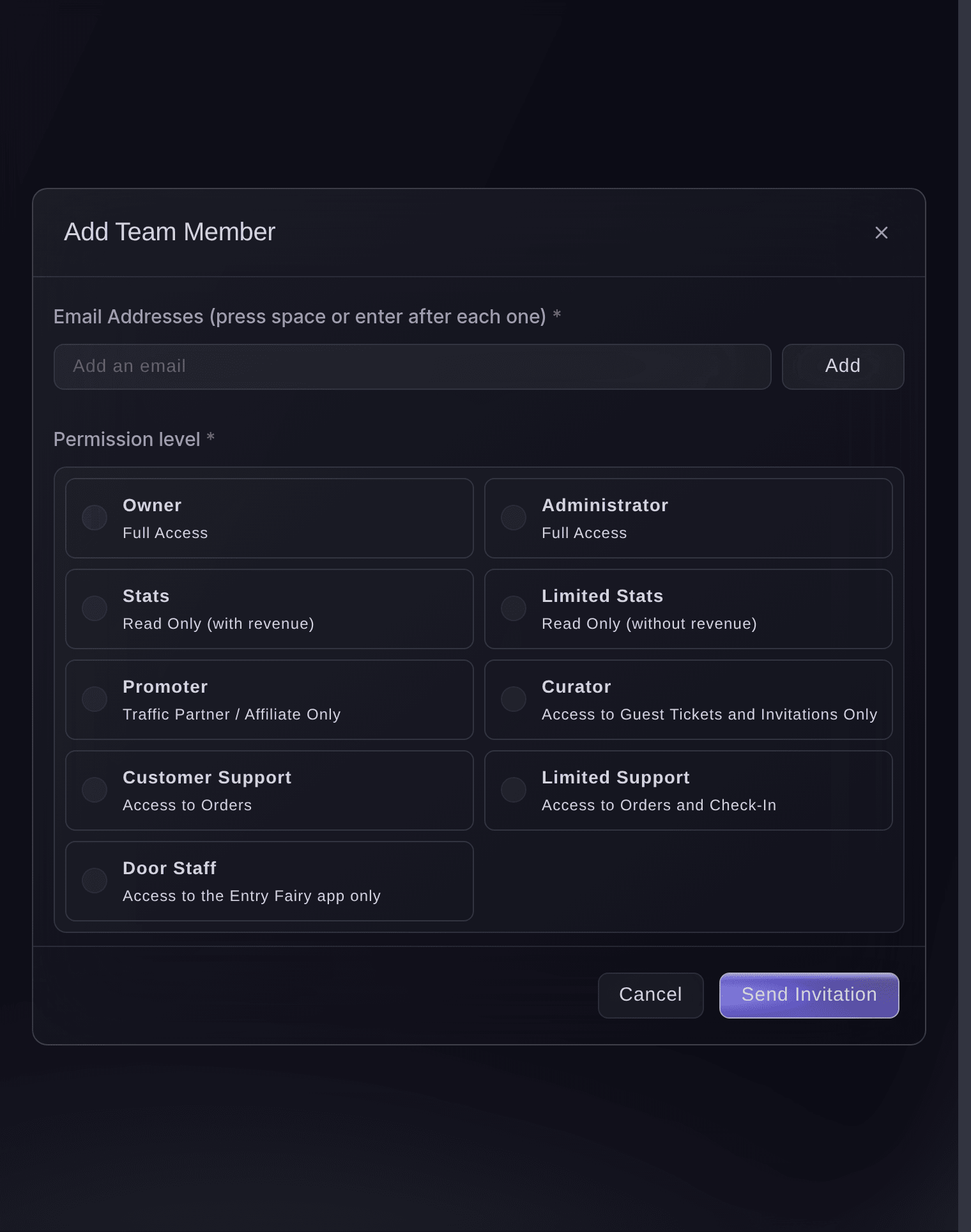
Diálogo Agregar miembro del equipo de Ticket Fairy con el nivel de permiso Personal de puerta elegido para una persona que escanea boletos

Mantén la fila en movimiento en cada entrada

Tu equipo de acceso apunta el celular al código QR en el celular del comprador, en un pase de billetera o en un boleto impreso, y la app deja pasar al asistente o dice por qué no. Un boleto aceptado en la entrada principal aparece como ya registrado en todos los demás celulares, con la hora y el nombre de quien lo escaneó. Un boleto reembolsado, cancelado, revendido o reemplazado se rechaza con el motivo en palabras sencillas, así entra la persona que tiene el boleto ahora.

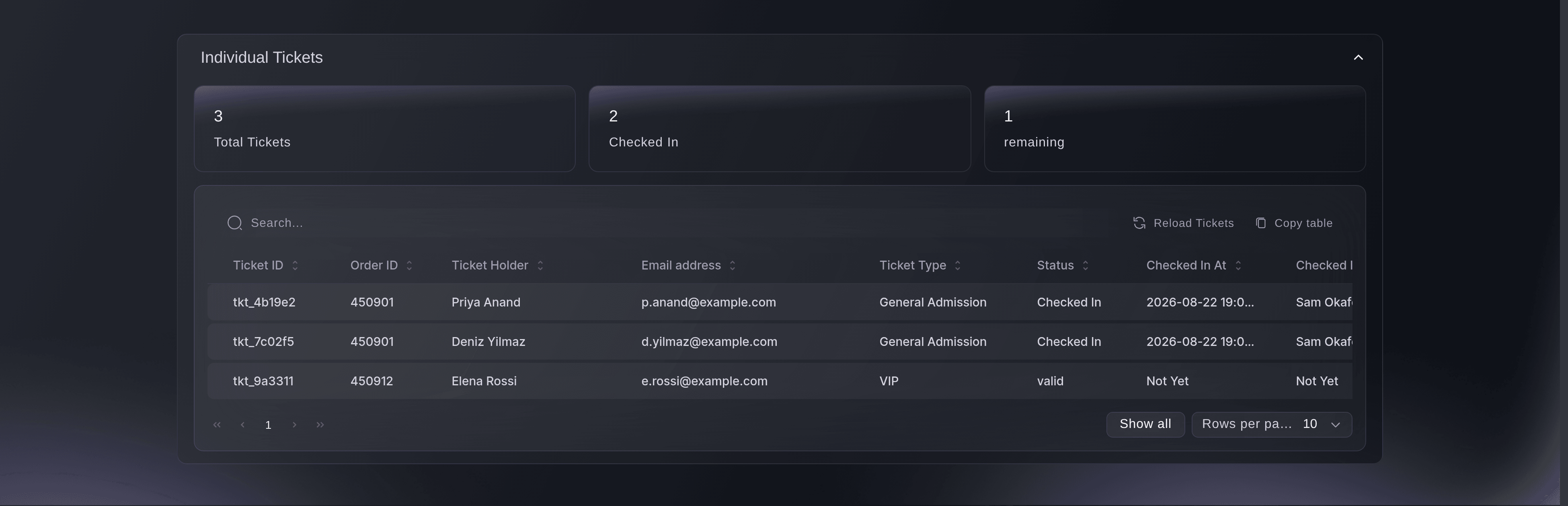
Cuando a un asistente al frente de la fila le dicen que ya entró, tu encargado de puerta busca por nombre o correo en Boletos individuales de la página Check-In. Check-in a las y Check-in realizado por muestran cuándo entró el boleto y quién lo escaneó, así la conversación se resuelve con datos. Si un boleto entró por error, Deshacer escaneo del boleto lo restablece para que el asistente pueda entrar correctamente.

Muestra en la vista de escaneo las respuestas a tus propias preguntas del pago, como una solicitud de accesibilidad o una elección de comida, y tu equipo de acceso las ve en cuanto se escanea el boleto de cada invitado.

  • App Entry Fairy: gratis en App Store y Google Play
  • Todos los celulares al día: un escaneo en una entrada aparece en todos los demás celulares
  • Boletos individuales: busca por nombre o correo y ve quién lo escaneó
  • Deshacer escaneo del boleto: corrige un escaneo hecho por error
Tabla Boletos individuales de Ticket Fairy con el estado de cada boleto, la hora de su registro de entrada y quién lo escaneó

Deja pasar cada boleto por la puerta tantas veces como lo vendiste

Un boleto de una noche deja entrar a su titular una vez, así que una captura de pantalla pasada a un amigo no hace entrar a una segunda persona. Un pase de fin de semana necesita volver cada día, y un pase de backstage entra y sale toda la noche. Dale a cada tipo de boleto la regla que necesita, y la app la revisa en cada escaneo y en cada celular, así tu equipo de acceso nunca tiene que decidir a ojo en la puerta.

Una regla de Día fija cuántas entradas permite un boleto cada día, y una regla de Hora fija cuántos regresos permite dentro de una hora. Combina las dos en un tipo de boleto, como una entrada al día y no más de dos en una hora, y la app deja pasar al titular solo mientras todas las reglas todavía tienen margen. Los periodos se mueven con el boleto, así que un pase de fin de semana escaneado a las ocho del viernes por la noche vuelve a estar listo a las ocho del sábado.

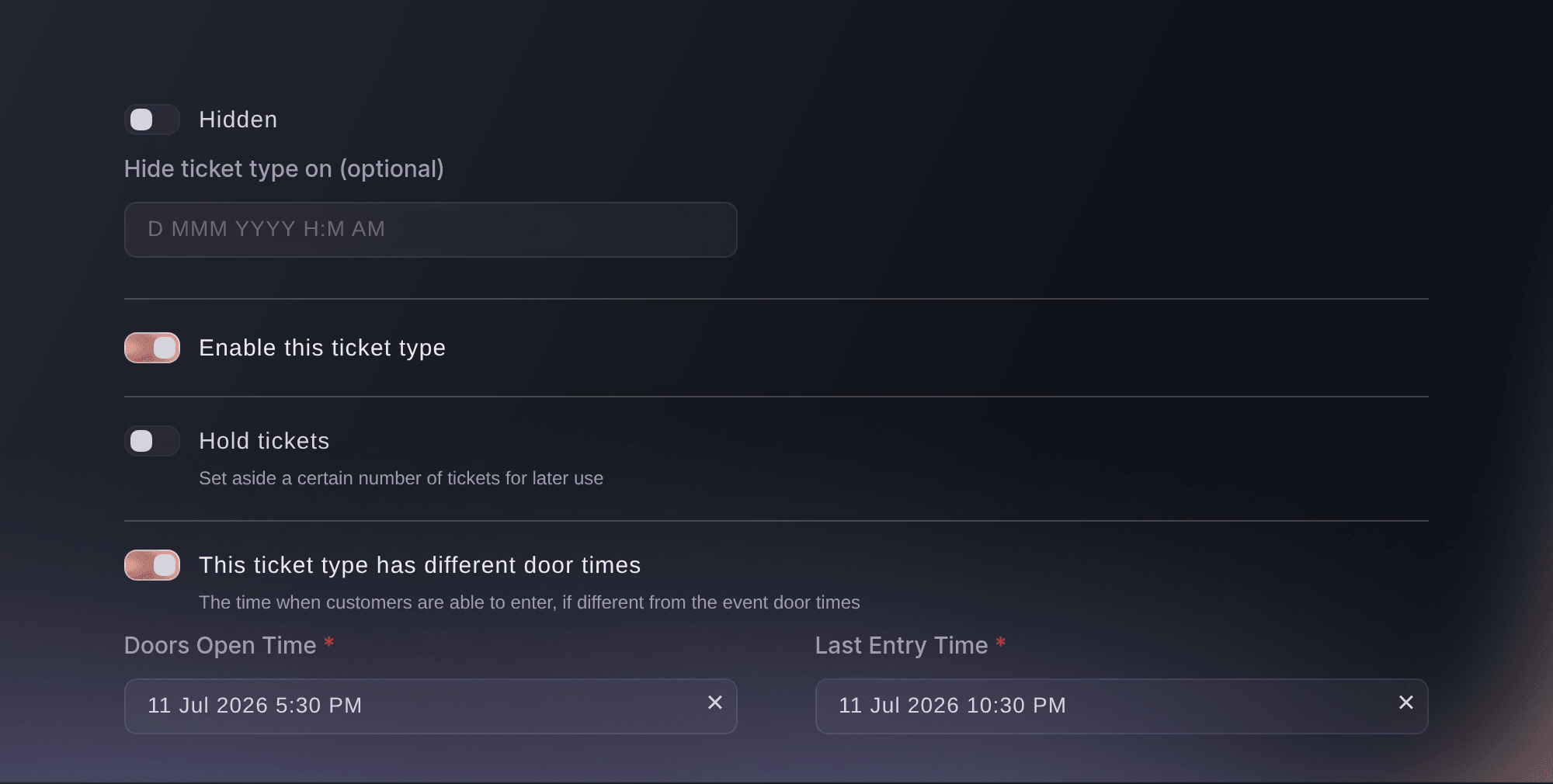
Los horarios de acceso funcionan igual. Dale acceso anticipado a VIP, o cierra la lista de invitados a medianoche, con una Hora de apertura de puertas y una Hora de última entrada solo en ese tipo de boleto. Un boleto escaneado fuera de sus horarios se rechaza como todavía no válido o ya no válido, así nadie en la puerta tiene que vigilar el reloj. Dile a Fai qué tipo de boleto necesita qué regla, como una entrada al día para el pase de fin de semana, y ella guarda el cambio en cuanto lo apruebas.

  • Una entrada de forma predeterminada: un segundo escaneo se rechaza en todas las entradas
  • Reglas de Día y de Hora: pases de fin de semana que vuelven cada día, staff que entra y sale
  • Horarios de acceso por tipo de boleto: acceso anticipado para VIP, una hora de cierre para la lista de invitados
Reglas del boleto de Ticket Fairy con el escaneo repetido activado, una regla de Día y una regla de Hora en un tipo de boleto

Pon la pulsera correcta en cada muñeca

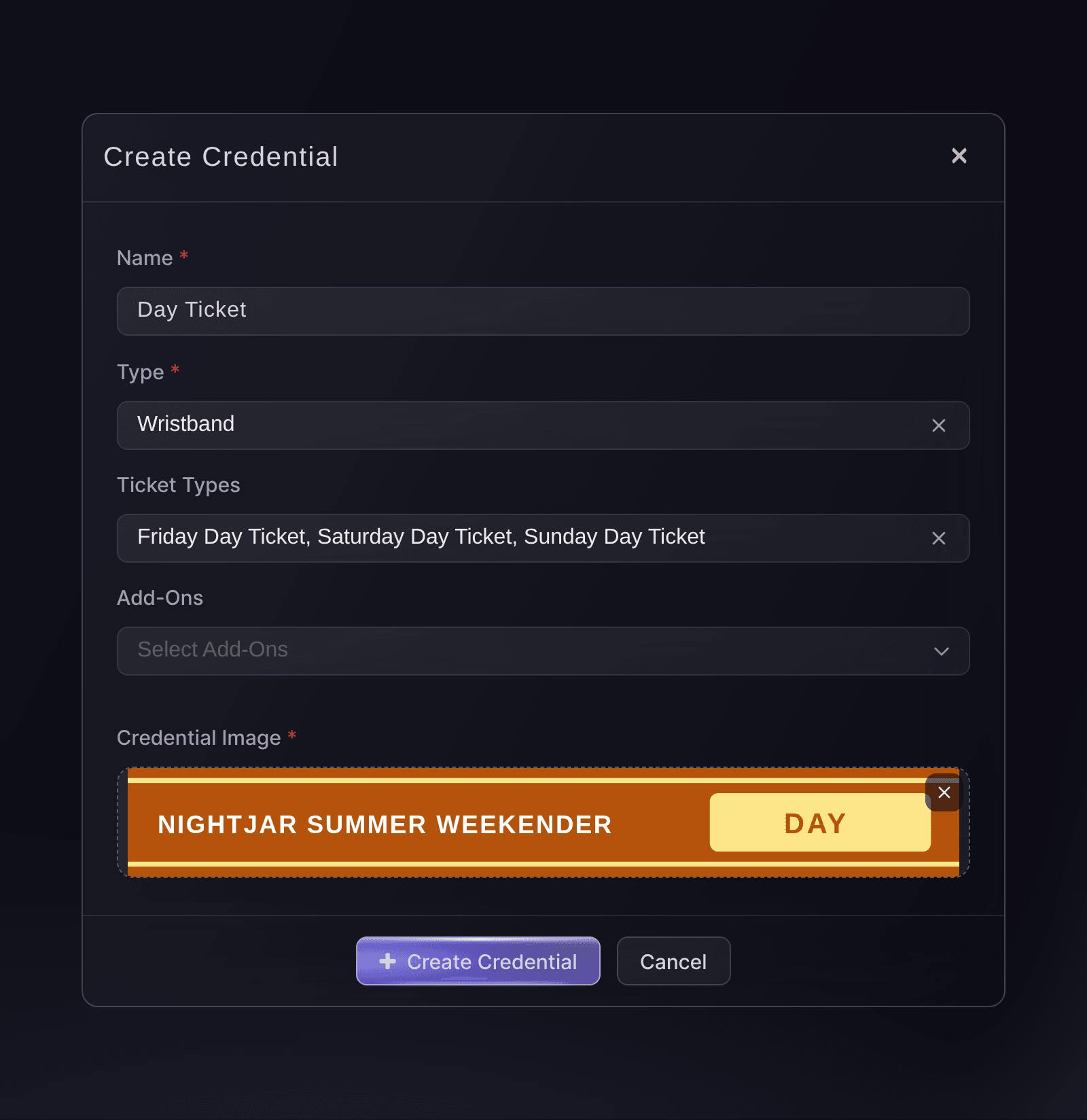
Un boleto de un día que sale de la entrada con una pulsera de fin de semana, o un campista sin pulsera de campamento, deja pasar a alguien a una zona por la que no pagó. Asocia cada pulsera o gafete a los tipos de boleto y complementos que la reciben, y la app le muestra a tu equipo de acceso el nombre y la imagen de la pulsera al escanear cada boleto. Colocan la pulsera que ven, sin tener que recordar qué tipos de boleto comparten color mientras crece la fila.

Una pulsera puede cubrir varios tipos de boleto, como una pulsera de día para los boletos de viernes, sábado y domingo. Asigna también una pulsera a un complemento, como una pulsera de campamento para todos los que compraron campamento, y un boleto VIP con campamento muestra las dos pulseras. Elige Gafete para un pase que se lleva colgado, como un gafete de artista o de staff asociado a un tipo de boleto de staff que no muestras en la página pública de tu evento.

Edita una pulsera para cambiar qué boletos la reciben, desactiva una pulsera que todavía no vas a entregar y activa Credenciales cuando dupliques el evento para que tus pulseras activas pasen a los tipos de boleto del año siguiente. Cada pulsera tiene un Código que puedes cambiar para que coincida con la referencia de tu pedido de pulseras.

  • Pulsera o Gafete: una pulsera en la entrada o un pase colgado
  • Pulseras para complementos: la pulsera de campamento o de estacionamiento va con el complemento
  • Se copian con tu evento: las pulseras activas pasan a la siguiente edición
Diálogo Crear credencial de Ticket Fairy que asocia una pulsera de día a los boletos de viernes, sábado y domingo

Prueba cada celular el día antes de abrir tus puertas

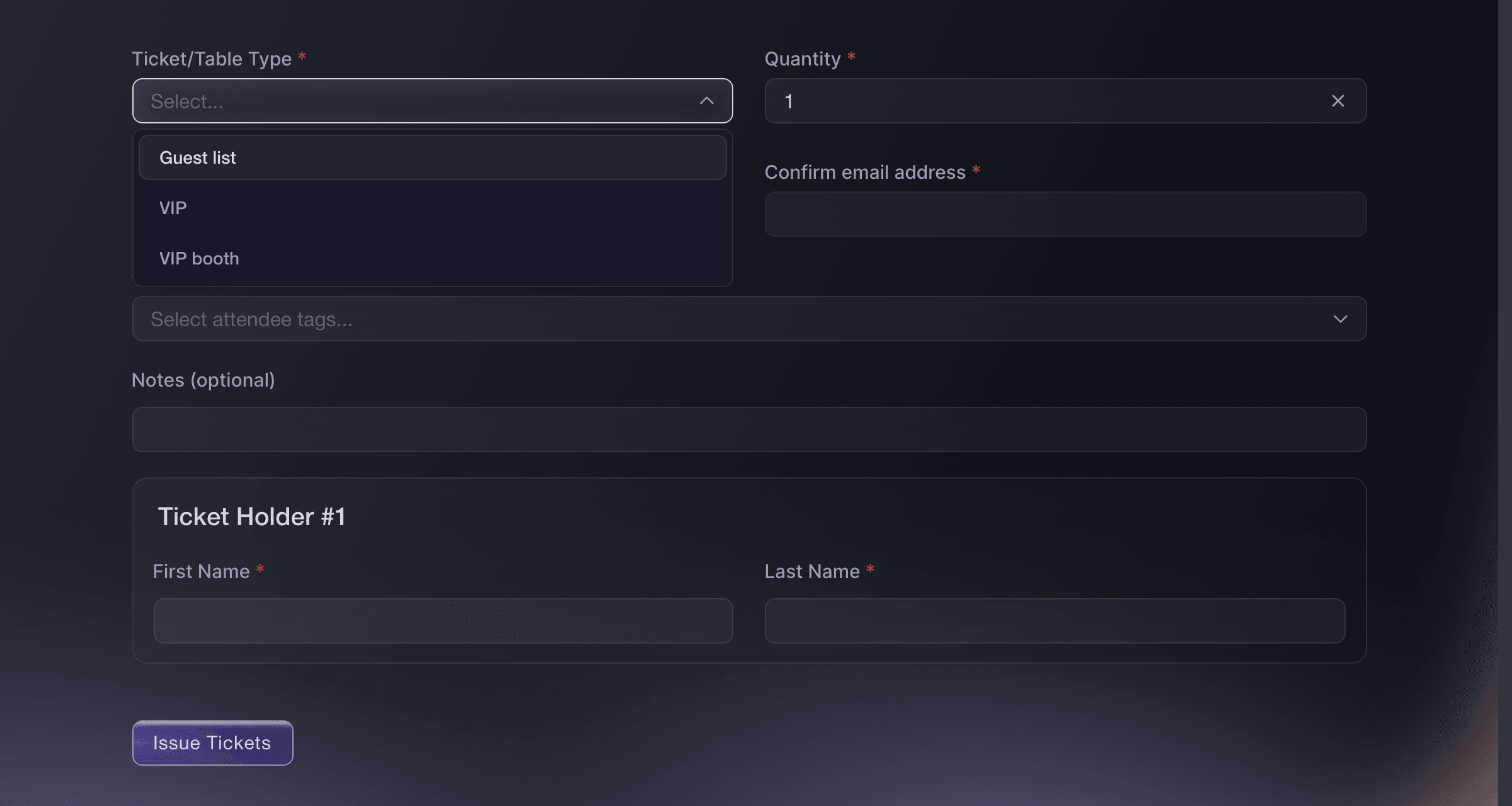
La noche sale bien cuando la puerta queda lista el día anterior. Envía sus boletos a la lista de invitados, luego envíate un boleto de invitado y escanéalo en cada celular. El primer celular lo acepta, todos los demás lo muestran como ya registrado, y sabes que cada celular tiene la sesión iniciada y está conectado antes de que llegue el primer invitado.

Los boletos de invitado llevan el nombre de cada invitado y su propio código, así tu equipo de acceso los escanea como cualquier otro boleto y no hay una lista aparte en la puerta. Los artistas y el staff pueden entrar con un tipo de boleto de staff o de artista que no muestras en la página pública de tu evento, con el escaneo repetido activado para que puedan entrar y salir durante el montaje y el show.

  • Boletos de la lista de invitados: boletos nominativos que tu equipo de acceso escanea como cualquier otro
  • Boleto de prueba: cada celular revisado antes de abrir las puertas
  • Un conteo limpio: escaneos de prueba deshechos antes del primer invitado real
Formulario Enviar boletos de invitado de Ticket Fairy con el tipo de boleto Lista de invitados y el nombre del invitado ingresado

Mira llegar a tu público hora por hora

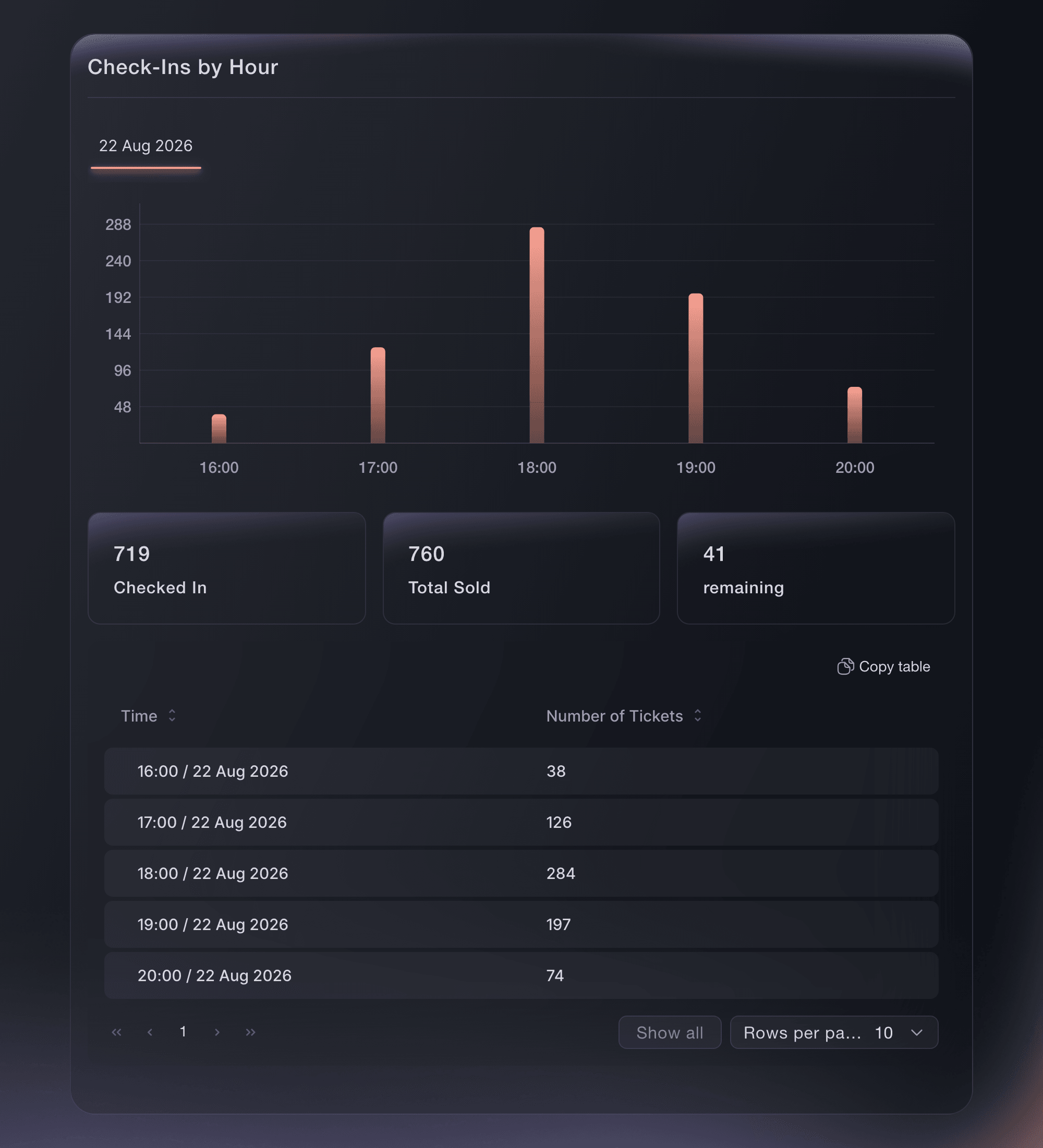
Mientras las puertas están abiertas, Check-In en tu celular o tu laptop muestra, en su pestaña Por hora, cuántos boletos escaneó tu equipo de acceso en cada hora frente a los boletos que vendiste, con una pestaña para cada día de un evento de varios días, para que veas cuándo crece la fila y cuándo ya pasó la avalancha. Después del evento, el mismo reporte te dice cuándo poner más gente en la puerta la próxima vez.

Con check-in cuenta los escaneos hasta el momento, Total vendido cuenta los boletos que emitiste y restantes muestra la diferencia entre los dos. Las pestañas Fecha, Tipo de boleto y Complementos dividen las llegadas por día, por tipo de boleto y por complementos como estacionamiento o campamento, y Por miembro del personal muestra cuántos boletos escaneó cada persona de tu puerta. Las cifras se quedan con cada evento pasado, así puedes comparar cuándo llegó la avalancha este año y el anterior. Elige a los titulares de boletos que no han registrado su entrada como público de un correo, y recuérdales cuándo es la última entrada o cómo encontrar el acceso.

Pregúntale a Fai, la asistente dentro de tu panel, cuántas personas han entrado, qué tan rápido avanzan las puertas o si llegó un invitado en particular, desde tu celular mientras recorres el lugar. Responde con las mismas cifras de registro de entrada. También puede invitar a tu equipo de acceso, enviar sus boletos a la lista de invitados y fijar las reglas de reingreso de un tipo de boleto, y te muestra cada invitación, boleto y cambio y te pide que lo apruebes primero.

  • Por hora: los escaneos de cada hora frente a los boletos que vendiste
  • Por miembro del personal: los boletos que escaneó cada persona de tu puerta
  • Pregúntale a Fai: cuántos han entrado y si llegó un invitado
Reporte Check-ins por hora de Ticket Fairy para el día del evento con los escaneos de cada hora y las cifras Con check-in, Total vendido y restantes

Ve por qué se rechazó a la gente mientras todavía puedes actuar

La pestaña Escaneos rechazados de Check-In cuenta cada escaneo que rechazó tu equipo de acceso, por motivo, por entrada o escáner, por tipo de boleto y por hora. Una serie de boletos mostrados de nuevo después del check-in en distintas entradas suele significar que un boleto se está compartiendo como captura de pantalla. Una entrada que rechaza boletos fuera de su horario de registro suele significar que un letrero o unas instrucciones están mal. Ves las dos cosas mientras las puertas siguen abiertas.

Mira un día o todo el evento, y abre la lista de cada escaneo rechazado para ver cuándo ocurrió, el motivo, la entrada, el tipo de boleto y el titular del boleto. Con la lista filtrada por el lugar del escaneo y por motivo, tu encargado de puerta puede atender el patrón en lugar de a la persona que tiene enfrente. Fai puede leer el mismo reporte y decirte qué motivo está creciendo.

  • Escaneos rechazados: por motivo, entrada, tipo de boleto y hora
  • Mostrados de nuevo después del check-in: detecta boletos compartidos como capturas de pantalla
  • Cada escaneo rechazado: cuándo, por qué, dónde y de quién era el boleto
Reporte Escaneos rechazados de Ticket Fairy para un festival con los totales en la puerta y los escaneos rechazados por motivo, entrada, tipo de boleto y hora

Vende a quien llega sin boleto desde el celular que escanea

Tu equipo de acceso vende boletos a quienes llegan sin boleto desde la misma app Entry Fairy con la que escanea. Acepta efectivo, o deja que el comprador acerque su tarjeta, su celular o su reloj a la parte trasera del celular de tu equipo, así no tienes que rentar ni enviar una terminal de pago. El dinero pasa por la cuenta de procesamiento de pagos que ya usan tus boletos en línea, y una segunda puerta, un vendedor que recorre el lugar y la taquilla pueden cobrar al mismo tiempo.

Ventas en taquilla, en la página Desempeño de tu evento, muestra cada venta por fecha o por vendedor, con el efectivo y la tarjeta por separado, para que hagas cuentas con cada vendedor al final de la noche. Quien llega sin boleto y prefiere pagar en su propio celular puede escanear un código QR de compra rápida en la puerta y comprar ahí mientras tu equipo sigue escaneando. Pregúntale a Fai si el pago sin contacto está listo para tu evento, y te dice qué corregir si no lo está.

  • Taquilla en la app: boletos en la puerta con efectivo o tarjeta
  • Pago sin contacto en un celular: una tarjeta, un celular o un reloj sobre el celular de tu equipo
  • Ventas en taquilla: por vendedor o por fecha, con el efectivo y la tarjeta por separado

Cómo manejan su puerta los organizadores con Ticket Fairy

  • Una noche de club con lista de invitados tardía

    El promotor invita a cuatro personas eventuales de Personal de puerta a ese único evento y le pone al tipo de boleto de la lista de invitados una Hora de última entrada a medianoche. La app rechaza a los invitados que llegan tarde con el motivo en el celular, así nadie en la puerta tiene que discutirlo.

  • Un festival de fin de semana con campamento

    Los pases de fin de semana reciben una regla de Día de una entrada, y la pulsera de campamento va con el complemento de campamento. Cada campista sale de la entrada con una pulsera de fin de semana y una de campamento, y un pase compartido el sábado por la mañana se rechaza en la segunda entrada.

  • Un congreso con varias entradas

    Los asistentes registran su entrada por tres accesos, y cada celular ve los escaneos de los demás. Las respuestas a la pregunta sobre alimentación aparecen en la vista de escaneo, así el equipo de acceso indica a cada asistente la fila correcta para la comida.

  • Un recinto con un equipo de acceso habitual

    El recinto mantiene a su personal de puerta en el equipo de la marca, así los mismos accesos funcionan para cada show de la temporada. Por miembro del personal muestra quién atendió la puerta más concurrida, y el reporte por hora define el personal del mes siguiente.

  • Un show agotado con capturas de pantalla compartidas

    Veinte minutos después de abrir puertas, Escaneos rechazados muestra una serie de boletos mostrados de nuevo después del check-in en la entrada lateral. El encargado de puerta manda a una persona más ahí para revisar nombres, y la serie se detiene.

Descarga esta página en PDF Léelo más tarde o compártelo con tu equipo. Te enviamos por correo un enlace al PDF.
Qué incluir en tu PDF

Te enviaremos esta presentación por correo. Puede que de vez en cuando también te escribamos sobre funciones de Ticket Fairy que pueden ayudar a tus eventos. Puedes darte de baja en cualquier momento con un solo clic.

Preguntas sobre Escaneo en la puerta y acceso

Escaneo en la puerta

Entry Fairy es gratis en App Store y Google Play para iPhone, iPad y Android. Cada persona que escanea necesita un celular o una tableta en la que pueda instalarla y un acceso propio.

No. La app Entry Fairy necesita conexión a internet para escanear boletos, así que revisa la conexión en cada entrada antes de abrir las puertas.

No. Personal de puerta abre la app de escaneo y nada de tu panel. Necesitas un acceso de propietario o de administrador en el evento, o en la marca que lo organiza, para invitar al equipo de acceso.

No. La app cuenta los escaneos de las 24 horas anteriores a cada nuevo escaneo, así que el periodo se mueve con el boleto. Una regla por hora funciona igual sobre la hora anterior. Una regla modificada aplica a los escaneos posteriores, y las entradas ya registradas siguen contando.

Abre el boleto dentro de su pedido y cambia su estado a registrado a mano. Un boleto aceptado así no registra el nombre de nadie, así que úsalo solo cuando un celular no pueda escanear.

La app muestra las dos pulseras al escanear, lo que sirve para un VIP que también compró campamento. Si elegiste tipos de boleto y complementos en una misma pulsera, un boleto la recibe solo cuando también lleva uno de esos complementos. Un boleto reembolsado o cancelado se rechaza, así que no muestra ninguna pulsera.

Boletos. La pestaña Por hora cuenta cada escaneo aceptado, así que un boleto que sale y vuelve cuenta cada vez. Total vendido cuenta cada boleto emitido para el evento, incluidos los de cortesía y los que todavía no se pagan, y las cifras se cargan al abrir Check-In; al actualizar las pestañas se cargan los escaneos desde entonces.

Los propietarios y los administradores, y los accesos de Estadísticas, Estadísticas limitadas, Soporte y Soporte limitado, pueden abrir Check-In. Un acceso de Estadísticas limitadas o de Soporte limitado muestra todas las cifras excepto los nombres de las personas que escanean. Escaneos rechazados se muestra a propietarios, administradores, productores y accesos de Estadísticas y de Soporte, y al abrir la lista de cada escaneo rechazado se registra tu nombre.

El reporte de registro de entrada desglosa las llegadas por hora, día, tipo de boleto, complemento y persona que escanea, y cada celular muestra su propio conteo acumulado. Escaneos rechazados se divide por entrada o escáner.

Los celulares Android compatibles, en el país de la cuenta de procesamiento de pagos que usa el evento, una vez que el evento tiene un recinto y está completa tu dirección comercial o la dirección del recinto. Si un celular no ofrece la opción, la app indica qué corregir, y la opción aparece menos de un minuto después de guardar. Pueden vender a la vez todos los celulares que necesites, y ninguno requiere configuración propia.

Event Ticketing Platform in España

What can Ticket Fairy do for events in España?

Sell tickets in EUR, grow sales with buyer referrals, see which campaigns produce revenue and scan guests from most iOS or Android phones and tablets.

How can ticket buyers pay in España?

With Stripe, buyers can pay in EUR by card, Apple Pay or Google Pay. Payment plans and daily payouts are available with eligible Stripe payment processing accounts.

Can your festival ticketing platform handle summer festivals in España?

Yes. Sell multi-day passes, camping, parking and VIP upgrades. Connect your existing RFID or cashless partner after we confirm the integration for your event. Current integrations include Billfold, MyCashless, Weezevent or Weeztix, PlayPass, WRSTBND and Intellitix.

Vende más boletos. Construye el público que vuelve.

Empieza a vender boletos online

Regístrate sin tarjeta de crédito y arma un evento de prueba antes de comprometerte. Sal a la venta en minutos cuando estés listo.

Sin suscripción mensual obligatoria para la venta de entradas
Comienza a vender entradas inmediatamente
Herramientas de venta de entradas incluidas en la tarifa de servicio
Comenzar Habla con Fai ahora

Pregúntale a Fai, nuestro asistente de IA, por las funciones y los precios de Ticket Fairy y cómo podría funcionar para tu evento.

No se requiere tarjeta de crédito

Reserva una demo

Descubre el modelo de referidos que genera un 20 % más de ventas de entradas de media, descubre qué campañas venden entradas, responde más rápido a los compradores y mantén las colas en movimiento.

Videollamada de 45 minutos
Elige una hora que te funcione