1. Funciones
  2. Pago
  3. Preguntas del pago

Obtén cada respuesta que necesita tu equipo antes del día

Tu proveedor de comida necesita las opciones de menú, tu equipo de accesibilidad necesita las solicitudes, tu patrocinador quiere saber qué empresas vienen y tu licencia dice que nadie menor de 18. Con Ticket Fairy, agregas tus propias preguntas al pago y eliges qué datos debe ingresar cada comprador, desde un número de teléfono hasta una fecha de nacimiento. El pago rechaza a los compradores menores de edad antes de que paguen, cada comprador acepta tu política de reembolsos y tus reglas del lugar, y cada boleto lleva tus indicaciones para llegar al recinto y tus horarios de acceso.

  • Cada respuesta reunida antes de que paguen los compradores
  • Compradores menores de edad rechazados en el pago
  • Tus términos aceptados y tus indicaciones en cada boleto
Diálogo Crear campo personalizado de Ticket Fairy con a qué pertenece la respuesta, el tipo de pregunta, la etiqueta y los interruptores de visualización

Haz las preguntas de las que depende tu evento

Pide una opción de menú, una solicitud de accesibilidad, el nombre de una empresa, una talla de playera o cualquier otra cosa con la que planea tu equipo. Los compradores ingresan su propia respuesta en un cuadro de texto corto o largo, dan un número de teléfono o eligen de una lista fija de opciones con una ya seleccionada. Pide que suban una imagen cuando necesites una foto con el pedido, como una foto para un pase, y pon las preguntas en el orden en que los compradores deben leerlas.

Haz obligatoria una respuesta cuando tu equipo de acceso o de entrega no puede trabajar sin ella, y el comprador no puede terminar el pago hasta darla. Deja opcionales las demás, así el pago sigue siendo rápido para los compradores que no tienen nada que agregar.

  • Respuestas de texto: una línea corta o una nota más larga
  • Opciones: una opción o varias de tu propia lista
  • Subir una imagen: una imagen con el pedido
  • Obligatoria: el pago espera hasta tener la respuesta

Configuración del evento de Ticket Fairy con preguntas personalizadas del pago agrupadas bajo el pedido y cada boleto

Reúne una respuesta por pedido, por titular de boleto o por complemento

Elige Pedido cuando el comprador da una sola respuesta para toda la compra, como el nombre de su empresa. Elige Boleto cuando cada invitado puede responder distinto, como una opción de menú para cada lugar en una mesa de gala. Elige Complemento cuando la respuesta corresponde a algo que agregó el comprador, como la talla de una playera del festival. Cada respuesta se queda con el pedido, el boleto o el complemento al que corresponde.

Elige dónde aparece cada respuesta: en el boleto del comprador en Mis boletos, en el PDF del boleto y en la vista de escaneo de la app de acceso. Así tu equipo de acceso ve una solicitud de accesibilidad o una opción de menú en cuanto se escanea el boleto de un invitado, sin una lista aparte que revisar. En el mostrador de registro de un congreso, la respuesta a una pregunta de empresa o de puesto se imprime en el gafete de cada asistente.

  • Por pedido: una respuesta para toda la compra
  • Por titular de boleto: una respuesta de cada invitado
  • En la vista de escaneo: frente a tu equipo de acceso en la entrada

Obtén los datos que necesitas de cada comprador

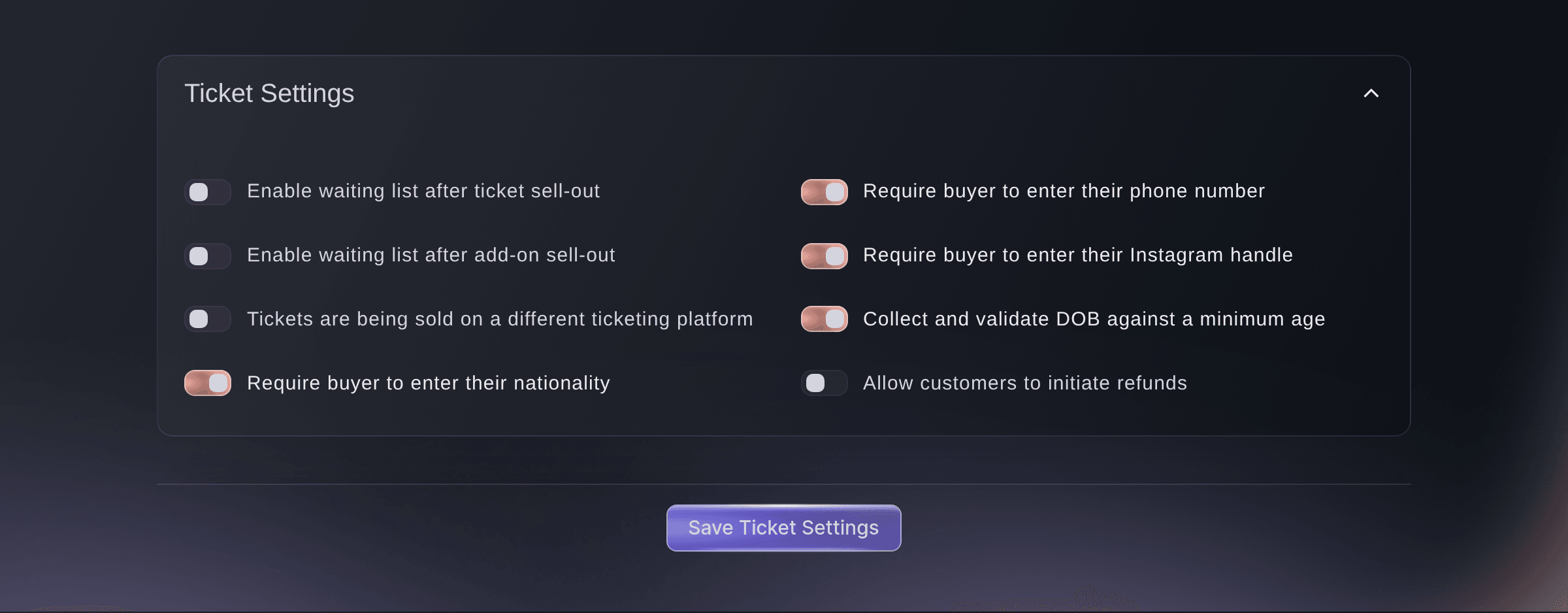
Decide qué datos debe ingresar cada comprador antes de poder pagar: un número de teléfono, una nacionalidad, un usuario de Instagram o una fecha de nacimiento. El pago rechaza un número de teléfono que no es real, ofrece una lista para la nacionalidad y acepta un usuario de Instagram que empieza con @ o un enlace al perfil del comprador. El número de teléfono de cada comprador está en su pedido cuando necesites contactarlo ese día.

Los eventos nuevos empiezan con las preguntas de número de teléfono, nacionalidad y fecha de nacimiento activadas, y puedes cambiar cualquiera de ellas mientras creas el evento o en cualquier momento después. Desactiva una pregunta y el pago deja de hacerla desde el siguiente pedido, y los datos ya dados se quedan en sus pedidos.

  • Número de teléfono: un número real de cada comprador
  • Nacionalidad: elegida de una lista
  • Usuario de Instagram: un usuario o un enlace al perfil del comprador
Tarjeta Configuración de boletos de Ticket Fairy con los interruptores de número de teléfono, nacionalidad, usuario de Instagram y fecha de nacimiento activados

Rechaza a los compradores menores de edad antes de que paguen

Elige la edad mínima que admites, y el pago le pide al comprador su fecha de nacimiento y calcula su edad el día en que empieza tu evento. Un comprador que cumple 18 la semana antes de tu noche para mayores de 18 todavía puede comprar, y a un comprador demasiado joven se le dice en palabras claras que debe tener tu edad mínima o más para asistir. Tu equipo de acceso tiene menos personas que regresar a casa esa noche.

Elige Todas las edades para reunir fechas de nacimiento sin rechazar a nadie, lo que sirve para un evento que necesita las edades para sus propios reportes o su licencia. Para revisar también la edad en la entrada, activa ID requerido en tu configuración anti-reventa y los asistentes muestran una identificación con su boleto.

  • Edad mínima: revisada según la edad el día de tu evento
  • Un mensaje claro: el comprador ve tu edad mínima y por qué
  • Todas las edades: fechas de nacimiento reunidas, sin rechazar a nadie

Pon un nombre en cada boleto

Activa Nombres requeridos, y se reúne el nombre de cada asistente al comprar los boletos, no solo el del comprador. Activa Verificación de nombres, y tu equipo de acceso revisa esos nombres en la entrada. Así una reservación de grupo llega como una lista de personas reales, y un boleto comprado para revender lleva un nombre que el revendedor no comparte.

Para cualquier otra cosa que necesites de cada invitado, como su correo o una necesidad alimentaria, agrega una pregunta del pago que se responda una vez por boleto. Los nombres, la verificación de nombres y la identificación en la entrada están juntos en la Configuración anti-reventa/fraude del evento.

  • Nombres requeridos: un nombre para cada asistente al comprar
  • Verificación de nombres: nombres revisados en la entrada

Pon tu política de reembolsos y tus reglas del lugar frente a cada comprador

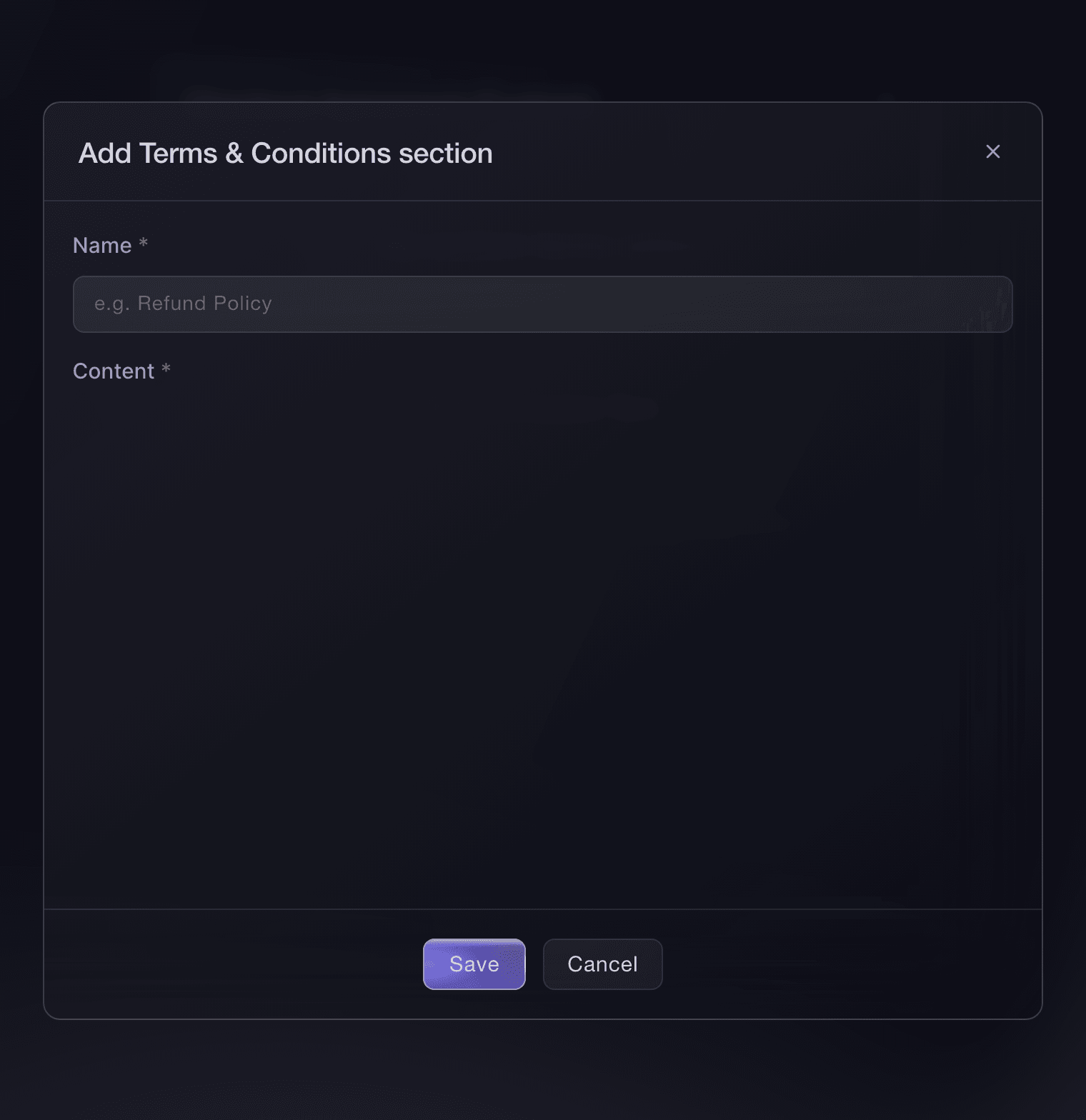
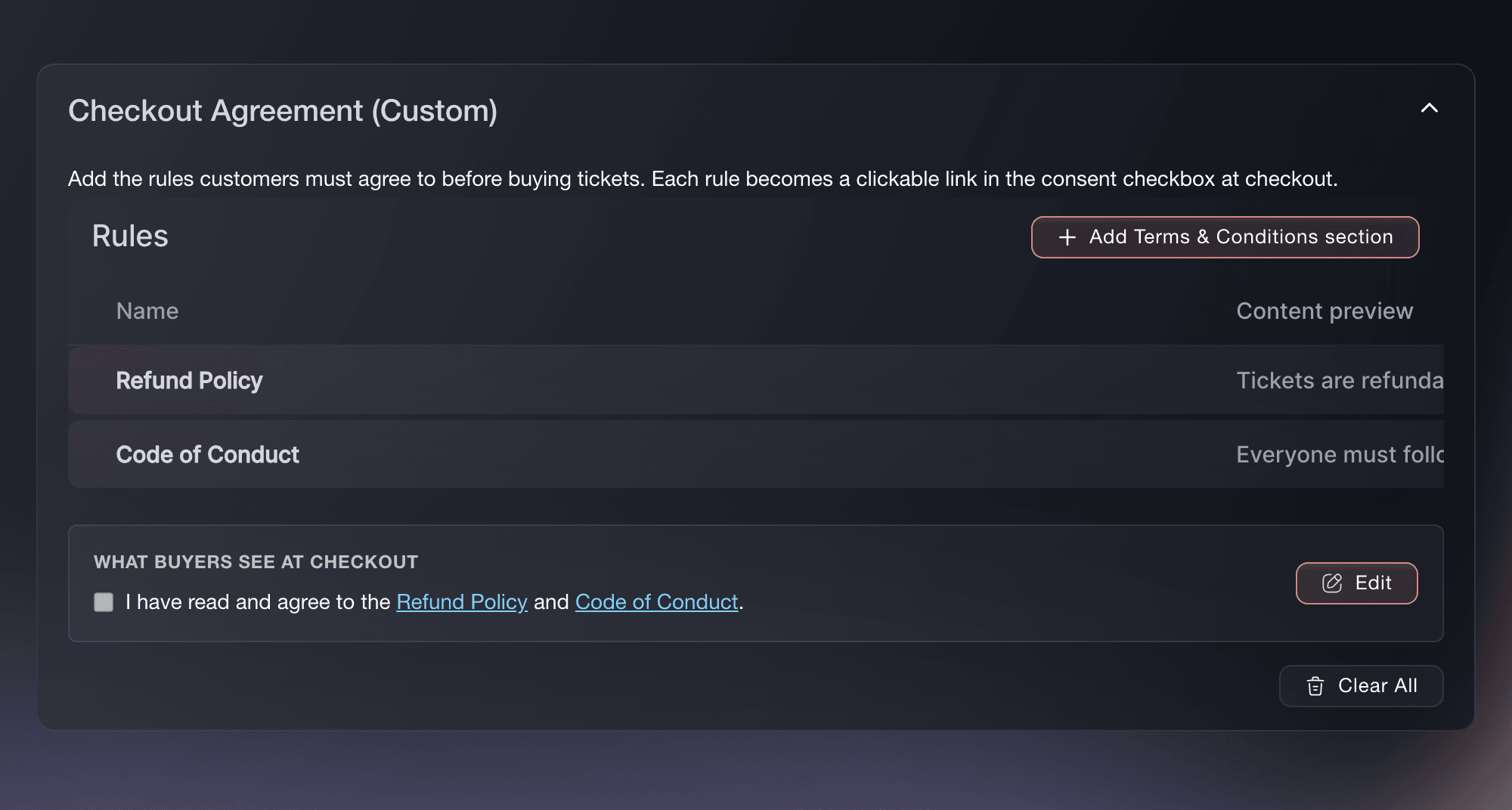
Los compradores que nunca vieron tu política de reembolsos piden reembolsos que no ofreces. Dale a cada parte de tus términos su propia sección, como Política de reembolsos, Código de conducta o Reglas de participación, con encabezados, listas y enlaces en tus propias palabras. Cada nombre de sección se convierte en un enlace en la frase de aceptación del pago, así un comprador abre la sección, la lee y marca la casilla para aceptar antes de pagar.

Lo que ven los compradores al pagar muestra la frase de aceptación exactamente como la leerán tus compradores. Edita la frase para que suene como tú, cambia el nombre de una sección cuando cambie tu política y selecciona Restablecer al valor predeterminado para rehacer la frase a partir de tus secciones actuales. Los compradores que empiezan en el pago de tu propio sitio web continúan en la página de pago completa cuando tu evento tiene términos personalizados, así cada comprador lee cada sección antes de pagar.

  • Secciones de términos: una política de reembolsos, un código de conducta o cualquier regla que definas
  • Un enlace a cada sección: los compradores abren cada parte antes de aceptar
  • Aceptación obligatoria: los compradores marcan la casilla para aceptar antes de pagar
Diálogo Añadir sección de términos & condiciones de Ticket Fairy con los campos Nombre y Contenido

Imprime indicaciones y horarios de acceso en cada boleto

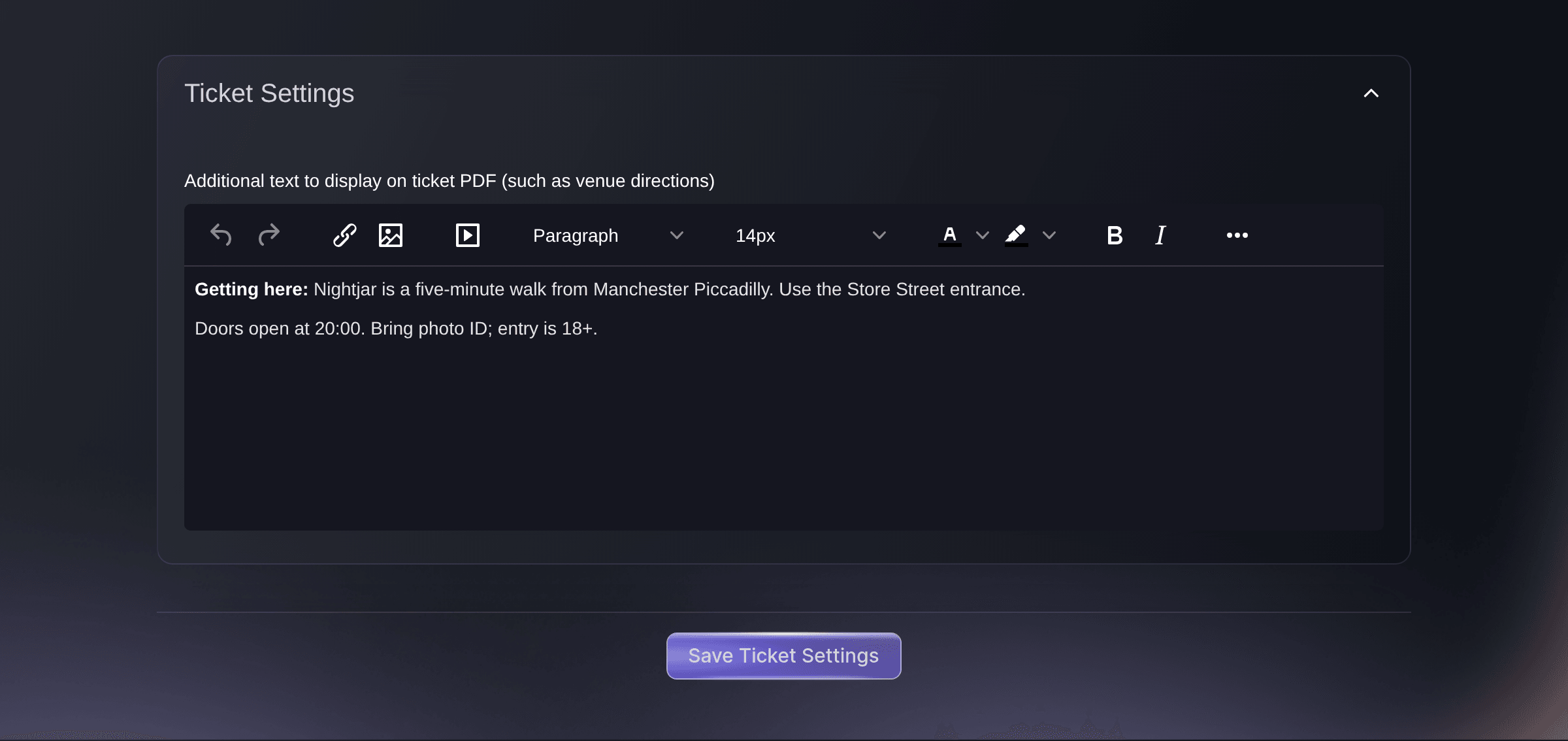
Tu equipo de acceso deja de repetir cómo llegar al recinto, qué entrada usar, cuándo abren las puertas y qué identificación llevar, porque las respuestas están en el boleto. Ticket Fairy imprime tus palabras en cada PDF de boleto del evento, con negritas, encabezados y enlaces, así cada comprador lleva las respuestas al recinto. Un boleto descargado después de que cambies el texto lleva las palabras nuevas.

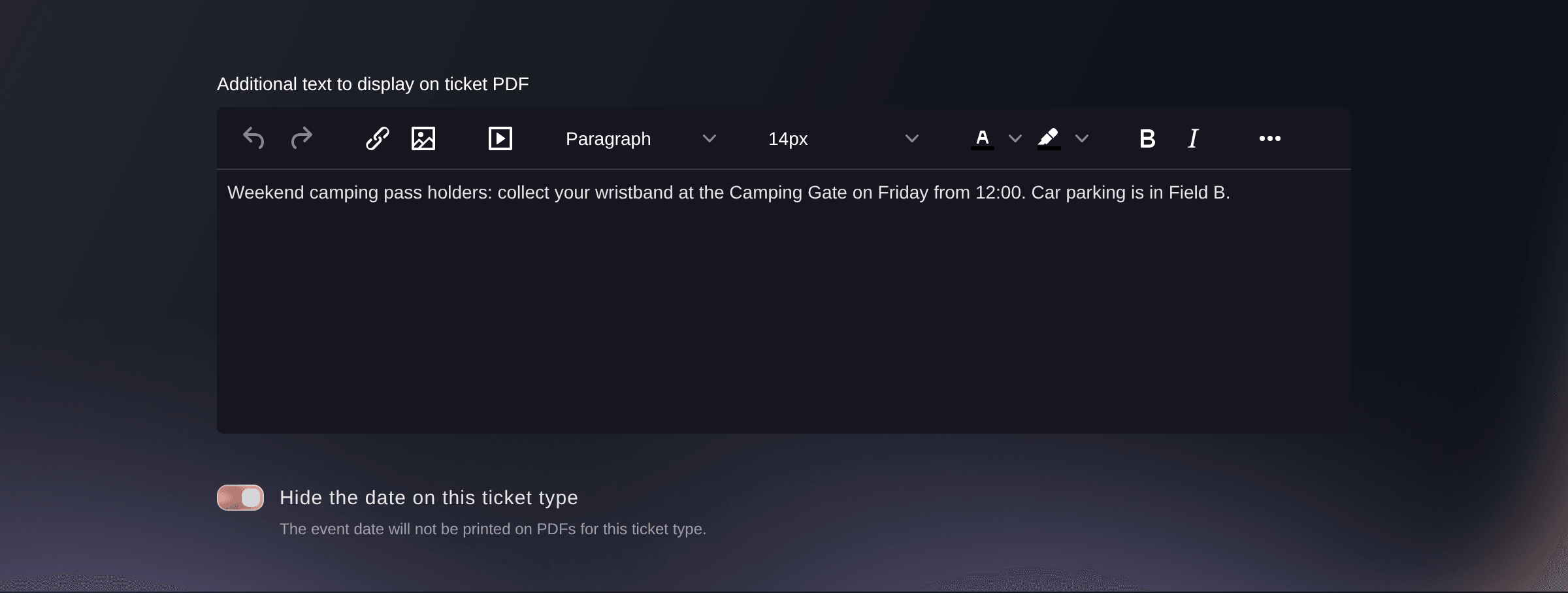
Un boleto de camping necesita indicaciones para recoger la pulsera, un boleto VIP necesita la entrada de hospitalidad y un boleto de estacionamiento necesita la dirección del estacionamiento. Dale a cualquier tipo de boleto su propio texto y solo ese texto se imprime en sus boletos, mientras todos los demás tipos de boleto conservan el texto del evento. Oculta la fecha en un tipo de boleto que cubre varias fechas, así sus boletos nunca muestran el día equivocado. También puedes definir el texto de los boletos del evento desde Opciones avanzadas mientras creas el evento.

  • Texto en el PDF del boleto: indicaciones, entrada, horarios de acceso y qué llevar
  • Texto para cada tipo de boleto: camping, VIP, estacionamiento o cualquier boleto que vendas
  • Ocultar la fecha: para un tipo de boleto que cubre varias fechas
Tarjeta Configuración de boletos de Ticket Fairy con indicaciones, la entrada y los horarios de acceso en el cuadro de texto del PDF del boleto

Configura todo pidiéndoselo a Fai

Dile a Fai, la asistente dentro de tu panel, lo que necesitas preguntar, como una opción de menú obligatoria para cada titular de boleto con opciones vegetariana y vegana. Ella te muestra la pregunta, su tipo y a qué corresponde la respuesta, y la agrega cuando la apruebas. Pregúntale qué preguntas tiene ya un evento, y te las lista.

Fai también puede activar o desactivar las preguntas de número de teléfono, nacionalidad, Instagram y fecha de nacimiento, definir la edad mínima, cambiar el texto impreso en todos los boletos o en los boletos de un tipo de boleto y ocultar la fecha en un tipo de boleto. Te muestra cada cambio y no guarda nada hasta que lo apruebas.

  • Pedido en una frase: Fai define el tipo, la etiqueta y las opciones
  • Datos del comprador y edad: Fai los activa o desactiva
  • Tú apruebas cada cambio: nada cambia en el pago hasta que tú lo dices

Cómo usan las preguntas del pago los organizadores

  • Una cena de gala con reservación de mesas

    Se pide una opción de menú obligatoria una vez por boleto, con opciones vegetariana y vegana. El proveedor de comida recibe un conteo para cada mesa antes de la noche, y la opción de cada invitado aparece en la vista de escaneo cuando llega.

  • Una noche de club para mayores de 18

    El promotor define una edad mínima de 18 y exige un número de teléfono. Los compradores menores de edad se rechazan en el pago, y el equipo tiene un número de cada comprador cuando cambia un horario de set esa noche.

  • Un festival con boletos de camping

    Los boletos de camping llevan en el PDF sus propias indicaciones para recoger la pulsera, y una pregunta de complemento pide la talla de playera de cada campista. Cada comprador acepta la política de reembolsos y el código de conducta del festival antes de pagar.

  • Un congreso profesional

    Las preguntas por pedido piden el nombre de la empresa y las preguntas por boleto le piden a cada asistente su puesto. El mostrador de registro imprime ambos en cada gafete cuando los asistentes registran su entrada.

  • Una carrera recreativa con reglas de participación

    Cada corredor acepta las reglas de participación en el pago y da un número de contacto de emergencia como pregunta obligatoria por boleto. Nombres requeridos pone el nombre de cada corredor en su boleto.

Descarga esta página en PDF Léelo más tarde o compártelo con tu equipo. Te enviamos por correo un enlace al PDF.
Qué incluir en tu PDF

Te enviaremos esta presentación por correo. Puede que de vez en cuando también te escribamos sobre funciones de Ticket Fairy que pueden ayudar a tus eventos. Puedes darte de baja en cualquier momento con un solo clic.

Preguntas sobre las preguntas del pago y los datos de los asistentes

Preguntas del pago

Texto, Área de texto, Teléfono, Radio, Selección y Selección múltiple. Las imágenes se suben en preguntas que se responden una vez por pedido. Necesitas el rol de propietario o administrador del evento para agregar preguntas.

Cada pregunta se guarda en un evento. Agrégala a cada evento que la necesite, y revisa en cada uno si la respuesta corresponde al pedido, a un boleto o a un complemento.

Las respuestas ya dadas se quedan en los pedidos, boletos y complementos a los que corresponden. Los pagos nuevos dejan de hacer la pregunta.

No. Solo el comprador, la persona que paga, da una fecha de nacimiento, y la revisión de edad la usa. Para reunir un dato de cada titular de boleto, agrega una pregunta del pago que se responda una vez por boleto. El pago guarda esas respuestas, pero no revisa la edad de un titular con ellas.

Sí. El pago sigue mostrando el campo de número de teléfono, y el comprador puede dejarlo vacío. Activar el interruptor lo vuelve obligatorio, y Ocultar campo de número de teléfono del comprador lo quita por completo.

La pregunta de nacionalidad está configurada por nosotros en ese evento, así que se queda activada. Pasa el cursor sobre el interruptor para leer por qué, y pregúntanos si necesitas cambiarla.

Un boleto comprado con un enlace de compra rápida con QR omite las preguntas de número de teléfono y fecha de nacimiento, así que revisa identificaciones en la entrada en un evento con límite de edad. Los compradores que pasan por tu pago normal reciben todas las preguntas que activaste.

Sí. Tu evento conserva su inserción en tu sitio web. Cuando los términos personalizados están activados, los compradores que empiezan ahí continúan en la página de pago completa, así ven el acuerdo completo. Las secciones de términos aceptan texto, encabezados, listas y enlaces, y se quitan los videos y demás contenido insertado.

El texto propio del tipo de boleto, y solo ese, así que repite lo del texto del evento que esos compradores todavía necesitan. Los boletos de Descargar para impresora de boletos se imprimen sin el texto, y el texto no aparece en la página de tu evento.

Un PDF de boleto descargado después de guardar muestra las palabras nuevas. Un PDF ya adjunto a un correo conserva las palabras con las que se envió, así que reenvía los boletos si los compradores necesitan el texto nuevo.

Event Ticketing Platform in España

What can Ticket Fairy do for events in España?

Sell tickets in EUR, grow sales with buyer referrals, see which campaigns produce revenue and scan guests from most iOS or Android phones and tablets.

How can ticket buyers pay in España?

With Stripe, buyers can pay in EUR by card, Apple Pay or Google Pay. Payment plans and daily payouts are available with eligible Stripe payment processing accounts.

Can your festival ticketing platform handle summer festivals in España?

Yes. Sell multi-day passes, camping, parking and VIP upgrades. Connect your existing RFID or cashless partner after we confirm the integration for your event. Current integrations include Billfold, MyCashless, Weezevent or Weeztix, PlayPass, WRSTBND and Intellitix.

Vende más boletos. Construye el público que vuelve.

Empieza a vender boletos online

Regístrate sin tarjeta de crédito y arma un evento de prueba antes de comprometerte. Sal a la venta en minutos cuando estés listo.

Sin suscripción mensual obligatoria para la venta de entradas
Comienza a vender entradas inmediatamente
Herramientas de venta de entradas incluidas en la tarifa de servicio
Comenzar Habla con Fai ahora

Pregúntale a Fai, nuestro asistente de IA, por las funciones y los precios de Ticket Fairy y cómo podría funcionar para tu evento.

No se requiere tarjeta de crédito

Demo‑Gespräch buchen

Sieh dir das Empfehlungsmodell an, das im Durchschnitt 20 % mehr Ticketverkäufe bringt, erfahre, welche Kampagnen Tickets verkaufen, antworte Käufern schneller und halte Warteschlangen in Bewegung.

45‑Minuten‑Videoanruf
Wähle eine Zeit, die dir passt