Gå til innhold

Nyheter

Nytt i Ticket Fairy

Alle funksjoner og forbedringer vi legger til i Ticket Fairy, med de nyeste først. Velg et skjermbilde for å se det i full størrelse.

Gå til et år

2026

  1. Forbedret

    Malen som passer til arrangementene dine, merket for deg

    Når du oppretter et arrangement, er malen som passer til arrangementene dine, merket Foreslått for deg, med begrunnelsen.

    Når du oppretter et arrangement, er malen som passer best til arrangementene du driver, nå markert for deg. Du bruker mindre tid på å velge og på å fylle ut opplysninger du allerede har gitt.

    Opprett et arrangement og se etter malen merket Foreslått for deg i galleriet. Begrunnelsen vises sammen med den: det du fortalte Fai om arrangementene dine, eller malen det siste arrangementet ditt ble opprettet fra.

    Velg den foreslåtte malen, så fyller Fai ut svarene hun allerede kjenner, for eksempel kapasiteten din og hvor mange dager arrangementet varer. Kontroller dem og endre alt som er annerledes denne gangen. Du kan fortsatt velge en hvilken som helst annen mal.
  2. Nytt

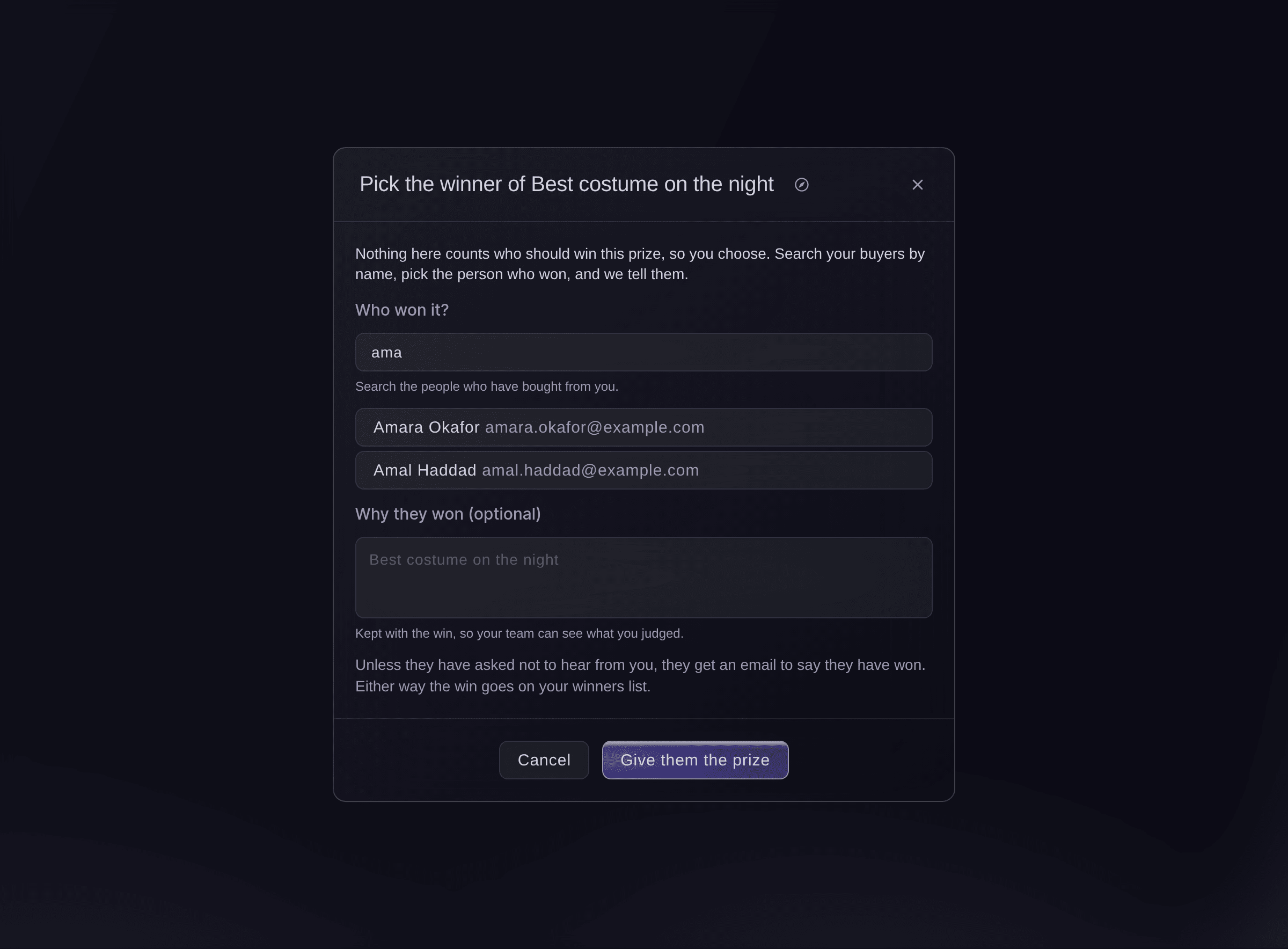
    Velg vinneren av en premie selv

    En premie uten mål kan nå gis til den du velger, og gevinsten havner på vinnerlisten din som alle andre.

    Nå kan du gi en premie til en person du velger, for eksempel vinneren av en konkurranse du holdt i sosiale medier. Gevinsten havner på vinnerlisten din som alle andre, slik at alt holdes samlet på ett sted.

    Åpne Belønninger, finn en premie uten mål på seg og velg Velg vinneren. Søk etter kjøperne dine på navn eller e-postadresse, velg personen som vant, og legg til et notat hvis du vil.

    Med mindre vinneren har bedt om å ikke høre fra deg, får vedkommende den samme e-posten som alle andre vinnere. En premie som en vennegruppe vinner, kan ikke velges på denne måten. Du kan velge vinneren av en premie som én person vinner.

    Velg vinneren av en premie selv i Ticket Fairy-dashbordet
  3. Forbedret

    Se hvem som ga en billett

    Åpne en ordre for å se Gitt av på en mottatt billett og Gitt til på en billett som ble gitt bort.

    Nå kan du se hvem som ga en billett og hvem som mottok den. Når en kjøper spør hvor en billett tok veien, eller en gjest spør hvem som sendte deres, har du svaret på bestillingen.

    Åpne en bestilling. På en billett som ble mottatt som gave, navngir Gitt av giveren og åpner bestillingen deres. På en billett som ble gitt bort, navngir Gitt til personen som mottok den og åpner den nye bestillingen deres.

    Bruk menyen på en av radene for å åpne kundens profil.

  4. Nytt

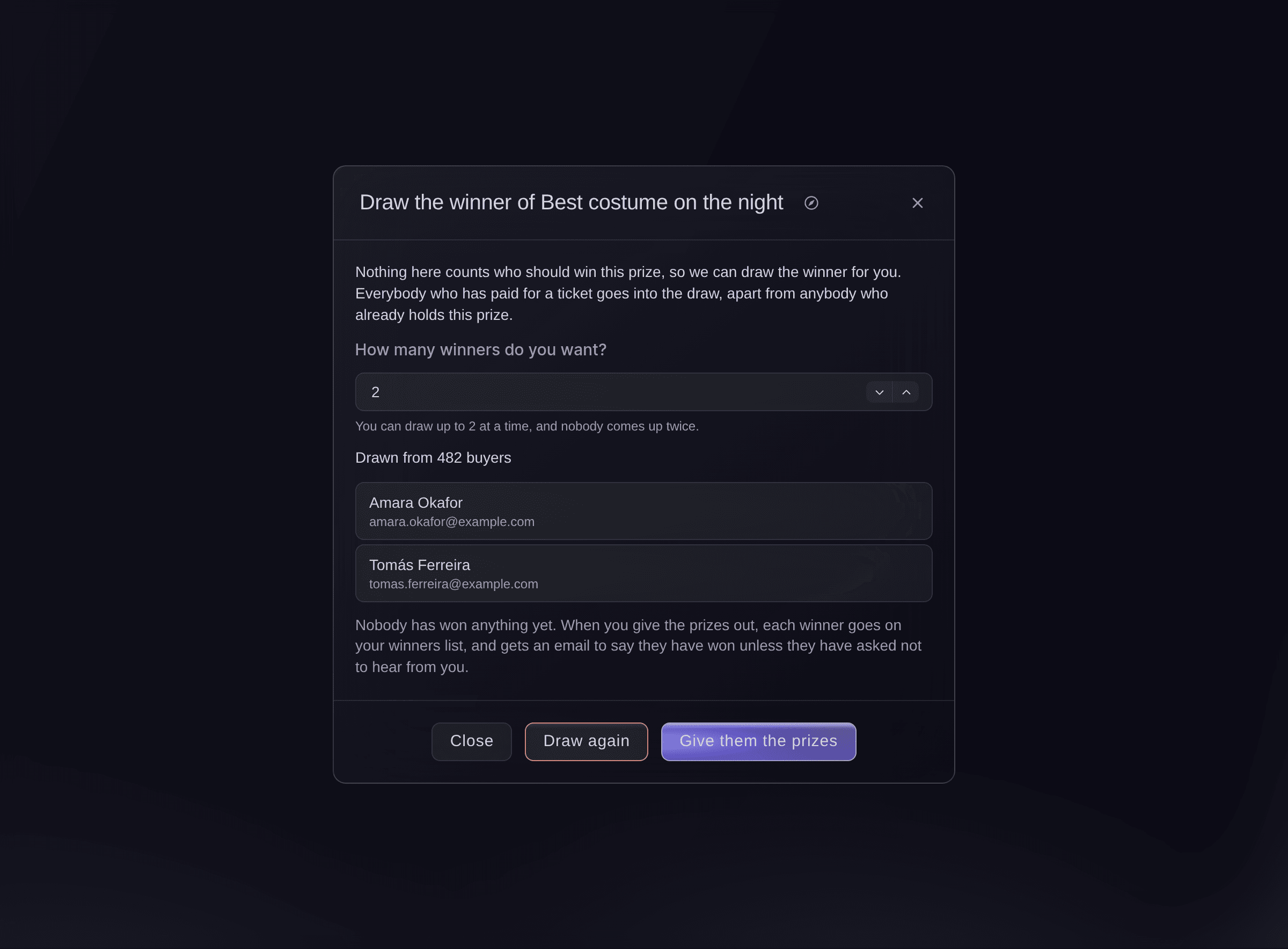
    Trekk en premievinner tilfeldig

    En premie uten mål kan nå trekkes blant alle som har kjøpt en billett, og ingen vinner noe før du sier fra.

    Nå kan du trekke vinneren av en premie tilfeldig blant alle som har kjøpt en billett. Kjør en rettferdig giveaway uten regneark, og behold kontrollen over hvem som får hva.

    Åpne Belønninger, finn en premie uten mål på seg og velg Trekk en vinner. Skriv inn hvor mange vinnere du vil ha. Navnene kommer frem, men ingen har vunnet noe ennå. Gi dem premien, eller trekk på nytt hvis du vil ha andre navn.

    Alle som har betalt for en billett og ikke allerede har premien, kan trekkes. Hver trekning registreres i aktivitetsloggen din, slik at teamet ditt kan se hvem som trakk og når.

    Trekk en premievinner tilfeldig i Ticket Fairy-dashbordet
  5. Nytt

    Administrer siden til spillestedet ditt

    Legg til et spillested merkevaren din driver, og bestem hva den offentlige siden sier om inngang, transport og kvelden.

    Nå kan du administrere den offentlige siden til et arrangementssted merkevaren din driver. Fortell folk hvordan de kommer dit, hvordan de kommer inn og hva de kan forvente, slik at de kommer forberedt og stiller færre spørsmål.

    Åpne merkevaren din, gå til Spillesteder og velg Legg til et spillested. Velg spillestedet ditt og bevis at du jobber der med en kode på seks sifre som vi sender på e-post til en adresse på spillestedets eget nettsted. Legg deretter til tekstseksjoner, og bruk Flytt opp og Flytt ned for å angi rekkefølgen. Legg til spørsmålene folk stiller med svarene dine, på språket du foretrekker.

    Behold siden som et utkast mens du skriver, så ser ingen utenfor teamet ditt den. Du kan invitere spillestedets egen booker eller markedsføringssjef til å hjelpe uten å bli med i merkevaren din. Hver endring beholdes, slik at du kan se hva som ble endret og når.

    Administrer siden til spillestedet ditt i Ticket Fairy-dashbordet
  6. Nytt

    Ha finansopplysningene klare for alle tjenester

    Skriv inn bedrifts-, identitets- og bekreftelsesopplysninger én gang, og bruk den lagrede profilen på nytt når en finanstjeneste trenger dem.

    Nå kan du ha virksomhetsopplysningene dine klare for alle finanstjenester i én beskyttet profil. Skriv inn opplysningene dine én gang og bruk dem på nytt, i stedet for å fylle ut de samme skjemaene på nytt for hver tjeneste.

    Åpne merkevaren din og gå til Økonomisk oppsett. Gå gjennom trinnene i rekkefølge: Virksomhet, Aktivitet, Personer, Dokumenter og Gjennomgang. Bruk opplysningene fra registrerings- og skatteregistrene dine, legg til personene og adressene det spørres om, og last opp bekreftelsesfilene dine. Kravene for din region veileder deg underveis.

    Profilen din lagres for merkevaren din, slik at du kan bruke den på nytt når en annen finanstjeneste er klar for deg.

  7. Nytt

    Start et arrangement før du registrerer deg

    Skriv inn detaljene om arrangementet først, og opprett kontoen din når du vil beholde det. Alt du har skrevet inn, blir med.

    Nå kan du begynne å sette opp et arrangement før du oppretter en konto. Skriv inn arrangementsopplysningene først og bestem senere om du vil beholde det, slik at ingenting står i veien når du vil prøve Ticket Fairy.

    Åpne siden Start arrangementet ditt og skriv inn navn, datoer, arrangementssted og beskrivelse. Arrangementet lagres mens du skriver. Når du vil beholde det, velger du Opprett en gratis konto, eller Logg inn hvis du allerede har en. Alt du har skrevet inn, blir med.

    Velg deretter merkevaren arrangementet hører til, eller opprett merkevaren din, så blir det et utkast til arrangement som er klart til å fullføres og publiseres. Hvis du har kjøpt billetter med Ticket Fairy tidligere, logger du inn med den kontoen, så blir den en arrangørkonto.

  8. Nytt

    Kjør auksjoner fra arrangementet

    Opprett auksjoner, følg bud og velg vinnere uten å forlate dashbordet.

    Nå kan du holde auksjoner for arrangementet ditt fra kontrollpanelet. Legg de beste plassene dine ut for bud, la etterspørselen bestemme prisen, og belast vinnerne uten ekstra verktøy.

    Åpne arrangementet ditt, gå til Auksjoner under Samhandling og start en ny auksjon. Gi den et navn kjøperne ser på den offentlige auksjonssiden. Angi start- og sluttidspunkt, hvor mange vinnere det er, laveste første bud og hvor mye hvert nytt bud må øke med. Velg billettypen hver vinner får, og publiser den.

    Følg med på budene som kommer inn, med kjøperen og beløpet for hvert. Bruk radmenyen til å avbryte et bud som ikke har vunnet. Når du er klar, avslutter du auksjonen, selv før sluttidspunktet. Vinnerne belastes, og de andre budene avbrytes.

  9. Nytt

    Snakk med Fai

    Få en ekte samtale med Fai. Hun lytter og svarer mens du snakker, så du kan avbryte henne, ombestemme deg og jobbe videre.

    Nå kan du snakke med Fai høyt, som i en telefonsamtale. Hun lytter og svarer mens du snakker, slik at du kan avbryte henne, ombestemme deg og ha hendene frie til annet arbeid.

    Åpne panelet Spør Fai og velg Snakk med Fai. Når samtalen er koblet opp, begynner du å snakke. Fai stopper så snart du bryter inn. Direkteteksting viser begge sider, og samtalen blir værende i den samme chatten når samtalen avsluttes, slik at du kan fortsette å skrive.

    Alt som endrer dataene dine, venter fortsatt på godkjenningen din i panelet. Du kan slå av mikrofonen eller avslutte samtalen når som helst. Hver samtale varer i opptil 20 minutter, og taletiden din nullstilles hver måned.

  10. Forbedret

    Belønninger samlet på ett sted

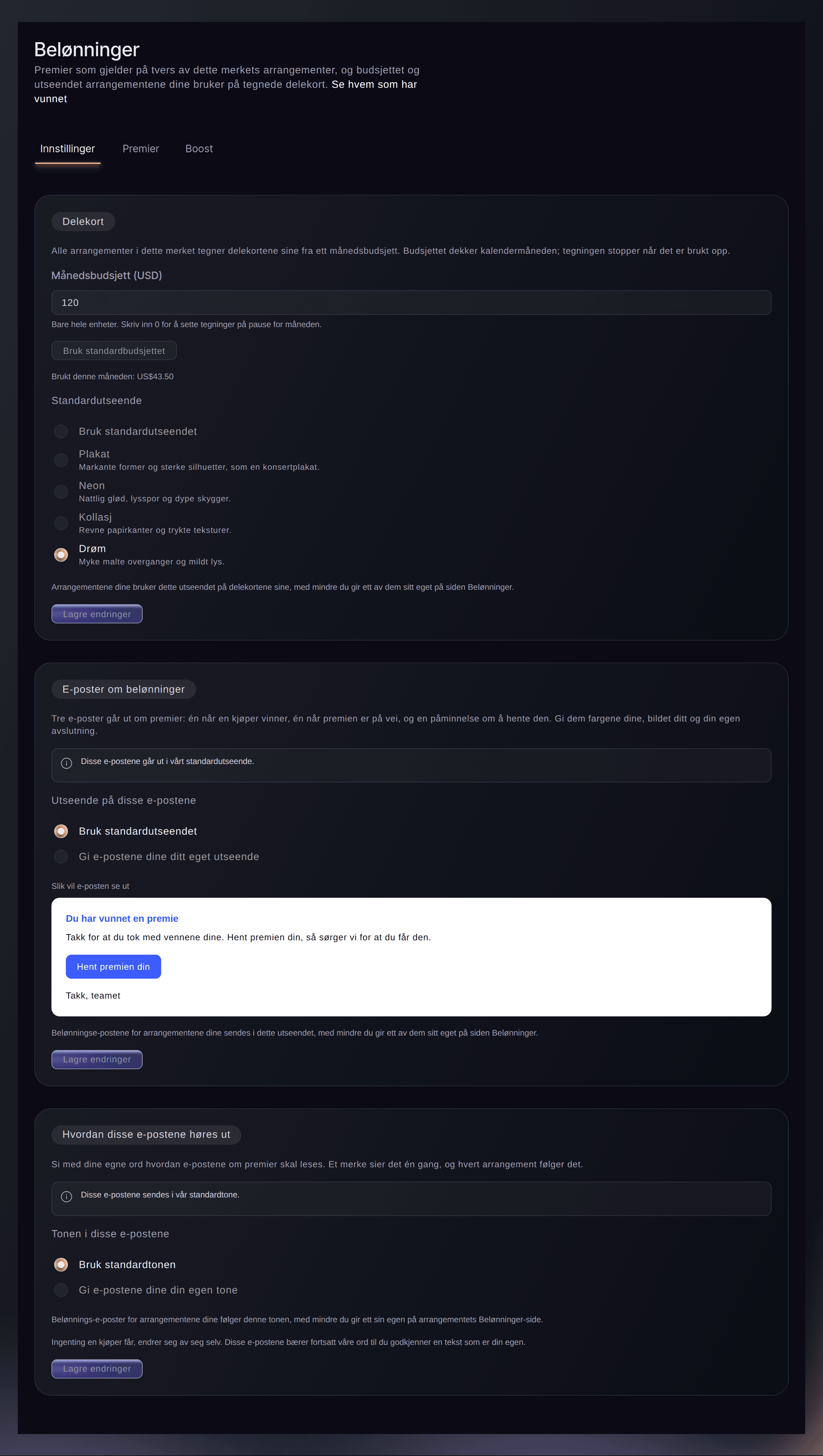
    Premier har flyttet sammen med Belønninger, og hvem som har vunnet står nå sammen med de øvrige tallene dine under Statistikk.

    Alt fansen din kan tjene, ligger nå på én side for Belønninger, og resultatene ligger sammen med resten av rapporteringen din. Du setter opp belønninger på ett sted og sjekker hvem som har vunnet på et annet, slik at hver jobb er lettere å finne.

    Åpne arrangementet ditt og gå til Belønninger under Markedsføring. Innstillinger inneholder vervelenker og kontantrabatt. De andre fanene inneholder premiene dine, boostere, som er perioder der vervinger teller mer, og vennegrupper som verver sammen. Merkevaren din har sin egen side for Belønninger for merkevarepremier og boostere.

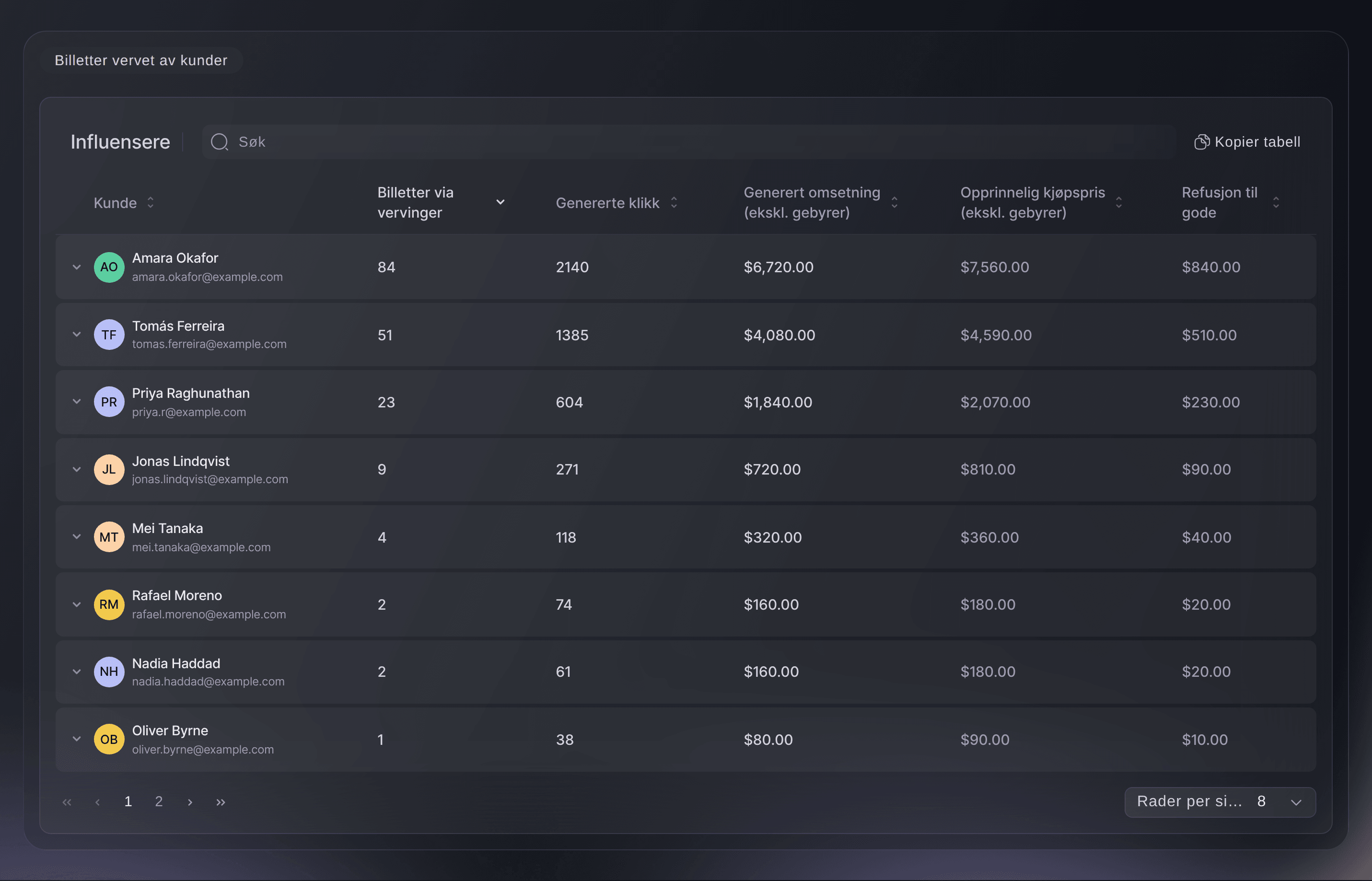
    For å se hvem som har vunnet og sende påminnelser går du til Statistikk. For et arrangement åpner du Influensere. For en merkevare åpner du Vinnere. Marker en premie som levert når vinneren har fått den, og angre det hvis du valgte feil rad.

    Belønninger samlet på ett sted i Ticket Fairy-dashbordet
  11. Nytt

    Minn kjøperne om at de er ett skritt fra en premie

    Se hvor mange av kjøperne dine som er nær å vinne hver premie, og send dem en e-post som sier hvor nær de er.

    Nå kan du minne kjøpere som er nær ved å vinne en premie. En kort melding om hvor nær de er, kan gjøre én ekstra deling til ett ekstra salg.

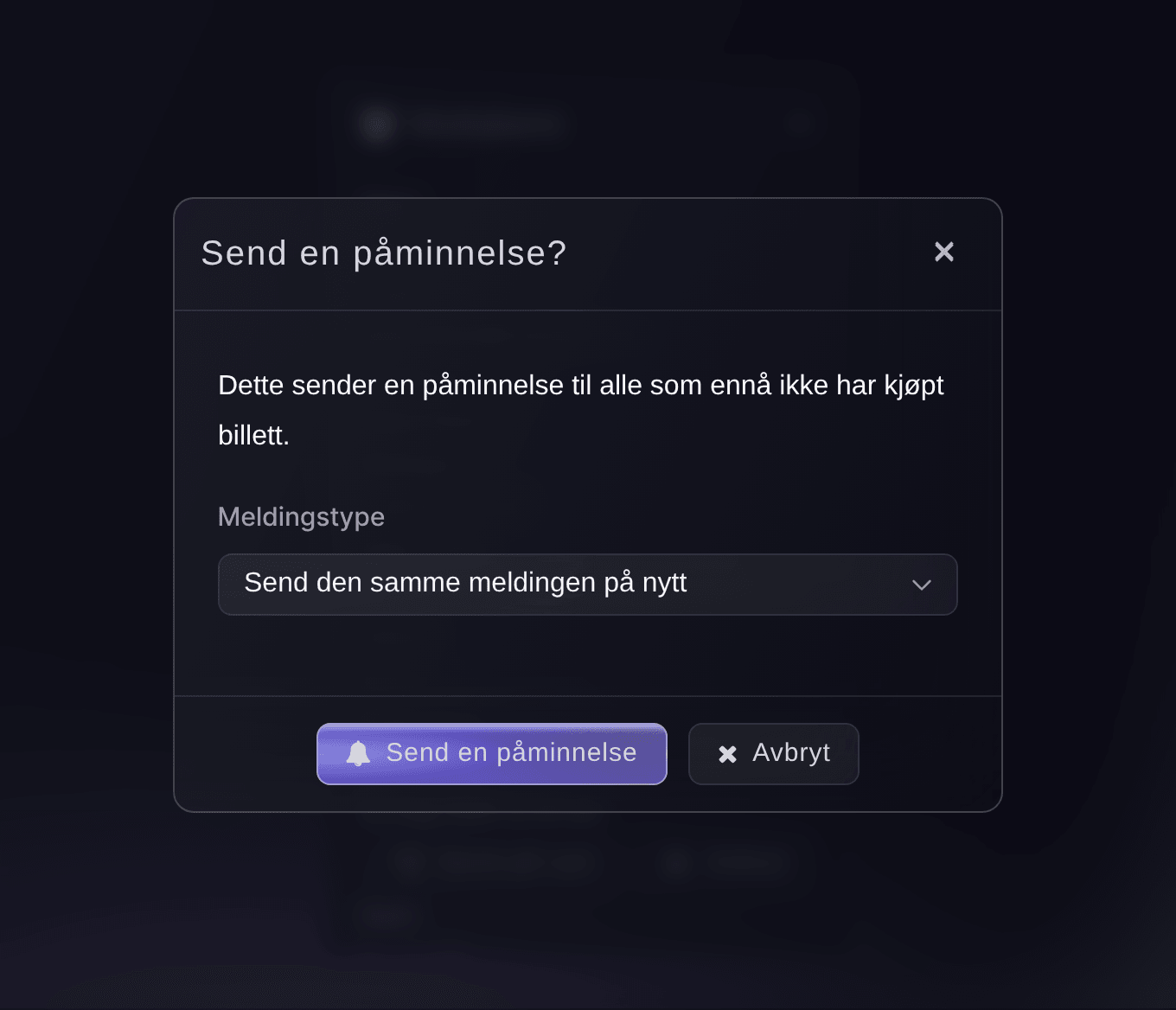
    Åpne arrangementet ditt, gå til Influensere under Statistikk og åpne Påminnelser. Du ser hvor mange kjøpere som er innen rekkevidde av hver premie. Velg en premie, legg til et eget notat eller behold vår standardformulering, og send påminnelsen. For hele merkevaren din finner du det samme under Vinnere.

    Du kan sende én påminnelse om hver premie hver sjuende dag. Den går aldri til noen som har bedt om å ikke høre fra deg.

  12. Nytt

    Send e-post til dem som ikke har sjekket inn

    Send en e-post bare til billettinnehavere som ikke har kommet, eller bare til ordrer uten innsjekkede billetter.

    Nå kan du sende e-post bare til de som ikke har kommet til arrangementet ditt. Bruk det til en siste påminnelse om dørene, parkering eller tidspunkter, uten å forstyrre de som allerede er inne.

    Åpne arrangementet ditt, gå til Meldinger og åpne E-post til billettinnehavere. Når du velger hvem som får e-posten, velger du Billettinnehavere som ikke har sjekket inn for å nå hver person hvis billett ikke er skannet. Eller velg Bestillinger uten innsjekkede billetter for å nå bestillinger der ingen har kommet ennå.

    Bruk den første til individuelle påminnelser. Bruk den andre når du vil nå en hel gruppe som ikke har møtt opp.

  13. Forbedret

    Tallene for merkevaren din står nå samlet

    Kunder, Promotører, Demografi og Geografi er flyttet fra Rediger til en ny Statistikk-seksjon på hver merkevare.

    Alle tallene om publikummet til merkevaren din ligger nå samlet på ett sted. Du ser hvem som kjøper av deg, hvem som selger for deg og hvor publikummet ditt er, uten å lete gjennom innstillinger.

    Åpne merkevaren din og velg Statistikk. Der finner du Kunder, Promotører, Demografi og Geografi, som tidligere lå under Rediger.

    Rediger inneholder nå selve merkevaren: opplysningene, teamet, betalingene og arrangementene. Lenker du har lagret til de gamle sidene, fungerer fortsatt og tar deg til det nye stedet.

  14. Forbedret

    Form billettene dine før du lagrer

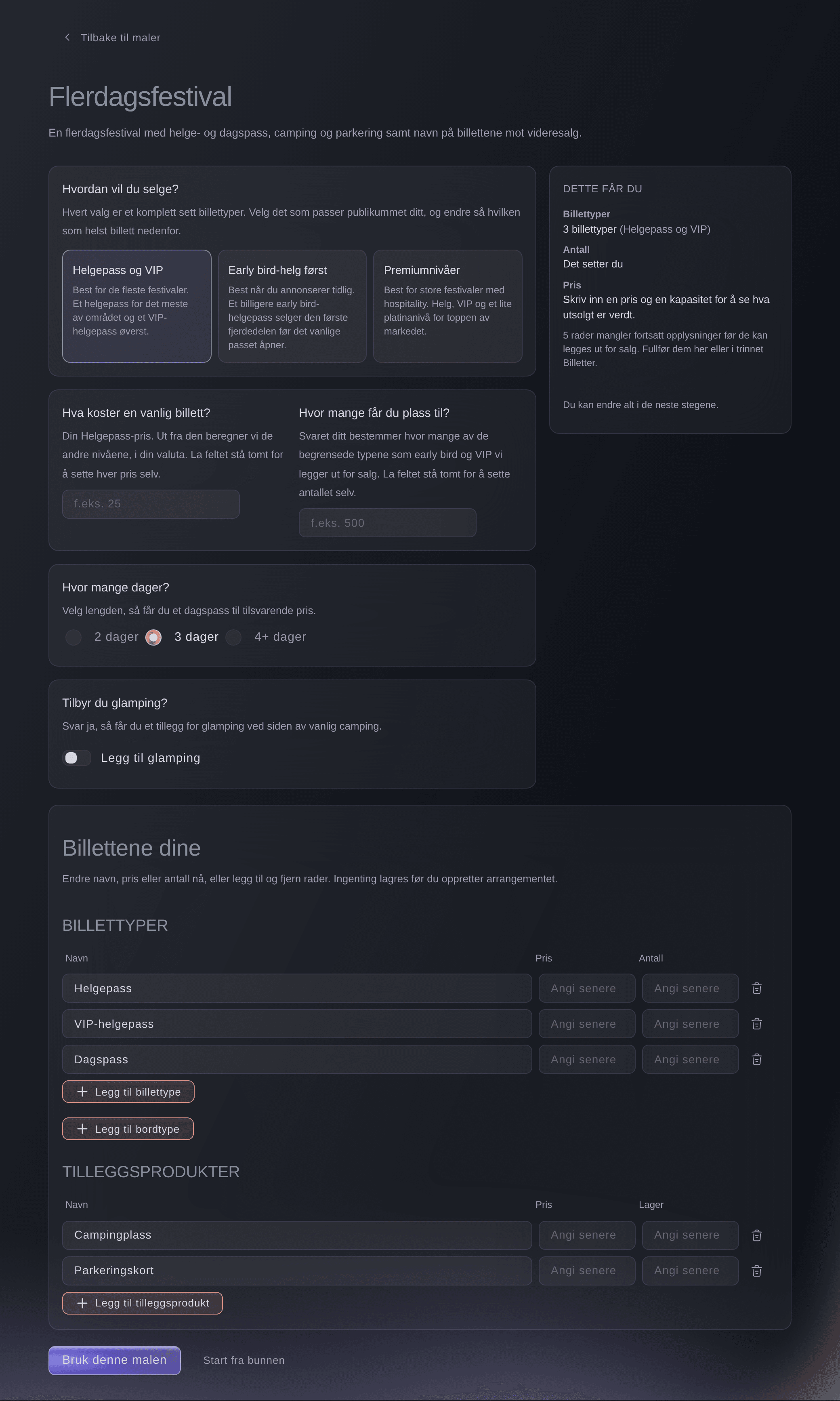
    Velg hvordan du vil selge, og gi hver malbillett nytt navn, ny pris og nytt antall før arrangementet finnes.

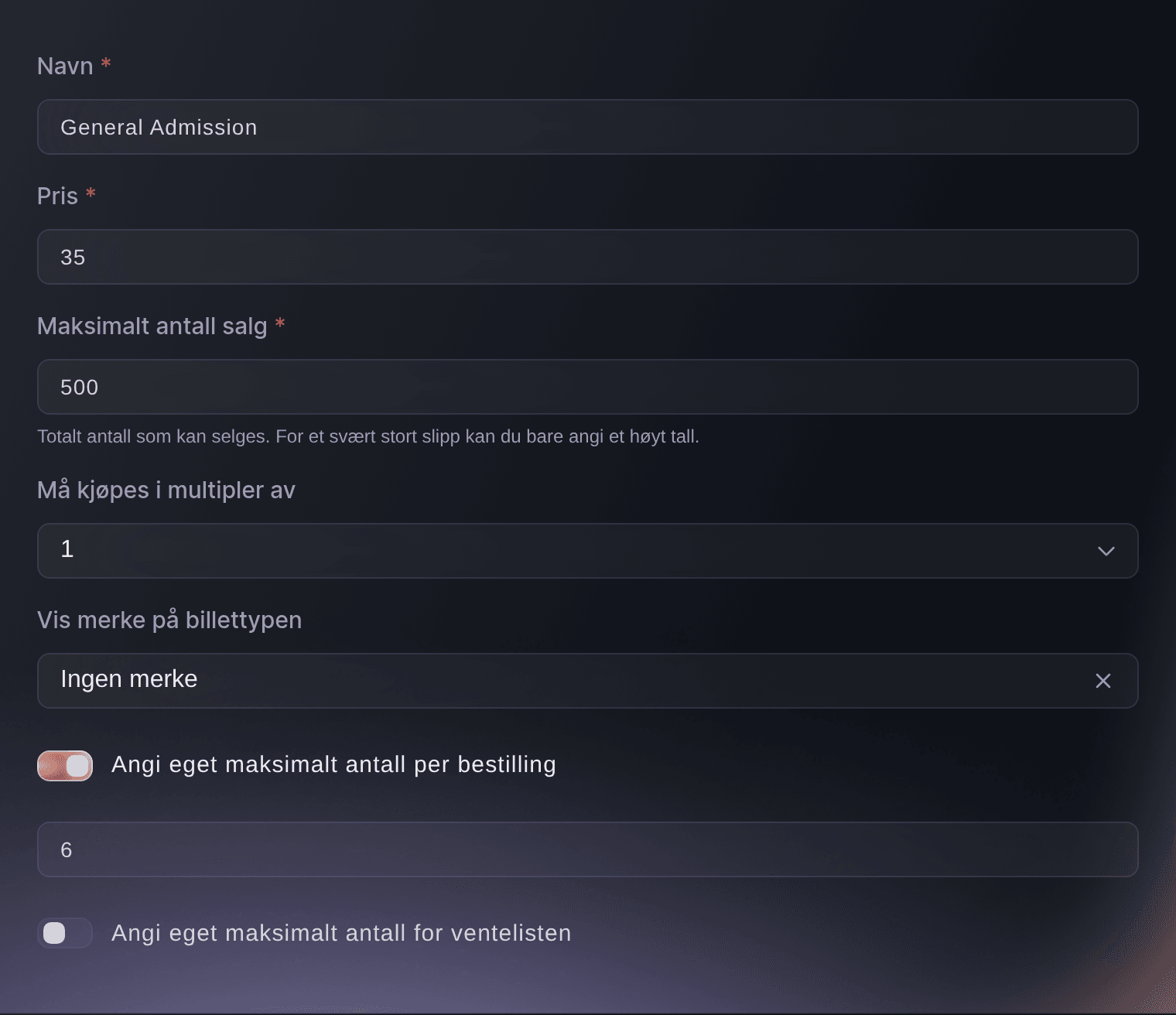
    Nå kan du forme hver billett i en mal før arrangementet ditt finnes. Du velger hvordan du vil selge, og ser deretter priser og antall som passer for arrangementet ditt, slik at du publiserer med en billettplan som gir mening fra første dag.

    Etter at du har valgt en mal, velger du hvordan du vil selge. Hvert alternativ er et helt sett med billettyper med en merknad om hvem det passer for. Skriv inn hva en standardbillett koster og kapasiteten din, så foreslår vi alternativet som vanligvis selger best for et publikum av den størrelsen. Alle andre priser og antall regnes ut fra disse to tallene.

    Gi en billett nytt navn, endre prisen eller antallet, legg til eller fjern rader, eller be assistenten gjøre endringer for deg. Sjekk det totale antallet plasser mot kapasiteten din og hva en utsolgt forestilling er verdt. Ingenting lagres før du oppretter arrangementet.

    Form billettene dine før du lagrer i Ticket Fairy-dashbordet
  15. Forbedret

    Kunder og ordrer er enklere å jobbe med

    Bla gjennom kundelisten, åpne en tydeligere profil med ordrekort, og se hvem som solgte eller henviste en ordre.

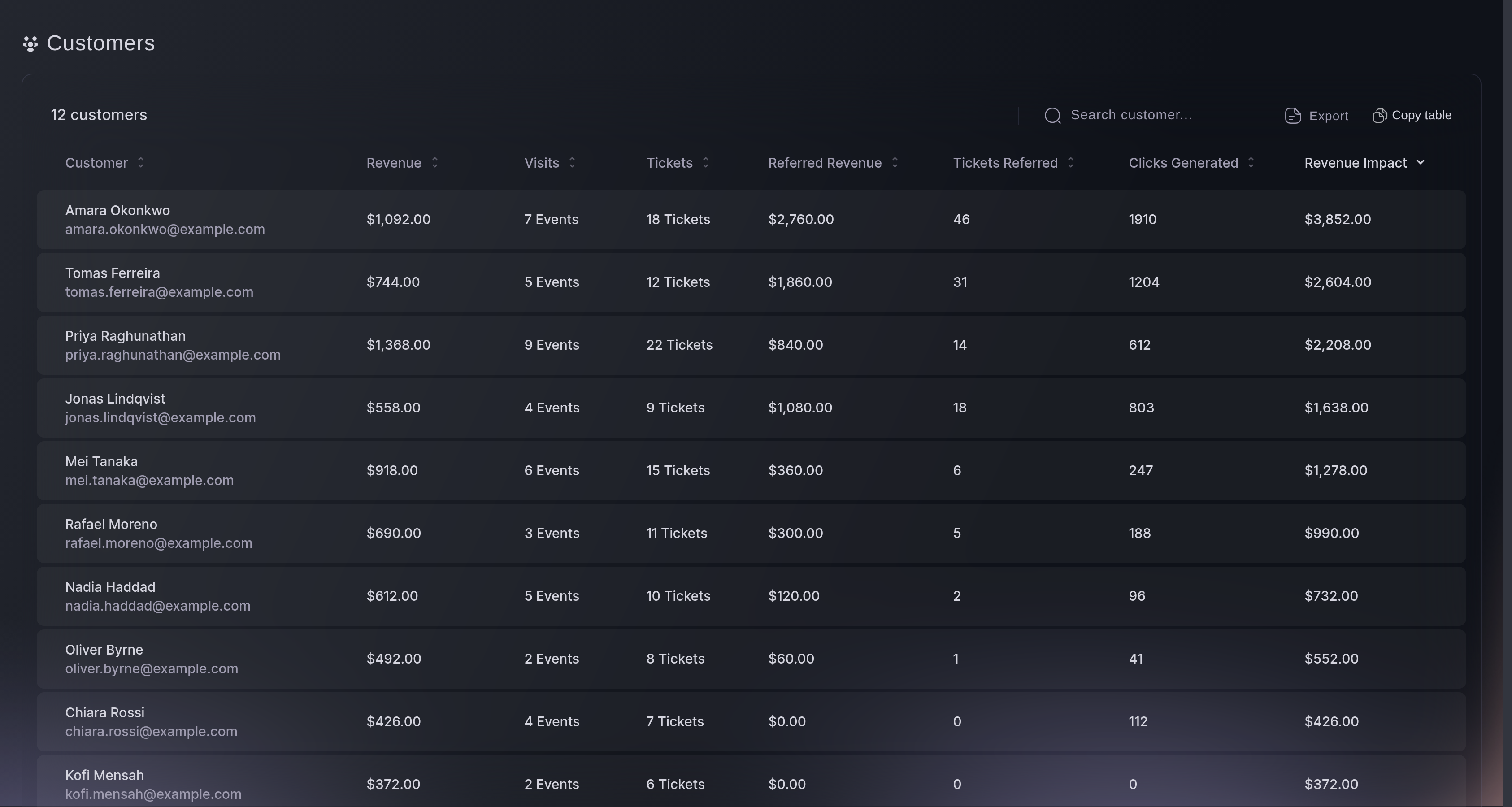
    Kundelisten og bestillingene dine er nå raskere å jobbe gjennom, selv for merkevarer med svært store lister. Du ser hvem som solgte eller henviste hver bestilling, slik at du vet hvilke promotører og fans som driver salget ditt.

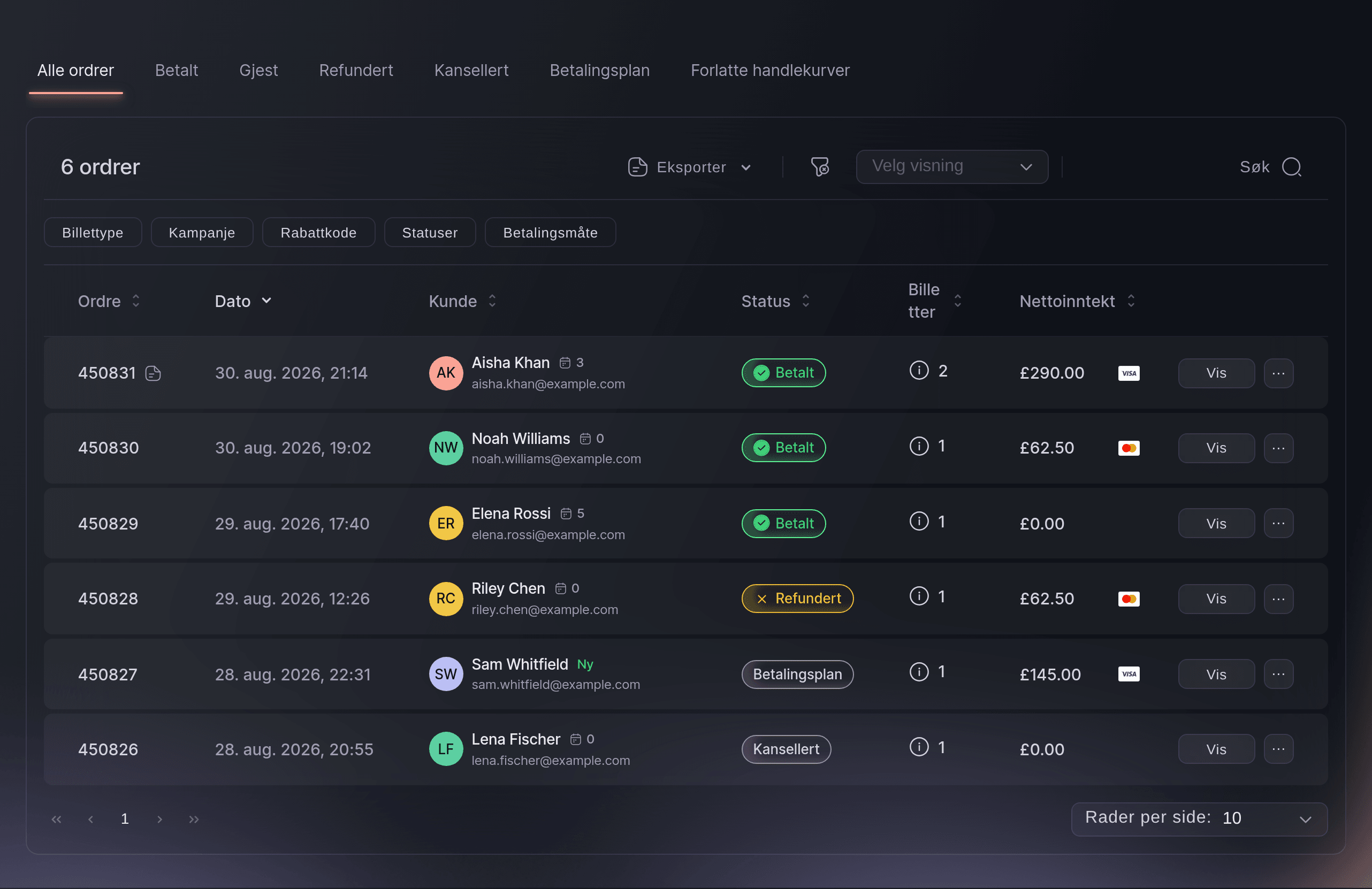
    Åpne merkevaren din, gå til Statistikk og deretter til Kunder. Listen lastes én side om gangen. Velg en kunde for å åpne profilen deres, med bestillingene vist som kort og tallene deres i sidepanelet. Åpne en bestilling for å sjekke Kjøpt fra og Henvist av.

    Du kan dele en lenke til en bestilling, og kollegaen din åpner den samme bestillingen.

    Kunder og ordrer er enklere å jobbe med i Ticket Fairy-dashbordet
  16. Nytt

    Se hvordan hele teamet selger

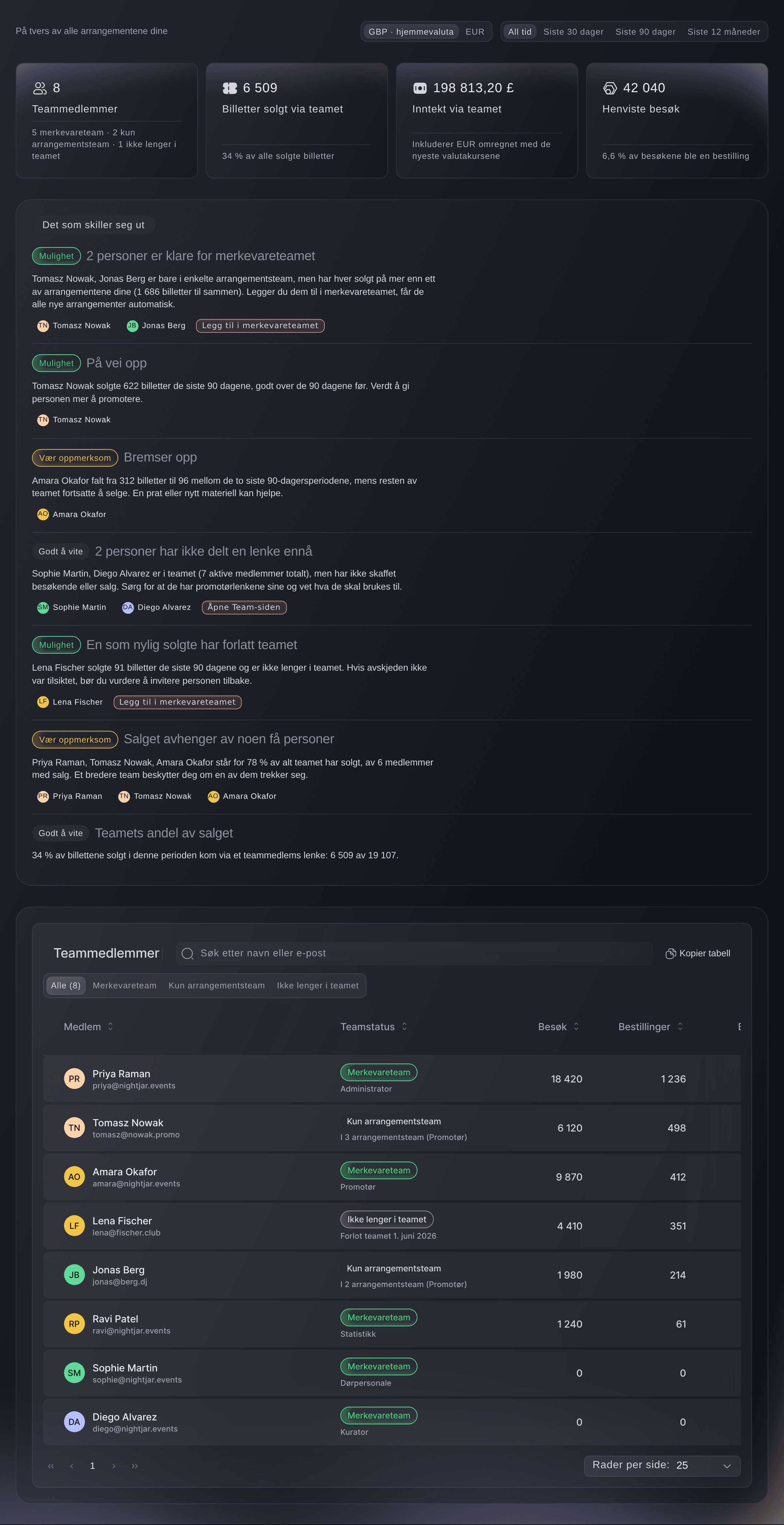
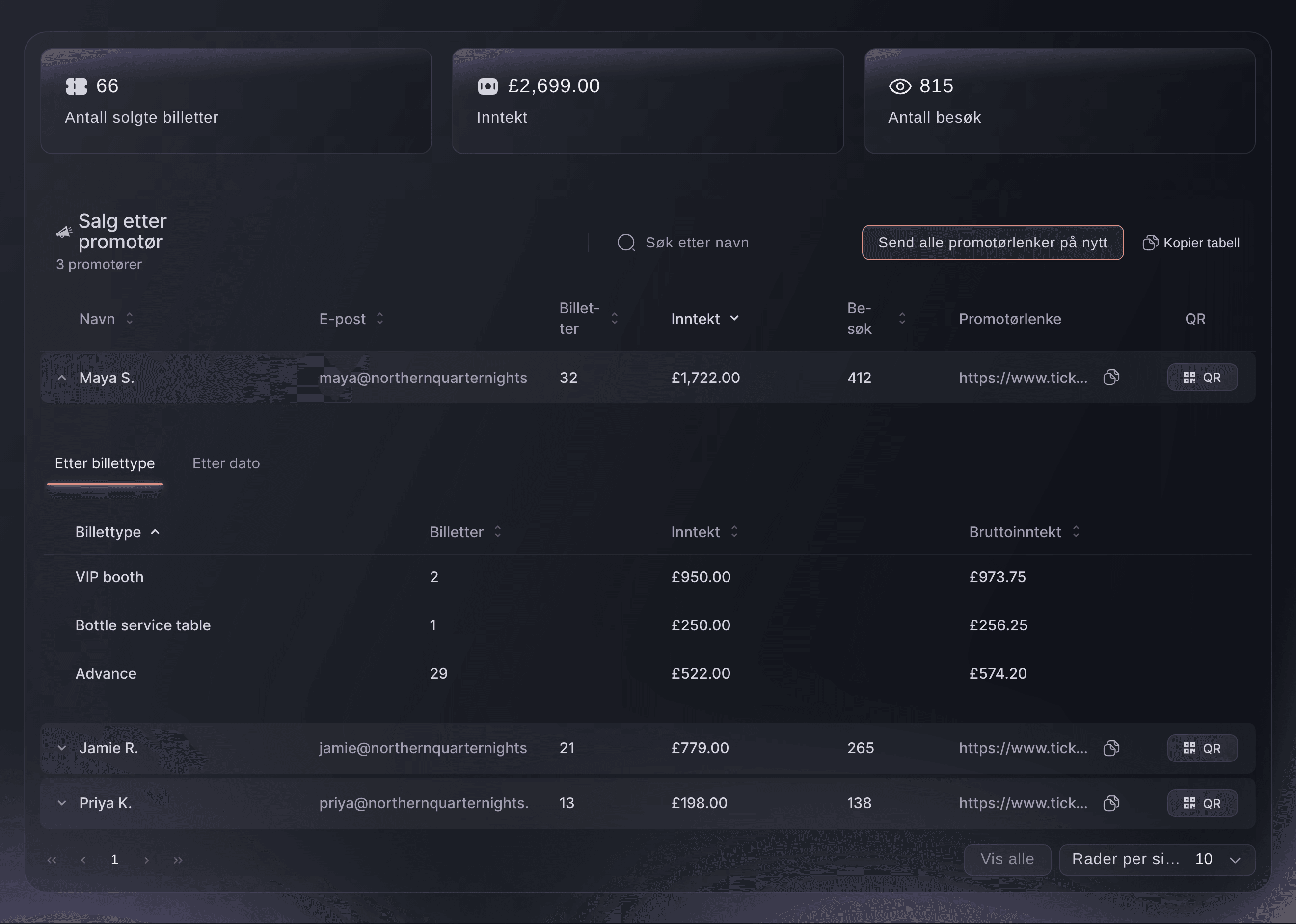
    En Promotør-rapport på merkevarenivå vurderer hvert teammedlem etter de besøkende og salgene de skaffer, og forteller deg hvem du bør løfte opp, hvem som er på vei opp, og hvem som trenger et puff.

    Nå kan du se hvordan hvert medlem av teamet ditt selger på tvers av alle arrangementene til merkevaren din. Rapporten Promotører summerer besøkene, billettene og inntekten som kom gjennom hver persons lenker, slik at du vet hvem du bør belønne, hvem du bør løfte frem og hvem som trenger et puff.

    Åpne merkevaren din, gå til Statistikk og deretter til Promotører. Avgrens til en arrangementsserie, noen få arrangementer, et arrangementssted, en by eller et land, og velg hele perioden eller de siste 30, 90 eller 365 dagene. Sorter og søk blant alle, og åpne en person for å se resultatene deres arrangement for arrangement.

    Alle vises, enten de er på merkevareteamet, bare på arrangementsteam, eller har sluttet. Innsikt peker ut hvem som er klare for merkevareteamet, hvem som er på vei opp eller ned, og hvem som aldri har delt en lenke. Du kan også be Fai vurdere dem.

    Se hvordan hele teamet selger i Ticket Fairy-dashbordet
  17. Nytt

    La en KI-agent jobbe for deg

    Godkjenn en KI-agent til å handle i dashbordet ditt med dine egne rettigheter, og avslutt tilgangen når du vil.

    Nå kan du godkjenne at en KI-agent jobber i kontrollpanelet ditt for deg. Agenten handler med dine egne tillatelser, så den kan gjøre det du kan gjøre, og ikke mer.

    Når en agent ber om å handle for deg, gir den deg en lenke og en kode på 6 sifre. Åpne lenken for å se hvilken agent som ber om det og for hvilken konto. Skriv inn koden, og godkjenn når du er klar. Ingenting gis før du godkjenner.

    Koden fungerer bare for den forespørselen og kontoen den nevner. Hver agent du godkjenner, vises under KI-agenter i Kontoinnstillinger. Velg Avslutt tilgang for å fjerne en agent, så slutter den å fungere med en gang.

  18. Forbedret

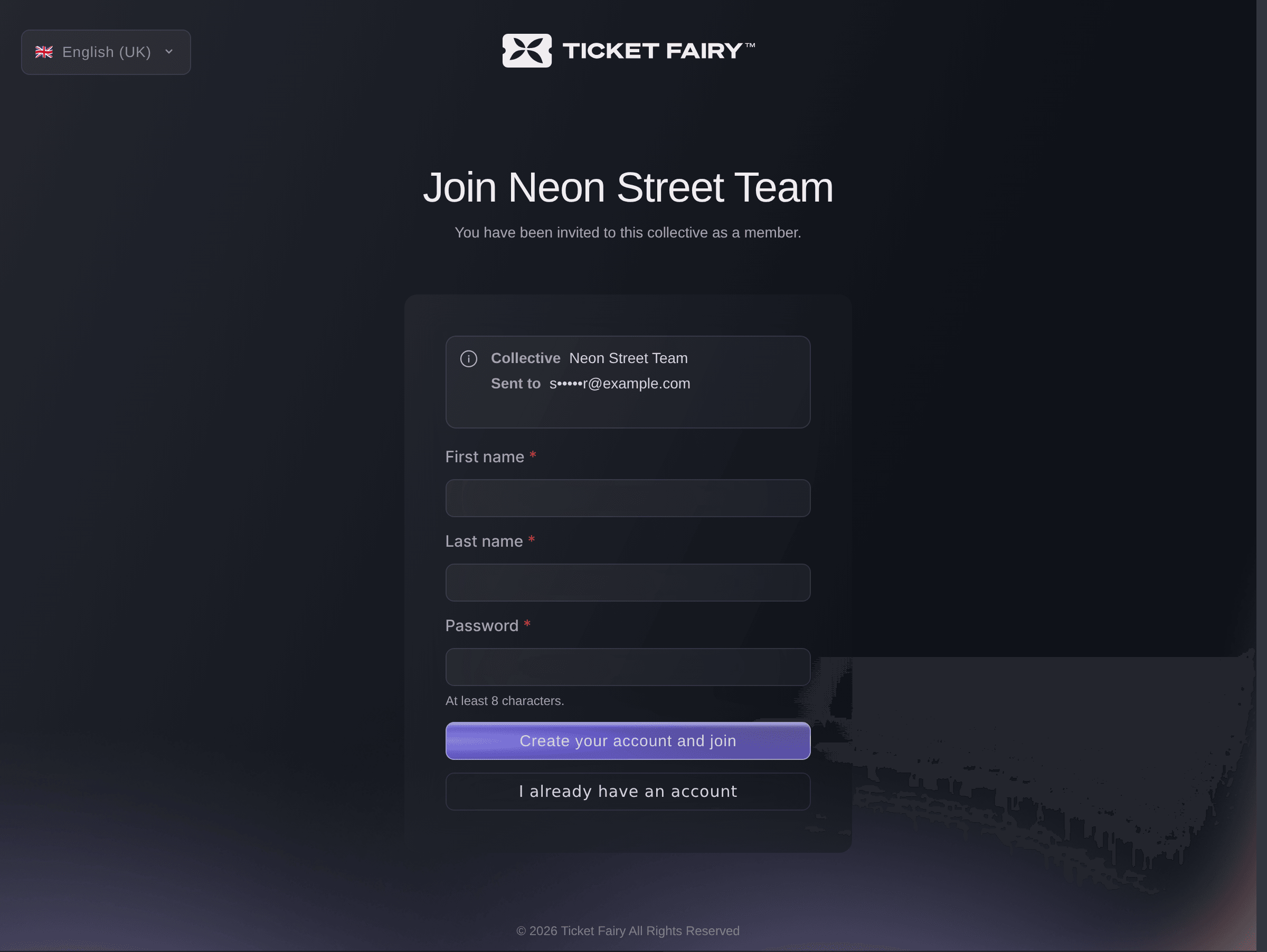
    Å bli med i et kollektiv tar ett klikk

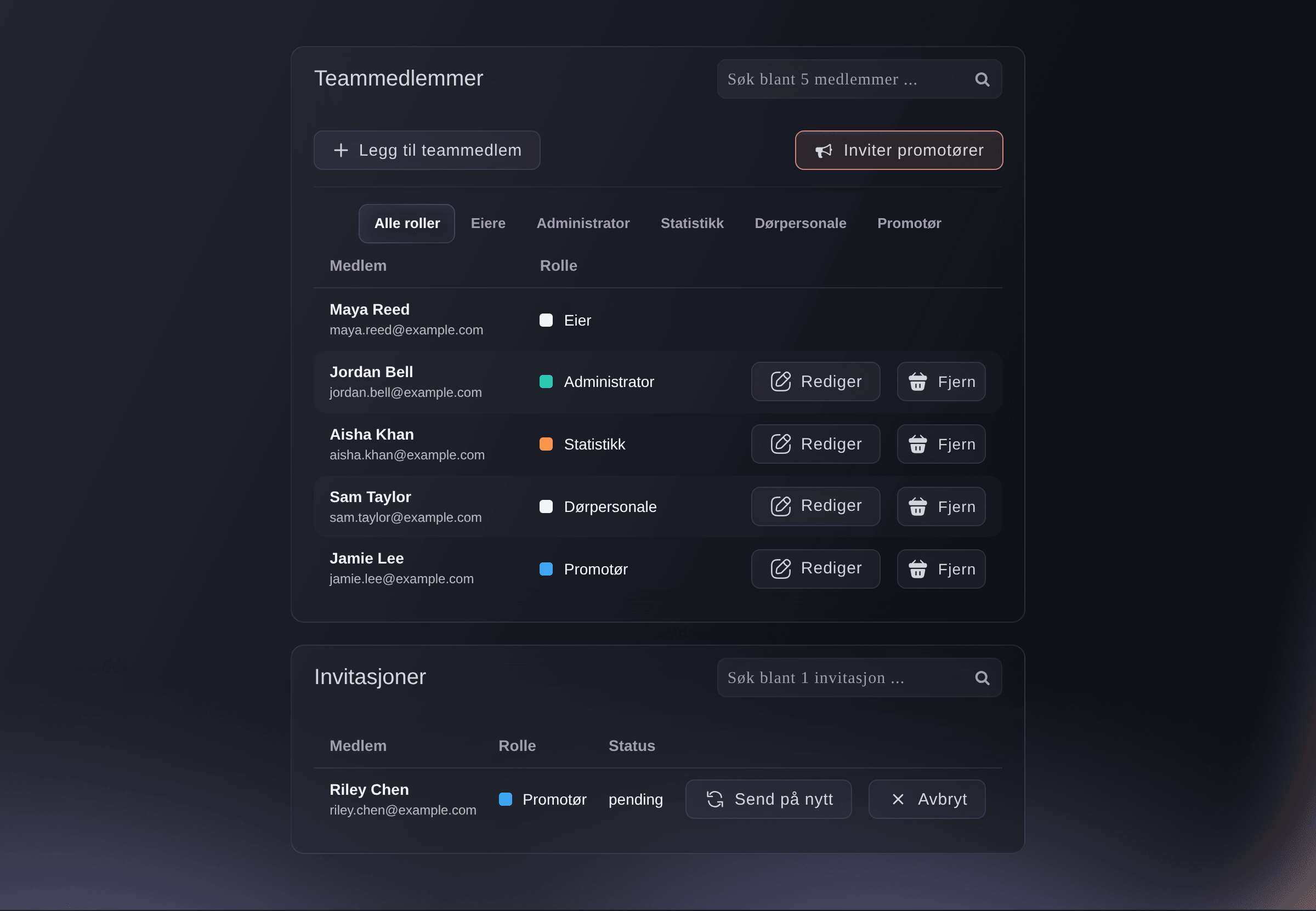
    Inviterte promotører ser hvem som inviterte dem, og blir med uten å registrere seg først.

    Promotører du inviterer til et kollektiv, kan nå bli med i ett trinn. Invitasjonen nevner kollektivet ditt og rollen du tilbød, slik at folk vet hvem som inviterte dem, og de trenger ikke registrere seg først.

    Åpne Kollektiver, åpne kollektivet ditt og inviter folk på e-post, eller del lenken for å bli med. Når noen åpner invitasjonen, opprettes kontoen deres som en del av å bli med.

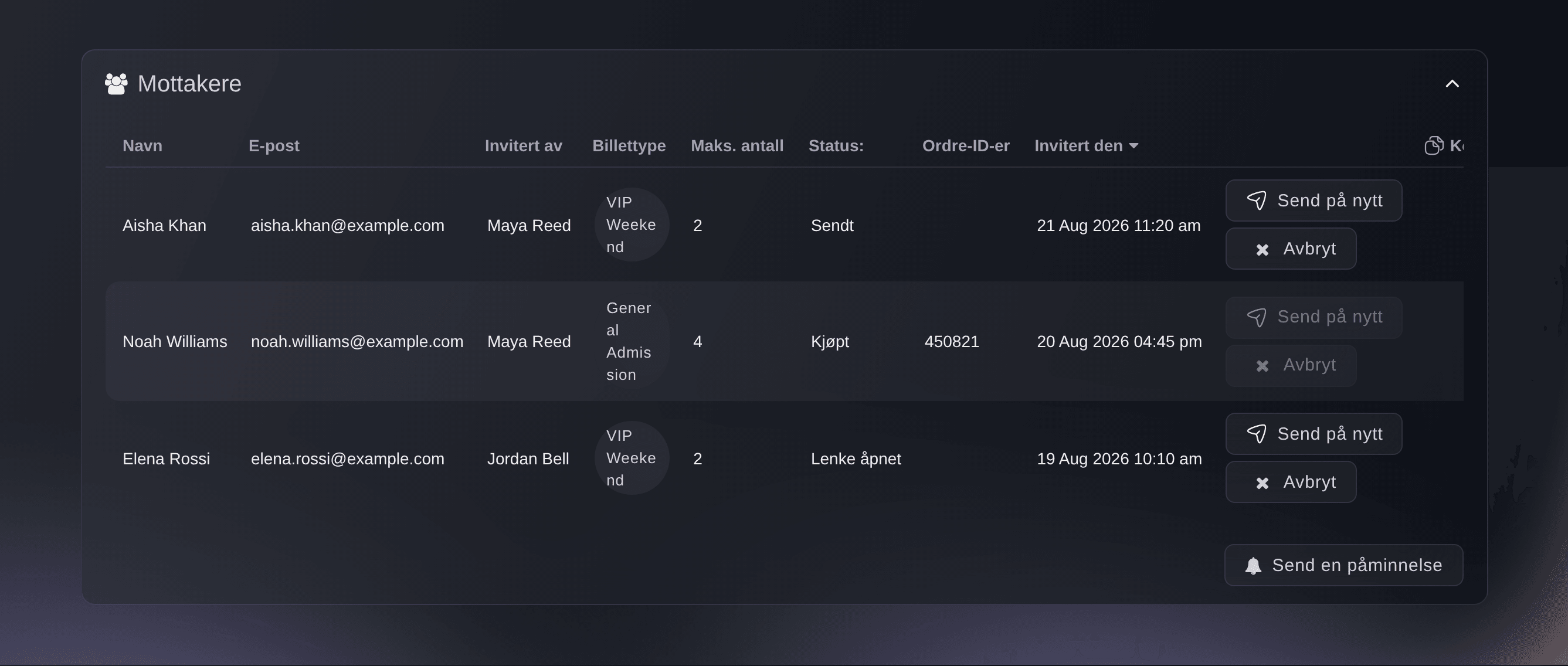
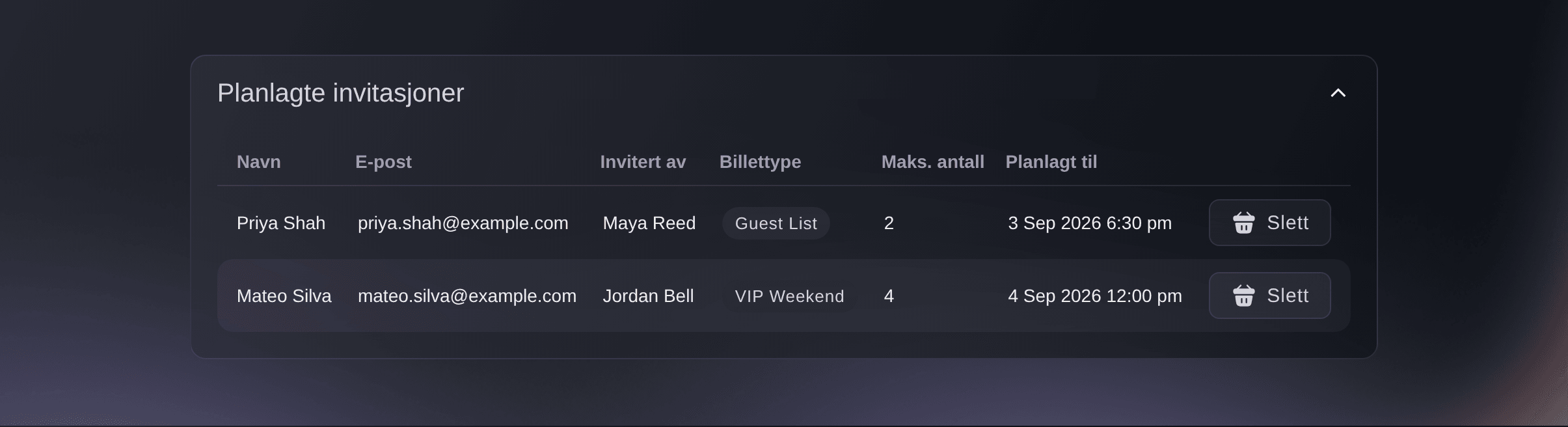
    Panelet Venter på å bli med viser alle du har invitert som ikke har blitt med ennå, og når du inviterte dem. Velg Send igjen for å minne noen på det, eller Avbryt for å trekke tilbake en invitasjon. En avbrutt lenke slutter å fungere med en gang.

    Å bli med i et kollektiv tar ett klikk i Ticket Fairy-dashbordet
  19. Nytt

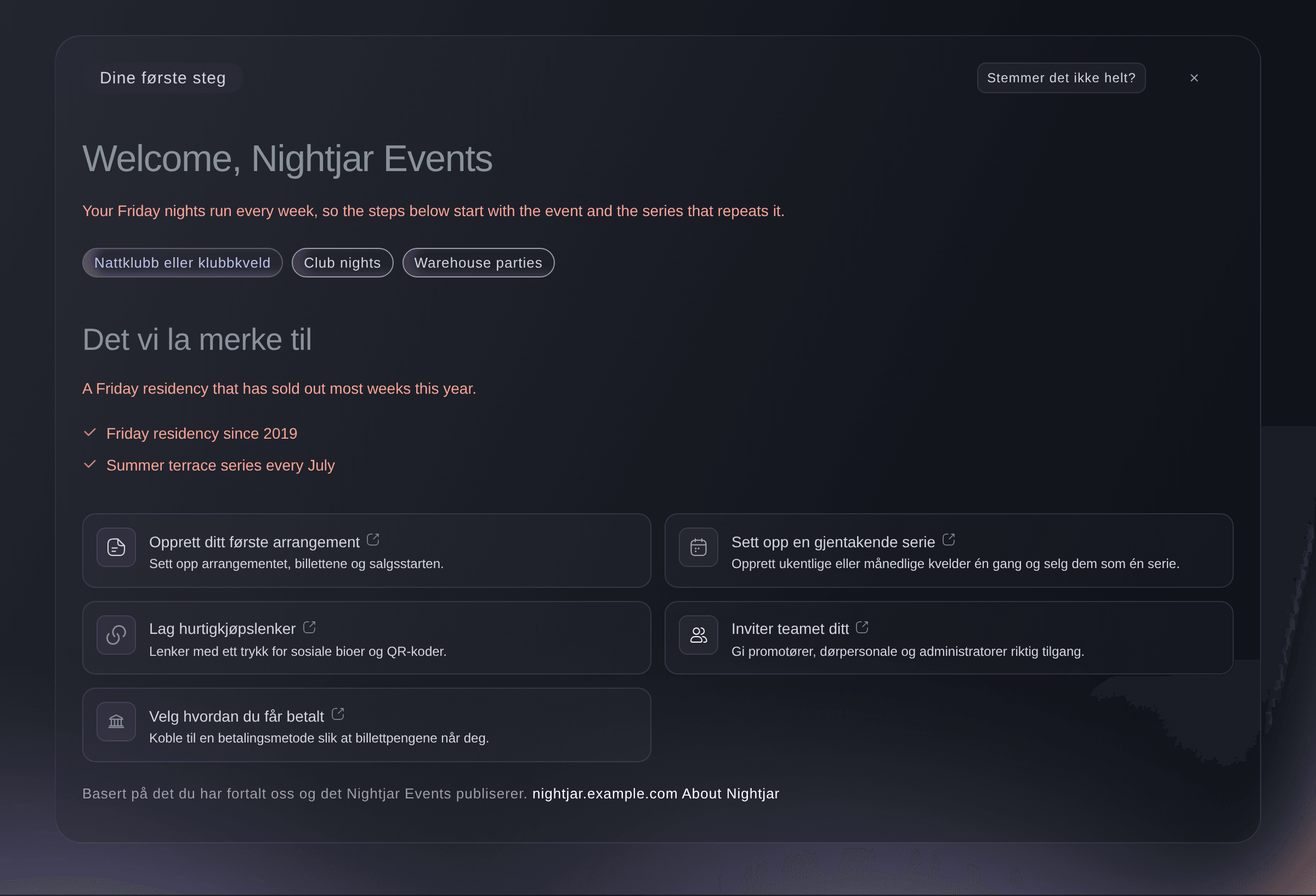
    En velkomst laget for deg

    Nye arrangører lander nå på en startside som vet hva de driver med, med de første stegene som passer.

    Nye arrangører får nå en startside som passer til det de driver med. Enten du arrangerer klubbkvelder, festivaler, konferanser eller driver et arrangementssted, ser du de første trinnene som er viktige for deg, slik at du får det første arrangementet ditt i salg raskere.

    Etter at du har registrert deg, hilser kontrollpanelets startside på deg med typen arrangementer du driver, og foreslår tre til fem trinn for å få det første arrangementet ditt i salg. Følg dem i rekkefølge for å nå ditt første salg.

    Hvis vi valgte feil type, velger du en annen, så endres trinnene tilsvarende. Når du er kommet i gang, kan du skjule velkomsten.

    En velkomst laget for deg i Ticket Fairy-dashbordet
  20. Nytt

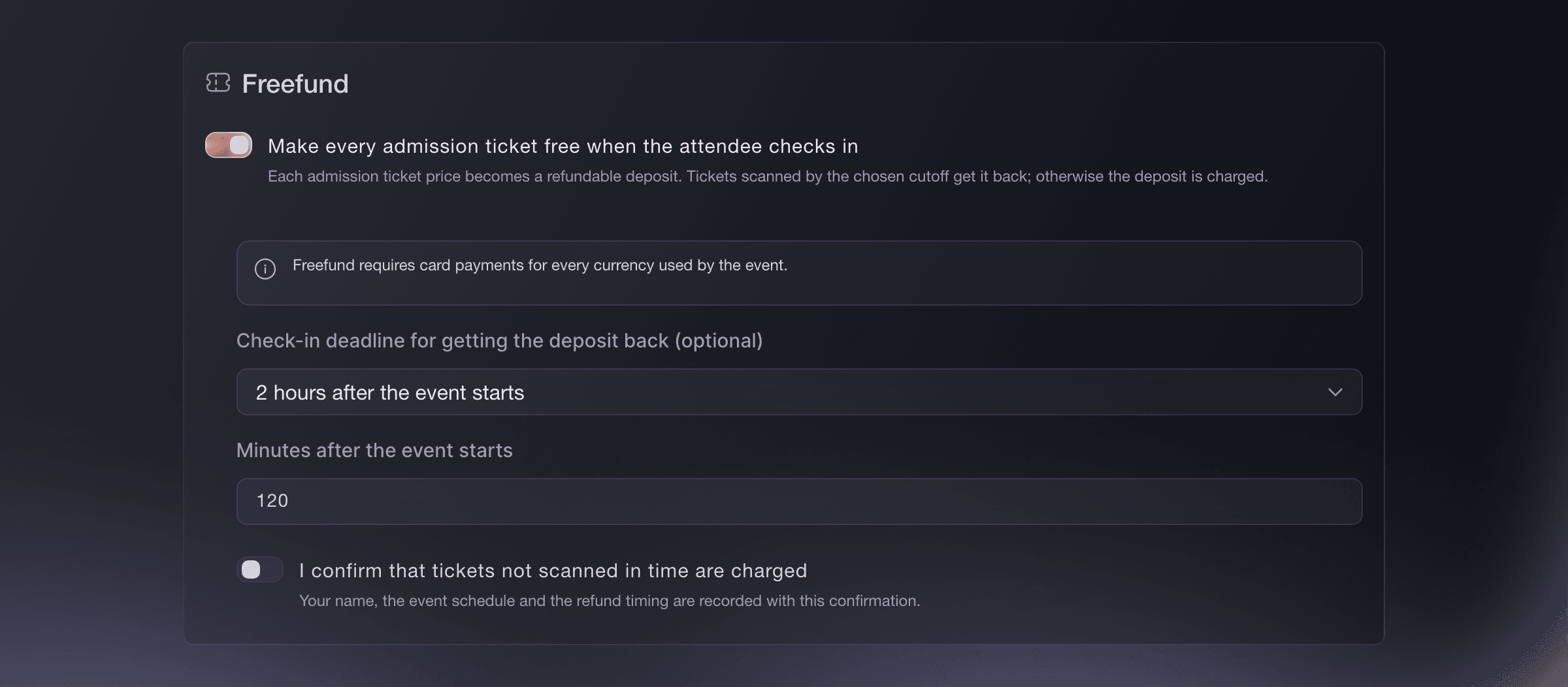
    Freefund: gratis inngang med et refunderbart depositum

    Reduser uteblivelser, og behold gratis inngang for deltakere som møter opp.

    Nå kan du tilby gratisbilletter og RSVP-er som er sikret med et refunderbart depositum. Deltakerne får en grunn til å møte opp, slik at færre gratisplasser går til folk som aldri kommer.

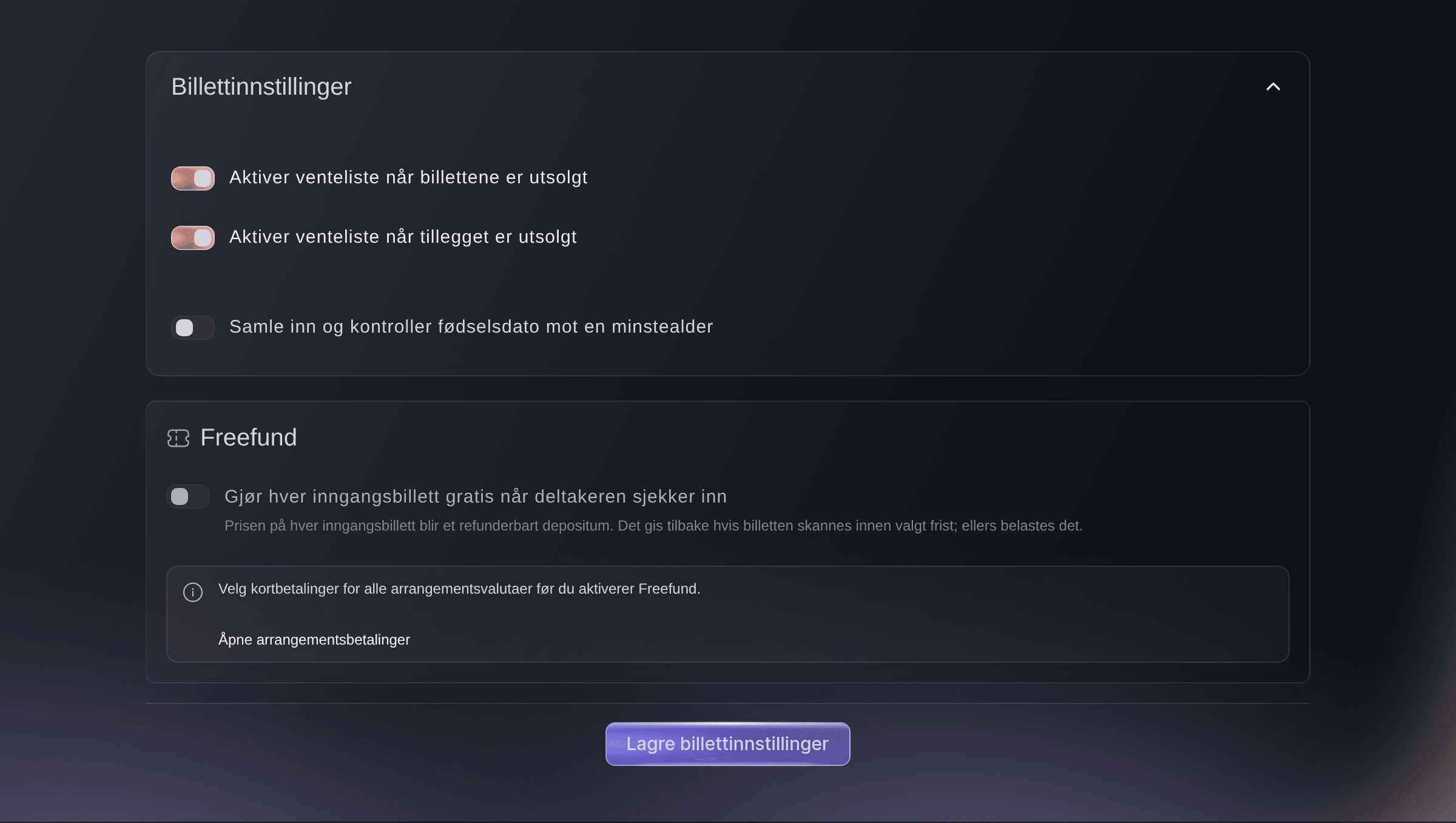
    Når du setter opp billetter, slår du på Freefund. Prisen på hver inngangsbillett blir et refunderbart depositum. Velg om refusjoner er åpne for hele arrangementet, eller avsluttes ved en tidligere frist for innsjekking. Bekreft vilkårene for Freefund og lagre.

    Billetter som er skannet innen fristen, får hele depositumet tilbake, og deltakeren får beskjed så snart billetten er skannet. Billetter som ikke er skannet i tide, belastes. Freefund krever kortbetalinger for alle valutaene arrangementet ditt bruker, og bekreftelsen din registreres med navnet ditt, depositumet og tidspunktet for refusjon.

    Freefund: gratis inngang med et refunderbart depositum i Ticket Fairy-dashbordet
  21. Nytt

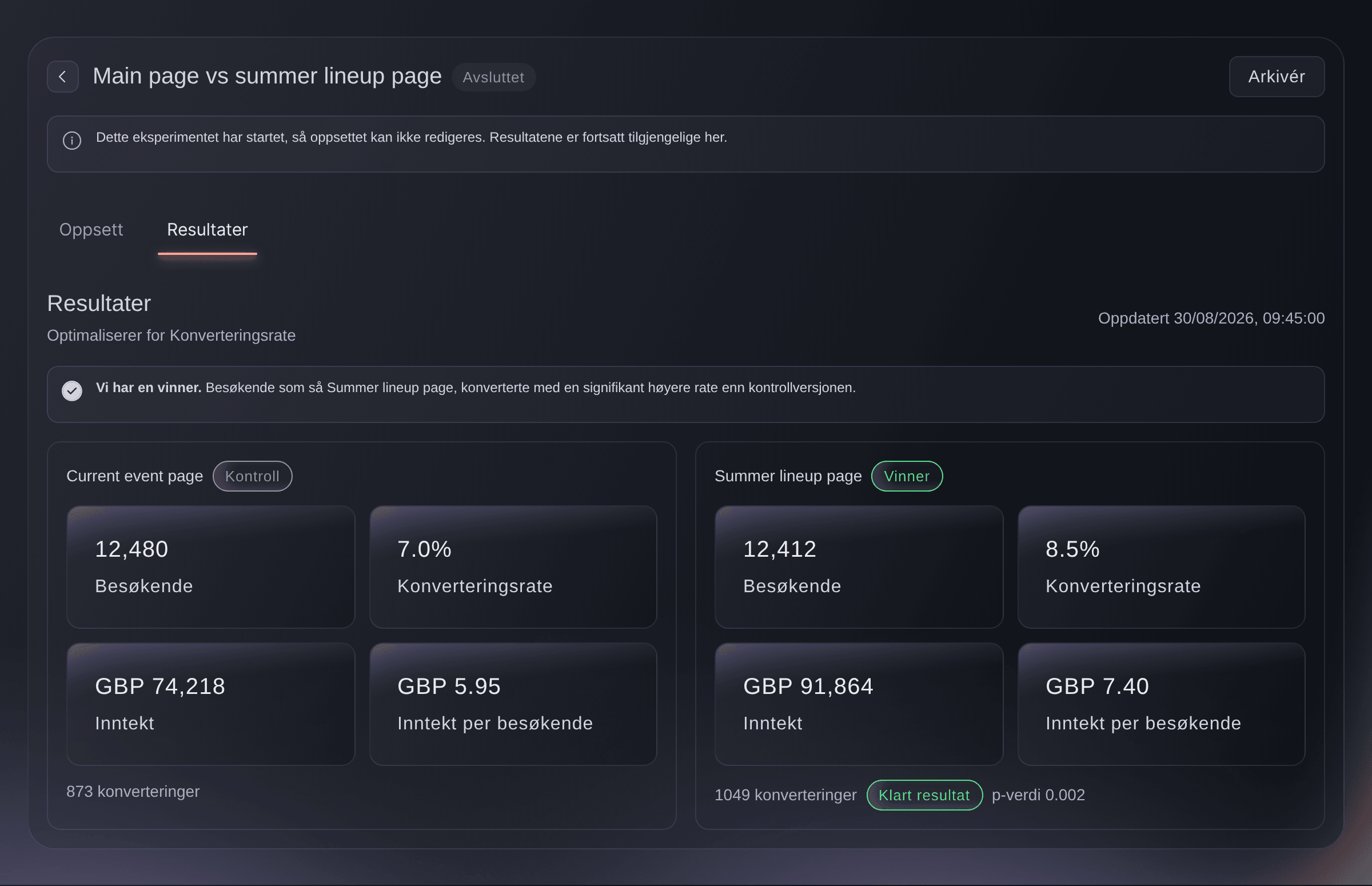
    Test deg til flere salg

    Kjør A/B-eksperimenter på arrangementssiden og i betalingsflyten, og la den beste versjonen selge mer.

    Nå kan du teste endringer på arrangementssiden og i kassen din, og beholde versjonen som selger flere billetter. Beslutninger bygger på reelle resultater i stedet for gjetning.

    Åpne arrangementet ditt, gå til Eksperimenter under Markedsføring og start et eksperiment. Gi det et navn som bare teamet ditt ser. Velg hvor det kjører: arrangementssiden din, eller svar på kjøpernes spørsmål i kassen. Velg målet du vil løfte. Behold den nåværende versjonen som kontroll og legg til minst én versjon med endringen du vil prøve, lagre og start den.

    Trafikken fordeles mellom versjonene. Les resultatene for besøkende, konvertering og inntekt i enkle tall, og start, sett på pause eller avslutt et eksperiment når du vil.

    Test deg til flere salg i Ticket Fairy-dashbordet
  22. Nytt

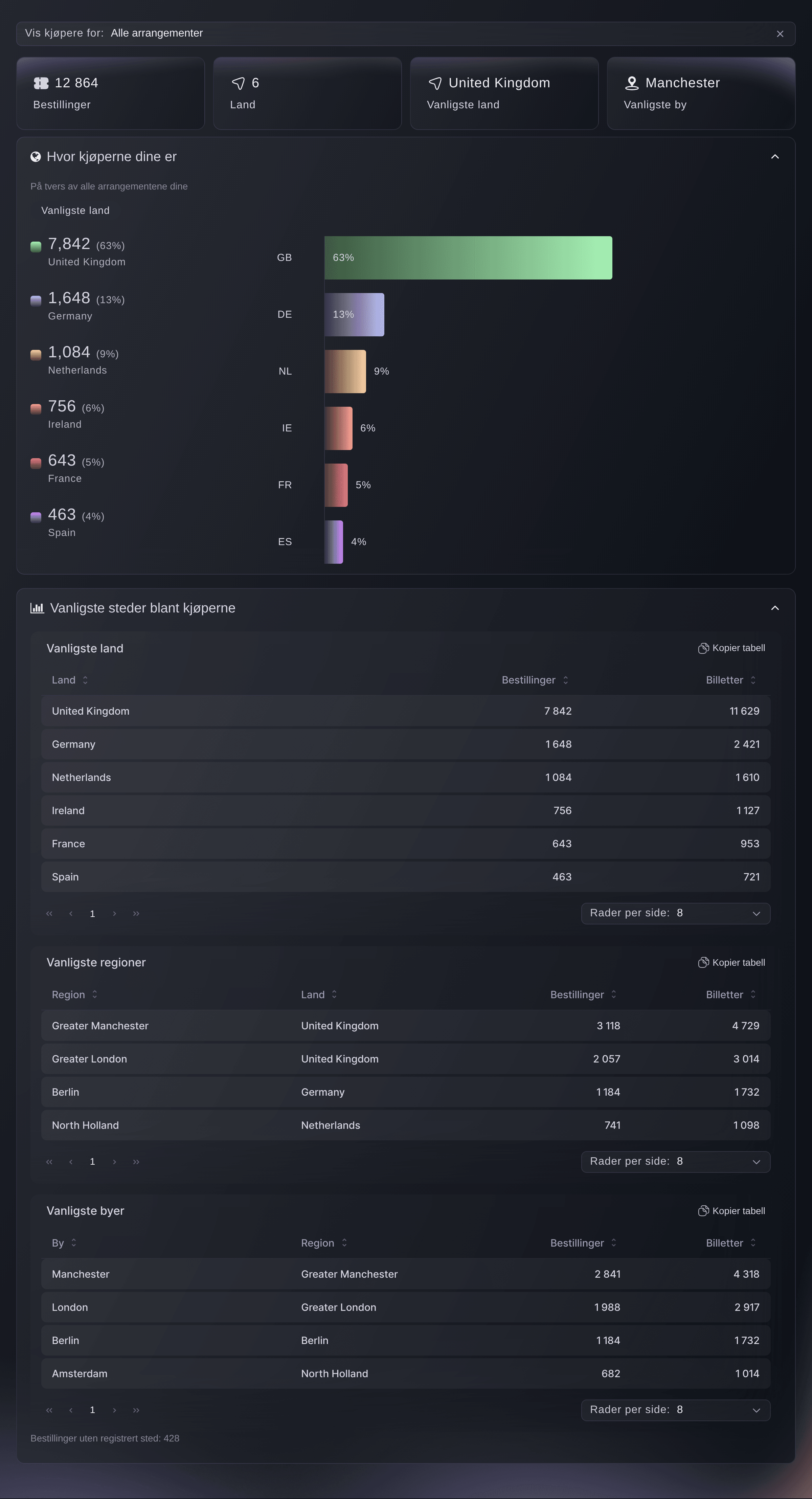
    Kjøperplasseringer på tvers av merkevaren din

    Se hvor kjøperne dine kommer fra på tvers av alle arrangementene til merkevaren din, og begrens til en serie, et spillested, en by eller et land.

    Nå kan du se hvor kjøperne kommer fra på tvers av alle arrangementene merkevaren din driver. Rapporten summerer bestillinger fra alle arrangementene dine til de viktigste landene, regionene og byene, noe som hjelper deg å planlegge turneer, annonsebruk og salgsstarter.

    Åpne merkevaren din, gå til Statistikk og deretter til Geografi. Behold hele bildet, eller avgrens det til en arrangementsserie, noen få arrangementer, et arrangementssted, en by eller et land. Tallene oppdateres tilsvarende. Sorter tabellene for land, region og by etter bestillinger eller billetter, og kopier en hvilken som helst liste for å dele den med teamet ditt.

    Hvert land vises som en andel av bestillingene med kjent sted. Du kan også spørre Fai hvor kjøperne dine kommer fra.

    Kjøperplasseringer på tvers av merkevaren din i Ticket Fairy-dashbordet
  23. Nytt

    Galleri med arrangementsmaler

    Start et nytt arrangement fra en ferdig mal — klubbkveld, festival, konferanse og flere — og svar på et par raske spørsmål for å tilpasse den.

    Nå kan du starte et nytt arrangement fra en ferdig mal for din type arrangement, for eksempel en klubbkveld, en festival eller en konferanse. Malen fyller ut billetter, tillegg og innstillinger som passer for det arrangementet, slik at du ikke starter med et tomt skjema.

    Opprett et arrangement, så åpnes galleriet først. Velg malen som ligger nærmest arrangementet ditt, og svar deretter på noen raske spørsmål for å tilpasse den. Hvis du ikke er sikker på hvilken som passer, beskriver du arrangementet ditt, så foreslår vi den nærmeste treffen.

    Alt malen fyller ut, kan redigeres etter at du har opprettet arrangementet. Hvis du foretrekker det, kan du hoppe over malene og bygge arrangementet fra bunnen av.

  24. Forbedret

    Bygg arrangementer via chat

    Beskriv arrangementet ditt med vanlige ord, så setter den nye assistenten opp en mal som passer — chat videre for å justere billetter, dager, VIP og mer underveis.

    Nå kan du sette opp et nytt arrangement ved å beskrive det med dine egne ord. Assistenten velger en passende mal med fornuftige billetter, slik at du bruker mindre tid på oppsettet og kommer raskere i gang med salget.

    Når du oppretter et arrangement, åpnes malgalleriet med assistenten øverst. Beskriv arrangementet ditt, for eksempel en festival over to dager med et VIP-område. Assistenten velger en mal og billetter. Fortsett å chatte for å endre det: be den legge til en gjesteliste, gjøre det til to dager eller fjerne bord. Forhåndsvisningen og alternativene under endres tilsvarende etter hvert.

    Du kan fortsatt endre hvert alternativ selv, og ingenting er endelig før du oppretter arrangementet.

  25. Forbedret

    Dashbordet snakker nå japansk

    Velg 日本語 i språkmenyen, så bytter dashbordet til japansk.

    Du og teamet ditt kan nå bruke hele kontrollpanelet på japansk. Menyer, sider, knapper og meldinger bytter alle språk, slik at teammedlemmer som jobber best på japansk, kan sette opp arrangementer og lese rapporter på sitt eget språk.

    For å bytte velger du 日本語 fra språkmenyen. Du finner den på innloggingssiden og i sidepanelet. Hvis nettleseren din allerede er satt til japansk, velger kontrollpanelet japansk for deg første gang du logger inn.

    Hver person velger sitt eget språk, så kollegene dine beholder sitt. Du kan bytte tilbake når som helst fra den samme språkmenyen.

  26. Forbedret

    Kundeprofiler i nytt design

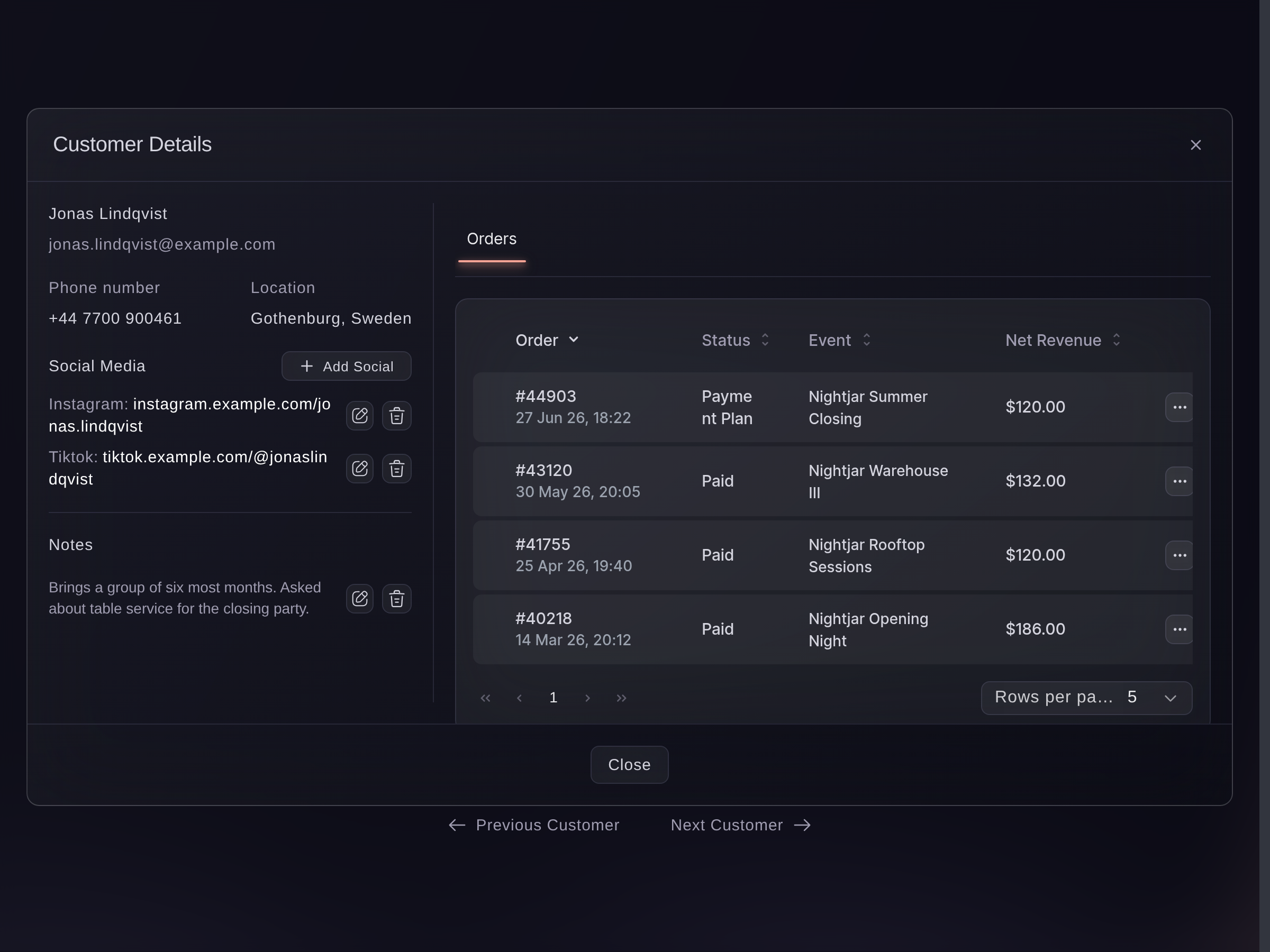
    Åpne en tydeligere kundeprofil fra Kunder, Ordrer eller Influencers — med notater, ordrehistorikk og merketall når de er tilgjengelige.

    Nå kan du se alt om en kunde i én profil, uten å forlate listen du jobber i. Den viser navn, e-postadresse, telefonnummer og sted, og når det er tilgjengelig, arrangementene de har deltatt på, billettene deres, salgene de har henvist og inntekten de har gitt merkevaren din.

    Velg en kunde under Kunder, Bestillinger eller Influensere, så åpnes profilen over siden. Legg til et notat under Notater, slik at alle i merkevaren ser sammenhengen neste gang. Bla gjennom bestillingene deres, velg en rad for å åpne hele bestillingen, eller bruk radmenyen til å sende den på nytt.

    Den samme profilen åpnes fra alle tre stedene, slik at teamet ditt alltid ser det samme bildet av en kunde.

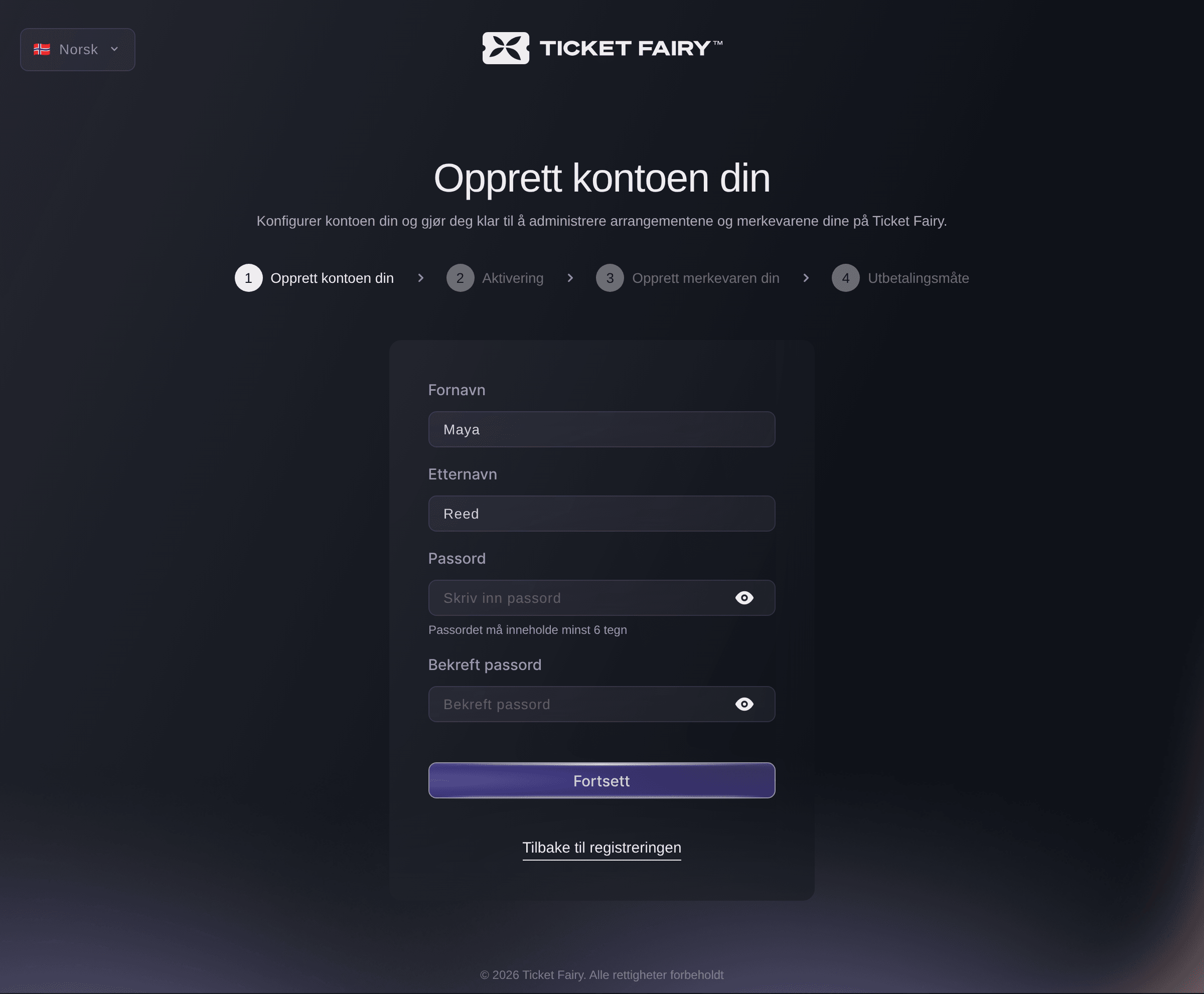
    Kundeprofiler i nytt design i Ticket Fairy-dashbordet
  27. Forbedret

    Legg til en foredragsholder fra en lenke eller biografi

    Fyll ut opplysningene om foredragsholderen i et Call for Papers-forslag fra en LinkedIn-URL, en offentlig biografiside eller innlimt tekst.

    Når du legger til et forslag i Call for Papers, kan du nå fylle ut foredragsholderens opplysninger fra en lenke eller en biografi. Det sparer deg for å kopiere navn, stillingstitler og bilder for hånd, og hjelper til med å holde opplysningene om foredragsholderne riktige.

    Åpne et nytt forslag og finn Importer fra en lenke eller biografi. Lim inn en LinkedIn-URL, en hvilken som helst offentlig biografiside eller foredragsholderens biografitekst. Ticket Fairy fyller ut navn, tittel, firma, bilde, lenker og foreslåtte etiketter. Kontroller hver opplysning og rediger alt som må endres før du lagrer.

    Hvis Ticket Fairy ikke kan lese en lenke, limer du i stedet inn foredragsholderens biografi, eller skriver inn opplysningene selv i feltene under.

  28. Forbedret

    Gjør sponsorleveranser om til oppgaver med ett klikk

    Hver sponsor på konferansene og kongressene dine kan nå sende aktiveringsleveransene sine rett til oppgavetavlen.

    Nå kan du gjøre en sponsors aktiveringsleveranser om til oppgaver med ett klikk. Hver leveranse blir en oppgave på oppgavetavlen din som teamet ditt kan tildele og følge opp, slik at du leverer det du har lovet sponsorene dine og ingenting blir glemt.

    Åpne konferanse- eller messearrangementet ditt i Event Management og gå til sponsorene dine. På sponsorens rad velger du Opprett oppgaver fra leveranser og bekrefter. Hver leveranse legges til på oppgavetavlen din, der du kan tildele den til en kollega og følge fremdriften.

    Leveranser som allerede er markert som oppfylt, hoppes over. Hvis du kjører det på nytt for den samme sponsoren, legges bare nye leveranser til, slik at du aldri får doble oppgaver.

  29. Nytt

    Tofaktorautentisering

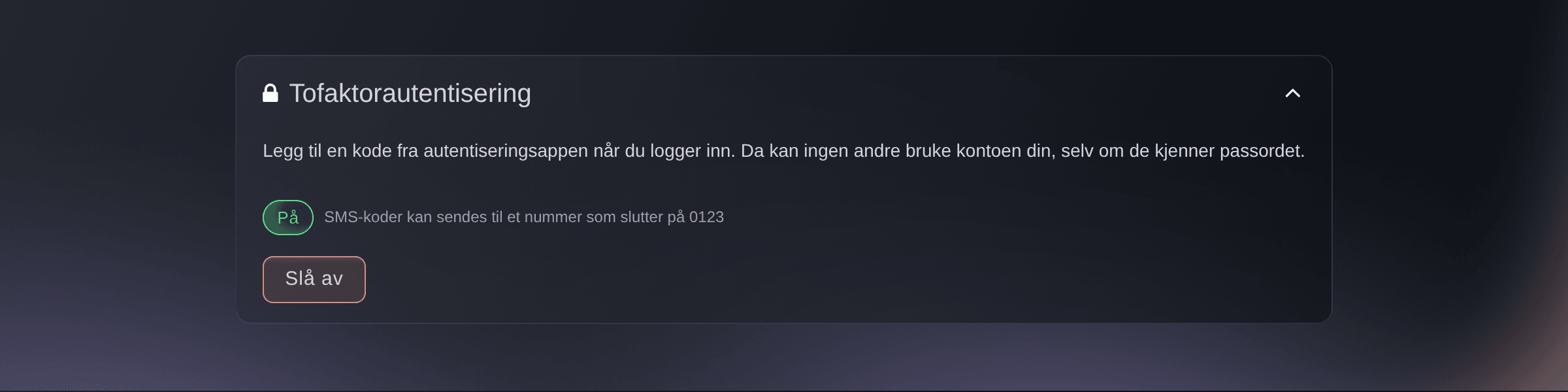
    Beskytt kontoen din med en kode fra en autentiseringsapp når du logger inn — slå det på under Kontoinnstillinger.

    Nå kan du beskytte Ticket Fairy-kontoen din med tofaktorautentisering. Når du logger inn, skriver du inn en kode fra en autentiseringsapp i tillegg til passordet ditt. Det hjelper med å stoppe at andre bruker kontoen din, selv om de kjenner passordet ditt.

    Åpne Kontoinnstillinger og slå på Tofaktorautentisering. Legg først til et mobilnummer, slik at vi kan sende deg en kode på SMS hvis du mister tilgangen til appen. Skann deretter QR-koden med autentiseringsappen din og skriv inn koden på 6 sifre den viser for å fullføre.

    Neste gang du logger inn, skriver du inn koden fra autentiseringsappen din. Hvis du ikke har appen for hånden, kan du i stedet be om koden som tekstmelding.

    Tofaktorautentisering i Ticket Fairy-dashbordet
  30. Nytt

    Selg billetter på ditt eget nettsted

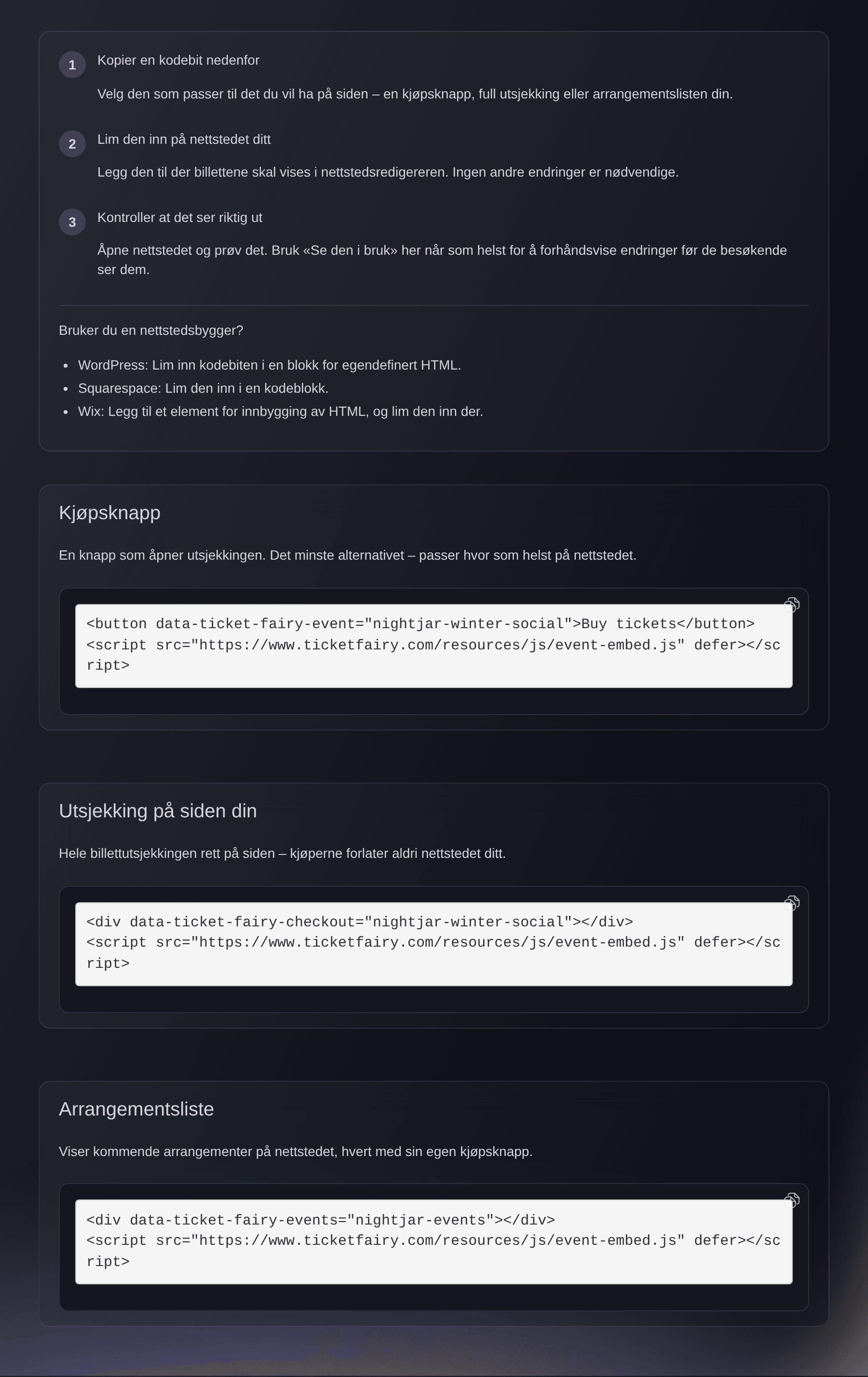
    Nye nettstedsinnbygginger plasserer en kjøpsknapp, hele betalingsflyten eller arrangementslisten din på ditt eget nettsted.

    Nå kan du selge billetter på ditt eget nettsted. Legg til en kjøpsknapp, en full kasse eller arrangementslisten din på nettstedet ditt, så fullfører kjøperne kjøpet uten å forlate det. Det holder kjøperne hos merkevaren din og fjerner et trinn der folk kan falle fra.

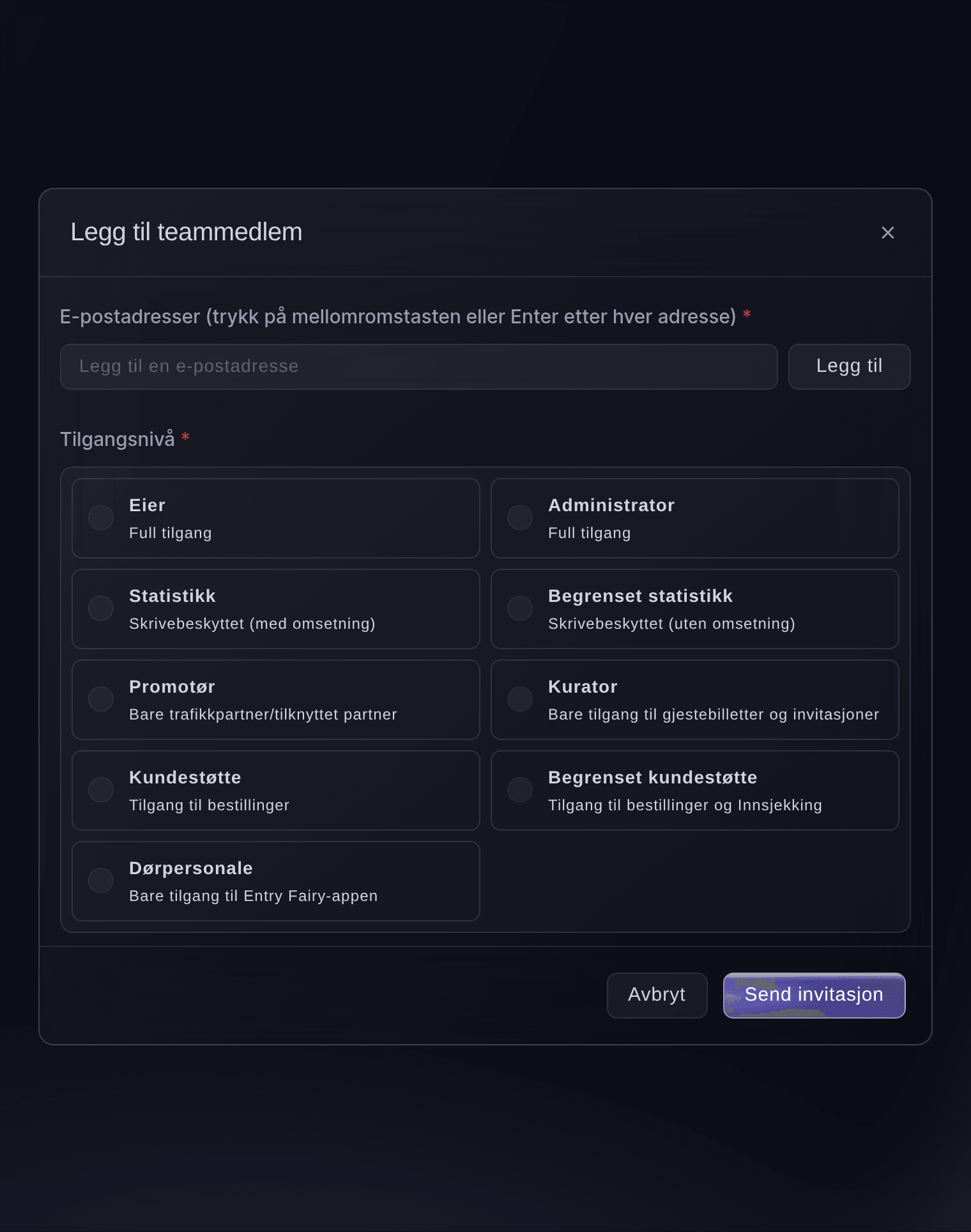
    Åpne merkevaren din eller et hvilket som helst arrangement, gå til Markedsføring og deretter til Innebygging på nettsted. Opprett en innebygging og velg hva den viser. Angi stilen og fargene slik at de passer til nettstedet ditt, og sjekk den direkte forhåndsvisningen. Velg deretter Kopier kodebit og lim den inn i WordPress, Squarespace, Wix eller et hvilket som helst annet nettsted.

    Merkevareeiere og administratorer kan administrere innebygginger på nettsted. Du kan også velge hvilke nettsteder som har lov til å bruke hver innebygging.

    Selg billetter på ditt eget nettsted i Ticket Fairy-dashbordet
  31. Forbedret

    Utstillerlisten lagres og synkroniseres nå med teamet ditt

    Utstillere på messeområdet ved konferansene og kongressene dine lagres nå i Ticket Fairy og holdes synkronisert for hele teamet.

    Utstillerlisten din for konferanser og messer lagres nå i Ticket Fairy og er lik for alle på teamet ditt. Teamet ditt kan planlegge messeområdet sammen uten et eget regneark.

    Åpne arrangementet ditt i Event Management og gå til Utstillere. Legg til hver utstiller, tildel standen deres, og kryss av for avtalen og oppsettet deres etter hvert som de er gjort. Flytt hver utstiller fra venter til bekreftet når de er klare.

    Hver endring lagres og oppdateres for hele teamet idet den skjer. Hvis to personer redigerer den samme utstilleren samtidig, hindrer Ticket Fairy at den ene endringen overskriver den andre, og spør deg hva som skal beholdes.

  32. Forbedret

    Call for Papers lagres og synkroniseres nå med teamet ditt

    Forslag til foredragsholdere og sesjoner på konferansene dine lagres nå i Ticket Fairy og holdes synkronisert for hele teamet.

    Forslag til foredragsholdere og sesjoner for konferansearrangementene dine lagres nå i Ticket Fairy og er like for alle på teamet ditt. De som vurderer, jobber ut fra én liste, så ingen forslag går tapt eller vurderes to ganger.

    Åpne konferansearrangementet ditt i Event Management og gå til Call for Papers. Legg til hvert forslag, og flytt det gjennom vurderingen etter hvert som du bestemmer deg: sendt inn, under vurdering, akseptert, avvist eller på venteliste. Kollegene dine ser hver endring idet den skjer.

    Fordi forslagene lagres sammen med arrangementet, kan du lukke siden og komme tilbake senere, eller jobbe på en annen enhet, og fortsette der du slapp.

  33. Forbedret

    Angi arrangementstypen der du oppretter arrangementet

    Velg hvilken type arrangement du holder — konferanse, festival, filmfestival, mat og drikke med mer — direkte under Arrangementsdetaljer eller i opprettingsveiviseren, så Arrangementsstyring tilpasser faner, etiketter og verktøy.

    Du velger nå arrangementstypen på samme sted som resten av arrangementsopplysningene. Konferanse, festival, filmfestival, mat og drikke og andre typer endrer hver sin Event Management, slik at fanene, etikettene og verktøyene du ser, passer til typen arrangement du driver.

    Når du oppretter et arrangement, velger du arrangementstypen i opprettingsveiviseren. For et eksisterende arrangement åpner du Arrangementsopplysninger og endrer feltet Arrangementstype. Hvis arrangementet ditt er mer enn én type, for eksempel en festival som også er en konferanse, velger du alle som passer, og angir deretter Primær arrangementstype for å bestemme hvilken som skal være ledende.

    Event Management leser typen fra Arrangementsopplysninger, så de riktige fanene og verktøyene vises av seg selv. Du trenger ikke angi typen på nytt noe annet sted.

  34. Nytt

    Et oversiktlig handlingssenter for hastesaker i Vault

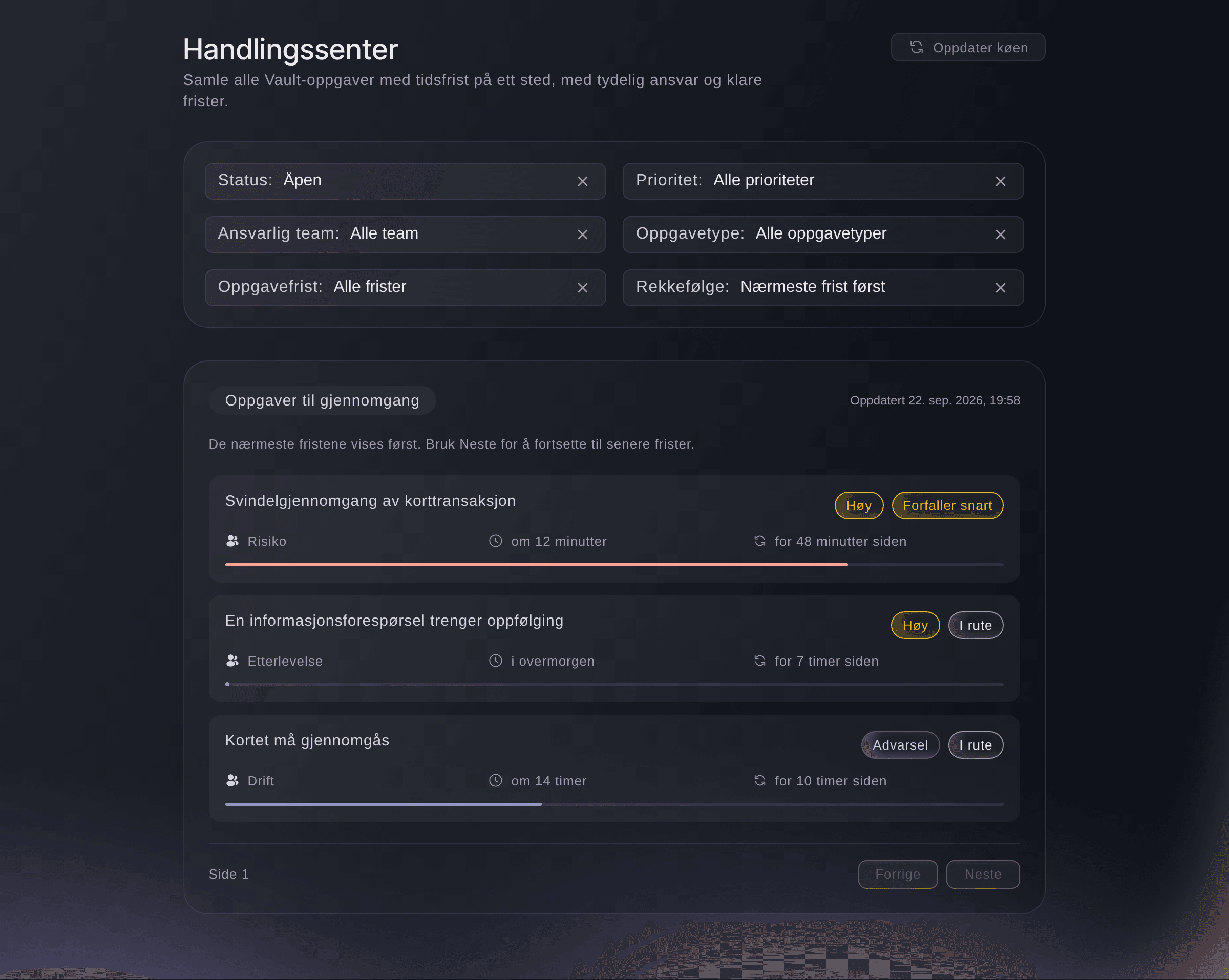
    Gjennomgå tidskritiske Vault-oppgaver på ett sted, og se raskt ansvarlig team, hastegrad og frist.

    Handlingssenteret i Vault viser tidskritisk Vault-arbeid på ett sted. Hvert punkt viser prioritet, ansvarlig team og frist, slik at du kan ta deg av det mest presserende først og ingenting blir glemt.

    Åpne Vault for merkevaren din og gå til Handlingssenter. Bruk filtrene til å avgrense listen etter status, prioritet, ansvarlig team, oppgavetype eller frist, og sorter den etter nærmeste frist eller sist oppdatert. Åpne et hvilket som helst punkt for å se de siste detaljene og hva det trenger.

    Listen oppdaterer seg selv, slik at alle på teamet ditt jobber ut fra samme oppdaterte visning. Du kan også velge Oppdater køen når som helst. Handlingssenteret er tilgjengelig for merkevarer som har en Vault-konto.

    Et oversiktlig handlingssenter for hastesaker i Vault i Ticket Fairy-dashbordet
  35. Nytt

    Arrangementspass

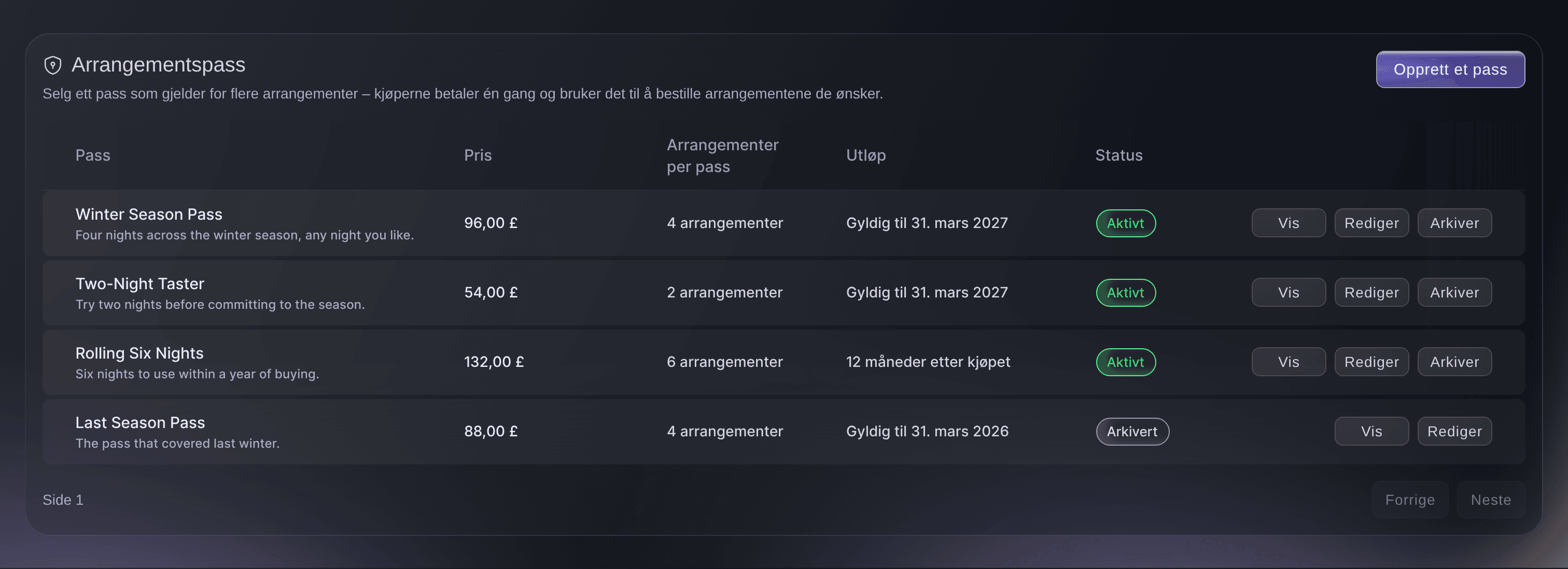
    Selg ett pass som dekker flere arrangementer — angi en pris, del kjøpslenken, og la kjøperne betale én gang for å bestille ønskede arrangementer senere.

    Nå kan du selge ett pass som dekker flere av arrangementene dine. Kjøperne betaler én gang, og bruker deretter passet til å bestille arrangementene de vil ha senere. Det hjelper deg å selge sesongbilletter og pakker, få fansen til å komme tilbake oftere og få inn penger tidligere.

    Åpne Arrangementspass for merkevaren din og velg Opprett et pass. Skriv inn et passnavn, angi prisen og antall arrangementer per pass, og velg hvilke arrangementer det dekker. Koble til en arrangementsserie, så legges fremtidige arrangementer i serien til for deg. Velg deretter Kopier kjøpslenke og del den med fansen din.

    Hver gang en passinnehaver bestiller et arrangement, flyttes en andel av passets inntekt til det arrangementet. Hvis du arkiverer et pass, selges det ikke lenger, men pass folk allerede har kjøpt, forblir gyldige.

    Arrangementspass i Ticket Fairy-dashbordet
  36. Forbedret

    Totaler fra billettluke og vervinger i Nettoinntekt

    Arrangementsresultater viser nå salg fra billettluken på et eget kort, og Nettoinntekt oppgir totalbeløpet når vervingsrabatter eller salg fra billettluken er inkludert.

    Siden Resultater for arrangementet ditt viser nå billettluksalgene dine for seg, og gjør det tydelig når nettoinntekten din inkluderer vervingsrabatter eller billettluksalg. Du ser hvor pengene kommer fra og kan stole på tallet du rapporterer.

    Åpne arrangementet ditt og gå til Resultater. Hvis arrangementet har billettluksalg, viser et kort for Billettluksalg kontantsummen, med en lenke til fanen Billettluksalg for detaljene. Se på bunnen av kortet Nettoinntekt for å finne summen som inkluderer vervingsrabatter, billettluksalg eller begge deler.

    Hvis arrangementet ditt ikke har billettluksalg eller vervingsrabatter, ser siden Resultater lik ut som før.

  37. Nytt

    Nettstedbygger

    Bygg et komplett nettsted for merkevaren din uten kode — med et direkte designstudio, 30+ uttrykk, arrangementene dine og ditt eget domene.

    Nå kan du bygge et helt nettsted for merkevaren din i Ticket Fairy, uten kode. Arrangementene og billettene dine vises på nettstedet, slik at fansen kan finne ut om deg og kjøpe på ett sted, på din egen nettadresse.

    Åpne merkevaren din og gå til Nettstedsbygger. Klikk på en hvilken som helst seksjon av det ekte nettstedet ditt for å endre den, og slipp bilder rett på siden. Velg et tema blant mer enn 30 design, eller lagre ditt eget utseende. Legg til blogginnlegg, og legg til en Spotify-spiller slik at fansen kan høre programmet ditt. Når du er klar, velger du Publiser.

    Nettstedet ditt går live på en gratis nettadresse. For å bruke ditt eget domene velger du Koble til ditt eget domene og følger trinnene for å legge til oppføringene hos domeneleverandøren din. Du kan avpublisere nettstedet når som helst.

  38. Forbedret

    Hurtighandlinger er enklere å få oversikt over

    Snarveiene i kontrollpanelet står nå ryddig ved siden av arrangements- og merkevarekontrollene, slik at de viktigste måtene å komme i gang på alltid er lett tilgjengelige.

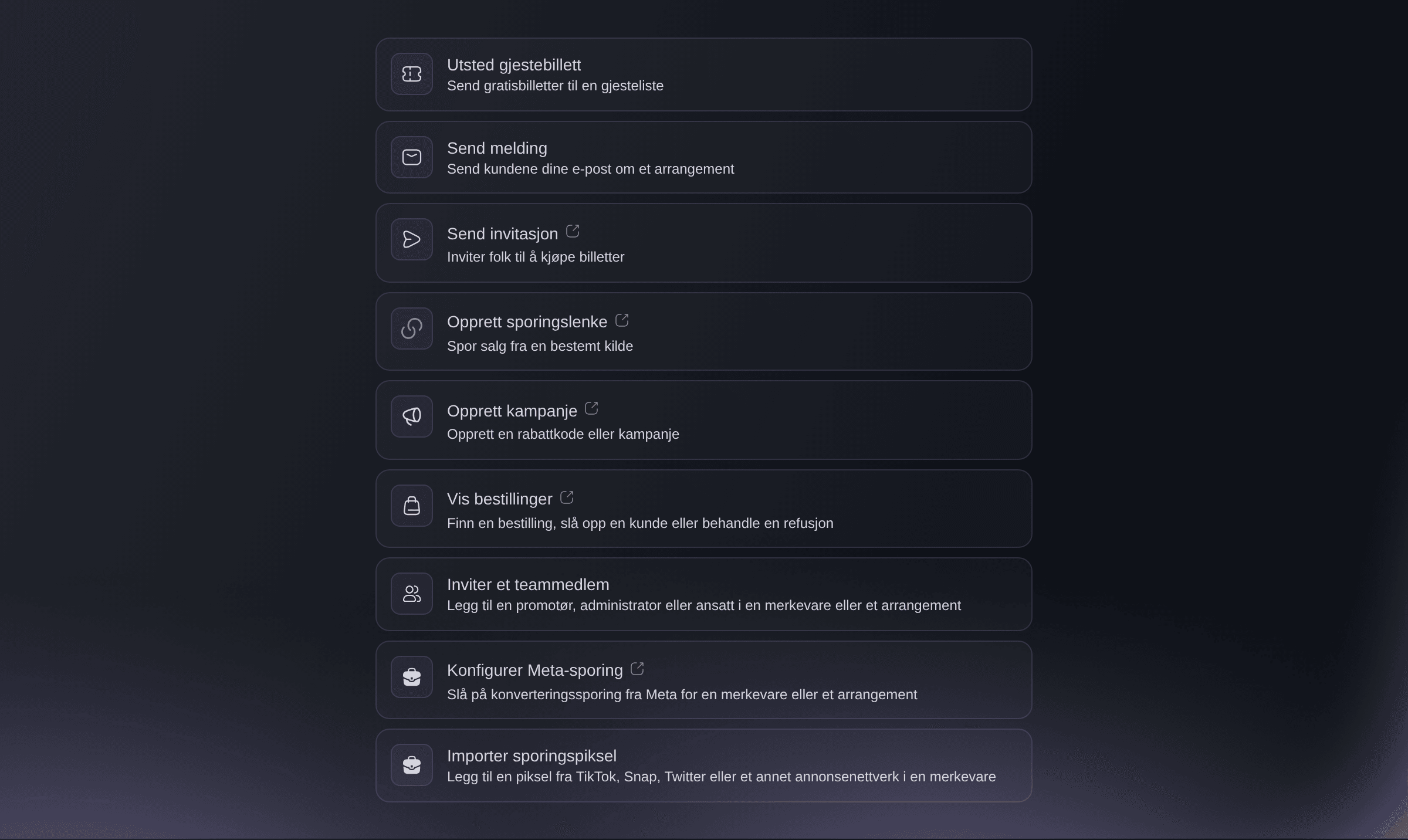
    Hurtighandlinger på kontrollpanelet er nå lettere å skanne. De ligger ved siden av Administrer arrangementer og Administrer merkevarer, slik at de viktigste måtene å komme i gang på er samlet og du ser hvor du skal gå videre.

    Åpne kontrollpanelet. På en større skjerm vises Hurtighandlinger som en ryddig liste ved siden av Administrer arrangementer og Administrer merkevarer. På en telefon eller i et mindre vindu stables seksjonene over hverandre, slik at hver av dem er lett å lese og trykke på.

    Snarveiene dine gjør det samme som før. Bare oppsettet er endret, så det er ingenting nytt å lære og ingenting å sette opp.

  39. Forbedret

    Budsjett: estimater og spesifiserte faktiske kostnader

    Angi ett estimat per del, og registrer deretter hver faktiske kostnad på sin egen linje — Ticket Fairy følger avviket, slik at du raskt ser om alle deler av arrangementet holder budsjettet.

    Arrangementsbudsjettet ditt holder nå planen og de faktiske utgiftene side om side. Du setter ett estimat for hver del av showet, og legger deretter til hver faktiske kostnad som en egen linje. Ticket Fairy viser forskjellen, slik at du tidlig ser hvor du ligger over eller under budsjettet.

    Åpne arrangementet ditt i Event Management og gå til Budsjett. Hver seksjon har ett estimat og sin egen liste over faktiske kostnader. For standardseksjonene foreslår Ticket Fairy et estimat ut fra bestillingene og sponsorene dine, og du kan godta det med ett trykk. Legg til hver kostnad som en ny linje når du betaler den. For å følge noe annet velger du Legg til seksjon.

    Hver seksjon viser den faktiske summen ved siden av estimatet og forskjellen mellom dem. For å dele tallene velger du Last ned CSV.

  40. Forbedret

    Koble til innboksen og møtereferenten på to minutter

    Når du velger 'Konfigurer' på kortet med Ingest-tilkoblinger, åpnes nå en trinnvis veiviser — kopier videresendingsadressen for arrangementet til Gmail/Outlook, eller legg til botens e-postadresse i en Zoom-, Meet- eller Teams-invitasjon.

    Nå kan du få e-posten og samtalenotatene til arrangementet ditt frem til Fai på et par minutter, med en kort veiledet dialog som viser deg hva du skal gjøre. Når Fai kan lese e-posten til arrangementet ditt og bli med i samtalene dine, legger hun samtaler under riktig arrangement, skriver notater og henter ut oppfølginger for deg.

    Åpne arrangementet ditt, gå til Drift og deretter til Innboks. Hvis ingen postboks er satt opp ennå, velger du Sett opp postboks. Dialogen viser postboksene som er koblet til merkevaren din, og forklarer hvordan Fai legger hver samtale under arrangementet den handler om. For samtaler åpner du fanen Møter, velger Send notatskriveren og limer inn en Zoom-, Google Meet- eller Microsoft Teams-lenke. Notatskriveren blir med, tar opp samtalen og skriver ned notatene.

    Hvis du trenger at en Gmail- eller Outlook-postboks eller en kalender kobles til, kan kundestøtteteamet vårt gjøre det for deg. Med en tilkoblet kalender blir notatskriveren med i samtalene dine uten at du limer inn lenker.

  41. Nytt

    Hjertelig velkommen tilbake

    Er du tilbake etter en lengre pause? Kontrollpanelet gir deg nå en oversikt over alt som er nytt siden det forrige arrangementet ditt.

    Hvis du kommer tilbake til Ticket Fairy etter en pause, viser kontrollpanelet nå hva som har endret seg siden ditt siste arrangement. Du får raskt oversikt og kan få neste arrangement i salg med de nyeste verktøyene.

    Logg inn etter en pause, så vises et velkommen tilbake-panel på kontrollpanelet. Velg Se hva som er nytt for å åpne en liste over det vi har lansert siden ditt siste arrangement, med høydepunktene først. Velg Vis meg rundt for en rask omvisning, eller Be Fai vise meg rundt, så tar hun deg gjennom endringene og hjelper deg å sette opp neste arrangement.

    Hvis du ikke trenger det, velger du å lukke velkommen tilbake-panelet. Du kan alltid åpne Dette er nytt i sidepanelet for å se hele historikken.

  42. Forbedret

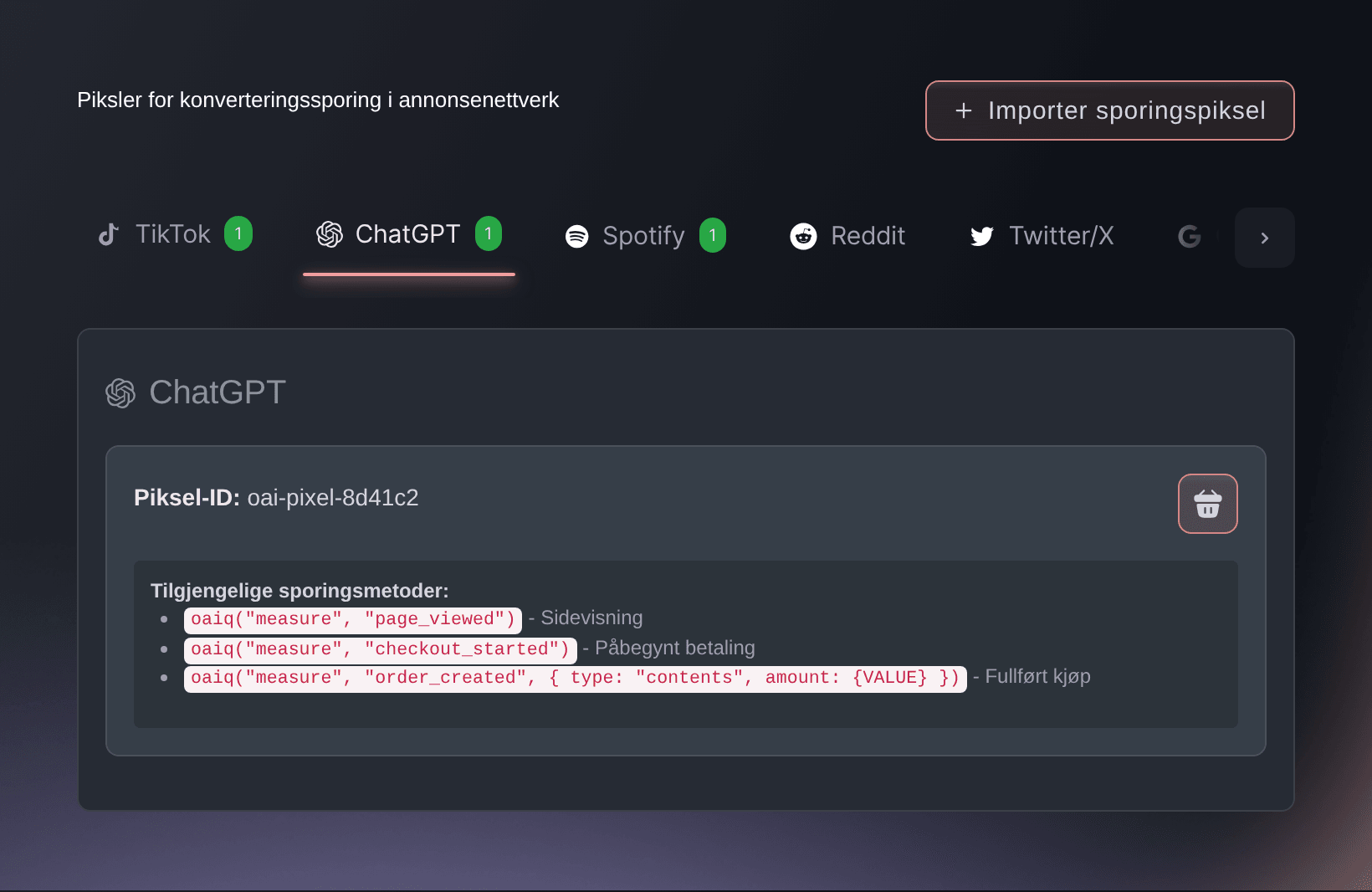
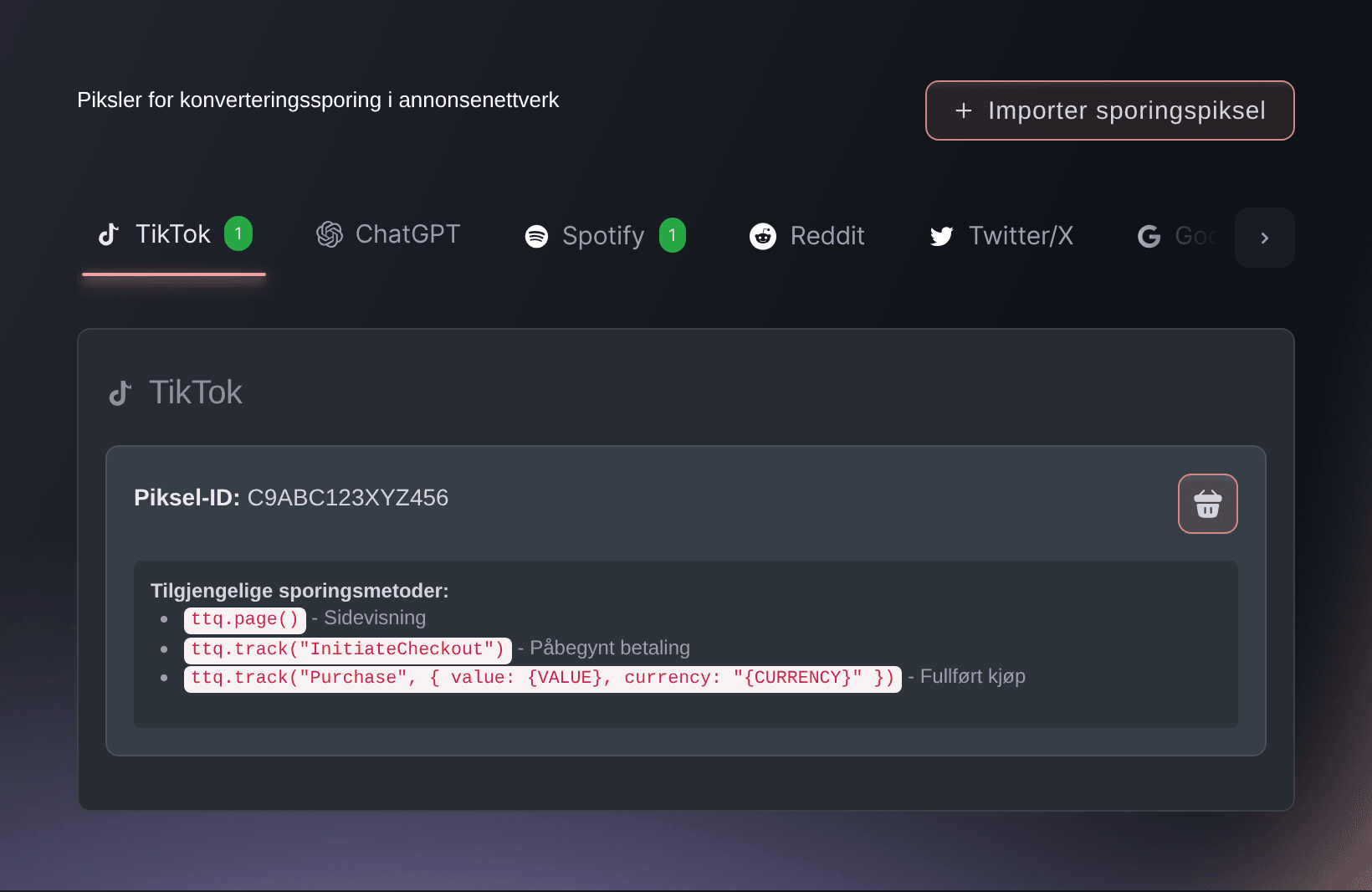
    Sporingspiksler flytter til Integrasjoner

    Administrer Meta-pikselen og sporingspiksler fra andre nettverk sammen med Mailchimp, Laylo og Hive.

    Meta-pikselen din og de andre sporingspikslene fra annonseplattformer ligger nå i Integrasjoner, ved siden av Mailchimp, Laylo og Hive. Alt som hjelper deg å nå og måle publikummet ditt, er på ett sted, slik at du bruker mindre tid på å lete etter riktig innstilling.

    Åpne merkevaren din og gå til Integrasjoner. Finn Meta-pikselen og sporingspikslene dine der, og legg til, endre eller fjern dem som før. De eksisterende pikslene dine ble flyttet over uten at du måtte gjøre noe.

    Medlemmer av markedsføringsteamet kan nå administrere piksler, i tillegg til merkevareeiere og administratorer. Det lar den som driver annonsene dine sette opp sporing uten å be en eier om hjelp.

  43. Nytt

    Meta-konverteringssporing med ett klikk

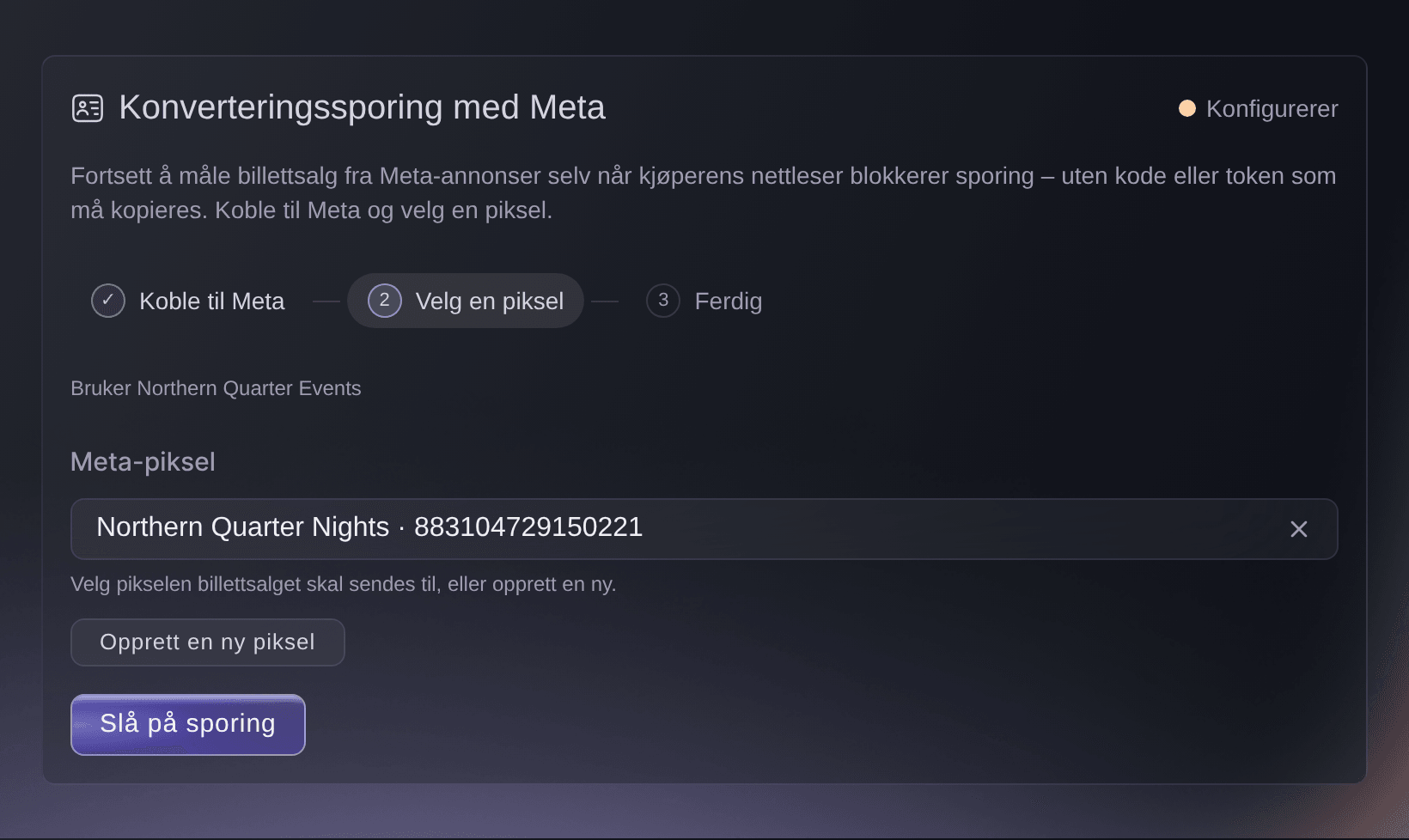
    Koble til Meta og velg en piksel — vi konfigurerer konverteringssporing for deg uten at du må kopiere et token.

    Nå kan du sette opp konverteringssporing for Meta uten å kopiere en piksel-ID eller et tilgangstoken. Ticket Fairy kobler seg til Meta-kontoen din for deg, slik at du kan måle billettsalgene som kommer fra Meta-annonsene dine, selv når en kjøpers nettleser blokkerer sporing.

    Åpne merkevaren din og gå til Integrasjoner. Velg Koble til Meta og logg inn på Meta-kontoen din. Velg pikselen du vil bruke, eller opprett en ny. Ticket Fairy setter deretter opp tilkoblingen, så du trenger ikke besøke Events Manager.

    Hvis du heller vil skrive inn pikseldetaljene selv, velger du Sett opp manuelt. Merkevareeiere, administratorer og medlemmer av markedsføringsteamet kan administrere denne innstillingen.

    Meta-konverteringssporing med ett klikk i Ticket Fairy-dashbordet
  44. Forbedret

    Laylo og Hive finnes nå under Integrasjoner

    Administrer Laylo- og Hive-tilkoblingene sammen med Mailchimp — alle markedsføringsverktøyene dine på ett sted.

    Laylo- og Hive-tilkoblingene dine ligger nå i Integrasjoner, ved siden av de andre markedsføringsverktøyene dine. Du kan se og endre alle på ett sted i stedet for å lete i merkevarens avanserte innstillinger.

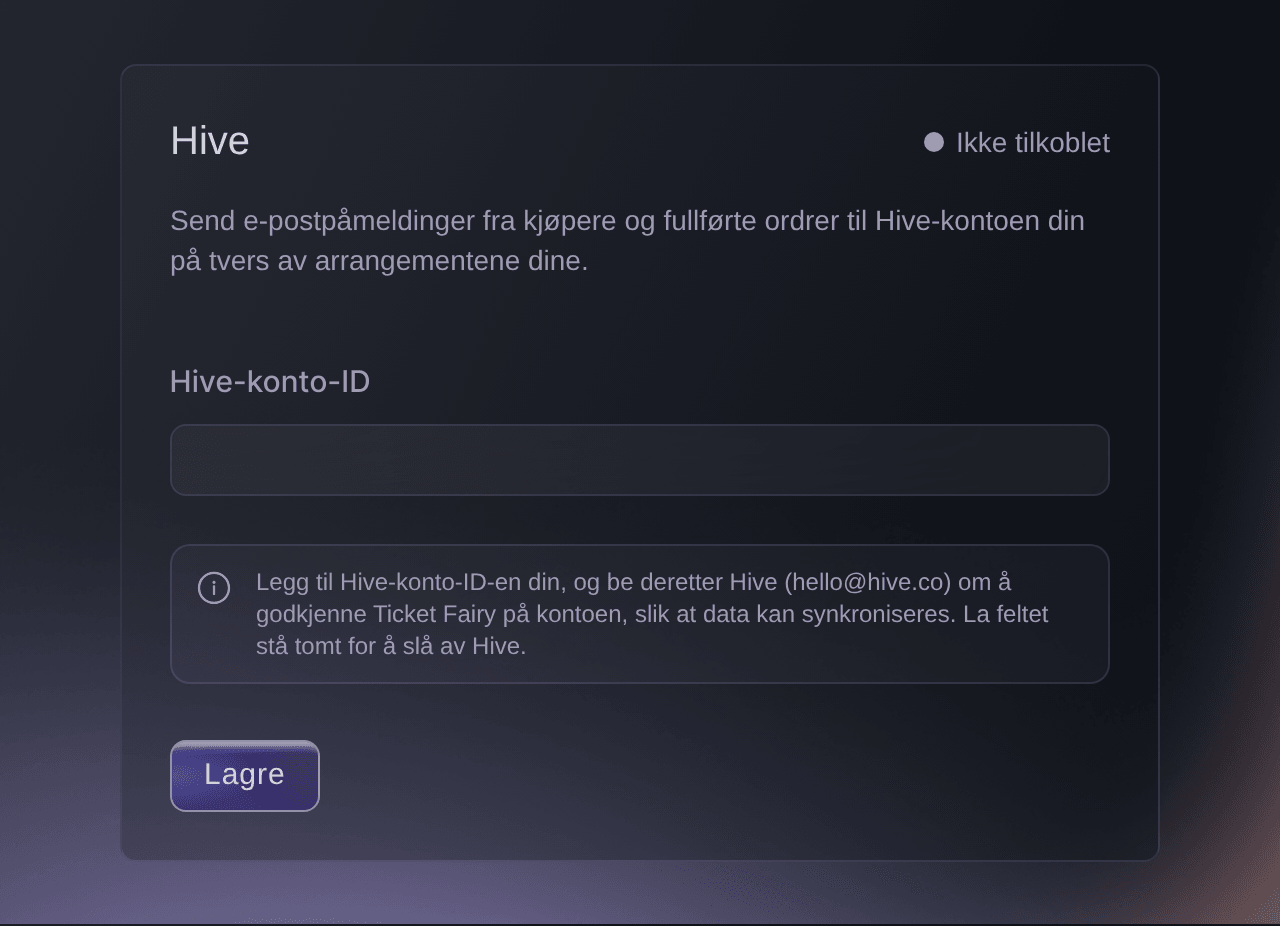
    Åpne merkevaren din og gå til Integrasjoner. For å koble til Laylo åpner du Laylo og limer inn hele webhook-lenken fra Laylo-kontoen din. For å koble til Hive åpner du Hive og skriver inn Hive-konto-ID-en din, og ber deretter Hive om å hviteliste Ticket Fairy på kontoen din, slik at dataene dine kan synkroniseres. For å slå av en av dem tømmer du feltet og lagrer.

    De eksisterende Laylo- og Hive-innstillingene dine ble flyttet over uten at du måtte gjøre noe. Du kan også be Fai slå Laylo eller Hive på eller av for deg.

  45. Nytt

    Se hvordan Fai leser innboksen din — og rett henne når hun tar feil

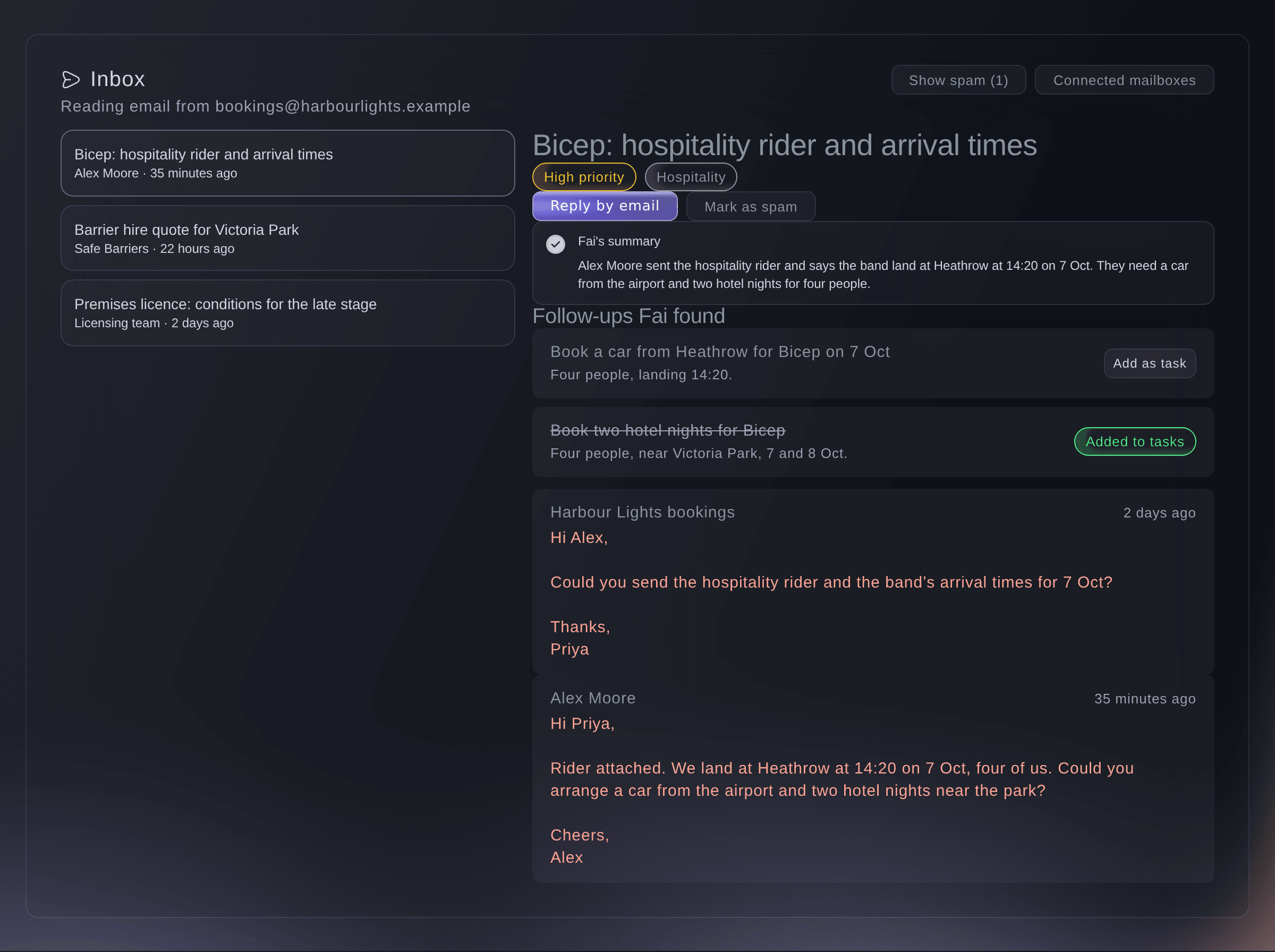
    Arrangementsinnboksen viser nå Fais kategoriseringer, spamfilter og relevanspoeng direkte i filterområdet — og du kan rette enhver avgjørelse Fai tok feil, med ett klikk.

    Nå kan du se hvordan Fai sorterer e-posten til arrangementet ditt, og rette den når hun tar feil. Fai legger hver samtale under en type, for eksempel Kontrakt, Betaling, Hospitality eller Reise og logistikk, og setter en prioritet, slik at viktige meldinger ikke går tapt blant rutinemeldinger.

    Åpne arrangementet ditt, gå til Drift og deretter til Innboks. Filtrer samtalene etter type for å fokusere på én type e-post. Velg Vis søppelpost for å se samtalene Fai har lagt til side, og velg Ikke søppelpost for å flytte en tilbake hvis det var en feil. Når Fai finner oppfølginger i en samtale, velger du Legg til som oppgave for å sette dem på oppgavelisten din.

    På fanen Møter velger du Send notatskriveren og limer inn en Zoom-, Google Meet- eller Microsoft Teams-lenke. Fais notatskriver blir med i samtalen, tar den opp og skriver ned notater og oppfølginger for arrangementet ditt.

    Se hvordan Fai leser innboksen din — og rett henne når hun tar feil i Ticket Fairy-dashbordet
  46. Nytt

    Integrasjoner: Koble til Mailchimp og hold alt synkronisert

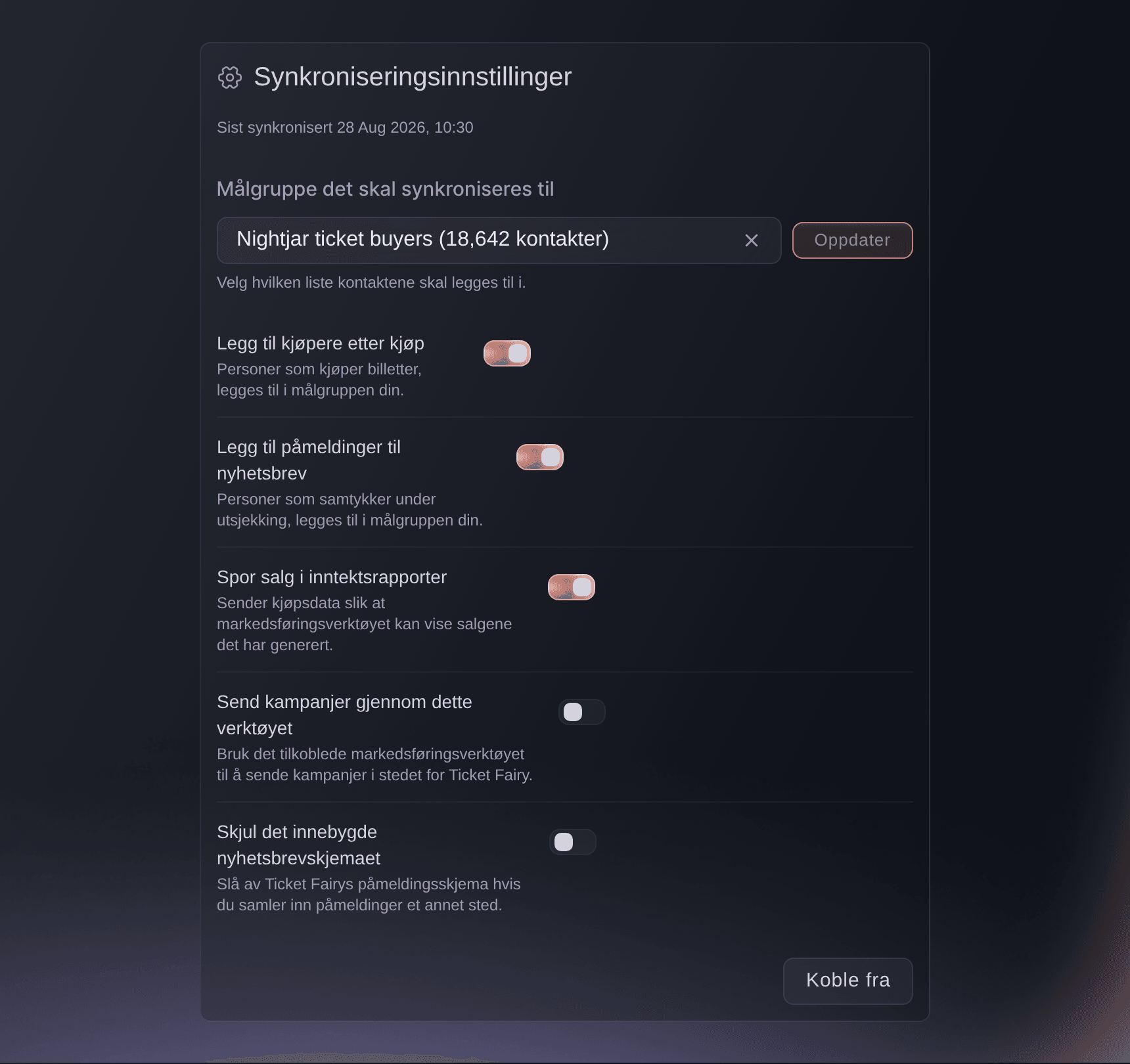
    Koble markedsføringsverktøyene til merkevaren din, så overfører Ticket Fairy automatisk kjøpere, registreringer og salg til dem.

    Nå kan du koble Mailchimp til merkevaren din, og Ticket Fairy holder Mailchimp-målgruppen din oppdatert med kjøperne, nyhetsbrevpåmeldingene og salgene dine. Du slipper å eksportere og importere lister for hånd, og e-postkampanjene dine når de rette personene med oppdatert informasjon.

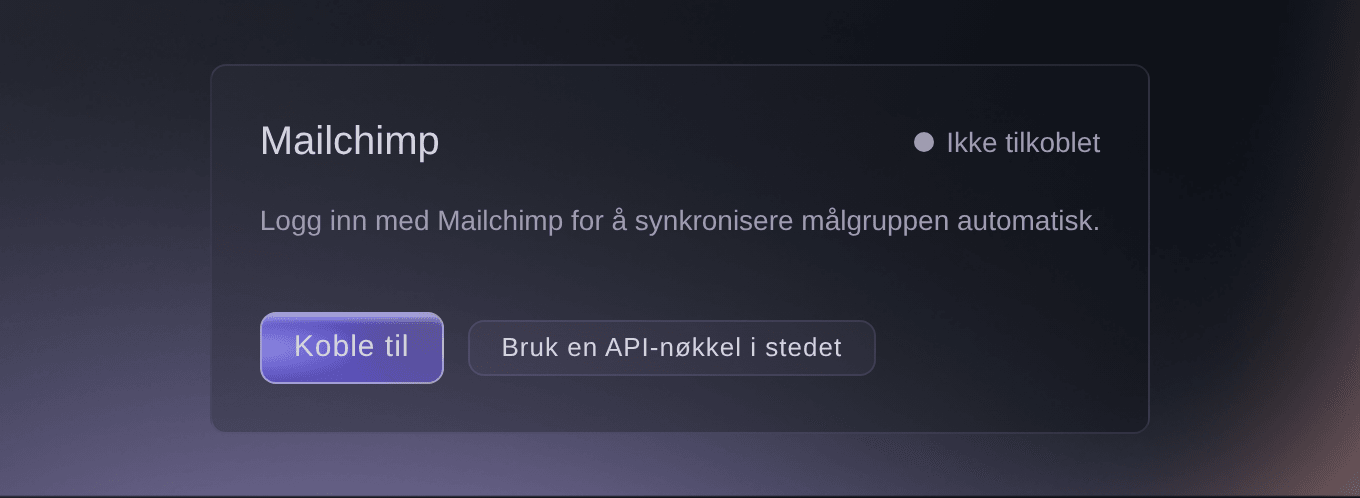
    Åpne merkevaren din og gå til Integrasjoner. Velg Mailchimp og logg inn for å koble til kontoen din. Velg målgruppen det skal synkroniseres til, og velg deretter hva som skal inn i den: kjøpere, personer som samtykker i kassen, og salg. Lagre valgene dine, så starter synkroniseringen.

    Merkevareeiere, administratorer og medlemmer av markedsføringsteamet kan sette opp integrasjoner. Hvis du ikke har noen målgruppe ennå, oppretter du en i Mailchimp og oppdaterer deretter listen i Ticket Fairy.

    Integrasjoner: Koble til Mailchimp og hold alt synkronisert i Ticket Fairy-dashbordet
  47. Nytt

    QR-lenker for hurtigkjøp

    Opprett delbare lenker og QR-koder som tar kjøpere rett til betaling med ett trykk og uten konto for en billett eller et tillegg.

    Nå kan du opprette lenker og QR-koder som tar kjøpere rett til kassen for én billettype, ett tillegg eller hele arrangementet. Kjøperne betaler med noen få trykk med Apple Pay eller Google Pay, og de trenger ikke en konto. Det gjør det enklere å selge i døren, på plakater eller i innlegg i sosiale medier.

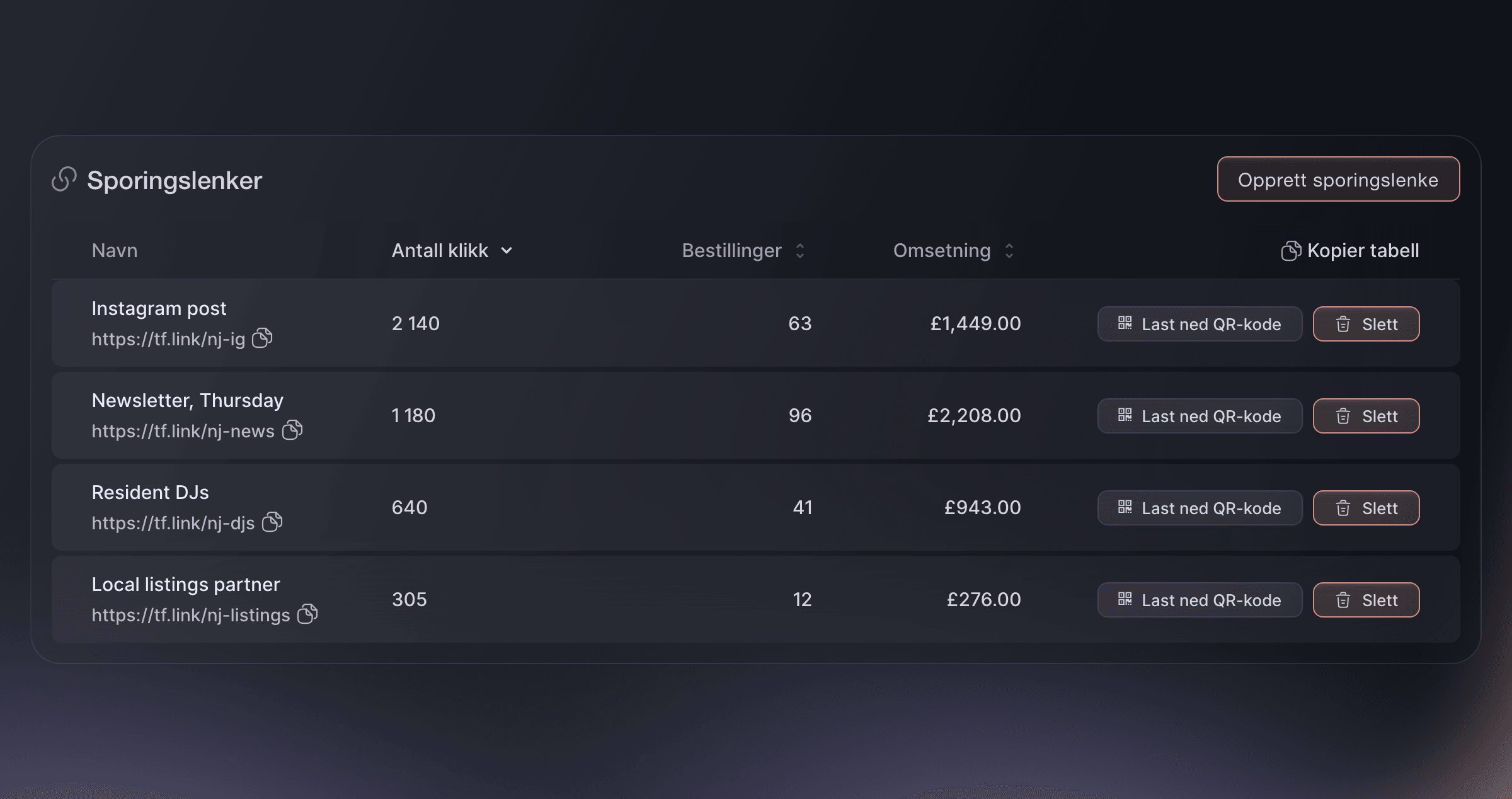
    Åpne QR-hurtigkjøpslenker og velg Opprett lenke. Velg hva lenken selger, skriv inn en ledetekst teamet ditt kjenner igjen, og angi et maksimalt antall eller en utløpsdato hvis du vil. Lagre lenken, og velg deretter Kopier lenke for å dele den, eller Vis QR-kode for å vise eller skrive ut koden.

    Listen viser statusen til hver lenke, hvor mange som er solgt av maksimumet, og når den utløper. Du kan redigere eller slette en lenke når som helst.

  48. Forbedret

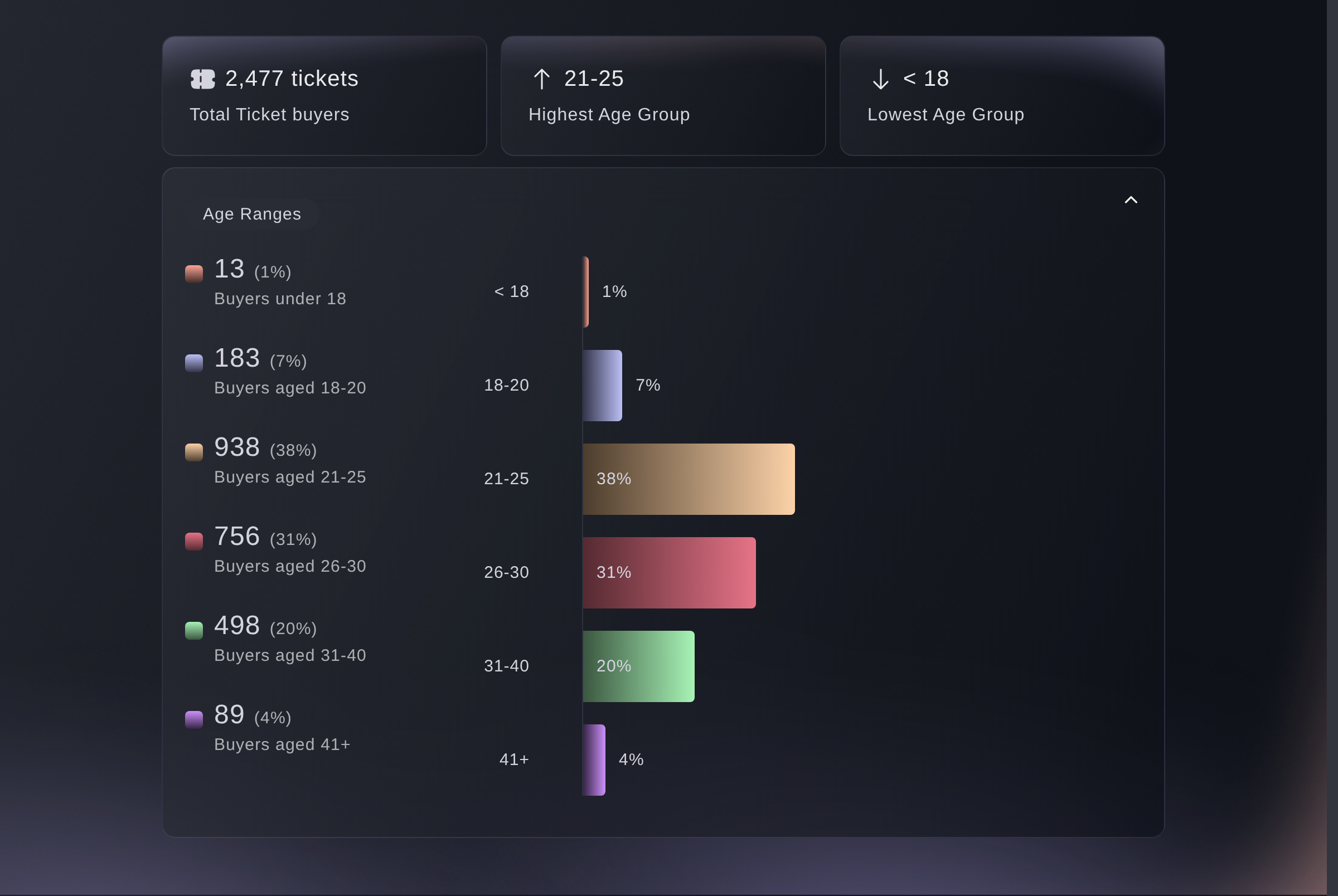
    Aldersfordeling i merkevarens Demografi

    Fanen Demografi for merkevaren din viser nå kjøpernes alder sammen med kjønn — på tvers av alle arrangementer.

    Nå kan du se alderen til kjøperne dine på tvers av alle arrangementene til en merkevare på ett sted. Det hjelper deg å forstå hvem merkevaren din tiltrekker seg, og å planlegge markedsføring og programmer for riktig publikum.

    Åpne merkevaren din og gå til fanen Demografi. Aldersfordelingen vises ved siden av kjønnsfordelingen. Den bruker de samme aldersgruppene som fanen Demografi for arrangementer, fra under 18 til 41 og over, slik at du kan sammenligne ett arrangement med hele merkevaren.

    Du kan også spørre Fai om alderen til merkevarens kjøpere, og hun gir deg svaret i chatten.

    Aldersfordeling i merkevarens Demografi i Ticket Fairy-dashbordet
  49. Nytt

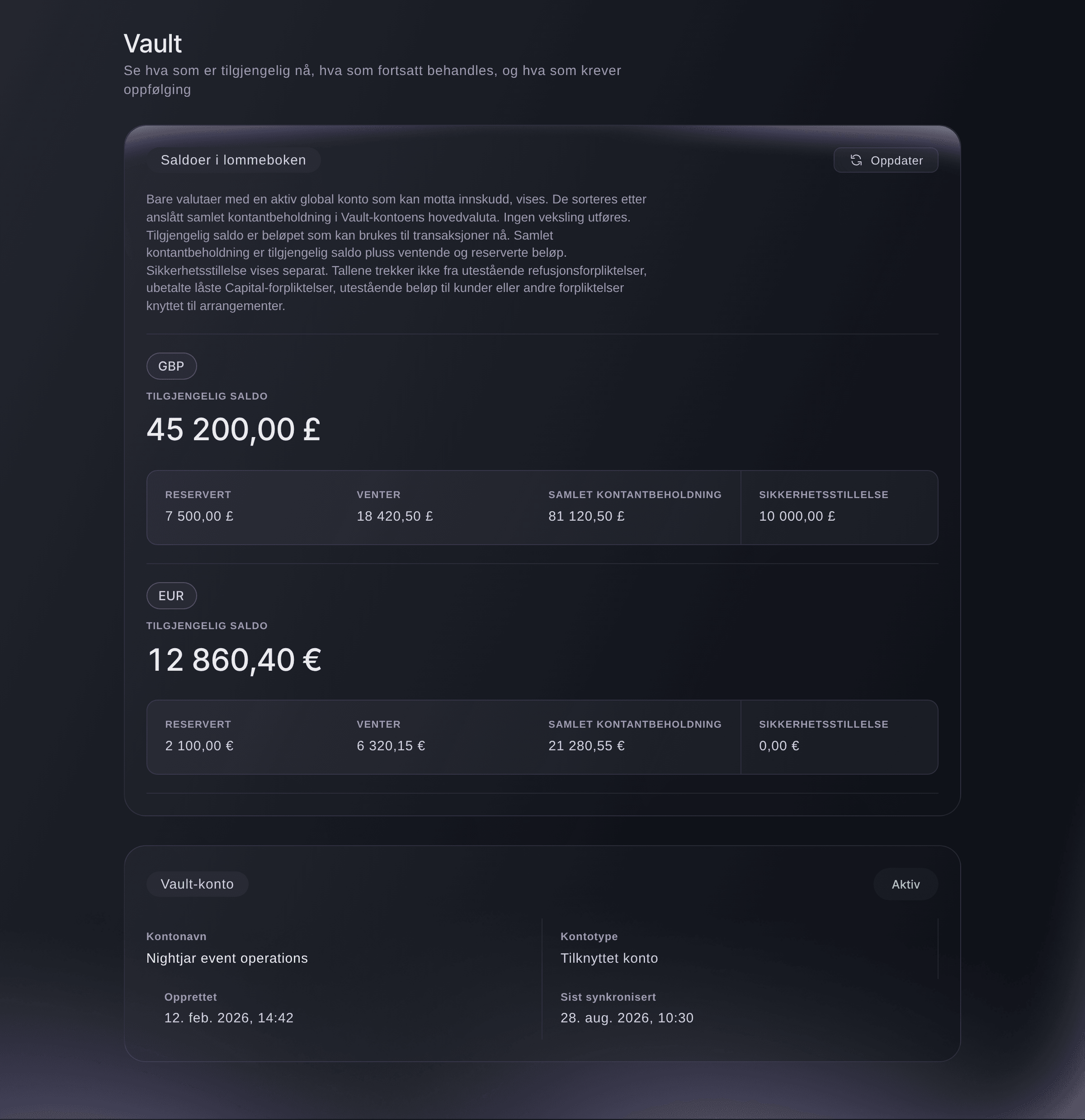
    Vault: ditt nye finansielle kontrollrom

    Det finansielle arbeidsområdet heter nå Vault — et tydeligere og sikrere sted for saldoer, kort, kontoer, mottakere, overføringer og fakturaer.

    Bankfunksjonene i Ticket Fairy heter nå Vault, og de har fått et nytt oppsett. Du ser saldoene, kortene, kontoene, mottakerne, overføringene og fakturaene dine tydeligere, noe som hjelper deg å forstå hvor pengene dine er og å handle med færre feil.

    Åpne en merkevare som har bank slått på, og velg Vault. Hver valuta har sin egen saldo. Statusen til hver konto og overføring vises med enkle ord. Bruk de egne seksjonene for aktivitet, kort, mottakere, globale kontoer og fakturaer. Du blir i merkevaren du administrerer mens du beveger deg mellom dem.

    Handlinger som flytter penger eller endrer viktige opplysninger, ber deg nå gjennomgå og bekrefte først. Det gir deg en siste kontroll før noe skjer.

    Vault: ditt nye finansielle kontrollrom i Ticket Fairy-dashbordet
  50. Nytt

    Angre enhver endring med versjonshistorikk

    Hver redigering av arrangementets scener, crew, sponsorer, oppgaver, leverandører og mer lagres nå som en versjon du kan gjennomgå og gjenopprette med ett klikk.

    Hver endring i arrangementets scener, crew, sponsorer, oppgaver, leverandører og andre poster i Event Management beholdes nå som en versjon. Hvis noen gjør en feil, kan du se hva som ble endret og sette tilbake de tidligere opplysningene med ett klikk.

    Åpne posten du vil sjekke, og velg Versjonshistorikk. Du ser hver versjon med hvem som endret den og når. Velg en tidligere versjon og gjenopprett den. De gjenopprettede opplysningene legges til som en ny versjon øverst, slik at du alltid kan gå tilbake til versjonen du erstattet.

    Hvis en kollega redigerer posten mens du ser på historikken, viser Ticket Fairy deg den siste versjonen deres først. Det hindrer deg i å overskrive arbeidet deres uten å vite det.

  51. Nytt

    Arbeidsflyter i arrangementsstyringen lagres nå mens du jobber

    Import av bookinger, dokumentopplastinger og oppgavediskusjoner bruker nå aktive arrangementsoppføringer i stedet for midlertidige arbeidsområdedata.

    Arbeidet ditt i Event Management lagres nå på selve arrangementet. Når du importerer bestillinger, laster opp dokumenter eller diskuterer en oppgave, ser teamet ditt den samme fremdriften og de samme resultatene, og ingenting går tapt når noen laster siden på nytt eller logger inn på en annen enhet.

    Legg til bestillingsfiler i Event Management, så leser Fai dokumentene opp mot arrangementet og beholder resultatene på arrangementet for hele teamet. Sponsorlogoer, presseakkrediteringer, NDA-dokumenter og oppgavevedlegg lagres på arrangementet på samme måte.

    På oppgavetavlen blir kommentarer, etiketter, avhengigheter og tidtakere nå værende hos hver oppgave. Kollegene dine ser de samme oppgavedetaljene som du, og du kan fortsette der du slapp.

  52. Nytt

    Se hvem som redigerer — før dere kolliderer

    Når en kollega åpner den samme scenen, artisten, oppgaven, sponsoren eller en annen oppføring som du redigerer, ser du nå navnet deres direkte på redigeringssiden — slik at to personer ikke overskriver hverandres arbeid uten å vite det.

    Når en kollega åpner den samme posten som deg i Event Management, ser du nå hvem vedkommende er mens du redigerer. Det hjelper deg å unngå at to personer endrer den samme scenen, artisten eller oppgaven samtidig, og det hindrer at arbeid går tapt.

    Åpne en post for å redigere den. Hvis noen andre har den åpen, viser et merke bildet eller initialene deres og forteller deg at de redigerer den nå. Du kan vente til de er ferdige, eller sende dem en melding før du gjør endringen. Merket oppdateres etter hvert som folk åpner og lukker posten.

    Det fungerer på scener, crew, overnatting, artister, oppgaver, sponsorer, frivillige, presse og tilgjengelighet. Hvis dere likevel begge lagrer, viser Ticket Fairy deg konflikten og lar deg velge hva som skal beholdes.

  53. Nytt

    Fordel arbeidet i teamet — og se dine egne oppgaver

    Gi hver oppføring en ansvarlig — en scene, artist, oppgave, leverandør, sponsor og mer — så alle vet hvem som har ansvaret, og åpne kontrollpanelet med listen "Ditt arbeid" over alt som er tildelt deg.

    Nå kan du gi hver post i Event Management en ansvarlig, slik at teamet ditt alltid vet hvem som er ansvarlig for en scene, en artist, en oppgave, en leverandør, en sponsor, en frivilliggruppe eller en presskontakt. Færre oppgaver faller mellom stolene, og ingen trenger spørre hvem som tar seg av hva.

    Åpne posten du vil tildele, og velg en ansvarlig fra arrangementsteamet ditt, eller tildel den til deg selv. Navnet til den ansvarlige vises deretter på posten. Kontrollpanelet ditt lister alt i arrangementet som er tildelt deg, slik at du kan starte dagen med ditt eget arbeid på ett sted.

    For å gi en post til noen andre velger du en ny ansvarlig. For å fjerne den ansvarlige tømmer du feltet med ett klikk. Å endre den ansvarlige endrer ikke postens egen redigeringshistorikk.

  54. Forbedret

    CSV-import av frivillige og dokumentvedlegg i arrangementsstyring

    Importer listen over frivillige fra et regneark med ett klikk, og legg ved signerte NDA-PDF-er, pressedokumentasjon og sponsorlogoer direkte i postene deres.

    Nå kan du legge til hele frivilligteamet ditt fra et regneark i ett trinn, og beholde signerte papirer sammen med postene de hører til. Det sparer deg for å legge til frivillige én og én og for å lete i e-posten etter en signert NDA eller et pressekort.

    For å importere frivillige åpner du arrangementet ditt, går til Drift og deretter til Frivillige, og velger Importer CSV-fil. Importen bruker de samme kolonnene som filen fra Last ned CSV, slik at du kan laste ned listen din, redigere den og importere den på nytt. Rekkefølgen på kolonnene spiller ingen rolle.

    For å legge ved en fil åpner du skjemaet for en sponsor, en presseakkreditering eller en signert NDA. Legg til en sponsors logo, en journalists pressekort eller portefølje, eller den motsignerte NDA-en. Den vedlagte filen vises på raden, slik at teamet ditt kan se hva som er arkivert.

  55. Forbedret

    Last ned CSV fra visninger i arrangementsstyring

    Visninger med direkte data i arrangementsstyring har nå handlingen Last ned CSV, slik at du kan ta filtrert, sortert eller søkt arbeid rett inn i et regneark.

    Nå kan du ta planleggingslistene for arrangementet ditt inn i et regneark i ett trinn. Mange seksjoner i Event Operating System, blant annet Artister, Crew, Scener, Sponsorer, Frivillige, Presse, Budsjett, Oppgaver og Møter, har en knapp for Last ned CSV.

    Åpne arrangementet ditt, gå til Drift og deretter til seksjonen du vil ha. Filtrer, søk eller sorter listen til den viser det du trenger, og velg deretter Last ned CSV. Filen inneholder radene du ser, og navnet viser filteret du brukte, slik at nedlastingene dine holder orden.

    Filen bruker vanlige ord i stedet for koder. Statuser vises som ord, for eksempel Bekreftet eller Venter, priser vises som vanlige valutabeløp, og navn erstatter interne tall. Der en seksjon også har Importer CSV-fil, kan du redigere filen i regnearket og importere den igjen uten å endre formatet.

  56. Nytt

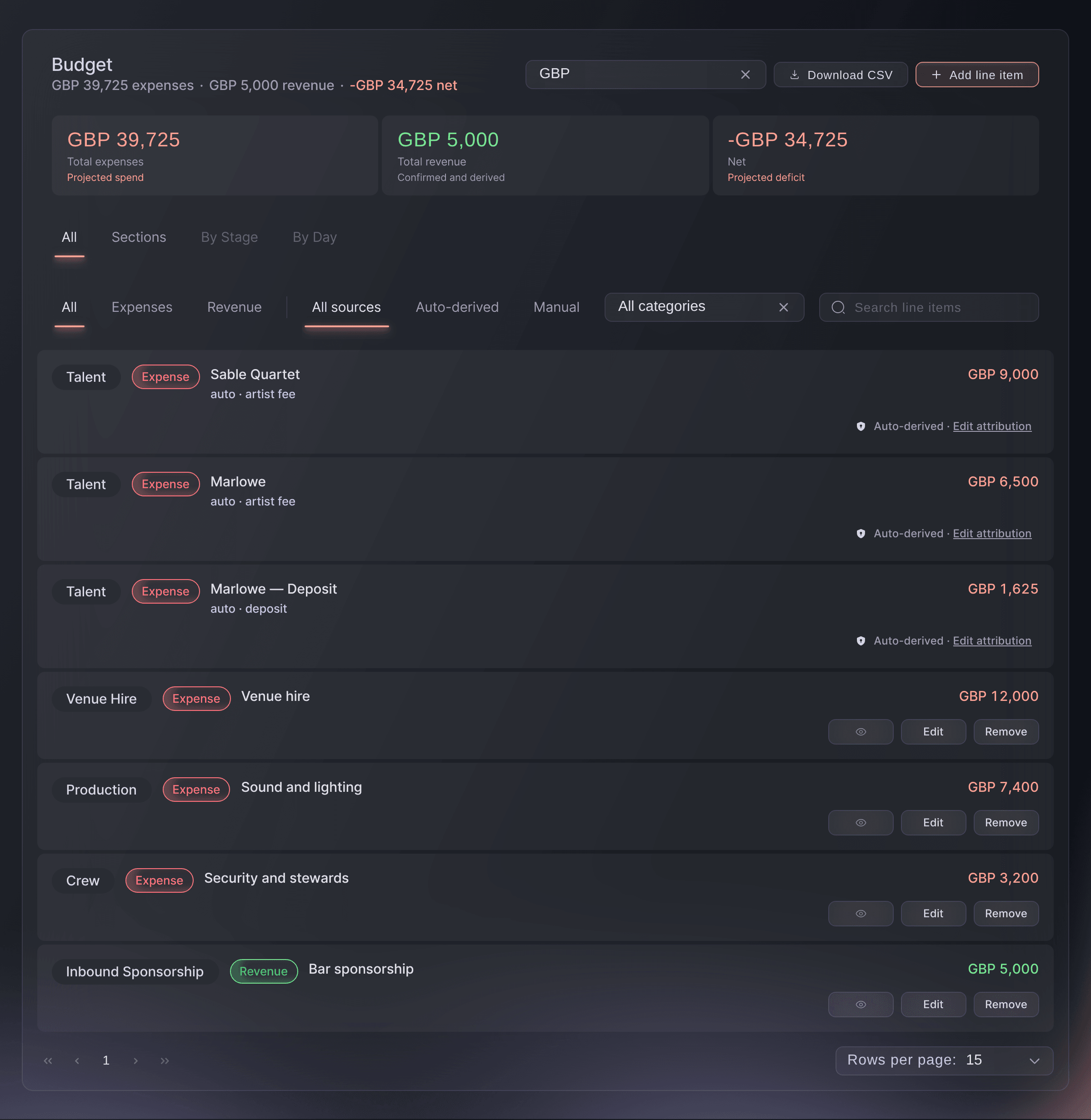
    Budsjettfane — seksjoner, scene- og dagsvisninger samt intelligent automatisk fordeling

    Budsjettfanen grupperer nå kostnader etter egendefinerte seksjoner, scene eller arrangementsdag — og fordeler automatisk artisthonorarer på scene og dato når en artist har ett tidsrom.

    Budsjettet for arrangementet ditt bygger seg nå opp av det du allerede har avtalt. Artisthonorarer, depositum, sponsoravtaler og leverandørenes standavgifter legges automatisk inn i budsjettet, slik at du ser de reelle kostnadene og inntektene dine uten å skrive inn de samme tallene to ganger. Du kan deretter se budsjettet per seksjon, per scene eller per dag for å se hvor pengene går.

    Åpne arrangementet ditt, gå til Drift og deretter til Budsjett. Bruk visningsvelgeren for å bytte mellom Alle, Seksjoner, Etter scene og Etter dag. Velg Legg til seksjon for å lage egne grupper, med en farge og en ansvarlig person. Velg Legg til linje for å legge til kostnader eller inntekter som ikke allerede er der. Når en artist har ett tidsrom, går honoraret automatisk til riktig scene og dag.

    Linjer som kommer fra andre poster, er låst, slik at de alltid samsvarer med bestillingen. For å flytte en velger du Rediger tilordning. Velg en Visningsvaluta for å se alle beløp i én valuta.

    Budsjettfane — seksjoner, scene- og dagsvisninger samt intelligent automatisk fordeling i Ticket Fairy-dashbordet
  57. Nytt

    Fai undersøker fly, overnatting og leverandører for deg

    Be Fai finne fly for en artist på listen, lokale leverandører i en hvilken som helst tjenestekategori eller overnatting nær arenaen — direkte fra arbeidsområdet for arrangementsproduksjon.

    Fai kan nå gjøre research på artistreiser for deg. Fra en artists side ber du henne finne fly eller overnatting, og hun kommer tilbake med alternativer du kan sammenligne. Det sparer deg for tid på søk på mange reisesider.

    Åpne arrangementet ditt, gå til Drift og deretter til Artister, og åpne en artist. På artistens fane Oversikt velger du Be Fai finne fly. Fai bruker artistens hjemby, datoene for arrangementet ditt og eventuelle preferanser for flyselskap eller budsjett du oppgir, og viser deretter reiseruter med mellomlandinger og anslåtte priser. Velg Be Fai finne overnatting og angi type opphold, hvor nær arrangementsstedet det skal være og antall stjerner, så gir Fai deg en kortliste med priser per natt.

    Når Fai markerer en eksklusivitetsklausul i en kontrakt på fanen Dokumenter, viser hun nå et diagram over avstanden og tidsperioden klausulen dekker.

  58. Nytt

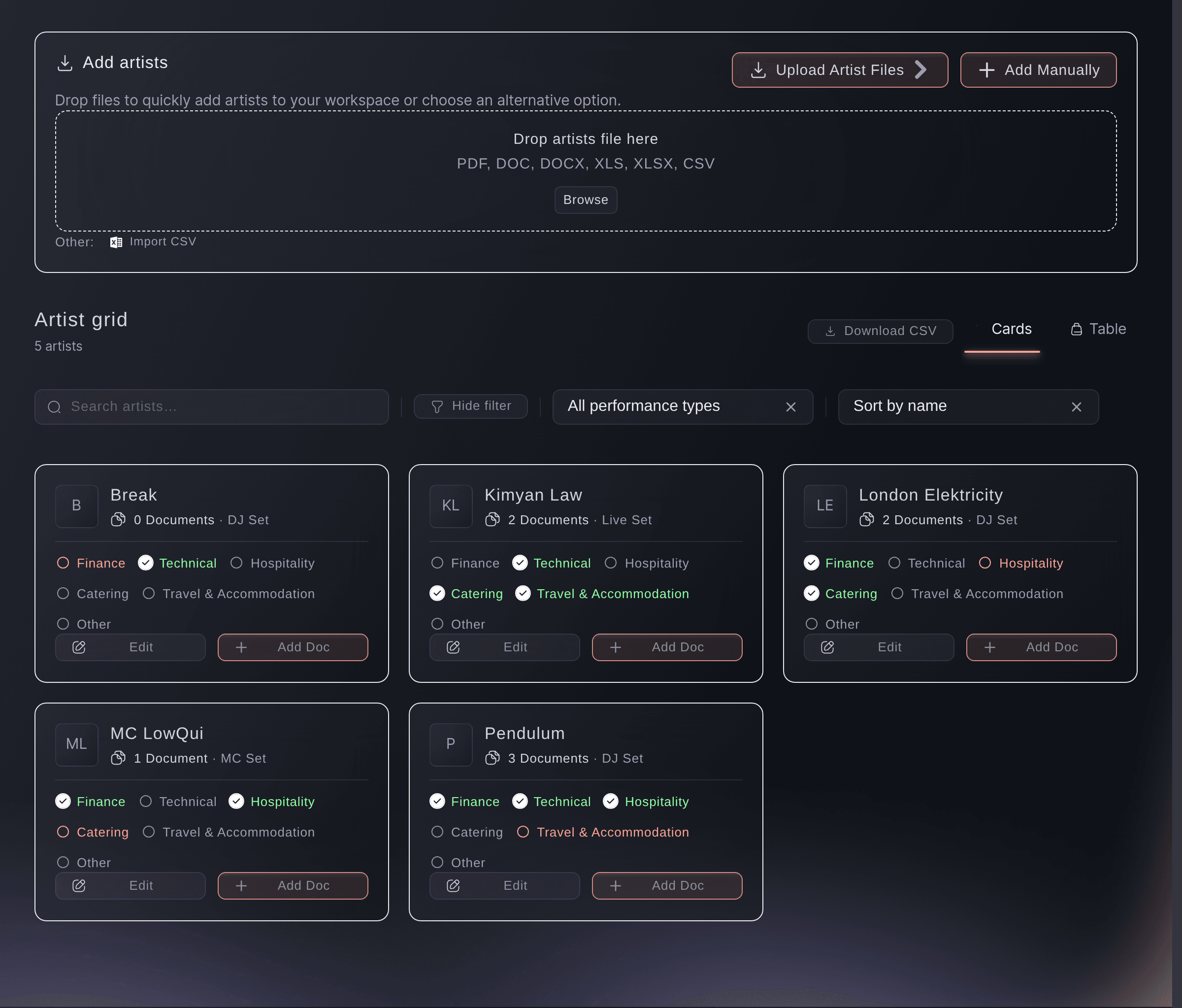
    AI-drevet styring av artister og deltakere

    Slipp kontrakter, ridere og tekniske spesifikasjoner på Artister-fanen — Fai leser dem, henter ut alle bestillingsdetaljer og bygger artistlisten automatisk. Følg Økonomi, Teknisk, Hospitality, Catering og Reise per artist med fargekodede statuskolonner.

    Nå kan du bygge artistlisten din ut fra papirene du allerede har. Slipp kontrakter, hospitality-ridere og tekniske ridere på fanen Artister, så leser Fai hvert dokument, grupperer filene etter artist, henter ut bestillingsdetaljene og oppretter bestillingene for deg.

    For å komme i gang åpner du arrangementet ditt, går til Drift og deretter til Artister. Slipp filene dine i importområdet. Hver artist får deretter oppfølging for Økonomi, Teknisk, Hospitality, Catering, Reise og Annet, og hver av dem viser Venter, Pågår eller Fullført. Bytt mellom Kort og Tabell, filtrer etter opptredenstype, eller sorter etter navn, honorar eller showdato.

    For å legge til artister manuelt bruker du Hurtig (tabell) for mange samtidig eller Detaljert (skjema) for én akt. Filmfestivaler, konferanser og messer ser Filmskapere, Foredragsholdere eller Spesielle gjester med felt som passer dem.

    AI-drevet styring av artister og deltakere i Ticket Fairy-dashbordet
  59. Nytt

    Arrangementsstyring tilpasset arrangementstypen

    Konferanser, filmfestivaler, kongresser og mat- og drikkearrangementer får nå arrangementsspesifikke betegnelser og planleggingsvisninger for personer, lokaler, program, budsjett, samsvar, oppgaver og dokumenter.

    Event Operating System endrer nå seksjoner og etiketter slik at de passer til typen arrangement du driver. En filmfestival ser Filmskapere, Kinosaler og Visninger. En konferanse ser Foredragsholdere og Agenda. En messe ser Spesielle gjester, og et mat- og drikkearrangement ser Leverandører. Teamet ditt jobber med ordene de allerede bruker, og hvert arrangement viser bare planleggingsarbeidet som gjelder det.

    For å sette dette opp åpner du arrangementet ditt og går til Drift. Velg arrangementstypen (Musikk, Konferanse, Messe, Filmfestival, Mat og drikke, Sport eller Virksomhet). Du kan også angi den under Arrangementsopplysninger. Du kan velge mer enn én type, og seksjonene for hver type vises sammen.

    Budsjett, Oppgaver, Dokumenter, Tidsplan, Sponsorer, Frivillige og de andre delte seksjonene er fortsatt tilgjengelige for alle arrangementstyper. Event Management er tilgjengelig etter invitasjon.

  60. Forbedret

    Status for intelligensprosessen på kontrollpanelet

    Se med ett blikk om Fai leser e-postene dine, tar opp møtene dine og analyserer dokumentene dine pålitelig — direkte fra kontrollpanelet.

    Nå kan du sjekke med et øyekast at Fai leser e-posten til arrangementet ditt, tar notater fra samtalene dine og jobber gjennom dokumentene dine. Hvis en av disse stopper, får du vite det tidlig, før en oversett e-post eller kontrakt skaper problemer senere.

    Åpne arrangementet ditt og gå til Drift. Et kort viser E-post, Møtenotater og Dokumenter, med hvor mange samtaler, møter og dokumenter Fai har for dette arrangementet. Hver kilde viser status, for eksempel Tilkoblet, Klar, Krever oppfølging eller Ikke tilkoblet. Velg Se detaljer på en kilde for å finne ut mer eller for å rette en som krever oppfølging.

    Hvis en postboks eller en kalender må kobles til på nytt, kan kundestøtteteamet vårt hjelpe.

  61. Nytt

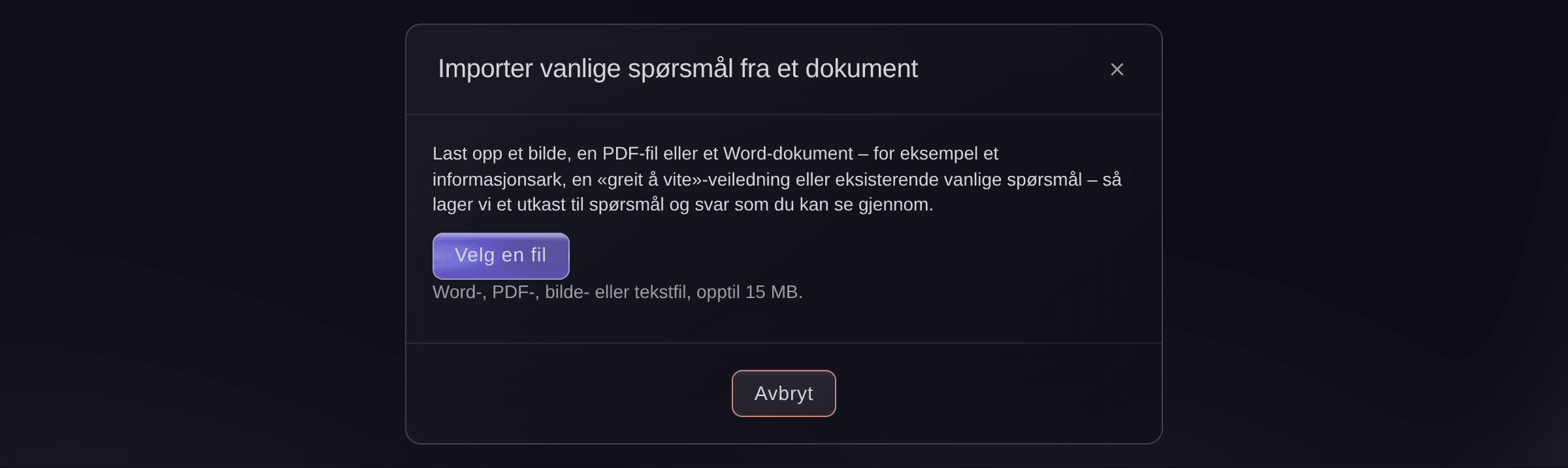
    Opprett FAQ-en din fra et dokument

    Gjør et bilde, en PDF eller et Word-dokument om til ofte stilte spørsmål for arrangementet på få sekunder — eller la Fai gjøre det for deg.

    Nå kan du bygge FAQ-en til arrangementet ditt ut fra et dokument du allerede har. Last opp et foto, en PDF eller en Word-fil, så lager Ticket Fairy utkast til spørsmål og svar for deg. Du sparer tiden det tar å skrive dem inn på nytt, og kjøperne får svar raskere.

    Åpne arrangementet ditt og gå til FAQ-siden. Velg Importer fra dokument og last opp filen din. Spørsmålene og svarene vises som skjulte utkast. Les gjennom hvert av dem, rediger det om nødvendig, og publiser deretter de du vil at kjøperne skal se.

    Du kan også sende Fai et foto av FAQ-en din i chatten, så legger hun til spørsmålene for deg. Ingenting vises på arrangementssiden din før du publiserer det.

    Opprett FAQ-en din fra et dokument i Ticket Fairy-dashbordet
  62. Nytt

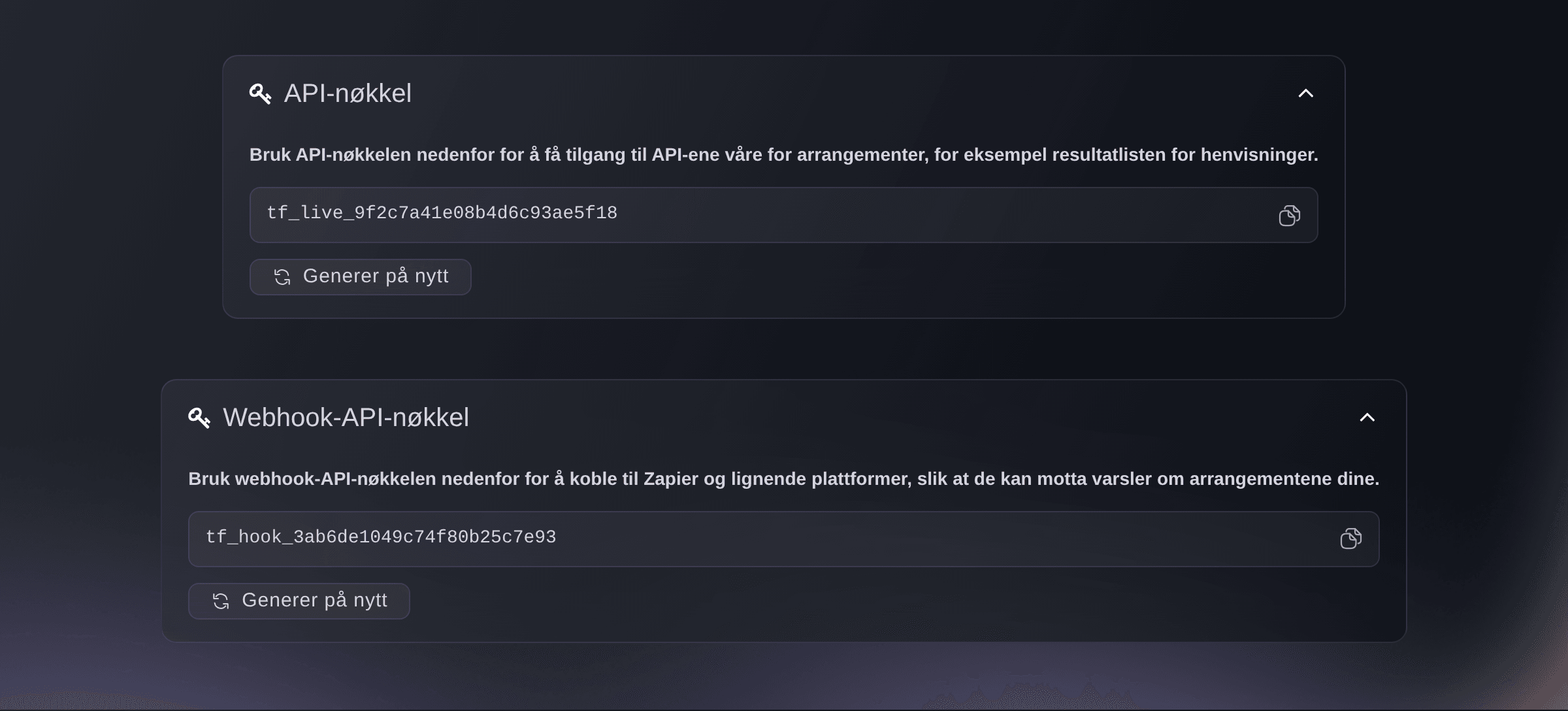
    En API-nøkkel for arrangementsdataene dine

    Opprett en API-nøkkel i kontoinnstillingene for å hente arrangementsdataene dine programmatisk — inkludert vervingstabellen — inn i egne verktøy og rapporter.

    Nå kan du opprette en API-nøkkel for å hente Ticket Fairy-arrangementsdataene dine inn i dine egne verktøy og rapporter. De første dataene du kan hente på denne måten, er vervingstabellen din, slik at du kan vise eller analysere de beste henviserne dine der du jobber.

    Åpne Kontoinnstillinger og finn delen API-nøkkel. Velg å generere en nøkkel, kopier den og gi den til personen eller verktøyet som bygger rapporten din. Hold nøkkelen privat, for alle som har den, kan lese arrangementsdataene dine.

    Den eldre nøkkelen din heter nå Webhook-API-nøkkel. Bruk den for Zapier og lignende verktøy som mottar arrangementsvarslene dine. Hvis du genererer webhook-nøkkelen på nytt, slutter den gamle å fungere, så oppdater alle verktøy som bruker den.

    En API-nøkkel for arrangementsdataene dine i Ticket Fairy-dashbordet
  63. Forbedret

    Concierge hjelper nå fans med å finne et sted å bo

    Spør conciergen din "hvor bør jeg bo?", så beskriver den området rundt arenaen og gir en kartlenke som med ett trykk viser hoteller i nærheten — perfekt for arrangementer utenbys.

    Conciergen din kan nå hjelpe fans som reiser til arrangementet ditt med å finne et sted å bo. Når en besøkende spør hvor de kan bo, beskriver conciergen området rundt arrangementsstedet og gir dem en lenke for å se hoteller i nærheten. Det fjerner en vanlig grunn til at fans fra andre steder nøler med å kjøpe.

    Du trenger ikke sette opp noe. Conciergen svarer på spørsmål om overnatting av seg selv. Hvis du har anbefalte hoteller eller en avtale om romkvote, legger du dem til i conciergens kunnskap under Intelligens og deretter Concierge, så deler conciergen dem ved navn.

    Conciergen finner ikke på hotellnavn. Den nevner bare hoteller du selv har lagt til, og henviser ellers besøkende til søket i nærheten, slik at de kan se aktuelle alternativer.

  64. Forbedret

    Inviter et kollektiv med en enkel kode

    Du trenger ikke lenger lete etter ID-er — lim inn kollektivets invitasjonskode og bekreft med navnet.

    Å invitere et kollektiv til å selge for arrangementet eller merkevaren din er nå raskere og tryggere. Du trenger ikke lenger finne et ID-nummer. Kollektivet deler en kort invitasjonskode, og du bekrefter navnet deres før du sender noe, slik at du alltid inviterer riktig team.

    Be kollektivet om invitasjonskoden deres. De finner den i kollektivets innstillinger. Åpne Kollektiver, start en invitasjon og skriv inn koden i feltet Invitasjonskode. Slå den opp, sjekk navnet på kollektivet, foreslå deretter provisjonen din og send invitasjonen.

    Kollektivet godtar invitasjonen før de begynner å selge. Hva verten kan se, er kollektivets eget valg, så du angir ikke det lenger under invitasjonen. Et kollektiv kan opprette en ny kode når som helst, og den gamle koden slutter da å fungere.

  65. Nytt

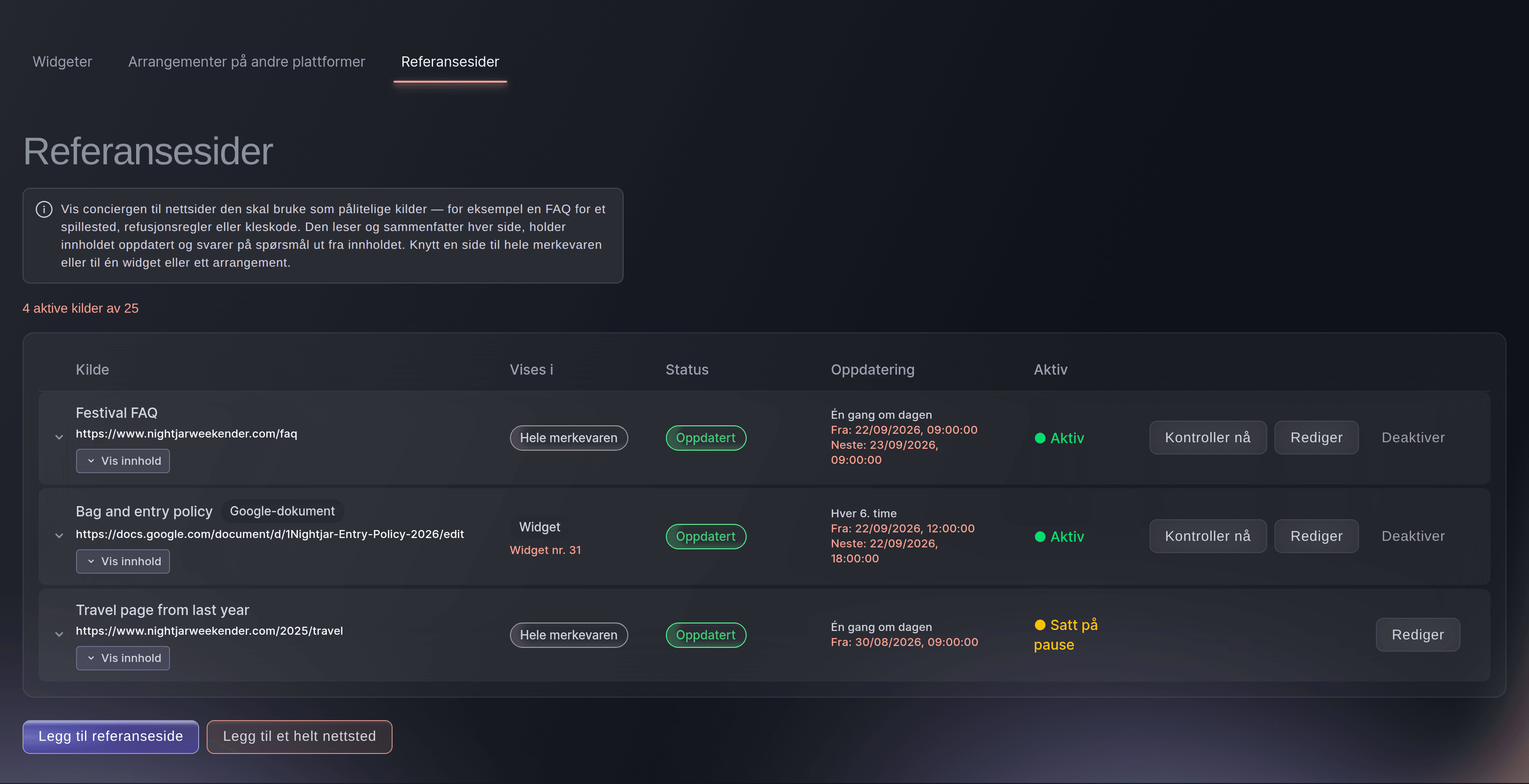
    Møt AI-conciergen din

    Bygg en AI-chatconcierge for nettstedet ditt, gi den tonen din, og la den bruke nettstedet, FAQ- og policysider samt arrangementer du selger på andre plattformer — alt fra kontrollpanelet.

    Nå kan du legge til en chatassistent på ditt eget nettsted som svarer på besøkendes spørsmål om arrangementene dine. Den snakker med merkevarens tone og bruker din egen informasjon, slik at fansen får svar når som helst på døgnet, og teamet ditt får færre gjentatte spørsmål.

    Åpne Intelligens, gå til Concierge og opprett en widget. Skriv inn tonen den skal bruke, og velg deretter hva den kan bruke: et helt nettsted, enkelte FAQ- eller policysider og arrangementer du selger på andre plattformer. Lagre widgeten, og velg deretter Åpne forhåndsvisning for å chatte med den slik en besøkende ville gjort. Når du er fornøyd, kopierer du innbyggingskoden og legger den til på nettstedet ditt.

    Du kan endre tonen eller kildene når som helst. Lagre endringene og bruk Åpne forhåndsvisning for å sjekke dem før besøkende ser dem.

    Møt AI-conciergen din i Ticket Fairy-dashbordet
  66. Nytt

    Send besøkende videre til et nyere arrangement

    Knytt et gammelt arrangement til neste utgave, så kjøpere ser hvor de skal når salget er over.

    Når du arrangerer et arrangement på nytt, kan du nå sende besøkende fra den gamle arrangementssiden til den nye. Folk som finner fjorårets side i søkeresultater eller via gamle lenker, sendes til utgaven som er i salg, slik at du beholder disse salgene.

    Åpne det gamle arrangementet og gå til Arrangementsinnstillinger. Slå på Dette arrangementet er erstattet, og velg det nyere arrangementet fra samme merkevare.

    Når salget for det gamle arrangementet er avsluttet, henviser den offentlige siden besøkende til det nyere arrangementet, slik at de kan kjøpe der. Du kan bare velge et arrangement fra samme merkevare. For å slutte å sende besøkende videre slår du innstillingen av.

  67. Nytt

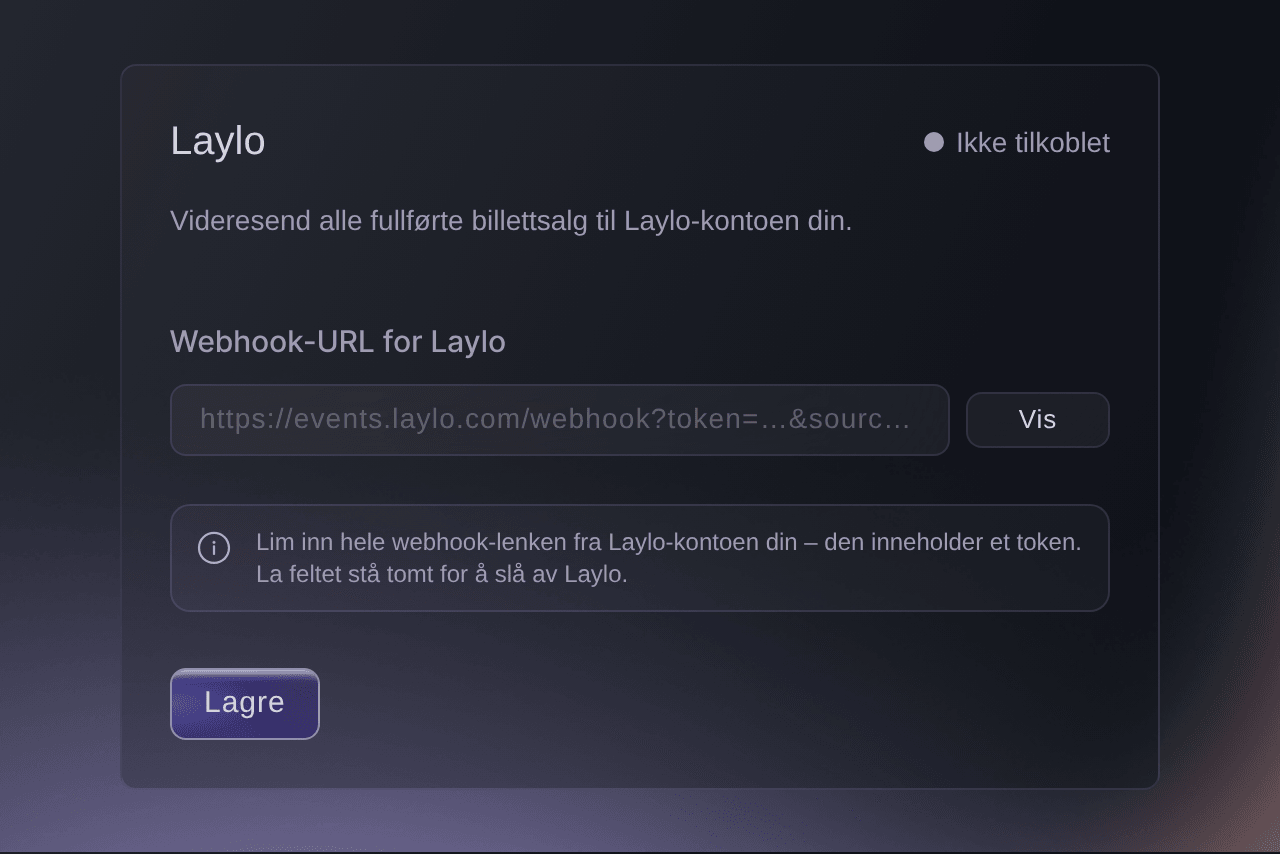
    Laylo-integrasjon

    Synkroniser fullførte kjøp automatisk med målgruppen din i Laylo.

    Hvis du bruker Laylo for å nå fansen din, kan Ticket Fairy nå sende de fullførte kjøpene dine til Laylo-målgruppen din. Laylo-målgruppen din holder seg oppdatert uten eksporter, slik at du kan sende drops og påminnelser til de som faktisk kjøpte.

    Kopier webhook-URL-en fra Laylo-kontoen din. Åpne deretter merkevaren din i Ticket Fairy, gå til Integrasjoner, åpne Laylo og lim inn URL-en i feltet for Laylo webhook-URL. Da du først koblet til Laylo, lå dette feltet i merkevarens avanserte innstillinger. Nå ligger det i Integrasjoner.

    Etter at du har lagret, sendes hvert fullførte billettsalg på tvers av arrangementene til merkevaren til Laylo. For å slutte å sende salg tømmer du feltet og lagrer.

    Laylo-integrasjon i Ticket Fairy-dashbordet
  68. Forbedret

    Se nye og tilbakevendende kjøpere på hver ordre

    Hver ordre viser nå om kjøperen er ny eller tilbakevendende, både i ordrelisten og i ordredetaljene.

    Nå kan du se hvilke kjøpere som er nye for deg, og hvilke som har kjøpt av deg før. Det hjelper deg å forstå hvor mange som kommer tilbake til arrangementene dine, og å oppdage lojale kunder når du ser på en bestilling.

    Åpne Bestillinger for arrangementet ditt. Ved siden av hver kunde viser et merke Tilbakevendende hvis kjøperen har kjøpt av deg før, eller Ny hvis dette er første bestilling. Åpne en bestilling, så ser du det samme merket i bestillingsdetaljene.

    Bruk det når du svarer på et kundespørsmål, når du planlegger et takketilbud til faste fans, eller når du vil sjekke om en kampanje ga deg nye folk eller det eksisterende publikummet ditt.

  69. Forbedret

    Ulikt depositum for betalingsplaner per valuta

    Arrangementer med flere valutaer kan nå angi et eget fast depositum for betalingsplanen i hver valuta du selger i.

    Hvis du selger billetter i mer enn én valuta, kan du nå angi et ulikt depositum for betalingsplanen for hver valuta. Et fast depositum som passer for hovedvalutaen din, kan være for høyt eller for lavt i et annet land. Med et eget beløp per valuta har flere kjøpere råd til å starte en betalingsplan.

    Åpne arrangementet ditt, gå til Betalinger og deretter til Betalingsplaner. Under Første avdrag velger du Fast førstegangsbetaling og skriver inn standardbeløpet ditt. Under Ulikt depositum per valuta skriver du inn et depositum for hver av de andre valutaene du selger i. La en valuta stå tom for å bruke standardbeløpet.

    Denne innstillingen gjelder valutaene du tar imot med kort gjennom Stripe. De gjenstående avdragene deles fortsatt likt utover betalingsplanens lengde.

  70. Nytt

    Fortell Fai hva du synes

    Når du deler tilbakemeldinger, skjer det nå som en kort samtale med Fai i stedet for i et tomt felt — hun lytter, stiller de riktige oppfølgingsspørsmålene og sørger for at tilbakemeldingen når teamet.

    Å gi tilbakemelding på kontrollpanelet er nå en kort samtale med Fai. Hun spør hva som fungerer bra for deg og hva som ikke gjør det, og stiller oppfølgingsspørsmål slik at hun forstår problemet. Det betyr at tilbakemeldingen din blir tydelig, og at den når teamet som bygger kontrollpanelet.

    Velg Del tilbakemelding. Fai hilser på deg og stiller det første spørsmålet. Svar med dine egne ord, velg Hopp over for spørsmål du ikke vil svare på, og velg Ferdig når du er ferdig. Det tar omtrent ett minutt.

    Hvis du foretrekker et skjema, velger du Foretrekker du et raskt skjema i stedet? og skriver inn tilbakemeldingen din i én boks. Uansett går tilbakemeldingen din til Ticket Fairy-teamet.

  71. Nytt

    Collectives — det fleksible promotørteamet ditt

    Opprett et team du kan bruke på nytt, og knytt det til et hvilket som helst arrangement eller en hvilken som helst merkevare.

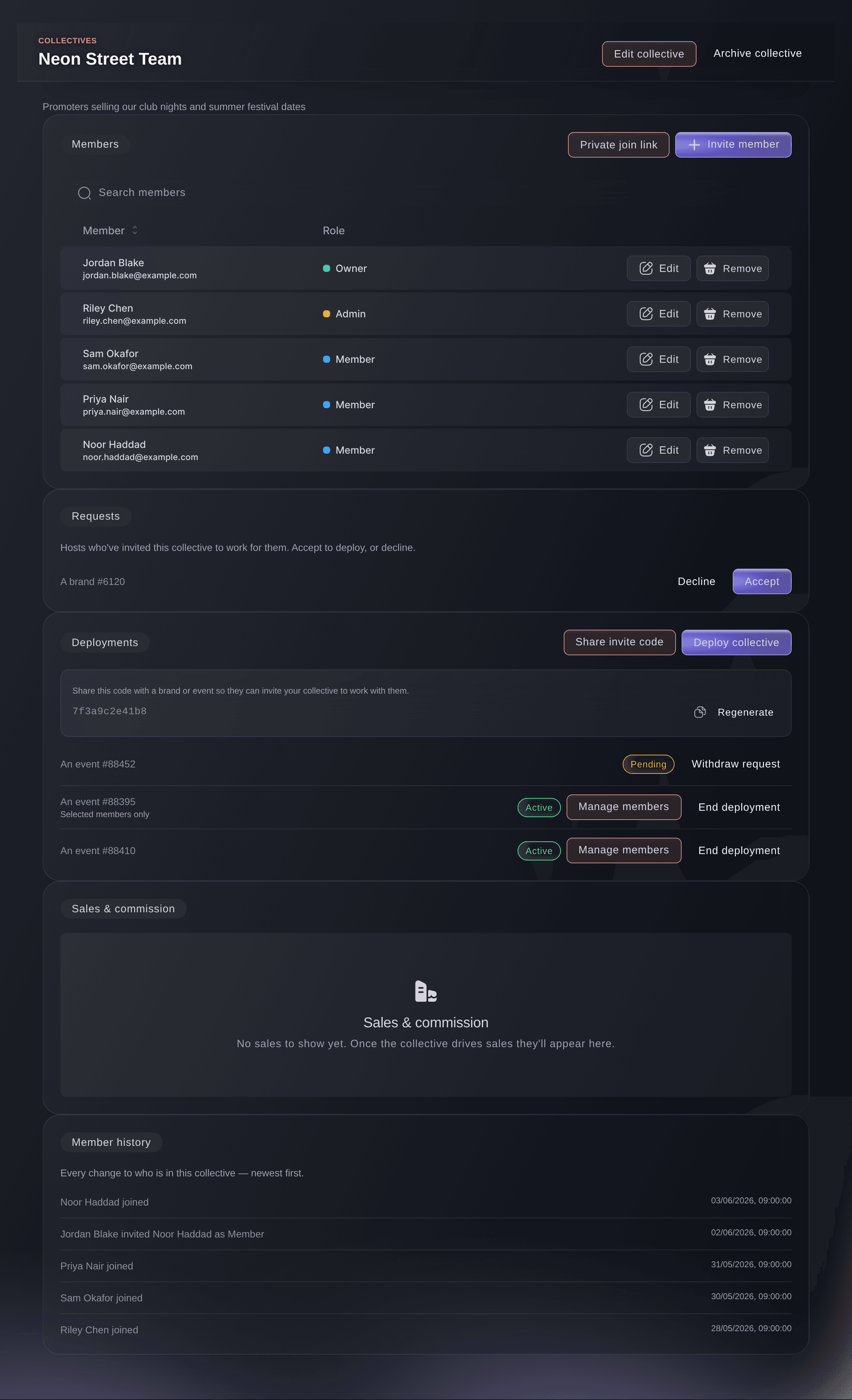
    Nå kan du bygge et promoteringsteam én gang og ta det med til et hvilket som helst arrangement eller en hvilken som helst merkevare. Et kollektiv er et gateteam eller en produksjonsgruppe med egne medlemmer, roller og salgsregistre. Det betyr at du ikke trenger å sette opp de samme personene som promotører på nytt for hvert arrangement.

    Velg Kollektiver i hovedmenyen, og velg deretter Opprett kollektiv. Skriv inn et navn og formål, og velg deretter Inviter medlem for å invitere folk på e-post som Eier, Administrator eller Medlem. Du kan også dele en privat lenke for å bli med. For å sette teamet i arbeid velger du Gi kollektivet et oppdrag, velger et arrangement, en merkevare eller en turné, og velger hele kollektivet eller bare utvalgte medlemmer. Du kan også angi provisjonen.

    Vertens eier eller administrator godtar oppdraget før det går live, med mindre du administrerer verten selv. Verter kan også invitere kollektivet ditt. Følg hvert medlems salg og totalen på fanen Salg og provisjon.

    Collectives — det fleksible promotørteamet ditt i Ticket Fairy-dashbordet
  72. Nytt

    Fai lager nå innholdsrike rapporter

    Be Fai om en rapport, så skriver hun et tydelig og gjennomarbeidet dokument direkte i chatten. Trykk for å åpne det i fullskjerm.

    Fai kan nå skrive rapporter for deg. Be om en oppsummering av arrangementet, et oppgjørssammendrag eller en sammenligning av to arrangementer, så lager hun et tydelig dokument med seksjoner, tabeller og hovedtallene. Du kan lese det i chatten, åpne det i full størrelse og dele det som er viktig med teamet eller partnerne dine.

    Åpne Spør Fai og be om rapporten du trenger, for eksempel «gi meg en enkeltsides oversikt over dette arrangementet». Fai samler inn dataene og skriver rapporten i samtalen. Velg Utvid for å åpne den i full størrelse.

    Bruk en rapport når du trenger mer enn ett enkelt diagram, for eksempel et sammendrag etter en konsert eller en oppdatering til en partner.

  73. Nytt

    Markedsføringsmateriell: et kreativt bibliotek for promotørene dine

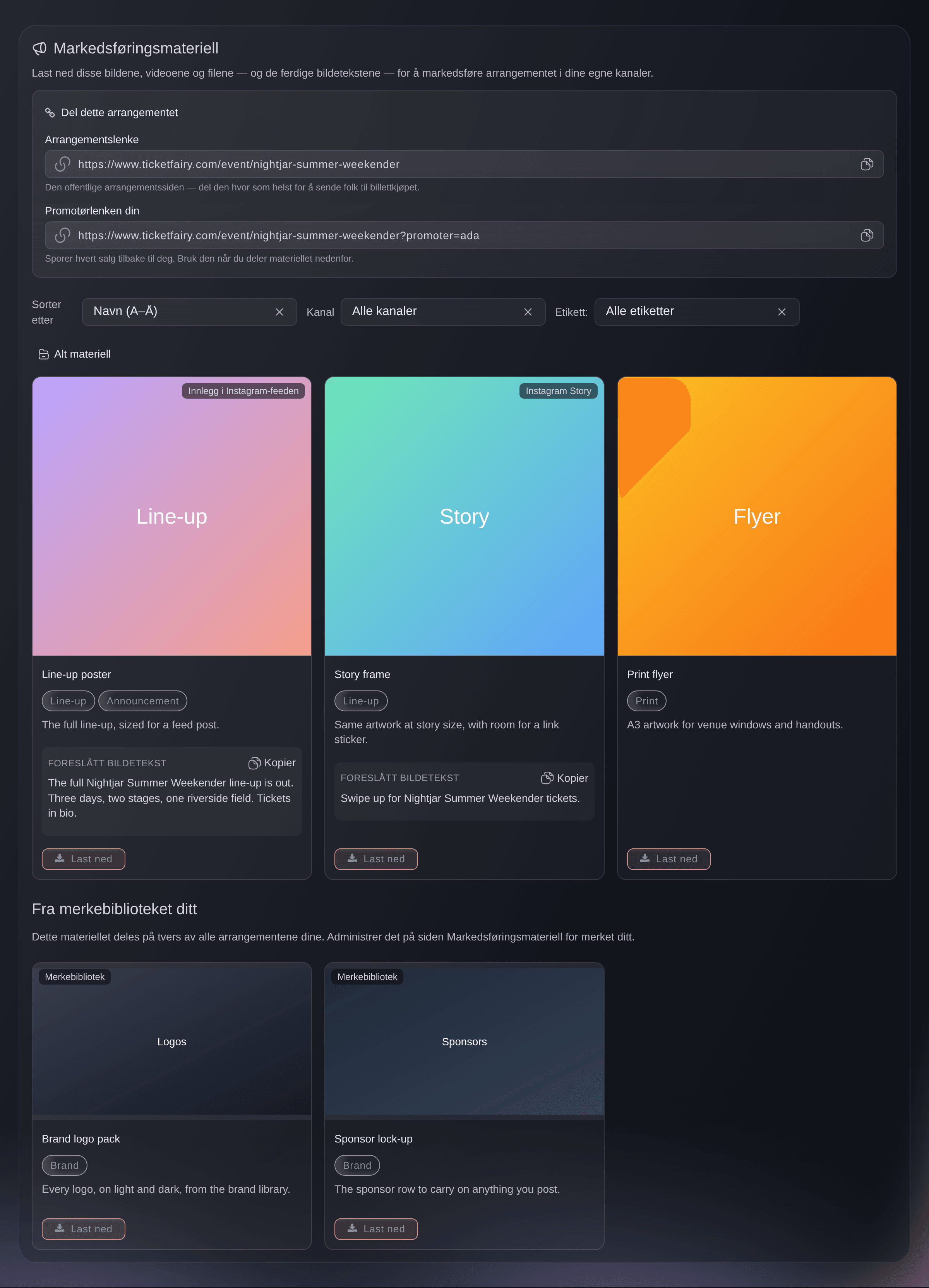
    Last opp merkevaretilpassede bilder, videoer og publiseringsklare tekster én gang, så hver promotør kan laste ned akkurat det de trenger — sammen med promotørlenkene sine.

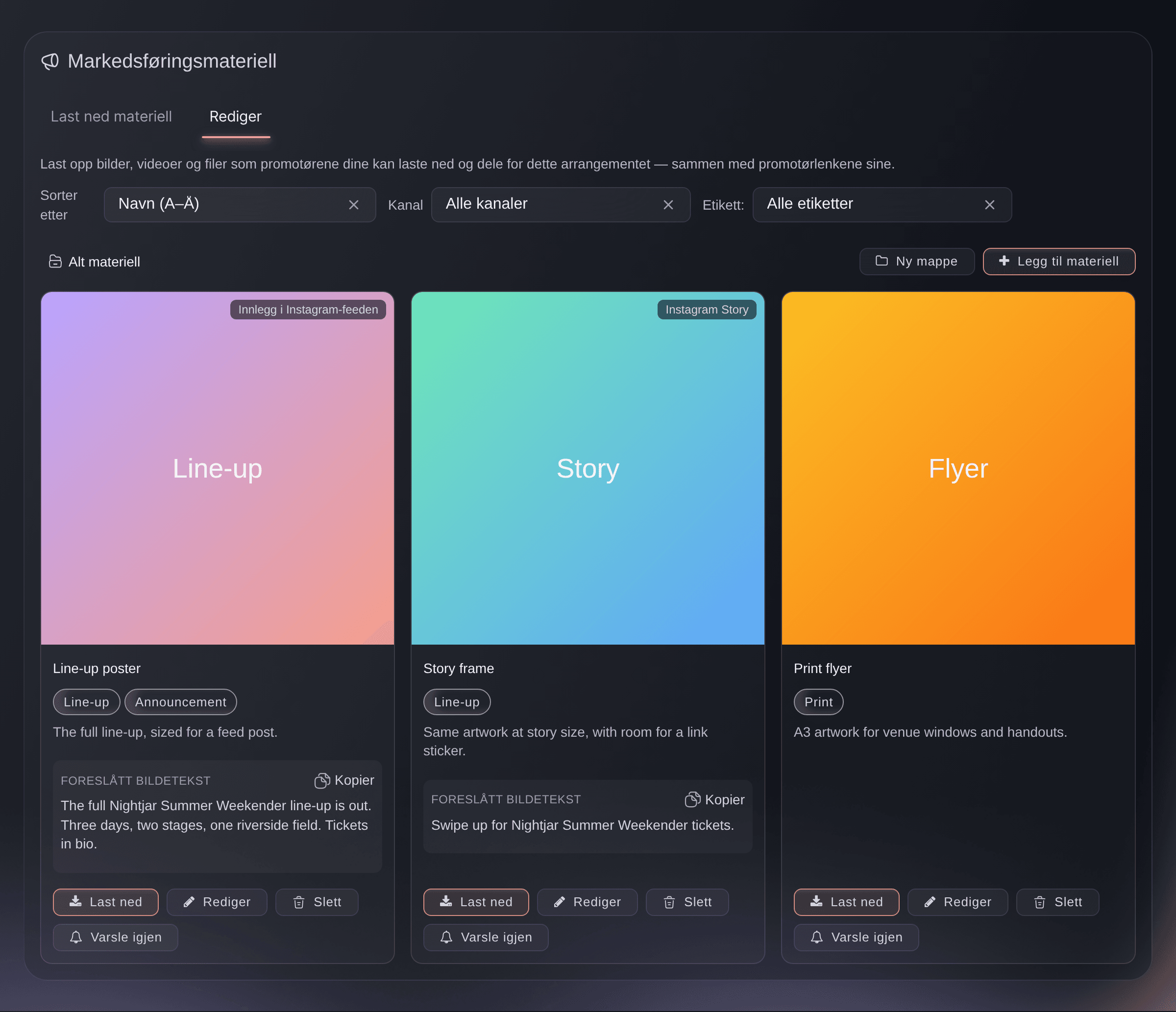
    Markedsføringsmateriellet ditt fungerer nå som et kreativt bibliotek for promotørene dine. Du laster opp bildene, videoene og bildetekstene dine én gang, og hver promotør laster ned det de trenger ved siden av promotørlenkene sine. Ingen trenger å be om filer i direktemeldinger eller på e-post.

    Åpne arrangementet eller merkevaren din, gå til Markedsføringsmateriell og velg Legg til materiell. Velg en Mappe for å holde orden på materiellet, og legg til Etiketter som «sommer» eller «vip», slik at du kan filtrere dem senere. For å slippe materiell på et bestemt tidspunkt velger du dato og klokkeslett under Planlegg publisering. Slå på Send e-post til promotører når det går live for å fortelle promotørene dine automatisk når det er klart.

    Du kan også velge Varsle promotører på et materiell for å sende dem en e-post når som helst. Hvert materiell viser hvor mange ganger det er lastet ned.

    Markedsføringsmateriell: et kreativt bibliotek for promotørene dine i Ticket Fairy-dashbordet
  74. Nytt

    Kjøpssted på kartet

    Se hvor kjøperne faktisk var da de kjøpte, sammen med faktureringsadressen — nyttig for å oppdage målgrupper blant utenlandsboende og reisende.

    Nå kan du se hvor kjøperne dine var da de kjøpte billettene sine, i tillegg til fakturaadressen deres. Det hjelper deg å finne kjøpere som bor i utlandet, for eksempel utenlandsboende som betaler med et kort fra hjemlandet, og reisende som kommer til arrangementet ditt fra andre steder. Du kan deretter rette markedsføringen mot der publikummet ditt faktisk er.

    Åpne arrangementet ditt og gå til Geografi. På kartet bytter du mellom Fakturaadresse og Kjøpssted. Fakturaadresse viser hvor kjøpernes kort er registrert. Kjøpssted viser hvor kjøperne var da de kjøpte.

    Kjøpssted bygger på kjøperens tilkobling i kassen, så det er et anslag. Det samles inn for nye bestillinger, så eldre bestillinger viser kanskje ikke et kjøpssted.

  75. Nytt

    Gi promotører innhold som er klart til deling

    Last opp bilder, videoer og publiseringsklare tekster som promotørene kan laste ned sammen med promotørlenkene sine.

    Nå kan du gi promotørene dine ferdiglagde bilder, videoer og bildetekster de kan legge ut. De laster ned filene ved siden av promotørlenkene sine, slik at de legger ut innhold i tråd med merkevaren med riktig lenke, og du bruker mindre tid på å sende filer én og én.

    Åpne arrangementet eller merkevaren din, gå til Markedsføringsmateriell og velg Legg til materiell. Last opp et bilde, en video eller en PDF, gi den et navn og skriv inn en foreslått bildetekst promotørene kan kopiere. Velg Kanal materiellet er tilpasset, for eksempel Instagram Story, Instagram Reel eller TikTok, og legg til tips under Slik bruker du det hvis du vil. Materiell på merkevaren din er tilgjengelig for alle arrangementene dine.

    Promotørene dine ser materiellet på fanen Last ned materiell, med bildeteksten klar til å kopieres. Slå av Synlig for promotører for å skjule materiell uten å slette det.

    Gi promotører innhold som er klart til deling i Ticket Fairy-dashbordet
  76. Nytt

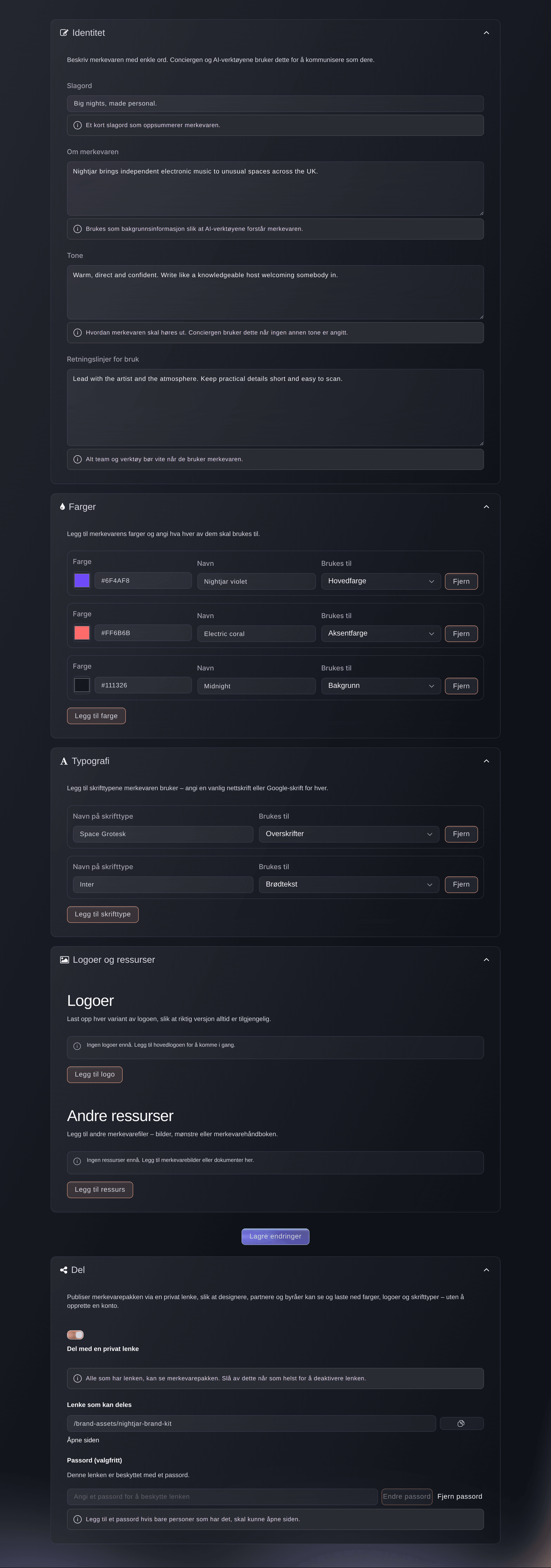
    Del merkevarepakken med en privat lenke

    Publiser merkevarepakken via en privat lenke, slik at designere, partnere og byråer kan se og laste ned fargene, logoene og skrifttypene dine — uten konto.

    Nå kan du dele merkevarepakken din med designere, partnere og byråer gjennom en privat lenke. De kan se og laste ned fargene, logoene og skrifttypene dine uten en Ticket Fairy-konto, så du slipper å sende filer på e-post hver gang noen lager grafikk til deg.

    Åpne merkevaren din, gå til Merkevareretningslinjer og deretter til fanen Del. Slå på Del med en privat lenke. Velg Kopier lenke og send den til de som trenger den, eller velg Åpne siden for å sjekke hva de kommer til å se. For å begrense hvem som kan åpne den skriver du inn et passord og velger Angi passord.

    Alle som har lenken, kan se merkevarepakken din, så del den bare med personer du stoler på. For å slutte å dele slår du innstillingen av, og lenken slutter å fungere med en gang. Du kan også endre eller fjerne passordet når som helst.

  77. Forbedret

    Dupliser og lagre e-postmaler

    Kopier en e-postmal med ett klikk, og gjør e-posten du skriver, direkte om til en mal du kan bruke på nytt.

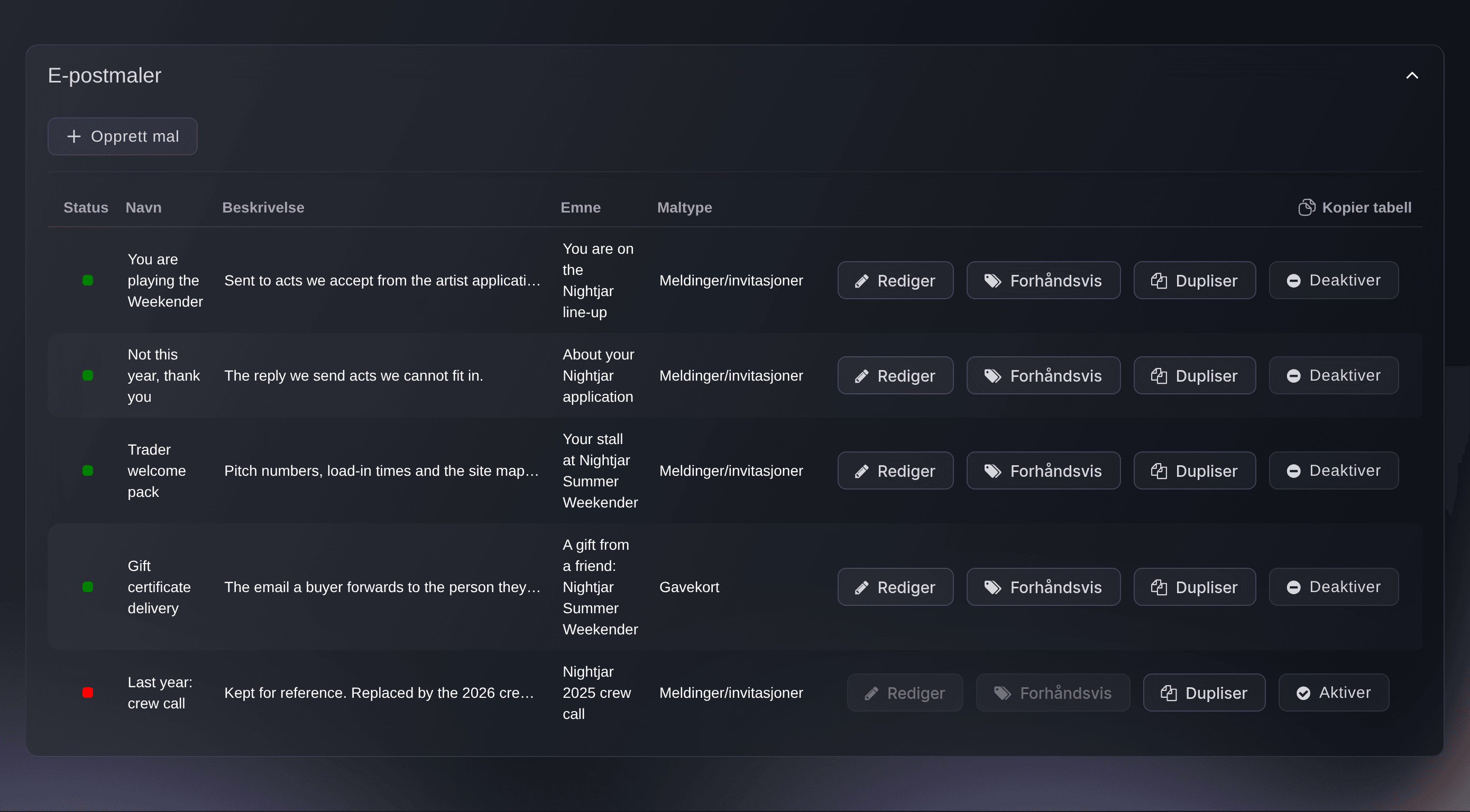
    Nå kan du gjenbruke e-postarbeidet ditt i stedet for å begynne på nytt hver gang. Kopier en eksisterende mal for å lage en ny versjon, eller lagre en e-post du skriver som en mal til neste gang. Det sparer tid på meldinger du sender om og om igjen, for eksempel påminnelser og kunngjøringer om tidspunkter.

    For å kopiere en mal åpner du arrangementet eller merkevaren din, går til E-postmaler og velger Dupliser på malen. Du får en redigerbar kopi som heter «Copy of» etterfulgt av det opprinnelige navnet. Endre det du trenger, og lagre.

    For å lagre en e-post som en mal åpner du arrangementet ditt, går til Meldinger og starter en e-post. Velg Lagre som mal, skriv inn et malnavn og en valgfri beskrivelse, og velg deretter Lagre mal. Emnet og meldingen lagres, og malen er klar til å velges neste gang du sender en e-post.
    Dupliser og lagre e-postmaler i Ticket Fairy-dashbordet
  78. Nytt

    Merkevareretningslinjer: fastsett uttrykk og tone én gang

    Samle merkevarepakken på ett sted — farger, språkstil, skrifttyper og logoer — og bruk den igjen i conciergen, e-postdesigneren og AI-verktøyene.

    Nå kan du samle utseendet og stemmen til merkevaren din på ett sted. Lagre fargene, skrifttypene, logoene og tonen din én gang, så bruker Ticket Fairy dem på nytt i conciergen, e-postdesigneren og KI-verktøyene. Merkevaren din ser og høres da lik ut overalt, og du slipper å skrive inn de samme opplysningene på nytt for hvert verktøy.

    Åpne merkevaren din og gå til Merkevareretningslinjer. På fanen Identitet skriver du inn et slagord, en kort beskrivelse av merkevaren din og tonen din med enkle ord, for eksempel «varm, leken og direkte». Legg til merkevarefargene dine på fanen Farger, angi skrifttypene dine på fanen Typografi og last opp logoene dine på fanen Logoer og ressurser. Velg Lagre endringer.

    Du kan endre retningslinjene dine når som helst. Oppdater dem og velg Lagre endringer, så bruker verktøyene som benytter dem, den nye versjonen.

    Merkevareretningslinjer: fastsett uttrykk og tone én gang i Ticket Fairy-dashbordet
  79. Forbedret

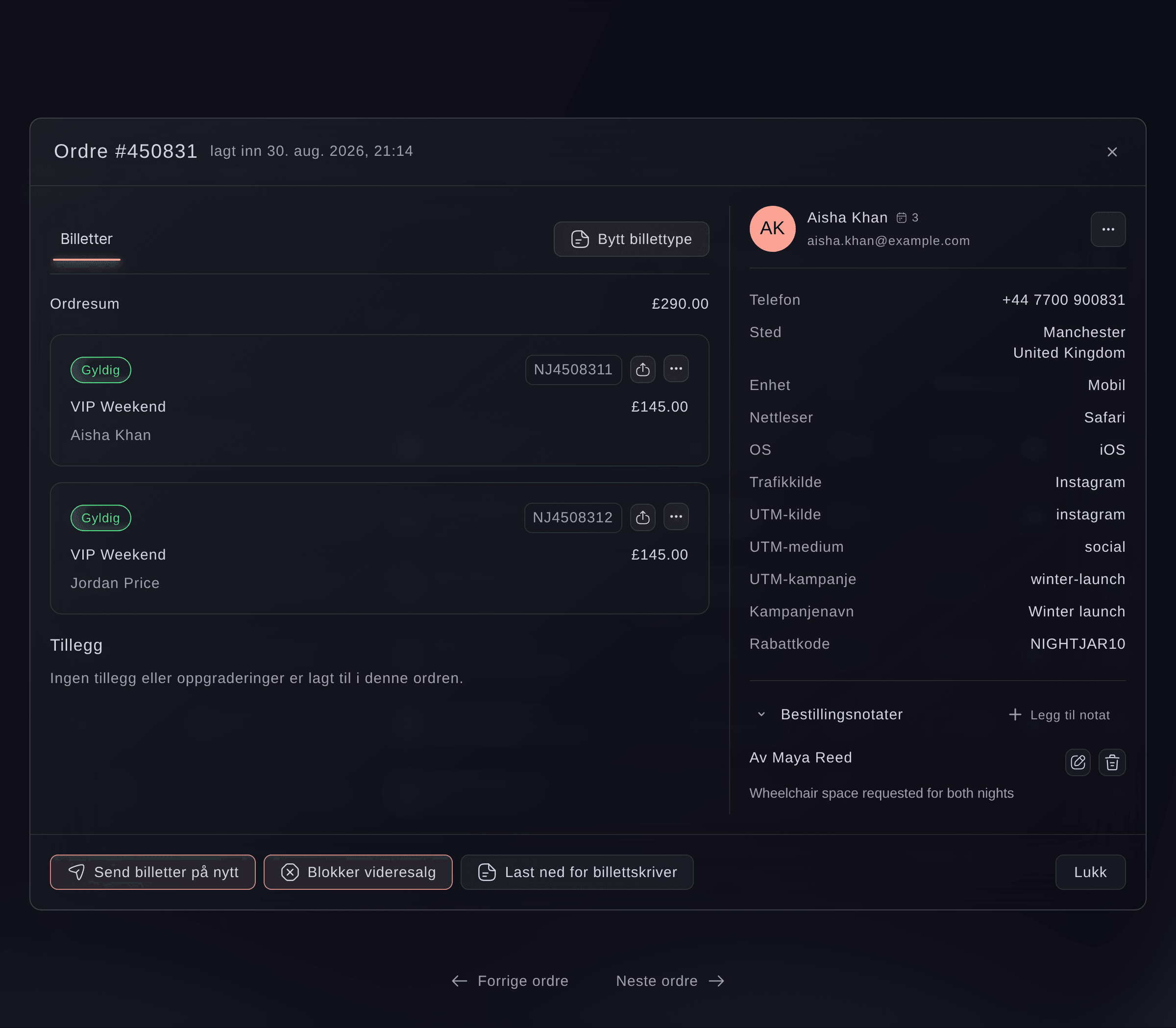
    Trafikkattribusjon i bestillingsdetaljer

    Se nøyaktig hvor hver bestilling kom fra — trafikkilden, UTM-parametrene og enheten eller nettleseren som ble brukt til kjøpet.

    Nå kan du se hvor hver bestilling kom fra og hva kjøperen brukte til å kjøpe. Da ser du hvilke kampanjer, lenker og innlegg i sosiale medier som gir salg, slik at du kan bruke markedsføringstid og budsjett der det fungerer.

    Åpne arrangementet ditt, gå til Bestillinger og åpne en bestilling. Delen Trafikk og kilde viser trafikkilden, siden kjøperen kom fra og eventuelle UTM-koder på lenken, for eksempel UTM-kilde, UTM-medium og UTM-kampanje. Delen Enhet viser enhetstypen (mobil, nettbrett eller datamaskin), nettleseren og operativsystemet.

    Dette omfatter kjøp gjort i nettlesere inne i apper som Instagram. For å spore dine egne kampanjer legger du UTM-koder til i lenkene du deler.

    Trafikkattribusjon i bestillingsdetaljer i Ticket Fairy-dashbordet
  80. Forbedret

    Lenk direkte til en fane under Bestillinger

    Hver fane under Bestillinger har nå sin egen adresse, slik at du kan lagre eller dele en lenke som åpner direkte på fanen du mener.

    Hver fane i delen Bestillinger har nå sin egen nettadresse. Du kan lagre en fane som bokmerke, dele en lenke med en kollega som åpnes på riktig fane, og bruke tilbake- og frem-knappene i nettleseren til å bevege deg mellom fanene.

    Åpne arrangementet ditt, gå til Bestillinger og velg en fane, for eksempel Refundert, Må godkjennes eller Forlatte handlekurver. Adressen i nettleseren endres tilsvarende. Kopier den for å dele den, eller lagre den som bokmerke. Når du eller en kollega åpner lenken, åpnes delen Bestillinger på den fanen.

    Lenker til bestillinger som du lagret før denne endringen, fungerer fortsatt.

  81. Nytt

    Se og send e-post til forlatte handlekurver

    En ny fane under Bestillinger viser kjøpere som fylte ut opplysningene sine, men aldri fullførte et betalt kjøp — og du kan sende dem e-post.

    Nå kan du se hvem som begynte å kjøpe billetter, men ikke betalte, og sende dem en e-post for å få dem tilbake. Disse kjøperne har allerede vist interesse for arrangementet ditt, så en påminnelse kan vinne tilbake salg du ellers ville mistet.

    Åpne arrangementet ditt, gå til Bestillinger og deretter til fanen Forlatte handlekurver. Listen viser hver kjøpers navn og e-postadresse, når de forlot siden, hvor mange ganger de prøvde å gå til kassen og handlekurvens trinn. Ingen bestilling betyr at de forlot siden før en bestilling ble opprettet. Bestilling startet betyr at de forlot siden under betalingen.

    For å sende dem e-post åpner du meldingene for arrangementet ditt og velger alternativet Forlatte handlekurver som målgruppe. Listen på siden Bestillinger viser de nyeste handlekurvene, og meldingsalternativet når alle. Kjøpere som fullfører et betalt kjøp, vises ikke i listen.

    Se og send e-post til forlatte handlekurver i Ticket Fairy-dashbordet
  82. Forbedret

    Værinnsikt for fremtidige arrangementer

    Værkortet for arrangementsstedet viser nå historiske normalverdier for arrangementer utenfor perioden med tilgjengelig værmelding.

    Nå kan du se hvordan været vanligvis er for arrangementer som er for langt unna til at det finnes en værmelding. Bruk det til å planlegge tidlig, for eksempel for å bestemme om du trenger skygge, tak eller oppvarming, og til å orientere leverandørene dine uker eller måneder i forveien.

    Åpne arrangementet ditt og gå til Resultater. For et arrangement med et arrangementssted som er mer enn omtrent 8 dager unna, viser kortet Værinformasjon typiske forhold for arrangementsdatoen din: gjennomsnittlig høyeste og laveste temperatur, rekordhøye og rekordlave temperaturer, typisk regn, luftfuktighet og vind. Når arrangementet kommer nærmere og en direkte værmelding er tilgjengelig, velger du Værvarsel eller Historikk på kortet for å bytte mellom de to.

    Den historiske visningen viser typiske forhold fra tidligere år. Den er ikke en værmelding. Nettbaserte arrangementer og arrangementer uten arrangementssted viser ikke kortet.

    Værinnsikt for fremtidige arrangementer i Ticket Fairy-dashbordet
  83. Forbedret

    Valgfri bruk av store og små bokstaver i billettypenavn

    Behold ønsket bruk av store og små bokstaver i billettypenavn, fra VIP og GA til egne betegnelser som FOMO eller NYE.

    Billettypenavn beholder nå de store bokstavene du velger. Navn som VIP, GA, FOMO eller NYE står nøyaktig slik du skriver dem, slik at billettnavnene dine ser ut slik merkevaren din skriver dem på arrangementssiden og billettene.

    Åpne arrangementet ditt, gå til Billetter og rediger en billettype. Skriv inn navnet med de store bokstavene du vil ha, og lagre. Ticket Fairy beholder navnet slik du skrev det.

    Når du oppretter en ny billettype, ryddes de store bokstavene i navnet fortsatt opp av Ticket Fairy første gang. Hvis du vil ha andre store bokstaver, velger du navnefeltet igjen, retter det og lagrer. Din versjon beholdes da.

  84. Forbedret

    Tabeller husker sidestørrelsen din

    Velg hvor mange rader en tabell skal vise, så lagres valget — alle datatabeller i kontrollpanelet husker nå antall rader per side etter oppdatering og mellom besøk.

    Tabeller i hele kontrollpanelet husker nå hvor mange rader du vil se. Sett en tabell til 50 eller 100 rader, så forblir den slik etter at du har lastet siden på nytt eller kommer tilbake en annen dag, slik at du ikke trenger å endre det hver gang du åpner den.

    Åpne en hvilken som helst tabell, for eksempel bestillingslisten eller en kundeliste, og velg et tall under Rader per side. Tabellen beholder det tallet neste gang du åpner den på samme enhet og i samme nettleser.

    Hver tabell husker sin egen innstilling, så du kan vise flere rader i én tabell og færre i en annen. Siden du er på, går fortsatt tilbake til første side når dataene endres. Bare antall rader per side beholdes.

  85. Forbedret

    Ordregodkjenning per billettype

    Krev godkjenning (og eventuelt en betalingsreservasjon) for enkelte billettyper i stedet for hele arrangementet.

    Nå kan du kreve godkjenning for bare noen billettyper i stedet for hele arrangementet. Du kan for eksempel gå gjennom VIP-billetter, artistgjestebilletter eller rabatterte billetter manuelt, mens kjøpere av ordinære billetter handler som vanlig.

    Åpne arrangementet ditt, gå til Billetter og rediger billettypen. Slå på Krev godkjenning av bestillingen for denne billetten. For å trekke betalingen først når du godkjenner, slår du også på Hold betalingen til bestillingen er godkjent. Alle bestillinger som inneholder denne billettypen, venter på din gjennomgang under fanen Må godkjennes i Bestillinger. Bestillinger uten den bekreftes med en gang.

    Hvis du lar innstillingen stå av, følger billettypen innstillingen for godkjenning av bestillinger for arrangementet ditt. Når du avviser en bestilling med en reservert betaling, frigis reservasjonen, og kjøperen blir ikke belastet.

    Ordregodkjenning per billettype i Ticket Fairy-dashbordet
  86. Nytt

    Godkjenning av bestillinger

    Sett nye bestillinger på vent for manuell gjennomgang, godkjenn eller avvis dem fra en egen fane, og få varsel før en betalingsreservasjon utløper.

    Nå kan du gå gjennom hver bestilling før den bekreftes. Det passer for kuraterte eller eksklusive arrangementer. Nye bestillinger venter på at du godkjenner eller avviser dem, og du kan reservere kjøperens betaling, slik at du bare trekker den for bestillingene du godkjenner.

    Åpne arrangementet ditt, gå til Billetter og slå på Krev godkjenning av bestillingen under Billettinnstillinger. For å trekke betalingen først ved godkjenning slår du også på Hold betalingen til bestillingen er godkjent. Nye bestillinger vises deretter i Bestillinger under fanen Må godkjennes, der du godkjenner eller avviser hver enkelt. Når du avviser en bestilling med en reservert betaling, frigis reservasjonen, slik at kjøperen ikke trenger en refusjon.

    Hvis en betaling ikke kan reserveres, trekkes den i kassen og refunderes hvis du avviser bestillingen. Når en reservasjon nærmer seg utløp, markerer kontrollpanelet bestillingen som haster og sender deg en e-post. Du kan også be Fai slå på godkjenning eller godkjenne og avvise bestillinger for deg.

    Godkjenning av bestillinger i Ticket Fairy-dashbordet
  87. Nytt

    Administrer bestillinger med ID-kontroll

    Behandle bestillinger som venter på ID-kontroll, direkte fra Bestillinger — gjennomfør og hopp over kontrollen, avbryt og frigjør reservasjonen, eller send kontroll-e-posten på nytt.

    Nå kan du ta deg av bestillinger som venter på ID-kontroll uten å kontakte kundestøtte. Når en bestilling krever ID-kontroll, er kjøperens kort autorisert, men ikke belastet før kjøperen har verifisert seg. Du bestemmer hva som skjer videre, slik at ingen salg setter seg fast og ingen kjøper venter uten svar.

    Åpne arrangementet ditt, gå til Bestillinger og deretter til fanen Må verifiseres. På hver bestilling velger du en av tre handlinger. Belast og verifiser trekker betalingen, hopper over den utestående kontrollen og utsteder billettene. Kanseller og frigi reservasjon avbryter bestillingen og frigir reservasjonen, slik at kjøperen ikke belastes. Send verifisering på nytt sender kjøperen en ny lenke for å fullføre ID-kontrollen på e-post.

    Belastning og kansellering kan ikke angres, så kontrollpanelet ber deg bekrefte først. Der betalingsleverandøren tillater det, varer kortreservasjoner nå lenger, noe som gir deg og kjøperen mer tid.

    Administrer bestillinger med ID-kontroll i Ticket Fairy-dashbordet
  88. Nytt

    Mine oppgaver på tvers av arrangementer

    Se oppgaver som er tildelt deg, eller som du følger, på tvers av alle arrangementer i en merkevare.

    Nå kan du se alle oppgavene du er ansvarlig for på tvers av alle arrangementer i en merkevare i én liste. Du trenger ikke åpne hvert arrangement for å finne ut hva som venter på deg, så det er lettere å holde oversikt over frister når du jobber med flere arrangementer samtidig.

    Åpne merkevaren din, gå til Intelligens og deretter til Mine oppgaver. Listen viser oppgavene som er tildelt deg og oppgavene du følger. Bruk Alle, Åpne, Forfalt og Ferdig for å fokusere listen, eller skriv et ord i Søk i oppgaver for å finne en oppgave. Velg en oppgave for å gå til oppgavetavlen for arrangementet og jobbe med den der.

    Hver oppgave viser hvilket arrangement den hører til og når den forfaller, slik at du først kan ta deg av det som er forfalt.

  89. Nytt

    Værmelding for kommende arrangementer

    Når et arrangement med arena nærmer seg, viser siden værmeldingen for stedet — nåværende forhold og en daglig oversikt med arrangementsdagen fremhevet.

    Nå kan du se værmeldingen for arrangementsstedet ditt på arrangementssiden. Planlegg i forkant for regn, varme eller vind, fra regndekning og vannposter til tidspunkter for opprigging og orienteringer for personalet.

    Åpne arrangementet ditt og gå til Resultater. Når arrangementet er omtrent en uke unna og har et arrangementssted, viser kortet Værinformasjon gjeldende temperatur og forhold, og en værmelding for hver dag med høyeste og laveste temperatur og sannsynlighet for regn. Arrangementsdagen din er uthevet. Bildet av gjeldende forhold endres med det faktiske været, med kraftigere regn i styrtregn og sol eller stjerner når himmelen er klar.

    Kortet vises ikke for nettbaserte arrangementer eller for arrangementer uten arrangementssted. For arrangementer lenger frem i tid viser det i stedet typisk vær for datoen.

    Værmelding for kommende arrangementer i Ticket Fairy-dashbordet
  90. Forbedret

    Dupliser en billettype

    Opprett en kopi av en billettype med ett klikk — åpne …-menyen på en billettrad, og velg Dupliser for å kopiere alle innstillingene med et nytt, unikt navn.

    Nå kan du kopiere en billettype i stedet for å sette opp en lignende fra bunnen av. Det sparer tid når flere billettyper har de fleste innstillingene felles, for eksempel nivåer eller faser av samme billett, og det reduserer risikoen for at du glemmer en innstilling.

    Åpne arrangementet ditt og gå til Billetter. På billettypen du vil kopiere, åpner du menyen … og velger Dupliser billettype. Opprettingsskjemaet åpnes med innstillingene til originalen allerede utfylt, blant annet priser, salgsdatoer, opsjoner, skjulte regler og inngangsregler. Kopien får et unikt navn, for eksempel «General Admission (Copy)». Endre det du trenger, og lagre.

    Kopien starter med full kapasitet tilgjengelig og vises rett under billettypen du kopierte. Originalen endres ikke.

  91. Nytt

    Snakk med Fai

    Spør Fai høyt. Trykk på mikrofonen i skrivefeltet, si forespørselen, så transkriberer Fai den og svarer — i samme samtale, uten at du skriver.

    Nå kan du snakke med Fai i stedet for å skrive. Si spørsmålet høyt, så skriver Fai det ned og svarer i den samme samtalen. Det er nyttig når du er på farten, på et arrangementssted eller har hendene fulle.

    Åpne Spør Fai og velg mikrofonen ved siden av binderen. Si hva du trenger, for eksempel «hvordan solgte fredagens arrangement?» eller «sammenlign forrige måned med denne måneden», og velg deretter Stopp og send. Fai gjør ordene dine om til tekst og svarer i den samme chatten som meldingene du skriver. Du kan også legge ved et bilde, for eksempel en flyer, og si «lag et arrangement av dette».

    Tekstfeltet fungerer som før. Mikrofonen vises bare i nettlesere som støtter opptak. Hvis nettleseren din blokkerer mikrofonen, tillater du den i nettleserinnstillingene og prøver igjen.

  92. Nytt

    Møt Fai, AI-assistenten i kontrollpanelet

    Be Fai (⌘I) om å opprette arrangementer, hente resultattall, utstede refusjoner, sende meldinger til kunder eller bare svare på spørsmål om hvordan plattformen fungerer — alt fra et chatpanel ved siden av kontrollpanelet.

    Fai er en assistent som jobber sammen med deg inne i kontrollpanelet. Du kan be henne sette opp et arrangement, sammenligne billettsalg, utstede en refusjon, sende en e-post til en kjøper eller forklare hvordan en del av Ticket Fairy fungerer. Du bruker mindre tid på å klikke deg gjennom sider og mer tid på å drive arrangementene dine.

    Åpne chatpanelet fra verktøylinjen, eller trykk ⌘I. Skriv eller si hva du trenger. Fai velger de riktige trinnene, ber deg godkjenne alt som endrer dataene dine, og viser deg resultatet i chatten. Du kan også legge ved en flyer og be henne opprette arrangementet ut fra den.

    Fai har de samme tillatelsene for merkevarer og arrangementer som du, så hun kan bare gjøre det du selv kunne gjort. Hun er tilgjengelig i nettkontrollpanelet og i skrivebordsappen.

  93. Nytt

    Fai tegner nå diagrammer direkte i samtalen

    Be Fai om en graf, så får du en. Linje-, stolpe-, sektor- og ringdiagrammer vises direkte i samtalen — klikk på et diagram for å utvide det og se den underliggende datatabellen.

    Fai kan nå tegne diagrammer for deg i chatten. Be om en graf, så får du et linje-, stolpe-, sektor- eller ringdiagram i samtalen, slik at du ser trender og sammenligninger med et øyekast i stedet for å lese en lang liste med tall.

    Åpne Spør Fai og still et spørsmål, for eksempel «salg per dag for mai-arrangementet» eller «kjøpernes plassering per land». Fai henter dataene og tegner diagrammet. Velg diagrammet for å utvide det, og velg deretter Vis datatabell for å se de nøyaktige tallene bak. For å sammenligne to perioder ber du om begge, for eksempel «månedlig salg 2024 mot 2023», så legger Fai begge i ett diagram.

    Diagrammene dine blir værende i samtalen, så et diagram du ba om tidligere, er der fortsatt når du kommer tilbake til chatten.

    Fai tegner nå diagrammer direkte i samtalen i Ticket Fairy-dashbordet
  94. Nytt

    Integrasjon med ChatGPT Ads Pixel

    Koble til en ChatGPT Ads-piksel for å spore konverteringer på arrangementssider i OpenAI-annonsekampanjene dine.

    Hvis du annonserer for arrangementene dine på ChatGPT, kan du nå legge til ChatGPT Ads-pikselen din i Ticket Fairy. Pikselen forteller ChatGPT Ads hvilke annonser som fører til billettsalg, slik at du ser hvilke kampanjer som lønner seg og kan bruke budsjettet der det fungerer.

    Åpne merkevaren din og velg Rediger. I delen Piksler for konverteringssporing i annonsenettverk velger du Importer sporingspiksel og limer inn hele pikselkoden fra ChatGPT Ads-kontoen din. Ticket Fairy gjenkjenner koden som ChatGPT. Pass på at du limer inn både basiskoden og kjøpshendelsen, slik at fullførte salg telles.

    Pikselen registrerer de samme trinnene som de andre pikslene dine: sidevisning, start på kassen og et fullført kjøp. Den fungerer på arrangementssidene til merkevaren du legger den til på.

    Integrasjon med ChatGPT Ads Pixel i Ticket Fairy-dashbordet
  95. Nytt

    Logg på med en tilgangsnøkkel

    Registrer en tilgangsnøkkel (Face ID, Touch ID, Windows Hello eller en sikkerhetsnøkkel), og bruk den til å logge på uten passord — fra Kontoinnstillinger.

    Nå kan du logge inn på Ticket Fairy-kontrollpanelet med en tilgangsnøkkel i stedet for et passord. En tilgangsnøkkel bruker Face ID, Touch ID, Windows Hello, PIN-koden på enheten din eller en sikkerhetsnøkkel, slik at innloggingen går raskere og ingen kan stjele et passord du aldri skriver inn.

    For å sette opp en åpner du Kontoinnstillinger og går til delen Tilgangsnøkler. Velg Legg til en tilgangsnøkkel, følg nettleserens instruksjoner og gi tilgangsnøkkelen et navn, slik at du kjenner den igjen senere. Neste gang du logger inn, velger du Logg inn med en tilgangsnøkkel.

    Du kan legge til en tilgangsnøkkel for hver enhet du bruker. For å fjerne en åpner du delen Tilgangsnøkler igjen og fjerner den.

    Logg på med en tilgangsnøkkel i Ticket Fairy-dashbordet
  96. Forbedret

    Veiledet omvisning på startpanelet

    En kort innføring fremhever nå de viktigste delene av kontrollpanelet ved første besøk — Administrer arrangementer, Administrer merkevarer, Hurtighandlinger og de siste arrangementene dine.

    Første gang du åpner startsiden din, viser en kort veiledet omvisning deg nå rundt. Den peker ut de viktigste delene én om gangen, slik at du finner frem og kan begynne å jobbe uten opplæring.

    Omvisningen fremhever Administrer arrangementer, der du oppretter og følger arrangementene dine, Administrer merkevarer, der du organiserer arrangementene og teamet ditt, Hurtighandlinger for vanlige oppgaver og de nyeste arrangementene dine. Følg trinnene i rekkefølge. For å lukke omvisningen når som helst velger du Hopp over omvisningen eller trykker Escape.

    Omvisningen starter bare av seg selv én gang. Når du har fullført eller hoppet over den, vises den ikke igjen med mindre du åpner den selv.

  97. Nytt

    Hurtighandlinger på startpanelet

    Start med handlingen — utsted billetter, send en melding, inviter en kollega — og velg deretter arrangementet eller merkevaren. Du trenger ikke lenger lete etter riktig side.

    Startsiden din har nå Hurtighandlinger, en samling snarveier til oppgavene du gjør oftest. Start med det du vil gjøre, for eksempel utstede gjestebilletter, sende en melding eller invitere en kollega, og velg deretter arrangementet eller merkevaren. Du får jobben gjort med færre trinn.

    Åpne startsiden din og finn Hurtighandlinger øverst. Velg en handling, for eksempel Utsted gjestebillett, Send melding, Opprett sporingslenke, Opprett kampanje, Se bestillinger, Kopier promotørlenke eller Inviter et teammedlem. Søk etter arrangementet eller merkevaren du vil bruke, eller velg ett fra de kommende arrangementene dine, og fortsett.

    Du ser bare handlingene du har lov til å gjøre på minst ett av arrangementene eller merkevarene dine. Noen handlinger åpner en dialog på startsiden din, og andre tar deg til riktig side.

    Hurtighandlinger på startpanelet i Ticket Fairy-dashbordet
  98. Nytt

    Personlige tilgangstokener

    Opprett langvarige API-tokener fra Kontoinnstillinger for å autentisere Ticket Fairy CLI, skript og AI-agenter — uten nettleserbasert OAuth.

    Hvis du bruker Ticket Fairy CLI, egne skript eller KI-agenter, kan du nå koble dem til kontoen din med et personlig tilgangstoken. Du slipper å logge inn via en nettleser hver gang, og hvert token har de samme tillatelsene som du har i kontrollpanelet.

    Åpne Kontoinnstillinger og gå til Personlige tilgangstokener. Velg Nytt personlig tilgangstoken, skriv inn et navn du kjenner igjen, og velg utløp: 1 time, 7 dager, 30 dager, 90 dager eller standardvalget 1 år. Kopier tokenet med en gang, for det vises ikke igjen.

    For å bytte ut et token uten nedetid velger du Roter. Det gamle tokenet fortsetter å fungere en kort overgangsperiode mens du oppdaterer verktøyene dine. Velg Trekk tilbake for å stoppe et token med en gang. Du får en sikkerhets-e-post hver gang et token opprettes eller roteres.

    Personlige tilgangstokener i Ticket Fairy-dashbordet
  99. Nytt

    Promoter-app for datamaskin

    Bruk Promoter-kontrollpanelet som en lokal app på Mac og Linux — med automatiske oppdateringer, dyplenker og eget ikon i Dock.

    Nå kan du bruke promotørkontrollpanelet fra Ticket Fairy som en app på Mac- eller Linux-datamaskinen din. Den åpnes fra sitt eget ikon, i sitt eget vindu, slik at du kan gå rett til arrangementene dine uten å lete etter en nettleserfane.

    Velg Last ned for å hente appen, og installer den på samme måte som du installerer andre apper på datamaskinen. Logg inn med din vanlige Ticket Fairy-konto. Alt du kan gjøre i kontrollpanelet i nettleseren, kan du gjøre i appen.

    Appen laster ned oppdateringer i bakgrunnen og installerer dem neste gang du åpner den. Når du velger en lenke laget for appen, for eksempel i en e-post eller en chat, åpnes appen på riktig side. En versjon for Windows er på vei.

  100. Nytt

    Nyhetsoversikt

    En løpende oversikt over oppdateringer i kontrollpanelet er nå tilgjengelig fra sidepanelet.

    Nå kan du se de siste endringene i Ticket Fairy rett fra kontrollpanelet. Hver oppdatering forteller hva som er nytt eller forbedret og hvordan det hjelper deg, slik at du kan begynne å bruke nye funksjoner så snart de er klare.

    Velg gnistikonet nederst i sidepanelet for å åpne Dette er nytt. Hver oppdatering er merket Ny, Forbedret eller Rettet. Der en oppdatering har et skjermbilde, kan du velge det for å se en større versjon, og du kan velge Les mer der en lenke er oppgitt. Du kan utvide panelet for å gjøre det lettere å lese.

    En liten prikk på gnistikonet viser at det finnes oppdateringer du ikke har sett siden forrige besøk. Prikken forsvinner etter at du har åpnet panelet.

  101. Nytt

    Helt ny utforming av kontrollpanelet

    En fullstendig nyutvikling av administrasjonspanelet — moderne grensesnitt, raskere navigasjon, forbedrede komponenter og et helhetlig visuelt uttrykk.

    Hele kontrollpanelet har fått ny design. Sidene ser ut og fungerer likt fra én seksjon til den neste, tekst og tall er lettere å lese, og sidene åpnes raskere. Du bruker mindre tid på å lete etter ting og mer tid på å drive arrangementene dine.

    Sidepanelet, arrangements- og merkevarekortene, datatabellene og statistikksidene følger alle samme oppsett. Menyene dine ligger på samme steder, og hver side beholder den samme nettadressen, så bokmerkene og de lagrede lenkene dine fungerer fortsatt.

    Arrangementene, merkevarene, innstillingene og dataene dine påvirkes ikke av den nye designen. Første gang du åpner startsiden din, viser en kort omvisning deg de viktigste delene.

  102. Forbedret

    Sideinndeling i alle datatabeller

    Alle datatabeller i kontrollpanelet deler nå store resultatsett inn i sider — raskere lasting og jevnere rulling.

    Tabeller i hele kontrollpanelet viser nå store lister én side om gangen. Sider åpnes raskere og forblir responsive, selv for arrangementer med tusenvis av bestillinger eller deltakere, slik at du kan finne det du trenger uten å vente på at alt skal lastes.

    Bruk sidekontrollene under en tabell for å bla mellom sidene. Hvis du vil se flere eller færre rader om gangen, endrer du Rader per side.

    Ingenting er fjernet. Hver bestilling, deltaker og post ligger fortsatt i tabellen, og du blar gjennom dem én side om gangen.

  103. Nytt

    Utsett et arrangement

    Flytt et arrangement til en senere dato med én handling, og varsle berørte deltakere.

    Nå kan du selv utsette et arrangement når planene endrer seg, og holde billettinnehaverne informert. Du velger de nye datoene, hva kjøperne ser og hvordan refusjoner fungerer, slik at du beholder kontrollen over arrangementet og kjøperne vet hva som skjer videre.

    Åpne arrangementet ditt, velg Rediger og velg Utsett arrangement. I dialogen Utsett arrangement velger du om den nye datoen skal vises eller skjules, og skriver inn ny start- og sluttdato. Angi datoen banneret om utsettelsen skal vises til på arrangementssiden din. Velg deretter Refusjonsregler: refunder alle billetter, refunder bare billetter kjøpt før utsettelsen, eller ingen automatiske refusjoner. Velg Bekreft utsettelse.

    Etter at du har utsatt arrangementet, oppdaterer du sluttdatoen for billettsalget, tidspunktet dørene åpner og siste innslipp slik at de passer til den nye datoen. Du kan endre detaljene senere med Oppdater utsettelsen, eller velge Fjern utsatt status. Utbetalinger frigis etter at arrangementet har funnet sted.

    Utsett et arrangement i Ticket Fairy-dashbordet
  104. Forbedret

    Arrangementer i Colombia med priser i USD

    Arranger Colombia-baserte arrangementer med priser i USD ved siden av COP.

    Nå kan du selge billetter i amerikanske dollar for arrangementer i Colombia, i tillegg til colombianske pesos (COP). Det er nyttig når publikummet ditt omfatter internasjonale besøkende, eller når kostnadene dine er i dollar.

    Åpne arrangementet ditt, velg Rediger og gå til Opplysninger om arrangementsstedet. La Colombia stå som land og velg USD eller COP under Valuta. Lagre arrangementsstedet. Kjøpere ser priser i valutaen du velger i kassen.

    Utbetalingene dine gjøres i valutaen kontoen din er satt opp for. Når arrangementet har fått salg, kan du ikke endre landet, så velg valuta før du åpner for salg.

  105. Nytt

    Ny utforming av arrangementsopprettelse

    En fullstendig nyutvikling av arrangementsopprettelse, billetthåndtering og tillegg — færre trinn, smartere standardvalg og direkte forhåndsvisning hele veien.

    Å opprette et arrangement er nå en veiledet prosess med færre trinn. Velg en mal som passer arrangementet ditt, for eksempel en klubbkveld, en konsert, en festival eller en konferanse, så setter Ticket Fairy opp foreslåtte billetter og innstillinger for deg. Du bruker mindre tid på oppsettet og er mindre utsatt for å glemme noe viktig.

    Velg Nytt arrangement. Velg en mal under Start med en mal, eller beskriv arrangementet ditt og få et forslag. Du kan også velge Start fra bunnen. Gå deretter gjennom trinnene: Grunnleggende, Viktig informasjon og Billetter. Skriv inn navn, datoer og arrangementssted, og kontroller eller endre de foreslåtte billettypene, prisene og tilleggene.

    Du kan endre alt malen setter opp. Utkastet ditt lagres, slik at du kan komme tilbake og fullføre det senere før du publiserer.

  106. Nytt

    Sporingslenker

    Lag kildespesifikke sporingslenker for arrangementer, og se resultatene per lenke, inkludert bestillingstotaler.

    Nå kan du opprette en egen sporingslenke for hvert sted du markedsfører arrangementet ditt, for eksempel et innlegg i sosiale medier, et nyhetsbrev eller et oppføringssted. Du ser hvor mange klikk og hvor mye inntekt hver lenke gir, slik at du vet hvilke kanaler som selger billetter, og hvor du bør bruke tid og budsjett.

    Åpne arrangementet ditt, gå til Sporingslenker og velg Opprett sporingslenke. Skriv inn et navn på lenken og koble den til en promotør hvis du vil. Kopier lenken eller last ned QR-koden og del den. Tabellen viser antall klikk og inntekten for hver lenke, og du kan vise en oppdeling per dato.

    Hvert teammedlem har også sin egen promotørlenke, og salg gjennom den regnes som deres. Du kan kopiere din egen fra Kopier promotørlenke i Hurtighandlinger.

    Sporingslenker i Ticket Fairy-dashbordet
  107. Forbedret

    Forbedrede teaminvitasjoner

    En enklere flyt for å invitere og administrere teammedlemmer på en merkevare.

    Det er nå tydeligere å legge til folk i teamet til merkevaren din. Du ser hva hvert tillatelsesnivå lar en person gjøre før du sender invitasjonen, slik at du gir hver person riktig tilgang allerede første gang.

    Åpne merkevaren din, gå til Team og velg Legg til teammedlem. Skriv inn én eller flere e-postadresser, og trykk mellomrom eller enter etter hver av dem. Velg et tillatelsesnivå, for eksempel Administrator, Statistikk, Promotør, Kundestøtte eller Dørpersonale. Hvert nivå viser en kort beskrivelse av hva personen kan gjøre. Velg deretter Send invitasjon.

    Invitasjoner som ikke er akseptert, vises under Invitasjoner på siden Team. Derfra kan du sende en invitasjon på nytt eller avbryte den. Du kan også redigere rollen til et teammedlem eller fjerne vedkommende senere.

    Forbedrede teaminvitasjoner i Ticket Fairy-dashbordet
  108. Nytt

    Egendefinerte rapporter

    Lag og lagre egne rapporter med dimensjonene og nøkkeltallene som er viktige for deg.

    Nå kan du bygge dine egne rapporter med tallene du bryr deg mest om. Velg hvordan du vil dele opp resultatene, for eksempel etter arrangement, dato eller billettype, og hvilke tall som skal vises, for eksempel inntekt, antall salg eller oppmøte. Du får svaret du trenger uten å bygge et regneark for hånd.

    Åpne Rapporter og velg oppdelingene og tallene du vil ha med. Lagre rapporten slik at du kan åpne den igjen senere, del den med teamet ditt eller eksporter den til en CSV-fil.

    Lagrede rapporter holder seg oppdatert, så nye bestillinger er med neste gang du åpner en rapport.

  109. Forbedret

    Nytt design for kampanjer

    Nytt grensesnitt for kampanjer med enklere oppretting og administrasjon samt tydeligere målretting mot billetter.

    Kampanjer er nå tydeligere å sette opp og administrere. Du ser hvilke billetter hver kampanje dekker, når den varer og hvor ofte den er brukt, slik at du gjør færre feil med rabatter og ser hva hvert tilbud gir.

    Åpne arrangementet ditt, gå til Kampanjer og velg Opprett kampanje. Skriv inn en beskrivelse til eget bruk, velg om den gjelder billetter, bord eller begge deler, og legg til billettypene med rabatten for hver av dem. Skriv deretter inn kampanjekodene dine, og angi et start- og sluttidspunkt hvis kampanjen bare skal gjelde en periode. Lagre kampanjen.

    Listen viser hver kampanjes aktive periode og antall innløsninger. Du kan kopiere en kampanjelenke, eksportere kampanjekodene eller opprette en sporingslenke for salg for en kode. De eksisterende kampanjene dine videreføres uendret.

    Nytt design for kampanjer i Ticket Fairy-dashbordet
  110. Forbedret

    Nytt design for delegeringer

    Tildel arrangementsoppgaver i ett trinn med et forbedret grensesnitt og bedre ytelse.

    Delegasjoner er nå raskere å sette opp. En delegasjon lar en partner, for eksempel en sponsor, en artist eller en gruppeleder, utstede og administrere et begrenset antall egne billetter til arrangementet ditt. Du bestemmer hvilke billetter og hvor mange, og de deler dem ut uten at du må være med.

    Åpne arrangementet ditt, gå til Delegasjoner og velg Opprett delegasjon. Skriv inn et Delegasjonsnavn for personen eller gruppen. Under Billettyper velger du Legg til billett, og velger billetten, hvordan den sendes (Gjestebillett eller Invitasjon), antallet og e-postmalen. Under Brukere legger du til navn og e-postadresse for hver person. Lagre, kopier deretter tilgangslenken og del den med dem.

    For å endre hvem som kan bruke en delegasjon senere, velger du Administrer tilgang. Du kan også endre billettgrensen eller slette en delegasjon fra listen.

  111. Forbedret

    Nytt design for bestillingshåndtering

    En ny bestillingsopplevelse med flere filtre, eksporter og detaljerte visninger for store bestillingsvolumer.

    Siden Bestillinger for arrangementene dine er bygget på nytt, slik at du raskt kan finne en hvilken som helst bestilling, selv for arrangementer med svært mange salg. Du kan søke, filtrere og eksportere med færre trinn, noe som gir raskere svar når en kjøper kontakter deg.

    Åpne arrangementet ditt og gå til Bestillinger. Bruk fanene, for eksempel Betalt, Gjest, Refundert eller Venter, for å se én type bestillinger. Velg filterikonet for å filtrere på Billettype, Tillegg, Kampanje, Rabattkode, Henvisningslenke, Statuser og mer, og koble filtre med OG eller ELLER. Velg Vis på en hvilken som helst bestilling for å se billettene, deltakerne og betalingsopplysningene, og for å sende billetter på nytt eller godkjenne en bestilling.

    Velg Lagre visning for å beholde et sett med filtre til senere. I menyen Eksporter kan du eksportere alle bestillinger, alle billetter eller bare de filtrerte billettene.

    Nytt design for bestillingshåndtering i Ticket Fairy-dashbordet
  112. Nytt

    Kredittramme

    Søk om og følg en kredittramme direkte fra merkevaresiden.

    Nå kan du søke om en kredittlinje for merkevaren din og følge den fra kontrollpanelet. En kredittlinje kan hjelpe deg med å betale depositum og kostnader før billettpengene kommer inn, slik at du kan booke artister og arrangementssteder tidligere.

    Åpne merkevaren din, velg Rediger og velg Kredittlinje. Følg trinnene på siden for å søke. Når du er godkjent, viser siden kredittgrensen din og beløpet du har tilgjengelig. Nedbetalingene dine vises sammen med resten av oppgjørshistorikken din.

    Merkevareeiere og administratorer for merkevarer i USA kan bruke Kredittlinje der den er tilgjengelig for merkevaren deres.

  113. Nytt

    Støtte for Sverige og Antigua

    Sverige (SEK) og Antigua og Barbuda (USD) er lagt til som støttede arrangementsregioner.

    Nå kan du arrangere arrangementer i Sverige og i Antigua og Barbuda. Arrangementer i Sverige selger i svenske kroner (SEK), og arrangementer i Antigua og Barbuda selger i amerikanske dollar (USD). Kjøpere ser priser i riktig valuta i kassen, og betalinger går til riktig sted uten ekstra oppsett.

    For å sette opp et arrangement i ett av landene åpner du arrangementet ditt, velger Rediger og går til Opplysninger om arrangementsstedet. Søk etter arrangementsstedet eller skriv inn adressen, og velg Sverige eller Antigua og Barbuda som land. Valutaen oppdateres for deg. Lagre arrangementsstedet og opprett billettene som vanlig.

    Når arrangementet har fått salg, kan du ikke endre landet, så kontroller opplysningene om arrangementsstedet før du åpner for salg.

2025

  1. Nytt

    Utvidet betalingsstøtte — 2025

    Lagt til støtte for Korea, Belgia (EUR), Serbia og valutaer uten desimaler.

    Nå kan du arrangere arrangementer og selge billetter i Sør-Korea, i Belgia i euro og i Serbia. Kjøpere i disse landene ser priser i sin egen valuta i kassen. Beløp i valutaer uten desimaler, for eksempel sørkoreanske won, vises nå riktig i statistikken og eksportene dine, slik at tallene du ser samsvarer med det kjøperne har betalt.

    For å selge i ett av disse landene åpner du arrangementet ditt, velger Rediger og går til Opplysninger om arrangementsstedet. Søk etter arrangementsstedet eller skriv inn adressen, og velg landet. Valutaen settes ut fra landet. Lagre arrangementsstedet og opprett billettene som vanlig.

    Når arrangementet har fått salg, kan du ikke endre landet, så kontroller opplysningene om arrangementsstedet før du åpner for salg.

  2. Forbedret

    Flere typer egendefinerte felt

    Egendefinerte felt støtter nå Instagram-brukernavn og bildeopplasting i tillegg til tekst og valglister.

    Nå kan du be kjøperne om flere typer informasjon i kassen. Bildefelt lar en kjøper laste opp et foto, for eksempel et bilde til et adgangskort eller et legitimasjonsbevis. Du kan også be alle kjøpere om Instagram-brukernavnet sitt, slik at du vet hvem publikummet ditt er i sosiale medier.

    For et bilde åpner du arrangementet ditt, går til Innstillinger og deretter til delen Egendefinerte felt. Velg Opprett egendefinert felt, velg Bestilling, Billett eller Tillegg under Legg til i, og velg Bilde som Type. For Instagram åpner du arrangementet ditt, går til Billetter og slår på Krev at kjøperen oppgir Instagram-brukernavnet sitt under Billettinnstillinger.

    Egendefinerte felt kan være obligatoriske, og du kan velge å vise svaret på kjøperens billett, på PDF-billetten eller når billetten skannes.

  3. Nytt

    Adgangsregler

    Definer regelbaserte adgangsvilkår for hvem som kan komme inn, og når.

    Nå kan du bestemme hvor mange ganger en billett kan skannes i døren. Bruk dette for å tillate gjeninngang for dagspass og flerdagersarrangementer, eller for å begrense en billett til én inngang. Skanneappen bruker reglene dine, så dørvaktene trenger ikke huske dem.

    For hele arrangementet åpner du arrangementet ditt, velger Rediger og går til Skanneregler. For én billettype åpner du billettypen og går til Billettregler. Slå på Billetter kan skannes flere ganger per arrangement. Velg deretter en Tidsperiode, Dag eller Time, og skriv inn Maksimalt antall skanninger som er tillatt i den perioden. Lagre endringene.

    Regler på en billettype lar deg behandle grupper ulikt. Du kan for eksempel gi et helgepass én inngang per dag mens andre billetter forblir enkeltinngang.

    Adgangsregler i Ticket Fairy-dashbordet
  4. Nytt

    Vault — kort, overføringer og mottakere

    Vault samler de finansielle verktøyene dine i kontrollpanelet: Utsted kort, administrer kortinnehavere, send overføringer og følg mottakere fra tilknyttede kontoer.

    Nå kan du administrere utgiftene til arrangementene dine i Vault, inne i merkevaren din. Gi teamet ditt kort med egne grenser, betal artister, leverandører og arrangementssteder med overføring, og se hver kortbetaling i sanntid. Du bruker mindre tid på utleggsrefusjoner og vet alltid hvor pengene gikk.

    Åpne merkevaren din og gå til Vault. Under Kort velger du Administrer kortinnehavere for å legge til personene som skal bruke penger, og deretter Opprett kort. Velg kortinnehaveren, et virtuelt eller fysisk kort, og angi minst én grense, for eksempel per transaksjon, per dag eller per måned. For å betale noen legger du dem til under Mottakere og starter deretter en ny overføring fra Overføringer og gjennomgår den før du bekrefter.

    Fysiske kort må personaliseres for én kortinnehaver. Kortaktivitet viser hver kortbetaling. Bare autoriserte merkevareeiere og administratorer kan se alle kortopplysninger, og hver visning registreres.

    Vault — kort, overføringer og mottakere i Ticket Fairy-dashbordet
  5. Nytt

    Administrasjon av piksler på tvers av nettverk

    Koble Meta og andre sporingspiksler til arrangementer fra ett sted, med konfigurasjon for hvert nettverk.

    Nå kan du legge til sporingspiksler fra mange annonsenettverk på merkevaren din på ett sted. Da ser du hvilke annonser som gir sidevisninger, kassebesøk og billettsalg, slik at du kan bruke annonsebudsjettet der det selger billetter.

    Åpne merkevaren din, gå til Integrasjoner og deretter til Sporingspiksler. For Meta velger du Koble til Meta, velger annonsekontoen og pikselen din og velger Slå på sporing. For andre nettverk, for eksempel TikTok, Google Ads, Snapchat, Pinterest, LinkedIn eller Reddit, velger du Importer sporingspiksel, limer inn hele pikselkoden fra nettverket og velger Importer piksel. Ticket Fairy finner nettverket og piksel-ID-en for deg.

    Merkevareeiere, administratorer og medlemmer av markedsføringsteamet kan administrere piksler. Du kan også starte fra Importer nettverkspiksel eller Sett opp Meta-sporing i Hurtighandlinger på startsiden din.

    Administrasjon av piksler på tvers av nettverk i Ticket Fairy-dashbordet
  6. Nytt

    Massehåndtering av fakturaer

    Opprett, rediger og send fakturaer samlet for fakturering av mange kunder og arrangementer.

    Nå kan du selge store mengder billetter og tillegg til et firma eller en gruppe mot faktura. Det passer for bedriftsbestillinger, sponsorer og gruppekjøpere som trenger en faktura å betale. Når fakturaen er betalt, opprettes en delegasjon, slik at kjøperen kan dele ut billettene til sine folk.

    Åpne arrangementet ditt, gå til Storkjøpsfakturaer og velg Opprett faktura. Skriv inn kundens navn og e-postadresse, og legg til firma, forfallsdato og beskrivelse hvis du trenger dem. Velg Legg til post for å velge billetter eller tillegg, med antall og enhetspris. Velg Lagre utkast for å fullføre senere, eller Lagre og send faktura for å sende den til kunden på e-post.

    Hver faktura viser statusen sin, for eksempel Utkast, Åpen eller Betalt. Du kan kopiere betalingslenken, se en aktivitetslogg for hver faktura og annullere en faktura som ikke skal betales.

  7. Forbedret

    Send enkeltinvitasjoner på nytt

    Send én invitasjon på nytt uten å sende hele listen om igjen.

    Nå kan du sende én invitasjon på nytt uten å sende den til alle på listen din igjen. Når en gjest sier at vedkommende ikke fikk invitasjonen, kan du hjelpe på få sekunder, og de andre gjestene dine får ikke en ny e-post.

    Åpne arrangementet ditt og gå til Invitasjoner. Finn gjesten i listen og velg Send på nytt på raden deres. Bekreft i dialogen Sende invitasjonen på nytt? Bare den gjesten får e-posten igjen.

    Be gjesten også sjekke søppelpost-mappen. Hvis e-postadressen var feil, retter du den før du sender på nytt, slik at invitasjonen når frem.

    Send enkeltinvitasjoner på nytt i Ticket Fairy-dashbordet
  8. Nytt

    Refusjoner fra kontrollpanelet

    Refunder bestillinger direkte fra bestillingstabellen uten å opprette en støttesak.

    Nå kan du refundere en bestilling selv fra bestillingslisten for arrangementet ditt. Du trenger ikke kontakte kundestøtte, så kjøperne får pengene tilbake raskere, og du beholder kontrollen over hver refusjon.

    Åpne arrangementet ditt og gå til Bestillinger. Finn bestillingen, åpne menyen med de tre prikkene og velg Refunder. I dialogen Refunder ordre kontrollerer du beløpet og velger Hent godkjenningskode. Ticket Fairy sender deg en kode på e-post. Åpne menyen til bestillingen igjen, velg Refusjonskode, skriv inn koden på 6 tegn og velg Bekreft refusjon.

    Koden sørger for at bare du kan godkjenne refusjonen. Refusjoner gjelder billettenes pålydende verdi. Servicegebyrer refunderes ikke. Hvis du ikke lenger vil refundere, velger du Trekk tilbake for å avbryte koden. Refunderte bestillinger flyttes til fanen Refundert.

    Refusjoner fra kontrollpanelet i Ticket Fairy-dashbordet
  9. Forbedret

    Filtrer bestillinger etter kampanje

    Filtrer bestillinger etter hvilken kampanje som ble brukt i kassen.

    Nå kan du bare se bestillingene der en bestemt kampanje ble brukt. Da ser du hvor mange kjøpere hver kampanje har skaffet og hvor mye rabatt du har gitt, slik at du kan beholde tilbudene som fungerer og avslutte de som ikke gjør det.

    Åpne arrangementet ditt og gå til Bestillinger. Velg filterikonet, legg til et filter for Kampanje og velg kampanjen. Hvis du vil sjekke én kode, legger du i stedet til et filter for Rabattkode. Du kan kombinere disse med andre filtre, for eksempel Billettype eller Statuser.

    Hvis du vil komme tilbake til den samme listen senere, velger du Lagre visning og gir den et navn. Når du eksporterer, velger du Eksporter filtrerte billetter for å laste ned bare billettene fra bestillinger som samsvarer med filtrene dine.

  10. Nytt

    Send test-e-poster

    Send en test-e-post til deg selv før du sender meldinger til deltakerne.

    Nå kan du sende deg selv en testkopi av en melding før den går til deltakerne. Du ser den ekte emnelinjen og det ekte innholdet i din egen innboks, slik at du kan sjekke oppsett, stavemåte og lenker og rette feil før kundene dine ser dem.

    Åpne Meldinger og åpne meldingen du jobber med. Velg Send meg en test-e-post. Testen går til din egen e-postadresse. Hvis du vil sjekke meldingen sammen med kollegene dine, velger du Send en test til andre, krysser av for personene på teamet ditt og sender testen til dem.

    Tester går bare til deg og teamet ditt, aldri til kunder. Du kan sende en test til opptil 20 personer om gangen. For tekstmeldinger velger du Send meg en test-SMS i stedet.

  11. Forbedret

    Forbedret søk etter arrangementssteder

    Mer presist søk etter arrangementssteder med tydeligere resultater og færre tvetydige treff.

    Det er nå raskere og mer presist å finne arrangementsstedet når du setter opp et arrangement. De beste treffene vises først, færre urelaterte steder dukker opp i listen, og en del av navnet på stedet er ofte nok til å finne det. Det betyr færre feil adresser på arrangementssiden din og i kjøpernes billetter.

    Når du oppretter eller redigerer et arrangement, går du til Opplysninger om arrangementsstedet og skriver inn et navn, en adresse eller en by i søkefeltet. Velg riktig resultat, så fylles adressefeltene ut for deg. Kontroller opplysningene og velg Lagre arrangementssted.

    Hvis arrangementsstedet ditt ikke finnes i resultatene, velger du Finner du ikke arrangementsstedet? Skriv inn adressen manuelt og skriver inn adressen selv.

  12. Nytt

    Støtte for Ungarn

    Arranger eventer i Ungarn med full støtte for lokale betalinger (HUF).

    Nå kan du arrangere arrangementer i Ungarn og selge billetter i ungarske forint (HUF). Kjøpere ser priser i forint i kassen og kan betale med lokale kort, noe som hjelper flere av dem å fullføre bestillingen.

    Åpne arrangementet ditt, velg Rediger og gå til Opplysninger om arrangementsstedet. Søk etter arrangementsstedet eller skriv inn adressen, og sett Land til Ungarn. Feltet Valuta endres til HUF. Lagre arrangementsstedet og opprett billettene som vanlig.

    Utbetalinger for arrangementer i Ungarn følger samme tidslinje som i andre støttede land. Når arrangementet har fått salg, kan du ikke endre landet, så kontroller opplysningene om arrangementsstedet før du åpner for salg.

  13. Forbedret

    NZBN og IRD for merkevarer i New Zealand

    Merkevarer i New Zealand kan nå oppgi NZBN- og IRD-numre for å overholde skattereglene.

    Hvis merkevaren din er basert i New Zealand, kan du nå legge til NZBN (New Zealand Business Number) og IRD-nummeret ditt på merkevaren. Disse numrene vises deretter på fakturaer og økonomiske dokumenter der newzealandske skatteregler krever dem, slik at du ikke trenger å legge dem inn manuelt.

    Åpne merkevaren din og velg Rediger. I delen Virksomhetsopplysninger setter du Land til New Zealand. Feltene for NZBN og IRD vises da. Skriv inn begge numrene og lagre endringene.

    NZBN må ha 13 sifre. Hvis et nummer ikke har riktig format, sier skjemaet fra før du lagrer. Du kan oppdatere numrene når som helst.

  14. Nytt

    Søk etter tagger

    Filtrer og søk på tvers av arrangementer ved hjelp av tagger.

    Nå kan du finne arrangementer ut fra etikettene du har gitt dem. Med etiketter kan du gruppere arrangementer slik teamet ditt jobber, for eksempel en klubbkveld som går jevnlig, en regional turné eller en sesong, og deretter finne hele gruppen igjen i ett søk.

    Åpne arrangementet ditt, velg Rediger, legg til én eller flere etiketter i delen Etiketter og lagre. For å finne arrangementer med etiketter skriver du en etikett i søkefeltet eller bruker etikettfilteret i arrangementslisten. Alle arrangementer med en samsvarende etikett vises i resultatene.

    Bruk den samme etiketten på hvert arrangement i en gruppe, slik at teamet ditt kan finne dem alle sammen.

  15. Nytt

    Sikkerhetsskjemaer på stedet

    Samle inn sikkerhets- og ID-opplysninger fra deltakere på stedet via egne skjemaer.

    Nå kan du samle inn sikkerhets- og ID-opplysninger fra deltakerne på arrangementet med ditt eget skjema. Teamet ditt har svarene de trenger i døren, og hvert svar er knyttet til deltakerens billett.

    Bygg sikkerhetsskjemaet fra innstillingene for arrangementet, og del deretter lenken til skjemaet med teamet ditt på stedet. Teamet bruker lenken til å registrere hver deltakers opplysninger når vedkommende ankommer.

    Hvert svar lagres på deltakerens billettpost. Du og teamet ditt kan gå gjennom svarene i kontrollpanelet og følge opp de som krever handling.

  16. Nytt

    Masseutskriv billetter etter type

    Skriv ut alle billetter av én billettype samtidig.

    Nå kan du skrive ut alle billettene av én billettype i ett enkelt trinn. Det er nyttig når du forbereder dørlister, armbånd eller utskrevne billetter til én gruppe, for eksempel gjester eller VIP-er.

    Åpne arrangementet ditt, gå til Bestillinger og velg skriverikonet over bestillingstabellen. I dialogen Skriv ut billetter av en billettype velger du en billettype og velger Last inn billetter. Når filene er klare, velger du Skriv ut eller Last ned ved siden av hver fil, eller du velger Last ned alle for å lagre dem samlet.

    Skriverikonet vises på arrangementer der masseutskrift etter billettype er slått på, for teammedlemmer som kan skrive ut billetter.

  17. Nytt

    Planlegg publisering av arrangement

    Angi en fremtidig publiseringsdato for et arrangement, så det publiseres automatisk til planlagt tid.

    Nå kan du velge dato og klokkeslett for når arrangementet ditt går live, og Ticket Fairy publiserer det for deg akkurat da. Du kan forberede en kunngjøring på forhånd og trenger ikke sitte ved datamaskinen på det nøyaktige tidspunktet.

    Åpne arrangementet ditt og velg Publiser. I dialogen Publiser arrangement velger du Planlegg publisering. Velg når du vil at arrangementet skal gå live, og velg deretter Lagre tidsplan. Arrangementet vises som Planlagt til det går live.

    Tidspunktet følger arrangementets tidssone. Billettyper som er satt til å gå i salg når arrangementet publiseres, følger den samme tidsplanen. Hvis du vil endre tidspunktet, velger du Endre dato for planlagt publisering. Hvis du vil stoppe det, velger du Avbryt planlegging, eller du velger Publiser nå for å gå live med en gang.

    Planlegg publisering av arrangement i Ticket Fairy-dashbordet
  18. Forbedret

    Filtrer bestillinger etter henviser

    Filtrer bestillingslisten etter henviseren eller promotøren som skaffet hver bestilling.

    Nå kan du se alle bestillinger som kom fra én henviser eller promotør. Da ser du hvem som driver salget ditt, slik at du kan belønne de rette personene og planlegge hvor du bruker promoteringsinnsatsen.

    Åpne arrangementet ditt og gå til Bestillinger. Velg filterikonet, legg til et filter for Henvisningslenke og velg personen. Du kan legge til flere filtre, for eksempel Billettype eller Statuser, og koble dem med OG eller ELLER for å avgrense listen ytterligere.

    Hvis du vil bruke de samme filtrene igjen senere, velger du Lagre visning og gir visningen et navn. Deretter kan du velge den fra Velg visning på siden Bestillinger.

  19. Forbedret

    Telefonnummer i egendefinerte felt

    Legg til et validert felt for telefonnumre på billetter som et egendefinert felt.

    Nå kan du be kjøperne om et telefonnummer som ett av dine egne tilpassede spørsmål i kassen. Nummeret kontrolleres før kjøperen kan fullføre bestillingen, slik at du får numre som fungerer når du trenger å kontakte folk om arrangementet.

    Åpne arrangementet ditt, gå til Innstillinger og deretter til delen Egendefinerte felt. Velg Opprett egendefinert felt. Under Legg til i velger du Bestilling, Billett eller Tillegg. Under Type velger du Telefon, skriver inn ledeteksten og navnet på feltet og lagrer det.

    Du kan gjøre feltet obligatorisk, og du kan velge å vise svaret på kjøperens billett, på PDF-billetten eller når billetten skannes. Nummeret vises sammen med de andre svarene i bestillingsdetaljene.

  20. Forbedret

    Betalingsmåte vises på bestillinger

    Bestillingsdetaljene viser nå betalingstypen, for eksempel kort eller OXXO, med et raskt blikk.

    Nå kan du se hvordan hver kjøper har betalt, for eksempel med kort, bankoverføring, OXXO eller en annen lokal betalingsmåte. Da er det enklere å sammenholde bestillinger med utbetalingene dine og svare på spørsmål fra kjøpere uten å kontakte kundestøtte.

    Åpne arrangementet ditt og gå til Bestillinger. Et ikon på hver bestillingsrad viser betalingsmåten. Hvis du bare vil se bestillinger som er betalt på én måte, velger du filterikonet og legger til et filter for Betalingsmåte. Når du eksporterer bestillingene til CSV, har filen en kolonne for betalingsmåtetype.

    Der visning av betalingsmåte er slått på for arrangementet ditt, ser du den i bestillingslisten, i filtrene og i eksporten.

  21. Forbedret

    Oppdatert startside i kontrollpanelet

    Oppdatert grensesnitt på kontrollpanelets startside med tydeligere hierarki og bedre mobilvisning.

    Hjemmesiden i dashbordet har en ny utforming. Det du bruker mest ligger øverst, så du kan gå til ditt neste arrangement med ett klikk. På mobil tilpasser siden seg nå bredden på telefonen, og du slipper å rulle sidelengs.

    Hjemmesiden har to hovedområder, Administrer arrangementer og Administrer merkevarer. Hvert har en knapp for å opprette et Nytt arrangement eller en Ny merkevare. Under dem viser Dine kommende arrangementer hva som kommer neste, og Nylig åpnede arrangementer tar deg tilbake til arrangementene du åpnet sist. Velg Se alle arrangementer for å se hele listen.

    Alt du kunne gjøre på hjemmesiden før fungerer på samme måte. Hvis du trenger hjelp, velger du Bestill nå under Trenger du hjelp? for å bestille en introduksjons- eller opplæringssamtale.

  22. Forbedret

    Omorganisert velkomstflyt

    Ny introduksjon for nye kontoer med tydeligere trinn og færre blindveier.

    Nye kontoer starter nå med en kortere velkomstflyt. Den spør bare om det du trenger for å opprette ditt første arrangement, og lar deg hoppe over resten. Du bruker mindre tid på skjemaer og kommer raskere i gang med å selge billetter.

    Etter at du har registrert deg, blir du spurt om brandet ditt: brandnavnet, navnet på bedriften eller den juridiske enheten og forretningsadressen. Velg Fortsett for å lagre dem, eller velg Hopp over foreløpig for å se deg rundt i dashbordet først. Du kan legge til disse opplysningene senere. Du trenger et brand før du publiserer ditt første arrangement.

    Du velger også hvordan du vil motta billettinntektene dine. Hvis du bare vil se hvordan det fungerer, kan du starte et arrangement før du oppretter en konto.

  23. Nytt

    Kundestøtterolle

    En ny rolle for medarbeidere i kundestøtten med avgrensede tillatelser for behandling og løsning av saker.

    Du kan nå legge til teammedlemmer som svarer på spørsmål fra kjøpere uten å gi dem full tilgang. Rollen Kundestøtte lar dem slå opp bestillinger og hjelpe kjøpere, og holder innstillingene og de økonomiske opplysningene dine private.

    Åpne brandet, gå til Team, og velg Legg til teammedlem. Skriv inn e-postadressen deres, velg Kundestøtte (tilgang til bestillinger) som tilgangsnivå og send invitasjonen. Du kan også legge til rollen på ett enkelt arrangement fra arrangementets Team-side.

    Hvis et teammedlem også må sjekke inn gjester i døren, velger du Begrenset kundestøtte (tilgang til bestillinger og innsjekking) i stedet.

  24. Nytt

    Bytt sete for en billett fra kontrollpanelet

    Tildel et nytt sete til en eksisterende billett uten å utstede den på nytt.

    Du kan nå flytte en billett til et annet sete fra dashbordet. Når en kjøper ber om å sitte sammen med venner, eller når du må frigi en blokk med seter, kan du bytte sete med noen få trinn. Du trenger ikke kansellere billetten eller utstede en ny.

    Åpne arrangementet, gå til Bestillinger, og åpne bestillingen. På billetten åpner du menyen og velger Bytt sete. Setekartet åpnes. Velg et ledig sete og bekreft.

    Billetten blir værende i samme bestilling med samme billettype. Bare setet endres, og bestillingen viser det nye setet med en gang.

  25. Nytt

    Kundeskjemaer

    Samle inn strukturerte kundeopplysninger: utform felt, del en lenke, gjennomgå svar og opprett invitasjoner eller gjestebilletter fra dem.

    Du kan nå bygge dine egne skjemaer for å samle inn informasjon fra folk, for eksempel søknader til en gjesteliste, en konkurranse eller et frivillig-team. Du gjør deretter folkene du godtar om til gjester eller kjøpere fra samme side, uten regneark.

    Åpne arrangementet, gå til Skjemaer, og velg Opprett skjema. Legg til opplysningene, innholdet og feltene dine, som tekst, e-post, radioknapper eller valglistefelt. Lagre skjemaet, og bruk deretter Kopier skjemalenken eller Last ned QR-kode for å dele det. For å gå gjennom svarene velger du Vis innsendinger. For hver innsending kan du velge Godkjenn eller Avslå, og deretter Utsted gjestebilletter eller Inviter til å kjøpe billetter.

    Du kan velge e-postene folk får når du godkjenner eller avslår dem. Bruk Eksporter CSV for å laste ned alle innsendinger.

    Kundeskjemaer i Ticket Fairy-dashbordet
  26. Nytt

    Betingede egendefinerte felt

    Vis eller skjul egendefinerte felt i kassen basert på svarene på tidligere spørsmål.

    Et egendefinert felt kan nå vises i kassen bare når det trengs. Spør for eksempel om kostholdskrav bare når kjøperen sier de vil ha et måltid. Kjøperne ser færre spørsmål, fullfører kassen raskere og gir deg mer nyttige svar.

    En betingelse knytter et egendefinert felt til et tidligere felt. Feltet vises bare når svaret i det tidligere feltet passer med verdien i betingelsen, for eksempel når det er lik, ikke lik eller større enn en verdi. Betingelser fungerer med tekstfelt, valglistefelt og avkrysningsfelt.

    For å se feltene dine åpner du arrangementet, går til Innstillinger, og åpner delen Egendefinerte felt. Når et felt har en betingelse, viser detaljene det tidligere feltet, sammenligningen og verdien under Angi betingelsen for å vise det egendefinerte feltet.

  27. Forbedret

    Rediger setekart selv

    Merkevareadministratorer kan nå redigere setekart direkte. Tidligere var dette bare tilgjengelig for Ticket Fairy.

    Du kan nå endre dine egne setekart. Du kan legge til seter, rader og seksjoner når utformingen av et arrangementssted endres, uten å vente på Ticket Fairys support, og kartet ditt holder seg riktig helt frem til arrangementet.

    Åpne arrangementet, gå til Billetter, og åpne Konfigurer setekart. Velg Rediger setekart for å åpne kartredigeringsprogrammet. Gjør endringene dine, rett eventuelle problemer redigeringsprogrammet lister opp, og lagre.

    Endringene gjelder for alle arrangementer som bruker det samme stedskartet, så sjekk de andre arrangementene dine etter at du har lagret. Knappen Rediger setekart vises bare for kontoer som har redigering av setekart slått på. Hvis du ikke ser den, tar du kontakt med Ticket Fairys support.

  28. Nytt

    Videresalgsgebyr under tilleggskostnader

    Konfigurer et eget videresalgsgebyr under tilleggskostnadene for et arrangement.

    Videresalgsavgifter har nå sitt eget sted blant arrangementets ekstra avgifter. Det gjør dem lettere å finne, og du kan se videresalgsavgiften atskilt fra de andre avgiftene dine. Alle videresalgsavgifter som allerede var satt opp forblir som de er.

    For å la kjøpere videreselge billettene sine åpner du arrangementet, går til Billetter, og åpner Innstillinger mot svartebørssalg og svindel. Rediger innstillingene og slå på Videresalg av billetter. Selgere betaler en videresalgsavgift på 10 % av prisen de betalte for billetten. Arrangementer i India har ingen videresalgsavgift. Du kan slå på videresalg av tillegg på samme sted.

    For å se videresalgsaktiviteten åpner du arrangementet, går til Resultater og velger fanen Videresalg av billetter.

  29. Nytt

    Støtte for Kenya og Brasil

    Arranger eventer med full støtte for lokale betalinger i Kenya (KES) og Brasil (BRL).

    Du kan nå drive arrangementer i Kenya og Brasil med full lokal betalingsstøtte. Kjøperne betaler i kenyanske shilling (KES) eller brasilianske real (BRL) med betalingsmetoder de allerede bruker, så færre faller av i kassen.

    Velg Kenya eller Brasil som land når du oppretter brandet ditt, eller åpne brandet og oppdater opplysningene. Skriv inn dine lokale bankopplysninger når du setter opp utbetalinger.

    Utbetalinger i Kenya og Brasil følger samme tidsplan som de andre landene Ticket Fairy støtter.

2024

  1. Nytt

    Utvidet betalingsstøtte — 2024

    Lagt til støtte for Japan, Sint Maarten, Hongkong, Bali (USD), Mauritius og Fiji.

    Du kan nå selge billetter og motta utbetalinger på seks steder til: Japan, Sint Maarten, Hongkong, Bali (i amerikanske dollar), Mauritius og Fiji. Hvis du driver arrangementer i disse markedene, betaler kjøperne på en måte de kjenner, og du får betalt på riktig sted.

    Velg landet når du oppretter brandet ditt, eller åpne brandet og oppdater opplysningene. Når du setter opp utbetalinger, skriver du inn bankopplysningene for kontoen din i det landet.

    For arrangementer på Bali selges billettene og utbetales i amerikanske dollar.

  2. Forbedret

    Oppdatert design for kontrollpanelet

    Visuell oppdatering av hele kontrollpanelet med moderne typografi, en finjustert fargepalett og mer konsekvent avstand.

    Ticket Fairy-dashbordet har fått et nytt utseende. Teksten er lettere å lese, fargene er tydeligere og avstandene er de samme på alle sider. Du finner informasjon raskere og gjør færre feil når du jobber fort.

    Du trenger ikke gjøre noe. Hver side, meny og knapp er på samme sted som før, og alle lenker og bokmerker fungerer fortsatt. Arrangementene, bestillingene og innstillingene dine endres ikke.

    Oppdateringen gjelder hele dashbordet, på datamaskin og mobil, så teamet ditt ser den samme utformingen uansett hvor de jobber.

  3. Forbedret

    Telefonnumre i kunde-CSV

    Kundeeksporten i CSV-format inneholder nå en kolonne med telefonnumre.

    Kundeeksporten for brandet inneholder nå hver kundes telefonnummer. Du kan bruke det til SMS-kampanjer, til samtaler før arrangementet og til å holde dine egne kontaktlister oppdatert.

    Åpne brandet, gå til Kunder, og eksporter listen. CSV-filen har nå en kolonne for Telefonnummer ved siden av kolonnene for navn, e-postadresse, sted og forbruk. Den viser også om hver kunde har sagt ja til å motta e-post- og SMS-markedsføring fra brandet ditt.

    Kolonnen Telefonnummer er alltid med i filen, selv når en kunde ikke oppga et nummer. Da er cellen tom. Det holder kolonnene på samme sted hver gang, så maler og importer som bruker filen fortsetter å fungere.

  4. Forbedret

    Merkelapper for billettyper

    Velg en merkelapp per billettype fra en utvalgt nedtrekksliste, slik at uttrykket blir konsekvent.

    Du kan nå legge til et kort merke på en billettype, som «Selger raskt» eller «Nesten utsolgt». Kjøperne ser merket ved siden av billettypen når de velger billetter. Det forteller dem når de bør handle, og det kan hjelpe deg med å selge mer.

    Åpne arrangementet, gå til Billetter, og opprett eller rediger en billettype. Under Vis merke på billettypen velger du et merke fra listen. Valgene er blant annet Nesten utsolgt, Stor etterspørsel, Ettertraktet, Begrenset antall, Begrenset tid, Få igjen, Selger raskt, Snart utsolgt, 5 % igjen, 10 % igjen og 15 % igjen. Lagre billettypen.

    Hvert merke kommer fra den samme listen, så billettypene dine ser like ut på tvers av alle arrangementene dine. For å fjerne et merke velger du Ingen merke.

  5. Forbedret

    Telefonnumre ved forhåndsregistrering

    Forhåndsregistreringer samler nå inn og viser telefonnumre i kontrollpanelet.

    Forhåndsregistreringssiden din spør nå folk om telefonnummeret deres. Du kan nå de mest interesserte fansene dine på SMS i tillegg til e-post når billettsalget åpner, og du har en ekstra måte å kontakte dem på hvis en e-post blir oversett.

    Telefonnumre som folk skriver inn når de melder seg på vises ved siden av navnene deres. Åpne arrangementet, gå til Resultater, og velg fanen Forhåndsregistrering. Tabellen viser hver kunde med telefonnummer, billettene de ba om, poengene de har tjent og datoen de meldte seg på.

    Skjemaet kontrollerer hvert telefonnummer når det sendes inn, så ugyldige numre blir ikke godtatt.

  6. Forbedret

    Knytt tillegg til via gjeste-CSV

    Masseimporter gjestebilletter, og knytt tillegg til hver rad i den samme CSV-filen.

    Når du laster opp en liste med gjester, kan du nå gi hver gjest tillegg, som camping eller en VIP-oppgradering, i samme fil. Du trenger ikke utstede tilleggene ett og ett etter opplastingen.

    Åpne arrangementet, gå til Gjestebilletter, og velg Last opp CSV. Velg Last ned mal for å få en fil med riktige kolonner: Fornavn, Etternavn, E-postadresse, Totalt antall billetter, Billettype, Legg ved tillegg og Merknader. I kolonnen Legg ved tillegg skriver du inn navnet på hvert tillegg for den gjesten. Skill to eller flere tillegg med komma. Last deretter opp filen og velg Utsted billetter.

    Tilleggsnavnene må stemme med navnene på tilleggene på arrangementet ditt. Kolonnen Legg ved tillegg er valgfri, så du kan la den stå tom for gjester som ikke trenger et tillegg.

  7. Forbedret

    Veiledning for bildeopplasting

    Opplasterne for arrangementsplakater og bakgrunner viser nå anbefalte bildemål direkte.

    Når du laster opp bilder til arrangementet, viser dashbordet nå den beste størrelsen for hvert bilde ved siden av opplastingsfeltet. Flyeren og bakgrunnsbildene dine ser skarpe ut og blir ikke beskåret på rare steder på arrangementssiden, og du slipper å slå opp størrelsene først.

    Åpne arrangementet, velg Rediger, og gå til bildene. Opplastingen av flyer viser anbefalt størrelse på 1200 x 1600 piksler. Opplastingen av bakgrunnsbilde viser 1920 x 1080 piksler. Bildet for deling på sosiale medier viser 1200 x 630 piksler.

    Et bilde som passer med anbefalt størrelse gir best resultat på både mobil og datamaskin, så kjøperne ser arrangementet ditt slik du har utformet det.

  8. Forbedret

    Forenklet kunderegistrering

    En ryddigere registreringsprosess med færre obligatoriske felt i starten og tydeligere trinn.

    Nye arrangører kan nå opprette en Ticket Fairy-konto med færre trinn. Skjemaet spør bare om det som trengs for å komme i gang. Du kan utforske dashbordet og sette opp resten når du er klar. Det er gratis å starte, og du trenger ikke kredittkort.

    På registreringssiden velger du det som best beskriver deg: du arrangerer eller promoterer arrangementer, eller du driver eller administrerer et spillested. Registrer deg deretter med e-postadressen din eller med Google. Skriv inn koden vi sender til e-posten din, og skriv deretter inn navnet ditt og et passord.

    Deretter blir du spurt om brandopplysningene dine. Du kan velge Hopp over foreløpig og legge dem til senere. Du trenger et brand før du publiserer ditt første arrangement. Hvis du bare vil kjøpe billetter, sender registreringssiden deg til ticketfairy.com i stedet.

    Forenklet kunderegistrering i Ticket Fairy-dashbordet
  9. Nytt

    Logg på med Google

    Logg på kontrollpanelet med Google-kontoen din — du trenger ikke et eget passord.

    Du kan nå logge inn på Ticket Fairy-dashbordet med Google-kontoen din. Du slipper å huske enda et passord, og innloggingen går raskere på alle enheter du bruker.

    På påloggingssiden velger du Logg inn med Google og velger Google-kontoen din. Nye arrangører kan også velge Logg inn med Google på registreringssiden for å opprette en konto. Hvis ingen Ticket Fairy-konto er koblet til den Google-kontoen, ser du en melding som ber deg logge inn med e-postadressen og passordet ditt i stedet.

    For å slutte å bruke Google-innlogging åpner du Kontoinnstillinger og velger Koble fra Google-konto. Etter det logger du inn med e-postadresse og passord.

  10. Nytt

    API-nøkler

    Generer og administrer API-nøkler for programmatisk tilgang til Ticket Fairy-dataene dine.

    Du kan nå koble dine egne verktøy og skript til Ticket Fairy-dataene dine. Du kan automatisere rapporter, mate salgstall inn i andre systemer og bygge dine egne integrasjoner, uten manuelle eksporter.

    Åpne Kontoinnstillinger og gå til Personlige tilgangstokener. Velg Nytt personlig tilgangstoken, skriv inn et navn du vil kjenne igjen senere, velg hvor lenge det skal være gyldig og velg Opprett token. Kopier tokenet med en gang, for det vises ikke igjen. Den samme siden har også en API-nøkkel for Ticket Fairys arrangement-API-er og en webhook-API-nøkkel for tjenester som Zapier.

    Hvert token har de samme tillatelsene som dashbordkontoen din. Du kan tilbakekalle et token når som helst fra listen, og det endrer ikke passordet ditt eller de andre tokenene dine.

    API-nøkler i Ticket Fairy-dashbordet
  11. Nytt

    MyCashless-integrasjon

    Integrasjon for sporing av kontantløse betalinger på arrangementer som bruker MyCashless-plattformen.

    Hvis arrangementet bruker MyCashless til kontantløse betalinger på stedet, kan Ticket Fairy nå sende billettinnehaverne dine til MyCashless mens de kjøper. Hver billett, og hvert tillegg du knytter til, registreres hos MyCashless, så deltakerens kontantløse konto er klar når de kommer.

    Teamet vårt setter opp tilkoblingen for arrangementet ditt med opplysningene fra MyCashless-kontoen din. Etter det sendes billetter og tilknyttede tillegg automatisk til MyCashless etter hvert kjøp. Du trenger ikke eksportere eller laste opp noen lister.

    Ta kontakt med kundeansvarlig eller support i Ticket Fairy for å koble MyCashless til et arrangement. Si fra hvilke tillegg, som drikke- eller matkreditt, du vil knytte til.

  12. Nytt

    Facebook Pixel-integrasjon

    Koble til en Facebook Pixel for å spore konverteringer på arrangementssiden og føre dem tilbake til annonsekampanjene dine.

    Du kan nå koble Meta (Facebook)-pikselen din til arrangementet. Pikselen registrerer besøkene, kassene og kjøpene som kommer fra annonsene dine, slik at Meta kan vise annonsene dine til folk som sannsynligvis kjøper, og du kan se hvilke annonser som selger billetter.

    Åpne arrangementet, gå til Innstillinger, og åpne delen Avanserte alternativer. Under Meta-piksler velger du Importer Meta-piksel og velger en piksel fra Meta-annonsekontoen din, eller oppretter en ny piksel. Velg deretter Lagre avanserte innstillinger.

    Du kan også legge til en piksel for hele brandet, så den gjelder for alle arrangementene dine. Når en brandpiksel er satt, forteller delen Avanserte alternativer på arrangementet det, og du kan se den derfra.

    Facebook Pixel-integrasjon i Ticket Fairy-dashbordet
  13. Forbedret

    Kundesteder i CSV-eksport

    CSV-eksporten for merkevarekunder inneholder nå stedsdata for hver kunde.

    Kundeeksporten for brandet viser nå hvor hver kunde holder til. Du kan bruke det til å planlegge arrangementer i nye byer, målrette annonser mot riktige områder og sende meldinger til folk som bor nær ditt neste arrangementssted.

    Åpne brandet, gå til Kunder, og eksporter listen. CSV-filen inneholder nå kolonnene By, Land og Landskode ved siden av hver kundes navn, e-postadresse og tall for forbruk.

    Stedet kommer fra opplysningene hver kunde ga da de kjøpte billetter, eller fra kontoen deres.

  14. Forbedret

    Bruksgrenser per kampanjekode

    Begrens hvor mange ganger hver kampanjekode kan brukes, i tillegg til kampanjens samlede grense.

    Du kan nå begrense hvor mange ganger hver kampanjekode kan brukes. Det hjelper når du gir ulike koder til ulike partnere, influensere eller grupper: hver får et fast antall bruk, og én populær kode kan ikke bruke opp hele kampanjen.

    Åpne arrangementet, gå til Kampanjer, og opprett eller rediger en kampanje. Legg til kodene under Kampanjekoder. For å angi den samme grensen for hver kode på tvers av alle billettyper slår du på Kampanjekodene kan brukes et fast antall ganger på tvers av alle billettyper og skriver inn tallet. For i stedet å angi en grense for hver billettype skriver du inn et tall i Grense for antall per kode per billettype.

    Når en kode når grensen sin, kan ikke kjøperne bruke den lenger. De andre kodene i kampanjen fortsetter å fungere til de når sine egne grenser.

  15. Forbedret

    Visning av inntekt i flere valutaer

    Arrangementssiden viser nå inntekt i flere valutaer separat i stedet for å slå dem sammen.

    Når et arrangement selger i mer enn én valuta, vises inntekten nå for hver valuta for seg. Tallene legges ikke lenger sammen til én total, så hvert beløp du ser er riktig for sin valuta.

    På arrangementslisten og brandsidene har hver valuta sitt eget inntektstall. Åpne arrangementet og gå til Billetter for å se billettsalget. Når arrangementet har mer enn én valuta, bruker du valutabryteren over tabellen for å se tallene for hver av dem. Siden Kunder for brandet viser også inntekt for hver valuta.

    Ticket Fairy regner ikke om mellom valutaer. Hvert beløp er det kjøperne betalte i den valutaen.

  16. Nytt

    Egendefinerte felt på billetter

    Samle inn opplysningene du trenger i kassen, med konfigurerbare felt per billettype.

    Du kan nå spørre kjøperne om all ekstra informasjon du trenger i kassen, som et kostholdsbehov, en T-skjortestørrelse eller en nødkontakt. Svarene lagres sammen med bestillingen, så du har dem før arrangementet og slipper å jage kjøpere etterpå.

    Åpne arrangementet, gå til Innstillinger, og åpne delen Egendefinerte felt. Velg Opprett egendefinert felt. Velg om spørsmålet stilles én gang per bestilling, én gang per billett eller én gang per tillegg. Skriv inn en etikett og et navn, velg felttype og bestem om det er obligatorisk. Typene er tekst, tekstområde, telefon, radioknapper, valgliste, flervalg og bilde.

    Du kan også velge å vise svaret på kjøperens billett, på PDF-billetten eller ved skanning, og om kjøperne kan endre svaret sitt senere.

    Egendefinerte felt på billetter i Ticket Fairy-dashbordet
  17. Nytt

    Rapportering av samtykke til SMS og e-post

    Følg påmeldingsratene for markedsføring per kanal på merkevare- og arrangementsnivå.

    Du kan nå se hvor mange av kundene dine som har sagt ja til å motta markedsføring fra deg, med e-post og SMS talt hver for seg. Det viser deg hvor mange du kan nå i hver kanal før du planlegger en kampanje eller en kunngjøring om billettsalg.

    Tallene for samtykke finnes på brand- og arrangementssidene dine, så du kan sammenligne hvordan hver kanal vokser over tid. Du kan også laste ned detaljene for hver kunde. Åpne brandet, gå til Kunder og eksporter listen. CSV-filen har en kolonne for Samtykke til merkevarekommunikasjon for e-post og en kolonne for Samtykke til SMS fra merkevaren for tekstmeldinger.

    Når du sender en melding fra Meldinger, kan du velge billettinnehavere som har sagt ja som målgruppe, så bare folk som har sagt ja hører fra deg.

  18. Forbedret

    Ny utforming av e-poster med teaminvitasjoner

    Oppdaterte invitasjons-e-poster som sendes når nye teammedlemmer legges til en merkevare eller et arrangement.

    E-posten som sendes til et nytt teammedlem er nå tydeligere. Den sier hvem som inviterte dem og hvilket team de blir med i, og har én lenke for å akseptere. Den er lettere å lese på mobil, og har mindre sjanse for å havne i søppelpostmappen.

    For å invitere noen åpner du brandet eller arrangementet, går til Team og velger Legg til teammedlem. Skriv inn en eller flere e-postadresser, velg et Tilgangsnivå og velg Send invitasjon. Personen åpner e-posten og aksepterer. Hvis de ikke har en konto ennå, oppretter de en. Hvis de har det, logger de inn.

    Dørpersonale får en versjon av e-posten som forteller hvordan de laster ned innsjekkingsappen. Hvis en invitasjonslenke ikke fungerer lenger, sender du en ny invitasjon fra Team-siden.

  19. Nytt

    Delegering på billettnivå

    Deleger tilgang til bestemte billetter, ikke bare hele arrangementer.

    Du kan nå gi en partner, sponsor eller promotør sin egen kvote med billetter å dele ut. De utsteder og administrerer bare billettene du gir dem, og de ser ikke resten av arrangementet ditt.

    Åpne arrangementet, gå til Delegasjoner, og velg Opprett delegasjon. Skriv inn et Navn på delegasjonen for personen eller gruppen. Under Billettyper legger du til hver billettype de kan utstede, velger om den sendes som gjestebillett eller invitasjon, og angir antall og e-postmal. Lagre, og bruk deretter Administrer tilgang for å legge til personene som kan bruke delegasjonen. Kopier tilgangslenken og send den til dem.
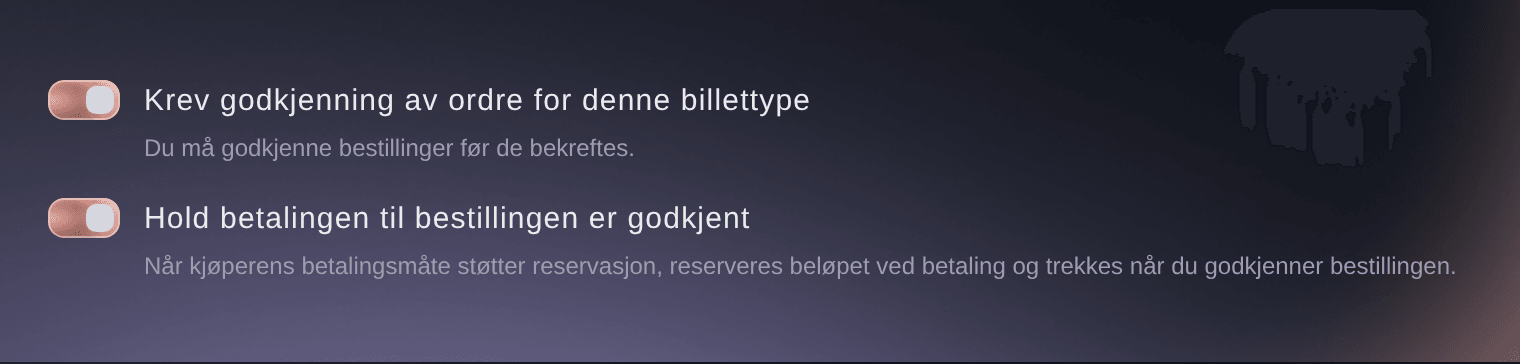
    Du kan endre grensene i en delegasjon senere eller slette den. Dashbordet ber deg om å bekrefte hver endring først.

  20. Forbedret

    Flere valutaer for bordbillettyper

    Bordbillettyper støtter nå flere valutaer, på samme måte som vanlige billetter.

    Bordbillettyper fungerer nå med arrangementer som selger i mer enn én valuta. Kjøpere som booker et bord kan betale i valutaen de velger, på samme måte som kjøpere av vanlige billetter.

    Først slår du på ekstra valutaer for arrangementet. Åpne arrangementet, gå til Innstillinger, slå på Ekstra valutaer og legg til hver valuta. Åpne deretter hver bordbillettype og skriv inn en pris for hver valuta. Bord trenger også en gjestepris for hver valuta.

    Bordbillettypen kan ikke lagres før hver valuta har begge prisene. Inntekten fra hver valuta vises hver for seg i rapportene dine.

  21. Nytt

    Kontroll og overstyring av lagerbeholdning

    Overstyr lagerbeholdningen per billettype når oversalg er tilsiktet, med uttrykkelig bekreftelse.

    Noen ganger trenger du å utstede flere billetter enn det som er igjen, for eksempel til ekstra gjester eller crew. Ticket Fairy sjekker nå gjenværende beholdning før billetter utstedes, og lar en administrator eller eier gå utover den med vilje. Det hindrer deg i å overselge ved en feil.

    Åpne arrangementet og gå til Gjestebilletter. Når du utsteder billetter med Send gjestebilletter eller Last opp CSV og gjenværende beholdning for den billettypen er for lav, ser du en advarsel. For å fortsette slår du på Overstyr lagerbeholdningen, og bekrefter deretter i dialogen Bekreft overstyring av tilgjengelig antall.

    Bare en administrator eller eier kan slå på Overstyr lagerbeholdningen. Andre teammedlemmer ser en melding som ber dem ta kontakt med en administrator eller eier.

  22. Nytt

    Kunder — komplett CRM

    En ny Kunder-del med en komplett CRM-visning av alle deltakere — lojalitet, mønstre for gjentatte besøk, livstidsinntekt og inntektseffekt på tvers av arrangementene dine.

    Alle som har kjøpt billetter fra brandet ditt er nå i én liste. Du ser hvem som bruker mest, hvem som kommer tilbake arrangement etter arrangement og hvem som bringer inn nye kjøpere, så du kan belønne de beste fansene og planlegge kontakt ut fra ekte tall.

    Åpne brandet og gå til Kunder. Tabellen viser hver kundes inntekt, antall arrangementer, antall billetter, vervet inntekt, vervede billetter, vervingsklikk og omsetningsbidrag. Velg en kolonneoverskrift for å sortere etter den, eller bruk Søk etter kunde for å finne noen. Velg en kunde for å åpne detaljene, bestillingene og notatene deres.

    Omsetningsbidrag legger sammen det en kunde har brukt og salget de har henvist til deg. Bruk eksportknappen for å laste ned listen som en CSV-fil.

    Kunder — komplett CRM i Ticket Fairy-dashbordet
  23. Nytt

    Arrangementer med flere valutaer

    Selg billetter i flere valutaer i ett arrangement, med salgsrapportering per valuta.

    Du kan nå selge billetter til ett arrangement i mer enn én valuta. Internasjonale kjøpere kan betale i valutaen de kjenner, noe som fjerner en grunn til å forlate kassen. Salgsrapportene dine viser inntekten for hver valuta hver for seg, uten automatisk omregning.

    Åpne arrangementet og gå til Innstillinger. Slå på Ekstra valutaer, og velg deretter Legg til ekstra valuta. Velg valutaen og betalingsmåten som skal brukes for den, og lagre. Åpne deretter hver billettype og skriv inn en pris for hver valuta. Billettypen kan ikke lagres før hver valuta har en pris.

    I kassen velger kjøperne valutaen de vil betale i. Du kan legge til mer enn én ekstra valuta på et arrangement.

  24. Nytt

    Fane for ID-verifisering i ordrer

    Filtrer ordrer som trenger ID-verifisering, til en egen fane for rask behandling.

    Når arrangementet ber kjøperne verifisere ID-en sin, samles bestillingene som fortsatt venter nå på ett sted. Du ser med et blikk hvem som ikke har fullført verifiseringen og kan ta hånd om hver bestilling før arrangementet.

    Åpne arrangementet, gå til Bestillinger, og velg fanen Må verifiseres. Hver bestilling har tre handlinger. Belast og verifiser tar betalingen, markerer bestillingen som betalt og utsteder billettene uten ID-kontrollen. Send verifisering på nytt sender kjøperen en ny lenke på e-post for å fullføre ID-kontrollen. Kanseller og frigi reservasjon kansellerer bestillingen og frigir reservasjonen på kjøperens kort, så ingen penger belastes.

    Hver handling ber deg om å bekrefte først. Belastning og kansellering kan ikke angres.

    Fane for ID-verifisering i ordrer i Ticket Fairy-dashbordet
  25. Nytt

    Trafikkinnsikt for forhåndsregistrering

    En egen trafikkvisning for forhåndsregistreringssider — se hvor påmeldingene kommer fra.

    Du kan nå se hvordan folk finner forhåndsregistreringssiden din før billettsalget åpner. Det viser deg hvilke kampanjer og lenker som gir påmeldinger, så du kan bruke markedsføringsbudsjettet der det virker før salgsdatoen.

    Åpne arrangementet og gå til Trafikk. Øverst på siden velger du Trafikk før registrering i stedet for Total trafikk. Fanen Alle viser alle rapportene sammen. De andre fanene viser Visninger, Konverteringer, Steder, Språk, Enheter og Henvisnings-URL én om gangen.

    Bruk Filtrer etter dato for å se på én kampanjeperiode. Når siden bare har noen få besøk, forteller en merknad at konverteringstallene kanskje ikke er nøyaktige ennå.

  26. Nytt

    Aktivitetslogger

    Se en kronologisk logg over endringer i arrangementer og merkevarer.

    Ticket Fairy fører en oversikt over endringene som gjøres på brandene og arrangementene dine. Hver oppføring viser hvem som gjorde endringen, hva de endret og når, så teamet ditt alltid har et svar på spørsmålet «hvem endret dette?».

    Loggen hjelper deg med å spore historikken til en innstilling, for eksempel en billettpris eller en salgsdato, og finne ut hva som skjedde før en kjøper eller kollega tok kontakt. Du kan filtrere oppføringene etter type endring eller etter teammedlem.

    Endringer gjort av kollegene dine og av automatiske handlinger registreres etter hvert som de skjer, så historikken er komplett selv når flere personer administrerer samme arrangement.

  27. Nytt

    Masserefusjon av ordrer

    Refunder mange ordrer samtidig fra en egen side for masserefusjoner.

    Når et arrangement avlyses eller mange bestillinger må refunderes, kan Ticket Fairys supportteam nå refundere dem alle på én gang. Du slipper å refundere hver bestilling selv, noe som sparer teamet for timer med arbeid etter en avlysning.

    For å be om en samlet refusjon tar du kontakt med kundeansvarlig eller kundestøtte i Ticket Fairy. Fortell dem hvilket arrangement, og hvilke bestillinger eller billettyper, du vil refundere. Teamet går gjennom listen sammen med deg og behandler refusjonene samlet.

    Du kan fortsatt refundere en enkelt bestilling selv. Åpne arrangementet, gå til Statistikk, deretter Bestillinger, åpne bestillingen og velg refusjonsvalget. Av sikkerhetshensyn sender Ticket Fairy deg en godkjenningskode på e-post for å bekrefte refusjonen. Refusjoner gjelder billettenes pålydende verdi og omfatter ikke serviceavgifter.

2023

  1. Nytt

    Utvidet betalingsstøtte — 2023

    La til Tsjekkia, Hellas (EUR & USD), Singapore, Tyrkia, Marokko (EUR), Indonesia (Xendit/IDR) samt US-regionene Phoenix, San Diego og Boise.

    I 2023 la Ticket Fairy til flere markeder der du kan selge billetter og ta imot betalinger: Tsjekkia, Hellas i euro eller amerikanske dollar, Singapore, Tyrkia, Marokko i euro, og Indonesia i rupiah gjennom Xendit. Flere arrangører kan nå selge i sitt eget land og sin egen valuta.

    For å bruke et av disse markedene velger du landet når du oppretter brandet ditt. Brandets land avgjør hvilke valutaer og utbetalingsalternativer du kan bruke for arrangementene. Brands i Indonesia kobler til sin egen Xendit-konto fra brandets Betalinger-side.

    Ticket Fairy la også til Phoenix, San Diego og Boise som støttede regioner i USA.

  2. Nytt

    Generator for invitasjonslenker

    Generer en delbar invitasjonslenke til et arrangement i ett trinn.

    Du kan nå opprette en invitasjonslenke og dele den hvor du vil, i en melding, en gruppechat eller på sosiale medier. Gjester som åpner lenken går rett til billettene du har valgt til dem, og du trenger ikke sende hver person en invitasjon på e-post først.

    Åpne arrangementet, gå til Samhandling, deretter Invitasjoner, og velg fanen Lenker. Velg Opprett invitasjonslenke. Skriv inn en beskrivelse, velg billettypene, eller en skjult billettype som skal låses opp, og angi Maksimalt antall billetter og Maksimalt antall transaksjoner. Velg Opprett.

    Tabellen Invitasjonslenker viser hver lenke med grensene sine. Velg Kopier lenke for å kopiere den og dele den. Transaksjonsgrensen avgjør hvor mange ganger folk kan kjøpe med lenken, så du kan lage en lenke for én gjest eller for en hel gruppe.

    Generator for invitasjonslenker i Ticket Fairy-dashbordet
  3. Forbedret

    YouTube Shorts i arrangementsbeskrivelser

    Bygg inn YouTube Shorts direkte i beskrivelsene på arrangementssiden.

    Du kan nå legge YouTube Shorts til arrangementsbeskrivelsen. En kort teaservideo fra artisten eller fjorårets arrangement spilles rett på arrangementssiden, så kjøpere kan se den uten å forlate siden og er mer tilbøyelige til å kjøpe.

    Åpne arrangementet, velg Rediger, deretter Detaljer, og gå til beskrivelsesredigeringsprogrammet. Bruk medievalget i redigeringsprogrammet og lim inn lenken til YouTube Short-videoen. Redigeringsprogrammet legger videoen til som en spiller i beskrivelsen. Lagre endringene.

    Videoen vises i arrangementsbeskrivelsen der du plasserte den. Du kan legge til vanlige YouTube-videoer på samme måte, og du kan fjerne en video når som helst fra redigeringsprogrammet.

  4. Nytt

    Rabattlenker for promotører

    Generer promotørspesifikke rabattlenker — kombiner promotørsporing med en innebygd rabatt.

    En promotørs lenke kan nå gi kjøpere rabatt automatisk. Kjøpere som åpner lenken får rabatten i kassen uten å skrive inn en kode, og salget krediteres fortsatt promotøren. Det gjør hver promotørs tilbud enklere å bruke og hjelper dem å selge mer.

    Først åpner du arrangementet, går til Markedsføring, deretter Kampanjer, og oppretter kampanjekoden du vil at promotøren skal tilby. Ta deretter kontakt med kundeansvarlig eller kundestøtte i Ticket Fairy med promotørens navn og kampanjekoden. Teamet knytter koden til promotørens lenke for arrangementet ditt.

    Bare kjøpere som bruker den promotørens lenke får rabatten, så hver promotør kan ha sitt eget tilbud. Salget teller fortsatt mot promotøren, på samme måte som ethvert annet salg gjennom lenken. Teamet kan slå av rabatten igjen når tilbudet ditt er over.

  5. Nytt

    Ulike spillesteder per billettype

    Konfigurer billettyper som er knyttet til ulike spillesteder i samme arrangement.

    Hver billettype kan nå ha sitt eget arrangementssted. Du kan drive ett arrangement på mer enn ett sted, for eksempel hovedshowet i én bygning og etterfesten i en annen, og hver kjøper vet hvor de skal med billetten sin.

    Åpne arrangementet, velg Rediger, deretter Billetter, og åpne billettypen. Slå på Billettypen har et annet arrangementssted, og skriv inn Navn på arrangementssted og byen, sammen med de andre opplysningene om stedet. Lagre billettypen.

    Kjøpere av den billettypen ser stedet der de kan komme inn, i stedet for hovedstedet for arrangementet. Billettyper uten dette valget fortsetter å bruke stedet for arrangementet. Du kan angi et annet sted på så mange billettyper du trenger.

  6. Nytt

    Xendit i Indonesia

    Indonesiske merkevarer kan nå koble til Xendit-kontoen sin og ta imot betalinger i IDR.

    Brands i Indonesia kan nå koble til sin egen Xendit-konto og ta imot betalinger i indonesiske rupiah (IDR). Kjøperne betaler med de lokale betalingsmetodene Xendit støtter, og pengene fra billettsalget når kontoen din etter hvert som billettene selges.

    Åpne brandet, velg Rediger, deretter Betalinger, og velg Koble til Xendit-konto. Skriv inn e-postadressen til eieren av Xendit-kontoen og velg Send Xendit-invitasjon. Eieren fullfører deretter oppsettet i Xendit.

    Bare brandeieren kan koble til en Xendit-konto. Den tilkoblede kontoen blir standard betalingsmåte for nye arrangementer under brandet. Arrangementer du opprettet før du koblet til kontoen beholder sitt nåværende oppsett. Du kan åpne Xendit-kontrollpanelet fra samme side med Gå til Xendit-kontrollpanelet.

  7. Nytt

    Tillatelsesside

    Administrer rollebaserte tillatelser for teammedlemmer fra én side.

    Du kan se og administrere alle som har tilgang til brandet ditt fra én enkelt side. Det gjør det enkelt å holde tilgangen oppdatert når folk kommer og går i teamet, og å gi hver person bare den tilgangen de trenger.

    Åpne brandet, velg Rediger, deretter Team. Tabellen Teammedlemmer viser hver person med rolle og status. Velg Rediger for å endre en persons rolle, eller Fjern for å ta bort tilgangen. Ventende invitasjoner vises i tabellen Invitasjoner, der du kan sende dem på nytt.

    For å legge til personer velger du Legg til teammedlem, skriver inn en eller flere e-postadresser og velger en rolle. Rollene er blant annet Administrator, Statistikk, Promotør, Kurator, Kundestøtte og Dørpersonale, og hver rolle beskriver hva personen kan gjøre.

  8. Nytt

    Administrasjon av ID-verifisering

    En egen side for gjennomgang, godkjenning og administrasjon av deltakernes ID-verifiseringer.

    Du kan nå administrere alle bestillinger som venter på en ID-kontroll på ett sted. Teamet ditt ser hvem som fortsatt må verifisere seg, og kan handle på hver bestilling uten å kontakte support.

    Åpne arrangementet, gå til Statistikk, deretter Bestillinger, og velg fanen Må verifiseres. Den viser alle bestillinger der kjøperen ikke har fullført ID-kontrollen ennå. Åpne menyen på en bestilling for å velge hva som skjer videre.

    Velg Send verifisering på nytt for å sende kjøperen en ny lenke på e-post for å fullføre kontrollen. Velg Belast og verifiser for å ta betalingen og utstede billettene uten kontrollen. Du kan også kansellere bestillingen, som frigir reservasjonen på kjøperens kort uten belastning. Belastning og kansellering ber deg om å bekrefte og kan ikke angres.

  9. Nytt

    Bordbilletter med seteplaner

    Selg billetter i bordformat som er knyttet til fysiske seteplaner.

    Du kan nå selge bord i tillegg til seter på setekartet. Grupper booker et helt bord på én gang og velger akkurat det bordet de vil ha, noe som passer for middager, gallaer, klubber og VIP-områder.

    Åpne arrangementet, velg Rediger, deretter Billetter, og velg Opprett bordtype. Skriv inn navn, pris og andre opplysninger for bordtypen og lagre den. Slå deretter på Setekart i arrangementets Innstillinger og koble bordtypen til bordene på kartet.

    Kjøperne velger et bord på setekartet i kassen. Du kan også sende et bord som en gjestebillett: på siden Gjestebilletter lar feltet Billett-/bordtype deg velge en bordtype. Du kan deaktivere en bordtype når som helst for å stoppe salget av den.

  10. Nytt

    Side for spillesteder

    Administrer spillestedene dine på tvers av arrangementer fra én side.

    Brandet ditt har nå en Spillesteder-side som samler spillestedssidene brandet tar vare på på ett sted. Kjøpere som slår opp spillestedet ditt finner tydelig, oppdatert informasjon om hvordan de kommer dit og hva de kan forvente.

    Åpne brandet, gå til Spillesteder, og åpne et spillested. Under Innholdet på siden velger du Legg til et avsnitt. Skriv inn en overskrift, som Slik kommer du deg dit, Lokalene eller Tilgjengelighet, og teksten du vil at folk skal lese. Bruk Flytt opp og Flytt ned for å bestemme rekkefølgen avsnittene vises i på den offentlige siden.

    For å fortsette å jobbe med et avsnitt uten å vise det slår du av På siden. Hvis en kollega lagrer en endring i det samme avsnittet mens du redigerer, ser du hva de skrev før du lagrer ditt, så ingen mister arbeidet sitt.

  11. Forbedret

    Forenklet opprettelse av merkevarer

    Ny utforming av merkevareoppsettet med utbetalingskonfigurasjon og teaminvitasjoner som veiledede trinn.

    Å sette opp et nytt brand er nå en kort serie med veiledede trinn. Du kommer raskere fra påmelding til et brand som er klart til å selge billetter, og du bestemmer tidlig hvordan du får betalt.

    I trinnet Opprett merkevaren din skriver du inn Merkevarenavn, Navn på bedrift/juridisk enhet og forretningsadressen din, og velger deretter Fortsett. I trinnet Utbetalingsmåte velger du Utbetaling etter arrangementet, der pengene kommer 10 til 15 virkedager etter arrangementet uten noe oppsett, eller Før arrangementet, etter hvert som billettene selges, der du kobler til din egen Stripe- eller Xendit-konto.

    Noen felt lar deg velge Hopp over foreløpig og fullføre dem senere. Når brandet er klart, inviterer du teammedlemmene dine fra brandets Team-side og gir hver person rollen de trenger.

  12. Nytt

    Side for merkevareverifisering

    Verifiser eierskapet til merkevaren, og lås opp markedsførings- og meldingsfunksjoner etter godkjenning.

    Ticket Fairy kontrollerer og verifiserer nå brands før enkelte funksjoner åpnes for dem. Det beskytter kjøperne dine og avsenderomdømmet ditt, fordi bare bekreftede arrangører kan sende meldinger og invitasjoner til store målgrupper.

    Når brandet ditt er verifisert, kan du bruke funksjonene som krever det, som Meldinger og Invitasjoner under Samhandling i arrangementsmenyen. Frem til da vises disse punktene som utilgjengelige. Når du velger ett, forteller en melding at funksjonen bare er for verifiserte brands.

    For å få brandet ditt verifisert tar du kontakt med kundeansvarlig eller Ticket Fairys kundestøtte. Teamet sjekker brandopplysningene dine og slår på verifiseringen for deg.

  13. Nytt

    Betalingsfane for merkevarer

    En egen betalingsdel med oversikt over betalingsplaner, utbetalinger og historikk per merkevare.

    Hvert brand har nå sin egen Betalinger-side, der du velger hvordan brandet tar imot kortbetalinger og hvordan du får betalt. Du administrerer det én gang for brandet, og innstillingen gjelder for brandets nye arrangementer.

    Åpne brandet, velg Rediger, deretter Betalinger. Her kan du koble til din egen Stripe-konto, eller en Xendit-konto for brands i Indonesia, slik at billettpengene når deg etter hvert som billettene selges. Hvis du ikke kobler til en konto, kommer utbetalingene etter arrangementet.

    Brandeiere og administratorer kan åpne siden. Bare brandeieren kan koble til en ekstern betalingskonto. For å se betalingsplaner og utbetalinger for ett arrangement åpner du Betalinger-siden til det arrangementet.

  14. Nytt

    Send meldinger til forhåndsregistrerte og ventelisten

    Send meldinger til forhåndsregistrerte og personer på ventelisten, selv før de har en ordre.

    Du kan nå sende e-post til folk som har meldt seg på forhåndsregistrering eller vært med på en venteliste, selv før de har en billett. Fortell dem når billettsalget åpner, del en lenke til forhåndssalg, eller hold dem interessert mens de venter.

    Åpne arrangementet, gå til Samhandling, deretter Meldinger. Under Målgruppe velger du Forhåndsregistrerte kunder eller Personer på ventelisten. For å nå bare de som ikke har kjøpt ennå velger du Forhåndsregistrerte kunder uten ordrer eller Personer på ventelisten uten ordrer. Skriv inn emne og melding, og send e-posten eller planlegg den.

    Bruk Send test for å sjekke e-posten i din egen innboks først. Du kan også starte fra en av e-postmalene dine.

  15. Nytt

    Gjestebilletter med seter

    Utsted gjestebilletter med bestemte seteplasseringer.

    Du kan nå sende gjestebilletter til bestemte seter på et arrangement med faste seter. VIP-gjestene, artistene og partnerne dine får nøyaktig de setene du velger, og setene tas ut av salg som ethvert annet solgt sete.

    Åpne arrangementet, gå til Samhandling, deretter Gjestebilletter, og velg Send gjestebilletter. Velg fanen Billetter på kartet og velg setene på setekartet. Skriv inn fornavn, etternavn og e-postadresse for hvert sete, eller bruk Kopier opplysninger til alle når én person får alle setene. Send deretter billettene.

    Hver gjest får en billett som viser setet, på samme måte som en billett kjøpt på setekartet. Du kan også legge ved tillegg til setene før du sender dem.

  16. Nytt

    Hive-integrasjon

    Koble arrangementer til markedsføringsplattformen Hive.

    Du kan nå koble brandet til Hive. Kjøpernes e-postpåmeldinger og fullførte bestillinger går til Hive-kontoen din, så du kan bygge Hive-kampanjer ut fra ekte kjøpsaktivitet på tvers av arrangementene dine.

    Åpne brandet og gå til Integrasjoner. På Hive-kortet skriver du inn Hive-konto-ID-en din og lagrer. Send deretter en e-post til Hive på [email protected] og be dem hvitelisten Ticket Fairy på kontoen din, slik at dataene kan nå Hive.

    For å sende kjøperne fra et arrangement til et bestemt Hive-segment åpner du arrangementet, velger Rediger, deretter Innstillinger, og skriver inn segmentet i Hive-segment for dette arrangementet under Avanserte alternativer. For å slå av Hive for brandet tømmer du konto-ID-en og lagrer.

    Hive-integrasjon i Ticket Fairy-dashbordet
  17. Nytt

    Planlagte meldinger og invitasjoner

    Skriv nå, send senere — planlegg e-poster og invitasjoner til et bestemt tidspunkt.

    Du kan nå forberede en e-post eller en invitasjon og velge når den sendes. Planlegg kunngjøringene dine i forveien, send dem på det beste tidspunktet for publikummet ditt, og slipp å sitte ved datamaskinen når de går ut.

    For å planlegge en e-post åpner du arrangementet, går til Samhandling, deretter Meldinger. Velg målgruppen, skriv inn emne og melding, velg deretter Planlegg e-post og velg dato og klokkeslett. For å planlegge en invitasjon åpner du Samhandling, deretter Invitasjoner, forbereder invitasjonen og velger Planlegg.

    Planlagte e-poster vises i tabellen Planlagte e-poster, med hvem som planla dem og når de sendes. Planlagte invitasjoner vises under Planlagte invitasjoner. Du kan slette en planlagt melding før den sendes. Tidspunktet du velger er basert på arrangementets tidssone.

    Planlagte meldinger og invitasjoner i Ticket Fairy-dashbordet
  18. Nytt

    Google Analytics 4-felt

    Legg til en GA4-målings-ID i arrangementer for neste generasjons Google Analytics-sporing.

    Du kan nå koble Google Analytics 4 til arrangementet. Du ser hvordan kjøpere finner arrangementssiden og hvor mange av dem som går videre og kjøper, i Google Analytics-kontoen du allerede bruker.

    Åpne arrangementet, velg Rediger, deretter Innstillinger. I delen Avanserte alternativer skriver du inn GA4-ID-en i feltet Målings-ID for Google Analytics og lagrer. ID-en starter vanligvis med G-.

    Du kan også legge til en målings-ID én gang for hele brandet, i brandets avanserte alternativer. Hvis brandet allerede har den samme ID-en, trenger du ikke legge den til på arrangementet igjen, og arrangementsskjemaet sier fra om det. Den eksisterende Sporings-ID for Google Analytics kan bli stående ved siden av den nye.

  19. Forbedret

    Autofullføring i merkevaresøk

    Merkevarevelgeren er nå et søkefelt som søker mens du skriver — mye raskere når du har mange merkevarer.

    Det går nå raskere å velge et brand når du administrerer mange brands. I stedet for å bla gjennom en lang liste skriver du inn en del av brandnavnet og velger det fra treffene.

    Når du oppretter eller redigerer et arrangement, går du til feltet Merkevare og begynner å skrive brandnavnet. Brands som passer vises mens du skriver navnet. Velg det du vil ha. For å begynne på nytt tømmer du feltet og skriver inn et nytt navn.

    Det hjelper byråer, promotører og spillestedsgrupper som jobber på tvers av mange brands med å velge riktig uten feil.

  20. Nytt

    Verifisering med Stripe Identity

    Bruk Stripe Identity til å verifisere deltakerdokumenter i stedet for den tidligere verifiseringsleverandøren.

    Du kan nå be billettkjøpere bevise hvem de er med en offentlig utstedt legitimasjon med bilde før bestillingen bekreftes. Det hjelper deg med å stoppe svindel med videresalg og følge ID-reglene til arrangementsstedet eller arrangementet.

    Når ID-verifisering er slått på for arrangementet, får kjøperne en lenke for å fullføre kontrollen etter at de har bestilt. Kortet deres holdes av, men belastes ikke, før kontrollen er fullført. Åpne arrangementet, gå til Statistikk, deretter Bestillinger, og velg fanen Må verifiseres for å se bestillinger som venter.

    Fra hver bestilling kan du bruke Send verifisering på nytt for å sende kjøperen en ny lenke. Du kan bruke Belast og verifiser for å ta betalingen og utstede billettene uten kontrollen, eller kansellere bestillingen for å frigi reservasjonen. Belastning og kansellering kan ikke angres.

  21. Nytt

    Antallsgrenser på ventelisten

    Begrens hvor mange billetter én påmelding til ventelisten kan be om.

    Du kan nå begrense hvor mange billetter én person kan be om på en venteliste. Når billetter kommer i salg igjen, får flere fans en rettferdig sjanse, og én person kan ikke ta en stor del av billettene som slippes.

    Åpne arrangementet, velg Rediger, deretter Billetter, og åpne billettypen. Slå på Angi eget maksimalt antall for ventelisten og skriv inn tallet i Maksimalt antall billetter på ventelisten. Lagre billettypen.

    Grensen gjelder bare for den billettypen, så du kan angi ulike grenser for ulike billettyper. For å fjerne grensen slår du av valget.

  22. Nytt

    Stripe Connect Standard-kontoer

    Koble til en standardkonto hos Stripe i tillegg til Express — og få full tilgang til merkevarens Stripe-kontrollpanel.

    Du kan nå koble din egen Stripe-konto til brandet og ta imot betalinger gjennom den. Pengene fra billettsalget går til Stripe-kontoen din etter hvert som billettene selges, i stedet for å bli utbetalt etter arrangementet, og du fortsetter å bruke Stripe-dashbordet du allerede kjenner.

    Åpne brandet, velg Rediger, deretter Betalinger. I delen for betalingsmåte velger du Koble til Stripe-konto og følger trinnene fra Stripe. Når du er ferdig, bekrefter siden at kontoen er koblet til.

    Bare brandeieren kan koble til en Stripe-konto. Den tilkoblede kontoen blir standard for nye arrangementer under dette brandet. Arrangementer som allerede finnes beholder sitt nåværende oppsett, og du kan bruke Koble Stripe-kontoen til arrangementer for å flytte dem.

    Stripe Connect Standard-kontoer i Ticket Fairy-dashbordet
  23. Nytt

    TikTok-handling ved forhåndsregistrering

    Gjør en TikTok-følging eller -interaksjon til en obligatorisk handling ved forhåndsregistrering.

    Du kan nå belønne fans for å følge deg på TikTok under forhåndsregistreringen. Det hjelper deg med å bygge TikTok-publikummet før billettsalget åpner, mens fansen tjener poeng mot premiene i forhåndsregistreringen.

    Åpne arrangementet, velg Rediger, deretter Forhåndsregistrering. I delen Handlinger for forhåndsregistrering slår du på Følg på TikTok. Skriv inn hvor mange poeng en fan får for handlingen, og skriv inn URL-en til TikTok-profilen din. Lagre endringene.

    Fans som melder seg på ser TikTok-handlingen ved siden av de andre handlingene du har slått på, som å følge deg på Instagram eller dele sin personlige lenke. Poengene de samler teller mot premiene du har satt under Premier for forhåndsregistrering.

  24. Nytt

    Skriv ut kvitteringer for billettkontorets bestillinger

    Skriv ut og last ned kvitteringer for billettkontorets bestillinger som PDF.

    Du kan nå laste ned billettene i en billettluke-bestilling som en PDF, klar for en billettskriver. Kjøpere i døren får en fysisk billett, og teamet ditt kan skrive den ut igjen hvis en billett blir borte.

    Åpne arrangementet, gå til Statistikk, deretter Bestillinger, og åpne bestillingen. Velg Last ned for billettskriver. PDF-en lastes ned til enheten din, og du kan skrive den ut derfra.

    Hvis kjøperen også vil ha billettene på e-post, velger du Send billetter på nytt i samme bestilling. PDF-en er også nyttig til dine egne oversikter, for eksempel når du sjekker salget i billettluken ved slutten av et skift.

  25. Nytt

    Delegering i kontrollpanelet

    Tildel arrangementsansvar som innsjekking og kundeservice til teammedlemmer fra en egen delegeringsdel.

    Du kan nå la andre utstede et begrenset antall billetter til arrangementet på dine vegne. En partner, sponsor, artist eller et teammedlem kan sende sine egne gjestebilletter eller invitasjoner, og du bestemmer hvor mange de kan dele ut.

    Åpne arrangementet, gå til Samhandling, deretter Delegasjoner, og velg Opprett delegasjon. Skriv inn et Navn på delegasjonen for personen eller gruppen. Under Billettyper legger du til hver billettype de kan bruke, velger Gjestebillett eller Invitasjon, angir antallet og velger en e-postmal. Legg deretter til personene som får tilgang, og velg Lagre.
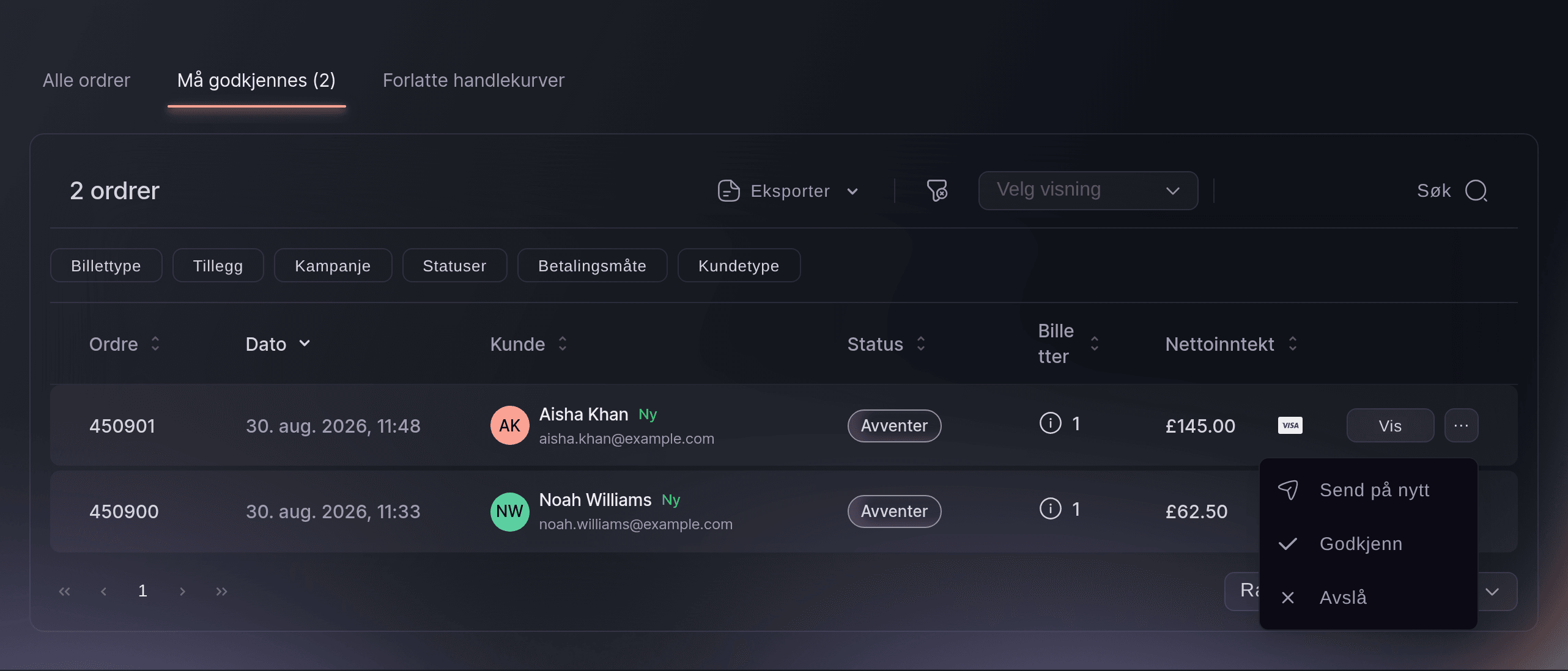
    Bruk Kopier tilgangslenken for å dele lenken med hver person. Du kan endre grensen i en delegasjon senere, administrere hvem som har tilgang med Administrer tilgang, eller slette delegasjonen. Hver delegasjon kan bare utstede billettypene og antallene du har gitt den.

  26. Forbedret

    Arrangementstypen komedieshow

    Komedieshow er nå en egen arrangementskategori med passende standardinnstillinger for sted og billetter.

    Du kan nå angi Comedyshow som type for arrangementet. Stand-up-kvelder, improshow og comedyturneer får riktig merkelapp, så kjøpere som leter etter comedy kan finne dem.

    Åpne arrangementet, velg Rediger, deretter Detaljer, og velg Comedyshow i feltet Arrangementstype. Du kan også velge det når du oppretter et nytt arrangement.

    Arrangementstypen avgjør også hvilke planleggingsverktøy Ticket Fairy foreslår for arrangementet. Comedyshow grupperes sammen med konserter, klubbkvelder og festivaler, så du får verktøyene som er laget for liveshow. Du kan endre arrangementstypen når som helst.

  27. Forbedret

    Forhåndsdefinerte invitasjoner: massehandlinger

    Velg flere, slett eller send på nytt enkeltvis, og bruk et firmafelt — så forhåndsdefinerte invitasjoner fungerer i stor skala.

    Forhåndsdefinerte invitasjoner gir deg nå mer kontroll over hver invitasjon etter at du har sendt den. Du kan administrere en lang liste med reserverte seter og gjester uten å begynne på nytt når planene endrer seg.

    Åpne arrangementet, gå til Samhandling, og deretter Forhåndsdefinerte invitasjoner. I tabellen Mottakere viser hver rad setet, mottakerens e-postadresse, promotøren og statusen. Bruk Send på nytt for å sende invitasjonen igjen, Kopier for å kopiere lenken og dele den selv, eller Slett for å avbryte den og frigi setene. Hver handling ber deg om å bekrefte først.

    Når du grupperer seter i kanaler, kan du redigere eller slette en kanal, trekke tilbake en invitasjon som er sendt for den, eller sende den på nytt. Endringer på én rad påvirker ikke de andre invitasjonene i listen.

  28. Nytt

    Mailchimp-integrasjon

    Synkroniser kundelistene dine med Mailchimp for markedsføring på tvers av kanaler.

    Du kan nå koble Mailchimp til brandet ditt, så billettkjøperne og nyhetsbrevpåmeldingene dine havner i Mailchimp-målgruppen din. E-postlistene dine holder seg oppdatert, og du slipper å eksportere og importere filer.

    Åpne brandet og gå til Integrasjoner. På Mailchimp-kortet velger du Koble til og logger inn på Mailchimp, eller bruker en API-nøkkel i stedet. Velg deretter målgruppen det skal synkroniseres til. Du kan velge å legge til kjøpere etter kjøp, legge til nyhetsbrevpåmeldinger fra kassen, og sende kjøpsdata slik at Mailchimp kan vise salget kampanjene dine ga.
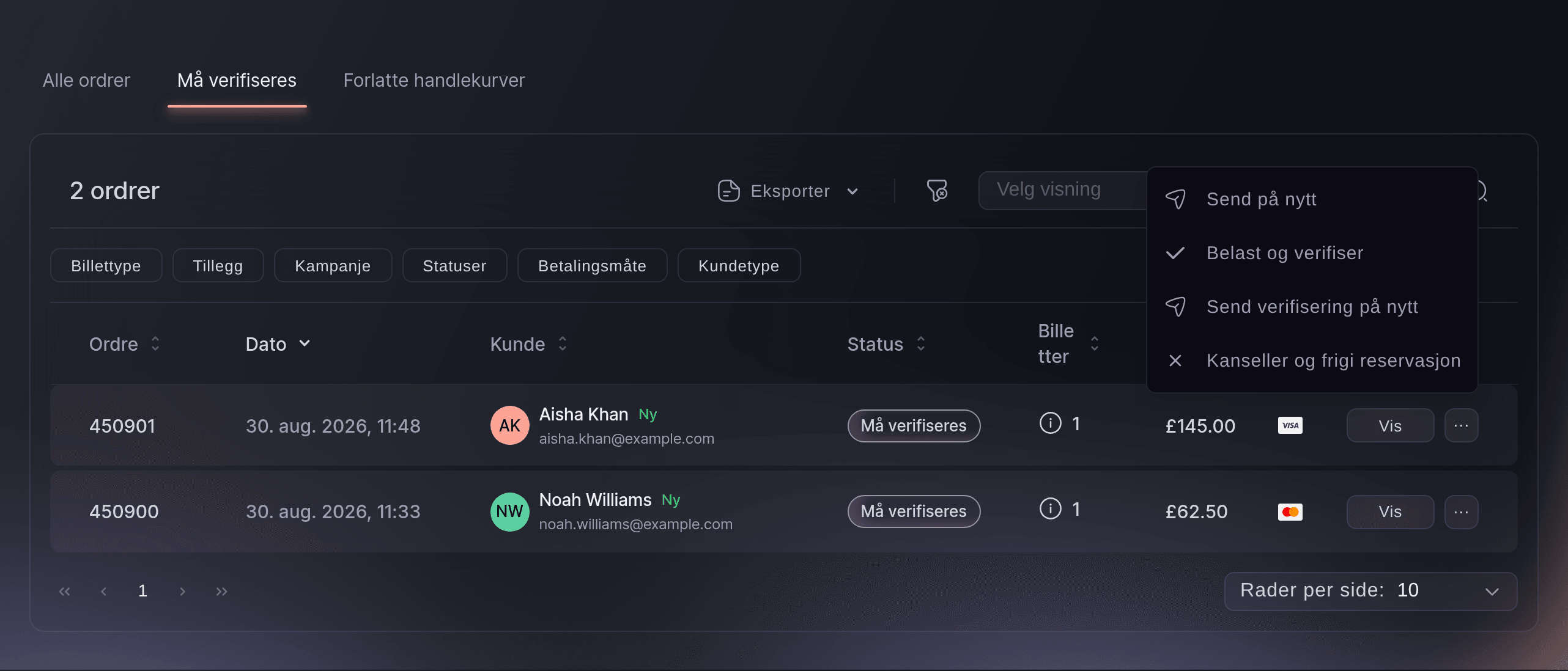
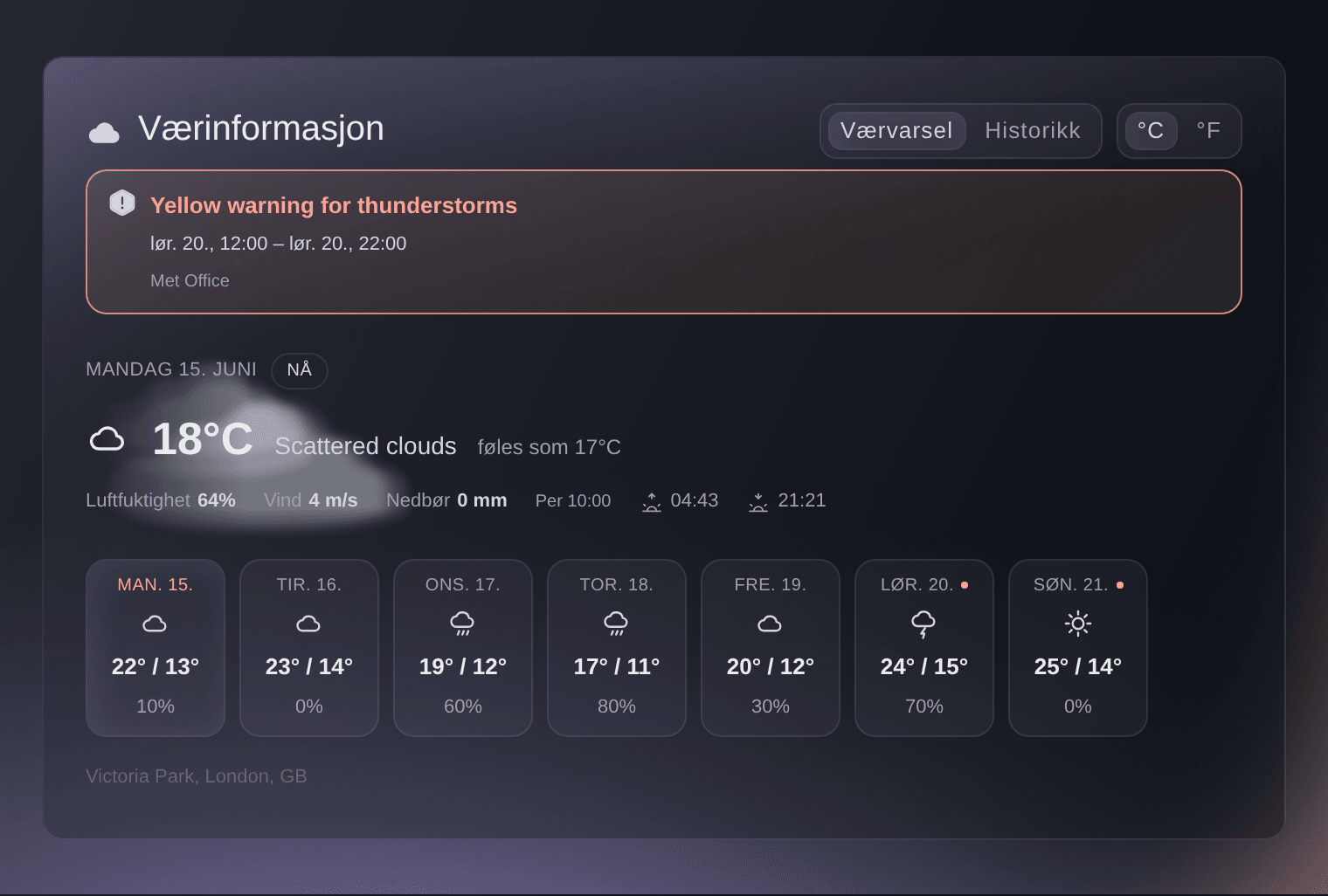
    Kortet viser når siste synkronisering skjedde. Hvis tilkoblingen slutter å fungere, viser kortet Krever oppfølging og en knapp for Koble til på nytt.

    Mailchimp-integrasjon i Ticket Fairy-dashbordet
  29. Nytt

    Eksporter kunder til CSV

    Last ned hele kundelisten som en CSV-fil med ett klikk.

    Du kan nå laste ned brandets fullstendige kundeliste som en CSV-fil. Bruk den til å planlegge kampanjer, sjekke de beste kjøperne dine, eller ta publikummet med inn i andre verktøy du bruker.

    Åpne brandet, gå til Kunder, og velg Eksporter over kundetabellen. Filen lastes ned til datamaskinen din når den er klar.

    Filen inneholder hver kundes navn, e-postadresse, telefonnummer, by og land, inntekt, kjøpte billetter, arrangementer de har deltatt på, resultater fra verving, og om de har sagt ja til e-post og SMS fra brandet. Eksporten inneholder alle brandets kunder. Brandeiere og administratorer kan eksportere.

  30. Nytt

    Forhåndsdefinerte invitasjoner

    Opprett forhåndsgodkjente invitasjonslister for VIP-er, partnere og tilbakevendende gjestegrupper.

    Du kan nå reservere bestemte seter til navngitte gjester på et arrangement med faste seter og sende hver gjest en personlig invitasjon til setet sitt. VIP-gjester, presse og partnere får nøyaktig de setene du har valgt til dem, og disse setene selges ikke til noen andre.

    Åpne arrangementet, gå til Samhandling, og deretter Forhåndsdefinerte invitasjoner. Velg setene på setekartet, skriv inn gjestens e-post i Mottakerens e-postadresse, velg en promotør hvis du vil kreditere en, og velg Send. Gjesten får en invitasjon til å hente setene.

    Tabellen Mottakere viser hver invitasjon og statusen. Fra tabellen kan du sende en invitasjon på nytt, kopiere lenken for å dele den selv, eller slette den for å frigi setene. Du kan også gruppere seter i kanaler og sende en hel kanal som en forhåndsdefinert invitasjon. Arrangementseiere og administratorer kan bruke denne siden.

    Forhåndsdefinerte invitasjoner i Ticket Fairy-dashbordet
  31. Nytt

    Støtte for eksterne partnere

    Konfigurer arrangementer som selges gjennom eksterne partnerplattformer.

    Du kan nå samarbeide med partnere som selger en del av billettene dine på en annen plattform, og fortsatt holde oversikt over disse salgene. Hver partner ser bare salget du deler med dem, og direktesalget ditt holdes adskilt.

    For å sende kjøpere til en partners nettsted åpner du arrangementet, velger Rediger, deretter Billetter, og åpner billettypen. Slå på valget som sier at billettypen selges på en annen plattform, og skriv inn Billett-URL. Kjøpere som velger den billettypen sendes til partnerens plattform for å fullføre kjøpet.

    For å dele en salgsrapport med en partner åpner du arrangementet, velger Rediger, deretter Innstillinger. I delen Rapportering av eksternt salg og salg via tredjeparter skriver du inn et navn, legger til billettypene (og tilleggene) som skal tas med, og velger Generer sporingslenke for salg. Send lenken til partneren din. Du kan slå på Skjul fordeling etter dato hvis du ikke vil dele daglige tall.

  32. Forbedret

    Fremheving av bestridte bestillinger

    Bestridte bestillinger markeres nå tydelig i bestillingstabellen, slik at de kan behandles raskere.

    Du kan nå se med et blikk hvilke bestillinger som har en åpen betalingstvist (en tilbakeføring). Det hjelper deg med å oppdage problembestillinger raskt og handle før fristen for tvisten, så du taper mindre penger på tilbakeføringer.

    Åpne arrangementet, gå til Statistikk, og deretter Bestillinger. Alle bestillinger med en åpen tvist har uthevet bakgrunn i bestillingstabellen, både på datamaskin og mobil. Velg bestillingen for å åpne detaljene og se over kjøperen, billettene og betalingen.

    Uthevingen blir stående mens tvisten er åpen eller tapt. Når en tvist avgjøres til din fordel, går bestillingen tilbake til vanlig radstil.

2022

  1. Nytt

    Utvidet betalingsstøtte — 2022

    Lagt til støtte for Colombia, Den dominikanske republikk, Barbados, Jordan, Argentina, Costa Rica, Sveits (CHF) og Filippinene (USD).

    I 2022 la Ticket Fairy til åtte nye markeder der du kan selge billetter og ta imot betalinger: Colombia, Den dominikanske republikk, Barbados, Jordan, Argentina, Costa Rica, Sveits i sveitsiske franc (CHF) og Filippinene i amerikanske dollar (USD). Arrangører i disse landene kan nå drive arrangementene sine på Ticket Fairy.

    For å bruke et av disse markedene velger du landet når du oppretter brandet ditt. Brandets land avgjør hvilke valutaer og utbetalingsalternativer du kan bruke for arrangementene.

    For de to markedene med fast valuta selger du i sveitsiske franc i Sveits og i amerikanske dollar på Filippinene. Kjøperne ser priser i den valutaen i kassen.

  2. Nytt

    Utsted tillegg til gjester

    Utsted tillegg sammen med gjestebilletter — nyttig for VIP-pakker og kostnadsfrie ekstratilbud.

    Du kan nå legge ved tillegg til gjestebillettene du sender. En VIP-gjest kan få billetten og en drikkepakke, parkering eller varer i ett trinn, så du slipper å utstede ekstra produkter separat eller ha en liste i døren.

    Åpne arrangementet, gå til Samhandling, deretter Gjestebilletter, og velg Send gjestebilletter. Skriv inn gjestens opplysninger og velg billettypen. Velg deretter Legg ved tilleggsprodukt og velg tillegget du vil ta med. Du kan legge ved mer enn ett tillegg til samme gjest. Velg Send for å utstede billetten.

    Listen over utstedte gjestebilletter har en kolonne for Tillegg, så teamet ditt kan se hvilke ekstra produkter hver gjest har fått.

  3. Forbedret

    Sideinndelt liste over gjestebilletter

    Bla gjennom store lister over gjestebilletter uten redusert ytelse.

    Listen over utstedte gjestebilletter åpnes nå raskt, selv når et arrangement har tusenvis av dem. Du kan finne en gjest på sekunder når en artistmanager eller en gjest ringer billettluken.

    Åpne arrangementet, gå til Samhandling, og deretter Gjestebilletter. Listen over utstedte gjestebilletter lastes inn i sider, så du kan gå fra side til side i stedet for å vente på hver rad. For å gå rett til en gjest skriver du inn navn eller e-post i Søk i utstedte gjestebilletter.

    Listen viser Antall billetter, Billettype, Tillegg, Utstedt og Utstedt av for hver gjestebillett, så du kan sjekke hvem som sendte hva og når.

  4. Nytt

    Varianter av tillegg

    Definer varianter av et tillegg, for eksempel størrelse eller farge, i stedet for å opprette et eget tillegg for hver variant.

    Du kan tilby ett tillegg i flere versjoner, som T-skjortestørrelser eller farger, i stedet for å opprette et eget tillegg for hver. Kjøperne finner det de vil ha raskere, og tilleggslisten din holder seg kort og lett å administrere.

    Åpne arrangementet, gå til Billetter, og åpne delen Tillegg. Opprett eller rediger et tillegg og slå på Aktiver varianter (størrelse, farge osv.). Velg Legg til variant for hver versjon du selger, gi den et navn og angi beholdningen, og lagre deretter tillegget.

    Kjøperne velger varianten de vil ha i kassen. Når et tillegg har minst én variant, kan du ikke slå av varianter for det igjen. Hvis du sletter en variant, kan ikke kjøperne lenger kjøpe den.

  5. Nytt

    Betalingsplaner i statistikken

    Følg resultatene for betalingsplaner fra fanen med arrangementsstatistikk.

    Du kan følge med på hvordan betalingsplanene dine går uten å eksportere data. Du ser hva kjøperne har betalt så langt og hva som gjenstår, så du kan planlegge kontantstrømmen med trygghet.

    Åpne arrangementet, gå til Resultater, og velg fanen Betalingsplaner. Bruk Vis per dag eller Vis per uke og Velg datoperiode for å angi perioden. Et diagram viser hvordan salget av betalingsplaner fordeler seg på billettyper.

    Bytt mellom tre visninger. Alle ordrer viser salg av betalingsplaner etter dato, med Fullførte betalinger ved siden av Forventede betalinger. Fremtidige betalinger viser avdragene som fortsatt skal innkreves. Salg etter billettype viser hvilke billetter kjøperne valgte å betale i avdrag.

  6. Nytt

    Masseimport av tillegg til gjestebilletter

    Last opp en CSV-fil for å knytte tillegg til gjestebilletter samlet.

    Du kan nå ta med tillegg når du laster opp gjestebilletter fra en CSV-fil. Mat til crewet, parkeringskort og ekstra til artister sendes sammen med billettene i én opplasting, så du slipper å legge dem til på hver gjest etterpå.

    Åpne arrangementet, gå til Samhandling, deretter Gjestebilletter, og velg Last opp CSV. Last ned malen for å få de riktige kolonnene: Fornavn, Etternavn, E-postadresse, Totalt antall billetter, Billettype, Legg ved tillegg og Merknader. I kolonnen Legg ved tillegg skriver du inn navnene på tilleggene nøyaktig slik de står på arrangementet. Skill flere tillegg med komma.

    Rader importen ikke kan lese vises i Rett feil i CSV-importen, der du kan rette dem før du utsteder billettene. Kolonnen Tillegg i listen over utstedte gjestebilletter viser hva hver gjest har fått.

  7. Nytt

    Del for ambassadører

    Se en henvisningsliste for billettkjøpernes cashback-system med delingsrater, trafikk og inntekter for hver henviser.

    Du kan se hvilke av billettkjøperne dine som tar med vennene sine til arrangementet, og hva det er verdt for deg. Bruk det til å takke og belønne de beste fansene, og til å vurdere om vervebelønningene lønner seg.

    Åpne arrangementet og velg Influensere. Fanen Verving viser Resultater fra verveprogrammet: inntekten fra billettkjøpere som har vervet, andelen den utgjør av den totale inntekten og hva du har betalt i rabatter. Under det viser en tabell hver vervende kjøper med Billetter via vervinger, Genererte klikk, Generert omsetning og Gjeldende delingsandel.

    Fanen Vinnere viser alle premier en kjøper har tjent, så du kan markere dem som levert, og Påminnelser lar deg sende e-post til kjøpere som er nær en premie. For å bruke denne siden slår du på Belønningssystem for arrangementet.

    Del for ambassadører i Ticket Fairy-dashbordet
  8. Nytt

    Betalingsfane for arrangementer

    En egen betalingsvisning for hvert arrangement — følg innsamlede beløp, utbetalinger og historikk på ett sted.

    Hvert arrangement som tar imot betalinger gjennom Stripe har nå en Betalinger-side som samler betalingsoppsettet. Du kan sjekke hvilken konto pengene går til og hvordan kjøpere kan betale før billettsalget starter, og det unngår kostbare feil.

    Åpne arrangementet og velg Betalinger. Under Betalingsmåte velger du hvilken av brandets betalingskontoer arrangementet bruker. Under Betalingsplaner kan du la kjøpere betale i avdrag. Velg antall avdrag, hvordan det første beregnes og når ubetalte bestillinger kanselleres. Kundens forhåndsvisning viser hva kjøperne vil se.

    Bare arrangementseiere og administratorer ser Betalinger-siden. For å se utbetalinger for en tilkoblet Stripe-konto åpner du brandet, velger Rediger, deretter Betalinger, og velger Se utbetalingshistorikk.

  9. Nytt

    OXXO-betalinger

    Ta imot OXXO-kontantbetalinger — Mexicos største nettverk for kontantbetaling.

    Kjøpere i Mexico kan betale for billetter med kontanter i OXXO-butikker. Mange i Mexico har ikke kort eller vil ikke bruke kort på nett, så dette åpner arrangementet ditt for flere kjøpere.

    Når OXXO er slått på for arrangementet, kan kjøperne velge det i kassen. De får en betalingskupong på e-post og betaler den kontant i en hvilken som helst OXXO-butikk. Ta kontakt med Ticket Fairys supportteam for å slå på OXXO for et arrangement i Mexico.

    Frem til kjøperen betaler, vises bestillingen som Avventer OXXO under Bestillinger for arrangementet, og du kan filtrere listen for å se disse bestillingene. Billettene utstedes når betalingen kommer inn. Hvis kupongen utløper uten betaling, kanselleres bestillingen. OXXO tilbys i kassen bare så lenge det er nok tid til at kupongen kan betales før arrangementet starter.

  10. Nytt

    NFT-billetter

    Utsted NFT-baserte billetter, slik at deltakere kan bekrefte eierskapet på blokkjeden.

    Du kan gi billettkjøperne en samlebar NFT sammen med billetten. Den gir fansen et minne de eier og kan vise frem, og den kan endres etter arrangementet for å bevise at de var der.

    Når NFT-er er slått på for arrangementet, åpner du arrangementet og velger NFT-er. Under Generelt skriver du inn Navn på NFT-samling og Symbol for NFT-samling, velger Nettverk, Ethereum eller Polygon, og skriver inn Samlingseierens adresse. Under NFT-detaljer legger du til et bilde eller en video, et tokennavn og en beskrivelse.

    Under Velg når NFT-en opprettes velger du Når en kunde kjøper en billett eller Når en kundes billett skannes. Du kan også slå på Bytt tokenopplysninger når billetten er skannet for å gi deltakerne en oppdatert NFT, og angi Royalties på videresalg slik at du tjener en andel når NFT-en videreselges.

  11. Forbedret

    Trafikkens opprinnelse

    Se nærmere på hvor besøk på arrangementssiden kommer fra — geografisk opprinnelse er nå fordelt i Trafikk-delen.

    Du kan nå se hvor i verden de som besøker arrangementssiden er. Bruk det til å planlegge hvor du skal annonsere, hvilke byer du skal rette promotører mot, og om arrangementet trekker folk fra lenger unna.

    Åpne arrangementet, gå til Trafikk, og velg fanen Steder. Mest besøkte land, Mest besøkte regioner og Mest besøkte byer viser stedene besøkene kommer fra, med antall besøkende for hvert. Bruk Filtrer etter dato for å se en bestemt kampanje eller salgsperiode.

    Sammenlign Steder med fanen Henvisnings-URL for å se hvilke nettsteder og kampanjer som bringer inn besøkende fra hvert område. For å se hvor kjøperne dine er, i stedet for de besøkende, åpner du Geografi.

  12. Nytt

    Solana-integrasjon

    Koble til Solana-blokkjeden for NFT-basert billettsalg.

    Du kan nå bruke NFT-er på Solana-blokkjeden til å gi innehavere tilgang til billettene dine. Hvis fellesskapet eller partnerens samling ligger på Solana, kan innehaverne låse opp billettyper som er reservert for dem.

    Åpne arrangementet, gå til Billetter, og rediger billettypen du vil reservere. Slå på Krev eierskap til NFT-er for denne typen. Under Solana Mainnet skriver du inn adressen til hver NFT-samling som skal gi tilgang, og trykker mellomrom eller Enter etter hver. Lagre billettypen.

    En billettype kan bruke Solana Mainnet-adresser eller Ethereum- og Polygon-kontrakter, men ikke begge samtidig. For å gi innehavere av samlinger på begge typer nettverk tilgang oppretter du en egen billettype for hver.

  13. Nytt

    Maksimalt antall billetter per konto

    Begrens hvor mange billetter av hver type én konto kan kjøpe, for å hindre overkjøp.

    Du kan begrense hvor mange billetter én kjøper kan få på tvers av alle bestillingene sine. Det hindrer folk i å omgå en grense per bestilling ved å legge inn flere bestillinger, så flere ekte fans får billetter til høyt ettertraktede show.

    Åpne arrangementet, gå til Billetter, og åpne Billettinnstillinger. Slå på Angi eget maksimalt antall per konto, skriv inn tallet i Maksimalt antall billetter per konto og velg Lagre billettinnstillinger. For å angi en annen grense for én billettype redigerer du den billettypen og slår på dens egen grense for maksimalt antall per konto.

    Grensen per konto fungerer sammen med grensen per bestilling, så du kan bruke begge på samme arrangement. En kjøper som når grensen kan ikke legge flere billetter av den typen i en ny bestilling.

  14. Nytt

    Del for betalingsmåter

    Konfigurer og gjennomgå godkjente betalingsmåter på ett sted.

    Hvert arrangement viser nå hvilken betalingskonto som tar imot pengene, og du kan endre den på ett sted. Det hjelper deg med å forsikre deg om at billettinntektene går til riktig konto før salget starter.

    Først legger du betalingskontoene dine til brandet. Åpne brandet, velg Rediger, deretter Betalinger, og koble til en konto, for eksempel Stripe eller Xendit. Åpne deretter arrangementet og velg Betalinger. I delen Betalingsmåte velger du betalingsmåten dette arrangementet skal bruke og velger Bruk på event.

    Du kan bare endre betalingsmåten frem til arrangementet har sin første betalte bestilling. Etter det er den låst, så alle betalinger for arrangementet går til samme konto. Hvis ingen betalingsmåte er tilgjengelig, tar Gå til brandbetalinger deg til siden der du legger til en.

  15. Nytt

    Meldinger og e-postmaler på merkevarenivå

    Nå kunder på tvers av alle arrangementene dine fra merkevarens meldingsside, med gjenbrukbare e-postmaler.

    Du kan sende e-post til kundene dine på tvers av alle arrangementene i brandet fra ett sted, og lagre meldingene du sender ofte som maler. Ukentlige nyhetsbrev, nyheter om billettsalg og påminnelser tar minutter i stedet for en time.

    Åpne brandet og velg Meldinger. Velg Ny e-post, og velg deretter hvem som får den, for eksempel Alle som har sagt ja til e-postene dine eller Fans som ikke har kjøpt til dette arrangementet ennå. Skriv inn emnelinjen og meldingen, og send den med en gang eller planlegg den.

    For å gjenbruke en melding lagrer du den som en mal fra meldingsredigeringsprogrammet, eller åpner Maler og oppretter en der. Hele teamet ditt kan bruke malene dine, og du kan også starte fra de ferdige malene Ticket Fairy tilbyr. En mal kan gjelde for alle arrangementer eller bare ett.

    Meldinger og e-postmaler på merkevarenivå i Ticket Fairy-dashbordet
  16. Nytt

    SMS til innsjekkede deltakere

    Send målrettede SMS-meldinger bare til deltakere som allerede har sjekket inn.

    Du kan sende en tekstmelding bare til de som allerede er inne på arrangementet. Bruk den for endringer i programmet, et tilbud på varer, siste barrunde eller sikkerhetsoppdateringer, uten å forstyrre folk som ikke har kommet ennå.

    Åpne brandet, gå til Meldinger, og velg Ny SMS. Velg arrangementet, og under Hvem får den velger du Personer som kom. Bare billettinnehavere som har sjekket inn i døren er med. Skriv inn SMS-en din og send den.

    Gruppen telles når meldingen sendes, så folk som sjekker inn etter at du skriver teksten, men før du sender den, er med. For å nå folk som ikke har kommet ennå velger du Billettinnehavere som ikke kom i stedet.

  17. Nytt

    SMS til billettinnehavere

    Send SMS-meldinger til arrangementsdeltakere i tillegg til e-post.

    Du kan sende tekstmeldinger til billettinnehaverne i tillegg til e-post. En tekstmelding blir raskt lagt merke til, noe som er nyttig for endringer i siste liten, åpningstider i døren og værmeldinger.

    Åpne brandet, gå til Meldinger, og velg Ny SMS. Velg arrangementet, og velg deretter en gruppe under Hvem får den, for eksempel Alle med billett eller Personer med bestemte billettyper. Skriv inn SMS-en din, og send den med en gang eller planlegg den til senere.

    Redigeringsprogrammet viser hvor mange tegn du har brukt og hvor mange tekstdeler meldingen din trenger. Markedsførings-SMS-er går bare til personer som har sagt ja til å få tekstmeldinger fra deg. De sendte tekstmeldingene dine vises i Meldinger sammen med e-postene, så teamet ditt kan se hva som er sendt og når.

  18. Nytt

    Del med festede arrangementer

    Fest arrangementer du ofte bruker, øverst i arrangementslisten.

    Du kan feste arrangementene du jobber mest med, så de alltid ligger øverst i arrangementslisten. Du bruker mindre tid på å lete og mer tid på å drive arrangementene dine.

    Åpne Arrangementer og velg festeikonet på et arrangement for å feste det. Festede arrangementer flyttes til toppen av listen, og en fane for Festede vises, så du bare kan se de festede arrangementene dine. For å fjerne et arrangement fra toppen velger du festeikonet igjen.

    Festede arrangementer blir liggende øverst uansett hvilken fane eller sortering du bruker, med kommende arrangementer før tidligere. Festede arrangementer vises også på hvert brands Arrangementer-side.

  19. Forbedret

    Filtrer arrangementer etter status

    Bytt mellom aktive, kommende, tidligere og arkiverte arrangementer med ett klikk.

    Arrangementslisten din har nå faner, så du kan gå rett til arrangementene du trenger. Det sparer rulling og gjør det vanskeligere å åpne feil arrangement når du driver mange samtidig.

    Åpne Arrangementer og velg en fane øverst i listen. Alle viser alle arrangementer. Aktive viser publiserte arrangementer. Kommende og Tidligere sorterer arrangementer etter datoene deres. Arkiverte viser arrangementer som ikke er publisert. Hvis du har festet noen arrangementer, vises også en fane for Festede.

    De samme fanene finnes på hvert brands Arrangementer-side. Du kan kombinere en fane med søkefeltet, brandfilteret og liste-, rute- eller kalendervisningen for å avgrense listen videre.

  20. Nytt

    Videresalg av tillegg

    La deltakere videreselge tillegg sammen med billettene sine.

    Kjøpere som ikke lenger kan bruke et tillegg, som parkering, et måltid eller en pakke med varer, kan nå tilby det til videresalg gjennom Ticket Fairy. Du beholder kontrollen over videresalget, kjøperne får en rettferdig og trygg måte å gi videre det de ikke kan bruke, og tillegg du hadde solgt ut kan nå nye fans.

    Åpne arrangementet, gå til Billetter, og åpne Billettinnstillinger. Under Innstillinger mot svartebørssalg og svindel velger du Innstillinger, slår på Videresalg av tillegg og lagrer.

    For å holde et bestemt tillegg utenfor videresalg redigerer du tillegget og slår på Ikke tillat videresalg. Tillegg du ikke holder tilbake kan videreselges så snart Videresalg av tillegg er slått på.

  21. Nytt

    Interne notater

    Legg til interne notater for merkevarer og arrangementer til teamet ditt — de vises aldri til kunder.

    Brandet ditt og arrangementene dine kan ha interne notater som bare Ticket Fairy-teamet som jobber med deg kan se. Når du kontakter support, kan den som hjelper deg se historikken til kontoen din, som kontakter, særskilte avtaler og tidligere forespørsler, så du slipper å forklare alt på nytt.

    Ticket Fairys supportteam legger til disse notatene i en seksjon som heter Interne notater på brandet ditt og på hvert arrangement. Hvert notat viser hvem som skrev det og når det ble lagt til eller sist oppdatert.

    Interne notater vises aldri for kundene dine eller på den offentlige arrangementssiden. Hvis det er noe du vil at supportteamet skal huske om brandet ditt eller et arrangement, sier du fra når du tar kontakt, så kan de legge det til for deg.

  22. Nytt

    NFT-kontrakter på billettyper

    Knytt en NFT-kontrakt til billettyper, slik at deltakere kan gjøre krav på NFT-baserte billetter.

    Du kan reservere en billettype for folk som eier en bestemt NFT. Bruk dette til å belønne et fellesskap, en fanklubb eller en samlergruppe med tilgang som andre ikke kan kjøpe.

    Åpne arrangementet, gå til Billetter, og rediger billettypen. Slå på Krev eierskap til NFT-er for denne typen. Skriv deretter inn kontraktadressen til hver NFT-samling som skal gi tilgang, og trykk mellomrom eller Enter etter hver. Lagre billettypen.

    I kassen må kundene eie en av NFT-ene du har oppgitt for å kjøpe denne billettypen. Du kan oppgi Ethereum- og Polygon-kontrakter sammen, eller Solana Mainnet-adresser, men ikke begge typene på samme billettype. De andre billettypene dine er fortsatt åpne for alle.

    NFT-kontrakter på billettyper i Ticket Fairy-dashbordet
  23. Nytt

    Pass for flere innpasseringer

    Utsted pass som gir flere innpasseringer til samme arrangement, med sporing av hver innpassering.

    Du kan utstede pass som lar innehaveren komme inn mer enn én gang. Bruk dem til sesongkort, ansatte, artister og stamgjester som kommer igjen og igjen, så du slipper å sende en ny billett hver gang.

    Åpne brandet og velg Flergangspass. Først velger du Administrer typer og oppretter en passtype. Gi den en beskrivelse og angi Maks. antall bruk. Velg deretter Opprett nytt adgangskort, velg passtypen og legg til personene som skal få ett. Du kan legge dem til én og én eller laste dem opp samlet.

    Hvert pass vises i Eksisterende adgangskort med innehaver, type og antall bruk. Derfra kan du redigere, sende eller slette et pass, eller velge Send alle for å sende alle pass på e-post på én gang. Antallet bruk gjelder for hvert arrangement, så en passinnehaver kan komme tilbake innenfor grensen du har satt.

2021

  1. Nytt

    Utvidet betalingsstøtte — 2021

    Lagt til støtte for Kroatia (HRK) og Jamaica (JMD).

    Du kan nå selge billetter til arrangementer i Kroatia og Jamaica og ta betalt i lokal valuta. Kjøperne ser priser de forstår, og det gjør det mer sannsynlig at de fullfører kjøpet.

    Når du oppretter eller redigerer et arrangement, angir du arrangementsstedet i Kroatia eller Jamaica. Velg deretter valutaen for arrangementet. Arrangementer på Jamaica kan selge i jamaicanske dollar (JMD) eller amerikanske dollar. Kroatia startet med den kroatiske kunaen. Kroatia bruker nå euro, så kroatiske arrangementer selger i euro (EUR), med britiske pund (GBP) som andre valg.

    Alle Ticket Fairys standardfunksjoner fungerer for arrangementer i begge landene. Velg valutaen før det første salget, for du kan ikke endre landet når arrangementet har fått salg.

  2. Nytt

    Aldersgrenser for billetter

    Angi en minstealder for hver billettype, som håndheves i kassen.

    Du kan sette en aldersgrense for arrangementet og la den kontrolleres i kassen. Det hjelper deg med å følge skjenkebestemmelser og stopper kjøpere under aldersgrensen før de betaler, så det blir færre refusjoner og vanskelige samtaler i døren.

    Åpne arrangementet, velg Rediger, og velg en Aldersgrense, for eksempel 18+ eller 21+. La den stå på Alle aldersgrupper hvis hvem som helst kan delta. For å kontrollere alderen til hver kjøper åpner du arrangementet, går til Billetter, og slår på Samle inn og kontroller fødselsdato mot en minstealder i Billettinnstillinger. Velg deretter Lagre billettinnstillinger.

    Når kontrollen er på, skriver kjøperne inn fødselsdatoen sin i kassen, og alle under aldersgrensen kan ikke fullføre kjøpet. Dørpersonalet bør fortsatt sjekke legitimasjon ved inngangen der loven krever det.

  3. Nytt

    Påminnelser om invitasjoner

    Send en påminnelse til inviterte som ennå ikke har kjøpt billetten sin.

    Du kan minne inviterte gjester som ikke har kjøpt billetten sin ennå. Et kort dytt henter inn salg som ellers ville gått tapt, og du slipper å finne ut hvem som fortsatt trenger en.

    Åpne arrangementet, gå til Samhandling, og deretter Invitasjoner. I delen Mottakere velger du Send en påminnelse. Under Meldingstype velger du Send den samme meldingen på nytt for å sende den opprinnelige invitasjonen igjen, eller velger Ny melding og skriver inn eget emne og egen melding. Bekreft for å sende.

    Påminnelsen går bare til personer som ikke har kjøpt billett ennå. Gjester som allerede har kjøpt, utelates. Kolonnen Status i tabellen Mottakere viser hvem som har åpnet lenken sin og hvem som har kjøpt.

    Påminnelser om invitasjoner i Ticket Fairy-dashbordet
  4. Forbedret

    Forbedret riktekstredigering

    Beskrivelsesredigeringen er oppgradert med riktig formatering, lenker, innebygging og struktur.

    Du kan nå sette opp arrangementsbeskrivelsen med ordentlig formatering. En tydelig beskrivelse hjelper kjøpere med å finne svarene de trenger, som tidspunkter, inngangsregler og reisetips, og det betyr færre spørsmål til teamet ditt.

    Åpne arrangementet, velg Rediger, og gå til feltet Arrangementsbeskrivelse. Bruk verktøylinjen til å legge til overskrifter, fet og kursiv tekst, farger, punktlister og nummererte lister, lenker, bilder og innebygd media. Du kan også justere tekst og legge til tabeller. Angre og gjør om er der hvis du ombestemmer deg.

    Det du formaterer i redigeringsprogrammet er det kjøperne ser på arrangementssiden. Ha de viktigste opplysningene øverst, for mange kjøpere leser på mobil.

  5. Nytt

    E-post med kunngjøring av sted

    Send stedets plassering til alle billettinnehavere samtidig med én knapp — og ta den med i fremtidige billetter.

    Du kan holde arrangementsstedet hemmelig til du er klar, og deretter fortelle alle billettinnehavere hvor de skal i ett trinn. Det fungerer godt for hemmelige fester, pop-ups og arrangementer der stedet kunngjøres sent.

    Åpne arrangementet, velg Rediger, og gå til Detaljer om arrangementsstedet. For å skjule stedet først slår du på valget som skjuler det for kunder, og angir en Dato for avsløring av sted hvis du vil at det skal avsløres på en bestemt dato. Når du er klar til å dele det, velger du Kunngjør sted. Sjekk Emne, skriv inn Stedsinformasjon du vil sende, og bekreft.

    Alle billettinnehavere får e-posten, og stedet vises for folk som kjøper etter det. Hvis du har endret stedet, lagrer du endringene først. Bare arrangementseiere og administratorer kan kunngjøre et sted.

    E-post med kunngjøring av sted i Ticket Fairy-dashbordet
  6. Nytt

    Trafikkinnsikt

    Se hvor besøk på arrangementssiden kommer fra — kilder, henvisninger og konverteringsmønstre.

    Du kan se hvor mange som besøker arrangementssiden, hvor de kommer fra og hvor mange av dem som kjøper. Da ser du hvilke lenker og kampanjer som gir ekte salg, så du kan bruke tid og budsjett der det virker.

    Åpne arrangementet og velg Trafikk. Total trafikk viser besøk per time, dag, uke eller måned, med Direkte besøk, Henvisningsbesøk, Unike besøk og Konverteringer for hver periode. Bruk Filtrer etter dato for å fokusere på en kampanje eller en salgsperiode.

    Fanene lar deg gå dypere. Visninger og konverteringer sammenligner besøk med kjøp, og Henvisnings-URL viser nettstedene og sidene som sendte besøkende til deg. Steder, Språk og Enheter viser hvem de besøkende er.

    Trafikkinnsikt i Ticket Fairy-dashbordet
  7. Nytt

    Flere billettyper per bestilling

    Velg om én bestilling kan inneholde flere billettyper.

    Hvert arrangement kan bestemme om én bestilling kan inneholde mer enn én billettype. Med innstillingen på kan en kjøper legge ordinære billetter og VIP-billetter i samme handlekurv og betale én gang. Med den av inneholder hver bestilling én billettype, noe som hjelper når hver billettype har sine egne inngangsregler.

    Innstillingen heter Tillat kjøp av flere billettyper og finnes i Billettinnstillinger på arrangementets Billetter-side. Ticket Fairys supportteam administrerer den for deg, så ta kontakt med support når du vil ha den endret for et arrangement.

    Noen arrangementer trenger at den er på en bestemt måte. Arrangementer med setekart tillater alltid flere billettyper i én bestilling, og arrangementer med bordbillettyper beholder én billettype per bestilling.

  8. Nytt

    Venteliste for tillegg

    Kunder kan sette seg på venteliste når tillegg blir utsolgt — og få beskjed hvis de kommer på lager igjen.

    Når et tillegg blir utsolgt, kan kjøpere bli med på en venteliste for det. Du beholder interessen deres når parkering, varer eller VIP-oppgraderinger går tom, og du kan selge til dem hvis beholdningen kommer tilbake.

    Åpne arrangementet, gå til Billetter, og åpne Billettinnstillinger. Slå på Aktiver venteliste når tillegget er utsolgt og velg Lagre billettinnstillinger. Fra da av viser et utsolgt tillegg kjøperne muligheten til å bli med på ventelisten.

    Når tillegg blir tilgjengelige igjen, får personene på ventelisten en invitasjon til å kjøpe, og den neste i køen er først. For å se hvem som venter åpner du arrangementet, går til Resultater og velger fanen Venteliste. Du kan også sende en melding til personer på ventelisten fra Meldinger.

    Venteliste for tillegg i Ticket Fairy-dashbordet
  9. Nytt

    Automatisk genererte kortlenker

    Alle merkevarer og arrangementer får nå automatisk en kort lenke som kan deles.

    Hvert arrangement og hvert brand får sin egen nettadresse uten noe oppsett. Du kan dele den på sosiale medier, i e-poster og med promotører så snart arrangementet finnes.

    Når du oppretter et arrangement, foreslår Ticket Fairy Arrangements-URL ut fra arrangementsnavnet og startdatoen. Åpne arrangementet og velg Rediger for å se Arrangements-URL. Derfra kan du kopiere lenken eller laste ned en QR-kode for den. Du kan endre slutten av adressen hvis du vil ha en kortere eller tydeligere, med bare bokstaver, tall og bindestreker.

    Brandet ditt har også en URL. Åpne brandet, velg Rediger, og du finner den under Merkevareopplysninger ved siden av brandnavnet.

  10. Nytt

    Trekk tilbake sendte invitasjoner

    Trekk tilbake en invitasjon etter at den er sendt — nyttig for å rette skrivefeil eller fjerne feil mottaker.

    Hvis du sender en arrangementsinvitasjon til feil person, eller planene endrer seg, kan du avbryte den. Da holder du billetter som bare er for inviterte i riktige hender.

    Åpne arrangementet, gå til Samhandling, og deretter Invitasjoner. I tabellen Mottakere finner du personen etter navn eller e-post. Velg Avbryt på raden deres og bekreft. Statusen til invitasjonen endres til Trukket tilbake, og lenken i e-posten deres lar dem ikke lenger kjøpe.

    Hvis du avbrøt ved en feil, sender du personen en ny invitasjon. I samme tabell sender Send på nytt den opprinnelige invitasjonen igjen til noen som ikke fant den.

    Trekk tilbake sendte invitasjoner i Ticket Fairy-dashbordet
  11. Nytt

    Masseinvitasjoner til teamet

    Inviter mange teammedlemmer til et brand eller event samtidig i stedet for ett om gangen.

    Du kan invitere flere personer til brandteamet på én gang. Det sparer tid når du setter opp et nytt brand eller tar inn dørpersonale og kundestøtte til et travelt arrangement.

    Åpne brandet, gå til Team, og velg Legg til teammedlem. Skriv inn hver adresse i E-postadresser, og trykk mellomrom eller Enter etter hver. Velg tilgangsnivået for gruppen, for eksempel Administrator, Dørpersonale eller Kundestøtte, og velg deretter Send invitasjon.

    Alle på listen får sin egen invitasjon på e-post. Invitasjonene deres vises i listen Invitasjoner på Team-siden, der du kan sende på nytt eller avbryte hver av dem før de blir akseptert.

    Masseinvitasjoner til teamet i Ticket Fairy-dashbordet
  12. Forbedret

    Henviser i bestillingsdetaljer

    Bestillingsdetaljene viser nå henviseren eller promotøren som drev salget via lenken sin.

    Du kan nå se hvem som drev hvert salg. Hver bestilling viser promotøren eller kunden som henviste, så du kan sjekke tilskrivning, betale provisjon rettferdig og se hvilke partnere som bringer inn kjøpere.

    Åpne arrangementet, gå til Bestillinger, og velg en bestilling. I bestillingsdetaljene ser du Promotør, Henvist av og Henvisende URL ved siden av kundens kontaktopplysninger. Delen Trafikk og kilde viser også trafikkilden og eventuelle UTM-verdier fra lenken kjøperen brukte.

    Når du eksporterer bestillinger til CSV, inneholder filen kolonnene Solgt av promotør, Promotørens e-postadresse, Henvist av kunde og Henviserens e-postadresse. Da kan du gå gjennom tilskrivningen for mange bestillinger på én gang.

  13. Nytt

    Ny ID-bekreftelse

    Start en ny bekreftelse for deltakere der ID-en ikke kunne bekreftes første gang.

    Når en kjøper ikke har fullført ID-kontrollen, kan du sende en ny lenke så de kan prøve igjen. Et mislykket eller utløpt forsøk trenger ikke lenger koste deg salget.

    Åpne arrangementet og gå til Bestillinger. Bestillinger som venter på ID-kontroll har statusen Må verifiseres. Åpne handlingsmenyen på bestillingen, velg Send verifisering på nytt og bekreft med Send e-post på nytt. Kjøperen får en e-post med en ny lenke for å fullføre ID-verifiseringen.

    Mens kontrollen er utestående, er kjøperens kortbetaling satt på vent, og ingen billetter utstedes. Fra samme meny kan du også velge Belast og verifiser for å ta betalingen og utstede billettene uten kontrollen, eller Kanseller og frigi reservasjon for å kansellere bestillingen. Du kan ikke angre noen av disse to handlingene.

  14. Nytt

    Maksimalt antall billetter per bestilling

    Begrens hvor mange billetter av en bestemt billettype én bestilling kan kjøpe.

    Du kan begrense hvor mange billetter av en billettype én bestilling kan inneholde. Det hjelper deg med å fordele begrensede utgivelser, som early bird eller VIP, på flere fans, og gjør det vanskeligere å kjøpe opp store mengder for videresalg.

    Åpne arrangementet og gå til Billetter. Rediger billettypen, slå på Angi eget maksimalt antall per bestilling og skriv inn tallet i Maksimalt antall billetter per bestilling. Lagre billettypen. For å angi én grense for hele arrangementet bruker du Maksimalt antall billetter per ordre i Billettinnstillinger på samme side.

    Grensen gjelder per bestilling, så en kjøper kan fortsatt legge inn en ny bestilling. For å begrense hva én kjøper kan kjøpe over flere bestillinger bruker du innstillingen for maksimalt antall per konto.

    Maksimalt antall billetter per bestilling i Ticket Fairy-dashbordet
  15. Nytt

    Eventliste for hvert brand

    Hvert brand har nå sin egen eventdel, atskilt fra den globale listen.

    Hvert brand har nå sin egen Arrangementer-side som bare viser arrangementene som tilhører det brandet. Hvis du driver flere brands, finner du riktig arrangement raskere, og det er mindre risiko for å endre feil ett.

    Åpne brandet og velg Arrangementer. Bruk fanene til å bytte mellom Alle, Aktive, Kommende, Tidligere og Arkiverte arrangementer, og bruk søkefeltet for å finne et arrangement etter navn. Åpne et hvilket som helst arrangement fra listen for å administrere det.

    Hovedsiden Arrangementer viser fortsatt alle arrangementer du har tilgang til på tvers av alle brandene dine. Når et brand ikke har noen arrangementer ennå, oppfordrer Arrangementer-siden til å opprette ett, så du kan begynne å selge billetter.

  16. Nytt

    QR-koder for promotørlenker

    Opprett QR-koder for promotørlenker, slik at de kan skrives ut og deles uten nett.

    Du kan nå gjøre lenken til en hvilken som helst promotør om til en QR-kode. Promotører kan sette den på flyers, plakater og bannere, og billetter som kjøpes etter en skanning teller fortsatt med i promotørens salg.

    Åpne arrangementet, gå til Resultater, og velg fanen Salg etter promotør. Finn promotøren i tabellen og velg QR på raden deres. QR-koden lastes ned som et PNG-bilde, klart til å skrives ut eller deles.

    QR-koden åpner den samme promotørlenken som du kan kopiere fra tabellen. Salg fra trykk og salg fra deling på nett vises samlet på promotøren under Salg etter promotør.

    QR-koder for promotørlenker i Ticket Fairy-dashbordet
  17. Nytt

    Statistikk over bruttoinntekter

    Fremhevede tall for bruttoinntekter på eventlisten og detaljsidene for eventer.

    Du kan se hvor mye penger arrangementene dine har gitt, uten å åpne en rapport. Hovedtall for inntekt hjelper deg med å sjekke hvordan et billettsalg går, sammenligne arrangementer og svare raskt på spørsmål fra partnere.

    Åpne Arrangementer. Hvert arrangementskort viser total inntekt og solgte billetter, med dagens tall ved siden av. Åpne et arrangement og gå til Resultater for å se nettoinntekten, solgte billetter og billetter i handlekurver øverst på siden.

    For mer detaljer viser tabellene på fanene Salg etter type og Tillegg bruttoinntekt for hver dag eller billettype, med en løpende total. Bruk bryteren Alle, Betalte og Gjest under Salg etter type for å utelate gratisbilletter.

  18. Nytt

    Utelat tillegg ved videresalg

    Blokker bestemte tillegg fra å følge med når en bestilling videreselges.

    Du kan la visse tillegg bli hos den opprinnelige kjøperen når de videreselger billetten. Dette passer for ekstra produkter som hører til personen, som et måltid de allerede har spist, en personlig tilpasset vare eller varer de allerede har hentet.

    Åpne arrangementet, gå til Billetter, og opprett eller rediger et tillegg i delen Tillegg. Slå på Ikke tillat videresalg og velg Lagre tillegg.

    Når en kjøper videreselger en billett, er tillegg med denne innstillingen ikke med i salget. Den nye billettinnehaveren får billetten og eventuelle andre tillegg, og den opprinnelige kjøperen beholder tillegget som er holdt tilbake. Tillegg uten denne innstillingen selges sammen med billetten som før.

  19. Nytt

    Støtte for Mexico

    Arranger eventer i Mexico med full støtte for lokale betalinger (MXN).

    Du kan arrangere arrangementer i Mexico og selge billetter i meksikanske pesos (MXN). Kjøperne betaler med lokale betalingsmetoder, og utbetalingene dine går til din meksikanske bankkonto. Fansen betaler i valutaen de kjenner, og du får betalt i valutaen du bruker.

    Når du oppretter eller redigerer arrangementet, velger du Mexico som Land og MXN som Valuta. For utbetalingene skriver du inn de meksikanske bankopplysningene dine, inkludert CLABE-nummeret, under Utbetalingsopplysninger. Angi landet før det første salget, for du kan ikke endre det når arrangementet har fått salg.

    Tillegg, kampanjer, gjestebilletter og Ticket Fairys andre standardfunksjoner fungerer på samme måte for arrangementer i Mexico.

  20. Forbedret

    Salg etter promotør — fordelt på billettype

    Se promotørsalg fordelt på hvilke billettyper hver promotør har solgt.

    Du kan se hvilke billettyper hver promotør selger, ikke bare totalen. Finn ut hvem som selger VIP- og premiumbillettene dine og hvem som hovedsakelig selger inngangsbilletter, så du kan belønne de riktige personene og gi hver promotør de riktige tilbudene.

    Åpne arrangementet, gå til Resultater, og velg Salg etter promotør. Åpne raden til en promotør og velg Etter billettype. Du ser antall solgte billetter og inntekten for hver billettype. Bytt til Etter dato for å se salget dag for dag, eller Etter tidsluke for arrangementer med tidsluker.

    Bruk Søk etter navn for å finne en promotør i en lang liste. Radene forblir lukket til du åpner dem, så tabellen holder seg kort.

    Salg etter promotør — fordelt på billettype i Ticket Fairy-dashbordet
  21. Nytt

    Setetildeling på setekartet

    Tildel billetter til bestemte seter på et visuelt setekart.

    Du kan plassere billettinnehavere på bestemte seter selv, ved hjelp av setekartet. Det hjelper når du setter grupper sammen, flytter noen på grunn av tilgjengelighetsbehov, eller plasserer kjøpere som kjøpte en billettype uten valgt sete.

    Åpne arrangementet, gå til Innstillinger, og finn setekartet ditt. Velg Tildel seter. Velg billetten fra listen, som viser bestillingsnummer, billettinnehaver, billettype og billettkode, velg deretter et ledig sete på kartet og velg Tildel.

    Billettene sendes til kjøperen på e-post når hver billett i bestillingen har fått et sete. For å endre setet på en billett som allerede har ett, åpner du bestillingen under Bestillinger og redigerer setet. Du kan velge å frigi det gamle setet når du tildeler det nye.

  22. Forbedret

    Søk etter bestillinger via notater

    Finn bestillinger ved å søke i notatene som er knyttet til dem.

    Du kan finne en bestilling ut fra notatene teamet ditt har skrevet på den. Når du merker bestillinger for en oppfølging, et refusjonsløfte eller en spesiell forespørsel, kan du hente dem frem igjen på sekunder, selv om du ikke husker navnet på kjøperen.

    Åpne arrangementet og gå til Bestillinger. Skriv inn et ord eller en frase fra notatet i søkefeltet over bestillingstabellen. Tabellen viser alle bestillinger med et notat som passer, sammen med bestillinger som passer på navn, e-postadresse eller bestillingsnummer.

    For å legge til et notat åpner du en bestilling og velger Legg til notat under Bestillingsnotater. Bruk de samme ordene for samme type oppfølging, som «ring tilbake» eller «VIP», så et søk finner dem alle.

2020

  1. Forbedret

    Avansert konfigurasjon av Google Tag Manager

    Konfigurer Google Tag Manager-containere for hvert event med avanserte alternativer.

    Du kan legge din egen Google Tag Manager-beholder til en arrangementsside. Markedsføringsteamet ditt kan da kjøre taggene de allerede bruker, som annonsepiksler og analyse, på arrangementssiden og i kassen, uten å be Ticket Fairy legge til hver enkelt.

    Åpne arrangementet, gå til Innstillinger, og åpne Avanserte alternativer. Skriv inn beholder-ID-en din i Beholder-ID for Google Tag Manager, og velg deretter Lagre avanserte innstillinger. Taggene dine utløses da på arrangementssiden og gjennom kassetrinnene, etter reglene du har satt opp i Tag Manager.

    For å bruke den samme beholderen for alle arrangementer i et brand legger du den til én gang i brandets innstillinger. Sjekk taggene dine i forhåndsvisningsmodus i Tag Manager før et stort billettsalg.

  2. Nytt

    Salgssporing

    Egen salgssporing med oversikter etter kilde, kanal og promotør.

    Du kan se hvilke markedsføringskanaler og promotører som gir salg. Gi hver kanal sin egen lenke, og sammenlign klikk og inntekt side om side. Du finner ut hvor pengene dine virker best og satser mer der.

    Åpne arrangementet, gå til Sporingslenker, og velg Opprett sporingslenke. Skriv inn et navn på kanalen, for eksempel Instagram-bio, radioreklame eller gateplakat, og knytt en promotør til den hvis du vil. Del lenken, eller velg Last ned QR-kode for å bruke den på trykk.

    Tabellen Sporingslenker viser antall klikk og inntekten fra hver lenke, og hvilken promotør den tilhører. Velg Kopier tabell for å lime tallene inn i din egen rapport. For mer detaljer om promotørsalg åpner du Resultater og velger Salg etter promotør.

  3. Forbedret

    Søk etter teammedlemmer

    En søkelinje på eventets teamside gjør det raskt å finne personer.

    Du kan finne alle i teamet ditt på sekunder, selv når dusinvis av personer jobber med arrangementet. Det hjelper når du vil sjekke rollen til noen, sende en invitasjon på nytt eller fjerne en person som ikke lenger trenger tilgang.

    Åpne arrangementet eller brandet, og gå til Team. Skriv inn et navn eller en e-postadresse i Søk etter medlemmer. Listen viser bare personene som passer. For å se alle med samme oppgave, for eksempel alle Dørpersonale, velger du rollen i rollefilteret.

    Ventende invitasjoner har sin egen liste og sitt eget felt for å søke etter invitasjoner, så du kan finne en invitasjon som ikke er akseptert ennå og sende den på nytt.

  4. Nytt

    Gjestebilletter til ståområder

    Utsted gjestebilletter som knyttes til stå- eller GA-områder på et setekart.

    Du kan gi gjester en plass i et ståområde eller område med fri plassering på setekartet, ikke bare et nummerert sete. Gjestene kommer med en billett til riktig område, og området tar aldri imot flere enn det rommer.

    Åpne arrangementet, gå til Gjestebilletter, og velg Billetter på kartet. Velg ståområdet eller området med fri plassering på setekartet, og velg hvor mange plasser du trenger. Skriv inn hver gjests fornavn, etternavn og e-postadresse, og velg deretter Fortsett og Utsted billetter.

    Billetten viser området. Hver plass du utsteder teller mot områdets kapasitet, på samme måte som en billett noen kjøper.

  5. Nytt

    Salg etter tidsluke

    Del opp salgsrapporteringen etter hver tidsluke for eventer med tidsbestemte billetter.

    Du kan se hvordan hver tidsluke selger. Finn tidene som fylles opp og de som trenger en støtte, så du kan flytte markedsføringen, øke kapasiteten eller endre priser der det hjelper.

    Åpne arrangementet, gå til Resultater, og velg fanen Salg etter type. For et arrangement med tidslukebilletter viser tabellen Salg etter tidsluke hver tidsluke med startdato og klokkeslett, billettype, antall salg og inntekt, med løpende totaler nedover i tabellen.

    Velg Vis filter for å avgrense rapporten etter billettype eller bestillingsdato. Bruk bryteren Alle, Betalte og Gjest for å ta med eller utelate gratisbilletter.

  6. Nytt

    Administrasjon av medlemskap

    Opprett medlemsnivåer, knytt til fordeler og administrer medlemslisten.

    Du kan selge medlemskap som gir stamgjestene fordeler gjennom hele sesongen. Medlemmene kommer oftere tilbake, og du får inntekt før sesongen starter.

    Åpne arrangementet, gå til Medlemskap, og velg Legg til medlemskap. Skriv inn navn og beskrivelse, og angi pris og Varighet (måneder). Under Gratis tilgang velger du billettypene medlemmene får gratis. Under Ytterligere varer legger du til ekstra ting som varer, digitale produkter eller opplevelser. Lagre planen, så vises den i Medlemskapsplaner.

    Du kan tilby flere planer til ulike priser. Fanen Bruk av medlemskap viser hvert medlems besøk og varene de har hentet, og du kan registrere et besøk manuelt. Hvis en kollega lagrer den samme planen mens du redigerer, velger du hvem sine endringer som skal beholdes.

  7. Nytt

    Konfigurasjon av forhåndsregistrering

    Konfigurer forhåndsregistrering med egne datoer, premier og obligatoriske handlinger.

    Du kan bygge spenning før billettsalget åpner med en forhåndsregistreringskampanje. Fans melder seg på tidlig, tjener poeng for å hjelpe deg med å promotere arrangementet, og kan vinne premier. Du får en liste over ivrige kjøpere og gratis jungeltelegraf-markedsføring.

    Åpne arrangementet, gå til Forhåndsregistrering, og slå på Slå på forhåndsregistrering. Under Datoer for forhåndsregistrering angir du start- og sluttdato. Under Handlinger for forhåndsregistrering velger du handlingene som gir poeng, som å dele på Facebook, følge deg på Instagram eller TikTok, eller dele en personlig lenke, og angir poengene for hver. Under Premier for forhåndsregistrering velger du Legg til ny premie for å legge til premiene og bildene deres.

    Du kan også slå på et forhåndssalg som starter etter at forhåndsregistreringen er slutt. Fanen Forhåndsregistrering under Resultater viser hvor mange som har meldt seg på og poengene de har tjent.

    Konfigurasjon av forhåndsregistrering i Ticket Fairy-dashbordet
  8. Nytt

    Utbetalingsdetaljer for eventer

    Se utbetalingsbeløp, gebyrer og tidspunkt for hvert event.

    Du kan sjekke hvordan og når du får betalt for hvert arrangement, og sende pengene fra et arrangement til en annen bankkonto hvis du trenger det. Det hjelper når en medarrangør, et utleiested eller et eget selskap skal motta utbetalingen for ett arrangement.

    Åpne arrangementet og rediger det. Under Utbetalingsopplysninger slår du på Bruk alternative utbetalingsopplysninger for dette arrangementet, og skriver inn kontoinnehaverens navn, bankopplysninger og adresse for det arrangementet. Feltene samsvarer med bankopplysningene som brukes i landet du velger.

    Når du publiserer et arrangement, forteller delen Betalingsopplysninger deg når utbetalingene kommer. Hvis arrangementet ikke er koblet til din egen Stripe-konto, sendes utbetalingene 10 til 15 dager etter at arrangementet er over. Den viser også de vanligste årsakene til en forsinkelse, som ventende refusjonsforespørsler.

  9. Nytt

    Sporing med Google Analytics

    Legg til en Google Analytics-ID på eventsider for å spore visninger og konverteringer.

    Du kan sende besøk og salg fra arrangementssiden til din egen Google Analytics-konto. Du ser hvor mange som ser på arrangementet, hvor de kommer fra og hvor mange som går videre og kjøper, alt ved siden av resten av markedsføringsdataene dine.

    Åpne arrangementet, gå til Innstillinger, og åpne Avanserte alternativer. Skriv inn ID-en din i Målings-ID for Google Analytics, eller i Sporings-ID for Google Analytics for en eldre konto, og velg Lagre avanserte innstillinger. Sidevisninger, kassetrinn og fullførte kjøp sendes da til kontoen din.

    For å spore alle arrangementer i et brand legger du i stedet til ID-en én gang i brandets innstillinger. Du kan ikke legge til den samme ID-en på arrangementsnivå når den allerede er lagt til for brandet. Det kan ta noen timer før data vises i Google Analytics.

  10. Nytt

    Handlekurver i sanntid

    Se hvor mange billetter som ligger i kundenes handlekurver akkurat nå — nyttig under salg med stor etterspørsel.

    Du kan se hvor mange billetter folk har i handlekurven akkurat nå, ved siden av billettene som allerede er solgt. Under et travelt billettsalg viser dette den reelle etterspørselen mens det skjer, så du vet når du bør slippe flere billetter eller åpne neste nivå.

    Åpne arrangementet og gå til Resultater. Tallet Billetter i handlekurver viser hvor mange kjøpere som er i kassen, og hvor mange billetter de holder. Velg fanen Billetter i handlekurver for flere detaljer: billettypene i handlekurvene og et kart over hvor kjøperne er, med en liste over kjøpere etter by.

    Billetter i en handlekurv holdes av til kjøperen en kort stund. Hvis de ikke fullfører kjøpet i tide, går billettene tilbake i salg for andre kjøpere.

  11. Nytt

    Last ned bestillinger som PDF-filer

    Eksporter enkeltbestillinger som utskriftsvennlige PDF-filer for kvitteringer og dokumentasjon.

    Du kan laste ned billettene i en bestilling som en PDF, klar til utskrift. Det hjelper i billettluken, for gjester som kommer uten telefon, og for alle som vil ha en papirkopi.

    Åpne arrangementet, gå til Bestillinger, og åpne bestillingen. Velg Last ned for billettskriver. En PDF-fil med billettene i den bestillingen lastes ned til datamaskinen din, og du kan skrive den ut med en gang.

    For å skrive ut alle billettene av én billettype samtidig bruker du Skriv ut billetter etter billettype fra bestillingstabellen. Velg billettypen, velg Last inn billetter, og deretter Last ned alle.

  12. Forbedret

    Lagerantall i sanntid

    Se gjenværende beholdning for hver billettype i sanntid.

    Du kan se hvor mange billetter som er igjen for hver billettype med et blikk. Du vet hvilke billetter som selger raskest og når du bør åpne neste nivå, uten å regne ut salget mot kapasiteten selv.

    Åpne arrangementet og gå til Billetter. Kolonnen Beholdning i tabellen over billettyper viser billettene som er igjen for hver type, og oppdateres etter hvert som bestillinger kommer inn. Hvis arrangementet bruker et maksimalt lager, viser kolonnen billettene som er igjen og maksimum side om side. Nederst i tabellen vises totalen for alle billettyper.

    Når en billettype ikke har mer lager, vises raden som utsolgt. For å stoppe salget av en type tidlig åpner du menyen for den og velger Marker som utsolgt.

  13. Nytt

    Tillegg

    Selg tillegg (profilvarer, mat og parkering) sammen med billetter, med eget lager og egne priser.

    Du kan selge ekstra produkter som varer, mat- og drikkepakker eller parkering sammen med billettene. Kjøperne legger dem til i samme kasse, så du tjener mer på hver bestilling og vet på forhånd hva du må forberede.

    Åpne arrangementet, gå til Billetter, og åpne delen Tillegg. Velg Opprett tillegg. Skriv inn navn, pris og beskrivelse, angi lagerbeholdning eller velg Ubegrenset, og last opp et bilde eller en video. Slå på Aktiver varianter (størrelse, farge osv.) for å selge størrelser eller farger med egen lagerbeholdning. Velg Lagre tillegg.

    Du kan også begrense et tillegg til bestemte billettyper, angi en grense per billett, eller la det bli hos kjøperen når en billett videreselges. Kjøperne ser tilleggene sine som egne linjer på bestillingen.

    Tillegg i Ticket Fairy-dashbordet
  14. Nytt

    Masseutstedelse av gavekort

    Last opp en CSV-fil for å utstede mange gavekort samtidig.

    Du kan sende mange gavekort på én gang i stedet for å utstede dem ett og ett. Det sparer timer når du belønner ansatte, sender partnerpakker eller deler ut konkurransepremier.

    Åpne arrangementet og gå til Gavekort. Under Last opp gavekort velger du e-postmalen som skal sendes. Lag en CSV-fil med én rad per mottaker og disse kolonnene i denne rekkefølgen: fornavn, etternavn, e-postadresse, type billett, antall billetter og merknader. Ikke ta med en overskriftsrad. Velg Legg til fra CSV og velg filen din.

    Sjekk radene som vises i tabellen, og rett opp alt som ser feil ut. Deretter utsteder du gavekortene. Hver mottaker får gavekortet sitt på e-post.

  15. Nytt

    Brukerrolle for kundestøtte

    En ny rolle begrenset til bestillinger og innsjekking — utviklet for medarbeidere i kundestøtten.

    Du kan gi kundeservice- og vertskapsteamet akkurat den tilgangen de trenger for å ta vare på kundene, og ikke mer. De kan finne bestillinger, hjelpe kjøpere og skanne billetter i døren, mens pengene, innstillingene og gjestelistene dine forblir utenfor rekkevidde.

    Åpne arrangementet eller brandet, gå til Team, og velg Inviter nytt teammedlem. Skriv inn personens e-postadresse og velg rollen Kundestøtte. De får en invitasjon på e-post om å bli med.

    Personer med denne rollen kan se og administrere bestillinger og kjøre innsjekking. De kan ikke se økonomiske tall, endre arrangementsinnstillinger eller utstede gjestebilletter. Du kan når som helst endre rollen deres eller fjerne dem fra Team.

  16. Nytt

    Gavekort

    Utsted og løs inn gavekort som kundene kan bruke på billettkjøp.

    Du kan selge eller gi bort gavekort som folk bruker til billetter. De er en fin gave til fans, en takk til partnere eller en premie i en konkurranse, og de bringer nye kjøpere til arrangementene dine.

    Åpne arrangementet, gå til Gavekort, og velg Legg til gavekort. Opprett Gavekort med fast beløp med verdiene du vil tilby, eller Billettgavekort for et bestemt antall billetter, og velg hvor mange måneder de skal være gyldige. Deretter utsteder du et gavekort: skriv inn mottakerens fornavn, etternavn og e-postadresse, velg en e-postmal og legg til en hilsen hvis du vil.

    Mottakeren skriver inn koden i kassen, på samme måte som en kampanjekode. Hvis de bare bruker en del av verdien, blir resten stående på gavekortet til neste gang.

    Gavekort i Ticket Fairy-dashbordet
  17. Nytt

    Billetter til bestemte tidsluker

    Selg billetter til bestemte tidsluker — utviklet for trinnvis inngang, omvisninger og steder med kapasitetsstyring.

    Du kan selge billetter til faste inngangstider, slik at gjestene kommer i bølger i stedet for alle på en gang. Dette passer for omvisninger, utstillinger, severdigheter og alle steder som må styre hvor mange som er inne. Køene holder seg korte, og du selger aldri mer enn en tidsluke rommer.

    Åpne arrangementet, gå til Billetter, og opprett eller rediger en billettype. Slå på Denne billetten har tidsluker. Velg datoperiode, ukedager og tidspunkter, angi Varighet for tidsluke og Maksimalt salg per tidsluke, og velg deretter Opprett tidsluker. Du kan utelate bestemte datoer, og redigere eller deaktivere en tidsluke senere.

    Kjøperne velger tidsluke i kassen. Under Resultater, på fanen Salg etter type, viser tabellen Salg etter tidsluke hvordan hver tidsluke selger. Du kan ikke slette tidsluker som allerede har solgt billetter.

    Billetter til bestemte tidsluker i Ticket Fairy-dashbordet
  18. Nytt

    Sporing av RSVP

    Følg RSVP-er, og gjør dem om til bestillinger når deltakerne bestemmer seg.

    Du kan arrangere gratisarrangementer der gjester melder seg på med RSVP i stedet for å kjøpe billett, og se hvem som kommer i én liste. Det hjelper deg med å planlegge antall for lanseringer, showcaser og fellesskapskvelder, og holde kontakten med folk som sa ja.

    For å slå det på åpner du arrangementet, går til Innstillinger, og slår på Aktiver RSVP. For å se gjestelisten åpner du Resultater og velger fanen RSVP. Listen viser hver persons navn, e-postadresse og datoen de svarte. Velg Eksporter RSVP for å laste ned listen.

    Personer som sier RSVP holdes adskilt fra ventelisten og forhåndsregistreringene dine. Når du sender e-post til gjestene fra Meldinger, velger du Alle billettinnehavere og påmeldte for å nå dem sammen med billettinnehaverne.

  19. Forbedret

    Datofiltre for bestillinger

    Filtrer bestillingstabellen etter kjøpsdato.

    Du kan finne bestillinger fra en bestemt periode uten å bla gjennom hele bestillingslisten. Det hjelper når du sjekker en travel helg, følger opp salg fra en kampanje, eller svarer på et spørsmål om bestillinger fra en bestemt dag.

    Åpne arrangementet og gå til Bestillinger. Sett start- og sluttdato for å avgrense listen til bestillinger fra det tidsrommet. Kombiner datoene med de andre filtrene, som billettype eller status, for å få akkurat gruppen du trenger, for eksempel alle VIP-bestillinger fra en kampanjehelg.

    For å ta resultatet med deg bruker du Eksporter filtrerte billetter. Fjern filtrene for å se alle bestillingene igjen.

  20. Nytt

    Bruk av medlemskap

    Se hvor mange ganger hvert medlemskap er brukt, og på hvilke eventer.

    Du kan se hvordan medlemmene bruker medlemskapet sitt. Sjekk hvilke fordeler hvert medlem har brukt, og finn medlemmer som ikke har vært på besøk ennå, så du kan minne dem på hva de får. Det hjelper deg også med å bekrefte at hvert besøk og hver vare er registrert riktig.

    Åpne arrangementet, gå til Medlemskap, og velg fanen Bruk av medlemskap. Åpne et medlem for å se besøkene, hvor mange av de inkluderte billettene som er sjekket inn av totalen, og hvilke ekstra varer medlemmet har hentet.

    For å legge til et besøk manuelt velger du Registrer et besøk. Velg billetten, registrer eventuelle varer medlemmet hentet, og lagre. Du kan oppdatere et besøk senere hvis noe ble glemt.

  21. Nytt

    Tildel nye tidsluker til billetter

    Flytt en deltaker til en annen tidsluke direkte fra bestillingsdelen.

    Du kan flytte en billettinnehaver til en annen tidsluke selv. Når noen er forsinket eller trenger en annen dag, endrer du bookingen med noen få klikk i stedet for å refundere og selge dem en ny billett.

    Åpne arrangementet, gå til Bestillinger, og åpne bestillingen. Velg Bytt tidsluke, velg ny Dato og klokkeslett, og lagre. Deltakeren får en oppdatert billett på e-post.

    Den nye tidsluken må ha ledig plass. Hvis den er full, kan du velge Overstyr lagerbeholdning for å flytte billetten likevel. Når du endrer en hel bestilling på én gang, forblir billetter som er sjekket inn, kansellert, refundert eller under videresalg som de er.

2019

  1. Nytt

    Send meldinger til forhåndsregistrerte brukere

    Send kunngjøringer og oppdateringer til personer på en forhåndsregistreringsliste.

    Du kan sende e-post til alle som har forhåndsregistrert seg til arrangementet. Dette er de ivrigste fansene dine, så si fra til dem først når billettsalget åpner, del en kode for tidlig tilgang, eller avslør programmet for å bygge spenning før salget starter.

    Åpne arrangementet, gå til Meldinger, og start en ny e-post. Som målgruppe velger du Forhåndsregistrerte kunder for å nå alle som har meldt seg på, eller Forhåndsregistrerte kunder uten ordrer for å nå bare de som ikke har kjøpt ennå. Skriv inn emne og melding, send deg selv en test hvis du vil, og send den deretter.

    Velg gruppen uten ordrer når du vil minne folk på å kjøpe, så eksisterende kjøpere ikke får den samme meldingen to ganger.

  2. Nytt

    Reserver bestemte seter på gjestebilletter

    Utsted gjestebilletter med valgte seter i stedet for bare unummererte plasser.

    Du kan gi gjester et ekte sete, ikke bare ståplass eller fri plassering. Sett VIP-gjester, presse eller familie på setene du velger, så kommer de med en billett som viser nøyaktig hvor de skal sitte. Det sparer deg for forvirring i døren og holder de beste setene for riktige personer.

    Åpne arrangementet og gå til Gjestebilletter. På et arrangement med faste seter velger du Billetter på kartet i stedet for Vanlige billetter. Velg setene på setekartet, og skriv deretter inn hver gjests fornavn, etternavn og e-postadresse. Velg Fortsett, og deretter Utsted billetter.

    Setene du velger holdes av til gjesten og kan ikke lenger selges. For en gjest som ikke trenger et sete, bruker du Vanlige billetter som før. Billettyper må være knyttet til setekartet før de vises på kartet.

  3. Nytt

    Lokaliserte eventbeskrivelser

    Legg til eventbeskrivelser og bilder på flere språk.

    Du kan vise arrangementssiden på språket til de besøkende. Legg til en oversatt beskrivelse og flyer for hvert språk du vil støtte. Fansen leser om arrangementet ditt med ord de forstår, og det hjelper flere til å kjøpe.

    Åpne arrangementet og rediger det. I delen Arrangementsbeskrivelse bruker du språkmenyen til å velge et språk, og skriver deretter inn beskrivelsen på det språket. I delen Arrangementsbilder velger du det samme språket og legger til en flyer eller plakat for det. Gjenta for hvert språk, og lagre deretter arrangementet.

    Besøkende ser versjonen som passer med språket i nettleseren deres. Hvis det ikke finnes noen treff, ser de standardbeskrivelsen din. For å fjerne en oversettelse velger du Tøm og bruk standardbeskrivelsen.

  4. Nytt

    Send meldinger til de som har valgt brandet

    Send meldinger til alle kunder som har valgt å motta nytt fra brandet, ikke bare de med aktive bestillinger.

    Du kan sende e-post til alle som har sagt ja til å høre fra brandet ditt, ikke bare til folk med billetter til et kommende arrangement. Tidligere gjester som likte forrige show er ofte de beste kjøperne til det neste, så dette hjelper deg med å fylle nye arrangementer raskere.

    Åpne brandet, gå til Meldinger, og start en ny e-post. Som målgruppe velger du gruppen med personer som har sagt ja til å få e-post fra brandet ditt. Skriv inn emne og melding, se den over, og send den.

    Markedsføringse-post går bare til personer som har sagt ja, og hver e-post har en måte å melde seg av på. Du kan også sende en e-post til brandteamet ditt.

  5. Nytt

    Deltakertagger

    Merk billettinnehavere med egendefinerte tagger for segmentering, filtrering og målrettede meldinger.

    Du kan merke billettinnehavere med dine egne etiketter, som Artist, Presse, Sponsor eller Crew, i tillegg til billettypen de kjøpte. Etikettene hjelper teamet ditt med å se hvem som er hvem og gi spesielle gjester riktig behandling.

    Først setter du opp etikettene for arrangementet. Åpne arrangementet, gå til Billetter, og åpne billettinnstillingene. Skriv inn hver etikett du vil bruke i Deltakeretiketter (valgfritt). Deretter legger du etiketter til personer. Når du utsteder en gjestebillett, velger du etiketter i Deltakeretiketter (valgfritt). For en billett som noen har kjøpt, åpner du bestillingen under Bestillinger, redigerer billetten og velger etikettene.

    Etiketter tilhører ett arrangement. Hvert arrangement har sin egen liste med etiketter.

  6. Forbedret

    Løpende totaler for salg av tillegg

    Salgsrapporter for tillegg viser nå akkumulerte totaler sammen med tallene for hver periode.

    Du kan se hvordan salget av tillegg bygger seg opp over tid, uten å summere rader selv. Tallene for hver dag står nå ved siden av en løpende total, så du med et blikk ser hvor nær du er å selge ut varer, parkering eller andre ekstra produkter, eller å nå inntektsmålet ditt.

    Åpne arrangementet, gå til Resultater, og velg fanen Tillegg. Salgstabellen etter dato viser antall salg, inntekt og bruttoinntekt for hver dag. Ved siden av hver av disse summerer kolonnen Løpende total alt som er solgt frem til og med den dagen.

    Bruk Kopier tabell for å lime tallene inn i ditt eget regneark eller din egen rapport.

  7. Forbedret

    Filter for kun betalte salg

    Filtrer salgsrapporter for å utelate gratisbilletter og ubetalte bestillinger.

    Du kan se salget uten at gratisbilletter er blandet inn. Gjestebilletter og 100 % rabattkoder øker antall billetter, men gir ingen inntekt. Når du skjuler dem, ser du hva folk faktisk har betalt for, uten å eksportere dataene og rydde opp selv.

    Åpne arrangementet, gå til Resultater, og velg fanen Salg etter type. Bruk bryteren øverst i rapporten: Alle viser alle billetter, Betalte viser bare billetter med pris, og Gjest viser bare gratisbilletter. Tabellene og totalene oppdateres med en gang.

    På fanen Salg etter kampanjekode slår du på Vis bare betalte billetter for å skjule gratisbilletter fra tallene for hver kode. Disse filtrene endrer bare det du ser. Bestillingene dine forblir som de er.

  8. Nytt

    Delegering av gjestebilletter

    Deleger kvoter med gjestebilletter til andre teammedlemmer eller partnere.

    Du kan dele ut gjestelisten uten å dele hele arrangementet. Gi en partner, en artist eller et teammedlem sin egen kvote med billetter, så sender de dem ut selv. Da slipper du å håndtere hver gjesteforespørsel, og du ser fortsatt alle billettene de utsteder.

    Åpne arrangementet, gå til Delegasjoner, og velg Opprett delegasjon. Skriv inn et Navn på delegasjonen for personen eller gruppen. Under Billettyper legger du til billettypene de kan utstede og antallet av hver. Velg deretter Administrer tilgang, legg til personene med fornavn, etternavn og e-postadresse, og bruk Kopier tilgangslenken for å dele den med dem.

    Du kan endre antallet i en delegasjon senere, og du bekrefter endringen før den lagres. Sletting av en delegasjon krever også bekreftelse.

  9. Nytt

    Budsjettstyring for eventer

    Opprett og følg eventbudsjetter — seksjoner, poster, budsjettert mot faktisk.

    Du kan planlegge økonomien i arrangementet på samme sted som du selger billetter. Sett opp et budsjett over forventede kostnader og inntekter, og se totalene før de store regningene kommer, slik at du kan oppdage et overforbruk mens det fortsatt er tid til å gjøre noe.

    Åpne arrangementet, og gå til Budsjett. Velg Ny del for å legge til en gruppe som Produksjon eller Markedsføring, og skriv inn et navn på delen. Legg deretter til poster: skriv inn navn og beløp, velg Utgift eller Inntekt, og velg en type som Artister, Leie av arrangementssted eller Transport. Du kan også tildele hver post til et teammedlem.

    Budsjettet viser en delsum for hver del, og totaler for utgifter og inntekter. Før du fjerner en del eller en rad, må du bekrefte handlingen.

    Budsjettstyring for eventer i Ticket Fairy-dashbordet
  10. Nytt

    Støtte for India

    Arranger eventer i India med full støtte for lokale betalinger.

    Du kan arrangere arrangementer i India og selge billetter i indiske rupi (INR). Kjøperne betaler med lokale indiske betalingsmetoder i kassen, og utbetalingene dine går til din indiske bankkonto i INR. Dette gjør det enklere for lokale fans å kjøpe, og du beholder pengene i valutaen du bruker.

    For å sette opp et arrangement i India åpner du arrangementsskjemaet og velger India som Land, og deretter INR som Valuta. Gjør dette før det første salget, for du kan ikke endre landet når arrangementet har fått salg.

    Kampanjer, tillegg, gjestebilletter og Ticket Fairys andre standardfunksjoner fungerer for arrangementer i India. Hvis du lar fans videreselge billettene sine, betaler selgere på arrangementer i India ingen videresalgsavgift.

Prøv disse funksjonene på ditt neste arrangement

Book en demo

Se hvordan Ticket Fairy håndterer billettene, salgsstarten og inngangen til arrangementet. Velg et tidspunkt som passer deg.

45-minutters videosamtale
Velg et tidspunkt som passer for deg