
Fai, din medpilot
Legg til billett-Concierge på nettstedet ditt
Festival, club and venue teams get the most from a concierge on the pages buyers already read before they buy. The Install tab gives you one line of code for your site, lets you say which sites may show the chat, and sends the questions it can't answer to the right people on your team.
Legg til Concierge på nettstedet der kjøperne finner arrangementet, slik at den kan svare på billettspørsmål og selge billetter i chatten på sidene dine, og velg hvem som tar over.
This is the Install tab within giving ticket buyers an AI concierge. You can return to the concierge guide once the chat shows on your site. Gi billettkjøpere en AI-concierge
- For
- Få Concierge på nettstedet billettkjøperne bruker
- Tar
- 7 minutter
Før du starter
- Du trenger eier- eller administratortilgang til merkevaren for å åpne Concierge-byggeren.
- Concierge er inkludert i merkevarens abonnement. Hvis du ikke finner Concierge under Intelligens, ber du Ticket Fairy-kontaktpersonen din aktivere det.
- Du har opprettet en Concierge-widget og lagret den minst én gang, fordi koden til nettstedet ditt vises etter første lagring.
- Du kan endre koden på nettstedet ditt, eller vet hvem som gjør det for deg.
-
Open the Install tab
Åpne merkevaren din, velg Concierge under Intelligens, velg Rediger på widgeten din, og velg deretter fanen Installer.
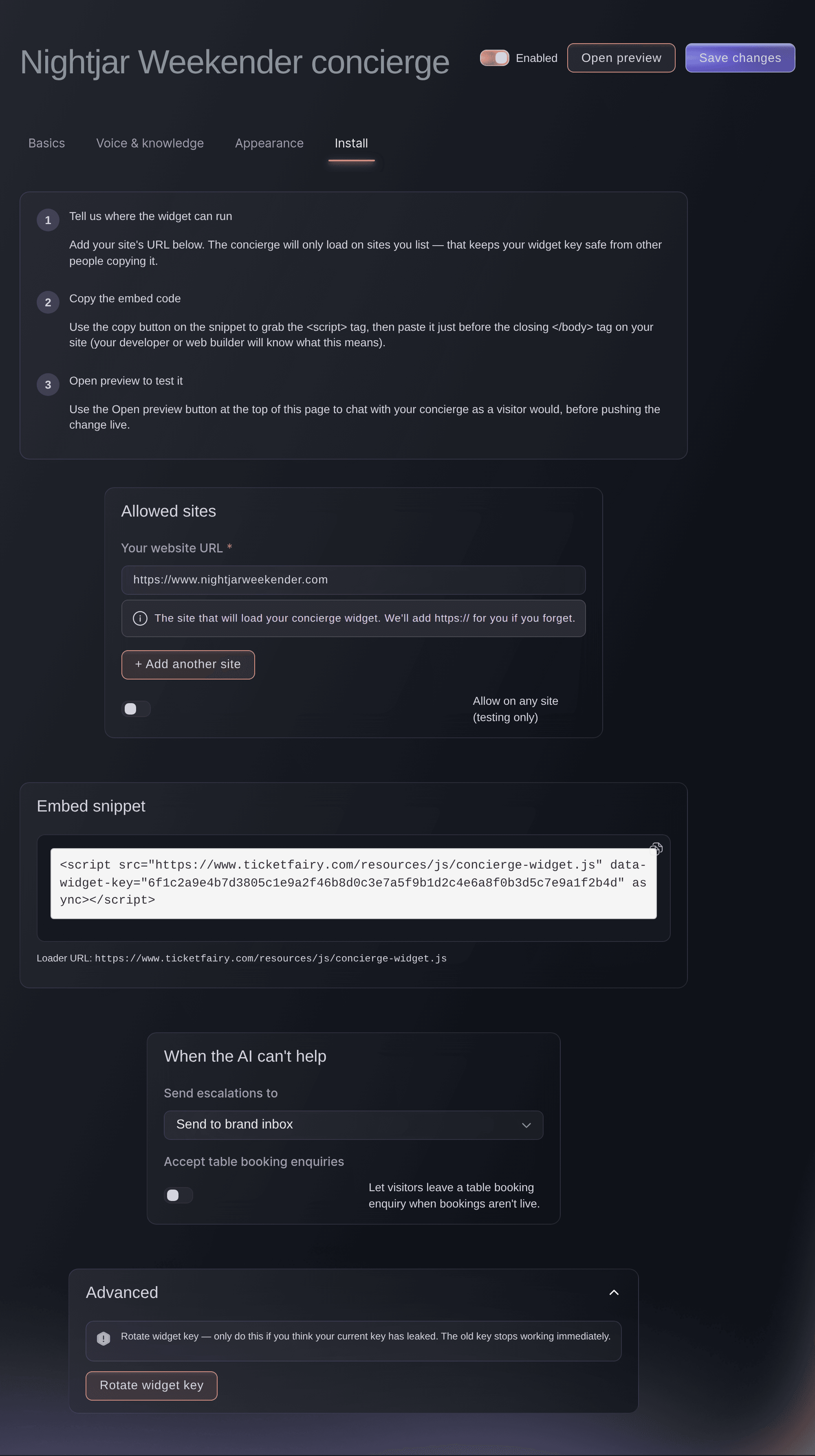
A concierge widget, Install tab. -
Skriv inn nettadressen din
Skriv inn adressen kjøperne åpner, i URL-en til nettstedet ditt, for eksempel https://www.yourfestival.com.
Merk: Chatten lastes bare inn på nettstedene du oppgir. En adresse med www og den samme adressen uten www regnes som to nettsteder, så legg til begge hvis nettstedet åpnes på begge måter.
-
Legg til de andre nettstedene dine
Valgfritt: Velg + Legg til et nettsted til, og skriv inn hvert annet nettsted som skal vise chatten, for eksempel et eget nettsted for ett arrangement.
-
Velg hvem som tar spørsmålene den ikke kan svare på
Velg hvor kjøperens spørsmål skal sendes når Concierge sender det videre til en person, under Send henvendelser videre til.
-
Slå på forespørsler om bordbestilling
Valgfritt: Slå på Ta imot forespørsler om bordbestilling for å la kjøpere sende en bordforespørsel for et arrangement som ikke har bord tilgjengelig for bestilling.
Merk: Concierge spør om antall personer, dato og hvordan kjøperen kan kontaktes. Forespørselen sendes dit du valgte å sende spørsmål i trinnet før.
-
Lagre widgeten
Velg Lagre endringer øverst på siden.
-
Kopier innbyggingskoden
Velg kopieringsikonet øverst til høyre i Innbyggingskode. Etiketten på ikonet endres til
Snippet copied
når koden er kopiert til utklippstavlen.Tips: Kopier kode i listen over widgeter kopierer den samme koden uten at du åpner widgeten.
-
Lim inn koden på nettstedet ditt
Lim inn koden rett før den avsluttende body-taggen på hver side der kjøperne skal se chatten, eller send den til personen som vedlikeholder nettstedet ditt.
Merk: En nettstedbygger har vanligvis ett sted for kode som kjøres på alle sider. Da vises chatten på alle sidene samtidig.
-
Kontroller chatten på nettstedet ditt
Åpne nettstedet ditt i et nytt nettleservindu, og velg chatboblen nederst på siden. Concierge hilser på deg med velkomstmeldingen din.
Merk: Boblen vises nederst til høyre og har teksten Chat with us, med mindre du endret den i fanen Utseende.

Prøv disse trinnene på ditt eget arrangement
Opprett en gratis konto, bygg arrangementet ditt og følg trinnene over i ditt eget dashbord. Det tar noen minutter, og du trenger ikke å booke en salgssamtale.
Ingen oppstartsgebyr. Ingen obligatorisk månedsavgift. Ingen kredittkort nødvendig.
Eller få det gjort for deg
Fai kan åpne Concierge-widgetene dine, slik at du kan kopiere koden. Velg i dashbordet hvilke nettsteder chatten skal lastes inn på, og hvor henvendelser skal sendes videre. Legg deretter koden til på ditt eget nettsted.
I dashbordet ditt, med Fai
Åpne Concierge-widgetene for <BRAND NAME>, så jeg kan kopiere koden til nettstedet vårt
La Fai gjøre det for deg
Fai jobber inne i Ticket Fairy-dashbordet ditt. Opprett kontoen din, åpne Fai og lim inn instruksjonen over.
Ingen oppstartsgebyr. Ingen obligatorisk månedsavgift. Ingen kredittkort nødvendig.
Bytt koden etter en lekket nøkkel
-
Select Rotate widget key
På fanen Installer velger du Bytt widgetnøkkel under Avansert.
Merk: En ny nøkkel brukes for en kode du tror et annet nettsted har kopiert. Den gamle koden slutter å virke med én gang.
-
Bekreft den nye nøkkelen
Velg Ja, bytt nøkkelen.
Advarsel: Chatten slutter å virke på alle nettsteder som fortsatt har den gamle koden, til du erstatter den.
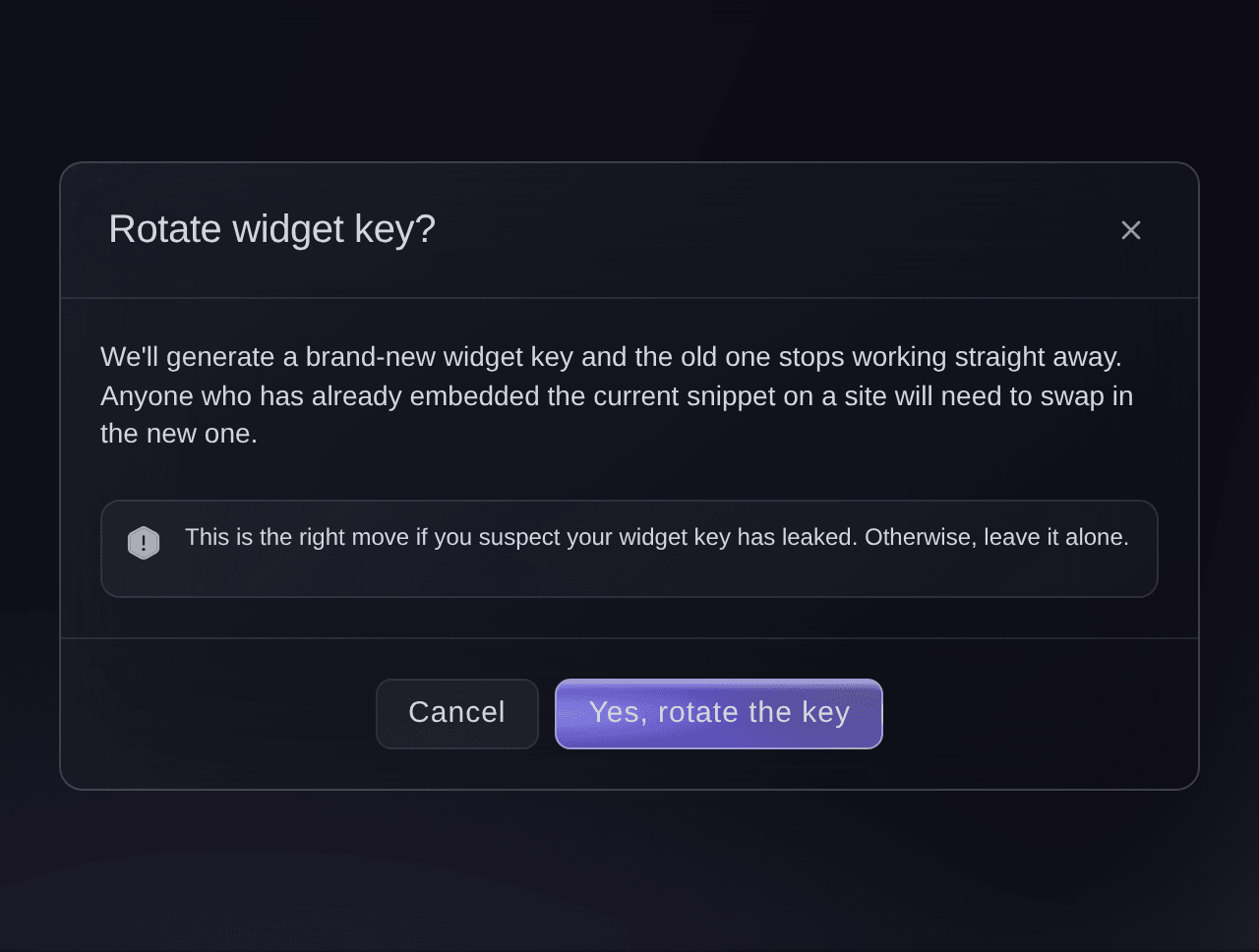
Bytte av widgetnøkkel, bekreftelse. -
Erstatt koden på nettstedene dine
Kopier den nye Innbyggingskode, og lim den inn over den gamle på hver side som viser chatten.
Fai kan åpne Concierge-widgetene dine for deg. Bytte av nøkkel og erstatning av kode gjøres i dashbordet og på ditt eget nettsted.
I dashbordet ditt, med Fai
Åpne Concierge-widgetene for <BRAND NAME>
Spørsmål du kanskje har
- Kan kjøpere kjøpe billetter uten å forlate chatten?
- Ja. Når en kjøper velger en billett og sier at de vil ha den, legger Concierge den i handlekurven og åpner kassen på siden din, der kjøperen betaler som på arrangementsiden din.
- Hvilken valuta viser Concierge prisene i?
- Den samme valutaen som arrangementsiden din viser til kjøperen. Hvis arrangementet selges i flere valutaer, kan kjøperen be om priser i hvilken som helst av dem, og kassen som chatten åpner, beholder denne valutaen.
- Hvorfor vises ikke chatten på nettstedet mitt?
- Kontroller at adressen i URL-en til nettstedet ditt samsvarer med adressen i nettleseren, inkludert www, at koden ligger på siden, og at bryteren ved siden av widgetnavnet viser Aktivert. En deaktivert widget svarer ikke på noe nettsted.
- Kan jeg prøve Concierge på et testnettsted først?
- Ja. Legg til den nøyaktige adressen til testnettstedet med + Legg til et nettsted til, og fjern den når du går live.
- Kan jeg bruke den samme Concierge på mer enn ett nettsted?
- Ja. List opp hvert nettsted under Tillatte nettsteder, og lim inn den samme koden på hvert av dem. Gi et arrangement med eget nettsted sin egen widget når svarene er forskjellige.
- Hva ser en kjøper når Concierge setter dem over til en person?
- Chatten forteller dem at forespørselen er registrert. Concierge lover aldri en svartid, så svar raskt på e-posten og kontakt kjøperen med kontaktopplysningene de oppga.
Har du fortsatt et spørsmål?
Book en demo, så svarer vi på det i en samtale, tilpasset din type arrangement. Eller opprett kontoen din og se selv.
Ingen oppstartsgebyr. Ingen obligatorisk månedsavgift. Ingen kredittkort nødvendig.
Relaterte guider
Gjør dette på ditt eget arrangement
Opprett kontoen din, bygg arrangementet og følg trinnene i ditt eget dashbord. Du trenger ikke bestille en salgssamtale.