
Spillestedssidene dine
Be spillestedet om å hjelpe med siden deres
De som jobber på et sted, kjenner det bedre enn du gjør: hvilken dør som skal brukes, hvordan innlastingen er, og når baren slutter å servere. Du kan be dem fortelle det selv. Tilgangen du gir, når spillestedet og ingenting av merkevaren din, slik at en booker kan hjelpe med siden uten å se arrangementene, ordrene eller pengene dine.
Inviter spillestedets booker eller markedssjef på e-post, slik at de kan administrere innholdet på spillestedssiden sammen med deg, og send invitasjonen på nytt eller avbryt den hvis den ikke kommer frem.
- For
- Få spillestedets egne folk til å fylle ut delene av siden bare de kjenner
- Tar
- 5 minutter
- Åpne spillestedet du har ansvar for
- Finn ut hvem som har ansvar for siden
- Start invitasjonen
- Skriv inn adressen du vil invitere
- Velg hva personen skal gjøre her
- Legg til navnet, hvis du har det
- Send den
- De to tilgangene
- E-posten og siden for å bli med
- En adresse som allerede venter
- Kontroller at personen er på siden
Før du starter
- Du må være eier eller administrator for merkevaren som har ansvar for spillestedet, eller for selve spillestedet. De andre teammedlemmene i merkevaren din kan se spillestedet i listen og åpne siden, men bare eiere og administratorer kan endre hvem som har ansvar for det.
- Du finner spillestedet under Spillesteder, som vi aktiverer for merkevaren din. Hvis du ikke finner dette valget, kontakter du oss, så aktiverer vi det for deg.
- Ha adressen du vil invitere, klar. Én invitasjon sendes til én adresse.
-
Åpne spillestedet du har ansvar for
Velg Spillesteder i menyen for merkevaren din, og velg deretter Åpne ved siden av spillestedet.

Merkevare, Spillesteder. -
Finn ut hvem som har ansvar for siden
Who looks after this page ligger under listen over spørsmål. Her ser du alle som har en tilgang til siden, og hva hver person gjør her: Runs the venue eller On the venue team.
Merk: Hvis et spillested har flere personer enn listen viser, står det der, mens resten finnes i spillestedets egne tillatelser.
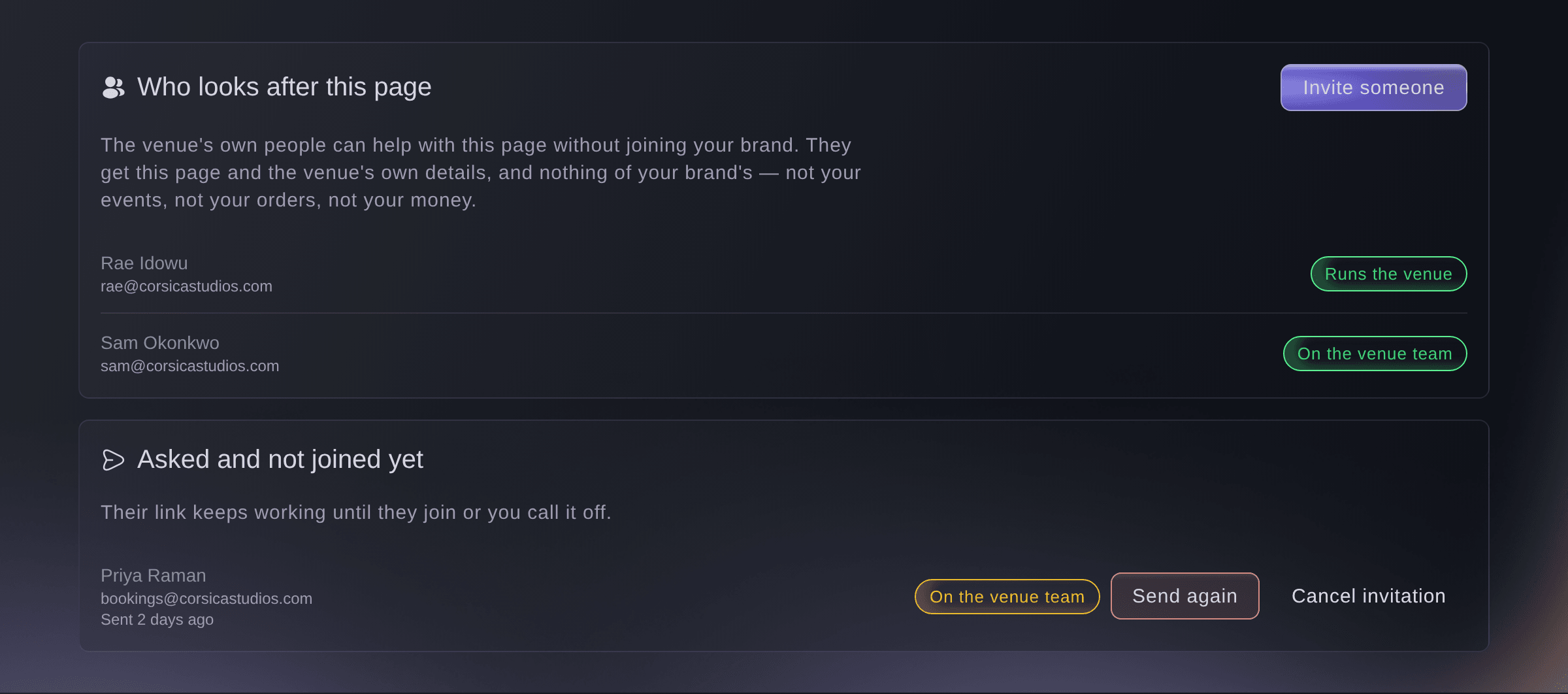
Spillesteder, Who looks after this page. -
Start invitasjonen
Velg Invite someone ved siden av overskriften. Et skjema åpnes på siden av siden.
Merk: En side uten personer viser Invite someone from the venue under Nobody else yet.
-
Skriv inn adressen du vil invitere
Skriv den inn i Email address. Invitasjonen sendes til denne adressen, så den må være en adresse personen leser.
Tips: Bookeren på spillestedet, eller den som vanligvis svarer på spørsmål om stedet, er som regel den du vil invitere.
-
Velg hva personen skal gjøre her
Velg dette i What they do here. Setningen under valget forklarer hva personen du valgte, kan gjøre.
Merk: On the venue team er det vanlige valget. Runs the venue gir tilgang til alt på siden.
-
Legg til navnet, hvis du har det
Skriv det inn i First name (optional) og Last name (optional). Dette er navnet på personen du inviterer. Det brukes i e-posten og vises ved siden av adressen mens personen ikke har blitt med.
Merk: Invitasjonen sendes uten navn. Den virker mindre personlig, men ingenting annet endres.
-
Send den
Velg Send invitation. Meldingen som følger, viser adressen den ble sendt til, og personen vises under Asked and not joined yet.
Merk: Lenken deres fungerer til de blir med, eller du avbryter invitasjonen. Den utløper ikke.


De to tilgangene
Begge tilgangene lar personen administrere innholdet på siden, svare på spørsmål og invitere andre personer til siden. Runs the venue er den bredeste av de to og gir tilgang til alt på siden. Ingen av dem gir tilgang til noe i merkevaren din: verken arrangementer, ordrer eller penger. Det de får tilgang til utenfor siden, er spillestedets egne opplysninger og inngangsbilletter.
Merk: Velg On the venue team, med mindre personen du inviterer driver stedet.
E-posten og siden for å bli med
Personen får en e-post med navnet på spillestedet og det de er bedt om å gjøre der. Lenken i e-posten åpner en side som viser navnet på spillestedet og ber personen om å bli med. En booker som allerede har en Ticket Fairy-konto, logger inn og blir med som seg selv. En booker uten konto oppretter en konto der, knyttet til adressen du sendte invitasjonen til. Uansett kommer personen til spillestedssiden de ble invitert til.
Merk: De ser aldri merkevaren din, arrangementene dine eller ordrene dine. Tilgangen gjelder spillestedssiden og spillestedets egne opplysninger.
En adresse som allerede venter
Skriv inn en adresse som allerede har en aktiv invitasjon. Skjemaet forteller deg det før du sender. Hvis du tilbyr samme oppgave på nytt, fortsetter lenken i innboksen deres å fungere, så det er trygt å sende den en gang til. Hvis du tilbyr en annen oppgave, erstattes lenken: Den første slutter å fungere, og en ny sendes. Skjemaet forteller deg hvilken av de to handlingene det vil utføre.
Merk: Uansett får adressen én invitasjon, ikke to.
-
Kontroller at personen er på siden
Når en person har blitt med, flyttes de fra Asked and not joined yet til Who looks after this page, og det de gjør her, vises ved siden av navnet.
Prøv disse trinnene på ditt eget arrangement
Opprett en gratis konto, bygg arrangementet ditt og følg trinnene over i ditt eget dashbord. Det tar noen minutter, og du trenger ikke å booke en salgssamtale.
Ingen oppstartsgebyr. Ingen obligatorisk månedsavgift. Ingen kredittkort nødvendig.
Eller få det gjort for deg
Fai, assistenten i dashbordet ditt, kan se hvem som har ansvar for en spillestedsside, og hvem som er invitert, men ikke har blitt med. Hun kan invitere en person på e-post, sende en invitasjon på nytt og avbryte en invitasjon. Hun ber deg bekrefte før hun inviterer, sender på nytt eller avbryter, men du trenger ikke bekrefte for å lese noen av listene. Hun kan ikke fjerne en tilgang fra en person som allerede har blitt med. MCP og CLI har ikke tilgang til en spillestedsside.
I dashbordet ditt, med Fai
For spillestedssiden for <VENUE NAME>, vis meg hvem som har ansvar for den, og hvem som er invitert, men ikke har blitt med. Inviter deretter <EMAIL ADDRESS> til spillestedsteamet, og fortell meg hva personen kan og ikke kan se
La Fai gjøre det for deg
Fai jobber inne i Ticket Fairy-dashbordet ditt. Opprett kontoen din, åpne Fai og lim inn instruksjonen over.
Ingen oppstartsgebyr. Ingen obligatorisk månedsavgift. Ingen kredittkort nødvendig.
Send invitasjonen på nytt
Personen du inviterte, sier at ingenting kom frem. Les Asked and not joined yet først. Hver rad viser når e-posten sist ble sendt, og en rad med teksten Sending er ikke sendt ennå, ikke en e-post som aldri blir sendt.
-
Finn personen i listen
Hver rad viser adressen invitasjonen ble sendt til, hva personen ble bedt om å gjøre, og når den sist ble sendt.
-
Send den på nytt
Velg Send again på raden deres. Meldingen som følger, viser adressen den ble sendt til.
Tips: Be personen sjekke søppelpostmappen før du sender den en tredje gang.
Merk: Hvis du sender den på nytt, slutter ikke lenken i innboksen deres å fungere. Begge lenkene er den samme.
Fai kan se hvem som venter og når hver invitasjon sist ble sendt, og sende én på nytt. Hun ber deg bekrefte før hun sender. MCP og CLI har ikke tilgang til en spillestedsside.
I dashbordet ditt, med Fai
På spillestedssiden for <VENUE NAME>, vis meg hvem som er invitert, men ikke har blitt med, og når hver invitasjon sist ble sendt. Send deretter invitasjonen til <EMAIL ADDRESS> på nytt
Avbryt en invitasjon
Du inviterte feil adresse, eller bookeren har sluttet på spillestedet. Når du avbryter, slutter lenken deres å fungere, og en person som åpner den etterpå, får beskjed om at den er avbrutt.
-
Avbryt den
Velg Cancel invitation på raden deres, og bekreft deretter med Cancel invitation på nytt. Keep it avbryter handlingen og endrer ingenting.
Merk: Du kan invitere den samme adressen på nytt når som helst.
Fai kan avbryte en invitasjon, og hun ber deg bekrefte først. Hun kan ikke fjerne en tilgang fra en person som allerede har blitt med. MCP og CLI har ikke tilgang til en spillestedsside.
I dashbordet ditt, med Fai
På spillestedssiden for <VENUE NAME>, avbryt invitasjonen til <EMAIL ADDRESS>. Fortell meg hva det gjør med lenken de allerede har
Spørsmål du kanskje har
- Kan personen jeg inviterer, se arrangementene eller pengene mine?
- Nei. Tilgangen gjelder spillestedssiden, spillestedets egne opplysninger og spillestedets inngangsbilletter. Den gir ikke tilgang til noe i merkevaren din: verken arrangementer, ordrer eller utbetalinger. Derfor kan du invitere spillestedets egne folk uten å gi dem tilgang til virksomheten din.
- Utløper invitasjonen?
- Nei. Den fungerer til personen blir med, eller du avbryter den. Hvis personen sier at ingenting kom frem, sender du den på nytt i stedet for å vente på at den skal utløpe. Det gjør den ikke.
- Jeg inviterte den samme adressen to ganger. Er det to invitasjoner?
- Nei. Den andre oppdaterer den første. Hvis du tilbyr samme oppgave på nytt, fortsetter lenken i innboksen deres å fungere. Hvis du tilbyr en annen oppgave, erstattes den, slik at den første lenken slutter å fungere og en ny sendes. Skjemaet forteller deg hva som skjer, før du sender.
- Hvordan fjerner jeg en person fra siden etter at personen har blitt med?
- Det gjør du gjennom spillestedets egne tillatelser, ikke i denne delen. Hvis du avbryter en invitasjon, slutter lenken å fungere, men det påvirker ikke en person som allerede har brukt den. Kontakt oss hvis du må fjerne en tilgang og ikke finner ut hvor.
- Kan personen jeg inviterer, invitere andre personer?
- Ja, med begge tilgangene. On the venue team og Runs the venue kan begge invitere andre personer til siden, slik at spillestedet kan hente inn den som svarer på et spørsmål du ikke tenkte på å stille.
- Det står at jeg har sendt så mange invitasjoner som det er mulig på én time. Hva gjør jeg nå?
- Vent, og send resten etterpå. Én person kan sende 20 e-poster i timen for ett spillested, der invitasjoner og nye utsendinger telles sammen. Et spillestedsteam består vanligvis av få personer, så du møter denne grensen bare hvis noe har gått galt, eller hvis du legger til en stor gruppe på én gang. Du kan sende flere e-poster én time etter den første du sendte, og ingenting du allerede har sendt, påvirkes.
- Hvorfor kan jeg ikke endre hvem som har ansvar for denne siden?
- Det er bare eiere og administratorer for merkevaren som har ansvar for spillestedet, eller for selve spillestedet, som kan endre dette. De andre teammedlemmene i merkevaren din kan åpne siden og se innholdet, og delen forteller dem at de ikke kan gjøre endringen.
Har du fortsatt et spørsmål?
Book en demo, så svarer vi på det i en samtale, tilpasset din type arrangement. Eller opprett kontoen din og se selv.
Ingen oppstartsgebyr. Ingen obligatorisk månedsavgift. Ingen kredittkort nødvendig.
Relaterte guider
Gjør dette på ditt eget arrangement
Opprett kontoen din, bygg arrangementet og følg trinnene i ditt eget dashbord. Du trenger ikke bestille en salgssamtale.