
E-post, SMS og markedsføring
Bygg et nettsted for arrangementene dine
Festivalteam, arenaer og arrangører vil ha ett sted der fans finner alle arrangementene, programmet og informasjon om hvordan de kjøper billetter. Du bygger nettstedet i kontrollpanelet fra arrangementene og merkevareopplysningene du allerede har, slik at du kan bruke tiden på det som gjør arrangementene dine unike, i stedet for på webdesign.
Gi festivalen, arenaen eller klubbkvelden ditt eget nettsted: Fai lager et utkast fra arrangementene og merkevaren din, eller du starter med en mal, endrer sidene og publiserer.
- For
- Bygg et nettsted for arrangementene dine
- Tar
- 12 minutter
Før du starter
- Du er eier eller administrator for merkevaren. Hvis Nettsted ikke finnes i merkevaremenyen, kontakter du oss for å slå på Website Builder for merkevaren.
- De kommende arrangementene dine er opprettet, slik at Fai kan bygge nettstedet rundt dem. Du kan også starte med en mal og legge til arrangementene senere.
-
Åpne nettstedene dine
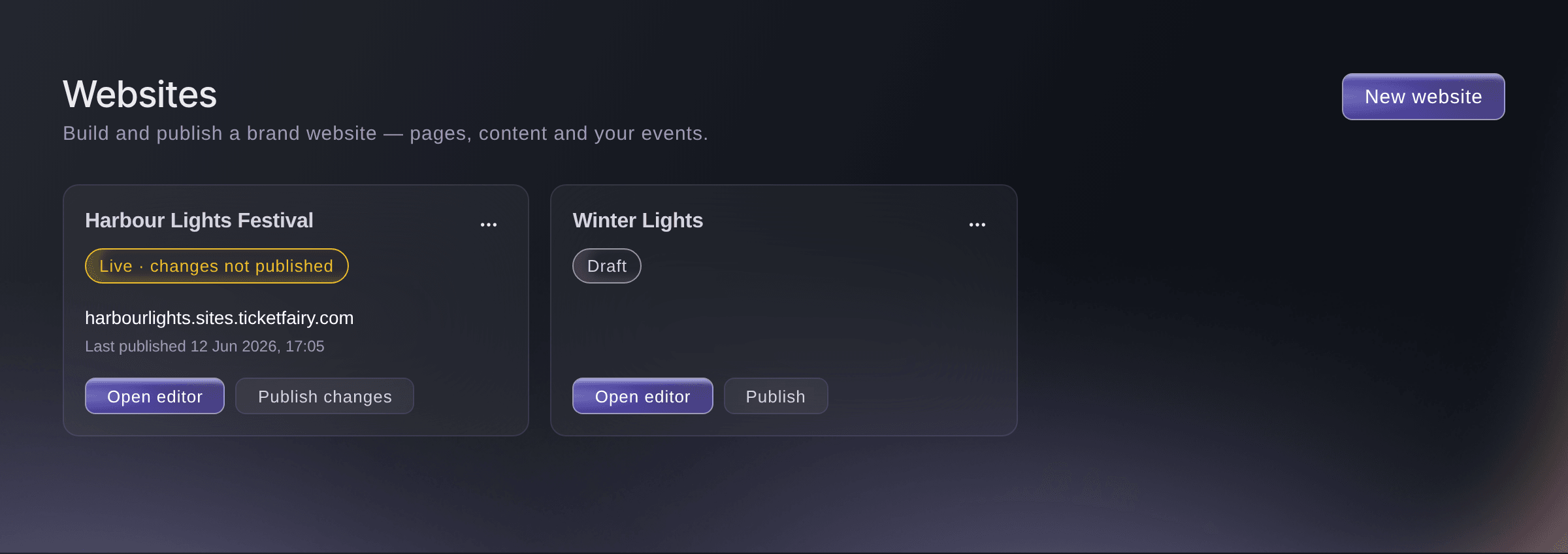
Åpne merkevaren din, og velg Nettsted. På siden Nettsteder ser du alle nettstedene til merkevaren og statusen deres.
Website, Websites. -
Start et nytt nettsted
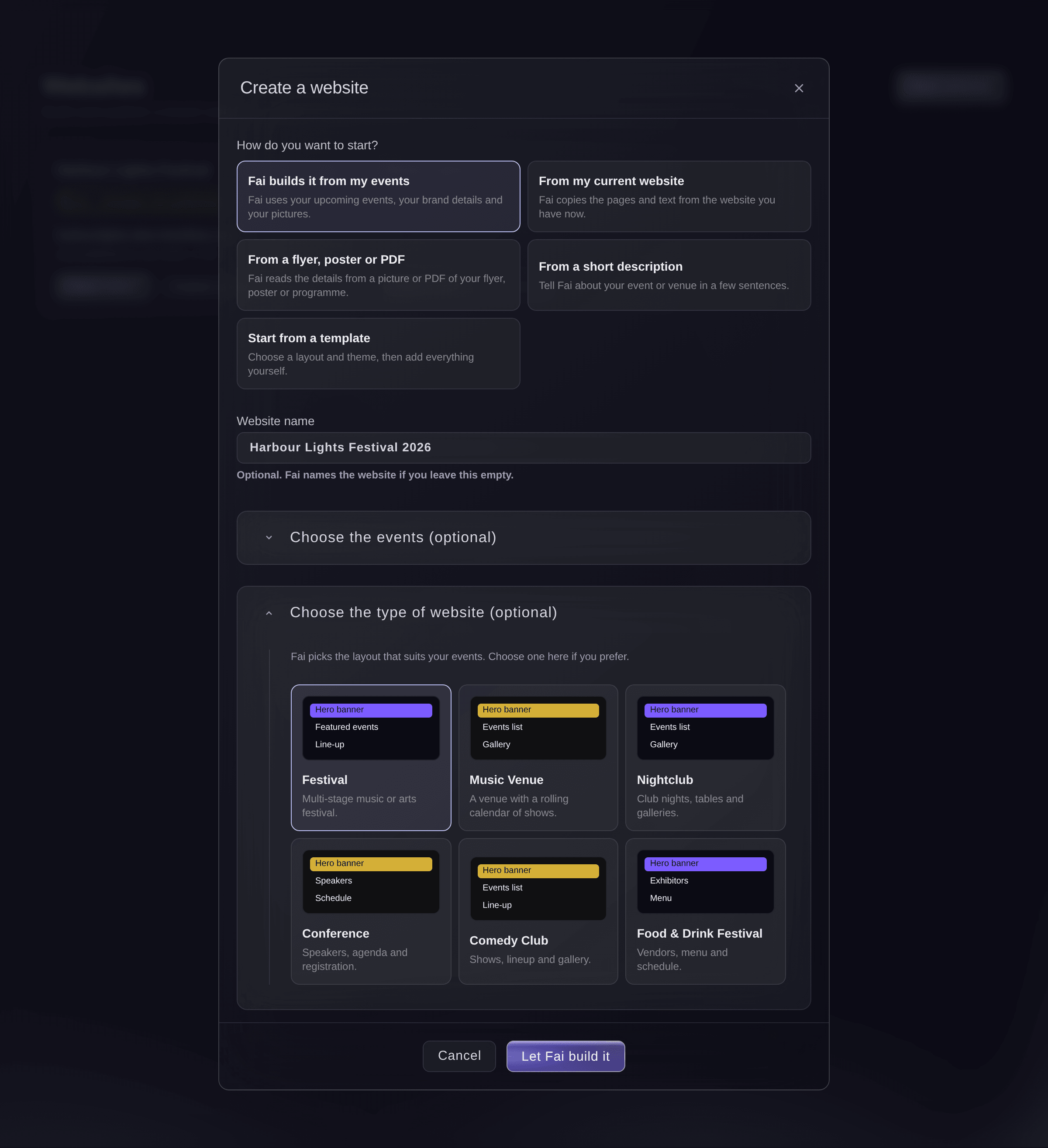
Velg Nytt nettsted, og velg hvordan du vil starte under Hvordan vil du starte?.
Create a website. -
La Fai bygge utkastet
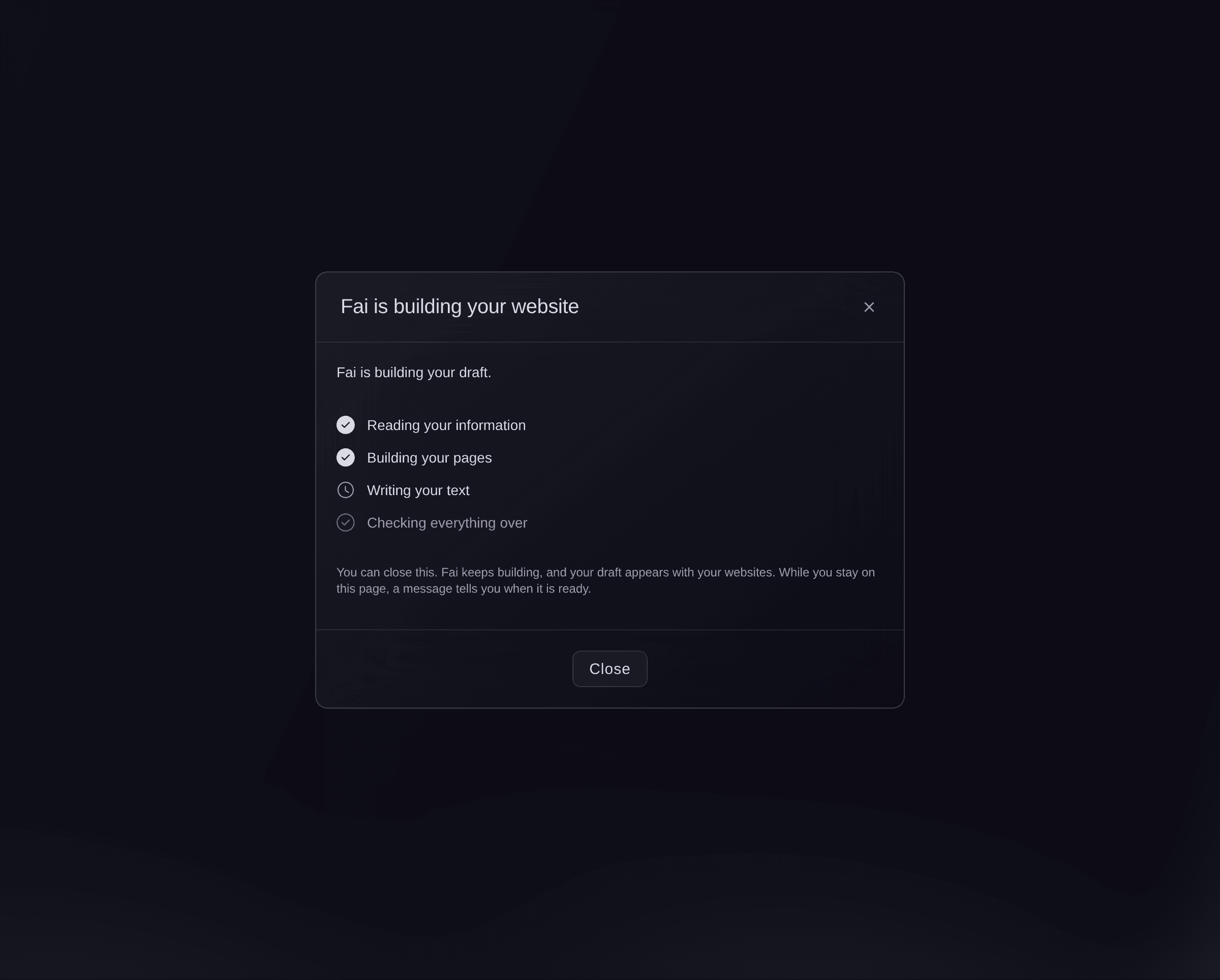
Valgfritt: Skriv inn et Navn på nettstedet, og velg deretter La Fai lage det. Fai viser hvert trinn i arbeidet mens hun utfører det.
Merk: Du kan velge Lukk mens Fai arbeider. Utkastet vises på siden Websites, og en melding med Åpne forteller deg når det er klart.
Fai is building your website. -
Eller start med en mal
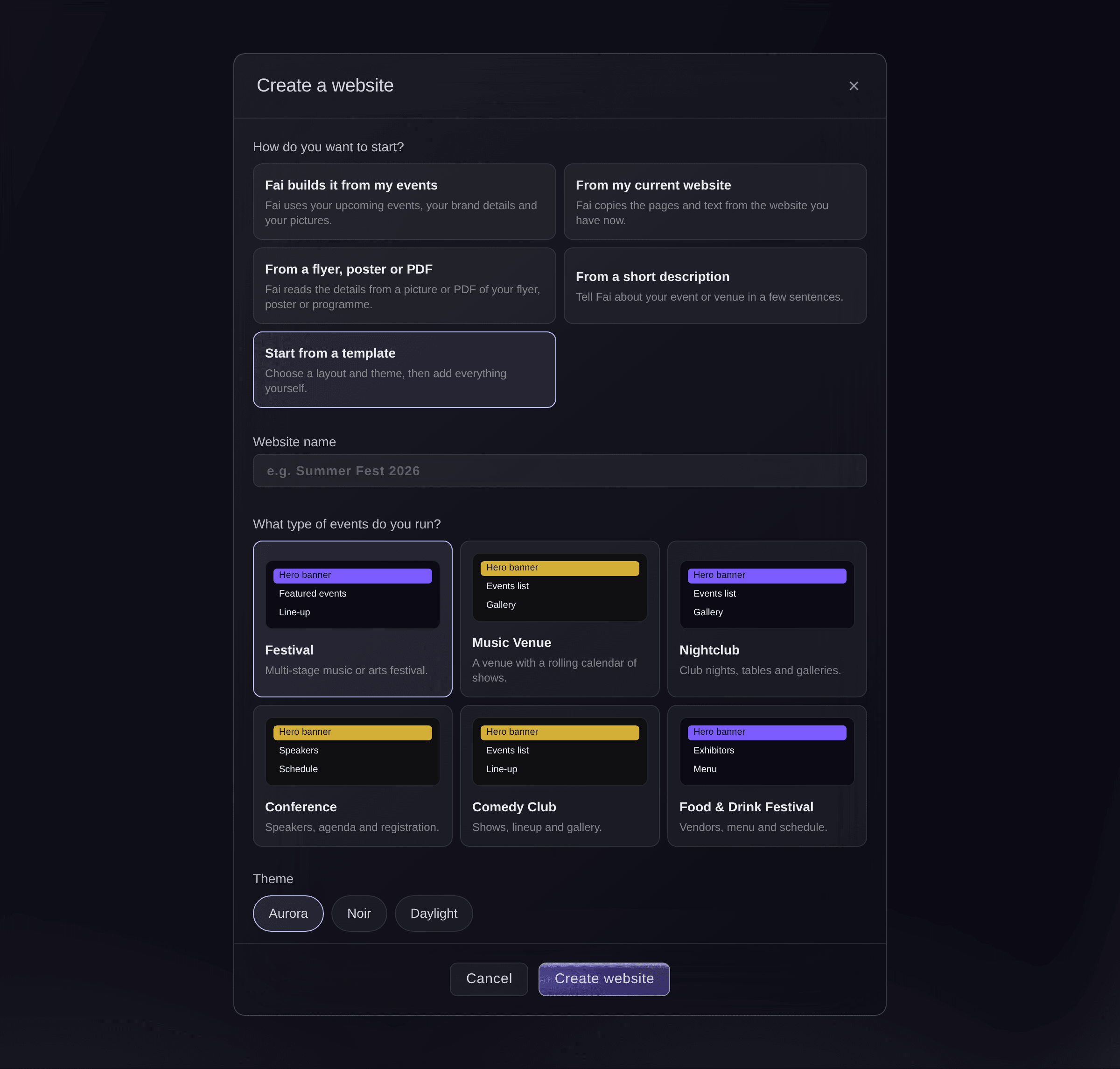
Hvis du valgte Start fra en mal, skriver du inn Navn på nettstedet, velger en type under Hva slags arrangementer organiserer du? og et Tema, og velger deretter Opprett nettsted.
Merk: Hver type starter med sidene arrangementstypen trenger, for eksempel Line-up, Schedule og Tickets for en festival. Temaet for typen velges automatisk til du velger et annet.
Start from a template.


Fais utkast og forslag
Det nye nettstedet åpnes i redigeringsverktøyet som et utkast som bare teamet ditt kan se. Et utkast Fai har bygget, åpnes med Fais idéer, altså endringene hun foreslår, for eksempel et arrangement som bør legges til eller tekst som mangler på en side. Ingenting endres før du bruker et forslag.
Tips: Veiledningen om hvordan du lar Fai forbedre nettstedet ditt, viser hvordan du bruker, endrer eller avviser hvert forslag.
-
Endre teksten på en side
Velg Sider, velg en side, og velg deretter en overskrift eller tekst på siden. Skriv inn din egen tekst.
Merk: Redigeringsverktøyet lagrer hver endring mens du gjør den og viser Alle endringer er lagret øverst. Besøkende ser endringene først når du publiserer.
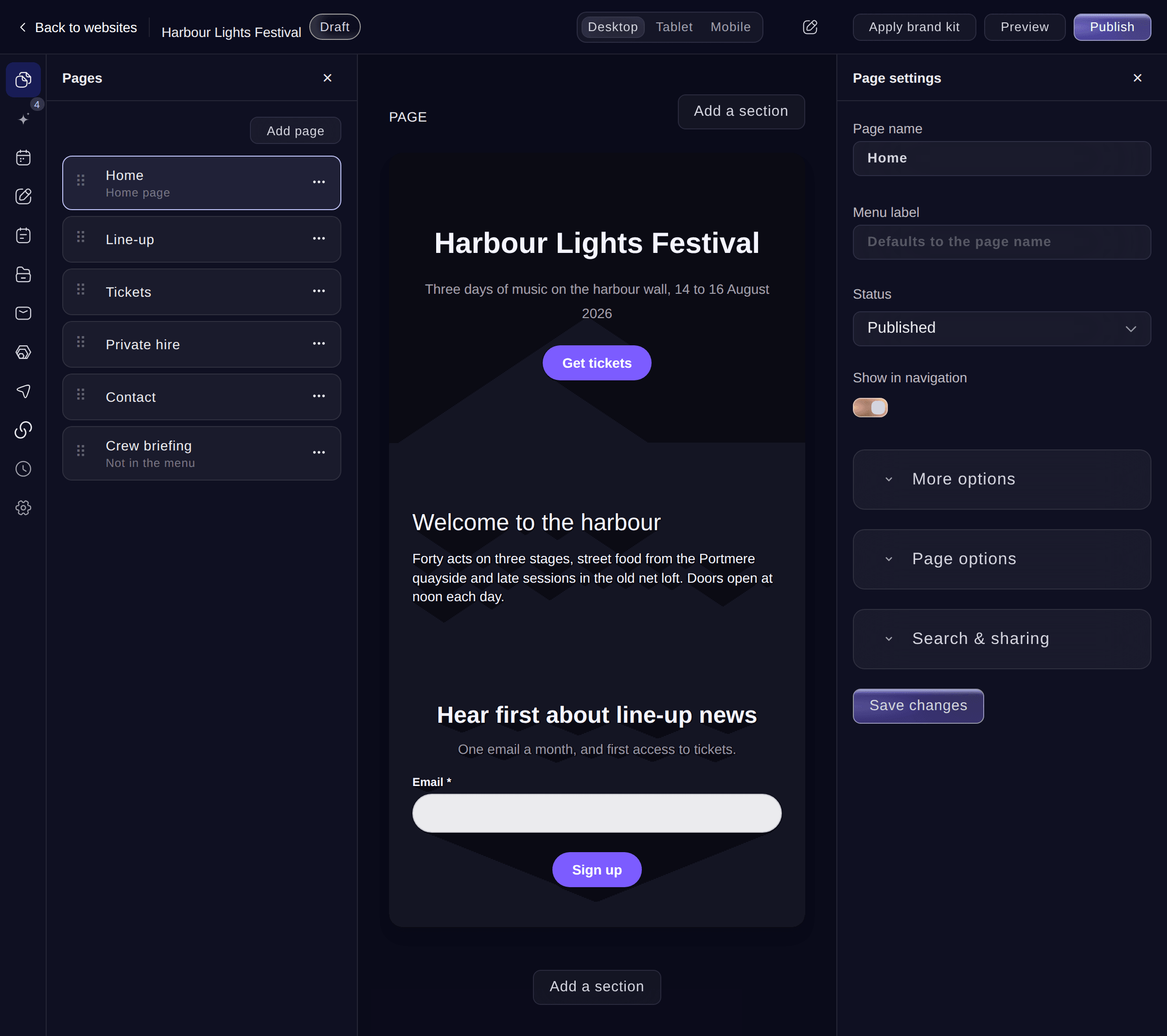
Redigeringsverktøyet, Pages. -
Endre en seksjon
Velg en seksjon på siden. Innstillingene åpnes ved siden av siden. Endre feltene du trenger, og velg deretter Lagre endringer.
Merk: Slå av Vis på siden for å skjule en seksjon uten å slette den. Flytt opp og Flytt ned endrer plasseringen på siden.
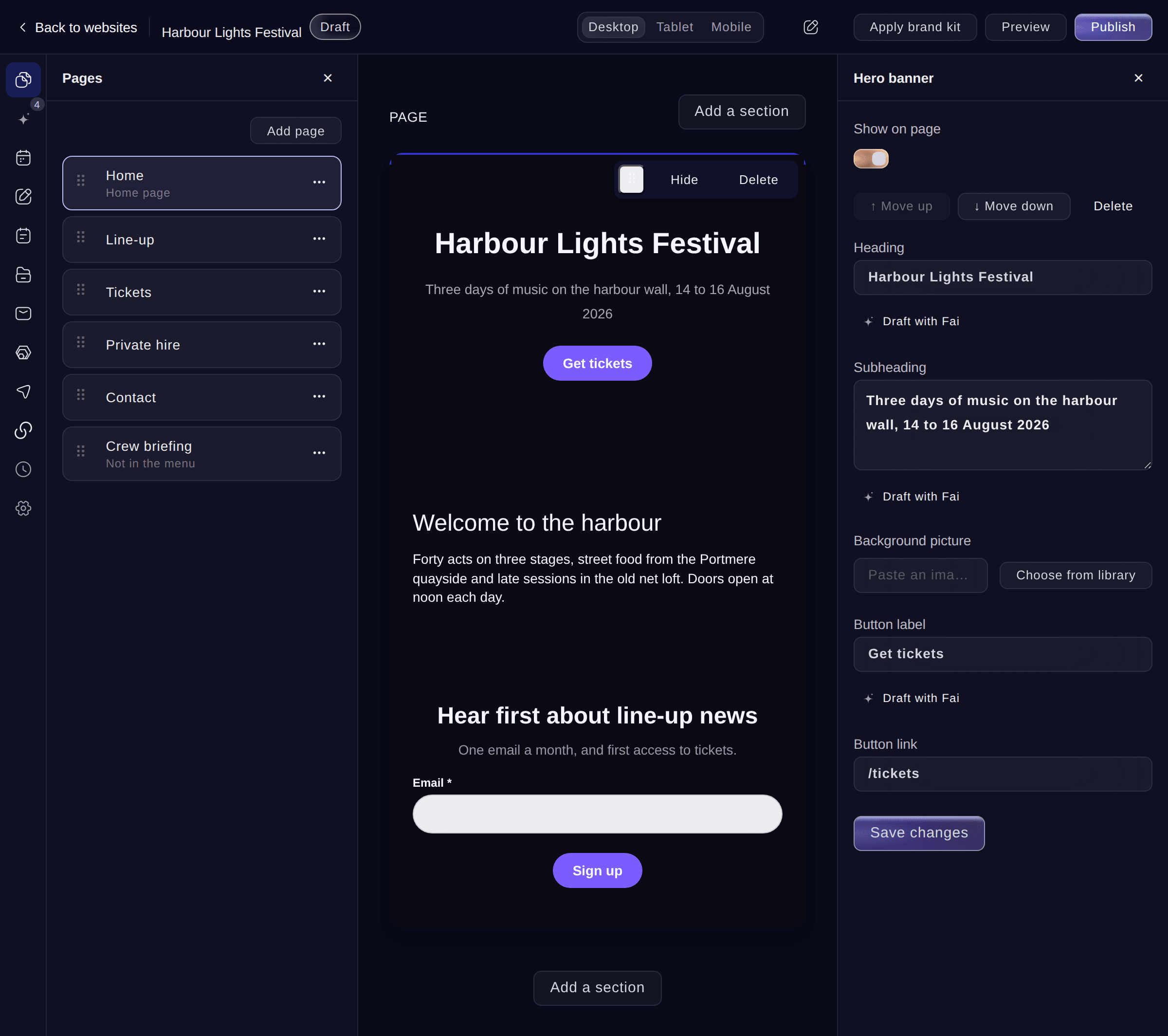
Innstillingene for en seksjon. -
Legg til en seksjon
Velg Legg til en seksjon, og velg deretter seksjonstypen, for eksempel Tekst, Galleri, Program eller Kontaktskjema.
Merk: Hvis du vil plassere en seksjon mellom to andre, peker du på mellomrommet mellom dem og velger Legg til en seksjon her.
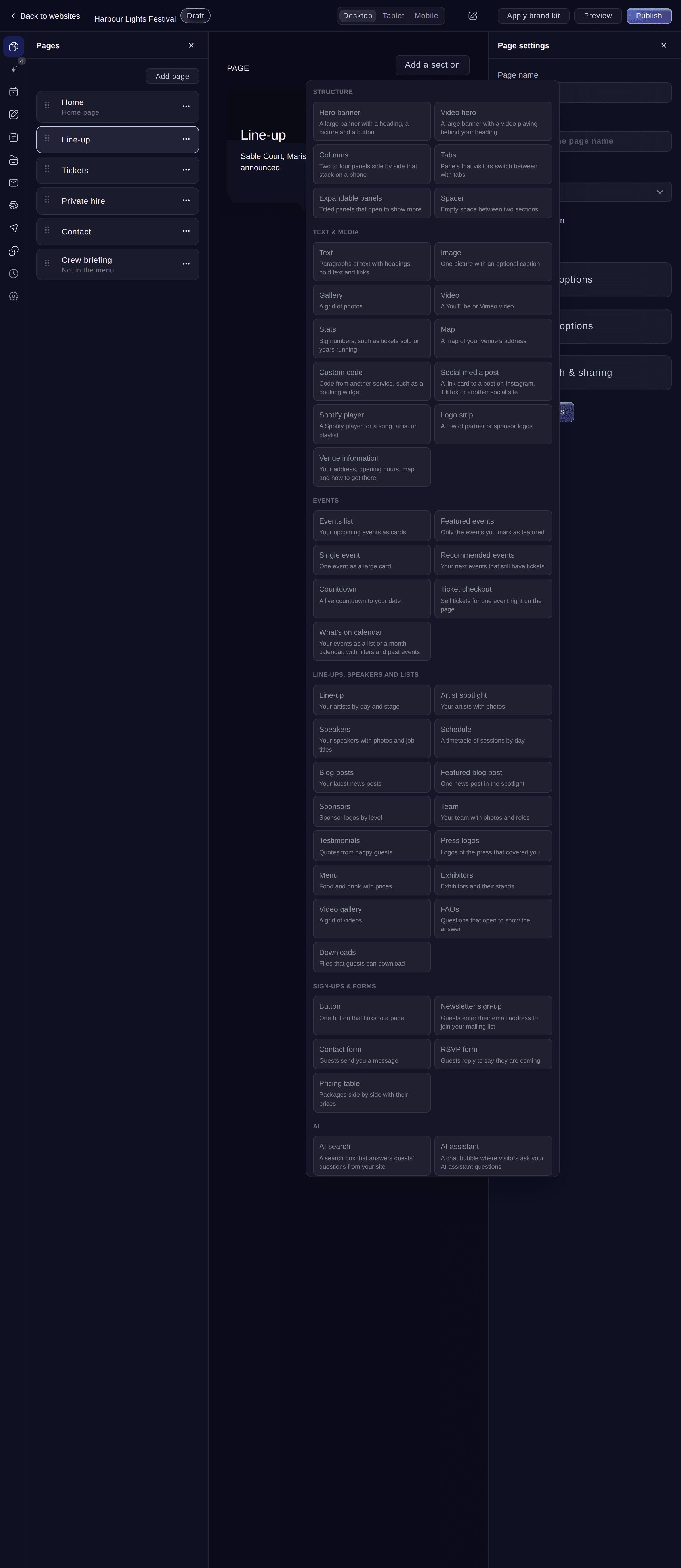
Add a section. -
Legg til en side
Under Sider velger du Add page, skriver inn Sidenavn og velger deretter Add page.
Merk: Slå av Vis i navigasjonen for en side som folk bare skal åpne via lenken. Under Flere alternativer finner du Sidens adresse og Sidetype.
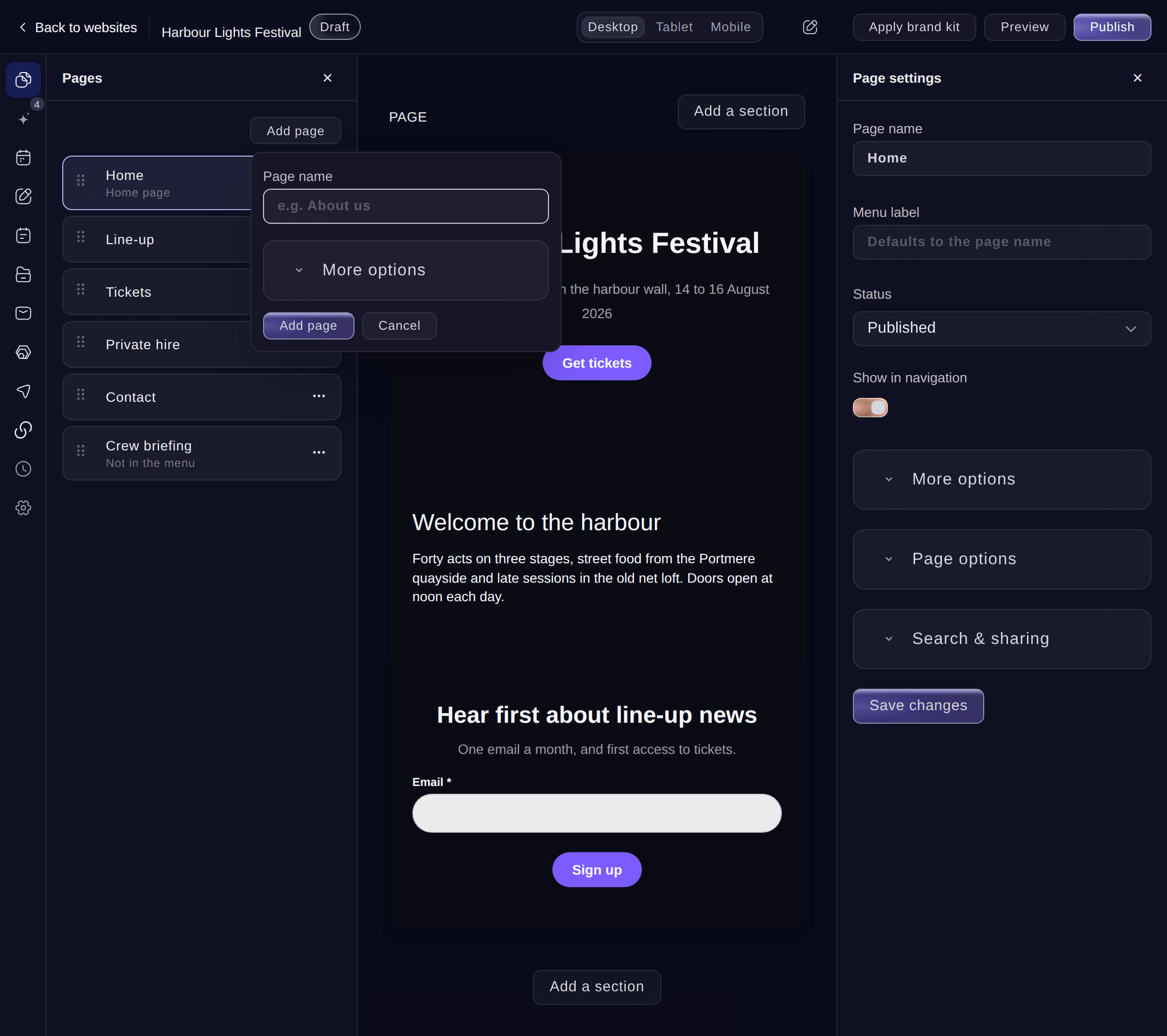
Add a page. -
Velg utseendet
Velg Design, velg Bruk på en stil under Forhåndsinnstilte stiler, og endre Farger, Skrifter og Hjørner og knapper hvis du vil. Velg deretter Lagre endringer.
Tips: Velg Bruk visuell profil øverst for å bruke fargene, skriftene og logoen fra merkevarepakken på nettstedet i ett trinn.
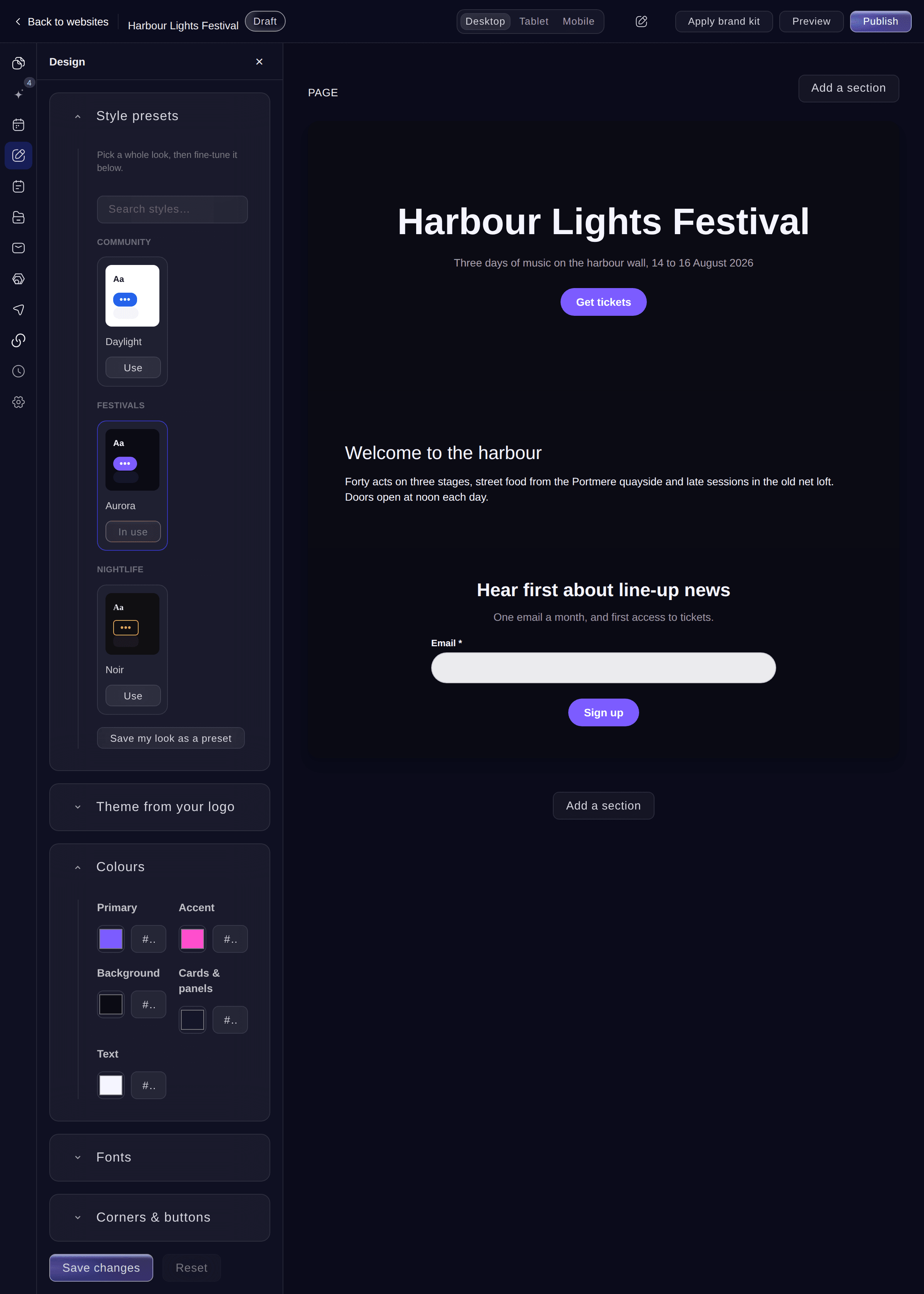
Design. -
Sjekk nettstedet på en telefon
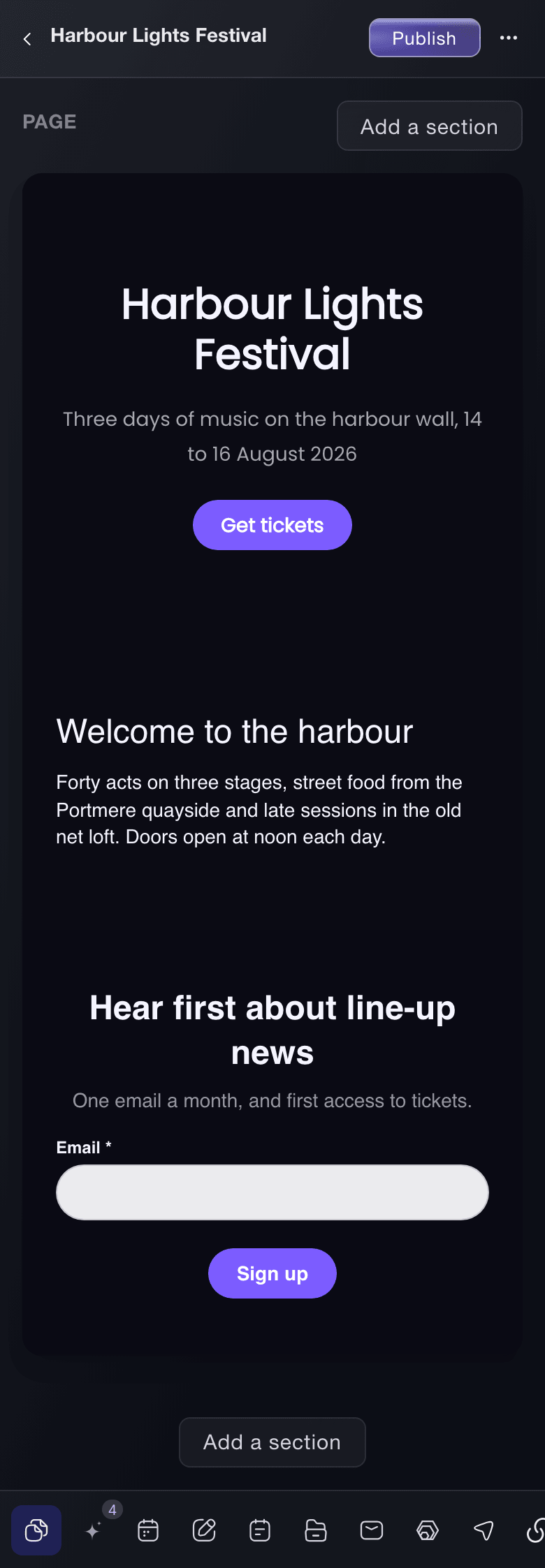
Velg Mobil øverst for å se hver side slik den vises på en telefon. Velg deretter Datamaskin for å gå tilbake.
Tips: Velg Forhåndsvisning for å åpne utkastet i en ny fane med en lenke du kan sende til en kollega.
-
Publiser nettstedet ditt
Velg Publish øverst, les gjennom kontrollene under Før du publiserer, og velg deretter Publish.
Merk: Hver kontroll som krever arbeid, har en knapp som tar deg til løsningen, for eksempel Velg arrangementer. Du kan publisere selv om noen kontroller ikke er fullført.
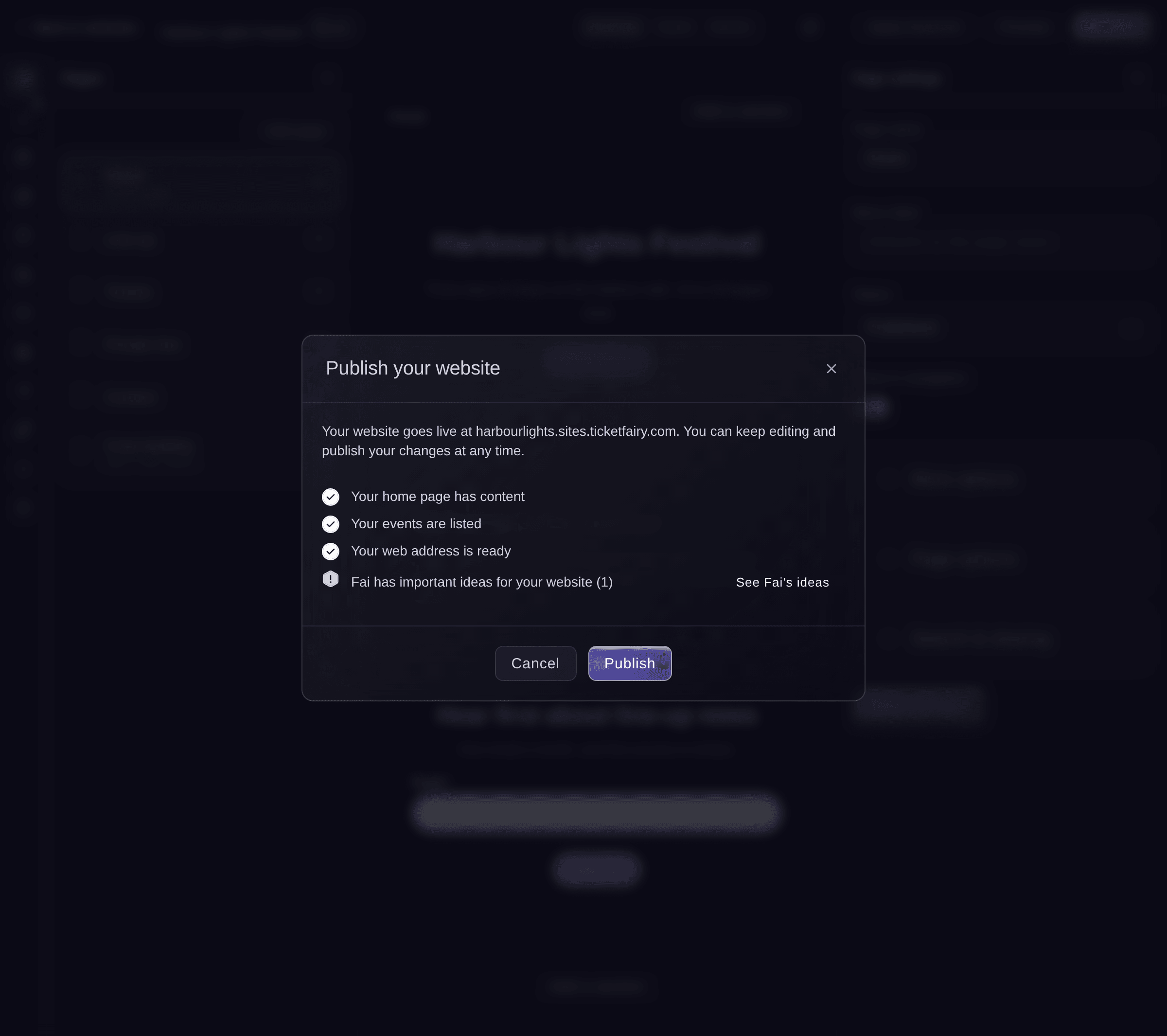
Publish your website. -
Sjekk at nettstedet er aktivt
Når Nettstedet ditt er publisert vises, velger du Åpne nettstedet. Nettstedet åpnes på nettadressen sin, og Kopier lenke kopierer adressen slik at du kan dele den.


Prøv disse trinnene på ditt eget arrangement
Opprett en gratis konto, bygg arrangementet ditt og følg trinnene over i ditt eget dashbord. Det tar noen minutter, og du trenger ikke å booke en salgssamtale.
Ingen oppstartsgebyr. Ingen obligatorisk månedsavgift. Ingen kredittkort nødvendig.
Eller få det gjort for deg
Fai, assistenten i kontrollpanelet, kan starte et nettsted fra arrangementene dine, det nåværende nettstedet ditt eller en beskrivelse, legge til og endre sider og seksjoner, endre designet, publisere nettstedet og gjenopprette en tidligere versjon. Hun viser deg hver endring og venter på bekreftelsen din først. Hvis du vil starte med en flyer eller PDF, laster du den opp i kontrollpanelet.
I dashbordet ditt, med Fai
Bygg et nettsted for <BRAND NAME> fra de kommende arrangementene våre, og vis meg hva du har laget før du publiserer det
La Fai gjøre det for deg
Fai jobber inne i Ticket Fairy-dashbordet ditt. Opprett kontoen din, åpne Fai og lim inn instruksjonen over.
Ingen oppstartsgebyr. Ingen obligatorisk månedsavgift. Ingen kredittkort nødvendig.
Publiser senere endringer
-
Publiser endringene
Når statusen øverst viser Publisert · endringer ikke publisert, velger du Publish changes og deretter Publish changes.
Merk: Nettstedet ditt forblir aktivt mens du redigerer. Besøkende ser fortsatt den sist publiserte versjonen til du publiserer på nytt.
Fai publiserer de nyeste endringene etter at du har bekreftet.
I dashbordet ditt, med Fai
Publiser endringene på nettstedet mitt <WEBSITE NAME>
Gå tilbake til en tidligere versjon
-
Åpne History
Velg Historikk. Hver gang du publiserer, vises versjonen her sammen med hvem som publiserte den og når.
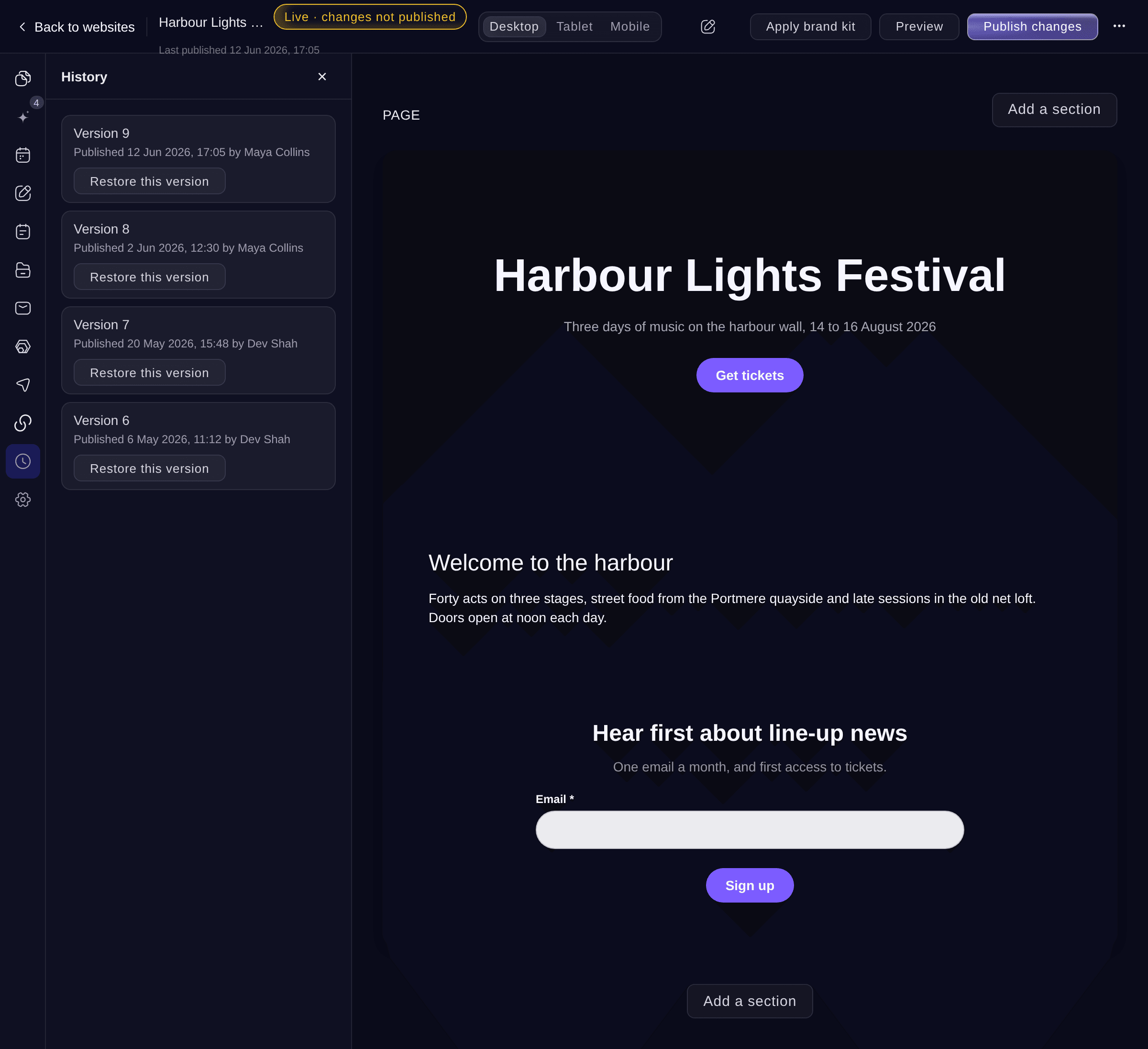
History. -
Gjenopprett versjonen
Velg Gjenopprett denne versjonen på versjonen du vil bruke, og velg deretter Gjenopprett og publiser.
Advarsel: Besøkende ser den gjenopprettede versjonen med én gang. Utkastene dine i redigeringsverktøyet forblir som de er og blir ikke publisert.

Fai viser de publiserte versjonene dine og legger én av dem tilbake på det aktive nettstedet etter at du har bekreftet.
I dashbordet ditt, med Fai
Sett nettstedet mitt <WEBSITE NAME> tilbake til versjonen som ble publisert <DATE>
Ta nettstedet offline
-
Ta det offline
I redigeringsverktøyet velger du knappen for flere handlinger øverst, velger Ta nettstedet offline og deretter Ta offline.
Merk: Besøkende ser ingenting på nettadressen din før du publiserer igjen. Sidene og innholdet ditt blir værende i redigeringsverktøyet.
Fai tar et nettsted offline etter at du har bekreftet.
I dashbordet ditt, med Fai
Ta nettstedet mitt <WEBSITE NAME> offline
Spørsmål du kanskje har
- Kan besøkende se nettstedet mitt før jeg publiserer det?
- Nei. Et nytt nettsted er et utkast som bare teamet ditt kan se i redigeringsverktøyet. Forhåndsvisning gir deg en privat lenke du kan dele med en kollega. Besøkende ser nettstedet når du publiserer det.
- Hvorfor kan jeg ikke la Fai bygge nettstedet mitt?
- Å la Fai bygge nettstedet ditt og skrive et utkast til teksten er inkludert i noen abonnementer. Hvis abonnementet ditt ikke inkluderer dette, vises det i dialogen, og du kan starte med en mal i stedet. Kontakt oss for å legge det til.
- Kan merkevaren min ha mer enn ett nettsted?
- Abonnementet ditt bestemmer hvor mange nettsteder merkevaren kan ha. Når grensen er nådd, vises meldingen
Your plan includes a single website. Upgrade to create more.
når du prøver å opprette et nytt nettsted. Kontakt oss for å legge til flere. - Hva skjer hvis en kollega endrer den samme seksjonen som meg?
- Redigeringsverktøyet viser
Someone else changed this
når du lagrer. Velg Last inn kollegaens versjon for å se endringen deres, eller Behold min versjon for å lagre din versjon over den. - Hvilken adresse bruker nettstedet mitt?
- Hvert nettsted får en gratis adresse som slutter på .sites.ticketfairy.com. Du kan koble til en nettadresse du eier, slik veiledningen om å koble til din egen nettadresse viser.
- Hvordan sletter jeg et nettsted?
- På siden Nettsteder velger du knappen for flere handlinger på nettstedet, velger Slett og bekrefter. Sletting kan ikke angres, så ta heller nettstedet offline hvis du kanskje vil bruke det igjen.
- Kan jeg bruke noen premiumstiler?
- Stiler merket Premium er inkludert i noen abonnementer. Kontakt oss for å legge dem til.
Har du fortsatt et spørsmål?
Book en demo, så svarer vi på det i en samtale, tilpasset din type arrangement. Eller opprett kontoen din og se selv.
Ingen oppstartsgebyr. Ingen obligatorisk månedsavgift. Ingen kredittkort nødvendig.
Relaterte guider
Gjør dette på ditt eget arrangement
Opprett kontoen din, bygg arrangementet og følg trinnene i ditt eget dashbord. Du trenger ikke bestille en salgssamtale.