
E-post, SMS og markedsføring
Opprett ekstra landingssider for arrangementet ditt
Festival- og klubbarrangører som kjører annonser mot ulike målgrupper, eller gir en sponsor en egen side, vil at hver målgruppe skal lande på en arrangementsside som snakker til dem. En alternativ visning er en ekstra side for det samme arrangementet på sin egen adresse, og alle billettene den selger, trekkes fra det samme arrangementet.
Gi ett arrangement ekstra sider på egne adresser, med egne navn, datoer, arrangementssteder, bilder, beskrivelser eller billettyper, slik at hver kampanje, sponsor eller målgruppe får en tilpasset side.
- For
- Gi ulike målgrupper en egen side for ett arrangement
- Tar
- 8 minutter
- Åpne Alternative visninger på siden Detaljer
- Når du bør bruke en ekstra side
- Velg Opprett alternativ visning
- Skriv hva siden er til
- Skriv inn adressen til siden
- Gi siden et eget navn
- Gi siden egne datoer
- Endre arrangementssted, bilder eller beskrivelse
- Legg til billettene siden skal selge
- Behold en billettype på hovedsiden også
- Velg Opprett visning
- Åpne siden og kontroller den
- Kopier adressen til siden
Før du starter
- Du har eier- eller administratorrolle for arrangementet.
- Alle billettyper som bare den nye siden skal selge, er allerede opprettet på billettsiden.
-
Åpne Alternative visninger på siden Detaljer
Åpne arrangementet, velg Rediger, deretter Detaljer, og bla ned til Alternative visninger.
Merk: Før du oppretter en side, inneholder seksjonen bare knappen Opprett alternativ visning.
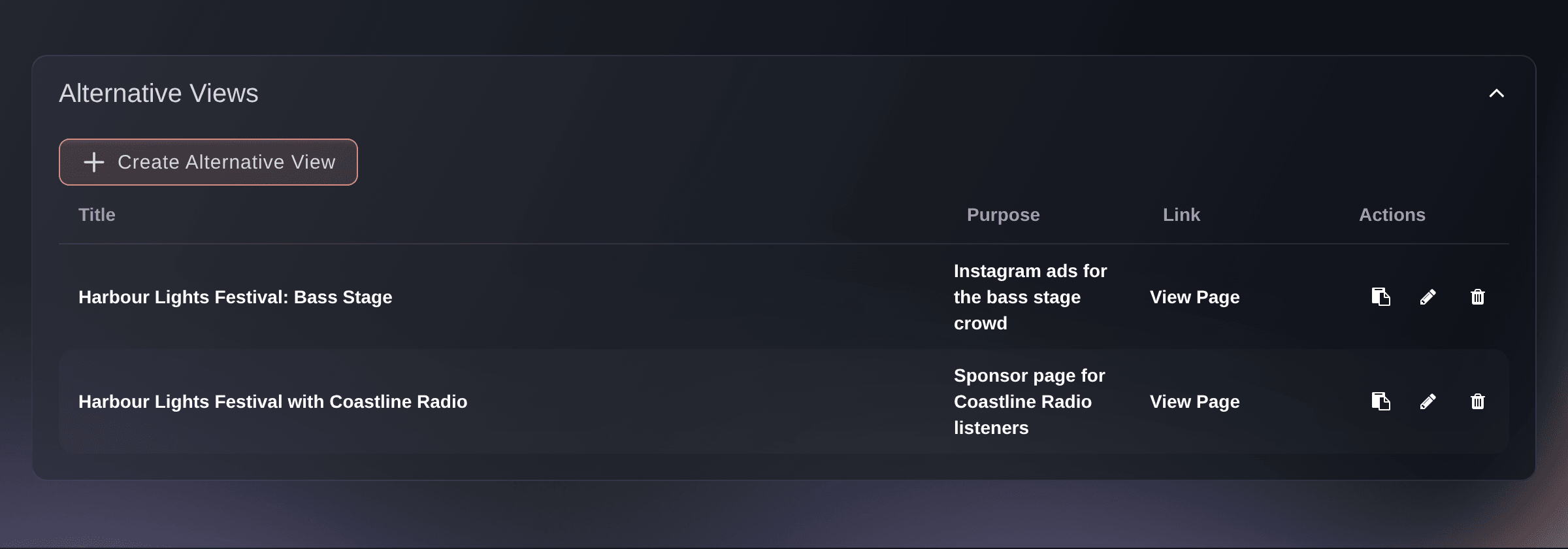
Rediger, Detaljer, Alternative visninger.

Når du bør bruke en ekstra side
En ekstra side passer for en annen målgruppe for den samme kvelden: en scene eller sjanger, en sponsors lyttere, en artists fans eller én annonsekampanje. Den endrer hva siden viser og hvilke billetter den tilbyr, mens alle bestillinger fortsatt gjelder dette arrangementet, med de samme billettypene og den samme kapasiteten. En kveld med egen kapasitet, gjesteliste eller utbetaling er i stedet et eget arrangement.
-
Velg Opprett alternativ visning
Velg Opprett alternativ visning. Dialogboksen Opprett ny alternativ visning åpnes.
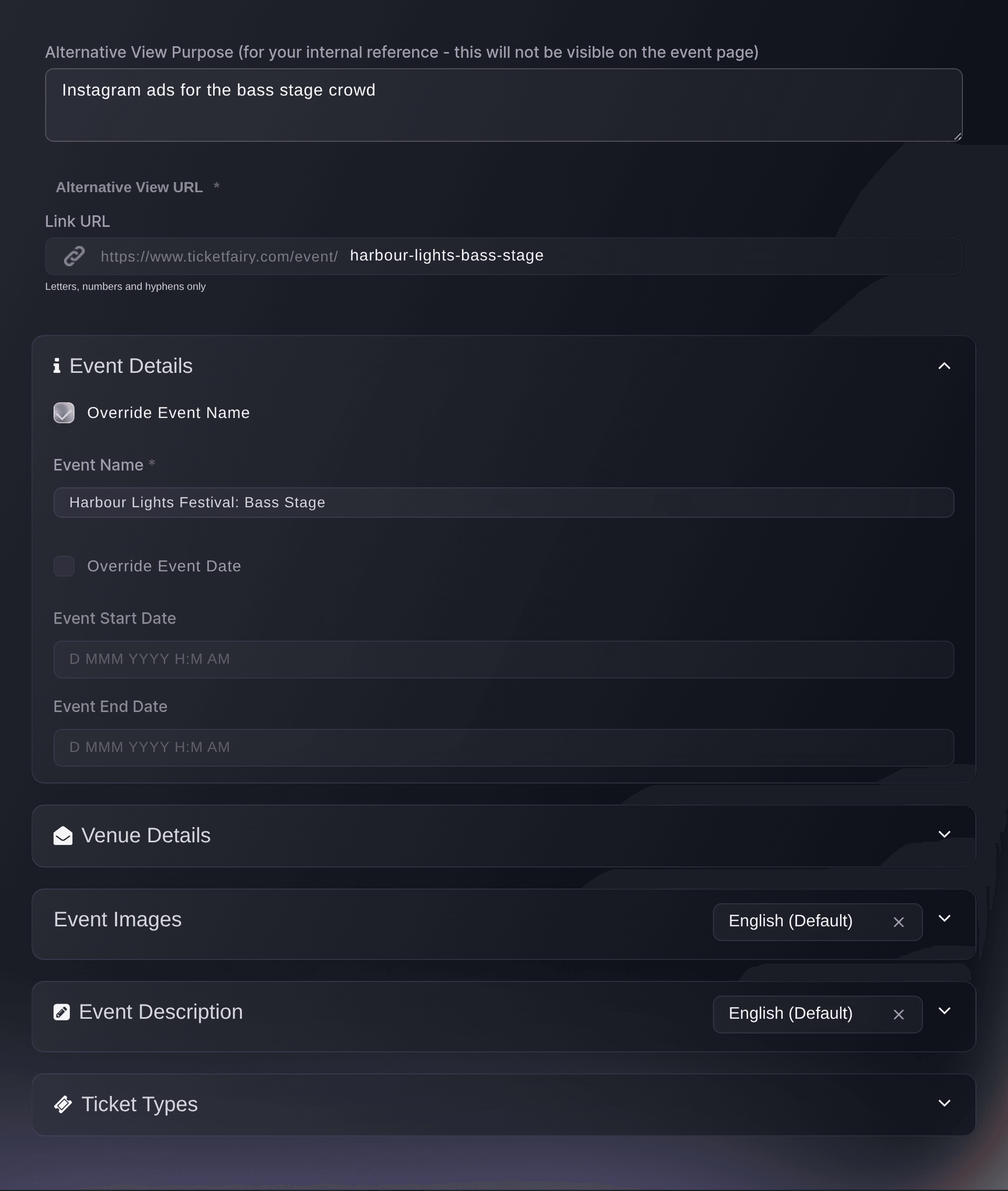
Rediger, Detaljer, Opprett ny alternativ visning. -
Skriv hva siden er til
Valgfritt: Skriv inn kampanjen eller sponsoren siden er til, under Formål med alternativ visning (til intern referanse – vises ikke på arrangementssiden).
Merk: Teamet ditt ser dette i kolonnen Formål i seksjonen Alternative visninger. Kjøpere ser det aldri.
-
Skriv inn adressen til siden
Skriv inn den siste delen av sidens adresse under URL til alternativ visning.
Merk: Bruk bokstaver, tall og bindestreker. Hvis et annet arrangement eller en annen side allerede har adressen, vises
URL already exists
når du lagrer. -
Gi siden et eget navn
Valgfritt: Velg Overstyr arrangementsnavn, og skriv deretter inn navnet siden skal vise, i Navn på arrangement.
Merk: Navnet kan være på opptil 65 tegn. Alt du ikke overstyrer, viser det samme som hovedsiden for arrangementet.
-
Gi siden egne datoer
Valgfritt: Velg Overstyr arrangementsdato, og velg deretter Arrangementets startdato og Arrangementets sluttdato som siden skal vise.
-
Endre arrangementssted, bilder eller beskrivelse
Valgfritt: Velg overskriften for hver seksjon siden skal vise annerledes, og velg deretter overstyringen for den seksjonen.
Merk: Seksjonene for bilder og beskrivelse har hver sin språkvelger. Dermed kan siden ha en flyer og en beskrivelse på hvert av arrangementets språk.
-
Legg til billettene siden skal selge
Valgfritt: Velg overskriften Billettyper, velg en billettype fra listen, og velg deretter Legg til.
Merk: Når du har lagt til en billettype, tilbyr denne siden bare billettypene du legger til. En side uten billettyper tilbyr alle billettypene for arrangementet, også billettyper som en annen side skjuler fra hovedsiden. Legg derfor til billettene hver side skal selge.
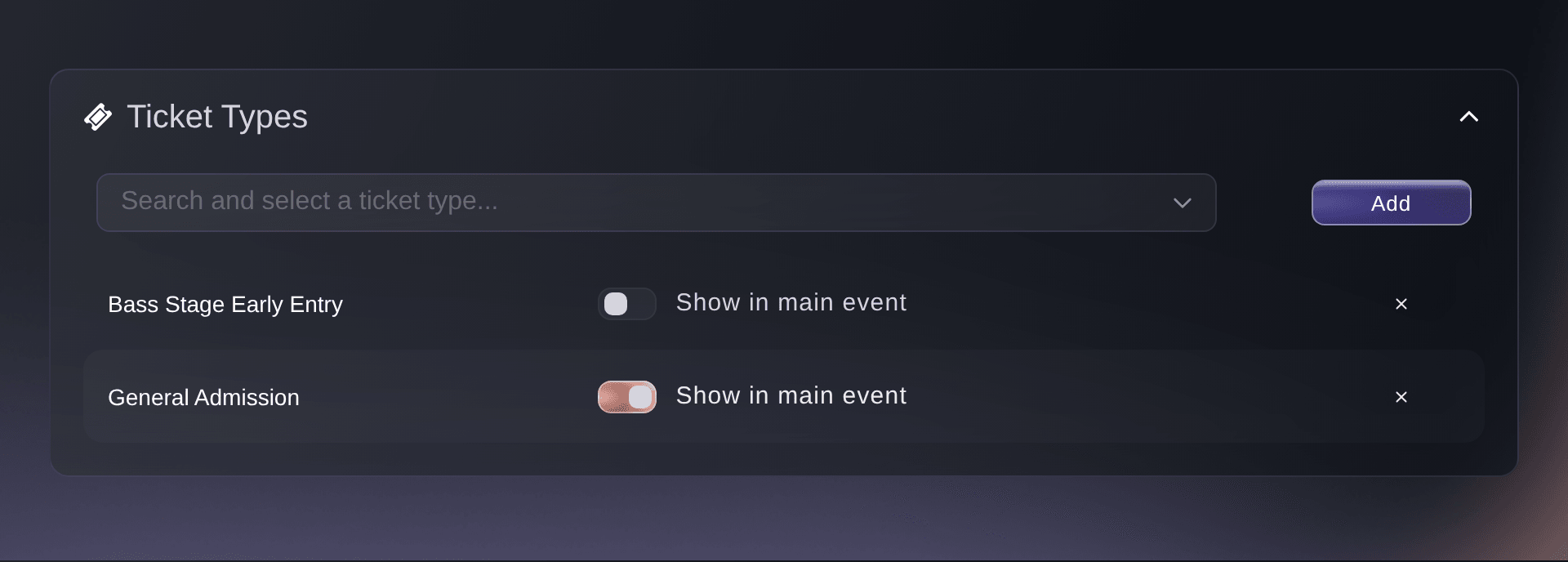
Rediger, Detaljer, Opprett ny alternativ visning, Billettyper. -
Behold en billettype på hovedsiden også
Slå på Vis i hovedarrangementet ved siden av hver billettype hovedsiden fortsatt skal tilby.
Advarsel: En billettype som legges til på en ekstra side med Vis i hovedarrangementet slått av, forsvinner fra hovedsiden for arrangementet. Deretter selges den bare på ekstra sider: sider som viser den, og sider uten billettyper.
-
Velg Opprett visning
Velg Opprett visning. Ticket Fairy viser
Successfully created
, og siden legges til i listen under Alternative visninger. -
Åpne siden og kontroller den
Velg Vis side på den nye raden, og kontroller navnet, bildene og billettene siden viser.
Merk: Før arrangementet er publisert, tilbyr raden i stedet Forhåndsvis side, som åpner en forhåndsvisning av siden.
-
Kopier adressen til siden
Velg kopieringsikonet på raden. Når du holder pekeren over det, er det merket Kopier URL til alternativ visning. Lim deretter adressen inn i annonsen, e-posten eller sponsorinnlegget.
Tips: Den kopierte adressen er sidens offentlige adresse. Del den derfor først når arrangementet er publisert.
Prøv disse trinnene på ditt eget arrangement
Opprett en gratis konto, bygg arrangementet ditt og følg trinnene over i ditt eget dashbord. Det tar noen minutter, og du trenger ikke å booke en salgssamtale.
Ingen oppstartsgebyr. Ingen obligatorisk månedsavgift. Ingen kredittkort nødvendig.
Eller få det gjort for deg
Fai, assistenten i dashbordet, kan liste opp et arrangements ekstra sider og opprette en med egen adresse, navn, datoer, beskrivelse og billettyper, inkludert om hver billettype fortsatt skal være på hovedsiden for arrangementet. Hun ber deg godkjenne hver side før hun oppretter den. Bruk dashbordet hvis du vil laste opp en flyer eller et bakgrunnsbilde fra datamaskinen.
I dashbordet ditt, med Fai
Opprett en ekstra landingsside for <EVENT NAME> på adressen <PAGE ADDRESS>, med navnet <PAGE NAME>, for <AUDIENCE OR CAMPAIGN>. Tilby bare billettypen <TICKET TYPE> på den, og behold denne billettypen på hovedsiden for arrangementet også. Vis meg detaljene før du oppretter den
La Fai gjøre det for deg
Fai jobber inne i Ticket Fairy-dashbordet ditt. Opprett kontoen din, åpne Fai og lim inn instruksjonen over.
Ingen oppstartsgebyr. Ingen obligatorisk månedsavgift. Ingen kredittkort nødvendig.
Endre en ekstra side
Velg blyantikonet på raden for siden, endre det du trenger i Rediger alternativ visning, og velg deretter Lagre.
Merk: Hvis du endrer adressen, flyttes siden. Oppdater derfor alle annonser eller innlegg som bruker den gamle adressen.
Fai kan endre en ekstra side etter at du har godkjent endringen. En oppdatering erstatter innstillingene på siden med dem hun sender, så be henne la alt annet på siden være som det er.
I dashbordet ditt, med Fai
På <EVENT NAME>, endre den ekstra siden <PAGE NAME> slik at <CHANGE>. La alt annet på siden være som det er, og vis meg endringen før du lagrer den.
Slett en ekstra side
Velg søppelbøtteikonet på raden for siden, og velg deretter Slett i Slett alternativ visning.
Advarsel: Adressen til siden slutter å virke med én gang. Billetter som allerede er solgt gjennom siden, er fortsatt gyldige, og billettyper som bare ble solgt på siden, legges tilbake på hovedsiden for arrangementet.

Fai kan slette en ekstra side når du har godkjent det.
I dashbordet ditt, med Fai
Slett den ekstra siden <PAGE NAME> fra <EVENT NAME>. Vis meg hvilken side det er før du sletter den.
Spørsmål du kanskje har
- Telles billetter som selges på en ekstra side med i arrangementet mitt?
- Ja. En ekstra side selger arrangementets egne billettyper, så alle billetter trekkes fra den samme kapasiteten og vises i arrangementets bestillinger og rapporter.
- Hvordan ser jeg hvilken side som solgte billettene?
- Åpne Resultater og velg fanen Alternative visninger, som vises når arrangementet har en ekstra side. Der ser du billettene hver side solgte, og inntektene fra dem. Main Event viser billetter som ble kjøpt på hovedsiden for arrangementet.
- Hvorfor har en billettype forsvunnet fra hovedsiden for arrangementet?
- En ekstra side viser denne billettypen med Vis i hovedarrangementet slått av. Åpne siden med blyantikonet, og slå på Vis i hovedarrangementet, eller fjern billettypen fra siden.
- Kan jeg teste en ekstra side mot hovedsiden for arrangementet?
- Ja. En A/B-test kan vise en ekstra side til en del av de besøkende som åpner hovedsiden for arrangementet, slik at du kan sammenligne billettsalget fra hver versjon.
- Kan to arrangementer bruke samme sideadresse?
- Nei. Alle arrangementer og ekstra sider må ha sin egen adresse. Skjemaet viser
URL already exists
når du velger en adresse som allerede er i bruk.
Har du fortsatt et spørsmål?
Book en demo, så svarer vi på det i en samtale, tilpasset din type arrangement. Eller opprett kontoen din og se selv.
Ingen oppstartsgebyr. Ingen obligatorisk månedsavgift. Ingen kredittkort nødvendig.
Relaterte guider
Gjør dette på ditt eget arrangement
Opprett kontoen din, bygg arrangementet og følg trinnene i ditt eget dashbord. Du trenger ikke bestille en salgssamtale.