
Kasse og bestillinger
Finn og administrer bestillingene for arrangementet ditt
Billettkontor-, support- og promotørteam bruker hele salgsperioden på å svare på spørsmål om én bestilling om gangen. Siden Bestillinger samler alle bestillingene for arrangementet ditt på ett sted, sortert i faner etter hva som har skjedd med dem. Finn bestillingen en kjøper spør om på sekunder, og legg igjen et notat slik at neste person på teamet vet hva dere ble enige om.
Finn billettbestillinger etter kjøper, e-post eller bestillingsnummer, se status, billetter og salgsopphav, og legg igjen et notat teamet kan se.
- For
- Administrere bestillingene for arrangementet ditt
- Tar
- 6 minutter
- Åpne siden Bestillinger
- Velg fanen for bestillingene du trenger
- Søk etter bestillingen
- Åpne bestillingen
- Se opplysningene i en bestilling
- Legg til et notat i bestillingen
- Kontroller at notatet er lagt til i bestillingen
- Send billettene til en kjøper på nytt
- Refunder en bestilling
- Behandle bestillinger som venter på ID-kontroll
- Få tilbake kjøpere som forlot kassen
Før du starter
- Du er eier, administrator, har en Stats-pålogging, en supportpålogging eller en begrenset supportpålogging for arrangementet. En Begrenset statistikk-pålogging sendes tilbake til startsiden når den åpner Bestillinger.
- Du kan legge til notater med alle disse påloggingene. Du trenger eieren, en administrator eller en av supportpåloggingene for å redigere eller slette et notat. Med en begrenset supportpålogging forblir tabellen tom til du søker.
-
Åpne siden Bestillinger
Åpne arrangementet ditt og velg Bestillinger. Siden åpnes på Alle ordrer, med de nyeste først og en fane for hver status bestillingene dine har.
Merk: A tab appears only once the event has an order in that state, so a new event starts with All Orders and Abandoned Carts alone.
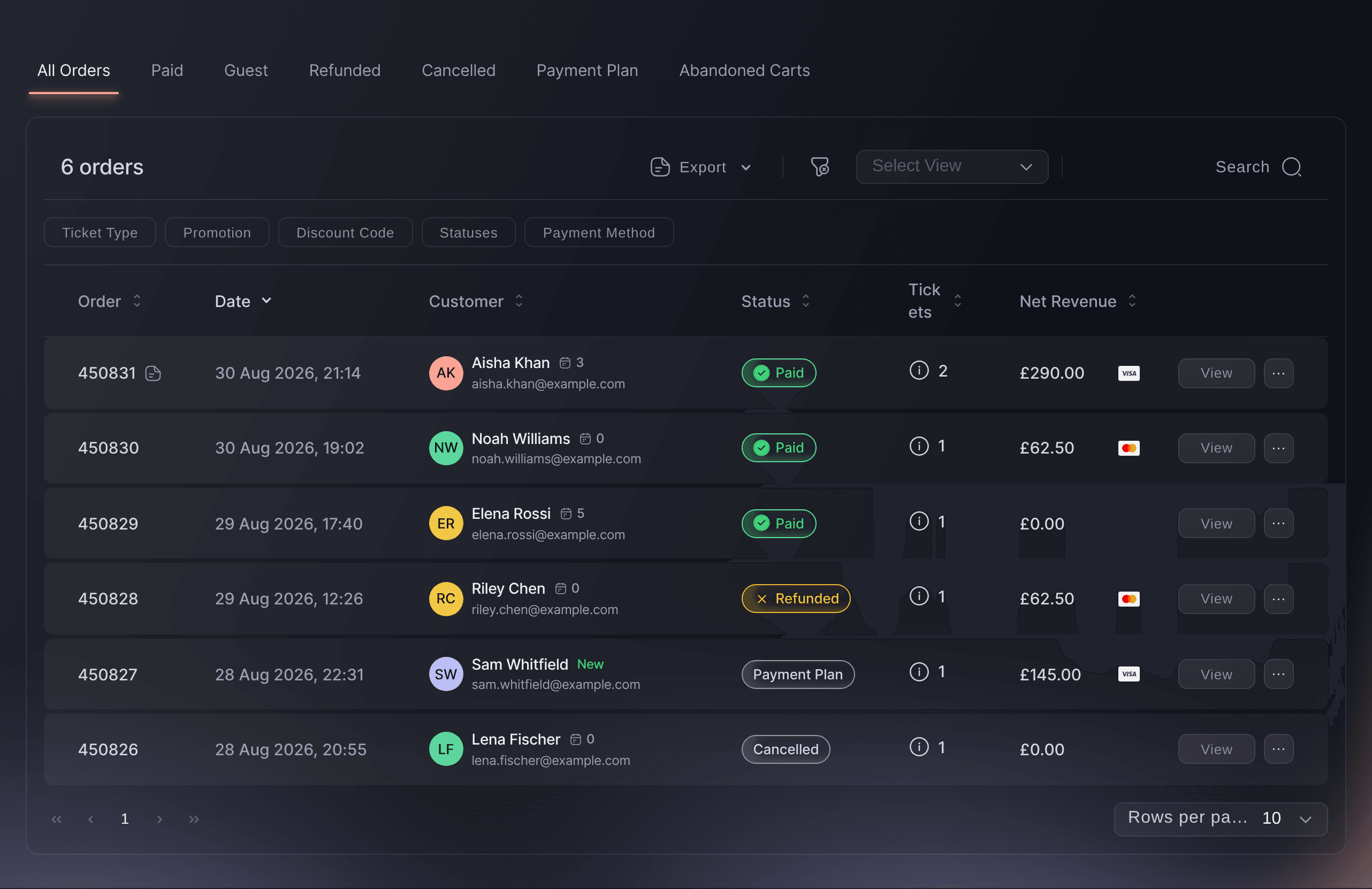
Arrangement, Bestillinger, Alle ordrer. -
Velg fanen for bestillingene du trenger
Velg fanen som samsvarer med det som skjedde med bestillingene du leter etter.
-
Søk etter bestillingen
Velg Søk, og skriv inn kjøperens navn, e-postadresse, telefonnummer eller bestillingsnummer. Du kan også finne bestillinger etter billettype, kampanje eller ord i teamets notater.
Merk: Søket ser bare i fanen du har åpen. Bruk derfor Alle ordrer når du ikke vet hva som skjedde med bestillingen.
-
Åpne bestillingen
Velg raden for bestillingen, eller Vis på slutten av raden. Bestillingen åpnes med billettene til venstre og kjøperens opplysninger, salgsopphavet og Bestillingsnotater til høyre.
Tips: Bruk Forrige ordre og Neste ordre for å gå gjennom bestillingene i fanen uten å lukke denne.
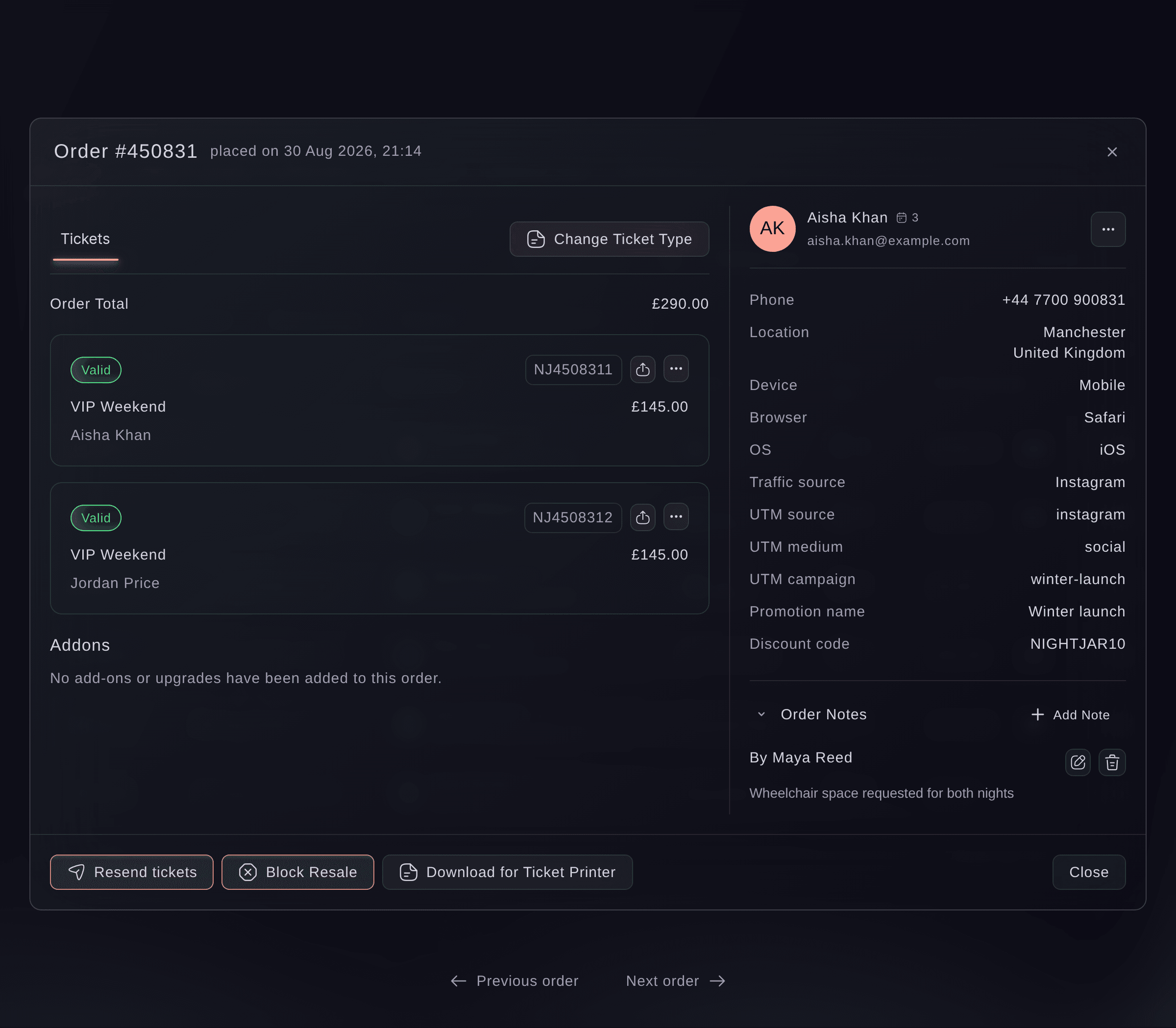
Arrangement, Bestillinger, bestilling.
Se opplysningene i en bestilling
På kjøpersiden ser du telefonnummer og sted, enheten og nettleseren kjøperen brukte, samt trafikkilden og kampanjekodene som ble registrert med salget. Et kampanjenavn eller en rabattkode vises når bestillingen brukte dette. Tallet ved siden av kjøperens navn viser hvor mange av arrangementene til merkevaren din kjøperen har hatt billetter til, inkludert dette arrangementet.
-
Legg til et notat i bestillingen
Under Bestillingsnotater velger du Legg til notat, skriver teksten i Notat og velger Lagre. Notatet vises under «Lagt til av» og navnet ditt, med det nyeste først.
Merk: Notater er for teamet ditt. Kjøperen ser dem aldri, og det sendes ingen e-post når du legger til et notat.
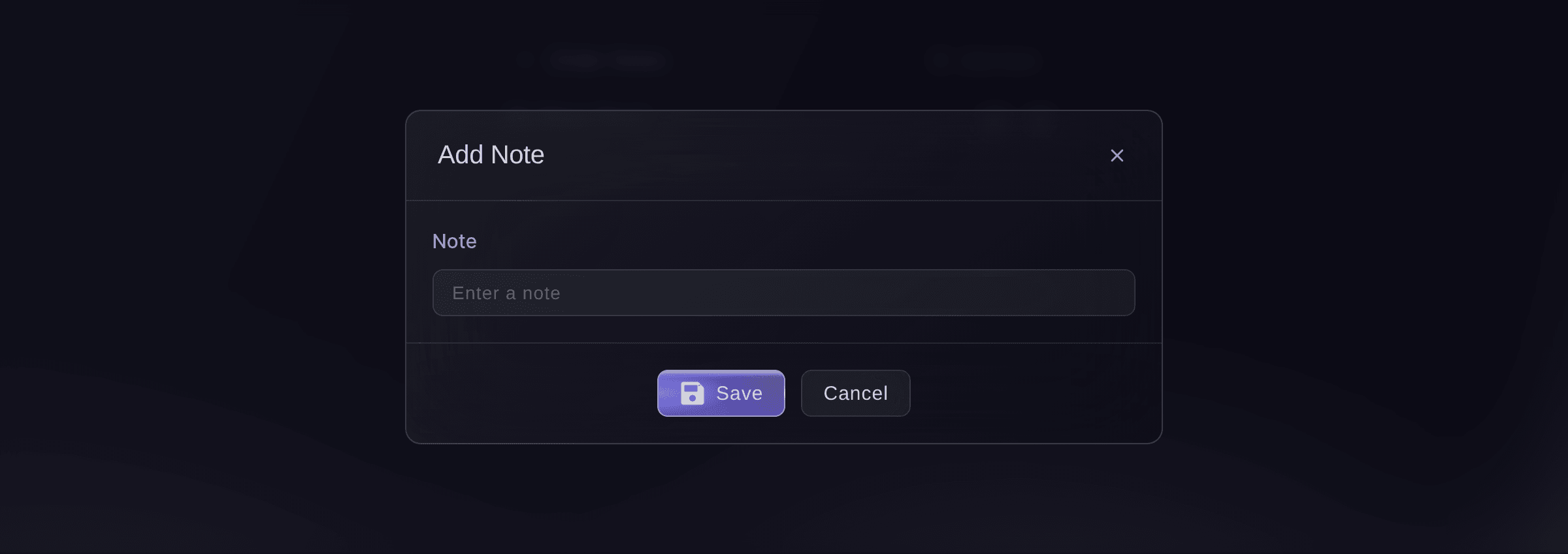
Arrangement, Bestillinger, bestilling, Bestillingsnotater, Legg til notat. -
Kontroller at notatet er lagt til i bestillingen
Lukk bestillingen og se på raden. En bestilling med et notat har et merke ved siden av nummeret. Hold pekeren over merket for å se notatet.
Merk: På en telefon vises hver bestilling som et kort uten merket. Åpne bestillingen for å lese notatene.
-
Send billettene til en kjøper på nytt
Hvis en kjøper sier at billettene aldri kom frem, velger du Send på nytt i menyen for bestillingen. Du kan først korrigere navnet eller e-postadressen på en billett.
-
Refunder en bestilling
Hvis du er eier av arrangementet og en kjøper skal ha pengene tilbake, velger du Refunder i menyen for bestillingen og bekrefter med koden Ticket Fairy sender deg på e-post.
-
Behandle bestillinger som venter på ID-kontroll
Hvis du ber kjøpere bevise hvem de er, åpner du fanen Må verifiseres for å sende kontrollen på nytt, ta imot betalingen eller oppheve sperren.
-
Få tilbake kjøpere som forlot kassen
Åpne fanen Forlatte handlekurver for å se hvem som skrev inn opplysningene sine, men aldri betalte. Send dem deretter en e-post fra Meldinger.
Prøv disse trinnene på ditt eget arrangement
Opprett en gratis konto, bygg arrangementet ditt og følg trinnene over i ditt eget dashbord. Det tar noen minutter, og du trenger ikke å booke en salgssamtale.
Ingen oppstartsgebyr. Ingen obligatorisk månedsavgift. Ingen kredittkort nødvendig.
Eller få det gjort for deg
Fai, assistenten i dashbordet ditt, finner en bestilling etter kjøperens e-postadresse eller bestillingsnummer, leser den opp med notatene og legger til et notat når du har godkjent teksten. Via MCP kan din egen assistent liste bestillingene til et arrangement etter status og åpne én bestilling, og kommandolinjen gjør det samme. Verken MCP eller kommandolinjen kan lese eller endre bestillingsnotater.
I dashbordet ditt, med Fai
Finn bestillingen for <BUYER EMAIL ADDRESS> på <EVENT NAME>, fortell meg statusen, billettene og eventuelle notater, og legg deretter til dette notatet når jeg har godkjent det: <NOTE>
Fra din egen assistent, via MCP
Koble assistenten til MCP-serveren vår, og be den om:
Behold --read-only i MCP-konfigurasjonen. Denne oppgaven leser bare data, så assistenten trenger ikke verktøy som gjør endringer.
Velg merkevaren, finn arrangementet <EVENT NAME>, list opp de betalte bestillingene og åpne bestilling <ORDER NUMBER> med billettene og kjøperen
Fra terminalen din
Installer CLI-en fra CLI-siden vår, logg inn med ticketfairy auth login, og velg merkevaren du jobber med ved hjelp av ticketfairy brand use <BRAND_ID>. ticketfairy brand list og ticketfairy event list viser ID-ene de andre kommandoene bruker.
Bruk den samme påloggingen på kommandolinjen som i dashbordet. Den lister bestillingene til et arrangement, filtrert etter én status hvis du vil, og åpner én bestilling etter nummer. Notater og lagrede visninger finnes bare i dashbordet og Fai.
Lister arrangementets betalte bestillinger, med de nyeste først
ticketfairy order list <EVENT_ID> --status paid
Åpner én bestilling med billetter og kjøper ved hjelp av nummeret i kolonnen Bestilling
ticketfairy order get <EVENT_ID> <ORDER_ID>
La Fai gjøre det for deg
Fai jobber inne i Ticket Fairy-dashbordet ditt. Opprett kontoen din, åpne Fai og lim inn instruksjonen over.
Ingen oppstartsgebyr. Ingen obligatorisk månedsavgift. Ingen kredittkort nødvendig.
Lagre en filtrert visning
-
Filtrer bestillingene
Velg filterknappen ved siden av Eksporter, og begrens bestillingene etter Billettype, Tillegg, Kampanje, Rabattkode, Henvisningslenke, Statuser, Kundetype eller Betalingsmåte. Et filter vises når bestillingene dine har noe du kan filtrere etter.
-
Lagre visningen
Åpne Velg visning, velg Lagre visning, skriv inn et navn og velg Lagre. Alternativet vises når et filter er brukt, og visningen beholder både filtrene og fanen du hadde åpen.
Merk: En lagret visning tilhører påloggingen din for dette arrangementet. Hver person på teamet har derfor sine egne visninger.
Lagrede visninger oppbevares i dashbordet for påloggingen din, og Fai kan ikke lagre en visning. Hun kan telle bestillingene til et arrangement eller én kjøpers bestillinger etter e-postadresse, men ikke bruke filtrene en visning lagrer.
I dashbordet ditt, med Fai
Hvor mange bestillinger har <EVENT NAME>, og hvilke av dem er fra <BUYER EMAIL ADDRESS>
Rediger eller slett et notat
Under Bestillingsnotater velger du blyanten ved siden av et notat for å endre teksten i Rediger notat, eller søppelbøtten for å slette det.
Advarsel: Søppelbøtten sletter notatet med én gang, og det kan ikke gjenopprettes. Rediger derfor notatet i stedet for å slette det når bare teksten er feil.
Fai leser notatene i en bestilling og redigerer eller sletter ett etter at du har godkjent endringen. Hun spør før begge handlingene, og et slettet notat kan ikke gjenopprettes.
I dashbordet ditt, med Fai
Vis meg notatene på bestilling <ORDER NUMBER> på <EVENT NAME>, og endre deretter det som handler om <SUBJECT> til: <NEW WORDING>
Spørsmål du kanskje har
- Hvorfor kan jeg ikke se siden Bestillinger?
- Det avgjøres av påloggingen din for dette arrangementet. Eieren, administratorer, Stats-pålogginger og begge supportpåloggingene kan åpne Bestillinger. En Begrenset statistikk-pålogging sendes tilbake til startsiden. Be eieren eller en administrator endre rollen din for arrangementet.
- Hvorfor mangler bestillingen jeg leter etter?
- Søket ser bare i fanen du har åpen. Velg Alle ordrer og søk på nytt. Hvis en kjøper forlot kassen før betaling, finner du kjøperen under Forlatte handlekurver, ikke blant bestillingene.
- Kan kjøperen se notatene på bestillingen?
- Nei. Notater blir hos teamet ditt på siden Bestillinger og i Fai, og ingenting om dem når kjøperen.
- Hvem la til et notat?
- Hvert notat viser navnet på personen som la det til, under Bestillingsnotater. Det nyeste notatet står øverst.
- Kan jeg få en liste over bestillingene i en fane?
- Ja. Eksporter i den samme tabellen laster ned bestillingene eller billettene du ser foran deg. Veiledningen for å svare på et billettsalgsspørsmål som ingen rapport dekker, forklarer hver eksport.
Har du fortsatt et spørsmål?
Book en demo, så svarer vi på det i en samtale, tilpasset din type arrangement. Eller opprett kontoen din og se selv.
Ingen oppstartsgebyr. Ingen obligatorisk månedsavgift. Ingen kredittkort nødvendig.
Relaterte guider
Gjør dette på ditt eget arrangement
Opprett kontoen din, bygg arrangementet og følg trinnene i ditt eget dashbord. Du trenger ikke bestille en salgssamtale.