
Merkevaren og teamet ditt
Finn fram på startsiden i arrangementsdashboardet ditt
Nye promotører og venue-team kommer først til Hjem, som er laget for å få det første arrangementet raskt ut for salg. Her får du forslag til de første stegene for arrangementstypene du driver, de vanligste oppgavene dine er ett klikk unna, og du kan starte omvisningen på nytt når du vil.
Bruk Hjem i arrangementsdashboardet til å følge foreslåtte første steg, starte vanlige oppgaver som å utstede gjestebilletter fra Quick Actions og se omvisningen på nytt.
- For
- Kom i gang i kontrollpanelet før ditt første arrangement legges ut for salg
- Tar
- 5 minutter
Før du starter
- Du kan gjøre dette med hvilken som helst Ticket Fairy-innlogging til kontrollpanelet. Quick Actions du ser, avhenger av rollen du har for hvert arrangement og hver merkevare.
-
Open Home
Velg Hjem øverst i sidemenyen. På en ny konto ligger Dine første steg over Administrer arrangementer, Administrer merkevarer og listen over Quick Actions.
Merk: Velkomstmeldingen klargjøres i omtrent ett minutt etter at du registrerer deg. I mellomtiden vises
We're getting your dashboard ready. This usually takes less than a minute.
på samme sted.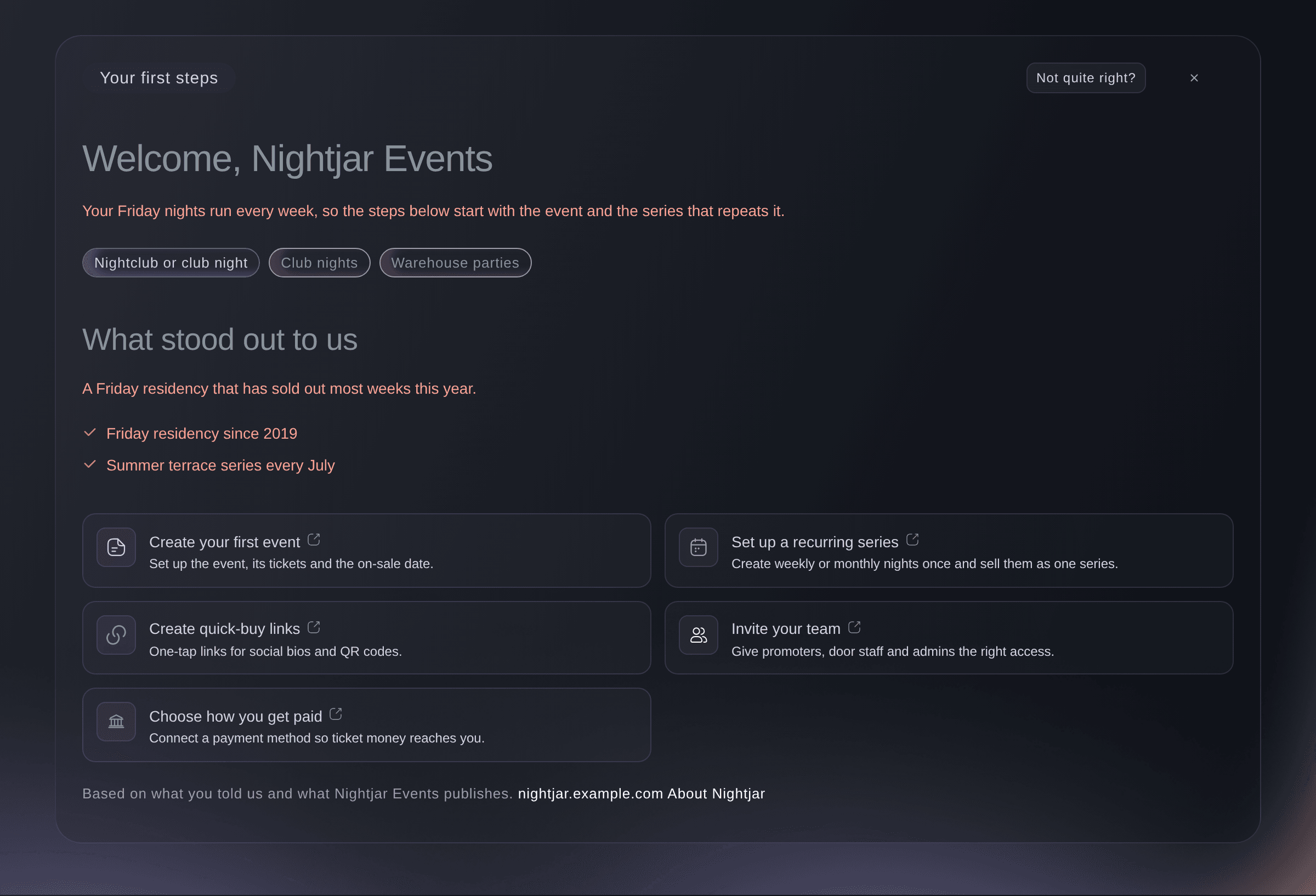
Hjem, Dine første steg.
Dine første steg
Velkomsten bygger på det du oppga da du registrerte deg, og på det organisasjonen din publiserer på nettet. Lenker nederst viser sidene den leste. Merkene viser hvilken type organisasjon vi tror du har, og hvilke arrangementer du driver. Tre til fem kort nedenfor foreslår hvor du bør starte. Noen organisasjonstyper får også Be Fai sette det opp sammen med deg, som åpner Fai med spørsmålet ditt ferdig skrevet inn, eller Bestill en onboardingsamtale.
-
Velg et første steg
Velg et kort under Dine første steg, for eksempel Opprett ditt første arrangement. Et kort med pilikon åpner den aktuelle siden i kontrollpanelet. Hvis kortet krever en merkevare, blir du bedt om å opprette en først hvis du ikke har noen.
-
Rett organisasjonstypen du driver
Hvis merket er feil, velger du Stemmer det ikke helt? og deretter det nærmeste alternativet under Hva beskriver deg best?. Kortene endres til de første stegene for denne organisasjonstypen.
Merk: Når du velger en type, erstattes organisasjonens forslag med standardstegene for denne typen.
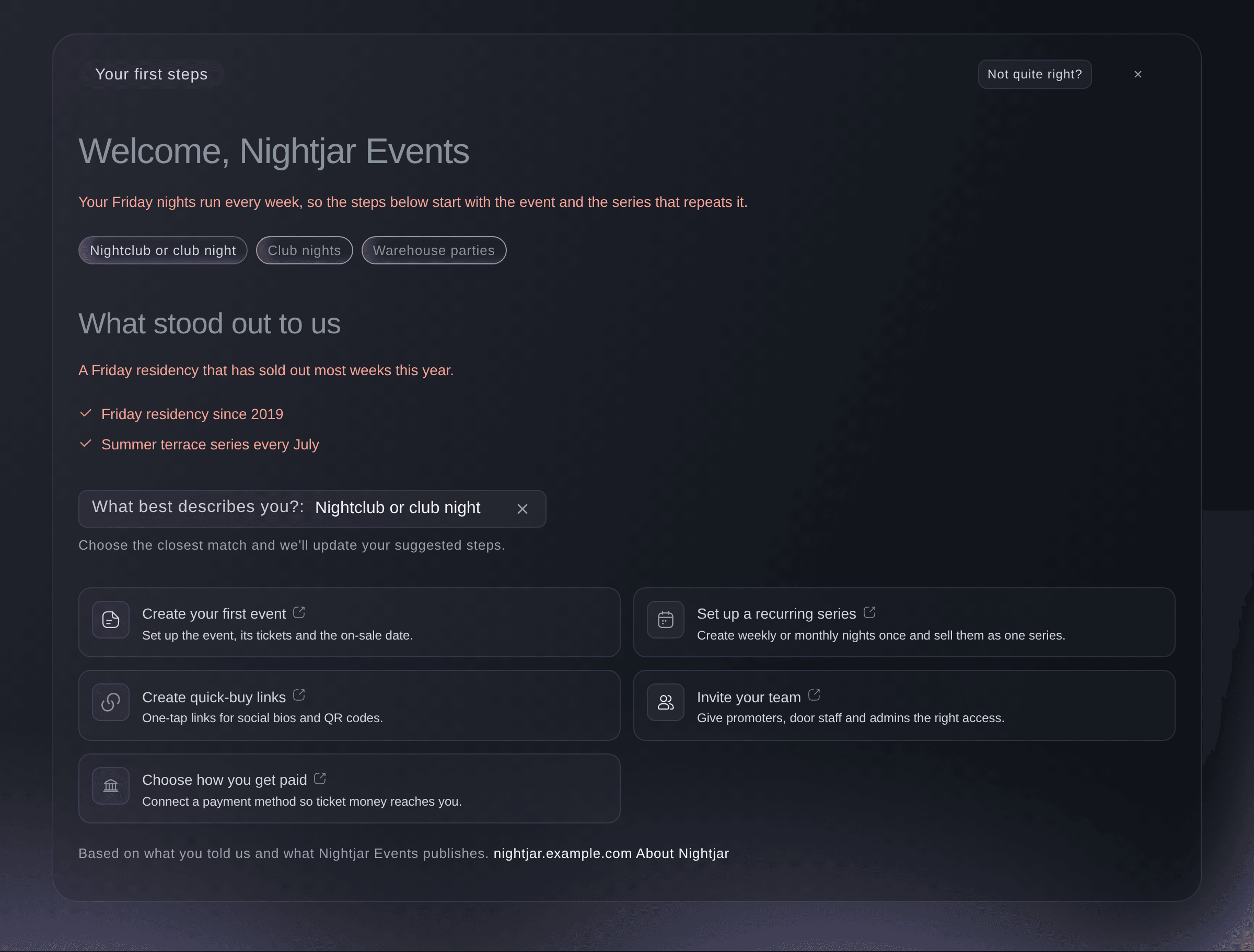
Dine første steg, Stemmer det ikke helt? -
Start en vanlig oppgave fra Quick Actions
Velg et kort i listen over Quick Actions ved siden av Administrer arrangementer og Administrer merkevarer, for eksempel Utsted gjestebillett. Et kort med pilikon åpner en annen side. De andre åpner en dialog på Hjem.
Merk: Listen viser bare oppgaver rollen din gir deg tilgang til for minst ett av arrangementene eller merkevarene dine. Derfor ser en promotør Kopier promotørlenke og Vis salgene mine i stedet for eierens oppgaver.
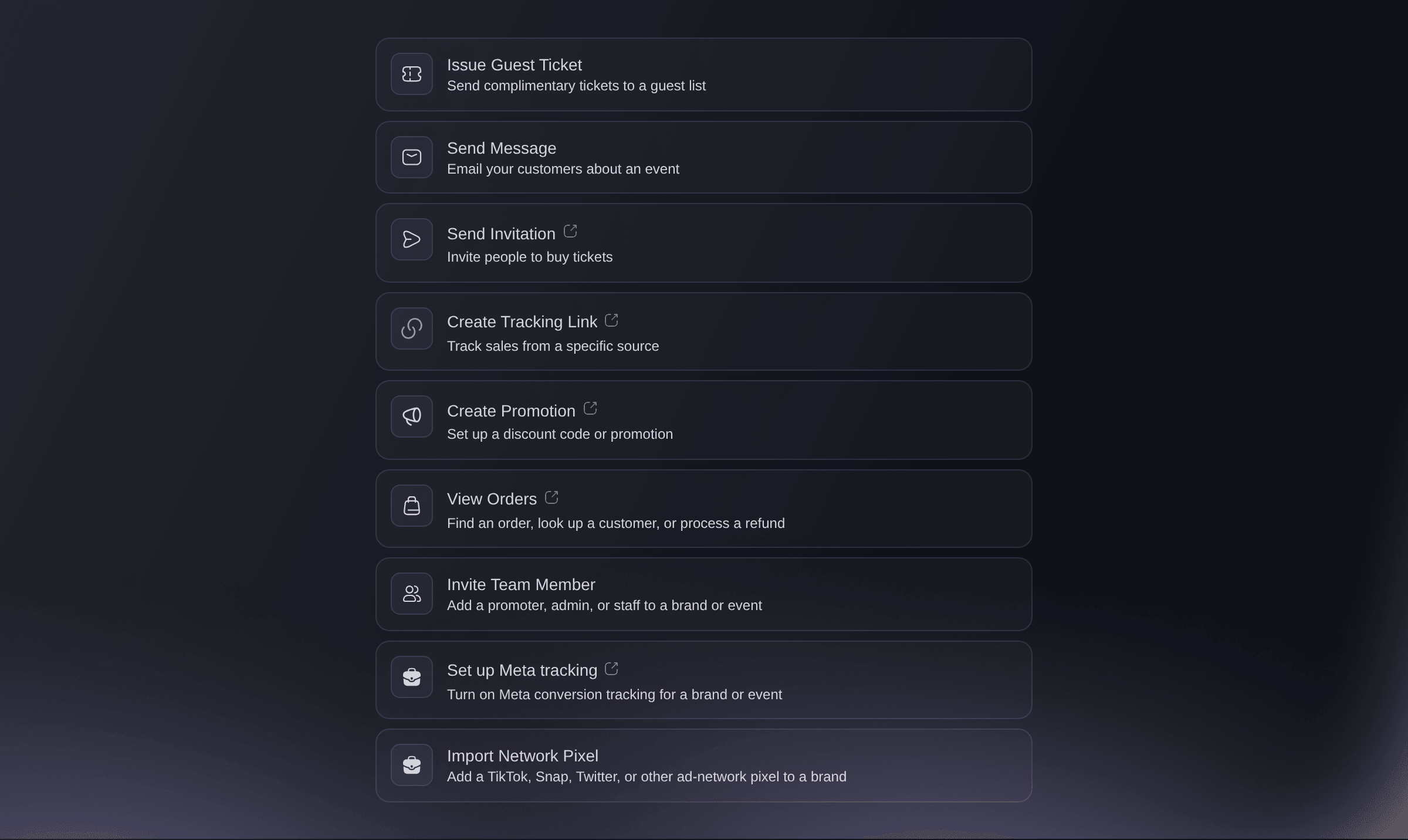
Hjem, Quick Actions. -
Velg arrangementet oppgaven gjelder
Velg arrangementet eller merkevaren oppgaven gjelder, i listen som åpnes. Dialogen eller siden for oppgaven åpnes deretter, ferdig satt til det du valgte.
Merk: På en konto uten arrangementer står det
You don't have any events yet.
. Velg Opprett arrangement for å opprette det første.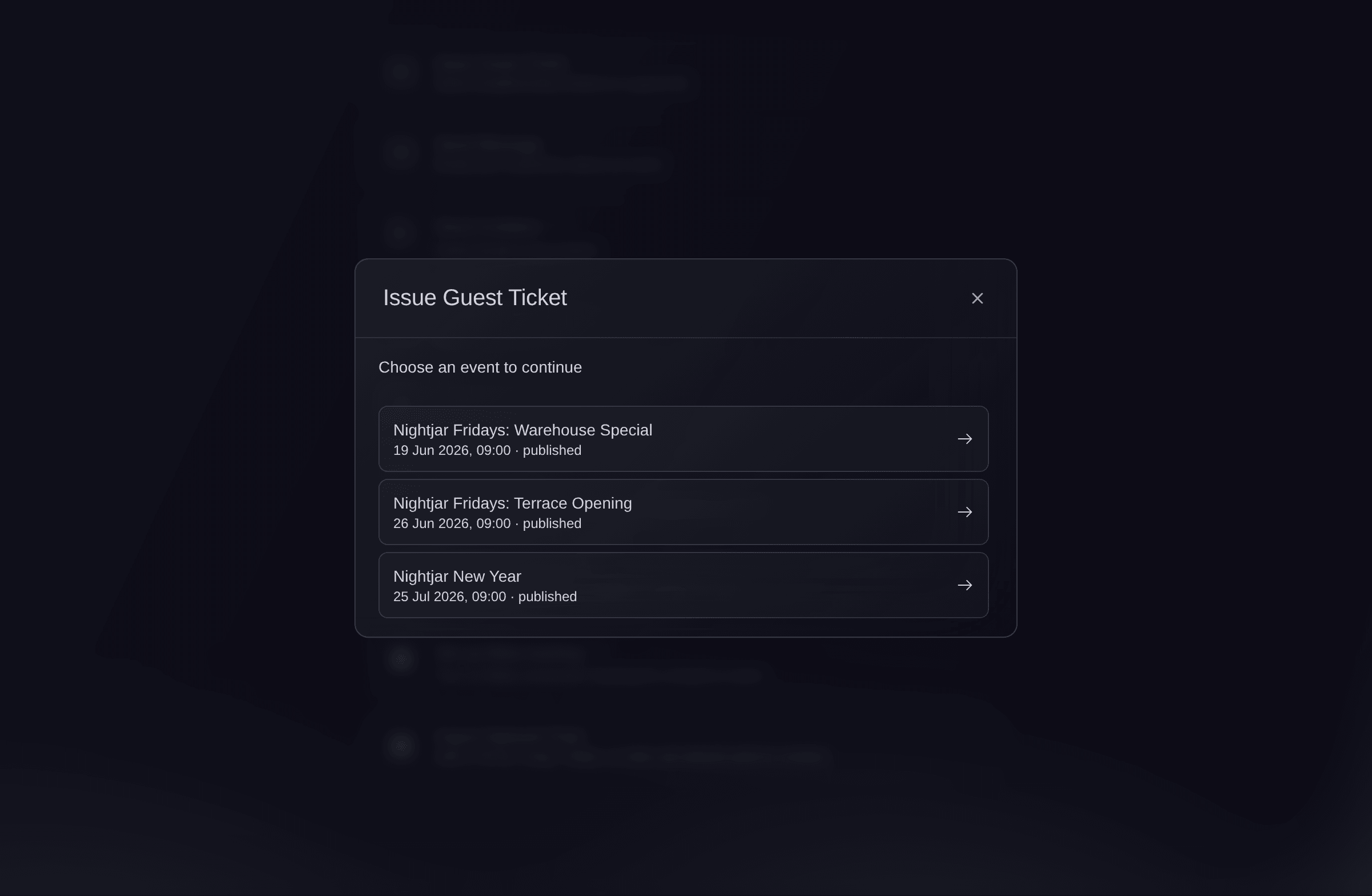
Quick Actions, Utsted gjestebillett, Velg et arrangement for å fortsette. -
Start omvisningen på Hjem på nytt
Velg Omvisning på kontrollpanelet i sidemenyen for å gå gjennom Hjem på nytt. Omvisningen fremhever hver del av siden etter tur, og du kan hoppe over den når som helst.
Merk: Andre sider med omvisning viser sin egen omvisningsknapp på samme sted, med navnet på siden.
Prøv disse trinnene på ditt eget arrangement
Opprett en gratis konto, bygg arrangementet ditt og følg trinnene over i ditt eget dashbord. Det tar noen minutter, og du trenger ikke å booke en salgssamtale.
Ingen oppstartsgebyr. Ingen obligatorisk månedsavgift. Ingen kredittkort nødvendig.
Eller få det gjort for deg
Fai, assistenten i kontrollpanelet, kan ta deg til siden bak et første steg eller en Quick Action når du sier hva du vil gjøre. Du må skjule velkomsten og rette organisasjonstypen på Hjem i kontrollpanelet.
I dashbordet ditt, med Fai
Ta meg til siden der jeg setter opp en ukentlig serie med klubbkvelder
La Fai gjøre det for deg
Fai jobber inne i Ticket Fairy-dashbordet ditt. Opprett kontoen din, åpne Fai og lim inn instruksjonen over.
Ingen oppstartsgebyr. Ingen obligatorisk månedsavgift. Ingen kredittkort nødvendig.
Skjul velkomsten
Velg krysset øverst til høyre i Dine første steg, og velg deretter Skjul den i bekreftelsen. Velkomsten forblir skjult på alle enheter, og omvisningen og Fai er fortsatt tilgjengelige når du trenger hjelp.
Skjul velkomsten på Hjem i kontrollpanelet.
Spørsmål du kanskje har
- Hvorfor ser jeg ikke Dine første steg på Hjem?
- Velkomsten vises på kontoer som er opprettet gjennom registrering, når vi er ferdige med å klargjøre den. Den vises ikke igjen etter at du har skjult den. Alt den foreslår, finnes fortsatt i sidemenyen, og Omvisning på kontrollpanelet viser deg rundt på Hjem.
- Hvor kommer forslagene fra?
- De bygger på det du oppga da du registrerte deg, og på det organisasjonen din publiserer på nettet, for eksempel på nettstedet. Lenker nederst i velkomsten viser sidene den bygger på. Stemmer det ikke helt? lar deg rette organisasjonstypen hvis vi valgte feil.
- Hvorfor mangler noen Quick Actions?
- Et kort vises bare når rollen din gir deg tilgang til oppgaven for minst ett av arrangementene eller merkevarene dine, eller når du ikke har noen arrangementer ennå og oppgaven kan starte det første. Gjestebilletter, meldinger, invitasjoner, sporingslenker og kampanjer vises heller ikke for avlyste arrangementer, mens Vis bestillinger fortsatt vises.
- Kan jeg få velkomsten tilbake etter at jeg har skjult den?
- Nei. Når du har skjult den, forblir den skjult på alle enheter. Omvisningen i sidemenyen og Fai er tilgjengelige når du trenger hjelp til å komme i gang.
- Kan jeg bruke kontrollpanelet på et annet språk?
- Ja. Velg navnet ditt nederst i sidemenyen, velg språket som vises i menyen, og velg et språk fra listen. Dine første steg bytter til dette språket når oversettelsen er klar.
- Kan noen fra Ticket Fairy vise meg rundt i kontrollpanelet?
- Ja. Velg Bestill nå ved siden av Trenger du hjelp? øverst på Hjem for å bestille en onboardingsamtale med Ticket Fairy-teamet.
Har du fortsatt et spørsmål?
Book en demo, så svarer vi på det i en samtale, tilpasset din type arrangement. Eller opprett kontoen din og se selv.
Ingen oppstartsgebyr. Ingen obligatorisk månedsavgift. Ingen kredittkort nødvendig.
Relaterte guider
Gjør dette på ditt eget arrangement
Opprett kontoen din, bygg arrangementet og følg trinnene i ditt eget dashbord. Du trenger ikke bestille en salgssamtale.