
E-post, SMS og markedsføring
Gi promotørene dine materiell de kan legge ut om arrangementet
Festival- og klubbarrangører som selger gjennom et team av promotører, vil at hvert innlegg skal ha riktig program, riktig størrelse og en lenke som krediterer salget. Med Marketing Assets får promotørene dine materiell for hver kanal, en bildetekst de kan lime inn og sin egen promotørlenke på én side, slik at innleggene deres selger billetter til arrangementet ditt og hvert salg krediteres personen som delte det.
Samle flyers, videoer og bildetekster klare til å limes inn på arrangementets side for Marketing Assets, der hver promotør laster dem ned ved siden av sin egen promotørlenke.
- For
- Få promotørene dine til å legge ut riktig materiell
- Tar
- 6 minutter
Før du starter
- Du trenger eier- eller administratortilgang til arrangementet for å legge til og endre materiell.
- Du har materiellet som filer: bilder, videoer, PDF-er eller ZIP-filer.
-
Åpne fanen Edit
Åpne arrangementet, velg Markedsføringsmateriell under Markedsføring, og velg deretter fanen Rediger.
Merk: Marketing Assets åpnes på Last ned materiell, fanen promotørene dine ser. Bare eiere og administratorer får se fanen Edit.
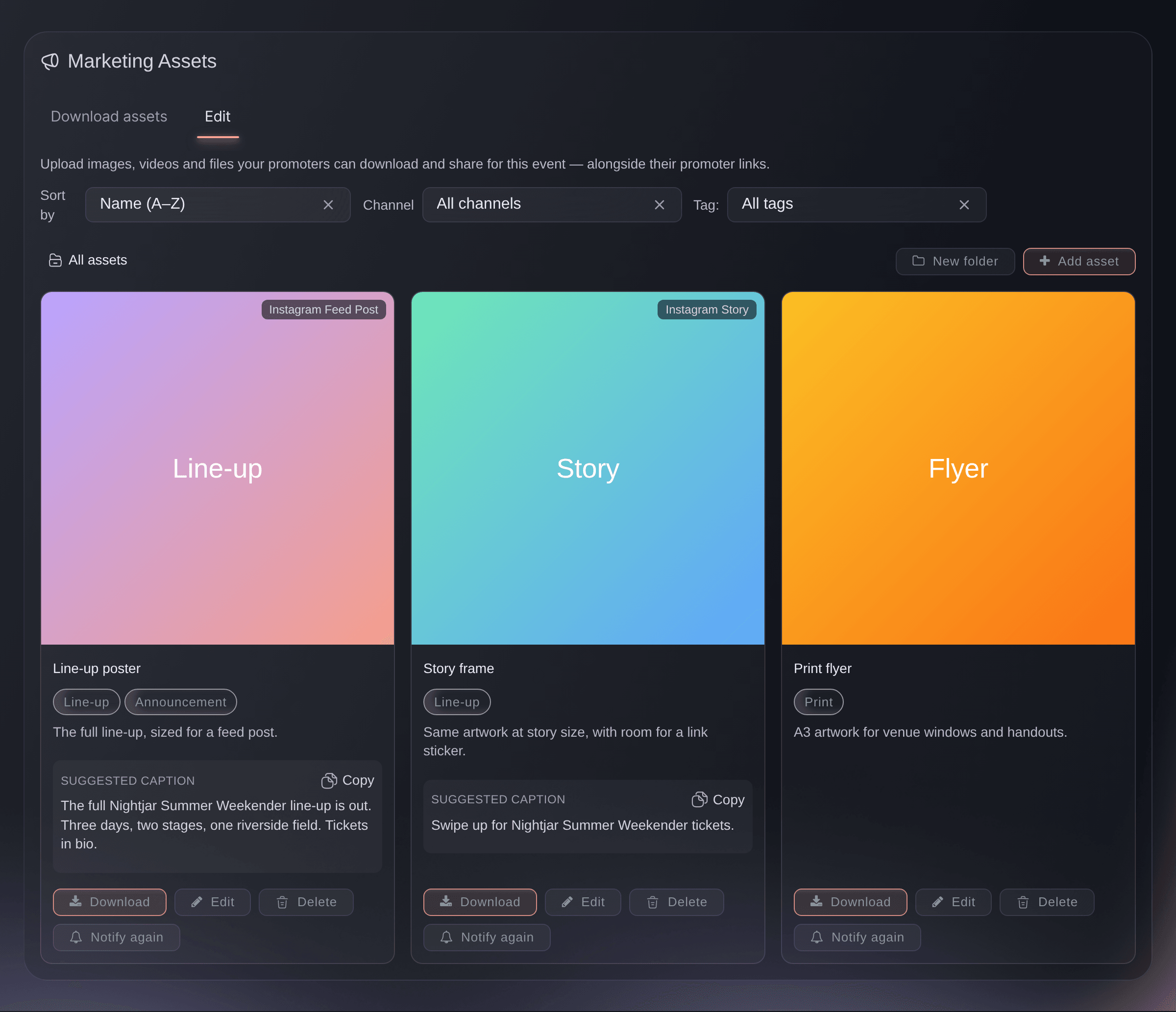
Marketing Assets, fanen Edit. -
Velg Add asset
Velg Legg til materiell øverst til høyre for materiellet ditt.
Tips: Åpne en mappe først, så legges det nye materiellet direkte i den.
-
Legg til filen
Dra filen til Fil, eller klikk i boksen og velg filen.
Merk: Bilder, videoer, PDF-er og ZIP-filer godtas.
-
Skriv inn et navn
Skriv inn et Navn promotørene dine kjenner igjen, for eksempel Line-up poster eller Story frame.
Merk: Hvis du lar feltet stå tomt, vises filnavnet på kortet i stedet.
-
Velg kanal
Velg Kanal som materiellet er tilpasset, for eksempel Instagram Story eller Innlegg i Instagram-feeden.
Merk: Alle kanaler er standardvalget. Alle andre kanaler vises på kortet for materiellet, og promotørene kan filtrere siden etter kanal når materiellet ditt bruker mer enn én kanal.
-
Skriv inn en foreslått bildetekst
Skriv inn teksten du vil skal legges ut sammen med materiellet, i Foreslått bildetekst.
Tips: Ta med hashtaggene og håndtakene du vil tagge. Promotørene kopierer bildeteksten nøyaktig slik du skriver den, med Kopier på kortet.
-
Skriv inn tips til promotørene dine
Valgfritt: Skriv inn hvordan materiellet skal brukes, i Slik brukes det, for eksempel Best for Instagram stories.
Merk: Promotørene dine ser dette på kortet, under navnet på materiellet.
-
Legg til etiketter
Valgfritt: Skriv inn Etiketter, for eksempel vip eller summer, og trykk på Enter etter hver etikett.
Merk: Promotørene kan filtrere siden etter etikett.
Tips: Velg en Mappe i samme vindu for å arkivere materiellet sammen med annet materiell av samme type.
-
Velg når promotørene skal se det
Valgfritt: Velg når promotørene dine kan se materiellet.
Merk: Ingen andre enn en eier eller administrator kan se eller laste ned skjult eller planlagt materiell, så du kan laste opp programplakaten før lanseringen.
-
Velg Save
Velg Lagre. Dashboardet viser
Asset added
, og skjult eller planlagt materiell merkes med Hidden eller Scheduled på kortet. -
Velg Notify promoters
Valgfritt: Velg Varsle promotører på kortet for materiellet for å sende promotørene dine en e-post om at det er klart til å legges ut.
Merk: E-posten sendes til alle med Promoter-rollen på dette arrangementet eller på merkevaren din. Knappen vises når materiellet er publisert, og heter Varsle igjen etter den første e-posten.
-
Kontroller fanen Download assets
Velg Last ned materiell for å se siden promotørene dine ser.
Merk: Den viser bare publisert materiell, med merkevarebiblioteket under og Promotørlenken din øverst. Hvert teammedlem ser sin egen promotørlenke der, og et salg gjennom den krediteres medlemmet.
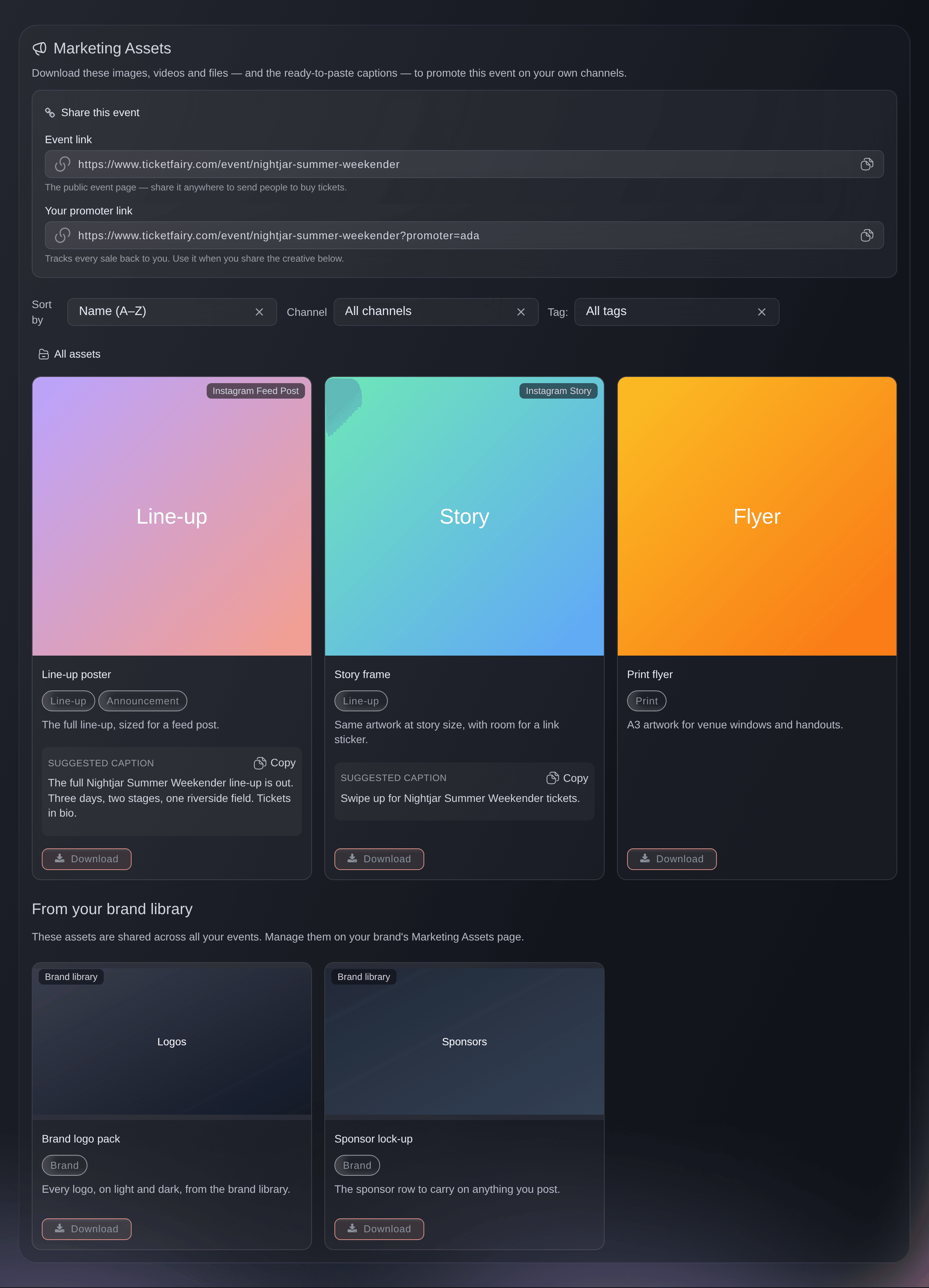
Marketing Assets, fanen Download assets.
Prøv disse trinnene på ditt eget arrangement
Opprett en gratis konto, bygg arrangementet ditt og følg trinnene over i ditt eget dashbord. Det tar noen minutter, og du trenger ikke å booke en salgssamtale.
Ingen oppstartsgebyr. Ingen obligatorisk månedsavgift. Ingen kredittkort nødvendig.
Eller få det gjort for deg
Fai, assistenten i dashboardet ditt, kan legge til materiell fra en lenke til en fil som allerede ligger på nettet, angi navn, kanal, bildetekst, mappe og etiketter, skjule det eller planlegge når promotørene skal se det, sende e-post til promotørene dine om det og fortelle deg hvor mange ganger hvert materiell er lastet ned. Hun ber deg godkjenne hver endring før hun gjør den. Hvis du vil legge til en fil fra datamaskinen din, bruker du Legg til materiell i dashboardet.
I dashbordet ditt, med Fai
Legg til programplakaten på <FILE LINK> i markedsføringsmateriellet for <EVENT NAME>, tilpasset Instagram Stories, med en bildetekst promotørene våre kan lime inn, og hold den skjult for promotørene til <DATE AND TIME>
La Fai gjøre det for deg
Fai jobber inne i Ticket Fairy-dashbordet ditt. Opprett kontoen din, åpne Fai og lim inn instruksjonen over.
Ingen oppstartsgebyr. Ingen obligatorisk månedsavgift. Ingen kredittkort nødvendig.
Del ett sett på tvers av alle arrangementer
-
Åpne merkevarens side for Marketing Assets
Åpne merkevaren din, velg Markedsføringsmateriell, og velg deretter fanen Rediger.
Merk: Du trenger eier- eller administratortilgang til merkevaren for å se fanen Edit.
-
Legg til materiellet
Velg Legg til materiell, fyll ut vinduet på samme måte som for et arrangement, og velg deretter Lagre.
Merk: Et merkevareelement vises på fanen Download assets for hvert arrangement under merkevaren, under From your brand library. Du kan bare endre eller fjerne det på merkevaresiden.
Fai legger til og endrer merkevareelementer på samme måte når du oppgir merkevaren i stedet for et arrangement, og ber deg godkjenne hver endring. Hun trenger en lenke til en fil som allerede ligger på nettet.
I dashbordet ditt, med Fai
Legg til logopakken vår på <FILE LINK> i merkevarens markedsføringsmateriell, slik at alle arrangementer får den
Spørsmål du kanskje har
- Hvem kan laste ned materiellet?
- Promotørene og kuratorene dine kan gjøre det, og det kan også alle med Statistikk, Begrenset statistikk eller Kundestøtte-tilgang til arrangementet. Du trenger eier- eller administratortilgang for å legge til, endre, skjule eller fjerne materiell.
- Kan jeg se hvilke promotører som lastet ned materiell?
- Du kan se hvor mange ganger det er lastet ned, men ikke hvem som gjorde det. Fanen Edit viser for eksempel
Downloaded 4 times
under hvert materiell, inkludert nedlastinger fra deg og resten av teamet. For merkevareelementer gjelder antallet for alle arrangementene de vises på. - Må jeg laste opp arrangementets flyer?
- Nei. Hovedbildet for arrangementet vises på fanen Download assets under Event flyer og kan lastes ned når arrangementet har et slikt bilde.
- Hva er forskjellen på materiell for et arrangement og materiell for en merkevare?
- Materiell for et arrangement tilhører bare det ene arrangementet. Materiell for en merkevare legges til på merkevarens side for Marketing Assets og vises på alle arrangementer under merkevaren. Det passer for logoer og sponsormateriell som ikke endres.
- Krediteres et salg fra en promotørs innlegg til promotøren?
- Ja, når kjøperen kommer via promotørlenken til personen. Hvert teammedlem ser sin egen promotørlenke på fanen Download assets, og salgene den gir, vises ved navnet deres under Salg etter promotør. Arrangementslenke ved siden av er den vanlige arrangementsiden og krediterer ingen.
- Kan jeg trekke tilbake materiell etter at promotørene har lastet det ned?
- Skjul eller slett det, så kan ingen laste det ned fra siden igjen. Kopier som allerede er lastet ned, blir likevel hos promotørene som hentet dem. Sletting kan ikke angres, så skjul materiell du kanskje vil bruke igjen.
Har du fortsatt et spørsmål?
Book en demo, så svarer vi på det i en samtale, tilpasset din type arrangement. Eller opprett kontoen din og se selv.
Ingen oppstartsgebyr. Ingen obligatorisk månedsavgift. Ingen kredittkort nødvendig.
Relaterte guider
Gjør dette på ditt eget arrangement
Opprett kontoen din, bygg arrangementet og følg trinnene i ditt eget dashbord. Du trenger ikke bestille en salgssamtale.