
Styr produksjonen
Sett datoer for arrangementer på lokalet ditt
Lokaleansvarlige og promotører med egne lokaler må håndtere første-, andre- og tredjeopsjoner på samme lørdag i flere måneder før et arrangement blir avtalt. Arrangementsdrift samler alle opsjonene i én kalender i kørekkefølge, slik at teamet alltid vet hvem som har datoen, og hvem som venter.
Sett opsjon på datoer for artister, promotører eller kunder, se alle opsjoner i én kalender, utfordre førsteopsjonen og bekreft datoen når arrangementet er avtalt.
- For
- Holde første-, andre- og tredjeopsjoner på lokaler i riktig rekkefølge
- Tar
- 9 minutter
- Open Event Operations
- Legg til lokalene og scenene du booker
- Velg + på dagen du vil ha
- Skriv inn hvem datoen gjelder for
- Legg til detaljene du har
- Plassen din i køen
- Åpne en opsjon som ligger bak en annen
- Utfordre førsteopsjonen
- Gi datoen til utfordreren når fristen går ut
- Bekreft datoen når arrangementet er avtalt
- Sjekk kalenderen
Før du starter
- Du trenger rollen som eier, administrator eller produsent for merkevaren for å sette og endre opsjoner. Alle andre roller på merkevaren kan se kalenderen og opsjonene.
- Arrangementsdrift følger med Event Management. Hvis Arrangementsdrift ikke finnes i merkevaremenyen, ber du Ticket Fairy-kontakten din om å slå det på.
-
Open Event Operations
Velg merkevaren din i sidemenyen, og velg deretter Arrangementsdrift. Siden åpnes på Kalender, med arrangementene dine, alle opsjoner og hvert åpne tilbud på dagen det gjelder.
Merk: Hver opsjon viser plassen sin i køen, for eksempel 1. opsjon, og en booket dato viser Bekreftet. Velg Uke, eller velg ett lokale i listen ved siden av måneden, når en travel dag ikke får plass.
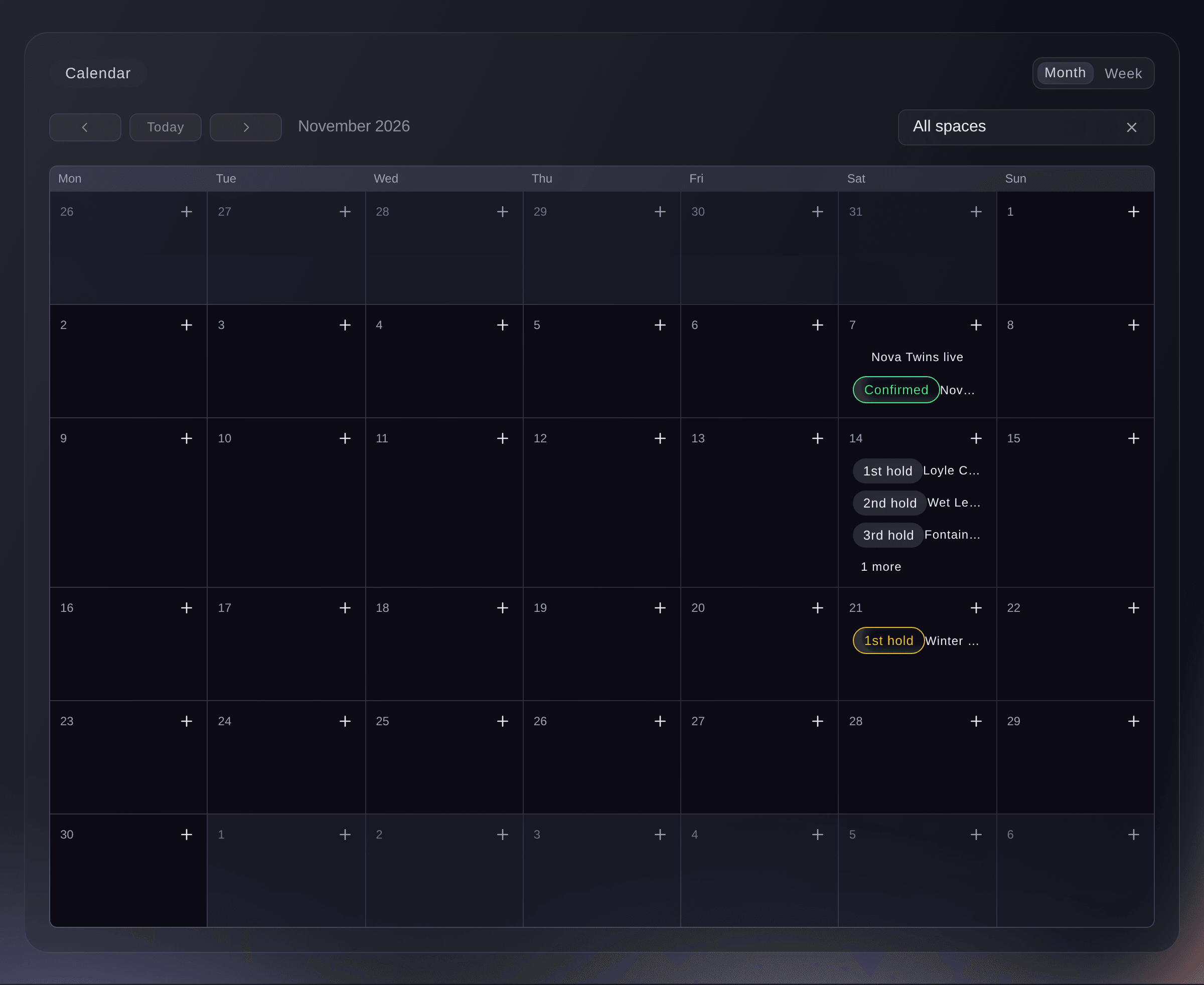
Event Operations, Kalender. -
Legg til lokalene og scenene du booker
Velg Lokaler, velg deretter Legg til et lokale, skriv inn Navn og Kapasitet, og velg Lagre.
Merk: En opsjon gjelder alltid ett lokale. Legg derfor til hvert rom, hver scene eller hvert område du setter datoer på, for eksempel Main Room eller Terrace. Kalenderen for en ny merkevare viser Legg til ditt første lokale til du gjør dette.

Event Operations, Lokaler. -
Velg + på dagen du vil ha
På Kalender velger du + i hjørnet av dagen. Sett opsjon på en dato åpnes med denne dagen valgt.
Merk: Når du har mer enn ett lokale og Alle lokaler vises, ber dialogboksen deg også velge Lokale. Sett opsjon på en dato øverst på siden åpner den samme dialogboksen uten valgt dag.
-
Skriv inn hvem datoen gjelder for
Skriv inn artisten, promotøren eller kunden i Opsjon for, og velg deretter Sett opsjon på denne datoen. En melding viser plassen din, for eksempel
Datoen er satt på opsjon. Dette er den andre opsjonen på disse datoene.
Merk: Hvis noen allerede har opsjon på en av disse dagene på dette lokalet, legges opsjonen din bak deres. Ingen andre får beskjed om opsjonen din.
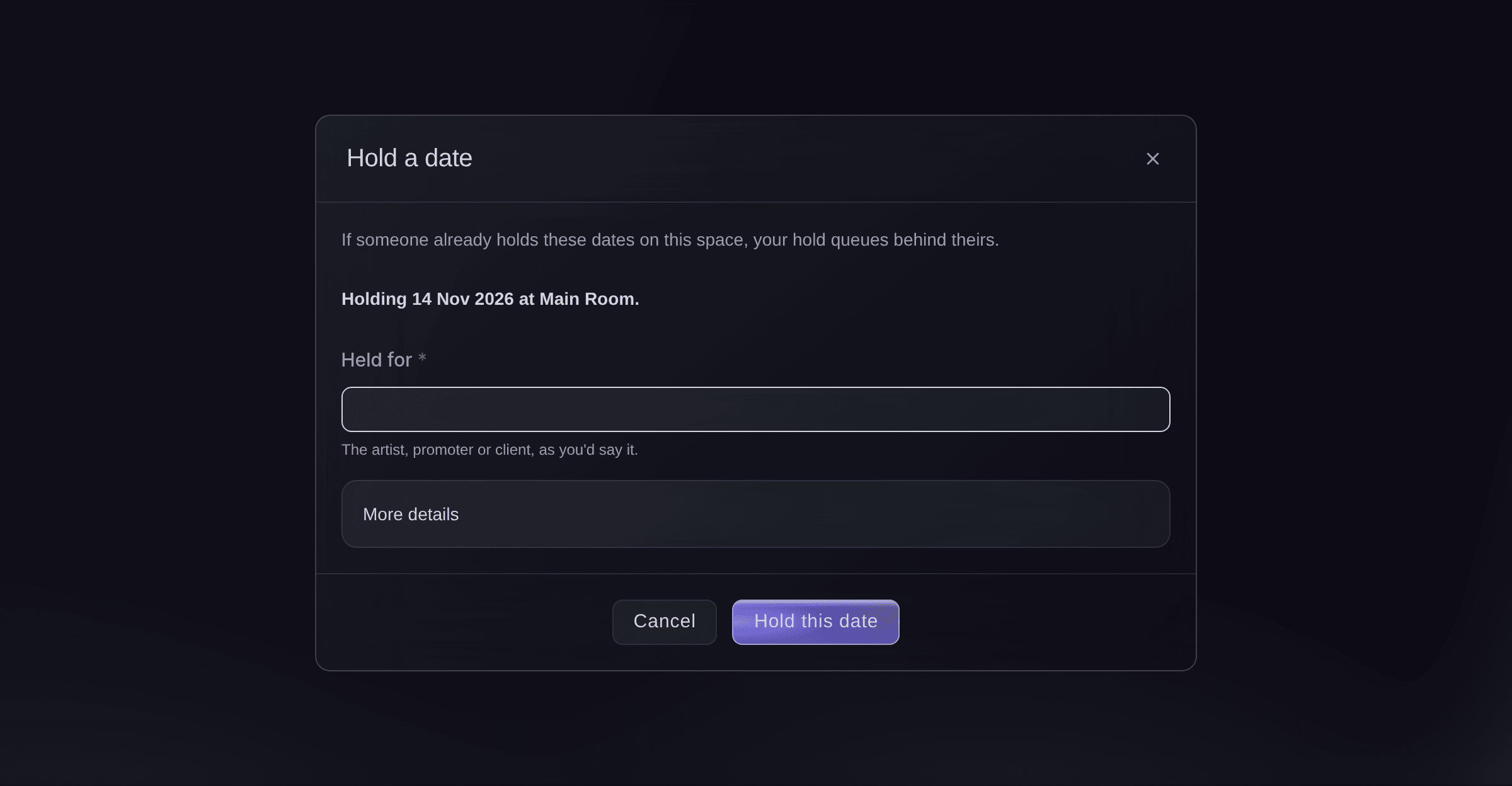
Sett opsjon på en dato. -
Legg til detaljene du har
Valgfritt: Velg Flere detaljer for å sette opsjon på flere dager, angi start- og sluttid, legge til en kontakt, velge når opsjonen går ut eller knytte til et av arrangementene dine.
Merk: Ved slutten av dagen i Opsjonen går ut utløper opsjonen automatisk, og opsjonene bak den rykker opp. La feltet stå tomt for å beholde opsjonen til du frigir eller bekrefter den.
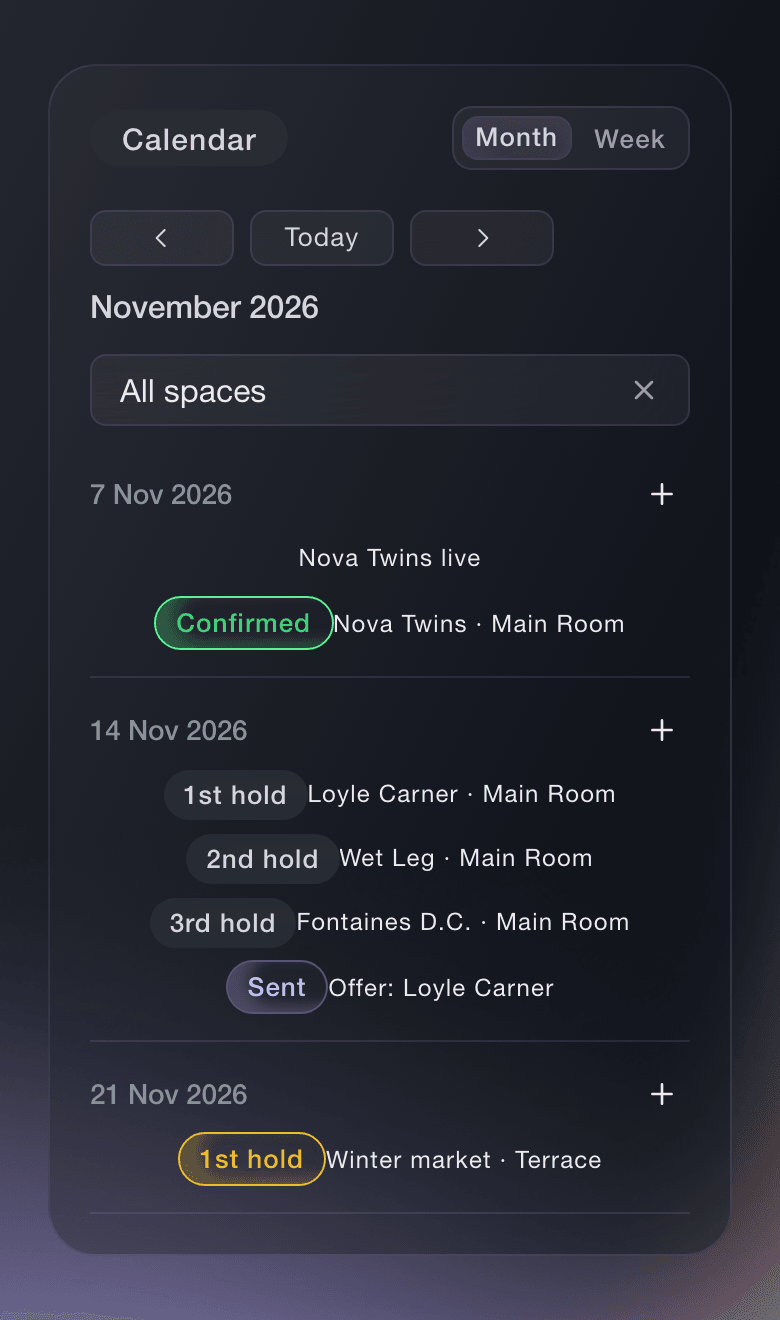


Plassen din i køen
Bare førsteopsjonen på en dato kan bekrefte den. Når en opsjon foran din frigis eller utløper, rykker din opp én plass, og historikken viser når og hvorfor opsjonen ble endret.
-
Åpne en opsjon som ligger bak en annen
Velg opsjonen i kalenderen, eller finn den under Opsjoner. Panelet viser lokalet og datoene, når opsjonen går ut, kontakten og alle endringer så langt.
Merk: Knappene følger opsjonens plass: En andreopsjon eller senere opsjon tilbyr Utfordre førsteopsjonen, mens en førsteopsjon tilbyr Bekreft.
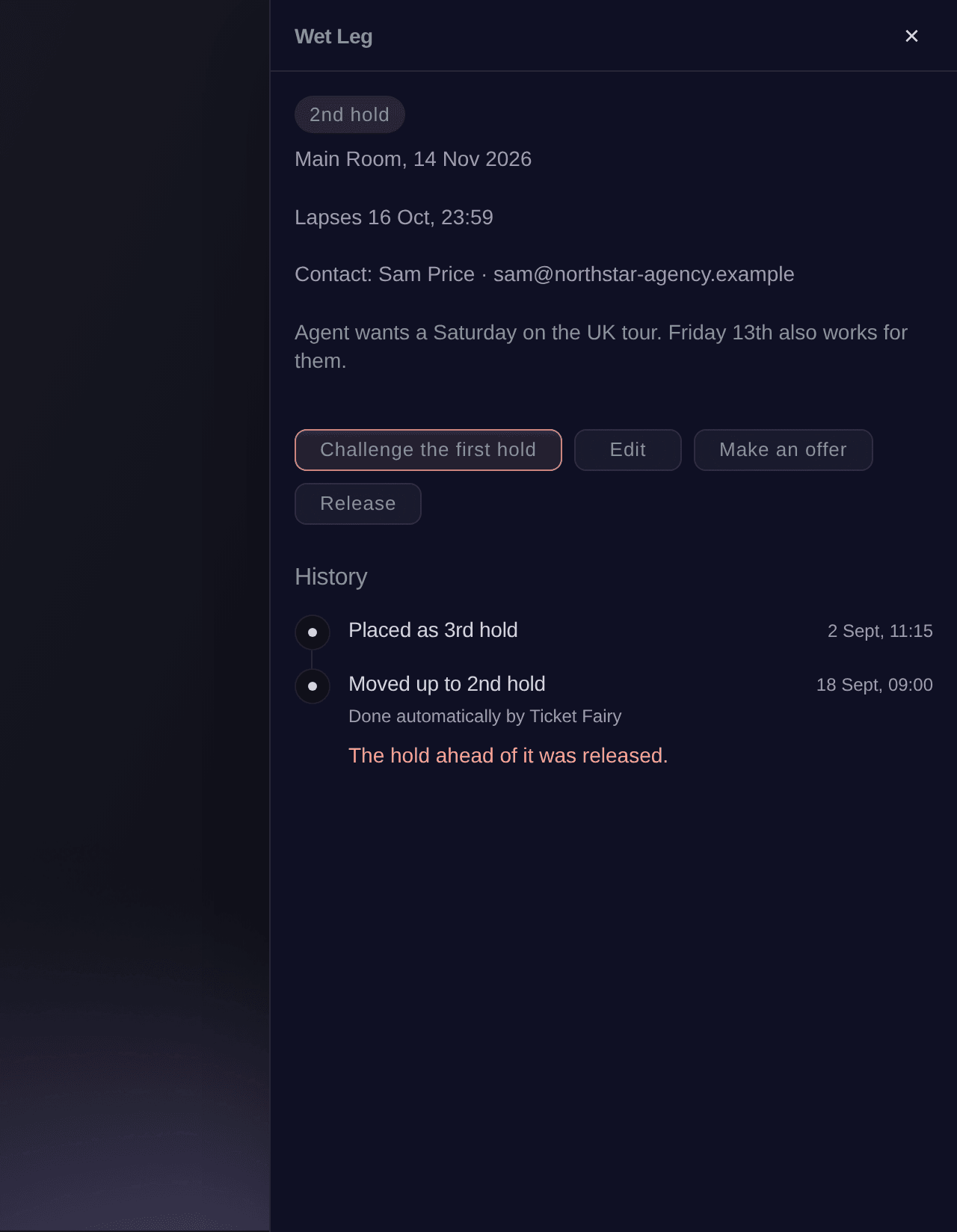
En andreopsjon åpnet fra kalenderen. -
Utfordre førsteopsjonen
Velg Utfordre førsteopsjonen, velg tiden under De har, og velg deretter Send utfordringen.
Merk: Førsteopsjonen viser Utfordret med fristen sin, og bekrefter eller frigir før fristen. Ingen e-post sendes, så gi beskjed til kontakten for førsteopsjonen selv.
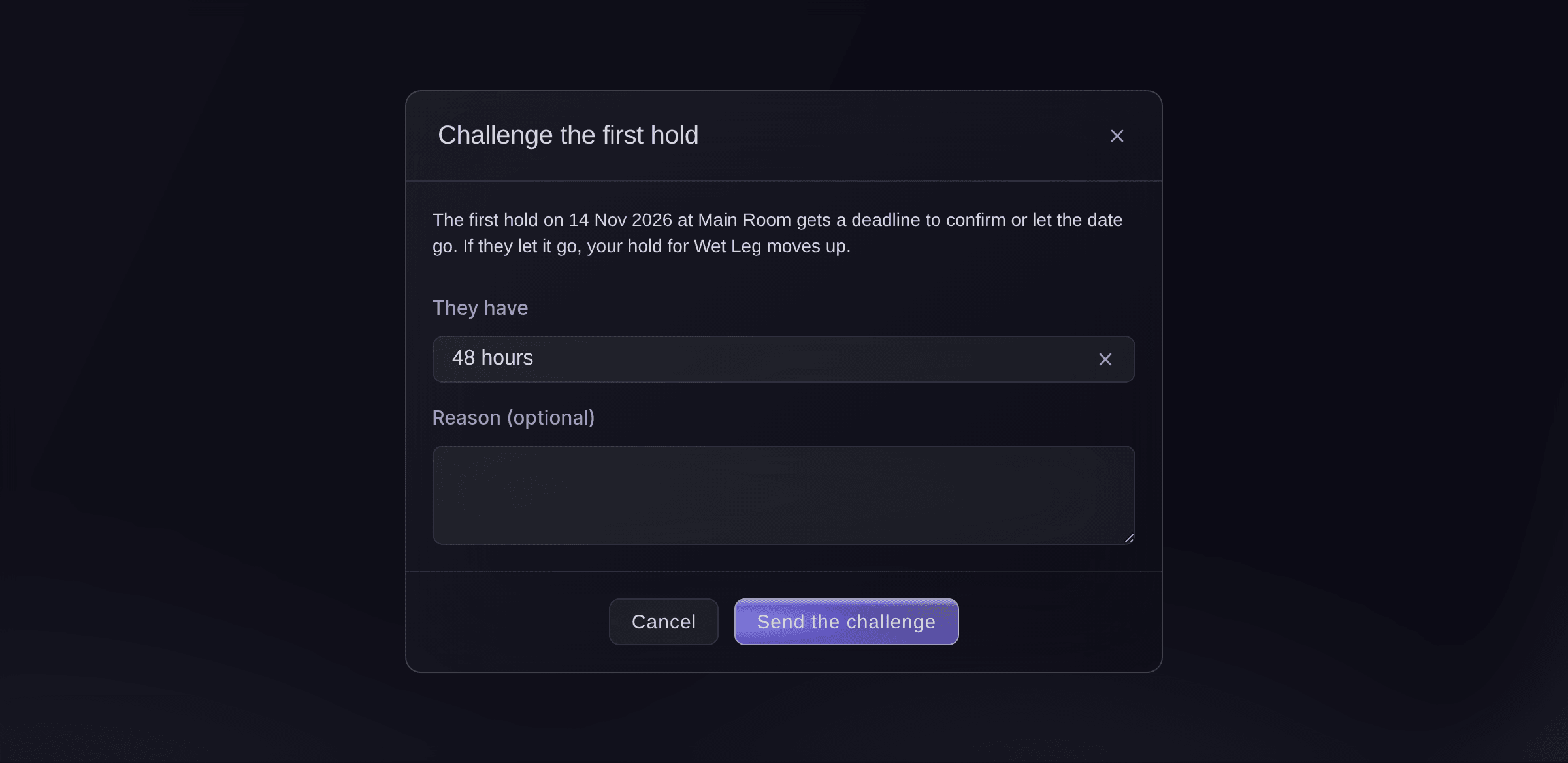
Utfordre førsteopsjonen. -
Gi datoen til utfordreren når fristen går ut
Når førsteopsjonen ikke svarer i tide, viser Trenger oppmerksomhet øverst i Event Operations den ubesvarte utfordringen. Velg knappen som gir datoen til utfordreren, med navnet deres, for eksempel Gi datoen til Kneecap, og bekreft deretter.
Merk: Den utløpte førsteopsjonen frigis, og utfordreren blir førsteopsjon. Den frigitte parten får ikke automatisk beskjed, så gi dem beskjed.
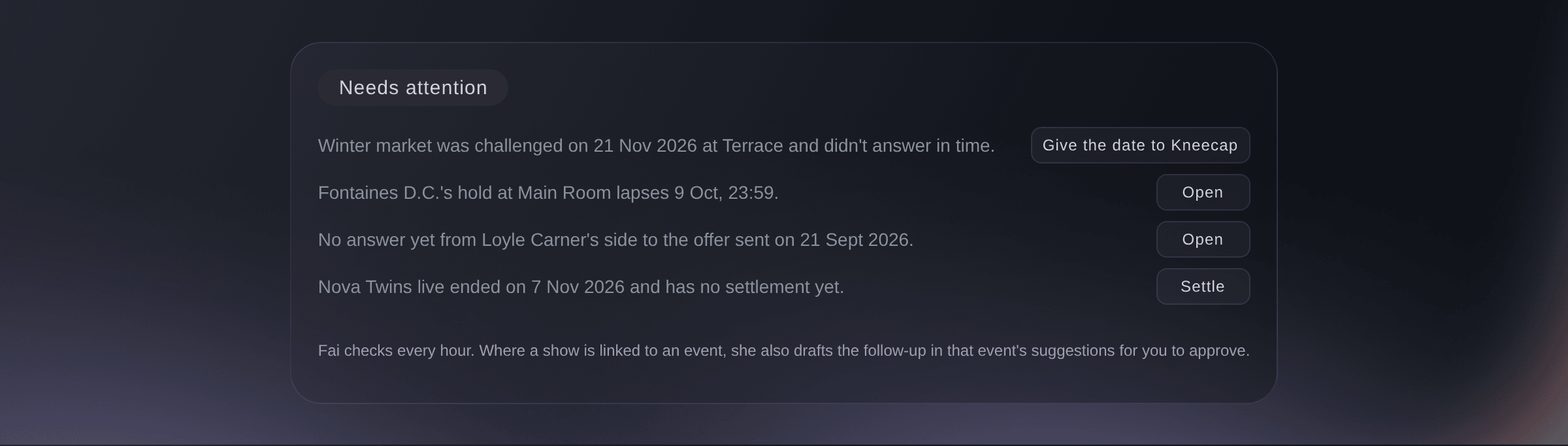
Trenger oppmerksomhet øverst i Event Operations. -
Bekreft datoen når arrangementet er avtalt
Åpne førsteopsjonen, velg Bekreft, velg hva som skal skje med de andre opsjonene på datoene, og velg deretter Bekreft.
Merk: Under Knytt til et arrangement velger du arrangementet hvis det finnes, slik at Fai kan klargjøre oppgjøret når det er avsluttet.
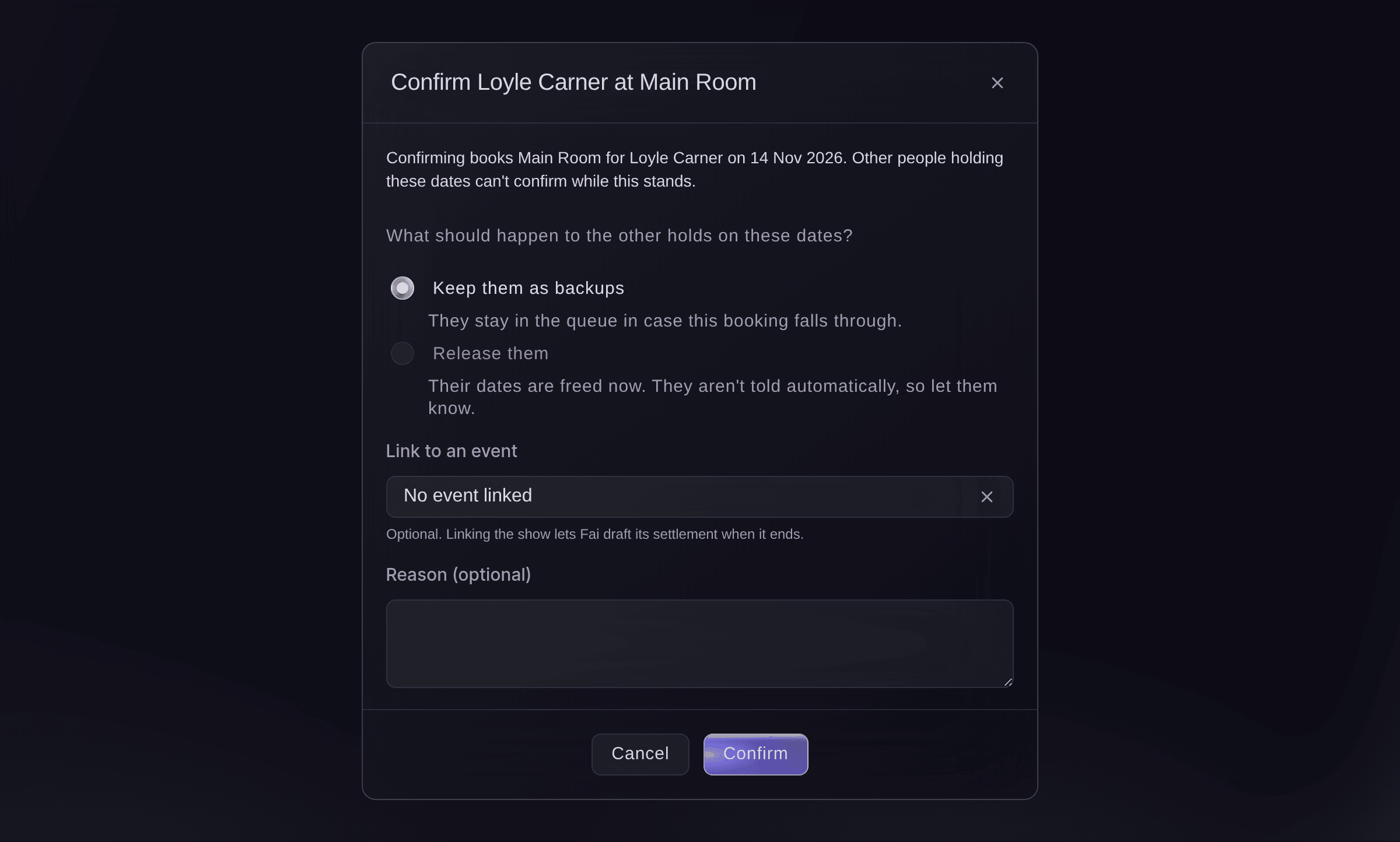
Bekreft en førsteopsjon. -
Sjekk kalenderen
Gå tilbake til Kalender. Dagen viser Bekreftet ved siden av navnet, og eventuelle opsjoner du beholdt, vises under den i den nye rekkefølgen.


Prøv disse trinnene på ditt eget arrangement
Opprett en gratis konto, bygg arrangementet ditt og følg trinnene over i ditt eget dashbord. Det tar noen minutter, og du trenger ikke å booke en salgssamtale.
Ingen oppstartsgebyr. Ingen obligatorisk månedsavgift. Ingen kredittkort nødvendig.
Eller få det gjort for deg
Fai leser kalenderen og opsjonene dine, setter en opsjon, utfordrer eller bekrefter førsteopsjonen og frigir en opsjon når du ber om det. Hun viser deg hver endring og venter på ja fra deg før hun gjør den.
I dashbordet ditt, med Fai
Sett lørdag 14. november i Main Room på opsjon for <ARTIST NAME>, og fortell meg hvilken opsjon vi er
Fra din egen assistent, via MCP
Koble assistenten til MCP-serveren vår, og be den om:
MCP-konfigurasjonen du kopierer, inneholder --read-only. Fjern --read-only bare når du vil at assistenten skal gjøre endringer. Vanlige endringer utføres når du ber om dem. Destruktive handlinger ber om godkjenning i en kompatibel klient. Hvis klienten ikke kan spørre, gjør du endringen i dashbordet.
Velg merkevaren, vis opsjonene lørdag 14. november i Main Room, opprett deretter en opsjon for <ARTIST NAME> og spør meg før du oppretter den
Fra terminalen din
Installer CLI-en fra CLI-siden vår, logg inn med ticketfairy auth login, og velg merkevaren du jobber med ved hjelp av ticketfairy brand use <BRAND_ID>. ticketfairy brand list og ticketfairy event list viser ID-ene de andre kommandoene bruker.
Bruk CLI til å lese kalenderen og opsjonene dine, sette en opsjon, bekrefte førsteopsjonen og frigi en opsjon. Du utfordrer en opsjon og gir en ubesvart utfordring til utfordreren i kontrollpanelet eller gjennom Fai. Du trenger innlogging som eier, administrator eller produsent på merkevaren for å endre opsjoner.
Lister arrangementer, opsjoner og tilbud i et datointervall, med ID-en til hvert lokale.
ticketfairy event-os venue calendar --brand <BRAND_ID> --from 2026-11-01 --to 2026-11-30
Setter en opsjon på et lokale. Svaret viser hvilken plass i køen den fikk.
ticketfairy event-os venue holds place --brand <BRAND_ID> --space <SPACE_ID> --starts-on 2026-11-14 --hold-for "<ARTIST NAME>"
Lister opsjonene som fortsatt gjelder.
ticketfairy event-os venue holds list --brand <BRAND_ID> --status hold
Bekrefter førsteopsjonen og beholder opsjonene bak som reserver. Dette endrer bookingen og spør deg først hvis du ikke legger til --force.
ticketfairy event-os venue holds confirm <HOLD_ID> --brand <BRAND_ID> --lower-holds keep
Frigir en opsjon, slik at opsjonene bak rykker opp. Du blir spurt først hvis du ikke legger til --force.
ticketfairy event-os venue holds release <HOLD_ID> --brand <BRAND_ID> --reason "<REASON>"
La Fai gjøre det for deg
Fai jobber inne i Ticket Fairy-dashbordet ditt. Opprett kontoen din, åpne Fai og lim inn instruksjonen over.
Ingen oppstartsgebyr. Ingen obligatorisk månedsavgift. Ingen kredittkort nødvendig.
Frigi en opsjon du ikke trenger lenger
-
Frigi opsjonen
Åpne opsjonen, velg Frigi, legg til en begrunnelse hvis du vil, og velg deretter Frigi.
Advarsel: En frigitt opsjon kan ikke hentes tilbake. Du kan sette en ny opsjon på datoen, men den nye opsjonen legges bakerst i køen.
Fai frigir en opsjon når du ber om det, etter at hun viser hvilken opsjon det gjelder og du sier ja.
I dashbordet ditt, med Fai
Frigi opsjonen for <NAME> den <DATE> på <SPACE NAME>, turneen er flyttet
Fra din egen assistent, via MCP
MCP-konfigurasjonen du kopierer, inneholder --read-only. Fjern --read-only bare når du vil at assistenten skal gjøre endringer. Vanlige endringer utføres når du ber om dem. Destruktive handlinger ber om godkjenning i en kompatibel klient. Hvis klienten ikke kan spørre, gjør du endringen i dashbordet.
Velg merkevaren, finn opsjonen for <NAME> den <DATE>, vis den til meg og spør før du frigir den
Fra terminalen din
CLI frigir en opsjon ved hjelp av ID-en. Finn ID-en med holds list.
Frigir en opsjon. Du blir spurt først hvis du ikke legger til --force.
ticketfairy event-os venue holds release <HOLD_ID> --brand <BRAND_ID> --reason "<REASON>"
Endre detaljene for en opsjon
-
Rediger opsjonen
Åpne opsjonen, velg Rediger, endre hvem den gjelder for, tidene, kontakten, utløpsdatoen, arrangementet eller notatene, og velg deretter Lagre.
Merk: Datoene og lokalet forblir som de er. Frigi opsjonen og opprett en ny for å flytte den.
Fai endrer hvem opsjonen gjelder for, tidene, kontakten, utløpsdatoen, arrangementet eller notatene etter at du har bekreftet.
I dashbordet ditt, med Fai
Endre opsjonen for <NAME> den <DATE> slik at den utløper <NEW DATE>
Spørsmål du kanskje har
- Hvorfor kan jeg ikke bekrefte opsjonen min?
- Bare førsteopsjonen på en dato kan bekrefte den. Hvis noen ligger foran deg, kan du utfordre førsteopsjonen eller be dem frigi den. En bekreftet dato kan bare frigis.
- Hva skjer når en opsjon utløper?
- Ved slutten av dagen i Opsjonen går ut viser opsjonen Utløpt, og opsjonene bak rykker opp. Trenger oppmerksomhet viser en opsjon som snart utløper på forhånd, slik at du kan endre datoen eller bekrefte i tide.
- Hva skjer hvis førsteopsjonen bekrefter etter at jeg har utfordret dem?
- Datoen er deres, og opsjonen din blir stående i køen bak dem. Hvis de i stedet frigir den, rykker opsjonene bak opp, og din blir førsteopsjon.
- Gir Fai bort datoen på egen hånd?
- Nei. Fai sjekker hver time og viser det som trenger en avgjørelse. Når en opsjon er knyttet til et arrangement, foreslår hun også å gi datoen til utfordreren i forslagene for arrangementet, og ingenting endres før noen godkjenner det.
- Hva skjer hvis to av oss endrer den samme opsjonen samtidig?
- Den andre endringen overskriver ikke den første. Kontrollpanelet laster inn versjonen til kollegaen din og ber deg kontrollere den og prøve på nytt.
- Kan jeg fjerne et lokale?
- Ja, når det ikke har noen aktive opsjoner. Frigi eller bekreft opsjonene først. Tidligere opsjoner og tilbud på lokalet beholder detaljene sine.
Har du fortsatt et spørsmål?
Book en demo, så svarer vi på det i en samtale, tilpasset din type arrangement. Eller opprett kontoen din og se selv.
Ingen oppstartsgebyr. Ingen obligatorisk månedsavgift. Ingen kredittkort nødvendig.
Relaterte guider
Gjør dette på ditt eget arrangement
Opprett kontoen din, bygg arrangementet og følg trinnene i ditt eget dashbord. Du trenger ikke bestille en salgssamtale.