
Merkevaren og teamet ditt
Installer Ticket Fairy Promoter-skrivebordsappen for å administrere arrangementene dine
Promotører og venue-team som tilbringer dagen i arrangementsoversikten, kan ha den i et eget vindu på en Mac- eller Linux-datamaskin. Ticket Fairy Promoter er den samme oversikten som du bruker i nettleseren, med arrangementene, salget og Fai, samt faner for flere arrangementer samtidig og oppdateringer som installeres automatisk.
Last ned Ticket Fairy Promoter-appen for Mac eller Linux, installer den og logg inn. Ha deretter flere arrangementer åpne i faner mens appen oppdateres automatisk.
- For
- Administrer arrangementene dine fra Ticket Fairy Promoter-appen på Mac- eller Linux-datamaskinen
- Tar
- 5 minutter
Før du starter
- Du har en Ticket Fairy-konto. Du kan bruke appen med hvilken som helst innlogging til oversikten. Den viser arrangementene og sidene rollen din gir deg tilgang til, slik oversikten i nettleseren gjør.
- Datamaskinen din er en Mac eller kjører Linux. På Windows, iPhone, iPad eller Android bruker du oversikten i nettleseren i stedet.
-
Åpne siden for nedlasting av skrivebordsappen
Åpne download.ticketfairy.com/desktop i nettleseren. Siden tilbyr nedlastingen for datamaskinen du bruker.
-
Velg nedlastingen for datamaskinen din
Velg Download for Mac på en Mac eller Download for Linux på en Linux-datamaskin.
Merk: Hvis du vil ha Debian- eller Ubuntu-pakken i stedet for Linux AppImage, åpner du Other platforms under knappen og velger den der.
-
Installer appen på en Mac
Hvis du bruker en Mac, åpner du den nedlastede filen og drar Ticket Fairy Promoter-ikonet til Applications-mappen, slik vinduet viser. Appen fungerer på Mac-maskiner med Apple- eller Intel-prosessor.
-
Installer appen på Linux
Hvis du bruker Linux, tillater du at den nedlastede AppImage-filen kjører som et program i egenskapene, eller installerer Debian-pakken med programvareinstallasjonsprogrammet.
-
Åpne Ticket Fairy Promoter
Åpne Ticket Fairy Promoter fra Applications-mappen eller appstarteren. Appen åpnes på Ticket Fairy-påloggingssiden.
Merk: Første gang spør Mac-en om du vil åpne en app som er lastet ned fra internett. Velg Open for å fortsette.
-
Logg inn med Ticket Fairy-kontoen din
Logg inn med e-postadressen og passordet til Ticket Fairy-kontoen din, slik du gjør i en nettleser.
Merk: Hvis du logger inn med Google eller en passnøkkel, åpnes nettleseren for å fullføre. Deretter sendes du tilbake til appen, innlogget.
-
Kontroller at oversikten åpnes i appen
Kontroller at appen åpner oversikten din på Hjem, med de samme arrangementene, merkevarene og Quick Actions som du ser i nettleseren.
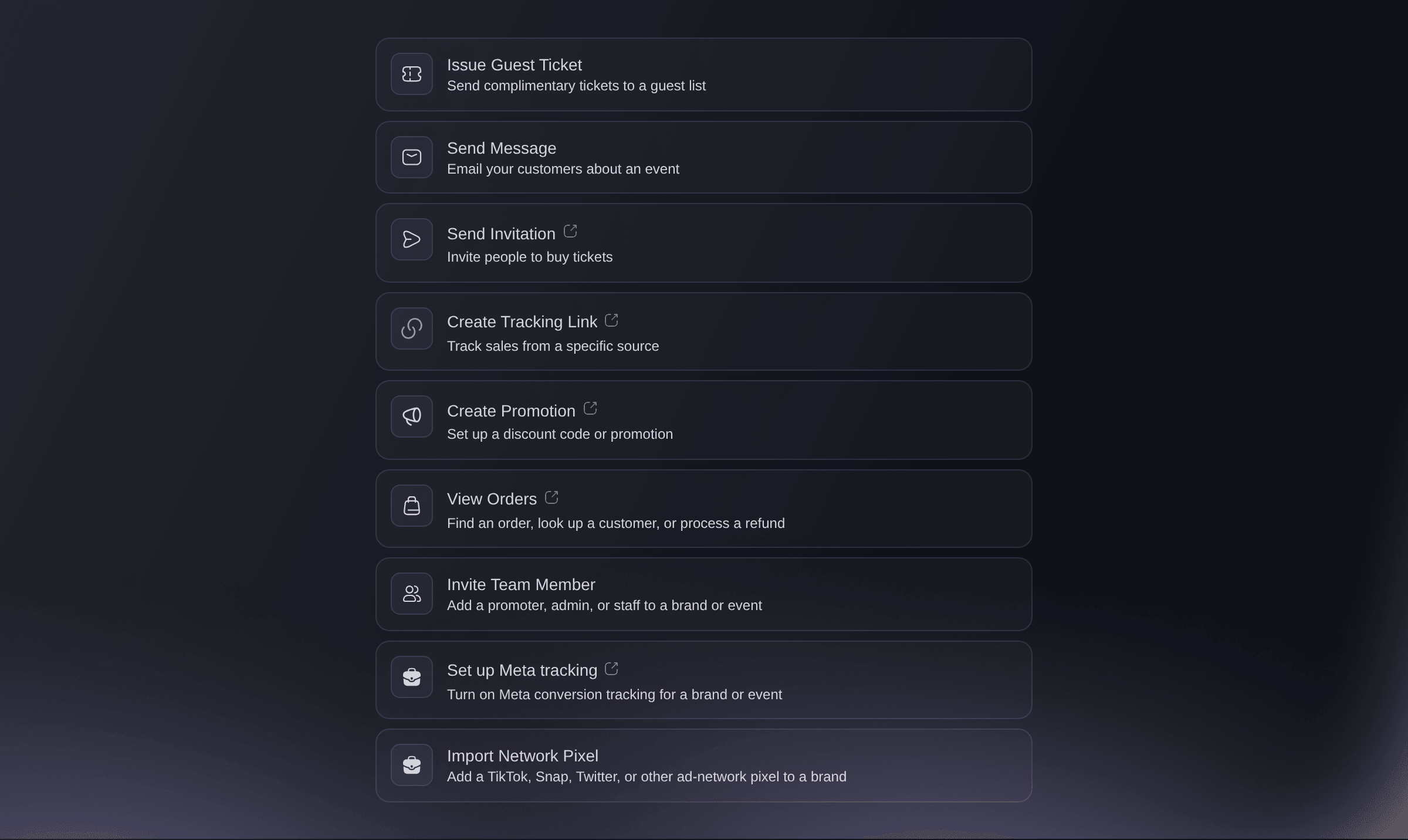
Home i Ticket Fairy Promoter-appen.
Prøv disse trinnene på ditt eget arrangement
Opprett en gratis konto, bygg arrangementet ditt og følg trinnene over i ditt eget dashbord. Det tar noen minutter, og du trenger ikke å booke en salgssamtale.
Ingen oppstartsgebyr. Ingen obligatorisk månedsavgift. Ingen kredittkort nødvendig.
Eller få det gjort for deg
Installeringen av appen skjer på datamaskinen din, så den må du gjøre selv. Når du er innlogget, kan du skrive til Fai, assistenten i oversikten, i appen slik du gjør i nettleseren. I appen kan hun også bevege seg rundt på siden du har åpen, lese den og bruke kontrollene sammen med deg.
I dashbordet ditt, med Fai
Ta meg til siden der jeg endrer billettprisene for <EVENT NAME>
La Fai gjøre det for deg
Fai jobber inne i Ticket Fairy-dashbordet ditt. Opprett kontoen din, åpne Fai og lim inn instruksjonen over.
Ingen oppstartsgebyr. Ingen obligatorisk månedsavgift. Ingen kredittkort nødvendig.
Ha flere arrangementer åpne i faner
Trykk på Cmd+T på en Mac eller Ctrl+T på Linux, eller velg New Tab i Fil-menyen. En ny fane åpnes på Home. Hvis du vil åpne en lenke i en egen fane, høyreklikker du på den og velger Open Link in New Tab.
Tips: Trykk på Cmd+N eller Ctrl+N for et ekstra vindu, for eksempel ett vindu per skjerm under et billettslipp.
Faner og vinduer tilhører appen på datamaskinen din, så du åpner dem selv.
Installer en oppdatering
Appen laster ned oppdateringer automatisk og spør når en oppdatering er klar. Velg Restart and update for å installere den nå, eller Senere for å installere den neste gang du avslutter appen.
Merk: På en Mac velger du Check for Updates… i Ticket Fairy Promoter-menyen for å se etter en oppdatering med en gang.
Oppdateringer installeres på datamaskinen din, så du svarer selv på spørsmålet om oppdatering.
Åpne Fai fra tastaturet
Trykk på Cmd+I på en Mac eller Ctrl+I på Linux for å åpne Fai, assistenten i oversikten. Trykk på de samme tastene igjen for å lukke henne.
Fai svarer på de samme spørsmålene og gjør de samme endringene i appen som i nettleseren. I appen kan hun også arbeide på siden sammen med deg.
Spørsmål du kanskje har
- Finnes det en versjon for Windows eller telefon?
- Ikke ennå. Nedlastingssiden sier at Windows-appen kommer snart, og appen kjører ikke på iPhone, iPad eller Android. Bruk oversikten i nettleseren der. Den har de samme sidene og Fai.
- Oppdateres appen automatisk?
- Mac-appen og Linux AppImage ser etter oppdateringer når de åpnes og hver fjerde time, og laster dem ned i bakgrunnen. Debian-pakken oppdateres ikke automatisk. Last derfor ned den nye pakken fra samme side og installer den over den gamle.
- Hvorfor åpnes nettleseren når jeg logger inn med Google?
- Google-innlogging og passnøkler fullføres i nettleseren, der Google og enheten din kan kontrollere at det er deg. Når de er ferdige, sender nettleseren deg tilbake til appen, innlogget. Da kan du lukke nettleserfanen.
- Hvordan sender jeg siden jeg ser på, til en kollega?
- Høyreklikk på en lenke og velg Copy Link Address. Den kopierte lenken åpner den samme siden i oversikten i en nettleser for alle i teamet ditt som kan se siden. Open Dashboard in Browser i Help-menyen åpner oversikten i nettleseren.
- Åpnes Ticket Fairy-lenker i appen?
- En lenke til oversikten i en e-post åpnes i nettleseren. Lenker som begynner med tf-promoter://, åpner appen på siden de angir. Det er slik appen sender deg tilbake etter at du har fullført oppsettet av en Stripe-konto i nettleseren.
- Kan Fai gjøre mer i appen enn i nettleseren?
- Ja. I appen kan hun også bevege seg rundt på siden sammen med deg, lese den og bruke kontrollene. Du kan snakke med Fai og spille inn en talemelding bare i nettleseren, mens du kan skrive i begge.
- Kan appen åpnes når jeg starter Mac-en?
- Ja. I Ticket Fairy Promoter-menyen velger du Open at Login, så åpnes appen hver gang du logger inn på Mac-en.
Har du fortsatt et spørsmål?
Book en demo, så svarer vi på det i en samtale, tilpasset din type arrangement. Eller opprett kontoen din og se selv.
Ingen oppstartsgebyr. Ingen obligatorisk månedsavgift. Ingen kredittkort nødvendig.
Relaterte guider
Gjør dette på ditt eget arrangement
Opprett kontoen din, bygg arrangementet og følg trinnene i ditt eget dashbord. Du trenger ikke bestille en salgssamtale.