
Vault og Capital
Betal eventleverandørene dine fra Vault
Festival- og konsertarrangører betaler arenaer, produksjonsselskaper og crew lenge før arrangementet. Vault lar deg betale dem direkte fra billettinntektene arrangementene dine har gitt, og lagrer referansen, årsaken og statusen for hver betaling slik at teamet ditt har oversikt.
Send en bankoverføring fra Vault-saldoen til arenaen, crewet eller leverandøren bak arrangementet, og følg den til den er betalt.
- For
- Betale arenaene, leverandørene og crewet bak arrangementene dine
- Tar
- 8 minutter
- Åpne Overføringer
- Velg Ny overføring
- Velg mottakeren
- Angi beløpet
- Betal fra en annen saldo
- Velg når du vil betale
- Velg overføringsmåte
- Angi referansen leverandøren skal se
- Angi hva betalingen gjelder
- Velg hvem som betaler overføringsgebyret
- Legg til en kategori og en merknad for teamet ditt
- Se gjennom overføringen
- Send betalingen
- Betalinger som krever to personer
- Kontroller betalingen i Overføringsaktivitet
- Åpne betalingsdetaljene
Før du starter
- Du er eier eller administrator for merkevaren, og Vault er slått på for den. Be Ticket Fairy support slå det på hvis Vault ikke finnes i menyen for merkevaren din.
- Vault-kontoen din er ferdig konfigurert. Overføringer vises i Vault-menyen når kontoen er aktiv.
- Du har nok tilgjengelig saldo i Vault på kontoen du betaler fra.
- Du har den andre faktoren tilgjengelig. Vault kan be deg bekrefte at det er deg før en betaling sendes.
-
Åpne Overføringer
Velg merkevaren, åpne Vault, og velg deretter Overføringer.
Merk: Overføringsaktivitet viser betalingene merkevaren har sendt, med referansen hver leverandør ser og statusen.
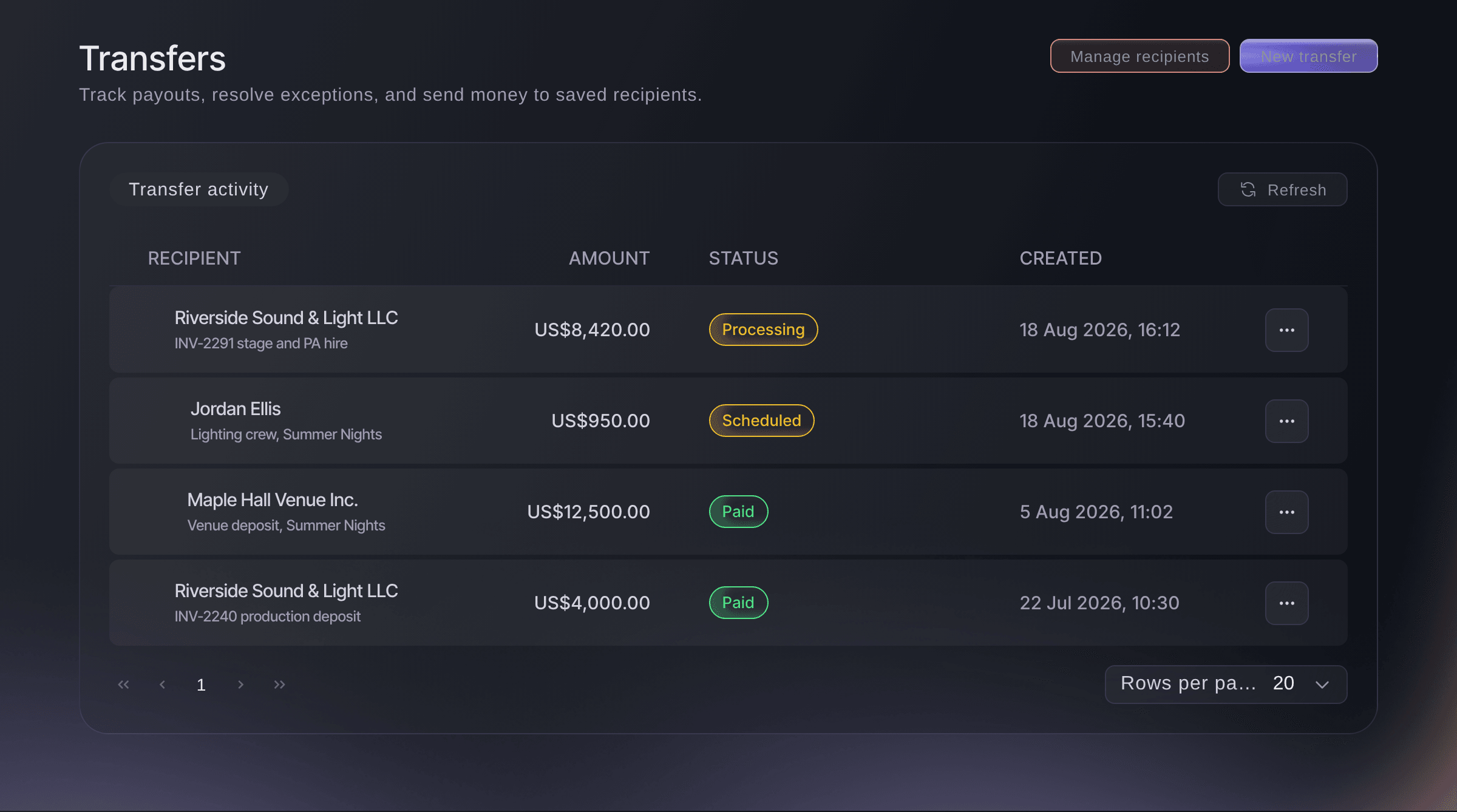
Vault, Overføringer. -
Velg Ny overføring
Velg Ny overføring. Dialogboksen Ny overføring åpnes.
Merk: Ny overføring er utilgjengelig mens en tidligere betaling venter på bekreftelse. Kortet øverst i Overføringer viser hvilken betaling det gjelder og hva du skal gjøre.
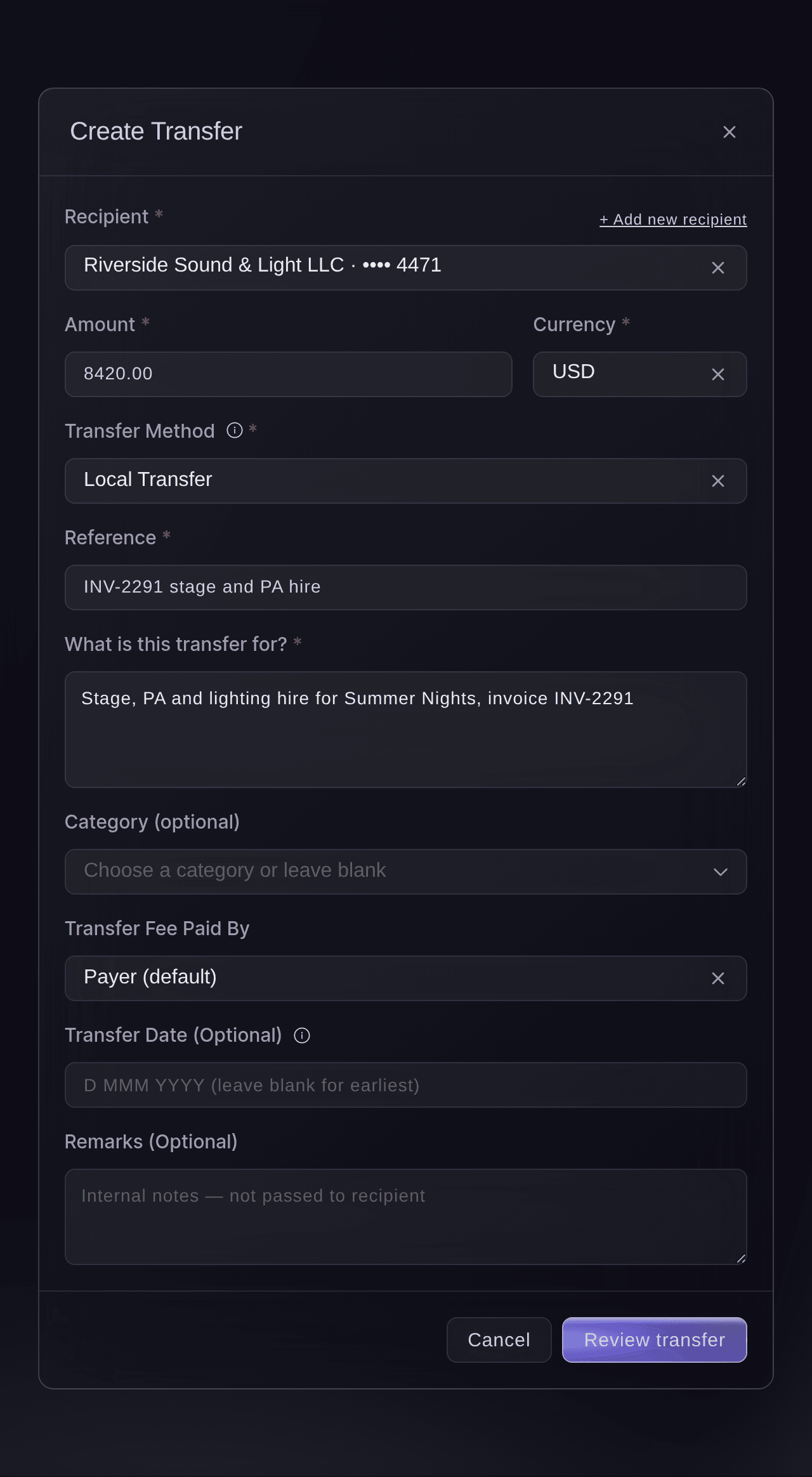
Vault, Overføringer, Ny overføring. -
Velg mottakeren
Velg leverandøren under Mottaker. De fire siste sifrene i kontoen vises for hver mottaker, slik at du kan kontrollere at det er riktig mottaker.
Merk: En leverandør du ikke har betalt fra Vault før, vises ikke ennå. Velg + Legg til ny mottaker, og følg Legg til en leverandør du ikke har betalt før.
-
Angi beløpet
Angi beløpet i Beløp, og velg deretter leverandørens bankkontos Valuta.
Merk: Valutaen må samsvare med leverandørens bankkonto. Som standard trekkes betalingen fra saldoen din i denne valutaen.
-
Betal fra en annen saldo
Valgfritt: Hvis du vil betale fra en saldo i en annen valuta, velger du den under Betal fra. Dialogboksen viser omtrent hvor mye som trekkes fra saldoen og til hvilken kurs.
Merk: Vi veksler pengene når betalingen sendes, og banken fastsetter den endelige kursen da. Betal fra vises når du har mer enn én valuta.
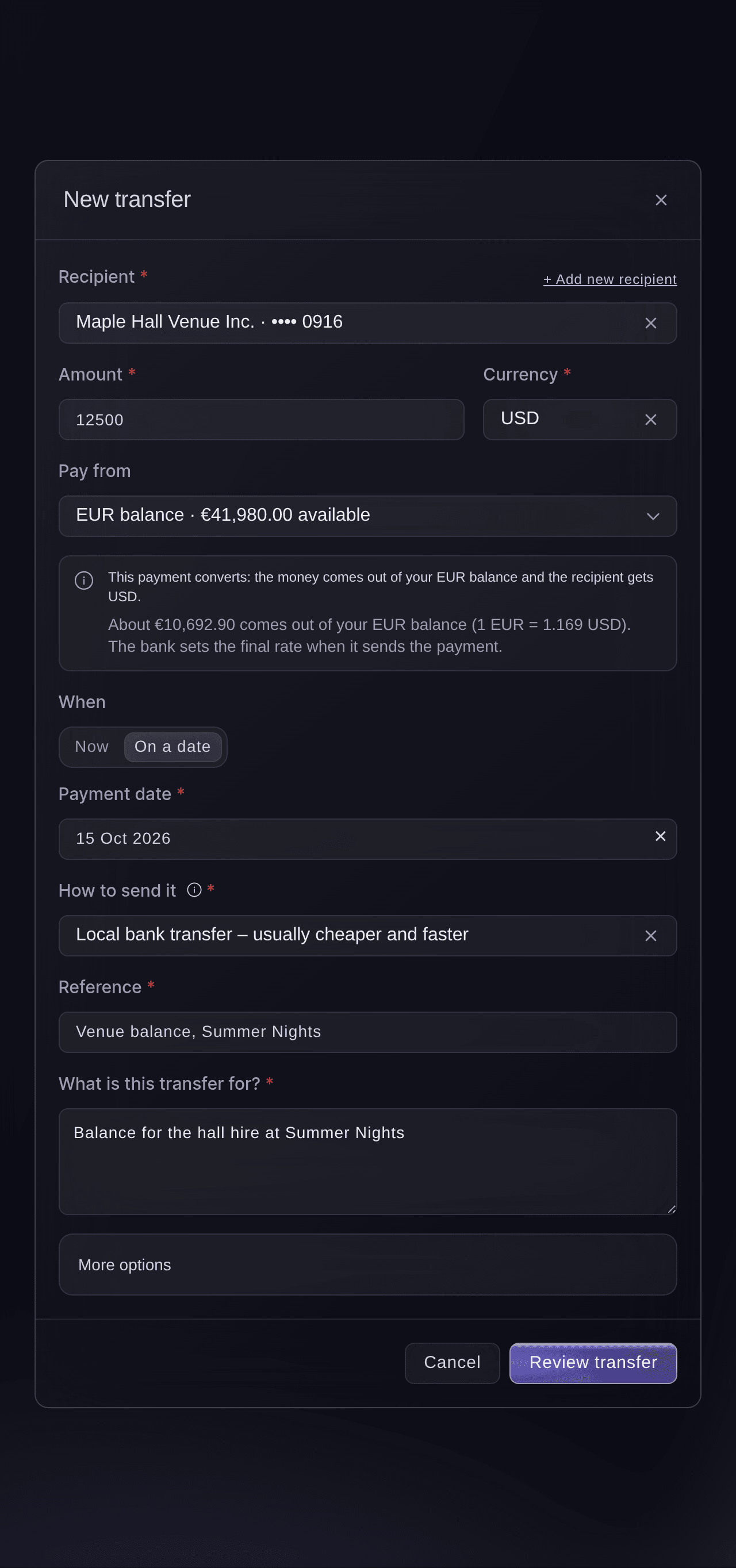
Ny overføring, betaling fra en annen saldo på en dato. -
Velg når du vil betale
Velg Nå under Når, eller velg På en dato og angi Betalingsdato, opptil ett år fram i tid.
Merk: En betaling utenfor åpningstid eller på en helligdag kan bli sendt først neste virkedag.
-
Velg overføringsmåte
Velg hvordan betalingen skal sendes under Slik sendes den.
Merk: Mottakeren må ha de tilsvarende bankopplysningene lagret: rutingsnummer og kontotype for en lokal overføring, eller SWIFT-kode og kontonummer eller IBAN for SWIFT.
-
Angi referansen leverandøren skal se
Angi fakturanummeret eller en kort beskrivelse i Referanse. Den vises på kontoutskriften deres, så begrens den til 140 tegn.
-
Angi hva betalingen gjelder
Skriv årsaken med egne ord i Hva gjelder denne overføringen?, opptil 255 tegn.
Merk: Vault lagrer denne årsaken sammen med overføringen for teamet ditt og sender den ikke til leverandøren.
-
Velg hvem som betaler overføringsgebyret
Valgfritt: Åpne Flere alternativer, og velg hvem som betaler gebyret under Hvem betaler overføringsgebyret.
-
Legg til en kategori og en merknad for teamet ditt
Valgfritt: Velg en Kategori (valgfritt) under Flere alternativer, for eksempel Professional services, og skriv en Privat merknad (valgfritt), for eksempel hvilket arrangement eller hvilken budsjettlinje den gjelder.
Merk: Kategorien og merknaden lagres sammen med overføringen i Vault og sendes ikke til leverandøren.
-
Se gjennom overføringen
Velg Se gjennom overføringen. Vault kontrollerer opplysningene og viser betalingen nøyaktig slik den blir sendt.
Tips: Velg Tilbake til redigering for å endre noe før du sender.
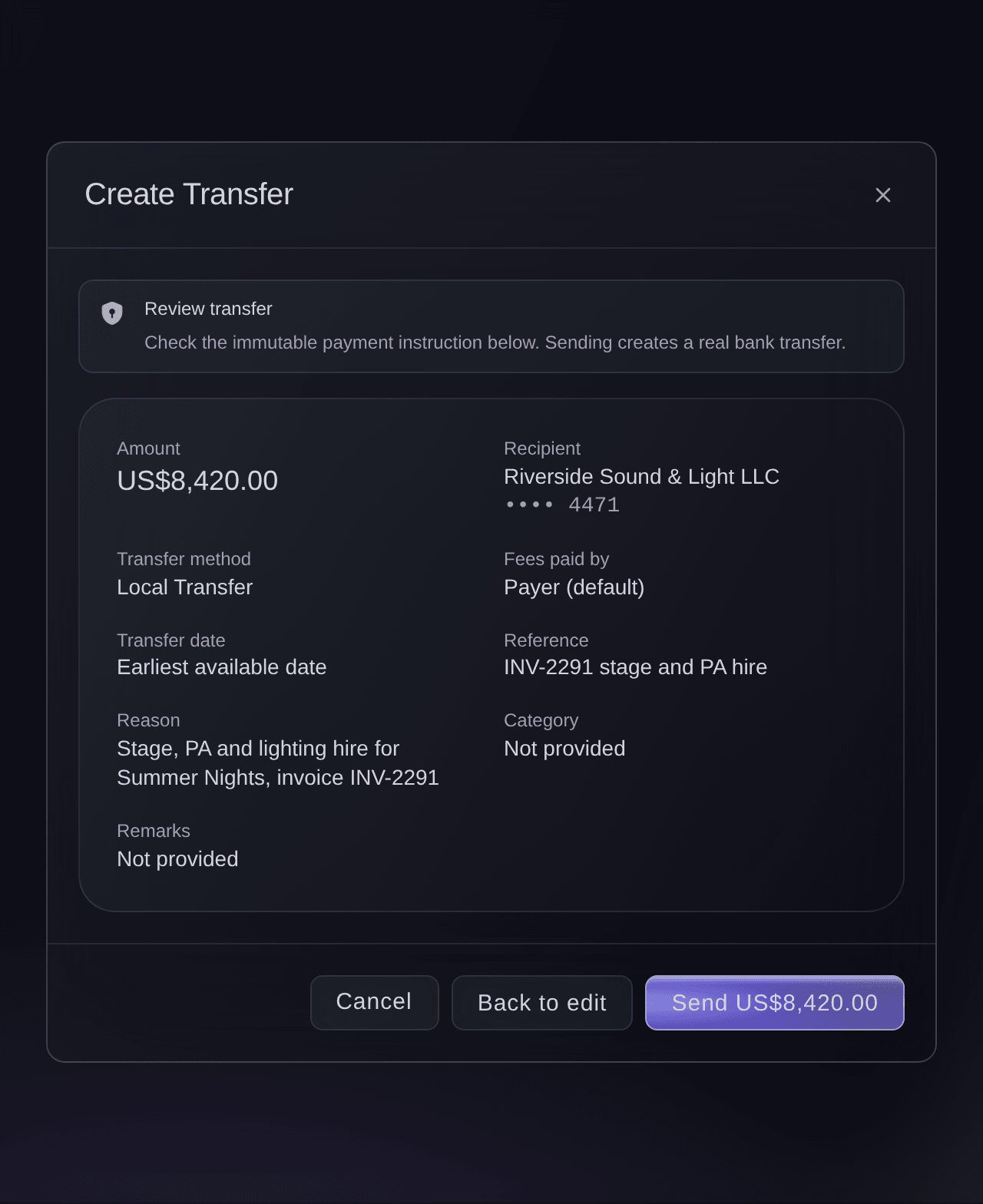
Ny overføring, gjennomgangen før sending. -
Send betalingen
Velg send-knappen, som viser beløpet, for eksempel Send US$8,420.00.
Merk: Hvis Vault ber deg bekrefte at det er deg, åpnes vinduet Autentiser deg for å fortsette, og betalingen sendes når du er bekreftet.
Advarsel: Når du sender, opprettes en ekte bankoverføring, og en sendt overføring kan ikke redigeres.
Betalinger som krever to personer
Når betalingsgodkjenning er slått på, står det Someone else on your team sends this payment
i gjennomgangen, og knappen heter Klargjør for godkjenning. Når du velger den, klargjøres betalingen som en gruppe med én betaling, og Payment prepared
bekrefter dette. En annen eier eller administrator åpner den under Betal flere personer og sender den, med datoen du valgte eller en endret dato.

-
Kontroller betalingen i Overføringsaktivitet
Gå tilbake til Overføringer, finn betalingen i Overføringsaktivitet, og les statusen.
-
Åpne betalingsdetaljene
Velg leverandørens navn i raden for å åpne Overføringsdetaljer.
Merk: Her ser du hva leverandøren mottar, gebyret og hvem som betalte det, når betalingen ble sendt og når den forventes å komme fram.
Tips: Velg Last ned betalingsbekreftelse for å få et PDF-brev leverandøren kan ta vare på som bevis på at du betalte, slik Get a Vault statement of your event money for your accountant viser.
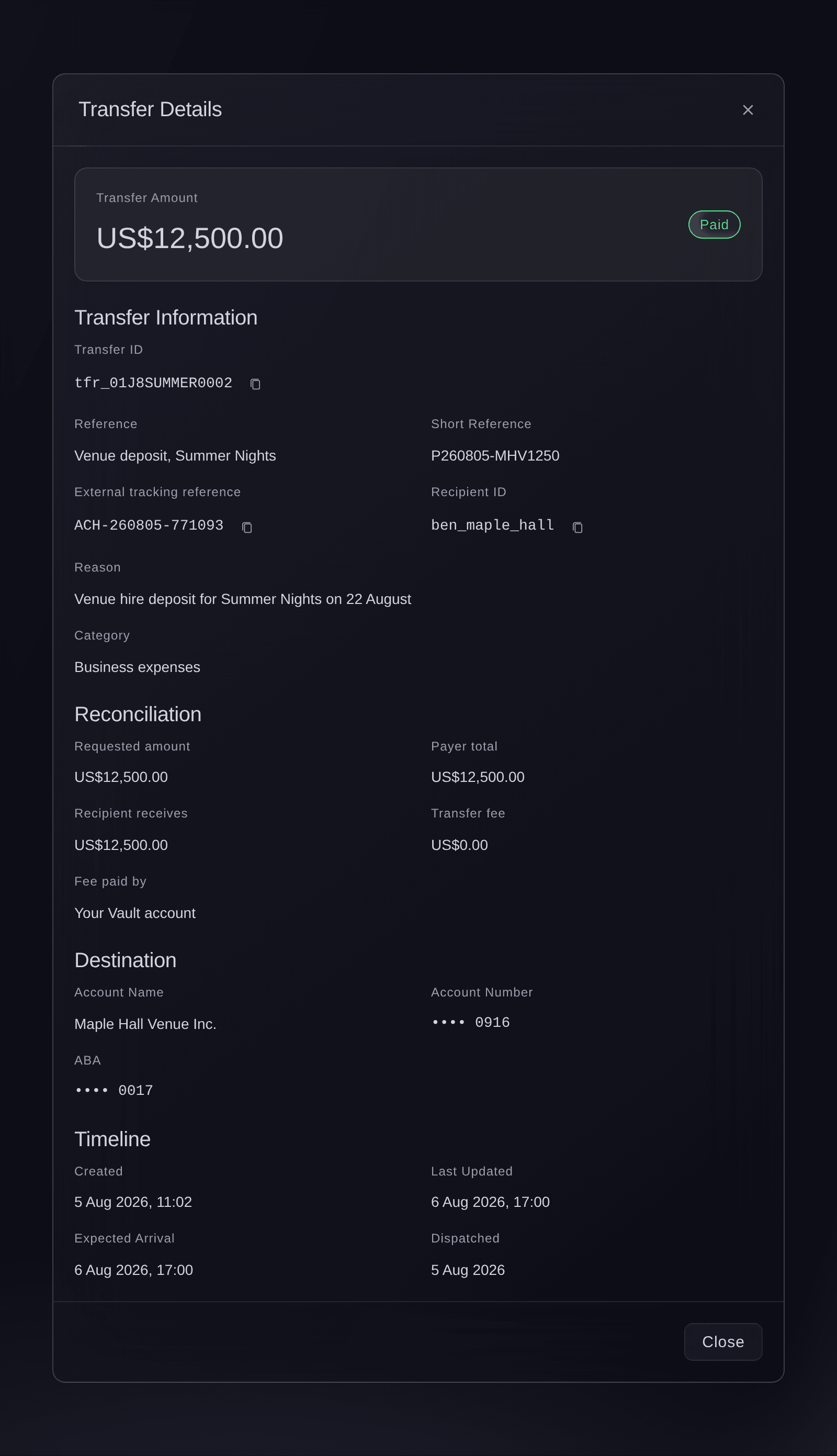
Overføringer, Overføringsdetaljer.
Prøv disse trinnene på ditt eget arrangement
Opprett en gratis konto, bygg arrangementet ditt og følg trinnene over i ditt eget dashbord. Det tar noen minutter, og du trenger ikke å booke en salgssamtale.
Ingen oppstartsgebyr. Ingen obligatorisk månedsavgift. Ingen kredittkort nødvendig.
Eller få det gjort for deg
Fai, assistenten i dashbordet ditt, kan finne en lagret mottaker og sende dem en overføring nå eller på en dato, fra hvilken som helst saldo du har. Hun viser deg hele betalingen og spør før hun sender den, og det kan hende du fortsatt må fullføre sikkerhetskontrollen i Vault. Når teamet ditt trenger en ekstra person, kan hun i stedet klargjøre betalingen for godkjenning. Du legger til en leverandør du ikke har betalt før, i dashbordet.
I dashbordet ditt, med Fai
Betal <SUPPLIER NAME> <AMOUNT> fra Vault for <BRAND NAME>, med referanse <INVOICE NUMBER>. Det gjelder <WHAT THE PAYMENT IS FOR>
La Fai gjøre det for deg
Fai jobber inne i Ticket Fairy-dashbordet ditt. Opprett kontoen din, åpne Fai og lim inn instruksjonen over.
Ingen oppstartsgebyr. Ingen obligatorisk månedsavgift. Ingen kredittkort nødvendig.
Legg til en leverandør du ikke har betalt før
-
Velg Legg til ny mottaker
Velg + Legg til ny mottaker i Ny overføring. Dialogboksen Opprett ny mottaker åpnes over overføringen og beholder det du har fylt ut så langt.
Merk: Du kan også legge til en mottaker uten å starte en overføring: Velg Administrer mottakere på Overføringer, og velg deretter Opprett mottaker.
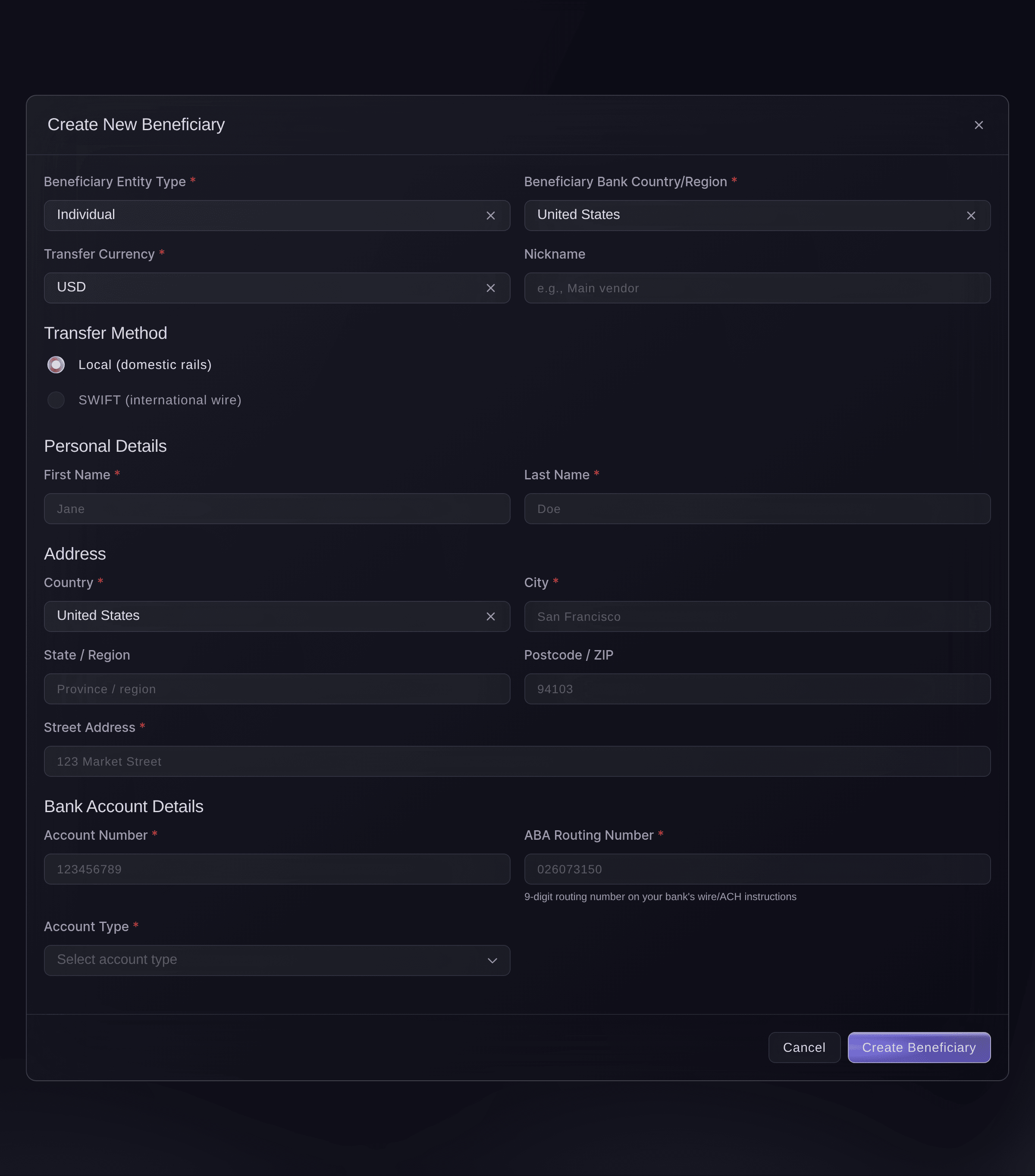
Ny overføring, Opprett ny mottaker. -
Velg en virksomhet eller en person
Velg typen konto du betaler til under Type mottaker.
-
Velg bankland og valuta
Velg Land/område for mottakerens bank og Overføringsvaluta for kontoen du betaler til. Bankfeltene lenger ned endres tilsvarende.
Advarsel: Enhetstype, bankland, valuta og navn kan ikke endres etter at du har lagret mottakeren. Kontroller dem mot leverandørens faktura.
-
Velg hvordan leverandørens bank mottar betalinger
Velg ruten bankkontoen bruker til å motta betalinger under Overføringsmåte.
-
Angi leverandørens opplysninger og bankkonto
Angi navnet, adressen og bankkontoopplysningene skjemaet ber om, for eksempel Kontonummer og ABA-rutingsnummer for en amerikansk konto.
Tips: Legg til et Kallenavn, for eksempel navnet teamet ditt bruker på leverandøren, slik at du finner dem raskt neste gang.
-
Lagre mottakeren
Velg Opprett mottaker. Dialogboksen lukkes, og leverandøren legges til i listen under Mottaker.
Merk: Knappen er utilgjengelig til skjemaet har lastet inn bankfeltene for landet og valutaen du valgte.
Når du legger til en mottaker, må du selv angi leverandørens bankopplysninger i dashbordet. Fai kan åpne Mottakere i Vault for deg.
I dashbordet ditt, med Fai
Åpne Vault-mottakerne for <BRAND NAME>
Løs en overføring som venter på bekreftelse
-
Kontroller statusen for overføringen
Velg Kontroller status i Overføringen venter på bekreftelse på Overføringer. Hvis Vault bekrefter at betalingen ble sendt, lukkes kortet, og betalingen vises i Overføringsaktivitet.
Merk: Vault holder tilbake nye overføringer mens én venter på bekreftelse, slik at en leverandør ikke blir betalt to ganger ved en feil.
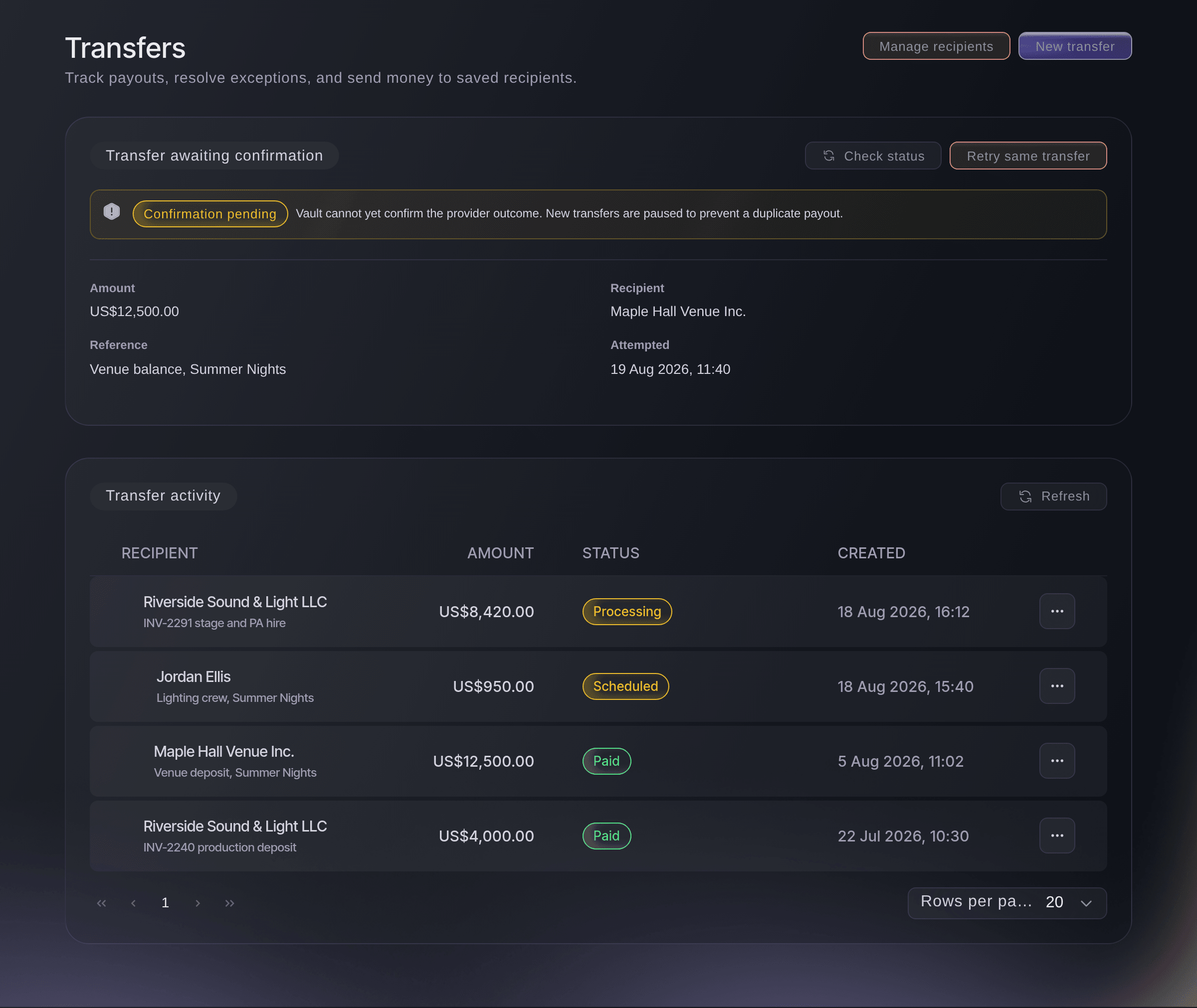
Overføringer, en betaling som venter på bekreftelse. -
Prøv samme overføring på nytt
Hvis kortet fortsatt vises, velger du Prøv samme overføring på nytt, og deretter Prøv nøyaktig samme overføring på nytt i bekreftelsen.
Merk: Vault kontrollerer først om den tidligere betalingen ble sendt, og sender deretter nøyaktig samme instruksjon med samme beløp, mottaker og referanse.
-
Kontakt support hvis manuell gjennomgang kreves
Hvis kortet viser Manuell gjennomgang kreves, kontakter du Ticket Fairy support med handlingsnummeret kortet oppgir.

Fai kan kontrollere om en overføring venter på bekreftelse og prøve den samme betalingen på nytt for deg. Hun viser deg beløpet, mottakeren og referansen og spør før hun prøver på nytt. Det kan hende du må fullføre sikkerhetskontrollen i Vault.
I dashbordet ditt, med Fai
Venter en Vault-overføring på bekreftelse for <BRAND NAME>? Kontroller den, og prøv samme betaling på nytt hvis den fortsatt står fast
Kanseller en overføring
-
Åpne betalingsmenyen
Åpne menyen på slutten av betalingsraden i Overføringsaktivitet, og velg Kanseller.
Merk: Kanseller vises bare mens betalingen fortsatt er planlagt, behandles, venter på finansiering eller har mislyktes.
-
Bekreft kanselleringen
Kontroller beløpet, mottakeren og referansen i Kansellere overføringen?, og velg deretter Kanseller overføring.
Advarsel: En kansellering kan ikke angres, og overførings-, bank- eller valutagebyrer som allerede er belastet, blir kanskje ikke refundert.
Fai kan kansellere en overføring som ikke er sendt ennå. Hun viser deg betalingen, forteller at kanselleringen kan koste et gebyr som ikke refunderes og ikke kan angres, og spør før hun kansellerer den.
I dashbordet ditt, med Fai
Kanseller Vault-overføringen til <SUPPLIER NAME> på <AMOUNT> for <BRAND NAME>
Spørsmål du kanskje har
- Hvorfor kan jeg ikke velge Ny overføring?
- Enten venter en tidligere betaling på bekreftelse, noe kortet øverst i Overføringer viser, eller så er nye overføringer satt på pause for kontoen din. Ved pause vises
Your account team is completing a reconciliation. You can still review activity and cancel eligible transfers.
, og Ticket Fairy-kontoteamet ditt opphever pausen når de er ferdige. - Kan jeg betale en leverandør i en annen valuta enn saldoen min?
- Ja. Valutaen du velger, må samsvare med leverandørens bankkonto, og Betal fra lar deg hente pengene fra en saldo i en annen valuta. Vi veksler pengene når betalingen sendes, og dialogboksen viser omtrent hvor mye som trekkes fra saldoen din før du sender.
- Hvorfor sier dialogboksen at mottakeren mangler obligatoriske felt?
This recipient is missing required fields for LOCAL transfers
betyr at den lagrede mottakeren mangler bankopplysningene en lokal overføring krever, for eksempel rutingsnummer og kontotype. Velg Internasjonal overføring (SWIFT) hvis mottakeren har en SWIFT-kode, eller rediger mottakeren på siden Mottakere og legg til de manglende opplysningene.- Ser leverandøren min årsaken jeg skrev inn?
- Nei. Leverandøren ser referansen på kontoutskriften sin. Årsaken og eventuelle merknader lagres sammen med overføringen i Vault, der teamet ditt kan lese dem i Overføringsdetaljer.
- Hva skjer hvis en overføring mislykkes?
- Åpne betalingsdetaljene for overføringen. En mislykket overføring viser hvorfor den mislyktes og hva du skal gjøre videre, for eksempel fylle på penger eller rette leverandørens bankopplysninger. Kanseller den mislykkede overføringen, og send deretter en ny.
- Jeg lukket dialogboksen mens en overføring ble sendt. Ble den sendt?
- Kontroller Overføringer før du prøver igjen. Hvis Vault ikke kunne bekrefte resultatet, venter betalingen i kortet øverst på siden, og Kontroller status viser om den ble sendt.
- Hvem på teamet mitt kan sende overføringer?
- Du kan sende overføringer med en eier- eller administratorinnlogging for merkevaren. Innlogginger på arrangementsnivå, for eksempel arrangør, dørpersonale og statistikk, ser ikke Vault i det hele tatt.
- Kan jeg hoppe over sikkerhetskontrollen for en leverandør jeg betaler på hvert arrangement?
- Ja. Merk leverandøren som en klarert mottaker: Én eier eller administrator ber om dette, en 24-timers avkjølingsperiode starter, og en annen eier eller administrator godkjenner det. Betalinger til leverandøren krever deretter færre sikkerhetskontroller.
- Hva skal jeg kontrollere når Vault ber meg bekrefte at det er meg?
- Du godkjenner øverst i kontrollen viser hva du gjør, for eksempel Send en betaling, med nøyaktig beløp og hvem pengene går til. Fortsett bare hvis dette stemmer med det du vil gjøre.
Har du fortsatt et spørsmål?
Book en demo, så svarer vi på det i en samtale, tilpasset din type arrangement. Eller opprett kontoen din og se selv.
Ingen oppstartsgebyr. Ingen obligatorisk månedsavgift. Ingen kredittkort nødvendig.
Relaterte guider
Gjør dette på ditt eget arrangement
Opprett kontoen din, bygg arrangementet og følg trinnene i ditt eget dashbord. Du trenger ikke bestille en salgssamtale.