
Fra start til slutt
Gjør dørteamet klart til arrangementsdagen
Promotører, arrangementsansvarlige og produksjonsteam overlater døren til et team som skanner billetter fra dørene åpner. Når pålogginger, gjesteliste og innslippsregler er klare dagen før, flyter køen og du kan se hvem som er inne fra din egen telefon.
Gi alle ved arrangementsdøren egen skannepålogging, send billetter til gjestelisten, angi billettregler, test hver telefon og følg innslippet.
- For
- Klargjøring av dørteamet til arrangementsdagen
- Tar
- 15 minutter
- Invite everyone who scans as Door Staff
- Installer skanneappen på alle telefonene
- Send gjestelisten billettene deres
- La en billett slippe inn igjen når innehaveren går ut
- Gi en billettype egne innslippstider
- Knytt hver billettype til riktig armbånd
- Skann en testbillett på hver telefon
- Angre testskanningen
- Følg innslippet når dørene åpner
- Finn én gjest ved inngangen
Før du starter
- Du er eier eller administrator for arrangementet eller merkevaren som driver det, slik at du kan invitere dørteamet, sende gjestebilletter og endre billettyper.
- Du har e-postadressen til alle som skal skanne på dagen, og alle har en telefon som kan installere en app.
- Du har navn og e-postadresse til hver gjest på listen, samt en billettype de skal bruke ved innslipp.
- Alle innganger dørteamet bruker, har internettilkobling som skanneappen trenger.
-
Invite everyone who scans as Door Staff
Åpne Team på merkevaren din, velg Legg til teammedlem, og skriv inn adressen til alle som skal skanne. Velg Dørpersonale, og velg Send invitasjon. Denne påloggingen åpner skanneappen Entry Fairy og ingenting annet i dashbordet.
Merk: Inviter i stedet personer som bare jobber på dette arrangementet, fra arrangementets Team-side. Da gjelder tilgangen bare dette arrangementet.
Inviter teamet ditt til arrangementene dine og velge hva hver person kan gjøre
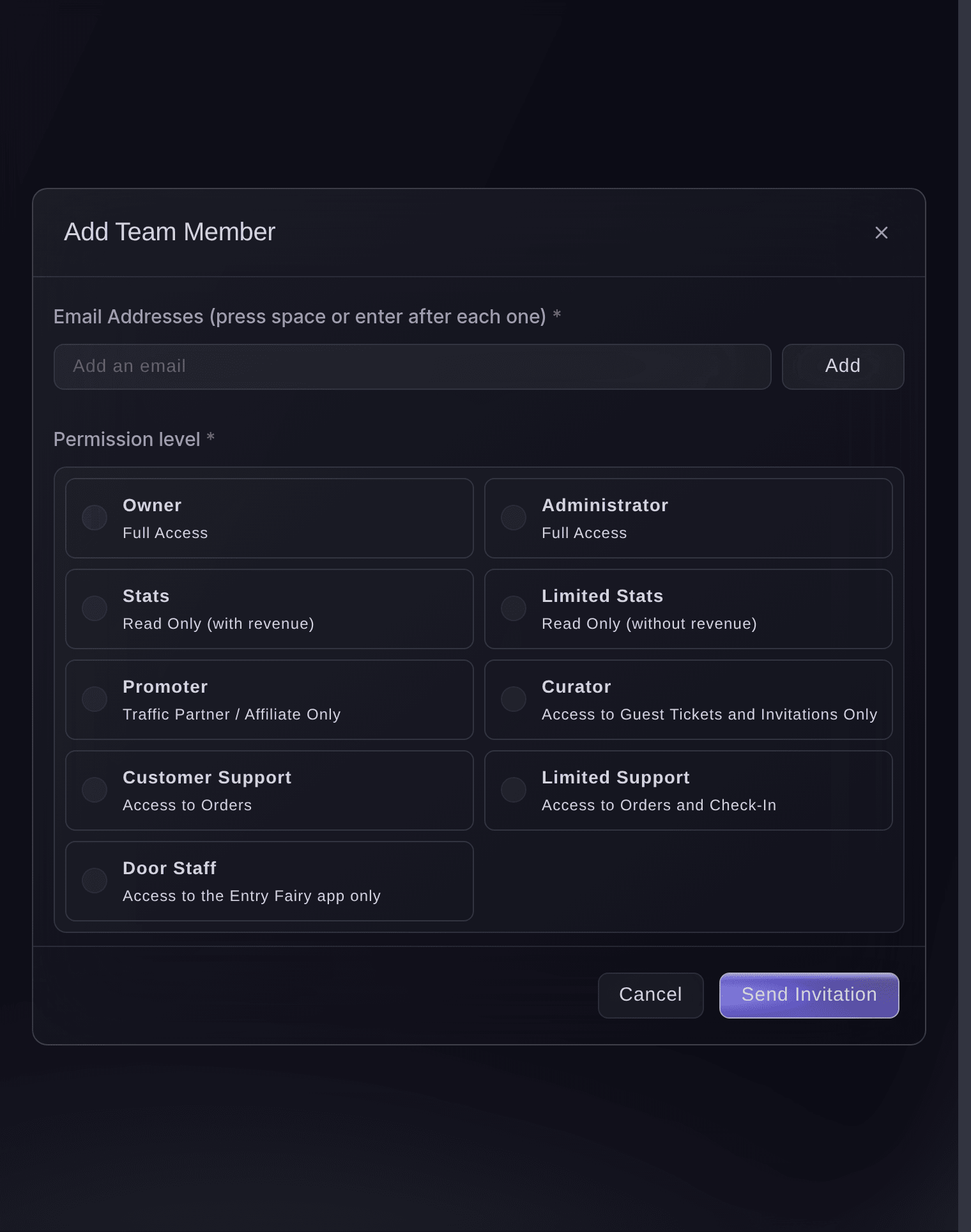
Merkevare, Team, Legg til teammedlem. -
Installer skanneappen på alle telefonene
Åpne Innsjekking, og velg Last ned appen for Entry Fairy-lenkene i begge appbutikkene. Alle logger inn i appen med sin egen pålogging etter at de har godtatt invitasjonen.
Tips: Installer appen dagen før, mens hver telefon har god forbindelse.
Arrangement, Innsjekking, Last ned appen. -
Send gjestelisten billettene deres
Åpne Gjestebilletter, velg Send gjestebilletter, og velg deretter billettype. Skriv inn navn og e-postadresse for hver gjest. Hver gjestebillett har sin egen strekkode og gjestens navn, slik at dørteamet skanner den som enhver annen billett.
Tips: Bruk en billettype for gjesteliste med egen tildeling. Da holdes fribillettene adskilt fra de betalte billettene ved døren og i rapportene.
Send gratisbilletter til gjestelisten din
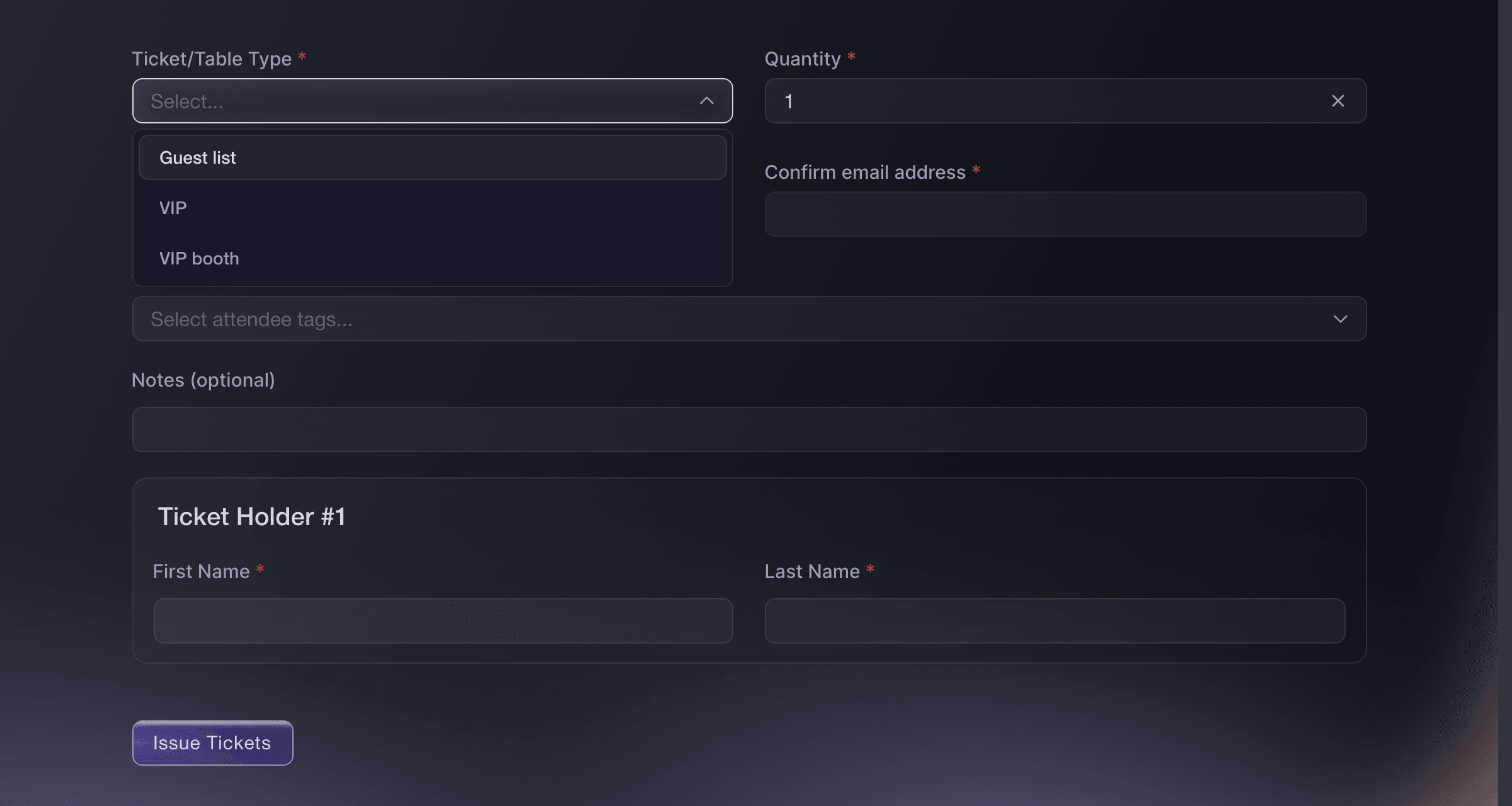
Arrangement, Gjestebilletter, Send gjestebilletter. -
La en billett slippe inn igjen når innehaveren går ut
Valgfritt: Åpne billettypen under Billetter, og slå på Billetter kan skannes flere ganger per arrangement under Billettregler. Når innstillingen er av, slipper billetten innehaveren inn én gang, og en ny skanning avvises fordi billetten allerede er sjekket inn.
Merk: Hver regel gjelder én billettype. Et helgepass kan derfor slippe innehaveren inn igjen, mens en dagsbillett bare slipper inn én gang.
Set ticket entry and repeat-scan rules
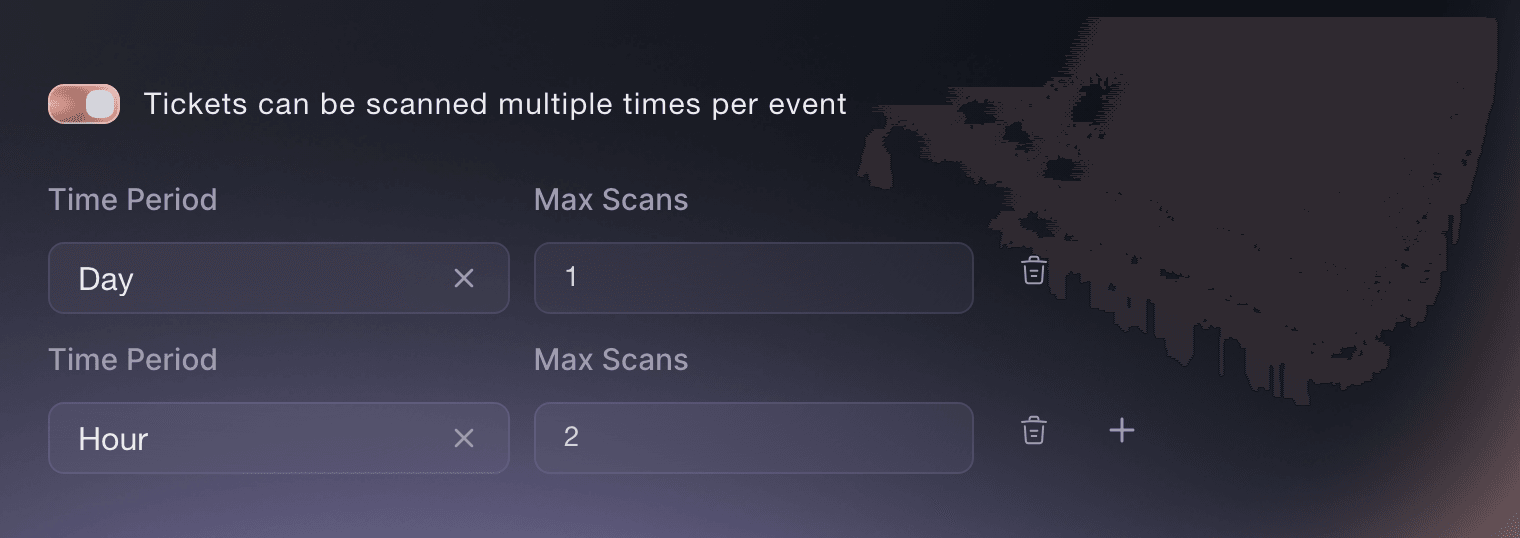
Arrangement, Billetter, billettype, Billettregler. -
Gi en billettype egne innslippstider
Valgfritt: For en billettype som slipper inn på et annet tidspunkt enn arrangementet, for eksempel VIP eller gjestelisten, slår du på This ticket type has different door times og fyller inn Tidspunkt for døråpning og Siste innslipp. Skanneappen slipper bare inn denne billettypen mellom disse tidspunktene.
Merk: En billett som skannes utenfor tidene, avvises. En gjesteliste som stenger ved midnatt, slipper derfor ikke inn sene gjester.
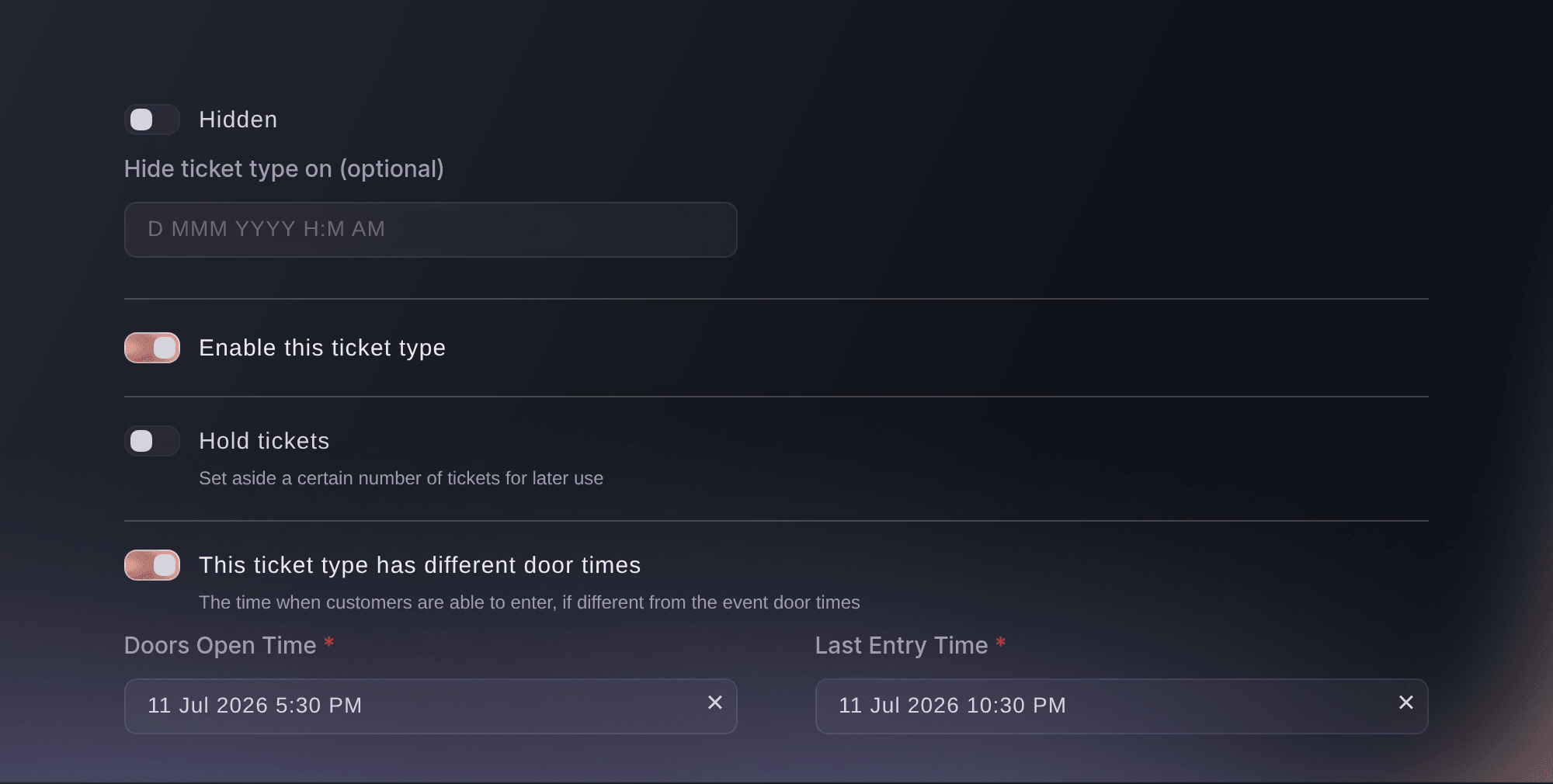
Arrangement, Billetter, Rediger billettype, alternativer for billettype. -
Knytt hver billettype til riktig armbånd
Valgfritt: Åpne Adgangsbevis, velg Opprett adgangsbevis for hvert armbånd eller adgangskort, og velg billettypene som skal få det. Skanneappen viser deretter dørteamet hvilket armbånd hver gjest skal få når billetten skannes.
Assign wristbands to each ticket type
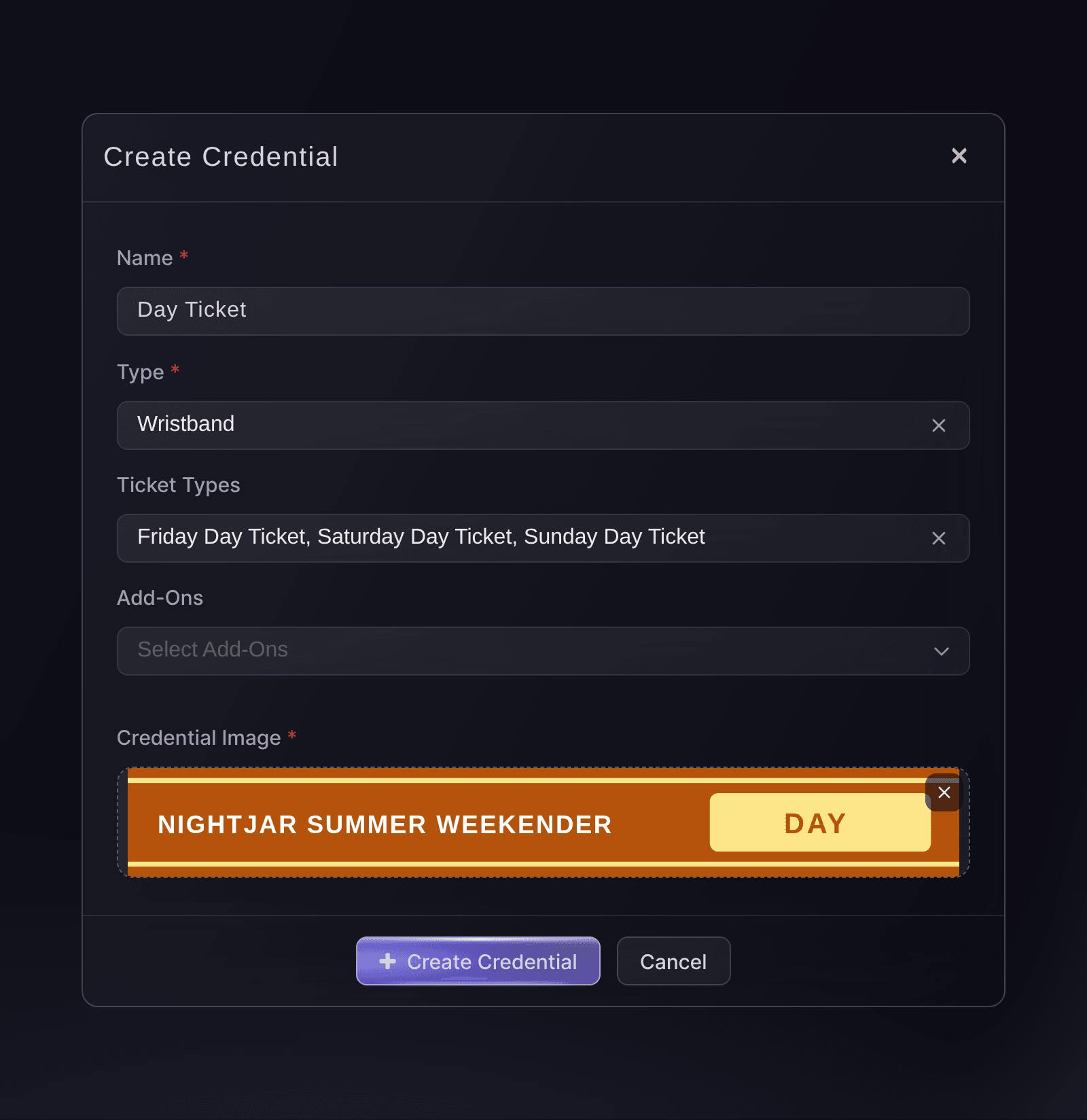
Arrangement, Adgangsbevis, Opprett adgangsbevis. -
Skann en testbillett på hver telefon
Send deg selv én gjestebillett på en billettype som slipper inn én gang, og skann den på hver telefon før dørene åpner. Den første telefonen slipper den inn, og alle andre telefoner viser at den allerede er sjekket inn, med tidspunktet og navnet på den som skannet den.
Merk: En telefon som ikke viser noen av resultatene, er ikke logget inn eller mangler forbindelse. Fiks dette før dørene åpner.
-
Angre testskanningen
Åpne Enkeltbilletter under Innsjekking, finn testbilletten, og velg Angre skanning av billett. Innsjekkingstallet starter da med den første virkelige gjesten.
Tips: Velg også Avbryt på testbestillingen under Gjest i Bestillinger, slik at testbilletten slutter å virke ved døren.
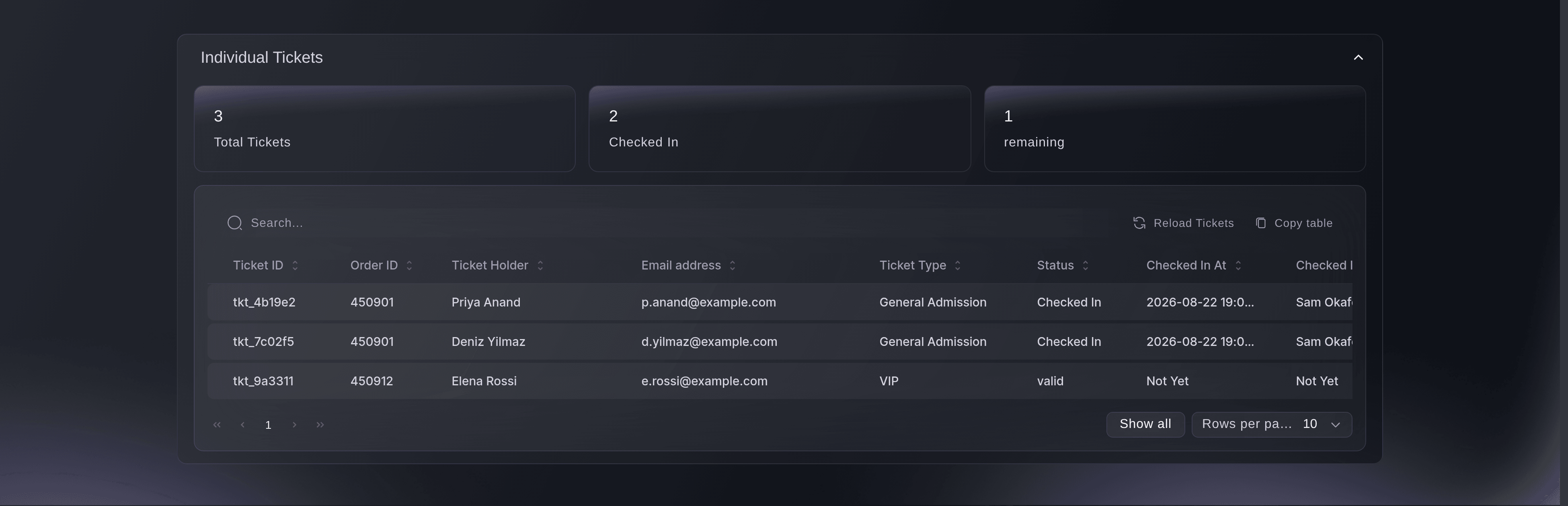
Arrangement, Innsjekking, Enkeltbilletter. -
Følg innslippet når dørene åpner
Åpne Innsjekking, og velg Per time mens dørteamet skanner. Rapporten viser hvor mange som kom inn hver time, sammenlignet med antall solgte billetter. Da ser du når køen bygger seg opp, og når rushet er over.
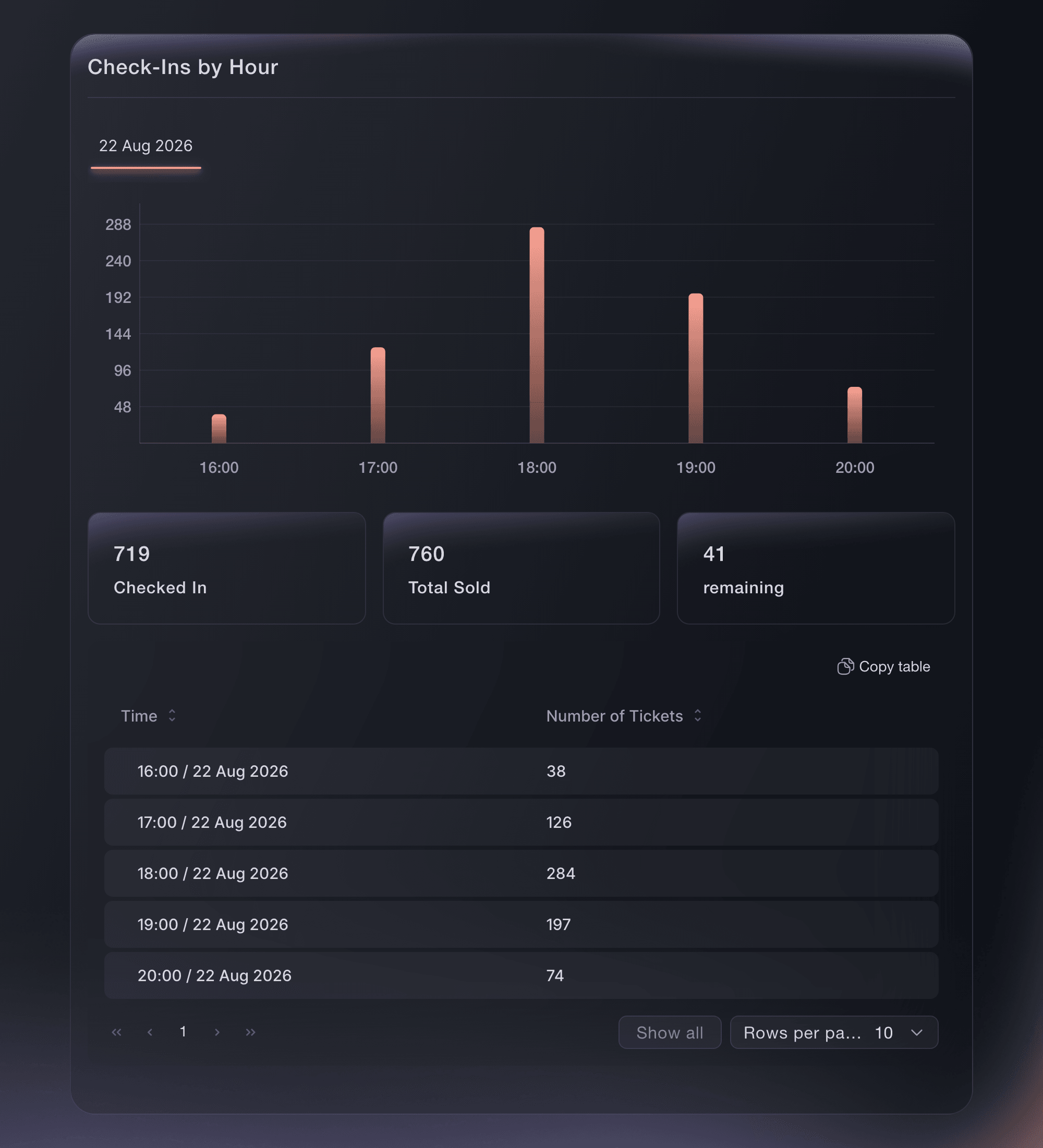
Arrangement, Innsjekking, Per time. -
Finn én gjest ved inngangen
Søk etter navn eller e-postadresse i Enkeltbilletter når en gjest først i køen får beskjed om at de allerede er inne. Sjekket inn og Sjekket inn av på raden viser når billetten ble brukt, og hvem som skannet den.

Prøv disse trinnene på ditt eget arrangement
Opprett en gratis konto, bygg arrangementet ditt og følg trinnene over i ditt eget dashbord. Det tar noen minutter, og du trenger ikke å booke en salgssamtale.
Ingen oppstartsgebyr. Ingen obligatorisk månedsavgift. Ingen kredittkort nødvendig.
Eller få det gjort for deg
Fai kan invitere dørteamet som Dørpersonale, sende billetter til gjestelisten, angi regler for gjentatt skanning, rapportere innslipp og finne billetten til én gjest. Hun viser deg hver invitasjon, billett og endring og ber deg godkjenne før noe sendes eller lagres. Armbånd, innslippstider og angre av en testskanning settes opp i dashbordet.
I dashbordet ditt, med Fai
Gjør døren klar for <EVENT NAME>: inviter <EMAIL ADDRESSES> til arrangementet som Dørpersonale, send gjestelistebilletter til navnene jeg limer inn nedenfor, og la innehavere av <TICKET TYPE NAME> slippe inn igjen én gang per dag. Vis meg hver endring før du gjør den
Fra terminalen din
Installer CLI-en fra CLI-siden vår, logg inn med ticketfairy auth login, og velg merkevaren du jobber med ved hjelp av ticketfairy brand use <BRAND_ID>. ticketfairy brand list og ticketfairy event list viser ID-ene de andre kommandoene bruker.
Bruk CLI til å lese innslippet mens dørene er åpne. Inviter dørteamet, send gjestelisten, angi innslippsregler og armbånd, og test en billett i dashbordet eller med Fai.
Les hvor mange som har sjekket inn, sammenlignet med antall solgte billetter.
ticketfairy checkin status <EVENT_ID>
Les innslippet for hver billettype, for eksempel gjestelisten sammenlignet med ordinær inngang.
ticketfairy checkin status <EVENT_ID> --breakdown ticket-types --output json
La Fai gjøre det for deg
Fai jobber inne i Ticket Fairy-dashbordet ditt. Opprett kontoen din, åpne Fai og lim inn instruksjonen over.
Ingen oppstartsgebyr. Ingen obligatorisk månedsavgift. Ingen kredittkort nødvendig.
Legg til et navn på gjestelisten samme kveld
Send den sene gjesten en billett fra Gjestebilletter på samme måte som resten av listen. Billetten kommer med sin egen strekkode, og dørteamet skanner den fra gjestens telefon.
Fai kan sende én gjestebillett til mens du står ved døren. Hun viser deg navnet, billettypen og antallet og ber deg godkjenne før hun sender, fordi en sendt billett ikke kan trekkes tilbake.
I dashbordet ditt, med Fai
Send en gjestelistebillett til <EVENT NAME> til <NAME> på <EMAIL ADDRESS>, og vis meg billettypen og antallet før du sender den
Sjekk om én gjest har kommet
Spør Fai fra telefonen i stedet for å søke i tabellen. Hun leser gjestens billett og tidspunktet den ble brukt.
Fai leser innsjekkingstallene og billetten til én gjest. Du angrer en skanning i dashbordet.
I dashbordet ditt, med Fai
For <EVENT NAME>, hvor mange har sjekket inn så langt, og har <GUEST NAME> kommet
Fra terminalen din
CLI leser innsjekkingstallene. Finn én gjest i dashbordet eller med Fai.
Les hvor mange som har sjekket inn, sammenlignet med antall solgte billetter.
ticketfairy checkin status <EVENT_ID>
Spørsmål du kanskje har
- Bør dørteamet mitt være på merkevareteamet eller arrangementsteamet?
- Legg det faste dørpersonalet på merkevareteamet. Påloggingen deres gjelder da for alle arrangementer merkevaren driver. Legg personer som bare jobber på ett arrangement, på arrangementsteamet. Tilgangen deres gjelder da bare dette arrangementet.
- Kan en pålogging for Dørpersonale se salget eller gjestelisten min?
- Nei. Dørpersonale åpner skanneappen og ingenting i dashbordet. Derfor er det trygt å gi tilgangen til midlertidig personale for ett arrangement.
- Kan to telefoner skanne den samme billetten?
- For en billett som slipper inn én gang, slipper den første skanningen gjesten inn. En senere skanning av samme billett på hvilken som helst telefon avvises fordi billetten allerede er sjekket inn, med tidspunktet og navnet på den som skannet den.
- Hvordan kommer artistene og crewet mitt inn?
- Send hver av dem en gjestebillett på en Crew- eller Artist-billettype som du holder skjult fra den offentlige arrangementsiden. Slå på gjentatt skanning for billettypen, slik at de kan gå inn og ut under innlasting og showet.
- Hva ser dørteamet når en refundert billett skannes?
- Appen sier at billetten er refundert og ugyldig, og ingen slipper inn på den. Det samme gjelder en kansellert billett, inkludert den kansellerte testbilletten din.
Har du fortsatt et spørsmål?
Book en demo, så svarer vi på det i en samtale, tilpasset din type arrangement. Eller opprett kontoen din og se selv.
Ingen oppstartsgebyr. Ingen obligatorisk månedsavgift. Ingen kredittkort nødvendig.
Relaterte guider
Gjør dette på ditt eget arrangement
Opprett kontoen din, bygg arrangementet og følg trinnene i ditt eget dashbord. Du trenger ikke bestille en salgssamtale.