
Kasse og bestillinger
Skriv ut veibeskrivelse og inngangsinformasjon på billettene dine
Spillesteder, festivaler og klubbarrangører får de samme spørsmålene ved inngangen hver kveld: Hvor er inngangen, når åpner dørene, og hvilken legitimasjon trenger jeg? Når du legger svarene på selve billetten, har alle kjøpere dem med seg til spillestedet. Angi teksten én gang for arrangementet, og gi camping-, VIP- eller parkeringsbilletter sin egen tekst.
Legg til egne ord i alle billett-PDF-er for arrangementet, for eksempel veibeskrivelse, inngang og hva kjøperne må ta med.
- For
- Få inngangsinformasjonen på alle billettene kjøperne har med seg
- Tar
- 4 minutter
Før du starter
- Du er eier eller administrator for arrangementet, fordi bare disse kan åpne Billetter.
- Du har teksten klar: veibeskrivelse, inngang, åpningstider, legitimasjon og alt kjøperne bør ta med.
-
Åpne billettinnstillingene
Åpne arrangementet, velg Billetter, og velg fanen Innstillinger. Tekstboksen ligger nederst i kortet Billettinnstillinger.
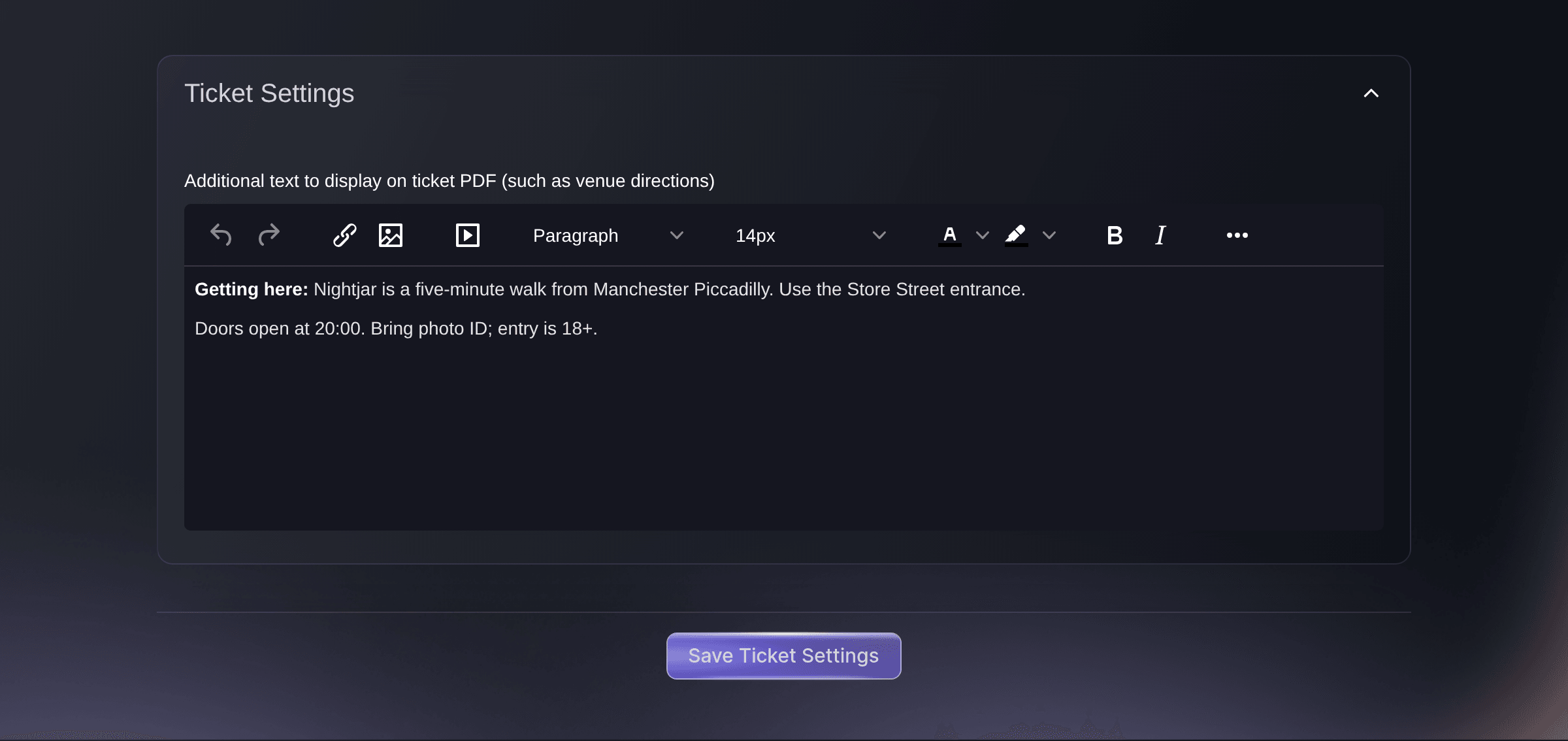
Arrangement, Tickets, Settings, Ticket Settings. -
Skriv inn teksten til billettene
Skriv inn veibeskrivelsen og inngangsinformasjonen i Ekstra tekst som vises på billett-PDF-en (f.eks. veibeskrivelse til spillestedet). Verktøylinjen lar deg bruke fet tekst, overskrifter og lenker.
Tips: Begrens teksten til det kjøperne trenger ved inngangen, for eksempel inngang, åpningstider, legitimasjon og hva de skal ta med, fordi teksten skrives ut på alle billettene.
-
Lagre billettinnstillingene
Velg Lagre billettinnstillinger. Alle billett-PDF-er for dette arrangementet inneholder nå teksten din.
Merk: Billetter fra Last ned for billettskriver skrives ut uten denne teksten.
Billetter som allerede er sendt
Det lages en billett-PDF fra den gjeldende teksten hver gang en kjøper eller teamet ditt laster den ned. En nedlasting etter at du har lagret, viser derfor den nye teksten. En PDF som allerede er sendt i en e-post, beholder teksten den ble sendt med.
-
Last ned en billett for å kontrollere den
Åpne Bestillinger, åpne en bestilling, og velg nedlastingsknappen ved siden av billettkoden. Billett-PDF-en lastes ned med teksten din.
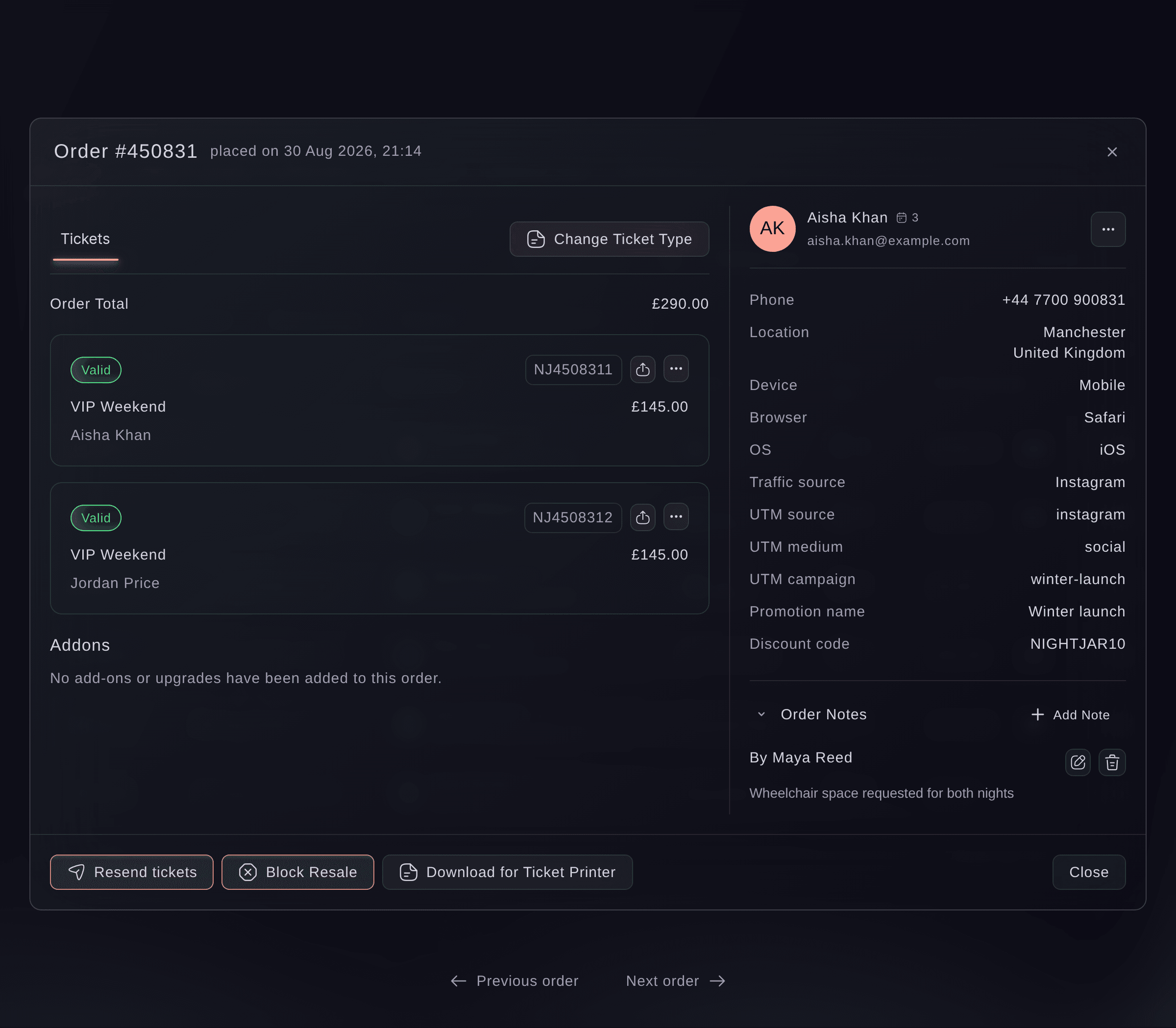
Arrangement, Orders, bestilling.
Prøv disse trinnene på ditt eget arrangement
Opprett en gratis konto, bygg arrangementet ditt og følg trinnene over i ditt eget dashbord. Det tar noen minutter, og du trenger ikke å booke en salgssamtale.
Ingen oppstartsgebyr. Ingen obligatorisk månedsavgift. Ingen kredittkort nødvendig.
Eller få det gjort for deg
Fai, assistenten i kontrollpanelet, kan angi teksten som skrives ut på alle billettene til arrangementet eller på billettene til én billettype, og skjule datoen på en billettype. Hun viser deg endringen og ber deg godkjenne den før den lagres. MCP har ikke noe verktøy for billetttekst.
I dashbordet ditt, med Fai
På <EVENT NAME>, skriv dette ut på alle billett-PDF-er: <DIRECTIONS AND ENTRY DETAILS>. Vis meg teksten før du lagrer den
Fra terminalen din
Installer CLI-en fra CLI-siden vår, logg inn med ticketfairy auth login, og velg merkevaren du jobber med ved hjelp av ticketfairy brand use <BRAND_ID>. ticketfairy brand list og ticketfairy event list viser ID-ene de andre kommandoene bruker.
Bruk samme innlogging på kommandolinjen som i kontrollpanelet, som eier eller administrator for arrangementet. Arrangementets billetttekst er attributtet ticketText, som sendes i brødteksten ved oppdatering av et arrangement. Den bruker samme HTML som tekstboksen lagrer.
Angir teksten som skrives ut på alle billett-PDF-er for arrangementet, og erstatter eventuell eksisterende tekst
ticketfairy event update <EVENT_ID> --body '{"ticketText":"<TICKET_TEXT>"}'
La Fai gjøre det for deg
Fai jobber inne i Ticket Fairy-dashbordet ditt. Opprett kontoen din, åpne Fai og lim inn instruksjonen over.
Ingen oppstartsgebyr. Ingen obligatorisk månedsavgift. Ingen kredittkort nødvendig.
Gi én billettype sin egen tekst
-
Åpne billettypen
Åpne Billetter, og velg Rediger på billettypen under Billettyper.
-
Skriv inn teksten for billettypen og lagre
Skriv inn teksten i Ekstra tekst som skal vises på billett-PDF-en, og velg Lagre.
Merk: Denne teksten erstatter arrangementets tekst på billettene av denne typen, i stedet for å legges til. Gjenta derfor alt fra arrangementsteksten som disse kjøperne fortsatt trenger.
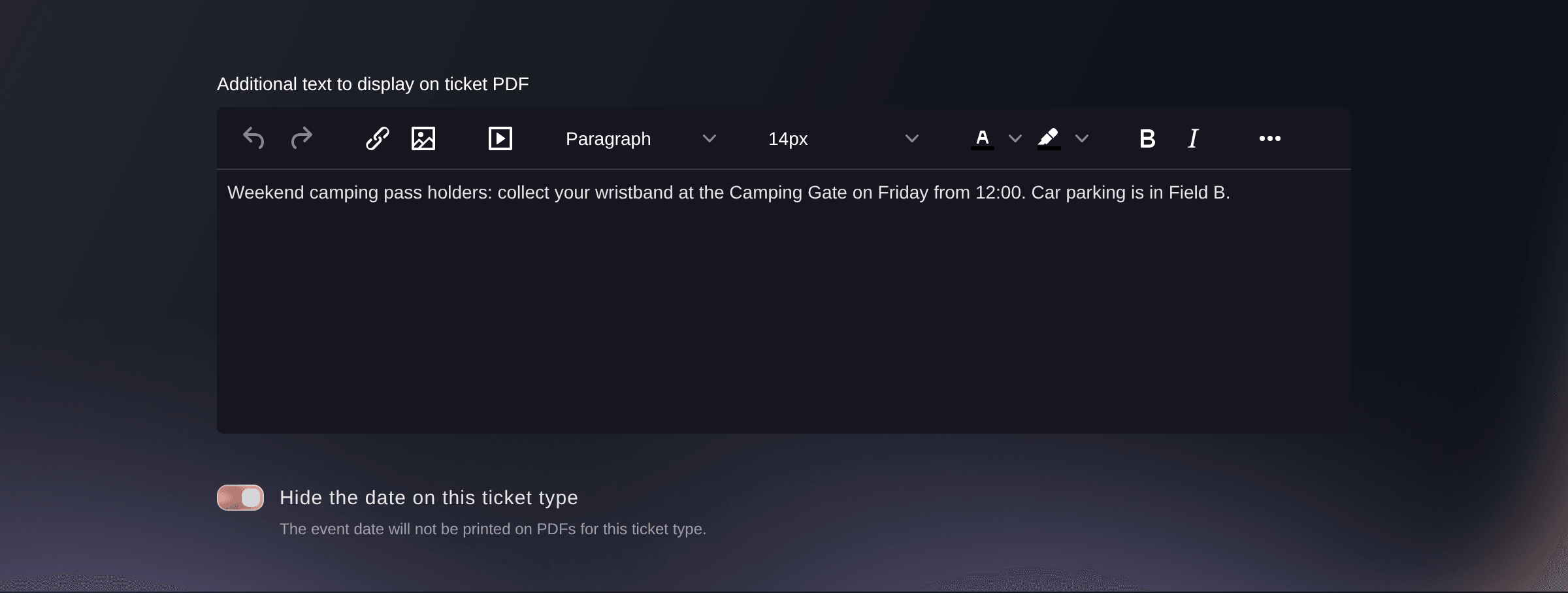
Arrangement, Tickets, billettype, Edit.
Fai kan angi teksten for én billettype når du har godkjent det. Hun spør før endringen lagres.
I dashbordet ditt, med Fai
På <EVENT NAME>, skriv dette bare ut på billettene av typen <TICKET TYPE NAME>: <TEXT>
Skjul datoen på billettene til én billettype
Aktiver Hide the date on this ticket type i det samme billettypeskjemaet, og velg Lagre. Billettene skrives da ut uten arrangementsdatoen, noe som passer for billetter som gjelder flere datoer.
Fai kan skjule datoen på billettene til én billettype når du har godkjent det.
I dashbordet ditt, med Fai
På <EVENT NAME>, skjul datoen på billett-PDF-ene for billettypen <TICKET TYPE NAME>
Spørsmål du kanskje har
- Kan jeg angi billettteksten mens jeg oppretter arrangementet?
- Ja. I oppsettet av arrangementet finner du Ekstra tekst i billettens PDF-fil under Avanserte alternativer. Teksten lagres i den samme tekstboksen som du senere endrer under Billettinnstillinger.
- Jeg har angitt tekst for arrangementet og en billettype. Hvilken tekst skrives ut?
- Billettypens egen tekst. En billettype med egen tekst skriver bare ut denne, mens alle andre billettyper skriver ut arrangementets tekst.
- Vises teksten på arrangementsiden?
- Nei. Den skrives ut på billett-PDF-en som kjøperne laster ned eller mottar. Bruk billettypens Beskrivelse for tekst kjøperne skal lese før de velger billett.
- Hvordan fjerner jeg teksten?
- Tøm tekstboksen og lagre på nytt. Billetter som lages etter dette, får ingen ekstra tekst, eller arrangementets tekst hvis du fjernet billettypens egen tekst.
- Kan jeg endre utformingen av billetten, for eksempel farger eller logo?
- Du kan selv endre teksten og om en billettype viser datoen på billett-PDF-en. Spør Ticket Fairy-kontakten din om billetter med utseendet til din egen merkevare.
Har du fortsatt et spørsmål?
Book en demo, så svarer vi på det i en samtale, tilpasset din type arrangement. Eller opprett kontoen din og se selv.
Ingen oppstartsgebyr. Ingen obligatorisk månedsavgift. Ingen kredittkort nødvendig.
Relaterte guider
Gjør dette på ditt eget arrangement
Opprett kontoen din, bygg arrangementet og følg trinnene i ditt eget dashbord. Du trenger ikke bestille en salgssamtale.