
Dreiebøker etter arrangementstype
Kjør billettsalget for en konsert
Konsertarrangører og konsertsteder selger ett show til et lokale med kjent kapasitet, med en VIP-billett over ordinærbilletten og merchandise ved siden av begge. Når slipp, reservasjoner og merchandise er klare før du annonserer, åpner billettsalget på minuttet du lovet. På konsertdagen har gjester, band og crew billetter og pass, og du kan følge med på hvordan lokalet fylles.
Bygg showet fra Konsert-malen, selg ordinære billetter og VIP-billetter i slipp, reserver billetter for partnere, selg merchandise med billetten, planlegg salget og gjør gjestebilletter, crew-pass og dørene klare.
- For
- Selg én konsert eller ett show fra annonsering til konsertdag
- Tar
- 20 minutter
- Start med Konsert-malen
- Velg hvordan du vil selge
- Legg til VIP-billetten og velg Bruk denne malen
- Samle ordinærbilletter og VIP i kategorier
- Angi når hvert slipp skal legges ut for salg
- Reserver billetter for partnerne dine
- Selg merchandisen med billetten
- Gi hver billett et navn og behold videresalg på siden
- Planlegg salget til minuttet du annonserte
- Aktiver ventelisten når det blir utsolgt
- Lag en sporingslenke for hver annonsering
- Send fribilletter til pressen og artistens gjester
- Gi bandet og crewet et pass
- Slipp VIP inn før dørene åpner
- Installer skanneappen på telefonene til dørteamet
- Følg ankomstene mens lokalet fylles
Før du starter
- Du er merkevareeier eller administrator. Du kan opprette arrangementer, endre billetter, legge til tillegg og pass og publisere.
- Du kjenner lokalets kapasitet, prisene på ordinær- og VIP-billetter, hvor mange slipp du vil ha, og hva VIP får som ordinærbilletten ikke gir.
- Du vet hvor mange billetter plateselskapet og partnerne dine trenger reservert, hvor mange fribilletter artistens gjester trenger, hvilken merchandise du selger til hvilken pris, og hvem i bandet og crewet som trenger pass.
-
Start med Konsert-malen
Opprett et arrangement og velg Konsert. Malen oppretter billetter for ordinærbillett og forsalg, et tillegg for merchandise til arrangementet og aktiverer tidspunkter for døråpning og siste innslipp.
Merk: Billettene, tillegget og innstillingene malen oppretter, kan du gi nye navn og priser.
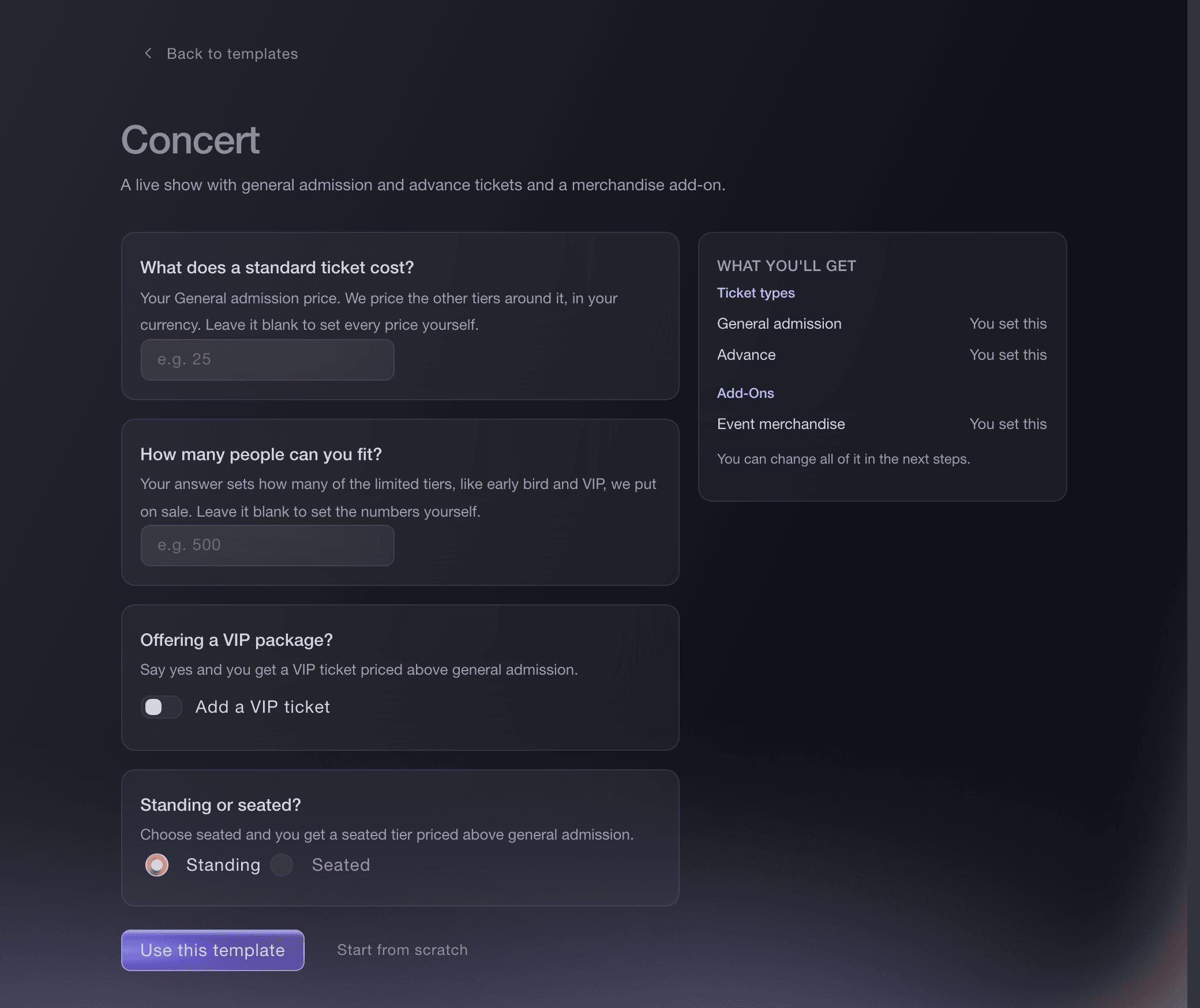
Arrangementer, Opprett arrangement, Konsert. -
Velg hvordan du vil selge
Velg salgsoppsettet som passer lokalet, under Hvordan vil du selge?
-
Legg til VIP-billetten og velg Bruk denne malen
Aktiver Legg til en VIP-billett, skriv inn prisen på ordinærbilletten og lokalets kapasitet, og velg deretter Bruk denne malen. Malen setter VIP-pakken til en høyere pris enn ordinærbilletten og beregner de begrensede slippene ut fra kapasiteten.
Merk: Sittende legger til en sittende billett som koster mer enn ordinærbilletten, for et lokale med både sitteplasser og gulv. Den selger en plass i det sittende området, ikke et nummerert sete.
-
Samle ordinærbilletter og VIP i kategorier
Opprett en billettkategori for hver type inngang under Billetter, og skriv inn General admission eller VIP i Kategorinavn. Kjøperne velger deretter ordinærbillett eller VIP først og ser slippene i kategorien.
Gruppér billettene dine i kategorier
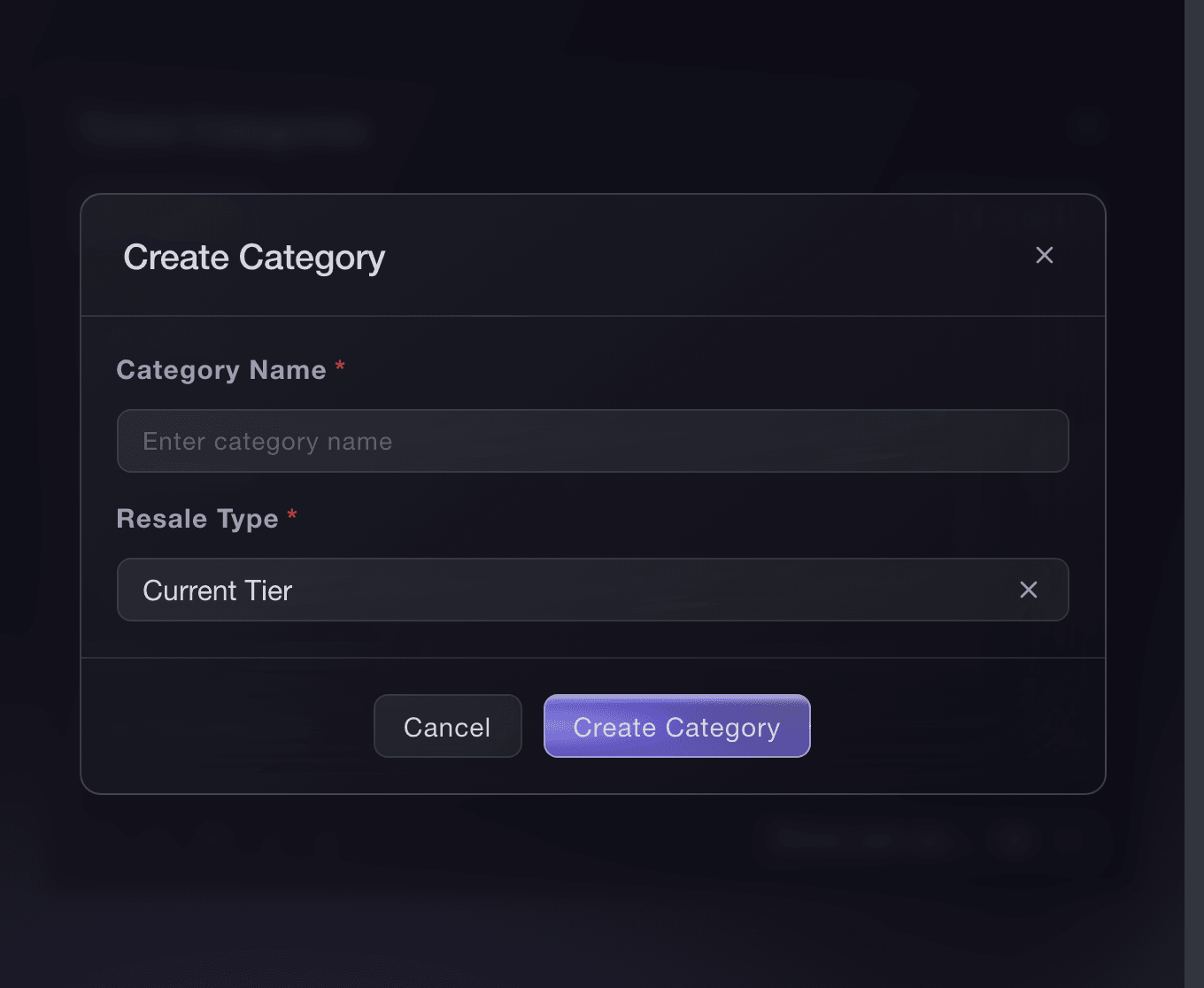
Billetter, Billettkategorier, Opprett kategori. -
Angi når hvert slipp skal legges ut for salg
Åpne hvert slipp og velg når det skal legges ut for salg under Denne billettypen skal være tilgjengelig:
Merk: Et slipp som venter på slippet over, avhenger av rekkefølgen i listen.
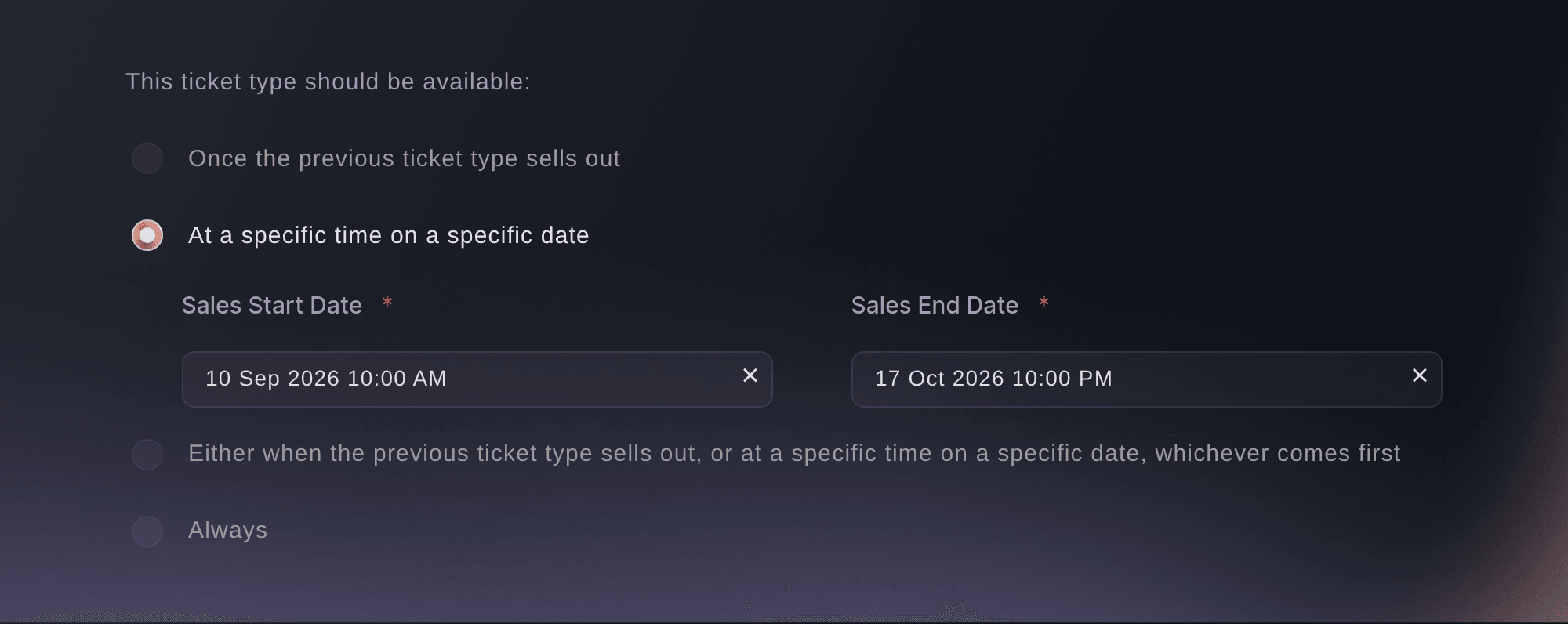
Billetter, Rediger billettype, Denne billettypen skal være tilgjengelig. -
Reserver billetter for partnerne dine
Aktiver Hold billetter på slippet for ordinærbilletter. Skriv deretter inn hvem billettene er for, i Reserver for, for eksempel plateselskapet eller en radiokonkurranse, og antallet i Antall billetter. Billettene holdes utenfor det offentlige salget, og kjøperne ser færre tilgjengelige billetter fra det øyeblikket du lagrer.
Merk: Du deler en reservasjon gjennom Invitations, der de du inviterer kjøper billettene. Artistens gratis gjesteliste sendes gjennom Gjestebilletter i et senere trinn.
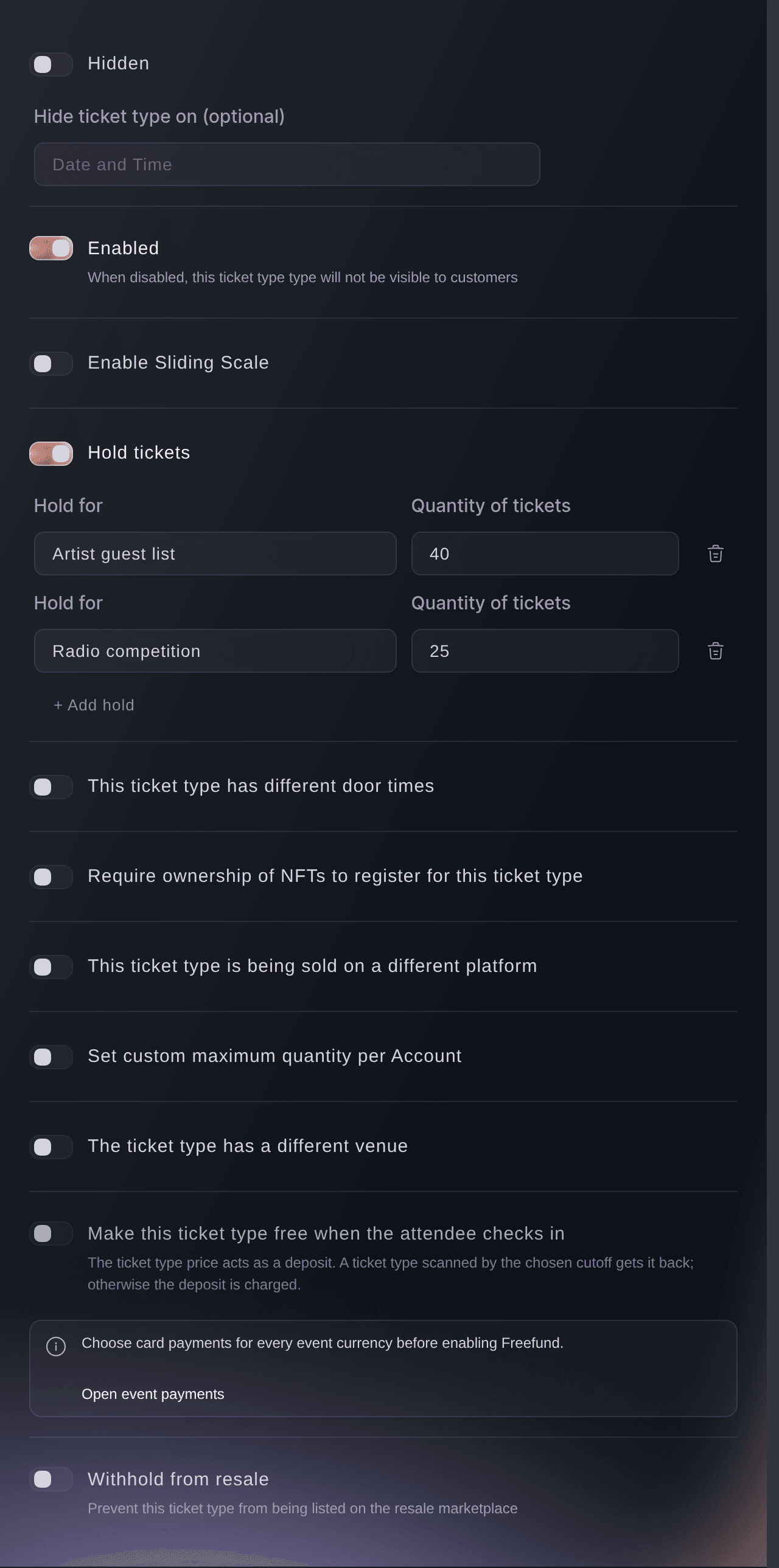
Billetter, billettype, Hold billetter. -
Selg merchandisen med billetten
Åpne Tillegg og velg Opprett tillegg for hver vare du selger, for eksempel en T-skjorte fra turneen eller en signert plakat. Legg inn pris og Beholdning. Fans kan legge den til i samme utsjekking som billetten.
Merk: Tillegget for merchandise til arrangementet fra malen ligger allerede i listen, slik at du kan sette pris eller endre navn. Aktiver Begrens til bestemte billettyper for en pakke som bare skal følge med VIP.
Selg parkering, camping og varer med billettene dine
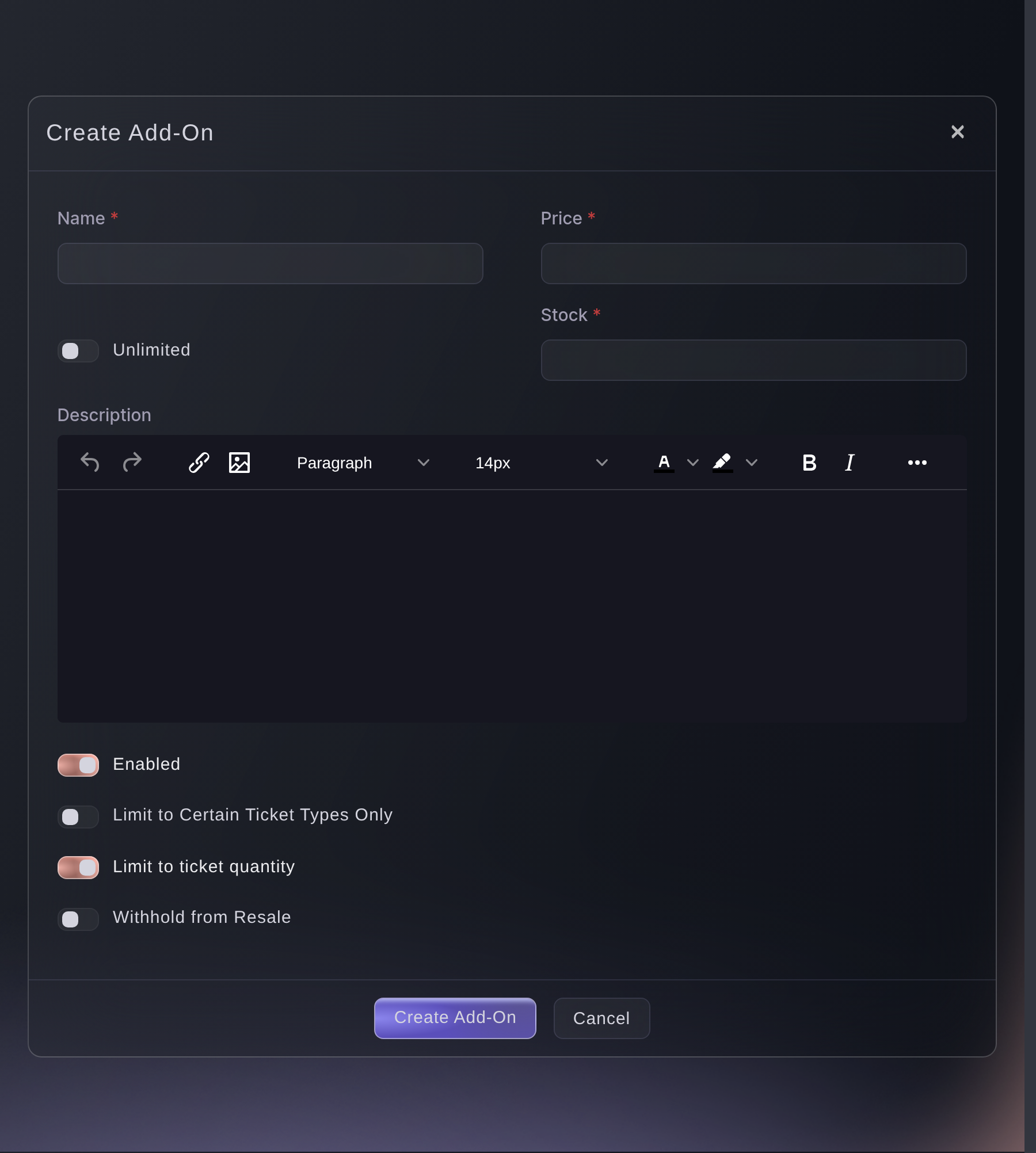
Billetter, Tillegg, Opprett tillegg. -
Gi hver billett et navn og behold videresalg på siden
Aktiver Navn kreves og Videresalg av billetter under Innstillinger mot videresalg og svindel i billettinnstillingene, og lagre. Hver billett får da innehaverens navn, og en fan som ikke lenger kan delta, kan selge billetten videre gjennom arrangementsiden.
Merk: Grensene for billetter per bestilling og per konto ligger på samme side.
Hvordan holder du svartebørshaier og roboter unna billettene dine?
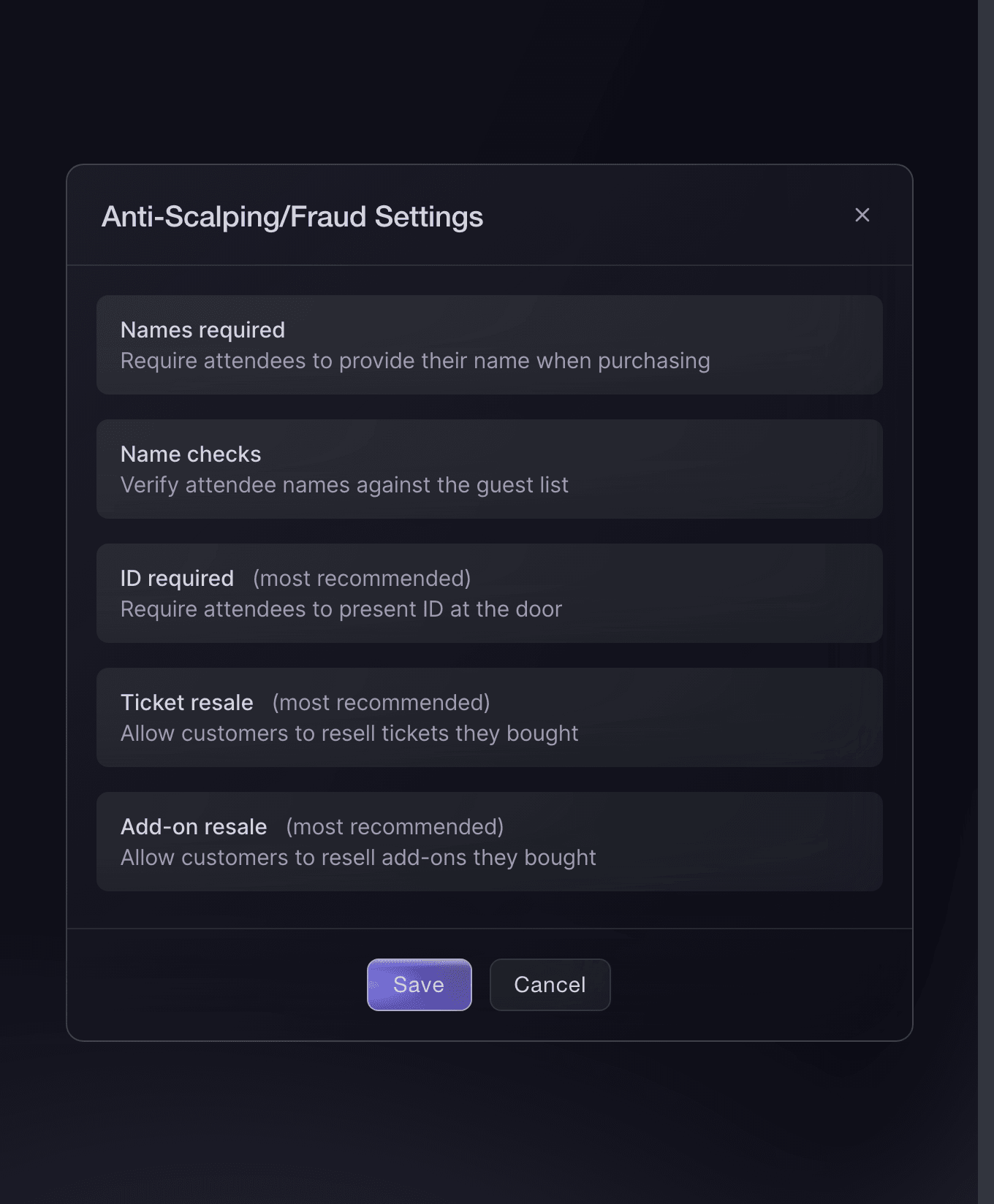
Billetter, Innstillinger, Innstillinger mot videresalg og svindel. -
Planlegg salget til minuttet du annonserte
Velg Publiser, deretter Planlegg publisering, og velg datoen og tidspunktet som står i annonseringen. Arrangementsiden blir offentlig på dette tidspunktet, og hvert slipp åpner etter regelen du har angitt.
Merk: En planlagt publisering sender ikke arrangørlenker. Send dem separat.
Planlegg når arrangementet ditt publiseres
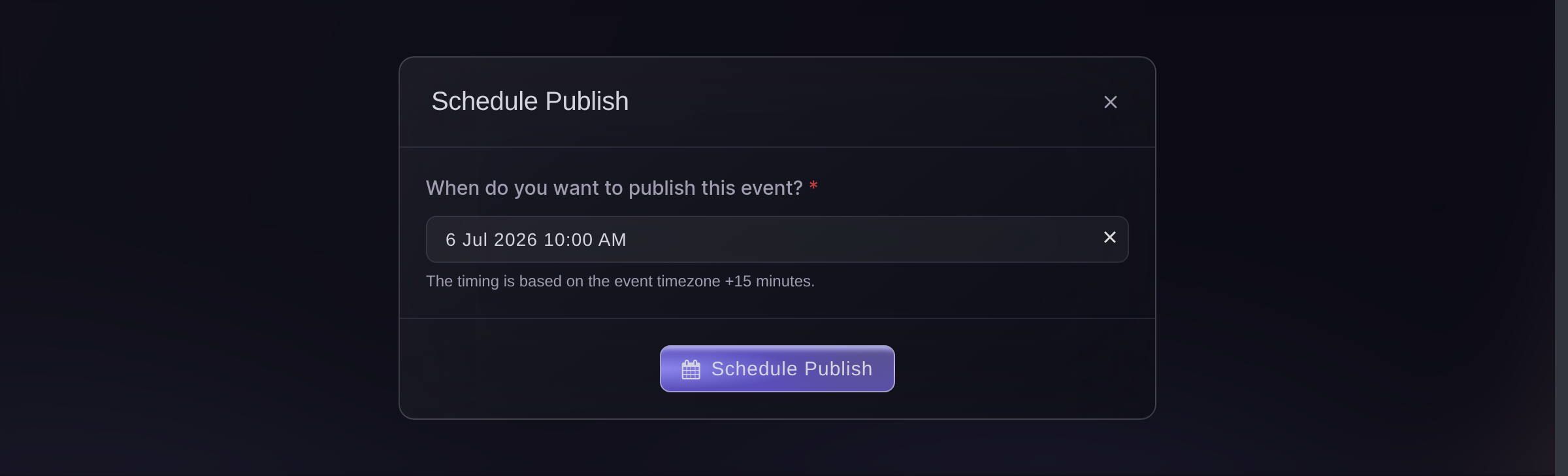
Publiser, Planlegg publisering. -
Aktiver ventelisten når det blir utsolgt
Aktiver Aktiver venteliste når billettene er utsolgt i billettinnstillingene, og velg Lagre billettinnstillinger. Når et slipp blir utsolgt, kan fans melde seg på listen fra arrangementsiden, og hver billett som blir tilgjengelig igjen, tilbys den neste som venter.
Merk: Et slipp du legger til senere, tilbys ikke automatisk til listen. Send en e-post til listen når du legger til billetter.
Kjør venteliste for et utsolgt arrangement
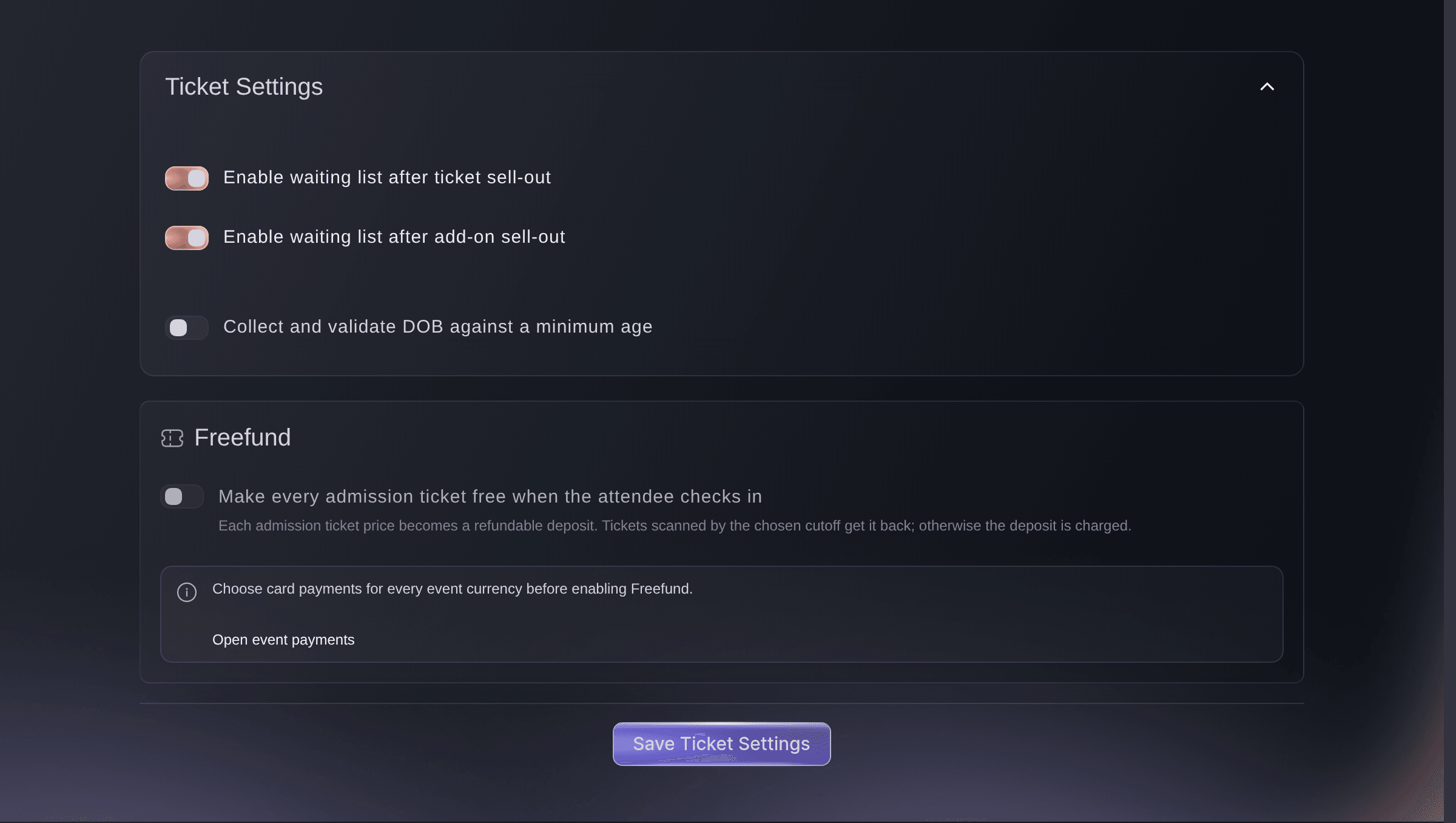
Billetter, Innstillinger, Billettinnstillinger. -
Lag en sporingslenke for hver annonsering
Åpne Sporingslenker under Marketing, og velg Opprett sporingslenke for hvert innlegg, nyhetsbrev, hver plakat og partnerside. Tabellen viser klikkene, bestillingene og billettinntektene hver lenke har ført til.
Merk: En sporingslenke måler en plassering og inkluderer ingen belønning. En arrangørlenke tilhører et teammedlem og teller salgene deres.
Finn ut hvilken promotering som selger billettene dine
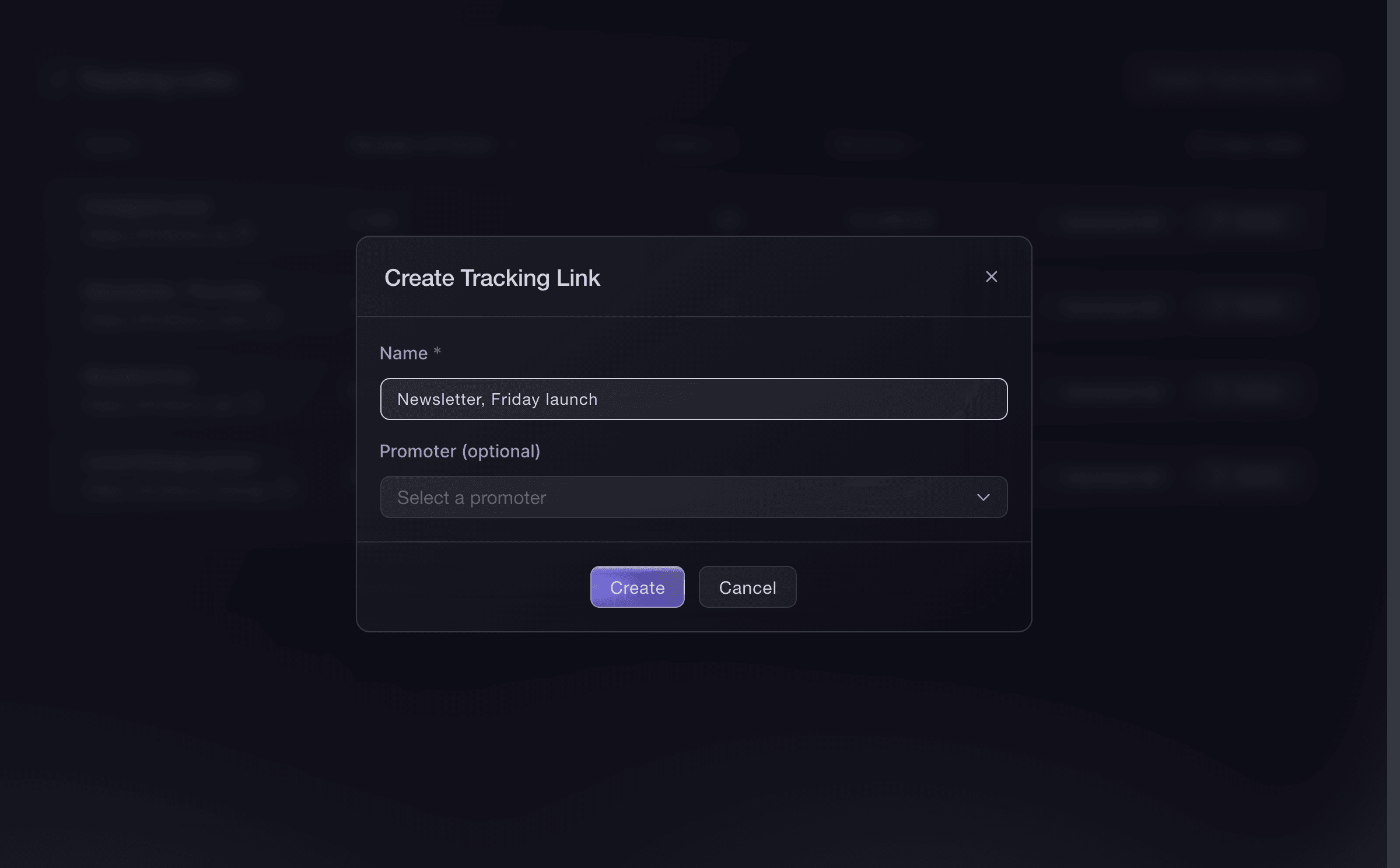
Arrangement, Marketing, Sporingslenker. -
Send fribilletter til pressen og artistens gjester
Åpne Gjestebilletter, velg Send gjestebilletter, velg billettype og skriv inn navn og e-postadresse for hver gjest. Hver gjest mottar en billett med strekkode, og listen på siden registrerer hvem som sendte den.
Merk: En gjestebillett trekkes fra beholdningen til den valgte billettypen og registreres med null i pris. En billettype for gjesteliste med egen tildeling holder fribillettene utenfor de betalte slippene.
Send gratisbilletter til gjestelisten din
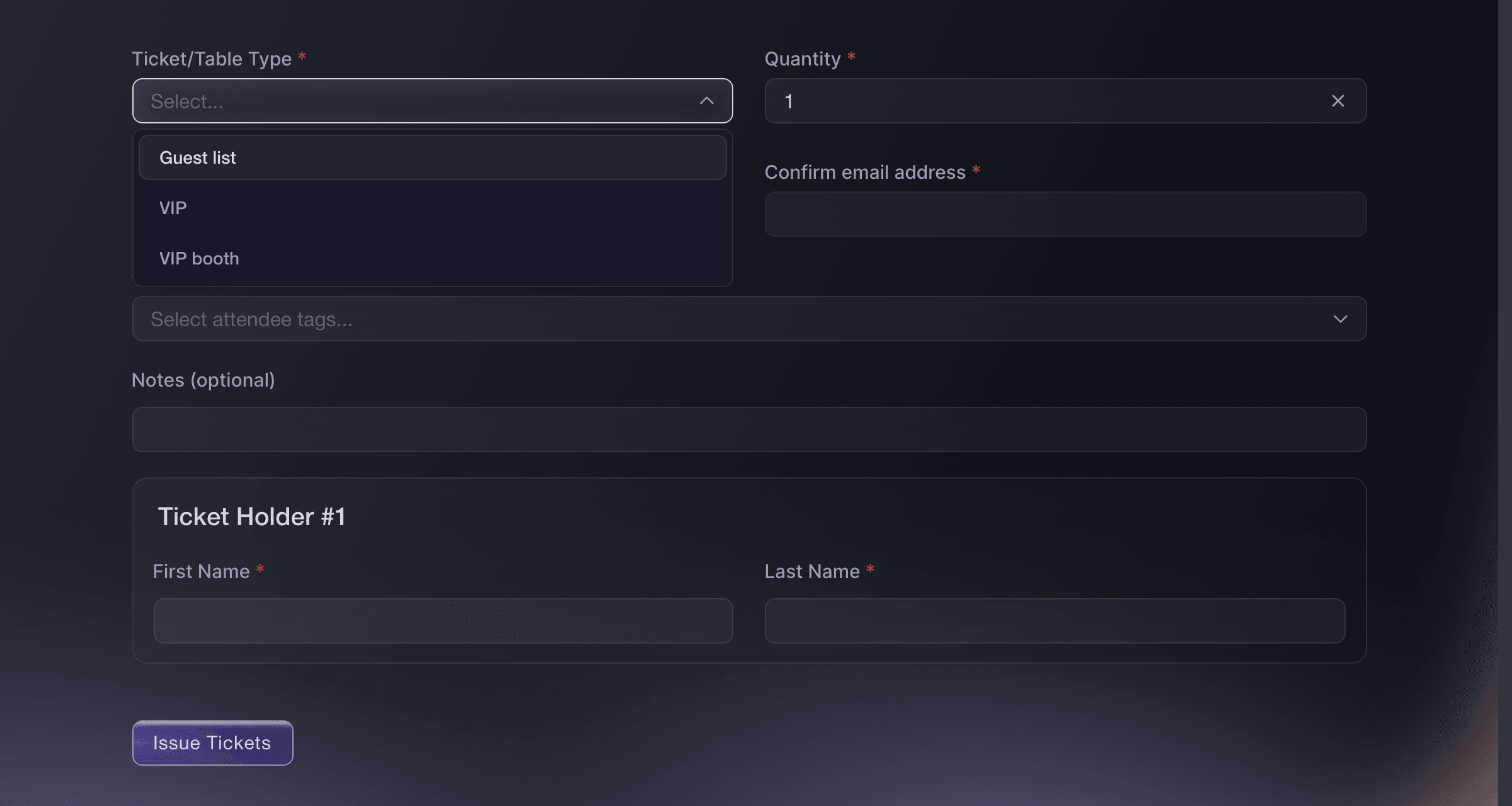
Arrangement, Gjestebilletter, Send gjestebilletter. -
Gi bandet og crewet et pass
Åpne Flergangspass på merkevaren din, opprett en passtype som Band, Crew eller Production, og legg deretter til hver person under Skriv inn mottaker. Hvert pass skannes ved døren i samme app som en billett, og det trekkes ikke fra billettbeholdningen.
Merk: Maksimalt antall bruk gjelder for hele showet. Ta derfor høyde for innlasting, showet og hver tur ut til bussen. Vi aktiverer pass for en merkevare, så kontakt oss hvis siden ikke finnes i menyen din.
Utsted gjenbrukbare adgangskort til crew og artister

Merkevare, Flergangspass, Opprett nytt pass. -
Slipp VIP inn før dørene åpner
Aktiver Denne billettypen har andre døråpningstider på VIP-billettypen. Angi deretter et tidligere Tidspunkt for døråpning og Siste innslipp. Skanneren slipper inn VIP-innehavere fra dette tidspunktet, mens ordinærbillettene følger arrangementets egne døråpningstider.
Merk: En billett som skannes utenfor tidsvinduet, avvises som ikke gyldig ennå eller ikke lenger gyldig. Bruk samme innstilling for en gjesteliste som stenger før hovedsettet.
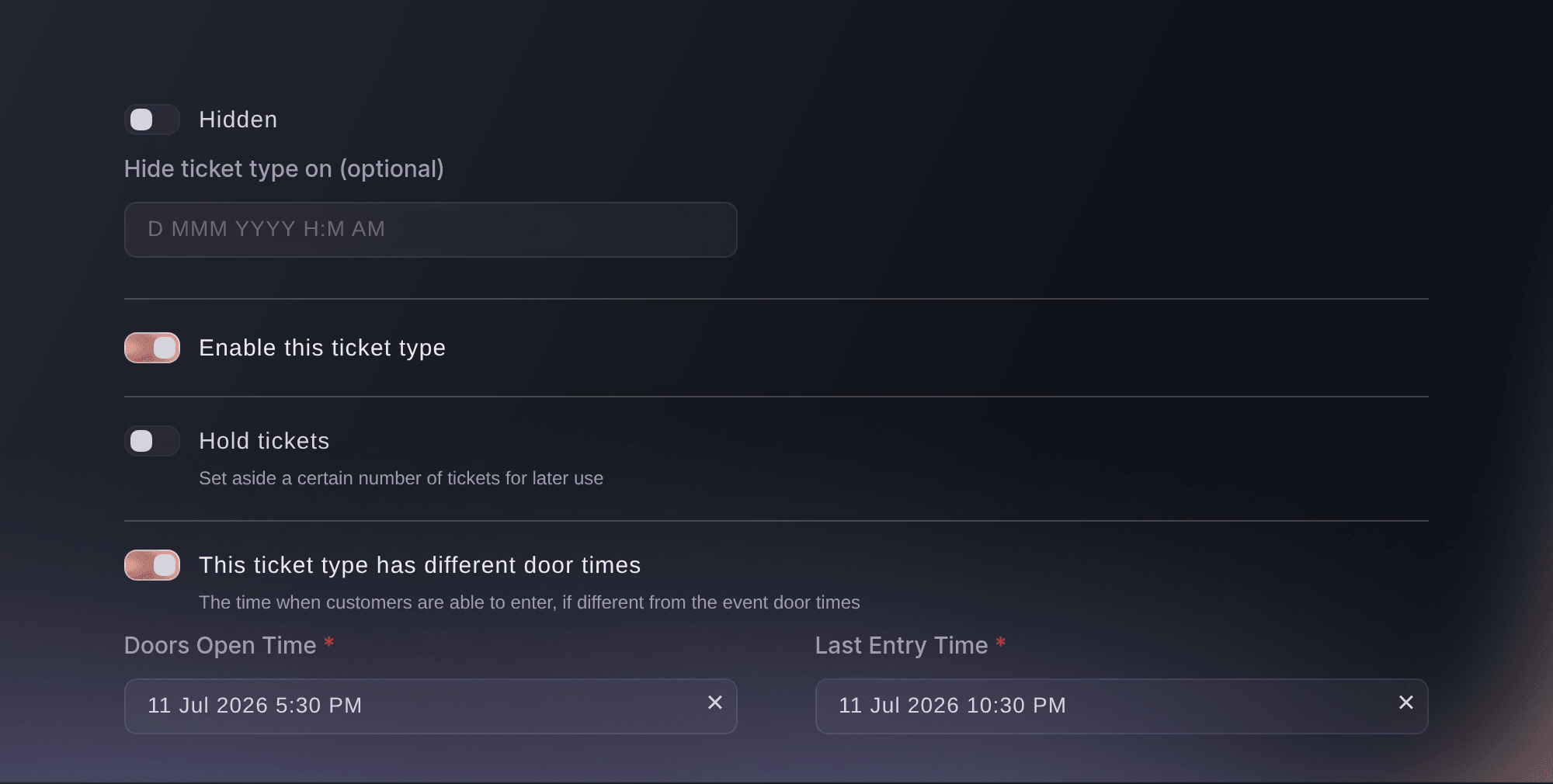
Billetter, Rediger billettype, alternativer for billettype. -
Installer skanneappen på telefonene til dørteamet
Åpne Innsjekking og velg Last ned appen for Entry Fairy-lenkene i begge appbutikkene. Hvert medlem av dørteamet logger inn med sin egen Door Staff-pålogging, slik at hver innsjekking får et navn.
Merk: Appen trenger internettforbindelse ved hver inngang.
Arrangement, Innsjekking, Last ned appen. -
Følg ankomstene mens lokalet fylles
Åpne Innsjekking og velg Per time mens dørteamet skanner. Rapporten viser ankomster per time sammenlignet med solgte billetter, slik at du ser når køen bygger seg opp og når det siste rushet er over.
Tips: Bruk Enkeltbilletter for å finne én fan som får beskjed om at de allerede er inne.
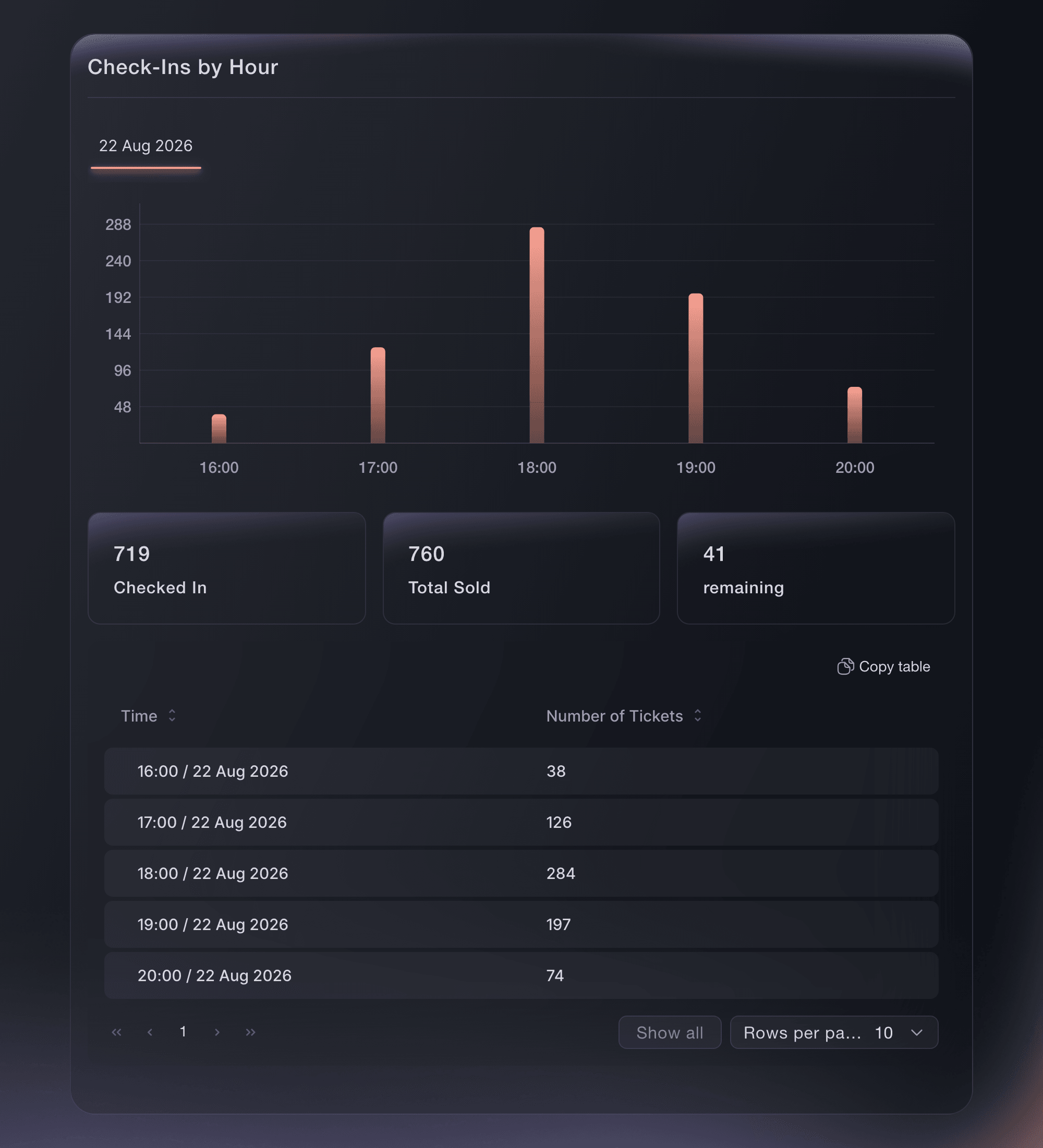
Arrangement, Innsjekking, Per time.


Prøv disse trinnene på ditt eget arrangement
Opprett en gratis konto, bygg arrangementet ditt og følg trinnene over i ditt eget dashbord. Det tar noen minutter, og du trenger ikke å booke en salgssamtale.
Ingen oppstartsgebyr. Ingen obligatorisk månedsavgift. Ingen kredittkort nødvendig.
Eller få det gjort for deg
Fai kan bygge showet fra Konsert-malen, opprette kategorier og slipp med reservasjoner og døråpningstider, legge til merchandise, aktivere navn, videresalg og venteliste, publisere etter en tidsplan, opprette sporingslenker, sende gjestebilletter og crew-pass og rapportere ankomster. Hun viser deg oppsettet før hun oppretter noe og ber deg godkjenne hver endring.
I dashbordet ditt, med Fai
Hjelp meg med å sette opp billettsalget for konserten vår <SHOW NAME> den <DATE>. Start med Konsert-malen, spør meg om kapasitet, priser på ordinær- og VIP-billetter, slipp, reservasjoner for plateselskapet og partnere, merchandise, fribilletter til artistens gjester, crew-pass og salgstidspunkt, og vis meg deretter det foreslåtte oppsettet før du endrer noe.
Fra terminalen din
Installer CLI-en fra CLI-siden vår, logg inn med ticketfairy auth login, og velg merkevaren du jobber med ved hjelp av ticketfairy brand use <BRAND_ID>. ticketfairy brand list og ticketfairy event list viser ID-ene de andre kommandoene bruker.
Bruk CLI til å opprette hvert slipp med reservasjonen, VIP-billetten og merchandisen, publisere showet og lese av ankomster. Malen, kategoriene, innstillingene mot videresalg og svindel, gjestebillettene og crew-passene settes opp i dashbordet.
Oppretter slippet for ordinærbilletter med 40 billetter reservert for plateselskapet.
ticketfairy ticket create <EVENT_ID> --name "General admission" --price 35 --max-inventory 1200 --holds-enabled --hold "40:Label allocation"
Oppretter VIP-billetten.
ticketfairy ticket create <EVENT_ID> --name "VIP package" --price 85 --max-inventory 120
Oppretter merchandisetillegget.
ticketfairy addon create <EVENT_ID> --name "Tour T-shirt" --price 25 --quantity 300
Publiserer showet.
ticketfairy event publish <EVENT_ID>
Leser av ankomster mens dørene er åpne.
ticketfairy checkin status <EVENT_ID> --output json
La Fai gjøre det for deg
Fai jobber inne i Ticket Fairy-dashbordet ditt. Opprett kontoen din, åpne Fai og lim inn instruksjonen over.
Ingen oppstartsgebyr. Ingen obligatorisk månedsavgift. Ingen kredittkort nødvendig.
Fortell billettinnehaverne spilletidene eller en endring
Send en e-post fra Messaging til alle som har billett, med døråpningstid, spilletider eller en endring i programmet. E-postveiledningen viser hvordan du velger mottakere og sender en test til deg selv først.
Fai kan sende en e-post til billettinnehaverne for showet etter at hun har vist deg meldingen og bedt deg godkjenne den, fordi en sendt e-post ikke kan tilbakekalles.
I dashbordet ditt, med Fai
Send en e-post til alle som har billett til <SHOW NAME> om at <THE NEWS>, og vis meg meldingen før du sender den
Spørsmål du kanskje har
- Bør VIP være en billettype eller et tillegg?
- Gjør VIP til en billettype når det endrer hvordan innehaveren kommer inn, for eksempel ved tidlig adgang eller et separat område, fordi døråpningstider hører til billettypen. Gjør VIP til et tillegg når det er noe ekstra oppå en ordinærbillett, for eksempel en merchandise-pakke eller drikkepakke.
- Hvordan gjennomfører jeg et forhåndssalg for fans før det ordinære salget?
- Velg Forhåndssalg og slipp i Konsert-malen, og skjul forhåndssalgsbilletten bak en tilgangskode som du sender til fanlisten. Forhåndssalget stenger ved salgsslutt, og neste slipp åpner etter sin egen regel.
- Kan jeg selge reserverte seter til en sittende konsert?
- Ja. Reserverte sitteplasser med setekart aktiveres for arrangementet av Ticket Fairy-kontakten din, som setter opp kartet sammen med deg. Valget Sittende i malen selger en plass i et sittende område og trenger ikke kart.
- Hvordan henter fans merchandise på konserten?
- Når billetten skannes ved døren, sjekkes både billetten og tilleggene på den inn. Ved en merchandisestand skanner du i stedet tilleggskoden, slik at fanens billett fortsatt er klar for inngang.
- Kan bandet komme inn igjen etter at de har forlatt lokalet?
- Ja. Et flergangspass slipper innehaveren inn så mange ganger som maksimalt antall bruk tillater. Et pass med et høyt antall dekker derfor alle turene ut og inn under showet.
Har du fortsatt et spørsmål?
Book en demo, så svarer vi på det i en samtale, tilpasset din type arrangement. Eller opprett kontoen din og se selv.
Ingen oppstartsgebyr. Ingen obligatorisk månedsavgift. Ingen kredittkort nødvendig.
Relaterte guider
Gjør dette på ditt eget arrangement
Opprett kontoen din, bygg arrangementet og følg trinnene i ditt eget dashbord. Du trenger ikke bestille en salgssamtale.