
Dreiebøker etter arrangementstype
Kjør billettsalget for en fanmesse
Messer for tegneserier, anime og gaming selger helge- og dagspass til fans, leier ut stands til forhandlere og kunstnere og slipper gjester, presse og frivillige inn gjennom de samme dørene. Når passene er satt opp, gir hvert pass innehaveren adgang på dagene det gjelder, og dørteamet skanner fans, forhandlere og crew med én app.
Bygg en tegneserie-, anime- eller gamingmesse fra Messe-malen, grupper helge- og dagspass, slipp inn helgepass én gang daglig, selg tillegg og utstillerstander, ta imot kunstnersøknader og slipp inn gjester, presse og crew.
- For
- Selger billetter til tegneserie-, anime-, gaming- eller fanmesse fra annonsering til dørene åpner
- Tar
- 20 minutter
- Bygg messen fra Messe-malen
- Gruppér passene etter dagene de gjelder
- Slipp inn helgepass én gang daglig
- Selg varer, parkering og tillegg sammen med passet
- Ta imot søknader fra kunstnere og forhandlere
- Sett pris på utstillerstanden
- Send gjestebilletter til gjester og presse
- Gi crew, frivillige og forhandlere et flergangspass
- Åpne billettsalget på tidspunktet du annonserte
- Installer skanneappen på dørteamets telefoner
- Følg ankomstene mens dørene er åpne
Før du starter
- Du er merkevareeier eller administrator og kan opprette arrangementer, endre billetter, tillegg og bordtyper og publisere.
- Du vet hvilke dager du arrangerer, hva helge-, dag- og VIP-pass koster, og hvilke tillegg og utstillerstander du selger.
- Du har listen over gjester, presse, crew og frivillige som kommer inn uten å kjøpe billett.
-
Bygg messen fra Messe-malen
Velg Opprett arrangement, velg Messe, og slå på Legg til en utstillerstand hvis du leier ut stands. Malen oppretter et helgepass, et dagspass og et VIP-pass med navn på hver billett, og Legg til en barnebillett legger til en rabattert barnebillett.
Merk: Du kan gi hvert pass, Cloakroom-tillegget og standen nytt navn, endre pris eller fjerne dem før du oppretter arrangementet. Det går raskere å duplisere en messe du arrangerte i fjor enn å bygge den på nytt.
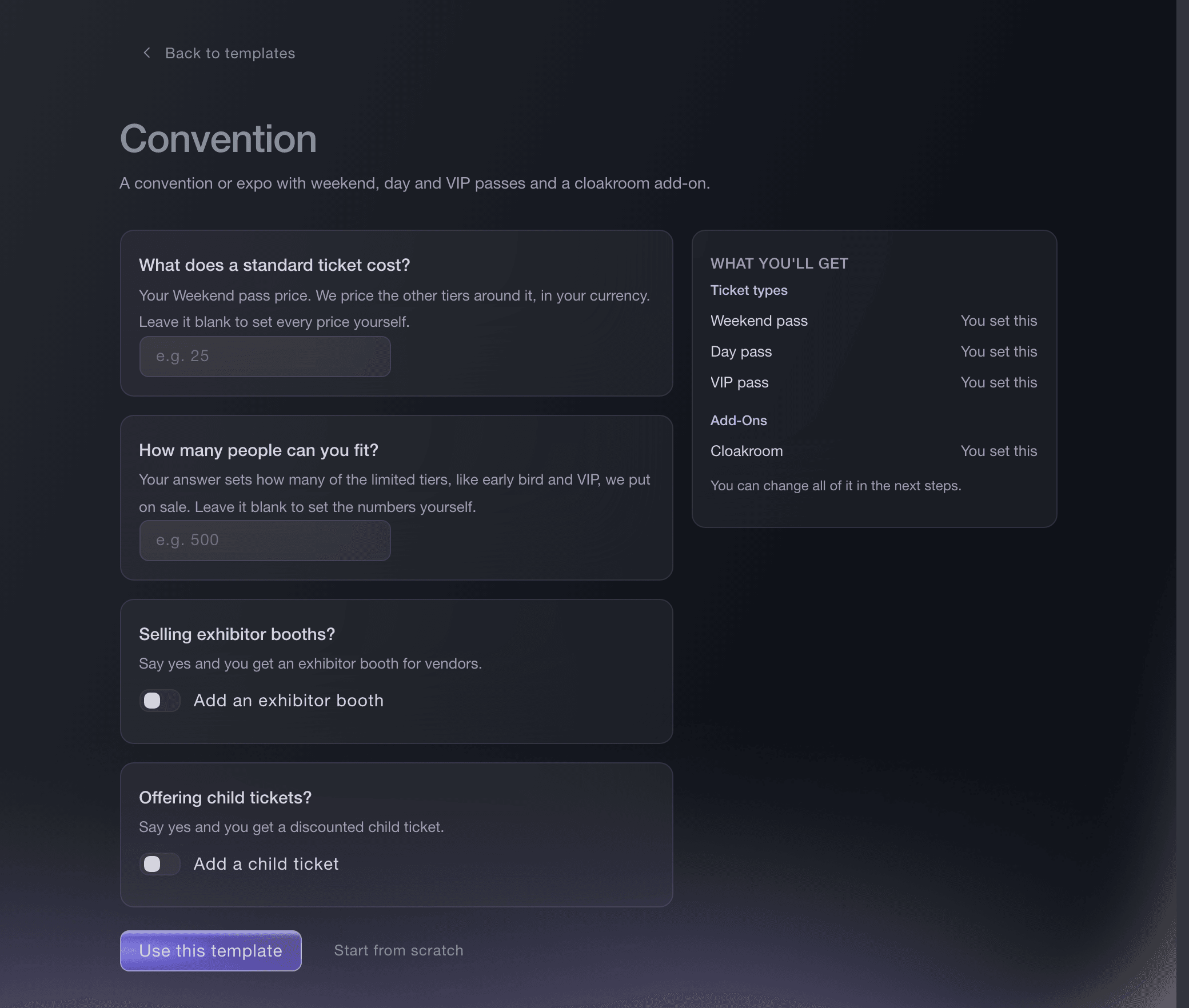
Opprett arrangement, Messe-mal. -
Gruppér passene etter dagene de gjelder
Gå til arrangementets side Billetter, opprett én billettkategori for helgen og én for hver enkelt dag, og legg hvert pass og hver prislansering i riktig kategori. Fans velger da først dager og deretter pris.
Gruppér billettene dine i kategorier
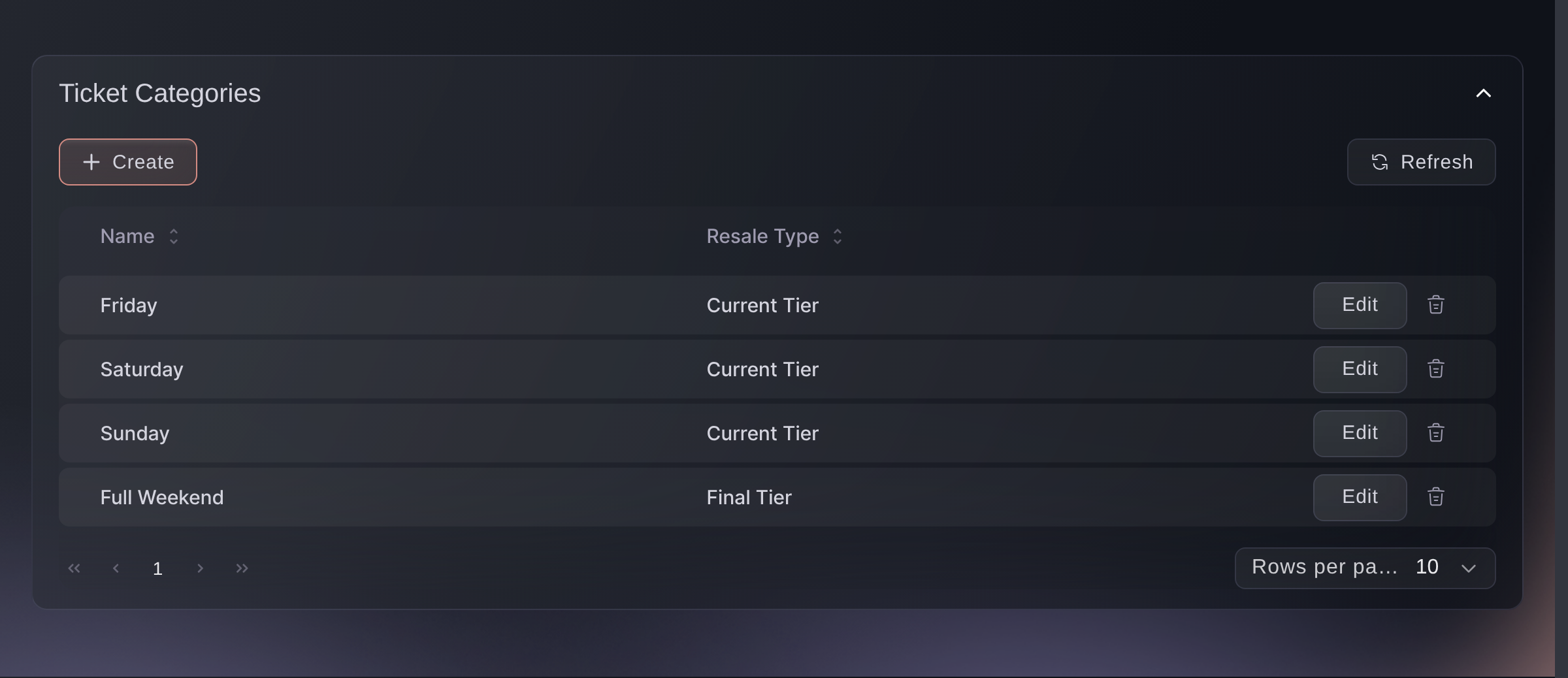
Billetter, billettkategorier. -
Slipp inn helgepass én gang daglig
Slå på Billetter kan skannes flere ganger per arrangement for helgepasset, velg Dag, og skriv inn 1 i Maksimalt antall skanninger. Skanneren slipper deretter passet inn én gang i hver 24-timersperiode, slik at én fan ikke kan sende passet tilbake over sperringen til en venn.
Merk: Et dagspass følger standardregelen med én adgang per arrangement. Skriv inn et høyere tall når fans kan gå ut og komme tilbake i løpet av dagen.
Set ticket entry and repeat-scan rules
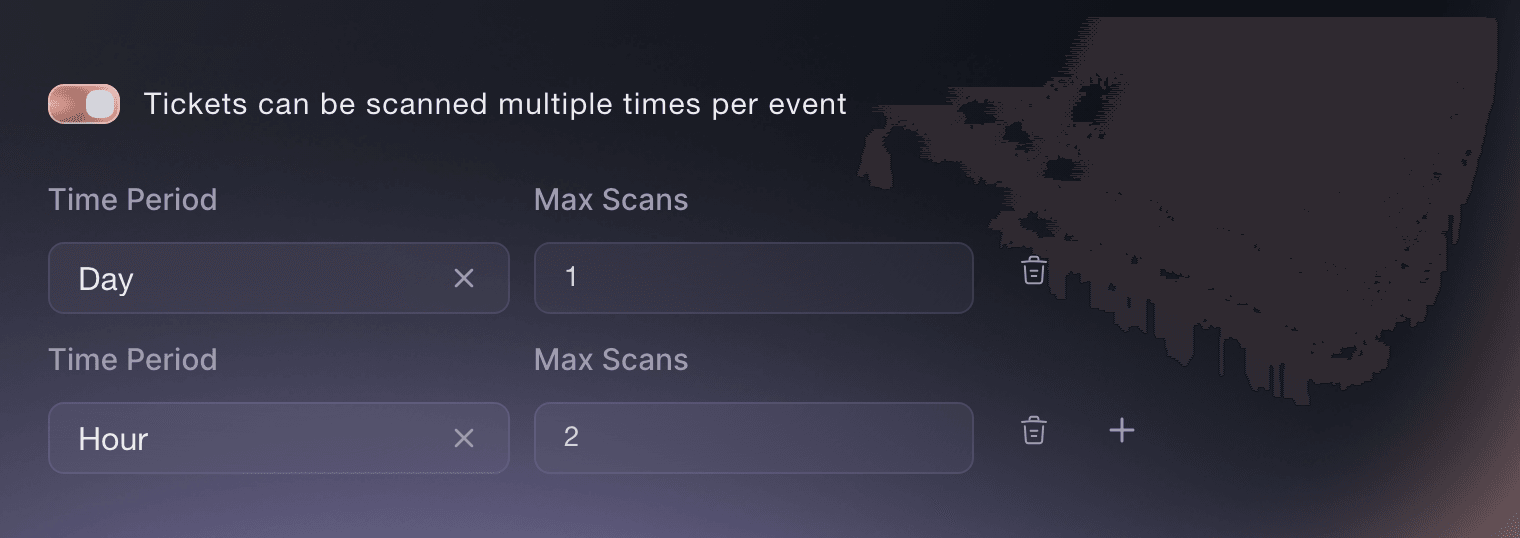
Billetter, billettype, billettregler. -
Selg varer, parkering og tillegg sammen med passet
Velg Tillegg og deretter Opprett tillegg for hvert tillegg, for eksempel en messeveske, et parkeringspass eller garderoben, med egen pris og beholdning. Fans legger dem til i samme utsjekking som passet.
Merk: Begrens et tillegg til passene det hører sammen med, slik at en fan med søndagspass ikke får tilbud om helgeparkering.
Selg parkering, camping og varer med billettene dine
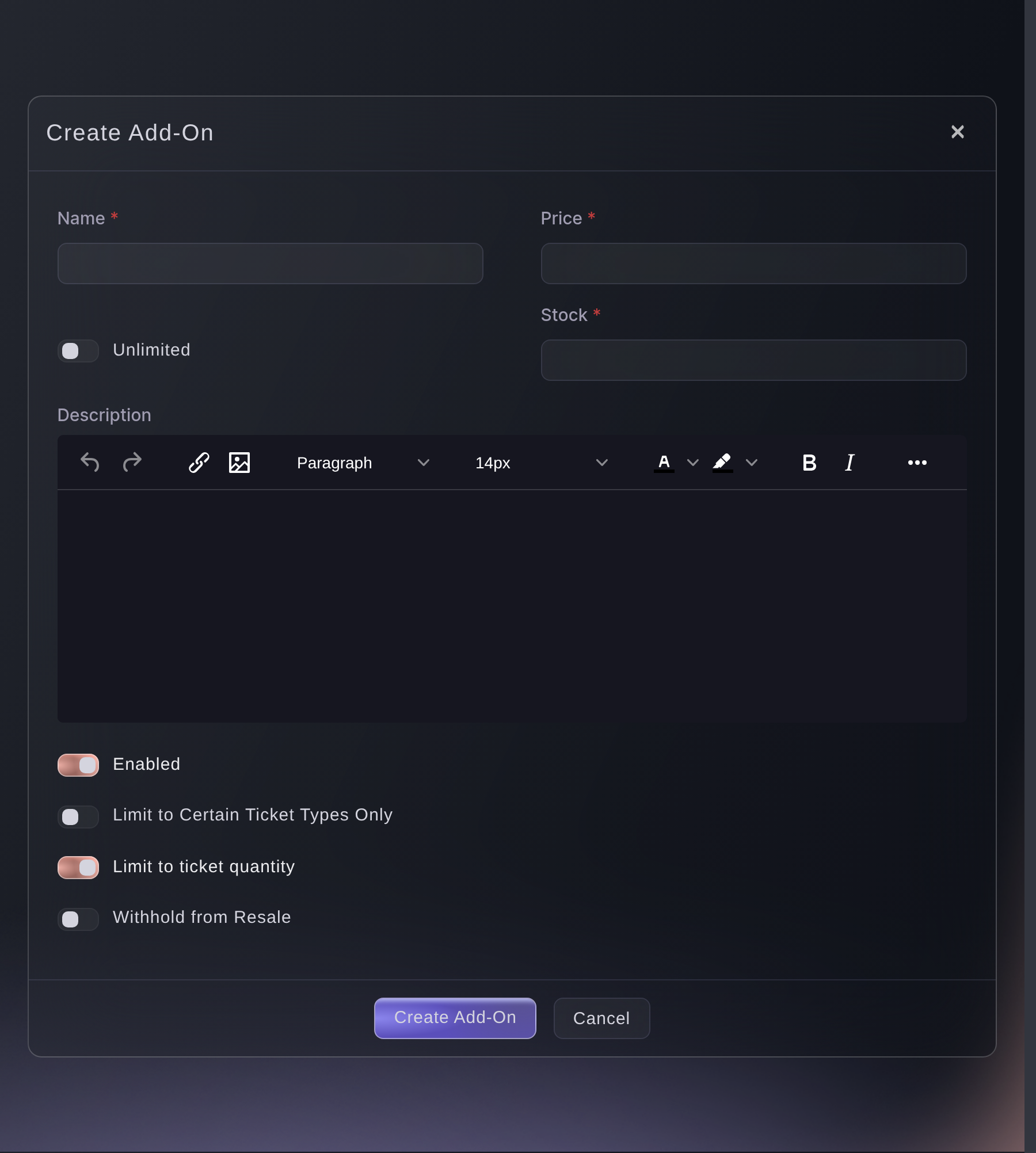
Billetter, tillegg, Opprett tillegg. -
Ta imot søknader fra kunstnere og forhandlere
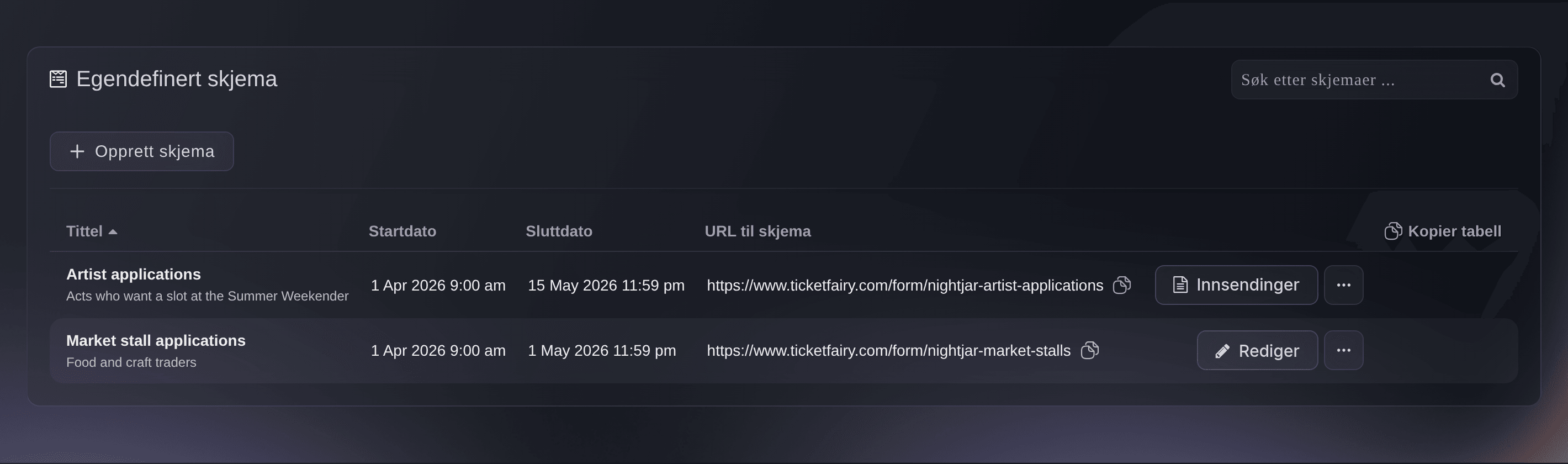
Åpne Skjemaer for arrangementet, og velg Opprett skjema for kunstnerområdet og et nytt skjema for forhandlere. Alle søknadene kommer i én liste med de samme spørsmålene besvart, klare for at du skal godta eller avslå dem.
Merk: Når du godtar en søker, kan du fra raden deres sende en gjestebillett eller en invitasjon til å kjøpe billett.
Take act and trader applications for your event
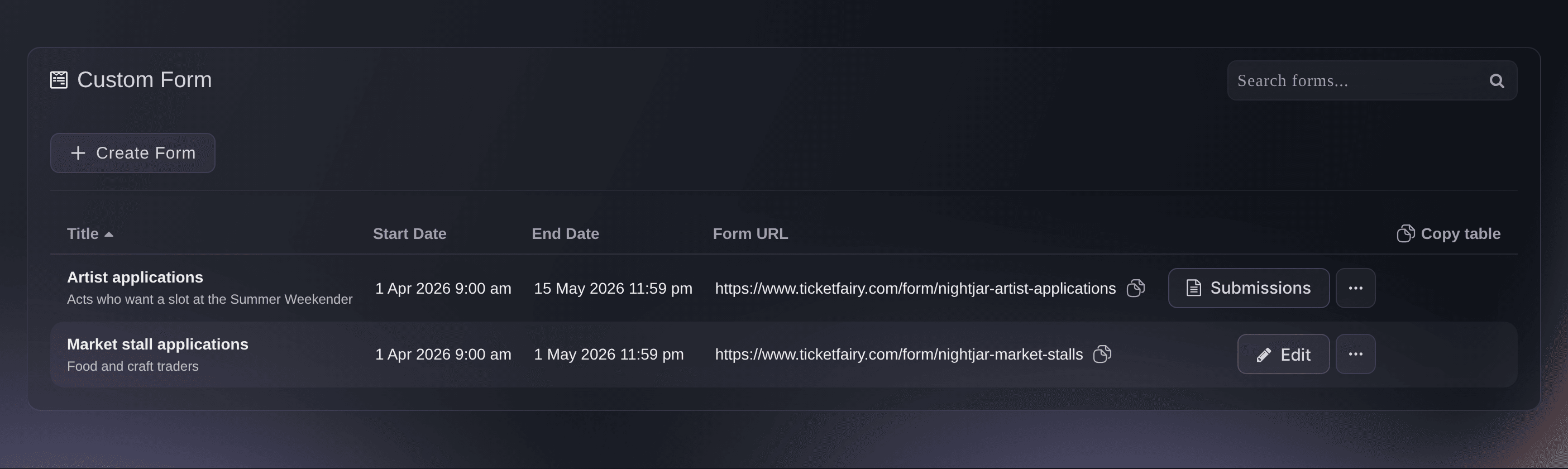
Arrangement, skjemaer. -
Sett pris på utstillerstanden
Åpne utstillerstanden under Bordtyper, og skriv inn pris, antall stands, minste og største teamstørrelse én bestilling slipper inn, og 100 i Prosentandel for nettdepositum. Med 100 der reserverer vi hele standprisen på forhandlerens kort og belaster kortet når identitetskontrollen er bestått.
Merk: Etter betalingen fotograferer hver forhandler et ID-dokument og tar en selfie før bestillingen bekreftes. En forhandler som har bestått kontrollen tidligere, hopper over den.
Tips: Opprett en egen bordtype for hver standstørrelse eller plassering, med egen pris, for eksempel en hjørnestand eller et bord i kunstnerområdet.
Selg VIP-bord og flaskeservice gjennom promotørene dine
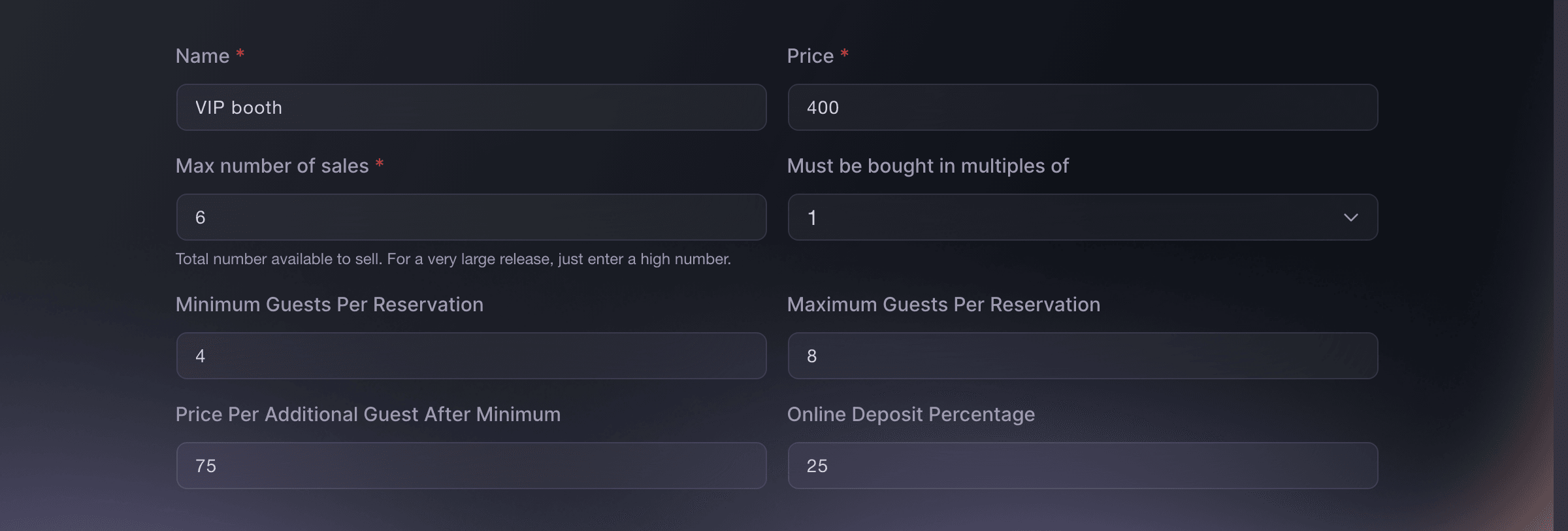
Billetter, bordtyper. -
Send gjestebilletter til gjester og presse
Åpne Gjestebilletter, velg Send gjestebilletter, og send hver gjest, cosplay-dommer og journalist en billett med passet de skal ha. De skanner seg inn som betalende fans, og listen over utstedte billetter viser hvem som sendte hver billett.
Merk: En gjestebillett trekkes fra beholdningen til passet den gjelder, så sett av nok billetter til gjestene du inviterer.
Send gratisbilletter til gjestelisten din
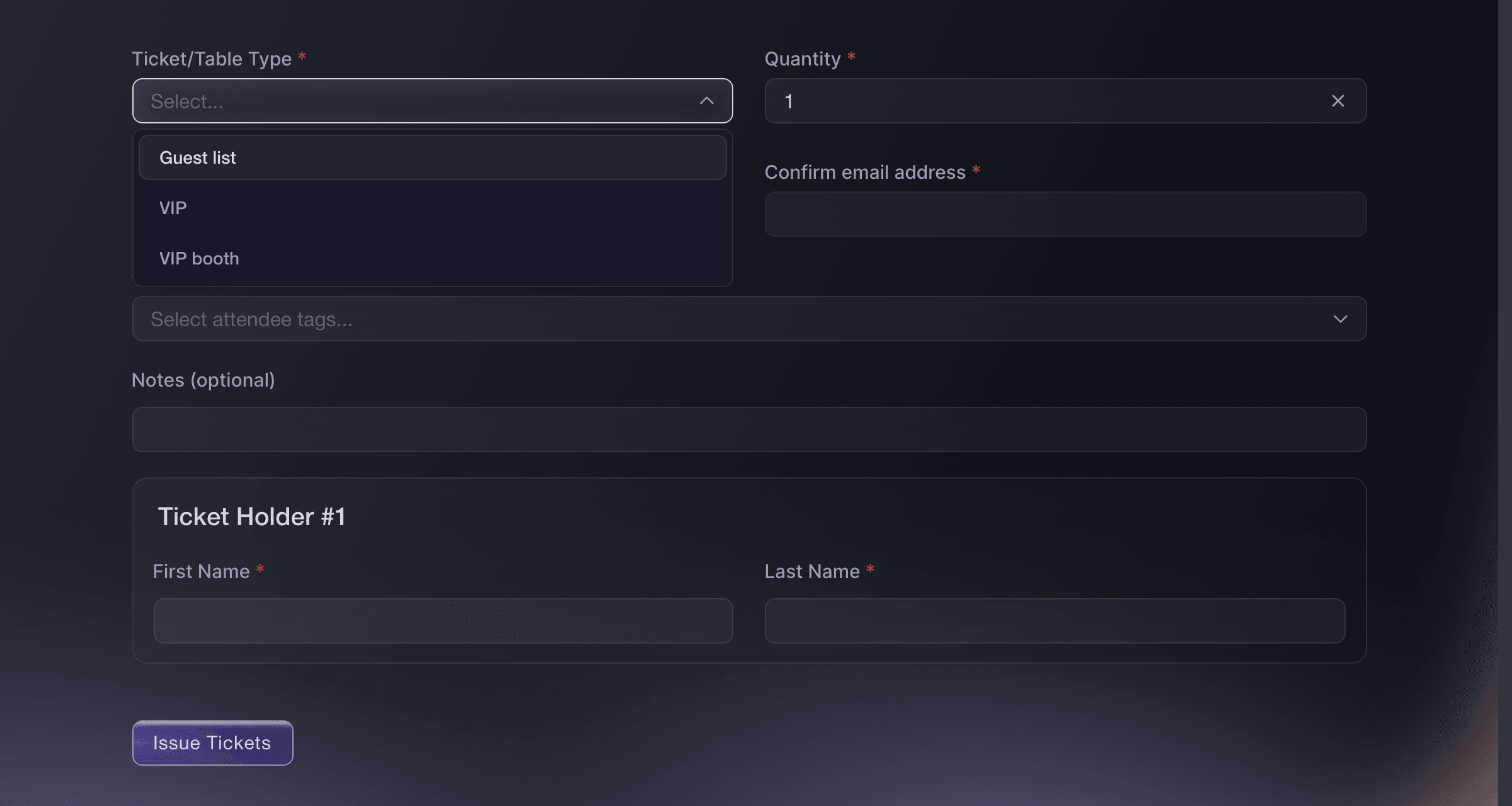
Arrangement, gjestebilletter, Send gjestebilletter. -
Gi crew, frivillige og forhandlere et flergangspass
Åpne Flergangspass for merkevaren din, opprett en passtype for crew, frivillige og standpersonale, legg deretter til hver person under Skriv inn mottaker, og send passene. Den samme appen skanner pass og billetter, og et pass reduserer ikke billettbeholdningen.
Merk: Maksimalt antall bruk gjelder for hele messen, ikke én dag, så sett det høyt nok for alle turene inn og ut på alle dagene. Vi aktiverer pass for en merkevare, så kontakt oss hvis siden ikke finnes i menyen din.
Utsted gjenbrukbare adgangskort til crew og artister

Flergangspass, Opprett nytt pass. -
Åpne billettsalget på tidspunktet du annonserte
Velg Publiser, deretter Planlegg publisering, og velg datoen og klokkeslettet du lovet i annonseringen. Messen blir offentlig på dette tidspunktet i arrangementets egen tidssone.
Planlegg når arrangementet ditt publiseres
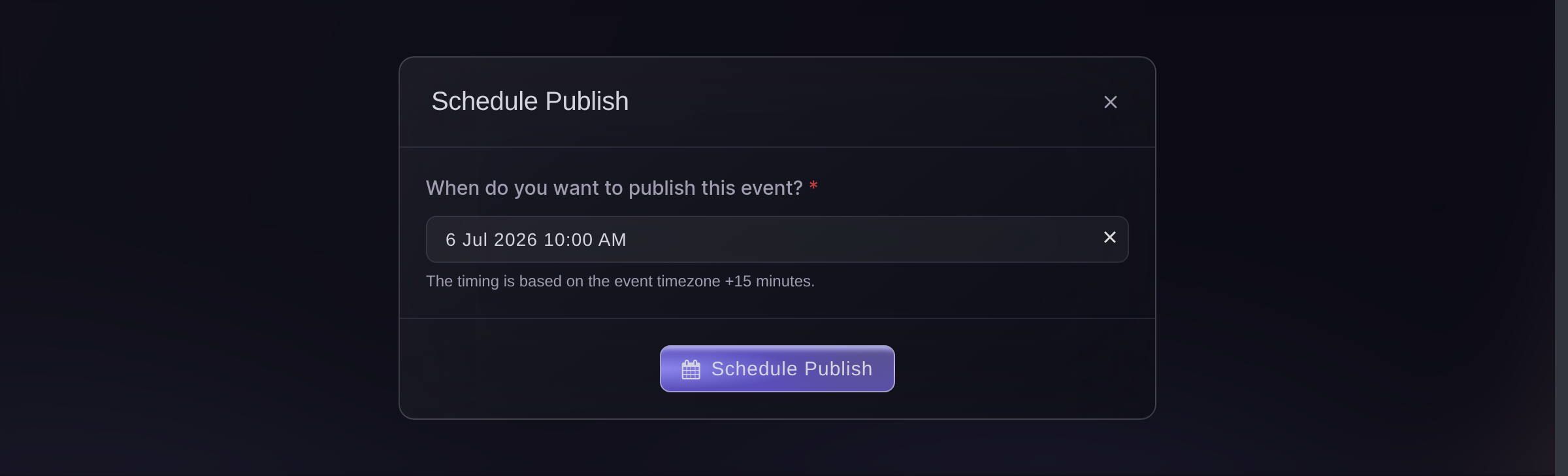
Publiser, Planlegg publisering. -
Installer skanneappen på dørteamets telefoner
Åpne Innsjekking, og velg Last ned appen for Entry Fairy-lenkene i begge appbutikkene. Hver som skanner, logger inn med sin egen Door Staff-pålogging, slik at hver adgang registreres med et navn.
Arrangement, Innsjekking, Last ned appen. -
Følg ankomstene mens dørene er åpne
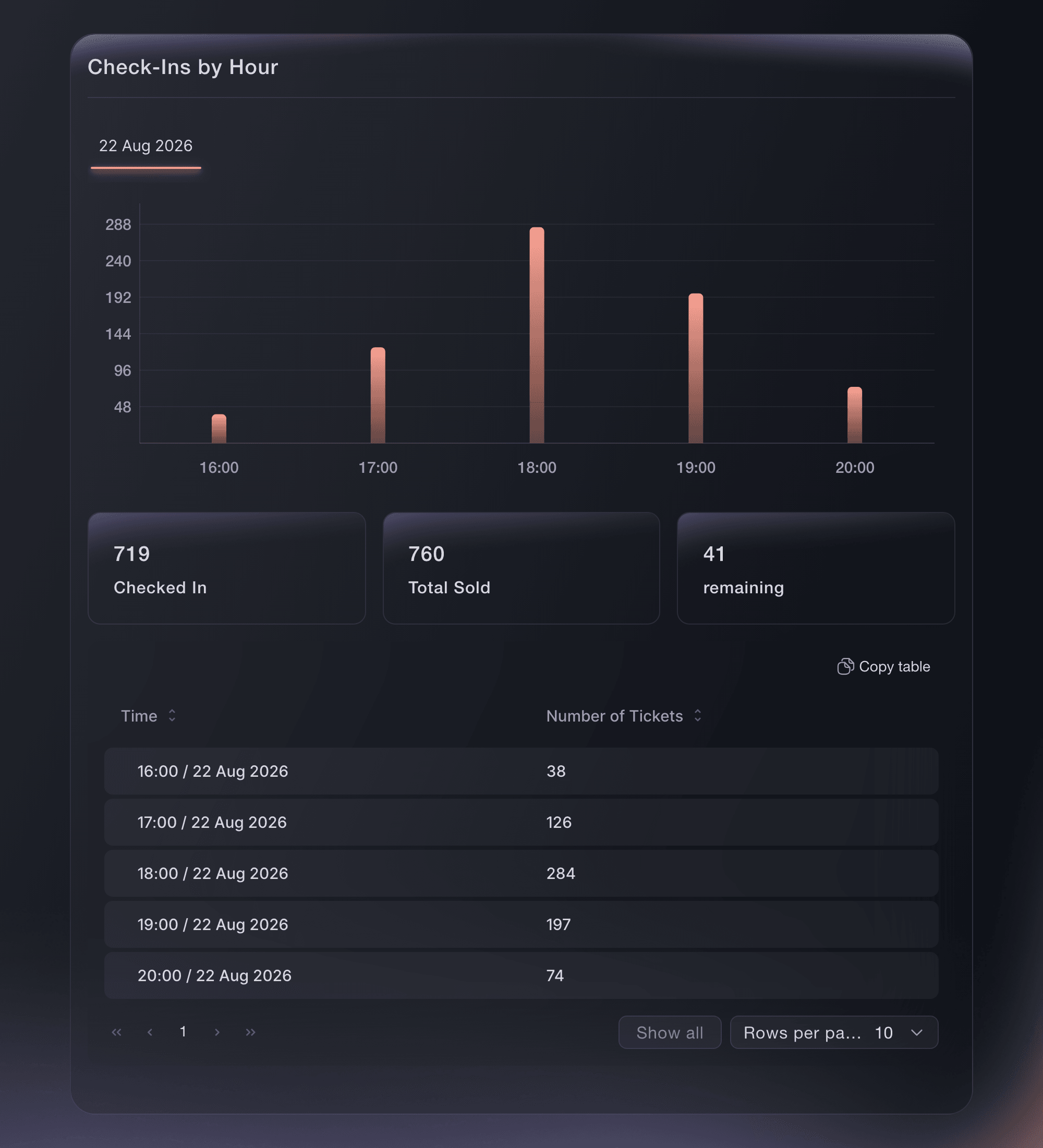
Åpne Innsjekking, og velg Per time for hver dag messen varer. Ankomster per time sammenlignet med solgte pass viser når køen er lengst, og når du bør flytte frivillige fra dørene til hallen.
Arrangement, Innsjekking.



Prøv disse trinnene på ditt eget arrangement
Opprett en gratis konto, bygg arrangementet ditt og følg trinnene over i ditt eget dashbord. Det tar noen minutter, og du trenger ikke å booke en salgssamtale.
Ingen oppstartsgebyr. Ingen obligatorisk månedsavgift. Ingen kredittkort nødvendig.
Eller få det gjort for deg
Fai kan bygge messen fra Messe-malen, gruppere passene, sette regelen for én adgang per dag, legge til tillegg og utstillerstand, sende gjestebilletter, utstede og sende crewpass, planlegge billettsalget og rapportere ankomster. Hun viser deg hver endring og ber deg godkjenne den før hun gjør den. Søknader til kunstnerområdet settes opp på siden Skjemaer i kontrollpanelet.
I dashbordet ditt, med Fai
Hjelp meg med å sette opp billettsalget for fanmessen vår <EVENT NAME>; spør om dagene våre, priser for helge-, dag- og VIP-pass, barnebilletter, tillegg, utstillerstander, gjester, presse og crew samt datoen billettsalget åpner, og vis meg det foreslåtte oppsettet før du endrer noe
Fra terminalen din
Installer CLI-en fra CLI-siden vår, logg inn med ticketfairy auth login, og velg merkevaren du jobber med ved hjelp av ticketfairy brand use <BRAND_ID>. ticketfairy brand list og ticketfairy event list viser ID-ene de andre kommandoene bruker.
Bruk CLI til å opprette et helgepass med regel om én adgang per dag, et tillegg og en utstillerstand, publisere messen og lese ankomster. Kategorier, søknader, gjestebilletter og pass settes opp i kontrollpanelet.
Oppretter et helgepass som slipper innehaveren inn én gang i hver 24-timersperiode.
ticketfairy ticket create <EVENT_ID> --name "Weekend pass" --price 90 --max-inventory 3000 --scan-rule "day:1"
Oppretter et tillegg som selges sammen med passet.
ticketfairy addon create <EVENT_ID> --name "Convention tote" --price 15 --quantity 500
Oppretter utstillerstanden for opptil 4 forhandlere, betalt i sin helhet på nett. Prisene oppgis i den minste enheten i arrangementsvalutaen, så 40000 betyr 400,00.
ticketfairy table create <EVENT_ID> --body '{"displayName": "Exhibitor booth", "price": 40000, "maxInventory": 60, "minGuests": 1, "maxGuests": 4, "guestPrice": 0, "depositPercent": 100}'
Publiserer messen.
ticketfairy event publish <EVENT_ID>
Leser ankomster mens dørene er åpne.
ticketfairy checkin status <EVENT_ID> --output json
La Fai gjøre det for deg
Fai jobber inne i Ticket Fairy-dashbordet ditt. Opprett kontoen din, åpne Fai og lim inn instruksjonen over.
Ingen oppstartsgebyr. Ingen obligatorisk månedsavgift. Ingen kredittkort nødvendig.
Spørsmål du kanskje har
- Kan fans bestille en fotoseanse eller autograf med en gjest?
- Ta det med i VIP-passet, og skriv hva det omfatter i passbeskrivelsen. Avtal deretter foto- og signeringstidspunkter med VIP-innehaverne på messen. Fans kan foreløpig ikke bestille et bestemt tidspunkt for fotoseanse eller autograf ved utsjekking.
- Kan en innehaver av helgepass gå ut og komme tilbake samme dag?
- Ja. Skriv inn hvor mange ganger en fan kan komme inn i løpet av 24 timer, i passets daglige regel, for eksempel 3. Skanneren slipper dem inn opptil dette antallet ganger og avviser neste skanning til 24-timersperioden er over.
- Bør lørdag og søndag være separate billettyper eller kategorier?
- Begge deler. Hver dag er en kategori, og prislanseringene for dagen er billettypene i kategorien. Fans ser ett valg per dag, mens rapportene fortsatt viser hver lansering.
- Trenger forhandlere også en billett i tillegg til standen?
- Standbestillingen dekker standen. Gi hver forhandler som arbeider på standen et flergangspass, slik at de kan gå inn og ut gjennom helgen uten én billett per dag.
- Hvordan selger jeg billigere billetter til barn?
- Slå på spørsmålet om barnebillett i Messe-malen, eller legg til en billettype for barnebillett senere med egen pris. Skriv aldersgrensen i billettbeskrivelsen, slik at foreldre og dørteamet følger samme regel.
- Teller gjestebilletter og crewpass mot passene mine?
- Gjestebilletter gjør det, fordi hver billett trekkes fra beholdningen til passet den gjelder. Flergangspass reduserer ikke billettbeholdningen og vises ikke i billettbestillingene.
Har du fortsatt et spørsmål?
Book en demo, så svarer vi på det i en samtale, tilpasset din type arrangement. Eller opprett kontoen din og se selv.
Ingen oppstartsgebyr. Ingen obligatorisk månedsavgift. Ingen kredittkort nødvendig.
Relaterte guider
Gjør dette på ditt eget arrangement
Opprett kontoen din, bygg arrangementet og følg trinnene i ditt eget dashbord. Du trenger ikke bestille en salgssamtale.