
Dreiebøker etter arrangementstype
Kjør billettsalget for et universitets- eller campusarrangement
Studentforeninger, studentorganisasjoner og arrangementsteam ved universiteter selger en billigere billett til studenter og en billett til full pris til alle andre. De må vite at hver studentbillett gikk til en student. Du kan kontrollere hver studentbestilling før den bekreftes, og se hvilken foreningsrepresentant som solgte flest billetter til ball, fadderuke eller karrieredag.
Selg studentbilletter med tilgangskode, samle inn studentnummer, godkjenn bestillinger, be om legitimasjon ved døren og se hvem som solgte billettene.
- For
- Studentforeninger, studentorganisasjoner og arrangementsteam ved universiteter som selger billetter til campusarrangementer
- Tar
- 20 minutter
- Start med malen som passer best til arrangementet
- Legg til en studentbillett
- La bare studenter låse opp studentbilletten
- Be hver student om studentnummeret
- Hold alle studentbestillinger til de er godkjent
- Kontroller studentnummeret i hver ventende bestilling
- Godkjenn bestillingene som stemmer
- Be alle ta med legitimasjon med bilde
- Ta imot søknader fra studentorganisasjoner og utstillere
- Inviter hver foreningsrepresentant som promotør
- Send lenken til hver representant når du publiserer
- Gjør studentene som bemanner døren klare
Før du starter
- Du er eier eller administrator for arrangementet eller merkevaren som driver det. Du kan opprette arrangementet, billettene, spørsmålene i kassen og tilgangskodene, og godkjenne bestillinger.
- Du kjenner student- og standardprisene, hvor mange studentbilletter du kan selge, og hva du godtar som dokumentasjon på at kjøperen er student.
- Du har e-postadressen til hver foreningsrepresentant som selger billetter for deg, og til hver student som bemanner døren.
-
Start med malen som passer best til arrangementet
Velg Opprett arrangement, og velg hvor du vil starte.
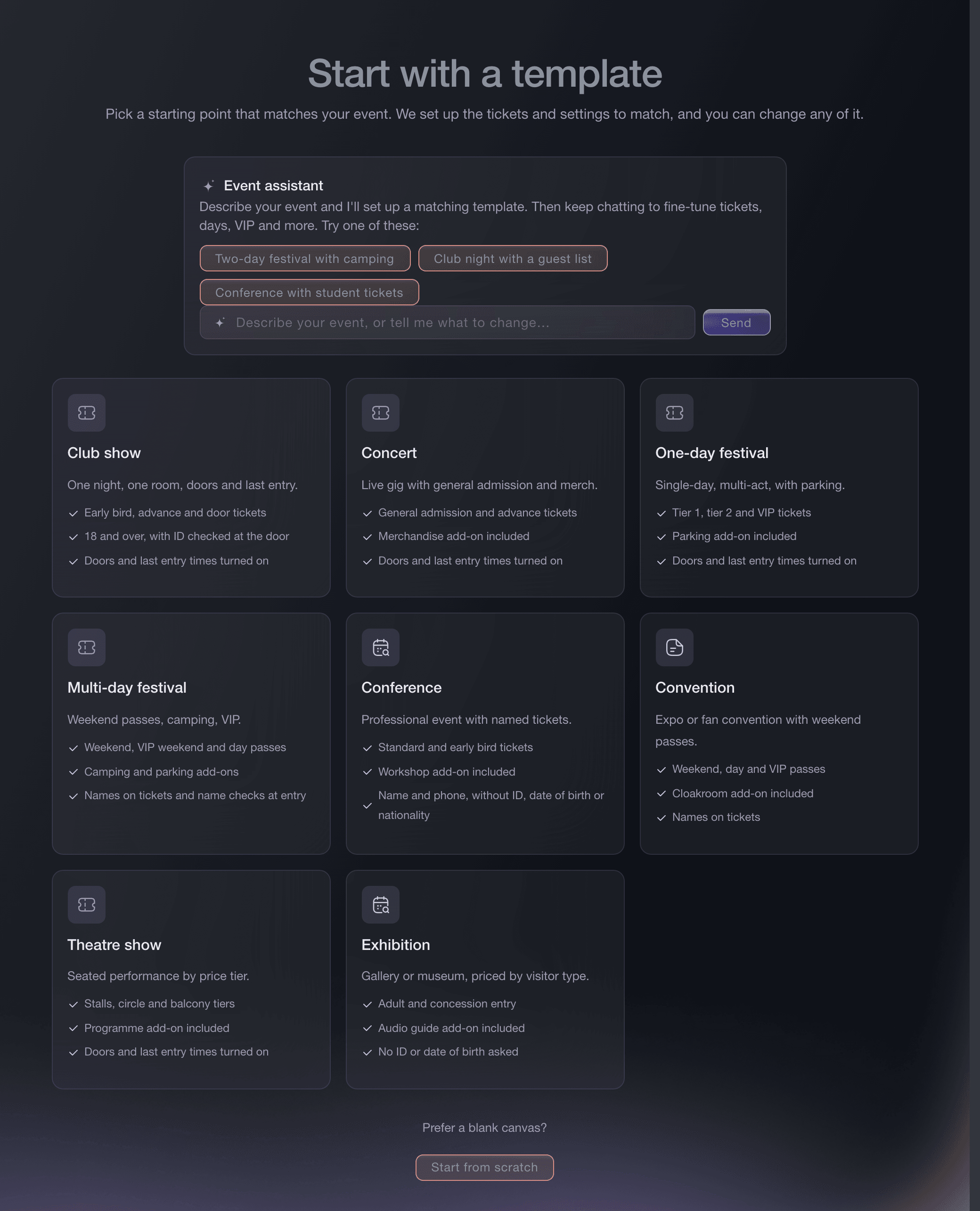
Opprett arrangement, malgalleri. -
Legg til en studentbillett
Legg til en billettype med navnet Student i billettlisten i malen, med studentprisen og antallet studentplasser, før du velger Bruk denne malen. I malen Konferanse legger Legg til en studentbillett til en rabattert Student-billett for deg.
Merk: For et arrangement du allerede har opprettet, legger du i stedet til billettypen Student under Billetter, med en egen kvote slik at studenter og kjøpere til full pris til sammen aldri overstiger kapasiteten.
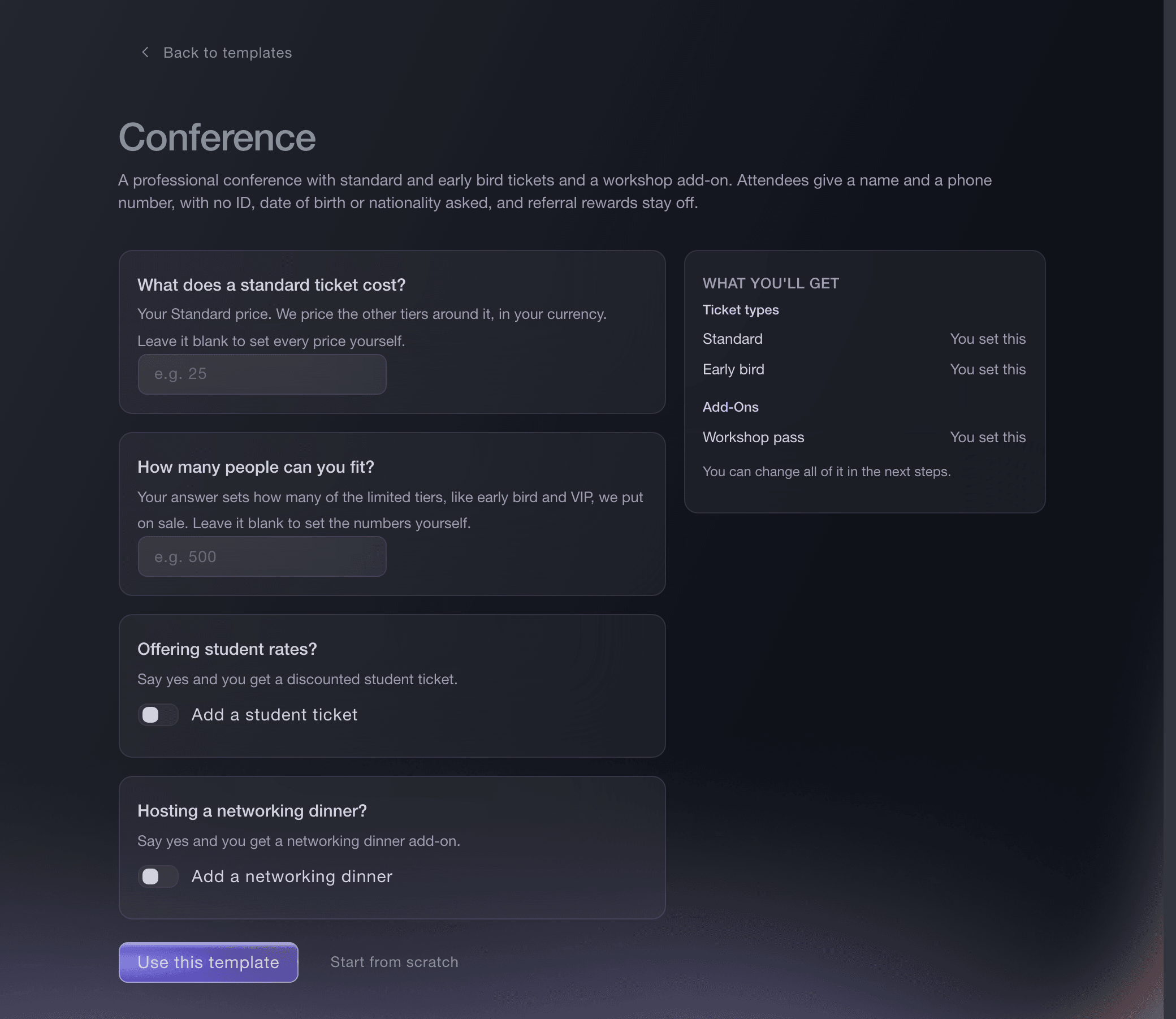
Opprett arrangement, malen Konferanse. -
La bare studenter låse opp studentbilletten
Slå på Skjult for Student-billetten, og velg Alltid skjult. Knytt den deretter til en tilgangskode uten rabatt under Kampanjer. Studentbilletten vises da bare for en kjøper som oppgir koden, som du deler gjennom studentforeningen, studentorganisasjonen og kurskanalene dine.
Merk: Alle som har koden, kan kjøpe billetten. Derfor er det godkjenningen i de neste trinnene som bekrefter at hver kjøper er student.
Lås opp skjulte billetter med en tilgangskode
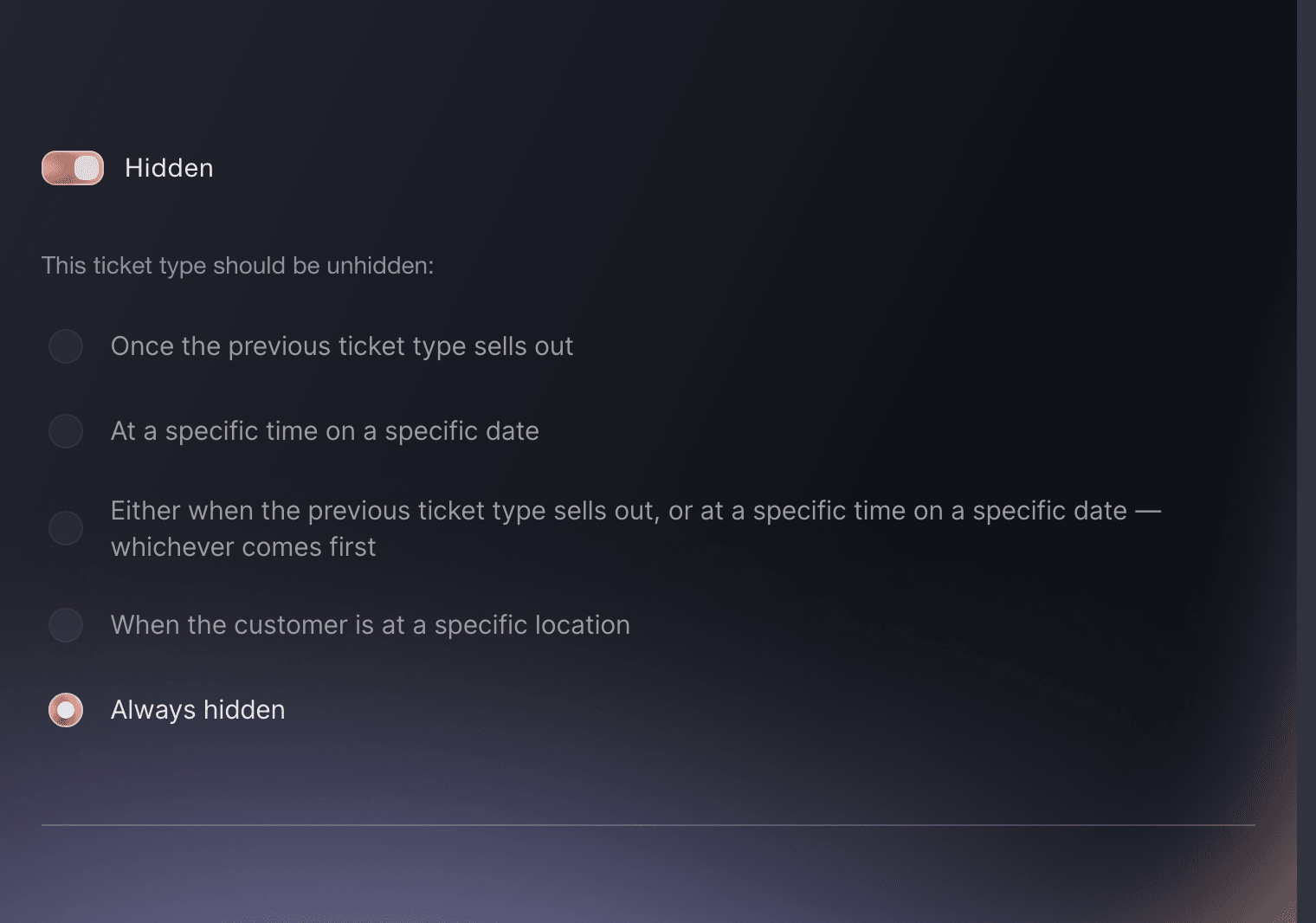
Arrangement, Billetter, billettype, Skjult. -
Be hver student om studentnummeret
Åpne Innstillinger for arrangementet, velg Opprett egendefinert felt, og velg Bestilling under Legg til i. Bruk for eksempel etiketten Studentnummer (bare studentbilletter). Hver bestilling inneholder da kjøperens svar i detaljene.
Merk: Spørsmålet vises i alle bestillinger, fordi et egendefinert felt ikke kan begrenses til én billettype. La Påkrevd være avslått, slik at kjøpere av billetter til full pris kan hoppe over det.
Legg til egendefinerte spørsmål i kassen for arrangementet ditt

Arrangement, Innstillinger, egendefinerte felt, Opprett egendefinert felt. -
Hold alle studentbestillinger til de er godkjent
Slå på Require order approval for this ticket type og Hold betalingen til bestillingen er godkjent for Student-billetten, og lagre billetten. En bestilling med en Student-billett venter da på avgjørelsen din, mens billetter til full pris selges som normalt.
Merk: Når Hold betalingen til bestillingen er godkjent er slått på, reserverer en betalingsmåte som støtter dette beløpet i kassen. Vi krever inn beløpet først når du godkjenner.
Godkjenn bestillinger før kjøperne mottar billetter
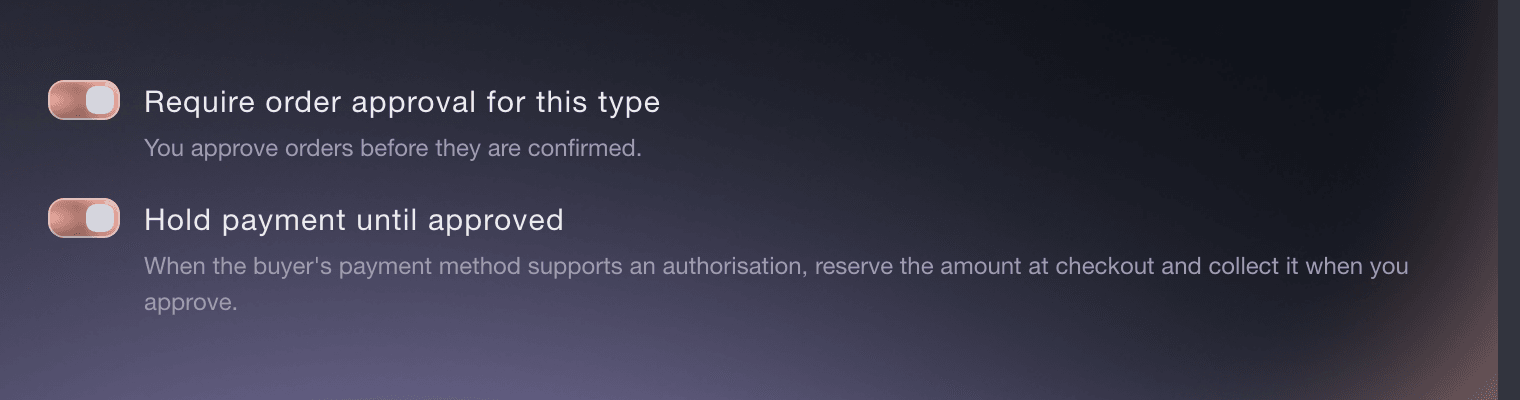
Arrangement, Billetter, billettype, godkjenning av bestilling. -
Kontroller studentnummeret i hver ventende bestilling
Åpne Bestillinger, velg Må godkjennes, og velg Vis på en bestilling. Studentnummeret står i bestillingens kontaktopplysninger, ved siden av kjøperens navn og e-postadresse.
Merk: Sammenlign numrene med din egen medlems- eller studentliste før betalingsreservasjonen for bestillingen utløper. En bestilling inneholder ett nummer, så ID-kontrollen ved døren gjelder for alle som har Student-billett.
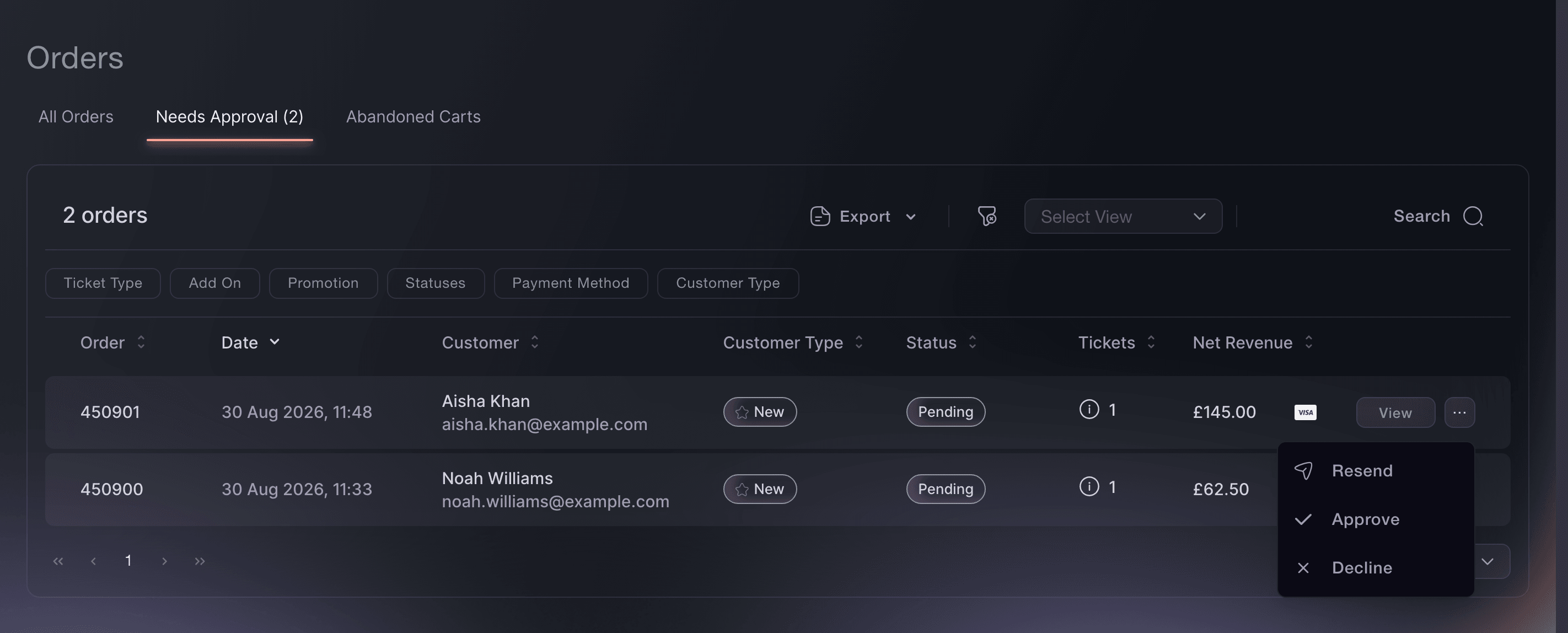
Arrangement, Bestillinger, Må godkjennes. -
Godkjenn bestillingene som stemmer
Velg ... på bestillingen, deretter Godkjenn, og bekreft med Godkjenn. Vi krever inn den reserverte betalingen og utsteder studentens billetter.
Merk: Velg Avslå i stedet når nummeret ikke stemmer. Da lukkes hele bestillingen.
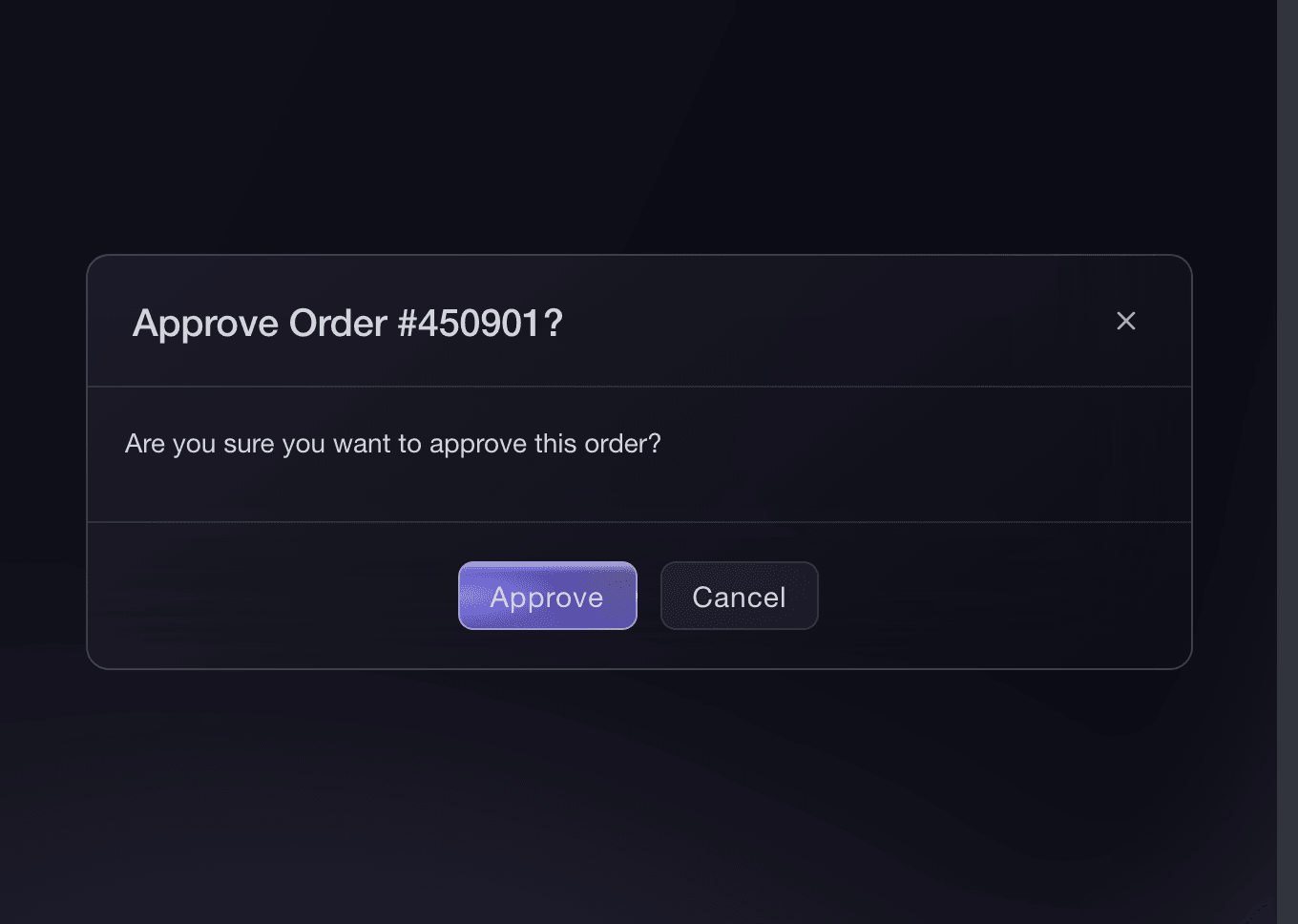
Arrangement, Bestillinger, Må godkjennes, Godkjenn. -
Be alle ta med legitimasjon med bilde
Åpne Innstillinger under Billetter, velg Innstillinger under Innstillinger mot videresalg og svindel, og slå på Navn kreves og ID kreves. Hver billett inneholder da navnet til innehaveren, og bekreftelses-e-posten ber alle kjøpere ta med gyldig legitimasjon med bilde sammen med billettene.
Merk: Dørteamet sammenligner navnet på billetten med studentkortet eller annen legitimasjon de får se.
Hvordan holder du svartebørshaier og roboter unna billettene dine?
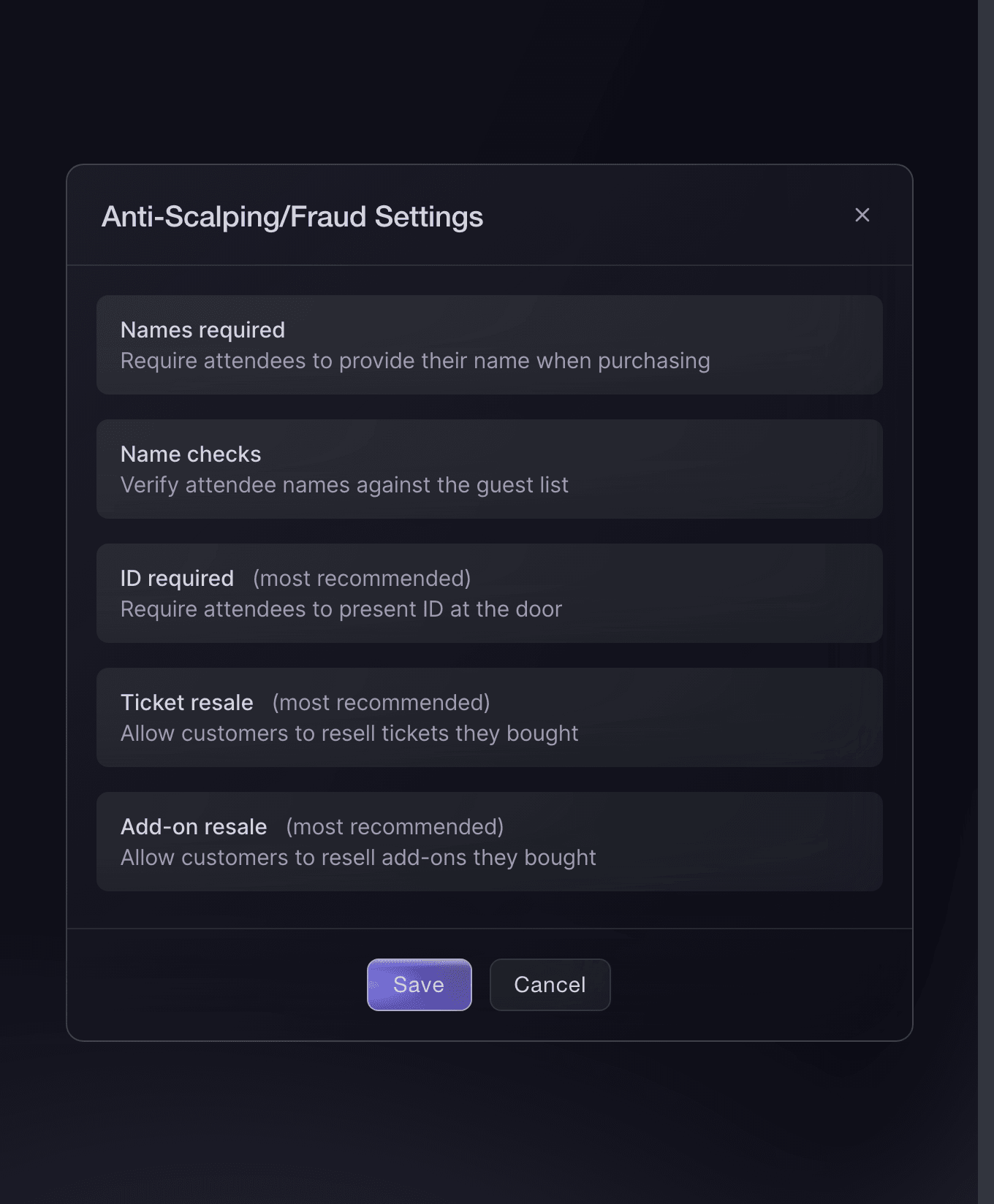
Billetter, Innstillinger, Innstillinger mot videresalg og svindel. -
Ta imot søknader fra studentorganisasjoner og utstillere
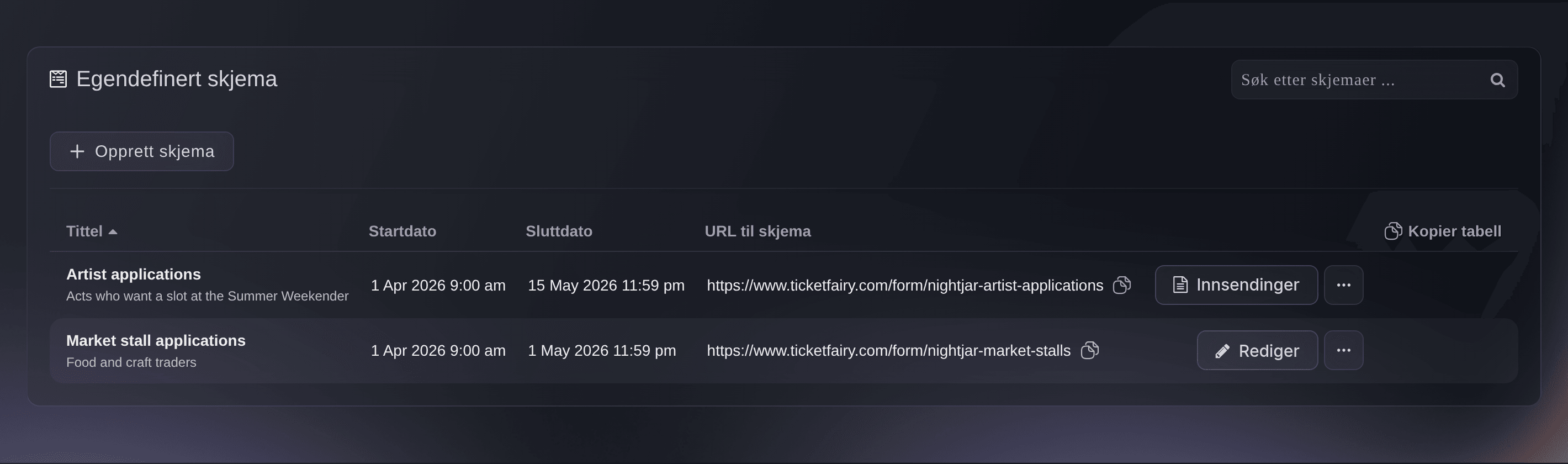
Valgfritt: Åpne Skjemaer og velg Legg til nytt skjema, eller velg Opprett skjema når arrangementet har skjemaer, for studentorganisasjoner, artister eller utstillere som ønsker plass på arrangementet. Les alle søknadene i én liste, og godta eller avslå hver enkelt.
Take act and trader applications for your event
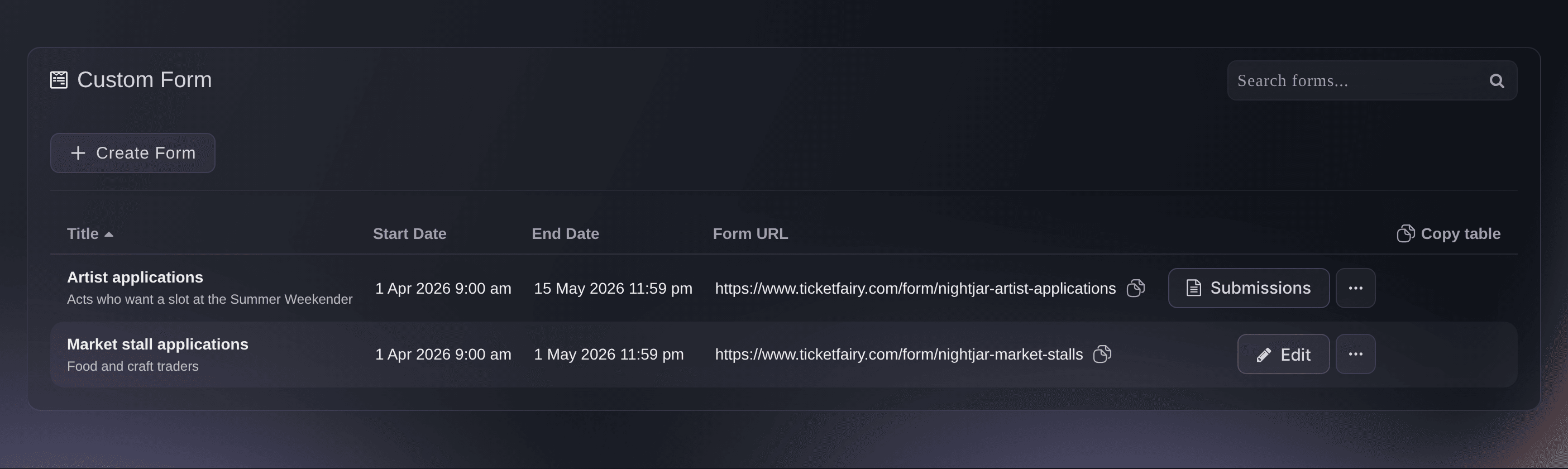
Arrangement, Skjemaer. -
Inviter hver foreningsrepresentant som promotør
Gå til Team-siden for arrangementet, velg Legg til teammedlem, skriv inn e-postadressen til hver representant, og velg Promotør. Hver representant får sin egen promotørlenke, og billettene som selges gjennom den, krediteres representanten.
Merk: Tilgang til arrangementsteamet gjelder bare dette arrangementet. Neste semesters arrangement starter derfor med en tom liste.
Inviter teamet ditt til arrangementene dine og velge hva hver person kan gjøre
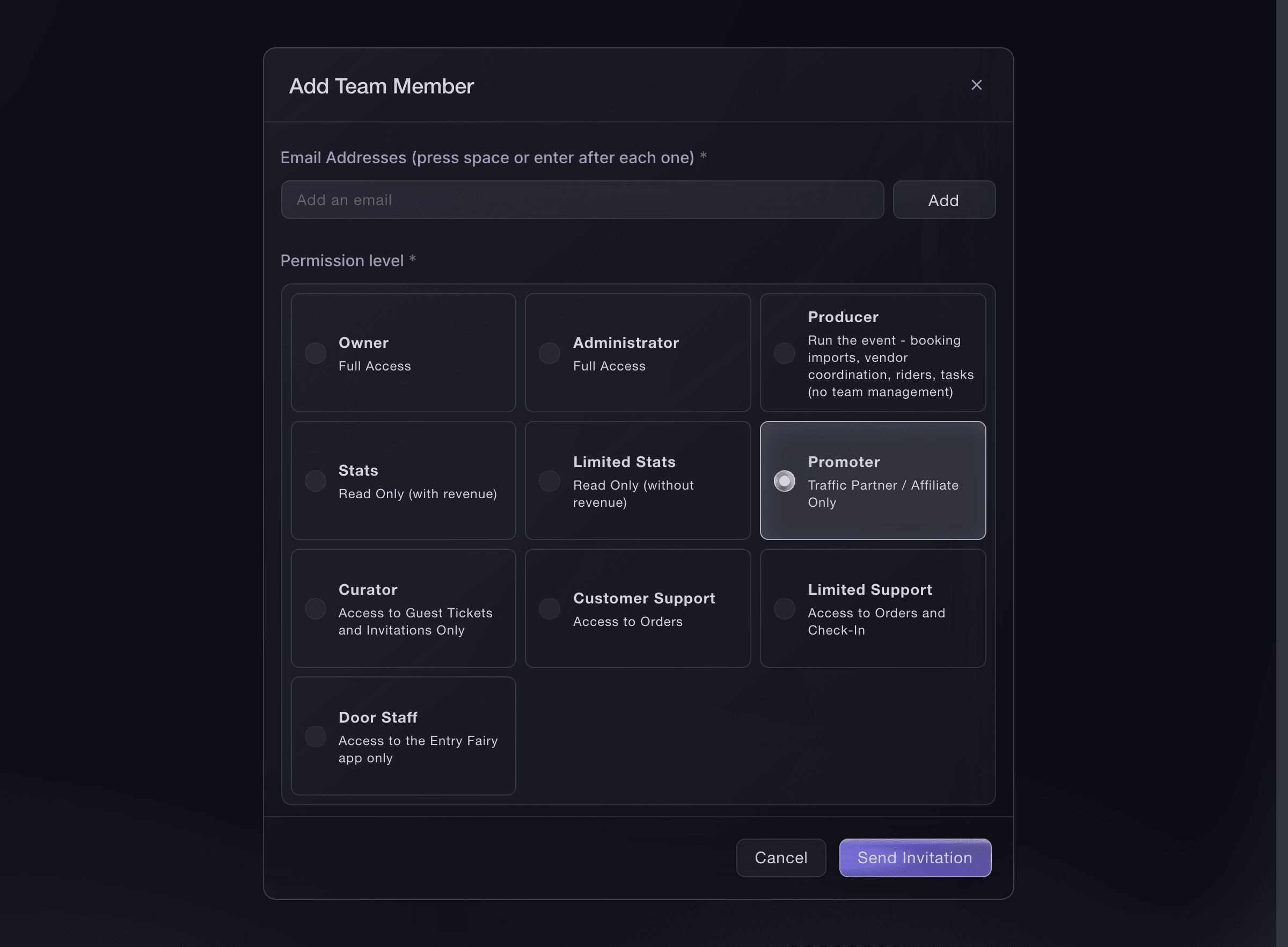
Arrangement, Team, Legg til teammedlem. -
Send lenken til hver representant når du publiserer
Når du publiserer arrangementet, merker du av for Send promotørlenker under Promotører. Hver representant får da en e-post med sin egen lenke. Salg etter promotør viser deretter hvilken studentorganisasjon som solgte flest.
Merk: En planlagt publisering sender ikke promotørlenker. Send dem separat hvis du planlegger billettsalget.
Se hvilke teammedlemmer som selger billettene dine
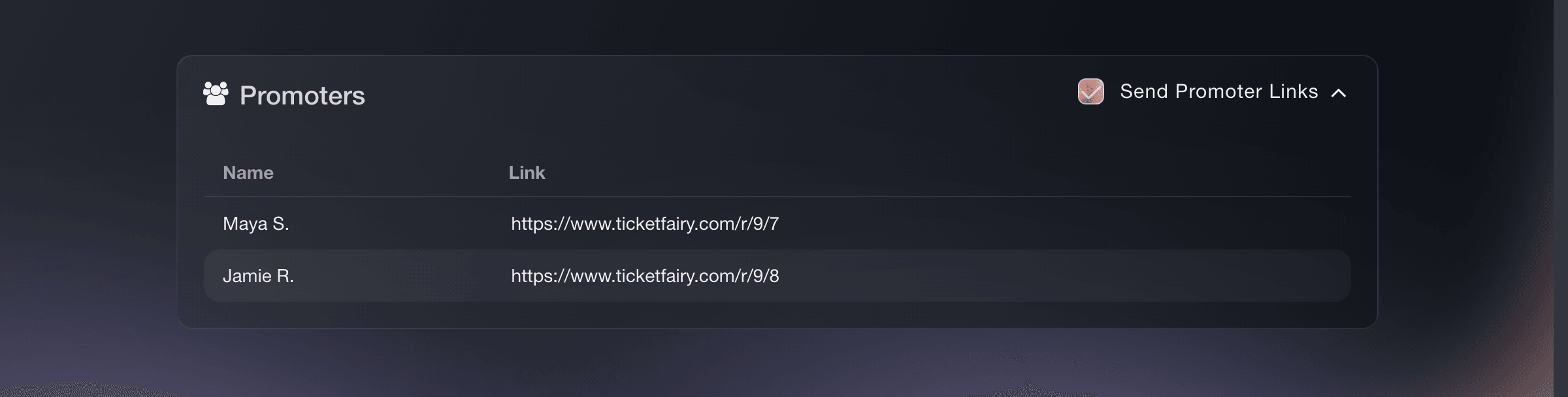
Arrangement, Publiser, Promotører. -
Gjør studentene som bemanner døren klare
Inviter studentene som bemanner døren, til arrangementet som Dørpersonale, slik at hver av dem kan skanne billetter med Entry Fairy-appen på sin egen telefon. Veiledningen for dørteamet tar deg fra innloggingene deres via gjestelisten til en testskanning før dørene åpner.
Prøv disse trinnene på ditt eget arrangement
Opprett en gratis konto, bygg arrangementet ditt og følg trinnene over i ditt eget dashbord. Det tar noen minutter, og du trenger ikke å booke en salgssamtale.
Ingen oppstartsgebyr. Ingen obligatorisk månedsavgift. Ingen kredittkort nødvendig.
Eller få det gjort for deg
Fai kan bygge arrangementet fra en mal med studentbillett, skjule billetten bak en tilgangskode uten rabatt, legge til spørsmålet om studentnummer, slå på godkjenning av bestillinger og ID ved døren, godkjenne eller avslå en ventende bestilling, invitere foreningsrepresentanter og dørteamet, og lese søknadene i skjemaene dine. Hun viser deg hver endring og ber deg godkjenne den før hun gjør den, og spør på nytt før hun godkjenner eller avslår en bestilling.
I dashbordet ditt, med Fai
Hjelp meg med å sette opp <EVENT NAME> den <DATE> for studentforeningen vår. Spør meg om student- og standardprisene, hvor mange studentbilletter det er, tilgangskoden for studenter, spørsmålet om studentnummer og om jeg skal godkjenne hver studentbestilling, og vis meg deretter det foreslåtte oppsettet før du endrer noe.
Fra terminalen din
Installer CLI-en fra CLI-siden vår, logg inn med ticketfairy auth login, og velg merkevaren du jobber med ved hjelp av ticketfairy brand use <BRAND_ID>. ticketfairy brand list og ticketfairy event list viser ID-ene de andre kommandoene bruker.
Bruk CLI til å opprette den skjulte studentbilletten og standardbilletten, publisere arrangementet og lese ankomster. Tilgangskoden, spørsmålet om studentnummer, godkjenning av bestillinger, ID-innstillingen, skjemaene og teaminvitasjonene settes opp i kontrollpanelet eller med Fai.
Oppretter en Student-billett som aldri vises på den offentlige arrangementsiden før en kjøper oppgir tilgangskoden.
ticketfairy ticket create <EVENT_ID> --name "Student" --price 8 --max-inventory 400 --hidden --hiding-option always_hidden
Oppretter billetten til full pris.
ticketfairy ticket create <EVENT_ID> --name "Standard" --price 20 --max-inventory 200
Publiserer arrangementet.
ticketfairy event publish <EVENT_ID>
Leser ankomster for hver billettype på arrangementsdagen.
ticketfairy checkin status <EVENT_ID> --breakdown ticket-types --output json
La Fai gjøre det for deg
Fai jobber inne i Ticket Fairy-dashbordet ditt. Opprett kontoen din, åpne Fai og lim inn instruksjonen over.
Ingen oppstartsgebyr. Ingen obligatorisk månedsavgift. Ingen kredittkort nødvendig.
Spørsmål du kanskje har
- Hvordan sørger jeg for at studentbilletten bare er for studenter?
- Skjul Student-billetten bak en tilgangskode som du bare deler med studenter, be om studentnummer i kassen, og krev godkjenning av Student-billetten. Godkjenn deretter hver studentbestilling etter at du har kontrollert nummeret. En kjøper med et nummer som ikke stemmer, får ingen billett.
- Blir studenten belastet mens jeg kontrollerer bestillingen?
- Når Hold betalingen til bestillingen er godkjent er slått på, reserverer en betalingsmåte som støtter dette beløpet i kassen, og vi krever det inn først når du godkjenner. Andre betalingsmåter belaster studenten i kassen og refunderer beløpet hvis du avslår bestillingen.
- Kan en studentorganisasjon selge billetter uten å logge inn på kontrollpanelet vårt?
- En representant som inviteres som Promotør, får en innlogging som viser deres egen lenke og eget salg, ikke hele arrangementet ditt. Hvis en studentorganisasjon skal dele ut et fast antall gratisbilletter uten innlogging, gir du dem i stedet en delegering som fungerer via en lenke du sender dem.
- Kan jeg arrangere et gratisarrangement som studenter melder seg på?
- Ja. Sett prisen på Student-billetten til null, og behold tilgangskoden og godkjenningen hvis plassene bare er for studenter. RSVP-malen Freefund legger til et refunderbart depositum som studentene får tilbake ved innsjekking, for gratisarrangementer der manglende oppmøte er et problem.
- Hvordan ser jeg hvilken studentorganisasjon som solgte flest billetter gjennom året?
- Åpne Promotører for merkevaren din. Der summeres besøk, billetter og inntekter for alle representantene på tvers av arrangementene dine, og du kan begrense visningen til en periode eller bestemte arrangementer.
Har du fortsatt et spørsmål?
Book en demo, så svarer vi på det i en samtale, tilpasset din type arrangement. Eller opprett kontoen din og se selv.
Ingen oppstartsgebyr. Ingen obligatorisk månedsavgift. Ingen kredittkort nødvendig.
Relaterte guider
Gjør dette på ditt eget arrangement
Opprett kontoen din, bygg arrangementet og følg trinnene i ditt eget dashbord. Du trenger ikke bestille en salgssamtale.