
Dreiebøker etter arrangementstype
Kjør billettsalg for en attraksjon
Skrekkattraksjoner, escape rooms og sesongattraksjoner selger billetter per time, slik at området aldri blir overfylt og køen utenfor holder seg kort. Hver tidsluke selges ut fra sin egen kapasitet, og stamgjestene kan kjøpe et sesongpass som lar dem komme tilbake. De ansatte har passene sine før åpningskvelden, og du kan følge hver tidsluke etter hvert som besøkende ankommer.
Selg billetter til attraksjonen etter dato og tidsluke, med kapasitet per luke, sesongpass, tillegg, personalpass og oversikt over ankomster.
- For
- Selger tidsbestemt adgang til en sesongåpen attraksjon
- Tar
- 18 minutter
- Start med malen Exhibition
- Velg Season pass on top
- Fjern adgangene uten tidsluke og bruk malen
- Selg hver adgangstype etter tidsluke
- La sesongpassinnehavere komme tilbake én gang om dagen
- Selg tillegg sammen med adgangen
- Åpne bestillingen på tidspunktet du har annonsert
- Lag en sporingslenke for hver oppføring
- Gi de ansatte og artistene dine et pass
- Installer skanneappen på telefonene til inngangsteamet
- Følg ankomstene tidsluke for tidsluke
Før du starter
- Du er merkevareeier eller administrator og kan opprette arrangementer, endre billetter, tillegg og pass og publisere.
- Du har bedt Ticket Fairy-support om å aktivere tidsluker for arrangementet. Billettskjemaet tilbyr bare tidsluker for arrangementer som er konfigurert for dette.
- Du vet hvilke dager og tider dere holder åpent, hvor lenge et besøk eller spill varer, hvor mange personer hver tidsluke kan ta imot, og hva hver adgangstype koster.
- Du vet om du skal selge sesongpass, hvilke tillegg du selger sammen med adgangen, og hvem blant de ansatte som trenger pass.
-
Start med malen Exhibition
Opprett ett arrangement for hele sesongen, fra første åpningsdag til siste, og velg Utstilling. Malen ber ikke besøkende om ID eller fødselsdato og legger til tillegget Audio guide.
Merk: En billett uten egne adgangstider kan skannes i arrangementets innsjekkingsvindu. Sesongpasset fungerer derfor så lenge arrangementet varer.
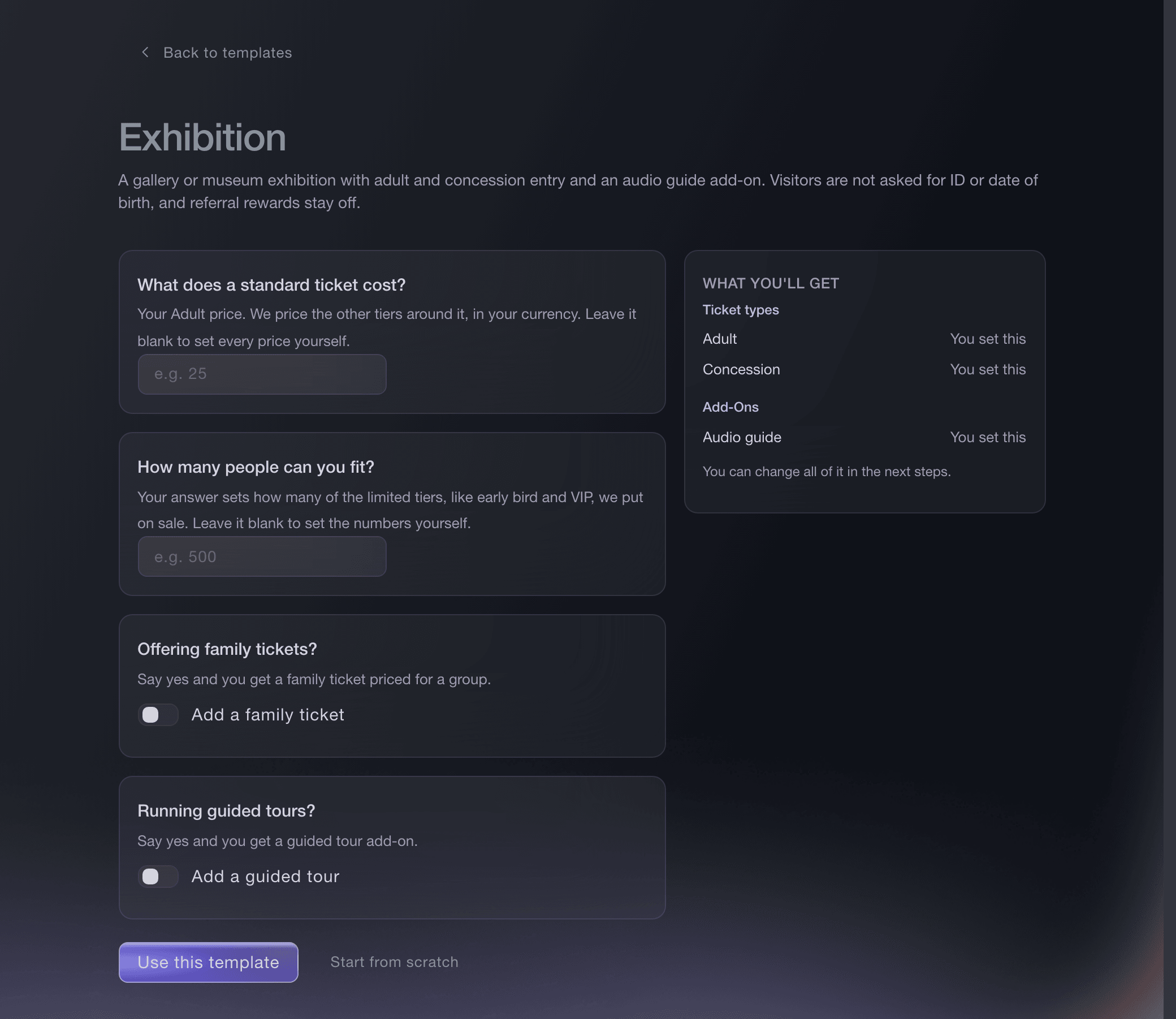
Events, Create Event, Exhibition. -
Velg Season pass on top
Velg Sesongpass øverst under Hvordan vil du selge?. Malen legger til en Season pass-billett ved siden av Adult and Concession-adgangen.
Merk: Velg Voksen og rabattert når du ikke selger sesongpass.
-
Fjern adgangene uten tidsluke og bruk malen
Fjern radene Adult og Concession i billettlisten ved å klikke på søppelbøtten ved hver rad, og velg deretter Bruk denne malen. Adgang per time opprettes som tidsluker på siden Tickets, mens Season pass og Audio guide blir værende på arrangementet.
-
Selg hver adgangstype etter tidsluke
Opprett en billettype, for eksempel Adult, under Billetter. Slå på This ticket type has time slots, velg Generate time slots for åpningsdagene og -tidene, angi kapasiteten for én tidsluke under Maksimalt salg per tidsluke, og lagre. Hver tidsluke selges ut basert på sin egen kapasitet, og de nye lukene vises på siden Tickets etter ett eller to minutter.
Merk: Adult og Child er to billettyper, hver med egne tidsluker og egen kapasitet per tidsluke.
Selg billetter med tidsbestemt inngang til en attraksjon, utstilling eller matfestival
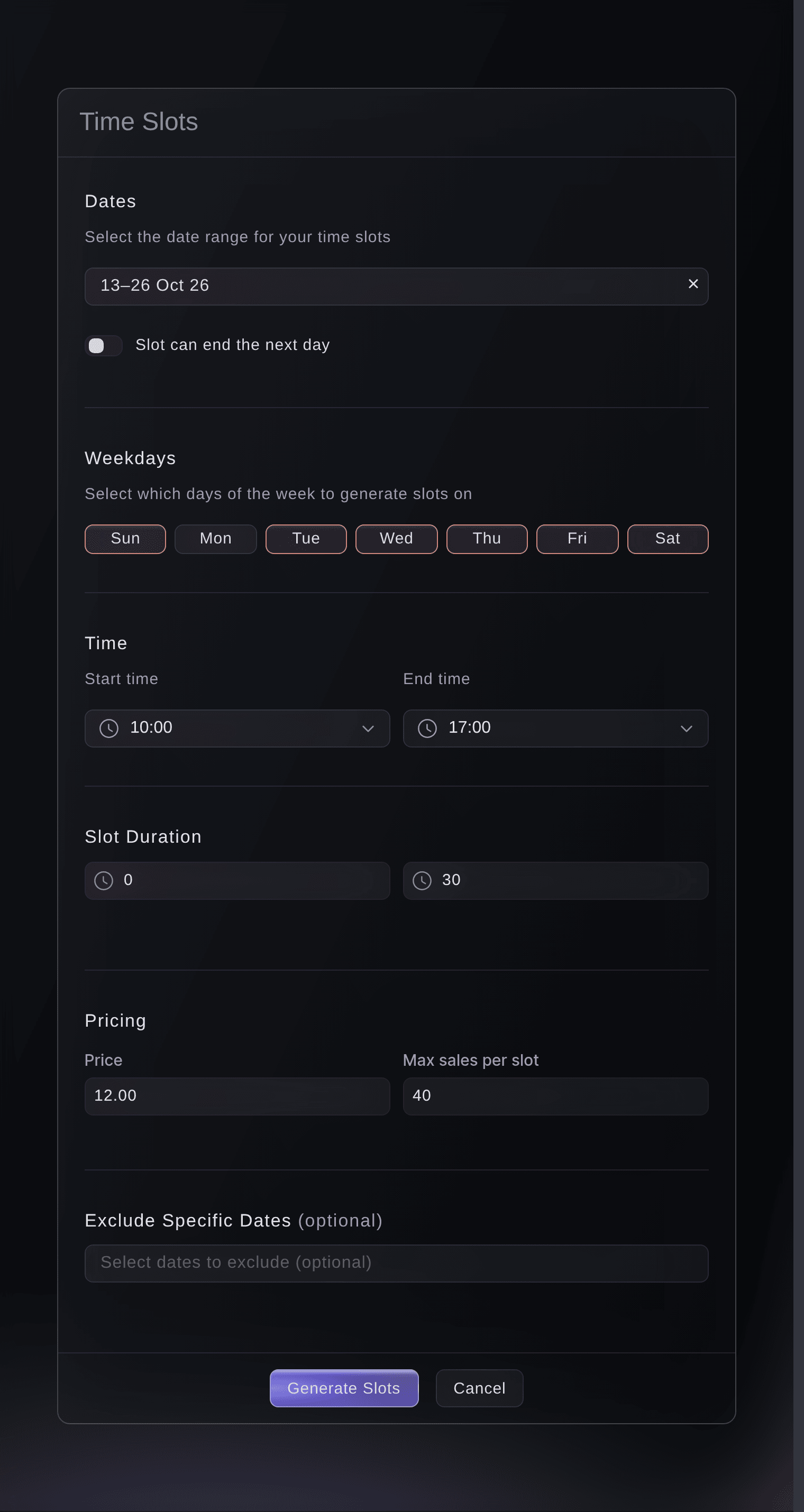
Tickets, Create Ticket Type, Generate time slots. -
La sesongpassinnehavere komme tilbake én gang om dagen
Slå på Billetter kan skannes flere ganger per arrangement for billettypen Season pass. Velg deretter Dag under Tidsperiode, og skriv inn 1 i Maksimalt antall skanninger. Innehaveren kan da komme inn én gang i løpet av 24 timer gjennom hele sesongen.
Merk: En sesongpassinnehaver kommer inn uten å bestille tidsluke, så besøkene kommer i tillegg til kapasiteten i hver luke. Sett kapasiteten for hver luke lavere enn det lokalet rommer, slik at du har plass til sesongpassinnehaverne du forventer samtidig.
Set ticket entry and repeat-scan rules
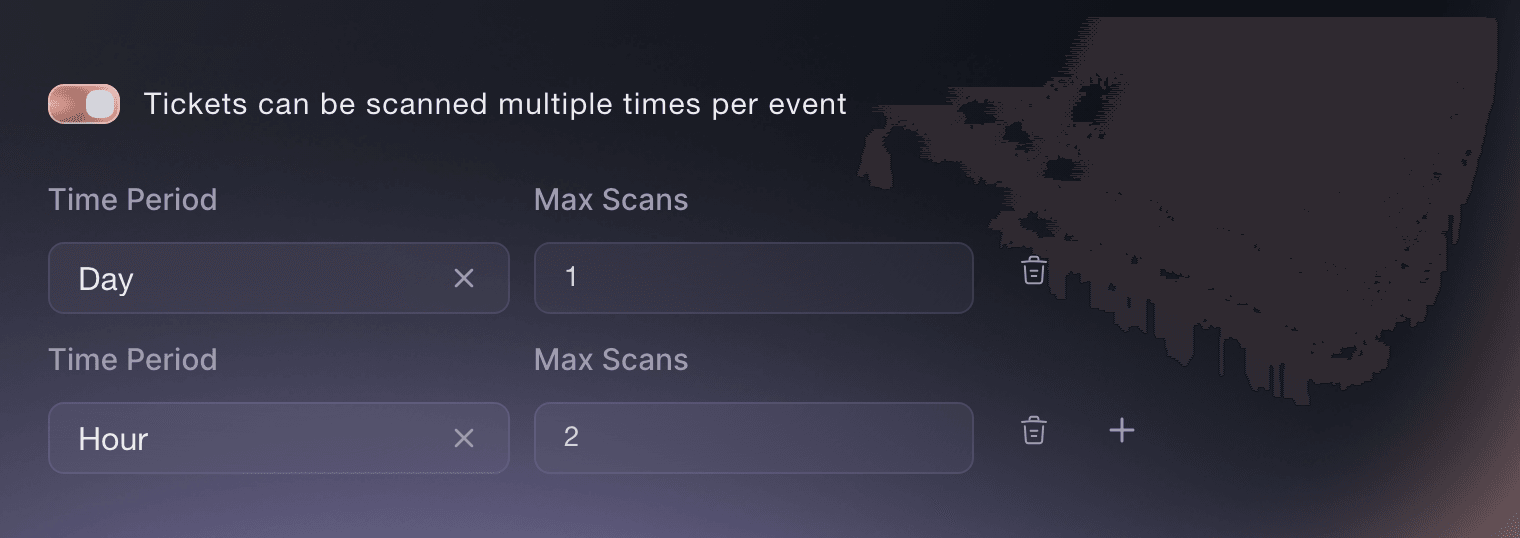
Tickets, ticket type, Ticket Rules. -
Selg tillegg sammen med adgangen
Åpne Tillegg, og velg Opprett tillegg for hvert tillegg, for eksempel en fotopakke, en guidet tur eller parkering. Angi pris og Beholdning. Besøkende legger dem til i samme utsjekking som tidsluken.
Merk: Audio guide fra malen ligger allerede i listen. Angi pris eller fjern det.
Selg parkering, camping og varer med billettene dine
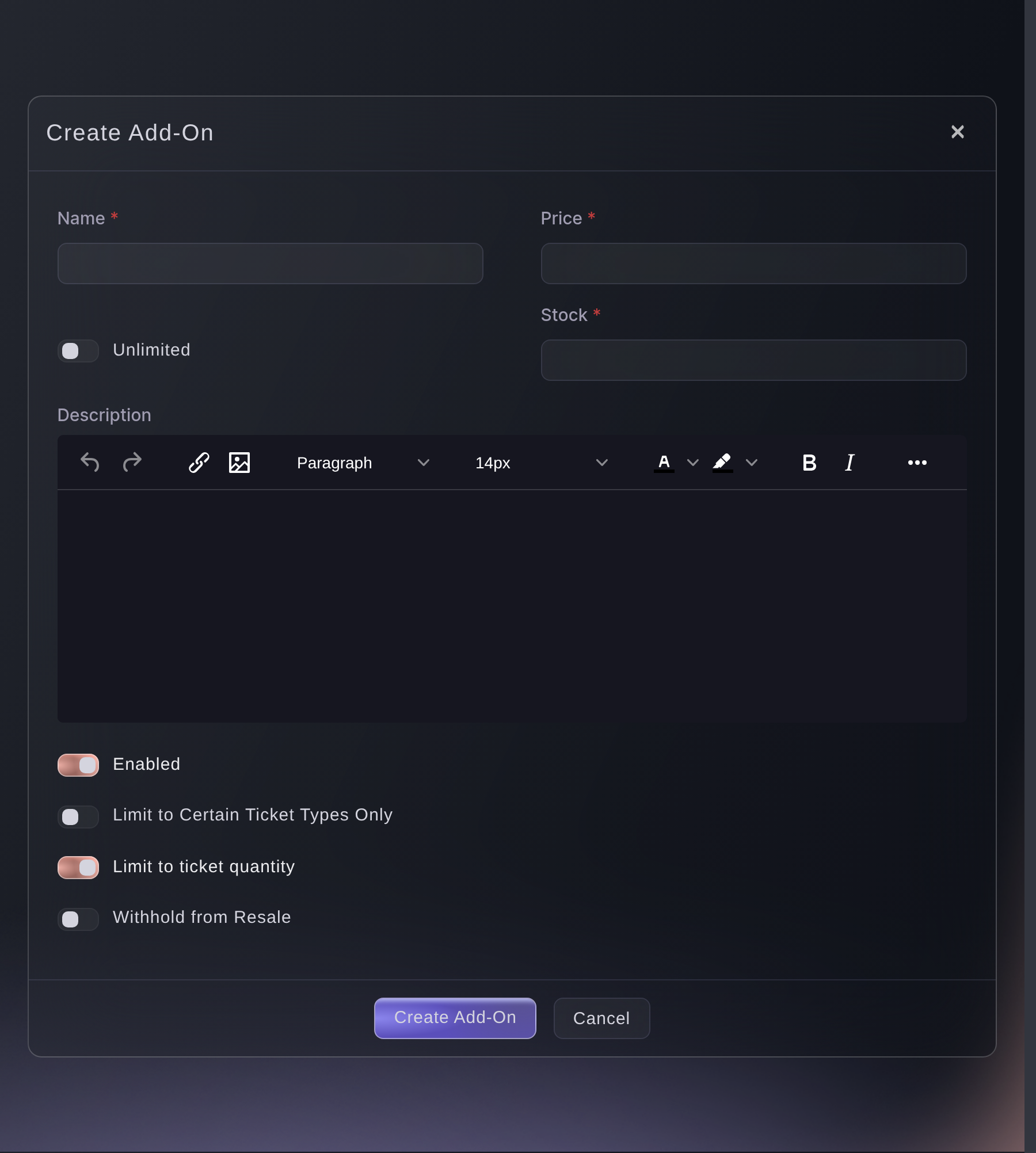
Tickets, Add-Ons, Create Add-On. -
Åpne bestillingen på tidspunktet du har annonsert
Velg Publiser, deretter Planlegg publisering, og velg dato og klokkeslett for når bestillingene åpner. Arrangementssiden viser da en kalender med datoene som har en tidsluke i salg, og en full tidsluke vises nedtonet i stedet for å skjules.
Merk: Tidspunktet bruker arrangementets tidssone.
Planlegg når arrangementet ditt publiseres
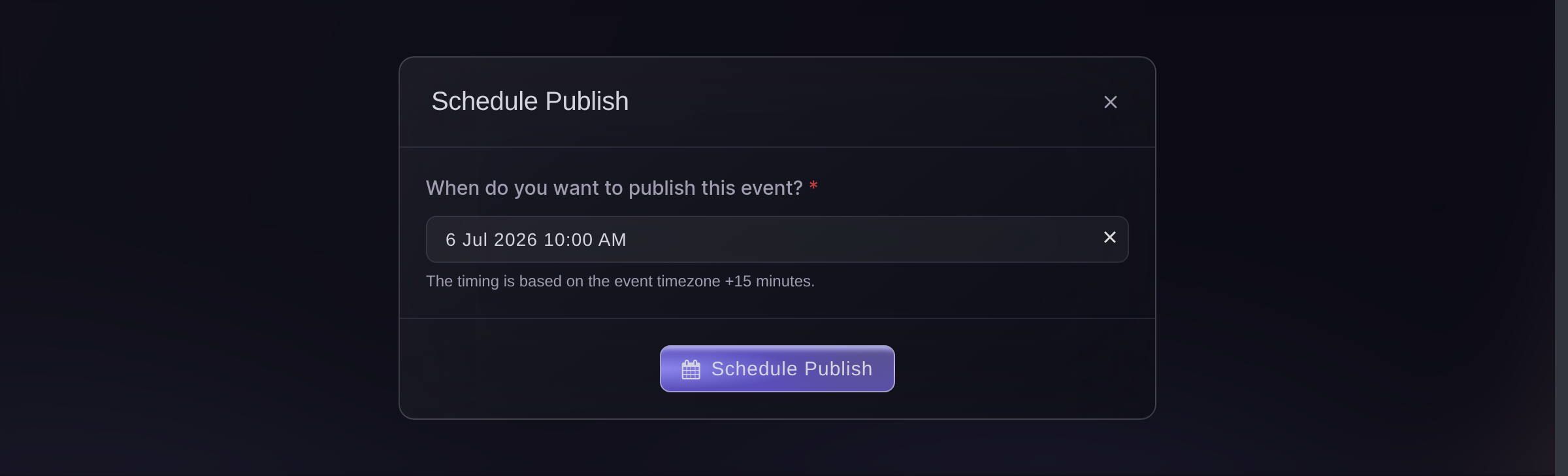
Publish, Schedule Publish. -
Lag en sporingslenke for hver oppføring
Åpne Sporingslenker under Marketing, og velg Opprett sporingslenke for hvert oppføringsnettsted, hotellpartner, innlegg i sosiale medier og trykte flygeblad. Tabellen viser klikkene, bestillingene og billettinntektene hver lenke har gitt.
Merk: En sporingslenke måler en plassering og inneholder ingen belønning.
Finn ut hvilken promotering som selger billettene dine
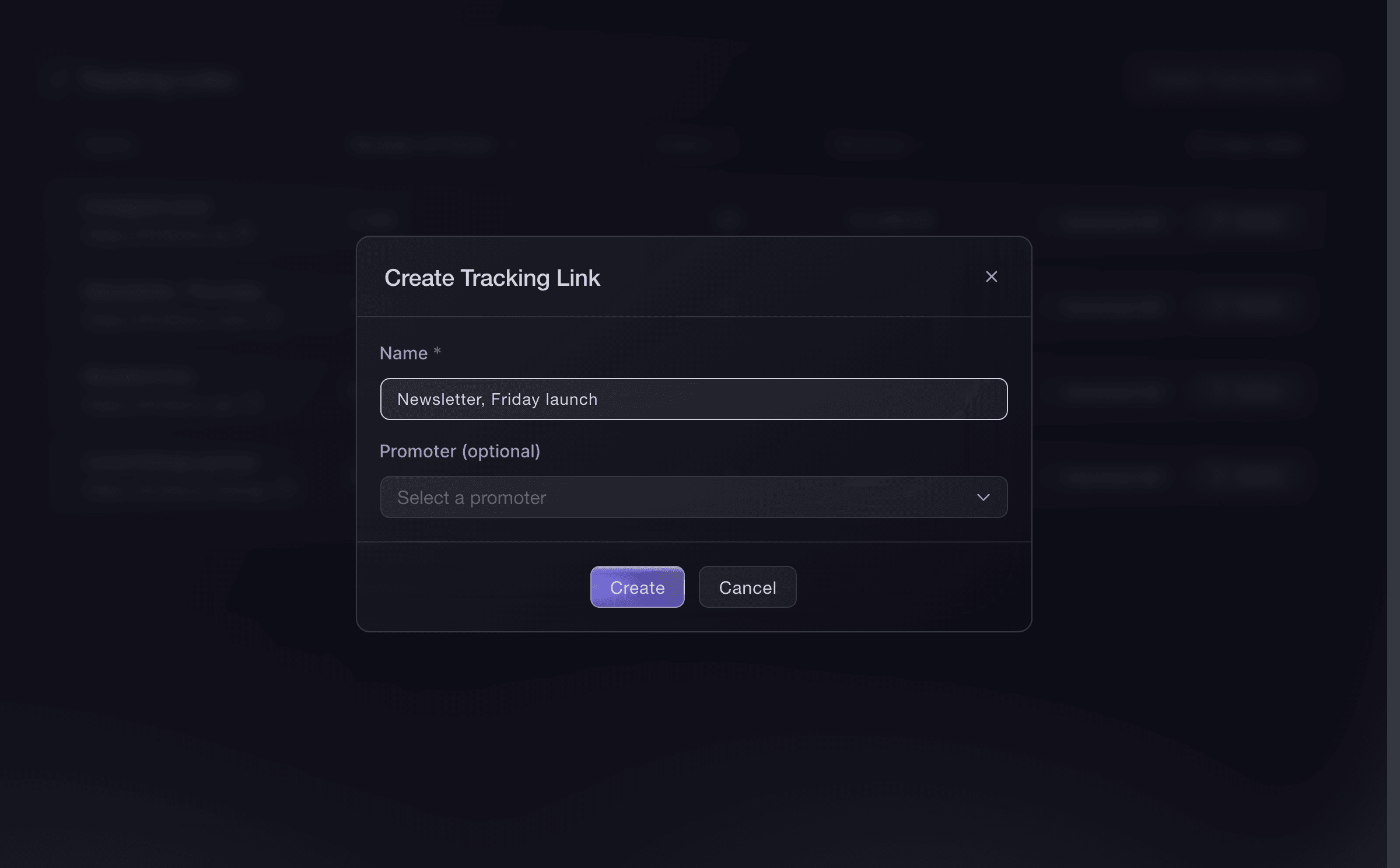
Event, Marketing, Tracking Links. -
Gi de ansatte og artistene dine et pass
Åpne Flergangspass for merkevaren din, og opprett en passtype, for eksempel Staff eller Performer. Legg deretter til hver person under Skriv inn mottaker. Et pass trenger ingen tidsluke og skannes i samme app som en billett.
Merk: Maksimalt antall bruk gjelder for hele arrangementet, altså hele sesongen. Sett det høyt nok for alle vaktene. Vi aktiverer pass for en merkevare, så kontakt oss hvis siden ikke finnes i menyen din.
Utsted gjenbrukbare adgangskort til crew og artister

Brand, Multi-Entry Passes, Create New Pass. -
Installer skanneappen på telefonene til inngangsteamet
Åpne Innsjekking, og velg Last ned appen for Entry Fairy-lenkene i begge appbutikkene. Hvert medlem av inngangsteamet logger inn med sin egen Door Staff-pålogging, slik at hver adgang registreres med et navn.
Merk: Appen trenger internettilkobling ved hver inngang.
Event, Check-In, Download App. -
Følg ankomstene tidsluke for tidsluke
Åpne Innsjekking, og velg Per time for å se ankomstene per time på dagen du velger. Fanen Billettype grupperer de samme ankomstene etter dato, deretter etter klokkeslett for tidsluken og til slutt etter billettype.
Tips: Åpne Salg etter tidsluke under Performance for å se salg og inntekter for hver tidsluke.
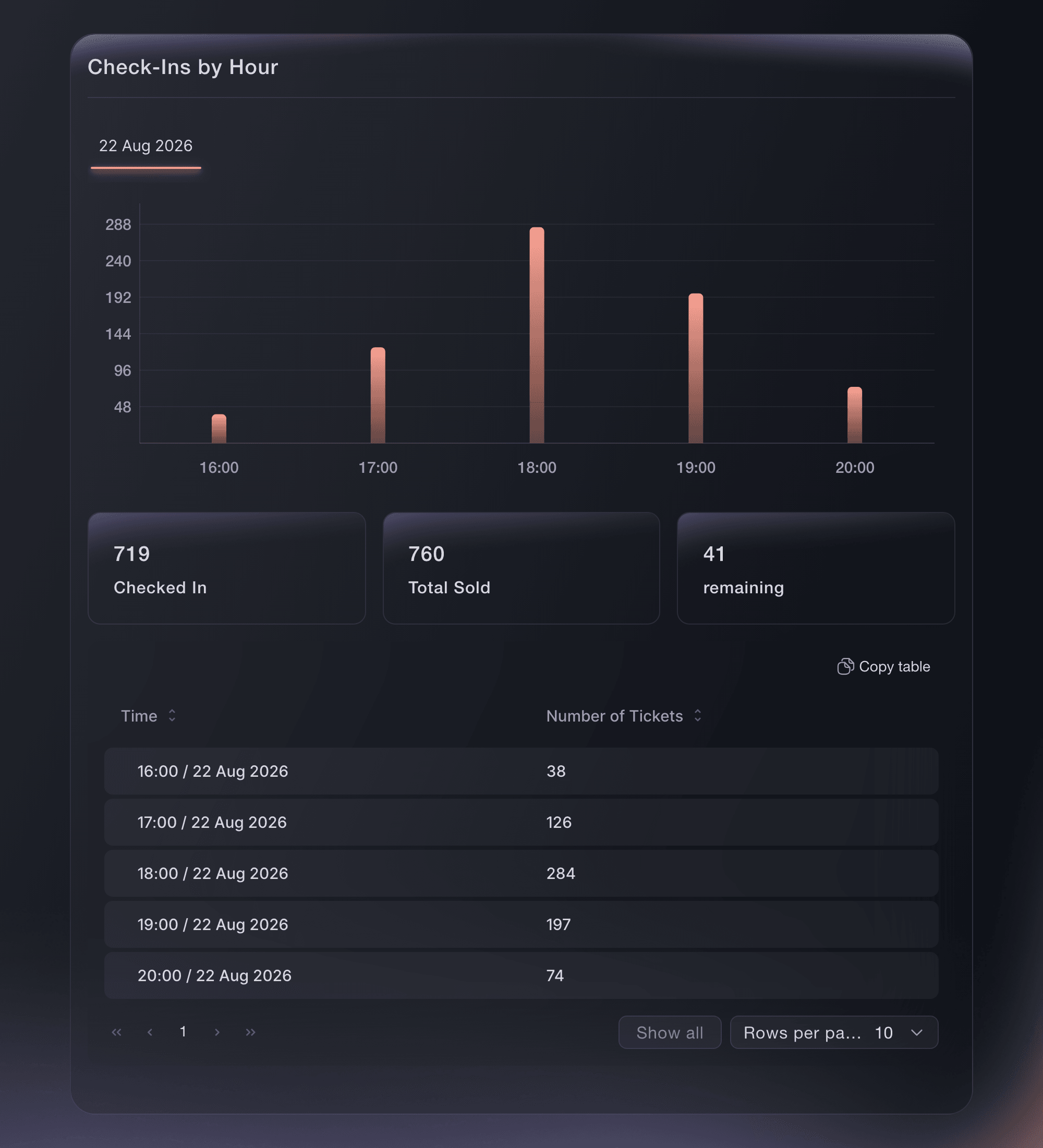
Event, Check-In, Hourly.


Prøv disse trinnene på ditt eget arrangement
Opprett en gratis konto, bygg arrangementet ditt og følg trinnene over i ditt eget dashbord. Det tar noen minutter, og du trenger ikke å booke en salgssamtale.
Ingen oppstartsgebyr. Ingen obligatorisk månedsavgift. Ingen kredittkort nødvendig.
Eller få det gjort for deg
Fai kan bygge arrangementet fra malen Exhibition, konfigurere sesongpasset slik at det gir adgang én gang om dagen, legge til tillegg, planlegge publisering, opprette sporingslenker, utstede personalpass og lese ankomster tidsluke for tidsluke. Tidsluker konfigureres i kontrollpanelet, og Fai sier fra når du spør. Hun viser deg hver endring og venter på godkjenning før hun gjør den.
I dashbordet ditt, med Fai
Hjelp meg med å konfigurere billettsalget for <ATTRACTION NAME>, som er åpen fra <FIRST DAY> til <LAST DAY>. Start med malen Exhibition og et sesongpass som gir innehaverne adgang én gang om dagen, spør meg om priser, tillegg, personalpass og når salget skal åpne, og vis meg oppsettet før du endrer noe.
Fra terminalen din
Installer CLI-en fra CLI-siden vår, logg inn med ticketfairy auth login, og velg merkevaren du jobber med ved hjelp av ticketfairy brand use <BRAND_ID>. ticketfairy brand list og ticketfairy event list viser ID-ene de andre kommandoene bruker.
Bruk CLI til å opprette sesongpasset med adgang én gang om dagen, legge til tillegg, publisere arrangementet og lese ankomster etter tidsluke. Malen, tidslukene og personalpassene konfigureres i kontrollpanelet.
Oppretter et sesongpass som gir innehaveren adgang én gang i løpet av 24 timer.
ticketfairy ticket create <EVENT_ID> --name "Season pass" --price 60 --max-inventory 300 --scan-rule "day:1"
Oppretter et tillegg som selges sammen med adgangen.
ticketfairy addon create <EVENT_ID> --name "Photo package" --price 12 --quantity 500
Publiserer arrangementet.
ticketfairy event publish <EVENT_ID>
Viser ankomstene fordelt etter tidsluke.
ticketfairy checkin status <EVENT_ID> --breakdown slots --output json
La Fai gjøre det for deg
Fai jobber inne i Ticket Fairy-dashbordet ditt. Opprett kontoen din, åpne Fai og lim inn instruksjonen over.
Ingen oppstartsgebyr. Ingen obligatorisk månedsavgift. Ingen kredittkort nødvendig.
Spørsmål du kanskje har
- Har voksen- og barnebilletter samme kapasitet i en tidsluke?
- Nei. Hver tidsbestemte billettype har egne tidsluker, og Max sales per slot teller bare salget av den billettypen. Fordel kapasiteten mellom dem, for eksempel 30 voksenplasser og 10 barneplasser per tidsluke, eller selg én billettype når det bare er den totale kapasiteten som begrenser.
- Hvordan selger jeg et escape room-spill til én gruppe?
- Opprett en tidsbestemt billettype for hvert rom, gjør tidsluken like lang som spillet, sett Max sales per slot til 1, og pris tidsluken for hele gruppen. Gruppen som bestiller et tidspunkt, får rommet for seg selv. Hvis du heller vil selge plasser til enkeltspillere, setter du Max sales per slot til antallet spillere rommet har plass til.
- Attraksjonen min kjører hver kveld som et eget arrangement. Hvordan selger jeg sesongpass?
- Selg et arrangementspass fra siden Event Passes for merkevaren din. Kjøperen betaler én gang for et antall kvelder og bestiller kveldene de ønsker fra sin egen konto. Et pass som er knyttet til en serie, dekker også kvelder du ikke har opprettet ennå.
- Kan besøkende godta en ansvarsfraskrivelse før de betaler?
- Ja. Ticket Fairy-support legger ansvarsfraskrivelsen til i utsjekkingsavtalen for arrangementet, og alle kjøpere godtar den før de betaler. Send oss den godkjente teksten og navnet på hver seksjon.
- Kan besøkende selge en tidsbestemt billett videre?
- Nei. Videresalg tilbys ikke for arrangementer med tidsluker. En besøkende som ikke kan møte til tidspunktet sitt, må derfor be deg om å flytte billetten til en annen tidsluke.
Har du fortsatt et spørsmål?
Book en demo, så svarer vi på det i en samtale, tilpasset din type arrangement. Eller opprett kontoen din og se selv.
Ingen oppstartsgebyr. Ingen obligatorisk månedsavgift. Ingen kredittkort nødvendig.
Relaterte guider
Gjør dette på ditt eget arrangement
Opprett kontoen din, bygg arrangementet og følg trinnene i ditt eget dashbord. Du trenger ikke bestille en salgssamtale.