
Dreiebøker etter arrangementstype
Kjør billettsalget for en e-sportturnering
E-sport- og gamingturneringer selger plasser til tilskuere, samtidig som spillerne som konkurrerer, melder seg på separat. Hold spillerplassene borte fra offentligheten, gi lag, kommentatorer og crew passene sine, og se hvor mange billetter strømmet ditt selger.
Selg tilskuerpass til en e-sport- eller gamingturnering, ta imot spillerpåmeldinger, gi lag og crew pass og sjekk inn alle på arrangementsdagen.
- For
- Driver en e-sport- eller gamingturnering med spillere og betalende publikum
- Tar
- 20 minutter
- Bygg turneringen fra Messe-malen
- Ta imot spiller- og lagpåmeldinger med et skjema
- Opprett en billettype for spillere som tilskuere ikke kan kjøpe
- Send hver godkjente spiller billetten sin
- Selg drakter og varer med tilskuerpasset
- Gi lagansatte, kommentatorer og crew et flergangspass
- Gi strømmen din en egen sporingslenke
- Åpne billettsalget på minuttet du kunngjør det
- Installer skanneappen på telefonene til inngangsteamet
- Sjekk inn spillere og tilskuere på arrangementsdagen
Før du starter
- Du er merkevareeier eller administrator. Du kan opprette arrangementer, endre billetter og tillegg, lese søknader og publisere.
- Du vet hvor mange spillerplasser turneringen har, hva du spør hver spiller eller hvert lag om, og hva tilskuerpassene koster.
- Du har listen over kommentatorer, presse, produksjonscrew og lagansatte som kommer inn uten å kjøpe billett.
-
Bygg turneringen fra Messe-malen
Velg Opprett arrangement, velg Messe, og gi helge-, dags- og VIP-passene nye navn for tilskuerne, for eksempel «Helgepass tilskuer» og «Finaledag». Malen legger til et navn på hver billett, slik at hvert tilskuerpass har navnet til innehaveren.
Merk: En éndagsturnering beholder dagspasset og fjerner helgepasset. Fjern garderobetillegget hvis dere ikke tilbyr garderobe.
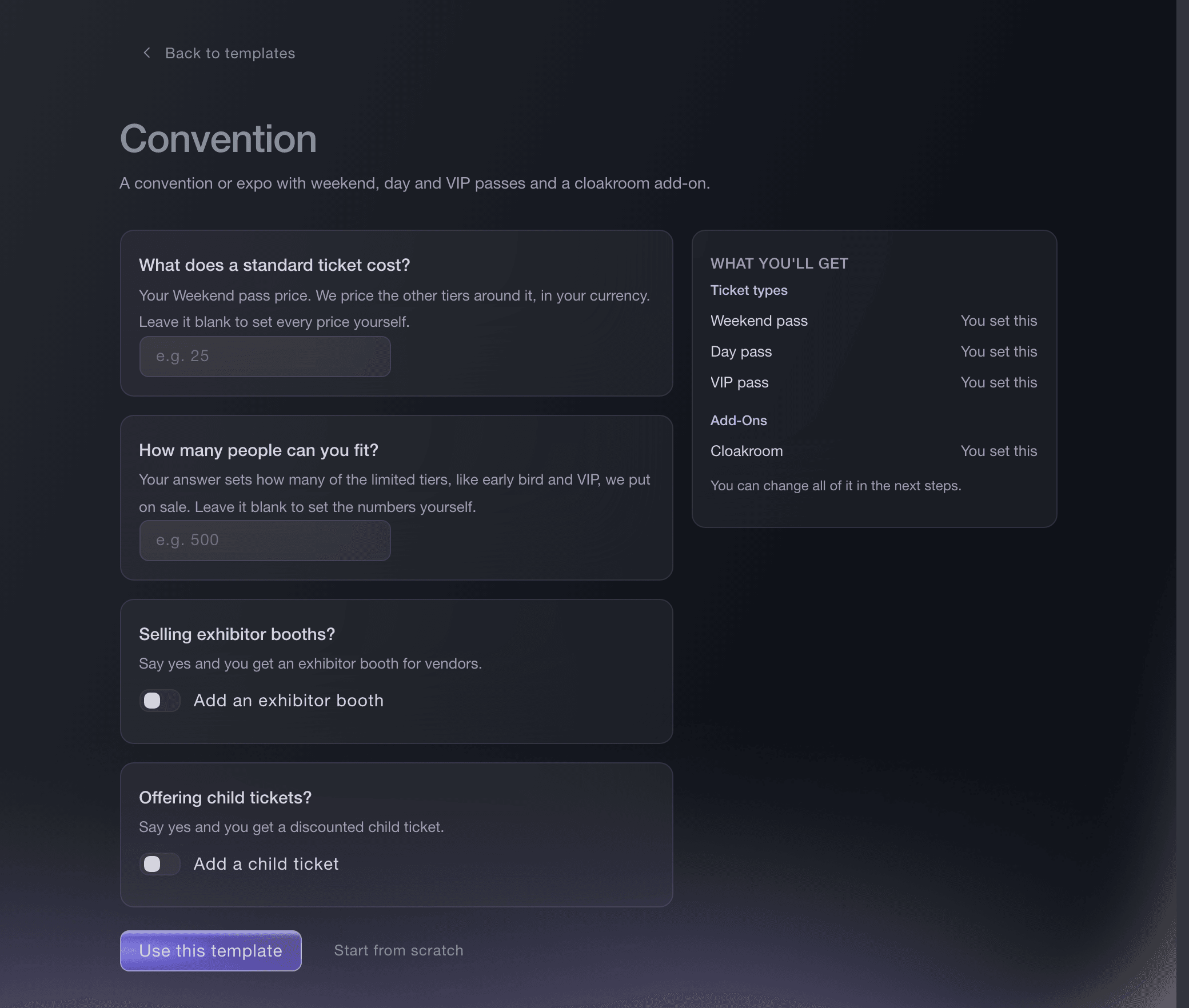
Opprett arrangement, Messe-mal. -
Ta imot spiller- og lagpåmeldinger med et skjema
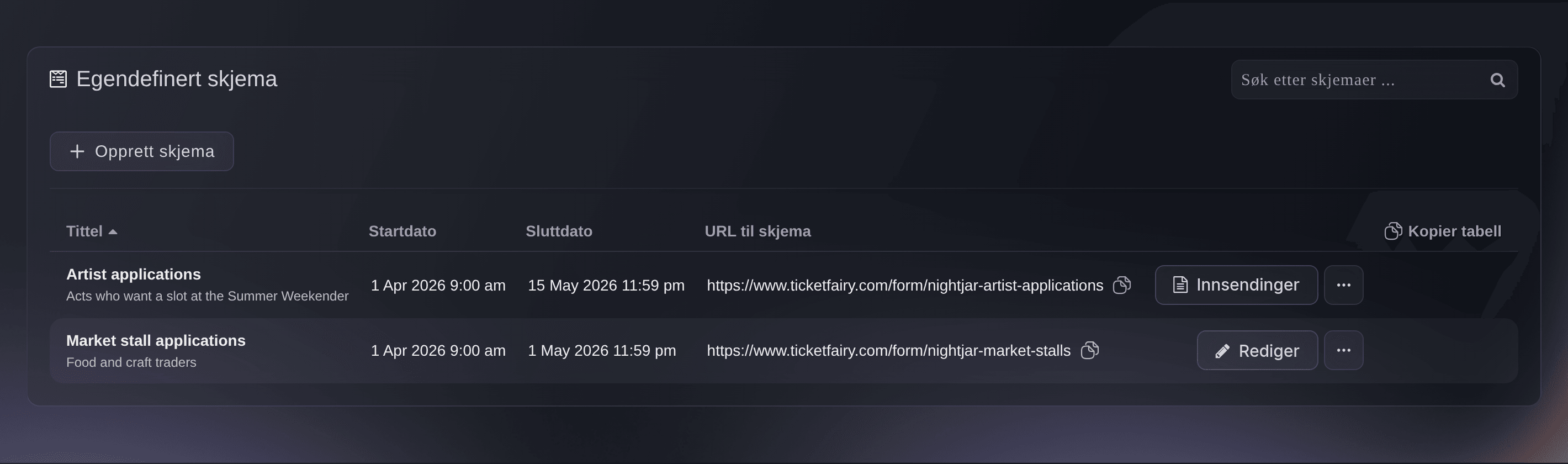
Åpne Skjemaer for arrangementet og velg Opprett skjema. Be om spillerens gamertag, lagnavn og spillet de deltar i. Alle påmeldinger kommer i én liste med én kolonne for hvert svar, slik at du velger feltet før noen får en plass.
Merk: Alle skjemaer starter med et e-postspørsmål du ikke kan fjerne. Det er dit avgjørelses-e-posten sendes.
Take act and trader applications for your event
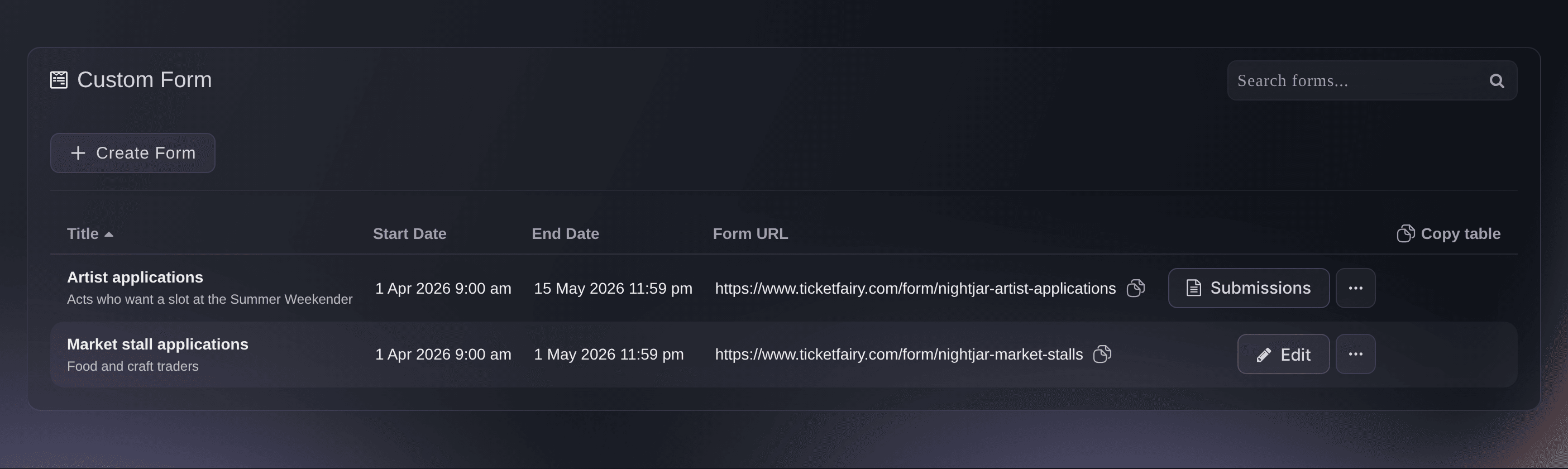
Arrangement, Skjemaer. -
Opprett en billettype for spillere som tilskuere ikke kan kjøpe
Gå til siden Billetter for arrangementet, og opprett en billettype med navnet Player og like mange plasser som turneringen har spillere. Slå deretter på Skjult, og velg Alltid skjult. Spillerplassene vises da aldri på den offentlige arrangementsiden.
Merk: Skriv inn 0 som pris for en gratis turnering. En turnering med deltakeravgift kan la billettypen Player være synlig, slik at spillerne kjøper sin egen plass.
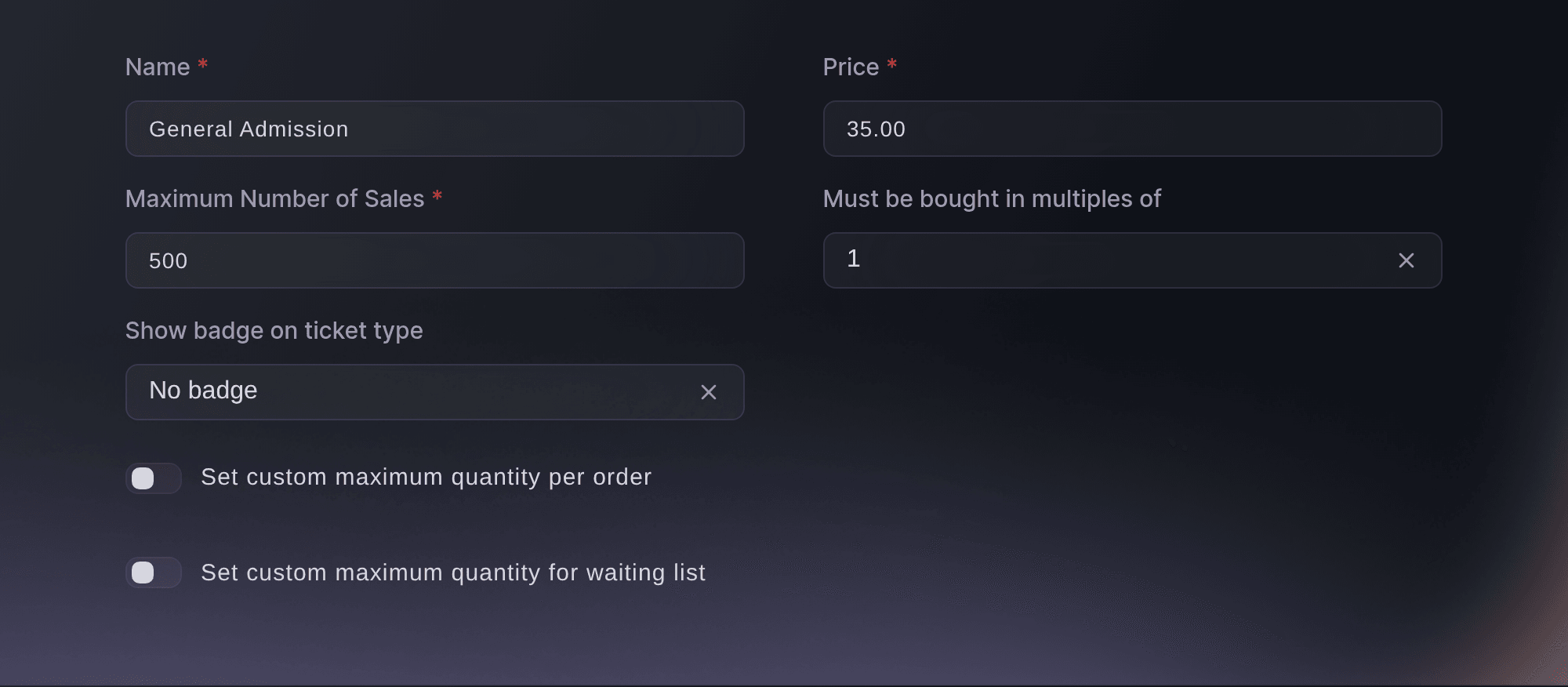
Billetter, Opprett billettype. -
Send hver godkjente spiller billetten sin
Åpne Gjestebilletter, velg Send gjestebilletter, og send hver godkjente spiller en billett av billettypen Player med spillerens eget navn. Hver spillerbillett har en strekkode til inngangen, og listen over utsendte billetter viser hvem du har sendt til.
Merk: Presse og gjestekommentatorer får billetter på samme måte, men med et tilskuerpass. En gjestebillett trekkes fra beholdningen til billettypen den tilhører.
Send gratisbilletter til gjestelisten din
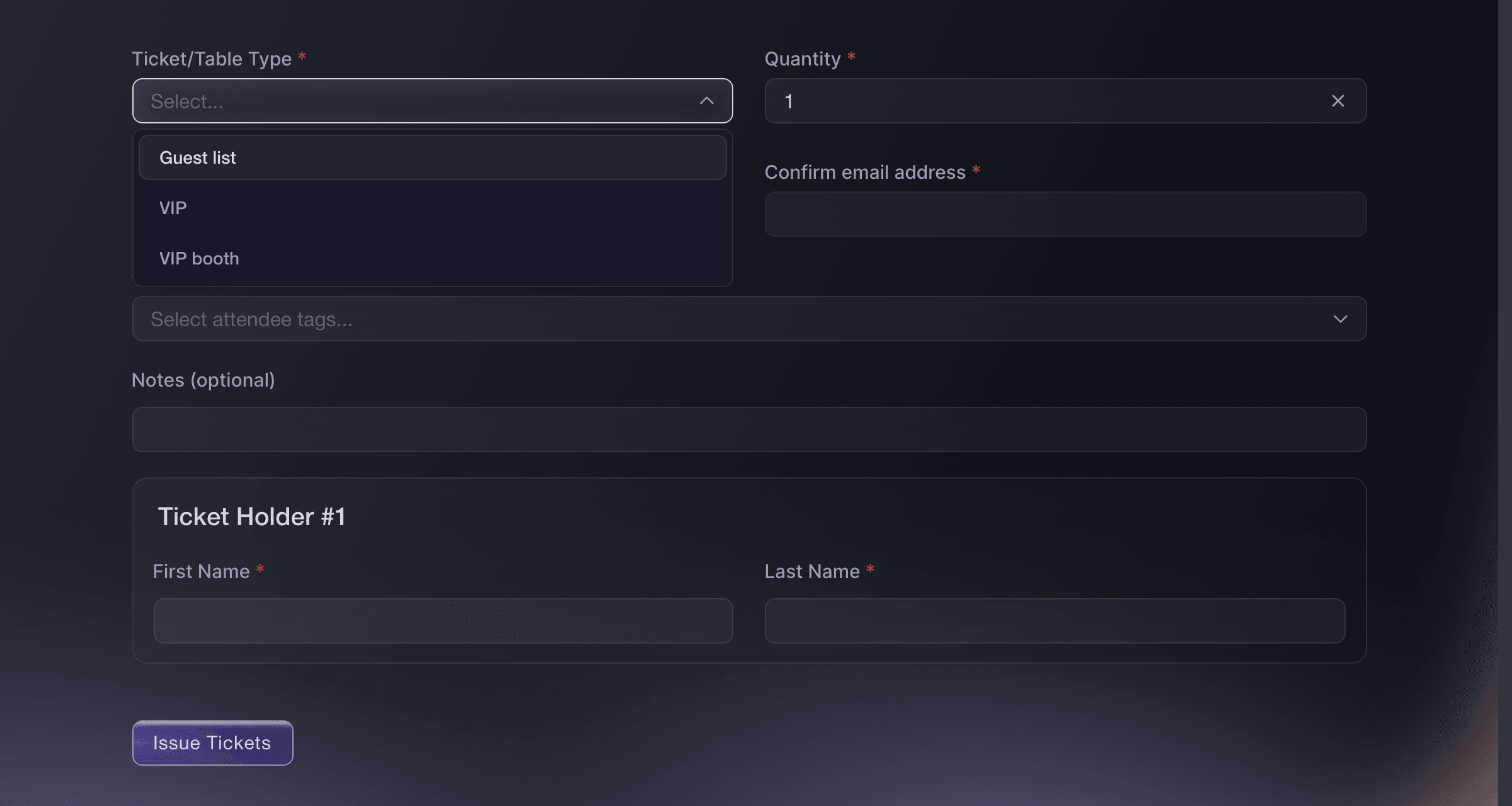
Arrangement, Gjestebilletter, Send gjestebilletter. -
Selg drakter og varer med tilskuerpasset
Under Tillegg velger du Opprett tillegg for hver vare, for eksempel en lagdrakt eller en pakke med utstyr, med egen pris og beholdning. Tilskuerne legger dem til i samme utsjekking som passet.
Merk: Begrens et tillegg til passene det hører sammen med, slik at billettypen Player aldri får tilbud om varer som er ment for publikum.
Selg parkering, camping og varer med billettene dine
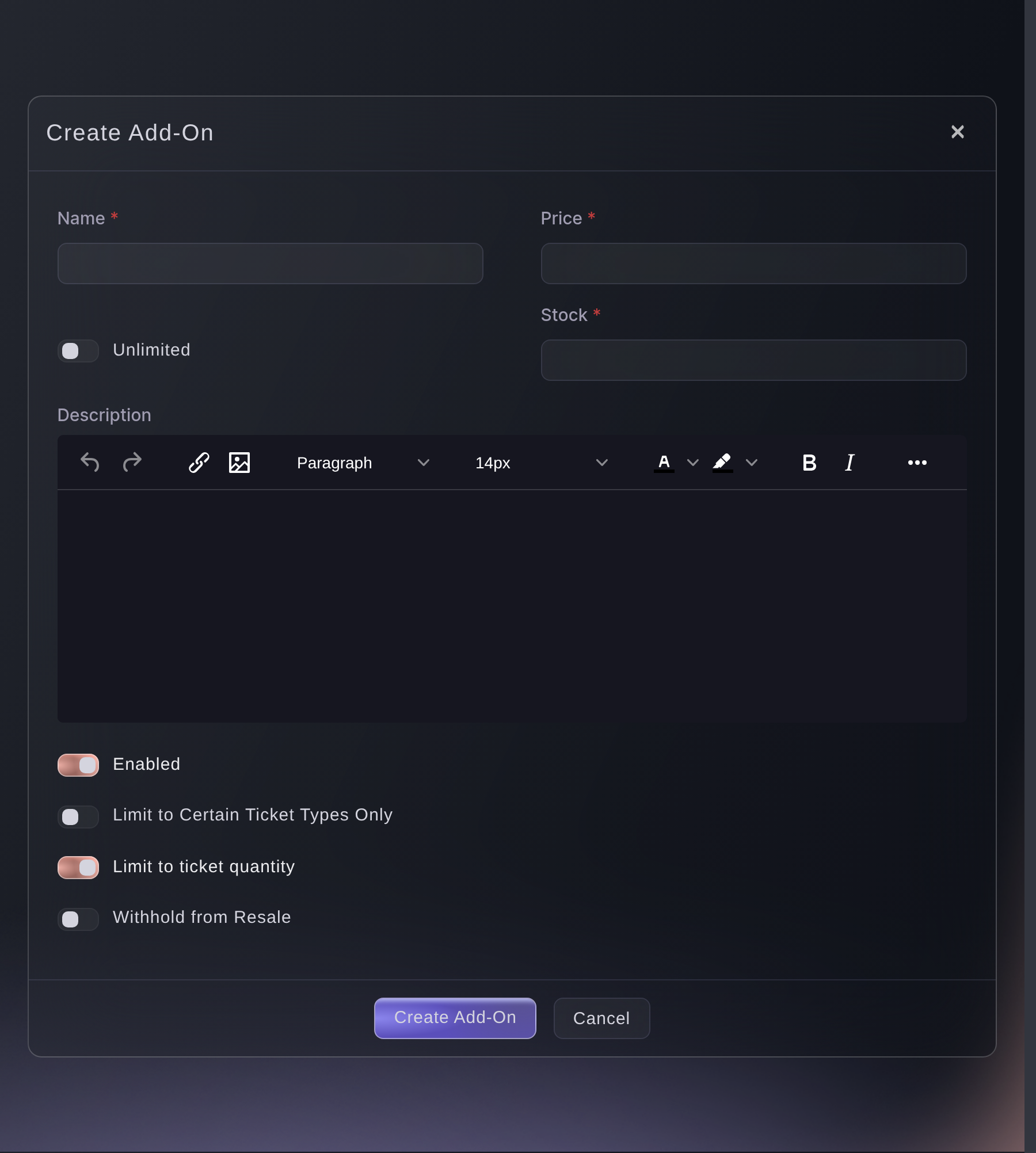
Billetter, Tillegg, Opprett tillegg. -
Gi lagansatte, kommentatorer og crew et flergangspass
Åpne Flergangspass for merkevaren din, og opprett én passtype for hver gruppe, for eksempel Teamansatte, Kommentator og Produksjon. Legg deretter til hver person under Skriv inn mottaker, og send passene. Den samme appen skanner pass og billetter, og et pass trekker ikke en billett fra tildelingen din.
Merk: Maksimalt antall bruk gjelder hele turneringen, ikke én dag. Sett det høyt nok for alle inn- og utpasseringer. Vi aktiverer pass for en merkevare, så kontakt oss hvis siden ikke finnes i menyen din.
Utsted gjenbrukbare adgangskort til crew og artister

Flergangspass, Opprett nytt pass. -
Gi strømmen din en egen sporingslenke
Under Markedsføring åpner du Sporingslenker og velger Opprett sporingslenke. Gi lenken navn etter kanalen din. Når du legger lenken i strømmepanelet og chatten, viser tabellen over sporingslenker klikk, bestillinger og billettinntekter fra strømmen.
Merk: En sporingslenke måler en plassering og utbetaler ingenting. Lag en egen lenke for hver kanal, medstrømmer eller partner du vil sammenligne.
Finn ut hvilken promotering som selger billettene dine
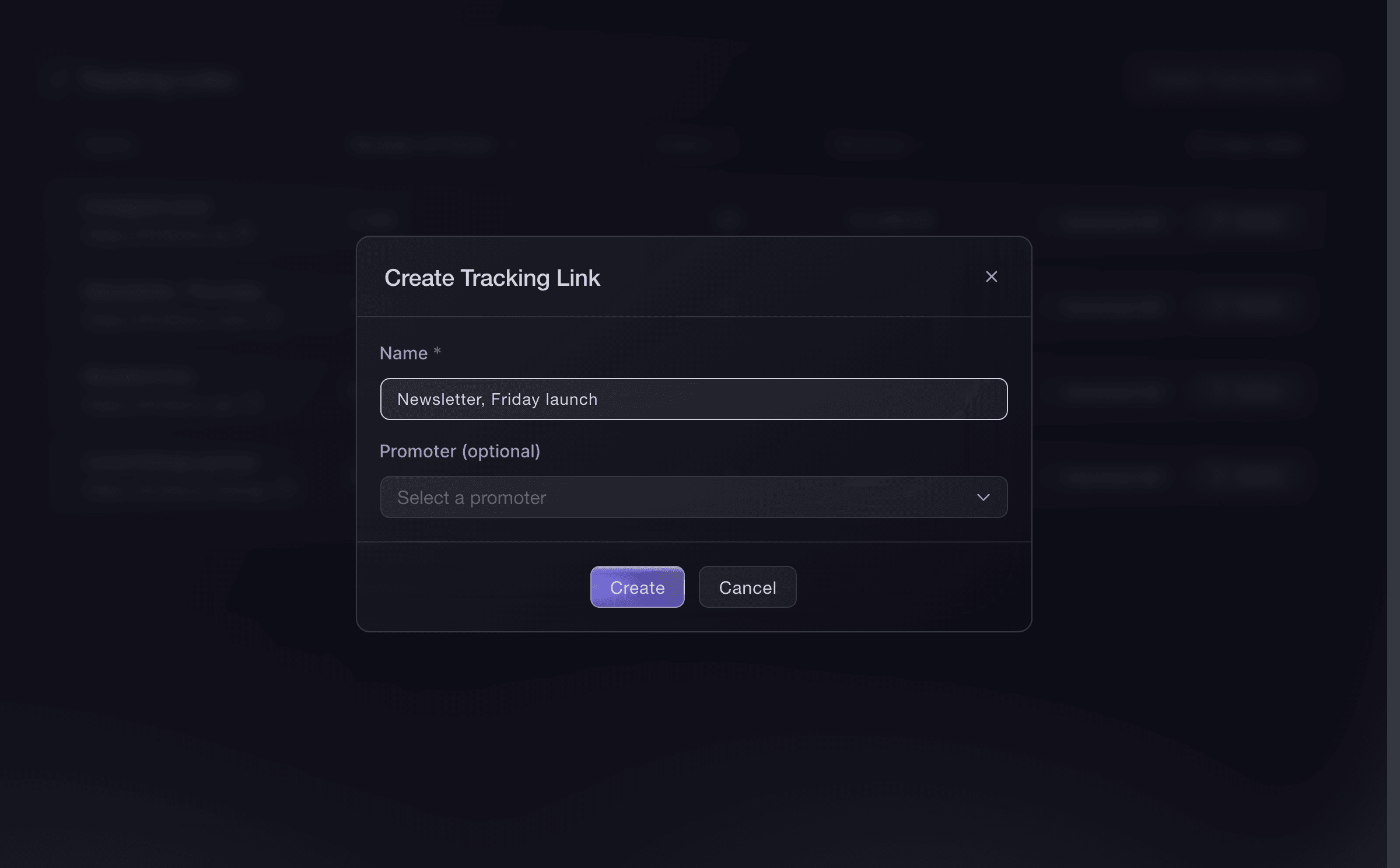
Arrangement, Markedsføring, Sporingslenker, Opprett sporingslenke. -
Åpne billettsalget på minuttet du kunngjør det
Velg Publiser, deretter Planlegg publisering, og velg datoen og klokkeslettet du kunngjør på strømmen. Turneringen blir offentlig på dette tidspunktet i arrangementets egen tidssone.
Planlegg når arrangementet ditt publiseres
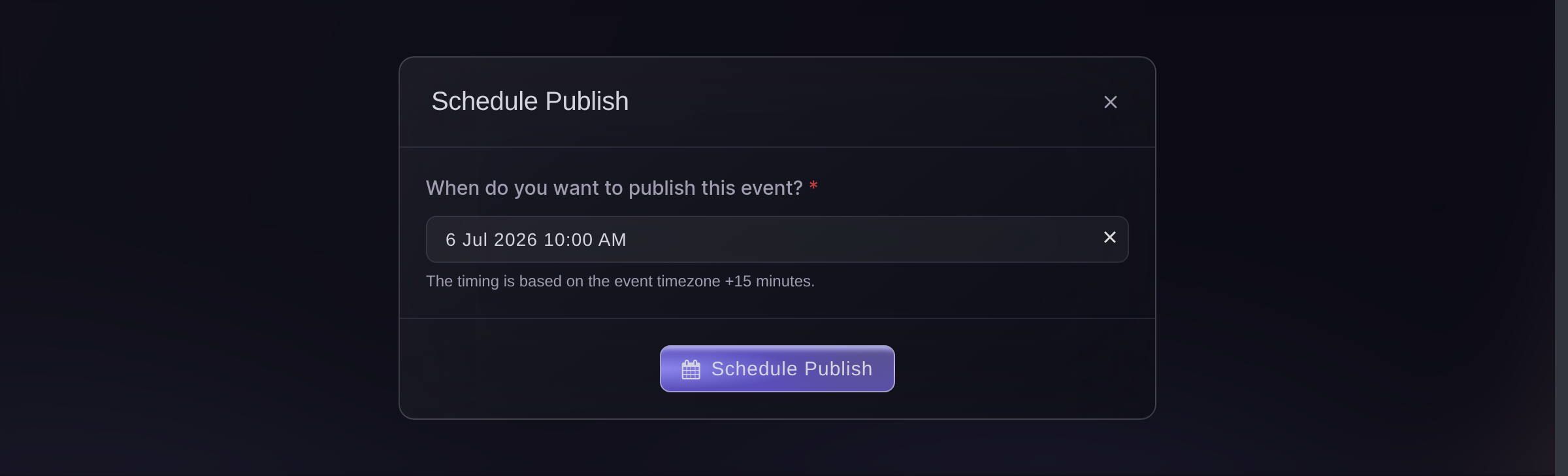
Publiser, Planlegg publisering. -
Installer skanneappen på telefonene til inngangsteamet
Åpne Innsjekking, og velg Last ned appen for Entry Fairy-lenkene i begge appbutikkene. Alle ved inngangen logger inn med sin egen Door Staff-pålogging, slik at hver innsjekking får et navn.
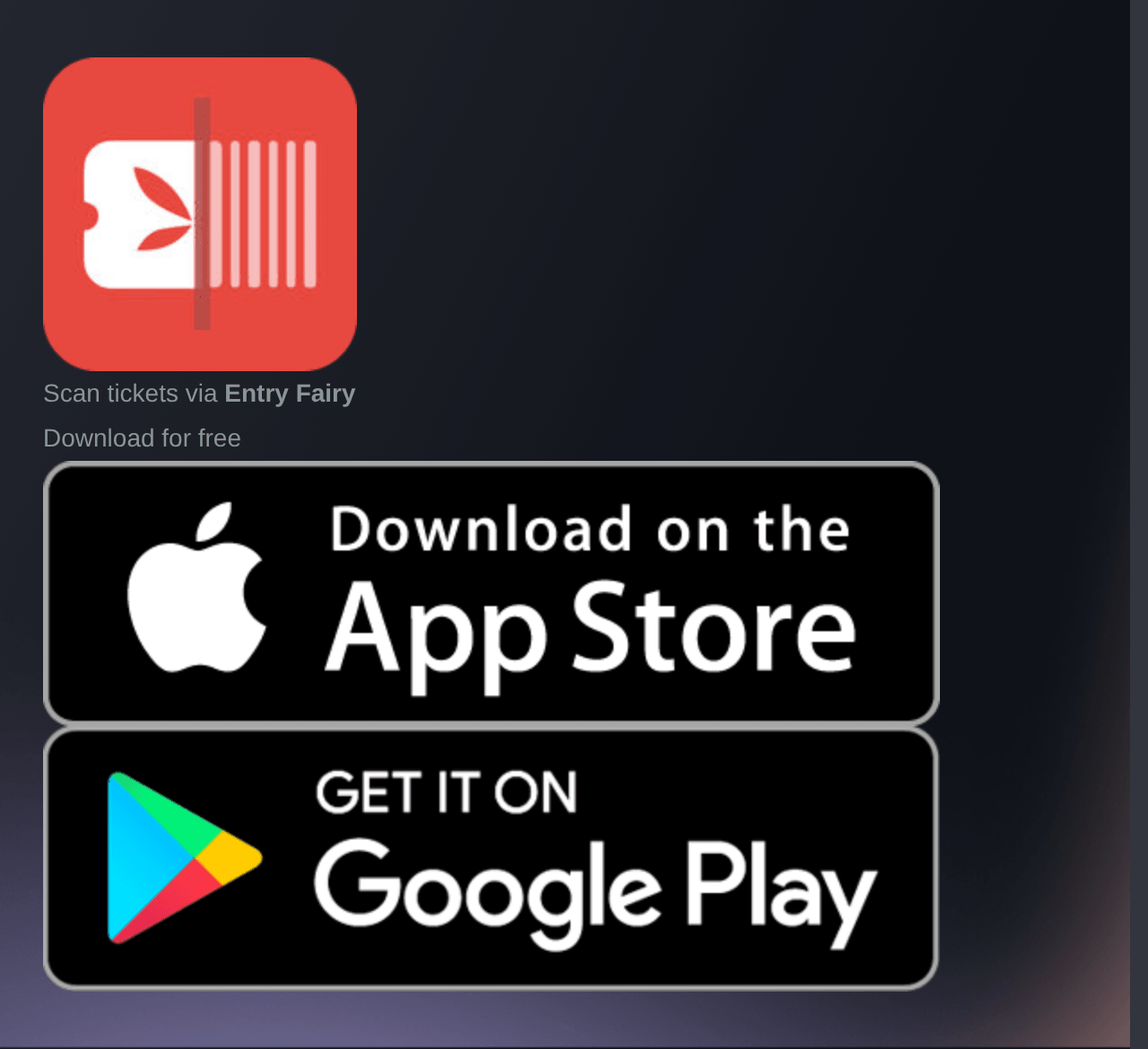
Arrangement, Innsjekking, Last ned appen. -
Sjekk inn spillere og tilskuere på arrangementsdagen
Åpne Innsjekking når spillere og tilskuere kommer, og velg fanen Billettype. Den teller spillere separat fra tilskuere, slik at du vet hvor mange spillere som er inne før den første kampen.
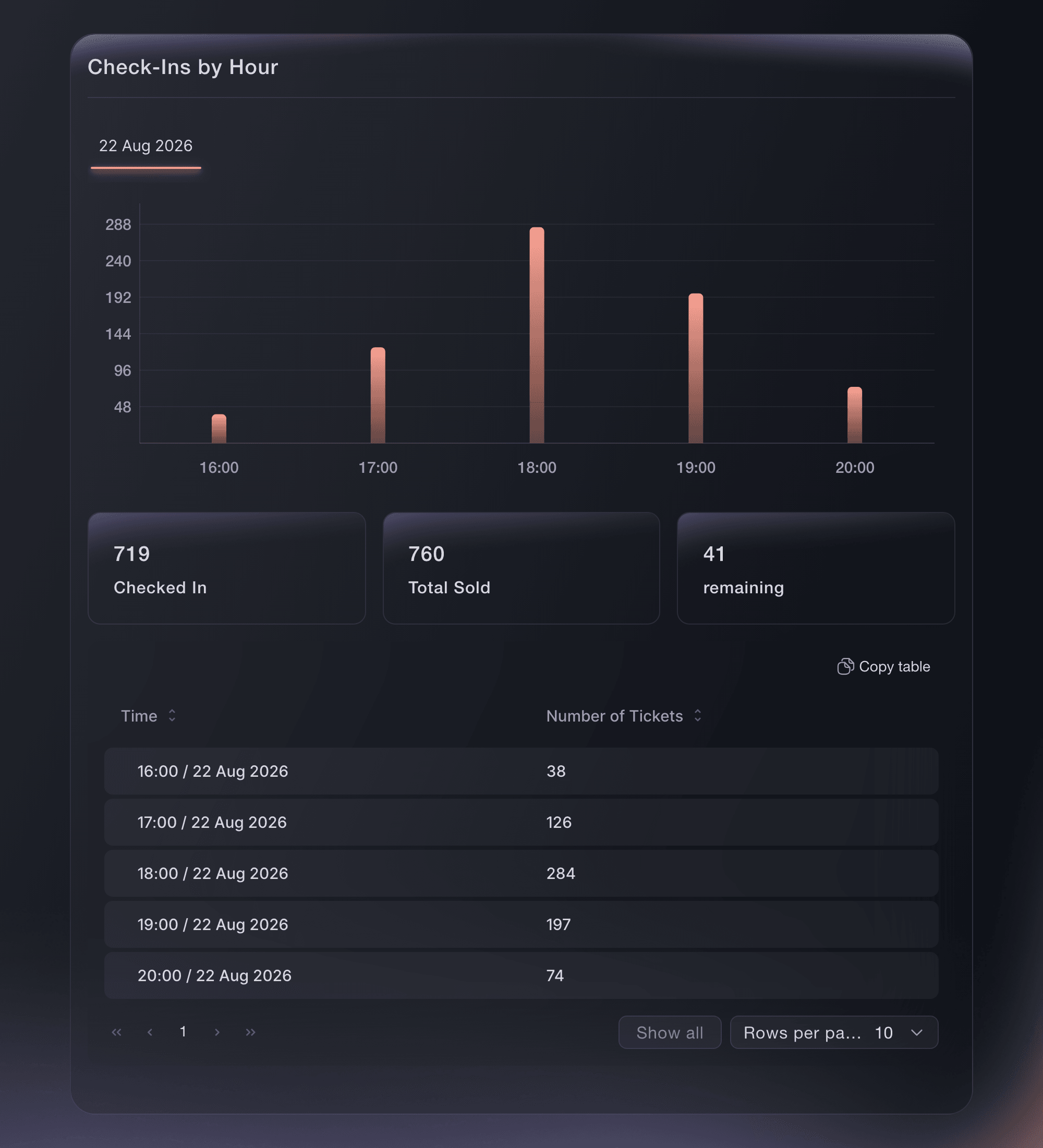
Arrangement, Innsjekking.


Prøv disse trinnene på ditt eget arrangement
Opprett en gratis konto, bygg arrangementet ditt og følg trinnene over i ditt eget dashbord. Det tar noen minutter, og du trenger ikke å booke en salgssamtale.
Ingen oppstartsgebyr. Ingen obligatorisk månedsavgift. Ingen kredittkort nødvendig.
Eller få det gjort for deg
Fai kan bygge turneringen fra Messe-malen, opprette den skjulte spillerbillettypen, legge til varer, sende spiller- og pressebilletter, utstede og sende lag- og crewpass, opprette sporingslenken for strømmen din, planlegge billettsalget og rapportere ankomster. Hun viser deg hver endring og ber deg godkjenne den før hun gjør den. Påmeldingsskjemaet settes opp og leses på siden Skjemaer i kontrollpanelet.
I dashbordet ditt, med Fai
Hjelp meg med å sette opp billettsalg for e-sportturneringen vår <EVENT NAME>; spør om spillerplasser, tilskuerpriser, varer, lag- og crewpass, presse, strømmen vår og datoen billettsalget åpner, og vis meg deretter det foreslåtte oppsettet før du endrer noe
Fra terminalen din
Installer CLI-en fra CLI-siden vår, logg inn med ticketfairy auth login, og velg merkevaren du jobber med ved hjelp av ticketfairy brand use <BRAND_ID>. ticketfairy brand list og ticketfairy event list viser ID-ene de andre kommandoene bruker.
Bruk CLI til å opprette den skjulte spillerbillettypen og varene, publisere turneringen og lese ankomster etter billettype. Påmeldingsskjemaet, spiller- og pressebillettene, passene og sporingslenken settes opp i kontrollpanelet.
Oppretter en spillerbillettype som aldri vises på den offentlige arrangementsiden.
ticketfairy ticket create <EVENT_ID> --name "Player" --price 0 --max-inventory 64 --hidden --hiding-option always_hidden
Oppretter varetillegget.
ticketfairy addon create <EVENT_ID> --name "Tournament jersey" --price 35 --quantity 300
Publiserer turneringen.
ticketfairy event publish <EVENT_ID>
Leser ankomster for spillere og tilskuere separat.
ticketfairy checkin status <EVENT_ID> --breakdown ticket-types --output json
La Fai gjøre det for deg
Fai jobber inne i Ticket Fairy-dashbordet ditt. Opprett kontoen din, åpne Fai og lim inn instruksjonen over.
Ingen oppstartsgebyr. Ingen obligatorisk månedsavgift. Ingen kredittkort nødvendig.
Spørsmål du kanskje har
- Kan spillerne betale deltakeravgift?
- Ja. Sett billettypen Player til deltakeravgiften, og la den være synlig, slik at hver spiller kjøper sin egen plass i utsjekkingen. En skjult billettype Player passer for et gratis eller invitert felt, der du sender ut hver plass selv.
- Hvordan registrerer jeg et helt lag på én gang?
- Be om lagnavn og gamertag for hvert medlem i påmeldingsskjemaet. Send deretter lagets billetter på billettypen Player når du har godkjent dem. Én e-postadresse mottar alle billettene samlet, så send hver spiller sin egen billett når de kommer separat.
- Kan jeg se hvilke tilskuere som kom fra strømmen?
- Ja, via sporingslenken du legger i strømmepanelet og chatten. Tabellen over sporingslenker teller klikk, bestillinger og billettinntekter som lenken har gitt.
- Trenger lagansatte og kommentatorer både billett og pass?
- Nei. Et flergangspass skannes ved samme inngang som en billett, slipper innehaveren inn og ut opptil maksimalt antall bruk, og trekker ikke en billett fra tildelingen din.
- Kan jeg arrangere en gratis turnering med gratis tilskuerplasser?
- Ja. Skriv inn 0 som pris på tilskuerpassene og billettypen Player. Kjøperne får fortsatt hver sin strekkode til inngangen.
Har du fortsatt et spørsmål?
Book en demo, så svarer vi på det i en samtale, tilpasset din type arrangement. Eller opprett kontoen din og se selv.
Ingen oppstartsgebyr. Ingen obligatorisk månedsavgift. Ingen kredittkort nødvendig.
Relaterte guider
Gjør dette på ditt eget arrangement
Opprett kontoen din, bygg arrangementet og følg trinnene i ditt eget dashbord. Du trenger ikke bestille en salgssamtale.