
Merkevaren og teamet ditt
Sikre kontoen som driver arrangementene dine
Promotører og venue-team har billettsalg, kjøperopplysninger og utbetalinger bak én innlogging, og et lekket passord bør ikke være nok til å få tilgang. Tofaktorinnlogging ber om en kode fra telefonen din i tillegg til passordet, mens en tilgangsnøkkel lar deg logge inn på arrangementene dine med ansikt, fingeravtrykk eller PIN-koden til enheten.
Slå på tofaktorinnlogging, slik at et stjålet passord alene ikke åpner arrangementene og billettsalget dine. Legg til en tilgangsnøkkel for å logge inn med ansikt, fingeravtrykk eller PIN-koden til enheten.
- For
- Sikre kontoen bak arrangementene dine mot stjålet passord
- Tar
- 6 minutter
Før du starter
- Dette kan du gjøre med alle Ticket Fairy-dashboardinnlogginger. Det endrer hvordan du logger inn på din egen konto, og hver person i teamet må slå det på for sin egen innlogging.
- Du har en telefon som mottar SMS og har en autentiseringsapp, for eksempel Google Authenticator, Microsoft Authenticator eller en passordbehandler som lagrer engangskoder.
- You know your Ticket Fairy password. If you have only ever signed in with Google, enter a new password in Password and Confirm Password at the top of Account Settings and select Update first.
-
Open Account Settings
Velg navnet ditt nederst i sidemenyen, og velg deretter Kontoinnstillinger. Kortene Tofaktorautentisering og Tilgangsnøkler ligger lenger ned på siden.
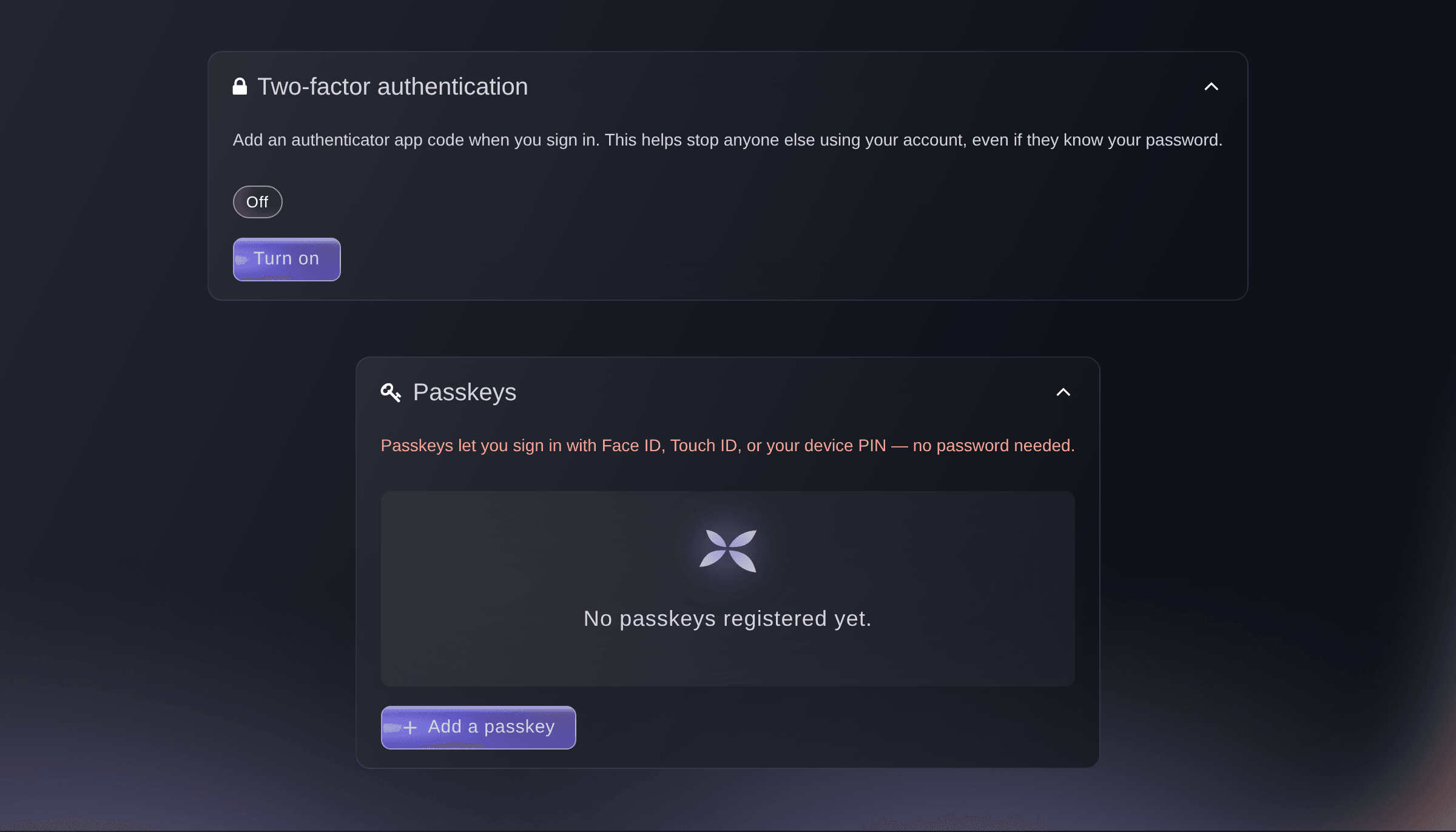
Kontoinnstillinger, Tofaktorautentisering og Tilgangsnøkler. -
Select Turn on
Velg Slå på under Tofaktorautentisering. En dialogboks åpnes og ber først om et Mobilnummer, slik at du kan få reservekoder på SMS.
Merk: Hvis nummeret allerede er bekreftet, hopper dialogboksen over denne siden og åpnes ved passordet ditt.
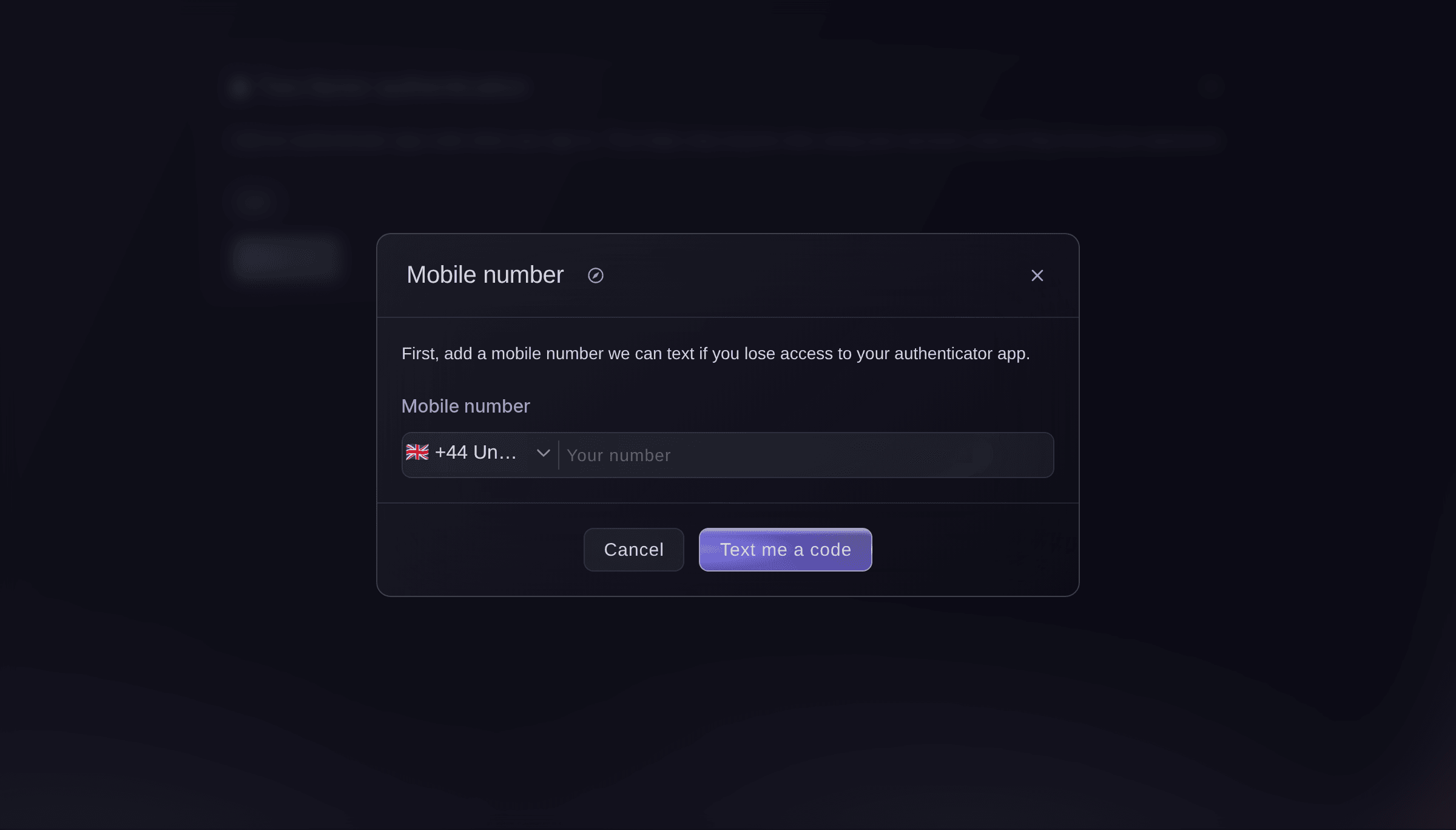
Tofaktorautentisering, Slå på. -
Skriv inn mobilnummeret ditt
Velg land, skriv inn nummeret ditt og velg Send meg en kode på SMS. Et felt for Kode fra SMS-en vises under nummeret.
Merk: Koden er gyldig i én time. Send på nytt sender en ny kode når det har gått ett minutt siden den forrige.
-
Bekreft nummeret
Skriv inn den sekssifrede koden fra SMS-en, og velg Bekreft nummer. Dialogboksen går videre og ber om Passordet ditt.
Advarsel: Et bekreftet nummer blir værende på kontoen din og kan ikke endres senere. Bruk derfor telefonen du har med deg.
-
Skriv inn passordet ditt
Skriv inn Ticket Fairy-passordet ditt i Passordet ditt, og velg Fortsett. Dialogboksen viser en kode du kan skanne, og en nøkkel du kan skrive inn manuelt.
-
Skann koden med autentiseringsappen
Legg til en konto i autentiseringsappen, og skann koden. Du kan også skrive inn nøkkelen som står under koden. Appen viser deretter en ny sekssifret kode for Ticket Fairy hvert 30. sekund.
Tips: Lagre nøkkelen i passordbehandleren din. Hvis du skriver den inn i en autentiseringsapp på en ny telefon, får du de samme kodene igjen.
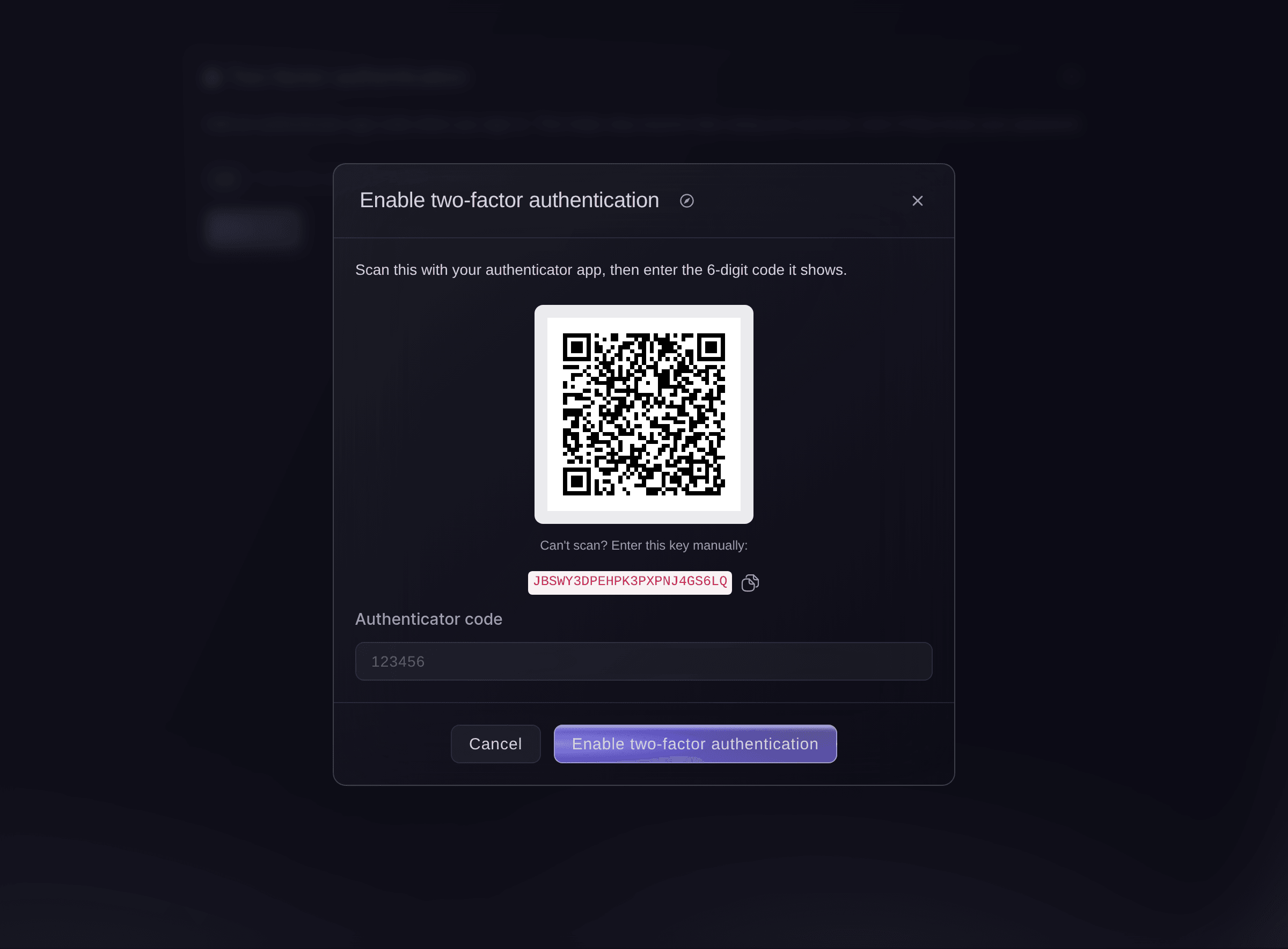
Tofaktorautentisering, koden som skal skannes. -
Skriv inn koden og slå på tofaktorautentisering
Skriv inn koden appen viser, i Kode fra autentiseringsapp, og velg Slå på tofaktorautentisering.
Merk: Alle andre nettlesere der du er logget inn, ber om en kode neste gang du bruker dem.
-
Kontroller at tofaktorinnlogging er slått på
Back on Account Settings, check that the card shows On. Beside it are the last four digits of the number your backup codes go to.
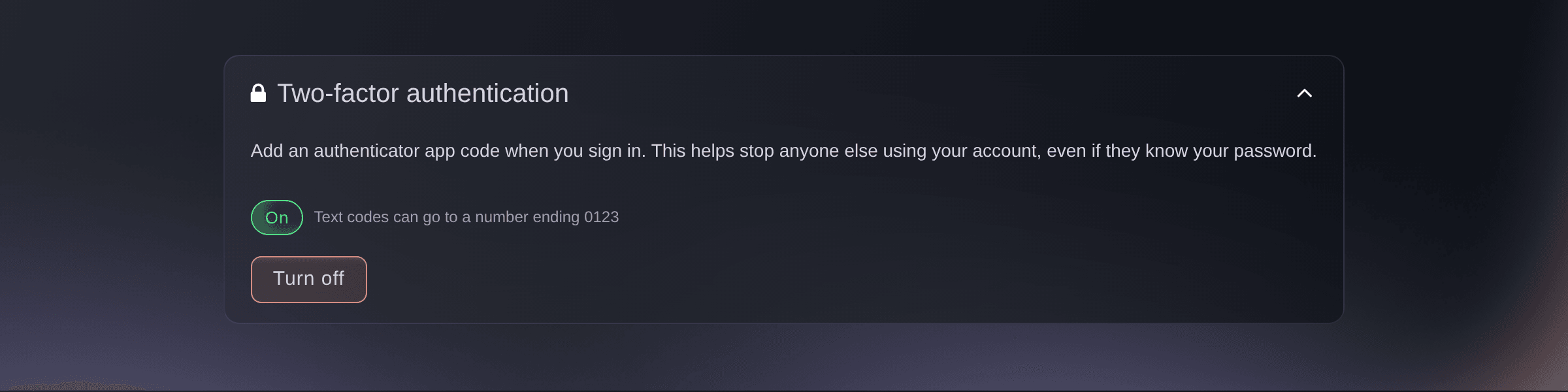
Tofaktorautentisering, på.
Neste innlogging
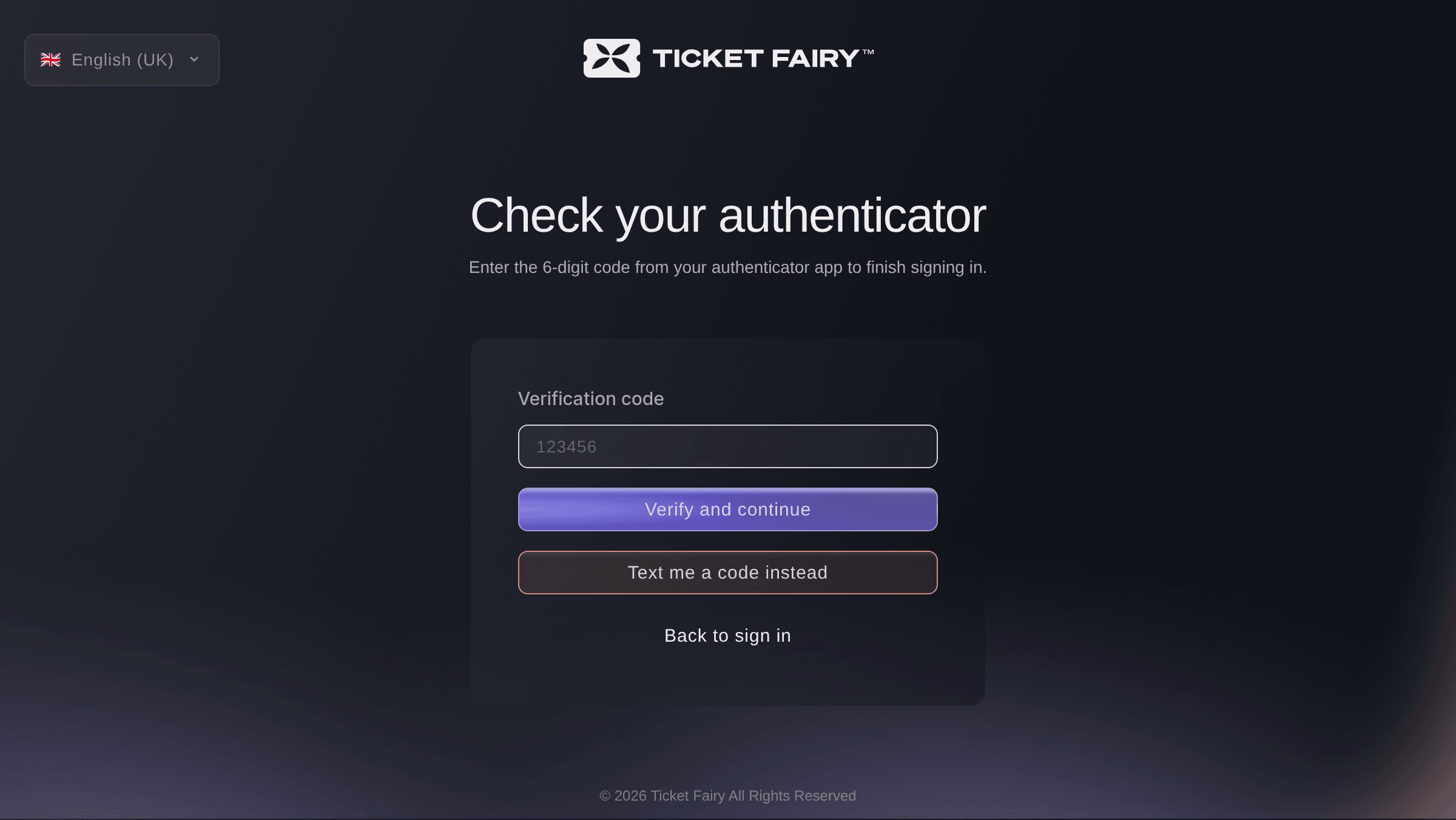
Etter passordet ditt, eller etter at du har logget inn med Google, åpnes en side med overskriften Check your authenticator. Den ber om den sekssifrede koden fra appen. Send meg en kode på SMS i stedet sender en kode til det bekreftede nummeret ditt. Når du logger inn med en tilgangsnøkkel, hoppes siden over fordi en tilgangsnøkkel allerede teller som begge trinnene.
Prøv disse trinnene på ditt eget arrangement
Opprett en gratis konto, bygg arrangementet ditt og følg trinnene over i ditt eget dashbord. Det tar noen minutter, og du trenger ikke å booke en salgssamtale.
Ingen oppstartsgebyr. Ingen obligatorisk månedsavgift. Ingen kredittkort nødvendig.
Eller få det gjort for deg
Fai, the assistant inside your dashboard, can open Account Settings for you. Turning two-factor sign-in on needs your password, your phone and your authenticator app, so you complete the setup yourself in the dashboard.
I dashbordet ditt, med Fai
Åpne kontoinnstillingene mine, så jeg kan slå på tofaktorinnlogging
La Fai gjøre det for deg
Fai jobber inne i Ticket Fairy-dashbordet ditt. Opprett kontoen din, åpne Fai og lim inn instruksjonen over.
Ingen oppstartsgebyr. Ingen obligatorisk månedsavgift. Ingen kredittkort nødvendig.
Legg til en tilgangsnøkkel
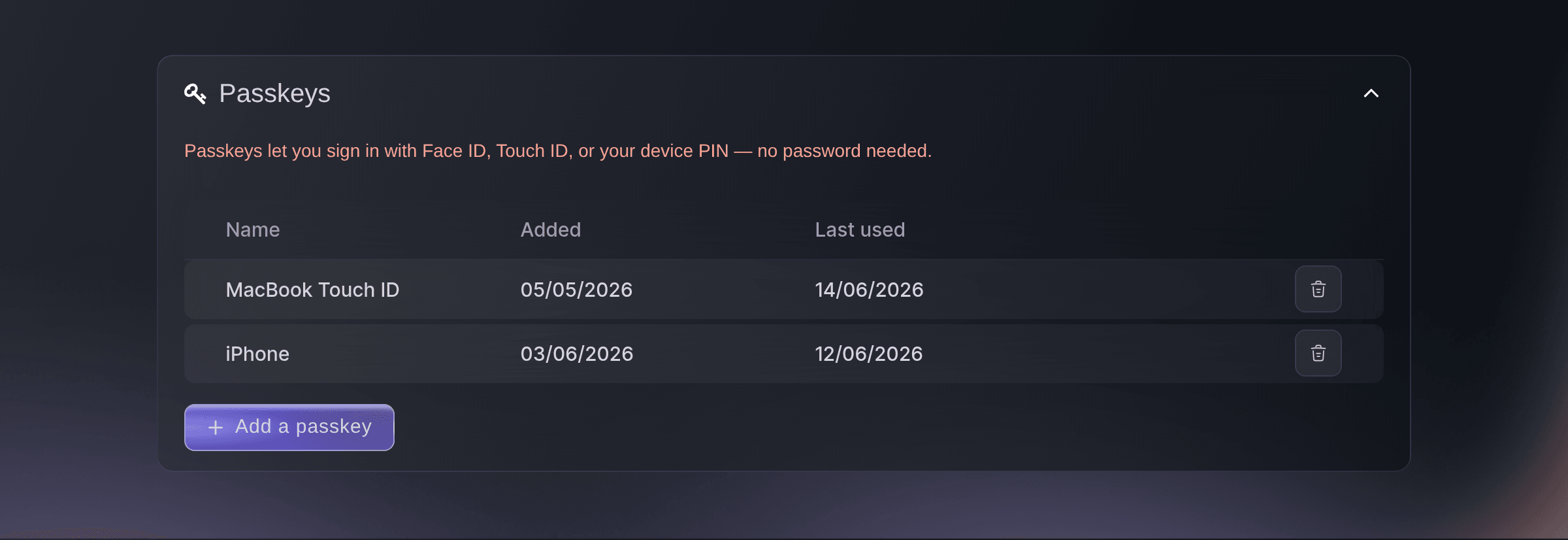
Velg Legg til en tilgangsnøkkel under Tilgangsnøkler, og følg deretter meldingen fra nettleseren for å lagre den med ansiktet, fingeravtrykket, PIN-koden til enheten eller passordbehandleren din. Tilgangsnøkkelen vises i listen med datoen du la den til.
Merk: Neste gang velger du Logg inn med en tilgangsnøkkel på innloggingssiden i stedet for å skrive inn passordet.
Det er du som må legge til en tilgangsnøkkel i dashboardet, fordi din egen enhet eller passordbehandler lagrer den. Fai kan åpne Kontoinnstillinger for deg.
I dashbordet ditt, med Fai
Åpne kontoinnstillingene mine, så jeg kan legge til en tilgangsnøkkel
Fjern en tilgangsnøkkel
Velg søppelbøtteikonet på slutten av raden under Tilgangsnøkler, og velg deretter Fjern i bekreftelsen. Den enheten kan ikke lenger logge deg inn med tilgangsnøkkelen.
Fjern en tilgangsnøkkel i dashboardet, under Tilgangsnøkler i Kontoinnstillinger.
Slå av tofaktorinnlogging
Velg Slå av under Tofaktorautentisering, skriv inn Passordet ditt, og bekreft. Kortet viser Av, og innlogging krever bare passordet ditt.
Det krever passordet ditt å slå av tofaktorinnlogging, så du gjør det i dashboardet under Kontoinnstillinger.
Spørsmål du kanskje har
- Hvilken autentiseringsapp kan jeg bruke?
- Du kan bruke alle apper som skanner en oppsettskode og viser sekssifrede koder som endres hvert 30. sekund, for eksempel Google Authenticator, Microsoft Authenticator eller en passordbehandler som lagrer engangskoder. Hvis du ikke kan skanne, skriver du inn nøkkelen som står under koden.
- Hva gjør jeg hvis jeg mister telefonen med autentiseringsappen?
- Velg Send meg en kode på SMS i stedet på innloggingssiden, og bruk koden som sendes til det bekreftede nummeret ditt. På en ny telefon skriver du inn nøkkelen du lagret under oppsettet, i en autentiseringsapp. Da vises de samme kodene igjen.
- Jeg har skrevet inn feil kode for mange ganger. Hva gjør jeg?
- Etter fem feil koder viser siden
Too many incorrect codes. Please sign in again.
og logger deg ut. Tellingen nullstilles 15 minutter etter den første feilkoden. Vent så lenge, logg inn igjen, og bruk den nyeste koden appen viser. - Kan jeg endre nummeret reservekodene sendes til?
- Nei. Når du har bekreftet et nummer, blir det værende på kontoen din, og feltet låses. Bekreft derfor telefonen du har med deg.
- Beskytter dette alle på teamet mitt?
- No. Two-factor sign-in belongs to one login, so it protects your own account. Each person on your brand or event team turns it on in their own Account Settings.
- Trenger jeg fortsatt tofaktorinnlogging hvis jeg bruker en tilgangsnøkkel?
- Innlogging med en tilgangsnøkkel kontrollerer enheten din og ansiktet, fingeravtrykket eller PIN-koden din, så koden hoppes over. Tofaktorinnlogging beskytter gangene du logger inn med passordet ditt eller med Google.
- Hvorfor ser jeg ikke kortet Tilgangsnøkler?
- Your browser can't save passkeys. Open Account Settings in a current browser on your computer or phone, and the card appears with Add a passkey. In the Ticket Fairy Promoter desktop app the button reads Add a passkey in browser and opens your browser to save it.
- Kan Fai slå på tofaktorinnlogging for meg?
- No. Setting it up needs your password, your phone and your authenticator app, so it is yours to do. Ask Fai to open Account Settings and she takes you straight there.
Har du fortsatt et spørsmål?
Book en demo, så svarer vi på det i en samtale, tilpasset din type arrangement. Eller opprett kontoen din og se selv.
Ingen oppstartsgebyr. Ingen obligatorisk månedsavgift. Ingen kredittkort nødvendig.
Relaterte guider
Gjør dette på ditt eget arrangement
Opprett kontoen din, bygg arrangementet og følg trinnene i ditt eget dashbord. Du trenger ikke bestille en salgssamtale.