
Integrasjoner
Send billettkjøpere og bestillinger til Hive
Spillesteder og arrangører som driver fanmarkedsføring i Hive, kobler det til en merkevare én gang. Deretter havner hver billettkjøper i Hive-kontoen din sammen med bestillingen de la inn, slik at neste kampanje når dem som kjøpte.
Koble Hive til en merkevare med Hive-konto-ID-en din, og legg billettkjøpere fra arrangementene i Hive-kontoen din – eventuelt i et eget Hive-segment.
- For
- Legge til billettkjøpere og bestillingene deres i Hive
- Tar
- 5 minutter
Før du starter
- Du er eier eller administrator for merkevaren. Hvis Hive-kortet mangler under Integrasjoner, spør en eier eller administrator.
- Du har en Hive-konto og kjenner konto-ID-en.
-
Åpne Hive-kortet
Åpne merkevaren, velg Integrasjoner og bla til Registrering av kjøp og påmeldinger.
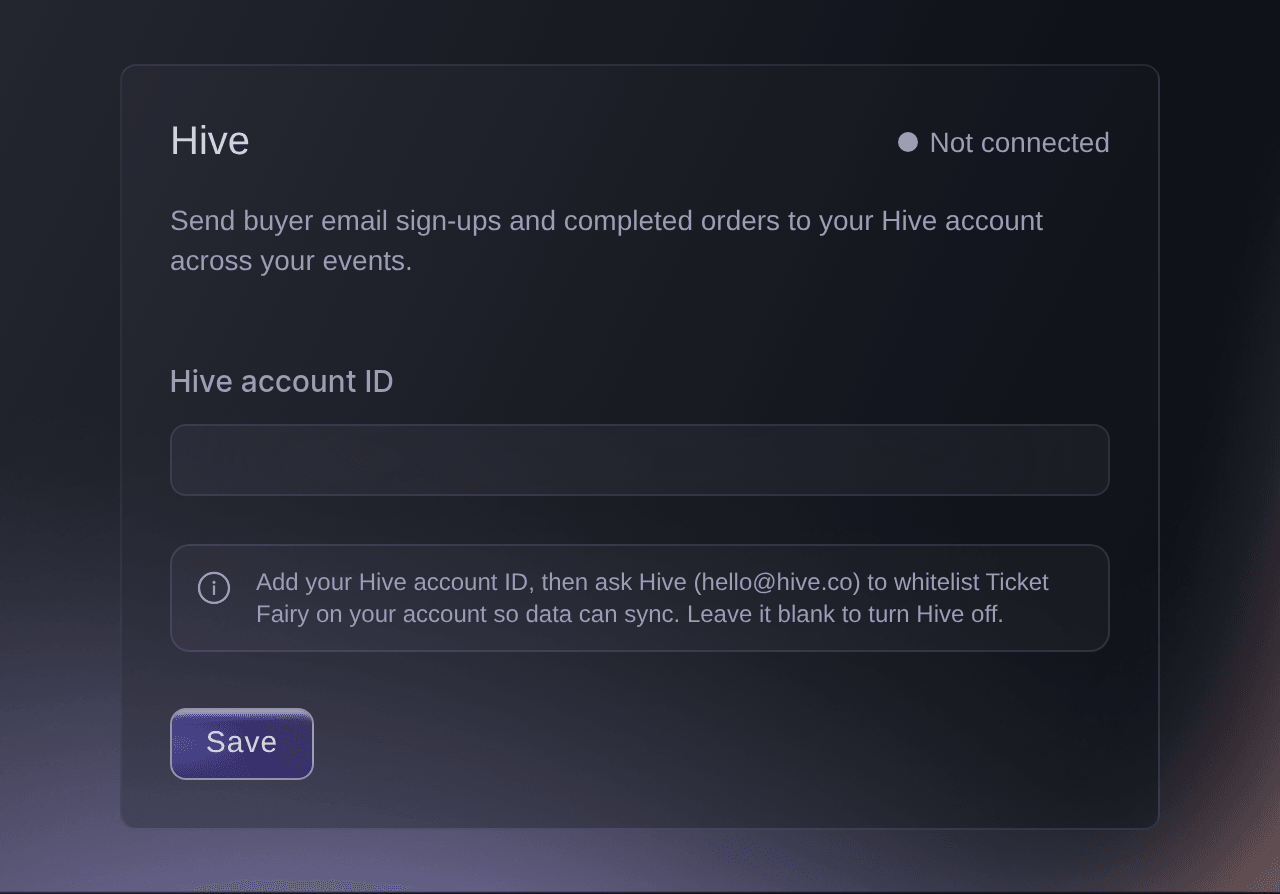
Merkevare, Integrasjoner, Registrering av kjøp og påmeldinger. -
Skriv inn Hive-konto-ID-en
Skriv inn ID-en fra Hive-kontoen din i Hive-konto-ID.
-
Lagre ID-en
Velg Lagre. Kortet endres til Tilkoblet, og
Hive saved.
vises. -
Be Hive om å godkjenne Ticket Fairy
Send en e-post til Hive på [email protected] og be dem godkjenne Ticket Fairy på Hive-kontoen din.
Merk: Kjøperne dine sendes til Hive-kontoen din når Hive har gjort dette.
Kjøperopplysningene Hive mottar
Når siden med bestillingsbekreftelsen åpnes for en kjøper, sender Ticket Fairy kjøperen og bestillingen til Hive-kontoen din. Hive mottar opplysningene kjøperen skrev inn ved betaling, for eksempel navn, e-postadresse, telefonnummer og adresse, sammen med bestillingsnummer, betalt beløp og arrangementets navn, datoer, lenke, grafikk og spillested.
Merk: Når du skjuler spillestedet for kundene, mottar Hive byen og landet til spillestedet, men ikke navnet.
-
Kontroller at den første kjøperen er kommet inn
Kjøp en testbillett med en e-postadresse du har tilgang til, vent til siden med bestillingsbekreftelsen vises, og finn deretter kjøperen i Hive-kontoen din.
Merk: Hive mottar kjøpere der bekreftelsessiden åpnes etter at du lagret ID-en. Tidligere kjøpere vises derfor ikke.
Prøv disse trinnene på ditt eget arrangement
Opprett en gratis konto, bygg arrangementet ditt og følg trinnene over i ditt eget dashbord. Det tar noen minutter, og du trenger ikke å booke en salgssamtale.
Ingen oppstartsgebyr. Ingen obligatorisk månedsavgift. Ingen kredittkort nødvendig.
Eller få det gjort for deg
Fai kan lagre Hive-konto-ID-en på en merkevare, og hun ber om godkjenning før hun lagrer den. Du må selv sende e-posten til Hive for å be dem godkjenne Ticket Fairy.
I dashbordet ditt, med Fai
Koble Hive til <BRAND NAME> med konto-ID-en <HIVE ACCOUNT ID>, og spør meg før du lagrer det
La Fai gjøre det for deg
Fai jobber inne i Ticket Fairy-dashbordet ditt. Opprett kontoen din, åpne Fai og lim inn instruksjonen over.
Ingen oppstartsgebyr. Ingen obligatorisk månedsavgift. Ingen kredittkort nødvendig.
Legg kjøpere fra ett arrangement til et Hive-segment
-
Åpne arrangementets Avanserte alternativer
Åpne arrangementet, velg Innstillinger og bla til Avanserte alternativer.
Merk: Du må være logget inn som eier eller administrator for arrangementet. Hvis Innstillinger mangler i arrangementsmenyen, spør en eier eller administrator.
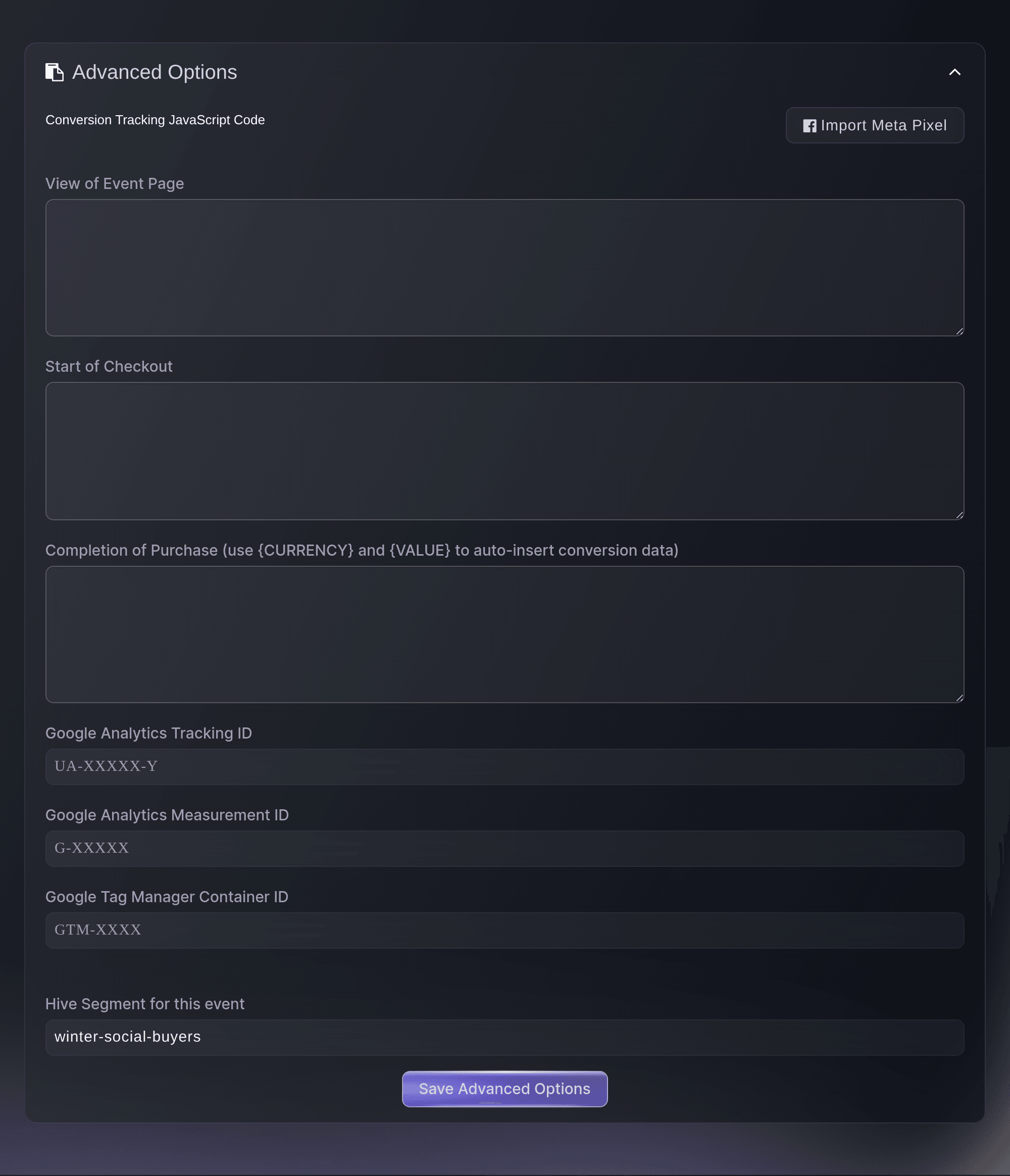
Arrangement, Innstillinger, Avanserte alternativer. -
Skriv inn segmentet
Skriv inn Hive-segmentet i Hive-segment for dette arrangementet.
Merk: Feltet vises når merkevaren har lagret en Hive-konto-ID.
-
Lagre segmentet
Velg Lagre avanserte innstillinger.
Successfully updated advanced options
vises.Merk: Kjøpere fra dette arrangementet blir deretter med i segmentet i Hive, mens alle andre arrangementer på merkevaren fortsetter å sende kjøpere uten et segment.
Fai kan åpne arrangementets Innstillinger-side, der du skriver inn segmentet.
I dashbordet ditt, med Fai
Åpne innstillingssiden for <EVENT NAME>
Slå av Hive
-
Tøm Hive-konto-ID-en
Slett ID-en i Hive-konto-ID på Hive-kortet, og velg deretter Slå av.
-
Bekreft at Hive skal slås av
Velg Slå av i bekreftelsen. Kortet endres til Ikke tilkoblet.
Merk: Ticket Fairy slutter å sende nye kjøpere, mens kjøpere som allerede er i Hive, blir værende der. Skriv inn ID-en på nytt for å slå det på igjen.
Fai kan slå av Hive for en merkevare etter at du har godkjent endringen.
I dashbordet ditt, med Fai
Slå av Hive på <BRAND NAME>, og spør meg før du lagrer det
Spørsmål du kanskje har
- Hvorfor kommer ingen kjøpere inn i Hive?
- Kontroller at Hive har godkjent Ticket Fairy på kontoen din, og at ID-en på Hive-kortet samsvarer med konto-ID-en din i Hive. En kjøper kommer inn når siden med bestillingsbekreftelsen åpnes, så bestillinger som ble lagt inn før du lagret ID-en, vises ikke.
- Kan jeg sende kjøpere fra ett arrangement til en annen Hive-konto?
- Nei. Hive er satt opp for hele merkevaren. Hvis du vil holde kjøperne fra ett arrangement adskilt i den kontoen, gir du arrangementet et eget segment under Avanserte alternativer.
- Hvorfor kan jeg ikke se Hive-kortet?
- Hive-kortet vises for eiere og administratorer av merkevaren. Et medlem av markedsføringsteamet ser Integrasjoner uten kortet, så be en eier eller administrator om å skrive inn ID-en.
- Hvorfor står det på Hive-kortet at noen andre har endret det?
Someone else changed this while you were editing.
betyr at en kollega lagret Hive-kortet mens du hadde det åpent. Velg Last inn nyeste versjon for å se hva de lagret, før du lagrer dine egne endringer.
Har du fortsatt et spørsmål?
Book en demo, så svarer vi på det i en samtale, tilpasset din type arrangement. Eller opprett kontoen din og se selv.
Ingen oppstartsgebyr. Ingen obligatorisk månedsavgift. Ingen kredittkort nødvendig.
Relaterte guider
Gjør dette på ditt eget arrangement
Opprett kontoen din, bygg arrangementet og følg trinnene i ditt eget dashbord. Du trenger ikke bestille en salgssamtale.