
Forstå rapportene for arrangementet ditt
Del en rapport over billettsalget med en partner
Medarrangører, arenaer og sponsorer vil ofte følge billettsalget for sin del av et arrangement selv. Lag en salgsrapportlenke som bare omfatter billettypene og tilleggene de har interesse i, slik at de kan åpne den med sin egen Ticket Fairy-pålogging og følge med på salg og inntekter etter hvert som billettene selges.
Gi en arena, medarrangør eller sponsor en lenke til en salgsrapport med live billettsalg og inntekter for valgte billettyper og tillegg – uten å gi dem en rolle på arrangementet.
- For
- Vise en partner det løpende billettsalget for deres del av arrangementet
- Tar
- 5 minutter
Før du starter
- Du er eier eller administrator for dette arrangementet. Hvis Innstillinger mangler i arrangementsmenyen, ber du en eier eller administrator gjøre dette for deg.
- Billettypene eller tilleggene rapporten skal omfatte, finnes allerede på arrangementet.
- Personen du deler rapporten med, har sin egen arrangørpålogging for Ticket Fairy. De trenger ikke en rolle på arrangementet ditt.
-
Åpne rapportering av eksternt salg og salg via tredjeparter
Åpne arrangementet, velg Innstillinger og bla til delen Rapportering av eksternt salg og salg via tredjeparter. Skjemaet lager en lenke, og tabellen under viser lenkene du allerede har.
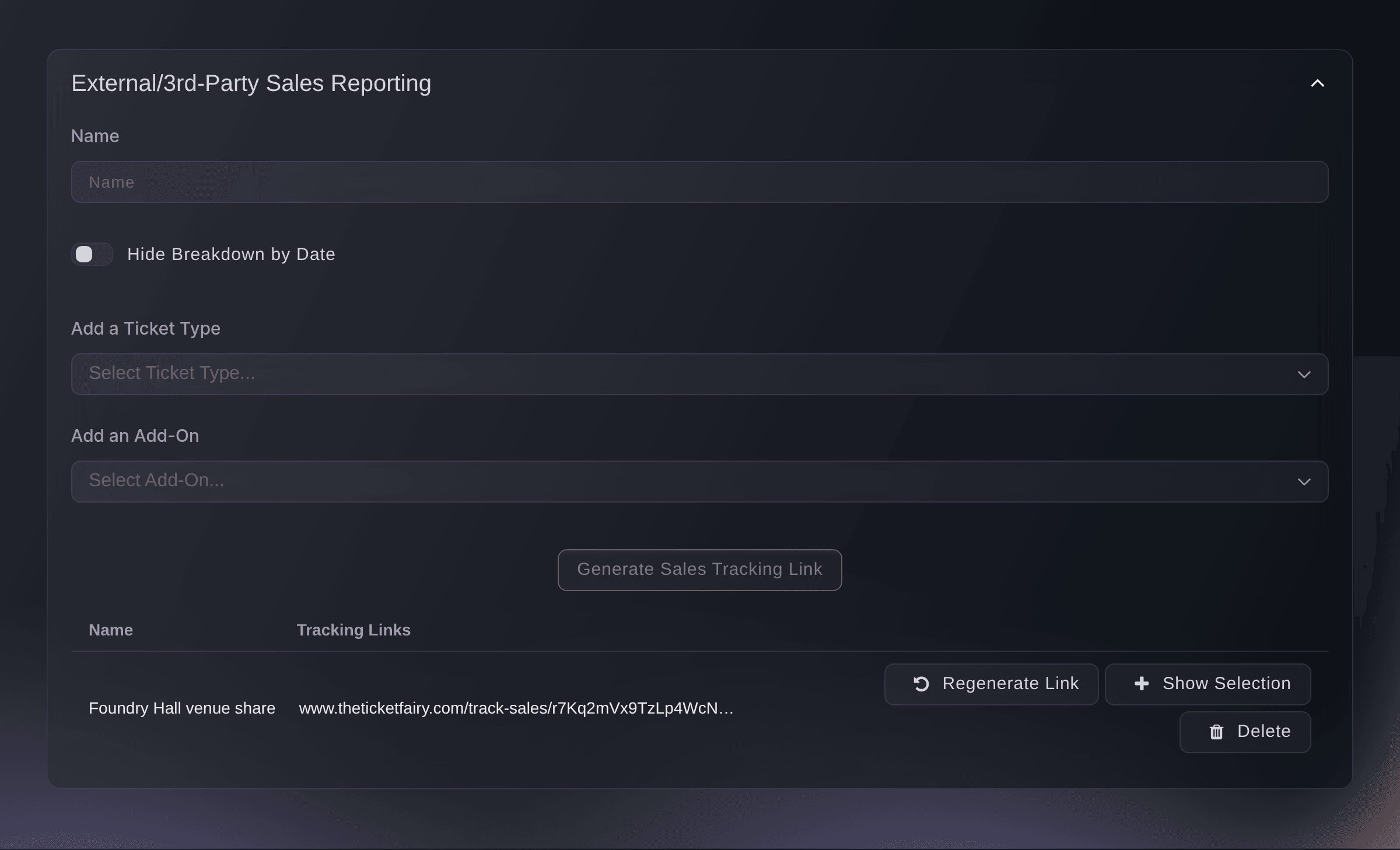
Arrangement, Innstillinger, Rapportering av eksternt salg og salg via tredjeparter.
Salgsrapportlenker og sporingslenker
En salgsrapportlenke åpner en side med tall og selger ingenting, så ingen får godskrevet et salg gjennom den. En sporingslenke fra Sporingslenker teller hva én plassering solgte, mens en henvisnings- eller promoterlenke godskriver kjøperen eller teammedlemmet som delte den.
-
Gi rapporten et navn
Skriv inn et navn teamet kjenner igjen i Navn, for eksempel partneren og avtalen. Navnet er bare for deg, og personen du deler lenken med, ser det ikke.
Merk: Navnet må ha minst tre tegn.
-
Velg billettypene
Velg hver billettype rapporten skal omfatte, i Legg til en billettype. Rapporten viser disse billettypene og ingen andre.
Merk: På et arrangement med tidsluker er hver gruppe tidsluker én oppføring som slutter med «Slots».
-
Legg til tilleggene
Valgfritt: Velg hvert tillegg rapporten skal omfatte, i Legg til et tillegg.
Merk: En rapport må ha minst én billettype eller ett tillegg, og den kan bare omfatte tillegg.
-
Skjul salget dag for dag
Valgfritt: Slå på Skjul fordeling etter dato for å bare dele totaler. Rapporten har da ingen fane for totalt dagsalg.
-
Lag lenken
Velg Generer sporingslenke for salg. Kontrollpanelet viser
Sales tracking link successfully created.
, og den nye lenken vises som en rad i tabellen.Merk: Knappen er deaktivert til rapporten har et navn og minst én billettype eller ett tillegg.
-
Kopier lenken og send den
Klikk på lenken i den nye raden for å kopiere den, og send den deretter til partneren. Lenken begynner med adressen til kontrollpanelet ditt.
Merk: Alle som er logget inn på Ticket Fairy og har lenken, kan åpne rapporten. Send den derfor bare til personen den er ment for.
Rapporten partneren åpner
Partneren åpner lenken og logger inn med sin egen arrangørpålogging for Ticket Fairy. De ser Salg etter billettype for billettypene du valgte, med antall solgte, gjenværende beholdning, pris uten gebyrer, inntekter og bruttoinntekter, samt en del for tillegg. Den er tom når lenken ikke omfatter tillegg. Siden oppdateres hvert tiende sekund.
Merk: Antall solgte teller billetter i betalte bestillinger, minus refunderte billetter, samt billetter som kjøperens kort holder av for senere belastning, for eksempel en billett med glidende pris som venter på å nå finansieringsmålet. En bestilling som venter på godkjenning, telles når du godkjenner den.

Prøv disse trinnene på ditt eget arrangement
Opprett en gratis konto, bygg arrangementet ditt og følg trinnene over i ditt eget dashbord. Det tar noen minutter, og du trenger ikke å booke en salgssamtale.
Ingen oppstartsgebyr. Ingen obligatorisk månedsavgift. Ingen kredittkort nødvendig.
Eller få det gjort for deg
Fai, assistenten i kontrollpanelet ditt, kan lage en salgsrapportlenke for billettypene og tilleggene du oppgir, og viser den til deg for godkjenning først. Kopier den ferdige lenken fra delen Rapportering av eksternt salg og salg via tredjeparter på arrangementets side for Innstillinger. Salgsrapportlenker lages i kontrollpanelet eller gjennom Fai.
I dashbordet ditt, med Fai
På <EVENT NAME>, lag en salgsrapportlenke kalt <NAME> for billettypene <TICKET TYPES> og tilleggene <ADD-ONS>, <WITH OR WITHOUT> fordeling dag for dag, og vis den til meg før du lager den
La Fai gjøre det for deg
Fai jobber inne i Ticket Fairy-dashbordet ditt. Opprett kontoen din, åpne Fai og lim inn instruksjonen over.
Ingen oppstartsgebyr. Ingen obligatorisk månedsavgift. Ingen kredittkort nødvendig.
Bytt ut en lenke som er delt videre
Velg Generer lenken på nytt på raden i tabellen. Den gamle lenken slutter å virke med én gang, og raden viser en ny lenke du kan sende til personene som fortsatt skal ha tilgang.
Advarsel: Kontrollpanelet ber deg ikke bekrefte, og den gamle lenken kan ikke hentes tilbake.
Fai kan ikke vise salgsrapportlenkene du allerede har, så bytt ut en lenke i kontrollpanelet.
Slutt å dele en rapport
Kontroller navnet på raden i tabellen, og velg deretter Slett. Lenken slutter å virke med én gang, og raden fjernes fra tabellen.
Advarsel: Kontrollpanelet ber deg ikke bekrefte, og en slettet lenke kan ikke gjenopprettes. Lag en ny lenke hvis du vil dele rapporten igjen.
Fai kan ikke vise salgsrapportlenkene du allerede har, så slett en lenke i kontrollpanelet.
Spørsmål du kanskje har
- Trenger personen jeg deler med, en Ticket Fairy-konto?
- Ja. Partneren logger inn når lenken åpnes, så del den med en partner som har sin egen arrangørpålogging for Ticket Fairy. De trenger ikke en rolle på arrangementet ditt, og lenken viser dem bare rapporten, ikke kontrollpanelet ditt.
- Kan andre åpne lenken?
- Alle som er logget inn på Ticket Fairy og har lenken, kan åpne rapporten. Hvis lenken havner hos feil person, velger du Generer lenken på nytt og sender den nye lenken til personene som fortsatt skal ha tilgang.
- Hvordan ser jeg hva en lenke omfatter?
- Velg Vis utvalg på raden. Dialogboksen viser billettypene og tilleggene lenken omfatter, og om salget dag for dag er skjult.
- Kan jeg endre billettypene på en lenke jeg allerede har sendt?
- Nei. En lenke beholder billettypene, tilleggene og datoinnstillingen den ble laget med. Lag en ny lenke med det nye utvalget, send den, og slett deretter den gamle.
- Er dette det samme som en sporingslenke?
- Nei. En sporingslenke fra Sporingslenker legger du i et innlegg, et nyhetsbrev eller på en plakat, og den teller klikk, bestillinger og inntekter som plasseringen gir. En salgsrapportlenke viser en partner salget av billettypene du valgte, uansett hvor billettene ble solgt.
- Hvordan skiller dette seg fra lenken jeg kan dele for en kampanjekode?
- En salgsl enke for en kampanjekode viser salgene som ble gjort med koden, og den åpnes uten innlogging. En salgsrapportlenke omfatter billettypene og tilleggene du velger, uansett hvilken kode eller lenke som solgte dem, og partneren logger inn for å åpne den.
- Hvorfor samsvarer ikke tallene med resultatsiden min?
- Rapporten omfatter bare billettypene og tilleggene du valgte, så totalene utelater alle andre billetter på arrangementet. Den teller også gjestebilletter på disse billettypene, uten pris, mens billettallet på resultatsiden din utelater dem.
Har du fortsatt et spørsmål?
Book en demo, så svarer vi på det i en samtale, tilpasset din type arrangement. Eller opprett kontoen din og se selv.
Ingen oppstartsgebyr. Ingen obligatorisk månedsavgift. Ingen kredittkort nødvendig.
Relaterte guider
Gjør dette på ditt eget arrangement
Opprett kontoen din, bygg arrangementet og følg trinnene i ditt eget dashbord. Du trenger ikke bestille en salgssamtale.