
Invitasjoner og gjestelister
Del én invitasjonslenke til arrangementet ditt
Promotører som gir sponsorens ansatte, en medlemsgruppechat eller en partners nyhetsbrev tilgang til billetter, har ofte ingen liste over navn og e-postadresser. Med én invitasjonslenke kan alle i gruppen kjøpe via den samme lenken, og grensene du angir hindrer at gruppen selger mer enn sin andel av arrangementet.
Opprett én invitasjonslenke for en gruppe, velg de skjulte billettene den åpner og begrens antall billetter og bestillinger, før du kopierer og deler lenken.
- For
- Del billettilgang med en gruppe via én lenke
- Tar
- 5 minutter
Før du starter
- Du har rollen som eier, administrator, kurator eller kundestøtte for arrangementet.
- Varemerket ditt er verifisert. Hvis varemerket er nytt, eller du ikke vet om det er verifisert, kontakter du Ticket Fairy Support før du oppretter en invitasjonslenke.
- Hvis gruppen skal kjøpe en billettype ingen andre kan se, må billettypen allerede være konfigurert og skjult.
-
Åpne fanen Lenker
Åpne arrangementet, velg Samhandling, deretter Invitasjoner, og velg fanen Lenker.
Merk: Fanen E-post ved siden av sender en personlig invitasjon til hver navngitte gjest.
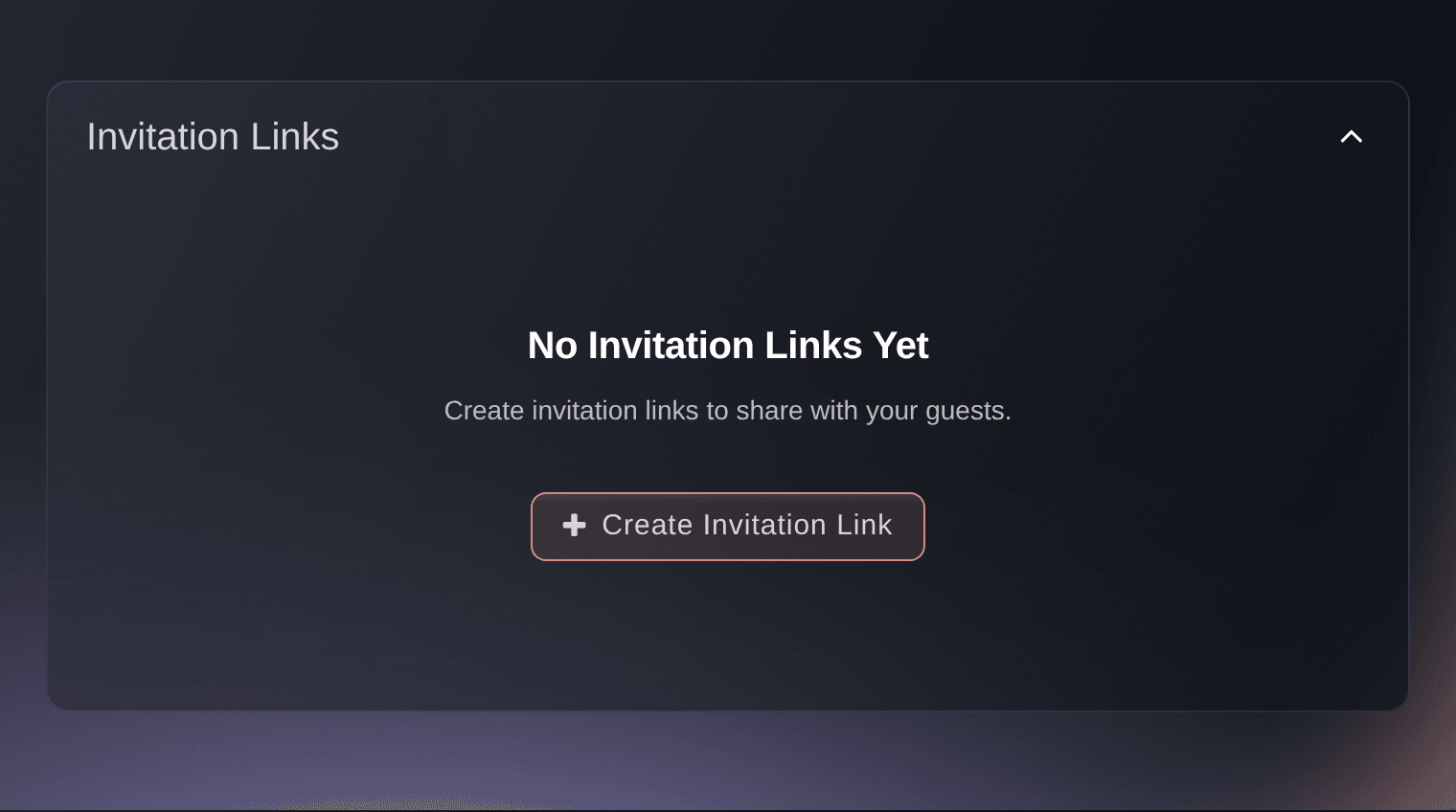
Samhandling, Invitasjoner, Lenker.
Når du bør dele én lenke
Alle som åpner en invitasjonslenke, deler den samme lenken, og billett- og transaksjonsgrensene gjelder for hele gruppen. Den passer for en sponsor, en partner eller en medlemschat der du ikke har e-postadressene. Personlige invitasjoner fra fanen E-post passer for en gjesteliste der hver gjest trenger sin egen grense, status og lenke som du kan sende på nytt eller avbryte.
-
Velg Opprett invitasjonslenke
Velg Opprett invitasjonslenke.
Merk: Når arrangementet har lenker, ligger knappen over lenketabellen.
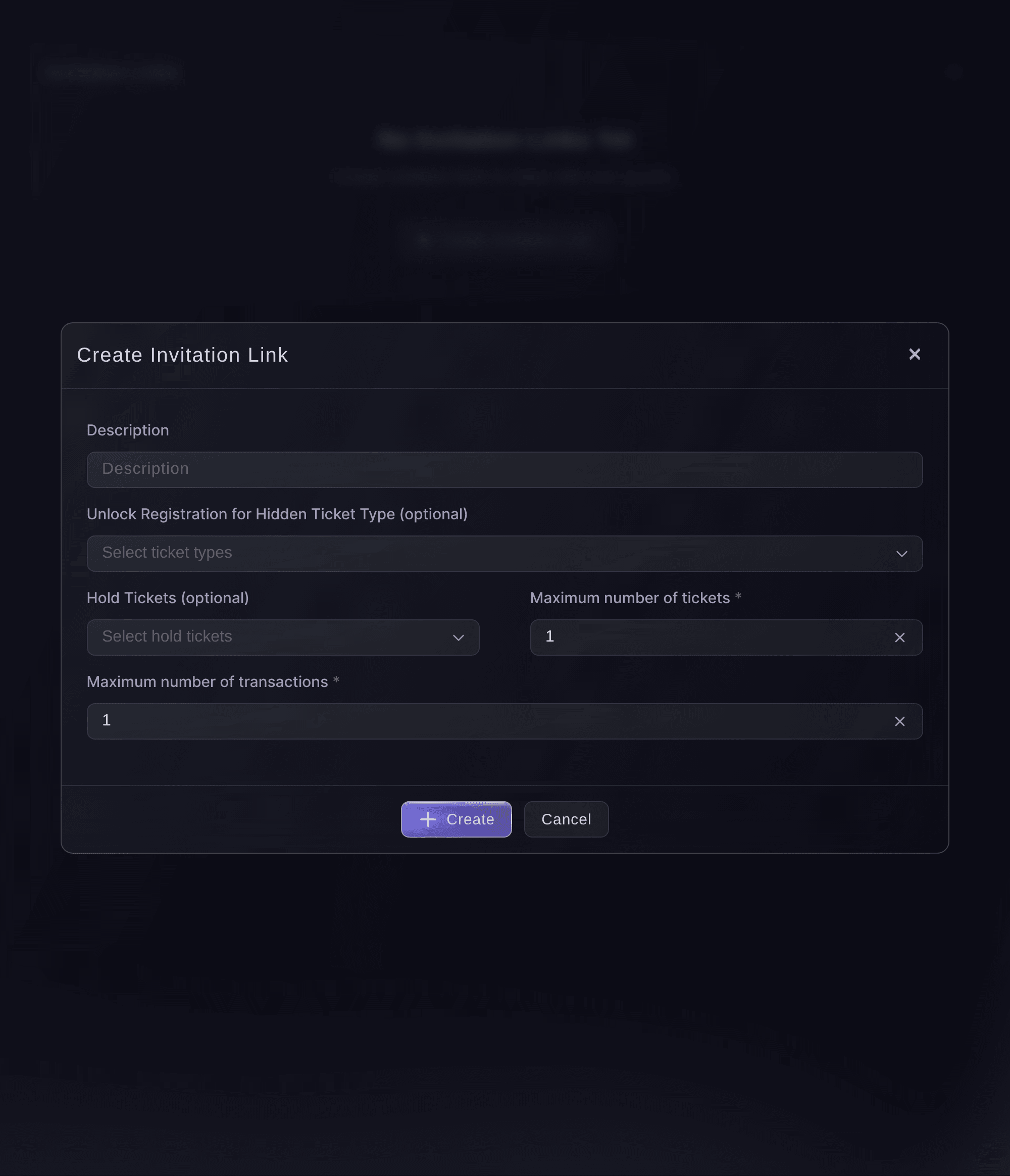
Samhandling, Invitasjoner, Lenker, Opprett invitasjonslenke. -
Skriv hvem lenken er for
Valgfritt: Skriv inn gruppens navn i Beskrivelse, for eksempel sponsoren eller chatten lenken skal deles i.
Merk: Teamet ditt ser beskrivelsen i lenketabellen, slik at dere kan skille lenkene fra hverandre. Kjøperne ser den aldri.
-
Velg de skjulte billettene lenken åpner
Valgfritt: Hvis gruppen skal kjøpe en billettype som er skjult for alle andre, velger du den under Åpne registrering for skjult billettype (valgfritt).
Merk: Alle som åpner lenken, ser de skjulte billettypene du velger. La feltet stå tomt når gruppen skal kjøpe blant billettene alle kan se.
-
Velg en reservert tildeling
Valgfritt: Hvis du har satt av billetter til gruppen, velger du tildelingen under Reserver billetter (valgfritt).
Merk: Hvert valg vises som billettypen, etterfulgt av beskrivelsen av reservasjonen. Du kan velge én reservert tildeling for hver billettype.
-
Angi grensene for hele gruppen
Velg Maksimalt antall billetter, og deretter Maksimalt antall transaksjoner, begge fra 1 til 50.
Merk: Begge grensene teller alle kjøp som gjøres via lenken, uansett hvem som gjør kjøpet. Når du velger billettgrensen, settes transaksjonsgrensen til samme tall. Velg derfor transaksjonsgrensen som nummer to.
Eksempel: sponsorens ansatte
En sponsor med 20 ansatte som hver tar med én gjest, trenger 40 billetter fordelt på opptil 20 bestillinger. Angi derfor 40 billetter og 20 transaksjoner. Når gruppen har kjøpt 40 billetter eller lagt inn 20 bestillinger, slutter lenken å tilby billetter, uansett hvordan de ansatte fordeler dem. Når sponsoren ber om flere, holder en ny lenke med egne grenser de to tildelingene adskilt.
-
Velg Opprett
Velg Opprett. Ticket Fairy viser
Successfully created!
og legger til lenken i tabellen noen sekunder senere. -
Kopier lenken og del den
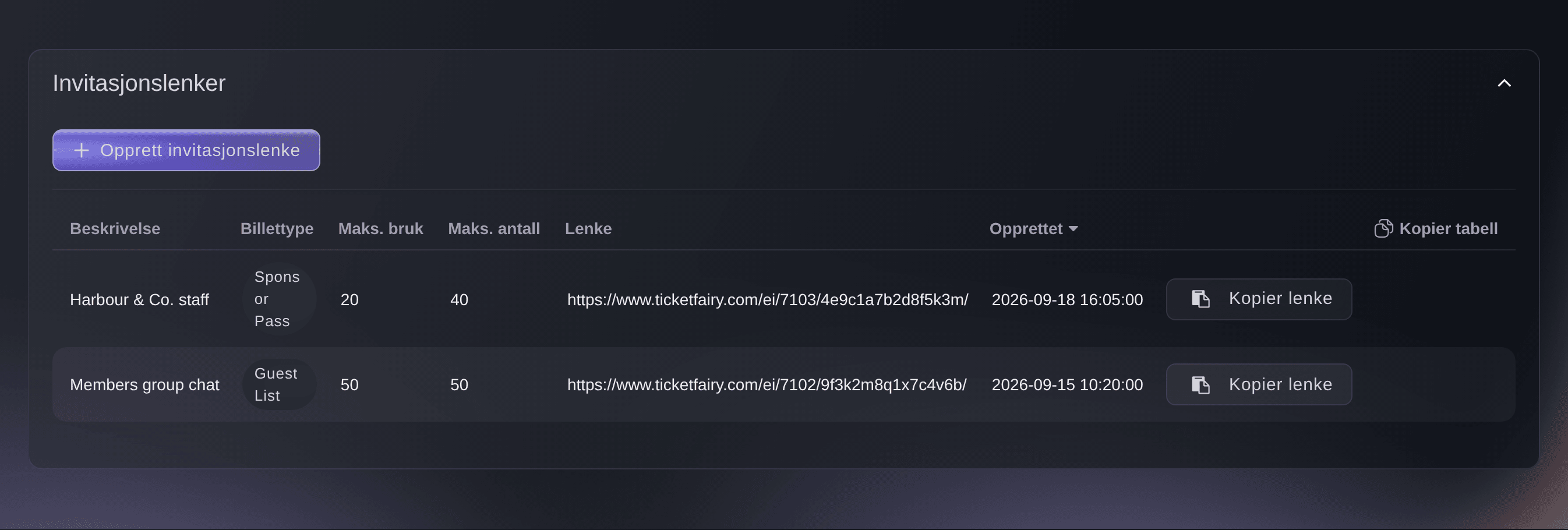
Velg Kopier lenke på den nye raden, og lim deretter inn lenken der gruppen kan se den.
Merk: I tabellen inneholder kolonnen for maksimalt antall transaksjonsgrensen, mens kolonnen for maksimalt antall inneholder billettgrensen.
Tips: Del lenken bare med gruppen den er ment for. Alle som har den, kan bruke det som gjenstår av grensene.
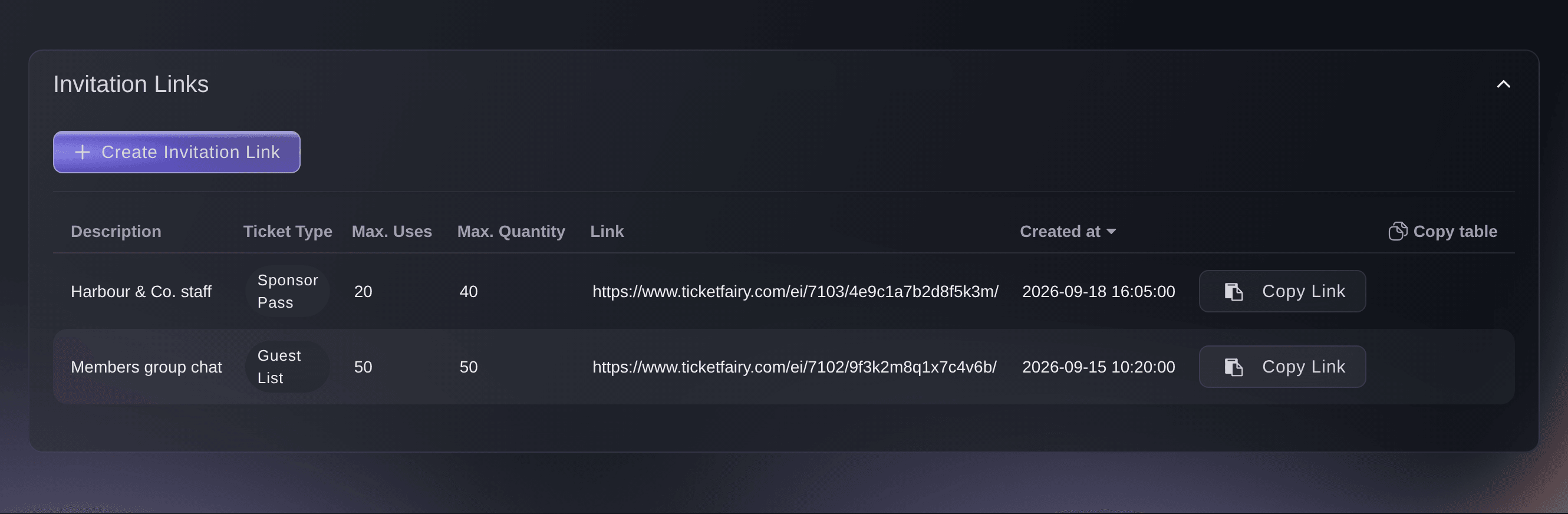
Samhandling, Invitasjoner, Lenker. -
Åpne lenken i et privat vindu
Åpne den kopierte lenken i et privat nettleservindu, og kontroller at arrangementssiden tilbyr billettypene du valgte.
Merk: Lukk vinduet uten å kjøpe. En testbestilling teller mot lenkens grenser på samme måte som alle andre bestillinger.
Prøv disse trinnene på ditt eget arrangement
Opprett en gratis konto, bygg arrangementet ditt og følg trinnene over i ditt eget dashbord. Det tar noen minutter, og du trenger ikke å booke en salgssamtale.
Ingen oppstartsgebyr. Ingen obligatorisk månedsavgift. Ingen kredittkort nødvendig.
Eller få det gjort for deg
Fai, assistenten i kontrollpanelet ditt, kan opprette en invitasjonslenke med de skjulte billettypene den åpner, samt billett- og transaksjonsgrensene. Hun ber deg godkjenne den før hun oppretter den. Kopier deretter den nye lenken med Kopier lenke på fanen Lenker. Opprett lenken i kontrollpanelet hvis den skal ha en reservert tildeling.
I dashbordet ditt, med Fai
Opprett en invitasjonslenke for <EVENT NAME> for <GROUP NAME>. Den skal åpne billettypen <HIDDEN TICKET TYPE> og tillate opptil <TICKETS> billetter fordelt på totalt <ORDERS> bestillinger. Vis meg detaljene før du oppretter den
La Fai gjøre det for deg
Fai jobber inne i Ticket Fairy-dashbordet ditt. Opprett kontoen din, åpne Fai og lim inn instruksjonen over.
Ingen oppstartsgebyr. Ingen obligatorisk månedsavgift. Ingen kredittkort nødvendig.
Spørsmål du kanskje har
- Kan jeg slå av en invitasjonslenke?
- Ingen kontroll på fanen Lenker avbryter eller endrer en lenke, og lenken fortsetter å virke til billett- eller transaksjonsgrensen er brukt opp. Velg grenser som passer gruppen før du oppretter lenken, og opprett en ny lenke med egne grenser når gruppen trenger flere.
- En kjøper sier at lenken er brukt maksimalt antall ganger. Hva betyr det?
- De så en melding om at lenken ikke er gyldig eller allerede er brukt maksimalt antall ganger. Det betyr at gruppen allerede har kjøpt lenkens billettgrense eller lagt inn transaksjonsgrensen. Opprett en ny lenke for billettene de fortsatt trenger.
- Kan en lenke selge mer enn grensene sine?
- Av og til. En kjøper som åpnet kassen før lenken nådde grensen, kan fortsatt fullføre bestillingen, og kjøpere som går til betaling samtidig, kan også fullføre. Sett grensene litt lavere enn det maksimale antallet gruppen kan få.
- Kan én kjøper bruke opp hele lenken?
- Ja. Grensene gjelder lenken, ikke hver enkelt kjøper, så den som bruker lenken først, kan ta billettene og bestillingene den tillater. Send personlige invitasjoner fra fanen E-post når hver gjest trenger sin egen grense.
- Fungerer en invitasjonslenke for et arrangement som krever invitasjon?
- Ja. Når Invitasjon kreves for å delta er aktivert, kan alle som åpner en gyldig invitasjonslenke, kjøpe, mens besøkende uten lenken ikke kan legge til en billett.
Har du fortsatt et spørsmål?
Book en demo, så svarer vi på det i en samtale, tilpasset din type arrangement. Eller opprett kontoen din og se selv.
Ingen oppstartsgebyr. Ingen obligatorisk månedsavgift. Ingen kredittkort nødvendig.
Relaterte guider
Gjør dette på ditt eget arrangement
Opprett kontoen din, bygg arrangementet og følg trinnene i ditt eget dashbord. Du trenger ikke bestille en salgssamtale.