
Fai, din medpilot
Lær opp Concierge fra arrangementets FAQ-sider og Google-dokumenter
Festival-, klubb- og venue-team har allerede svarene kjøperne vil ha, på en FAQ-side, i en bagasjepolicy eller i et delt dokument. Når du legger disse sidene til i Concierge, svarer den på spørsmål om åpningstider, adgangsregler og refusjoner med dine ord, og holder seg oppdatert når du endrer siden.
Koble billett-Concierge til FAQ-, policy- og venuesider, et Google-dokument eller hele nettstedet ditt. Den svarer kjøpere og henter endringer etter planen du velger.
- For
- Gi Concierge svarene du allerede har på nettstedet og i dokumenter
- Tar
- 8 minutter
- Åpne fanen Reference pages
- Når du skal bruke en referanseside i stedet for et emne
- Velg Add reference page
- Skriv inn sidens adresse
- Del et Google-dokument med alle som har lenken
- Skriv inn en etikett
- Velg hvilke widgeter som skal svare ut fra siden
- Velg hvor ofte siden skal kontrolleres
- Velg Add reference page
- Les hva Concierge hentet fra siden
- Still Concierge et spørsmål siden svarer på
Før du starter
- Du trenger eier- eller administratortilgang til merkevaren for å legge til referansesider.
- Concierge er inkludert i merkevarens abonnement. Hvis du ikke finner Concierge under Intelligens, ber du Ticket Fairy-kontoadministratoren om å aktivere den.
- Sidene ligger på det offentlige nettet eller i et Google-dokument du kan dele, og inneholder bare informasjon kjøpere kan lese.
-
Åpne fanen Reference pages
Åpne merkevaren din, velg Concierge under Intelligens, og velg deretter fanen Referansesider.
Merk: Linjen over listen teller de aktive kildene dine mot grensen i abonnementet. Referansesider, hele nettsteder og arrangementer på andre plattformer teller med.
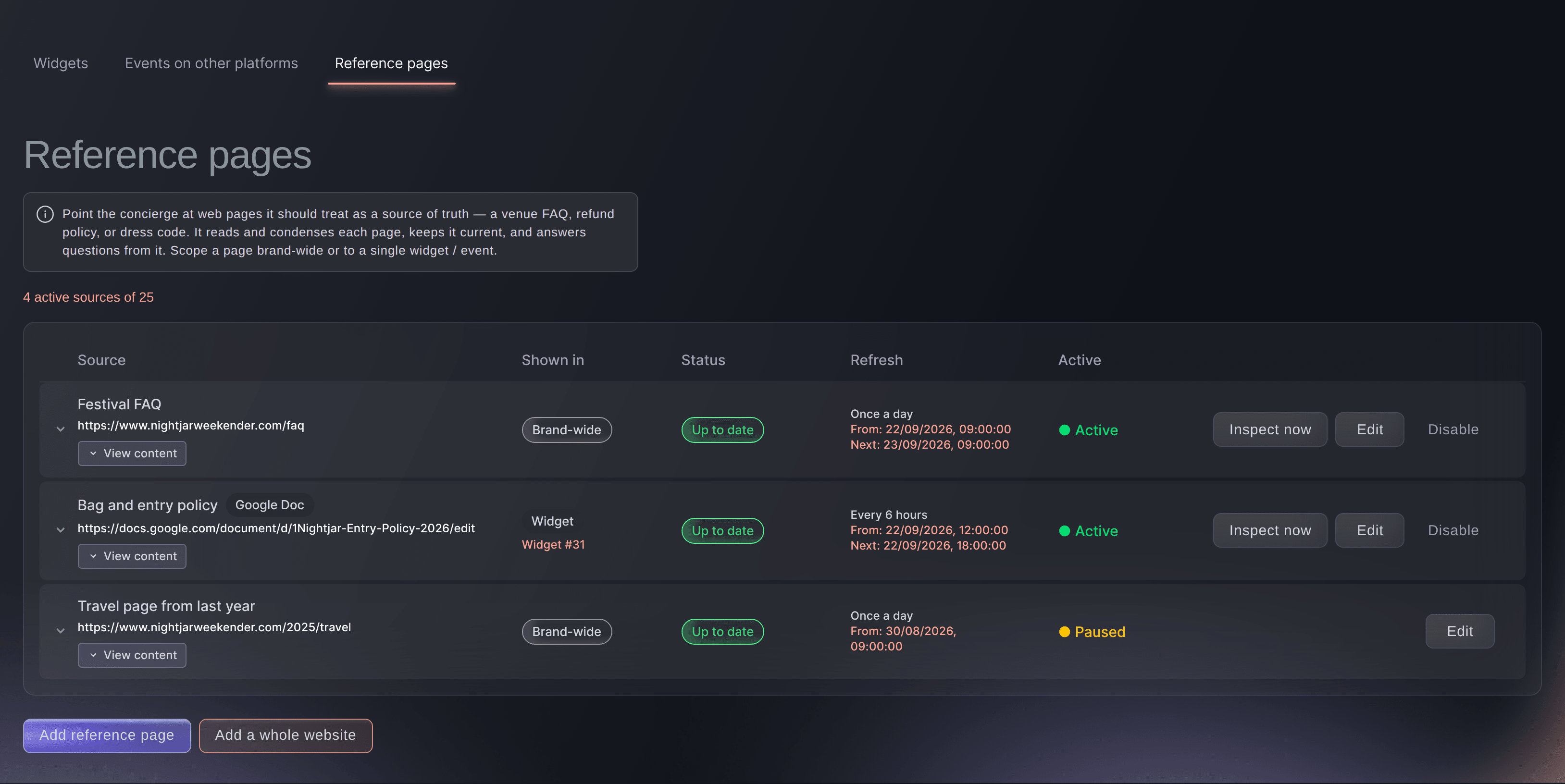
Concierge, fanen Reference pages.
Når du skal bruke en referanseside i stedet for et emne
Et emne du legger inn i kunnskapsbasen, brukes i hvert svar. Det passer derfor til korte svar kjøpere stiller hver dag. En side eller et Google-dokument passer til lengre innhold: Concierge lagrer et kort sammendrag og slår opp hele teksten når et spørsmål trenger den.
-
Velg Add reference page
Velg Legg til referanseside under listen.
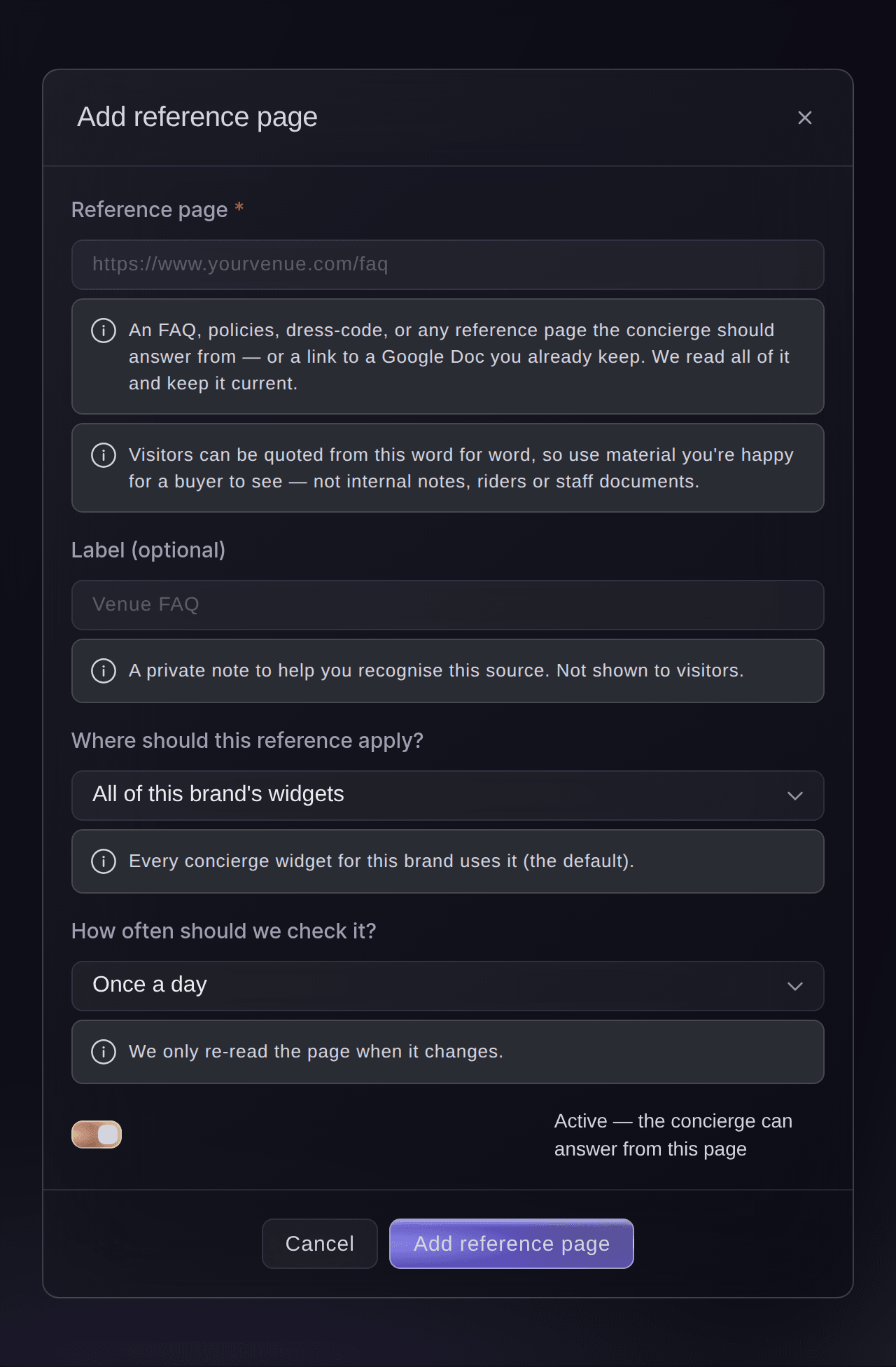
Dialogboksen Add reference page. -
Skriv inn sidens adresse
Skriv inn adressen til siden i Referanseside, for eksempel arrangementets FAQ-, bagasjepolicy- eller kleskodeside.
Advarsel: En kjøper kan få alt på siden gjengitt ordrett. Legg bare til det kjøpere kan lese, aldri interne notater, riderdokumenter eller personaldokumenter.
-
Del et Google-dokument med alle som har lenken
Hvis siden er et Google-dokument, velger du Share i Google Dokumenter og setter General access til Anyone with the link med lesetilgang.
Merk: Concierge svarer ut fra faktaene i dokumentet og følger veiledningen der, for eksempel «aldri oppgi en rabatt» eller «send spørsmål om priser til oss». Alle som kan redigere dokumentet, kan endre hvordan Concierge svarer. Begrens derfor redigering til teamet ditt.
-
Skriv inn en etikett
Valgfritt: Skriv inn en Etikett (valgfritt) som teamet kjenner igjen, for eksempel Venue FAQ.
Merk: Kjøpere ser aldri etiketten.
-
Velg hvilke widgeter som skal svare ut fra siden
Velg hvilke av widgetene dine som skal bruke siden, under Hvor skal denne referansen gjelde?.
-
Velg hvor ofte siden skal kontrolleres
Velg hvor ofte siden skal leses på nytt under Hvor ofte skal vi kontrollere den?, fra hver time til én gang i måneden.
Merk: Én gang om dagen er standardvalget. Vi oppdaterer det Concierge vet, bare når siden er endret.
-
Velg Add reference page
Velg Legg til referanseside nederst i dialogboksen. Siden legges først til i listen som Pending first check, og vi leser den med én gang.
-
Les hva Concierge hentet fra siden
Når statusen viser Up to date, velger du Vis innhold på raden for å lese sammendraget Concierge lagrer.
Tips: Hvis sammendraget mangler noe kjøpere spør om, endrer du selve siden og velger deretter Kontroller nå på raden.
-
Still Concierge et spørsmål siden svarer på
Åpne widgeten din, velg Åpne forhåndsvisning, og still et spørsmål som bare den nye siden svarer på.
Prøv disse trinnene på ditt eget arrangement
Opprett en gratis konto, bygg arrangementet ditt og følg trinnene over i ditt eget dashbord. Det tar noen minutter, og du trenger ikke å booke en salgssamtale.
Ingen oppstartsgebyr. Ingen obligatorisk månedsavgift. Ingen kredittkort nødvendig.
Eller få det gjort for deg
Fai kan åpne referansesidene til Concierge for deg. Legg til en side, et Google-dokument eller et nettsted, og velg hvilke widgeter som skal svare ut fra det, i kontrollpanelet.
I dashbordet ditt, med Fai
Åpne referansesidene for Concierge for <BRAND NAME>
La Fai gjøre det for deg
Fai jobber inne i Ticket Fairy-dashbordet ditt. Opprett kontoen din, åpne Fai og lim inn instruksjonen over.
Ingen oppstartsgebyr. Ingen obligatorisk månedsavgift. Ingen kredittkort nødvendig.
Les et helt nettsted i stedet for én side
-
Velg Add a whole website
På fanen Referansesider velger du Legg til et helt nettsted.
Merk: Fai leser gjennom nettstedet fra startsiden, beholder sidene det er verdt å svare ut fra, og viser deg valgene sine.
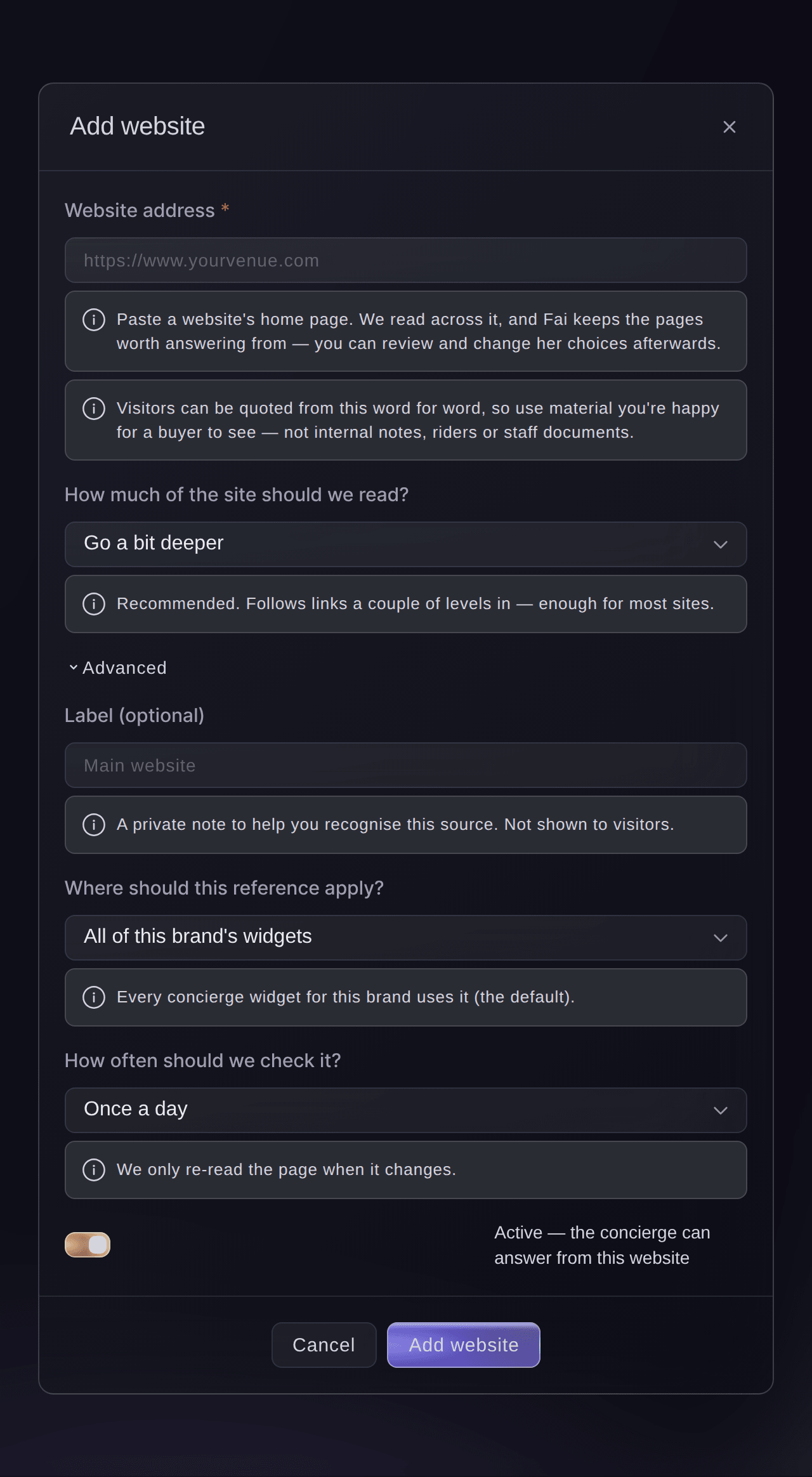
Dialogboksen Add website. -
Skriv inn startsiden
Skriv inn startsiden til nettstedet ditt i Nettadresse.
-
Velg hvor mye av nettstedet som skal leses
Velg et svar under Hvor mye av nettstedet skal vi lese?.
Tips: Det første valget leser bare startsiden og sidene den lenker til, og går raskest. Avansert angir Maksimalt antall sider som skal leses, som er 50 som standard og opptil 300.
-
Velg widgetene og hvor ofte nettstedet skal leses
Velg dem under Hvor skal denne referansen gjelde? og Hvor ofte skal vi kontrollere den?, på samme måte som for én side.
-
Velg Add website
Velg Add website nederst i dialogboksen.
-
Velg Review pages
Velg Gå gjennom sider på raden for nettstedet.
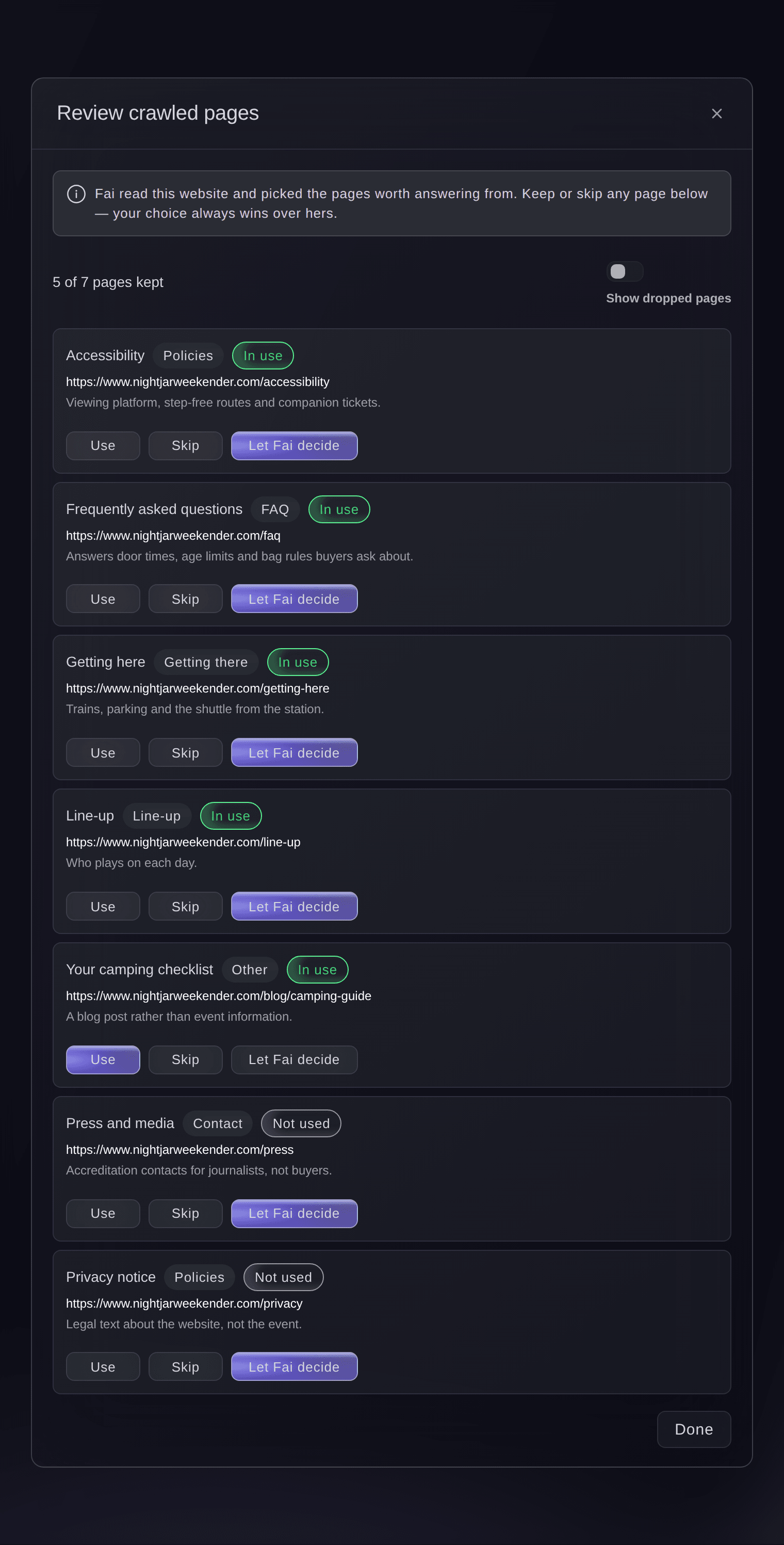
Dialogboksen Review crawled pages. -
Behold eller hopp over en side
Velg hva Concierge skal gjøre med en side.
Tips: Slå på Vis sider som er utelatt for å se sidene Fai la til side, og velg deretter Ferdig.
Fai kan åpne referansesidene for Concierge for deg. Du legger til nettstedet og går gjennom sidene hun beholdt, i kontrollpanelet.
I dashbordet ditt, med Fai
Åpne referansesidene for Concierge for <BRAND NAME>, så jeg kan legge til nettstedet vårt
Gi én widget en egen side
-
Åpne widgetens referansesider
Åpne widgeten din, velg fanen Stemme og kunnskap, og bla deretter til Referansesider.
Merk: Listen viser sidene for hele merkevaren som widgeten bruker, og sidene som bare tilhører widgeten.
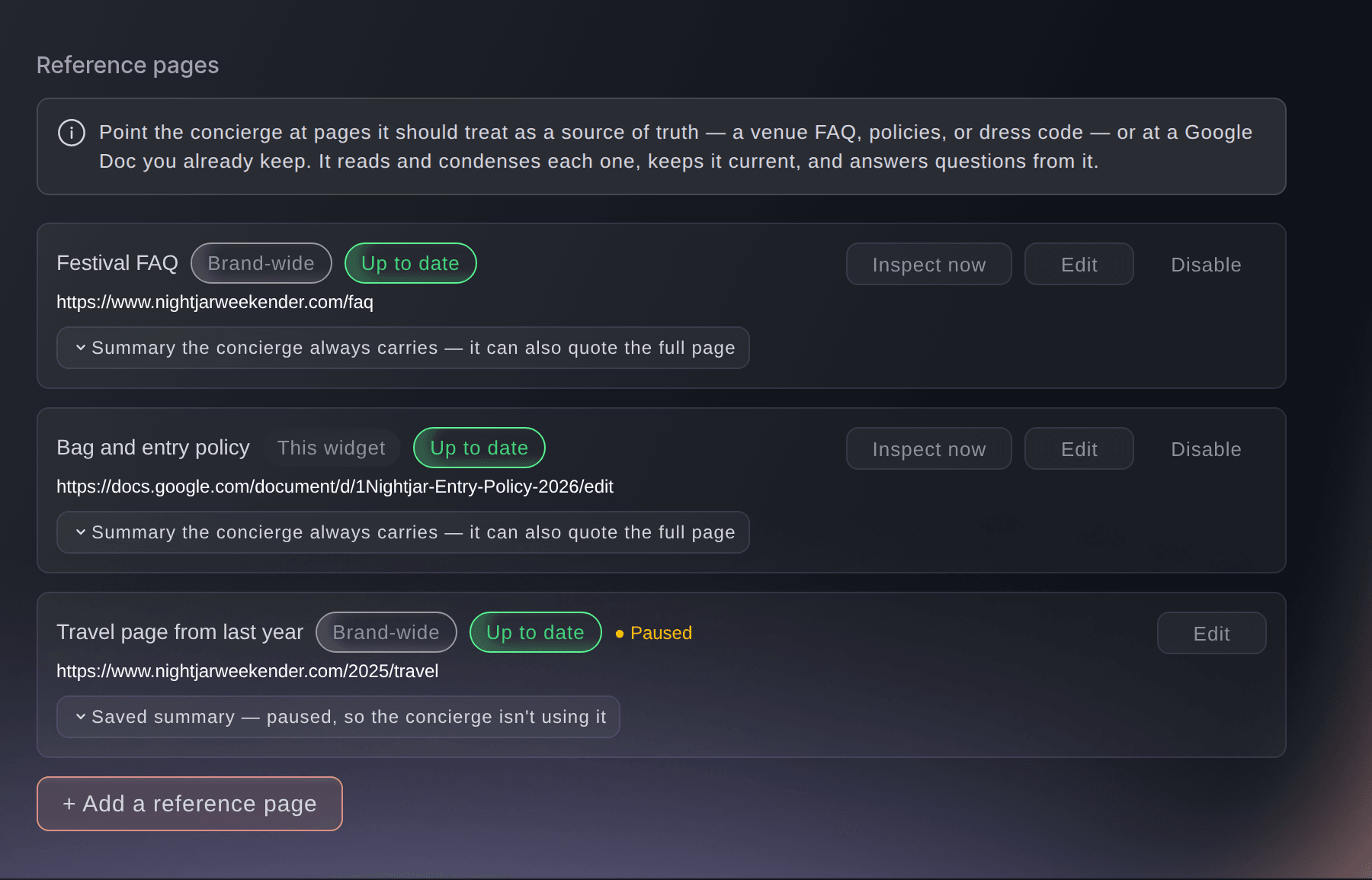
Delen Referansesider i en widget. -
Velg Add a reference page
Velg + Legg til en referanseside under listen.
Tips: + Legg ved et Google-dokument under kunnskapsbasen åpner den samme dialogboksen, allerede satt til denne widgeten.
-
Skriv inn sidens adresse
Skriv inn adressen til siden i Referanseside.
-
Behold siden for denne widgeten
Slå på bryteren under Hvor skal denne referansen gjelde?.
Merk: La bryteren være av, så kan alle widgetene på merkevaren svare ut fra siden.
-
Velg Add reference page
Velg Legg til referanseside nederst i dialogboksen.
-
Slå av merkevarens felles sider
Valgfritt: Slå av Bruk også merkevarens felles referansesider, og velg deretter Lagre endringer.
Merk: Widgeten svarer da bare ut fra sine egne sider og ignorerer sidene for hele merkevaren.

Fai kan åpne Concierge-widgetene for deg. Du legger til widgetens egne referansesider i kontrollpanelet.
I dashbordet ditt, med Fai
Åpne Concierge-widgetene for <BRAND NAME>
La Concierge nevne arrangementer du selger andre steder
-
Åpne Events on other platforms
Velg fanen Arrangementer på andre plattformer ved siden av Referansesider.
Merk: Concierge forteller kjøpere om arrangementer på sidene du legger til her, for eksempel en venues oppføringer, med en lenke ut.
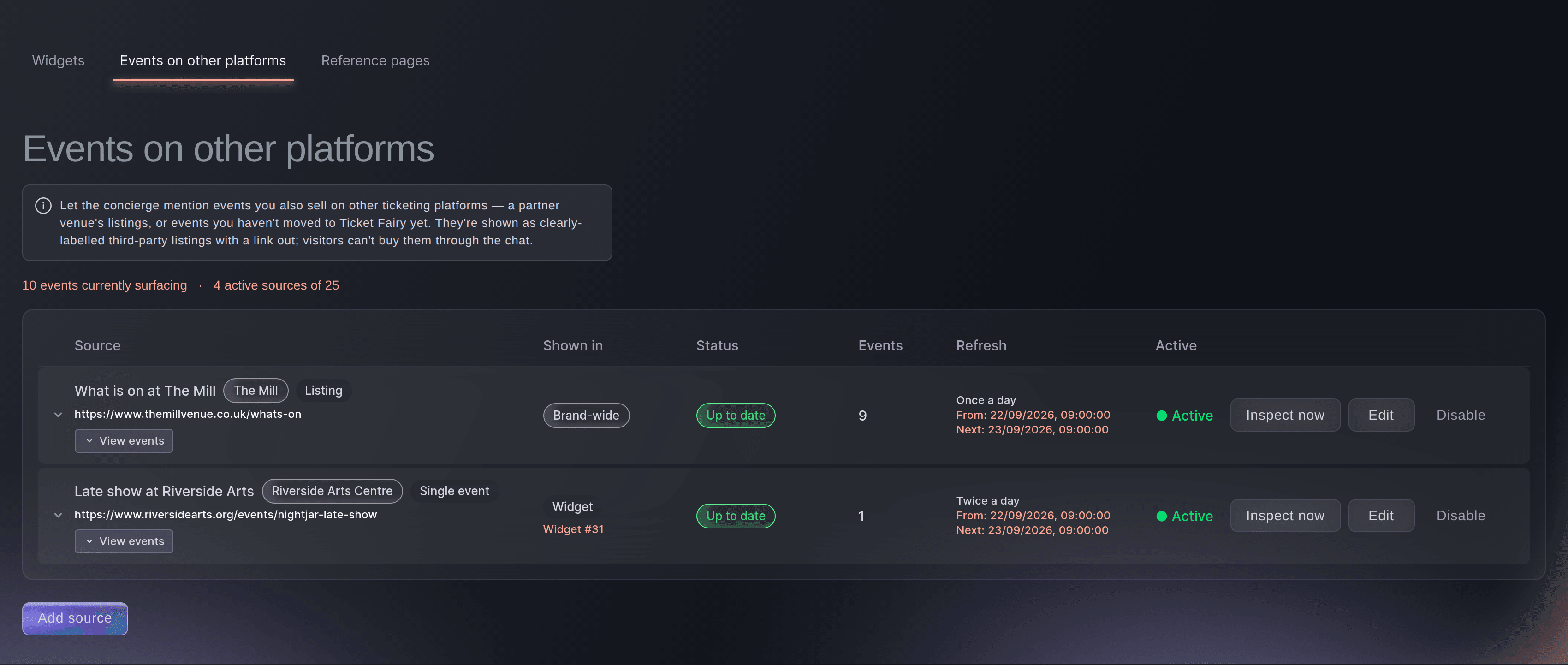
Concierge, fanen Events on other platforms. -
Velg Add source
Velg Legg til kilde under listen.
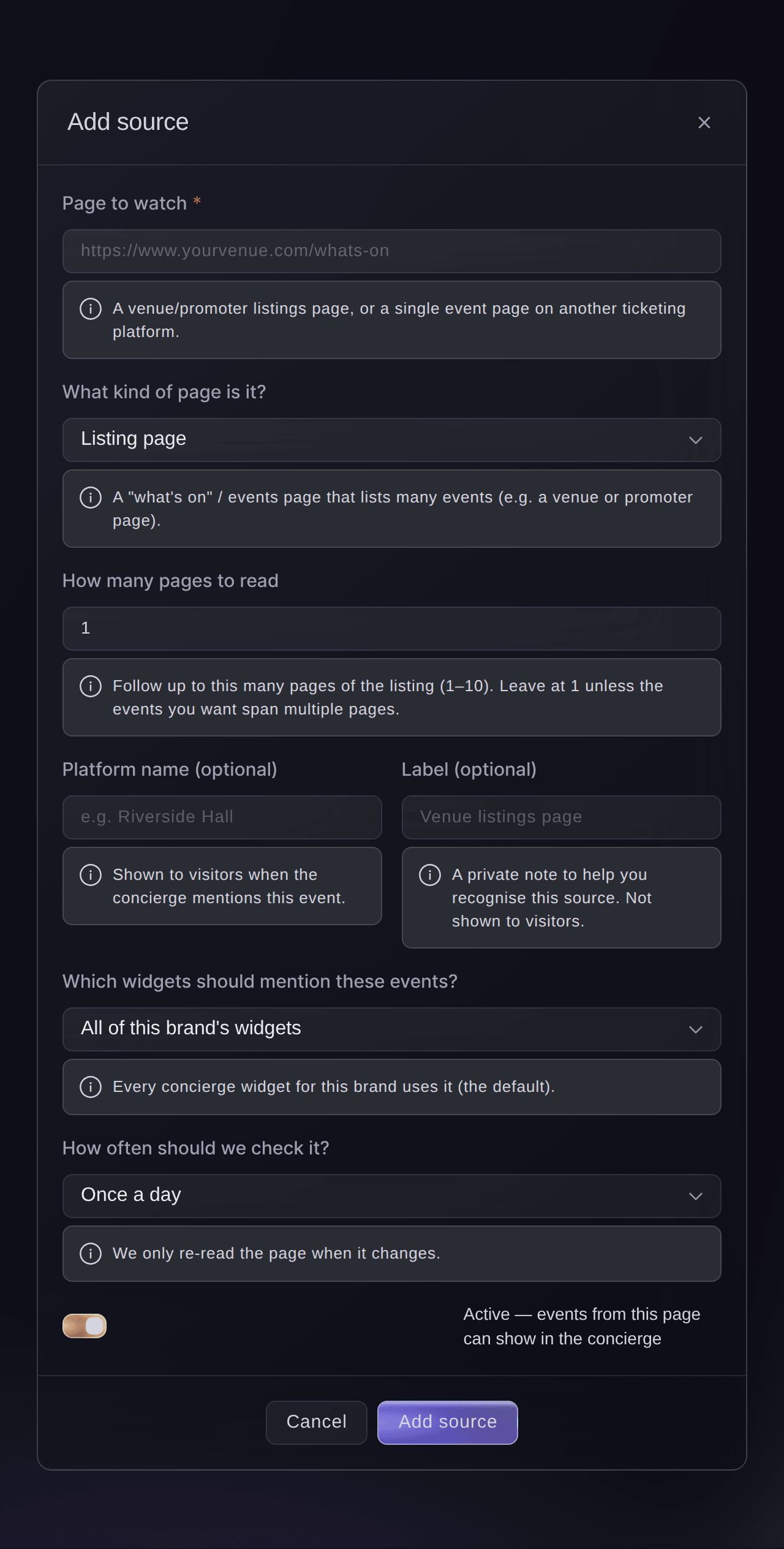
Dialogboksen Add source. -
Skriv inn siden som skal følges
Skriv inn oppføringssiden eller arrangementsiden i Side som skal følges.
-
Velg hva slags side det er
Velg et svar under Hva slags side er dette?.
-
Skriv inn navnet kjøpere ser
Valgfritt: Skriv inn et Plattformnavn (valgfritt), for eksempel navnet på venuen.
Merk: Kjøpere ser dette navnet når Concierge nevner et av arrangementene.
-
Velg hvilke widgeter som skal nevne arrangementene
Velg dem under Hvilke widgeter skal nevne disse arrangementene?.
-
Lagre kilden
Velg Legg til kilde nederst i dialogboksen.
Merk: Kjøpere ser disse som oppføringer på et annet nettsted, med en lenke ut, og kan ikke kjøpe billetter i chatten.

Fai kan åpne Concierge sine arrangementer på andre plattformer for deg. Du legger til en side som skal følges, i kontrollpanelet.
I dashbordet ditt, med Fai
Åpne eksterne arrangementskilder for Concierge for <BRAND NAME>
Spørsmål du kanskje har
- Hvor mange referansesider kan jeg legge til?
- Abonnementet ditt bestemmer hvor mange kilder som kan være aktive samtidig. Referansesider, hele nettsteder og arrangementer på andre plattformer telles samlet. Linjen over listen viser hvor mange du bruker. Når du har nådd grensen, velger du Deaktiver på en side du ikke trenger lenger, eller legger til den nye siden satt på pause.
- Kan Concierge lese et Google-regneark eller en Slides-presentasjon?
- Nei, bare Google-dokumenter. I Google velger du File, Share og deretter Publish to the web, og legger i stedet til den publiserte lenken som en referanseside.
- Hvor raskt henter Concierge opp en endring på siden min?
- Ved neste kontroll i planen du valgte. Hvis den skal hentes nå, velger du Kontroller nå på raden for siden.
- Sender Concierge kjøpere videre til referansesidene mine?
- Nei. Den svarer med egne ord og gir aldri kjøperen adressen til siden. Alt på siden kan likevel nå en kjøper gjennom et svar.
- Hva betyr Needs attention på en side?
- Den siste kontrollen mislyktes, og hvis du holder pekeren over statusen, ser du hvorfor. Hvis en side er borte eller et Google-dokument ikke er delt, slutter Concierge å svare ut fra det etter tre mislykkede kontroller på rad, til vi kan lese det igjen.
- Hvordan stopper jeg Concierge fra å bruke en side?
- Velg Deaktiver på raden for siden. Siden blir stående i listen som satt på pause, med sammendraget sitt, og du kan slå den på igjen fra Rediger.
Har du fortsatt et spørsmål?
Book en demo, så svarer vi på det i en samtale, tilpasset din type arrangement. Eller opprett kontoen din og se selv.
Ingen oppstartsgebyr. Ingen obligatorisk månedsavgift. Ingen kredittkort nødvendig.
Relaterte guider
Gjør dette på ditt eget arrangement
Opprett kontoen din, bygg arrangementet og følg trinnene i ditt eget dashbord. Du trenger ikke bestille en salgssamtale.