Hoppa till innehåll

Nyheter

Nytt i Ticket Fairy

Alla funktioner och förbättringar vi lägger till i Ticket Fairy, de senaste först. Välj en skärmbild för att se den i full storlek.

Gå till ett år

2026

  1. Förbättrat

    Mallen som passar dina evenemang, markerad åt dig

    När du skapar ett evenemang är mallen som passar dina evenemang markerad Föreslagen för dig, med anledningen.

    När du skapar ett evenemang är nu den mall som bäst passar de evenemang du arrangerar markerad åt dig. Du lägger mindre tid på att välja och fylla i uppgifter som du redan har gett.

    Skapa ett evenemang och leta efter mallen som är markerad Föreslagen för dig i galleriet. Anledningen visas tillsammans med den: det du har berättat för Fai om dina evenemang, eller mallen som ditt senaste evenemang skapades från.

    Välj den föreslagna mallen, så fyller Fai i de svar hon redan känner till, till exempel din kapacitet och hur många dagar evenemanget pågår. Kontrollera dem och ändra allt som är annorlunda den här gången. Du kan fortfarande välja vilken annan mall som helst.
  2. Nytt

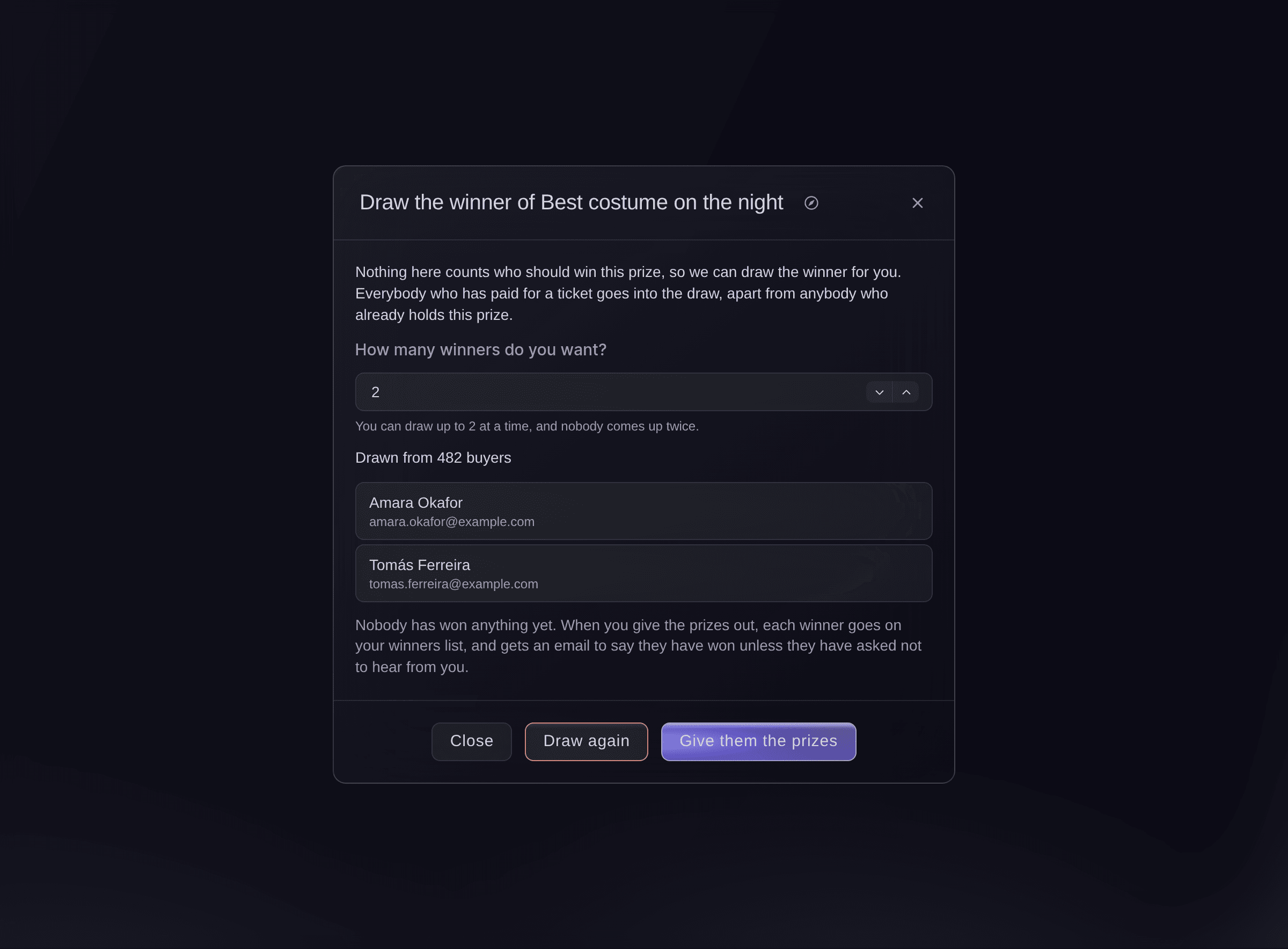
    Välj vinnaren av ett pris själv

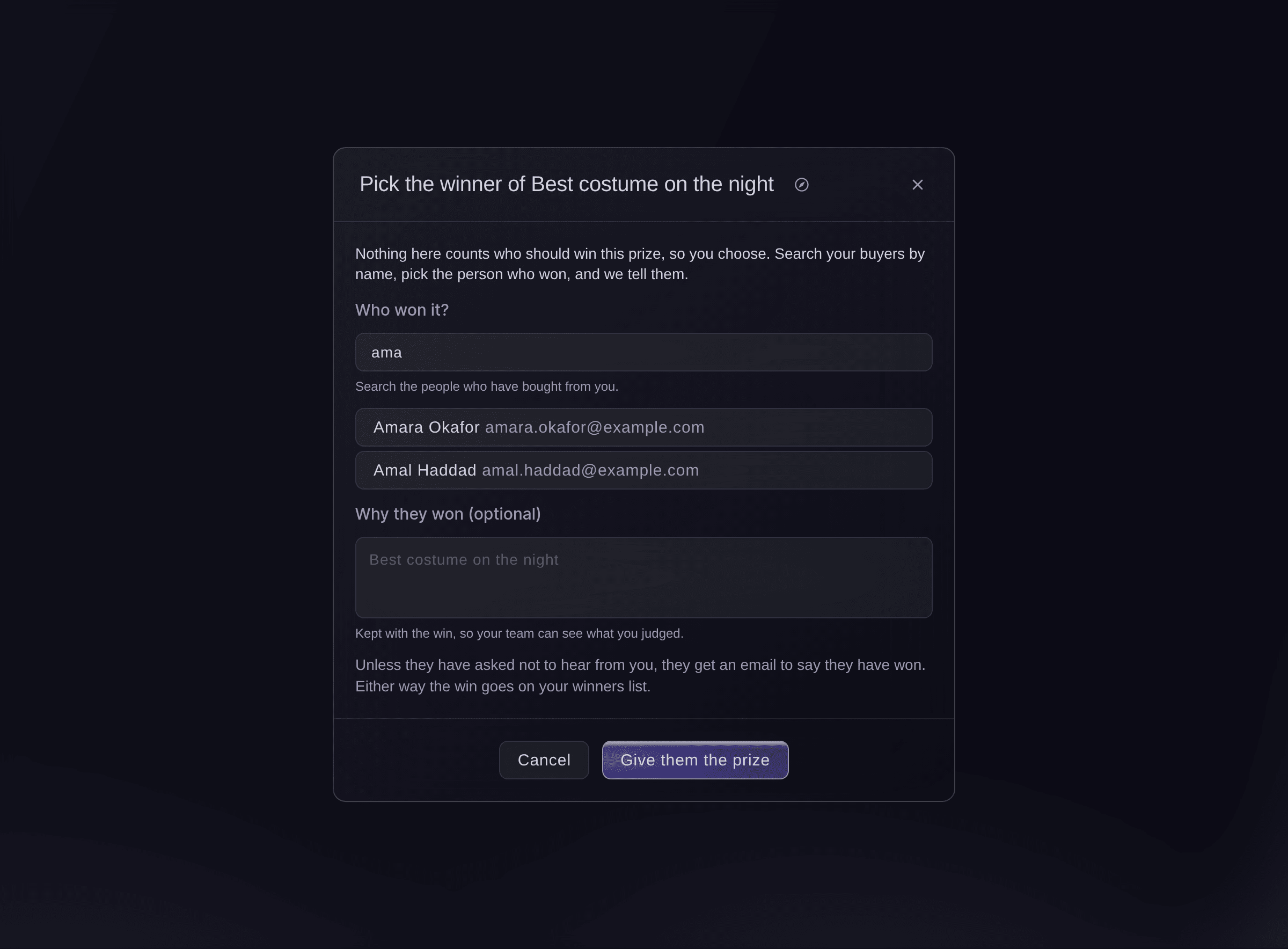
    Ett pris utan mål kan nu ges till den du väljer, och vinsten hamnar på din vinnarlista som alla andra.

    Nu kan du ge ett pris till en person som du själv väljer, till exempel vinnaren av en tävling som du körde i sociala medier. Vinsten hamnar i din vinnarlista som alla andra, så att allt finns på ett ställe.

    Öppna Belöningar, hitta ett pris utan mål och välj Välj vinnaren. Sök bland dina köpare efter namn eller e-postadress, välj den person som vann och lägg till en anteckning om du vill.

    Om de inte har bett att få slippa höra från dig får vinnaren samma mejl som alla andra vinnare. Ett pris som en grupp vänner vinner kan inte väljas på det här sättet. Du kan välja vinnaren av ett pris som en enskild person vinner.

    Välj vinnaren av ett pris själv i Ticket Fairys instrumentpanel
  3. Förbättrat

    Se vem som gav en biljett

    Öppna en order för att se Gåva från på en mottagen biljett och Gåva till på en biljett som gavs bort.

    Nu kan du se vem som gav en biljett och vem som fick den. När en köpare frågar vart en biljett tog vägen, eller en gäst frågar vem som skickade deras, har du svaret på beställningen.

    Öppna en beställning. På en biljett som togs emot som gåva anger Gåva från givaren och öppnar deras beställning. På en biljett som gavs bort anger Gåva till personen som fick den och öppnar deras nya beställning.

    Använd menyn på någon av raderna för att öppna den kundens profil.

  4. Nytt

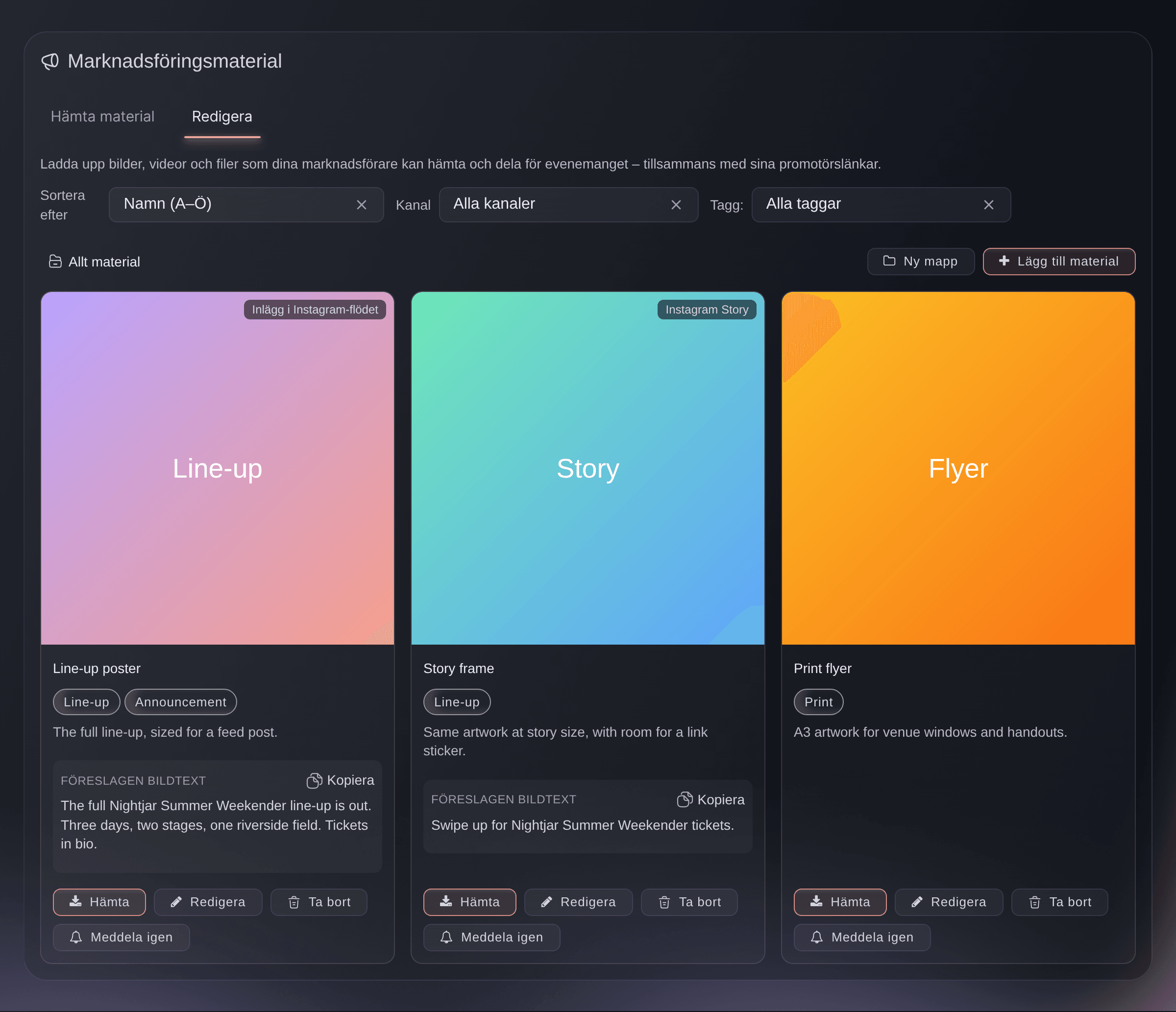
    Dra en prisvinnare slumpmässigt

    Ett pris utan mål kan nu dras bland alla som har köpt en biljett, och ingen vinner något förrän du säger till.

    Nu kan du dra vinnaren av ett pris slumpmässigt bland alla som har köpt en biljett. Kör en rättvis giveaway utan kalkylblad och behåll kontrollen över vem som får vad.

    Öppna Belöningar, hitta ett pris utan mål och välj Dra en vinnare. Ange hur många vinnare du vill ha. Namnen kommer tillbaka, men ingen har vunnit något än. Ge dem priset, eller dra igen om du vill ha andra namn.

    Alla som har betalat för en biljett och inte redan har priset kan dras. Varje dragning registreras i din aktivitetslogg, så att ditt team kan se vem som drog och när.

    Dra en prisvinnare slumpmässigt i Ticket Fairys instrumentpanel
  5. Nytt

    Hantera din spelplats sida

    Lägg till en spelplats ditt varumärke driver, och bestäm vad dess offentliga sida säger om insläpp, vägen dit och kvällen.

    Nu kan du hantera den publika sidan för en plats som ditt varumärke driver. Berätta för folk hur de tar sig dit, hur de kommer in och vad de kan förvänta sig, så att de kommer förberedda och ställer färre frågor.

    Öppna ditt varumärke, gå till Spelställen och välj Lägg till en spelplats. Välj din plats och bevisa att du arbetar där med en sexsiffrig kod som vi mejlar till en adress på platsens egen webbplats. Lägg sedan till textavsnitt och använd Flytta upp och Flytta ned för att bestämma deras ordning. Lägg till de frågor som folk ställer med dina svar, på det språk du föredrar.

    Behåll sidan som utkast medan du skriver, så ser ingen utanför ditt team den. Du kan bjuda in platsens egen bokare eller marknadschef för att hjälpa till utan att de går med i ditt varumärke. Varje ändring sparas, så att du kan se vad som ändrades och när.

    Hantera din spelplats sida i Ticket Fairys instrumentpanel
  6. Nytt

    Ha dina ekonomiska uppgifter redo för alla tjänster

    Fyll i företags-, identitets- och verifieringsuppgifter en gång och återanvänd den sparade profilen när en finansiell tjänst behöver dem.

    Nu kan du hålla dina företagsuppgifter redo för vilken finansiell tjänst som helst i en enda skyddad profil. Ange dina uppgifter en gång och återanvänd dem, i stället för att fylla i samma formulär igen för varje tjänst.

    Öppna ditt varumärke och gå till Ekonomisk konfiguration. Gå igenom stegen i ordning: Företag, Verksamhet, Personer, Dokument och Granska. Använd uppgifterna från din registrering och dina skatteuppgifter, lägg till de personer och adresser som efterfrågas och ladda upp dina verifieringsfiler. Kraven för din region vägleder dig längs vägen.

    Din profil sparas för ditt varumärke, så att du kan återanvända den när en annan finansiell tjänst är redo för dig.

  7. Nytt

    Starta ett evenemang innan du registrerar dig

    Ange evenemangets uppgifter först och skapa ditt konto när du vill behålla det. Allt du har angett följer med.

    Nu kan du börja ställa in ett evenemang innan du skapar ett konto. Ange dina evenemangsuppgifter först och bestäm senare om du vill behålla det, så att inget står i vägen när du vill prova Ticket Fairy.

    Öppna sidan Starta ditt evenemang och ange namn, datum, plats och beskrivning. Ditt evenemang sparas medan du skriver. När du vill behålla det väljer du Skapa ett kostnadsfritt konto, eller Logga in om du redan har ett. Allt du har angett följer med.

    Välj sedan det varumärke som evenemanget tillhör, eller skapa ditt varumärke, så blir det ett utkast till evenemang som är redo att slutföras och publiceras. Om du har köpt biljetter med Ticket Fairy förut loggar du in med det kontot, så blir det ett arrangörskonto.

  8. Nytt

    Kör auktioner från evenemanget

    Skapa auktioner, följ bud och välj vinnare utan att lämna instrumentpanelen.

    Nu kan du köra auktioner för ditt evenemang från kontrollpanelen. Lägg ut dina bästa platser för budgivning, låt efterfrågan sätta priset och debitera vinnarna utan extra verktyg.

    Öppna ditt evenemang, gå till Auktioner under Interagera och starta en ny auktion. Ge den ett namn som köpare ser på den publika auktionssidan. Ange start- och sluttid, hur många vinnare det finns, det lägsta första budet och hur mycket varje nytt bud måste höja. Välj den biljettyp som varje vinnare får och publicera sedan auktionen.

    Följ hur buden kommer in, med köpare och belopp för varje. Använd radmenyn för att avbryta ett bud som inte har vunnit. När du är redo avslutar du auktionen, även före sluttiden. Vinnarna debiteras och de andra buden avbryts.

  9. Nytt

    Prata med Fai

    Ha ett riktigt samtal med Fai. Hon lyssnar och svarar medan du pratar, så du kan avbryta henne, ändra dig och jobba vidare.

    Nu kan du prata med Fai högt, som i ett telefonsamtal. Hon lyssnar och svarar medan du talar, så att du kan avbryta henne, ändra dig och ha händerna fria för annat arbete.

    Öppna panelen Fråga Fai och välj Prata med Fai. När samtalet kopplas börjar du prata. Fai slutar så fort du avbryter. Liveundertexter visar båda sidor, och konversationen finns kvar i samma chatt när samtalet avslutas, så att du kan fortsätta skriva.

    Allt som ändrar dina data väntar fortfarande på ditt godkännande i panelen. Du kan stänga av din mikrofon eller avsluta samtalet när som helst. Varje samtal pågår i upp till 20 minuter, och din taltid nollställs varje månad.
  10. Förbättrat

    Belöningar samlade på ett ställe

    Priser har flyttat in hos Belöningar, och vilka som har vunnit står nu tillsammans med din övriga rapportering under Statistik.

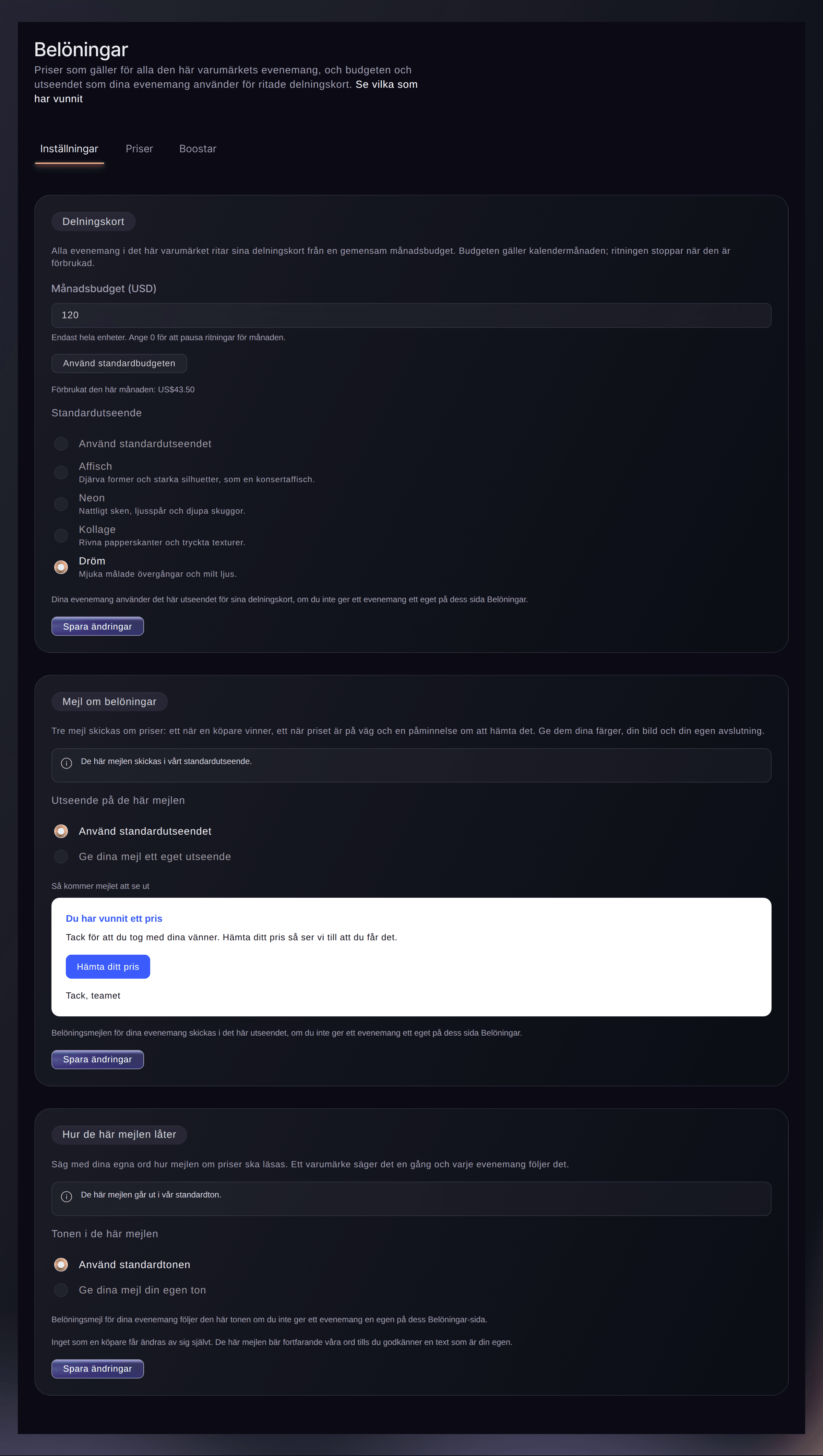
    Allt som dina fans kan tjäna ligger nu på en enda sida, Belöningar, och resultaten finns tillsammans med resten av din rapportering. Du ställer in belöningar på ett ställe och kontrollerar vem som har vunnit på ett annat, så att varje uppgift är lättare att hitta.

    Öppna ditt evenemang och gå till Belöningar under Marknadsföring. Inställningar innehåller värvningslänkar och cashback. De andra flikarna innehåller dina priser, boostar, som är perioder då värvningar räknas för mer, och grupper av vänner som värvar tillsammans. Ditt varumärke har en egen sida för Belöningar med varumärkespriser och boostar.

    För att se vem som har vunnit och skicka påminnelser går du till Statistik. För ett evenemang öppnar du Influerare. För ett varumärke öppnar du Vinnare. Markera ett pris som levererat när vinnaren har fått det, och ångra det om du valde fel rad.

    Belöningar samlade på ett ställe i Ticket Fairys instrumentpanel
  11. Nytt

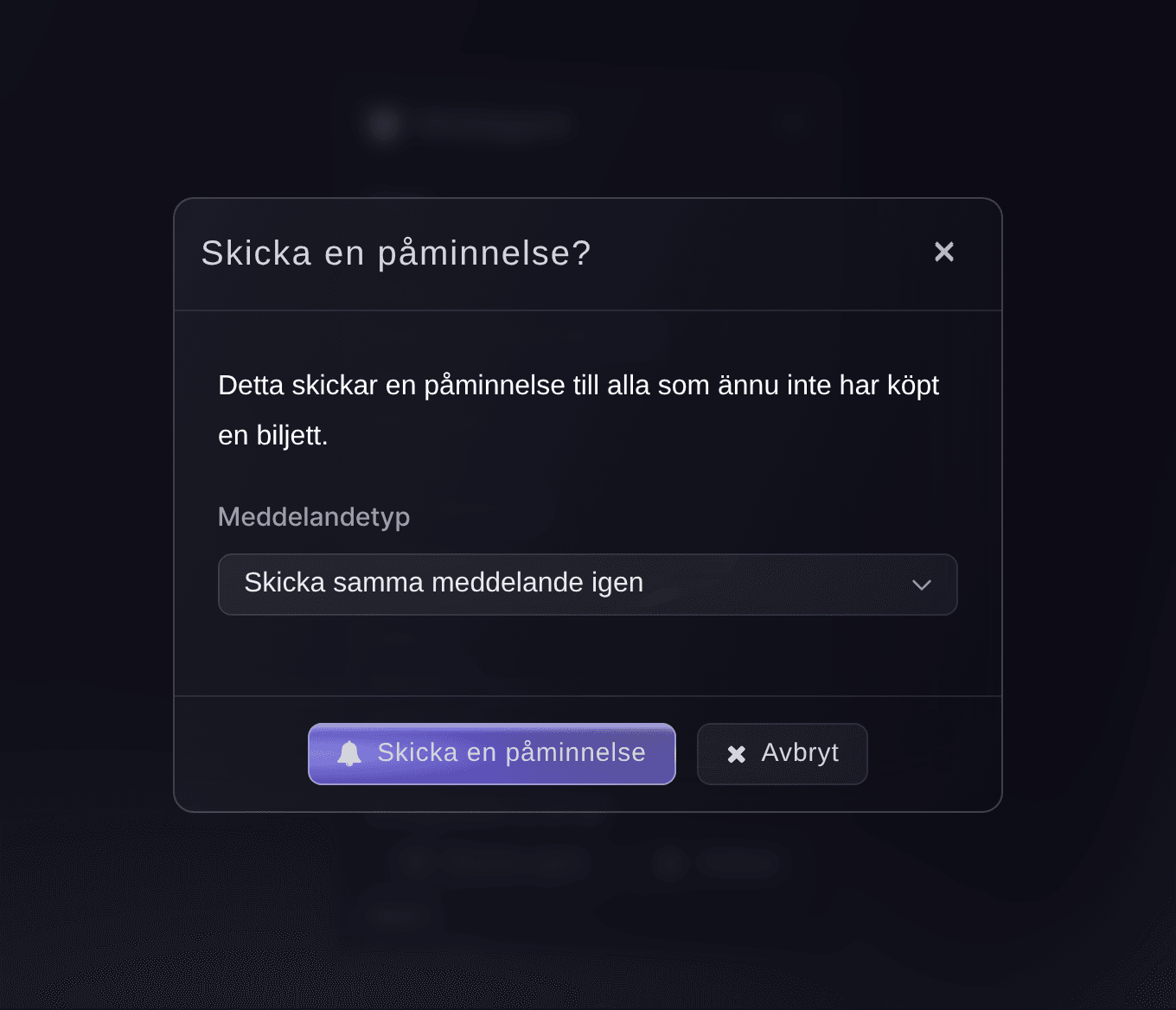
    Påminn köparna som är ett steg från ett pris

    Se hur många av dina köpare som är nära att vinna varje pris och skicka dem ett e-postmeddelande som säger hur nära de är.

    Nu kan du påminna köpare som är nära att vinna ett pris. Ett kort meddelande om hur nära de är kan göra en delning till en försäljning till.

    Öppna ditt evenemang, gå till Influerare under Statistik och öppna Påminnelser. Du ser hur många köpare som är inom räckhåll för varje pris. Välj ett pris, lägg till en egen anteckning eller behåll vår standardformulering och skicka påminnelsen. För hela ditt varumärke hittar du samma sak under Vinnare.

    Du kan skicka en påminnelse om varje pris var sjunde dag. Den går aldrig till någon som har bett att få slippa höra från dig.

  12. Nytt

    Mejla dem som inte har checkat in

    Skicka ett mejl bara till biljettinnehavare som inte har kommit, eller bara till ordrar utan incheckade biljetter.

    Nu kan du mejla bara de som inte har kommit till ditt evenemang. Använd det för en sista-minuten-påminnelse om dörrar, parkering eller speltider, utan att störa de som redan är inne.

    Öppna ditt evenemang, gå till Meddelanden och öppna E-post till biljettinnehavare. När du väljer vem som får mejlet väljer du Biljettinnehavare som inte har checkat in för att nå varje person vars biljett inte har skannats. Eller välj Ordrar utan incheckade biljetter för att nå beställningar där ingen har kommit än.

    Använd det första för individuella påminnelser. Använd det andra när du vill nå en hel grupp som inte har dykt upp.

  13. Förbättrat

    Ditt varumärkes siffror står nu samlade

    Kunder, Promotörer, Demografi och Geografi har flyttat från Redigera till en ny Statistik-sektion på varje varumärke.

    Alla siffror om ditt varumärkes publik finns nu samlade på ett ställe. Du ser vem som köper av dig, vem som säljer åt dig och var din publik finns utan att leta bland inställningarna.

    Öppna ditt varumärke och välj Statistik. Där hittar du Kunder, Promotörer, Demografi och Geografi, som förut fanns under Redigera.

    Redigera innehåller nu själva varumärket: dess uppgifter, team, betalningar och evenemang. Länkar som du sparade till de gamla sidorna fungerar fortfarande och tar dig till den nya platsen.

  14. Förbättrat

    Forma dina biljetter innan du sparar

    Välj hur du vill sälja och döp om, prissätt om och ändra antal för varje mallbiljett innan evenemanget finns.

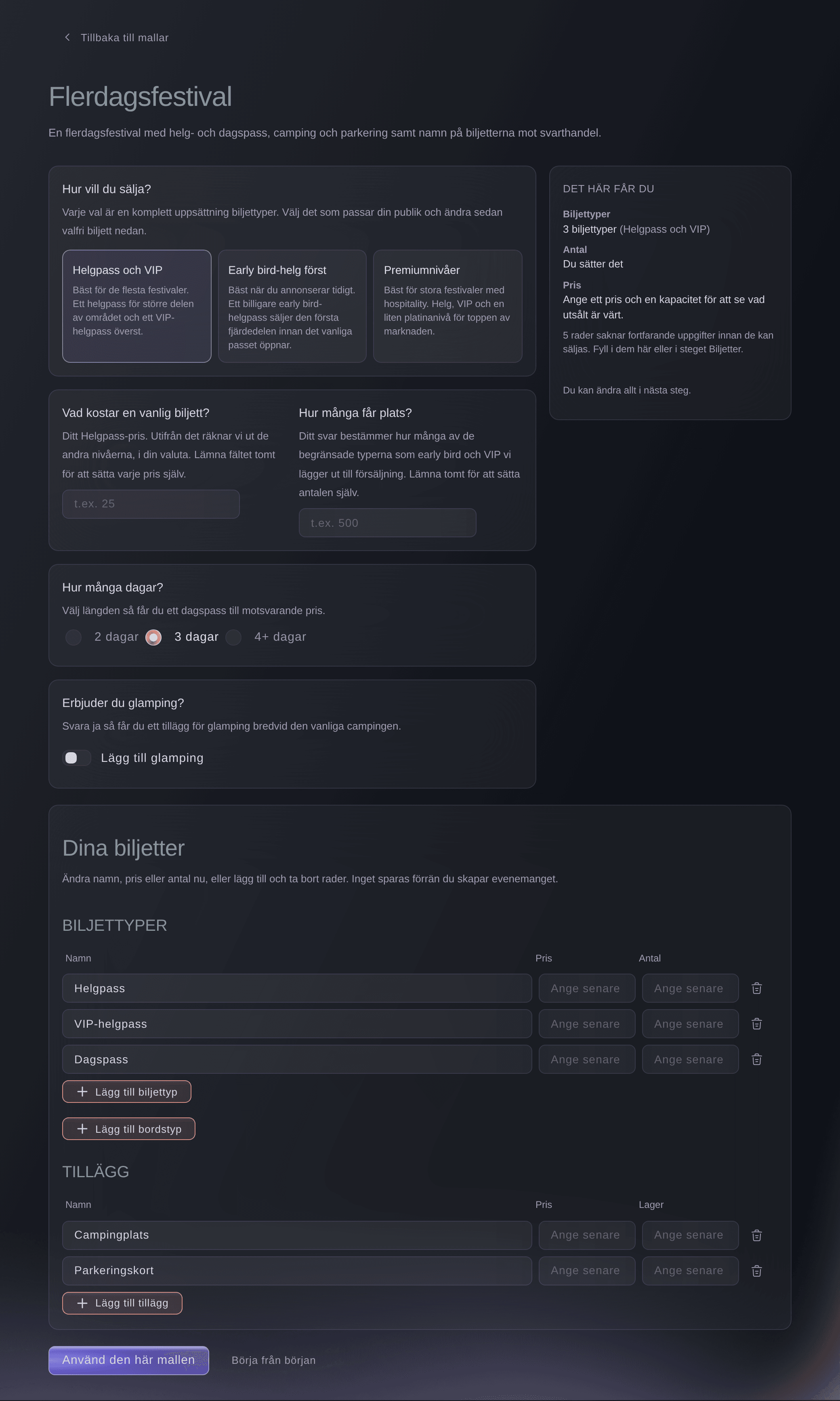
    Nu kan du forma varje biljett i en mall innan ditt evenemang finns. Du väljer hur du vill sälja och ser sedan priser och antal som passar ditt evenemang, så att du publicerar med en biljettplan som är vettig från första dagen.

    När du har valt en mall väljer du hur du vill sälja. Varje alternativ är en komplett uppsättning biljettyper med en anteckning om vem det passar. Ange vad en standardbiljett kostar och din kapacitet, så föreslår vi det alternativ som brukar sälja bäst för en publik av den storleken. Alla andra priser och antal räknas fram utifrån de två siffrorna.

    Byt namn på en biljett, ändra dess pris eller antal, lägg till eller ta bort rader, eller be assistenten göra ändringar åt dig. Jämför det totala antalet platser med din kapacitet och vad en utsåld föreställning är värd. Ingenting sparas förrän du skapar evenemanget.

    Forma dina biljetter innan du sparar i Ticket Fairys instrumentpanel
  15. Förbättrat

    Kunder och ordrar är enklare att arbeta med

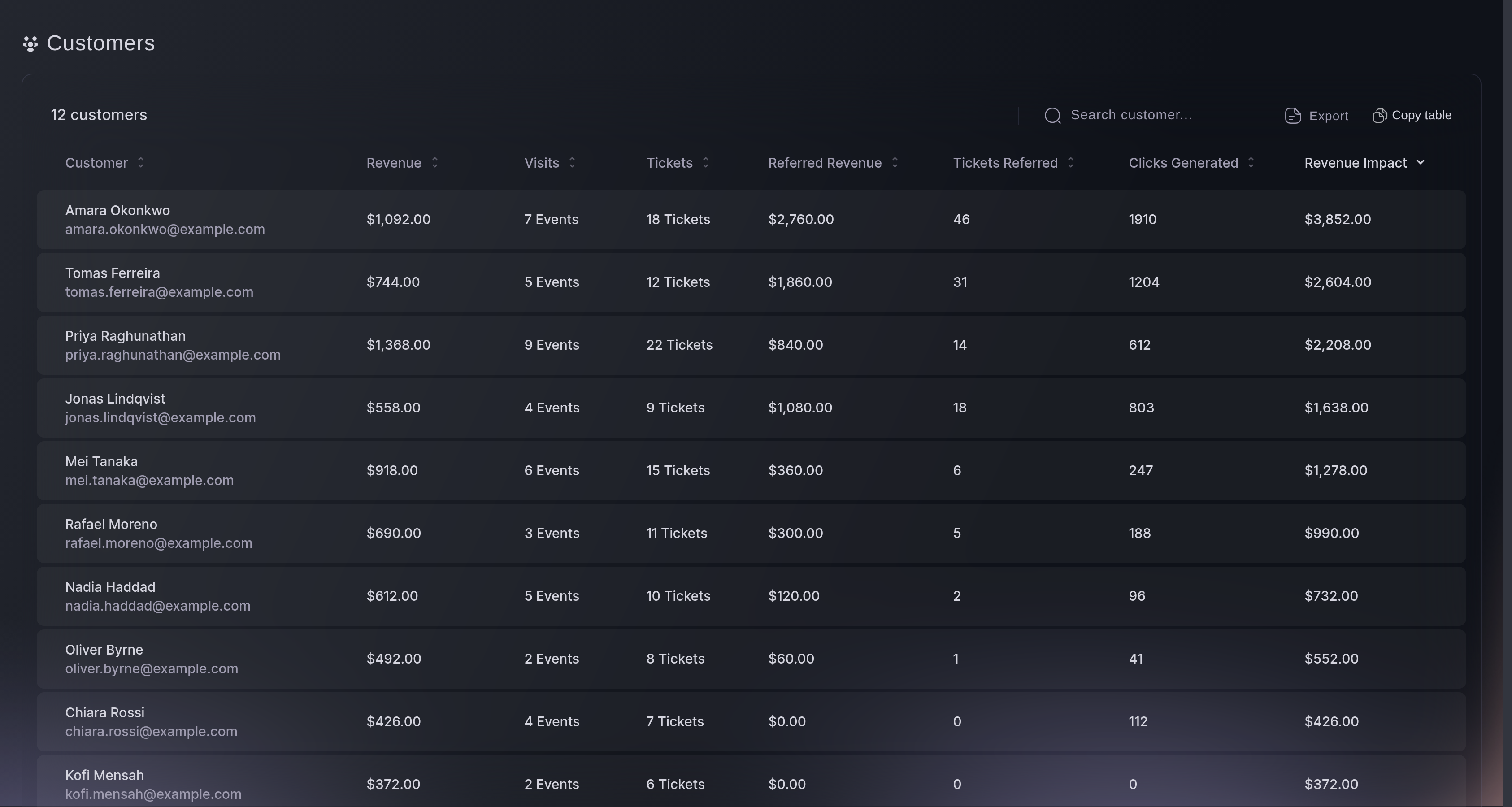
    Bläddra i kundlistan, öppna en tydligare profil med orderkort och se vem som sålde eller hänvisade en order.

    Din kundlista och dina beställningar går nu snabbare att arbeta igenom, även för varumärken med mycket stora listor. Du ser vem som sålde eller värvade varje beställning, så att du vet vilka promotörer och fans som driver din försäljning.

    Öppna ditt varumärke, gå till Statistik och sedan Kunder. Listan läses in en sida i taget. Välj en kund för att öppna deras profil, med deras beställningar som kort och deras statistik i sidopanelen. Öppna en beställning för att kontrollera Köpt från och Hänvisad av.

    Du kan dela en länk till en beställning, och din teamkamrat öppnar samma beställning.

    Kunder och ordrar är enklare att arbeta med i Ticket Fairys instrumentpanel
  16. Nytt

    Se hur hela ditt team säljer

    En Promotör-rapport på varumärkesnivå betygsätter varje teammedlem efter besökarna och försäljningen de drar in, och säger vem du bör lyfta, vem som är på uppgång och vem som behöver en knuff.

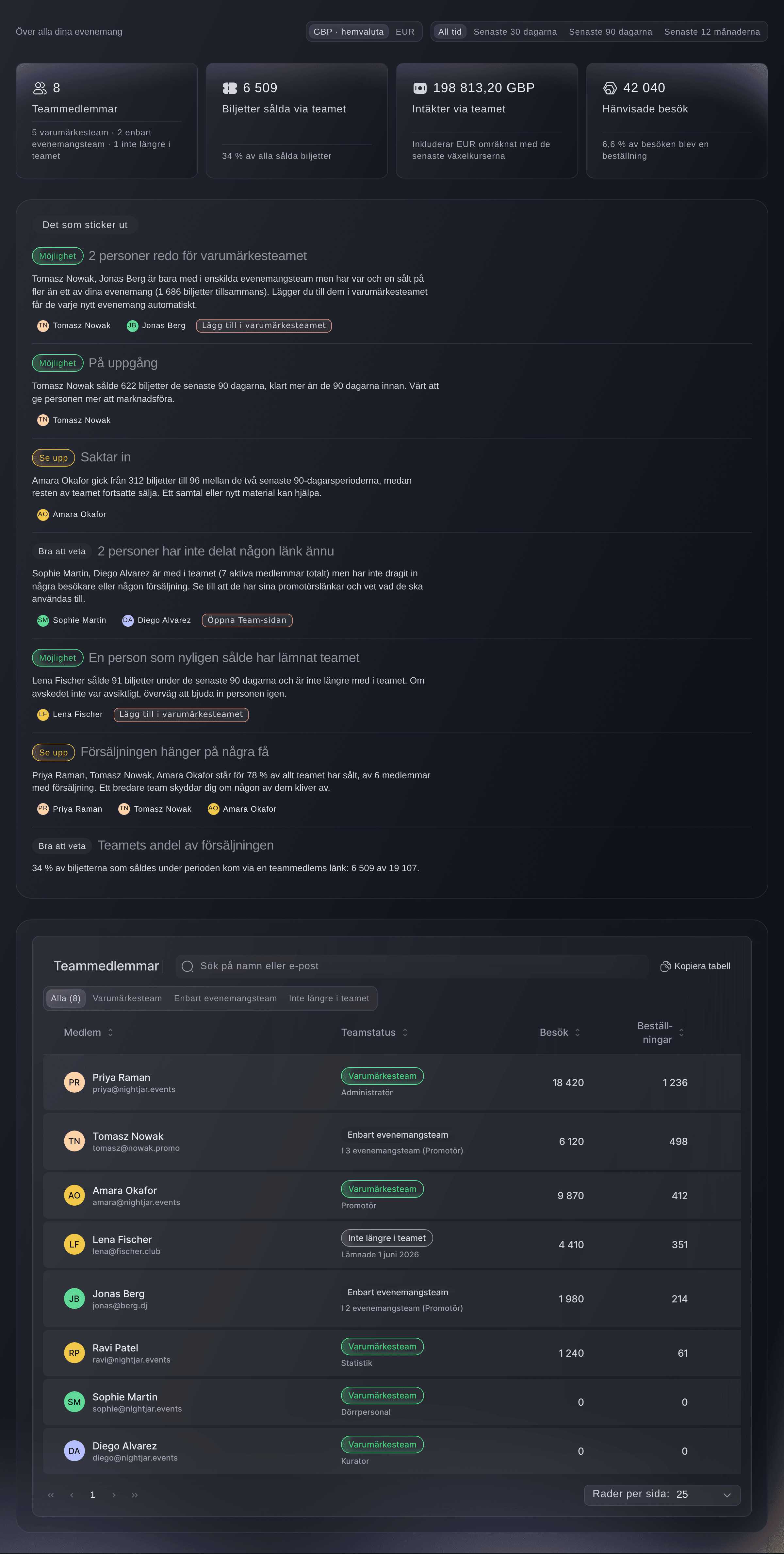
    Nu kan du se hur varje medlem i ditt team säljer över alla ditt varumärkes evenemang. Rapporten Promotörer summerar de besök, biljetter och intäkter som kom via varje persons länkar, så att du vet vem du ska belöna, vem du ska lyfta fram och vem som behöver en knuff.

    Öppna ditt varumärke, gå till Statistik och sedan Promotörer. Avgränsa den till en evenemangsserie, några evenemang, en plats, en stad eller ett land och välj all tid eller de senaste 30, 90 eller 365 dagarna. Sortera och sök bland alla, och öppna en person för att se deras resultat evenemang för evenemang.

    Alla visas, oavsett om de är med i varumärkets team, bara i evenemangsteam eller har slutat. Insikter pekar ut vem som är redo för varumärkets team, vem som är på uppgång eller avmattning och vem som aldrig har delat en länk. Du kan också be Fai väga dem mot varandra.

    Se hur hela ditt team säljer i Ticket Fairys instrumentpanel
  17. Nytt

    Låt en AI-agent arbeta åt dig

    Godkänn en AI-agent att agera i din instrumentpanel med dina egna behörigheter, och avsluta åtkomsten när du vill.

    Nu kan du godkänna att en AI-agent arbetar i din kontrollpanel åt dig. Agenten agerar med dina egna behörigheter, så att den kan göra det du kan göra och inget mer.

    När en agent ber om att få agera åt dig ger den dig en länk och en 6-siffrig kod. Öppna länken för att se vilken agent som frågar och för vilket konto. Ange koden och godkänn sedan när du är redo. Ingenting beviljas förrän du godkänner.

    Koden fungerar bara för den begäran och det konto den nämner. Varje agent du godkänner visas under AI-agenter i Kontoinställningar. Välj Avsluta åtkomst för att ta bort en agent, så slutar den fungera direkt.

  18. Förbättrat

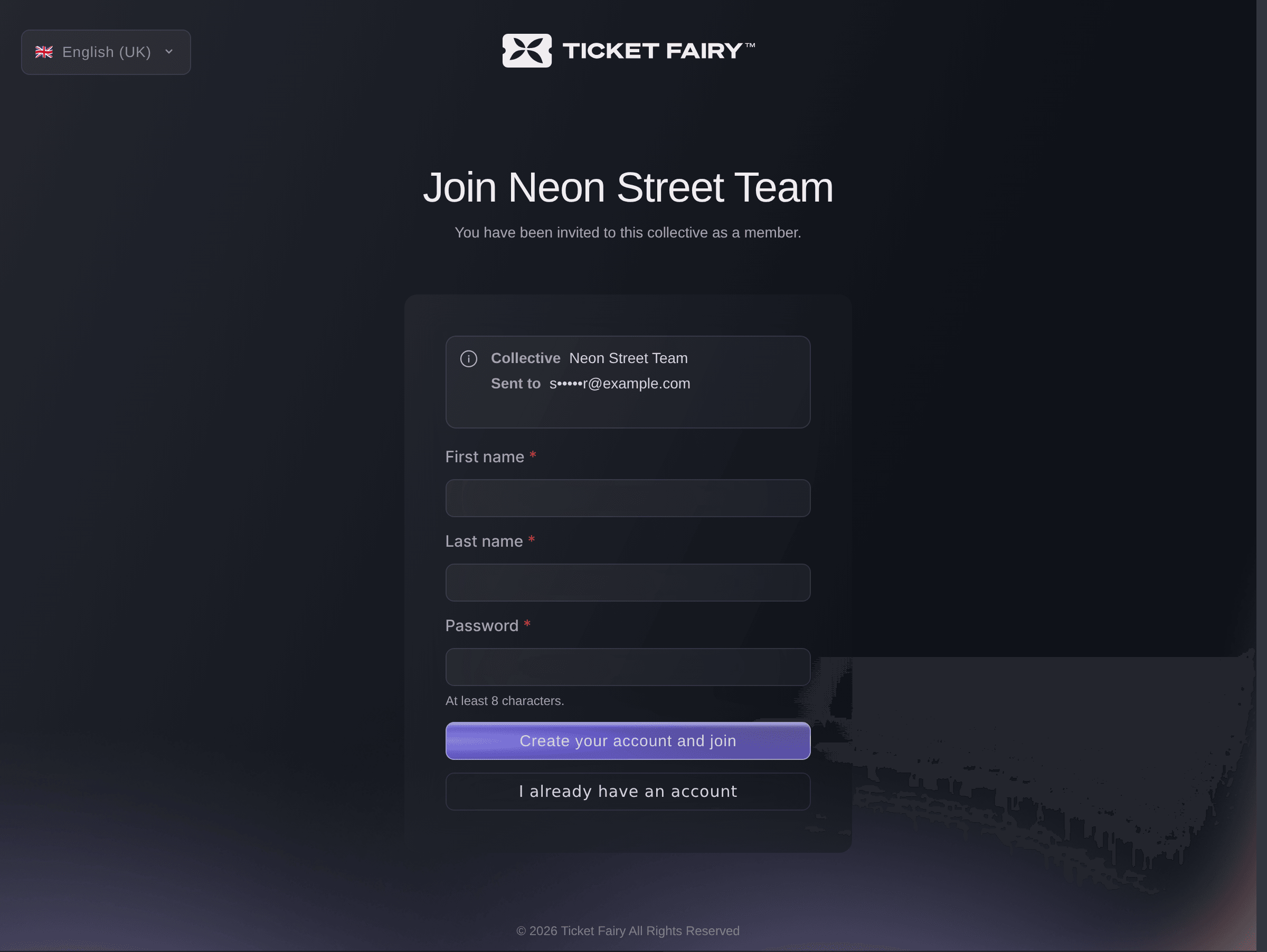
    Att gå med i ett kollektiv tar ett klick

    Inbjudna promotörer ser vem som bjöd in dem och går med utan att registrera sig först.

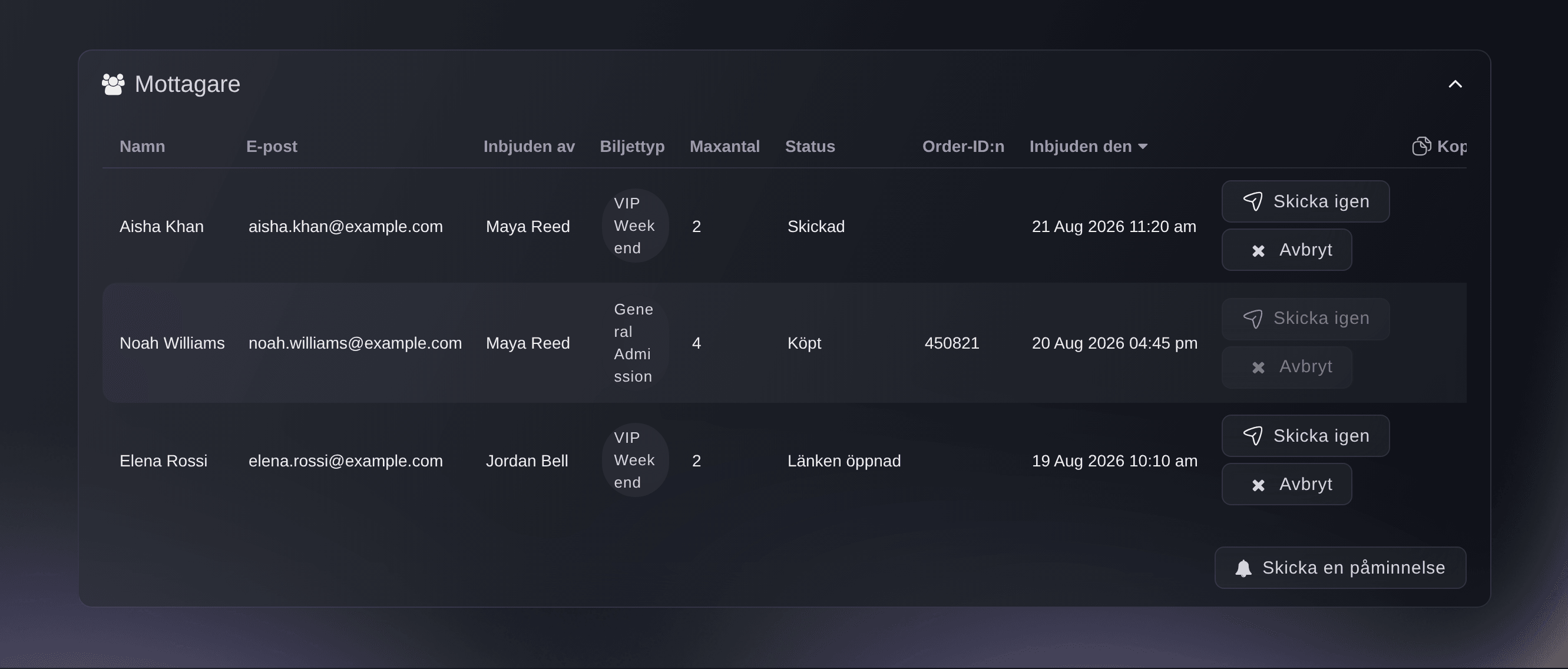
    Promotörer som du bjuder in till ett kollektiv kan nu gå med i ett enda steg. Inbjudan nämner ditt kollektiv och den roll du erbjöd, så att folk vet vem som har bjudit in dem, och de behöver inte registrera sig först.

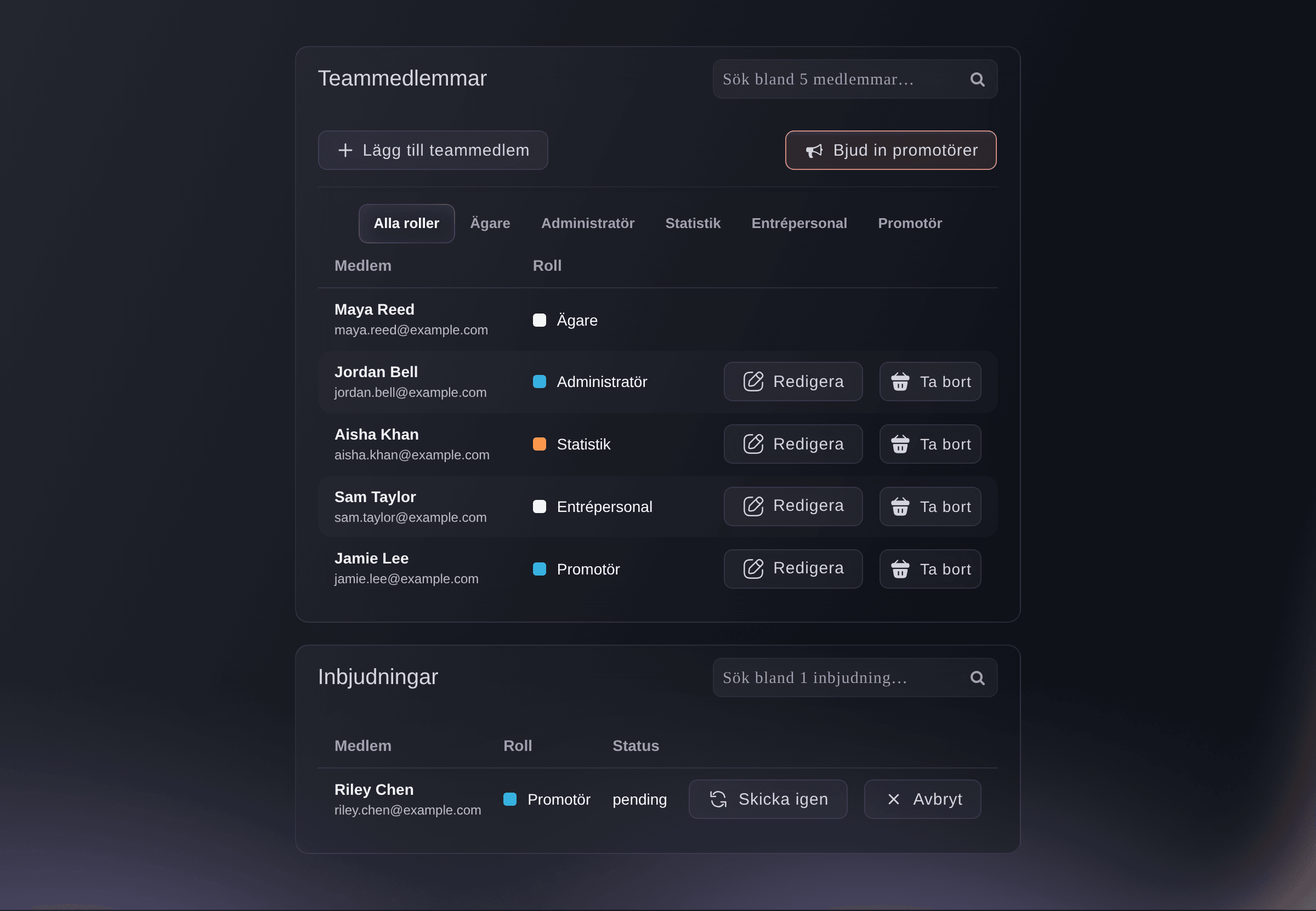
    Öppna Kollektiv, öppna ditt kollektiv och bjud in personer via e-post eller dela länken för att gå med. När någon öppnar inbjudan skapas deras konto som en del av att gå med.

    Panelen Väntar på att gå med listar alla du har bjudit in som ännu inte har gått med, och när du bjöd in dem. Välj Skicka igen för att påminna någon, eller Avbryt för att dra tillbaka en inbjudan. En avbruten länk slutar fungera direkt.

    Att gå med i ett kollektiv tar ett klick i Ticket Fairys instrumentpanel
  19. Nytt

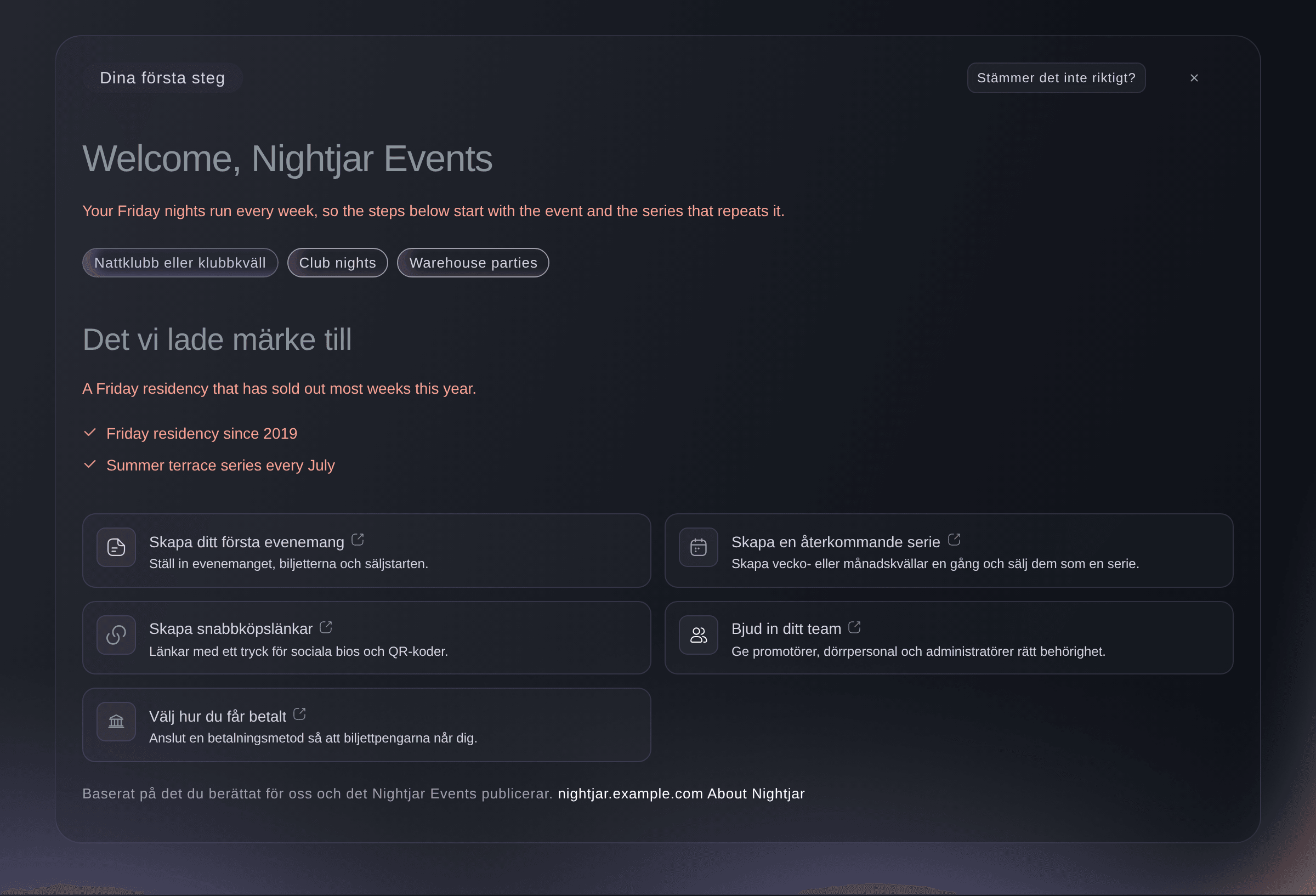
    Ett välkomnande gjort för dig

    Nya arrangörer landar nu på en startsida som vet vad de gör, med de första stegen som passar.

    Nya arrangörer får nu en startsida som passar det de arrangerar. Oavsett om du arrangerar klubbkvällar, festivaler, konferenser eller driver en plats ser du de första stegen som är viktiga för dig, så att du får ditt första evenemang till försäljning snabbare.

    När du har registrerat dig hälsar din startsida dig utifrån den sorts evenemang du arrangerar och föreslår tre till fem steg för att få ditt första evenemang till försäljning. Följ dem i ordning för att nå din första försäljning.

    Om vi valde fel typ väljer du en annan, så ändras stegen så att de stämmer. När du är uppsatt kan du dölja välkomstavsnittet.

    Ett välkomnande gjort för dig i Ticket Fairys instrumentpanel
  20. Nytt

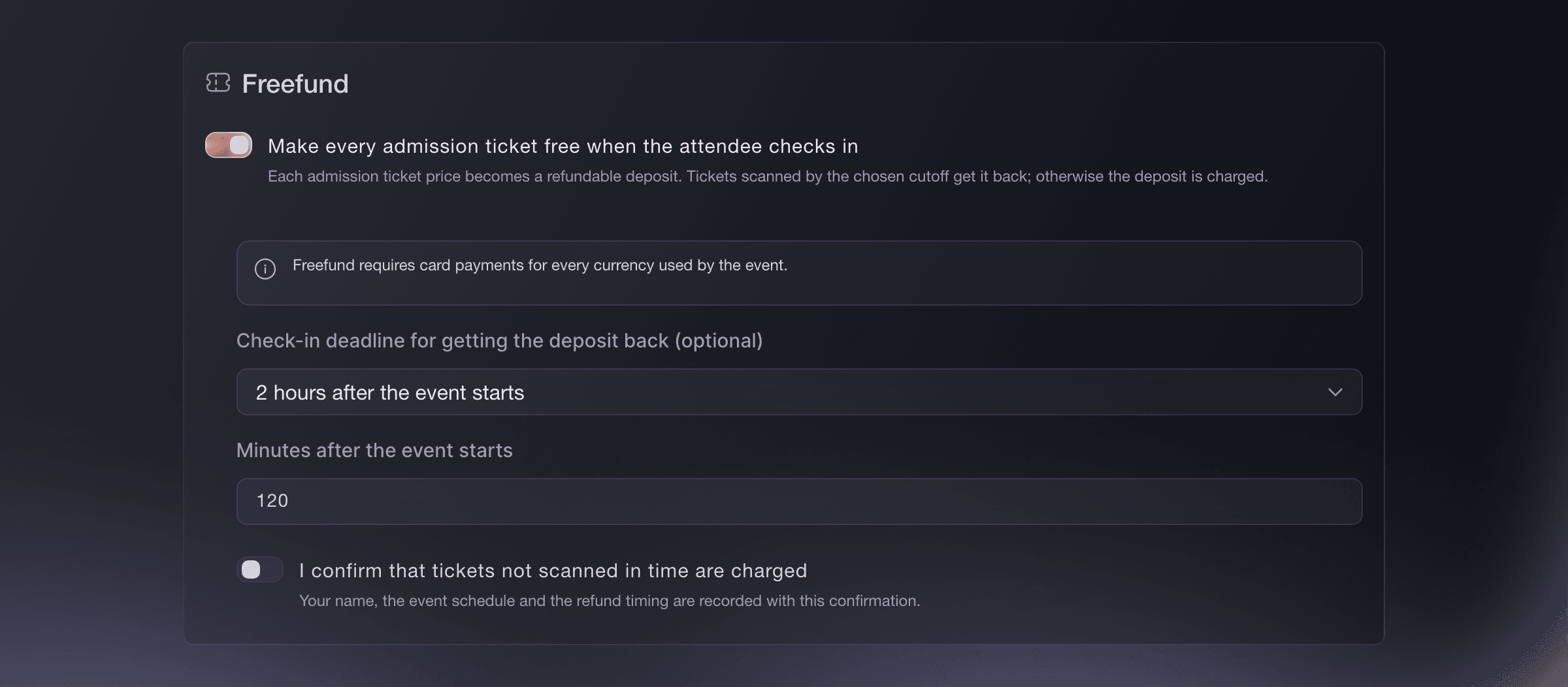
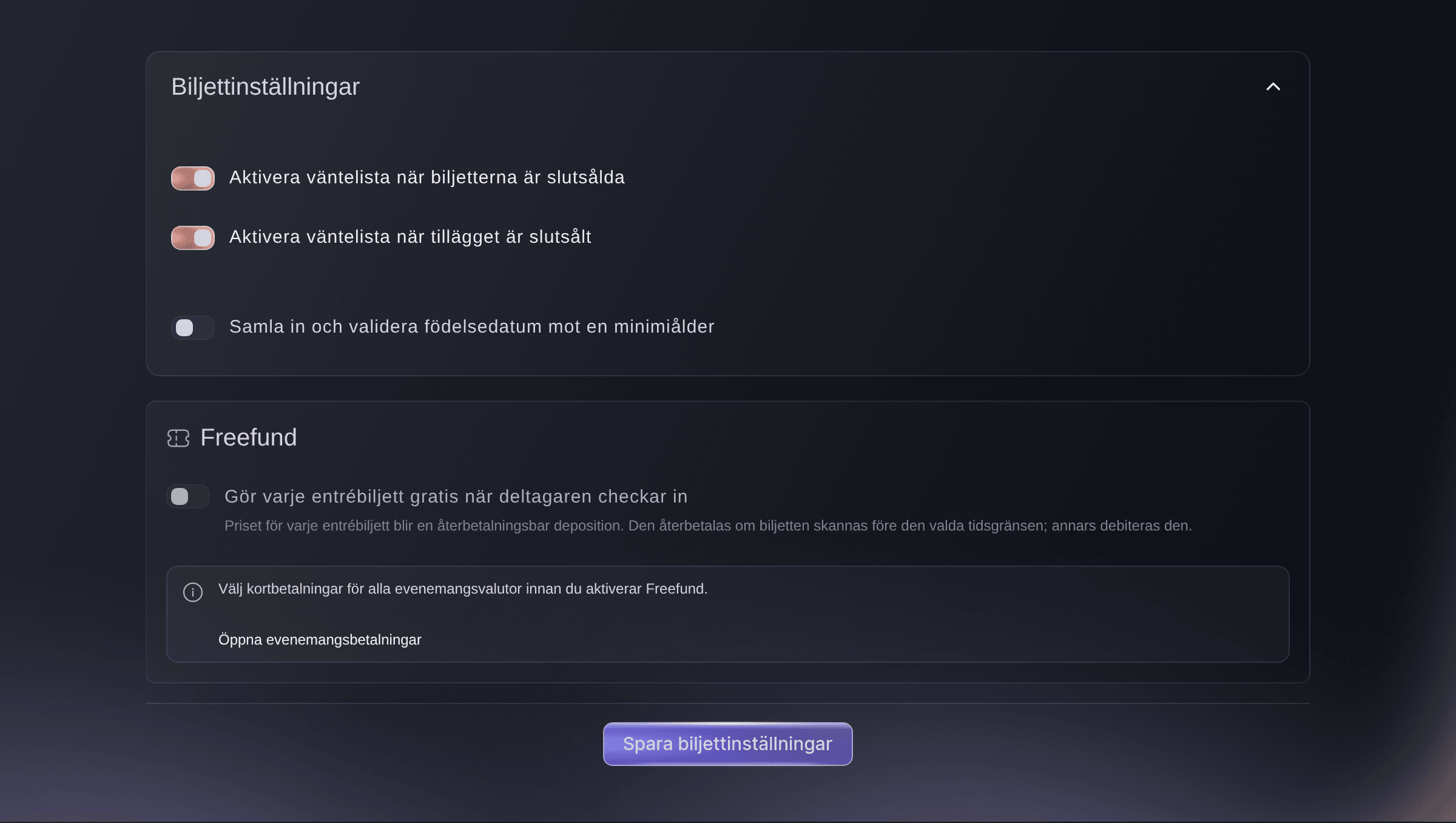
    Freefund: gratis inträde med en återbetalningsbar deposition

    Minska uteblivanden och behåll fri entré för deltagare som kommer.

    Nu kan du erbjuda gratisbiljetter och OSA-anmälningar som backas upp av en återbetalningsbar handpenning. Deltagarna får en anledning att dyka upp, så att färre gratisplatser går till personer som aldrig kommer.

    När du ställer in biljetter aktiverar du Freefund. Varje biljetts inträdespris blir en återbetalningsbar handpenning. Välj om återbetalningar är öppna under hela evenemanget eller upphör vid en tidigare incheckningsgräns. Bekräfta villkoren för Freefund och spara.

    Biljetter som skannas före gränsen får hela handpenningen tillbaka, och deltagaren får veta det så fort biljetten har skannats. Biljetter som inte skannas i tid debiteras. Freefund kräver kortbetalningar för varje valuta som ditt evenemang använder, och din bekräftelse registreras med ditt namn, handpenningen och tidpunkten för återbetalningen.

    Freefund: gratis inträde med en återbetalningsbar deposition i Ticket Fairys instrumentpanel
  21. Nytt

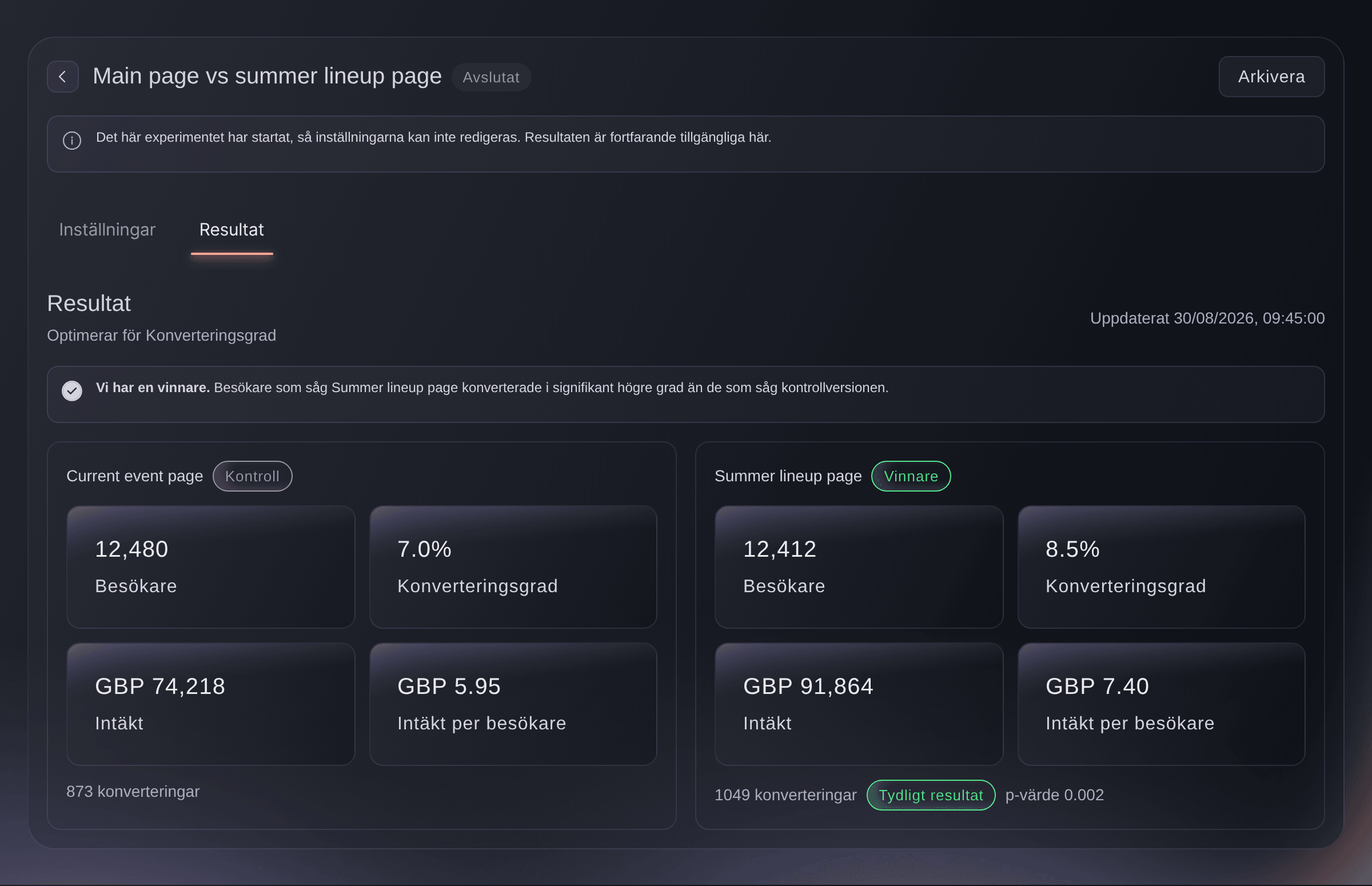
    Testa dig till fler försäljningar

    Kör A/B-experiment på din evenemangssida och i kassan, och låt den bästa versionen sälja mer.

    Nu kan du testa ändringar av din evenemangssida och din kassa och behålla den version som säljer fler biljetter. Besluten bygger på verkliga resultat i stället för gissningar.

    Öppna ditt evenemang, gå till Experiment under Marknadsföring och starta ett experiment. Ge det ett namn som bara ditt team ser. Välj var det ska köras: på din evenemangssida eller vid svaren på köparnas frågor i kassan. Välj det mål du vill öka. Behåll din nuvarande version som kontroll och lägg till minst en version med den ändring du vill pröva, spara och starta den.

    Trafiken delas mellan versionerna. Läs resultaten om besökare, konvertering och intäkter i enkla siffror, och starta, pausa eller avsluta ett experiment när du vill.

    Testa dig till fler försäljningar i Ticket Fairys instrumentpanel
  22. Nytt

    Köparplatser för hela ditt varumärke

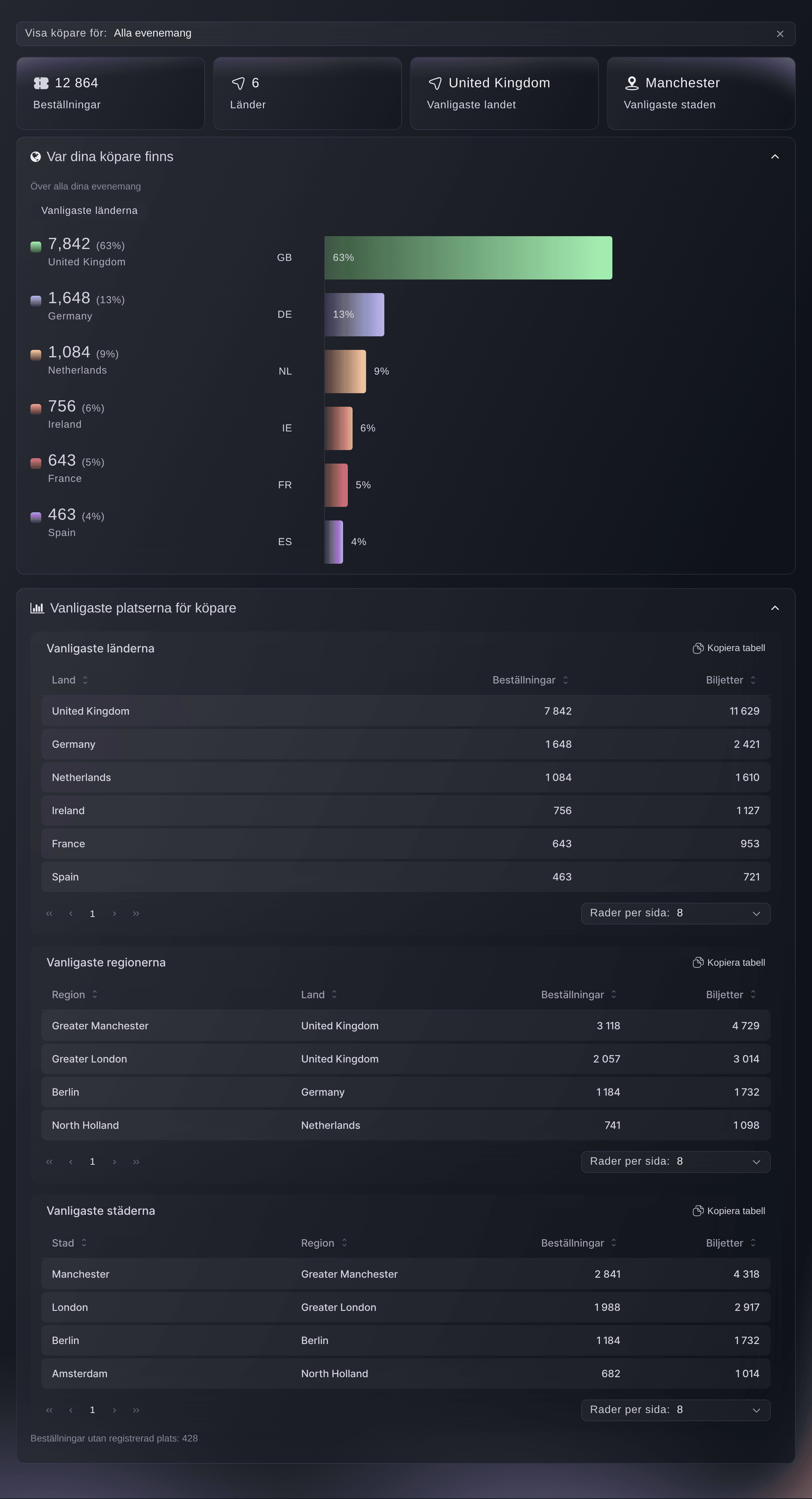
    Se var dina köpare kommer ifrån för alla ditt varumärkes evenemang, och begränsa till en serie, en spelplats, en stad eller ett land.

    Nu kan du se varifrån köpare kommer över alla evenemang som ditt varumärke arrangerar. Rapporten summerar beställningar från alla dina evenemang till de största länderna, regionerna och städerna, vilket hjälper dig att planera turnéer, annonsutgifter och försäljningsstarter.

    Öppna ditt varumärke, gå till Statistik och sedan Geografi. Behåll hela bilden, eller avgränsa den till en evenemangsserie, några evenemang, en plats, en stad eller ett land. Siffrorna uppdateras så att de stämmer. Sortera land-, region- och stadstabellerna efter beställningar eller biljetter och kopiera vilken lista som helst för att dela den med ditt team.

    Varje land visas som en andel av beställningarna med känd plats. Du kan också fråga Fai var dina köpare kommer ifrån.

    Köparplatser för hela ditt varumärke i Ticket Fairys instrumentpanel
  23. Nytt

    Galleri med evenemangsmallar

    Starta ett nytt evenemang från en färdig mall — klubbkväll, festival, konferens och fler — och svara på ett par snabba frågor för att anpassa den.

    Nu kan du starta ett nytt evenemang från en färdig mall för din sorts evenemang, till exempel en klubbkväll, en festival eller en konferens. Mallen fyller i biljetter, tillägg och inställningar som passar det evenemanget, så att du inte börjar med ett tomt formulär.

    Skapa ett evenemang så öppnas galleriet först. Välj den mall som ligger närmast ditt evenemang och svara sedan på några snabba frågor för att anpassa den. Om du inte är säker på vilken som passar beskriver du ditt evenemang, så föreslår vi den som ligger närmast.

    Allt som mallen fyller i går att redigera efter att du har skapat evenemanget. Om du föredrar det hoppar du över mallarna och bygger ditt evenemang från början.

  24. Förbättrat

    Bygg evenemang via chatt

    Beskriv ditt evenemang med vanliga ord så ställer den nya assistenten in en mall som passar — fortsätt chatta för att justera biljetter, dagar, VIP och mer efter hand.

    Nu kan du ställa in ett nytt evenemang genom att beskriva det med egna ord. Assistenten väljer en matchande mall med rimliga biljetter, så att du lägger mindre tid på konfigurationen och kommer igång med försäljningen snabbare.

    När du skapar ett evenemang öppnas mallgalleriet med assistenten högst upp. Beskriv ditt evenemang, till exempel en tvådagarsfestival med ett VIP-område. Assistenten väljer en mall och biljetter. Fortsätt chatta för att ändra den: be den lägga till en gästlista, göra det till två dagar eller ta bort bord. Förhandsvisningen och alternativen under den ändras så att de stämmer medan du går vidare.

    Du kan fortfarande ändra varje alternativ själv, och ingenting är slutgiltigt förrän du skapar evenemanget.

  25. Förbättrat

    Instrumentpanelen talar nu japanska

    Välj 日本語 i språkmenyn, så byter instrumentpanelen till japanska.

    Du och ditt team kan nu köra hela kontrollpanelen på japanska. Menyer, sidor, knappar och meddelanden byter alla språk, så att teammedlemmar som arbetar bäst på japanska kan ställa in evenemang och läsa rapporter på sitt eget språk.

    För att byta väljer du 日本語 i språkmenyn. Du hittar den på inloggningssidan och i sidopanelen. Om din webbläsare redan är inställd på japanska väljer kontrollpanelen japanska åt dig första gången du loggar in.

    Varje person väljer sitt eget språk, så dina teamkamrater behåller sina. Du kan byta tillbaka när som helst från samma språkmeny.

  26. Förbättrat

    Kundprofiler i ny design

    Öppna en tydligare kundprofil från Kunder, Ordrar eller Influencers — med anteckningar, orderhistorik och varumärkessiffror när de finns.

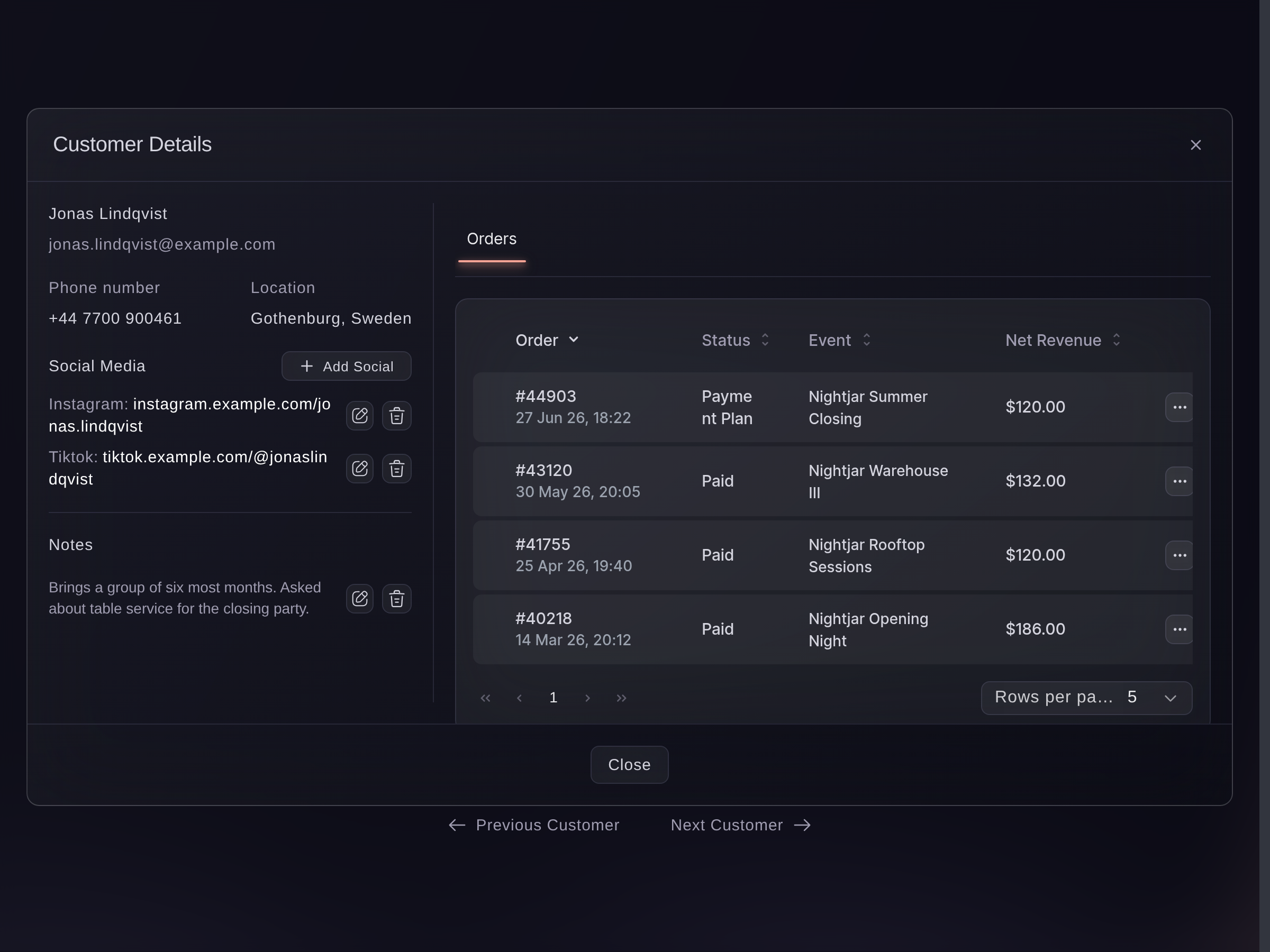
    Nu kan du se allt om en kund i en enda profil, utan att lämna den lista du arbetar i. Den visar deras namn, e-postadress, telefonnummer och plats och, när det finns, de evenemang de deltog i, deras biljetter, den försäljning de värvade och de intäkter de gav ditt varumärke.

    Välj en kund under Kunder, Beställningar eller Influerare så öppnas deras profil över sidan. Lägg till en anteckning under Anteckningar så att alla i varumärket ser sammanhanget nästa gång. Bläddra bland deras beställningar, välj en rad för att öppna hela beställningen eller använd radmenyn för att skicka den igen.

    Samma profil öppnas från alla tre ställena, så att ditt team alltid ser samma bild av en kund.

    Kundprofiler i ny design i Ticket Fairys instrumentpanel
  27. Förbättrat

    Lägg till en talare från en länk eller biografi

    Fyll i talarens uppgifter i ett Call for Papers-förslag från en LinkedIn-URL, en offentlig biografisida eller inklistrad text.

    När du lägger till ett förslag under Ansökningar kan du nu fylla i talarens uppgifter från en länk eller en biografi. Det sparar dig från att kopiera namn, titlar och foton för hand och hjälper dig att hålla talaruppgifterna korrekta.

    Öppna ett nytt förslag och hitta Importera från en länk eller biografi. Klistra in en LinkedIn-adress, vilken offentlig biografisida som helst eller talarens biografitext. Ticket Fairy fyller i namn, titel, företag, foto, länkar och föreslagna taggar. Kontrollera varje uppgift och redigera allt som behöver ändras innan du sparar.

    Om Ticket Fairy inte kan läsa en länk klistrar du i stället in talarens biografi eller anger uppgifterna själv i fälten nedanför.

  28. Förbättrat

    Gör sponsorleveranser till uppgifter med ett klick

    Varje sponsor för dina konferenser och kongresser kan nu skicka sina aktiveringsleveranser direkt till din uppgiftstavla.

    Nu kan du göra en sponsors aktiveringsleveranser till uppgifter med ett klick. Varje leverans blir en uppgift på din uppgiftstavla som ditt team kan tilldela och följa, så att du levererar det du har lovat dina sponsorer och inget glöms bort.

    Öppna ditt konferens- eller kongressevenemang i Event Management och gå till dina sponsorer. På sponsorns rad väljer du Skapa uppgifter från leveranser och bekräftar. Varje leverans läggs till på din uppgiftstavla, där du kan tilldela den till en teamkamrat och följa dess framsteg.

    Leveranser som redan är markerade som utförda hoppas över. Om du kör det igen för samma sponsor läggs bara nya leveranser till, så att du aldrig får dubbla uppgifter.

  29. Nytt

    Tvåfaktorsautentisering

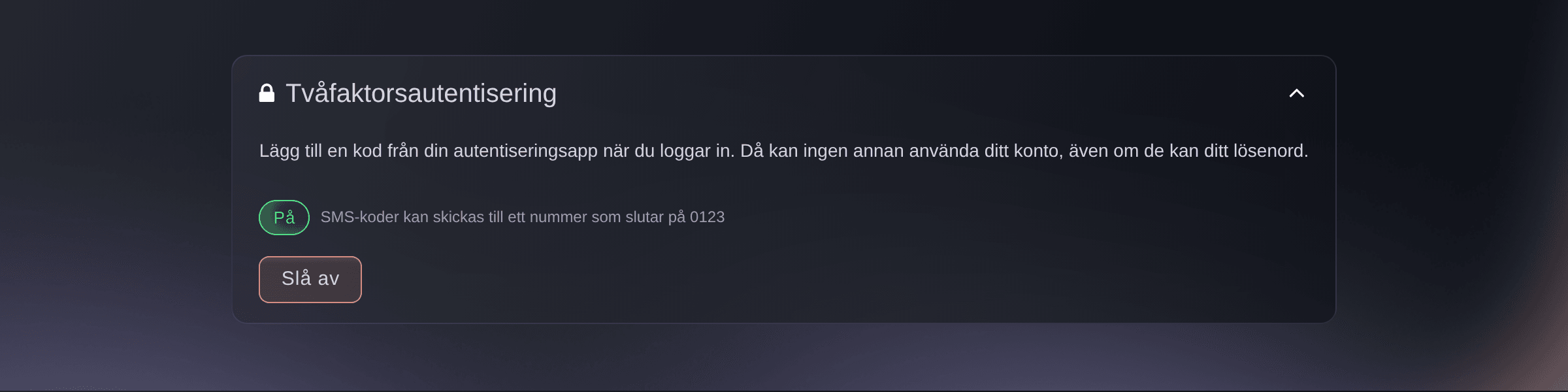
    Skydda ditt konto med en kod från en autentiseringsapp när du loggar in — slå på det under Kontoinställningar.

    Nu kan du skydda ditt Ticket Fairy-konto med tvåfaktorsautentisering. När du loggar in anger du en kod från en autentiseringsapp utöver ditt lösenord. Det hjälper till att hindra någon annan från att använda ditt konto, även om de känner till ditt lösenord.

    Öppna Kontoinställningar och aktivera Tvåfaktorsautentisering. Lägg först till ett mobilnummer, så att vi kan skicka en kod till dig med sms om du förlorar åtkomsten till din app. Skanna sedan QR-koden med din autentiseringsapp och ange den 6-siffriga koden som den visar för att slutföra.

    Nästa gång du loggar in anger du koden från din autentiseringsapp. Om du inte har appen till hands kan du i stället be om koden via sms.

    Tvåfaktorsautentisering i Ticket Fairys instrumentpanel
  30. Nytt

    Sälj biljetter på din egen webbplats

    Nya webbplatsinbäddningar placerar en köpknapp, hela betalningsflödet eller din evenemangslista på din egen webbplats.

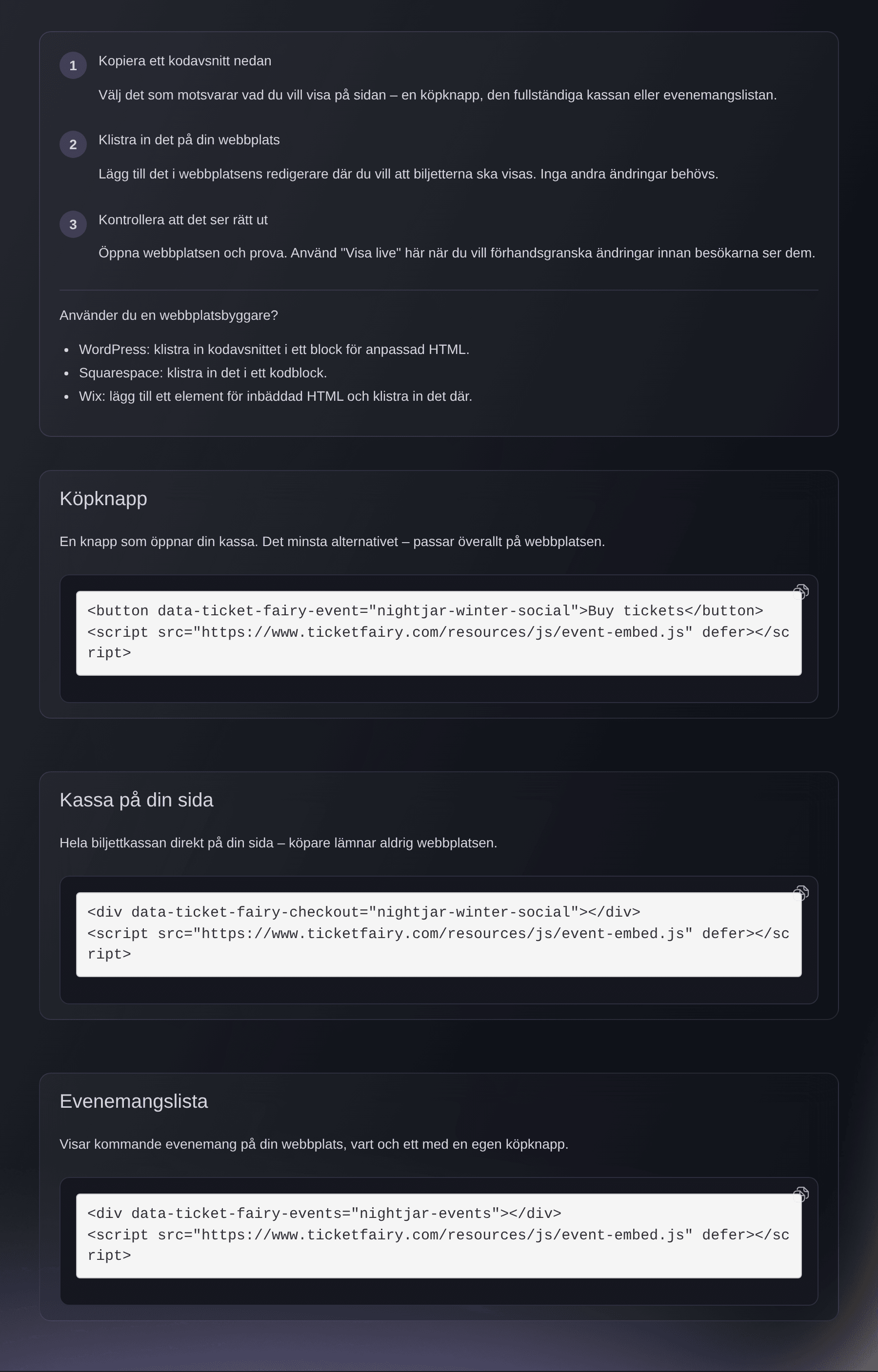
    Nu kan du sälja biljetter på din egen webbplats. Lägg till en köpknapp, en fullständig kassa eller din evenemangslista på din webbplats, så slutför köparna sitt köp utan att lämna den. Det håller kvar köparna hos ditt varumärke och tar bort ett steg där folk kan hoppa av.

    Öppna ditt varumärke eller ett evenemang, gå till Marknadsföring och sedan Webbplatsintegrationer. Skapa en inbäddning och välj vad den ska visa. Ställ in stil och färger så att de passar din webbplats och kontrollera förhandsvisningen. Välj sedan Kopiera kodavsnitt och klistra in det i WordPress, Squarespace, Wix eller vilken annan webbplats som helst.
    Varumärkets ägare och administratörer kan hantera webbplatsinbäddningar. Du kan också välja vilka webbplatser som får använda varje inbäddning.

    Sälj biljetter på din egen webbplats i Ticket Fairys instrumentpanel
  31. Förbättrat

    Din utställarlista sparas och synkroniseras nu med ditt team

    Utställare på mässgolvet vid dina konferenser och kongresser sparas nu i Ticket Fairy och hålls synkroniserade för hela ditt team.

    Din utställarlista för konferens- och kongressevenemang sparas nu i Ticket Fairy och är densamma för alla i ditt team. Ditt team kan planera mässgolvet tillsammans utan ett separat kalkylblad.

    Öppna ditt evenemang i Event Management och gå till Utställare. Lägg till varje utställare, tilldela deras monter och bocka av deras avtal och uppställning när de är klara. Flytta varje utställare från väntande till bekräftad när de är redo.

    Varje ändring sparas och uppdateras för hela ditt team i samma stund som den sker. Om två personer redigerar samma utställare samtidigt hindrar Ticket Fairy att den ena ändringen skriver över den andra och frågar dig vad som ska behållas.

  32. Förbättrat

    Call for Papers sparas och synkroniseras nu med ditt team

    Förslag på talare och sessioner för dina konferenser sparas nu i Ticket Fairy och hålls synkroniserade för hela ditt team.

    Förslag på talare och sessioner för dina konferensevenemang sparas nu i Ticket Fairy och är desamma för alla i ditt team. Dina granskare arbetar utifrån en lista, så inget förslag går förlorat eller granskas två gånger.

    Öppna ditt konferensevenemang i Event Management och gå till Ansökningar. Lägg till varje förslag och för det sedan genom granskningen allteftersom du bestämmer dig: inskickat, under granskning, godkänt, avvisat eller på väntelistan. Dina teamkamrater ser varje ändring i samma stund som den sker.

    Eftersom förslagen lagras i evenemanget kan du stänga sidan och komma tillbaka senare, eller arbeta på en annan enhet, och fortsätta där du slutade.

  33. Förbättrat

    Ange evenemangstypen där du skapar evenemanget

    Välj vilken typ av evenemang du arrangerar — konferens, festival, filmfestival, mat och dryck med mera — direkt under Evenemangsinformation eller i skapandeguiden, så anpassar Evenemangshantering sina flikar, etiketter och verktyg.

    Nu väljer du evenemangstyp på samma ställe som resten av dina evenemangsuppgifter. Konferens, festival, filmfestival, mat och dryck och andra typer ändrar var och en Event Management, så att flikarna, benämningarna och verktygen du ser passar den sorts evenemang du arrangerar.

    När du skapar ett evenemang väljer du evenemangstyp i skapandeguiden. För ett befintligt evenemang öppnar du Evenemangsuppgifter och ändrar fältet Evenemangstyp. Om ditt evenemang är av mer än en typ, till exempel en festival som också är en konferens, väljer du alla som gäller och anger sedan Primär evenemangstyp för att bestämma vilken som är ledande.

    Event Management läser typen från Evenemangsuppgifter, så att rätt flikar och verktyg visas av sig själva. Du behöver inte ange typen igen någon annanstans.

  34. Nytt

    Ett tydligt åtgärdscenter för brådskande Vault-arbete

    Granska tidskritiska Vault-uppgifter på ett ställe och se direkt ansvarigt team, angelägenhetsgrad och sluttid.

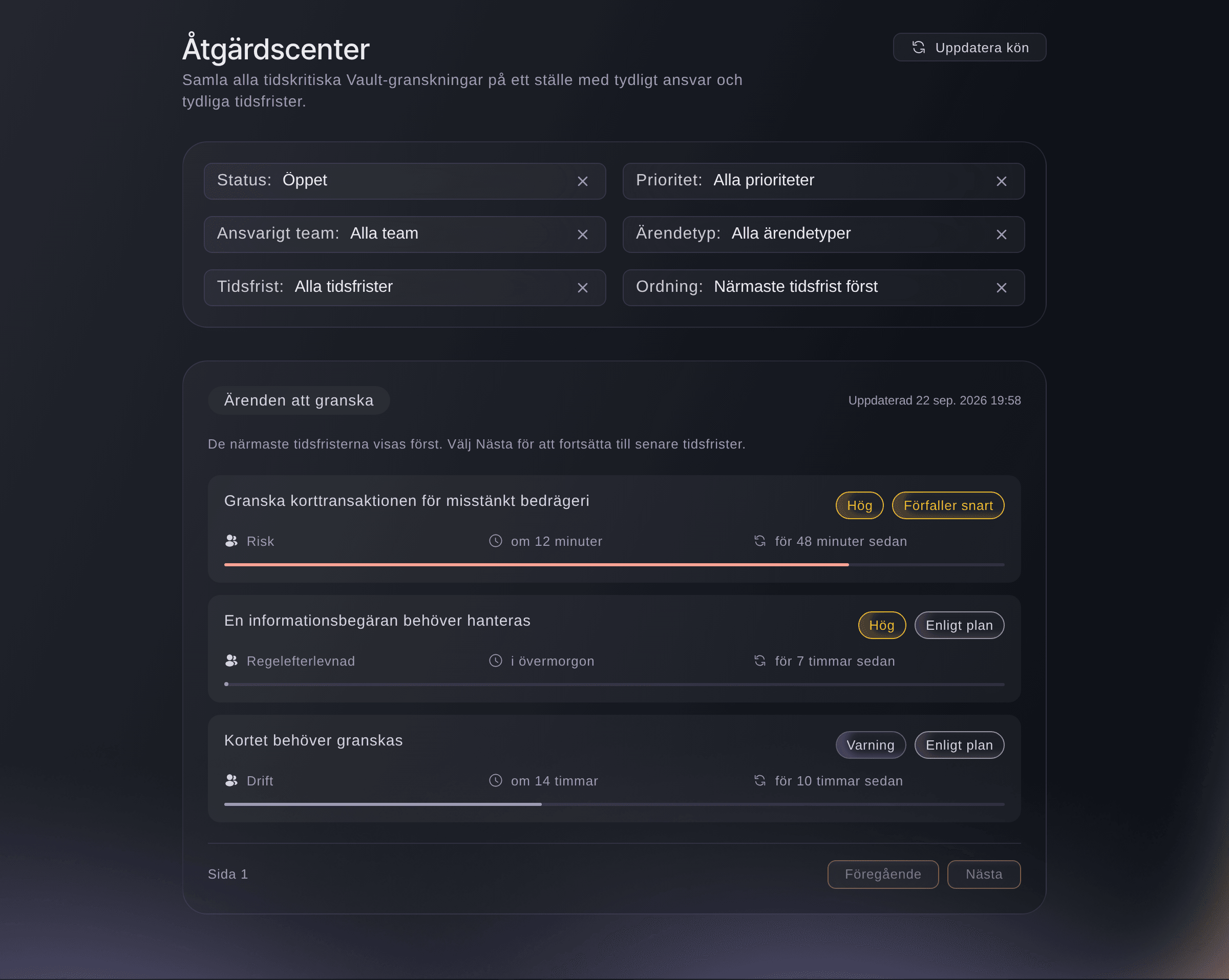
    Åtgärdscentret i Vault visar ditt tidskritiska Vault-arbete på ett ställe. Varje post visar sin prioritet, det ansvariga teamet och sin tidsfrist, så att du kan ta hand om det mest brådskande först och inget missas.

    Öppna Vault för ditt varumärke och gå till Åtgärdscenter. Använd filtren för att avgränsa listan efter status, prioritet, ansvarigt team, uppgiftstyp eller tidsfrist, och sortera den efter närmaste tidsfrist eller senast uppdaterad. Öppna vilken post som helst för att se dess senaste uppgifter och vad den kräver.

    Listan uppdateras av sig själv, så att alla i ditt team arbetar utifrån samma aktuella vy. Du kan också välja Uppdatera kön när som helst. Åtgärdscentret är tillgängligt för varumärken som har ett Vault-konto.
    Ett tydligt åtgärdscenter för brådskande Vault-arbete i Ticket Fairys instrumentpanel
  35. Nytt

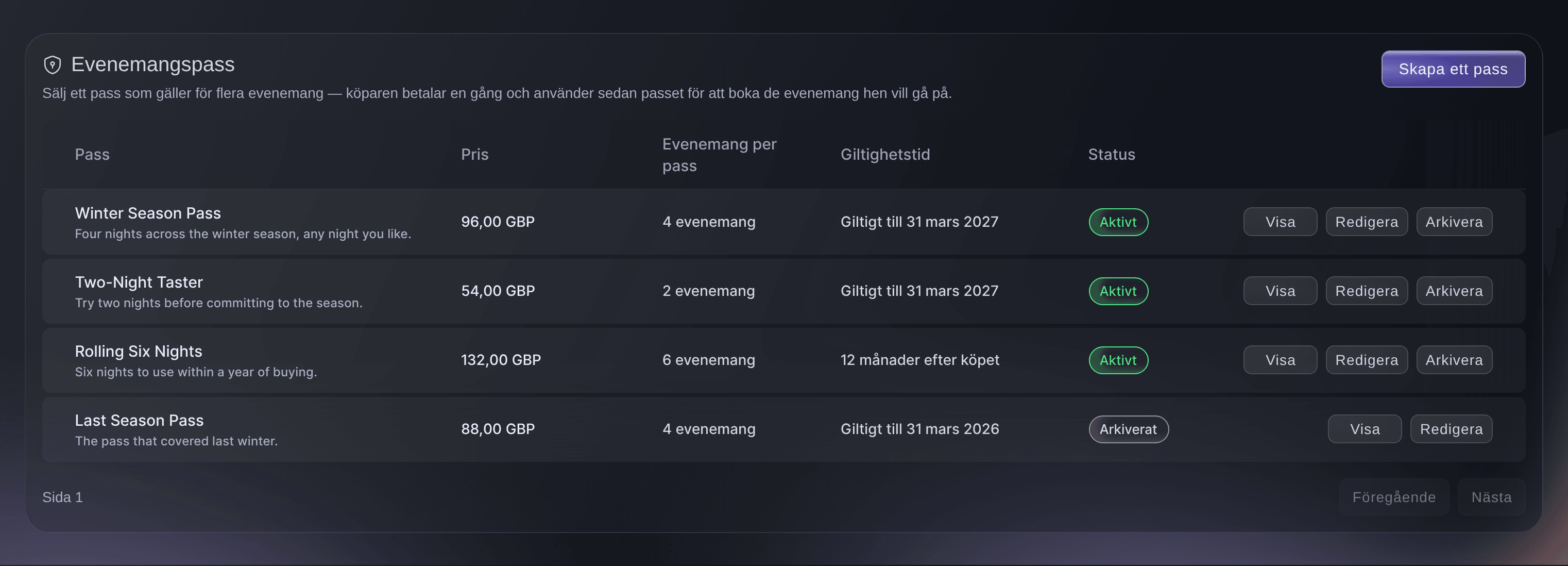
    Evenemangspass

    Sälj ett pass som gäller för flera evenemang — ange ett pris, dela köplänken och låt köparna betala en gång för att boka önskade evenemang senare.

    Nu kan du sälja ett pass som gäller för flera av dina evenemang. Köpare betalar en gång och använder sedan passet för att boka de evenemang de vill ha senare. Det hjälper dig att sälja säsongsbiljetter och paket, få tillbaka fans oftare och få in pengar tidigare.

    Öppna Evenemangspass för ditt varumärke och välj Skapa ett pass. Ange ett passnamn, sätt priset och antalet evenemang per pass och välj vilka evenemang det omfattar. Länka en evenemangsserie så läggs framtida evenemang i den serien till åt dig. Välj sedan Kopiera köplänk och dela den med dina fans.

    Varje gång en passinnehavare bokar ett evenemang flyttas en andel av passets intäkter till det evenemanget. Om du arkiverar ett pass säljs det inte längre, men pass som folk redan har köpt förblir giltiga.

    Evenemangspass i Ticket Fairys instrumentpanel
  36. Förbättrat

    Summor från biljettkassa och värvningar i Nettointäkt

    Evenemangsresultat visar nu försäljning från biljettkassan på ett eget kort, och Nettointäkt anger totalsumman när värvningsrabatter eller försäljning från biljettkassan ingår.

    Sidan Resultat för ditt evenemang visar nu din biljettkassaförsäljning separat och gör tydligt när din nettointäkt inkluderar värvningsrabatter eller biljettkassaförsäljning. Du ser var dina pengar kommer ifrån och kan lita på den siffra du rapporterar.

    Öppna ditt evenemang och gå till Resultat. Om evenemanget har biljettkassaförsäljning visar ett kort Försäljning i biljettkassan kontantsumman, med en länk till fliken Försäljning i biljettkassan för detaljerna. Titta i sidfoten på kortet Nettointäkt för att se totalen som inkluderar värvningsrabatter, biljettkassaförsäljning eller båda.

    Om ditt evenemang inte har någon biljettkassaförsäljning eller några värvningsrabatter ser sidan Resultat ut som förut.

  37. Nytt

    Webbplatsbyggare

    Bygg en komplett webbplats för ditt varumärke utan kod — med en live-designstudio, 30+ uttryck, dina evenemang och din egen domän.

    Nu kan du bygga en komplett webbplats för ditt varumärke i Ticket Fairy, utan kod. Dina evenemang och biljetter visas på webbplatsen, så att fans kan läsa om dig och köpa på ett och samma ställe, på din egen webbadress.

    Öppna ditt varumärke och gå till Webbplatsbyggare. Klicka på vilket avsnitt som helst på din riktiga webbplats för att ändra det, och släpp bilder direkt på sidan. Välj ett tema bland mer än 30 designer eller spara ditt eget utseende. Lägg till blogginlägg och lägg till en Spotify-spelare så att fans kan höra din line-up. När du är redo väljer du Publicera.

    Din webbplats går live på en gratis webbadress. För att använda din egen domän väljer du Anslut din egen domän och följer stegen för att lägga till posterna hos din domänleverantör. Du kan avpublicera webbplatsen när som helst.
  38. Förbättrat

    Snabbåtgärder är enklare att överblicka

    Genvägarna i kontrollpanelen ligger nu prydligt bredvid evenemangs- och varumärkeskontrollerna, så att de viktigaste sätten att komma igång alltid finns nära till hands.

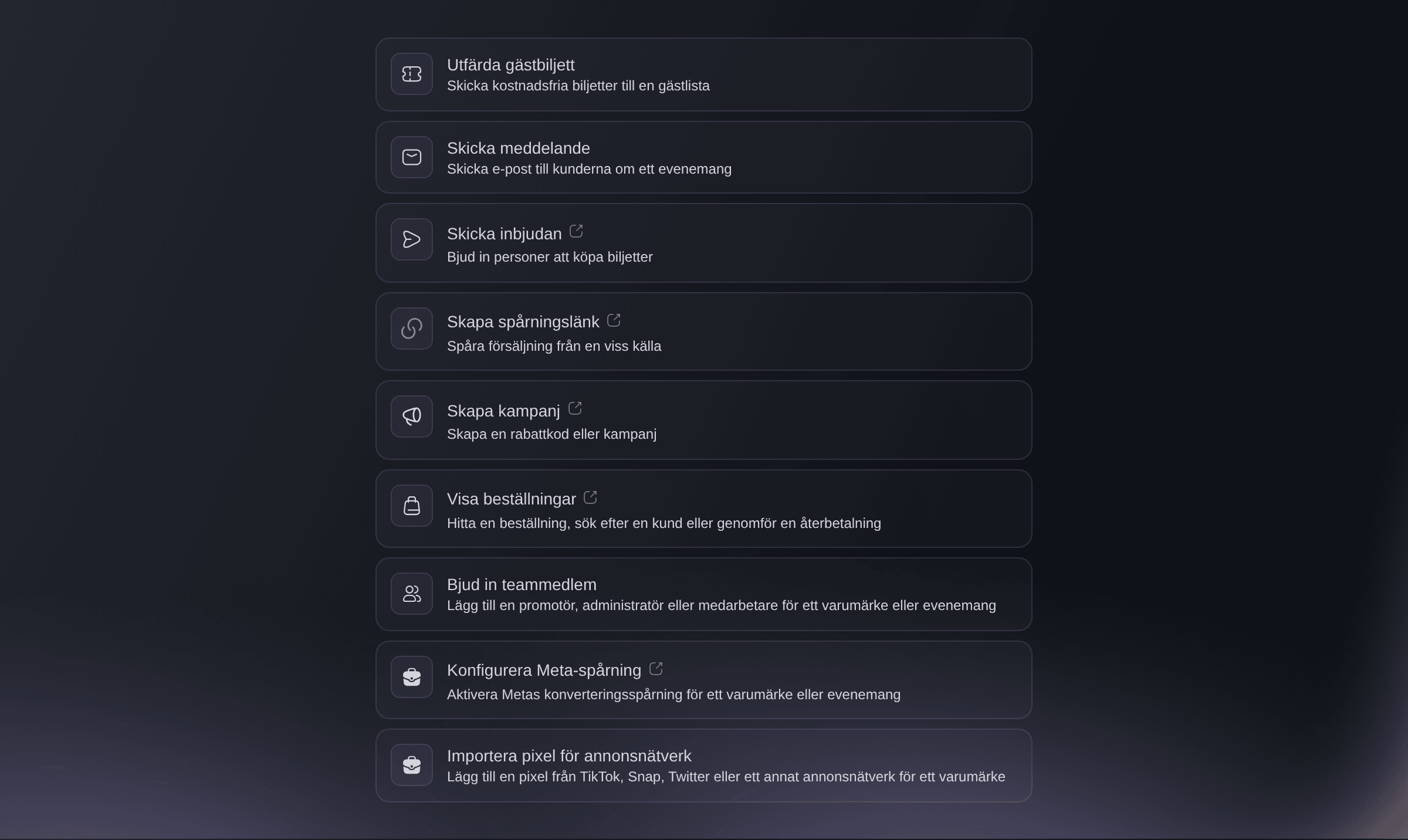
    Snabbåtgärderna i din kontrollpanel är nu lättare att överblicka. De ligger bredvid Hantera evenemang och Hantera varumärken, så att de viktigaste sätten att komma igång finns samlade och du ser vart du ska gå härnäst.

    Öppna din kontrollpanel. På en större skärm visas Snabbåtgärder som en prydlig lista bredvid Hantera evenemang och Hantera varumärken. På en telefon eller i ett mindre fönster staplas avsnitten ovanpå varandra så att var och en är lätt att läsa och trycka på.

    Dina genvägar gör samma saker som förut. Bara layouten har ändrats, så det finns inget nytt att lära sig och inget att ställa in.

  39. Förbättrat

    Budget: uppskattningar och specificerade faktiska kostnader

    Ange en uppskattning per avsnitt och registrera sedan varje faktisk kostnad på en egen rad — Ticket Fairy följer avvikelsen så att du snabbt ser om varje del av evenemanget håller budgeten.

    Din evenemangsbudget håller nu din plan och dina verkliga utgifter sida vid sida. Du anger en uppskattning för varje del av showen och lägger sedan till varje verklig kostnad som en egen rad. Ticket Fairy visar skillnaden, så att du tidigt ser var du ligger över eller under budget.

    Öppna ditt evenemang i Event Management och gå till Budget. Varje avsnitt har en uppskattning och en egen lista med faktiska kostnader. För standardavsnitten föreslår Ticket Fairy en uppskattning utifrån dina bokningar och sponsorer, och du kan acceptera den med ett tryck. Lägg till varje kostnad som en ny rad när du betalar den. För att följa något annat väljer du Lägg till avsnitt.

    Varje avsnitt visar sin faktiska summa bredvid uppskattningen och skillnaden mellan dem. För att dela siffrorna väljer du Ladda ner CSV.

  40. Förbättrat

    Anslut inkorgen och mötesassistenten på två minuter

    När du väljer 'Konfigurera' på kortet med Ingest-anslutningar öppnas nu en stegvis guide — kopiera evenemangets vidarebefordringsadress för Gmail/Outlook eller lägg till botens e-postadress i en Zoom-, Meet- eller Teams-inbjudan.

    Nu kan du få din evenemangspost och dina samtalsanteckningar att flöda till Fai på ett par minuter, med en kort guidad dialogruta som visar vad du ska göra. När Fai kan läsa din evenemangspost och gå med i dina samtal lägger hon konversationer på rätt plats, skriver ner anteckningar och plockar ut uppföljningar åt dig.

    Öppna ditt evenemang, gå till Drift och sedan Inkorg. Om ingen brevlåda är konfigurerad än väljer du Konfigurera brevlåda. Dialogrutan visar de brevlådor som är anslutna för ditt varumärke och förklarar hur Fai lägger varje konversation under det evenemang den gäller. För samtal öppnar du fliken Möten, väljer Skicka anteckningsboten och klistrar in en länk till Zoom, Google Meet eller Microsoft Teams. Anteckningsboten går med, spelar in samtalet och skriver ner anteckningarna.

    Om du behöver ansluta en Gmail- eller Outlook-brevlåda eller en kalender kan vårt supportteam göra det åt dig. Med en ansluten kalender går anteckningsboten med i dina samtal utan att du behöver klistra in länkar.

  41. Nytt

    Varmt välkommen tillbaka

    Är du tillbaka efter ett längre uppehåll? Kontrollpanelen ger dig nu en översikt över allt nytt sedan ditt senaste evenemang.

    Om du kommer tillbaka till Ticket Fairy efter ett uppehåll visar din kontrollpanel nu vad som har ändrats sedan ditt senaste evenemang. Du kan snabbt komma ikapp och få ditt nästa evenemang till försäljning med de nyaste verktygen.

    Logga in efter ett uppehåll så visas en välkommen tillbaka-panel i din kontrollpanel. Välj Se vad som är nytt för att öppna en lista över vad vi har släppt sedan ditt senaste evenemang, med höjdpunkterna först. Välj Visa mig runt för en snabb rundtur, eller Be Fai visa mig runt så guidar hon dig genom ändringarna och hjälper dig att ställa in ditt nästa evenemang.

    Om du inte behöver den väljer du att stänga välkommen tillbaka-panelen. Du kan alltid öppna Nyheter i sidopanelen för att se hela historiken.

  42. Förbättrat

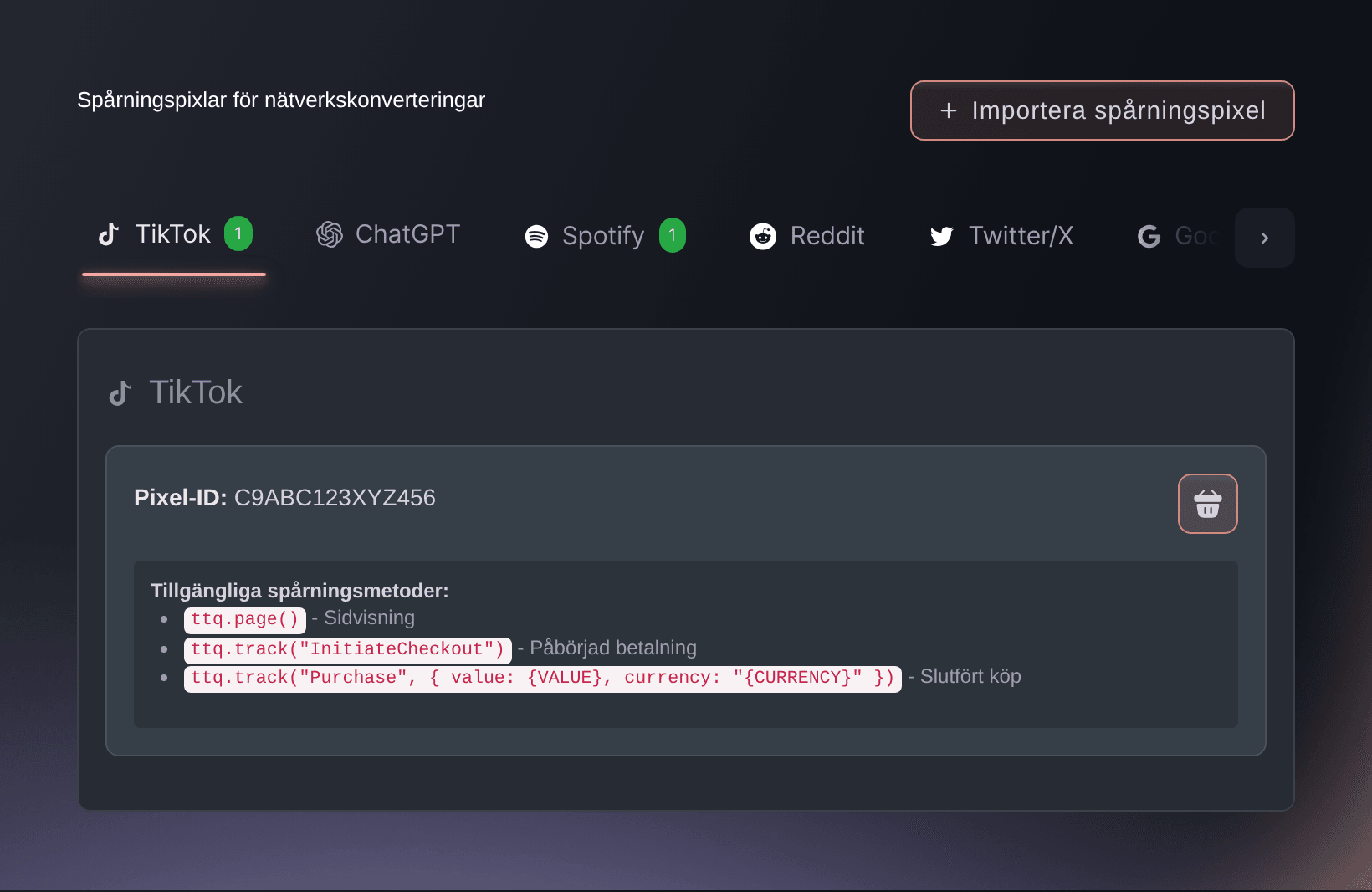
    Spårningspixlar flyttar till Integrationer

    Hantera din Meta-pixel och spårningspixlar från andra nätverk tillsammans med Mailchimp, Laylo och Hive.

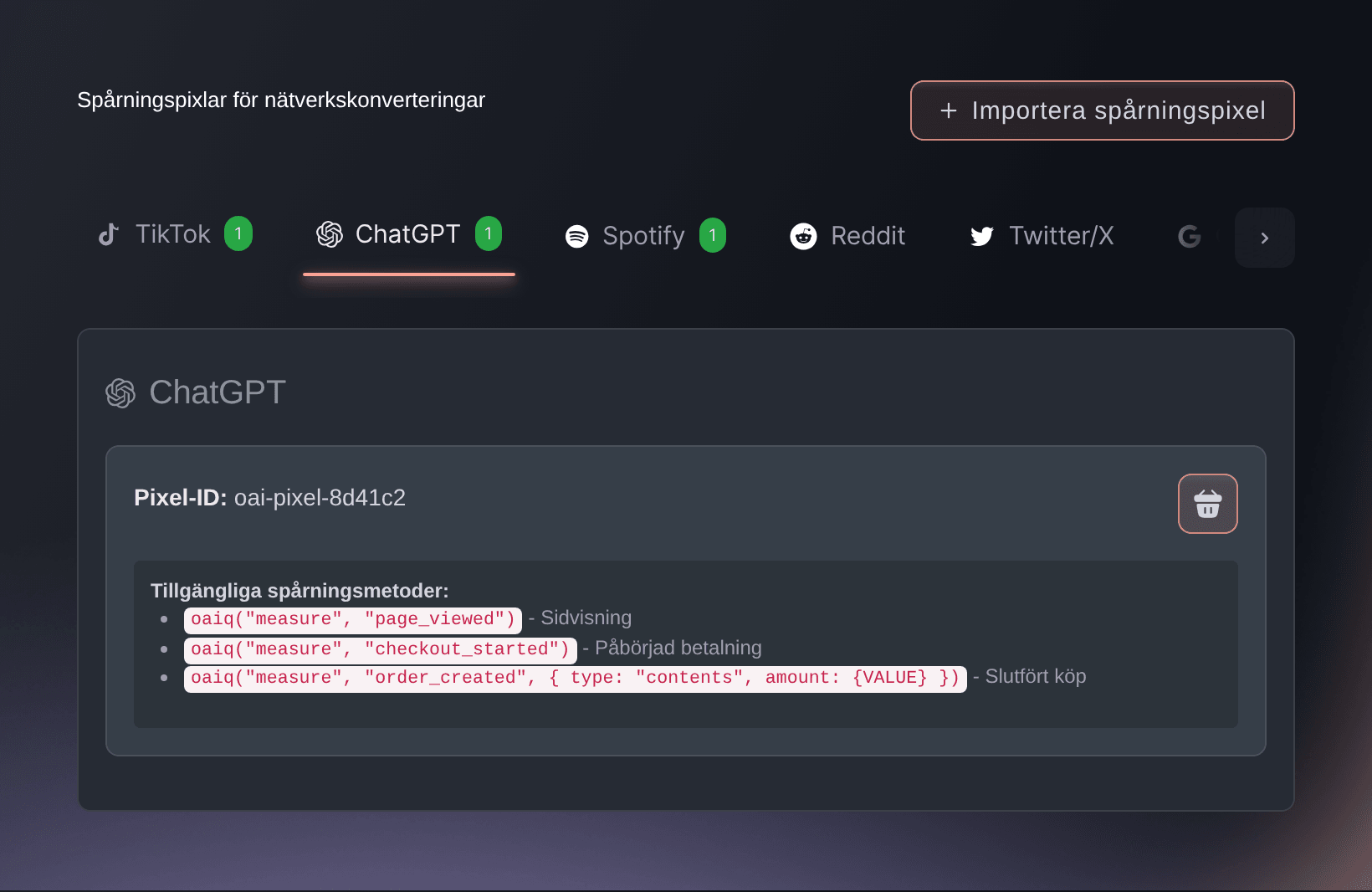
    Din Meta-pixel och dina andra spårningspixlar för annonsplattformar finns nu i Integrationer, bredvid Mailchimp, Laylo och Hive. Allt som hjälper dig att nå och mäta din publik finns på ett ställe, så att du lägger mindre tid på att leta efter rätt inställning.

    Öppna ditt varumärke och gå till Integrationer. Hitta din Meta-pixel och dina spårningspixlar där och lägg till, ändra eller ta bort dem som förut. Dina befintliga pixlar flyttades över utan att du behövde göra något.

    Medlemmar i marknadsföringsteamet kan nu hantera pixlar, liksom varumärkets ägare och administratörer. Det låter den som sköter dina annonser ställa in spårning utan att be en ägare om hjälp.

  43. Nytt

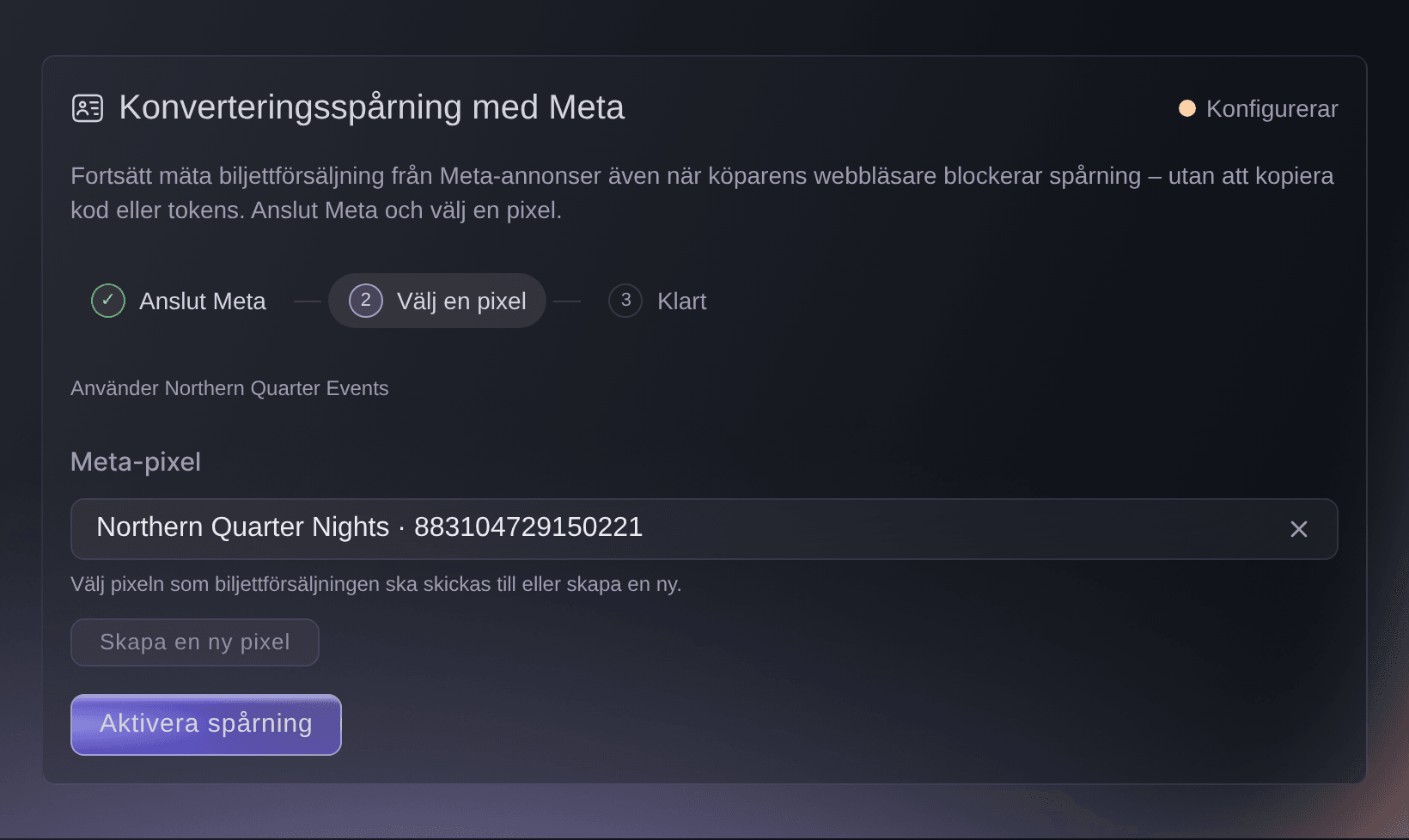
    Meta-konverteringsspårning med ett klick

    Anslut Meta och välj en pixel — vi konfigurerar konverteringsspårning åt dig utan att du behöver kopiera en token.

    Nu kan du ställa in Meta-konverteringsspårning utan att kopiera ett pixel-ID eller en åtkomsttoken. Ticket Fairy ansluter till ditt Meta-konto åt dig, så att du kan mäta den biljettförsäljning som kommer från dina Meta-annonser, även när en köpares webbläsare blockerar spårning.

    Öppna ditt varumärke och gå till Integrationer. Välj Anslut Meta och logga in på ditt Meta-konto. Välj den pixel du vill använda, eller skapa en ny. Ticket Fairy ställer sedan in anslutningen, så du behöver inte besöka Events Manager.

    Om du hellre vill ange dina pixeluppgifter själv väljer du Konfigurera manuellt. Varumärkets ägare, administratörer och medlemmar i marknadsföringsteamet kan hantera den här inställningen.

    Meta-konverteringsspårning med ett klick i Ticket Fairys instrumentpanel
  44. Förbättrat

    Laylo och Hive finns nu under Integrationer

    Hantera dina anslutningar till Laylo och Hive tillsammans med Mailchimp — alla dina marknadsföringsverktyg på ett ställe.

    Dina anslutningar till Laylo och Hive finns nu i Integrationer, bredvid dina andra marknadsföringsverktyg. Du kan se och ändra alla på ett ställe i stället för att leta bland varumärkets avancerade inställningar.

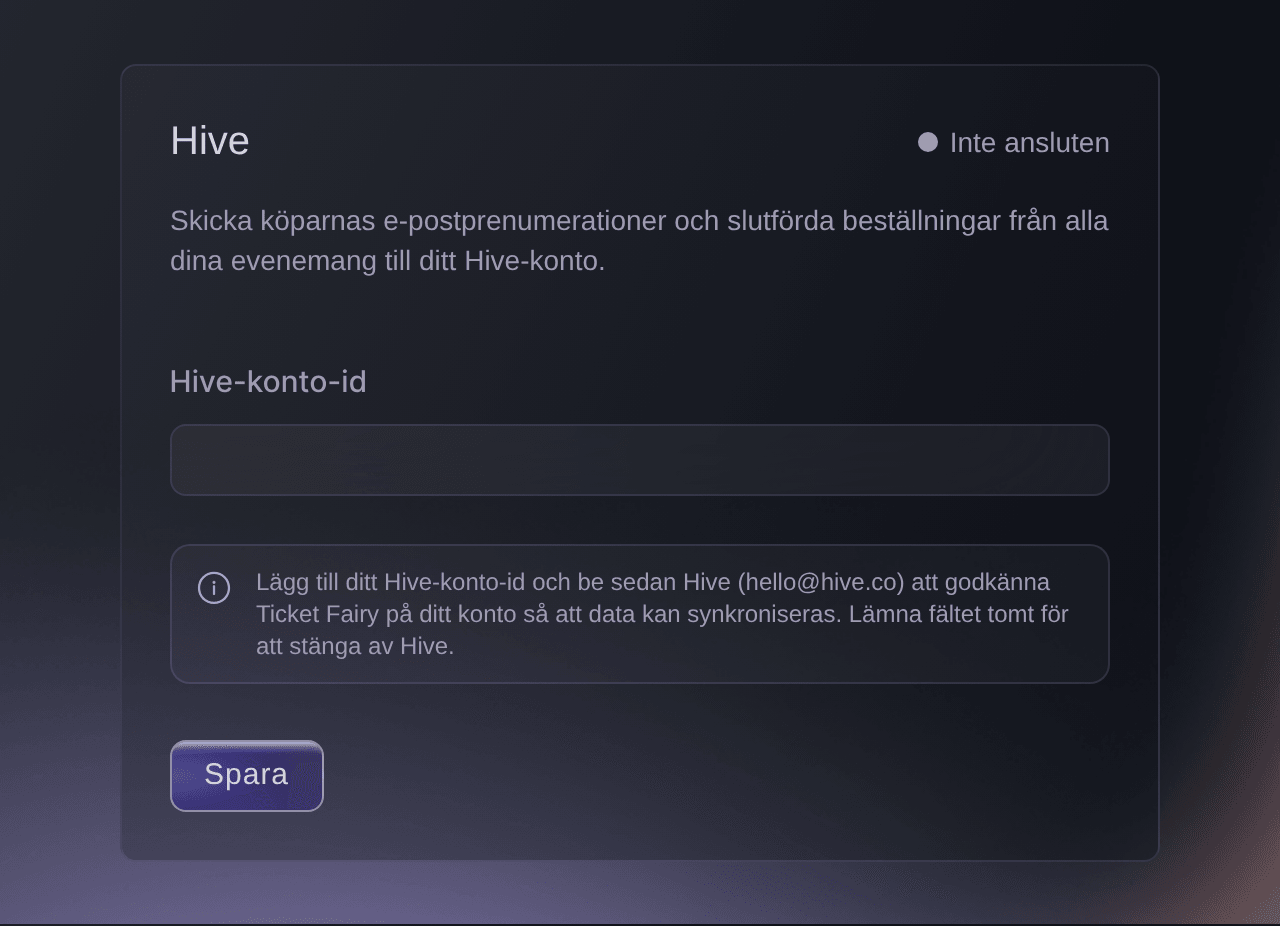
    Öppna ditt varumärke och gå till Integrationer. För att ansluta Laylo öppnar du Laylo och klistrar in hela webhooklänken från ditt Laylo-konto. För att ansluta Hive öppnar du Hive och anger ditt Hive-konto-ID och ber sedan Hive att vitlista Ticket Fairy på ditt konto så att dina data kan synkroniseras. För att stänga av någon av dem rensar du fältet och sparar.

    Dina befintliga inställningar för Laylo och Hive flyttades över utan att du behövde göra något. Du kan också be Fai slå på eller av Laylo eller Hive åt dig.

  45. Nytt

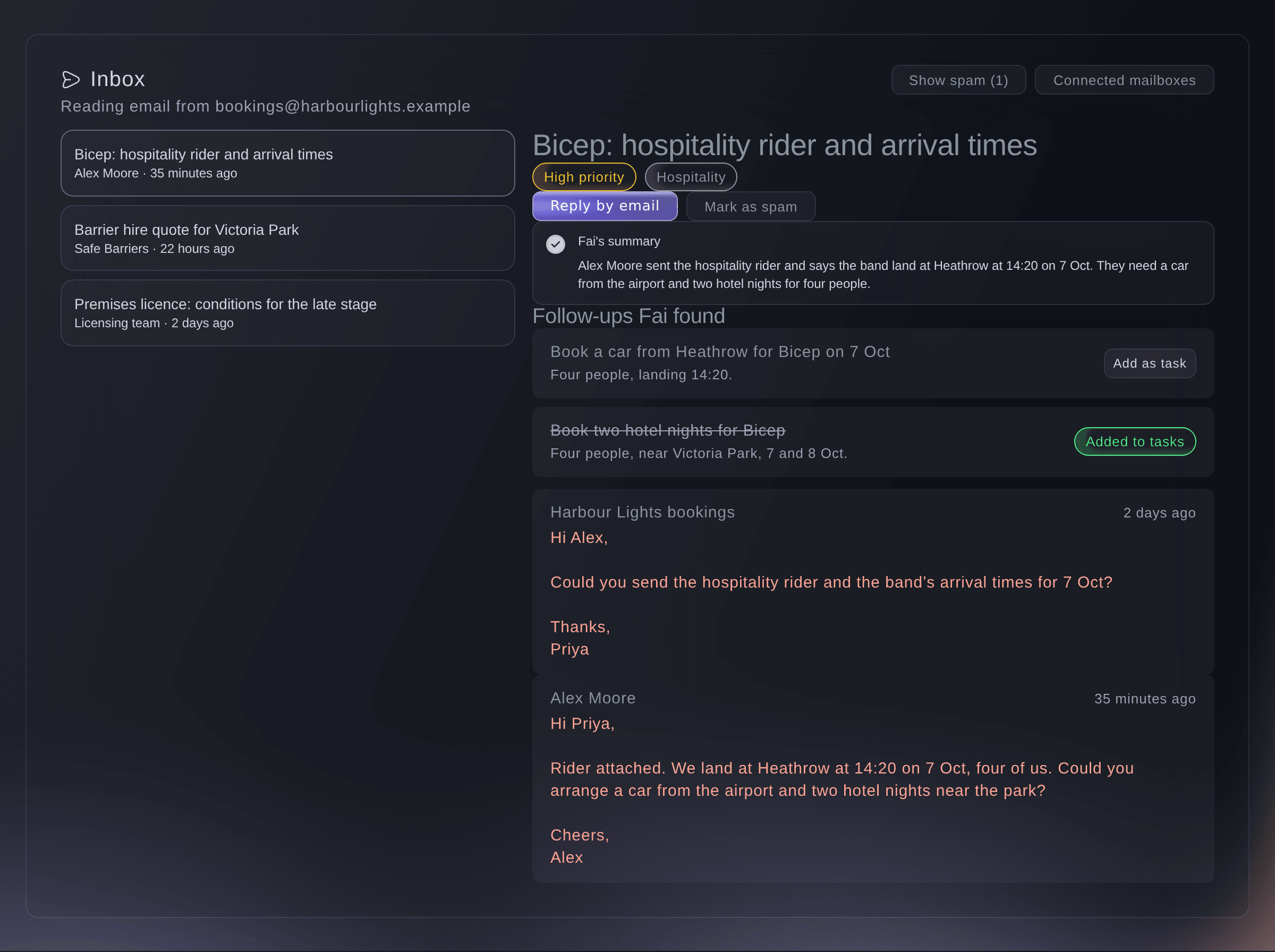
    Se hur Fai läser din inkorg — och rätta henne när hon har fel

    Evenemangsinkorgen visar nu Fais kategoriseringar, spamfilter och relevanspoäng direkt i filterområdet — och du kan rätta varje beslut som Fai tog fel på med ett klick.

    Nu kan du se hur Fai sorterar din evenemangspost och rätta henne när hon har fel. Fai lägger varje konversation under en typ, till exempel Avtal, Betalning, Hospitality eller Resor och logistik, och sätter en prioritet, så att viktiga meddelanden inte försvinner bland rutinmässiga.

    Öppna ditt evenemang, gå till Drift och sedan Inkorg. Filtrera konversationerna efter typ för att fokusera på en sorts e-post. Välj Visa skräppost för att se de konversationer som Fai har lagt åt sidan, och välj Inte skräppost för att flytta tillbaka en om det var ett misstag. När Fai hittar uppföljningar i en konversation väljer du Lägg till som uppgift för att lägga dem på din uppgiftslista.

    På fliken Möten väljer du Skicka anteckningsboten och klistrar in en länk till Zoom, Google Meet eller Microsoft Teams. Fais anteckningsbot går med i samtalet, spelar in det och skriver ner anteckningarna och uppföljningarna för ditt evenemang.

    Se hur Fai läser din inkorg — och rätta henne när hon har fel i Ticket Fairys instrumentpanel
  46. Nytt

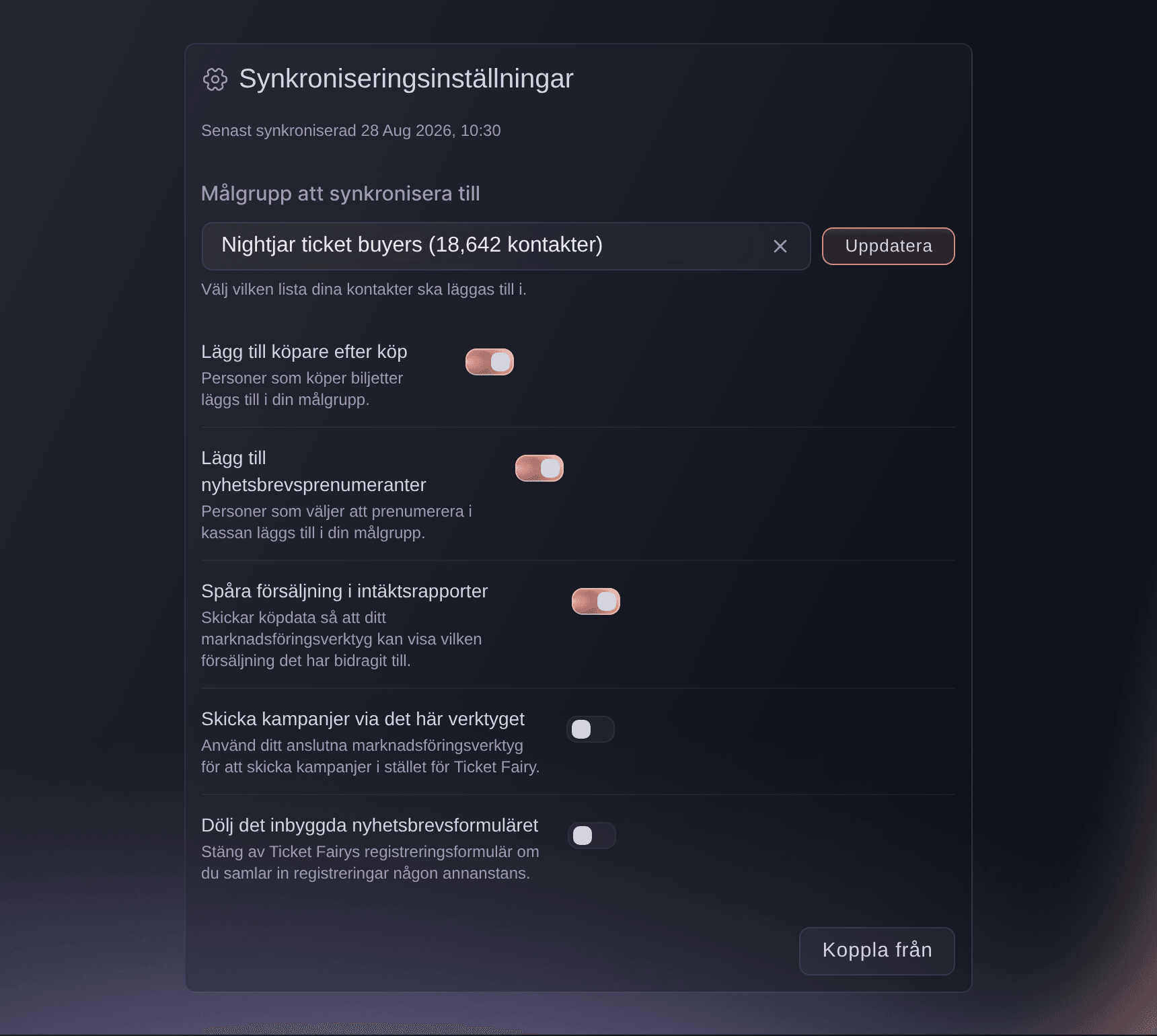
    Integrationer: Anslut Mailchimp och håll allt synkroniserat

    Anslut dina marknadsföringsverktyg till ditt varumärke så överför Ticket Fairy automatiskt köpare, registreringar och försäljning till dem.

    Nu kan du ansluta Mailchimp till ditt varumärke, och Ticket Fairy håller din Mailchimp-målgrupp uppdaterad med dina köpare, nyhetsbrevsanmälningar och din försäljning. Du slipper exportera och importera listor för hand, och dina e-postkampanjer når rätt personer med aktuell information.

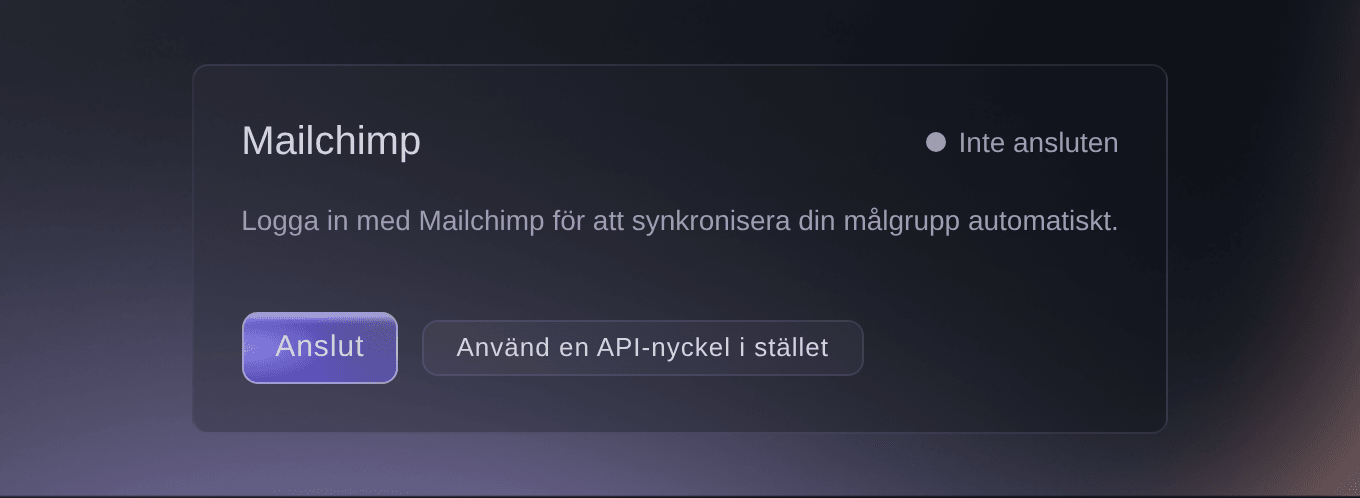
    Öppna ditt varumärke och gå till Integrationer. Välj Mailchimp och logga in för att ansluta ditt konto. Välj den målgrupp som ska synkroniseras och välj sedan vad som ska läggas in i den: köpare, personer som anmäler sig i kassan och försäljning. Spara dina val så startar synkroniseringen.

    Varumärkets ägare, administratörer och medlemmar i marknadsföringsteamet kan ställa in integrationer. Om du ännu inte har någon målgrupp skapar du en i Mailchimp och uppdaterar sedan listan i Ticket Fairy.

    Integrationer: Anslut Mailchimp och håll allt synkroniserat i Ticket Fairys instrumentpanel
  47. Nytt

    QR-länkar för snabbköp

    Skapa delbara länkar och QR-koder som tar köpare direkt till betalning med ett tryck och utan konto för en biljett eller ett tillval.

    Nu kan du skapa länkar och QR-koder som tar köpare direkt till kassan för en biljettyp, ett tillägg eller hela evenemanget. Köpare betalar med några tryck med Apple Pay eller Google Pay, och de behöver inget konto. Det gör det enklare att sälja vid dörren, på affischer eller i inlägg i sociala medier.

    Öppna QR-snabbköpslänkar och välj Skapa länk. Välj vad länken säljer, ange en etikett som ditt team känner igen och ange ett högsta antal eller ett utgångsdatum om du vill. Spara länken och välj sedan Kopiera länk för att dela den, eller Visa QR-kod för att visa eller skriva ut koden.

    Listan visar varje länks status, hur många som har sålts av det högsta antalet och när den går ut. Du kan redigera eller ta bort en länk när som helst.
  48. Förbättrat

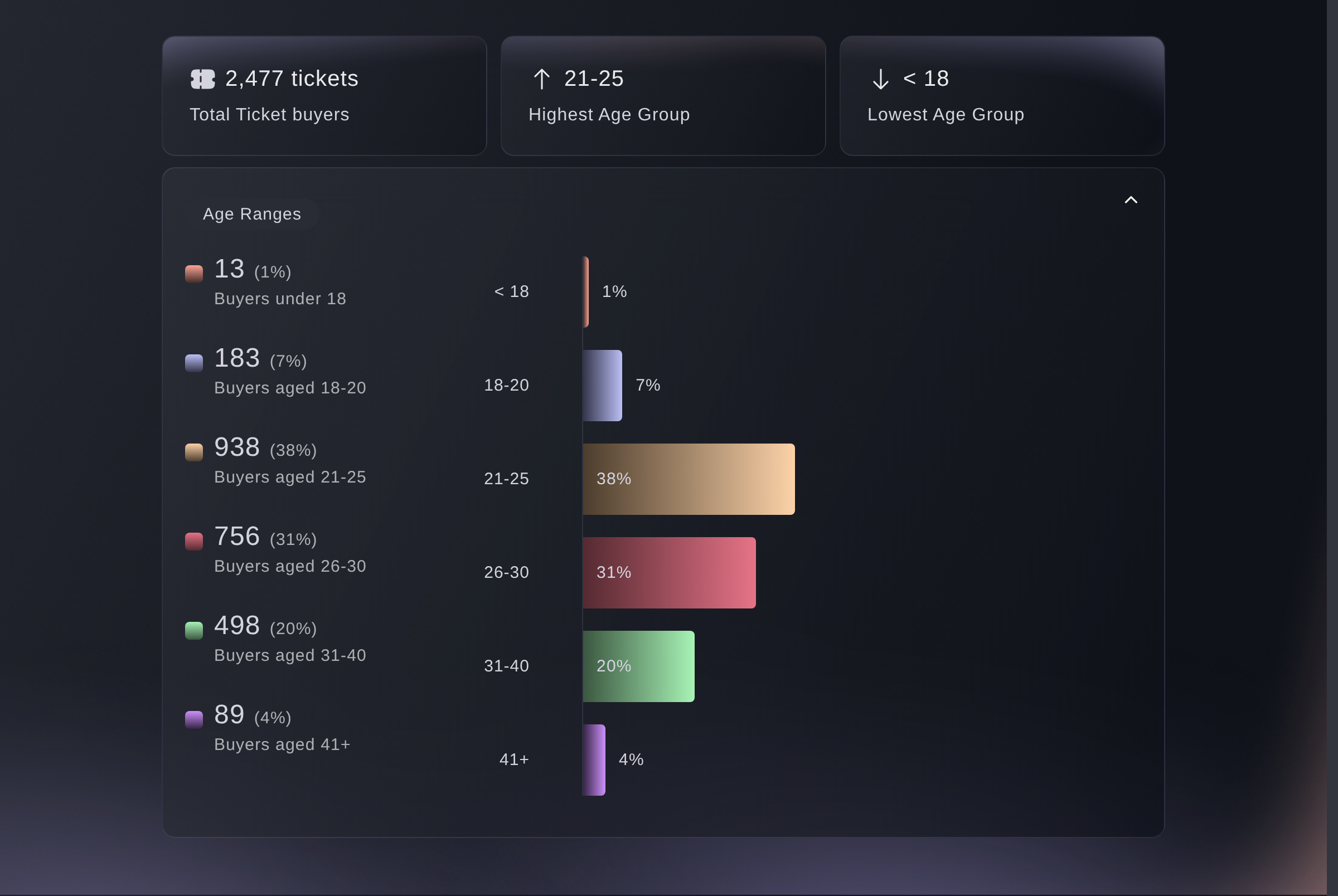
    Åldersfördelning i varumärkets Demografi

    Fliken Demografi för ditt varumärke visar nu köparnas ålder tillsammans med kön — för alla evenemang.

    Nu kan du se dina köpares ålder för alla ett varumärkes evenemang på ett och samma ställe. Det hjälper dig att förstå vem ditt varumärke lockar och planera din marknadsföring och dina line-ups för rätt publik.

    Öppna ditt varumärke och gå till fliken Demografi. Åldersfördelningen visas bredvid könsfördelningen. Den använder samma åldersgrupper som evenemangets flik Demografi, från under 18 till 41 och äldre, så att du kan jämföra ett evenemang med hela varumärket.

    Du kan också fråga Fai om åldern på ditt varumärkes köpare, så ger hon dig svaret i chatten.

    Åldersfördelning i varumärkets Demografi i Ticket Fairys instrumentpanel
  49. Nytt

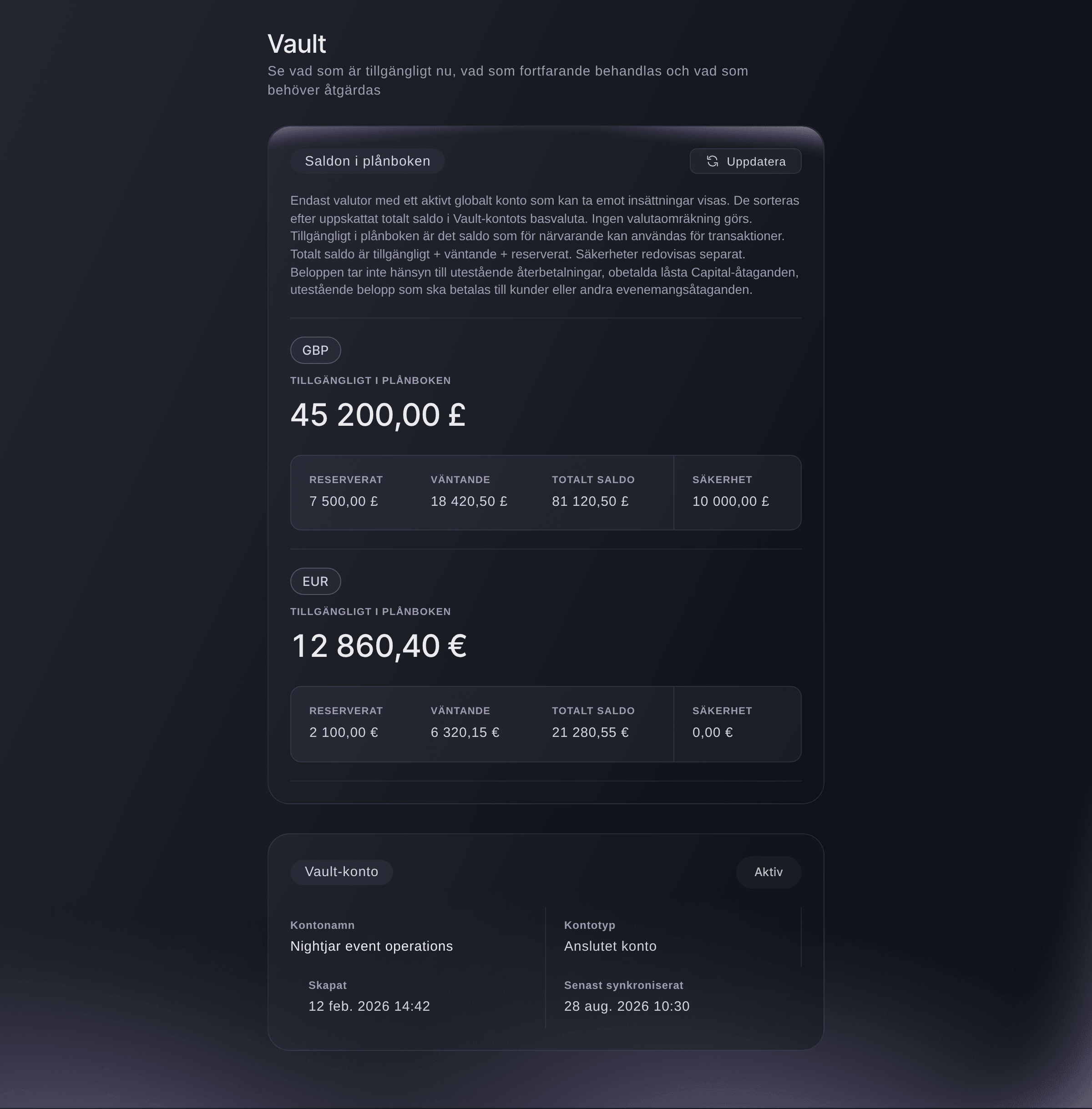
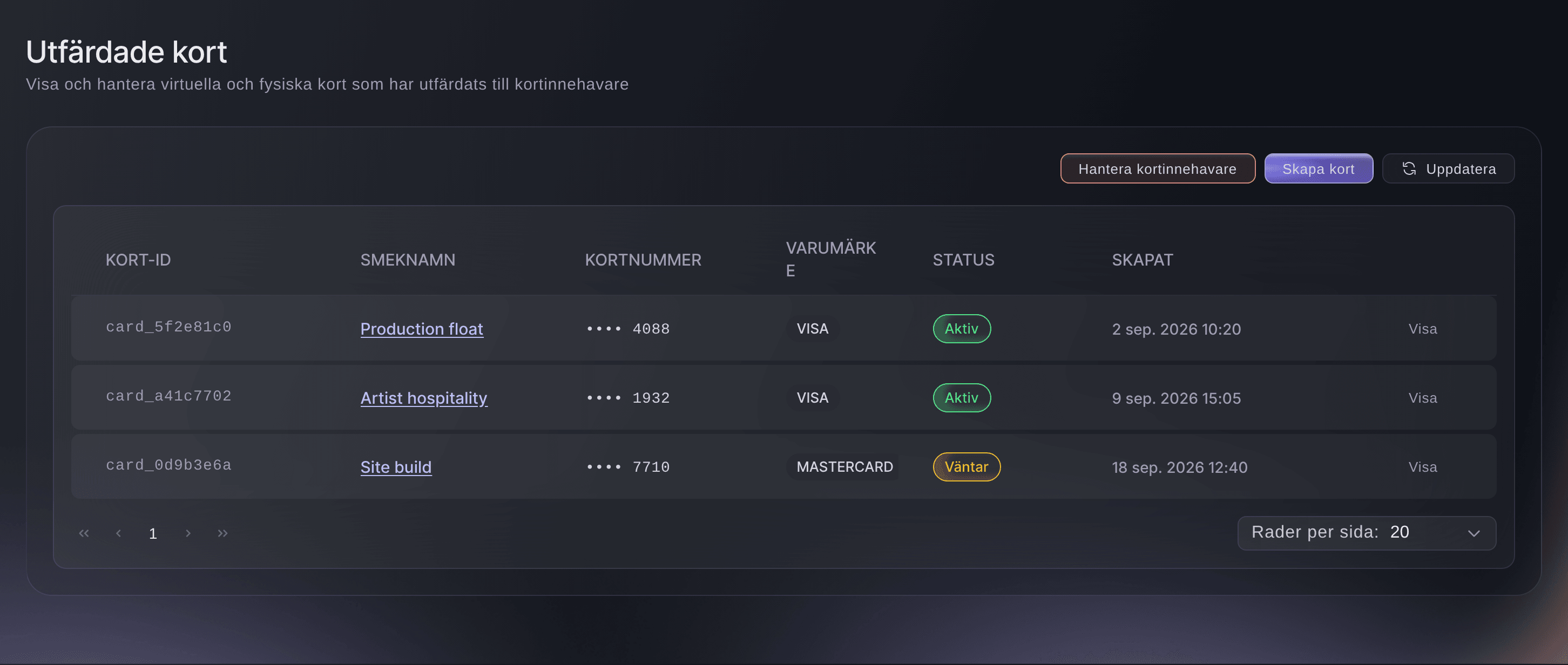
    Vault: ditt nya finansiella kontrollrum

    Den finansiella arbetsytan heter nu Vault — en tydligare och säkrare plats för saldon, kort, konton, mottagare, överföringar och fakturor.

    Banktjänsten i Ticket Fairy heter nu Vault och har en ny layout. Du ser dina saldon, kort, konton, mottagare, överföringar och fakturor tydligare, vilket hjälper dig att förstå var dina pengar finns och agera med färre misstag.

    Öppna ett varumärke som har banktjänsten aktiverad och välj Vault. Varje valuta har sitt eget saldo. Status för varje konto och varje överföring visas med enkla ord. Använd de separata avsnitten för aktivitet, kort, mottagare, globala konton och fakturor. Du stannar kvar i det varumärke du hanterar medan du växlar mellan dem.

    Åtgärder som flyttar pengar eller ändrar viktiga uppgifter ber dig nu granska och bekräfta först. Det ger dig en sista kontroll innan något sker.

    Vault: ditt nya finansiella kontrollrum i Ticket Fairys instrumentpanel
  50. Nytt

    Ångra valfri ändring med versionshistorik

    Varje redigering av evenemangets scener, personal, sponsorer, uppgifter, leverantörer och mer sparas nu som en version som du kan granska och återställa med ett klick.

    Varje ändring av ditt evenemangs scener, personal, sponsorer, uppgifter, leverantörer och andra poster i Event Management sparas nu som en version. Om någon gör ett misstag kan du se vad som ändrades och sätta tillbaka de tidigare uppgifterna med ett klick.

    Öppna den post du vill kontrollera och välj Versionshistorik. Du ser varje version med vem som ändrade den och när. Välj en tidigare version och återställ den. De återställda uppgifterna läggs till som en ny version överst, så att du alltid kan gå tillbaka till den version du ersatte.

    Om en teamkamrat redigerar posten medan du tittar på dess historik visar Ticket Fairy deras senaste version först. Det hindrar dig från att skriva över deras arbete utan att veta om det.

  51. Nytt

    Arbetsflöden i evenemangshanteringen sparas nu medan du arbetar

    Import av bokningar, dokumentuppladdningar och uppgiftsdiskussioner använder nu aktiva evenemangsposter i stället för tillfälliga data i arbetsytan.

    Ditt arbete i Event Management sparas nu i själva evenemanget. När du importerar bokningar, laddar upp dokument eller diskuterar en uppgift ser ditt team samma framsteg och resultat, och ingenting går förlorat när någon uppdaterar sidan eller loggar in på en annan enhet.

    Lägg till bokningsfiler i Event Management så läser Fai dokumenten mot evenemanget och behåller resultaten i evenemanget för hela teamet. Sponsorlogotyper, presskrediteringar, sekretessavtal och bilagor till uppgifter lagras i evenemanget på samma sätt.

    På uppgiftstavlan finns kommentarer, taggar, beroenden och timers nu kvar på varje uppgift. Dina teamkamrater ser samma uppgiftsinformation som du, och du kan fortsätta där du slutade.

  52. Nytt

    Se vem som redigerar — innan ni krockar

    När en kollega öppnar samma scen, artist, uppgift, sponsor eller annan post som du redigerar ser du nu personens namn direkt på redigeringssidan — så att två personer inte omedvetet skriver över varandras arbete.

    När en teamkamrat öppnar samma post som du i Event Management ser du nu vem de är medan du redigerar. Det hjälper dig att undvika att två personer ändrar samma scen, artist eller uppgift samtidigt, och det hindrar att arbete går förlorat.

    Öppna en post för att redigera den. Om någon annan har den öppen visar en bricka deras foto eller initialer och berättar att de redigerar den just nu. Du kan vänta tills de är klara, eller skicka ett meddelande till dem innan du gör din ändring. Brickan uppdateras när människor öppnar och stänger posten.

    Det fungerar för scener, personal, boende, artister, uppgifter, sponsorer, volontärer, press och tillgänglighet. Om ni båda sparar ändå visar Ticket Fairy konflikten och låter dig välja vad som ska behållas.

  53. Nytt

    Fördela arbetet i teamet — och se dina egna uppgifter

    Ge varje post en ansvarig — en scen, artist, uppgift, leverantör, sponsor och mycket mer — så att alla vet vem som ansvarar, och öppna kontrollpanelen med listan "Ditt arbete" över allt som har tilldelats dig.

    Nu kan du ge varje post i Event Management en ägare, så att ditt team alltid vet vem som ansvarar för en scen, en artist, en uppgift, en leverantör, en sponsor, en volontärgrupp eller en presskontakt. Färre uppgifter faller mellan stolarna, och ingen behöver fråga vem som tar hand om vad.

    Öppna den post du vill tilldela och välj en ägare från ditt evenemangsteam, eller tilldela den till dig själv. Ägarens namn visas sedan på posten. Din kontrollpanel listar allt i evenemanget som är tilldelat dig, så att du kan börja dagen med ditt eget arbete på ett ställe.

    För att lämna över en post till någon annan väljer du en ny ägare. För att ta bort ägaren rensar du den med ett klick. Att byta ägare ändrar inte postens egen redigeringshistorik.

  54. Förbättrat

    CSV-import av volontärer och dokumentbilagor i evenemangshanteringen

    Importera din volontärlista från ett kalkylblad med ett klick och bifoga undertecknade NDA-PDF:er, presshandlingar och sponsorlogotyper direkt till deras poster.

    Nu kan du lägga till hela ditt volontärteam från ett kalkylblad i ett enda steg och behålla signerade handlingar tillsammans med de poster de hör till. Då slipper du lägga till volontärer en i taget och leta i e-posten efter ett signerat sekretessavtal eller ett presskort.

    För att importera volontärer öppnar du ditt evenemang, går till Drift och sedan Volontärer och väljer Importera CSV. Importen använder samma kolumner som filen från Ladda ned CSV, så att du kan ladda ned din lista, redigera den och importera den igen. Kolumnernas ordning spelar ingen roll.

    För att bifoga en fil öppnar du formuläret för en sponsor, en presskreditering eller ett signerat sekretessavtal. Lägg till en sponsors logotyp, en journalists presskort eller portfolio eller det motsignerade sekretessavtalet. Den bifogade filen visas på raden, så att ditt team kan se vad som har arkiverats.

  55. Förbättrat

    Hämta CSV från vyer i evenemangshanteringen

    Vyer med livedata i evenemangshanteringen har nu åtgärden Hämta CSV så att du kan föra filtrerat, sorterat eller genomsökt arbete direkt till ett kalkylblad.

    Nu kan du ta in dina evenemangsplaneringslistor i ett kalkylblad i ett enda steg. Många avsnitt i Evenemangsdriftsystemet, bland annat Artister, Personal, Scener, Sponsorer, Volontärer, Press, Budget, Uppgifter och Möten, har en knapp Ladda ned CSV.

    Öppna ditt evenemang, gå till Drift och sedan det avsnitt du vill ha. Filtrera, sök eller sortera listan tills den visar det du behöver och välj sedan Ladda ned CSV. Filen innehåller raderna du ser, och filnamnet visar vilket filter du använde, så att dina nedladdningar hålls i ordning.

    Filen använder vanliga ord i stället för koder. Statusar visas som ord som Bekräftad eller Väntande, priser visas som vanliga valutabelopp och namn ersätter interna nummer. Där ett avsnitt också har Importera CSV kan du redigera filen i ditt kalkylblad och importera den igen utan att ändra formatet.

  56. Nytt

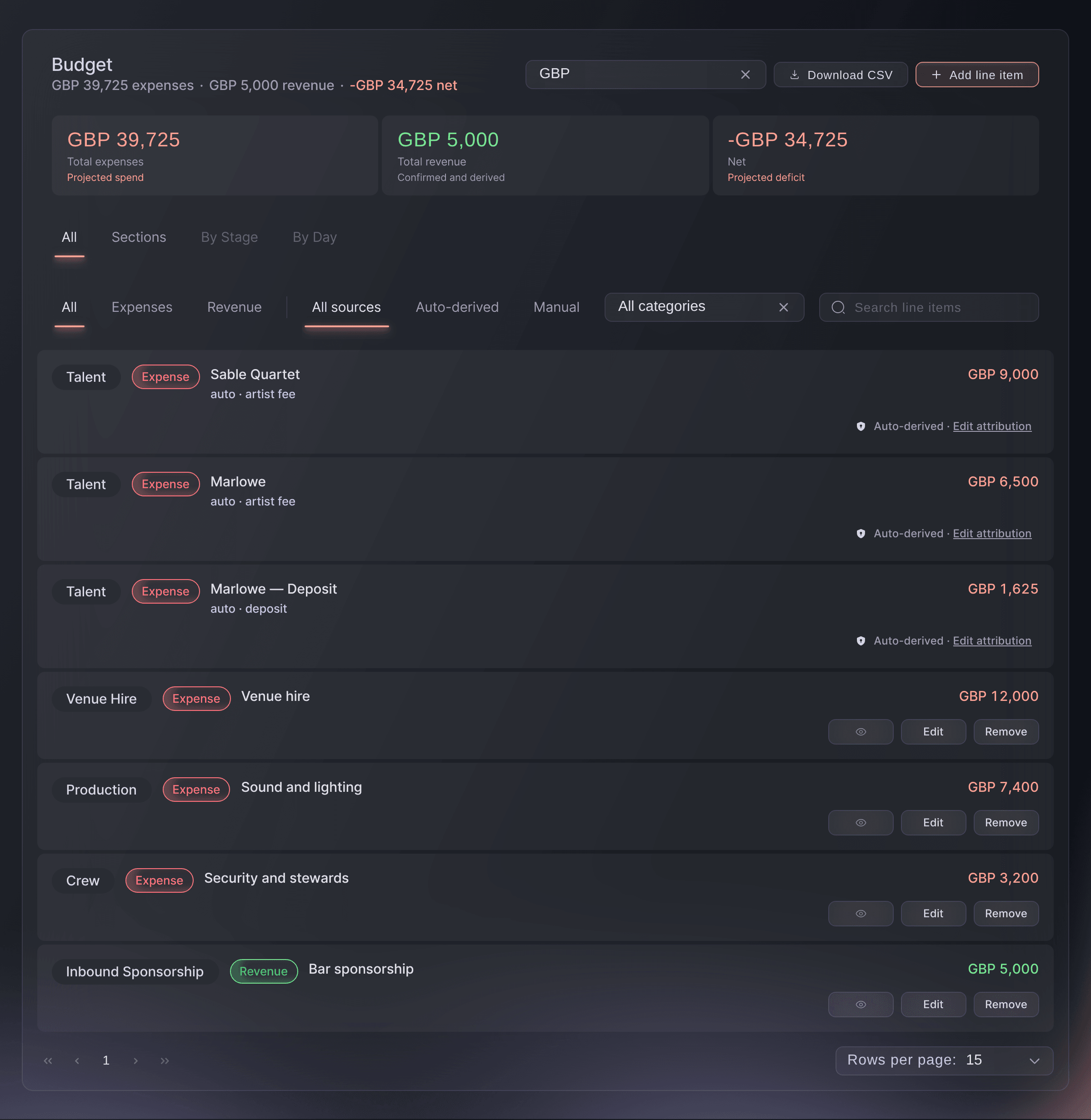
    Budgetflik — sektions-, scen- och dagsvyer samt intelligent automatisk fördelning

    Budgetfliken grupperar nu kostnader efter anpassade sektioner, scen eller evenemangsdag — och fördelar automatiskt artisters arvoden på scen och datum när en artist har en enda tidslucka.

    Din evenemangsbudget byggs nu upp av sig själv utifrån det du redan har kommit överens om. Artistarvoden, handpenningar, sponsoravtal och avgifter för leverantörers monterplatser läggs in i budgeten automatiskt, så att du ser dina verkliga kostnader och intäkter utan att behöva ange samma siffror två gånger. Du kan sedan visa budgeten per avsnitt, per scen eller per dag för att se vart pengarna går.

    Öppna ditt evenemang, gå till Drift och sedan Budget. Använd vyväljaren för att växla mellan Alla, Avsnitt, Per scen och Per dag. Välj Lägg till avsnitt för att skapa egna grupper, med en färg och en ansvarig person. Välj Lägg till rad för att lägga till en kostnad eller intäkt som inte redan finns. När en artist har en enda tid går arvodet automatiskt till rätt scen och dag.

    Rader som kommer från andra poster är låsta, så att de alltid stämmer med bokningen. För att flytta en väljer du Redigera fördelning. Välj en Visningsvaluta för att se alla belopp i en enda valuta.

    Budgetflik — sektions-, scen- och dagsvyer samt intelligent automatisk fördelning i Ticket Fairys instrumentpanel
  57. Nytt

    Fai undersöker flyg, boenden och leverantörer åt dig

    Be Fai hitta flyg för en artist i din lista, lokala leverantörer i valfri tjänstekategori eller boende nära spelplatsen — direkt från arbetsytan för evenemangsproduktion.

    Fai kan nu göra efterforskningarna för artisternas resor åt dig. Från en artists sida kan du be henne hitta flyg eller boende, och hon kommer tillbaka med alternativ som du kan jämföra. Det sparar tid jämfört med att söka på många researesajter.

    Öppna ditt evenemang, gå till Drift och sedan Artister och öppna en artist. På artistens flik Översikt väljer du Be Fai hitta flyg. Fai utgår från artistens hemstad, dina evenemangsdatum och eventuella önskemål om flygbolag eller budget som du anger, och visar sedan resealternativ med mellanlandningar och uppskattade priser. Välj Be Fai hitta boende och ange typ av vistelse, hur nära platsen det ska ligga och antal stjärnor, så ger Fai dig en kortlista med priser per natt.

    När Fai flaggar en exklusivitetsklausul i ett kontrakt på fliken Dokument visar hon nu ett diagram över det avstånd och den tidsperiod som klausulen omfattar.

  58. Nytt

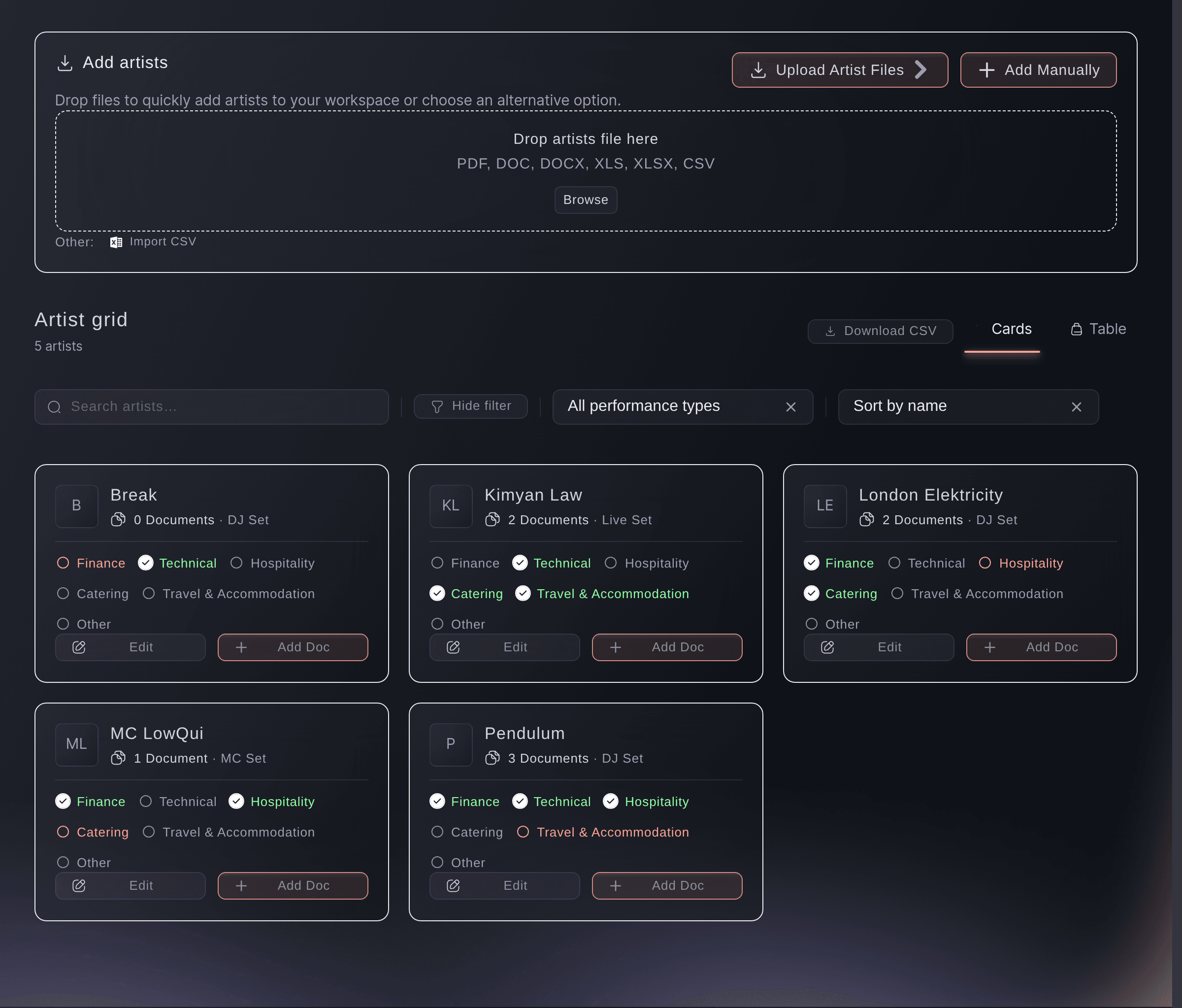
    AI-driven hantering av artister och deltagare

    Släpp kontrakt, riders och tekniska specifikationer på fliken Artister — Fai läser dem, hämtar varje bokningsuppgift och bygger automatiskt din artistlista. Följ Ekonomi, Teknik, Hospitality, Catering och Resor per artist med färgkodade statuskolumner.

    Nu kan du bygga din artistlista av de handlingar du redan har. Släpp kontrakt, hospitality-riders och tekniska riders på fliken Artister, så läser Fai varje dokument, grupperar filerna per artist, plockar ut bokningsuppgifterna och skapar bokningarna åt dig.

    För att börja öppnar du ditt evenemang och går till Drift och sedan Artister. Släpp dina filer på importytan. Varje artist får sedan uppföljning för Ekonomi, Teknik, Hospitality, Catering, Resor och Övrigt, och var och en visar Väntar, Pågår eller Klar. Växla mellan Kort och Tabell, filtrera efter typ av framträdande eller sortera efter namn, arvode eller speldatum.

    För att lägga till artister för hand använder du Snabb (tabell) för många på en gång eller Detaljerad (formulär) för en enskild akt. Filmfestivaler, konferenser och kongresser ser Filmskapare, Talare eller Specialgäster med fält som passar dem.

    AI-driven hantering av artister och deltagare i Ticket Fairys instrumentpanel
  59. Nytt

    Evenemangshantering anpassad efter evenemangstypen

    Konferenser, filmfestivaler, kongresser och mat- och dryckesevenemang får nu evenemangsspecifika benämningar och planeringsvyer för personer, lokaler, scheman, budgetar, regelefterlevnad, uppgifter och dokument.

    Evenemangsdriftsystemet (Event Operating System) ändrar nu sina avsnitt och benämningar så att de passar den sorts evenemang du arrangerar. En filmfestival ser Filmskapare, Biografer och Visningar. En konferens ser Talare och Program. En kongress ser Specialgäster, och ett mat- och dryckesevenemang ser Leverantörer. Ditt team arbetar med de ord de redan använder, och varje evenemang visar bara det planeringsarbete som gäller det.

    För att ställa in det öppnar du ditt evenemang och går till Drift. Välj evenemangstyp (Musik, Konferens, Kongress, Filmfestival, Mat och dryck, Sport eller Företag). Du kan också ställa in den under Evenemangsuppgifter. Du kan välja mer än en typ, och avsnitten för varje typ visas tillsammans.

    Budget, Uppgifter, Dokument, Schema, Sponsorer, Volontärer och de andra gemensamma avsnitten finns kvar för alla evenemangstyper. Event Management är tillgängligt på inbjudan.

  60. Förbättrat

    Status för intelligensprocessen på kontrollpanelen

    Se direkt om Fai läser din e-post, spelar in dina möten och analyserar dina dokument på ett tillförlitligt sätt — direkt från kontrollpanelen.

    Nu kan du med en blick kontrollera att Fai läser din evenemangspost, för anteckningar under dina samtal och går igenom dina dokument. Om något av det här slutar fungera får du veta det tidigt, innan ett missat mejl eller avtal orsakar problem senare.

    Öppna ditt evenemang och gå till Drift. Ett kort visar E-post, Mötesanteckningar och Dokument, med hur många konversationer, samtal och dokument Fai har för det här evenemanget. Varje källa visar sin status, till exempel Ansluten, Redo, Behöver åtgärdas eller Inte ansluten. Välj Visa detaljer på en källa för att ta reda på mer eller för att åtgärda en som behöver åtgärdas.

    Om en brevlåda eller kalender behöver anslutas igen kan vårt supportteam hjälpa dig.

  61. Nytt

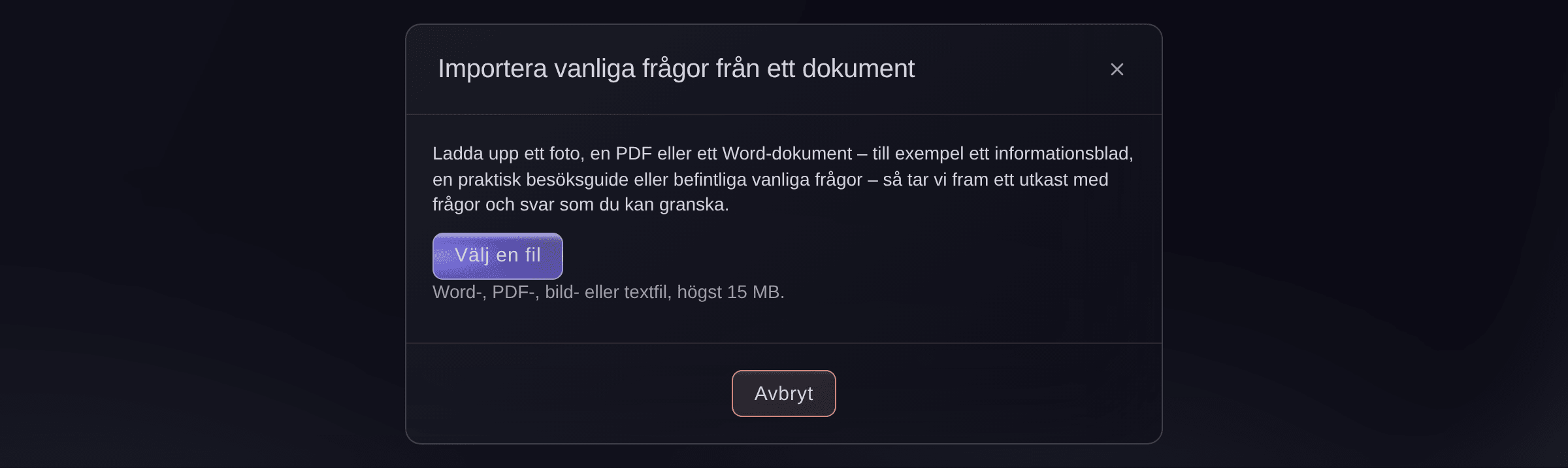
    Skapa din FAQ från ett dokument

    Gör om ett foto, en PDF eller ett Word-dokument till vanliga frågor för evenemanget på några sekunder — eller låt Fai göra det åt dig.

    Nu kan du bygga ditt evenemangs vanliga frågor utifrån ett dokument som du redan har. Ladda upp ett foto, en PDF eller en Word-fil, så skriver Ticket Fairy ett utkast till frågorna och svaren åt dig. Du sparar den tid det tar att skriva av dem igen, och köpare får svar snabbare.

    Öppna ditt evenemang och gå till dess sida med vanliga frågor. Välj Importera från dokument och ladda upp din fil. Frågorna och svaren visas som dolda utkast. Läs varje fråga, redigera den vid behov och publicera sedan de som du vill att köpare ska se.

    Du kan också skicka Fai ett foto av dina vanliga frågor i chatten, så lägger hon till frågorna åt dig. Ingenting visas på din evenemangssida förrän du publicerar det.

    Skapa din FAQ från ett dokument i Ticket Fairys instrumentpanel
  62. Nytt

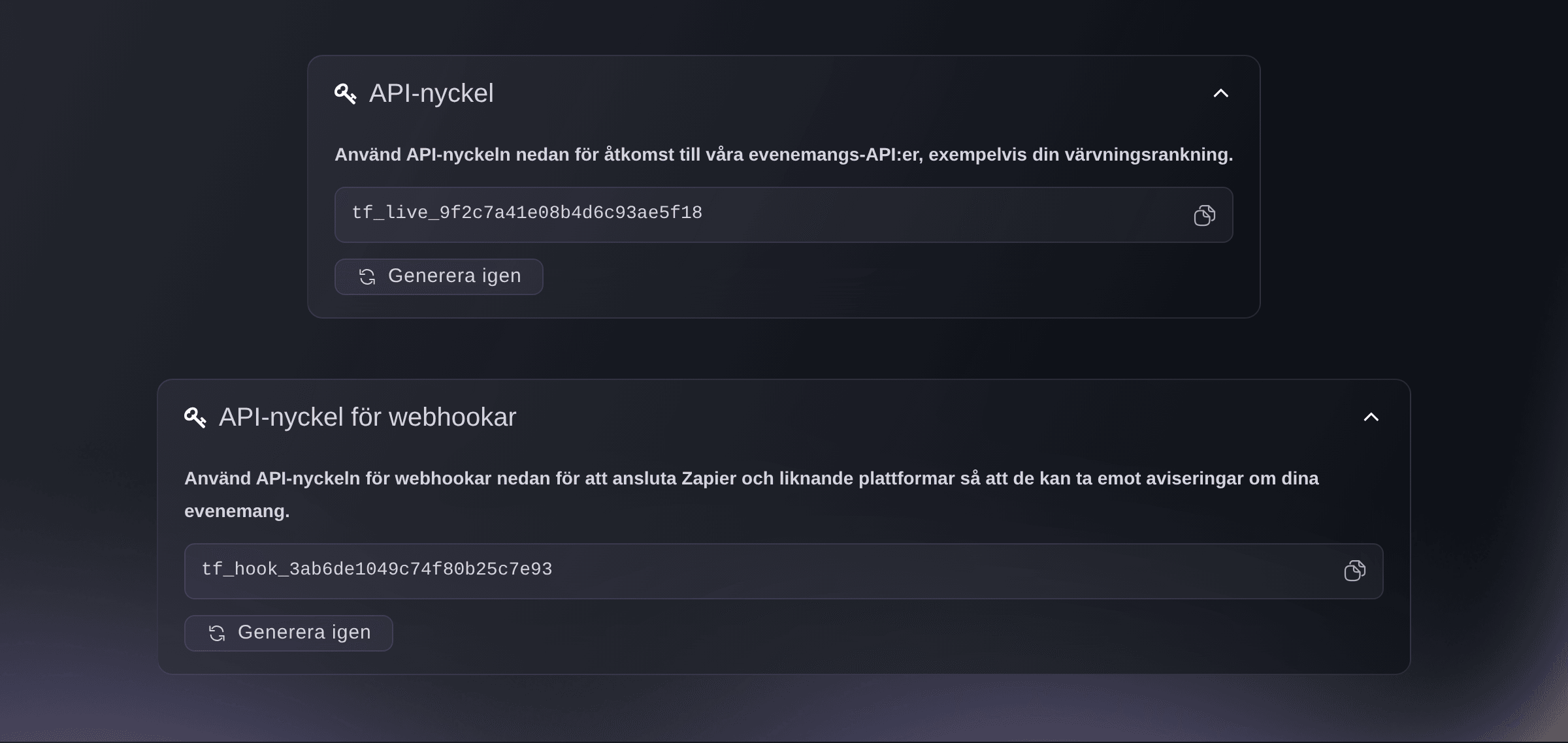
    En API-nyckel för dina evenemangsdata

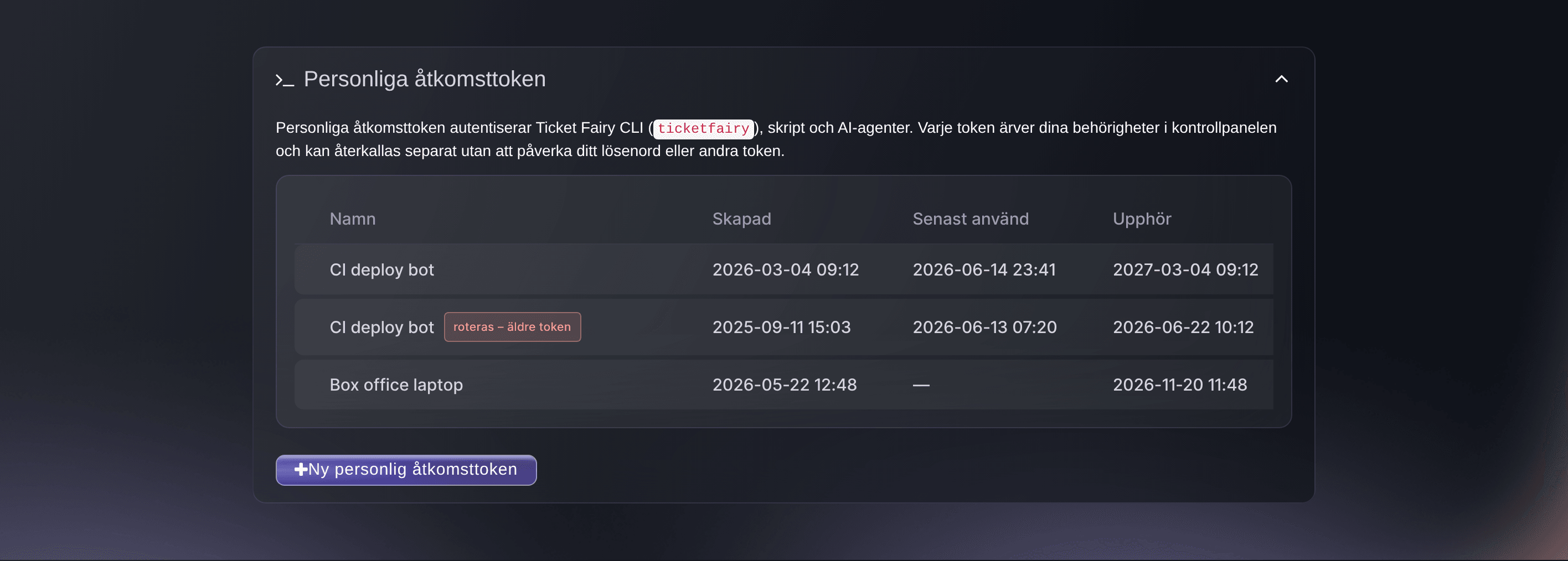
    Skapa en API-nyckel i kontoinställningarna för att hämta dina evenemangsdata programmatiskt — inklusive din värvningslista — till dina egna verktyg och rapporter.

    Nu kan du skapa en API-nyckel för att hämta in dina Ticket Fairy-evenemangsdata i dina egna verktyg och rapporter. Den första datan du kan hämta på det här sättet är din topplista över värvare, så att du kan visa eller analysera dina bästa värvare där du arbetar.

    Öppna Kontoinställningar och hitta avsnittet API-nyckel. Välj att generera en nyckel, kopiera den och ge den till den person eller det verktyg som bygger din rapport. Håll nyckeln privat, eftersom alla som har den kan läsa dina evenemangsdata.

    Din äldre nyckel heter nu API-nyckel för webhookar. Använd den för Zapier och liknande verktyg som tar emot dina evenemangsaviseringar. Om du genererar din webhooknyckel på nytt slutar den gamla att fungera, så uppdatera alla verktyg som använder den.

    En API-nyckel för dina evenemangsdata i Ticket Fairys instrumentpanel
  63. Förbättrat

    Concierge hjälper nu fans att hitta någonstans att bo

    Fråga din concierge "var ska jag bo?" så beskriver den området kring lokalen och ger en kartlänk som med ett tryck visar hotell i närheten — perfekt för evenemang på annan ort.

    Din concierge kan nu hjälpa fans som reser till ditt evenemang att hitta någonstans att bo. När en besökare frågar var de kan bo beskriver concierge området runt platsen och ger dem en länk för att se hotell i närheten. Det tar bort en vanlig anledning till att fans från andra orter håller inne med att köpa.

    Du behöver inte ställa in något. Concierge svarar på frågor om boende på egen hand. Om du har rekommenderade hotell eller ett rumsavtal lägger du till dem i din concierges kunskap under Intelligence och sedan Concierge, så nämner concierge dem vid namn.

    Concierge hittar inte på hotellnamn. Den nämner bara hotell som du själv har lagt till, och hänvisar annars besökarna till sökningen i närheten så att de kan se aktuella alternativ.

  64. Förbättrat

    Bjud in ett kollektiv med en enkel kod

    Du behöver inte längre leta efter ID:n — klistra in kollektivets inbjudningskod och bekräfta med namnet.

    Det går nu snabbare och säkrare att bjuda in ett kollektiv att sälja för ditt evenemang eller varumärke. Du behöver inte längre leta efter ett ID-nummer. Kollektivet delar en kort inbjudningskod, och du bekräftar deras namn innan du skickar något, så att du alltid bjuder in rätt team.

    Be kollektivet om deras inbjudningskod. De hittar den i sina kollektivinställningar. Öppna Kollektiv, påbörja en inbjudan och ange koden i fältet Inbjudningskod. Slå upp den, kontrollera kollektivets namn, föreslå sedan din provision och skicka inbjudan.

    Kollektivet accepterar inbjudan innan de börjar sälja. Vad värden kan se är kollektivets eget val, så du anger inte det längre under inbjudan. Ett kollektiv kan skapa en ny kod när som helst, och den gamla koden slutar då fungera.

  65. Nytt

    Möt din AI-concierge

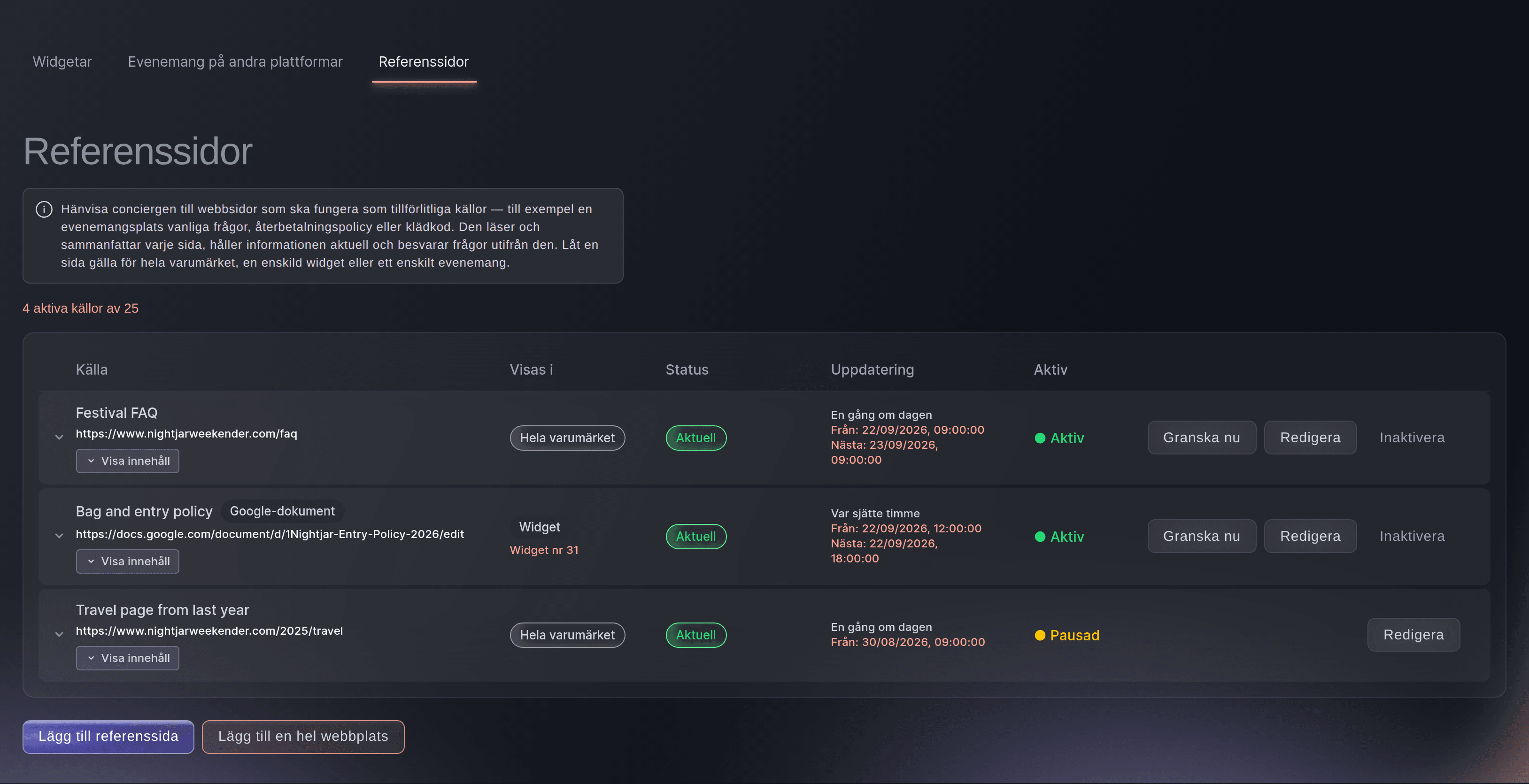
    Bygg en AI-chattconcierge för din webbplats, ge den din tonalitet och låt den använda din webbplats, FAQ- och policysidor samt evenemang som du säljer på andra plattformar — allt från kontrollpanelen.

    Nu kan du lägga till en chattassistent på din egen webbplats som svarar på besökarnas frågor om dina evenemang. Den talar med ditt varumärkes tonläge och använder din egen information, så att fans får svar när som helst på dygnet och ditt team får färre upprepade frågor.

    Öppna Intelligence, gå till Concierge och skapa en widget. Ange dess tonläge och välj sedan vad den får använda: en hel webbplats, enskilda sidor med vanliga frågor eller policyer och evenemang som du säljer på andra plattformar. Spara widgeten och välj sedan Öppna förhandsvisning för att chatta med den som en besökare skulle göra. När du är nöjd kopierar du inbäddningskoden och lägger till den på din webbplats.

    Du kan ändra tonläget eller källorna när som helst. Spara dina ändringar och använd Öppna förhandsvisning för att kontrollera dem innan besökarna ser dem.
    Möt din AI-concierge i Ticket Fairys instrumentpanel
  66. Nytt

    Skicka besökare till ett nyare evenemang

    Koppla ett gammalt evenemang till nästa upplaga så att köpare ser vart de ska när försäljningen är slut.

    När du arrangerar ett evenemang igen kan du nu skicka besökare från det gamla evenemangets sida till det nya. Personer som hittar förra årets sida i sökresultat eller via gamla länkar kommer till den upplaga som är till salu, så att du behåller den försäljningen.

    Öppna det gamla evenemanget och gå till Evenemangsinställningar. Aktivera Detta evenemang har ersatts och välj det nyare evenemanget från samma varumärke.

    När försäljningen för det gamla evenemanget har avslutats leder dess publika sida besökarna till det nyare evenemanget så att de kan köpa där. Du kan bara välja ett evenemang från samma varumärke. För att sluta hänvisa besökare vidare stänger du av inställningen.

  67. Nytt

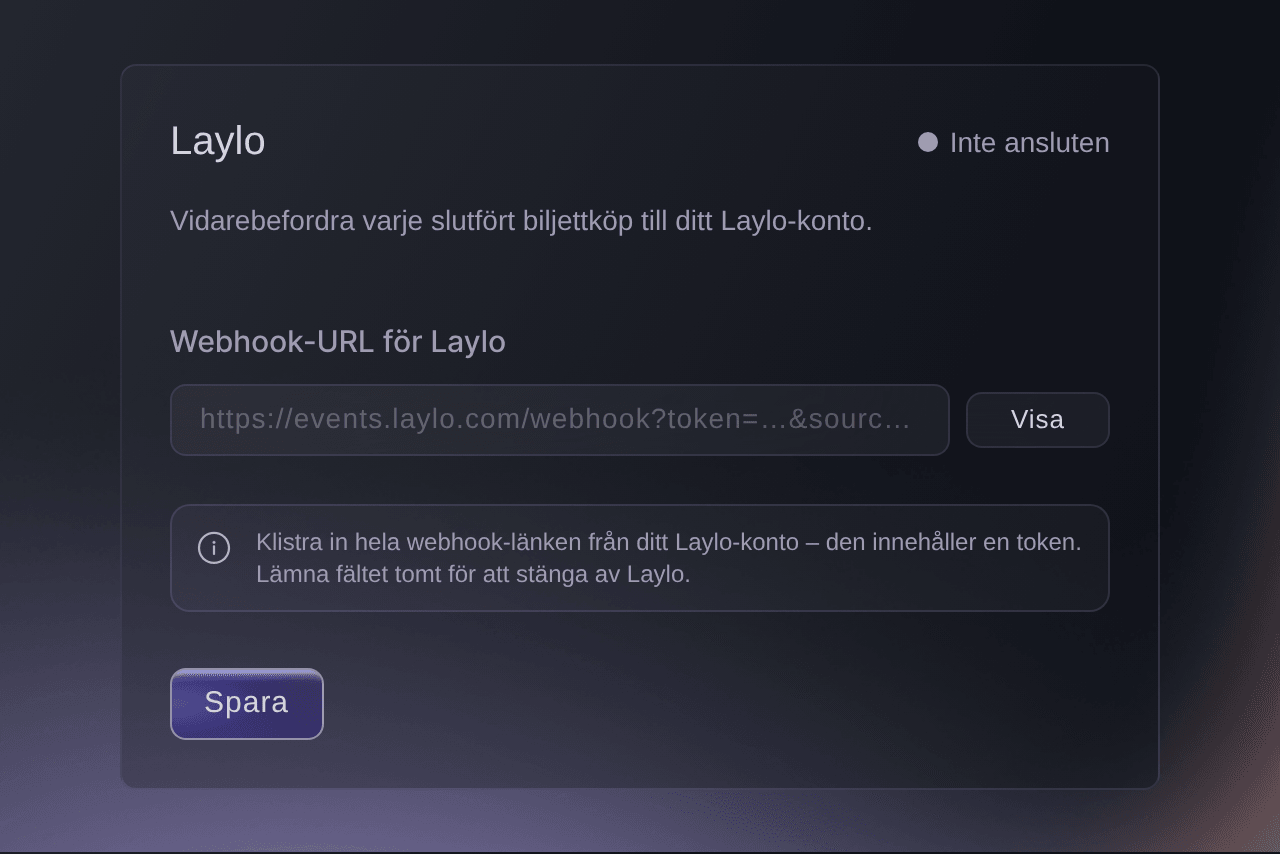
    Laylo-integration

    Synkronisera slutförda köp automatiskt med din målgrupp i Laylo.

    Om du använder Laylo för att nå dina fans kan Ticket Fairy nu skicka dina slutförda köp till din Laylo-publik. Din Laylo-publik hålls uppdaterad utan exporter, så att du kan skicka drops och påminnelser till de som faktiskt har köpt.

    Kopiera webhook-adressen från ditt Laylo-konto. Öppna sedan ditt varumärke i Ticket Fairy, gå till Integrationer, öppna Laylo och klistra in adressen i fältet för Laylo-webhookadress. När du först anslöt Laylo fanns det här fältet i varumärkets avancerade inställningar. Nu finns det i Integrationer.

    När du har sparat skickas varje slutförd biljettförsäljning i varumärkets alla evenemang till Laylo. För att sluta skicka försäljning rensar du fältet och sparar.

    Laylo-integration i Ticket Fairys instrumentpanel
  68. Förbättrat

    Se nya och återkommande köpare på varje beställning

    Varje beställning visar nu om köparen är ny eller återkommande, både i beställningslistan och i beställningsinformationen.

    Nu kan du se vilka köpare som är nya för dig och vilka som har köpt av dig förut. Det hjälper dig att förstå hur många som kommer tillbaka till dina evenemang, och att upptäcka dina lojala kunder när du tittar på en beställning.

    Öppna Beställningar för ditt evenemang. Bredvid varje kund visar en bricka Återkommande om köparen har köpt av dig förut, eller Ny om det är deras första beställning. Öppna en beställning så ser du samma bricka i beställningsuppgifterna.

    Använd den när du svarar på en kundfråga, när du planerar ett tackerbjudande till stamfans eller när du vill kontrollera om en kampanj drog in nya personer eller din befintliga publik.

  69. Förbättrat

    Olika handpenning för betalningsplaner per valuta

    Evenemang med flera valutor kan nu ange en separat fast handpenning för betalningsplanen i varje valuta som du säljer i.

    Om du säljer biljetter i mer än en valuta kan du nu ställa in en egen handpenning för betalningsplanen för varje valuta. En fast handpenning som passar din huvudvaluta kan vara för hög eller för låg i ett annat land. Med ett separat belopp per valuta har fler köpare råd att starta en betalningsplan.

    Öppna ditt evenemang, gå till Betalningar och sedan Betalningsplaner. Under Första delbetalningen väljer du Fast handpenning och anger ditt standardbelopp. Under Olika handpenning för varje valuta anger du en handpenning för varje annan valuta du säljer i. Lämna en valuta tom för att använda standardbeloppet.

    Inställningen gäller de valutor du tar emot med kort via Stripe. De återstående delbetalningarna delas fortfarande lika över betalningsplanens längd.

  70. Nytt

    Berätta för Fai vad du tycker

    När du delar feedback sker det nu i ett kort samtal med Fai i stället för i ett tomt fält — hon lyssnar, ställer rätt följdfrågor och ser till att teamet får din feedback.

    Att ge feedback på kontrollpanelen är nu ett kort samtal med Fai. Hon frågar vad som fungerar bra för dig och vad som inte gör det, och ställer följdfrågor så att hon förstår problemet. Det betyder att din feedback blir tydlig och når teamet som bygger kontrollpanelen.

    Välj Dela feedback. Fai hälsar och ställer sin första fråga. Svara med egna ord, välj Hoppa över för varje fråga du inte vill svara på och välj Klar när du är färdig. Det tar ungefär en minut.

    Om du hellre vill ha ett formulär väljer du Vill du hellre använda ett snabbt formulär? och anger din feedback i en ruta. Oavsett vilket går din feedback till Ticket Fairys team.

  71. Nytt

    Collectives — ditt flexibla promotörsteam

    Skapa ett team som kan återanvändas och koppla det till valfritt evenemang eller varumärke.

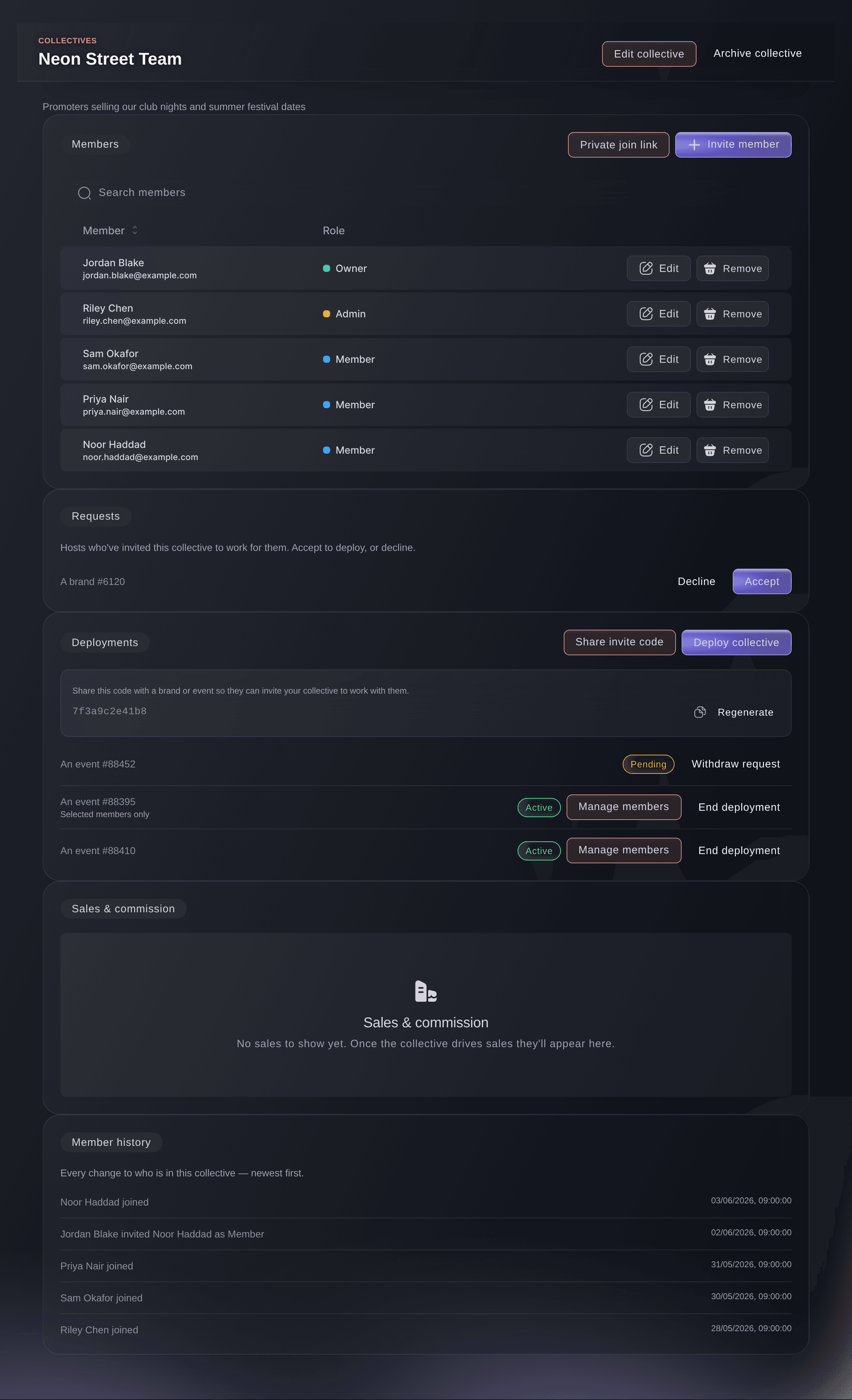
    Nu kan du bygga ett marknadsföringsteam en gång och ta med det till vilket evenemang eller varumärke som helst. Ett Kollektiv är ett gatuteam eller en produktionsgrupp med egna medlemmar, roller och försäljningsregister. Det betyder att du inte behöver ställa in samma personer som promotörer på nytt för varje evenemang.
    Välj Kollektiv i huvudmenyn och välj sedan Skapa kollektiv. Ange ett namn och ett syfte och välj sedan Bjud in medlem för att bjuda in personer via e-post som Ägare, Administratör eller Medlem. Du kan också dela en privat länk för att gå med. För att sätta teamet i arbete väljer du Ge kollektivet ett uppdrag, väljer ett evenemang, ett varumärke eller en turné och väljer hela kollektivet eller bara utvalda medlemmar. Du kan också ange provisionen.

    Värdens ägare eller administratör godkänner uppdraget innan det går live, om du inte själv hanterar värden. Värdar kan också bjuda in ditt kollektiv. Följ varje medlems försäljning och totalen på fliken Försäljning och provision.

    Collectives — ditt flexibla promotörsteam i Ticket Fairys instrumentpanel
  72. Nytt

    Fai skapar nu innehållsrika rapporter

    Be Fai om en rapport, så skriver hon ett tydligt och genomarbetat dokument direkt i chatten. Tryck för att öppna det i helskärmsläge.

    Fai kan nu skriva rapporter åt dig. Be om en evenemangssammanfattning, en avräkningssammanfattning eller en jämförelse av två evenemang, så skapar hon ett tydligt dokument med avsnitt, tabeller och de viktigaste siffrorna. Du kan läsa det i chatten, öppna det i full storlek och dela det som är viktigt med ditt team eller dina partner.

    Öppna Fråga Fai och be om den rapport du behöver, till exempel "ge mig en ensidig översikt över det här evenemanget". Fai samlar in data och skriver rapporten i samtalet. Välj Förstora för att öppna den i full storlek.

    Använd en rapport när du behöver mer än ett enskilt diagram, till exempel en sammanfattning efter en spelning eller en uppdatering till en partner.

  73. Nytt

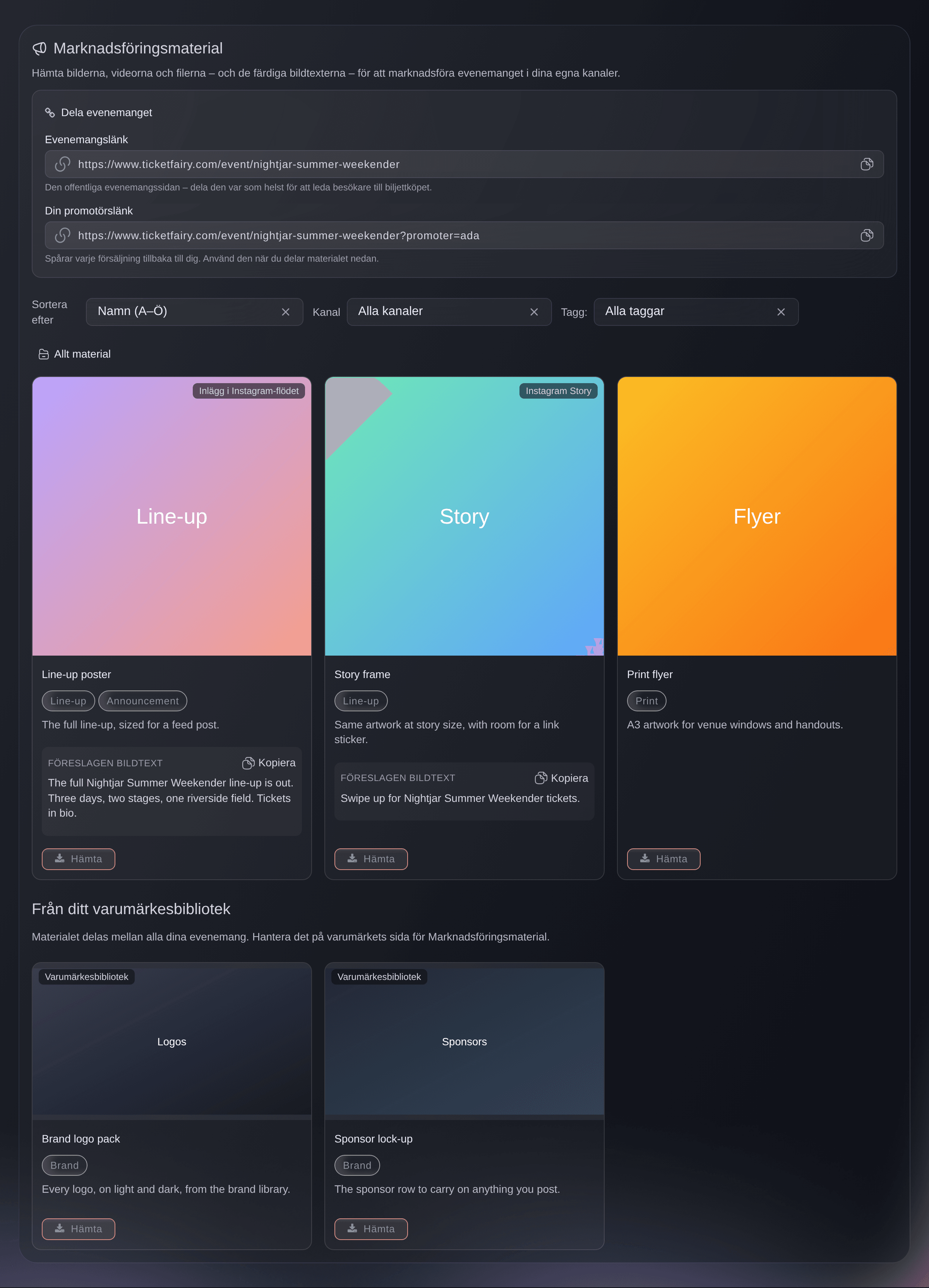
    Marknadsföringsmaterial: ett kreativt bibliotek för dina promotörer

    Ladda upp varumärkesanpassade bilder, videor och publiceringsklara texter en gång, så kan varje promotör hämta exakt det som behövs — tillsammans med sina promotörslänkar.

    Ditt marknadsföringsmaterial fungerar nu som ett kreativt bibliotek för dina promotörer. Du laddar upp dina bilder, videor och bildtexter en gång, och varje promotör laddar ned det de behöver bredvid sina promotörslänkar. Ingen behöver be om filer via direktmeddelande eller e-post.

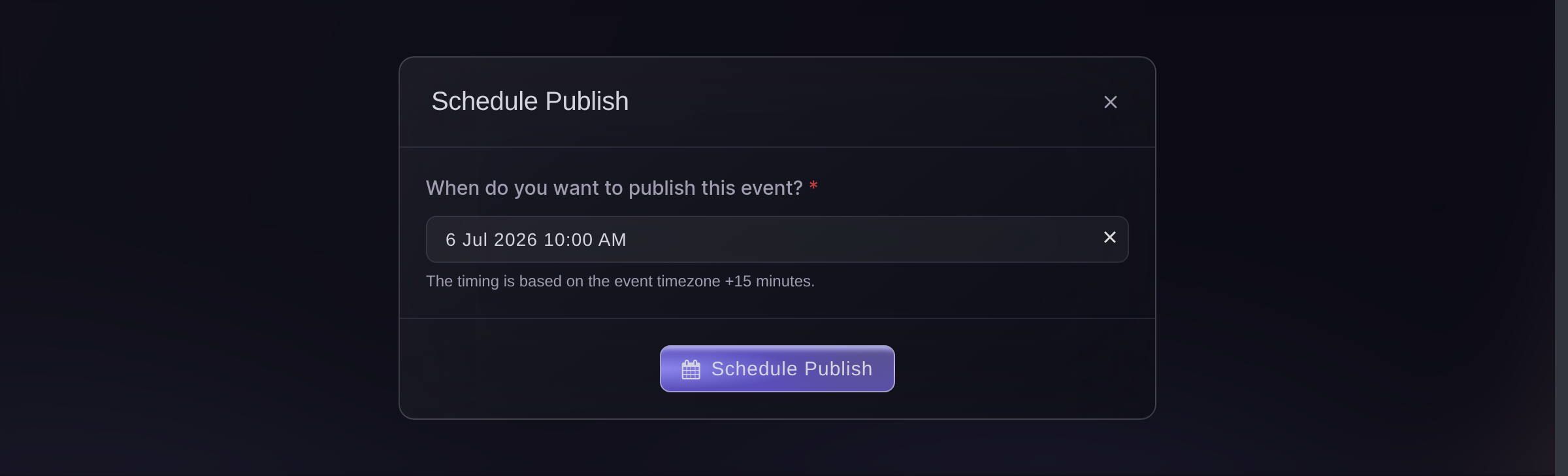
    Öppna ditt evenemang eller varumärke, gå till Marknadsföringsmaterial och välj Lägg till material. Välj en Mapp för att hålla ordning på materialet och lägg till Taggar som "sommar" eller "vip" så att du kan filtrera senare. För att släppa ett material vid en viss tidpunkt väljer du datum och tid under Schemalägg publicering. Aktivera Mejla promotörer när det går live för att automatiskt tala om för dina promotörer när det är klart.

    Du kan också välja Meddela marknadsförare på ett material för att mejla dem när som helst. Varje material visar hur många gånger det har laddats ned.
    Marknadsföringsmaterial: ett kreativt bibliotek för dina promotörer i Ticket Fairys instrumentpanel
  74. Nytt

    Köpplats på kartan

    Se var köparna faktiskt befann sig när de köpte, tillsammans med faktureringsadressen — användbart för att hitta målgrupper bland utlandsboende och resenärer.

    Nu kan du se var dina köpare befann sig när de köpte sina biljetter, utöver deras faktureringsadress. Det hjälper dig att hitta köpare som bor utomlands, till exempel utlandsboende som betalar med ett kort hemifrån, och resenärer som kommer till ditt evenemang från andra platser. Du kan sedan rikta din marknadsföring dit din publik verkligen finns.

    Öppna ditt evenemang och gå till Geografi. På kartan växlar du mellan Faktureringsadress och Plats vid köpet. Faktureringsadress visar var köparnas kort är registrerade. Plats vid köpet visar var köparna befann sig vid köptillfället.

    Plats vid köpet bygger på köparens anslutning i kassan, så det är en uppskattning. Den samlas in för nya beställningar, så äldre beställningar visar kanske ingen plats vid köpet.

  75. Nytt

    Ge promotörer innehåll som är klart att dela

    Ladda upp bilder, videor och publiceringsklara texter som dina promotörer kan hämta tillsammans med sina promotörslänkar.

    Nu kan du ge dina promotörer färdiga bilder, videor och bildtexter att publicera. De laddar ned filerna bredvid sina promotörslänkar, så att de publicerar innehåll i varumärkets stil med rätt länk, och du lägger mindre tid på att skicka filer en i taget.

    Öppna ditt evenemang eller varumärke, gå till Marknadsföringsmaterial och välj Lägg till material. Ladda upp en bild, en video eller en PDF, ge den ett namn och ange en föreslagen bildtext som promotörer kan kopiera. Välj den Kanal som materialet är anpassat för, till exempel Instagram Story, Instagram Reel eller TikTok, och lägg till tips under Så används det om du vill. Material på ditt varumärke är tillgängligt för alla dina evenemang.

    Dina promotörer ser materialet på fliken Hämta material, med bildtexten redo att kopieras. Stäng av Synligt för marknadsförare för att dölja material utan att ta bort det.

    Ge promotörer innehåll som är klart att dela i Ticket Fairys instrumentpanel
  76. Nytt

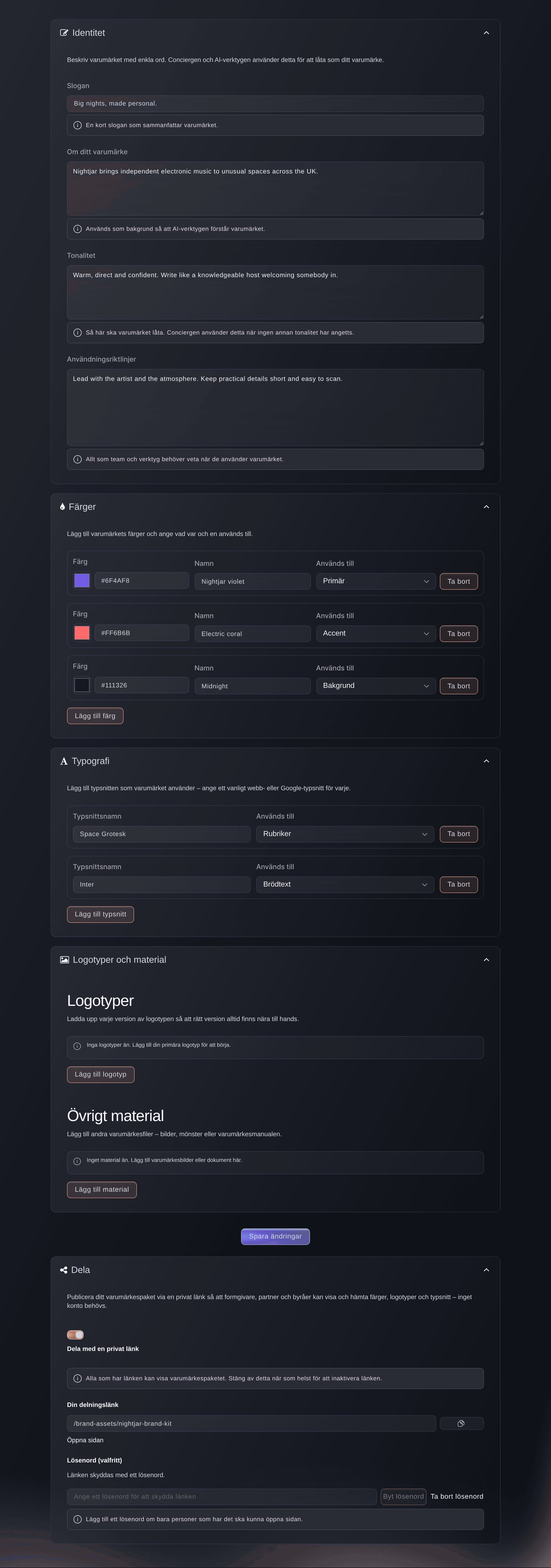
    Dela ditt varumärkespaket med en privat länk

    Publicera ditt varumärkespaket via en privat länk så att formgivare, partner och byråer kan se och hämta dina färger, logotyper och typsnitt — utan konto.

    Nu kan du dela ditt varumärkespaket med designers, partner och byråer via en privat länk. De kan se och ladda ned dina färger, logotyper och typsnitt utan ett Ticket Fairy-konto, så du behöver inte längre skicka filer med e-post varje gång någon gör en illustration åt dig.

    Öppna ditt varumärke, gå till Varumärkesriktlinjer och sedan fliken Dela. Aktivera Dela med en privat länk. Välj Kopiera länk och skicka den till de som behöver den, eller välj Öppna sidan för att kontrollera vad de kommer att se. För att begränsa vem som kan öppna den anger du ett lösenord och väljer Ange lösenord.

    Alla som har länken kan se ditt varumärkespaket, så dela det bara med personer du litar på. För att sluta dela stänger du av inställningen, så slutar länken fungera direkt. Du kan också ändra eller ta bort lösenordet när som helst.
  77. Förbättrat

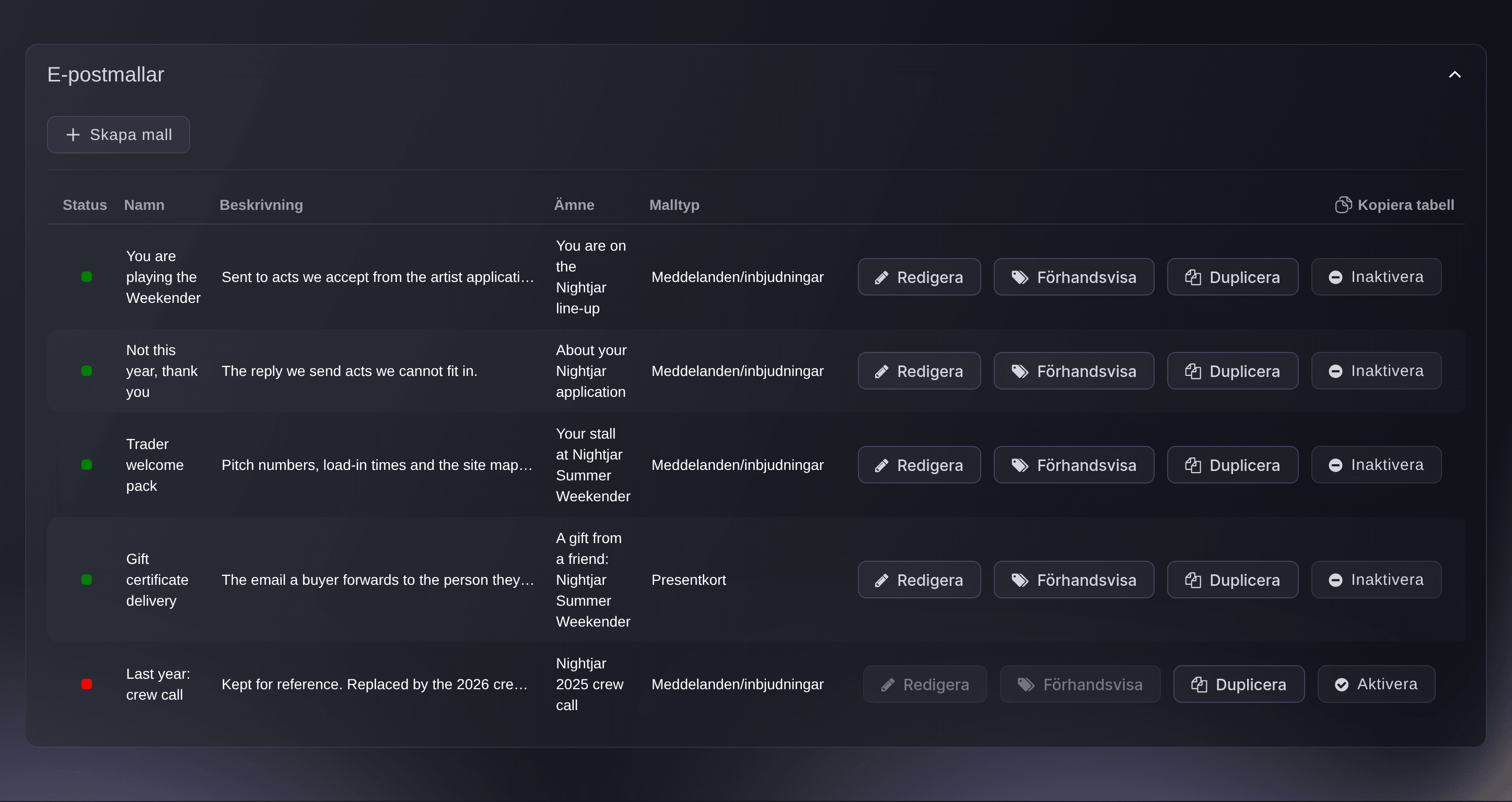
    Duplicera och spara e-postmallar

    Kopiera en e-postmall med ett klick och gör e-postmeddelandet du skriver direkt till en återanvändbar mall.

    Nu kan du återanvända ditt e-postarbete i stället för att börja om varje gång. Kopiera en befintlig mall för att göra en ny version, eller spara ett mejl som du skriver som en mall till nästa gång. Det sparar tid på meddelanden som du skickar om och om igen, till exempel påminnelser och tillkännagivanden av speltider.

    För att kopiera en mall öppnar du ditt evenemang eller varumärke, går till E-postmallar och väljer Duplicera på mallen. Du får en redigerbar kopia med namnet "Copy of" följt av originalets namn. Ändra det du behöver och spara.

    För att spara ett mejl som en mall öppnar du ditt evenemang, går till Meddelanden och påbörjar ett mejl. Välj Spara som mall, ange ett mallnamn och en valfri beskrivning och välj sedan Spara mall. Ämnesraden och meddelandet sparas, och mallen är redo att väljas nästa gång du skickar ett mejl.

    Duplicera och spara e-postmallar i Ticket Fairys instrumentpanel
  78. Nytt

    Varumärkesriktlinjer: ange uttryck och tonalitet en gång

    Samla ditt varumärkespaket på ett ställe — färger, tonalitet, typsnitt och logotyper — och återanvänd det i conciergen, e-postdesignern och AI-verktygen.

    Nu kan du samla ditt varumärkes utseende och röst på ett ställe. Spara dina färger, typsnitt, logotyper och tonläge en gång, så återanvänder Ticket Fairy dem i concierge, e-postdesignern och AI-verktygen. Ditt varumärke ser och låter då likadant överallt, och du behöver inte ange samma uppgifter igen för varje verktyg.

    Öppna ditt varumärke och gå till Varumärkesriktlinjer. På fliken Identitet anger du en slogan, en kort beskrivning av ditt varumärke och ditt tonläge med enkla ord, till exempel "varmt, lekfullt och rakt". Lägg till dina varumärkesfärger på fliken Färger, ange dina typsnitt på fliken Typografi och ladda upp dina logotyper på fliken Logotyper och material. Välj Spara ändringar.

    Du kan ändra dina riktlinjer när som helst. Uppdatera dem och välj Spara ändringar, så arbetar verktygen som använder dem utifrån den nya versionen.
    Varumärkesriktlinjer: ange uttryck och tonalitet en gång i Ticket Fairys instrumentpanel
  79. Förbättrat

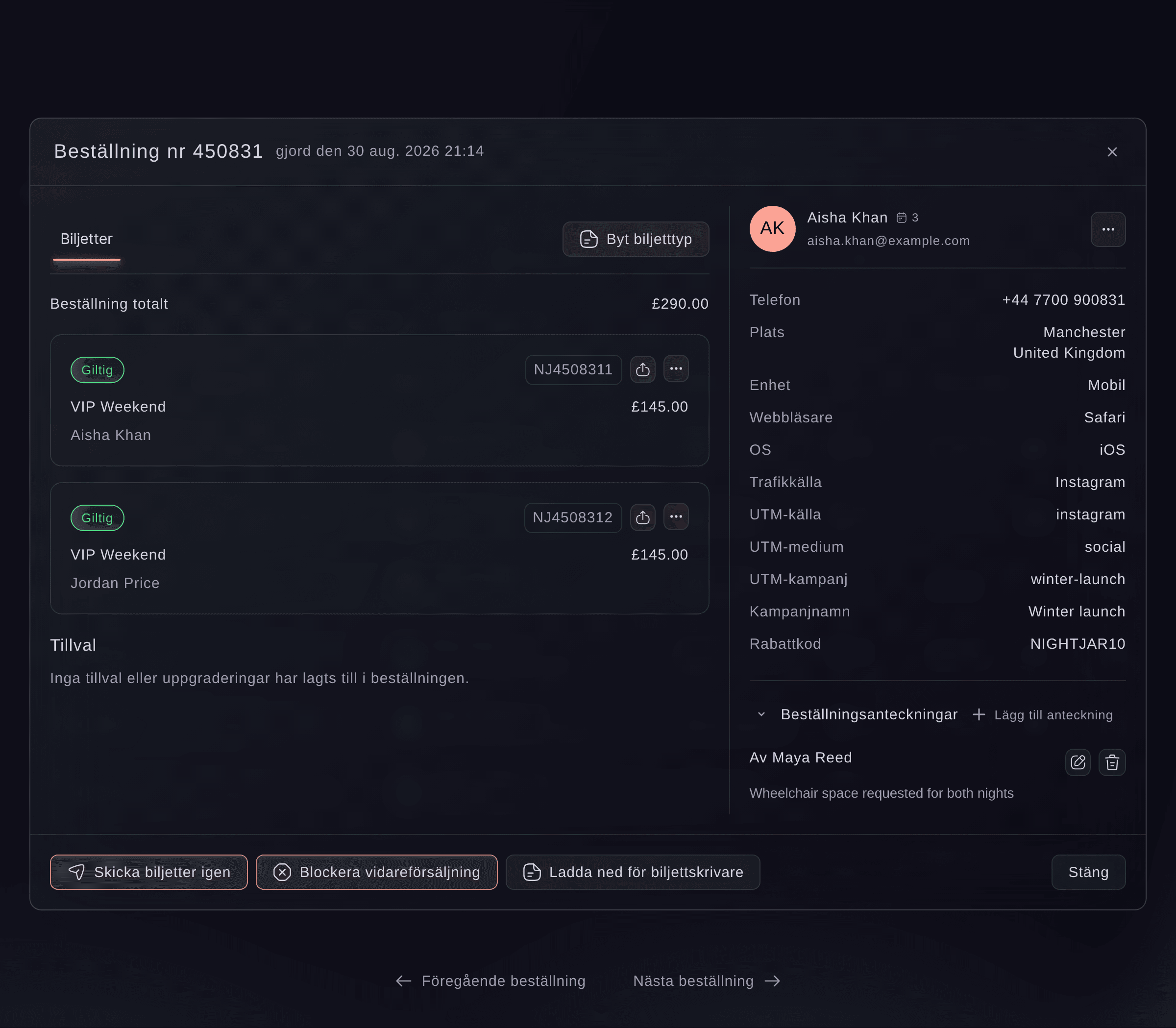
    Trafikattribuering i orderinformation

    Se exakt varifrån varje order kom — trafikkällan, UTM-parametrarna och enheten eller webbläsaren som användes vid köpet.

    Nu kan du se varifrån varje beställning kom och vad köparen använde för att köpa. Då ser du vilka kampanjer, länkar och inlägg i sociala medier som ger försäljning, så att du kan lägga din marknadsföringstid och budget där det fungerar.

    Öppna ditt evenemang, gå till Beställningar och öppna en beställning. Avsnittet Trafik och källa visar trafikkällan, sidan som köparen kom från och eventuella UTM-taggar på länken, till exempel UTM source, UTM medium och UTM campaign. Avsnittet Enhet visar enhetstypen (mobil, surfplatta eller dator), webbläsaren och operativsystemet.

    Det omfattar köp som görs i webbläsarna inne i appar som Instagram. För att spåra dina egna kampanjer lägger du till UTM-taggar i de länkar du delar.

    Trafikattribuering i orderinformation i Ticket Fairys instrumentpanel
  80. Förbättrat

    Länka direkt till en flik under Ordrar

    Varje flik under Ordrar har nu en egen adress, så att du kan spara eller dela en länk som öppnas direkt på rätt flik.

    Varje flik i avsnittet Beställningar har nu sin egen webbadress. Du kan bokmärka en flik, dela en länk med en teamkamrat som öppnas på rätt flik och använda webbläsarens bakåt- och framåtknappar för att växla mellan flikar.

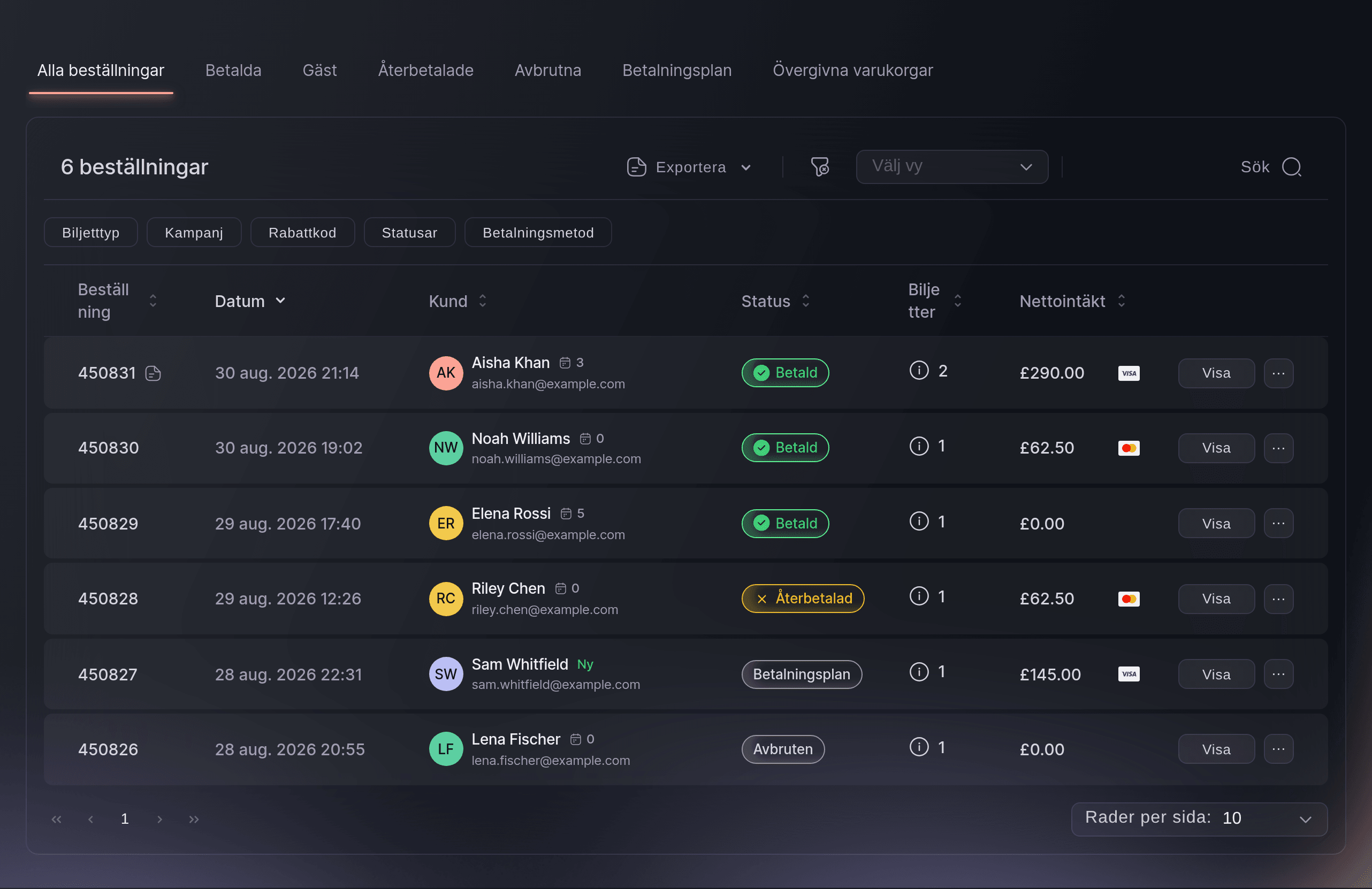
    Öppna ditt evenemang, gå till Beställningar och välj en flik, till exempel Återbetalade, Behöver godkännas eller Övergivna varukorgar. Adressen i din webbläsare ändras så att den matchar. Kopiera den för att dela den, eller spara den som bokmärke. När du eller en teamkamrat öppnar länken öppnas avsnittet Beställningar på den fliken.

    Länkar till beställningar som du sparade före den här ändringen fungerar fortfarande.

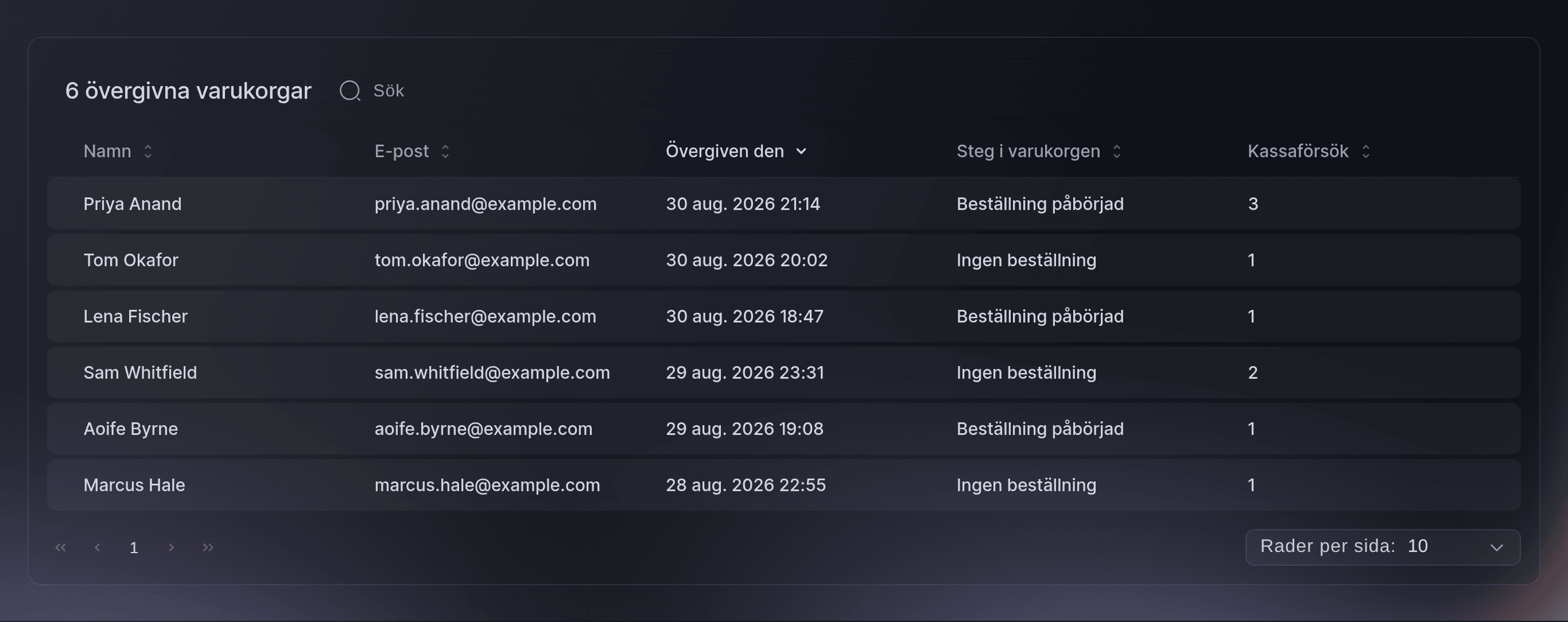
  81. Nytt

    Se och mejla övergivna varukorgar

    En ny flik under Ordrar visar köpare som fyllde i sina uppgifter men aldrig slutförde ett betalt köp — och du kan mejla dem.

    Nu kan du se vilka som började köpa biljetter men inte betalade, och mejla dem för att få tillbaka dem. De här köparna har redan visat intresse för ditt evenemang, så en påminnelse kan vinna tillbaka försäljning som du annars skulle förlora.

    Öppna ditt evenemang, gå till Beställningar och sedan fliken Övergivna varukorgar. Listan visar varje köpares namn och e-postadress, när de lämnade, hur många gånger de försökte gå till kassan och varukorgens steg. Ingen beställning betyder att de lämnade innan en beställning skapades. Beställning påbörjad betyder att de lämnade under betalningen.

    För att mejla dem öppnar du evenemangets meddelanden och väljer alternativet Övergivna varukorgar som din målgrupp. Listan på sidan Beställningar visar de senaste varukorgarna, och meddelandealternativet når alla. Köpare som slutför ett betalt köp visas inte i listan.

    Se och mejla övergivna varukorgar i Ticket Fairys instrumentpanel
  82. Förbättrat

    Väderinsikter för framtida evenemang

    Väderkortet för evenemangsplatsen visar nu historiska normalvärden för evenemang utanför perioden med aktuell väderprognos.

    Nu kan du se hur vädret brukar vara för evenemang som ligger för långt fram för en prognos. Använd det för att planera tidigt, till exempel för att bestämma skugga, regnskydd eller värme, och för att informera dina leverantörer veckor eller månader i förväg.

    Öppna ditt evenemang och gå till Resultat. För ett evenemang med en plats som ligger mer än ungefär 8 dagar bort visar kortet Väderinformation de typiska förhållandena för ditt evenemangsdatum: genomsnittlig högsta och lägsta temperatur, rekordhöga och rekordlåga temperaturer, typisk nederbörd, luftfuktighet och vind. När evenemanget kommer närmare och en aktuell prognos finns väljer du Prognos eller Historik på kortet för att växla mellan de två.

    Den historiska vyn visar typiska förhållanden från tidigare år. Det är inte en prognos. Onlineevenemang och evenemang utan plats visar inte kortet.

    Väderinsikter för framtida evenemang i Ticket Fairys instrumentpanel
  83. Förbättrat

    Valfri användning av stora och små bokstäver i biljettypers namn

    Behåll avsiktliga stora och små bokstäver i namn på biljettyper, från VIP och GA till egna beteckningar som FOMO eller NYE.

    Namn på biljettyper behåller nu de versaler du väljer. Namn som VIP, GA, FOMO eller NYE förblir exakt som du skriver dem, så att dina biljettnamn ser ut som ditt varumärke skriver dem på din evenemangssida och dina biljetter.

    Öppna ditt evenemang, gå till Biljetter och redigera en biljettyp. Ange namnet med de versaler du vill ha och spara. Ticket Fairy behåller ditt namn som du skrev det.

    När du skapar en ny biljettyp rättar Ticket Fairy fortfarande versalerna i namnet första gången. Om du vill ha andra versaler väljer du namnfältet igen, rättar det och sparar. Din version behålls sedan.

  84. Förbättrat

    Tabeller kommer ihåg din sidstorlek

    Välj hur många rader en tabell ska visa, så sparas valet — alla datatabeller i kontrollpanelen kommer nu ihåg antalet rader per sida efter uppdateringar och mellan besök.

    Tabeller i hela kontrollpanelen kommer nu ihåg hur många rader du vill se. Ställ in en tabell på 50 eller 100 rader så förblir den så när du uppdaterar sidan eller kommer tillbaka en annan dag, så du slipper ändra det varje gång du öppnar den.

    Öppna en tabell, till exempel beställningslistan eller en kundlista, och välj ett antal under Rader per sida. Tabellen behåller det antalet nästa gång du öppnar den på samma enhet och i samma webbläsare.

    Varje tabell kommer ihåg sin egen inställning, så du kan visa fler rader i en tabell och färre i en annan. Sidan du är på går fortfarande tillbaka till första sidan när data ändras. Det är bara antalet rader per sida som sparas.

  85. Förbättrat

    Ordergodkännande per biljettyp

    Kräv godkännande (och valfritt en betalningsreservation) för enskilda biljettyper i stället för hela evenemanget.

    Nu kan du kräva godkännande för vissa biljettyper i stället för för hela evenemanget. Du kan till exempel granska VIP-biljetter, artistgästbiljetter eller rabatterade biljetter för hand medan köpare av ordinarie inträde går igenom kassan som vanligt.

    Öppna ditt evenemang, gå till Biljetter och redigera biljettypen. Aktivera Kräv godkännande av beställningar för den här biljetten. För att bara ta betalt när du godkänner aktiverar du också Håll inne betalningen tills beställningen har godkänts. Varje beställning som innehåller den här biljettypen väntar på din granskning under fliken Behöver godkännas i Beställningar. Beställningar utan den bekräftas direkt.

    Om du lämnar inställningen avstängd följer biljettypen evenemangets inställning för godkännande av beställningar. När du avslår en beställning med reserverad betalning hävs reservationen och köparen debiteras inte.

    Ordergodkännande per biljettyp i Ticket Fairys instrumentpanel
  86. Nytt

    Godkännande av beställningar

    Pausa nya beställningar för manuell granskning, godkänn eller avvisa dem från en särskild flik och få en varning innan en betalningsreservation löper ut.

    Nu kan du granska varje beställning innan den bekräftas. Det passar utvalda eller exklusiva evenemang. Nya beställningar väntar på att du ska godkänna eller avslå dem, och du kan reservera köparens betalning så att du bara tar betalt för de beställningar du godkänner.

    Öppna ditt evenemang, gå till Biljetter och aktivera Kräv godkännande av beställningar under Biljettinställningar. För att bara ta betalt vid godkännande aktiverar du också Håll inne betalningen tills beställningen har godkänts. Nya beställningar visas sedan under Beställningar på fliken Behöver godkännas, där du godkänner eller avslår varje beställning. När du avslår en beställning med reserverad betalning hävs reservationen i stället för att köparen behöver få en återbetalning.

    Om en betalning inte kan reserveras debiteras den i kassan och återbetalas om du avslår. När en reservation snart går ut markerar kontrollpanelen beställningen som brådskande och mejlar dig. Du kan också be Fai aktivera godkännande eller godkänna och avslå beställningar åt dig.

    Godkännande av beställningar i Ticket Fairys instrumentpanel
  87. Nytt

    Hantera beställningar med ID-kontroll

    Hantera beställningar som väntar på ID-kontroll direkt i Beställningar — genomför och hoppa över kontrollen, avbryt och frigör reservationen eller skicka kontrollmeddelandet igen.

    Nu kan du hantera beställningar som väntar på ID-verifiering utan att kontakta supporten. När en beställning kräver ID-verifiering är köparens kort auktoriserat men inte debiterat förrän köparen har verifierat sig. Du bestämmer vad som händer härnäst, så att ingen försäljning fastnar och ingen köpare väntar utan svar.

    Öppna ditt evenemang, gå till Beställningar och sedan fliken Behöver verifieras. På varje beställning väljer du en av tre åtgärder. Debitera och verifiera tar betalningen, hoppar över den utestående kontrollen och utfärdar biljetterna. Avbryt och häv reservation avbryter beställningen och häver reservationen, så att köparen inte debiteras. Skicka verifiering igen mejlar köparen en ny länk för att slutföra ID-kontrollen.

    Debitering och avbrytande kan inte ångras, så kontrollpanelen ber dig bekräfta först. Där betalningsleverantören tillåter det varar kortreservationer nu längre, vilket ger dig och köparen mer tid.

    Hantera beställningar med ID-kontroll i Ticket Fairys instrumentpanel
  88. Nytt

    Mina uppgifter i alla evenemang

    Se uppgifter som har tilldelats dig eller som du bevakar i alla evenemang för ett varumärke.

    Nu kan du se alla uppgifter som du ansvarar för över alla evenemang i ett varumärke i en enda lista. Du behöver inte längre öppna varje evenemang för att ta reda på vad som behöver dig, så det blir lättare att hålla koll på tidsfrister när du arbetar med flera evenemang samtidigt.

    Öppna ditt varumärke, gå till Intelligence och sedan Mina uppgifter. Listan visar de uppgifter som är tilldelade dig och de uppgifter du bevakar. Använd Alla, Öppna, Försenade och Klara för att fokusera listan, eller ange ett ord i Sök uppgifter för att hitta en uppgift. Välj en uppgift för att gå till uppgiftstavlan för dess evenemang och arbeta med den där.

    Varje uppgift visar vilket evenemang den tillhör och när den ska vara klar, så att du först kan ta hand om det som är försenat.

  89. Nytt

    Väderprognos för kommande evenemang

    När ett evenemang med spelplats närmar sig visar sidan prognosen för platsen — aktuella förhållanden och en daglig översikt med evenemangsdagen markerad.

    Nu kan du se väderprognosen för din plats på evenemangets sida. Planera i förväg för regn, värme eller vind, från regnskydd och vattenposter till tider för lastning och personalbriefingar.

    Öppna ditt evenemang och gå till Resultat. När evenemanget ligger ungefär en vecka bort och har en plats visar kortet Väderinformation aktuell temperatur och aktuella förhållanden, och en prognos för varje dag med högsta och lägsta temperatur och risken för regn. Din evenemangsdag är markerad. Bilden av de aktuella förhållandena ändras med det verkliga vädret, med kraftigare regn vid skyfall och sol eller stjärnor när himlen är klar.

    Kortet visas inte för onlineevenemang eller för evenemang utan plats. För evenemang längre fram visar det i stället typiskt väder för datumet.

    Väderprognos för kommande evenemang i Ticket Fairys instrumentpanel
  90. Förbättrat

    Duplicera en biljettyp

    Skapa en kopia av en biljettyp med ett klick — öppna menyn … på en biljettrad och välj Duplicera för att kopiera alla inställningar med ett nytt, unikt namn.

    Nu kan du kopiera en biljettyp i stället för att ställa in en liknande från början. Det sparar tid när flera biljettyper delar de flesta inställningar, till exempel nivåer eller faser av samma biljett, och det minskar risken att missa en inställning.

    Öppna ditt evenemang och gå till Biljetter. På den biljettyp du vill kopiera öppnar du menyn … och väljer Duplicera biljettyp. Skapa-formuläret öppnas med originalets inställningar redan ifyllda, inklusive prissättning, försäljningsdatum, reservationer, dolda regler och inträdesregler. Kopian får ett unikt namn, till exempel "General Admission (Copy)". Ändra det du behöver och spara.

    Kopian börjar med hela sin kapacitet tillgänglig och visas direkt under den biljettyp du kopierade. Originalbiljettypen ändras inte.

  91. Nytt

    Prata med Fai

    Fråga Fai högt. Tryck på mikrofonen i chattfältet, säg din fråga så transkriberar Fai den och svarar — i samma samtal, utan att du behöver skriva.

    Nu kan du prata med Fai i stället för att skriva. Säg din fråga högt så skriver Fai ner den och svarar i samma samtal. Det är användbart när du är på språng, på en plats eller har händerna fulla.

    Öppna Fråga Fai och välj mikrofonen bredvid gemet. Säg vad du behöver, till exempel "hur sålde fredagens evenemang?" eller "jämför förra månaden med den här månaden", och välj sedan Stoppa och skicka. Fai gör om dina ord till text och svarar i samma chatt som dina skrivna meddelanden. Du kan också bifoga en bild, till exempel en flyer, och säga "skapa ett evenemang av det här".

    Textrutan fungerar som förut. Mikrofonen visas bara i webbläsare som stöder inspelning. Om din webbläsare blockerar mikrofonen tillåter du den i webbläsarens inställningar och försöker igen.

  92. Nytt

    Möt Fai, din AI-assistent i kontrollpanelen

    Be Fai (⌘I) att skapa evenemang, hämta resultat, utfärda återbetalningar, skicka meddelanden till kunder eller bara svara på frågor om hur plattformen fungerar — allt från en chattpanel bredvid kontrollpanelen.

    Fai är en assistent som arbetar i din kontrollpanel tillsammans med dig. Du kan be henne ställa in ett evenemang, jämföra biljettförsäljning, göra en återbetalning, mejla en köpare eller förklara hur en del av Ticket Fairy fungerar. Du lägger mindre tid på att klicka dig fram mellan sidor och mer tid på att driva dina evenemang.

    Öppna chattpanelen från verktygsfältet, eller tryck på ⌘I. Skriv eller säg vad du behöver. Fai väljer rätt steg, ber dig godkänna allt som ändrar dina data och visar resultatet i chatten. Du kan också lägga till en flyerbild och be henne skapa evenemanget utifrån den.

    Fai har samma varumärkes- och evenemangsbehörigheter som du, så hon kan bara göra det du själv skulle kunna göra. Hon finns i webbkontrollpanelen och i skrivbordsappen.

  93. Nytt

    Fai ritar nu diagram direkt i samtalet

    Be Fai om en graf så får du en. Linje-, stapel-, cirkel- och ringdiagram visas direkt i samtalet — klicka på ett diagram för att förstora det och se den bakomliggande datatabellen.

    Fai kan nu rita diagram åt dig i chatten. Be om en graf så får du ett linje-, stapel-, cirkel- eller ringdiagram i samtalet, så att du ser trender och jämförelser med en blick i stället för att läsa en lång lista med siffror.

    Öppna Fråga Fai och ställ en fråga som "försäljning per dag för majevenemanget" eller "köparnas platser per land". Fai hämtar data och ritar diagrammet. Välj diagrammet för att förstora det och välj sedan Visa datatabell för att se de exakta siffrorna bakom det. För att jämföra två perioder ber du om båda, till exempel "månadsförsäljning 2024 mot 2023", så lägger Fai båda i ett och samma diagram.

    Dina diagram finns kvar i samtalet, så ett diagram som du bad om tidigare finns kvar när du kommer tillbaka till chatten.

    Fai ritar nu diagram direkt i samtalet i Ticket Fairys instrumentpanel
  94. Nytt

    Integration med ChatGPT Ads Pixel

    Anslut en ChatGPT Ads-pixel för att spåra konverteringar på evenemangssidor för dina OpenAI-annonskampanjer.

    Om du annonserar för dina evenemang på ChatGPT kan du nu lägga till din ChatGPT Ads-pixel i Ticket Fairy. Pixeln talar om för ChatGPT Ads vilka annonser som leder till biljettförsäljning, så att du ser vilka kampanjer som lönar sig och kan lägga din budget där den fungerar.

    Öppna ditt varumärke och välj Redigera. I avsnittet Spårningspixlar för nätverkskonverteringar väljer du Importera spårningspixel och klistrar in hela pixelkoden från ditt ChatGPT Ads-konto. Ticket Fairy känner igen koden som ChatGPT. Se till att du klistrar in både baskoden och köphändelsen, så att slutförda försäljningar räknas.

    Pixeln registrerar samma steg som dina andra pixlar: sidvisning, start av kassan och slutfört köp. Den fungerar på evenemangssidorna för det varumärke där du lägger till den.

    Integration med ChatGPT Ads Pixel i Ticket Fairys instrumentpanel
  95. Nytt

    Logga in med en nyckel

    Registrera en nyckel (Face ID, Touch ID, Windows Hello eller en säkerhetsnyckel) och använd den för att logga in utan lösenord — från Kontoinställningar.

    Nu kan du logga in på din Ticket Fairy-kontrollpanel med en nyckel (passkey) i stället för ett lösenord. En nyckel använder Face ID, Touch ID, Windows Hello, enhetens PIN-kod eller en säkerhetsnyckel, så att inloggningen går snabbare och ingen kan stjäla ett lösenord som du aldrig skriver in.

    För att ställa in en öppnar du Kontoinställningar och går till avsnittet Nycklar. Välj Lägg till en nyckel, följ webbläsarens anvisningar och ge sedan nyckeln ett namn så att du känner igen den senare. Nästa gång du loggar in väljer du Logga in med en nyckel.

    Du kan lägga till en nyckel för varje enhet du använder. För att ta bort en öppnar du avsnittet Nycklar igen och tar bort den.

    Logga in med en nyckel i Ticket Fairys instrumentpanel
  96. Förbättrat

    Guidad rundtur på startpanelen

    En kort genomgång lyfter nu fram de viktigaste delarna av kontrollpanelen vid ditt första besök — Hantera evenemang, Hantera varumärken, Snabbåtgärder och dina senaste evenemang.

    Första gången du öppnar din startsida visar nu en kort guidad rundtur dig runt. Den pekar ut de viktigaste delarna en i taget, så att du hittar rätt och kan börja arbeta utan utbildning.

    Rundturen lyfter fram Hantera evenemang, där du skapar och följer dina evenemang, Hantera varumärken, där du organiserar dina evenemang och ditt team, Snabbåtgärder för vanliga uppgifter och dina senaste evenemang. Följ stegen i ordning. För att stänga rundturen när som helst väljer du Hoppa över rundturen eller trycker på Escape.

    Rundturen startar av sig själv bara en gång. När du har slutfört eller hoppat över den visas den inte igen om du inte själv öppnar den.

  97. Nytt

    Snabbåtgärder på startpanelen

    Börja med åtgärden — utfärda biljetter, skicka ett meddelande, bjud in en kollega — och välj sedan evenemanget eller varumärket. Du behöver inte längre leta efter rätt sida.

    Din startsida har nu Snabbåtgärder, en uppsättning genvägar till de uppgifter du gör oftast. Börja med vad du vill göra, till exempel utfärda gästbiljetter, skicka ett meddelande eller bjuda in en teamkamrat, och välj sedan evenemanget eller varumärket. Du får jobbet gjort i färre steg.

    Öppna din startsida och hitta Snabbåtgärder högst upp. Välj en åtgärd, till exempel Utfärda gästbiljett, Skicka meddelande, Skapa spårningslänk, Skapa kampanj, Visa beställningar, Kopiera promotörslänk eller Bjud in teammedlem. Sök efter det evenemang eller varumärke du vill använda, eller välj ett bland dina kommande evenemang, och fortsätt.

    Du ser bara de åtgärder som du får göra på minst ett av dina evenemang eller varumärken. Vissa åtgärder öppnar en dialogruta på din startsida och andra tar dig till rätt sida.

    Snabbåtgärder på startpanelen i Ticket Fairys instrumentpanel
  98. Nytt

    Personliga åtkomsttoken

    Skapa långlivade API-token i Kontoinställningar för att autentisera Ticket Fairy CLI, skript och AI-agenter — utan webbläsarbaserad OAuth.

    Om du använder Ticket Fairys CLI, egna skript eller AI-agenter kan du nu ansluta dem till ditt konto med en personlig åtkomsttoken. Du behöver inte logga in via en webbläsare varje gång, och varje token har samma behörigheter som du har i kontrollpanelen.

    Öppna Kontoinställningar och gå till Personliga åtkomsttoken. Välj Ny personlig åtkomsttoken, ange ett namn som du känner igen och välj en giltighetstid: 1 timme, 7 dagar, 30 dagar, 90 dagar eller standardvalet 1 år. Kopiera token direkt, eftersom den inte visas igen.

    För att byta ut en token utan driftstopp väljer du Rotera. Den gamla token fortsätter att fungera under en kort övergångsperiod medan du uppdaterar dina verktyg. Välj Återkalla för att stoppa en token omedelbart. Du får ett säkerhetsmejl varje gång en token skapas eller roteras.

    Personliga åtkomsttoken i Ticket Fairys instrumentpanel
  99. Nytt

    Promoter-app för datorn

    Använd Promoter-kontrollpanelen som en lokal app på Mac och Linux — med automatiska uppdateringar, djuplänkar och en egen Dock-ikon.

    Nu kan du använda Ticket Fairys promotörspanel som en app på din Mac- eller Linux-dator. Den öppnas från en egen ikon, i ett eget fönster, så att du kommer direkt till dina evenemang utan att leta efter en webbläsarflik.

    Välj Ladda ned för att hämta appen och installera den sedan på samma sätt som du installerar andra appar på din dator. Logga in med ditt vanliga Ticket Fairy-konto. Allt du kan göra i kontrollpanelen i din webbläsare kan du göra i appen.

    Appen laddar ned uppdateringar i bakgrunden och installerar dem nästa gång du öppnar den. När du väljer en länk som är gjord för appen, till exempel i ett mejl eller en chatt, öppnas appen på rätt sida. En version för Windows är på väg.

  100. Nytt

    Nyhetsflöde

    En löpande översikt över uppdateringar av kontrollpanelen finns nu i sidopanelen.

    Nu kan du se de senaste ändringarna i Ticket Fairy direkt i kontrollpanelen. Varje uppdatering berättar vad som är nytt eller förbättrat och hur det hjälper dig, så att du kan börja använda nya funktioner så fort de är klara.

    Välj glitterikonen längst ned i sidopanelen för att öppna Nyheter. Varje uppdatering är märkt Nytt, Förbättrat eller Åtgärdat. Om en uppdatering har en skärmbild väljer du den för att se en större version, och välj Läs mer där en länk finns. Du kan fälla ut panelen för att läsa lättare.

    En liten prick på glitterikonen visar att det finns uppdateringar som du inte har sett sedan ditt senaste besök. Pricken försvinner när du har öppnat panelen.

  101. Nytt

    Helt omdesignad kontrollpanel

    En fullständig omarbetning av administrationspanelen — modernt gränssnitt, snabbare navigering, förfinade komponenter och ett enhetligt visuellt uttryck genomgående.

    Hela kontrollpanelen har fått en ny design. Sidorna ser ut och fungerar likadant från ett avsnitt till nästa, text och siffror är lättare att läsa och sidorna öppnas snabbare. Du lägger mindre tid på att leta efter saker och mer tid på att driva dina evenemang.

    Sidopanelen, dina evenemangs- och varumärkeskort, datatabellerna och statistiksidorna följer alla samma layout. Dina menyer finns på samma ställen, och varje sida behåller samma webbadress, så dina bokmärken och sparade länkar fungerar fortfarande.

    Dina evenemang, varumärken, inställningar och data påverkas inte av den nya designen. Första gången du öppnar din startsida visar en kort guidad rundtur dig de viktigaste delarna.

  102. Förbättrat

    Sidindelning i alla datatabeller

    Alla datatabeller i kontrollpanelen delar nu upp stora resultatmängder i sidor — snabbare inläsning och jämnare rullning.

    Tabeller i hela kontrollpanelen visar nu stora listor en sida i taget. Sidorna öppnas snabbare och förblir responsiva, även för evenemang med tusentals beställningar eller deltagare, så att du kan hitta det du behöver utan att vänta på att allt ska läsas in.

    Använd sidreglagen under en tabell för att bläddra mellan sidor. Om du vill se fler eller färre rader åt gången ändrar du Rader per sida.

    Ingenting tas bort. Varje beställning, deltagare och post finns kvar i tabellen, och du bläddrar genom dem en sida i taget.

  103. Nytt

    Skjut upp ett evenemang

    Flytta ett evenemang till ett senare datum med en åtgärd och meddela berörda deltagare.

    Nu kan du själv skjuta upp ett evenemang när planerna ändras och hålla dina biljettinnehavare informerade. Du väljer de nya datumen, vad köparna ser och hur återbetalningar fungerar, så att du behåller kontrollen över ditt evenemang och dina köpare vet vad som händer härnäst.

    Öppna ditt evenemang, välj Redigera och välj Skjut upp evenemang. I dialogrutan Skjut upp evenemang väljer du om det nya datumet ska visas eller döljas och anger nya start- och slutdatum. Ange till vilket datum uppskjutningsbannern ska visas på din evenemangssida. Välj sedan en Återbetalningspolicy: återbetala alla biljetter, återbetala bara biljetter som köpts före uppskjutningen eller inga automatiska återbetalningar. Välj Bekräfta att evenemanget skjuts upp.

    När du har skjutit upp evenemanget uppdaterar du slutdatum för biljettförsäljningen, tiden då dörrarna öppnas och sista insläpp så att de stämmer med det nya datumet. Du kan ändra uppgifterna senare med Uppdatera uppskjutningen, eller välja Ta bort statusen Uppskjutet. Utbetalningar frigörs efter att evenemanget har ägt rum.

    Skjut upp ett evenemang i Ticket Fairys instrumentpanel
  104. Förbättrat

    Evenemang i Colombia med priser i USD

    Anordna evenemang i Colombia med priser i USD vid sidan av COP.

    Nu kan du sälja biljetter i amerikanska dollar för evenemang i Colombia, utöver colombianska pesos (COP). Det hjälper när din publik omfattar internationella besökare eller när dina kostnader är i dollar.

    Öppna ditt evenemang, välj Redigera och gå till Platsinformation. Behåll Colombia som land och välj USD eller COP under Valuta. Spara platsen. Köpare ser priser i den valuta du väljer i kassan.

    Dina utbetalningar görs i den valuta som ditt konto är inställt på. När ditt evenemang har fått försäljning kan du inte ändra dess land, så välj valuta innan du går till försäljning.

  105. Nytt

    Omdesignat skapande av evenemang

    En fullständig omarbetning av hur du skapar evenemang, hanterar biljetter och tillval — färre steg, smartare standardval och direktförhandsvisningar genom hela flödet.

    Att skapa ett evenemang är nu ett guidat flöde med färre steg. Välj en mall som passar ditt evenemang, till exempel en klubbkväll, en konsert, en festival eller en konferens, så ställer Ticket Fairy in föreslagna biljetter och inställningar åt dig. Du lägger mindre tid på konfigurationen och missar mer sällan något viktigt.

    Välj Nytt evenemang. Välj en mall under Börja med en mall, eller beskriv ditt evenemang och få ett förslag. Du kan också välja Börja från början. Gå sedan igenom stegen: Grunder, Väsentligt och Biljetter. Ange evenemangets namn, datum och plats, och kontrollera eller ändra de föreslagna biljettyperna, priserna och tilläggen.

    Du kan ändra allt som mallen ställer in. Ditt utkast sparas, så du kan komma tillbaka och slutföra det senare innan du publicerar.

  106. Nytt

    Spårningslänkar

    Skapa källspecifika spårningslänkar för evenemang och se resultat per länk, inklusive beställningssummor.

    Nu kan du skapa en separat spårningslänk för varje ställe där du marknadsför ditt evenemang, till exempel ett inlägg i sociala medier, ett nyhetsbrev eller en biljettsajt. Du ser hur många klick och hur mycket intäkter varje länk ger, så att du vet vilka kanaler som säljer biljetter och var du ska lägga din tid och budget.

    Öppna ditt evenemang, gå till Spårningslänkar och välj Skapa spårningslänk. Ange ett namn för länken och koppla den till en promotör om du vill. Kopiera länken eller ladda ned dess QR-kod och dela den. Tabellen visar antal klick och intäkter för varje länk, och du kan visa en uppdelning per datum.

    Varje teammedlem har också sin egen promotörslänk, och försäljning via den räknas som deras. Du kan kopiera din från Kopiera promotörslänk i Snabbåtgärder.

    Spårningslänkar i Ticket Fairys instrumentpanel
  107. Förbättrat

    Förbättrade teaminbjudningar

    Ett enklare flöde för att bjuda in och hantera teammedlemmar för ett varumärke.

    Det är nu tydligare att lägga till personer i ditt varumärkes team. Du ser vad varje behörighetsnivå låter en person göra innan du skickar inbjudan, så att du ger varje person rätt åtkomst från början.

    Öppna ditt varumärke, gå till Team och välj Lägg till teammedlem. Ange en eller flera e-postadresser och tryck på mellanslag eller enter efter varje. Välj en behörighetsnivå, till exempel Administratör, Statistik, Promotör, Kundsupport eller Dörrpersonal. Varje nivå visar en kort beskrivning av vad personen kan göra. Välj sedan Skicka inbjudan.

    Inbjudningar som inte har accepterats visas under Inbjudningar på sidan Team. Därifrån kan du skicka en inbjudan igen eller avbryta den. Du kan också redigera en teammedlems roll eller ta bort dem senare.

    Förbättrade teaminbjudningar i Ticket Fairys instrumentpanel
  108. Nytt

    Anpassade rapporter

    Skapa och spara egna rapporter med de dimensioner och mätvärden som är viktiga för dig.

    Nu kan du bygga egna rapporter med de siffror som är viktigast för dig. Välj hur du vill dela upp dina resultat, till exempel per evenemang, datum eller biljettyp, och vilka tal som ska visas, till exempel intäkter, antal försäljningar eller närvaro. Du får svaret du behöver utan att bygga ett kalkylblad för hand.

    Öppna Rapporter och välj de uppdelningar och tal du vill ta med. Spara rapporten så att du kan öppna den igen senare, dela den med dina teamkamrater eller exportera den till en CSV-fil.

    Sparade rapporter hålls uppdaterade, så nya beställningar ingår nästa gång du öppnar en rapport.

  109. Förbättrat

    Ny design för kampanjer

    Nytt kampanjgränssnitt med enklare flöden för att skapa och hantera samt tydligare inriktning mot biljetter.

    Kampanjer är nu tydligare att ställa in och hantera. Du ser vilka biljetter varje kampanj gäller för, när den pågår och hur ofta den har använts, så att du gör färre misstag med rabatter och ser vad varje erbjudande ger.

    Öppna ditt evenemang, gå till Kampanjer och välj Skapa kampanj. Ange en beskrivning för eget bruk, välj om den gäller biljetter, bord eller båda och lägg till biljettyperna med rabatten för var och en. Ange sedan dina kampanjkoder och ange en start- och sluttid om kampanjen bara ska pågå en begränsad tid. Spara kampanjen.

    Listan visar varje kampanjs aktiva period och antal inlösningar. Du kan kopiera en kampanjlänk, exportera kampanjkoderna eller skapa en försäljningsspårningslänk för en kod. Dina befintliga kampanjer förs över oförändrade.

    Ny design för kampanjer i Ticket Fairys instrumentpanel
  110. Förbättrat

    Ny design för delegeringar

    Tilldela evenemangsuppgifter i ett steg med ett förbättrat gränssnitt och bättre prestanda.

    Delegeringar går nu snabbare att ställa in. En delegering låter en partner, till exempel en sponsor, en artist eller en gruppledare, utfärda och hantera ett eget begränsat antal biljetter till ditt evenemang. Du bestämmer vilka biljetter och hur många, och de delar ut dem utan att du behöver vara med.

    Öppna ditt evenemang, gå till Delegeringar och välj Skapa delegering. Ange ett Delegeringsnamn för personen eller gruppen. Under Biljettyper väljer du Lägg till biljett och väljer biljetten, hur den skickas (Gästbiljett eller Inbjudan), antalet och e-postmallen. Under Användare lägger du till varje persons namn och e-postadress. Spara, kopiera sedan åtkomstlänken och dela den med dem.

    För att ändra vem som kan använda en delegering senare väljer du Hantera åtkomst. Du kan också ändra biljettgränsen eller ta bort en delegering från listan.

  111. Förbättrat

    Ny design för beställningshantering

    En ny beställningsupplevelse med fler filter, exporter och detaljvyer för hantering av stora beställningsvolymer.

    Sidan Beställningar för dina evenemang är ombyggd så att du snabbt kan hitta varje beställning, även för evenemang med mycket stor försäljning. Du kan söka, filtrera och exportera i färre steg, vilket ger snabbare svar när en köpare kontaktar dig.

    Öppna ditt evenemang och gå till Beställningar. Använd flikarna, till exempel Betalda, Gäst, Återbetalade eller Väntande, för att se en sorts beställningar. Välj filterikonen för att filtrera efter Biljettyp, Tillägg, Kampanj, Rabattkod, Värvningslänk, Statusar med mera, och koppla ihop filter med OCH eller ELLER. Välj Visa på en beställning för att se dess biljetter, deltagare och betalningsuppgifter, och för att skicka biljetter igen eller godkänna en beställning.

    Välj Spara vy för att spara en uppsättning filter till senare. Menyn Exportera låter dig exportera alla beställningar, alla biljetter eller bara de filtrerade biljetterna.

    Ny design för beställningshantering i Ticket Fairys instrumentpanel
  112. Nytt

    Kreditutrymme

    Ansök om och följ ett kreditutrymme direkt från varumärkessidan.

    Nu kan du ansöka om ett kreditutrymme för ditt varumärke och följa det i kontrollpanelen. Ett kreditutrymme kan hjälpa dig att betala handpenningar och kostnader innan dina biljettintäkter kommer in, så att du kan boka artister och lokaler tidigare.

    Öppna ditt varumärke, välj Redigera och välj Kreditutrymme. Följ stegen på sidan för att ansöka. När du har blivit godkänd visar sidan din kreditgräns och det belopp du har tillgängligt. Dina återbetalningar visas tillsammans med din övriga avräkningshistorik.

    Varumärkesägare och administratörer för varumärken i USA kan använda Kreditutrymme där det är tillgängligt för deras varumärke.

  113. Nytt

    Stöd för Sverige och Antigua

    Sverige (SEK) och Antigua och Barbuda (USD) har lagts till bland regionerna som stöds för evenemang.

    Nu kan du arrangera evenemang i Sverige och i Antigua och Barbuda. Evenemang i Sverige säljer i svenska kronor (SEK) och evenemang i Antigua och Barbuda säljer i amerikanska dollar (USD). Köpare ser priser i rätt valuta i kassan, och betalningarna går till rätt ställe utan extra konfiguration.

    För att ställa in ett evenemang i något av länderna öppnar du ditt evenemang, väljer Redigera och går till Platsinformation. Sök efter din plats eller ange adressen och välj Sverige eller Antigua och Barbuda som land. Valutan uppdateras åt dig. Spara platsen och skapa dina biljetter som vanligt.

    När ditt evenemang har fått försäljning kan du inte ändra dess land, så kontrollera platsuppgifterna innan du går till försäljning.

2025

  1. Nytt

    Utökat betalningsstöd — 2025

    Stöd har lagts till för Korea, Belgien (EUR), Serbien och valutor utan decimaler.

    Nu kan du arrangera evenemang och sälja biljetter i Sydkorea, i Belgien i euro och i Serbien. Köpare i de här länderna ser priser i sin egen valuta i kassan. Belopp i valutor utan decimaler, till exempel sydkoreanska won, visas nu rätt i din statistik och dina exporter, så att siffrorna du ser stämmer med vad köparna har betalat.

    För att sälja i något av de här länderna öppnar du ditt evenemang, väljer Redigera och går till Platsinformation. Sök efter din plats eller ange adressen och välj land. Valutan ställs in utifrån landet. Spara platsen och skapa dina biljetter som vanligt.

    När ditt evenemang har fått försäljning kan du inte ändra dess land, så kontrollera platsuppgifterna innan du går till försäljning.

  2. Förbättrat

    Fler typer av anpassade fält

    Anpassade fält stöder nu Instagram-användarnamn och bilduppladdning utöver text och vallistor.

    Nu kan du be köpare om fler sorters uppgifter i kassan. Med bildfält kan en köpare ladda upp ett foto, till exempel en bild till ett ackrediteringskort eller ett ID-bevis. Du kan också be alla köpare om deras Instagram-användarnamn, så att du vet vilka din publik är i sociala medier.

    För en bild öppnar du ditt evenemang, går till Inställningar och sedan till avsnittet Anpassade fält. Välj Skapa anpassat fält, välj Beställning, Biljett eller Tillägg under Lägg till i och välj Bild som Typ. För Instagram öppnar du ditt evenemang, går till Biljetter och aktiverar Kräv att köparen anger sitt Instagram-användarnamn under Biljettinställningar.

    Anpassade fält kan göras obligatoriska, och du kan välja att visa svaret på köparens biljett, på PDF-biljetten eller när biljetten skannas.

  3. Nytt

    Inpasseringsregler

    Definiera regelbaserade villkor för vem som får komma in och när.

    Nu kan du bestämma hur många gånger en biljett får skannas vid dörren. Använd det för att tillåta återinträde för dagsbiljetter och flerdagarsevenemang, eller för att begränsa en biljett till ett enda inträde. Skanningsappen tillämpar dina regler, så dörrpersonalen behöver inte komma ihåg dem.

    För hela evenemanget öppnar du ditt evenemang, väljer Redigera och går till Skanningsregler. För en enskild biljettyp öppnar du biljettypen och går till Biljettregler. Aktivera Biljetter kan skannas flera gånger per evenemang. Välj sedan en Tidsperiod, Dag eller Timme, och ange Högsta antal skanningar som tillåts under den perioden. Spara ändringarna.

    Regler på en biljettyp låter dig behandla grupper olika. Du kan till exempel ge en helgbiljett ett inträde per dag medan andra biljetter förblir enkelinträde.

    Inpasseringsregler i Ticket Fairys instrumentpanel
  4. Nytt

    Vault — kort, överföringar och mottagare

    Vault samlar dina finansiella verktyg i kontrollpanelen: Utfärda kort, hantera kortinnehavare, skicka överföringar och följ mottagare från anslutna konton.

    Nu kan du hantera dina evenemangsutgifter i Vault, inom ditt varumärke. Ge ditt team kort med egna gränser, betala artister, leverantörer och lokaler via överföring och se varje kortbetalning i samma stund som den sker. Du lägger mindre tid på utläggsräkningar och vet alltid vart pengarna har tagit vägen.

    Öppna ditt varumärke och gå till Vault. Under Kort väljer du Hantera kortinnehavare för att lägga till de personer som ska spendera och väljer sedan Skapa kort. Välj kortinnehavare, ett virtuellt eller fysiskt kort och ange minst en gräns, till exempel per transaktion, per dag eller per månad. För att betala någon lägger du till dem under Mottagare och startar sedan en ny överföring under Överföringar och granskar den innan du bekräftar.

    Fysiska kort måste personifieras för en kortinnehavare. Kortaktivitet visar varje kortbetalning. Bara behöriga varumärkesägare och administratörer kan se fullständiga kortuppgifter, och varje visning registreras.

    Vault — kort, överföringar och mottagare i Ticket Fairys instrumentpanel
  5. Nytt

    Hantering av pixlar i flera nätverk

    Anslut Meta och andra spårningspixlar till evenemang från ett ställe, med nätverksspecifik konfiguration.

    Nu kan du lägga till spårningspixlar från många annonsnätverk på ditt varumärke på ett och samma ställe. Då ser du vilka annonser som leder till sidvisningar, kassabesök och biljettförsäljning, så att du kan lägga din annonsbudget där den säljer biljetter.

    Öppna ditt varumärke, gå till Integrationer och sedan till Spårningspixlar. För Meta väljer du Anslut Meta, väljer ditt annonskonto och din pixel och väljer sedan Aktivera spårning. För andra nätverk, till exempel TikTok, Google Ads, Snapchat, Pinterest, LinkedIn eller Reddit, väljer du Importera spårningspixel, klistrar in hela pixelkoden från nätverket och väljer Importera pixel. Ticket Fairy identifierar nätverket och pixel-ID:t åt dig.

    Varumärkets ägare, administratörer och medlemmar i marknadsföringsteamet kan hantera pixlar. Du kan också börja från Importera nätverkspixel eller Konfigurera Meta-spårning i Snabbåtgärder på din startsida.

    Hantering av pixlar i flera nätverk i Ticket Fairys instrumentpanel
  6. Nytt

    Masshantering av fakturor

    Skapa, redigera och skicka fakturor i stor mängd för fakturering av många kunder och evenemang.

    Nu kan du sälja stora partier av biljetter och tillägg till ett företag eller en grupp mot faktura. Det passar företagsbokningar, sponsorer och gruppköpare som behöver en faktura att betala. När fakturan är betald skapas en delegering så att köparen kan dela ut biljetterna till sina personer.

    Öppna ditt evenemang, gå till Massfakturor och välj Skapa faktura. Ange kundens namn och e-postadress, och lägg till företag, förfallodatum och beskrivning om du behöver. Välj Lägg till rad för att välja biljetter eller tillägg, med antal och styckpris. Välj Spara utkast för att avsluta senare, eller Spara och skicka fakturan för att skicka den till kunden med e-post.

    Varje faktura visar sin status, till exempel Utkast, Öppen eller Betald. Du kan kopiera betalningslänken, se en aktivitetslogg för varje faktura och annullera en faktura som inte ska betalas.

  7. Förbättrat

    Skicka enskilda inbjudningar igen

    Skicka en enda inbjudan igen utan att skicka om hela listan.

    Nu kan du skicka en enskild inbjudan igen utan att skicka den på nytt till alla på din lista. När en gäst berättar att de inte har fått sin inbjudan kan du hjälpa dem på några sekunder, och dina andra gäster får inget nytt mejl.

    Öppna ditt evenemang och gå till Inbjudningar. Hitta gästen i listan och välj Skicka igen på deras rad. Bekräfta i dialogrutan Skicka inbjudan igen? Bara den gästen får mejlet på nytt.

    Be gästen kontrollera skräppostmappen också. Om e-postadressen var fel, rätta den innan du skickar igen så att inbjudan når fram.

    Skicka enskilda inbjudningar igen i Ticket Fairys instrumentpanel
  8. Nytt

    Återbetalningar från kontrollpanelen

    Återbetala beställningar direkt från beställningstabellen utan att skapa ett supportärende.

    Nu kan du själv återbetala en beställning från evenemangets beställningslista. Du behöver inte kontakta supporten, så köpare får tillbaka sina pengar snabbare och du behåller kontrollen över varje återbetalning.

    Öppna ditt evenemang och gå till Beställningar. Hitta beställningen, öppna dess meny med de tre prickarna och välj Återbetala. I dialogrutan Återbetala beställning kontrollerar du beloppet och väljer Hämta auktoriseringskod. Ticket Fairy skickar en kod till dig med e-post. Öppna beställningens meny igen, välj Återbetalningskod, ange koden med 6 tecken och välj Bekräfta återbetalning.

    Koden ser till att bara du kan godkänna återbetalningen. Återbetalningar gäller biljetternas nominella värde. Serviceavgifter återbetalas inte. Om du inte längre vill återbetala väljer du Återkalla för att avbryta koden. Återbetalda beställningar flyttas till fliken Återbetalade.

    Återbetalningar från kontrollpanelen i Ticket Fairys instrumentpanel
  9. Förbättrat

    Filtrera beställningar efter kampanj

    Filtrera beställningar efter vilken kampanj som användes i kassan.

    Nu kan du se bara de beställningar där en viss kampanj användes. Då ser du hur många köpare varje kampanj har dragit in och hur mycket rabatt du har gett, så att du kan behålla de erbjudanden som fungerar och sluta med de som inte gör det.

    Öppna ditt evenemang och gå till Beställningar. Välj filterikonen, lägg till filtret Kampanj och välj kampanjen. Om du vill kontrollera en enskild kod lägger du i stället till filtret Rabattkod. Du kan kombinera dessa med andra filter, till exempel Biljettyp eller Statusar.

    Om du vill komma tillbaka till samma lista senare väljer du Spara vy och ger den ett namn. När du exporterar väljer du Exportera filtrerade biljetter för att bara ladda ned biljetterna från beställningar som matchar dina filter.

  10. Nytt

    Skicka testmeddelanden

    Skicka ett testmeddelande till dig själv innan du skickar meddelanden till deltagarna.

    Nu kan du skicka en testkopia av ett meddelande till dig själv innan det går till dina deltagare. Du ser den riktiga ämnesraden och det riktiga innehållet i din egen inkorg, så att du kan kontrollera layout, stavning och länkar och rätta fel innan dina kunder ser dem.

    Öppna Meddelanden och öppna meddelandet du arbetar med. Välj Skicka ett testmejl till mig. Testet skickas till din egen e-postadress. Om du vill granska meddelandet tillsammans med kollegor väljer du Skicka ett test till andra, markerar personerna i ditt team och skickar testet till dem.

    Test skickas bara till dig och ditt team, aldrig till kunder. Du kan skicka ett test till upp till 20 personer åt gången. För textmeddelanden väljer du i stället Skicka ett test-SMS till mig.

  11. Förbättrat

    Förbättrad sökning efter evenemangsplatser

    Mer exakt sökning efter evenemangsplatser med tydligare resultat och färre tvetydiga träffar.

    Det går nu snabbare och blir mer exakt att hitta din plats när du skapar ett evenemang. De bästa träffarna visas först, färre orelaterade platser syns i listan och en del av platsens namn räcker ofta för att hitta den. Det betyder färre felaktiga adresser på din evenemangssida och på köparnas biljetter.

    När du skapar eller redigerar ett evenemang går du till Platsinformation och anger ett platsnamn, en adress eller en stad i sökrutan. Välj rätt resultat så fylls adressfälten i åt dig. Kontrollera uppgifterna och välj sedan Spara plats.

    Om din plats inte finns bland resultaten väljer du Hittar du inte platsen? Ange adressen manuellt och anger adressen själv.

  12. Nytt

    Stöd för Ungern

    Arrangera evenemang i Ungern med fullständigt stöd för lokala betalningar (HUF).

    Nu kan du arrangera evenemang i Ungern och sälja biljetter i ungerska forint (HUF). Köpare ser priser i forint i kassan och kan betala med sina lokala kort, vilket hjälper fler av dem att slutföra sin beställning.

    Öppna ditt evenemang, välj Redigera och gå till Platsinformation. Sök efter din plats eller ange adressen och ange Land till Ungern. Fältet Valuta ändras till HUF. Spara platsen och skapa dina biljetter som vanligt.

    Utbetalningar för evenemang i Ungern följer samma tidslinje som i andra länder som stöds. När ditt evenemang har fått försäljning kan du inte ändra dess land, så kontrollera platsuppgifterna innan du går till försäljning.

  13. Förbättrat

    NZBN och IRD för varumärken i Nya Zeeland

    Varumärken i Nya Zeeland kan nu ange NZBN- och IRD-nummer för att följa skattereglerna.

    Om ditt varumärke är baserat i Nya Zeeland kan du nu lägga till ditt NZBN (New Zealand Business Number) och ditt IRD-nummer på ditt varumärke. Numren visas sedan på fakturor och finansiella dokument där nyzeeländska skatteregler kräver dem, så du behöver inte lägga till dem för hand.

    Öppna ditt varumärke och välj Redigera. I avsnittet Företagsuppgifter anger du Land till Nya Zeeland. Då visas fälten för NZBN och IRD. Ange båda numren och spara ändringarna.

    Ditt NZBN måste ha 13 siffror. Om ett nummer inte har rätt format berättar formuläret det innan du sparar. Du kan uppdatera numren när som helst.

  14. Nytt

    Sök efter taggar

    Filtrera och sök bland evenemang med hjälp av taggar.

    Nu kan du hitta evenemang via de taggar du ger dem. Med taggar kan du gruppera evenemang på det sätt som ditt team arbetar, till exempel en återkommande klubbkväll, en regional turné eller en säsong, och sedan hitta hela gruppen igen med en enda sökning.

    Öppna ditt evenemang, välj Redigera, lägg till en eller flera taggar i avsnittet Taggar och spara. För att hitta taggade evenemang skriver du en tagg i sökfältet eller använder taggfiltret i din evenemangslista. Alla evenemang med en matchande tagg visas i resultatet.

    Använd samma tagg på varje evenemang i en grupp, så att ditt team kan hitta dem alla tillsammans.

  15. Nytt

    Säkerhetsformulär på plats

    Samla in säkerhets- och ID-uppgifter från deltagare på plats via särskilda formulär.

    Nu kan du samla in säkerhets- och ID-uppgifter från deltagare på plats vid evenemanget med ditt eget formulär. Ditt team har de svar de behöver vid dörren, och varje svar är kopplat till deltagarens biljett.

    Bygg säkerhetsformuläret i evenemangets inställningar och dela sedan formulärets länk med ditt team på plats. Teamet använder länken för att registrera varje deltagares uppgifter när de anländer.

    Varje svar sparas på deltagarens biljettpost. Du och ditt team kan granska svaren i kontrollpanelen och följa upp de som kräver åtgärd.

  16. Nytt

    Massutskrift av biljetter efter typ

    Skriv ut alla biljetter av en viss biljettyp på en gång.

    Nu kan du skriva ut alla biljetter av en viss biljettyp i ett enda steg. Det underlättar när du förbereder dörrlistor, armband eller utskrivna biljetter för en grupp, till exempel gäster eller VIP-besökare.

    Öppna ditt evenemang, gå till Beställningar och välj skrivarikonen ovanför beställningstabellen. I dialogrutan Skriv ut biljetter av en biljettyp väljer du en biljettyp och sedan Läs in biljetter. När filerna är klara väljer du Skriv ut eller Ladda ned bredvid varje fil, eller Ladda ned alla för att spara dem tillsammans.

    Skrivarikonen visas på evenemang där massutskrift per biljettyp är aktiverad, för teammedlemmar som får skriva ut biljetter.

  17. Nytt

    Schemalägg publicering av evenemang

    Ange ett framtida publiceringsdatum för ett evenemang, så publiceras det automatiskt vid den schemalagda tiden.

    Nu kan du välja datum och tid då ditt evenemang går live, och Ticket Fairy publicerar det åt dig i just det ögonblicket. Du kan förbereda ett tillkännagivande i förväg och behöver inte sitta vid datorn exakt när det ska ske.

    Öppna ditt evenemang och välj Publicera. I dialogrutan Publicera evenemang väljer du Schemalägg publicering. Välj när du vill att evenemanget ska gå live och välj sedan Spara schema. Evenemanget visas som Schemalagt tills det går live.

    Tiden utgår från evenemangets tidszon. Biljettyper som är inställda på att gå till försäljning när evenemanget publiceras följer samma schema. Om du vill ändra tiden väljer du Ändra datum för schemalagd publicering. Om du vill stoppa det väljer du Avbryt schemaläggning, eller så väljer du Publicera nu för att gå live direkt.

    Schemalägg publicering av evenemang i Ticket Fairys instrumentpanel
  18. Förbättrat

    Filtrera beställningar efter hänvisare

    Filtrera beställningslistan efter hänvisaren eller arrangören som skapade varje beställning.

    Nu kan du se alla beställningar som kom från en viss hänvisare eller promotör. Då ser du vilka som driver din försäljning, så att du kan belöna rätt personer och planera var du lägger din marknadsföringsinsats.

    Öppna ditt evenemang och gå till Beställningar. Välj filterikonen, lägg till filtret Värvningslänk och välj personen. Du kan lägga till fler filter, till exempel Biljettyp eller Statusar, och koppla ihop dem med OCH eller ELLER för att avgränsa listan ytterligare.

    Om du vill använda samma filter igen senare väljer du Spara vy och ger vyn ett namn. Sedan kan du välja den under Välj vy på sidan Beställningar.

  19. Förbättrat

    Telefonnummer i anpassade fält

    Lägg till ett validerat inmatningsfält för telefonnummer på biljetter som ett anpassat fält.

    Nu kan du be köpare ange ett telefonnummer som en av dina egna frågor i kassan. Numret kontrolleras innan köparen kan slutföra beställningen, så att du får fungerande nummer när du behöver kontakta folk om evenemanget.

    Öppna ditt evenemang, gå till Inställningar och sedan till avsnittet Anpassade fält. Välj Skapa anpassat fält. Under Lägg till i väljer du Beställning, Biljett eller Tillägg. Under Typ väljer du Telefon, anger sedan fältets etikett och namn och sparar.

    Du kan göra fältet obligatoriskt, och du kan välja att visa svaret på köparens biljett, på PDF-biljetten eller när biljetten skannas. Numret visas tillsammans med de andra svaren i beställningsuppgifterna.

  20. Förbättrat

    Betalningsmetod visas på beställningar

    Beställningsinformationen visar nu direkt typen av betalningsmetod, till exempel kort eller OXXO.

    Nu kan du se hur varje köpare har betalat, till exempel med kort, banköverföring, OXXO eller en annan lokal betalningsmetod. Det hjälper dig att stämma av beställningar mot dina utbetalningar och svara på frågor från köpare utan att kontakta supporten.

    Öppna ditt evenemang och gå till Beställningar. En ikon på varje beställningsrad visar betalningsmetoden. Om du bara vill se beställningar som betalats på ett visst sätt väljer du filterikonen och lägger till filtret Betalningsmetod. När du exporterar dina beställningar till CSV innehåller filen kolumnen Typ av betalningsmetod.

    Om visning av betalningsmetod är aktiverad för ditt evenemang ser du den i beställningslistan, i filtren och i exporten.

  21. Förbättrat

    Uppdaterad startsida i kontrollpanelen

    Uppdaterat gränssnitt på kontrollpanelens startsida med tydligare hierarki och bättre mobilvisning.

    Instrumentpanelens startsida har en ny layout. Det du använder mest finns högst upp, så att du kan gå till ditt nästa evenemang med ett klick. På mobilen passar sidan nu din mobils bredd, och du behöver inte scrolla i sidled.

    Startsidan har två huvudområden, Hantera evenemang och Hantera varumärken. Vart och ett har en knapp för att skapa Nytt evenemang eller Nytt varumärke. Nedanför listar Dina kommande evenemang vad som kommer härnäst, och Nyligen visade tar dig tillbaka till de evenemang du öppnade senast. Välj Visa alla evenemang för att se hela listan.

    Allt du kunde göra på startsidan tidigare fungerar på samma sätt. Om du behöver hjälp väljer du Boka nu under Behöver du hjälp? för att boka ett introduktions- eller utbildningssamtal.

  22. Förbättrat

    Omorganiserat välkomstflöde

    Ny introduktion för nya konton med tydligare steg och färre återvändsgränder.

    Nya konton börjar nu med ett kortare välkomstflöde. Det frågar bara efter det du behöver för att skapa ditt första evenemang och låter dig hoppa över resten. Du lägger mindre tid på formulär och kommer snabbare till att sälja biljetter.

    När du har registrerat dig får du frågor om ditt varumärke: varumärkesnamnet, namnet på företaget eller den juridiska personen och företagsadressen. Välj Fortsätt för att spara dem, eller välj Hoppa över tills vidare för att först titta runt på instrumentpanelen. Du kan lägga till de här uppgifterna senare. Du behöver ett varumärke innan du publicerar ditt första evenemang.

    Du väljer också hur du vill ta emot dina biljettintäkter. Om du bara vill se hur det fungerar kan du starta ett evenemang innan du skapar ett konto.

  23. Nytt

    Kundsupportroll

    En ny roll för kundsupportmedarbetare med avgränsade behörigheter för hantering och lösning av ärenden.

    Du kan nu lägga till teammedlemmar som svarar på köparnas frågor utan att ge dem full åtkomst. Rollen Kundsupport låter dem slå upp beställningar och hjälpa köpare, och håller dina inställningar och ekonomiska uppgifter privata.

    Öppna ditt varumärke, sedan Team, och välj Lägg till teammedlem. Ange deras e-postadress, välj Kundsupport - åtkomst till beställningar som åtkomstnivå och skicka inbjudan. Du kan också lägga till rollen på ett enskilt evenemang från det evenemangets sida Team.

    Om en teammedlem också behöver checka in gäster vid entrén väljer du i stället Begränsad support - åtkomst till beställningar och Incheckning.

  24. Nytt

    Byt plats för en biljett från kontrollpanelen

    Tilldela en befintlig biljett en ny plats utan att utfärda den på nytt.

    Du kan nu flytta en biljett till en annan plats från instrumentpanelen. När en köpare ber att få sitta med vänner, eller när du behöver frigöra ett block med platser, kan du byta plats i några steg. Du behöver inte avbryta biljetten eller utfärda en ny.

    Öppna ditt evenemang, sedan Beställningar, och öppna beställningen. På biljetten öppnar du menyn och väljer Byt sittplats. Platskartan öppnas. Välj en ledig plats och bekräfta.

    Biljetten stannar kvar i samma beställning med samma biljettyp. Det är bara platsen som ändras, och beställningen visar den nya platsen direkt.

  25. Nytt

    Kundformulär

    Samla in strukturerad kundinformation: utforma fält, dela en länk, granska svar och skapa inbjudningar eller gästbiljetter från dem.

    Du kan nu bygga egna formulär för att samla in information från människor, till exempel ansökningar till en gästlista, en tävling eller ett volontärteam. Du gör sedan de personer du godkänner till gäster eller köpare från samma sida, utan kalkylblad.

    Öppna ditt evenemang, sedan Formulär, och välj Skapa formulär. Lägg till uppgifterna, innehållet och dina fält, som text, e-post, alternativknappar eller valfält. Spara formuläret och använd sedan Kopiera formulärlänk eller Ladda ned QR-kod för att dela det. För att granska svaren väljer du Visa inskickade svar. För varje svar kan du välja Godkänn eller Avböj, och sedan Utfärda gästbiljetter eller Bjud in till biljettköp.

    Du kan välja vilka e-postmeddelanden människor får när du godkänner eller avböjer dem. Använd Exportera CSV för att ladda ned alla svar.

    Kundformulär i Ticket Fairys instrumentpanel
  26. Nytt

    Villkorsstyrda anpassade fält

    Visa eller dölj anpassade fält i kassan utifrån svaren på tidigare frågor.

    Ett anpassat fält kan nu visas i kassan bara när det behövs. Fråga till exempel efter ett kostkrav bara när köparen säger att de vill ha en måltid. Köparna ser färre frågor, blir klara snabbare i kassan och ger dig mer användbara svar.

    Ett villkor kopplar ett anpassat fält till ett tidigare fält. Fältet visas bara när svaret på det tidigare fältet matchar värdet i villkoret, till exempel när det är lika med, inte är lika med eller är större än ett värde. Villkor fungerar med text-, val- och kryssruteliknande fält.

    För att se dina fält öppnar du ditt evenemang, sedan Inställningar, och går till avsnittet Anpassade fält. När ett fält har ett villkor visar dess uppgifter det tidigare fältet, jämförelsen och värdet under Ange villkoret för att visa det anpassade fältet.

  27. Förbättrat

    Redigera platskartor själv

    Varumärkesadministratörer kan nu redigera platskartor direkt. Tidigare kunde endast Ticket Fairy göra det.

    Du kan nu ändra dina egna platskartor. Du kan lägga till platser, rader och sektioner när en lokals layout ändras, utan att vänta på Ticket Fairys support, och din karta förblir korrekt ända fram till evenemanget.

    Öppna ditt evenemang, sedan Biljetter, och gå till Konfigurera sittplatskarta. Välj Redigera platskarta för att öppna kartredigeraren. Gör dina ändringar, åtgärda eventuella problem som redigeraren listar och spara sedan.

    Dina ändringar gäller alla evenemang som använder samma lokalkarta, så kontrollera dina andra evenemang efter att du har sparat. Knappen Redigera platskarta visas bara för konton som har redigering av platskartor påslagen. Om du inte ser den kontaktar du Ticket Fairys support.

  28. Nytt

    Avgift för vidareförsäljning under extra avgifter

    Konfigurera en separat avgift för vidareförsäljning under evenemangets extra avgifter.

    Avgifter för vidareförsäljning har nu en egen plats bland ditt evenemangs tilläggsavgifter. Det gör dem lättare att hitta, och du kan se avgiften för vidareförsäljning skild från dina andra avgifter. Varje avgift för vidareförsäljning som redan var inställd förblir densamma.

    För att låta köpare sälja vidare sina biljetter öppnar du ditt evenemang, sedan Biljetter, och går till Inställningar mot otillåten vidareförsäljning och bedrägerier. Redigera inställningarna och slå på Vidareförsäljning av biljetter. Säljare betalar en avgift för vidareförsäljning på 10 % av priset de betalade för biljetten. Evenemang i Indien har ingen avgift för vidareförsäljning. Du kan slå på vidareförsäljning av tillägg på samma ställe.

    För att se din vidareförsäljning öppnar du ditt evenemang, sedan Resultat, och väljer fliken Vidareförsäljning av biljetter.

  29. Nytt

    Stöd för Kenya och Brasilien

    Arrangera evenemang med fullständigt stöd för lokala betalningar i Kenya (KES) och Brasilien (BRL).

    Du kan nu arrangera evenemang i Kenya och Brasilien med fullt lokalt betalningsstöd. Köparna betalar i kenyanska shilling (KES) eller brasilianska real (BRL) med betalningsmetoder de redan använder, så att färre hoppar av i kassan.

    Välj Kenya eller Brasilien som land när du skapar ditt varumärke, eller öppna ditt varumärke och uppdatera dess uppgifter. Ange dina lokala bankuppgifter när du ställer in utbetalningar.

    Utbetalningar i Kenya och Brasilien följer samma schema som de andra länder som Ticket Fairy stöder.

2024

  1. Nytt

    Utökat betalningsstöd — 2024

    Stöd har lagts till för Japan, Sint Maarten, Hongkong, Bali (USD), Mauritius och Fiji.

    Du kan nu sälja biljetter och ta emot dina utbetalningar på sex platser till: Japan, Sint Maarten, Hongkong, Bali (i amerikanska dollar), Mauritius och Fiji. Om du arrangerar evenemang på dessa marknader betalar köparna på ett sätt de känner till och du får betalt på rätt ställe.

    Välj landet när du skapar ditt varumärke, eller öppna ditt varumärke och uppdatera dess uppgifter. När du ställer in utbetalningar anger du bankuppgifterna för ditt konto i det landet.

    För evenemang på Bali säljs biljetter och utbetalningar görs i amerikanska dollar.

  2. Förbättrat

    Uppdaterad design för kontrollpanelen

    Visuell uppdatering av hela kontrollpanelen med modern typografi, en förfinad färgpalett och jämnare avstånd.

    Din instrumentpanel i Ticket Fairy har fått ett nytt utseende. Texten är lättare att läsa, färgerna är tydligare och avstånden är desamma på varje sida. Du hittar information snabbare och gör färre misstag när du arbetar i snabb takt.

    Du behöver inte göra något. Varje sida, meny och knapp finns på samma plats som förut, och alla dina länkar och bokmärken fungerar fortfarande. Dina evenemang, beställningar och inställningar ändras inte.

    Uppdateringen gäller hela instrumentpanelen, på datorer och mobiler, så att ditt team ser samma layout oavsett var de arbetar.

  3. Förbättrat

    Telefonnummer i kund-CSV

    Kundexporten i CSV-format innehåller nu en kolumn med telefonnummer.

    Ditt varumärkes kundexport innehåller nu varje kunds telefonnummer. Du kan använda det för smskampanjer, för samtal före evenemanget och för att hålla dina egna kontaktlistor uppdaterade.

    Öppna ditt varumärke, sedan Kunder, och exportera listan. CSV-filen har nu en kolumn, Telefonnummer, bredvid kolumnerna för namn, e-postadress, plats och köpsiffror. Den visar också om varje kund har gått med på att ta emot e-post- och sms-marknadsföring från ditt varumärke.

    Kolumnen Telefonnummer finns alltid med i filen, även när en kund inte har angett något nummer. Då är cellen tom. Det håller kolumnerna på samma plats varje gång, så att mallar och importer som använder filen fortsätter fungera.

  4. Förbättrat

    Badgeetiketter för biljettyper

    Välj en badgeetikett per biljettyp i en utvald rullista för ett enhetligt utseende.

    Du kan nu lägga till ett kort märke på en biljettyp, som "Säljer snabbt" eller "Nästan slut". Köparna ser märket bredvid biljettypen när de väljer sina biljetter. Det talar om för dem när de bör agera, vilket kan hjälpa dig att sälja mer.

    Öppna ditt evenemang, sedan Biljetter, och skapa eller redigera en biljettyp. Under Visa märke på biljettypen väljer du ett märke i listan. Alternativen är bland annat Nästan slut, Hög efterfrågan, Efterfrågad, Begränsat antal, Tidsbegränsat, Få kvar, Säljer snabbt, Håller på att sälja slut, 5% kvar, 10% kvar och 15% kvar. Spara biljettypen.

    Varje märke kommer från samma lista, så att dina biljettyper ser likadana ut över alla dina evenemang. För att ta bort ett märke väljer du Ingen etikett.

  5. Förbättrat

    Telefonnummer vid förhandsregistrering

    Förhandsregistreringar samlar nu in och visar telefonnummer i kontrollpanelen.

    Din förregistreringssida frågar nu efter människors telefonnummer. Du kan nå dina mest intresserade fans med sms såväl som e-post när biljetterna släpps, och du har ännu ett sätt att kontakta dem om ett e-postmeddelande missas.

    Telefonnummer som människor anger när de anmäler sig visas bredvid deras namn. Öppna ditt evenemang, sedan Resultat, och välj fliken Förregistrering. Tabellen listar varje kund med telefonnummer, de biljetter de har begärt, poängen de har tjänat och datumet de anmälde sig.

    Formuläret kontrollerar varje telefonnummer när det skickas, så att ogiltiga nummer inte godtas.

  6. Förbättrat

    Koppla tillval via gäst-CSV

    Massimportera gästbiljetter och koppla tillval till varje rad i samma CSV-fil.

    När du laddar upp en gästlista kan du nu ge varje gäst tillägg, som camping eller en VIP-uppgradering, i samma fil. Du behöver inte utfärda tilläggen ett och ett efter uppladdningen.

    Öppna ditt evenemang, sedan Gästbiljetter, och välj Ladda upp CSV. Välj Ladda ned mall för att få en fil med rätt kolumner: Förnamn, Efternamn, E-postadress, Totalt antal biljetter, Typ av biljett, Bifoga tillägg och Anteckningar. I kolumnen Bifoga tillägg anger du namnet på varje tillägg för den gästen. Separera två eller fler tillägg med kommatecken. Ladda sedan upp filen och välj Utfärda biljetter.

    Namnen på tilläggen måste matcha namnen på tilläggen på ditt evenemang. Kolumnen Bifoga tillägg är valfri, så du kan lämna den tom för gäster som inte behöver något tillägg.

  7. Förbättrat

    Vägledning för bilduppladdning

    Uppladdarna för evenemangsaffischer och bakgrunder visar nu rekommenderade bildmått direkt.

    När du laddar upp bilder till ditt evenemang visar instrumentpanelen nu den bästa storleken för var och en bredvid uppladdningsrutan. Din affisch och dina bakgrundsbilder ser skarpa ut och beskärs inte på konstiga ställen på evenemangssidan, och du behöver inte slå upp storlekarna först.

    Öppna ditt evenemang, sedan Redigera, och gå till bilderna. Uppladdningen av affischen visar den rekommenderade storleken 1200 x 1600 pixlar. Uppladdningen av bakgrundsbilden visar 1920 x 1080 pixlar. Bilden för delning på sociala medier visar 1200 x 630 pixlar.

    En bild som matchar den rekommenderade storleken ger bäst resultat på både mobiler och datorer, så att köpare ser ditt evenemang så som du har utformat det.

  8. Förbättrat

    Förenklad kundregistrering

    Ett renare registreringsflöde med färre obligatoriska fält från början och tydligare steg.

    Nya arrangörer kan nu skapa ett Ticket Fairy-konto i färre steg. Formuläret frågar bara efter det som behövs för att komma igång. Du kan utforska instrumentpanelen och ställa in resten när du är redo. Det är gratis att börja och du behöver inget kreditkort.

    På registreringssidan väljer du det som bäst beskriver dig: du arrangerar eller marknadsför evenemang, eller du driver eller hanterar en lokal. Registrera dig sedan med din e-postadress eller med Google. Ange koden som vi skickar till din e-post och ange sedan ditt namn och ett lösenord.

    Därefter får du frågor om dina varumärkesuppgifter. Du kan välja Hoppa över tills vidare och lägga till dem senare. Du behöver ett varumärke innan du publicerar ditt första evenemang. Om du bara vill köpa biljetter skickar registreringssidan dig i stället till ticketfairy.com.

    Förenklad kundregistrering i Ticket Fairys instrumentpanel
  9. Nytt

    Logga in med Google

    Logga in på kontrollpanelen med ditt Google-konto — inget separat lösenord behövs.

    Du kan nu logga in på Ticket Fairys instrumentpanel med ditt Google-konto. Du behöver inte komma ihåg ännu ett lösenord, och inloggningen går snabbare på alla enheter du använder.

    På inloggningssidan väljer du Logga in med Google och väljer ditt Google-konto. Nya arrangörer kan också välja Logga in med Google på registreringssidan för att skapa ett konto. Om inget Ticket Fairy-konto är kopplat till det Google-kontot ser du ett meddelande som ber dig logga in med din e-postadress och ditt lösenord i stället.

    För att sluta använda Google-inloggning öppnar du Kontoinställningar och väljer Koppla från Google-kontot. Därefter loggar du in med din e-postadress och ditt lösenord.

  10. Nytt

    API-nycklar

    Skapa och hantera API-nycklar för programmatisk åtkomst till dina Ticket Fairy-data.

    Du kan nu ansluta dina egna verktyg och skript till dina data i Ticket Fairy. Du kan automatisera rapporter, mata in försäljningssiffror i andra system och bygga dina egna integrationer, utan manuella exporter.

    Öppna Kontoinställningar och gå till Personliga åtkomsttoken. Välj Ny personlig åtkomsttoken, ange ett namn som du känner igen senare, välj hur länge den ska vara giltig och välj Skapa token. Kopiera token direkt, eftersom den inte visas igen. Samma sida har också en API-nyckel för Ticket Fairys evenemangs-API:er och en webhook-API-nyckel för tjänster som Zapier.

    Varje token har samma behörigheter som ditt konto på instrumentpanelen. Du kan återkalla en token när som helst från listan, och det ändrar inte ditt lösenord eller dina andra token.

    API-nycklar i Ticket Fairys instrumentpanel
  11. Nytt

    MyCashless-integration

    Integration för spårning av kontantlösa betalningar på evenemang som använder MyCashless-plattformen.

    Om ditt evenemang använder MyCashless för kontantlösa betalningar på plats kan Ticket Fairy nu skicka dina biljettinnehavare till MyCashless när de köper. Varje biljett, och varje tillägg som du kopplar, registreras hos MyCashless, så att deltagarens kontantlösa konto är klart när de kommer.

    Vårt team sätter upp anslutningen för ditt evenemang med uppgifterna från ditt MyCashless-konto. Därefter skickas biljetter och kopplade tillägg till MyCashless automatiskt efter varje köp. Du behöver inte exportera eller ladda upp några listor.

    Kontakta din kontoansvarige på Ticket Fairy eller supporten för att ansluta MyCashless till ett evenemang. Berätta vilka tillägg, som dryck- eller matkrediter, du vill koppla.

  12. Nytt

    Facebook Pixel-integration

    Anslut en Facebook Pixel för att spåra konverteringar på evenemangssidan och föra tillbaka dem till dina annonskampanjer.

    Du kan nu ansluta din Meta-pixel (Facebook) till ditt evenemang. Pixeln registrerar de besök, kassor och köp som kommer från dina annonser, så att Meta kan visa dina annonser för personer som sannolikt köper och du kan se vilka annonser som säljer biljetter.

    Öppna ditt evenemang, sedan Inställningar, och gå till avsnittet Avancerade alternativ. Under Meta-pixlar väljer du Importera Meta-pixel och väljer en pixel från ditt Meta-annonskonto, eller skapar en ny pixel. Välj sedan Spara avancerade alternativ.

    Du kan också lägga till en pixel för hela ditt varumärke så att den gäller alla dina evenemang. När en varumärkespixel är angiven berättar evenemangets avsnitt Avancerade alternativ det, och du kan visa den därifrån.

    Facebook Pixel-integration i Ticket Fairys instrumentpanel
  13. Förbättrat

    Kundplatser i CSV-export

    CSV-exporten för varumärkeskunder innehåller nu platsdata för varje kund.

    Ditt varumärkes kundexport visar nu var varje kund befinner sig. Du kan använda den för att planera evenemang i nya städer, rikta annonser mot rätt områden och skicka meddelanden till personer som bor nära din nästa lokal.

    Öppna ditt varumärke, sedan Kunder, och exportera listan. CSV-filen innehåller nu kolumnerna Stad, Land och Landskod bredvid varje kunds namn, e-postadress och köpsiffror.

    Platsen kommer från de uppgifter varje kund angav när de köpte biljetter eller från deras konto.

  14. Förbättrat

    Användningsgränser per kampanjkod

    Begränsa hur många gånger varje kampanjkod kan användas utöver kampanjens totala gräns.

    Du kan nu begränsa hur många gånger varje kampanjkod kan användas. Det hjälper när du ger olika koder till olika partner, influerare eller grupper: var och en får ett fast antal användningar, och en populär kod kan inte göra slut på hela kampanjen.

    Öppna ditt evenemang, sedan Kampanjer, och skapa eller redigera en kampanj. Lägg till dina koder under Kampanjkoder. För att ange samma gräns för varje kod över alla biljettyper slår du på Kampanjkoder har ett bestämt antal användningar för alla biljettyper tillsammans och anger antalet. För att i stället ange en gräns för varje biljettyp anger du ett antal i Kvantitetsgräns per kod och biljettyp.

    När en kod når sin gräns kan köpare inte längre använda den. De andra koderna i kampanjen fortsätter fungera tills de når sina egna gränser.

  15. Förbättrat

    Visning av intäkter i flera valutor

    Evenemangssidan visar nu intäkter i flera valutor separat i stället för att slå ihop dem.

    När ett evenemang säljer i mer än en valuta visas dina intäkter nu för varje valuta för sig. Siffrorna läggs inte längre ihop till en enda total, så att varje belopp du ser är korrekt för sin valuta.

    På evenemangslistan och varumärkessidorna har varje valuta sin egen intäktssiffra. Öppna ditt evenemang, sedan Biljetter, för att se biljettförsäljningen. När evenemanget har mer än en valuta använder du valutareglaget ovanför tabellen för att se siffrorna för var och en. Sidan Kunder för ditt varumärke visar också intäkter för varje valuta.

    Ticket Fairy räknar inte om mellan valutor. Varje belopp är vad köparna betalade i den valutan.

  16. Nytt

    Anpassade fält på biljetter

    Samla in de uppgifter du behöver i kassan med konfigurerbara fält per biljettyp.

    Du kan nu be köpare om all extra information du behöver i kassan, som ett kostbehov, en t-shirtstorlek eller en nödkontakt. Svaren sparas med beställningen, så att du har dem före evenemanget och slipper jaga köpare efteråt.

    Öppna ditt evenemang, sedan Inställningar, och gå till avsnittet Anpassade fält. Välj Skapa anpassat fält. Välj om frågan ställs en gång per beställning, en gång per biljett eller en gång per tillägg. Ange en etikett och ett namn, välj fälttyp och bestäm om det är obligatoriskt. Typerna är text, textruta, telefon, alternativknappar, val, flerval och bild.

    Du kan också välja att visa svaret på köparens biljett, på PDF-biljetten eller vid skanning, och om köparna kan ändra sitt svar senare.

    Anpassade fält på biljetter i Ticket Fairys instrumentpanel
  17. Nytt

    Rapportering av samtycke till SMS och e-post

    Följ anmälningsgraden för marknadsföring per kanal på varumärkes- och evenemangsnivå.

    Du kan nu se hur många av dina kunder som har gått med på att ta emot din marknadsföring, med e-post och sms räknade separat. Det visar hur många du kan nå i varje kanal innan du planerar en kampanj eller ett meddelande om biljettsläpp.

    Siffrorna för samtycke finns på dina varumärkes- och evenemangssidor, så att du kan jämföra hur varje kanal växer över tid. Du kan också ladda ned uppgifterna för varje kund. Öppna ditt varumärke, sedan Kunder, och exportera listan. CSV-filen har en kolumn, Samtycke till varumärkesutskick, för e-post och en kolumn, Samtycke till SMS från varumärket, för sms.

    När du skickar ett meddelande från Meddelanden kan du välja biljettinnehavare som har gett samtycke som målgrupp, så att bara de som har gått med på det hör från dig.

  18. Förbättrat

    Ny utformning av e-post för teaminbjudningar

    Uppdaterade inbjudningsmejl som skickas när nya teammedlemmar läggs till i ett varumärke eller evenemang.

    E-postmeddelandet som går till en ny teammedlem är nu tydligare. Det anger vem som bjöd in dem och vilket team de ansluter sig till, och det har en enda länk för att acceptera. Det är lättare att läsa på mobilen och hamnar mer sällan i skräppostmappen.

    För att bjuda in någon öppnar du ditt varumärke eller evenemang, sedan Team, och väljer Lägg till teammedlem. Ange en eller flera e-postadresser, välj en Behörighetsnivå och välj Skicka inbjudan. Personen öppnar e-postmeddelandet och accepterar. Om de ännu inte har ett konto skapar de ett. Om de har det loggar de in.

    Entrépersonal får en version av e-postmeddelandet som berättar hur de laddar ned incheckningsappen. Om en inbjudningslänk inte längre fungerar skickar du en ny inbjudan från sidan Team.

  19. Nytt

    Delegering på biljettnivå

    Delegera åtkomst till särskilda biljetter, inte bara hela evenemang.

    Du kan nu ge en partner, sponsor eller promotör en egen kvot biljetter att dela ut. De utfärdar och hanterar bara de biljetter du ger dem, och de ser inte resten av ditt evenemang.

    Öppna ditt evenemang, sedan Delegeringar, och välj Skapa delegering. Ange ett Delegeringens namn för personen eller gruppen. Under Biljettyper lägger du till varje biljettyp de får utfärda, väljer om den skickas som gästbiljett eller inbjudan och anger antal och e-postmall. Spara och använd sedan Hantera åtkomst för att lägga till de personer som kan använda delegeringen. Kopiera åtkomstlänken och skicka den till dem.

    Du kan ändra en delegerings gränser senare eller ta bort den. Instrumentpanelen ber dig bekräfta varje ändring först.

  20. Förbättrat

    Flera valutor för bordsbiljetter

    Biljettyper för bord stöder nu flera valutor, precis som vanliga biljetter.

    Bordsbiljettyper fungerar nu med evenemang som säljer i mer än en valuta. Köpare som bokar ett bord kan betala i den valuta de väljer, på samma sätt som köpare av vanliga biljetter.

    Slå först på ytterligare valutor för evenemanget. Öppna ditt evenemang, sedan Inställningar, slå på Det här evenemanget har ytterligare valutor och lägg till varje valuta. Öppna sedan varje bordsbiljettyp och ange ett pris för varje valuta. Bord behöver också ett gästpris för varje valuta.

    Bordsbiljettypen kan inte sparas förrän varje valuta har båda priserna. Intäkterna från varje valuta visas separat i dina rapporter.

  21. Nytt

    Kontroll och åsidosättning av lagersaldo

    Åsidosätt lagersaldot per biljettyp när överbokning är avsiktlig, med uttrycklig bekräftelse.

    Ibland behöver du utfärda fler biljetter än vad som finns kvar, till exempel för extra gäster eller crew. Ticket Fairy kontrollerar nu återstående lager innan biljetter utfärdas, och låter en administratör eller ägare gå över det med avsikt. Det hindrar dig från att överförsälja av misstag.

    Öppna ditt evenemang, sedan Gästbiljetter. När du utfärdar biljetter med Skicka gästbiljetter eller Ladda upp CSV och det återstående lagret för den biljettypen är för lågt ser du en varning. För att fortsätta slår du på Åsidosätt lagersaldon och bekräftar sedan i dialogrutan Bekräfta åsidosättning av lagersaldo.

    Bara en administratör eller ägare kan slå på Åsidosätt lagersaldon. Andra teammedlemmar ser ett meddelande som ber dem kontakta en administratör eller ägare.

  22. Nytt

    Kunder — komplett CRM

    Ett nytt Kunder-avsnitt med en komplett CRM-vy över alla deltagare — lojalitet, återkommande besök, livstidsintäkt och intäktspåverkan för dina evenemang.

    Varje person som har köpt biljetter av ditt varumärke finns nu i en och samma lista. Du ser vilka som spenderar mest, vilka som kommer tillbaka evenemang efter evenemang och vilka som ger dig nya köpare, så att du kan belöna dina bästa fans och planera utskick utifrån verkliga siffror.

    Öppna ditt varumärke, sedan Kunder. Tabellen visar varje kunds intäkter, antal evenemang, antal biljetter, intäkter från rekommendationer, biljetter från rekommendationer, klick på rekommendationer och intäktspåverkan. Välj en kolumnrubrik för att sortera efter den, eller använd Sök kund för att hitta någon. Välj en kund för att öppna deras uppgifter, beställningar och anteckningar.

    Intäktspåverkan lägger ihop vad en kund har spenderat och den försäljning de har hänvisat till dig. Använd exportknappen för att ladda ned listan som en CSV-fil.

    Kunder — komplett CRM i Ticket Fairys instrumentpanel
  23. Nytt

    Evenemang med flera valutor

    Sälj biljetter i flera valutor i ett evenemang, med försäljningsrapportering per valuta.

    Du kan nu sälja biljetter till ett evenemang i mer än en valuta. Internationella köpare kan betala i den valuta de känner till, vilket tar bort en anledning att lämna kassan. Dina försäljningsrapporter visar intäkterna för varje valuta separat, utan automatisk omräkning.

    Öppna ditt evenemang, sedan Inställningar. Slå på Det här evenemanget har ytterligare valutor och välj sedan Lägg till ytterligare valuta. Välj valuta och den betalningsmetod som ska användas för den, och spara. Öppna sedan varje biljettyp och ange ett pris för varje valuta. Biljettypen kan inte sparas förrän varje valuta har ett pris.

    I kassan väljer köparna den valuta de vill betala i. Du kan lägga till mer än en ytterligare valuta på ett evenemang.

  24. Nytt

    Flik för ID-verifiering i ordrar

    Filtrera ordrar som behöver ID-verifiering till en särskild flik för snabb behandling.

    När ditt evenemang ber köpare verifiera sin legitimation hålls de beställningar som fortfarande väntar nu samlade på ett ställe. Du ser med en blick vem som inte har slutfört verifieringen och kan ta hand om varje beställning före evenemanget.

    Öppna ditt evenemang, sedan Beställningar, och välj fliken Behöver verifieras. Varje beställning har tre åtgärder. Debitera och verifiera tar betalningen, markerar beställningen som betald och utfärdar biljetterna utan ID-kontrollen. Skicka verifiering igen e-postar köparen en ny länk för att slutföra sin ID-kontroll. Avbryt och häv reservation avbryter beställningen och häver reservationen på köparens kort, så att inga pengar tas.

    Varje åtgärd ber dig bekräfta först. Debitera och avbryta kan inte ångras.

    Flik för ID-verifiering i ordrar i Ticket Fairys instrumentpanel
  25. Nytt

    Trafikinsikter för förregistrering

    En särskild trafikvy för förregistreringssidor — se var registreringarna kommer ifrån.

    Du kan nu se hur människor hittar din förregistreringssida innan biljetterna släpps. Det visar vilka kampanjer och länkar som ger anmälningar, så att du kan lägga din marknadsföringsbudget där den fungerar före försäljningsstarten.

    Öppna ditt evenemang, sedan Trafik. Högst upp på sidan väljer du Trafik för förhandsregistrering i stället för Total trafik. Fliken Alla visar alla rapporter tillsammans. De andra flikarna visar Visningar, Konverteringar, Platser, Språk, Enheter och Hänvisande URL en i taget.

    Använd Filtrera efter datum för att titta på en kampanjperiod. När sidan bara har några få besök berättar ett meddelande att konverteringssiffrorna kanske inte är korrekta ännu.

  26. Nytt

    Aktivitetsloggar

    Se en kronologisk logg över ändringar i evenemang och varumärken.

    Ticket Fairy för logg över de ändringar som görs på dina varumärken och evenemang. Varje post visar vem som gjorde ändringen, vad de ändrade och när, så att ditt team alltid har ett svar på frågan "vem ändrade det här?".

    Loggen hjälper dig att spåra historiken för en inställning, till exempel ett biljettpris eller ett försäljningsdatum, och ta reda på vad som hände innan en köpare eller kollega hörde av sig. Du kan filtrera posterna efter typ av ändring eller efter teammedlem.

    Ändringar som görs av dina kollegor och av automatiska åtgärder registreras medan de sker, så att historiken förblir komplett även när flera personer hanterar samma evenemang.

  27. Nytt

    Massåterbetalning av ordrar

    Återbetala många ordrar samtidigt från en särskild sida för massåterbetalningar.

    När ett evenemang ställs in eller många beställningar behöver återbetalas kan Ticket Fairys supportteam nu återbetala dem alla på en gång. Du behöver inte återbetala varje beställning själv, vilket sparar ditt team timmar av arbete efter en inställd föreställning.

    För att be om en massåterbetalning kontaktar du din kontoansvarige på Ticket Fairy eller kundsupporten. Berätta vilket evenemang, och vilka beställningar eller biljettyper, du vill återbetala. Teamet går igenom listan med dig och genomför återbetalningarna tillsammans.

    Du kan fortfarande återbetala en enskild beställning själv. Öppna ditt evenemang, sedan Statistik, sedan Beställningar, öppna beställningen och välj alternativet för återbetalning. Av säkerhetsskäl e-postar Ticket Fairy dig en auktoriseringskod för att bekräfta återbetalningen. Återbetalningar avser biljetternas nominella värde och omfattar inte serviceavgifter.

2023

  1. Nytt

    Utökat betalningsstöd — 2023

    Lade till Tjeckien, Grekland (EUR & USD), Singapore, Turkiet, Marocko (EUR), Indonesien (Xendit/IDR) samt US-regionerna Phoenix, San Diego och Boise.

    Under 2023 lade Ticket Fairy till fler marknader där du kan sälja biljetter och ta emot betalningar: Tjeckien, Grekland i euro eller amerikanska dollar, Singapore, Turkiet, Marocko i euro och Indonesien i rupiah via Xendit. Fler arrangörer kan nu sälja i sitt eget land och sin egen valuta.

    För att använda en av dessa marknader väljer du landet när du skapar ditt varumärke. Ditt varumärkes land avgör vilka valutor och utbetalningsalternativ du kan använda för dess evenemang. Varumärken i Indonesien ansluter sitt eget Xendit-konto från varumärkets sida Betalningar.

    Ticket Fairy lade också till Phoenix, San Diego och Boise som stödda regioner i USA.

  2. Nytt

    Generator för inbjudningslänkar

    Skapa en delbar inbjudningslänk till ett evenemang i ett steg.

    Du kan nu skapa en inbjudningslänk och dela den var du vill, i ett meddelande, en gruppchatt eller på sociala medier. Gäster som öppnar länken kommer direkt till de biljetter du har valt åt dem, och du behöver inte först skicka en e-postinbjudan till varje person.

    Öppna ditt evenemang, sedan Interagera, sedan Inbjudningar, och välj fliken Länkar. Välj Skapa inbjudningslänk. Ange en beskrivning, välj biljettyper, eller en dold biljettyp att låsa upp, och ange Högsta antal biljetter och Högsta antal transaktioner. Välj Skapa.

    Tabellen Inbjudningslänkar visar varje länk med dess gränser. Välj Kopiera länk för att kopiera den och dela den. Transaktionsgränsen avgör hur många gånger människor kan köpa med länken, så du kan skapa en länk för en enda gäst eller för en hel grupp.

    Generator för inbjudningslänkar i Ticket Fairys instrumentpanel
  3. Förbättrat

    YouTube Shorts i evenemangsbeskrivningar

    Bädda in YouTube Shorts direkt i beskrivningarna på evenemangssidan.

    Du kan nu lägga till YouTube Shorts i din evenemangsbeskrivning. En kort teaservideo från artisten eller fjolårets evenemang spelas direkt på evenemangssidan, så att köpare kan titta utan att lämna sidan och är mer benägna att köpa.

    Öppna ditt evenemang, sedan Redigera, sedan Detaljer, och gå till beskrivningsredigeraren. Använd redigerarens mediaalternativ och klistra in länken till YouTube Short. Redigeraren lägger till videon som en spelare i beskrivningen. Spara dina ändringar.

    Short visas i evenemangsbeskrivningen där du placerade den. Du kan också lägga till vanliga YouTube-videor på samma sätt, och du kan ta bort en video när som helst från redigeraren.

  4. Nytt

    Rabattlänkar för promotörer

    Skapa promotörsspecifika rabattlänkar — kombinera promotörsspårning med en inbyggd rabatt.

    En promotörs länk kan nu ge köpare rabatt automatiskt. Köpare som öppnar länken får rabatten i kassan utan att ange en kod, och försäljningen tillskrivs fortfarande promotören. Det gör varje promotörs erbjudande enklare att använda och hjälper dem att sälja mer.

    Öppna först ditt evenemang, sedan Marknadsföring, sedan Kampanjer, och skapa den kampanjkod du vill att promotören ska erbjuda. Kontakta sedan din kontoansvarige på Ticket Fairy eller kundsupporten med promotörens namn och kampanjkoden. Teamet kopplar koden till den promotörens länk för ditt evenemang.

    Bara köpare som använder den promotörens länk får rabatten, så varje promotör kan ha sitt eget erbjudande. Försäljningen räknas fortfarande till promotören, på samma sätt som all annan försäljning via deras länk. Teamet kan stänga av rabatten igen när ditt erbjudande tar slut.

  5. Nytt

    Olika spelplatser per biljett

    Konfigurera biljettyper som är kopplade till olika spelplatser inom samma evenemang.

    Varje biljettyp kan nu ha sin egen plats. Du kan driva ett evenemang på mer än ett ställe, till exempel en huvudshow i en byggnad och en after party i en annan, och varje köpare vet vart de ska med sin biljett.

    Öppna ditt evenemang, sedan Redigera, sedan Biljetter, och öppna biljettypen. Slå på Biljettypen har en annan plats, ange sedan Platsens namn och staden, tillsammans med de andra uppgifterna om platsen. Spara biljettypen.

    Köpare av den biljettypen ser platsen där de kommer in, i stället för evenemangets huvudplats. Biljettyper utan det här alternativet fortsätter använda evenemangets plats. Du kan ange en annan plats på så många biljettyper du behöver.

  6. Nytt

    Xendit för Indonesien

    Indonesiska varumärken kan nu ansluta sitt Xendit-konto och ta emot betalningar i IDR.

    Varumärken i Indonesien kan nu ansluta sitt eget Xendit-konto och ta emot betalningar i indonesiska rupiah (IDR). Köparna betalar med de lokala betalningsmetoder som Xendit stöder, och pengarna från biljettförsäljningen når ditt konto allteftersom biljetterna säljs.

    Öppna ditt varumärke, sedan Redigera, sedan Betalningar, och välj Anslut Xendit-konto. Ange e-postadressen till Xendit-kontots ägare och välj Skicka Xendit-inbjudan. Ägaren slutför sedan inställningen i Xendit.

    Bara varumärkesägaren kan ansluta ett Xendit-konto. Det anslutna kontot blir standardbetalningsmetod för nya evenemang under varumärket. Evenemang som du skapade innan du anslöt kontot behåller sin nuvarande inställning. Du kan öppna din Xendit-panel från samma sida med Gå till Xendit-panelen.

  7. Nytt

    Behörighetssida

    Hantera rollbaserade behörigheter för teammedlemmar från en enda sida.

    Du kan se och hantera alla som har åtkomst till ditt varumärke från en enda sida. Det gör det enkelt att hålla åtkomsten uppdaterad när människor kommer till och lämnar ditt team, och att ge varje person bara den åtkomst de behöver.

    Öppna ditt varumärke, sedan Redigera, sedan Team. Tabellen Teammedlemmar listar varje person med roll och status. Välj Redigera för att ändra en persons roll, eller Ta bort för att ta bort deras åtkomst. Väntande inbjudningar visas i tabellen Inbjudningar, där du kan skicka dem igen.

    För att lägga till personer väljer du Lägg till teammedlem, anger en eller flera e-postadresser och väljer en roll. Rollerna är bland annat Administratör, Statistik, Promotör, Kurator, Kundsupport och Entrépersonal, och varje roll beskriver vad personen kan göra.

  8. Nytt

    Hantering av ID-verifiering

    En särskild sida för att granska, godkänna och hantera deltagarnas ID-verifieringar.

    Du kan nu hantera alla beställningar som väntar på en ID-kontroll på ett ställe. Ditt team ser vem som fortfarande behöver verifiera sig och kan agera på varje beställning utan att kontakta supporten.

    Öppna ditt evenemang, sedan Statistik, sedan Beställningar, och välj fliken Behöver verifieras. Den listar varje beställning där köparen ännu inte har slutfört ID-kontrollen. Öppna menyn på en beställning för att välja vad som ska hända härnäst.

    Välj Skicka verifiering igen för att e-posta köparen en ny länk för att slutföra kontrollen. Välj Debitera och verifiera för att ta betalningen och utfärda biljetterna utan kontrollen. Du kan också avbryta beställningen, vilket häver reservationen på köparens kort utan debitering. Debitera och avbryta ber dig bekräfta och kan inte ångras.

  9. Nytt

    Bordsbiljetter med platskartor

    Sälj biljetter i bordsformat som är kopplade till fysiska platskartor.

    Du kan nu sälja bord och inte bara platser på din platskarta. Grupper bokar ett helt bord på en gång och väljer exakt det bord de vill ha, vilket passar middagar, galor, klubbar och VIP-områden.

    Öppna ditt evenemang, sedan Redigera, sedan Biljetter, och välj Skapa bordstyp. Ange namn, pris och andra uppgifter för bordstypen och spara den. Slå sedan på Sittplatskartor i ditt evenemangs Inställningar och koppla bordstypen till borden på din karta.

    Köpare väljer ett bord på platskartan i kassan. Du kan också skicka ett bord som en gästbiljett: på sidan Gästbiljetter låter fältet Biljett-/bordstyp dig välja en bordstyp. Du kan inaktivera en bordstyp när som helst för att sluta sälja den.

  10. Nytt

    Sida för spelplatser

    Hantera dina spelplatser för alla evenemang från en enda sida.

    Ditt varumärke har nu en sida, Evenemangsplatser, som samlar de platssidor som ditt varumärke ansvarar för på ett ställe. Köpare som söker upp din lokal hittar tydlig, aktuell information om hur man tar sig dit och vad man kan förvänta sig.

    Öppna ditt varumärke, sedan Evenemangsplatser, och öppna en plats. Under Sidans innehåll väljer du Lägg till ett avsnitt. Ange en rubrik, till exempel Hitta hit, Lokalerna eller Tillgänglighet, och den text du vill att folk ska läsa. Använd Flytta upp och Flytta ned för att ange i vilken ordning avsnitten visas på den offentliga sidan.

    För att fortsätta arbeta med ett avsnitt utan att visa det stänger du av På sidan. Om en kollega sparar en ändring i samma avsnitt medan du redigerar ser du vad de skrev innan du sparar ditt, så att ingen förlorar sitt arbete.

  11. Förbättrat

    Förenklad varumärkesregistrering

    Omarbetad varumärkeskonfiguration med utbetalningar och teaminbjudningar som guidade steg.

    Att sätta upp ett nytt varumärke är nu en kort serie guidade steg. Du kommer snabbare från registrering till ett varumärke som är redo att sälja biljetter, och du bestämmer tidigt hur du får betalt.

    I steget Skapa ditt varumärke anger du Varumärkesnamn, Företagets/juridiska personens namn och din företagsadress och väljer sedan Fortsätt. I steget Utbetalningssätt väljer du Utbetalning efter ditt evenemang, där pengarna kommer 10 till 15 arbetsdagar efter evenemanget utan att du behöver ställa in något, eller Före evenemanget, i takt med att biljetterna säljs, där du ansluter ditt eget Stripe- eller Xendit-konto.

    Vissa fält låter dig välja Hoppa över tills vidare och slutföra dem senare. När varumärket är klart bjuder du in dina kollegor från varumärkets sida Team och ger varje person den roll de behöver.

  12. Nytt

    Sida för varumärkesverifiering

    Verifiera ägarskapet till varumärket och lås upp marknadsförings- och meddelandefunktioner efter godkännande.

    Ticket Fairy kontrollerar och verifierar nu varumärken innan vissa funktioner öppnas för dem. Det skyddar dina köpare och ditt avsändarrykte, eftersom bara bekräftade arrangörer kan skicka meddelanden och inbjudningar till stora målgrupper.

    När ditt varumärke är verifierat kan du använda de funktioner som kräver det, som Meddelanden och Inbjudningar under Interagera i ditt evenemangsmeny. Tills dess visas de som otillgängliga. När du väljer en av dem visas ett meddelande om att funktionen bara är till för verifierade varumärken.

    För att få ditt varumärke verifierat kontaktar du din kontoansvarige eller Ticket Fairys kundsupport. Teamet kontrollerar dina varumärkesuppgifter och slår på verifieringen åt dig.

  13. Nytt

    Betalningsflik för varumärken

    En särskild betalningssektion med uppföljning av betalningsplaner, utbetalningar och historik per varumärke.

    Varje varumärke har nu en egen sida, Betalningar, där du väljer hur varumärket tar emot kortbetalningar och hur du får betalt. Du hanterar det en gång för varumärket, och inställningen gäller varumärkets nya evenemang.

    Öppna ditt varumärke, sedan Redigera, sedan Betalningar. Här kan du ansluta ditt eget Stripe-konto, eller ett Xendit-konto för varumärken i Indonesien, så att biljettpengarna når dig allteftersom biljetterna säljs. Om du inte ansluter något konto kommer utbetalningarna efter ditt evenemang.

    Varumärkesägare och administratörer kan öppna sidan. Bara varumärkesägaren kan ansluta ett externt betalkonto. För att se betalningsplaner och utbetalningar för ett enskilt evenemang öppnar du det evenemangets sida Betalningar.

  14. Nytt

    Skicka meddelanden till förregistrerade och väntelistan

    Skicka meddelanden till förregistrerade och personer på väntelistan redan innan de har en order.

    Du kan nu skicka e-post till personer som har anmält sig till förregistrering eller gått med på en väntelista, redan innan de har en biljett. Berätta när biljetterna släpps, dela en länk till försäljning i förväg eller håll dem intresserade medan de väntar.

    Öppna ditt evenemang, sedan Interagera, sedan Meddelanden. Under Målgrupp väljer du Förhandsregistrerade kunder eller Personer på väntelistan. För att bara nå dem som ännu inte har köpt väljer du Förhandsregistrerade kunder utan beställningar eller Personer på väntelistan utan beställningar. Ange ämne och meddelande och skicka sedan e-postmeddelandet eller schemalägg det.

    Använd Skicka test för att först kontrollera e-postmeddelandet i din egen inkorg. Du kan också utgå från en av dina e-postmallar.

  15. Nytt

    Gästbiljetter med sittplatser

    Utfärda gästbiljetter med särskilda sittplatsplaceringar.

    Du kan nu skicka gästbiljetter för specifika platser på ett evenemang med numrerade platser. Dina VIP-gäster, artister och partner får exakt de platser du väljer, och de platserna tas bort från försäljning som vilken annan såld plats som helst.

    Öppna ditt evenemang, sedan Interagera, sedan Gästbiljetter, och välj Skicka gästbiljetter. Välj fliken Biljetter på kartan och markera platserna på platskartan. Ange förnamn, efternamn och e-postadress för varje plats, eller använd Kopiera uppgifterna till alla när en person får alla platser. Skicka sedan biljetterna.

    Varje gäst får en biljett som visar sin plats, på samma sätt som en biljett köpt på platskartan. Du kan också bifoga tillägg till platserna innan du skickar dem.

  16. Nytt

    Hive-integration

    Anslut evenemang till marknadsföringsplattformen Hive.

    Du kan nu ansluta ditt varumärke till Hive. Dina köpares e-postanmälningar och slutförda beställningar går till ditt Hive-konto, så att du kan bygga Hive-kampanjer utifrån verklig köpaktivitet över dina evenemang.

    Öppna ditt varumärke, sedan Integrationer. På Hive-kortet anger du ditt Hive-konto-ID och sparar. Skicka sedan e-post till Hive på [email protected] och be dem vitlista Ticket Fairy på ditt konto, så att data kan nå Hive.

    För att skicka ett evenemangs köpare till ett visst Hive-segment öppnar du evenemanget, sedan Redigera, sedan Inställningar, och anger segmentet i Hive-segment för det här evenemanget under Avancerade alternativ. För att stänga av Hive för varumärket rensar du konto-ID:t och sparar.

    Hive-integration i Ticket Fairys instrumentpanel
  17. Nytt

    Schemalagda meddelanden och inbjudningar

    Skriv nu och skicka senare — schemalägg e-post och inbjudningar till en viss tidpunkt.

    Du kan nu förbereda ett e-postmeddelande eller en inbjudan och välja när den skickas. Planera dina utskick i förväg, skicka dem när det passar din publik bäst och slipp sitta vid datorn när de går ut.

    För att schemalägga ett e-postmeddelande öppnar du ditt evenemang, sedan Interagera, sedan Meddelanden. Välj målgrupp, ange ämne och meddelande, välj sedan Schemalägg e-postmeddelande och ange datum och tid. För att schemalägga en inbjudan öppnar du Interagera, sedan Inbjudningar, förbereder inbjudan och väljer Schemalägg.

    Schemalagda e-postmeddelanden visas i tabellen Schemalagda e-postmeddelanden, med vem som schemalade dem och när de skickas. Schemalagda inbjudningar visas under Schemalagda inbjudningar. Du kan ta bort ett schemalagt meddelande innan det skickas. Tiden du anger utgår från evenemangets tidszon.

    Schemalagda meddelanden och inbjudningar i Ticket Fairys instrumentpanel
  18. Nytt

    Fält för Google Analytics 4

    Lägg till ett GA4-mätnings-ID i evenemang för nästa generations Google Analytics-spårning.

    Du kan nu ansluta Google Analytics 4 till ditt evenemang. Du ser hur köpare hittar din evenemangssida och hur många av dem som går vidare och köper, i det Google Analytics-konto du redan använder.

    Öppna ditt evenemang, sedan Redigera, sedan Inställningar. I avsnittet Avancerade alternativ anger du ditt GA4-ID i fältet Mätnings-ID för Google Analytics och sparar. ID:t börjar vanligtvis med G-.

    Du kan också lägga till ett mätnings-ID en gång för hela varumärket, i varumärkets avancerade alternativ. Om varumärket redan har samma ID behöver du inte lägga till det igen på evenemanget, och evenemangsformuläret berättar det. Ditt befintliga Spårnings-ID för Google Analytics kan ligga kvar bredvid det nya.

  19. Förbättrat

    Automatisk komplettering i varumärkessökning

    Varumärkesväljaren är nu ett sökfält som söker medan du skriver — mycket snabbare när du har många varumärken.

    Det går nu snabbare att välja varumärke när du hanterar många. I stället för att scrolla genom en lång lista anger du en del av varumärkets namn och väljer det bland de matchande resultaten.

    När du skapar eller redigerar ett evenemang går du till fältet Varumärke och börjar ange varumärkets namn. Matchande varumärken visas medan du anger namnet. Välj det du vill ha. För att börja om rensar du fältet och anger ett nytt namn.

    Det hjälper byråer, promotörer och lokalgrupper som arbetar över många varumärken att välja rätt utan misstag.

  20. Nytt

    Verifiering med Stripe Identity

    Använd Stripe Identity för att verifiera deltagarnas dokument i stället för den tidigare verifieringsleverantören.

    Du kan nu be biljettköpare styrka vilka de är med en statlig legitimation med foto innan deras beställning bekräftas. Det hjälper dig att stoppa bedrägerier med vidareförsäljning och följa ID-reglerna för din lokal eller ditt evenemang.

    När ID-verifiering är på för ditt evenemang får köparna en länk för att slutföra kontrollen efter att de har beställt. Deras kort reserveras, men debiteras inte, tills kontrollen är klar. Öppna ditt evenemang, sedan Statistik, sedan Beställningar, och välj fliken Behöver verifieras för att se beställningar som väntar.

    Från varje beställning kan du använda Skicka verifiering igen för att skicka köparen en ny länk. Du kan använda Debitera och verifiera för att ta betalningen och utfärda biljetterna utan kontrollen, eller avbryta beställningen för att häva reservationen. Att debitera och avbryta kan inte ångras.

  21. Nytt

    Antalsgränser för väntelistan

    Begränsa hur många biljetter en enskild registrering på väntelistan kan begära.

    Du kan nu begränsa hur många biljetter en person kan be om på en väntelista. När biljetter kommer tillbaka i försäljning får fler fans en rättvis chans, och en person kan inte ta en stor del av de släppta biljetterna.

    Öppna ditt evenemang, sedan Redigera, sedan Biljetter, och öppna biljettypen. Slå på Ange eget högsta antal för väntelistan och ange antalet i Högsta antal biljetter för väntelistan. Spara biljettypen.

    Gränsen gäller bara för den biljettypen, så du kan ange olika gränser för olika biljettyper. För att ta bort gränsen stänger du av alternativet.

  22. Nytt

    Stripe Connect Standard-konton

    Anslut ett standardkonto hos Stripe utöver Express — och få full åtkomst till varumärkets Stripe-kontrollpanel.

    Du kan nu ansluta ditt eget Stripe-konto till ditt varumärke och ta emot betalningar via det. Pengarna från biljettförsäljningen går till ditt Stripe-konto allteftersom biljetterna säljs, i stället för att betalas ut efter evenemanget, och du fortsätter använda den Stripe-instrumentpanel du redan känner till.

    Öppna ditt varumärke, sedan Redigera, sedan Betalningar. I avsnittet för betalningsmetod väljer du Anslut Stripe-konto och följer Stripes steg. När du är klar bekräftar sidan att kontot är anslutet.

    Bara varumärkesägaren kan ansluta ett Stripe-konto. Det anslutna kontot blir standard för nya evenemang under det här varumärket. Befintliga evenemang behåller sin nuvarande inställning, och du kan använda Anslut Stripe-konto till evenemang för att flytta dem.

    Stripe Connect Standard-konton i Ticket Fairys instrumentpanel
  23. Nytt

    TikTok-åtgärd vid förhandsregistrering

    Gör en TikTok-följning eller interaktion till ett obligatoriskt steg vid förhandsregistrering.

    Du kan nu belöna fans för att de följer dig på TikTok under förregistreringen. Det hjälper dig att växa din TikTok-publik innan biljetterna släpps, medan fansen tjänar poäng mot dina förregistreringspriser.

    Öppna ditt evenemang, sedan Redigera, sedan Förregistrering. I avsnittet Åtgärder för förregistrering slår du på Följ på TikTok. Ange hur många poäng ett fan får för åtgärden och ange URL:en till din TikTok-profil. Spara dina ändringar.

    Fans som anmäler sig ser TikTok-åtgärden bredvid de andra åtgärder du har slagit på, som att följa dig på Instagram eller dela sin personliga länk. Poängen de samlar räknas mot de priser du har angett under Priser för förregistrering.

  24. Nytt

    Skriv ut kvitton för biljettkassans beställningar

    Skriv ut och hämta kvitton för biljettkassans beställningar som PDF.

    Du kan nu ladda ned biljetterna i en biljettkassebeställning som en PDF, redo för en biljettskrivare. Köpare vid entrén får en fysisk biljett, och ditt team kan skriva ut den igen om en biljett försvinner.

    Öppna ditt evenemang, sedan Statistik, sedan Beställningar, och öppna beställningen. Välj Ladda ned för biljettskrivare. PDF-filen laddas ned till din enhet och du kan skriva ut den därifrån.

    Om köparen också vill ha biljetterna via e-post väljer du Skicka biljetter igen i samma beställning. PDF-filen är användbar även för dina egna register, till exempel när du kontrollerar biljettkassans försäljning vid slutet av ett pass.

  25. Nytt

    Delegering i kontrollpanelen

    Tilldela evenemangsansvar som incheckning och kundservice till teammedlemmar från ett särskilt delegeringsavsnitt.

    Du kan nu låta andra utfärda ett begränsat antal biljetter till ditt evenemang å dina vägnar. En partner, sponsor, artist eller teammedlem kan skicka sina egna gästbiljetter eller inbjudningar, och du styr hur många de får dela ut.

    Öppna ditt evenemang, sedan Interagera, sedan Delegeringar, och välj Skapa delegering. Ange ett Delegeringens namn för personen eller gruppen. Under Biljettyper lägger du till varje biljettyp de får använda, väljer Gästbiljett eller Inbjudan, anger antalet och väljer en e-postmall. Lägg sedan till de personer som får åtkomst och välj Spara.

    Använd Kopiera åtkomstlänk för att dela länken med varje person. Du kan ändra en delegerings gräns senare, hantera vem som har åtkomst med Hantera åtkomst, eller ta bort delegeringen. Varje delegering kan bara utfärda de biljettyper och antal du har gett den.

  26. Förbättrat

    Evenemangstypen humorföreställning

    Humorföreställningar är nu en egen evenemangskategori med lämpliga standardinställningar för lokal och biljetter.

    Du kan nu ange Humorshow som typ för ditt evenemang. Stand up-kvällar, improvisationsshower och humorturnéer får rätt etikett, så att köpare som söker humor kan hitta dem.

    Öppna ditt evenemang, sedan Redigera, sedan Detaljer, och välj Humorshow i fältet Evenemangstyp. Du kan också välja det när du skapar ett nytt evenemang.

    Evenemangstypen avgör också vilka planeringsverktyg Ticket Fairy föreslår för ditt evenemang. Humorshower grupperas med konserter, klubbkvällar och festivaler, så att du får verktygen som är gjorda för liveframträdanden. Du kan ändra evenemangstyp när som helst.

  27. Förbättrat

    Fördefinierade inbjudningar: massåtgärder

    Markera flera, radera eller skicka om enskilt och använd ett företagsfält — så fungerar fördefinierade inbjudningar i stor skala.

    Fördefinierade inbjudningar ger dig nu mer kontroll över varje inbjudan efter att du har skickat den. Du kan hantera en lång lista med reserverade platser och gäster utan att börja om när planerna ändras.

    Öppna ditt evenemang, sedan Interagera, sedan Fördefinierade inbjudningar. I tabellen Mottagare visar varje rad platsen, mottagarens e-postadress, promotören och statusen. Använd Skicka igen för att skicka inbjudan på nytt, Kopiera för att kopiera dess länk och dela den själv, eller Ta bort för att avbryta den och frigöra platserna. Varje åtgärd ber dig bekräfta först.

    När du grupperar platser i kanaler kan du redigera eller ta bort en kanal, återkalla en inbjudan som skickats för den, eller skicka den igen. Ändringar i en rad påverkar inte de andra inbjudningarna i listan.

  28. Nytt

    Mailchimp-integration

    Synkronisera dina kundlistor med Mailchimp för marknadsföring i flera kanaler.

    Du kan nu ansluta Mailchimp till ditt varumärke så att dina biljettköpare och nyhetsbrevsanmälningar hamnar i din Mailchimp-publik. Dina e-postlistor hålls uppdaterade och du slipper exportera och importera filer.

    Öppna ditt varumärke, sedan Integrationer. På Mailchimp-kortet väljer du Anslut och loggar in på Mailchimp, eller använder en API-nyckel i stället. Välj sedan vilken publik som ska synkas. Du kan välja att lägga till köpare efter köp, lägga till nyhetsbrevsanmälningar från kassan och skicka köpdata så att Mailchimp kan visa den försäljning dina kampanjer har gett.

    Kortet visar när den senaste synkroniseringen skedde. Om anslutningen slutar fungera visar kortet Behöver åtgärdas och en knapp, Anslut igen.

    Mailchimp-integration i Ticket Fairys instrumentpanel
  29. Nytt

    Exportera kunder till CSV

    Hämta hela kundlistan som en CSV-fil med ett klick.

    Du kan nu ladda ned ditt varumärkes kompletta kundlista som en CSV-fil. Använd den för att planera kampanjer, kontrollera dina bästa köpare eller ta in din publik i andra verktyg du använder.

    Öppna ditt varumärke, sedan Kunder, och välj Exportera ovanför kundtabellen. Filen laddas ned till din dator när den är klar.

    Filen innehåller varje kunds namn, e-postadress, telefonnummer, stad och land, intäkter, köpta biljetter, besökta evenemang, resultat från rekommendationer och om de har tackat ja till e-post och sms från varumärket. Exporten omfattar alla varumärkets kunder. Varumärkesägare och administratörer kan exportera.

  30. Nytt

    Fördefinierade inbjudningar

    Skapa förhandsgodkända inbjudningslistor för VIP-gäster, partner och återkommande gästgrupper.

    Du kan nu reservera specifika platser åt namngivna gäster på ett evenemang med numrerade platser och skicka varje gäst en personlig inbjudan till sin plats. VIP-gäster, press och partner får exakt de platser du har valt åt dem, och de platserna säljs inte till någon annan.

    Öppna ditt evenemang, sedan Interagera, sedan Fördefinierade inbjudningar. Markera platserna på platskartan, ange gästens e-postadress i Mottagarens e-postadress, välj en promotör om du vill tillskriva en, och välj Skicka. Gästen får en inbjudan att hämta ut platserna.

    Tabellen Mottagare visar varje inbjudan och dess status. Från tabellen kan du skicka en inbjudan igen, kopiera dess länk för att dela den själv, eller ta bort den för att frigöra platserna. Du kan också gruppera platser i kanaler och skicka en hel kanal som en fördefinierad inbjudan. Evenemangsägare och administratörer kan använda den här sidan.

    Fördefinierade inbjudningar i Ticket Fairys instrumentpanel
  31. Nytt

    Stöd för externa partner

    Konfigurera evenemang som säljs via externa partnerplattformar.

    Du kan nu arbeta med partner som säljer en del av dina biljetter på en annan plattform, och ändå hålla koll på den försäljningen. Varje partner ser bara den försäljning du delar med dem, och din direktförsäljning hålls separat.

    För att skicka köpare till en partners webbplats öppnar du ditt evenemang, sedan Redigera, sedan Biljetter, och öppnar biljettypen. Slå på alternativet som anger att biljettypen säljs på en annan plattform och ange Biljett-URL. Köpare som väljer den biljettypen skickas till partnerns plattform för att slutföra sitt köp.

    För att dela en försäljningsrapport med en partner öppnar du ditt evenemang, sedan Redigera, sedan Inställningar. I avsnittet Rapportering av extern försäljning och tredjepartsförsäljning anger du ett namn, lägger till de biljettyper (och tillägg) som ska ingå och väljer Skapa spårningslänk för försäljning. Skicka länken till din partner. Du kan slå på Dölj uppdelning per datum om du inte vill dela dagliga siffror.

  32. Förbättrat

    Markering av bestridda beställningar

    Bestridda beställningar markeras nu tydligt i beställningstabellen så att de kan hanteras snabbare.

    Du kan nu se med en blick vilka beställningar som har en öppen betalningstvist (en chargeback). Det hjälper dig att snabbt upptäcka problembeställningar och agera före tvistens tidsfrist, så att du förlorar mindre pengar på chargebacks.

    Öppna ditt evenemang, sedan Statistik, sedan Beställningar. Varje beställning med en öppen tvist har en markerad bakgrund i beställningstabellen, på dator och mobil. Välj beställningen för att öppna dess uppgifter och granska köparen, biljetterna och betalningen.

    Markeringen finns kvar medan tvisten är öppen eller förlorad. När en tvist avgörs till din fördel återgår beställningen till den vanliga radstilen.

2022

  1. Nytt

    Utökat betalningsstöd — 2022

    Stöd har lagts till för Colombia, Dominikanska republiken, Barbados, Jordanien, Argentina, Costa Rica, Schweiz (CHF) och Filippinerna (USD).

    Under 2022 lade Ticket Fairy till åtta marknader till där du kan sälja biljetter och ta emot betalningar: Colombia, Dominikanska republiken, Barbados, Jordanien, Argentina, Costa Rica, Schweiz i schweizerfranc (CHF) och Filippinerna i amerikanska dollar (USD). Arrangörer i dessa länder kan nu driva sina evenemang på Ticket Fairy.

    För att använda en av dessa marknader väljer du landet när du skapar ditt varumärke. Ditt varumärkes land avgör vilka valutor och utbetalningsalternativ du kan använda för dess evenemang.

    För de två marknaderna med fast valuta säljer du i schweizerfranc i Schweiz och i amerikanska dollar på Filippinerna. Dina köpare ser priser i den valutan i kassan.

  2. Nytt

    Utfärda tillval till gäster

    Utfärda tillval tillsammans med gästbiljetter — användbart för VIP-paket och kostnadsfria extraförmåner.

    Du kan nu bifoga tillägg till de gästbiljetter du skickar. En VIP-gäst kan få sin biljett och ett dryckespaket, parkering eller merchandise i ett steg, så att du slipper utfärda extra produkter separat eller föra en lista vid entrén.

    Öppna ditt evenemang, sedan Interagera, sedan Gästbiljetter, och välj Skicka gästbiljetter. Ange gästens uppgifter och välj biljettyp. Välj sedan Bifoga tillägg och välj det tillägg du vill ta med. Du kan bifoga fler än ett tillägg till samma gäst. Välj Skicka för att utfärda biljetten.

    Listan över utfärdade gästbiljetter har en kolumn, Tillägg, så att ditt team kan se vilka extra produkter varje gäst har fått.

  3. Förbättrat

    Sidindelad lista över gästbiljetter

    Bläddra i stora listor över gästbiljetter utan försämrad prestanda.

    Din lista över utfärdade gästbiljetter öppnas nu snabbt, även när ett evenemang har tusentals. Du kan hitta en gäst på några sekunder när en artistmanager eller en gäst ringer till biljettkassan.

    Öppna ditt evenemang, sedan Interagera, sedan Gästbiljetter. Listan över utfärdade gästbiljetter läses in i sidor, så att du kan bläddra från sida till sida i stället för att vänta på varje rad. För att gå direkt till en gäst anger du namn eller e-postadress i Sök bland utfärdade gästbiljetter.

    Listan visar Antal biljetter, Typ av biljett, Tillägg, Utfärdad den och Utfärdad av för varje gästbiljett, så att du kan kontrollera vem som skickade vad och när.

  4. Nytt

    Varianter av tillval

    Definiera varianter av ett tillval, till exempel storlek eller färg, i stället för att skapa ett separat tillval för varje variant.

    Du kan erbjuda ett tillägg i flera versioner, som t-shirtstorlekar eller färger, i stället för att skapa ett separat tillägg för varje. Köparna hittar det de vill ha snabbare, och din lista över tillägg förblir kort och lätt att hantera.

    Öppna ditt evenemang, sedan Biljetter, och gå till avsnittet Tillägg. Skapa eller redigera ett tillägg och slå på Aktivera varianter (storlek, färg osv.). Välj Lägg till variant för varje version du säljer, ge den ett namn och ange dess lager, och spara sedan tillägget.

    Köparna väljer den variant de vill ha i kassan. När ett tillägg har minst en variant kan du inte stänga av varianter för det igen. Om du tar bort en variant kan köparna inte längre köpa den.

  5. Nytt

    Betalningsplaner i statistiken

    Följ betalningsplanernas resultat från fliken med evenemangsstatistik.

    Du kan följa hur dina betalningsplaner går utan att exportera några data. Du ser vad köparna har betalat hittills och vad som återstår, så att du kan planera ditt kassaflöde med trygghet.

    Öppna ditt evenemang, sedan Resultat, och välj fliken Betalningsplaner. Använd Visa per dag eller Visa per vecka och Välj datumintervall för att ange perioden. Ett diagram visar hur din försäljning med betalningsplaner fördelas mellan biljettyper.

    Växla mellan tre vyer. Alla beställningar visar försäljning med betalningsplaner per datum, med Slutförda betalningar bredvid Förväntade betalningar. Kommande betalningar visar de delbetalningar som ännu ska tas ut. Försäljning efter biljettyp visar vilka biljetter köparna valde att betala i delbetalningar.

  6. Nytt

    Massimport av tillval till gästbiljetter

    Ladda upp en CSV-fil för att koppla tillval till gästbiljetter i större mängd.

    Du kan nu ta med tillägg när du laddar upp gästbiljetter från en CSV-fil. Crewmåltider, parkeringspass och extra produkter till artister skickas ut med biljetterna i en enda uppladdning, så att du slipper lägga till dem för varje gäst efteråt.

    Öppna ditt evenemang, sedan Interagera, sedan Gästbiljetter, och välj Ladda upp CSV. Ladda ned mallen för att få rätt kolumner: Förnamn, Efternamn, E-postadress, Totalt antal biljetter, Typ av biljett, Bifoga tillägg och Anteckningar. I kolumnen Bifoga tillägg anger du tilläggens namn precis som de står på ditt evenemang. Separera flera tillägg med kommatecken.

    Rader som importen inte kan läsa visas under Korrigera fel i CSV-importen, där du kan rätta dem innan du utfärdar biljetterna. Kolumnen Tillägg i listan över utfärdade gästbiljetter visar vad varje gäst har fått.

  7. Nytt

    Avsnitt för ambassadörer

    Se en hänvisningslista för biljettköparnas cashback-system med delningsgrad, skapad trafik och intäkter per hänvisare.

    Du kan se vilka av dina biljettköpare som tar med sina vänner till ditt evenemang, och vad det är värt för dig. Använd det för att tacka och belöna dina bästa fans, och för att bedöma om dina belöningar för rekommendationer lönar sig.

    Öppna ditt evenemang och välj Influerare. Fliken Rekommendationer visar Resultat från rekommendationer: intäkterna som rekommenderade biljettköpare har gett, hur stor andel av dina totala intäkter det utgör och vad du har betalat i rabatter. Nedanför listar en tabell varje rekommenderande köpare med Biljetter sålda via kunden, Genererade klick, Genererade intäkter och Aktuell delningsgrad.

    Fliken Vinnare listar alla priser som en köpare har vunnit så att du kan markera dem som levererade, och Påminnelser låter dig skicka e-post till köpare som är nära ett pris. För att använda den här sidan slår du på Belöningssystem för ditt evenemang.

    Avsnitt för ambassadörer i Ticket Fairys instrumentpanel
  8. Nytt

    Betalningsflik för evenemang

    En särskild betalningsvy för varje evenemang — följ insamlade belopp, utbetalningar och historik på ett ställe.

    Varje evenemang som tar emot betalningar via Stripe har nu en sida, Betalningar, som samlar dess betalningsupplägg. Du kan kontrollera vilket konto pengarna går till och hur köpare kan betala innan biljetterna släpps, vilket undviker dyra misstag.

    Öppna ditt evenemang och välj Betalningar. Under Betalningsmetod väljer du vilket av ditt varumärkes betalkonton evenemanget använder. Under Betalningsplaner kan du låta köpare betala i delbetalningar. Välj antal delbetalningar, hur den första beräknas och när obetalda beställningar avbryts. Förhandsgranskning för kund visar vad köparna kommer att se.

    Bara evenemangsägare och administratörer ser sidan Betalningar. För att se utbetalningar för ett anslutet Stripe-konto öppnar du ditt varumärke, sedan Redigera, sedan Betalningar, och väljer Visa utbetalningshistorik.

  9. Nytt

    OXXO-betalningar

    Ta emot OXXO-kontantbetalningar — Mexikos största nätverk för kontantbetalning.

    Köpare i Mexiko kan betala för biljetter med kontanter i OXXO-butiker. Många i Mexiko har inte, eller vill inte använda, ett kort online, så det öppnar ditt evenemang för fler köpare.

    När OXXO är påslaget för ditt evenemang kan köparna välja det i kassan. De får en betalningskupong via e-post och betalar den kontant i valfri OXXO-butik. Kontakta Ticket Fairys supportteam för att slå på OXXO för ett evenemang i Mexiko.

    Tills köparen har betalat visas beställningen som Väntande OXXO under Beställningar för ditt evenemang, och du kan filtrera listan för att se dessa beställningar. Biljetterna utfärdas när betalningen kommer in. Om kupongen går ut utan betalning avbryts beställningen. OXXO erbjuds i kassan bara så länge det finns tillräckligt med tid för att kupongen ska hinna betalas innan evenemanget startar.

  10. Nytt

    NFT-biljetter

    Utfärda NFT-baserade biljetter så att deltagare kan verifiera ägarskapet i blockkedjan.

    Du kan ge dina biljettköpare en samlar-NFT med biljetten. Den ger fansen ett minne som de äger och kan visa upp, och den kan ändras efter evenemanget för att visa att de var där.

    När NFT:er är påslagna för ditt evenemang öppnar du ditt evenemang och väljer NFT:er. Under Allmänt anger du Namn på NFT-samling och Symbol för NFT-samling, väljer Nätverk, Ethereum eller Polygon, och anger Samlingsägarens adress. Under NFT-information lägger du till ett foto eller en video, ett tokennamn och en beskrivning.

    Under Välj när NFT:n ska mintas väljer du När en kund köper en biljett eller När en kunds biljett skannas. Du kan också slå på Ändra tokeninformationen efter att biljetten har skannats för att ge deltagarna en uppdaterad NFT, och ställa in Royalties för andrahandsförsäljning så att du får en andel när NFT:n säljs vidare.

  11. Förbättrat

    Trafikens ursprung

    Fördjupa dig i var besöken på evenemangssidan kommer från — geografiskt ursprung delas nu upp i avsnittet Trafik.

    Du kan nu se var i världen besökarna på din evenemangssida finns. Använd det för att planera var du ska annonsera, vilka städer du ska rikta promotörer mot och om ditt evenemang drar människor från längre bort.

    Öppna ditt evenemang, sedan Trafik, och välj fliken Platser. Vanligaste länderna, Vanligaste regionerna och Vanligaste städerna listar de platser dina besök kommer från, med antal besökare för var och en. Använd Filtrera efter datum för att se en viss kampanj eller ett visst biljettsläpp.

    Jämför Platser med fliken Hänvisande URL för att se vilka webbplatser och kampanjer som ger besökare från varje område. För att se var dina köpare finns, snarare än dina besökare, öppnar du Geografi.

  12. Nytt

    Solana-integration

    Anslut till Solana-blockkedjan för NFT-baserad biljettförsäljning.

    Du kan nu använda NFT:er på Solana-blockkedjan för att ge innehavare åtkomst till dina biljetter. Om din community eller en partners samling finns på Solana kan dess innehavare låsa upp biljettyper som är reserverade för dem.

    Öppna ditt evenemang, sedan Biljetter, och redigera den biljettyp du vill reservera. Slå på Kräv NFT-innehav för den här typen. Under Solana Mainnet anger du adressen till varje NFT-samling som ska ge åtkomst, och trycker på mellanslag eller Enter efter var och en. Spara biljettypen.

    En biljettyp kan använda Solana Mainnet-adresser eller Ethereum- och Polygon-kontrakt, men inte båda tillsammans. För att ge innehavare av samlingar i båda sorters nätverk åtkomst skapar du en separat biljettyp för varje.

  13. Nytt

    Högsta antal biljetter per konto

    Begränsa hur många biljetter av varje typ ett konto kan köpa för att förhindra överköp.

    Du kan begränsa hur många biljetter en köpare kan få över alla sina beställningar. Det hindrar människor från att runda en gräns per beställning genom att lägga flera beställningar, så att fler riktiga fans får biljetter till populära shower.

    Öppna ditt evenemang, sedan Biljetter, och gå till Biljettinställningar. Slå på Ange eget högsta antal per konto, ange antalet i Högsta antal biljetter per konto och välj Spara biljettinställningar. För att ange en annan gräns för en biljettyp redigerar du den biljettypen och slår på dess egna högsta antal per konto.

    Gränsen per konto fungerar tillsammans med gränsen per beställning, så du kan använda båda på samma evenemang. En köpare som når gränsen kan inte lägga fler biljetter av det slaget i en ny beställning.

  14. Nytt

    Avsnitt för betalningsmetoder

    Konfigurera och granska godkända betalningsmetoder på ett ställe.

    Varje evenemang visar nu vilket betalkonto som tar emot pengarna, och du kan ändra det på ett och samma ställe. Det hjälper dig att se till att biljettintäkterna går till rätt konto innan försäljningen startar.

    Lägg först till dina betalkonton på varumärket. Öppna ditt varumärke, sedan Redigera, sedan Betalningar, och anslut ett konto, till exempel Stripe eller Xendit. Öppna sedan ditt evenemang och välj Betalningar. I avsnittet Betalningsmetod väljer du den betalningsmetod som det här evenemanget ska använda och väljer Använd för event.

    Du kan bara ändra betalningsmetoden fram till att evenemanget har sin första betalda beställning. Därefter är den låst, så att alla betalningar för evenemanget går till samma konto. Om ingen betalningsmetod är tillgänglig tar Gå till varumärkets betalningar dig till sidan där du lägger till en.

  15. Nytt

    Meddelanden och e-postmallar på varumärkesnivå

    Nå kunder för alla dina evenemang från varumärkets meddelandesida med återanvändbara e-postmallar.

    Du kan skicka e-post till dina kunder över alla ditt varumärkes evenemang från ett och samma ställe, och spara meddelanden du ofta skickar som mallar. Veckobrev, nyheter om biljettsläpp och påminnelser tar minuter i stället för en timme.

    Öppna ditt varumärke och välj Meddelanden. Välj Nytt e-postmeddelande och välj sedan vem som får det, till exempel Alla som har gått med på dina e-postmeddelanden eller Fans som inte har köpt till det här evenemanget ännu. Ange din ämnesrad och ditt meddelande, och skicka det direkt eller schemalägg det.

    För att återanvända ett meddelande sparar du det som en mall från meddelanderedigeraren, eller öppnar Mallar och skapar en där. Hela ditt team kan använda dina mallar, och du kan också utgå från de färdiga mallar som Ticket Fairy tillhandahåller. En mall kan gälla alla evenemang eller bara ett evenemang.

    Meddelanden och e-postmallar på varumärkesnivå i Ticket Fairys instrumentpanel
  16. Nytt

    SMS till incheckade deltagare

    Skicka riktade SMS endast till deltagare som redan har checkat in.

    Du kan skicka ett sms bara till de personer som redan är inne på ditt evenemang. Använd det för ändrade speltider, ett merchandiseerbjudande, sista beställningen i baren eller säkerhetsuppdateringar, utan att störa personer som ännu inte har kommit.

    Öppna ditt varumärke, sedan Meddelanden, och välj Nytt SMS. Välj evenemanget och under Vem som får det väljer du Personer som kom. Bara biljettinnehavare som har checkat in vid entrén ingår. Ange ditt Sms och skicka det.

    Gruppen räknas när meddelandet skickas, så personer som checkar in efter att du har skrivit sms:et men före att du skickar det ingår. För att nå personer som ännu inte har kommit väljer du i stället Biljettinnehavare som inte kom.

  17. Nytt

    SMS till biljettinnehavare

    Skicka SMS till evenemangsdeltagare tillsammans med e-post.

    Du kan skicka sms till dina biljettinnehavare utöver e-post. Ett sms får snabbt uppmärksamhet, vilket är användbart vid ändringar i sista minuten, öppettider vid entrén och väderuppdateringar.

    Öppna ditt varumärke, sedan Meddelanden, och välj Nytt SMS. Välj evenemanget och sedan under Vem som får det en grupp, till exempel Alla med biljett eller Personer med vissa biljettyper. Ange ditt Sms och skicka det direkt eller schemalägg det till senare.

    Redigeraren visar hur många tecken du har använt och hur många sms-delar ditt meddelande kräver. Marknadsföringssms går bara till personer som har gått med på att få sms från dig. Dina skickade sms visas under Meddelanden tillsammans med dina e-postmeddelanden, så att ditt team kan se vad som har gått ut och när.

  18. Nytt

    Avsnitt med fästa evenemang

    Fäst evenemang du ofta använder högst upp i evenemangslistan.

    Du kan fästa de evenemang du arbetar mest med så att de alltid ligger överst i din evenemangslista. Du lägger mindre tid på att söka och mer tid på att driva dina evenemang.

    Öppna Evenemang och välj nålikonen på ett evenemang för att fästa det. Fästa evenemang flyttas överst i listan, och en flik, Fästa, visas så att du bara ser dina fästa evenemang. För att ta bort ett evenemang från toppen väljer du nålikonen igen.

    Fästa evenemang ligger kvar överst oavsett vilken flik eller sortering du använder, med kommande evenemang före tidigare. Fästa evenemang visas också på varje varumärkes evenemangssida.

  19. Förbättrat

    Filtrera evenemang efter status

    Växla mellan aktiva, kommande, tidigare och arkiverade evenemang med ett klick.

    Din evenemangslista har nu flikar, så att du kan gå direkt till de evenemang du behöver. Det sparar scrollande och gör det svårare att öppna fel evenemang när du driver många samtidigt.

    Öppna Evenemang och välj en flik högst upp i listan. Alla visar alla evenemang. Aktiva visar publicerade evenemang. Kommande och Tidigare sorterar evenemang efter deras datum. Arkiverade visar evenemang som inte är publicerade. Om du har fäst några evenemang visas också en flik, Fästa.

    Samma flikar finns på varje varumärkes evenemangssida. Du kan kombinera en flik med sökrutan, varumärkesfiltret och lista, rutnät eller kalendervy för att begränsa listan ytterligare.

  20. Nytt

    Vidareförsäljning av tillval

    Låt deltagare sälja vidare tillval tillsammans med sina biljetter.

    Köpare som inte längre kan använda ett tillägg, som parkering, en måltid eller ett merchandisepaket, kan nu erbjuda det till vidareförsäljning via Ticket Fairy. Du behåller kontrollen över vidareförsäljningen, köparna får ett rättvist och tryggt sätt att lämna vidare det de inte kan använda, och tillägg som du hade sålt slut på kan nå nya fans.

    Öppna ditt evenemang, sedan Biljetter, och gå till Biljettinställningar. Under Inställningar mot otillåten vidareförsäljning och bedrägerier väljer du Inställningar, slår på Vidareförsäljning av tillägg och sparar.

    För att hålla ett visst tillägg utanför vidareförsäljningen redigerar du tillägget och slår på Undanta från vidareförsäljning. Tillägg som du inte undantar kan säljas vidare när Vidareförsäljning av tillägg är på.

  21. Nytt

    Interna anteckningar

    Lägg till interna anteckningar för varumärken och evenemang åt teamet — de visas aldrig för kunder.

    Ditt varumärke och dina evenemang kan ha interna anteckningar som bara det Ticket Fairy-team som arbetar med dig kan se. När du kontaktar supporten kan den som hjälper dig se historiken för ditt konto, som kontakter, särskilda överenskommelser och tidigare förfrågningar, så att du slipper förklara allt igen.

    Ticket Fairys supportteam lägger till dessa anteckningar i ett avsnitt som heter Interna anteckningar på ditt varumärke och på varje evenemang. Varje anteckning visar vem som skrev den och när den lades till eller senast uppdaterades.

    Interna anteckningar visas aldrig för dina kunder eller på din offentliga evenemangssida. Om det är något du vill att supportteamet ska komma ihåg om ditt varumärke eller ett evenemang berättar du det när du hör av dig, så kan de lägga till det åt dig.

  22. Nytt

    NFT-kontrakt för biljettyper

    Koppla ett NFT-kontrakt till biljettyper så att deltagare kan hämta NFT-baserade biljetter.

    Du kan reservera en biljettyp för personer som äger en viss NFT. Använd det för att belöna en community, en fanklubb eller en samlargrupp med åtkomst som andra inte kan köpa.

    Öppna ditt evenemang, sedan Biljetter, och redigera biljettypen. Slå på Kräv NFT-innehav för den här typen. Ange sedan kontraktsadressen för varje NFT-samling som ska ge åtkomst, och tryck på mellanslag eller Enter efter var och en. Spara biljettypen.

    I kassan måste kunderna äga en av de NFT:er du har listat för att köpa den här biljettypen. Du kan lista Ethereum- och Polygon-kontrakt tillsammans, eller Solana Mainnet-adresser, men inte båda sorterna på samma biljettyp. Dina övriga biljettyper förblir öppna för alla.

    NFT-kontrakt för biljettyper i Ticket Fairys instrumentpanel
  23. Nytt

    Pass för flera inpasseringar

    Utfärda pass som tillåter flera inpasseringar till samma evenemang, med registrering av varje inpassering.

    Du kan utfärda pass som låter innehavaren komma in mer än en gång. Använd dem till säsongskort, personal, artister och stamgäster som kommer tillbaka gång på gång, så att du slipper skicka en ny biljett varje gång.

    Öppna ditt varumärke och välj Flerinträdespass. Välj först Hantera typer och skapa en passtyp. Ge den en beskrivning och ange Max. antal användningar. Välj sedan Skapa nytt pass, välj passtypen och lägg till de personer som ska få ett. Du kan lägga till dem en i taget eller ladda upp dem i bulk.

    Varje pass visas under Befintliga pass med sin innehavare, typ och antal användningar. Därifrån kan du redigera, skicka eller ta bort ett pass, eller välja Skicka alla för att e-posta alla pass på en gång. Antalet användningar gäller för varje evenemang, så en passinnehavare kan komma tillbaka inom den gräns du har satt.

2021

  1. Nytt

    Utökat betalningsstöd — 2021

    Stöd för Kroatien (HRK) och Jamaica (JMD) har lagts till.

    Du kan nu sälja biljetter till evenemang i Kroatien och Jamaica och ta emot betalning i lokal valuta. Köparna ser priser de förstår, vilket gör att fler slutför sitt köp.

    När du skapar eller redigerar ett evenemang anger du lokalen i Kroatien eller Jamaica. Välj sedan evenemangets valuta. Evenemang på Jamaica kan sälja i jamaicanska dollar (JMD) eller amerikanska dollar. Kroatien startade med den kroatiska kunan. Kroatien använder numera euro, så kroatiska evenemang säljer i euro (EUR), med brittiska pund (GBP) som andra val.

    Alla standardfunktioner i Ticket Fairy fungerar för evenemang i båda länderna. Välj valuta före din första försäljning, eftersom du inte kan ändra land när evenemanget har försäljning.

  2. Nytt

    Åldersgränser för biljetter

    Ange en minimiålder för varje biljettyp, som kontrolleras i kassan.

    Du kan ange en lägsta ålder för ditt evenemang och låta den kontrolleras i kassan. Det hjälper dig att följa tillståndsregler och stoppar för unga köpare innan de betalar, så det blir färre återbetalningar och svåra samtal vid entrén.

    Öppna ditt evenemang, sedan Redigera, och välj en Lägsta ålder, till exempel 18+ eller 21+. Låt den stå på Alla åldrar om alla får komma. För att kontrollera varje köpares ålder öppnar du ditt evenemang, sedan Biljetter, och slår på Samla in och validera födelsedatum mot en minimiålder under Biljettinställningar. Välj sedan Spara biljettinställningar.

    När kontrollen är på anger köparna sitt födelsedatum i kassan, och den som är under din lägsta ålder kan inte slutföra köpet. Din entrépersonal bör ändå kontrollera legitimation vid entrén där lagen kräver det.

  3. Nytt

    Påminnelser om inbjudningar

    Skicka en påminnelse till inbjudna som ännu inte har köpt sin biljett.

    Du kan påminna inbjudna gäster som ännu inte har köpt sin biljett. En kort knuff ger försäljning som annars hade gått förlorad, och du behöver inte själv räkna ut vem som fortfarande saknar en.

    Öppna ditt evenemang, sedan Interagera och sedan Inbjudningar. I avsnittet Mottagare väljer du Skicka en påminnelse. Under Meddelandetyp väljer du Skicka samma meddelande igen för att skicka den ursprungliga inbjudan på nytt, eller väljer Nytt meddelande och anger ditt eget ämne och meddelande. Bekräfta för att skicka.

    Påminnelsen går bara till personer som ännu inte har köpt en biljett. Gäster som redan har köpt utelämnas. Kolumnen Status i tabellen Mottagare visar vem som har öppnat sin länk och vem som har köpt.

    Påminnelser om inbjudningar i Ticket Fairys instrumentpanel
  4. Förbättrat

    Förbättrad redigering av formaterad text

    Beskrivningsredigeraren har uppgraderats med korrekt formatering, länkar, inbäddningar och struktur.

    Du kan nu formatera din evenemangsbeskrivning ordentligt. En tydlig beskrivning hjälper köpare att hitta svaren de behöver, som speltider, inträdesregler och resetips, och det ger färre frågor till ditt team.

    Öppna ditt evenemang, sedan Redigera, och gå till fältet Evenemangsbeskrivning. Använd verktygsfältet för att lägga till rubriker, fet och kursiv text, färger, punktlistor och numrerade listor, länkar, bilder och inbäddade media. Du kan också justera text och lägga till tabeller. Ångra och gör om finns där om du ändrar dig.

    Det du formaterar i redigeraren är det köparna ser på din evenemangssida. Lägg de viktigaste uppgifterna högst upp, eftersom många köpare läser på mobilen.

  5. Nytt

    E-post om offentliggjord plats

    Skicka platsen till alla biljettinnehavare samtidigt med en enda knapp — och lägg in den i framtida biljetter.

    Du kan hålla din lokal hemlig tills du är redo, och sedan berätta för alla biljettinnehavare vart de ska i ett enda steg. Det fungerar bra för hemliga fester, pop-ups och evenemang där lokalen meddelas sent.

    Öppna ditt evenemang, sedan Redigera, och gå till Platsinformation. För att först dölja lokalen slår du på alternativet som döljer den för kunder, och anger Datum då platsen offentliggörs om du vill att den ska avslöjas ett bestämt datum. När du är redo att dela den väljer du Meddela platsen. Kontrollera Ämne, ange den Information om platsen du vill skicka och bekräfta.

    Alla biljettinnehavare får e-postmeddelandet, och platsen visas för dem som köper efter det. Om du har ändrat lokalen sparar du ändringarna först. Bara evenemangsägare och administratörer kan meddela en plats.

    E-post om offentliggjord plats i Ticket Fairys instrumentpanel
  6. Nytt

    Trafikinsikter

    Se var besöken på evenemangssidan kommer från — källor, hänvisningar och konverteringsmönster.

    Du kan se hur många som besöker din evenemangssida, var de kommer ifrån och hur många av dem som köper. Det visar vilka länkar och kampanjer som ger verklig försäljning, så att du kan lägga din tid och budget där det fungerar.

    Öppna ditt evenemang och välj Trafik. Total trafik visar besök per timme, dag, vecka eller månad, med Direktbesök, Hänvisningsbesök, Unika besök och Konverteringar för varje period. Använd Filtrera efter datum för att fokusera på en kampanj eller ett biljettsläppsfönster.

    Flikarna låter dig gå djupare. Visningar och konverteringar jämför besök med köp, och Hänvisande URL listar de webbplatser och sidor som skickade besökare till dig. Platser, Språk och Enheter visar vilka dina besökare är.

    Trafikinsikter i Ticket Fairys instrumentpanel
  7. Nytt

    Flera biljettyper per beställning

    Välj om en och samma beställning kan innehålla flera biljettyper.

    Varje evenemang kan styra om en beställning får innehålla mer än en biljettyp. När inställningen är på kan en köpare lägga allmän entré och VIP-biljetter i samma varukorg och betala en gång. När den är av rymmer varje beställning en enda biljettyp, vilket hjälper när varje biljettyp har egna inträdesregler.

    Inställningen heter Aktivera köp av flera biljettyper och finns under Biljettinställningar på evenemangets sida Biljetter. Ticket Fairys supportteam hanterar den åt dig, så kontakta supporten när du vill ändra den för ett evenemang.

    Vissa evenemang kräver att den är inställd på ett visst sätt. Evenemang med platskarta tillåter alltid flera biljettyper i en beställning, och evenemang med biljettyper för bord behåller en biljettyp per beställning.

  8. Nytt

    Väntelista för tillval

    Kunder kan ställa sig på väntelista när tillval säljer slut — och få ett meddelande om de kommer tillbaka i lager.

    När ett tillägg säljer slut kan köpare ställa sig på en väntelista för det. Du behåller intresset när parkering, merchandise eller VIP-uppgraderingar tar slut, och du kan sälja till dem om lagret fylls på igen.

    Öppna ditt evenemang och sedan Biljetter, och gå till Biljettinställningar. Slå på Aktivera väntelista när tillägget är slutsålt och välj Spara biljettinställningar. Från och med då visar ett slutsålt tillägg möjligheten att gå med på väntelistan för köparna.

    När tillägg blir tillgängliga igen får personerna på väntelistan en inbjudan att köpa, med början hos nästa person i kön. För att se vilka som väntar öppnar du ditt evenemang, sedan Resultat, och väljer fliken Väntelista. Du kan också skicka ett meddelande till medlemmar på väntelistan från Meddelanden.

    Väntelista för tillval i Ticket Fairys instrumentpanel
  9. Nytt

    Automatiskt genererade kortlänkar

    Alla varumärken och evenemang får nu automatiskt en kort länk som kan delas.

    Varje evenemang och varje varumärke får en egen webbadress utan någon uppsättning. Du kan dela den på sociala medier, i e-post och med promotörer så snart evenemanget finns.

    När du skapar ett evenemang föreslår Ticket Fairy Evenemangets URL utifrån evenemangets namn och startdatum. Öppna ditt evenemang och välj Redigera för att se Evenemangets URL. Där kan du kopiera länken eller ladda ned en QR-kod för den. Du kan ändra slutet på adressen om du vill ha en kortare eller tydligare, med endast bokstäver, siffror och bindestreck.

    Ditt varumärke har också en URL. Öppna ditt varumärke och sedan Redigera, så hittar du den under Varumärkesuppgifter bredvid varumärkets namn.

  10. Nytt

    Återkalla skickade inbjudningar

    Återkalla en inbjudan efter att den har skickats — användbart för att rätta skrivfel eller ta bort fel mottagare.

    Om du skickar en evenemangsinbjudan till fel person, eller om planerna ändras, kan du avbryta den. Då hamnar biljetter som kräver inbjudan hos rätt personer.

    Öppna ditt evenemang, sedan Interagera och sedan Inbjudningar. Hitta personen i tabellen Mottagare på namn eller e-postadress. Välj Avbryt på deras rad och bekräfta. Inbjudans status ändras till Återkallad, och länken i deras e-post låter dem inte längre köpa.

    Om du avbröt av misstag skickar du personen en ny inbjudan. I samma tabell skickar Skicka igen den ursprungliga inbjudan på nytt till någon som inte kunde hitta den.

    Återkalla skickade inbjudningar i Ticket Fairys instrumentpanel
  11. Nytt

    Massinbjudningar till teamet

    Bjud in många teammedlemmar till ett varumärke eller evenemang samtidigt i stället för en i taget.

    Du kan bjuda in flera personer till ditt varumärkesteam på en gång. Det sparar tid när du sätter upp ett nytt varumärke eller tar in entrépersonal och supportpersonal till ett hektiskt evenemang.

    Öppna ditt varumärke och sedan Team, och välj Lägg till teammedlem. Under E-postadresser anger du varje adress och trycker på mellanslag eller Enter efter var och en. Välj åtkomstnivå för gruppen, till exempel Administratör, Entrépersonal eller Kundsupport, och välj sedan Skicka inbjudan.

    Alla på listan får ett eget inbjudningsmejl. Deras inbjudningar visas i listan Inbjudningar på sidan Team, där du kan skicka om eller avbryta vilken som helst av dem innan de accepterar.

    Massinbjudningar till teamet i Ticket Fairys instrumentpanel
  12. Förbättrat

    Hänvisare i beställningsuppgifter

    Beställningsuppgifterna visar nu hänvisaren eller promotören vars länk ledde till försäljningen.

    Du kan nu se vem som låg bakom varje försäljning. Varje beställning visar promotören eller den hänvisande kunden bakom den, så att du kan kontrollera attributionen, betala provision rättvist och se vilka partner som ger köpare.

    Öppna ditt evenemang och sedan Beställningar, och välj en beställning. I beställningsuppgifterna letar du efter Promotör, Hänvisad av och Hänvisande URL bredvid kundens kontaktuppgifter. Avsnittet Trafik och källa visar också trafikkällan och eventuella UTM-värden från länken som köparen använde.

    När du exporterar beställningar till CSV innehåller filen kolumnerna Såld av promotör, Promotörens e-post, Hänvisad av kund och Hänvisarens e-post. Då kan du granska attributionen för många beställningar på en gång.

  13. Nytt

    Ny ID-verifiering

    Starta en ny verifiering för deltagare vars ID inte kunde bekräftas första gången.

    När en köpare inte har slutfört sin ID-kontroll kan du skicka en ny länk så att de kan försöka igen. Ett misslyckat eller utgånget försök behöver inte längre kosta dig försäljningen.

    Öppna ditt evenemang och sedan Beställningar. Beställningar som väntar på en ID-kontroll har statusen Behöver verifieras. Öppna åtgärdsmenyn på beställningen, välj Skicka verifiering igen och bekräfta med Skicka e-post igen. Köparen får ett e-postmeddelande med en ny länk för att slutföra sin ID-verifiering.

    Medan kontrollen är utestående är köparens kortbetalning reserverad och inga biljetter utfärdas. Från samma meny kan du också välja Debitera och verifiera för att ta betalningen och utfärda biljetterna utan kontrollen, eller Avbryt och häv reservation för att avbryta beställningen. Du kan inte ångra någon av dessa två åtgärder.

  14. Nytt

    Högsta antal biljetter per beställning

    Begränsa hur många biljetter av en viss biljettyp som kan köpas i en enda beställning.

    Du kan begränsa hur många biljetter av en biljettyp en beställning får innehålla. Det hjälper dig att sprida begränsade släpp, som early bird eller VIP, över fler fans och gör det svårare att massköpa för vidareförsäljning.

    Öppna ditt evenemang och sedan Biljetter. Redigera biljettypen, slå på Ange eget högsta antal per beställning och ange antalet i Högsta antal biljetter per beställning. Spara biljettypen. För att sätta en gräns för hela evenemanget använder du Högsta antal biljetter per beställning under Biljettinställningar på samma sida.

    Gränsen räknas per beställning, så en köpare kan fortfarande göra en andra beställning. För att begränsa vad en köpare kan köpa över flera beställningar använder du inställningen för högsta antal per konto.

    Högsta antal biljetter per beställning i Ticket Fairys instrumentpanel
  15. Nytt

    Evenemangslista för varje varumärke

    Varje varumärke har nu ett eget evenemangsavsnitt, separat från den globala listan.

    Varje varumärke har nu en egen evenemangssida som bara listar de evenemang som tillhör det varumärket. Om du driver flera varumärken hittar du rätt evenemang snabbare och risken minskar att du ändrar fel.

    Öppna ditt varumärke och välj Evenemang. Använd flikarna för att växla mellan Alla, Aktiva, Kommande, Tidigare och Arkiverade evenemang, och använd sökrutan för att hitta ett evenemang på namn. Öppna valfritt evenemang i listan för att hantera det.

    Den övergripande evenemangssidan visar fortfarande alla evenemang du har åtkomst till i alla dina varumärken. När ett varumärke ännu inte har några evenemang uppmanar dess evenemangssida dig att skapa ett så att du kan börja sälja biljetter.

  16. Nytt

    QR-koder för promotörslänkar

    Skapa QR-koder för promotörslänkar så att de kan skrivas ut och delas offline.

    Du kan nu göra om vilken promotörs länk som helst till en QR-kod. Promotörer kan sätta den på flygblad, affischer och banderoller, och biljetter som köps efter en skanning räknas fortfarande som den promotörens försäljning.

    Öppna ditt evenemang och sedan Resultat, och välj fliken Försäljning efter promotör. Hitta promotören i tabellen och välj QR på deras rad. QR-koden laddas ned som en PNG-bild, redo att skrivas ut eller delas.

    QR-koden öppnar samma promotörslänk som du kan kopiera från tabellen. Försäljning från tryck och försäljning från delning online visas tillsammans under promotören i Försäljning efter promotör.

    QR-koder för promotörslänkar i Ticket Fairys instrumentpanel
  17. Nytt

    Statistik över bruttointäkter

    Framhävda siffror för bruttointäkter i evenemangslistan och på evenemangens detaljsidor.

    Du kan se hur mycket pengar dina evenemang har gett utan att öppna en rapport. Tydliga intäktssiffror hjälper dig att följa hur ett biljettsläpp går, jämföra evenemang och snabbt svara på frågor från partner.

    Öppna Evenemang. Varje evenemangskort visar de totala intäkterna och antalet sålda biljetter, med dagens siffror bredvid. Öppna ett evenemang och gå till Resultat för att högst upp på sidan se dina nettointäkter, dina sålda biljetter och biljetterna i varukorgar.

    För mer detaljer visar tabellerna på flikarna Försäljning efter typ och Tillägg bruttointäkterna för varje dag eller biljettyp, med en ackumulerad summa. Använd reglaget Alla, Betalda och Gäst på Försäljning efter typ för att utesluta gratisbiljetter.

  18. Nytt

    Utelämna tillval vid vidareförsäljning

    Blockera specifika tillval från att följa med när en beställning säljs vidare.

    Du kan låta vissa tillägg stanna hos den ursprungliga köparen när hen säljer vidare sin biljett. Det passar extra produkter som hör till personen, till exempel en måltid som redan har ätits, en personlig produkt eller merchandise som redan har hämtats ut.

    Öppna ditt evenemang och sedan Biljetter, och skapa eller redigera ett tillägg i avsnittet Tillägg. Slå på Undanta från vidareförsäljning och välj Spara tillägg.

    När en köpare säljer vidare en biljett ingår tillägg med den här inställningen inte i försäljningen. Den nya biljettinnehavaren får biljetten och alla andra tillägg, och den ursprungliga köparen behåller det undantagna tillägget. Tillägg utan den här inställningen säljs tillsammans med biljetten som tidigare.

  19. Nytt

    Stöd för Mexiko

    Arrangera evenemang i Mexiko med fullt stöd för lokala betalningar (MXN).

    Du kan arrangera evenemang i Mexiko och sälja biljetter i mexikanska pesos (MXN). Köparna betalar med lokala betalningsmetoder, och dina utbetalningar går till ditt mexikanska bankkonto. Fansen betalar i den valuta de känner till, och du får betalt i den valuta du använder.

    När du skapar eller redigerar evenemanget väljer du Mexiko som Land och MXN som Valuta. För dina utbetalningar anger du dina mexikanska bankuppgifter, inklusive ditt CLABE-nummer, under Utbetalningsuppgifter. Ange landet före din första försäljning, eftersom du inte kan ändra det när evenemanget har försäljning.

    Tillägg, kampanjer, gästbiljetter och övriga standardfunktioner i Ticket Fairy fungerar på samma sätt för evenemang i Mexiko.

  20. Förbättrat

    Försäljning per promotör — uppdelning efter biljettyp

    Se promotörsförsäljningen uppdelad efter vilka biljettyper varje promotör sålde.

    Du kan se vilka biljettyper varje promotör säljer, inte bara deras totalsumma. Ta reda på vem som säljer dina VIP- och premiumbiljetter och vem som mest säljer instegsbiljetter, så att du kan belöna rätt personer och ge varje promotör rätt erbjudanden.

    Öppna ditt evenemang och sedan Resultat, och välj Försäljning efter promotör. Öppna en promotörs rad och välj Efter biljettyp. Du ser antalet sålda biljetter och intäkterna för varje biljettyp. Byt till Efter datum för att se deras försäljning dag för dag, eller Efter tidsintervall för evenemang med tidsbestämda biljetter.

    Använd Sök på namn för att hitta en promotör i en lång lista. Raderna förblir stängda tills du öppnar dem, så tabellen håller sig kort.

    Försäljning per promotör — uppdelning efter biljettyp i Ticket Fairys instrumentpanel
  21. Nytt

    Platstilldelning på platskartan

    Tilldela biljetter till specifika platser på en visuell platskarta.

    Du kan själv placera biljettinnehavare på specifika platser med hjälp av din platskarta. Det hjälper när du placerar grupper tillsammans, flyttar någon av tillgänglighetsskäl eller placerar köpare som köpte en biljettyp utan vald plats.

    Öppna ditt evenemang och sedan Inställningar, och hitta din platskarta. Välj Tilldela platser. Välj biljetten i listan, som visar beställningsnummer, biljettinnehavare, biljettyp och biljettkod, välj sedan en ledig plats på kartan och välj Tilldela.

    Biljetterna skickas till köparen via e-post när varje biljett i beställningen har fått en plats. För att byta plats på en biljett som redan har en öppnar du beställningen under Beställningar och redigerar platsen. Du kan välja att frigöra den gamla platsen när du tilldelar den nya.

  22. Förbättrat

    Sök efter beställningar via anteckningar

    Hitta beställningar genom att söka i anteckningarna som är kopplade till dem.

    Du kan hitta en beställning via de anteckningar som ditt team har skrivit på den. När du markerar beställningar för uppföljning, ett återbetalningslöfte eller en särskild önskan kan du hämta fram dem på några sekunder, även om du inte minns köparens namn.

    Öppna ditt evenemang och sedan Beställningar. Ange ett ord eller en fras från anteckningen i sökfältet ovanför beställningstabellen. Tabellen visar varje beställning med en matchande anteckning, tillsammans med beställningar som matchar på namn, e-postadress eller beställningsnummer.

    För att lägga till en anteckning öppnar du en beställning och väljer Lägg till anteckning under Beställningsanteckningar. Använd samma ord för samma typ av uppföljning, till exempel "ring tillbaka" eller "VIP", så att en sökning hittar alla.

2020

  1. Förbättrat

    Avancerad konfiguration av Google Tag Manager

    Konfigurera Google Tag Manager-containrar per evenemang med avancerade alternativ.

    Du kan lägga till din egen Google Tag Manager-behållare på en evenemangssida. Ditt marknadsföringsteam kan då köra de taggar de redan använder, som annonspixlar och analys, på din evenemangssida och i kassan, utan att be Ticket Fairy lägga till var och en.

    Öppna ditt evenemang och sedan Inställningar, och gå till Avancerade alternativ. Ange ditt behållar-ID i Behållar-ID för Google Tag Manager och välj sedan Spara avancerade alternativ. Dina taggar aktiveras då på evenemangssidan och genom kassastegen, enligt de regler du har ställt in i Tag Manager.

    För att använda samma behållare för alla evenemang i ett varumärke lägger du till den en gång i varumärkets inställningar. Kontrollera dina taggar i Tag Managers förhandsgranskningsläge före ett stort biljettsläpp.

  2. Nytt

    Försäljningsspårning

    Separat försäljningsspårning med uppdelning efter källa, kanal och promotör.

    Du kan se vilka av dina marknadsföringskanaler och promotörer som ger försäljning. Ge varje kanal en egen länk och jämför klick och intäkter sida vid sida. Du får veta var dina pengar gör mest nytta och kan satsa mer där.

    Öppna ditt evenemang och sedan Spårningslänkar, och välj Skapa spårningslänk. Ange ett namn på kanalen, till exempel Instagram-bio, radioreklam eller gatuaffisch, och koppla en promotör om du vill. Dela länken, eller välj Ladda ned QR-kod för att använda den i tryck.

    Tabellen Spårningslänkar visar antal klick och intäkterna från varje länk, och vilken promotör den tillhör. Välj Kopiera tabell för att klistra in siffrorna i din egen rapport. För mer detaljer om promotörernas försäljning öppnar du Resultat och väljer Försäljning efter promotör.

  3. Förbättrat

    Sök efter teammedlemmar

    Ett sökfält på evenemangets teamsida gör det snabbt att hitta personer.

    Du kan hitta vem som helst i ditt team på några sekunder, även när dussintals personer arbetar med ditt evenemang. Det hjälper när du vill kontrollera någons roll, skicka en inbjudan igen eller ta bort en person som inte längre behöver åtkomst.

    Öppna ditt evenemang eller varumärke och sedan Team. Ange ett namn eller en e-postadress i Sök bland medlemmar. Listan visar bara de personer som matchar. För att se alla med samma uppgift, till exempel all Entrépersonal, väljer du rollen i rollfiltret.

    Väntande inbjudningar har en egen lista och ett eget fält, Sök bland inbjudningar, så att du kan hitta en inbjudan som ännu inte har accepterats och skicka den igen.

  4. Nytt

    Gästbiljetter till ståplatsområden

    Utfärda gästbiljetter som kopplas till ståplats- eller GA-områden på en platskarta.

    Du kan ge gäster en plats i ett ståplats- eller allmänt entréområde på din platskarta, inte bara en numrerad plats. Gästerna kommer med en biljett till rätt område, och området tar aldrig emot fler personer än det rymmer.

    Öppna ditt evenemang och sedan Gästbiljetter, och välj Biljetter på kartan. Markera ståplats- eller allmänt entréområdet på platskartan och välj hur många platser du behöver. Ange varje gästs förnamn, efternamn och e-postadress och välj sedan Fortsätt och Utfärda biljetter.

    Biljetten visar området. Varje plats du utfärdar räknas mot områdets kapacitet, på samma sätt som en biljett som någon köper.

  5. Nytt

    Försäljning per tidsintervall

    Dela upp försäljningsrapporteringen per tidsintervall för evenemang med tidsbestämda biljetter.

    Du kan se hur varje tidslucka säljer. Upptäck vilka tider som fylls och vilka som behöver en knuff, så att du kan flytta din marknadsföring, lägga till kapacitet eller ändra priser där det hjälper.

    Öppna ditt evenemang och sedan Resultat, och välj fliken Försäljning efter typ. För ett evenemang med tidsbestämda biljetter visar tabellen Försäljning efter tidsintervall varje tidsluckas startdatum och starttid, biljettyp, antal försäljningar och intäkter, med ackumulerade summor längre ned i tabellen.

    Välj Visa filter för att begränsa rapporten efter biljettyp eller beställningsdatum. Använd reglaget Alla, Betalda och Gäst för att ta med eller utesluta gratisbiljetter.

  6. Nytt

    Hantering av medlemskap

    Skapa medlemsnivåer, koppla förmåner och hantera medlemslistan.

    Du kan sälja medlemskap som ger dina stammisar förmåner under hela säsongen. Medlemmarna kommer tillbaka oftare och du får intäkter innan säsongen börjar.

    Öppna ditt evenemang och sedan Medlemskap, och välj Lägg till medlemskap. Ange ett namn och en beskrivning och sätt priset och Giltighetstid (månader). Under Fri entré väljer du de biljettyper som medlemmar får gratis. Under Ytterligare artiklar lägger du till extra produkter som merchandise, digitala artiklar eller upplevelser. Spara planen så visas den under Medlemskapsplaner.

    Du kan erbjuda flera planer till olika priser. Fliken Användning av medlemskap visar varje medlems besök och de artiklar de har hämtat ut, och du kan registrera ett besök manuellt. Om en kollega sparar samma plan medan du redigerar väljer du vems ändringar som ska behållas.

  7. Nytt

    Konfiguration av förregistrering

    Konfigurera förregistrering med egna datum, priser och obligatoriska åtgärder.

    Du kan skapa förväntan innan biljetterna släpps med en förregistreringskampanj. Fansen anmäler sig tidigt, tjänar poäng genom att hjälpa dig marknadsföra evenemanget och kan vinna priser. Du får en lista över ivriga köpare och gratis mun-till-mun-marknadsföring.

    Öppna ditt evenemang och sedan Förregistrering, och slå på Aktivera förregistrering. Under Datum för förregistrering anger du start- och slutdatum. Under Åtgärder för förregistrering väljer du de åtgärder som ger poäng, som att dela på Facebook, följa dig på Instagram eller TikTok eller dela en personlig länk, och anger poängen för varje. Under Priser för förregistrering väljer du Lägg till nytt pris för att lägga till priserna och deras bilder.

    Du kan också slå på en försäljning i förväg som startar efter att förregistreringen har avslutats. Fliken Förregistrering under Resultat visar hur många som har anmält sig och vilka poäng de har tjänat.

    Konfiguration av förregistrering i Ticket Fairys instrumentpanel
  8. Nytt

    Utbetalningsuppgifter för evenemang

    Se utbetalningsbelopp, avgifter och tidpunkt för varje evenemang.

    Du kan se hur och när du får betalt för varje evenemang, och skicka ett evenemangs pengar till ett annat bankkonto om du behöver. Det hjälper när en medarrangör, en lokal eller ett separat bolag ska ta emot utbetalningen för ett evenemang.

    Öppna ditt evenemang och redigera det. Under Utbetalningsuppgifter slår du på Använd alternativa utbetalningsuppgifter för det här evenemanget och anger kontoinnehavarens namn, bankuppgifter och adress för det evenemanget. Fälten motsvarar de bankuppgifter som används i det land du väljer.

    När du publicerar ett evenemang berättar avsnittet Betalningsuppgifter när utbetalningarna kommer. Om evenemanget inte är kopplat till ditt eget Stripe-konto skickas utbetalningarna 10 till 15 dagar efter att evenemanget har avslutats. Avsnittet listar också de vanligaste orsakerna till en försening, som väntande återbetalningsförfrågningar.

  9. Nytt

    Spårning med Google Analytics

    Lägg till ett Google Analytics-ID på evenemangssidor för att spåra visningar och konverteringar.

    Du kan skicka besöken och försäljningen från din evenemangssida till ditt eget Google Analytics-konto. Du ser hur många som tittar på ditt evenemang, var de kommer ifrån och hur många som går vidare och köper, allt bredvid resten av din marknadsföringsdata.

    Öppna ditt evenemang och sedan Inställningar, och gå till Avancerade alternativ. Ange ditt ID i Mätnings-ID för Google Analytics, eller i Spårnings-ID för Google Analytics för ett äldre konto, och välj Spara avancerade alternativ. Sidvisningar, kassasteg och genomförda köp skickas sedan till ditt konto.

    För att spåra alla evenemang i ett varumärke lägger du i stället till ID:t en gång i varumärkets inställningar. Du kan inte lägga till samma ID på evenemangsnivå när det redan är tillagt för varumärket. Det kan ta några timmar innan data visas i Google Analytics.

  10. Nytt

    Kundkorgar i realtid

    Se hur många biljetter som för närvarande finns i kundernas kundkorgar — praktiskt vid biljettsläpp med hög efterfrågan.

    Du kan se hur många biljetter människor har i sina varukorgar just nu, bredvid de biljetter som redan sålts. Under ett hektiskt biljettsläpp visar det dig den verkliga efterfrågan medan den sker, så att du vet när du ska släppa fler biljetter eller öppna nästa nivå.

    Öppna ditt evenemang och sedan Resultat. Siffran Biljetter i varukorgar visar hur många köpare som är i kassan och hur många biljetter de håller. Välj fliken Biljetter i varukorgar för mer detaljer: biljettyperna i varukorgarna och en karta över var köparna finns, med en lista över köpare per stad.

    Biljetter i en varukorg hålls åt köparen en kort stund. Om de inte slutför köpet i tid går biljetterna tillbaka till försäljning för andra köpare.

  11. Nytt

    Ladda ned beställningar som PDF-filer

    Exportera enskilda beställningar som utskriftsvänliga PDF-filer för kvitton och dokumentation.

    Du kan ladda ned biljetterna i en beställning som en PDF, redo att skrivas ut. Det hjälper i biljettkassan, för gäster som kommer utan mobilen och för alla som vill ha en papperskopia.

    Öppna ditt evenemang och sedan Beställningar, och öppna beställningen. Välj Ladda ned för biljettskrivare. En PDF-fil med biljetterna i den beställningen laddas ned till din dator och du kan skriva ut den direkt.

    För att skriva ut alla biljetter av en biljettyp på en gång använder du Skriv ut biljetter av en viss biljetttyp i beställningstabellen. Välj biljettyp, välj Läs in biljetter och sedan Ladda ned alla.

  12. Förbättrat

    Lagersaldo i realtid

    Se återstående lager för varje biljettyp i realtid.

    Du kan med en blick se hur många biljetter som finns kvar för varje biljettyp. Du vet vilka biljetter som säljer snabbast och när du ska släppa nästa nivå, utan att själv räkna ut försäljning mot kapacitet.

    Öppna ditt evenemang och sedan Biljetter. Kolumnen Lager i tabellen med biljettyper visar biljetterna som finns kvar för varje typ och uppdateras allt eftersom beställningar kommer in. Om ditt evenemang använder ett högsta antal visar kolumnen kvarvarande biljetter och maxantalet bredvid varandra. Längst ned i tabellen visas totalen för alla biljettyper.

    När en biljettyp inte har något lager kvar visas dess rad som slutsåld. För att stoppa försäljningen av en typ i förtid öppnar du dess meny och väljer Markera som slutsåld.

  13. Nytt

    Tillval

    Sälj tillval (profilprodukter, mat och parkering) tillsammans med biljetter, med eget lager och egna priser.

    Du kan sälja extra produkter som merchandise, mat- och dryckespaket eller parkering tillsammans med dina biljetter. Köparna lägger till dem i samma kassa, så du tjänar mer på varje beställning och vet i förväg vad du behöver förbereda.

    Öppna ditt evenemang och sedan Biljetter, och gå till avsnittet Tillägg. Välj Skapa tillägg. Ange namn, pris och beskrivning, ange lagret eller välj Obegränsat och ladda upp ett foto eller en video. Slå på Aktivera varianter (storlek, färg osv.) för att sälja storlekar eller färger med eget lager. Välj Spara tillägg.

    Du kan också begränsa ett tillägg till vissa biljettyper, ange en gräns per biljett eller låta det stanna hos köparen när en biljett säljs vidare. Köparna ser sina tillägg som separata rader på beställningen.

    Tillval i Ticket Fairys instrumentpanel
  14. Nytt

    Massutfärdande av presentkort

    Ladda upp en CSV-fil för att utfärda många presentkort samtidigt.

    Du kan skicka många presentkort på en gång i stället för att utfärda dem ett och ett. Det sparar timmar när du belönar personal, skickar partnerpaket eller delar ut tävlingspriser.

    Öppna ditt evenemang och sedan Presentkort. Under Ladda upp presentkort väljer du e-postmallen som ska skickas. Förbered en CSV-fil med en rad per mottagare och dessa kolumner i ordning: förnamn, efternamn, e-postadress, typ av biljett, antal biljetter och anteckningar. Ta inte med någon rubrikrad. Välj Lägg till från CSV och välj din fil.

    Kontrollera raderna som visas i tabellen och rätta allt som ser fel ut. Utfärda sedan presentkorten. Varje mottagare får sitt presentkort via e-post.

  15. Nytt

    Användarroll för support

    En ny roll som är begränsad till beställningar och incheckning — utformad för kundsupportmedarbetare.

    Du kan ge ditt supportteam och din personal i entrén den åtkomst de behöver för att ta hand om kunder, och inget mer. De kan hitta beställningar, hjälpa köpare och skanna biljetter vid entrén, medan dina pengar, inställningar och gästlistor förblir utom räckhåll för dem.

    Öppna ditt evenemang eller varumärke och sedan Team, och välj Bjud in ny teammedlem. Ange personens e-postadress och välj rollen Kundsupport. De får en inbjudan via e-post för att gå med.

    Personer med den här rollen kan se och hantera beställningar och sköta incheckning. De kan inte se ekonomiska siffror, ändra evenemangsinställningar eller utfärda gästbiljetter. Du kan ändra deras roll eller ta bort dem från Team när som helst.

  16. Nytt

    Presentkort

    Utfärda och lös in presentkort som kunder kan använda vid biljettköp.

    Du kan sälja eller ge bort presentkort som människor använder till biljetter. De är en bra present till fans, ett tack till partner eller ett pris i en tävling, och de ger nya köpare till dina evenemang.

    Öppna ditt evenemang och sedan Presentkort, och välj Lägg till presentkort. Skapa beloppspresentkort med de värden du vill erbjuda, eller biljettpresentkort för ett bestämt antal biljetter, och välj hur många månader de ska vara giltiga. Utfärda sedan ett presentkort: ange mottagarens förnamn, efternamn och e-postadress, välj en e-postmall och lägg till ett meddelande om du vill.

    Mottagaren anger koden i kassan, på samma sätt som en rabattkod. Om de bara använder en del av värdet finns resten kvar på presentkortet till nästa gång.

    Presentkort i Ticket Fairys instrumentpanel
  17. Nytt

    Biljetter för specifika tidsintervall

    Sälj biljetter för specifika tidsintervall — utformat för stegvis insläpp, rundturer och lokaler med kapacitetsstyrning.

    Du kan sälja biljetter för bestämda inträdestider, så att gästerna kommer i omgångar i stället för alla på en gång. Det passar rundturer, utställningar, sevärdheter och alla lokaler som måste styra hur många som är inne. Köerna blir korta och du säljer aldrig fler än en tidslucka rymmer.

    Öppna ditt evenemang och sedan Biljetter, och skapa eller redigera en biljettyp. Slå på Den här biljetten har tidsluckor. Välj datumintervall, veckodagar och tider, ange Tidsluckans längd och Högsta antal försäljningar per tidslucka och välj sedan Skapa tidsluckor. Du kan utesluta specifika datum och senare redigera eller inaktivera en enskild tidslucka.

    Köparna väljer sin tidslucka i kassan. Under Resultat, på fliken Försäljning efter typ, visar tabellen Försäljning efter tidsintervall hur varje tidslucka säljer. Du kan inte ta bort tidsluckor där biljetter redan har sålts.

    Biljetter för specifika tidsintervall i Ticket Fairys instrumentpanel
  18. Nytt

    Spårning av RSVP

    Följ RSVP-svar och omvandla dem till beställningar när deltagarna bestämmer sig.

    Du kan arrangera gratisevenemang där gäster svarar med RSVP i stället för att köpa en biljett, och se vilka som kommer i en och samma lista. Det hjälper dig att planera antalet vid lanseringar, showcases och communitykvällar och hålla kontakten med dem som tackade ja.

    För att slå på det öppnar du ditt evenemang och sedan Inställningar, och aktiverar Aktivera RSVP. För att se din gästlista öppnar du Resultat och väljer fliken RSVP. Listan visar varje persons namn, e-postadress och datumet de svarade. Välj Exportera RSVP för att ladda ned listan.

    Personer som svarar med RSVP hålls åtskilda från din väntelista och dina förregistreringar. När du skickar e-post till dina gäster från Meddelanden väljer du Alla biljettinnehavare och OSA-anmälda för att nå dem tillsammans med dina biljettinnehavare.

  19. Förbättrat

    Datumfilter för beställningar

    Filtrera beställningstabellen efter inköpsdatum.

    Du kan hitta beställningar från en viss period utan att scrolla genom hela din beställningslista. Det hjälper när du går igenom en hektisk helg, följer upp försäljning från en kampanj eller svarar på en fråga om beställningar från en viss dag.

    Öppna ditt evenemang och sedan Beställningar. Ange start- och slutdatum för att begränsa listan till beställningar inom det tidsfönstret. Kombinera datumen med de andra filtren, som biljettyp eller status, för att få exakt den grupp du behöver, till exempel alla VIP-beställningar från en kampanjhelg.

    För att ta med dig resultatet använder du Exportera filtrerade biljetter. Rensa filtren för att se alla beställningar igen.

  20. Nytt

    Användning av medlemskap

    Se hur många gånger varje medlemskap har använts och på vilka evenemang.

    Du kan se hur dina medlemmar använder sitt medlemskap. Kontrollera vilka förmåner varje medlem har använt och hitta medlemmar som inte har besökt ännu, så att du kan påminna dem om vad de får. Det hjälper dig också att bekräfta att varje besök och artikel har registrerats korrekt.

    Öppna ditt evenemang och sedan Medlemskap, och välj fliken Användning av medlemskap. Öppna en medlem för att se deras besök, hur många av deras ingående biljetter som har checkats in av totalen och vilka extra artiklar de har hämtat ut.

    För att lägga till ett besök manuellt väljer du Registrera ett besök. Välj biljetten, registrera eventuella artiklar som medlemmen hämtade ut och spara. Du kan uppdatera ett besök senare om något missades.

  21. Nytt

    Tilldela biljetter nya tidsintervall

    Flytta en deltagare till ett annat tidsintervall direkt från beställningsavsnittet.

    Du kan själv flytta en biljettinnehavare till en annan tidslucka. När någon är sen eller behöver en annan dag ändrar du bokningen med några klick i stället för att återbetala och sälja en ny biljett.

    Öppna ditt evenemang och sedan Beställningar, och öppna beställningen. Välj Byt tidsintervall, välj sedan nytt Datum och Tid och spara. Deltagaren får en uppdaterad biljett via e-post.

    Den nya tidsluckan måste ha plats kvar. Om den är full kan du välja Åsidosätt lagersaldo för att flytta biljetten ändå. När du ändrar en hel beställning på en gång förblir biljetter som är incheckade, annullerade, återbetalade eller under vidareförsäljning oförändrade.

2019

  1. Nytt

    Skicka meddelanden till förregistrerade användare

    Skicka information och uppdateringar till personer på en förregistreringslista.

    Du kan skicka e-post till alla som har förregistrerat sig till ditt evenemang. De är dina ivrigaste fans, så berätta för dem först när biljetterna släpps, dela en kod för tidig åtkomst eller avslöja din line-up för att bygga upp spänning innan försäljningen öppnar.

    Öppna ditt evenemang och sedan Meddelanden, och starta ett nytt e-postmeddelande. Som målgrupp väljer du Förhandsregistrerade kunder för att nå alla som har anmält sig, eller Förhandsregistrerade kunder utan beställningar för att bara nå personer som ännu inte har köpt. Ange ämne och meddelande, skicka gärna ett test till dig själv och skicka det sedan.

    Välj gruppen utan beställningar när du vill påminna människor om att köpa, så att dina befintliga köpare inte får samma meddelande två gånger.

  2. Nytt

    Reservera specifika platser på gästbiljetter

    Utfärda gästbiljetter med valda platser i stället för enbart onumrerad entré.

    Du kan ge gäster en riktig plats, inte bara ståplats eller onumrerad entré. Placera VIP-gäster, press eller familj på de platser du väljer, så kommer de med en biljett som visar exakt var de ska sitta. Det minskar förvirringen vid entrén och sparar dina bästa platser åt rätt personer.

    Öppna ditt evenemang och sedan Gästbiljetter. På ett evenemang med numrerade platser väljer du Biljetter på kartan i stället för Ordinarie biljetter. Markera platserna på platskartan och ange sedan varje gästs förnamn, efternamn och e-postadress. Välj Fortsätt och sedan Utfärda biljetter.

    Platserna du väljer reserveras åt gästen och kan inte längre säljas. För en gäst som inte behöver någon plats använder du Ordinarie biljetter som tidigare. Biljettyperna måste vara kopplade till platskartan innan de visas på kartan.

  3. Nytt

    Lokaliserade evenemangsbeskrivningar

    Lägg till evenemangsbeskrivningar och bilder på flera språk.

    Du kan visa din evenemangssida på dina besökares språk. Lägg till en översatt beskrivning och en affisch för varje språk du vill stödja. Fansen läser om ditt evenemang med ord de förstår, vilket gör att fler köper.

    Öppna ditt evenemang och redigera det. I avsnittet Evenemangsbeskrivning använder du språkmenyn för att välja ett språk och anger sedan beskrivningen på det språket. I avsnittet Evenemangsbilder väljer du samma språk och lägger till en affisch eller flyer för det. Upprepa för varje språk och spara sedan evenemanget.

    Besökarna ser den version som matchar webbläsarens språk. Om ingen matchar ser de din standardbeskrivning. För att ta bort en översättning väljer du Rensa och använd standardbeskrivningen.

  4. Nytt

    Skicka meddelanden till varumärkets prenumeranter

    Skicka meddelanden till alla kunder som valt att få information från varumärket, inte bara de med aktiva beställningar.

    Du kan skicka e-post till alla som har gått med på att höra från ditt varumärke, inte bara till personer med biljetter till ett kommande evenemang. Tidigare gäster som gillade din senaste föreställning är ofta dina bästa köpare till nästa, så det hjälper dig att fylla nya evenemang snabbare.

    Öppna ditt varumärke och sedan Meddelanden, och starta ett nytt e-postmeddelande. Som målgrupp väljer du gruppen av personer som har gått med på att få e-post från ditt varumärke. Ange ämne och meddelande, granska och skicka det.

    Marknadsföringsmejl skickas bara till personer som har tackat ja, och varje e-postmeddelande innehåller ett sätt att avregistrera sig. Du kan också skicka ett e-postmeddelande till ditt varumärkesteam.

  5. Nytt

    Deltagartaggar

    Märk biljettinnehavare med egna taggar för segmentering, filtrering och riktade meddelanden.

    Du kan märka biljettinnehavare med egna taggar, som Artist, Press, Sponsor eller Crew, utöver den biljettyp de har köpt. Taggar hjälper ditt team att se vem som är vem och ge särskilda personer rätt bemötande.

    Börja med att skapa taggarna för ditt evenemang. Öppna ditt evenemang och sedan Biljetter, och gå till biljettinställningarna. Under Deltagartaggar (valfritt) anger du varje tagg du vill använda. Lägg sedan till taggar på personer. När du utfärdar en gästbiljett väljer du taggar under Deltagartaggar (valfritt). För en biljett som någon har köpt öppnar du beställningen under Beställningar, redigerar biljetten och väljer dess taggar.

    Taggar tillhör ett enskilt evenemang. Varje evenemang har sin egen lista med taggar.

  6. Förbättrat

    Löpande totaler för försäljning av tillval

    Försäljningsrapporter för tillval visar nu ackumulerade totaler tillsammans med siffror per period.

    Du kan se hur din försäljning av tillägg byggs upp över tid, utan att själv lägga ihop rader. Varje dags siffror står nu bredvid en ackumulerad summa, så att du med en blick ser hur nära du är att sälja slut på merch, parkering eller andra extra produkter, eller hur nära du är ditt intäktsmål.

    Öppna ditt evenemang och sedan Resultat, och välj fliken Tillägg. Försäljningstabellen per datum visar antal försäljningar, intäkter och bruttointäkter för varje dag. Bredvid var och en av dem finns en kolumn, Ackumulerad summa, som lägger ihop allt som sålts fram till och med den dagen.

    Använd Kopiera tabell för att klistra in siffrorna i ditt eget kalkylblad eller din egen rapport.

  7. Förbättrat

    Filter för endast betald försäljning

    Filtrera försäljningsrapporter så att fribiljetter och obetalda beställningar utesluts.

    Du kan se din försäljning utan att fribiljetter blandas in. Gästbiljetter och rabattkoder på 100 % ökar antalet biljetter men ger inga intäkter. När du döljer dem ser du vad människor faktiskt har betalat för, utan att du behöver exportera dina data och städa dem själv.

    Öppna ditt evenemang och sedan Resultat, och välj fliken Försäljning efter typ. Använd reglaget högst upp i rapporten: Alla visar alla biljetter, Betalda visar bara biljetter med ett pris och Gäst visar bara gratisbiljetter. Tabellerna och summorna uppdateras direkt.

    På fliken Försäljning efter rabattkod slår du på Visa endast betalda biljetter för att dölja gratisbiljetter i varje kods siffror. Dessa filter ändrar bara det du ser. Dina beställningar förblir oförändrade.

  8. Nytt

    Delegering av gästbiljetter

    Delegera gästbiljettkvoter till andra teammedlemmar eller partner.

    Du kan dela ut din gästlista utan att dela hela evenemanget. Ge en partner, en artist eller en teammedlem en egen kvot biljetter, så skickar de ut dem själva. Då slipper du hantera varje gästförfrågan, och du ser fortfarande varje biljett de utfärdar.

    Öppna ditt evenemang och sedan Delegeringar, och välj Skapa delegering. Ange ett Delegeringens namn för personen eller gruppen. Under Biljettyper lägger du till de biljettyper de får utfärda och antalet av varje. Välj sedan Hantera åtkomst, lägg till personerna med förnamn, efternamn och e-postadress och använd Kopiera åtkomstlänk för att dela den med dem.

    Du kan ändra en delegerings antal senare, och du bekräftar ändringen innan den sparas. Att ta bort en delegering kräver också bekräftelse.

  9. Nytt

    Hantering av evenemangsbudget

    Skapa och följ evenemangsbudgetar — avsnitt, poster, budgeterat jämfört med faktiskt.

    Du kan planera evenemangets ekonomi på samma ställe som du säljer biljetter. Bygg en budget över förväntade kostnader och intäkter och se dina summor innan de stora fakturorna kommer, så att du hinner agera om du riskerar att gå över budget.

    Öppna ditt evenemang och sedan Budget. Välj Nytt avsnitt för att lägga till en grupp som Produktion eller Marknadsföring, och ange ett namn på avsnittet. Lägg sedan till poster: ange postens namn och belopp, välj Kostnad eller Intäkt och välj en typ som Artister, Lokalhyra eller Transport. Du kan också tilldela varje post till en teammedlem.

    Budgeten visar en delsumma för varje avsnitt samt summor för kostnader och intäkter. Innan du tar bort ett avsnitt eller en rad bekräftar du åtgärden.

    Hantering av evenemangsbudget i Ticket Fairys instrumentpanel
  10. Nytt

    Stöd för Indien

    Arrangera evenemang i Indien med fullt stöd för lokala betalningar.

    Du kan arrangera evenemang i Indien och sälja biljetter i indiska rupier (INR). Köparna betalar med lokala indiska betalningsmetoder i kassan, och dina utbetalningar går till ditt indiska bankkonto i INR. Det gör det enklare för lokala fans att köpa och du får pengarna i den valuta du använder.

    För att skapa ett evenemang i Indien öppnar du evenemangsformuläret och väljer Indien som Land och sedan INR som Valuta. Gör det före din första försäljning, eftersom du inte kan ändra land när evenemanget har försäljning.

    Kampanjer, tillägg, gästbiljetter och övriga standardfunktioner i Ticket Fairy fungerar för evenemang i Indien. Om du låter fans sälja vidare sina biljetter betalar säljare på evenemang i Indien ingen avgift för vidareförsäljning.

Prova de här funktionerna på ditt nästa evenemang

Boka en demo

Se hur Ticket Fairy hanterar biljetterna, försäljningen och entrén till ditt evenemang. Välj en tid som passar dig.

45 minuters videosamtal
Välj en tid som passar dig