
Driv produktionen
Lägg till alla som skickar ditt evenemangsformulär bland dina volontärer, försäljare eller crew
Festivalteam samlar in volontärer, försäljare och crew via egna formulär och skriver sedan in varje svar igen i listan de arbetar från. Koppla formuläret till listan för att lägga till varje person när de ansöker, så att ingen skriver in samma namn två gånger.
Koppla ett formulär till volontärer, försäljare, press, crew eller en akts kontakter, matcha varje uppgift med en fråga och lägg till varje person som skickar formuläret i listan i Evenemangsoperativsystemet, med svaren kvar i formuläret.
Du kopplar ett formulär som du redan har skapat för evenemanget till en av listorna i Evenemangsoperativsystemet. Take act and trader applications for your event
- För
- Få formuläransökande till listorna som evenemangsteamet arbetar från
- Tar
- 6 minuter
Innan du börjar
- Du behöver en ägar- eller administratörsinloggning för evenemanget.
- Evenemangsoperativsystemet är aktiverat för evenemanget och formuläret finns på evenemangets sida Formulär.
-
Öppna formulärets frågor
På Formulär väljer du Redigera formulär i formulärets radmeny och går sedan till steget Fält.
-
Välj listan som personer ska läggas till i
Under När någon skickar formuläret väljer du listan i Lägg även till varje person i.
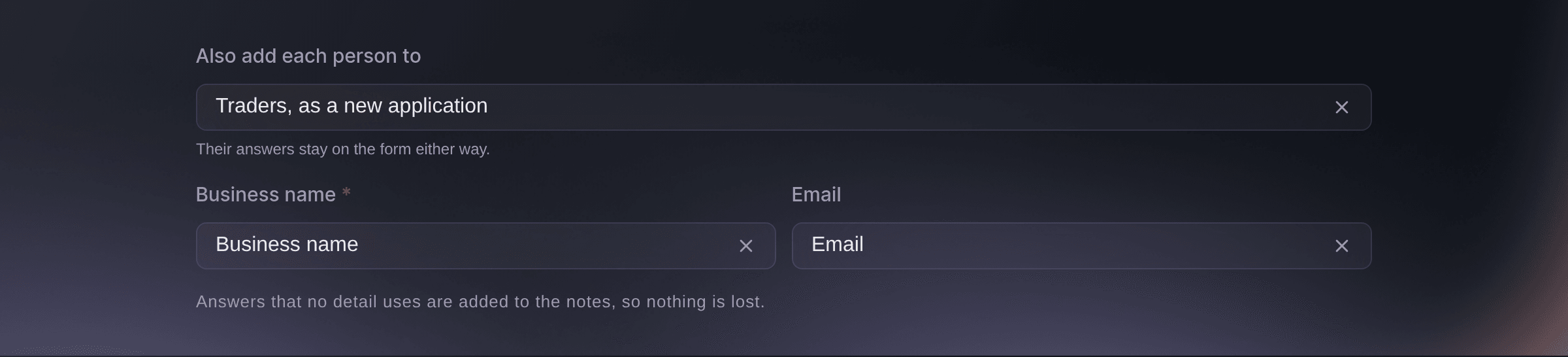
När någon skickar formuläret. -
Matcha varje uppgift med en fråga
För varje uppgift som listan tar emot, till exempel Företagsnamn eller E-post, väljer du frågan i formuläret som ger uppgiften.
Obs: En uppgift som listan behöver visar Välj frågan som ger det här. tills du väljer en. Svar som inte används av någon uppgift läggs till i anteckningarna, så att inget går förlorat.
-
Spara formuläret
Välj Uppdatera formulär. Från och med nu läggs varje person som skickar formuläret till i listan en stund efter att formuläret skickats.
-
Kontrollera vilka som lades till
Välj Inskickade svar på formulärets rad. Varje ansökan visar Tillagd i Evenemangsoperativsystem, Läggs till eller Inte tillagd.
Obs: Filtrera efter Tillagd i Evenemangsoperativsystem för att bara se personerna som inte lades till.
-
Lägg till någon som inte lades till
Öppna ansökan, läs orsaken bredvid Inte tillagd i Evenemangsoperativsystem, åtgärda den och välj sedan Försök lägga till igen.
Obs: Ansökan läggs till en gång, oavsett hur många gånger du försöker.

Prova de här stegen på ditt eget evenemang
Skapa ett gratis konto, bygg ditt evenemang och följ stegen ovan i din egen instrumentpanel. Det tar några minuter och du behöver inte boka något säljsamtal.
Inga startavgifter. Ingen obligatorisk månadsavgift. Inget kreditkort krävs.
Eller låt det göras åt dig
Fai anger vart ett formulärs svar ska skickas när hon skapar eller uppdaterar formuläret och lägger till en sökande i en lista i ditt Evenemangsoperativsystem när du ber henne. Hon visar ändringen och väntar på ditt ja.
I din instrumentpanel, med Fai
Gör så att försäljarformuläret för <EVENT NAME> lägger till alla sökande bland våra försäljare och lägg även till de sökande som redan har skickat det
Låt Fai göra det åt dig
Fai arbetar inuti din Ticket Fairy-instrumentpanel. Skapa ditt konto, öppna Fai och klistra in instruktionen ovan.
Inga startavgifter. Ingen obligatorisk månadsavgift. Inget kreditkort krävs.
Lägg till personer som ansökte innan du kopplade formuläret
-
Lägg till varje tidigare ansökan
Öppna en ansökan som visar Inte tillagd än och välj Lägg till i Evenemangsoperativsystem.
Fai lägger till de sökande som skickade formuläret innan det kopplades, efter att du har bekräftat.
I din instrumentpanel, med Fai
Lägg till alla som redan har skickat försäljarformuläret för <EVENT NAME> bland våra försäljare
Frågor du kanske har
- Varför kan jag inte välja en lista?
- Avsnittet visar
Turn on the Event Operating System for this event to add people to its lists.
när evenemanget ännu inte använder Evenemangsoperativsystemet. Be din kontakt på Ticket Fairy att aktivera det. - Finns svaren fortfarande kvar i formuläret?
- Ja. Svaren finns kvar i formuläret oavsett, och de följer med i exporten.
- Vad blir en mat- eller dryckesansökan för typ av försäljare?
- Ett matsvar blir street food, drycker blir bar och hantverk blir craft, så att försäljaren hamnar i rätt typ i avsnittet Vendors. Allt annat blir other.
Har du fortfarande en fråga?
Boka en demo så svarar vi på den i ett samtal, utifrån din typ av evenemang. Eller skapa ditt konto och se själv.
Inga startavgifter. Ingen obligatorisk månadsavgift. Inget kreditkort krävs.
Relaterade guider
Gör det på ditt eget evenemang
Skapa ditt konto, bygg evenemanget och följ stegen i din egen kontrollpanel. Du behöver inte boka ett säljsamtal.