
Fai, din medpilot
Lägg till din biljettconcierge på din webbplats
Festival-, klubb- och venue-team får störst nytta av en concierge på sidorna som köparna redan läser innan de köper. På fliken Installera får du en kodrad för din webbplats, kan ange vilka webbplatser som får visa chatten och skicka frågor som den inte kan besvara till rätt personer i teamet.
Lägg till din concierge på webbplatsen där köparna hittar ditt evenemang, så besvarar den biljettfrågor och säljer biljetter i en chatt på dina egna sidor.
Det här är fliken Installera när du ger biljettköpare en AI-concierge. Gå tillbaka till conciergeguiden när chatten visas på webbplatsen. Ge biljettköpare en AI-concierge
- För
- Få din concierge till webbplatsen som biljettköparna använder
- Tar
- 7 minuter
Innan du börjar
- Du behöver ägar- eller administratörsinloggning för varumärket för att öppna conciergebyggaren.
- Concierge ingår i varumärkets plan. Kontakta din Ticket Fairy-kontohanterare om du inte hittar Concierge under Intelligence och be dem aktivera funktionen.
- Du har skapat en concierge-widget och sparat den minst en gång, eftersom koden för webbplatsen visas efter den första sparningen.
- Du kan ändra koden på webbplatsen eller vet vem som sköter den åt dig.
-
Öppna fliken Installera
Öppna ditt varumärke, välj Concierge under Intelligence, välj Redigera på din widget och välj sedan fliken Installera.
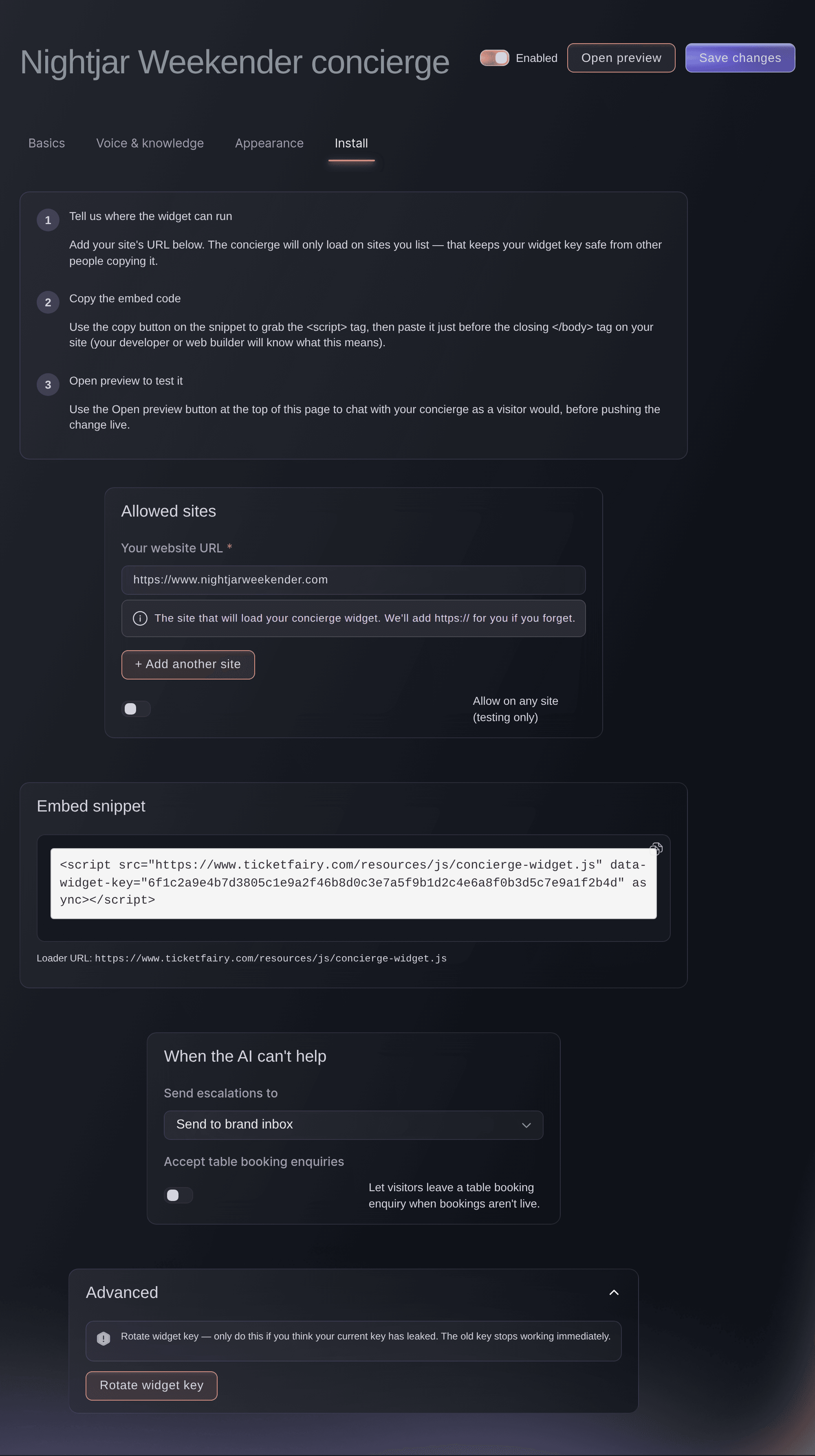
En concierge-widget på fliken Installera. -
Ange webbplatsens adress
Ange adressen som köparna öppnar i Webbplatsens URL, till exempel https://www.yourfestival.com.
Obs: Chatten läses bara in på webbplatserna du anger. En adress med www och samma adress utan www räknas som två webbplatser. Lägg till båda om webbplatsen öppnas på båda adresserna.
-
Lägg till dina andra webbplatser
Valfritt: Välj + Lägg till en webbplats och ange varje annan webbplats där chatten ska visas, till exempel en separat webbplats för ett evenemang.
-
Välj vem som tar emot frågorna den inte kan besvara
Välj vart en köpares fråga ska skickas när conciergen lämnar över den till en person, under Skicka vidare till.
-
Aktivera förfrågningar om bordsbokning
Valfritt: Aktivera Ta emot förfrågningar om bordsbokning så att köpare kan lämna en bordsförfrågan för ett evenemang som inte har några bord att boka.
Obs: Conciergen frågar efter antal personer, datum och ett sätt att kontakta köparen. Förfrågan skickas dit du angav att frågor skulle skickas i föregående steg.
-
Spara widgeten
Välj Spara ändringar högst upp på sidan.
-
Kopiera inbäddningskoden
Välj kopieringsikonen längst upp till höger i Inbäddningskod. Ikonens etikett ändras till
Snippet copied
när koden finns i urklipp.Tips: Kopiera kodavsnitt i listan över widgetar kopierar samma kod utan att öppna widgeten.
-
Klistra in koden på webbplatsen
Klistra in koden precis före den avslutande body-taggen på varje sida där köparna ska se chatten, eller skicka den till personen som sköter webbplatsen.
Obs: En webbplatsbyggare har vanligtvis ett ställe för kod som körs på varje sida. Då visas chatten på alla sidor samtidigt.
-
Kontrollera chatten på webbplatsen
Öppna webbplatsen i ett nytt webbläsarfönster och välj chattbubblan längst ned på sidan. Conciergen hälsar dig med ditt välkomstmeddelande.
Obs: Bubblan finns längst ned till höger och visar Chat with us, om du inte har ändrat den på fliken Utseende.

Prova de här stegen på ditt eget evenemang
Skapa ett gratis konto, bygg ditt evenemang och följ stegen ovan i din egen instrumentpanel. Det tar några minuter och du behöver inte boka något säljsamtal.
Inga startavgifter. Ingen obligatorisk månadsavgift. Inget kreditkort krävs.
Eller låt det göras åt dig
Fai kan öppna dina concierge-widgetar så att du kan kopiera koden. Välj i dashboarden vilka webbplatser chatten ska läsas in på och vart överlämningar ska skickas, och lägg sedan till koden på din egen webbplats.
I din instrumentpanel, med Fai
Öppna concierge-widgetarna för <BRAND NAME> så att jag kan kopiera koden till vår webbplats
Låt Fai göra det åt dig
Fai arbetar inuti din Ticket Fairy-instrumentpanel. Skapa ditt konto, öppna Fai och klistra in instruktionen ovan.
Inga startavgifter. Ingen obligatorisk månadsavgift. Inget kreditkort krävs.
Byt kod efter en läckt nyckel
-
Select Rotate widget key
På fliken Installera väljer du Byt widgetnyckel under Avancerat.
Obs: En ny nyckel gäller för en kod som du tror att en annan webbplats har kopierat. Den gamla koden slutar fungera direkt.
-
Bekräfta den nya nyckeln
Välj Ja, byt nyckel.
Varning: Chatten slutar fungera på alla webbplatser som fortfarande har den gamla koden tills du ersätter den.
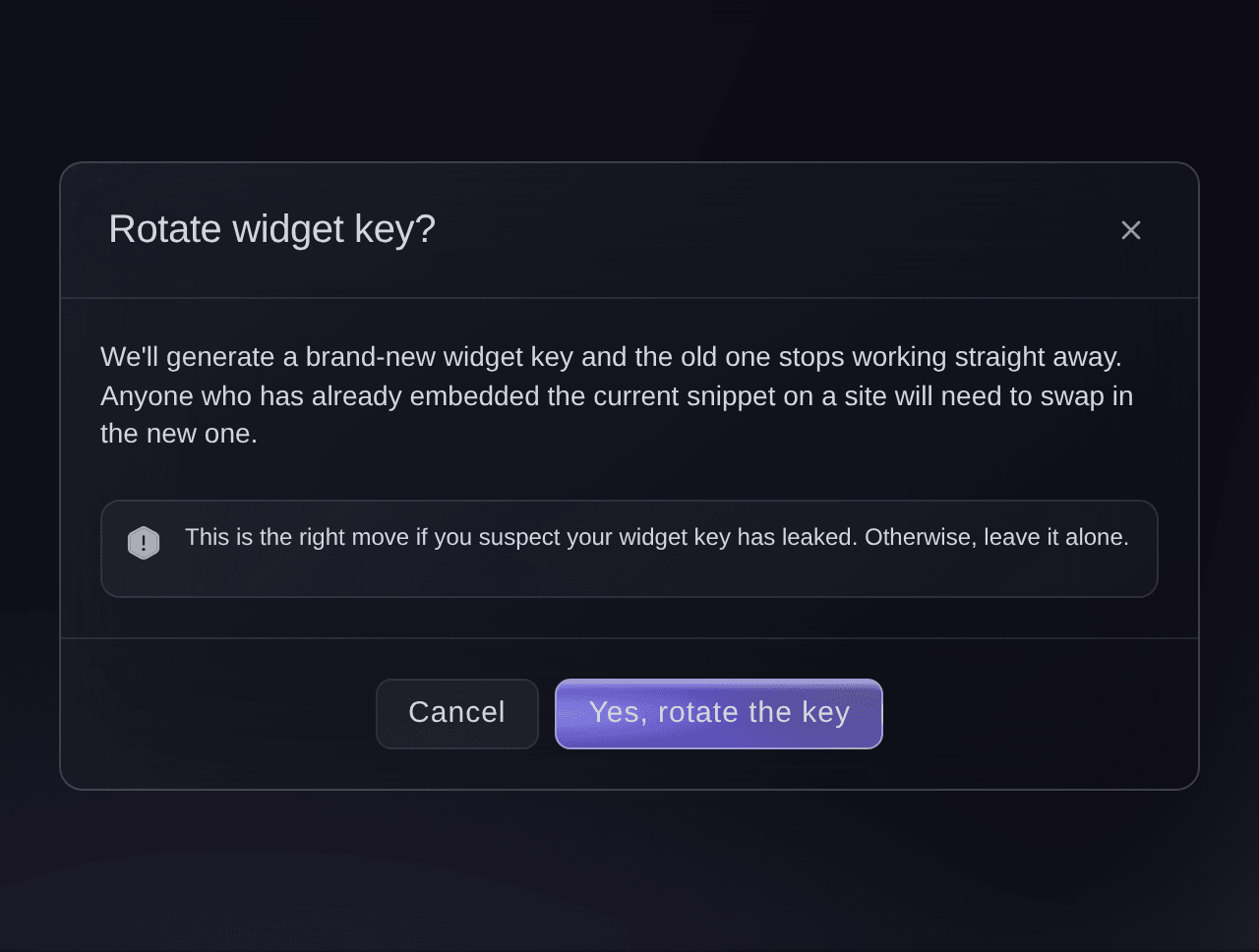
Byt widgetnyckel, bekräftelse. -
Ersätt koden på dina webbplatser
Kopiera den nya Inbäddningskod och klistra in den i stället för den gamla på varje sida där chatten visas.
Fai kan öppna dina concierge-widgetar åt dig. Att byta nyckel och ersätta koden görs i dashboarden och på din egen webbplats.
I din instrumentpanel, med Fai
Öppna concierge-widgetarna för <BRAND NAME>
Frågor du kanske har
- Kan köpare köpa biljetter utan att lämna chatten?
- Ja. När en köpare väljer en biljett och säger att de vill ha den lägger conciergen den i varukorgen och öppnar kassan på din sida, där köparen betalar på samma sätt som på evenemangssidan.
- Vilken valuta visar conciergen priserna i?
- Samma valuta som evenemangssidan visar för köparen. Om evenemanget säljer i flera valutor kan köparen be om priser i vilken som helst av dem, och kassan som chatten öppnar behåller den valutan.
- Varför visas inte chatten på min webbplats?
- Kontrollera att adressen i Webbplatsens URL stämmer med adressen i webbläsaren, inklusive www, att koden finns på sidan och att reglaget bredvid widgetens namn visar Aktiverad. En inaktiverad widget svarar inte på någon webbplats.
- Kan jag prova conciergen på en testwebbplats först?
- Ja. Lägg till testwebbplatsens exakta adress med + Lägg till en webbplats och ta bort den när du publicerar webbplatsen.
- Kan jag använda samma concierge på flera webbplatser?
- Ja. Ange varje webbplats under Tillåtna webbplatser och klistra in samma kod på varje webbplats. Ge ett evenemang med en egen webbplats en egen widget om svaren skiljer sig.
- Vad ser en köpare när conciergen lämnar över dem till en person?
- Chatten meddelar att deras förfrågan har registrerats. Conciergen lovar aldrig någon svarstid, så svara snabbt på mejlet och kontakta köparen via kontaktuppgifterna de lämnade.
Har du fortfarande en fråga?
Boka en demo så svarar vi på den i ett samtal, utifrån din typ av evenemang. Eller skapa ditt konto och se själv.
Inga startavgifter. Ingen obligatorisk månadsavgift. Inget kreditkort krävs.
Relaterade guider
Gör det på ditt eget evenemang
Skapa ditt konto, bygg evenemanget och följ stegen i din egen kontrollpanel. Du behöver inte boka ett säljsamtal.