
E-post, sms och marknadsföring
Bygg en webbplats för dina evenemang
Festivalteam, arenor och arrangörer vill ha en plats där fans hittar alla evenemang, artistuppställningen och information om hur de köper biljetter. Bygg webbplatsen i din dashboard utifrån de evenemang och varumärkesuppgifter du redan har, så kan du lägga tiden på det som gör dina evenemang unika i stället för på webbdesign.
Ge din festival, arena eller klubbkväll en egen webbplats: Fai skapar ett utkast från dina evenemang och ditt varumärke, eller så börjar du med en mall och publicerar sedan dina ändringar.
- För
- Bygga en webbplats för dina evenemang
- Tar
- 12 minuter
- Öppna dina webbplatser
- Starta en ny webbplats
- Låt Fai skapa utkastet
- Eller börja med en mall
- Fais utkast och förslag
- Ändra texten på en sida
- Ändra ett avsnitt
- Lägg till ett avsnitt
- Lägg till en sida
- Välj utseendet
- Kontrollera webbplatsen i en telefon
- Publicera webbplatsen
- Kontrollera att webbplatsen är aktiv
Innan du börjar
- Du är ägare eller administratör för varumärket. Om Webbplats inte finns i varumärkets meny kontaktar du oss så aktiverar vi Website Builder för varumärket.
- Dina kommande evenemang är skapade, så att Fai kan bygga webbplatsen kring dem. Du kan också börja med en mall och lägga till evenemangen senare.
-
Öppna dina webbplatser
Öppna ditt varumärke och välj sedan Webbplats. På sidan Webbplatser visas alla webbplatser för ditt varumärke och deras status.
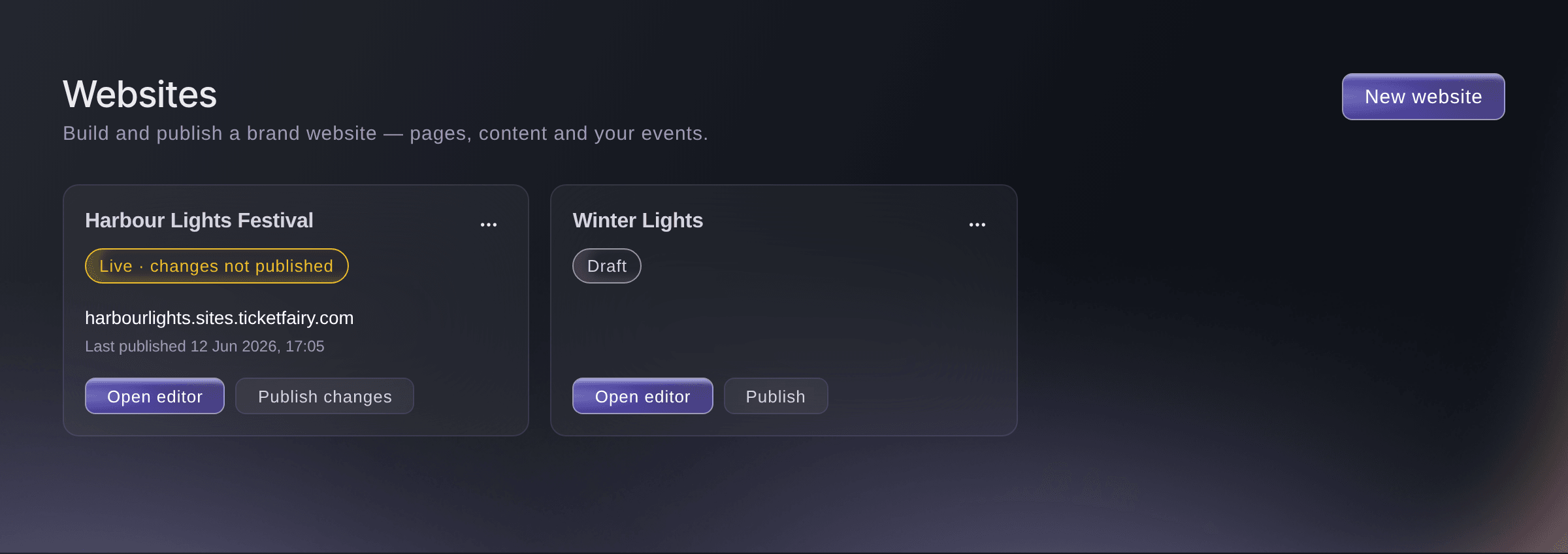
Website, Websites. -
Starta en ny webbplats
Välj Ny webbplats och välj sedan hur du vill börja under Hur vill du börja?.
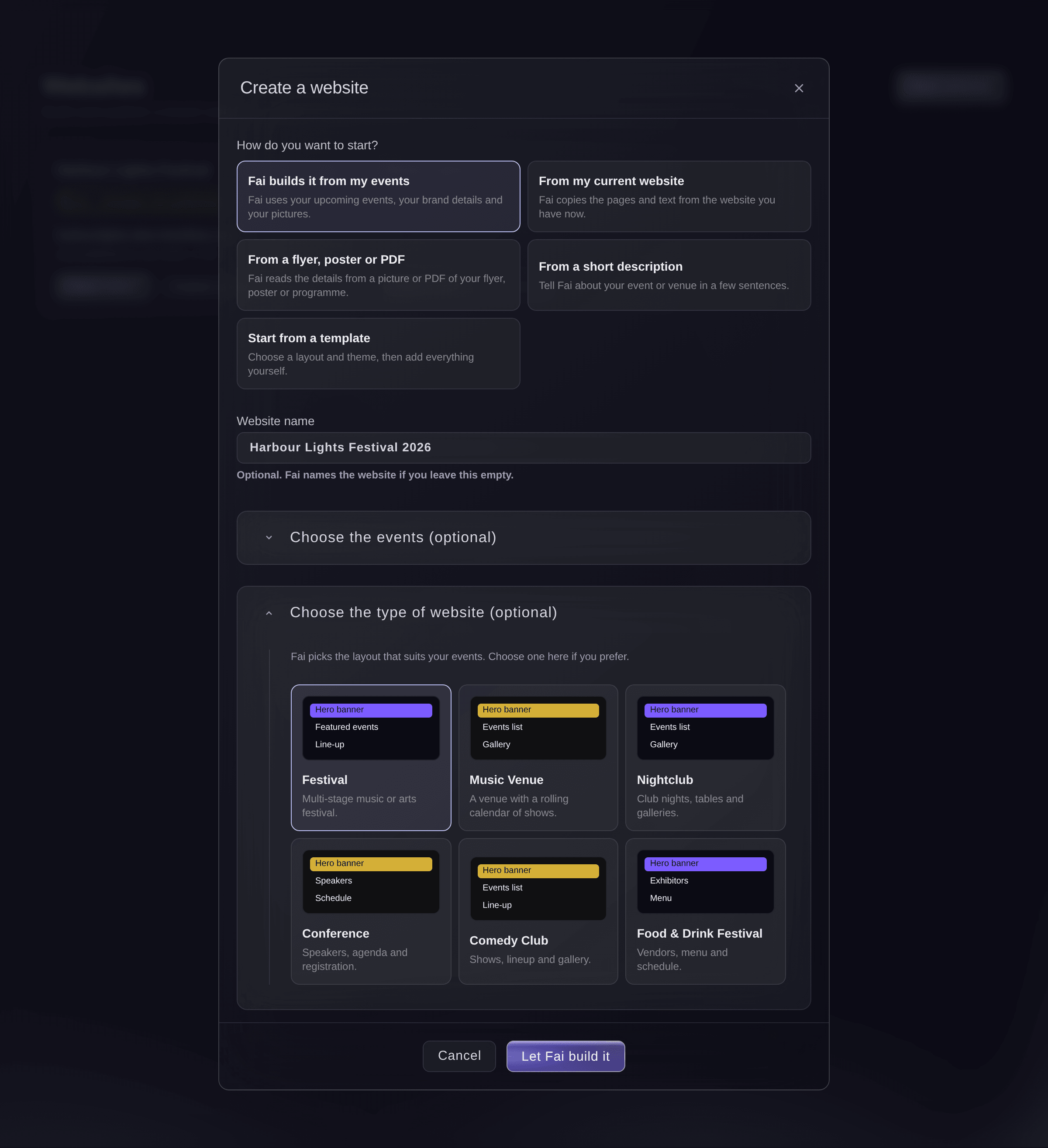
Create a website. -
Låt Fai skapa utkastet
Valfritt: ange ett Webbplatsens namn och välj sedan Låt Fai bygga den. Fai visar varje del av arbetet medan hon utför den.
Obs: Du kan välja Stäng medan Fai arbetar. Utkastet visas på sidan Websites och ett meddelande med Öppna talar om när det är klart.
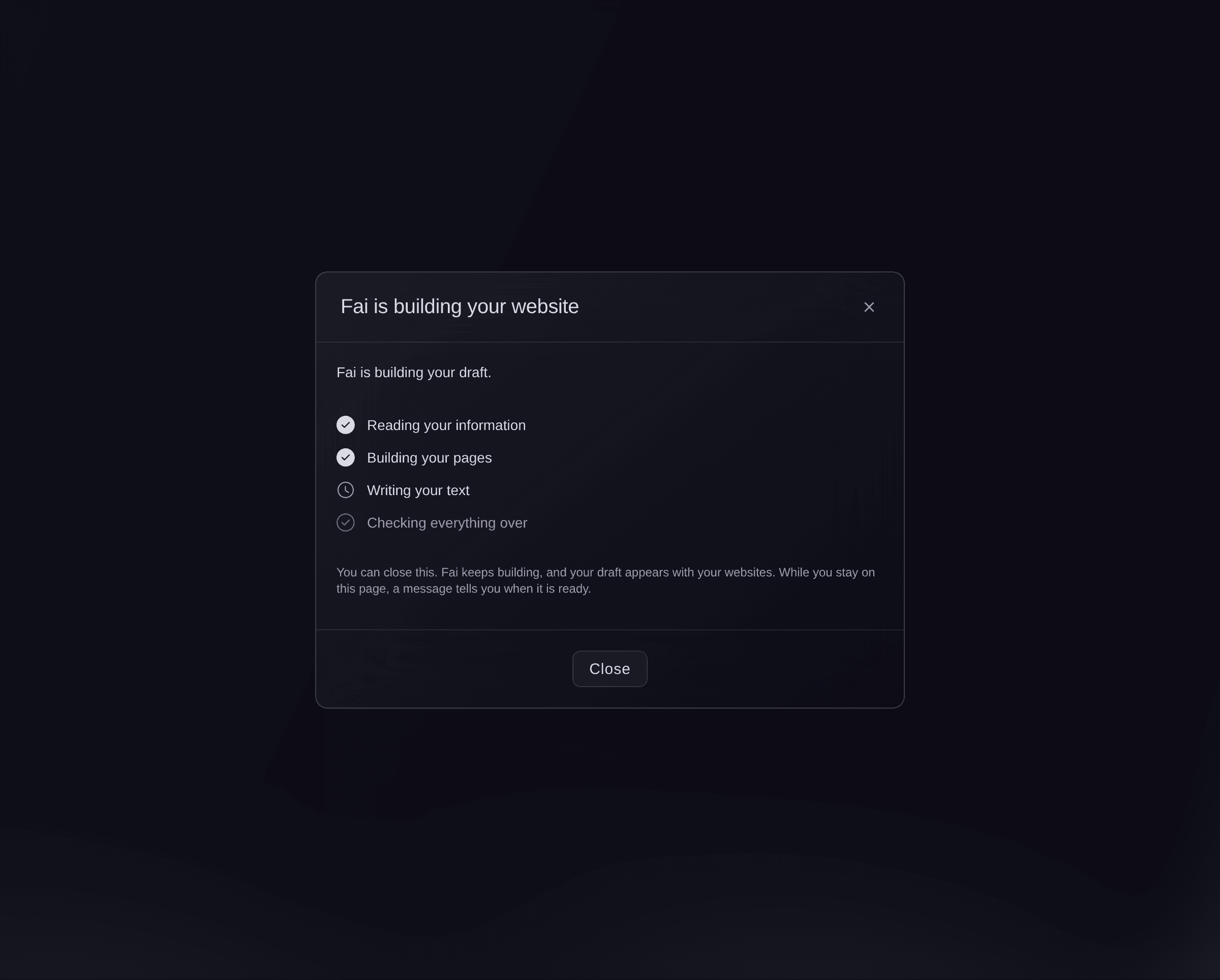
Fai is building your website. -
Eller börja med en mall
Om du valde Börja från en mall anger du Webbplatsens namn, väljer en typ under Vilken typ av evenemang anordnar ni? och ett Tema, och väljer sedan Skapa webbplats.
Obs: Varje typ börjar med de sidor som evenemangstypen behöver, till exempel Line-up, Schedule och Tickets för en festival. Typens tema väljs åt dig tills du väljer ett annat.
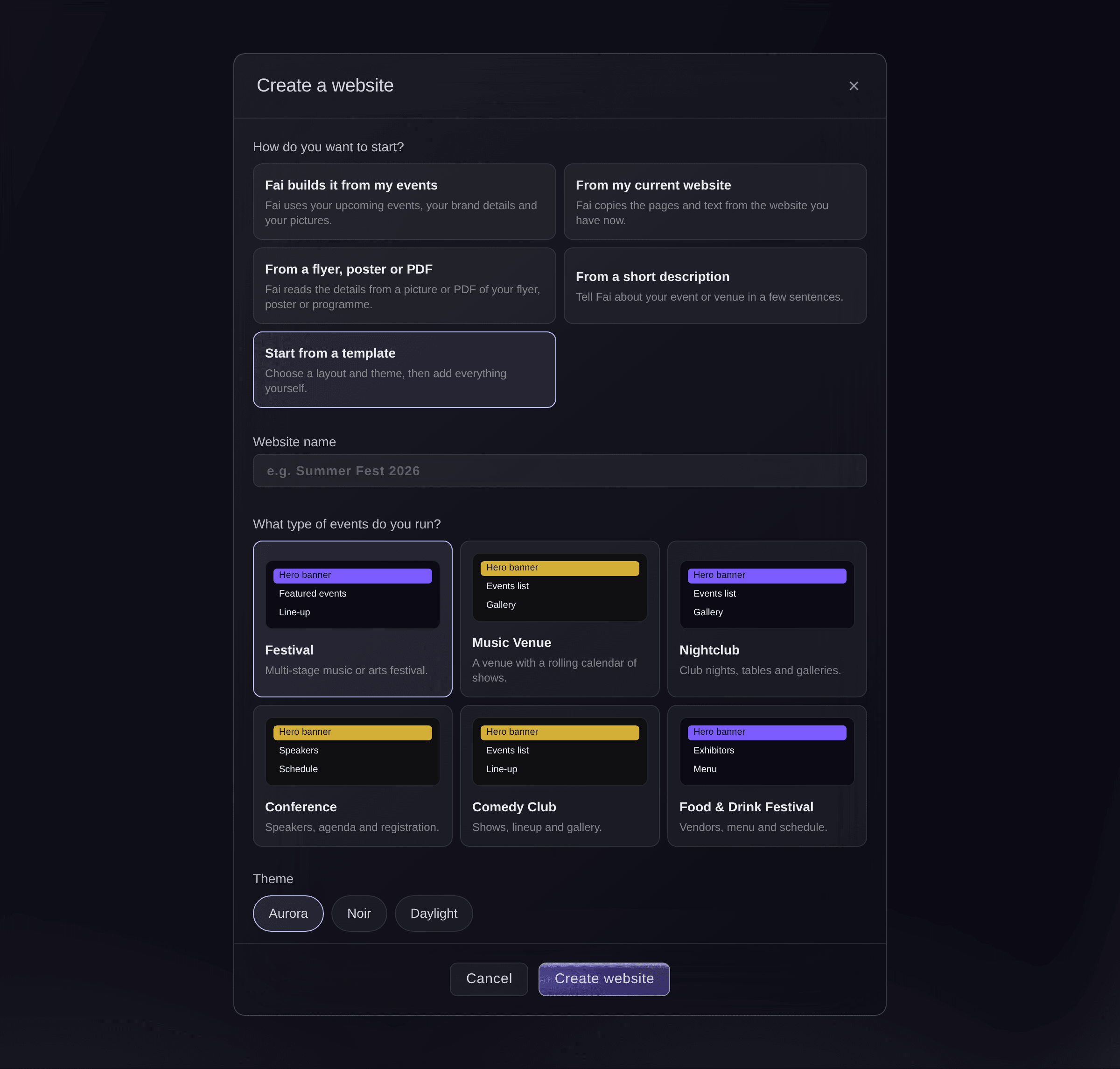
Start from a template.


Fais utkast och förslag
Den nya webbplatsen öppnas i redigeraren som ett utkast som bara ditt team kan se. Ett utkast som Fai har byggt öppnas med Fais idéer, de ändringar hon föreslår härnäst, till exempel ett evenemang som kan läggas till eller text som saknas på en sida. Inget ändras förrän du tillämpar ett förslag.
Tips: Guiden om hur du låter Fai förbättra webbplatsen visar hur du tillämpar, ändrar eller avfärdar varje förslag.
-
Ändra texten på en sida
Välj Sidor, välj en sida, välj sedan en rubrik eller text på sidan och skriv din egen text.
Obs: Redigeraren sparar varje ändring medan du gör den och visar Alla ändringar är sparade högst upp. Besökare ser ändringarna först när du publicerar.
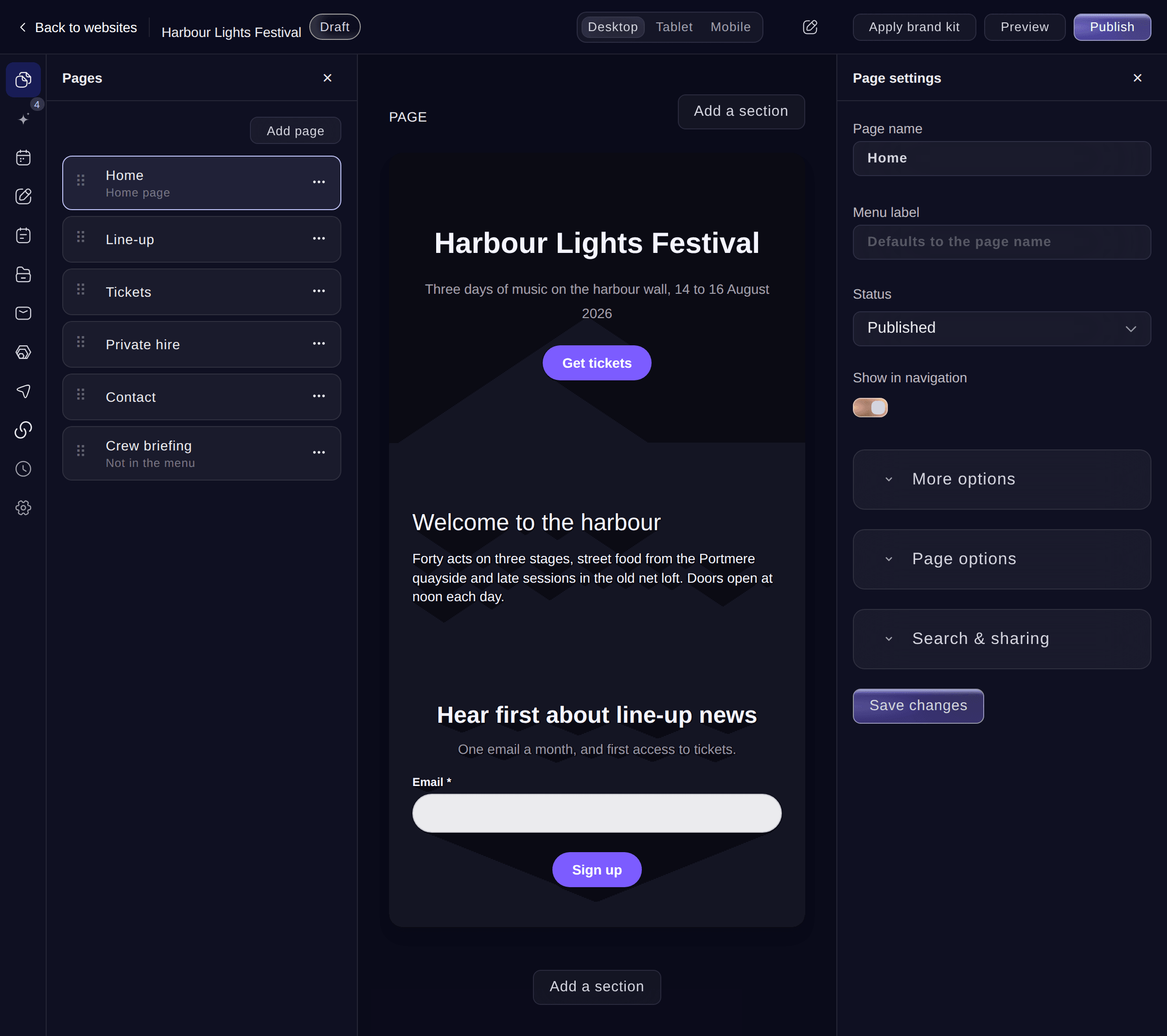
Redigeraren, Pages. -
Ändra ett avsnitt
Välj ett avsnitt på sidan. Inställningarna öppnas bredvid sidan. Ändra de fält du behöver och välj sedan Spara ändringar.
Obs: Stäng av Visa på sidan om du vill dölja ett avsnitt utan att ta bort det. Flytta upp och Flytta ned ändrar avsnittets plats på sidan.
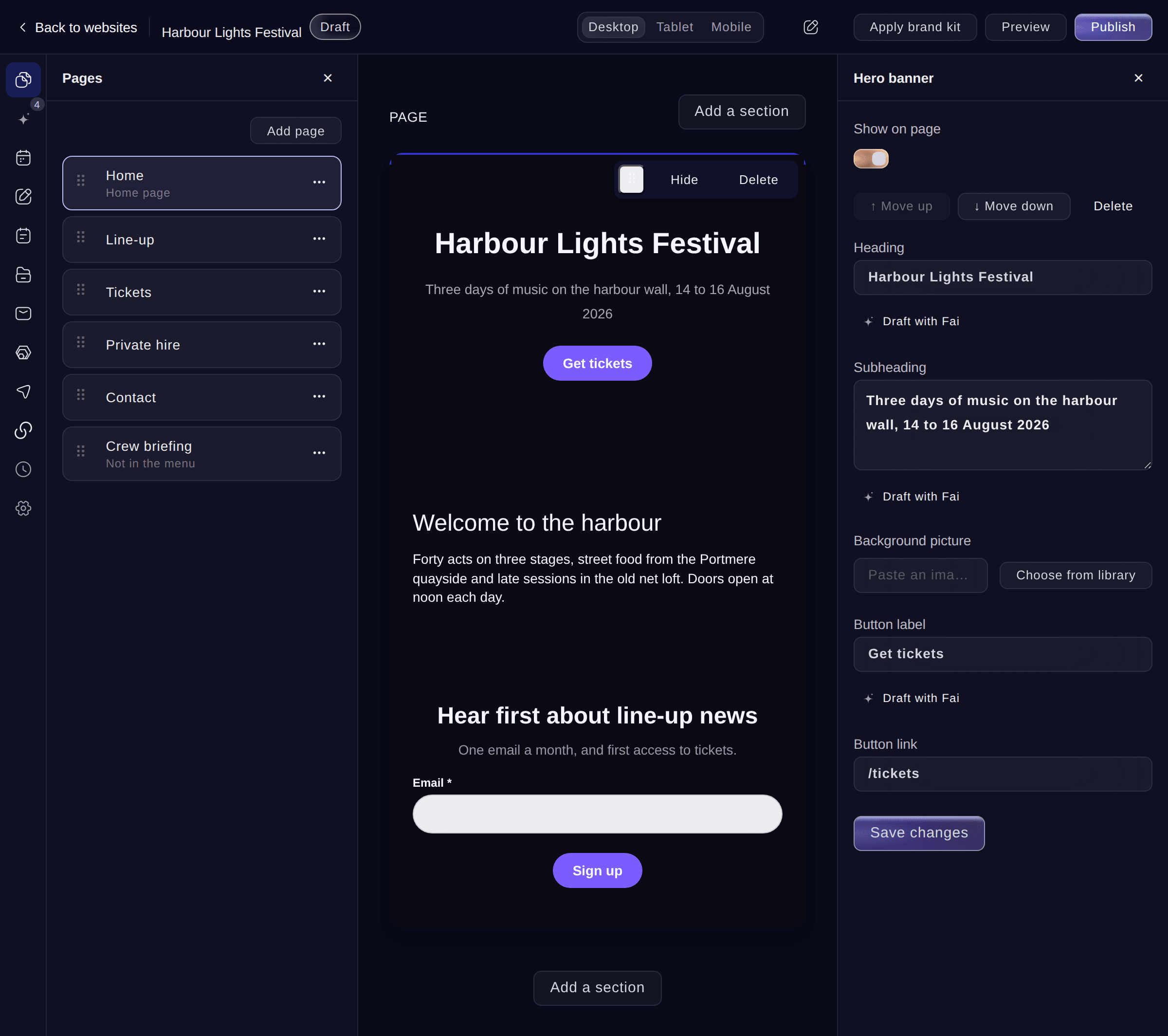
Inställningarna för ett avsnitt. -
Lägg till ett avsnitt
Välj Lägg till en sektion och välj sedan typ av avsnitt, till exempel Text, Galleri, Program eller Kontaktformulär.
Obs: Om du vill placera ett avsnitt mellan två andra pekar du på mellanrummet mellan dem och väljer Lägg till en sektion här.
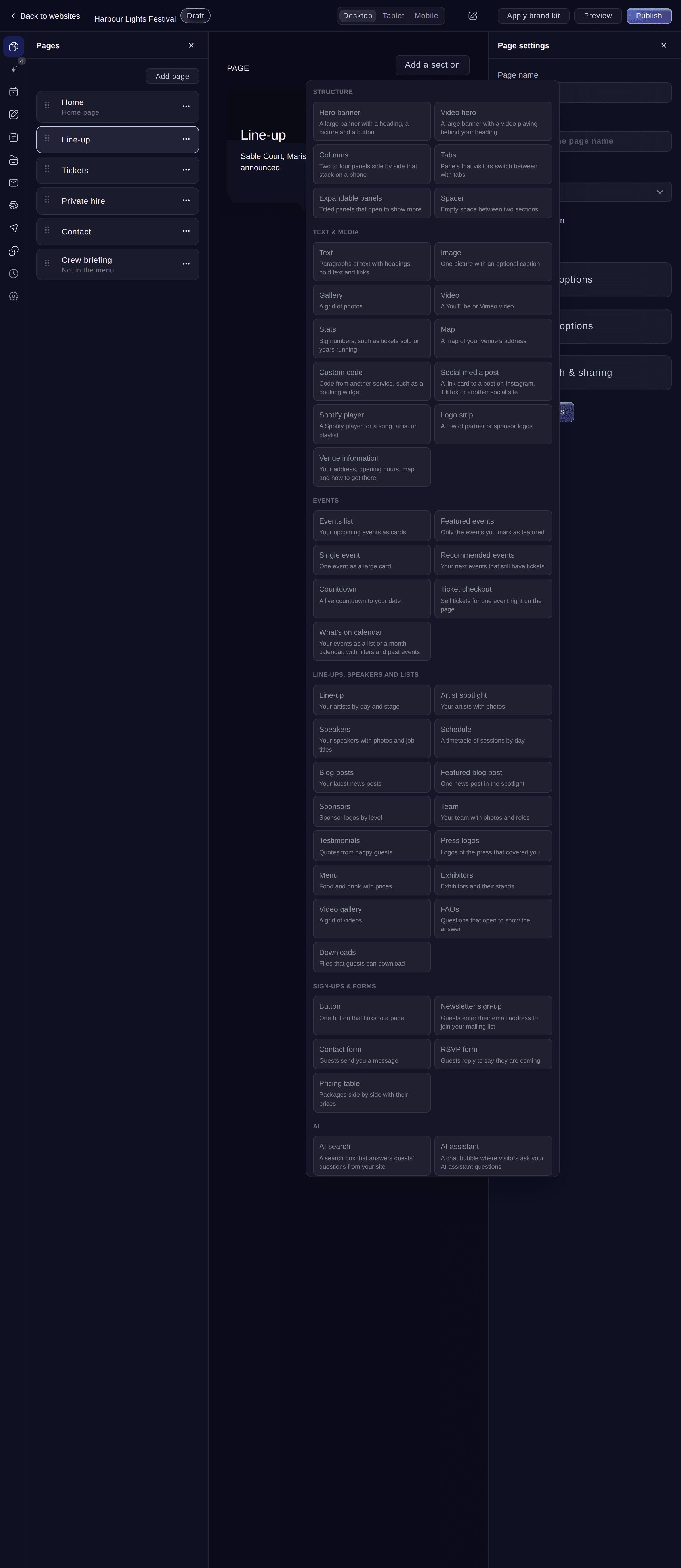
Lägg till ett avsnitt. -
Lägg till en sida
I Sidor väljer du Add page, anger Sidans namn och väljer sedan Add page.
Obs: Stäng av Visa i navigeringen för en sida som besökare bara ska nå via dess länk. Under Fler alternativ finns Sidans adress och Sidtyp.
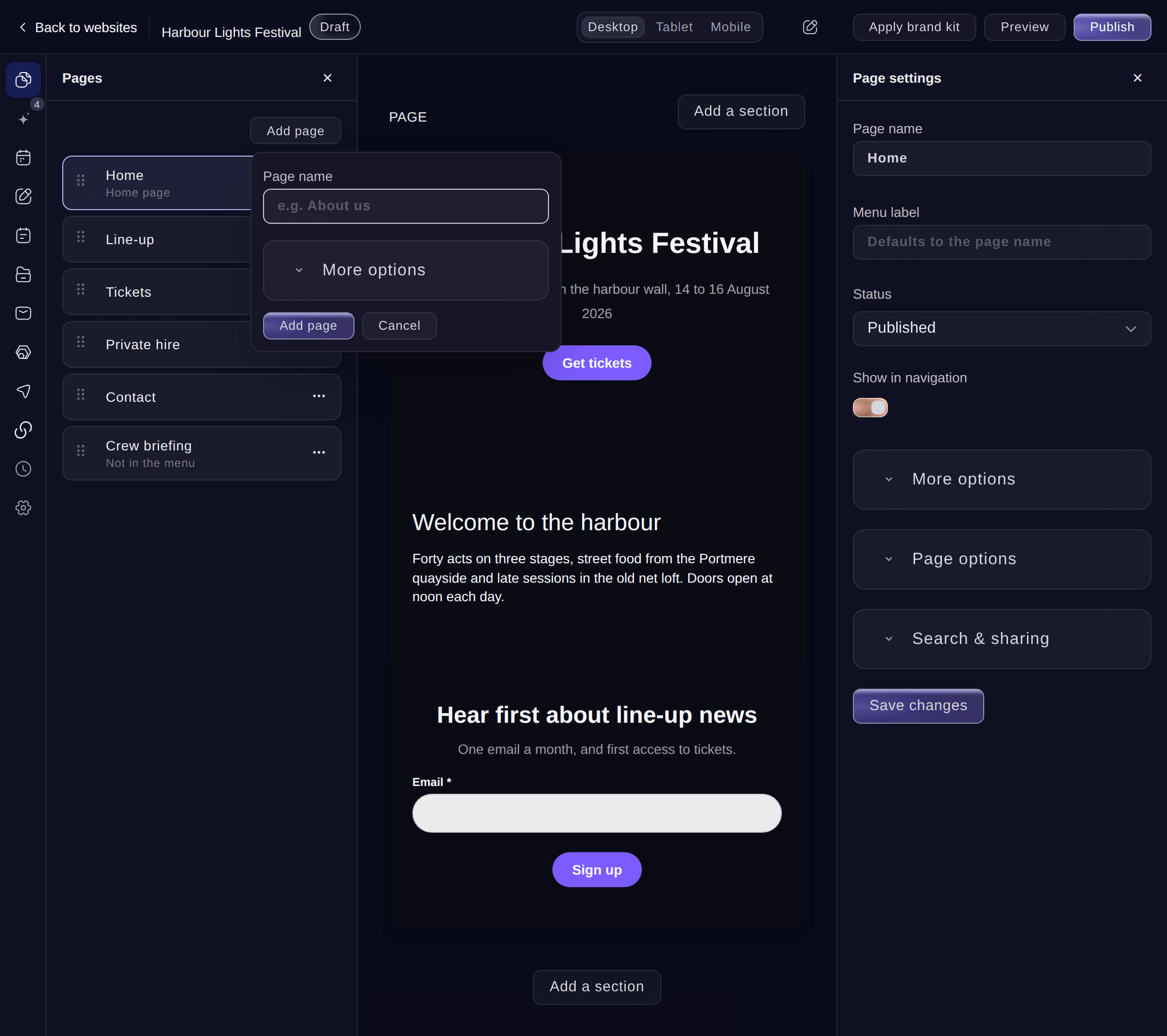
Lägg till en sida. -
Välj utseendet
Välj Design, välj Använd på en stil under Stilförinställningar, ändra Färger, Typsnitt och Hörn och knappar om du vill och välj sedan Spara ändringar.
Tips: Välj Använd varumärkesprofil högst upp om du vill använda varumärkespaketets färger, typsnitt och logotyp på webbplatsen i ett steg.
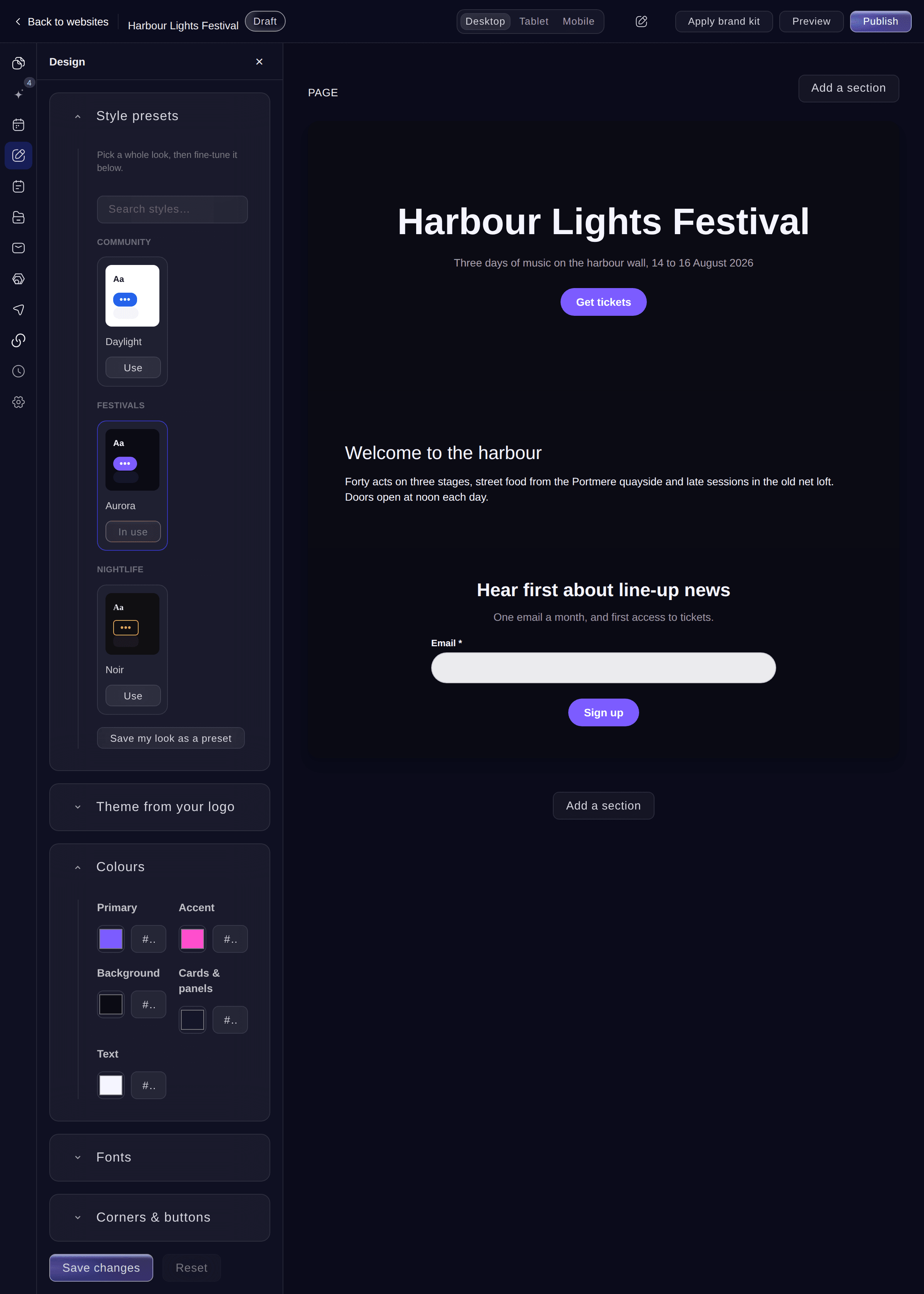
Design. -
Kontrollera webbplatsen i en telefon
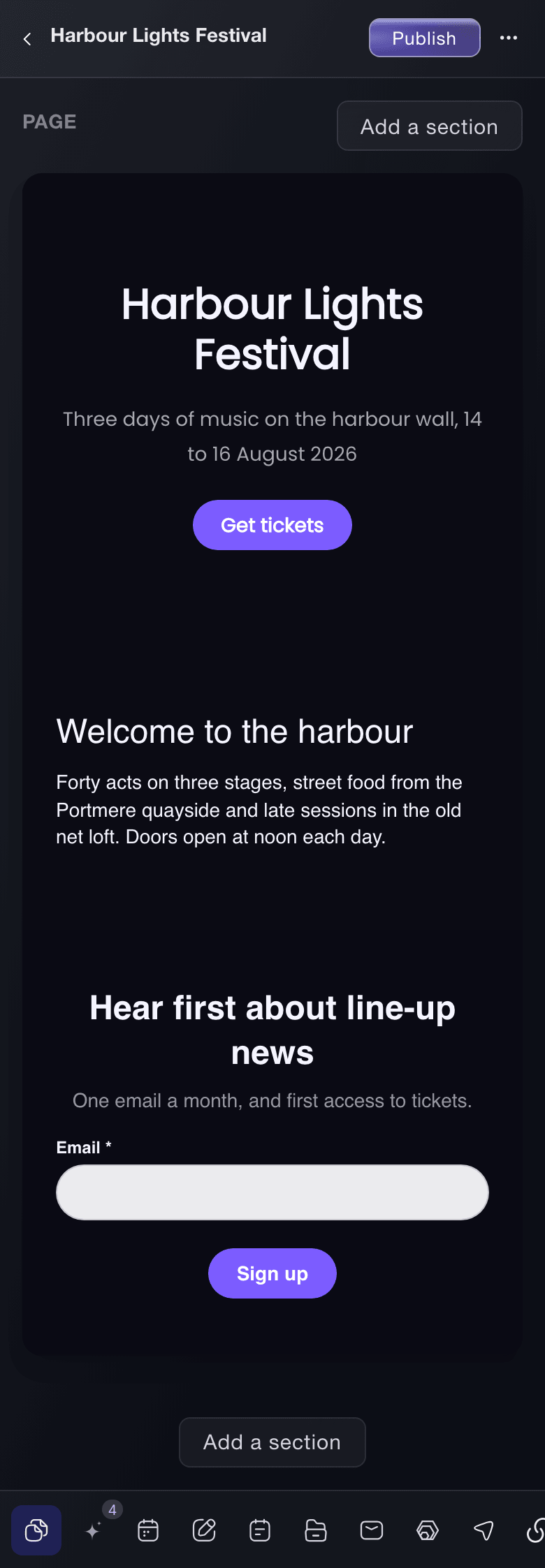
Välj Mobil högst upp om du vill se varje sida som den visas i en telefon. Välj sedan Dator för att gå tillbaka.
Tips: Välj Förhandsvisa om du vill öppna utkastet i en ny flik med en länk som du kan skicka till en kollega.
-
Publicera webbplatsen
Välj Publish högst upp, läs kontrollerna under Innan du publicerar och välj sedan Publish.
Obs: Varje kontroll som kräver åtgärd har en knapp som tar dig till rätt ställe, till exempel Välj evenemang. Du kan publicera även om kontrollerna inte är klara.
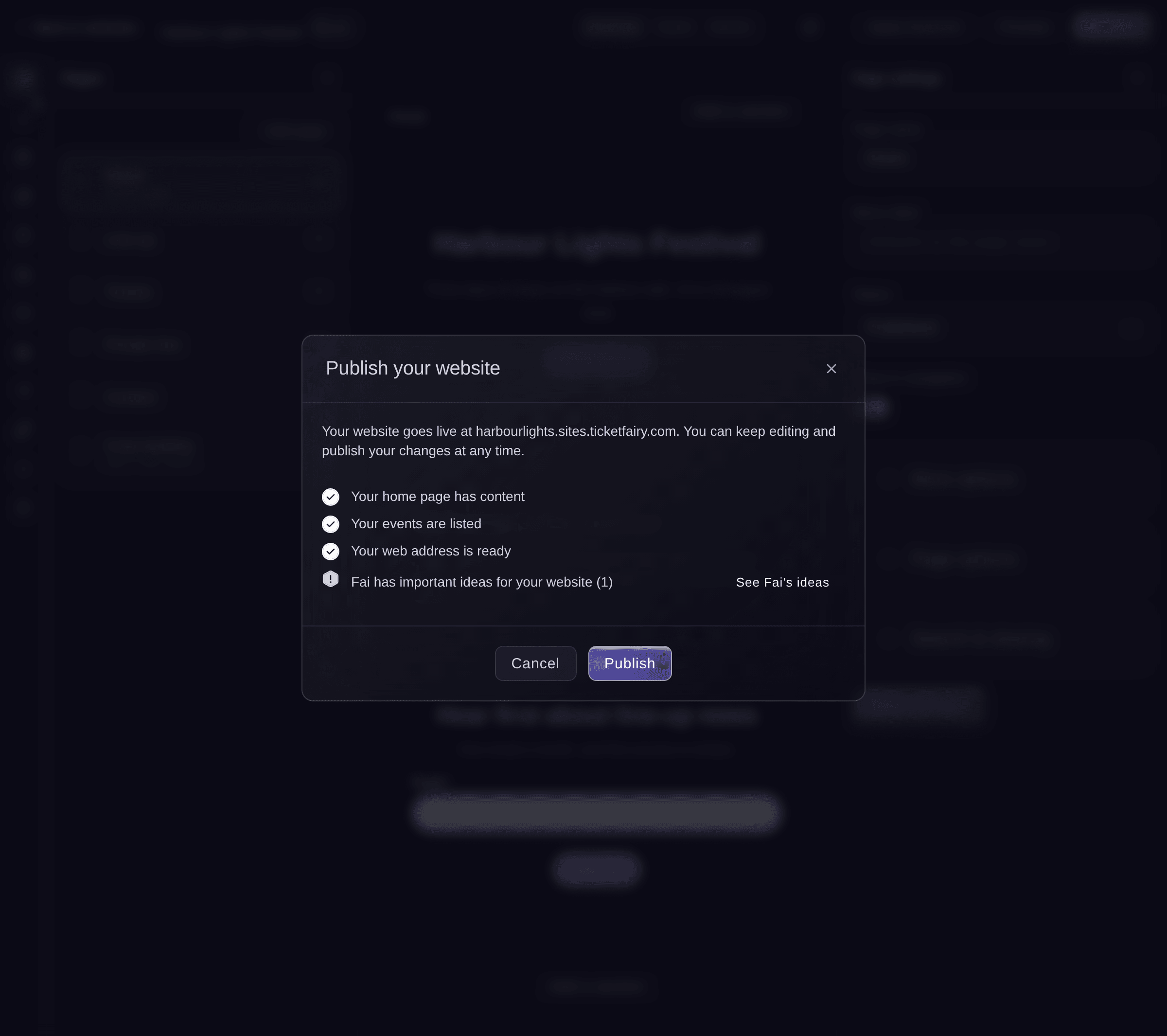
Publicera webbplatsen. -
Kontrollera att webbplatsen är aktiv
När Din webbplats är publicerad visas väljer du Öppna webbplatsen. Webbplatsen öppnas på sin webbadress och Kopiera länk kopierar adressen så att du kan dela den.


Prova de här stegen på ditt eget evenemang
Skapa ett gratis konto, bygg ditt evenemang och följ stegen ovan i din egen instrumentpanel. Det tar några minuter och du behöver inte boka något säljsamtal.
Inga startavgifter. Ingen obligatorisk månadsavgift. Inget kreditkort krävs.
Eller låt det göras åt dig
Fai, assistenten i din dashboard, kan starta en webbplats från dina evenemang, din nuvarande webbplats eller en beskrivning, lägga till och ändra sidor och avsnitt, ändra designen, publicera webbplatsen och återställa en tidigare version. Hon visar varje ändring och väntar på ditt godkännande. Om du vill börja med en flyer eller PDF laddar du upp den i dashboarden.
I din instrumentpanel, med Fai
Bygg en webbplats för <BRAND NAME> från våra kommande evenemang och visa mig vad du har skapat innan du publicerar den
Låt Fai göra det åt dig
Fai arbetar inuti din Ticket Fairy-instrumentpanel. Skapa ditt konto, öppna Fai och klistra in instruktionen ovan.
Inga startavgifter. Ingen obligatorisk månadsavgift. Inget kreditkort krävs.
Publicera senare ändringar
-
Publicera ändringarna
När statusen högst upp visar Publicerad · ändringar ej publicerade väljer du Publish changes och sedan Publish changes igen.
Obs: Webbplatsen är aktiv medan du redigerar. Besökare fortsätter att se den senast publicerade versionen tills du publicerar igen.
Fai publicerar dina senaste ändringar när du har bekräftat.
I din instrumentpanel, med Fai
Publicera ändringarna på min webbplats <WEBSITE NAME>
Gå tillbaka till en tidigare version
-
Öppna History
Välj Historik. Varje gång du publicerar visas versionen här tillsammans med vem som publicerade den och när.
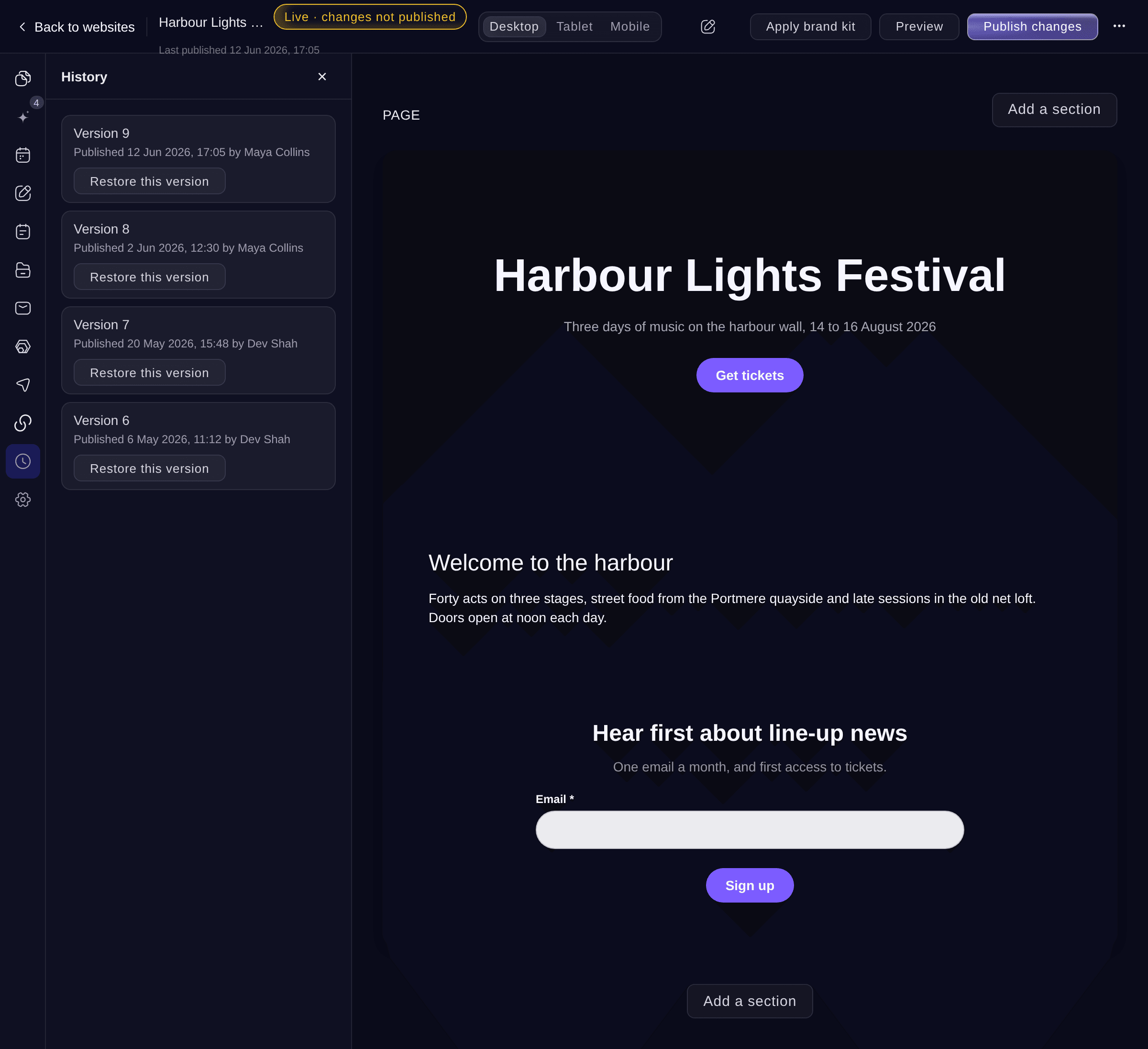
History. -
Återställ versionen
Välj Återställ den här versionen på den version du vill använda och välj sedan Återställ och publicera.
Varning: Besökare ser den återställda versionen direkt. Dina utkast i redigeraren förblir som de är och publiceras inte.

Fai visar dina publicerade versioner och lägger tillbaka en av dem på den aktiva webbplatsen när du har bekräftat.
I din instrumentpanel, med Fai
Återställ min webbplats <WEBSITE NAME> till versionen som publicerades <DATE>
Ta webbplatsen offline
-
Ta den offline
I redigeraren väljer du knappen för fler åtgärder högst upp, väljer Ta webbplatsen offline och sedan Ta offline.
Obs: Besökare ser inget på webbadressen förrän du publicerar igen. Sidorna och innehållet finns kvar i redigeraren.
Fai tar webbplatsen offline när du har bekräftat.
I din instrumentpanel, med Fai
Ta min webbplats <WEBSITE NAME> offline
Frågor du kanske har
- Kan besökare se min webbplats innan jag publicerar den?
- Nej. En ny webbplats är ett utkast som bara ditt team kan se i redigeraren. Förhandsvisa ger dig en privat länk till en kollega. Besökare ser webbplatsen när du publicerar den.
- Varför kan jag inte låta Fai bygga min webbplats?
- Att låta Fai bygga webbplatsen och skriva dess text ingår i vissa abonnemang. Om ditt abonnemang inte omfattar det visas ett meddelande i dialogrutan och du kan börja med en mall i stället. Kontakta oss om du vill lägga till funktionen.
- Kan mitt varumärke ha mer än en webbplats?
- Ditt abonnemang avgör hur många webbplatser ditt varumärke kan ha. När gränsen är nådd visas
Your plan includes a single website. Upgrade to create more.
när du försöker skapa en ny webbplats. Kontakta oss om du vill lägga till fler. - Vad händer om en kollega ändrar samma avsnitt som jag?
- Redigeraren visar
Someone else changed this
när du sparar. Välj Läs in kollegans version om du vill se kollegans ändring eller Behåll min version om du vill spara din version ovanpå den. - Vilken adress använder min webbplats?
- Varje webbplats får en kostnadsfri adress som slutar på .sites.ticketfairy.com. Du kan ansluta en webbadress som du äger, enligt guiden om hur du ansluter en egen webbadress.
- Hur tar jag bort en webbplats?
- På sidan Webbplatser väljer du knappen för fler åtgärder på webbplatsen, väljer Ta bort och bekräftar sedan. Det går inte att ångra en borttagning. Ta därför webbplatsen offline i stället om du kanske vill använda den igen.
- Kan jag använda några premiumstilar?
- Stilar som är märkta Premium ingår i vissa abonnemang. Kontakta oss om du vill lägga till dem.
Har du fortfarande en fråga?
Boka en demo så svarar vi på den i ett samtal, utifrån din typ av evenemang. Eller skapa ditt konto och se själv.
Inga startavgifter. Ingen obligatorisk månadsavgift. Inget kreditkort krävs.
Relaterade guider
Gör det på ditt eget evenemang
Skapa ditt konto, bygg evenemanget och följ stegen i din egen kontrollpanel. Du behöver inte boka ett säljsamtal.