
E-post, sms och marknadsföring
Skapa extra landningssidor för ditt evenemang
Festival- och klubbarrangörer som kör annonser mot olika målgrupper eller ger en sponsor en egen sida vill att varje målgrupp ska landa på en evenemangssida som talar till dem. En alternativ vy är en extra sida för samma evenemang på en egen adress, och alla biljetter som säljs där dras från samma evenemang.
Ge ett evenemang extra sidor på egna adresser, med egna namn, datum, platser, bilder, beskrivningar eller biljettyper, så att varje annonskampanj, sponsor eller målgrupp landar på en sida för dem medan alla sålda biljetter gäller samma evenemang.
- För
- Ge olika målgrupper en egen sida för ett evenemang
- Tar
- 8 minuter
- Öppna Alternativa vyer på sidan Detaljer
- När ska du använda en extra sida?
- Välj Skapa alternativ vy
- Ange vad sidan är till för
- Ange sidans adress
- Ge sidan ett eget namn
- Ge sidan egna datum
- Ändra plats, bilder eller beskrivning
- Lägg till biljetterna som sidan säljer
- Behåll en biljettyp på huvudsidan också
- Välj Skapa vy
- Öppna sidan och kontrollera den
- Kopiera sidans adress
Innan du börjar
- Du har rollen som ägare eller administratör för evenemanget.
- Alla biljettyper som endast den nya sidan ska sälja är redan konfigurerade på sidan Biljetter.
-
Öppna Alternativa vyer på sidan Detaljer
Öppna evenemanget, välj Redigera, sedan Detaljer, och bläddra till Alternativa vyer.
Obs: Innan du skapar en sida innehåller avsnittet bara knappen Skapa alternativ vy.
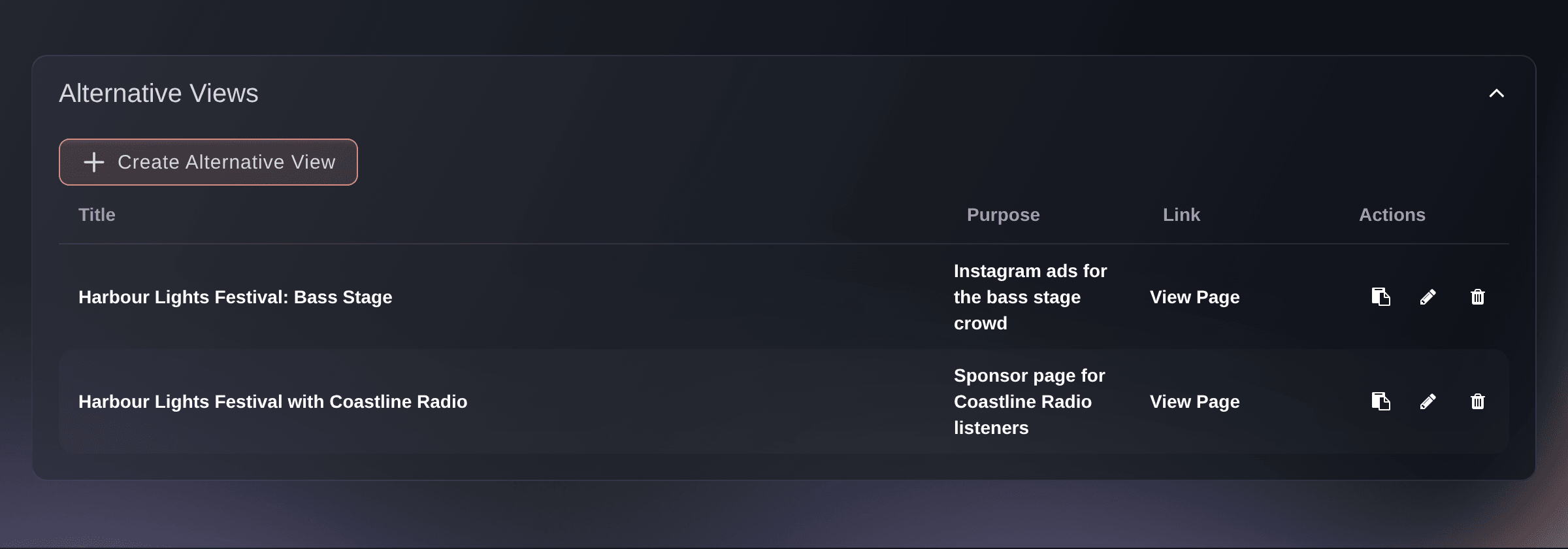
Redigera, Detaljer, Alternativa vyer.

När ska du använda en extra sida?
En extra sida passar en annan målgrupp för samma kväll: en scen eller genre, en sponsors lyssnare, ett bands fans eller en annonskampanj. Den ändrar vad sidan visar och vilka biljetter den erbjuder, medan varje beställning fortfarande gäller det här evenemanget, med samma biljettyper och samma kapacitet. En kväll med egen kapacitet, gästlista eller utbetalning är i stället ett separat evenemang.
-
Välj Skapa alternativ vy
Välj Skapa alternativ vy. Dialogrutan Skapa ny alternativ vy öppnas.
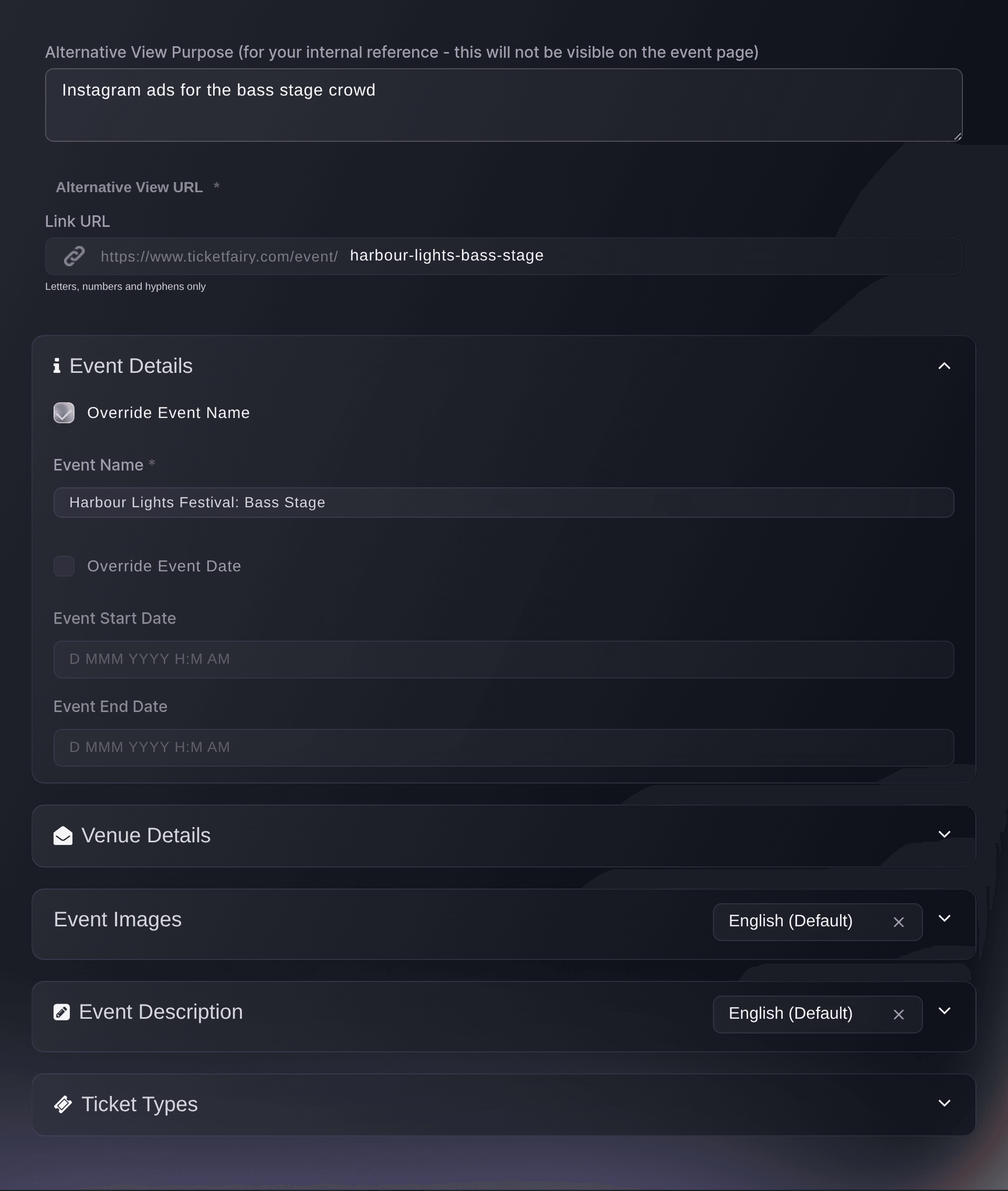
Redigera, Detaljer, Skapa ny alternativ vy. -
Ange vad sidan är till för
Valfritt: Ange kampanjen eller sponsorn som sidan är till för under Den alternativa vyns syfte (för internt bruk – detta visas inte på evenemangssidan).
Obs: Ditt team ser detta i kolumnen Syfte i avsnittet Alternativa vyer. Köpare ser det aldrig.
-
Ange sidans adress
Ange den sista delen av sidans adress under URL för alternativ vy.
Obs: Använd bokstäver, siffror och bindestreck. Om ett annat evenemang eller en annan sida redan har adressen visas
URL already exists
när du sparar. -
Ge sidan ett eget namn
Valfritt: Välj Ersätt evenemangsnamnet och ange namnet som sidan ska visa i Evenemangsnamn.
Obs: Namnet kan vara högst 65 tecken långt. Det du inte ersätter visar samma sak som huvudevenemangssidan.
-
Ge sidan egna datum
Valfritt: Välj Ersätt evenemangsdatumet och välj sedan Evenemangets startdatum och Evenemangets slutdatum som sidan ska visa.
-
Ändra plats, bilder eller beskrivning
Valfritt: Välj rubriken för varje avsnitt som sidan ska visa annorlunda och välj sedan ersättningen för det avsnittet.
Obs: Avsnitten för bilder och beskrivning har varsin språkväxlare, så sidan kan ha en flyer och en beskrivning på vart och ett av evenemangets språk.
-
Lägg till biljetterna som sidan säljer
Valfritt: Välj rubriken Biljettyper, välj en biljettyp i listan och välj sedan Lägg till.
Obs: När du har lagt till en biljettyp erbjuder sidan bara de biljettyper du lägger till. En sida utan tillagda biljettyper erbjuder alla biljettyper för evenemanget, även sådana som en annan sida döljer från huvudevenemangssidan. Lägg därför till de biljetter som varje sida ska sälja.
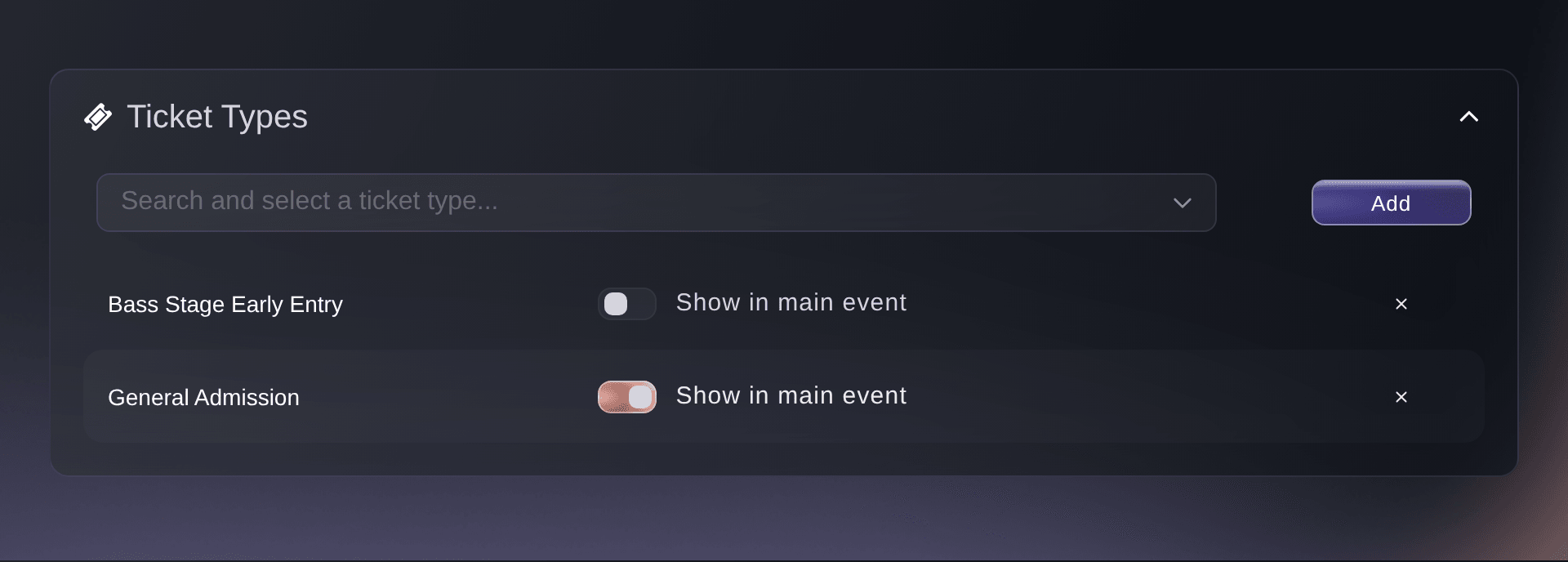
Redigera, Detaljer, Skapa ny alternativ vy, Biljettyper. -
Behåll en biljettyp på huvudsidan också
Aktivera Visa i huvudevenemanget bredvid varje biljettyp som huvudevenemangssidan ska fortsätta erbjuda.
Varning: En biljettyp som läggs till på en extra sida med Visa i huvudevenemanget avstängt försvinner från huvudevenemangssidan. Därefter säljs den bara på extra sidor: de som listar den och alla sidor utan tillagda biljettyper.
-
Välj Skapa vy
Välj Skapa vy. Ticket Fairy visar
Successfully created
och sidan läggs till i listan under Alternativa vyer. -
Öppna sidan och kontrollera den
Välj Visa sida på den nya raden och kontrollera namnet, bilderna och biljetterna som sidan visar.
Obs: Innan evenemanget publiceras erbjuder raden i stället Förhandsvisa sida, som öppnar en förhandsvisning av sidan.
-
Kopiera sidans adress
Välj kopieringsikonen på raden. När du håller pekaren över den är den märkt Kopiera URL till alternativ vy. Klistra sedan in adressen i din annons, ditt mejl eller sponsorinlägg.
Tips: Den kopierade adressen är sidans offentliga adress. Dela den därför först när evenemanget har publicerats.
Prova de här stegen på ditt eget evenemang
Skapa ett gratis konto, bygg ditt evenemang och följ stegen ovan i din egen instrumentpanel. Det tar några minuter och du behöver inte boka något säljsamtal.
Inga startavgifter. Ingen obligatorisk månadsavgift. Inget kreditkort krävs.
Eller låt det göras åt dig
Fai, assistenten i din dashboard, kan lista ett evenemangs extra sidor och skapa en med egen adress, eget namn, egna datum, egen beskrivning och egna biljettyper, inklusive om varje biljettyp ska finnas kvar på huvudevenemangssidan. Hon ber dig godkänna varje sida innan hon skapar den. Använd dashboarden om du vill ladda upp en flyer eller bakgrundsbild från datorn.
I din instrumentpanel, med Fai
Skapa en extra landningssida för <EVENT NAME> på adressen <PAGE ADDRESS>, med namnet <PAGE NAME>, för <AUDIENCE OR CAMPAIGN>. Erbjud endast biljettypen <TICKET TYPE> på den och behåll biljettypen på huvudevenemangssidan också. Visa mig detaljerna innan du skapar den
Låt Fai göra det åt dig
Fai arbetar inuti din Ticket Fairy-instrumentpanel. Skapa ditt konto, öppna Fai och klistra in instruktionen ovan.
Inga startavgifter. Ingen obligatorisk månadsavgift. Inget kreditkort krävs.
Ändra en extra sida
Välj pennikonen på sidans rad, ändra det du behöver i Redigera alternativ vy och välj sedan Spara.
Obs: Om du ändrar adressen flyttas sidan. Uppdatera därför alla annonser eller inlägg som använder den gamla adressen.
Fai kan ändra en extra sida när du har godkänt ändringen. En uppdatering ersätter sidans inställningar med dem hon skickar, så prompten ber henne behålla allt annat på sidan som det är.
I din instrumentpanel, med Fai
På <EVENT NAME>, ändra den extra sidan <PAGE NAME> så att <CHANGE>. Behåll allt annat på sidan som det är och visa mig ändringen innan du sparar den
Ta bort en extra sida
Välj papperskorgsikonen på sidans rad och välj sedan Ta bort i Ta bort alternativ vy.
Varning: Sidans adress slutar fungera direkt. Biljetter som redan har sålts via sidan är fortfarande giltiga, och biljettyper som endast såldes på sidan läggs tillbaka på huvudevenemangssidan.

Fai kan ta bort en extra sida när du har godkänt det.
I din instrumentpanel, med Fai
Ta bort den extra sidan <PAGE NAME> från <EVENT NAME>. Visa mig vilken sida det är innan du tar bort den
Frågor du kanske har
- Räknas biljetter som säljs på en extra sida till mitt evenemang?
- Ja. En extra sida säljer evenemangets egna biljettyper, så varje biljett dras från samma kapacitet och visas i evenemangets beställningar och rapporter.
- Hur ser jag vilken sida som sålde biljetterna?
- Öppna Resultat och välj fliken Alternativa vyer, som visas när evenemanget har en extra sida. Där ser du vilka biljetter varje sida sålde och intäkterna från dem. Huvudevenemang gäller biljetter som köptes på huvudevenemangssidan.
- Varför har en biljettyp försvunnit från min huvudevenemangssida?
- En extra sida listar biljettypen med Visa i huvudevenemanget avstängt. Öppna sidan med pennikonen och aktivera Visa i huvudevenemanget, eller ta bort biljettypen från sidan.
- Kan jag testa en extra sida mot min huvudevenemangssida?
- Ja. Ett A/B-test kan visa en extra sida för en del av besökarna som öppnar huvudevenemangssidan och jämföra biljettförsäljningen för de olika versionerna.
- Kan två evenemang använda samma sidadress?
- Nej. Varje evenemang och varje extra sida behöver en egen adress, och formuläret visar
URL already exists
när du väljer en adress som redan används.
Har du fortfarande en fråga?
Boka en demo så svarar vi på den i ett samtal, utifrån din typ av evenemang. Eller skapa ditt konto och se själv.
Inga startavgifter. Ingen obligatorisk månadsavgift. Inget kreditkort krävs.
Relaterade guider
Gör det på ditt eget evenemang
Skapa ditt konto, bygg evenemanget och följ stegen i din egen kontrollpanel. Du behöver inte boka ett säljsamtal.