
Kassa och beställningar
Hitta och hantera beställningarna för ditt evenemang
Biljettkassa-, support- och promotorteam ägnar en stor del av försäljningen åt att svara på frågor om en beställning i taget. På sidan Beställningar finns alla beställningar för ditt evenemang samlade, sorterade på flikar efter vad som har hänt med dem. Hitta beställningen som en köpare frågar om på några sekunder och lämna en anteckning så att nästa person i teamet vet vad ni kom överens om.
Hitta biljettbeställningar efter köpare, e-postadress eller beställningsnummer, se deras status och biljetter och lämna en anteckning som teamet kan se.
- För
- Hantera beställningarna för ditt evenemang
- Tar
- 6 minuter
- Öppna sidan Beställningar
- Välj fliken för de beställningar du behöver
- Sök efter beställningen
- Öppna beställningen
- Uppgifter på en beställning
- Lägg till en anteckning i beställningen
- Kontrollera att anteckningen finns på beställningen
- Skicka biljetterna till en köpare igen
- Återbetala en beställning
- Hantera beställningar som väntar på ID-kontroll
- Vinn tillbaka köpare som lämnade kassan
Innan du börjar
- Du är ägare, administratör, har en Stats-inloggning, supportinloggning eller begränsad supportinloggning för evenemanget. En inloggning med Begränsad statistik skickas tillbaka till startsidan när den öppnar Beställningar.
- Du kan lägga till anteckningar med alla dessa inloggningar. För att redigera eller ta bort en anteckning krävs ägaren, en administratör eller någon av supportinloggningarna. Med en begränsad supportinloggning är tabellen tom tills du söker.
-
Öppna sidan Beställningar
Öppna ditt evenemang och välj Beställningar. Sidan öppnas på Alla beställningar, med de nyaste först och en flik för varje status som dina beställningar har.
Obs: A tab appears only once the event has an order in that state, so a new event starts with All Orders and Abandoned Carts alone.
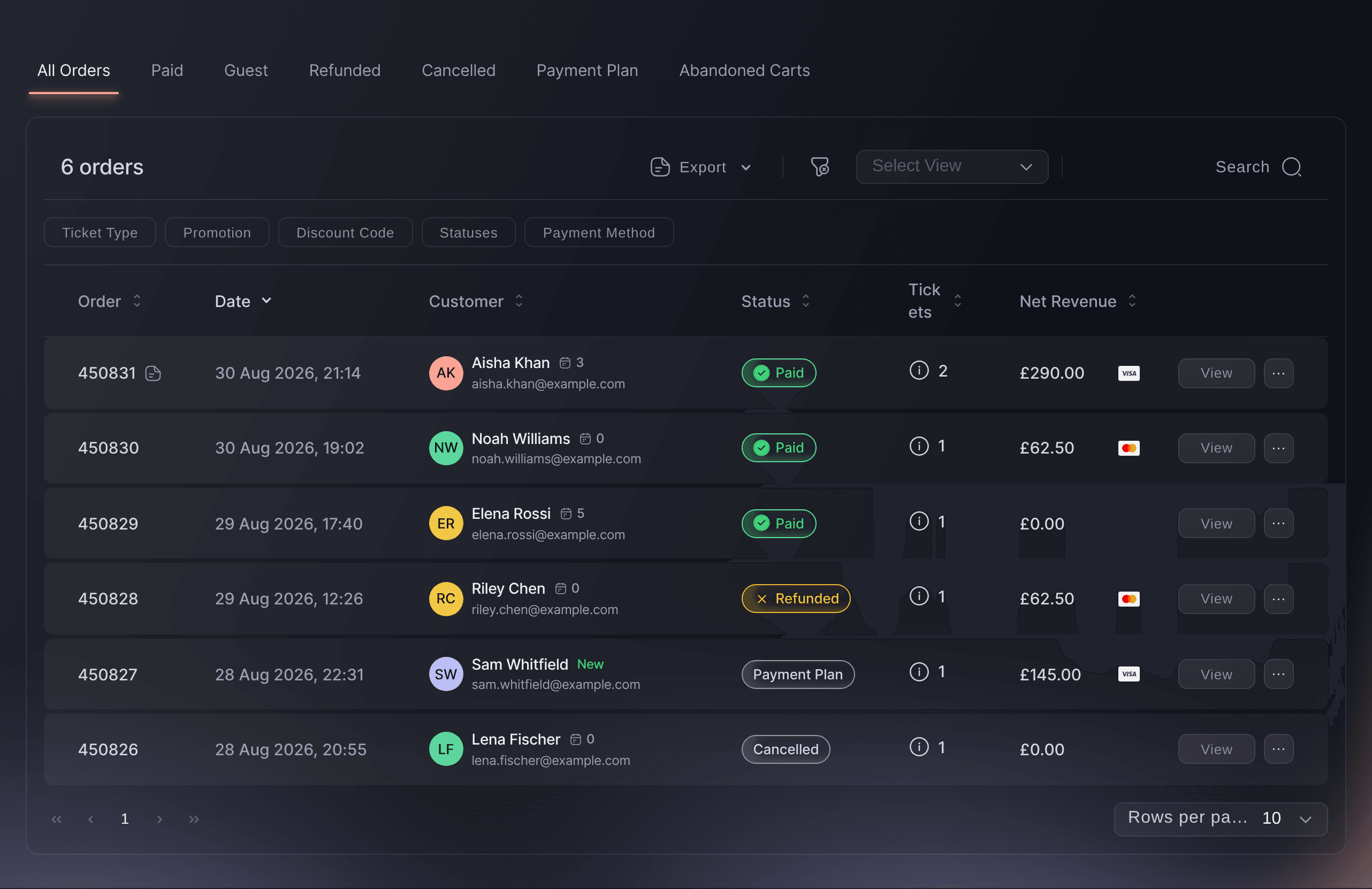
Evenemang, Beställningar, Alla beställningar. -
Välj fliken för de beställningar du behöver
Välj fliken som motsvarar det som hände med beställningarna du letar efter.
-
Sök efter beställningen
Välj Sök och ange köparens namn, e-postadress, telefonnummer eller beställningsnummer. Du kan också hitta beställningar efter biljettyp, kampanj eller orden i teamets anteckningar.
Obs: Sökningen görs bara i fliken du har öppen. Använd därför Alla beställningar när du inte vet vad som hände med beställningen.
-
Öppna beställningen
Välj beställningens rad eller Visa längst till höger. Beställningen öppnas med biljetterna till vänster och köparens uppgifter, var försäljningen kom från och Beställningsanteckningar till höger.
Tips: Använd Föregående beställning och Nästa beställning för att gå igenom beställningarna i fliken utan att stänga den här.
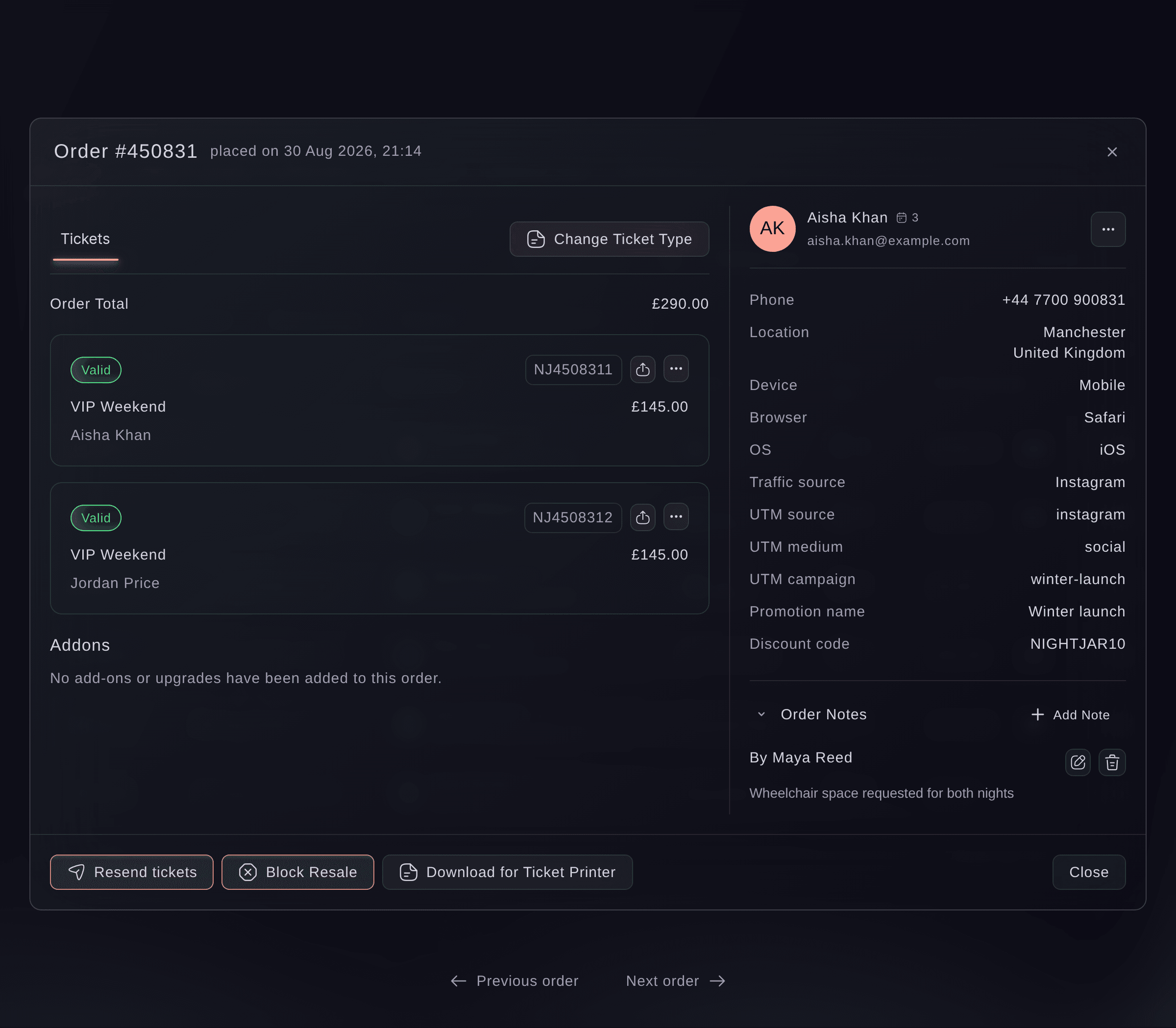
Evenemang, Beställningar, beställning.
Uppgifter på en beställning
På köparens sida visas telefonnummer och plats, enheten och webbläsaren som köpet gjordes med samt trafikkällan och kampanjtaggarna som registrerades vid försäljningen. Ett kampanjnamn eller en rabattkod visas när beställningen använde en sådan. Siffran bredvid köparens namn visar hur många av ditt varumärkes evenemang som köparen har haft biljetter till, inklusive det här.
-
Lägg till en anteckning i beställningen
Under Beställningsanteckningar väljer du Lägg till anteckning, skriver texten i Anteckning och väljer sedan Spara. Anteckningen visas under Av och ditt namn, med den nyaste först.
Obs: Anteckningar är till för ditt team. Köparen ser dem aldrig, och inget mejl skickas när du lägger till en.
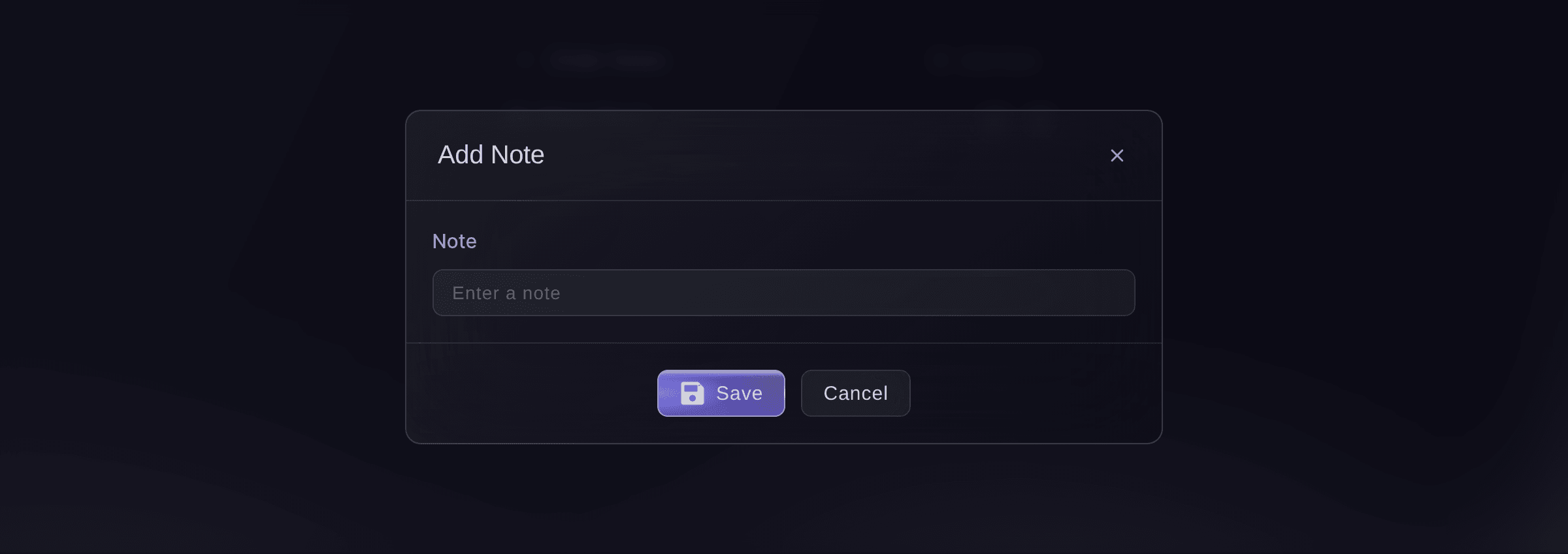
Evenemang, Beställningar, beställning, Beställningsanteckningar, Lägg till anteckning. -
Kontrollera att anteckningen finns på beställningen
Stäng beställningen och titta på dess rad. En beställning med en anteckning har en markering bredvid numret. Håll pekaren över markeringen för att visa anteckningen.
Obs: På en telefon visas varje beställning som ett kort utan markeringen. Öppna beställningen där för att läsa anteckningarna.
-
Skicka biljetterna till en köpare igen
Om en köpare säger att biljetterna aldrig kom fram väljer du Skicka igen i beställningens meny. Du kan korrigera namnet eller e-postadressen på en biljett först.
-
Återbetala en beställning
Om du är evenemangets ägare och en köpare ska få pengarna tillbaka väljer du Återbetala i beställningens meny och bekräftar med koden som Ticket Fairy mejlar till dig.
-
Hantera beställningar som väntar på ID-kontroll
Om du ber köpare att styrka sin identitet öppnar du fliken Behöver verifieras för att skicka kontrollen igen, ta emot betalningen eller släppa spärren.
-
Vinn tillbaka köpare som lämnade kassan
Öppna fliken Övergivna varukorgar för att se vilka som fyllde i sina uppgifter men aldrig betalade. Mejla dem sedan från Meddelanden.
Prova de här stegen på ditt eget evenemang
Skapa ett gratis konto, bygg ditt evenemang och följ stegen ovan i din egen instrumentpanel. Det tar några minuter och du behöver inte boka något säljsamtal.
Inga startavgifter. Ingen obligatorisk månadsavgift. Inget kreditkort krävs.
Eller låt det göras åt dig
Fai, assistenten i din instrumentpanel, hittar en beställning efter köparens e-postadress eller beställningsnumret och läser upp den med anteckningarna. Hon lägger till en anteckning när du har godkänt formuleringen. Via MCP kan din egen assistent lista ett evenemangs beställningar efter status och öppna en beställning, och kommandoraden gör samma sak. Varken MCP eller kommandoraden kan läsa eller ändra beställningsanteckningar.
I din instrumentpanel, med Fai
Hitta beställningen för <BUYER EMAIL ADDRESS> på <EVENT NAME>, berätta dess status, biljetter och eventuella anteckningar och lägg sedan till den här anteckningen när jag har godkänt den: <NOTE>
Från din egen assistent, via MCP
Anslut assistenten till vår MCP-server och be den:
Behåll --read-only i MCP-konfigurationen. Den här uppgiften läser bara data, så assistenten behöver inga verktyg som gör ändringar.
Välj varumärket, hitta evenemanget <EVENT NAME>, lista dess betalda beställningar och öppna beställning <ORDER NUMBER> med biljetter och köpare
Från din terminal
Installera CLI:t från vår CLI-sida, logga in med ticketfairy auth login och välj varumärket du arbetar med via ticketfairy brand use <BRAND_ID>. ticketfairy brand list och ticketfairy event list visar de ID:n som de andra kommandona använder.
Använd samma inloggning i kommandoraden som i instrumentpanelen. Den listar ett evenemangs beställningar, filtrerar dem efter en status om du vill och öppnar en beställning efter nummer. Anteckningar och sparade vyer finns bara i instrumentpanelen och Fai.
Listar evenemangets betalda beställningar, med de nyaste först
ticketfairy order list <EVENT_ID> --status paid
Öppnar en beställning med biljetter och köpare med numret från kolumnen Order
ticketfairy order get <EVENT_ID> <ORDER_ID>
Låt Fai göra det åt dig
Fai arbetar inuti din Ticket Fairy-instrumentpanel. Skapa ditt konto, öppna Fai och klistra in instruktionen ovan.
Inga startavgifter. Ingen obligatorisk månadsavgift. Inget kreditkort krävs.
Spara en filtrerad vy
-
Filtrera beställningarna
Välj filterknappen bredvid Exportera och begränsa sedan beställningarna efter Biljetttyp, Tillval, Kampanj, Rabattkod, Värvningslänk, Statusar, Kundtyp eller Betalningsmetod. Ett filter visas när dina beställningar innehåller något att filtrera efter.
-
Spara vyn
Öppna Välj vy, välj Spara vy, ange ett namn och välj sedan Spara. Alternativet finns när ett filter har tillämpats. Vyn sparar både filtren och fliken du hade öppen.
Obs: En sparad vy hör till din inloggning för det här evenemanget. Varje person i teamet har därför sina egna vyer.
Sparade vyer finns i instrumentpanelen för din inloggning, och Fai kan inte spara en vy. Hon kan räkna evenemangets beställningar eller en köpares beställningar efter e-postadress, men inte efter filtren som en vy sparar.
I din instrumentpanel, med Fai
Hur många beställningar har <EVENT NAME>, och vilka av dem kommer från <BUYER EMAIL ADDRESS>
Redigera eller ta bort en anteckning
Under Beställningsanteckningar väljer du pennan bredvid en anteckning för att ändra texten i Redigera anteckning, eller papperskorgen för att ta bort den.
Varning: Papperskorgen tar bort anteckningen direkt och den kan inte återställas. Redigera därför anteckningen i stället för att ta bort den när det bara är orden som är fel.
Fai läser anteckningarna i en beställning och redigerar eller tar bort en efter att du har godkänt ändringen. Hon frågar innan hon gör något av detta, och en borttagen anteckning kan inte återställas.
I din instrumentpanel, med Fai
Visa mig anteckningarna på beställning <ORDER NUMBER> på <EVENT NAME> och ändra sedan den som handlar om <SUBJECT> till: <NEW WORDING>
Frågor du kanske har
- Varför kan jag inte se sidan Beställningar?
- Det beror på vilken inloggning du har för evenemanget. Ägaren, administratörer, Stats-inloggningar och båda supportinloggningarna kan öppna Beställningar. En inloggning med Begränsad statistik skickas tillbaka till startsidan. Be ägaren eller en administratör att ändra din roll för evenemanget.
- Varför saknas en beställning som jag letar efter?
- Sökningen görs bara i fliken du har öppen. Välj Alla beställningar och sök igen. Om en köpare lämnade kassan innan betalningen är beställningen i Övergivna varukorgar i stället för bland beställningarna.
- Kan köparen se anteckningarna på sin beställning?
- Nej. Anteckningar stannar hos ditt team på sidan Beställningar och i Fai. Köparen får ingen information om dem.
- Vem lade till en anteckning?
- Varje anteckning visar namnet på personen som lade till den under Beställningsanteckningar. Den nyaste anteckningen visas överst.
- Kan jag få en lista över beställningarna i en flik?
- Ja. Exportera i samma tabell laddar ner beställningarna eller biljetterna som du ser framför dig. Guiden om att besvara en fråga om biljettförsäljning som ingen rapport täcker förklarar varje export.
Har du fortfarande en fråga?
Boka en demo så svarar vi på den i ett samtal, utifrån din typ av evenemang. Eller skapa ditt konto och se själv.
Inga startavgifter. Ingen obligatorisk månadsavgift. Inget kreditkort krävs.
Relaterade guider
Gör det på ditt eget evenemang
Skapa ditt konto, bygg evenemanget och följ stegen i din egen kontrollpanel. Du behöver inte boka ett säljsamtal.