
E-post, sms och marknadsföring
Ge dina promotörer material att publicera om ditt evenemang
Festival- och klubbarrangörer som säljer genom ett team av promotörer vill att varje inlägg ska ha rätt line-up, rätt storlek och en länk som registrerar försäljningen. Med Marketing Assets får dina promotörer material för varje kanal, en bildtext de kan klistra in och sin egen promotörslänk på samma sida, så att deras inlägg säljer biljetter till ditt evenemang och varje försäljning registreras på personen som delade den.
Samla flyers, videor och färdiga bildtexter för ditt evenemang på sidan Marketing Assets, där varje promotör hämtar dem bredvid sin egen promotörslänk.
- För
- Få dina promotörer att publicera rätt material
- Tar
- 6 minuter
Innan du börjar
- Du behöver en ägar- eller administratörsinloggning till evenemanget för att lägga till och ändra material.
- Du har materialet som filer: bilder, videor, PDF-filer eller ZIP-filer.
-
Öppna fliken Edit
Öppna ditt evenemang, välj Marknadsföringsmaterial under Marknadsföring och välj sedan fliken Redigera.
Obs: Marketing Assets öppnas på Hämta material, fliken som dina promotörer ser. Endast ägare och administratörer får fliken Edit.
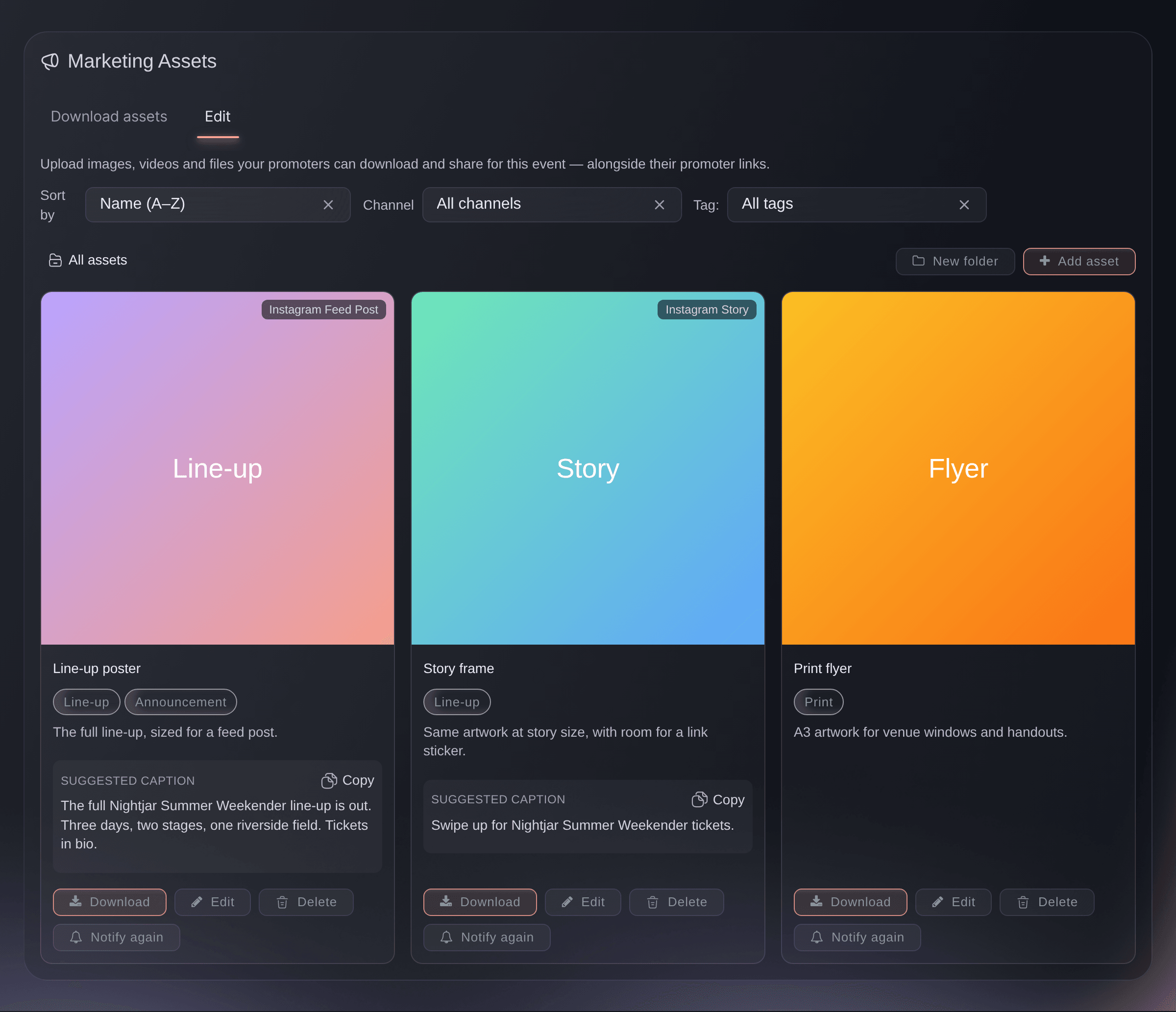
Marketing Assets, fliken Edit. -
Välj Add asset
Välj Lägg till material längst upp till höger bland dina material.
Tips: Öppna en mapp först så läggs det nya materialet direkt i den.
-
Lägg till filen
Dra filen till Fil eller klicka i rutan och välj filen.
Obs: Bilder, videor, PDF-filer och ZIP-filer kan användas.
-
Ange ett namn
Ange ett Namn som dina promotörer känner igen, till exempel Line-up poster eller Story frame.
Obs: Om du lämnar fältet tomt visas filnamnet på kortet i stället.
-
Välj kanal
Välj den Kanal som materialet är anpassat för, till exempel Instagram Story eller Inlägg i Instagram-flödet.
Obs: Alla kanaler är standardvalet. Alla andra kanaler visas på materialets kort, och promotörer kan filtrera sidan efter kanal när dina material använder mer än en kanal.
-
Ange en föreslagen bildtext
Ange orden du vill publicera tillsammans med materialet i Föreslagen bildtext.
Tips: Ta med hashtags och handles som du vill tagga. Promotörerna kopierar bildtexten exakt som du anger den med Kopiera på kortet.
-
Ange tips till dina promotörer
Valfritt: Ange hur materialet ska användas i Så används det, till exempel Best for Instagram stories.
Obs: Dina promotörer ser det på kortet under materialets namn.
-
Lägg till taggar
Valfritt: Ange Taggar, till exempel vip eller summer, och tryck på Enter efter varje tagg.
Obs: Promotörer kan filtrera sidan efter tagg.
Tips: Välj en Mapp i samma fönster för att sortera materialet tillsammans med liknande material.
-
Välj när promotörer ska se det
Valfritt: Välj när dina promotörer kan se materialet.
Obs: Ingen annan än en ägare eller administratör kan se eller hämta dolt eller schemalagt material, så du kan lägga in line-up-postern före tillkännagivandet.
-
Välj Save
Välj Spara. Dashboarden visar
Asset added
, och dolt eller schemalagt material markeras som Hidden eller Scheduled på kortet. -
Välj Notify promoters
Valfritt: Välj Meddela marknadsförare på materialets kort för att mejla dina promotörer och meddela att det är klart att publicera.
Obs: Mejlet skickas till alla med rollen Promoter för evenemanget eller ditt varumärke. Knappen visas när materialet har publicerats och heter Meddela igen efter det första mejlet.
-
Kontrollera fliken Download assets
Välj Hämta material för att se sidan som dina promotörer ser.
Obs: Den visar bara publicerat material, med ditt varumärkesbibliotek under det och Din promotörslänk högst upp. Varje teammedlem ser sin egen promotörslänk där, och en försäljning via den registreras på personen.
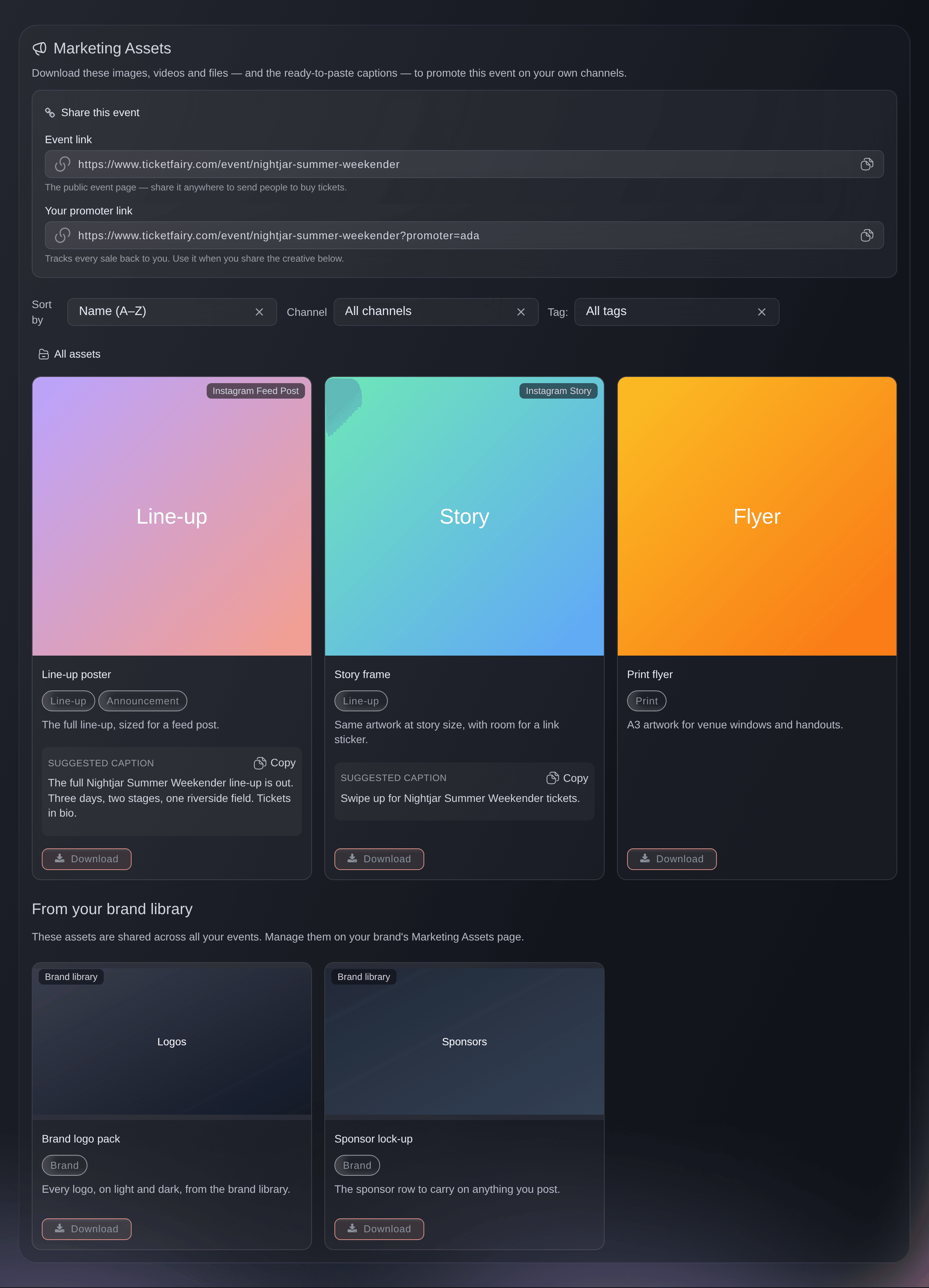
Marketing Assets, fliken Download assets.
Prova de här stegen på ditt eget evenemang
Skapa ett gratis konto, bygg ditt evenemang och följ stegen ovan i din egen instrumentpanel. Det tar några minuter och du behöver inte boka något säljsamtal.
Inga startavgifter. Ingen obligatorisk månadsavgift. Inget kreditkort krävs.
Eller låt det göras åt dig
Fai, assistenten i din dashboard, kan lägga till material från en länk till en fil som redan finns online, ange namn, kanal, bildtext, mapp och taggar, dölja materialet eller schemalägga när dina promotörer ska se det, mejla dina promotörer om det och berätta hur många gånger varje material har hämtats. Hon ber dig godkänna varje ändring innan hon gör den. Om du vill lägga till en fil från datorn använder du Lägg till material i dashboarden.
I din instrumentpanel, med Fai
Lägg till line-up-postern på <FILE LINK> i marknadsföringsmaterialet för <EVENT NAME>, anpassad för Instagram Stories, med en bildtext som våra promotörer kan klistra in, och håll den dold för promotörer fram till <DATE AND TIME>
Låt Fai göra det åt dig
Fai arbetar inuti din Ticket Fairy-instrumentpanel. Skapa ditt konto, öppna Fai och klistra in instruktionen ovan.
Inga startavgifter. Ingen obligatorisk månadsavgift. Inget kreditkort krävs.
Dela ett material mellan alla evenemang
-
Öppna ditt varumärkes sida för Marketing Assets
Öppna ditt varumärke, välj Marknadsföringsmaterial och välj sedan fliken Redigera.
Obs: Du behöver en ägar- eller administratörsinloggning till varumärket för fliken Edit.
-
Lägg till materialet
Välj Lägg till material och fyll i fönstret på samma sätt som för ett evenemang. Välj sedan Spara.
Obs: Ett varumärkesmaterial visas på fliken Download assets för alla evenemang under varumärket, under From your brand library. Du ändrar eller tar bort det endast på varumärkessidan.
Fai lägger till och ändrar varumärkesmaterial på samma sätt när du anger ett varumärke i stället för ett evenemang, och ber dig godkänna varje ändring. Hon behöver en länk till en fil som redan finns online.
I din instrumentpanel, med Fai
Lägg till vårt logopaket på <FILE LINK> i varumärkets marknadsföringsmaterial så att alla evenemang får det
Frågor du kanske har
- Vem kan hämta materialet?
- Dina promotörer och kuratorer kan göra det, liksom alla med en Statistik, Begränsad statistik eller Kundsupport-inloggning till evenemanget. Du behöver en ägar- eller administratörsinloggning för att lägga till, ändra, dölja eller ta bort material.
- Kan jag se vilka promotörer som hämtade materialet?
- Du kan se hur många gånger, men inte vem. Fliken Edit visar till exempel
Downloaded 4 times
under varje material. Det inkluderar hämtningar av dig och resten av ditt team, och antalet för ett varumärkesmaterial omfattar alla evenemang där det visas. - Måste jag ladda upp evenemangets flyer?
- Nej. Ditt evenemangs huvudbild visas på fliken Download assets under Event flyer och kan hämtas där, när evenemanget har en huvudbild.
- Vad är skillnaden mellan ett evenemangsmaterial och ett varumärkesmaterial?
- Ett evenemangsmaterial hör till ett enda evenemang. Ett varumärkesmaterial läggs till på ditt varumärkes sida för Marketing Assets och visas på alla evenemang under varumärket. Det passar för logotyper och sponsormaterial som inte ändras.
- Registreras en försäljning från en promotörs inlägg på promotören?
- Ja, när köparen kommer via personens promotörslänk. Varje teammedlem ser sin egen promotörslänk på fliken Download assets, och försäljningen som länken ger visas vid personens namn under Försäljning efter promotör. Evenemangslänk bredvid är den vanliga evenemangssidan och registrerar ingen person.
- Kan jag ta tillbaka materialet efter att promotörerna har hämtat det?
- Dölj eller ta bort det så kan ingen hämta det från sidan igen, men kopior som redan har hämtats finns kvar hos promotörerna som hämtade dem. Det går inte att ångra en borttagning, så dölj materialet om du kan vilja använda det igen.
Har du fortfarande en fråga?
Boka en demo så svarar vi på den i ett samtal, utifrån din typ av evenemang. Eller skapa ditt konto och se själv.
Inga startavgifter. Ingen obligatorisk månadsavgift. Inget kreditkort krävs.
Relaterade guider
Gör det på ditt eget evenemang
Skapa ditt konto, bygg evenemanget och följ stegen i din egen kontrollpanel. Du behöver inte boka ett säljsamtal.