
Driv produktionen
Lägg option på datum för spelningar på din lokal
Bokare och promotorer med egna lokaler hanterar första-, andra- och tredjeoptioner på samma lördag i flera månader innan en spelning blir klar. Evenemangsdrift samlar alla optioner i köordning i en kalender, så att teamet alltid vet vem som har datumet och vem som väntar.
Lägg option på ett datum för en artist, promotor eller kund, se alla optioner i köordning, utmana förstaoptionen och bekräfta datumet när evenemanget är klart.
- För
- Håll första-, andra- och tredjeoptioner på dina lokaler i ordning
- Tar
- 9 minuter
- Öppna Evenemangsdrift
- Lägg till lokaler och scener du bokar
- Välj + på önskat datum
- Ange vem datumet gäller
- Lägg till de uppgifter du har
- Din plats i kön
- Öppna en option som ligger bakom en annan
- Utmana förstaoptionen
- Ge datumet till den som utmanar när tidsfristen går ut
- Bekräfta datumet när spelningen är klar
- Kontrollera kalendern
Innan du börjar
- Du behöver rollen som ägare, administratör eller producent för varumärket för att lägga och ändra optioner. Alla andra roller kan se kalendern och optionerna.
- Evenemangsdrift ingår i Event Management. Be din Ticket Fairy-kontakt aktivera Evenemangsdrift om det inte finns i varumärkets meny.
-
Öppna Evenemangsdrift
Välj ditt varumärke i sidofältet och välj sedan Evenemangsdrift. Sidan öppnas på Kalender, med dina evenemang, alla optioner och varje öppen förfrågan på de dagar de gäller.
Obs: Varje option visar sin plats i kön, till exempel 1:a optionen, och ett bokat datum visar Bekräftad. Välj Vecka eller välj en lokal i listan bredvid månaden när en full dag inte får plats.
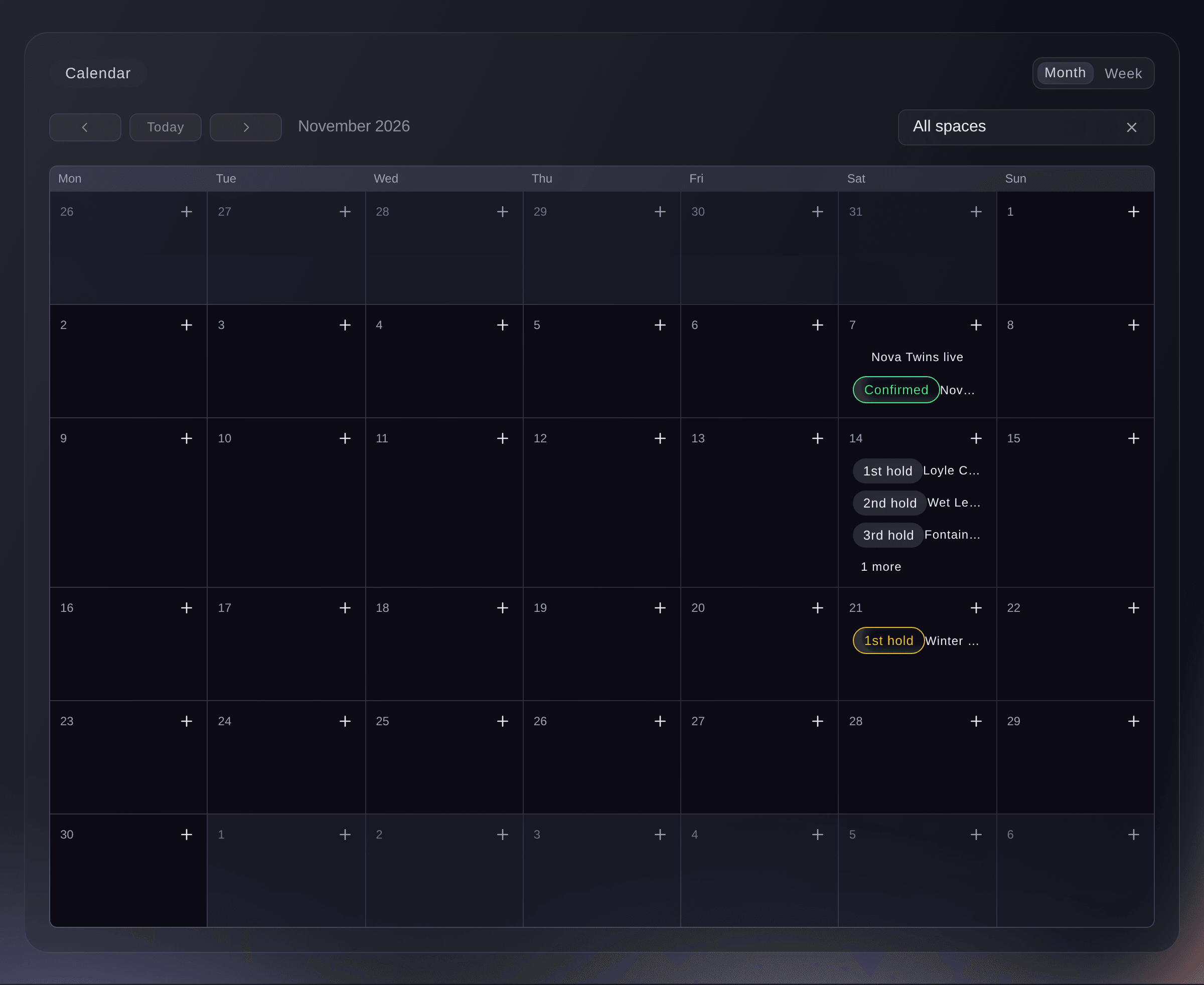
Evenemangsdrift, Kalender. -
Lägg till lokaler och scener du bokar
Välj Lokaler, välj sedan Lägg till en lokal, fyll i Namn och Kapacitet och välj Spara.
Obs: En option gäller alltid en lokal. Lägg därför till varje rum, scen eller område där du lägger optioner på datum, till exempel Main Room eller Terrace. En ny kalender visar Lägg till din första lokal tills du gör det.

Evenemangsdrift, Lokaler. -
Välj + på önskat datum
Välj + i hörnet av dagen på Kalender. Lägg option på ett datum öppnas med dagen redan vald.
Obs: När fler än en lokal finns och Alla lokaler visas frågar dialogrutan även efter Lokal. Lägg option på ett datum högst upp på sidan öppnar samma dialog utan valt datum.
-
Ange vem datumet gäller
Ange artisten, promotorn eller kunden i Option för och välj sedan Lägg option på datumet. Ett meddelande visar din plats, till exempel
Date held. This is the 2nd hold on these dates.
Obs: Om någon redan har en option på någon av dagarna för lokalen hamnar din option efter deras. Ingen annan får veta att du har lagt en option.
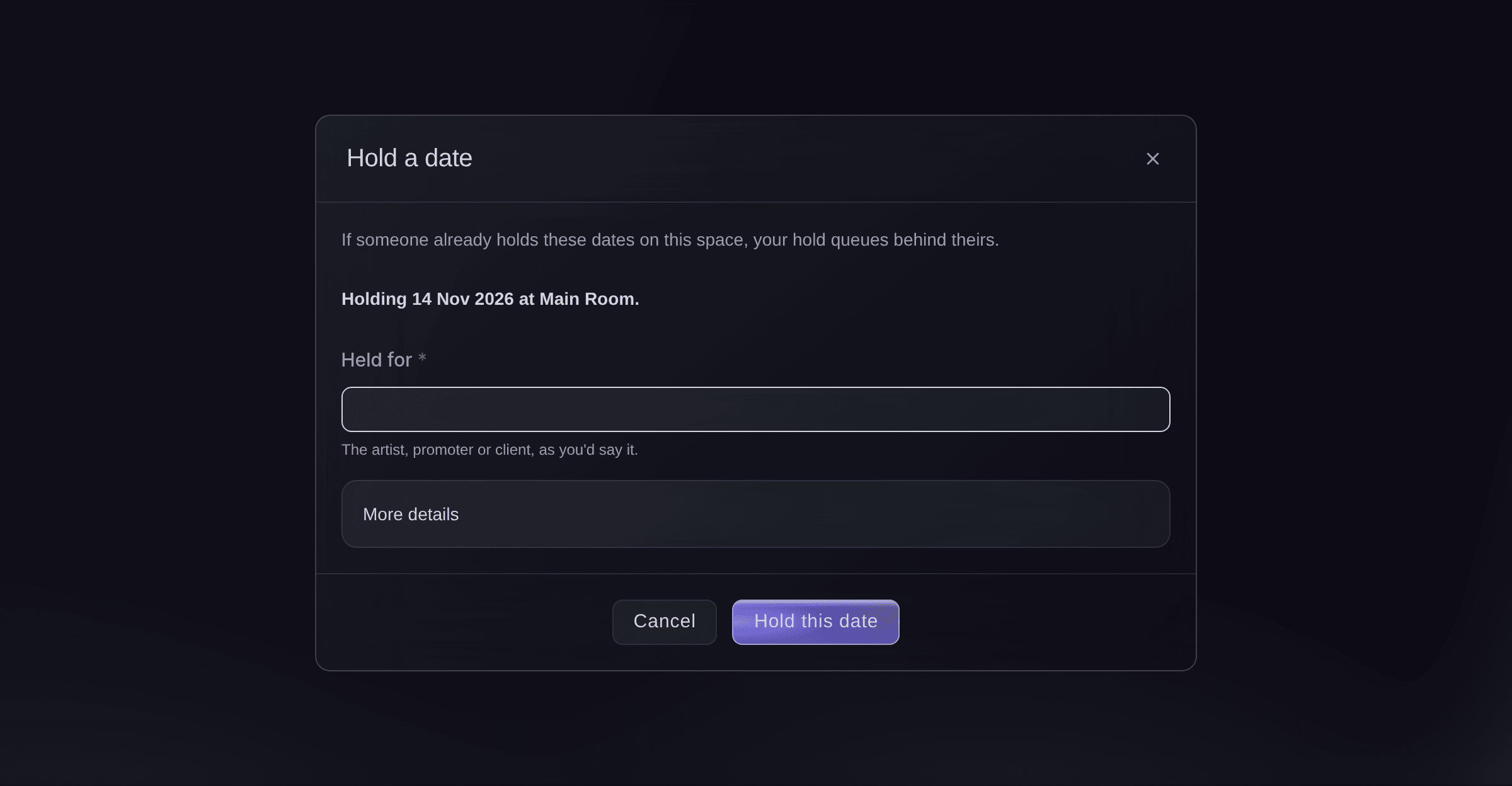
Lägg option på ett datum. -
Lägg till de uppgifter du har
Valfritt: Välj Fler detaljer för att lägga option på flera dagar, ange start- och sluttid, lägga till en kontakt, välja när optionen går ut eller koppla ett av dina evenemang.
Obs: Vid dagens slut i Optionen går ut går optionen ut automatiskt och optionerna bakom flyttas upp. Lämna fältet tomt om optionen ska gälla tills du släpper eller bekräftar den.
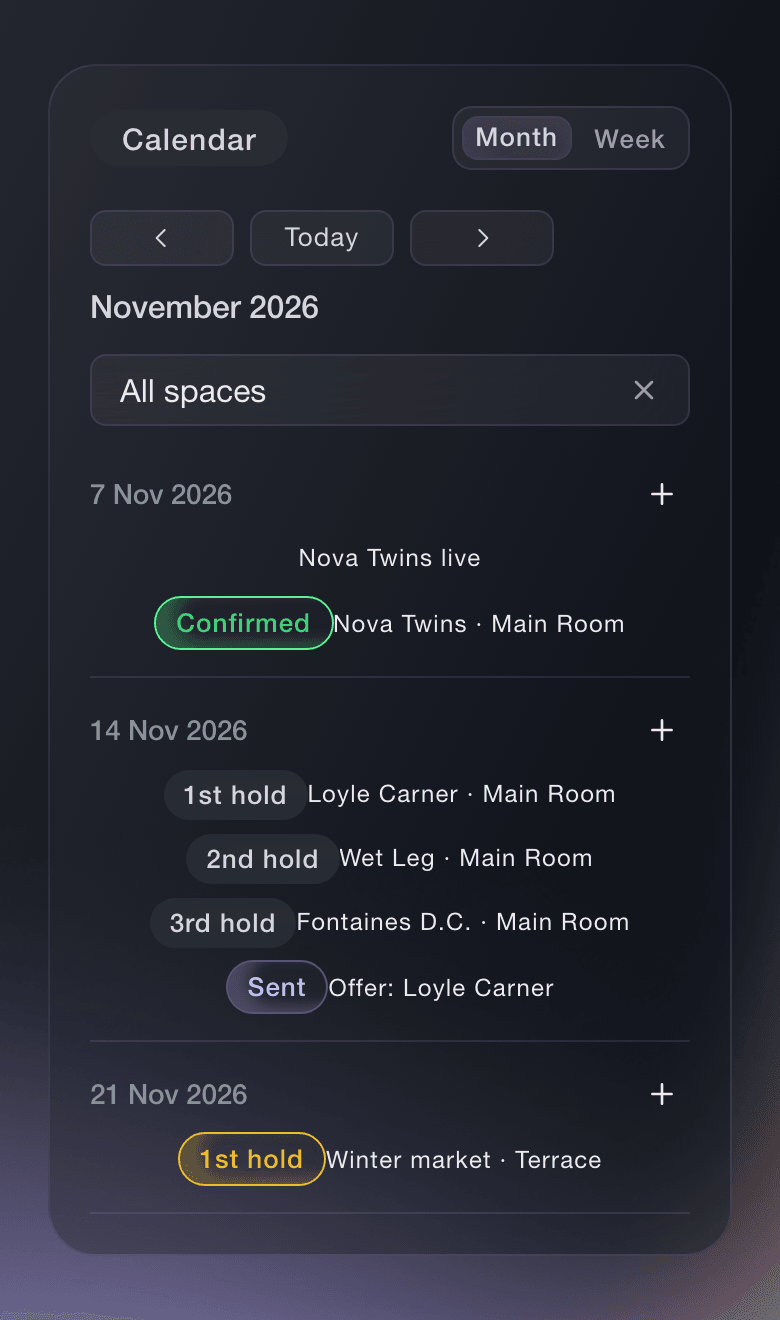


Din plats i kön
Bara förstaoptionen på ett datum kan bekräfta det. När en option framför din släpps eller går ut flyttas din upp en plats, och optionens historik visar när och varför.
-
Öppna en option som ligger bakom en annan
Välj optionen i kalendern eller hitta den under Optioner. Panelen visar lokalen och datumen, när optionen går ut, kontakten och alla ändringar hittills.
Obs: Knapparna följer optionens plats: en andraoption eller senare visar Utmana förstaoptionen, och en förstaoption visar Bekräfta.
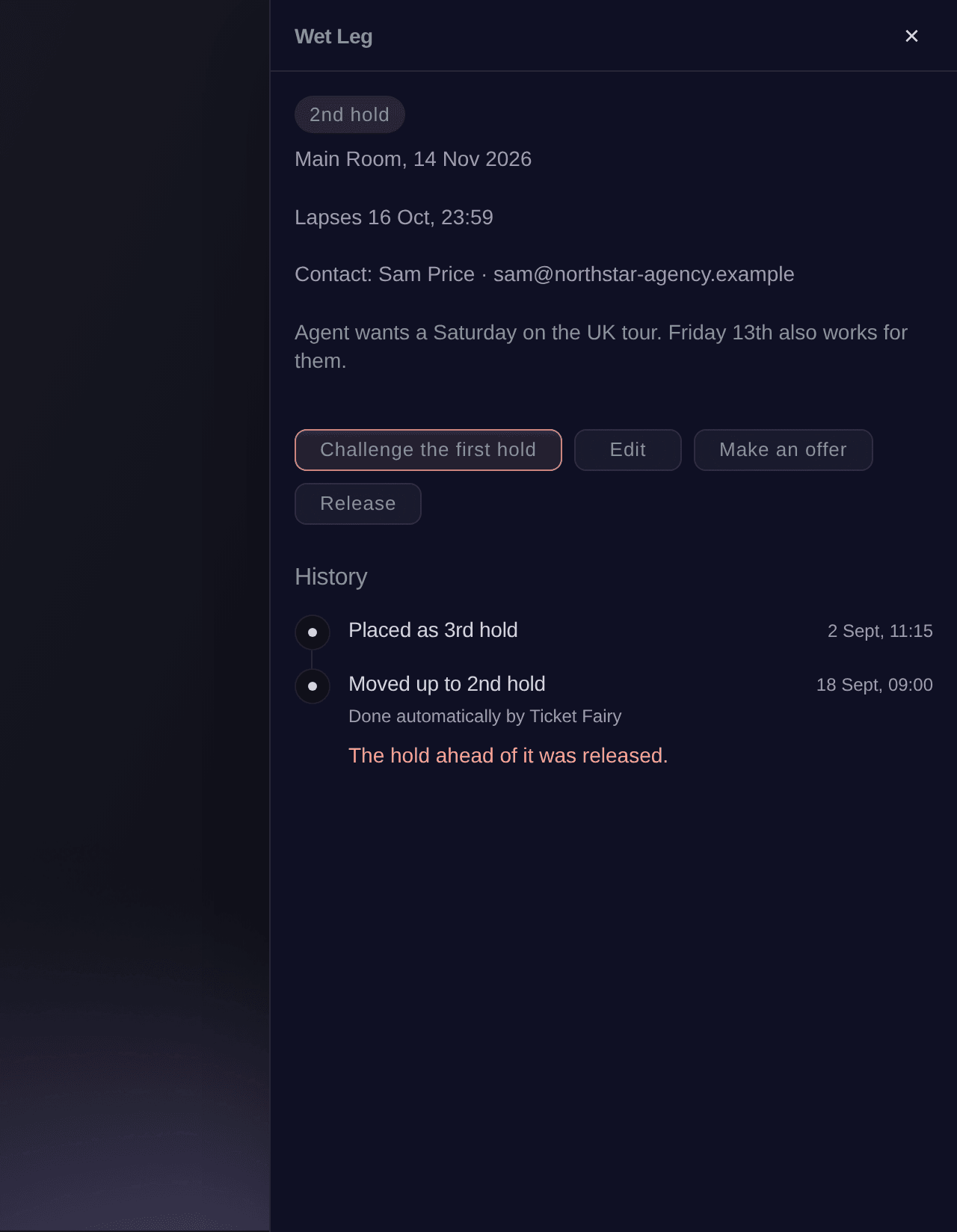
En andraoption öppnad från kalendern. -
Utmana förstaoptionen
Välj Utmana förstaoptionen, välj tid under De har och välj sedan Skicka utmaningen.
Obs: Förstaoptionen visar Utmanad med sin tidsfrist och bekräftas eller släpps före den. Inget e-postmeddelande skickas, så meddela själv kontakten för förstaoptionen.
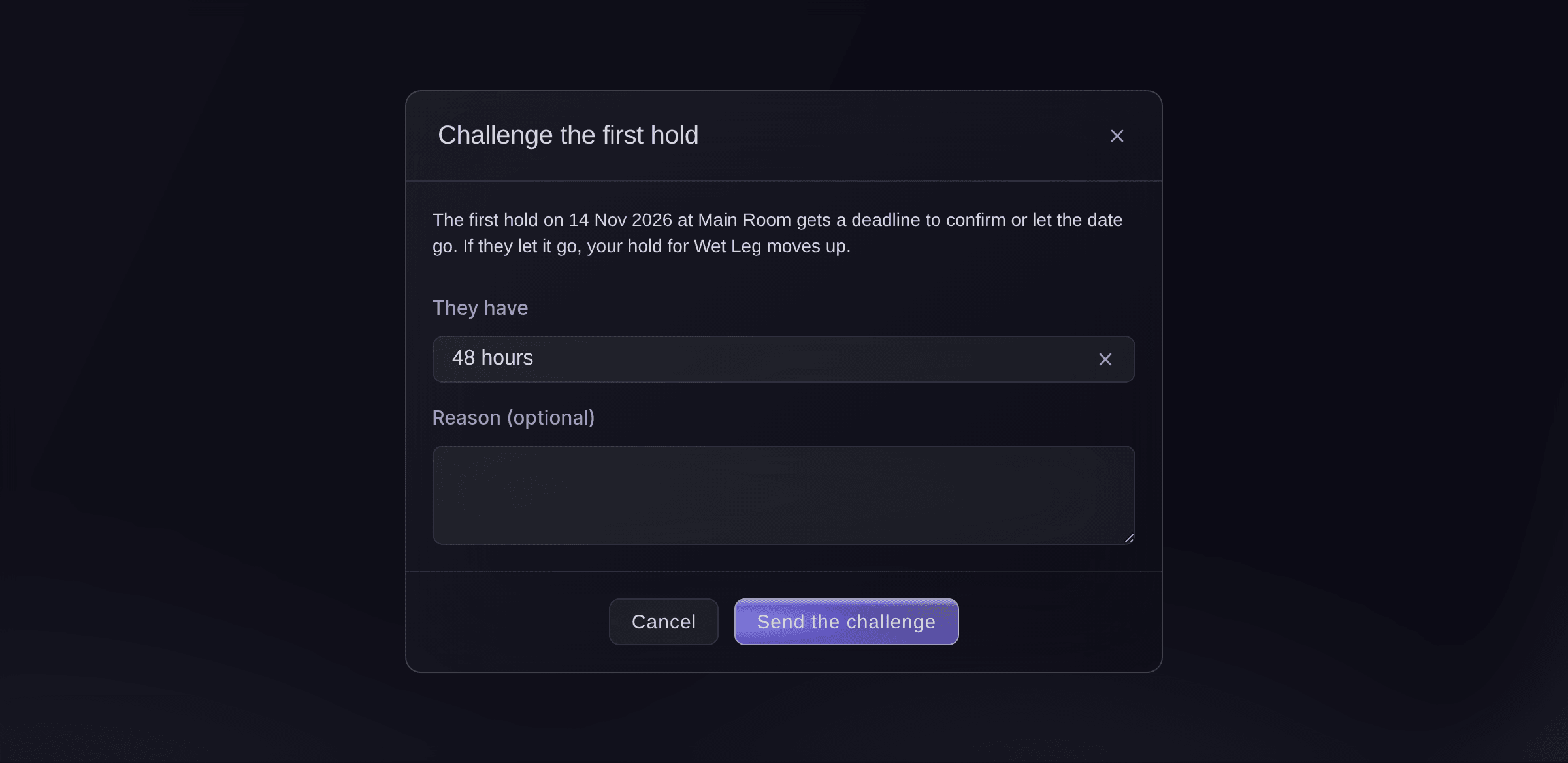
Utmana förstaoptionen. -
Ge datumet till den som utmanar när tidsfristen går ut
När förstaoptionen inte svarar i tid visar Behöver åtgärdas högst upp i Evenemangsdrift den missade utmaningen. Välj knappen som ger datumet till den som utmanar, med personens namn, till exempel Give the date to Kneecap, och bekräfta sedan.
Obs: Den utgångna förstaoptionen släpps och den som utmanar blir förstaoption. Den som hade den släppta optionen får inget automatiskt meddelande, så meddela dem.
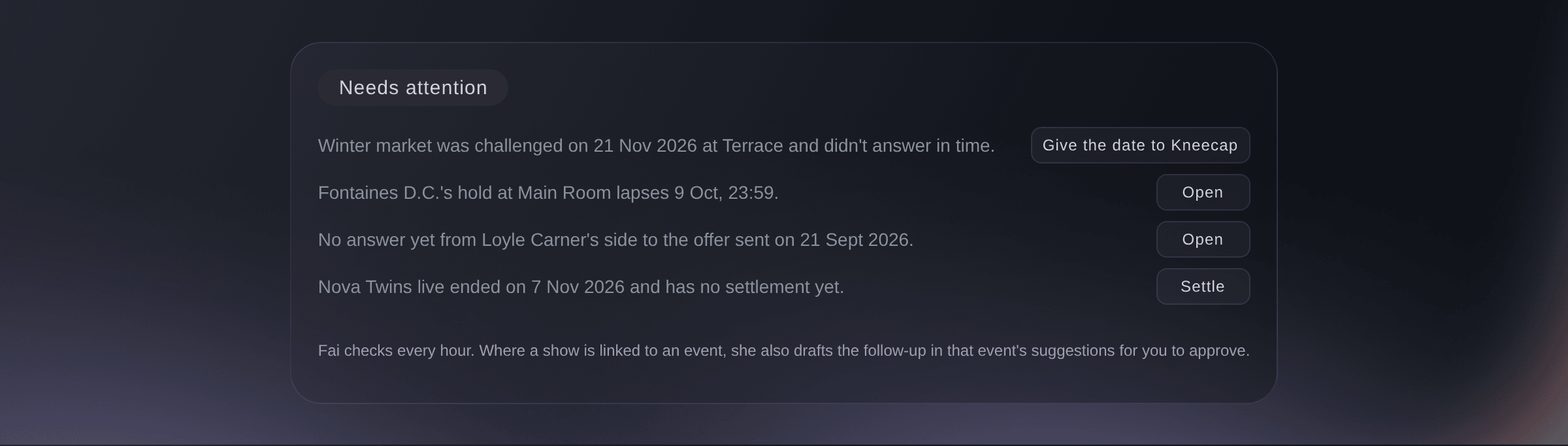
Behöver åtgärdas, högst upp i Evenemangsdrift. -
Bekräfta datumet när spelningen är klar
Öppna förstaoptionen, välj Bekräfta, välj vad som ska hända med de andra optionerna på datumen och välj sedan Bekräfta.
Obs: Under Koppla till ett evenemang väljer du spelningens evenemang om det finns ett, så att Fai kan förbereda avräkningen när den är slut.
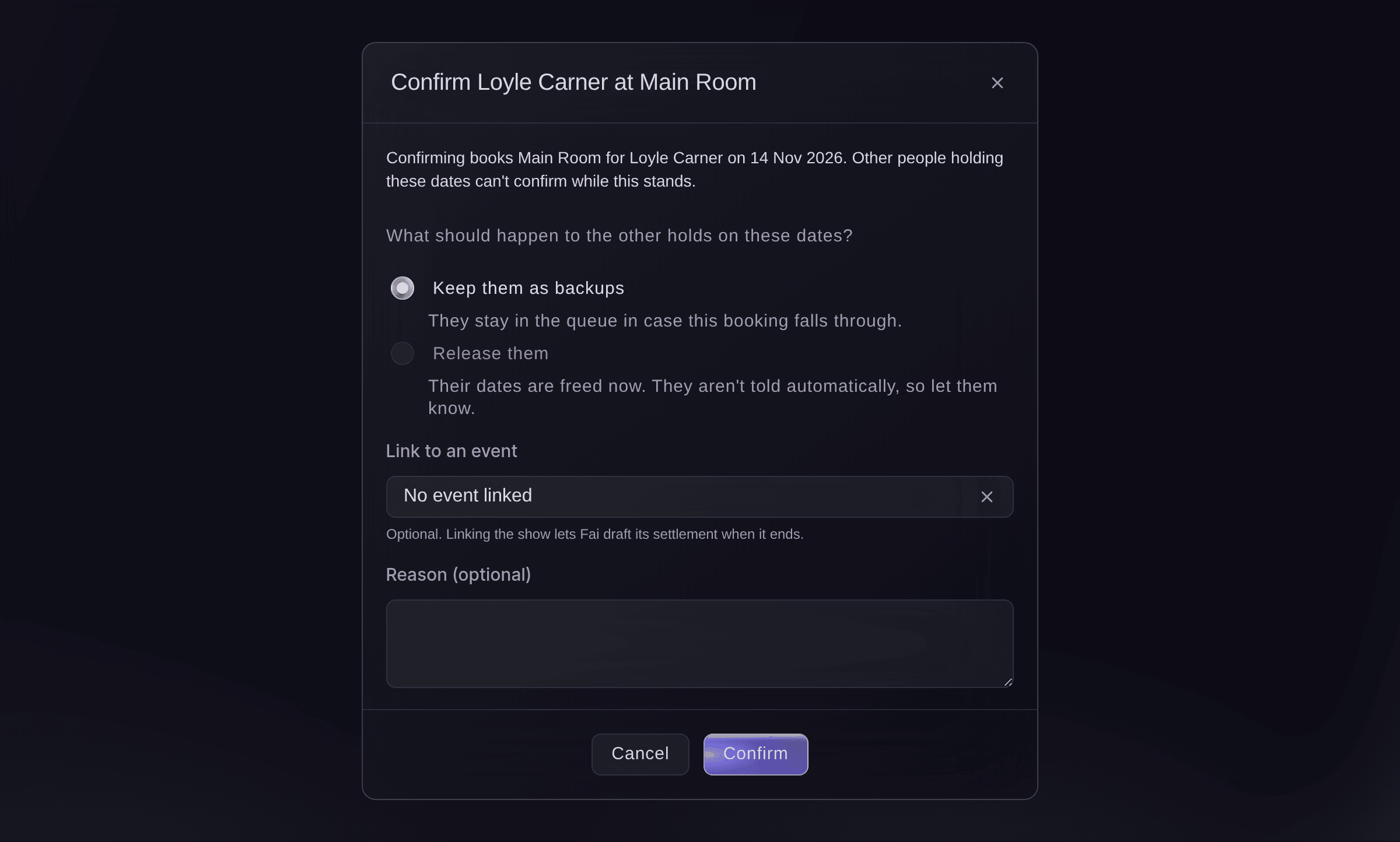
Bekräfta en förstaoption. -
Kontrollera kalendern
Gå tillbaka till Kalender. Dagen visar Bekräftad bredvid namnet, och eventuella optioner du behöll visas under den i sin nya ordning.


Prova de här stegen på ditt eget evenemang
Skapa ett gratis konto, bygg ditt evenemang och följ stegen ovan i din egen instrumentpanel. Det tar några minuter och du behöver inte boka något säljsamtal.
Inga startavgifter. Ingen obligatorisk månadsavgift. Inget kreditkort krävs.
Eller låt det göras åt dig
Fai läser din kalender och dina optioner, lägger en option, utmanar eller bekräftar förstaoptionen och släpper en option när du ber henne. Hon visar varje ändring och väntar på ditt ja innan hon gör den.
I din instrumentpanel, med Fai
Lägg option på lördagen den 14 november i Main Room för <ARTIST NAME> och säg vilken option vi är
Från din egen assistent, via MCP
Anslut assistenten till vår MCP-server och be den:
MCP-konfigurationen du kopierar innehåller --read-only. Ta bara bort --read-only när du vill att assistenten ska göra ändringar. Vanliga ändringar körs när du ber om dem. Destruktiva åtgärder ber om ditt godkännande i en kompatibel klient. Om klienten inte kan fråga gör du ändringen i kontrollpanelen.
Välj varumärket, lista optionerna på lördagen den 14 november i Main Room, lägg sedan en option för <ARTIST NAME> och fråga mig innan du lägger den
Från din terminal
Installera CLI:t från vår CLI-sida, logga in med ticketfairy auth login och välj varumärket du arbetar med via ticketfairy brand use <BRAND_ID>. ticketfairy brand list och ticketfairy event list visar de ID:n som de andra kommandona använder.
Använd CLI för att läsa kalendern och dina optioner, lägga en option, bekräfta förstaoptionen och släppa en option. Att utmana en option och ge en missad utmaning till den som utmanar görs i dashboarden eller via Fai. Du behöver en inloggning som ägare, administratör eller producent för varumärket för att ändra optioner.
Listar evenemang, optioner och erbjudanden inom ett datumintervall, med id:t för varje lokal.
ticketfairy event-os venue calendar --brand <BRAND_ID> --from 2026-11-01 --to 2026-11-30
Lägger en option på en lokal. Svaret visar vilken plats i kön den fick.
ticketfairy event-os venue holds place --brand <BRAND_ID> --space <SPACE_ID> --starts-on 2026-11-14 --hold-for "<ARTIST NAME>"
Listar optioner som fortfarande gäller.
ticketfairy event-os venue holds list --brand <BRAND_ID> --status hold
Bekräftar förstaoptionen och behåller optionerna bakom som reserver. Ändrar bokningen och frågar först om du inte lägger till --force.
ticketfairy event-os venue holds confirm <HOLD_ID> --brand <BRAND_ID> --lower-holds keep
Släpper en option så att optionerna bakom flyttas upp. Frågar först om du inte lägger till --force.
ticketfairy event-os venue holds release <HOLD_ID> --brand <BRAND_ID> --reason "<REASON>"
Låt Fai göra det åt dig
Fai arbetar inuti din Ticket Fairy-instrumentpanel. Skapa ditt konto, öppna Fai och klistra in instruktionen ovan.
Inga startavgifter. Ingen obligatorisk månadsavgift. Inget kreditkort krävs.
Släpp en option du inte längre behöver
-
Släpp optionen
Öppna optionen, välj Släpp, lägg till en anledning om du vill och välj sedan Släpp.
Varning: En släppt option kan inte återställas. Du kan lägga option på datumet igen, men den nya optionen hamnar sist i kön.
Fai släpper en option när du ber henne, efter att hon visar vilken option det gäller och du säger ja.
I din instrumentpanel, med Fai
Släpp optionen för <NAME> den <DATE> i <SPACE NAME>, turnén har flyttats
Från din egen assistent, via MCP
MCP-konfigurationen du kopierar innehåller --read-only. Ta bara bort --read-only när du vill att assistenten ska göra ändringar. Vanliga ändringar körs när du ber om dem. Destruktiva åtgärder ber om ditt godkännande i en kompatibel klient. Om klienten inte kan fråga gör du ändringen i kontrollpanelen.
Välj varumärket, hitta optionen för <NAME> den <DATE>, visa den för mig och fråga innan du släpper den
Från din terminal
CLI släpper en option med dess id. Hitta id:t med holds list.
Släpper en option. Frågar först om du inte lägger till --force.
ticketfairy event-os venue holds release <HOLD_ID> --brand <BRAND_ID> --reason "<REASON>"
Ändra uppgifterna för en option
-
Redigera optionen
Öppna optionen, välj Redigera, ändra vem den gäller, tiderna, kontakten, utgångsdatumet, evenemanget eller anteckningarna och välj sedan Spara.
Obs: Datumen och lokalen förblir desamma. Flytta en option genom att släppa den och lägga en ny.
Fai ändrar vem en option gäller, dess tider, kontakt, utgångsdatum, evenemang eller anteckningar efter att du har bekräftat.
I din instrumentpanel, med Fai
Ändra optionen för <NAME> den <DATE> så att den går ut den <NEW DATE>
Frågor du kanske har
- Varför kan jag inte bekräfta min option?
- Bara förstaoptionen på ett datum kan bekräfta det. Om någon ligger före dig kan du utmana förstaoptionen eller be dem släppa den. Ett bekräftat datum kan bara släppas.
- Vad händer när en option går ut?
- Vid dagens slut i Optionen går ut visar optionen Utgången och optionerna bakom flyttas upp. Behöver åtgärdas visar i förväg en option som snart går ut, så att du hinner ändra datumet eller bekräfta.
- Vad händer om förstaoptionen bekräftar efter att jag har utmanat dem?
- Datumet blir deras och din option ligger kvar i kön bakom dem. Om de i stället släpper datumet flyttas optionerna bakom upp och din blir förstaoption.
- Ger Fai bort datumet på egen hand?
- Nej. Fai kontrollerar varje timme och listar det som behöver ett beslut. När en option är kopplad till ett evenemang föreslår hon också att datumet ges till den som utmanar i evenemangets förslag, och inget ändras förrän någon godkänner det.
- Vad händer om två av oss ändrar samma option samtidigt?
- Den andra ändringen skriver inte över den första. Dashboarden läser in din kollegas version och ber dig kontrollera den och försöka igen.
- Kan jag ta bort en lokal?
- Ja, när den inte längre har några aktuella optioner. Släpp eller bekräfta optionerna först. Tidigare optioner och erbjudanden på lokalen behåller sina uppgifter.
Har du fortfarande en fråga?
Boka en demo så svarar vi på den i ett samtal, utifrån din typ av evenemang. Eller skapa ditt konto och se själv.
Inga startavgifter. Ingen obligatorisk månadsavgift. Inget kreditkort krävs.
Relaterade guider
Gör det på ditt eget evenemang
Skapa ditt konto, bygg evenemanget och följ stegen i din egen kontrollpanel. Du behöver inte boka ett säljsamtal.