
Ditt varumärke och ditt team
Installera Ticket Fairy Promoter-skrivbordsappen för att hantera dina evenemang
Promotorer och venue-team som tillbringar dagen i sin eventdashboard kan ha den i ett eget fönster på en Mac- eller Linux-dator. Ticket Fairy Promoter är samma dashboard som du använder i en webbläsare, med dina evenemang, försäljningar och Fai, samt flikar för flera evenemang samtidigt och uppdateringar som installeras automatiskt.
Ladda ner Ticket Fairy Promoter för Mac eller Linux, installera appen och logga in. Ha sedan flera evenemang öppna i flikar medan appen uppdateras automatiskt.
- För
- Hantera dina evenemang i Ticket Fairy Promoter på Mac eller Linux
- Tar
- 5 minuter
Innan du börjar
- Du har ett Ticket Fairy-konto. Du kan använda appen med vilken dashboardinloggning som helst. Den visar de evenemang och sidor som din roll ger dig tillgång till, precis som dashboarden i en webbläsare.
- Din dator är en Mac eller kör Linux. På Windows, iPhone, iPad eller Android använder du dashboarden i webbläsaren i stället.
-
Öppna sidan för nedladdning av skrivbordsappen
Öppna download.ticketfairy.com/desktop i webbläsaren. Sidan erbjuder en nedladdning för den dator du använder.
-
Välj nedladdningen för din dator
Välj Download for Mac på en Mac eller Download for Linux på en Linux-dator.
Obs: Om du vill ha Debian- eller Ubuntu-paketet i stället för Linux AppImage öppnar du Other platforms under knappen och väljer det där.
-
Installera appen på en Mac
Om du använder en Mac öppnar du den nedladdade filen och drar Ticket Fairy Promoter-ikonen till mappen Applications, enligt anvisningarna i fönstret. Appen fungerar på Mac-datorer med Apple- eller Intel-processor.
-
Installera appen på Linux
Om du använder Linux tillåter du att den nedladdade AppImage-filen körs som ett program i dess egenskaper, eller installerar Debian-paketet med programinstallationsverktyget.
-
Öppna Ticket Fairy Promoter
Öppna Ticket Fairy Promoter från mappen Applications eller appstartaren. Appen öppnas på Ticket Fairys inloggningssida.
Obs: Första gången frågar din Mac om du vill öppna en app som laddats ner från internet. Välj Open för att fortsätta.
-
Logga in med ditt Ticket Fairy-konto
Logga in med e-postadressen och lösenordet för ditt Ticket Fairy-konto, precis som i en webbläsare.
Obs: Om du loggar in med Google eller en passkey öppnas webbläsaren för att slutföra inloggningen. Sedan kommer du tillbaka till appen, inloggad.
-
Kontrollera att dashboarden öppnas i appen
Kontrollera att appen öppnar din dashboard på Hem, med samma evenemang, varumärken och Quick Actions som du ser i en webbläsare.
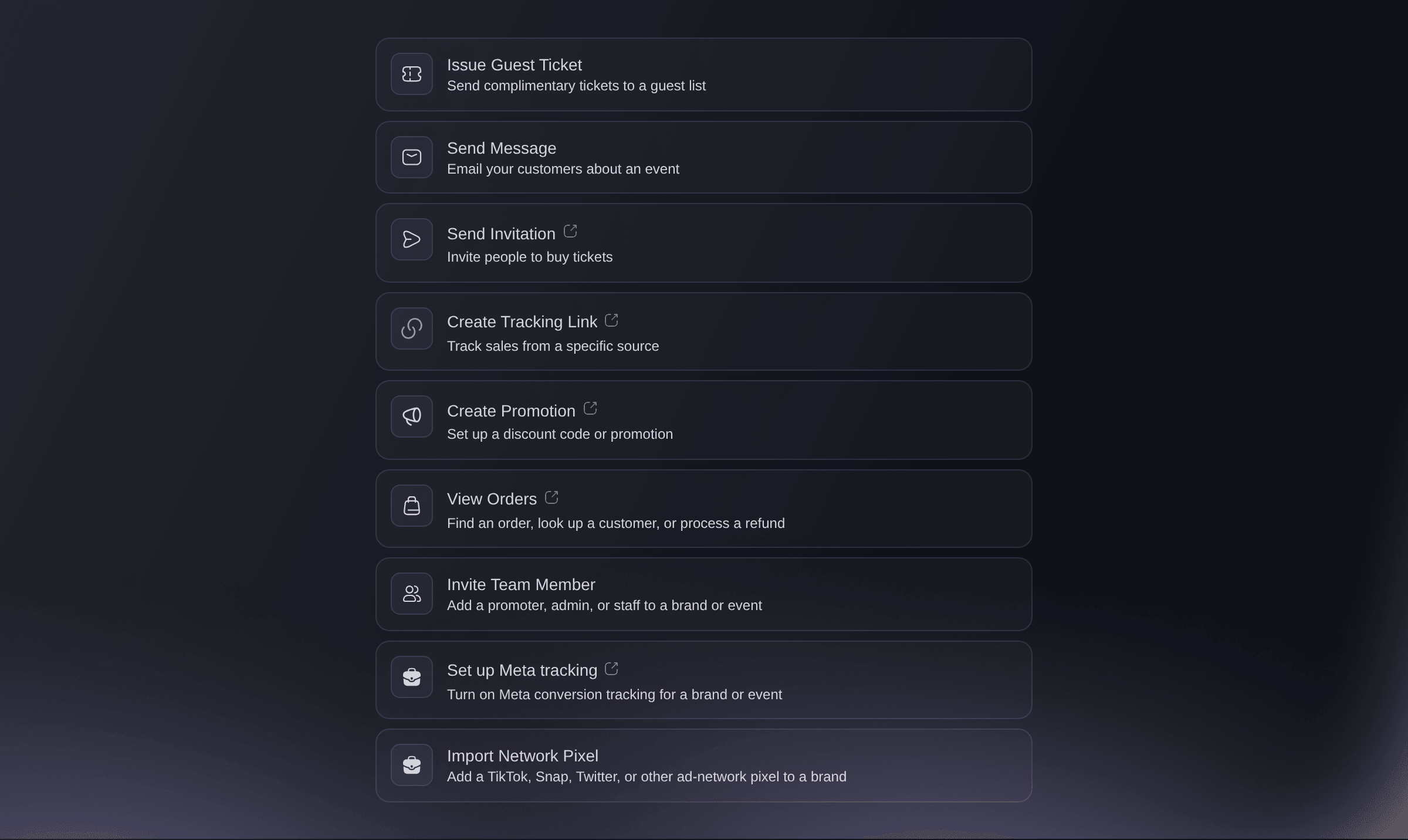
Hem i Ticket Fairy Promoter-appen.
Prova de här stegen på ditt eget evenemang
Skapa ett gratis konto, bygg ditt evenemang och följ stegen ovan i din egen instrumentpanel. Det tar några minuter och du behöver inte boka något säljsamtal.
Inga startavgifter. Ingen obligatorisk månadsavgift. Inget kreditkort krävs.
Eller låt det göras åt dig
Installationen av appen görs på din dator, så den behöver du göra själv. När du har loggat in kan du skriva till Fai, assistenten i din dashboard, i appen precis som i en webbläsare. I appen kan hon dessutom navigera på sidan du har öppen, läsa den och använda dess kontroller tillsammans med dig.
I din instrumentpanel, med Fai
Ta mig till sidan där jag ändrar biljettpriserna för <EVENT NAME>
Låt Fai göra det åt dig
Fai arbetar inuti din Ticket Fairy-instrumentpanel. Skapa ditt konto, öppna Fai och klistra in instruktionen ovan.
Inga startavgifter. Ingen obligatorisk månadsavgift. Inget kreditkort krävs.
Ha flera evenemang öppna i flikar
Tryck på Cmd+T på en Mac eller Ctrl+T på Linux, eller välj New Tab i menyn Fil. En ny flik öppnas på Hem. Om du vill öppna en länk i en egen flik högerklickar du på den och väljer Open Link in New Tab.
Tips: Tryck på Cmd+N eller Ctrl+N om du vill öppna ett andra fönster, till exempel ett per skärm under en biljettsläpp.
Flikar och fönster hör till appen på din dator, så du öppnar dem själv.
Installera en uppdatering
Appen laddar ner uppdateringar automatiskt och frågar när en uppdatering är klar. Välj Restart and update för att installera den nu eller Senare för att installera den nästa gång du avslutar appen.
Obs: På en Mac väljer du Check for Updates… i Ticket Fairy Promoter-menyn om du vill söka efter en uppdatering direkt.
Uppdateringar installeras på din dator, så du svarar själv på frågan om uppdateringen.
Öppna Fai från tangentbordet
Tryck på Cmd+I på en Mac eller Ctrl+I på Linux för att öppna Fai, assistenten i din dashboard. Tryck på samma tangenter igen för att stänga henne.
Fai svarar på samma frågor och gör samma ändringar i appen som i en webbläsare. I appen kan hon dessutom arbeta på sidan tillsammans med dig.
Frågor du kanske har
- Finns det en version för Windows eller telefon?
- Inte än. På nedladdningssidan står det att Windows-appen kommer snart, och appen fungerar inte på iPhone, iPad eller Android. Använd dashboarden i webbläsaren där i stället. Den har samma sidor och Fai.
- Uppdateras appen automatiskt?
- Mac-appen och Linux AppImage söker efter uppdateringar när de öppnas och var fjärde timme, och laddar ner dem i bakgrunden. Debian-paketet uppdateras inte automatiskt. Ladda därför ner det nya paketet från samma sida och installera det ovanpå det gamla.
- Varför öppnas webbläsaren när jag loggar in med Google?
- Google-inloggning och passkeys slutförs i webbläsaren, där Google och din enhet kan kontrollera att det är du. När det är klart skickar webbläsaren dig tillbaka till appen, inloggad. Du kan stänga webbläsarfliken.
- Hur skickar jag sidan jag tittar på till en kollega?
- Högerklicka på en länk och välj Copy Link Address. Den kopierade länken öppnar samma dashboardsida i en webbläsare för alla i teamet som kan se sidan. Open Dashboard in Browser i menyn Help öppnar din dashboard i webbläsaren.
- Öppnas Ticket Fairy-länkar i appen?
- En dashboardlänk i ett e-postmeddelande öppnas i webbläsaren. Länkar som börjar med tf-promoter:// öppnar appen på den sida de anger. Det är så appen tar dig tillbaka efter att du har slutfört konfigurationen av ett Stripe-konto i webbläsaren.
- Kan Fai göra mer i appen än i en webbläsare?
- Ja. I appen kan hon också navigera på sidan tillsammans med dig, läsa den och använda dess kontroller. Att prata med Fai och spela in ett röstmeddelande fungerar bara i en webbläsare. Det går att skriva i båda.
- Kan appen öppnas när jag startar min Mac?
- Ja. I Ticket Fairy Promoter-menyn väljer du Open at Login. Då öppnas appen varje gång du loggar in på din Mac.
Har du fortfarande en fråga?
Boka en demo så svarar vi på den i ett samtal, utifrån din typ av evenemang. Eller skapa ditt konto och se själv.
Inga startavgifter. Ingen obligatorisk månadsavgift. Inget kreditkort krävs.
Relaterade guider
Gör det på ditt eget evenemang
Skapa ditt konto, bygg evenemanget och följ stegen i din egen kontrollpanel. Du behöver inte boka ett säljsamtal.