
Vid entrén
Tilldela armband till varje biljettyp
Festival- och flerdagarseventteam delar ut olika armband för helg-, VIP-, dags- och campingbiljetter. Fel armband vid entrén kan ge en besökare tillgång till ett område som de inte har betalat för. Ställ in armbanden mot dina biljettyper före insläpp, så ser entréteamet vilket armband som ska fästas när varje biljett skannas.
Koppla varje biljettyp och tillägg till rätt armband eller passerkort, så att skanningsappen visar entréteamet rätt band.
- För
- Dela ut rätt armband eller passerkort vid entrén
- Tar
- 6 minuter
- Open Credentials
- Starta en ny behörighet
- Ange armbandets namn
- Välj ett armband eller passerkort
- Välj biljettyperna som får armbandet
- Välj tillägg för ett armband som följer dem
- Lägg till armbandets bild
- Spara behörigheten
- Lägg till en behörighet för varje annat armband
- Kontrollera armbandet med en testskanning
- Ångra testskanningarna
- Avbryt testbiljetterna
Innan du börjar
- Du är ägare eller administratör för eventet. Be en ägare eller administratör att göra den här delen om du inte ser Ackrediteringar i eventmenyn.
- Biljettyperna och eventuella tillägg som avgör vem som får vilket armband finns redan i eventet.
- Du har bilden för varje armband som en bildfil, till exempel filen som din armbandsleverantör använder.
-
Open Credentials
Öppna eventet och välj Ackrediteringar. En behörighet är en armbands- eller passerkortsdesign och biljetterna som får den. Ett nytt event innehåller inga behörigheter.
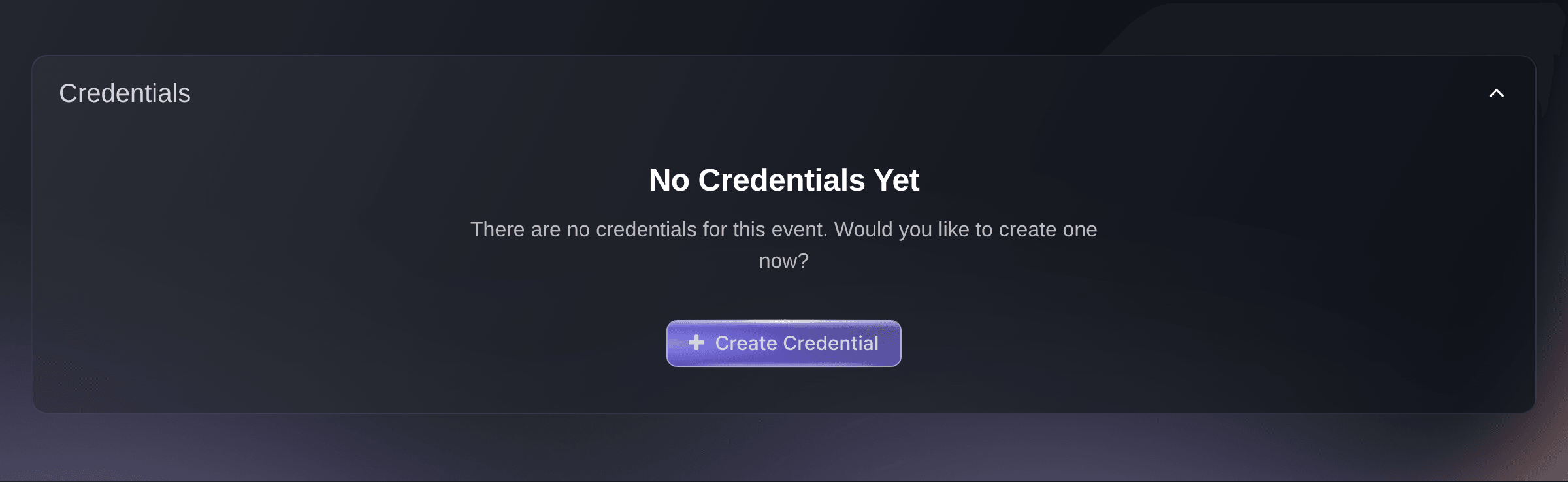
Event, Behörigheter. -
Starta en ny behörighet
Välj Skapa behörighetsbevis. Dialogrutan Skapa behörighetsbevis öppnas.
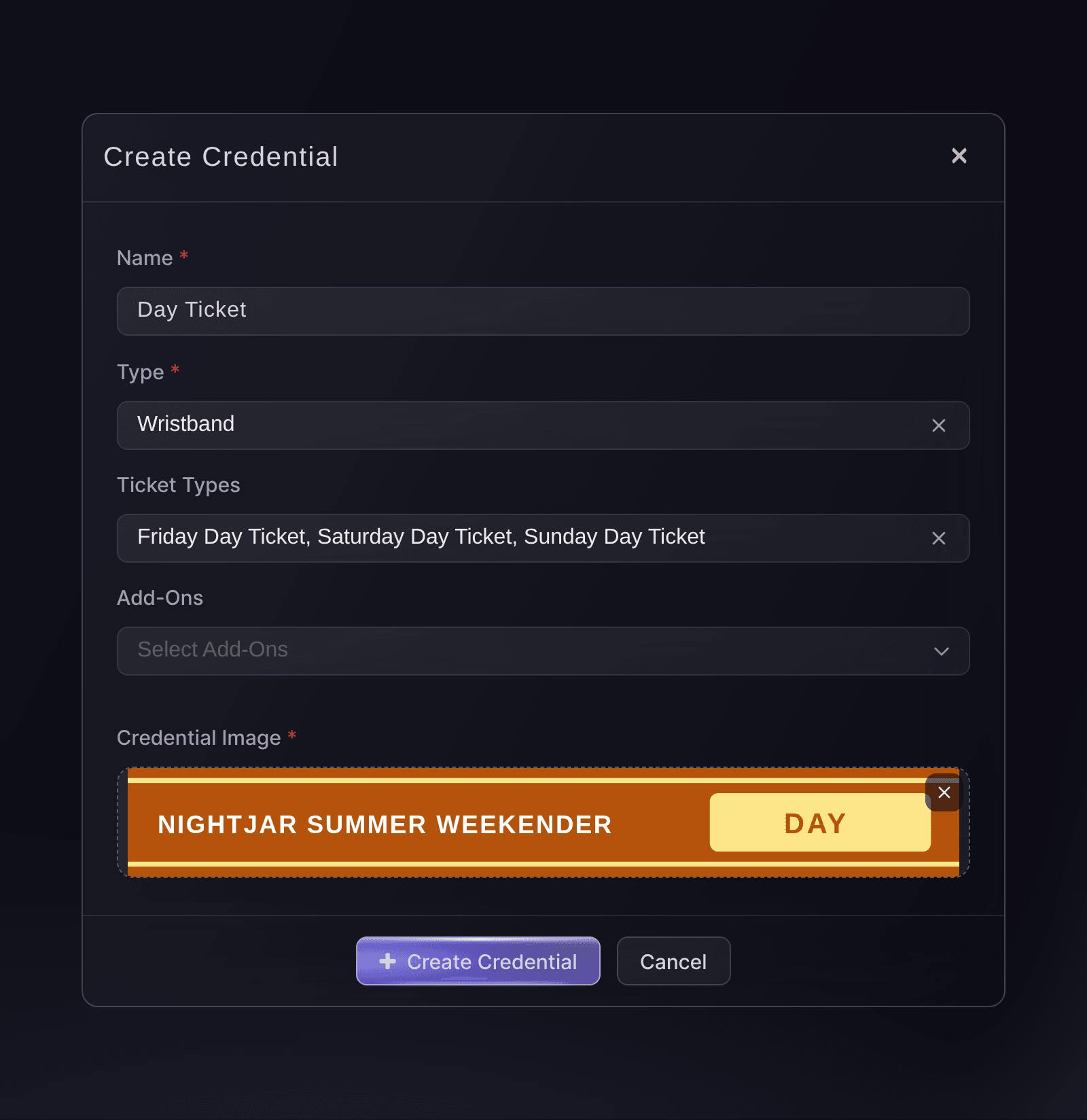
Event, Behörigheter, Skapa behörighetsbevis. -
Ange armbandets namn
Ange namnet som entréteamet använder för armbandet i Namn, till exempel VIP, dagsbiljett eller camping.
-
Välj ett armband eller passerkort
Välj vad entréteamet delar ut till besökaren i Typ.
Obs: Båda typerna kopplas till biljetter på samma sätt. Typen anger vilket av de två alternativen entréteamet ska dela ut.
-
Välj biljettyperna som får armbandet
Välj alla biljettyper vars innehavare får armbandet i Biljettyper. Ett armband kan gälla flera biljettyper, till exempel ett dagsarmband för biljetter till fredag, lördag och söndag.
Obs: En biljettyp kan finnas i flera behörigheter. En biljett som matchar två behörigheter visar båda armbanden när den skannas.
-
Välj tillägg för ett armband som följer dem
Om ett armband hör ihop med ett tillägg, till exempel ett campingarmband för camping, väljer du tilläggen i Tillägg.
Obs: Om du väljer biljettyper och tillägg i en behörighet får bara en biljett av någon av de typerna som också har något av tilläggen armbandet. Om alla campare ska få armbandet oavsett biljett väljer du campingtilläggen och lämnar Biljettyper tomt.
-
Lägg till armbandets bild
Dra bildfilen till Bild för behörighetsbevis eller välj den för att hitta filen på datorn.
Tips: Använd filen som din armbandsleverantör använder, så att bilden entréteamet ser stämmer med armbandet de håller i handen.
-
Spara behörigheten
Välj Skapa behörighetsbevis längst ned i dialogrutan. Behörigheten läggs till i listan med en Kod som Ticket Fairy tilldelar den.
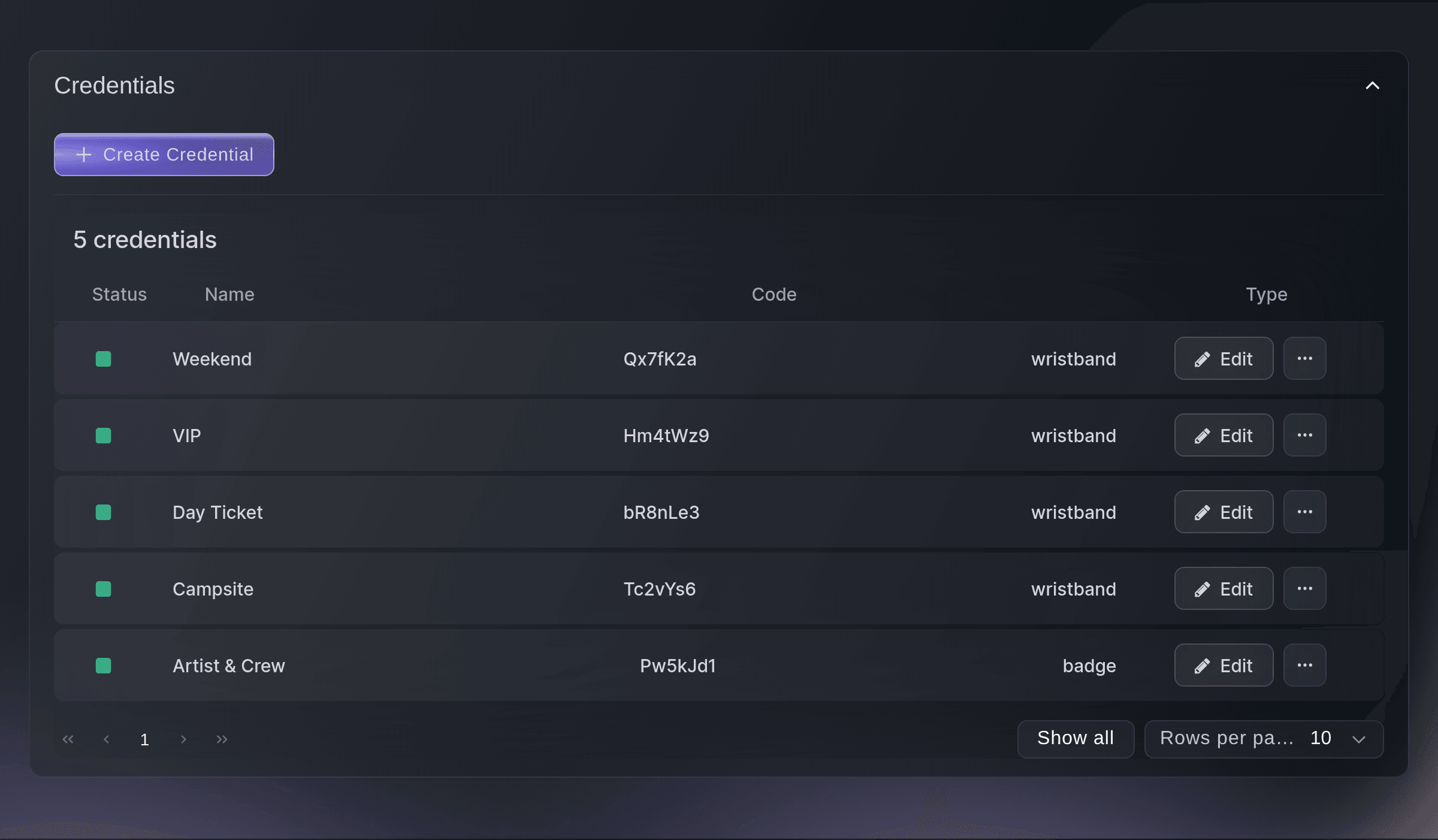
Event, Behörigheter. -
Lägg till en behörighet för varje annat armband
Upprepa steg 2 för varje annat armband eller passerkort, så att varje biljettyp som behöver ett armband har ett.
-
Kontrollera armbandet med en testskanning
Skicka en biljett av varje biljettyp till dig själv från Gästbiljetter före insläpp. Skanna varje biljett i skanningsappen och kontrollera vilket armband entréteamet ser för den.
Obs: Ett armband visas när en biljett skannas som giltig och när en biljett som redan har släppts in skannas igen. En återbetald eller avbruten biljett visar inget armband eftersom appen nekar den.
-
Ångra testskanningarna
Öppna Enskilda biljetter på eventets sida för incheckning och välj Ångra skanning av biljett för varje testbiljett, så att incheckningsräkningen börjar på noll.
-
Avbryt testbiljetterna
Öppna Beställningar, välj fliken Gäst och välj Avbryt i radmenyn för varje testbeställning. Testbiljetterna slutar fungera vid entrén och återgår till lagret för sina biljettyper.

Prova de här stegen på ditt eget evenemang
Skapa ett gratis konto, bygg ditt evenemang och följ stegen ovan i din egen instrumentpanel. Det tar några minuter och du behöver inte boka något säljsamtal.
Inga startavgifter. Ingen obligatorisk månadsavgift. Inget kreditkort krävs.
Ändra vilka biljetter som får ett armband
Välj Redigera på behörighetens rad, ändra Biljettyper eller Tillägg och välj sedan Spara behörighetsbevis. Nästa skanning av varje biljett visar armbandet som det nya valet ger den.
Fai, MCP-servern och kommandoraden har inga verktyg för behörigheter. Ändra därför en behörighet på sidan Behörigheter.
Sluta dela ut ett armband tills vidare
Öppna menyn i slutet av behörighetens rad, välj Inaktivera och bekräfta. Armbandet slutar visas vid skanningar och behörigheten finns kvar i listan med en röd markering. Välj Aktivera i samma meny för att aktivera den igen.
Fai, MCP-servern och kommandoraden har inga verktyg för behörigheter. Inaktivera eller aktivera därför en behörighet på sidan Behörigheter.
Ta bort ett armband
Öppna menyn i slutet av behörighetens rad, välj Ta bort och bekräfta. Behörigheten tas bort från listan och ingen biljett visar armbandet vid skanning.
Varning: Listan kan inte återställa en borttagen behörighet. Inaktivera den i stället om du kan behöva använda armbandet igen.
Fai, MCP-servern och kommandoraden har inga verktyg för behörigheter. Ta därför bort en behörighet på sidan Behörigheter.
Frågor du kanske har
- Vad händer när en biljett matchar två behörigheter?
- Biljetten visar båda armbanden när den skannas. Det passar en VIP-biljettinnehavare som också har köpt camping och får ett VIP-armband och ett campingarmband. Om en biljett bara ska få ett armband låter du biljettypen finnas i en enda behörighet.
- Varför får ingen biljett mitt armband?
- En behörighet ger bara sitt armband till biljetter som matchar det du valde i den. Kontrollera att minst en biljettyp eller ett tillägg är valt, att behörigheten är aktiv i listan och, om du valde både biljettyper och tillägg, att biljetten har något av dessa tillägg. Ett armband som valts utifrån ett tillägg följer bara ett tillägg som fortfarande är aktivt på biljetten.
- Vad är koden på varje behörighet?
- Det är en kort referens som Ticket Fairy ger varje behörighet när du skapar den. Du kan ändra den i Edit Credential, till exempel så att den stämmer med referensen på din armbandsbeställning. Vilka biljetter som får armbandet avgörs av de biljettyper och tillägg du väljer, inte av koden.
- Är behörighets-ID:t under Enskilda biljetter samma sak?
- Nej. Den kolumnen visar ID:t för ett fysiskt armband eller en tagg som är kopplad till biljetten och används för kontantlösa betalningar. Där det saknas visas Inte länkad. Behörigheterna på den här sidan avgör vilken armbandsdesign biljetten får.
- Kopieras mina behörigheter när jag duplicerar eventet?
- Ja, om du aktiverar Behörigheter i dialogrutan Duplicate Event. Aktiva behörigheter kopieras tillsammans med biljettyperna de omfattar och kopplas till det nya eventets kopior av dessa biljettyper. Inaktiverade behörigheter kopieras inte.
Har du fortfarande en fråga?
Boka en demo så svarar vi på den i ett samtal, utifrån din typ av evenemang. Eller skapa ditt konto och se själv.
Inga startavgifter. Ingen obligatorisk månadsavgift. Inget kreditkort krävs.
Relaterade guider
Gör det på ditt eget evenemang
Skapa ditt konto, bygg evenemanget och följ stegen i din egen kontrollpanel. Du behöver inte boka ett säljsamtal.