
Skapa ett evenemang
Begränsa vem som kan köpa en biljettyp
En biljett med hög efterfrågan behöver en tydlig gräns så att en köpare inte kan ta hela tilldelningen i en beställning eller sprida ett stort köp över flera beställningar. Du kan också lista en biljettyp på en annan biljettsida. Biljettypen behåller sina egna mängdregler, medan godkännande av beställningar och inställningar mot biljettuppköp är separata val.
Begränsa hur många biljetter en beställning eller ett kundkonto kan köpa, eller skicka en biljettyp till en annan biljettsida i stället för att sälja den via Ticket Fairy.
- För
- Styra biljettmängder och var köpare slutför ett köp
- Tar
- 6 minuter
- Öppna biljettypen
- Välj rätt gräns
- Ange högsta antal per beställning
- Ange högsta antal per konto
- Skicka en biljettyp till en annan biljettsida
- Använd godkännande eller inställningar mot biljettuppköp separat
- Spara ändringen
- Kontrollera gränsen per beställning
- Kontrollera kontogränsen över flera beställningar
- Försök lägga till en biljett till
- Frigör testkapaciteten
- Kontrollera den externa försäljningslänken
Innan du börjar
- Du är ägare eller administratör för evenemanget.
- Biljettypen finns redan. Gränserna gäller en biljettyp, så upprepa ändringen för varje biljettyp som behöver en annan regel.
- Du vet hur många biljetter en beställning och ett kundkonto ska kunna köpa som mest.
- Du har ett befintligt kundkonto för testet av kontogränsen. Ett första köp kanske inte stoppas av kontogränsen.
- Om du skickar köpare till en annan biljettsida har du dess fullständiga webbadress och förstår att Ticket Fairy inte slutför försäljningen av den biljettypen.
-
Öppna biljettypen
Öppna evenemanget, välj Biljetter och välj sedan Edit på biljettypen du vill ändra.
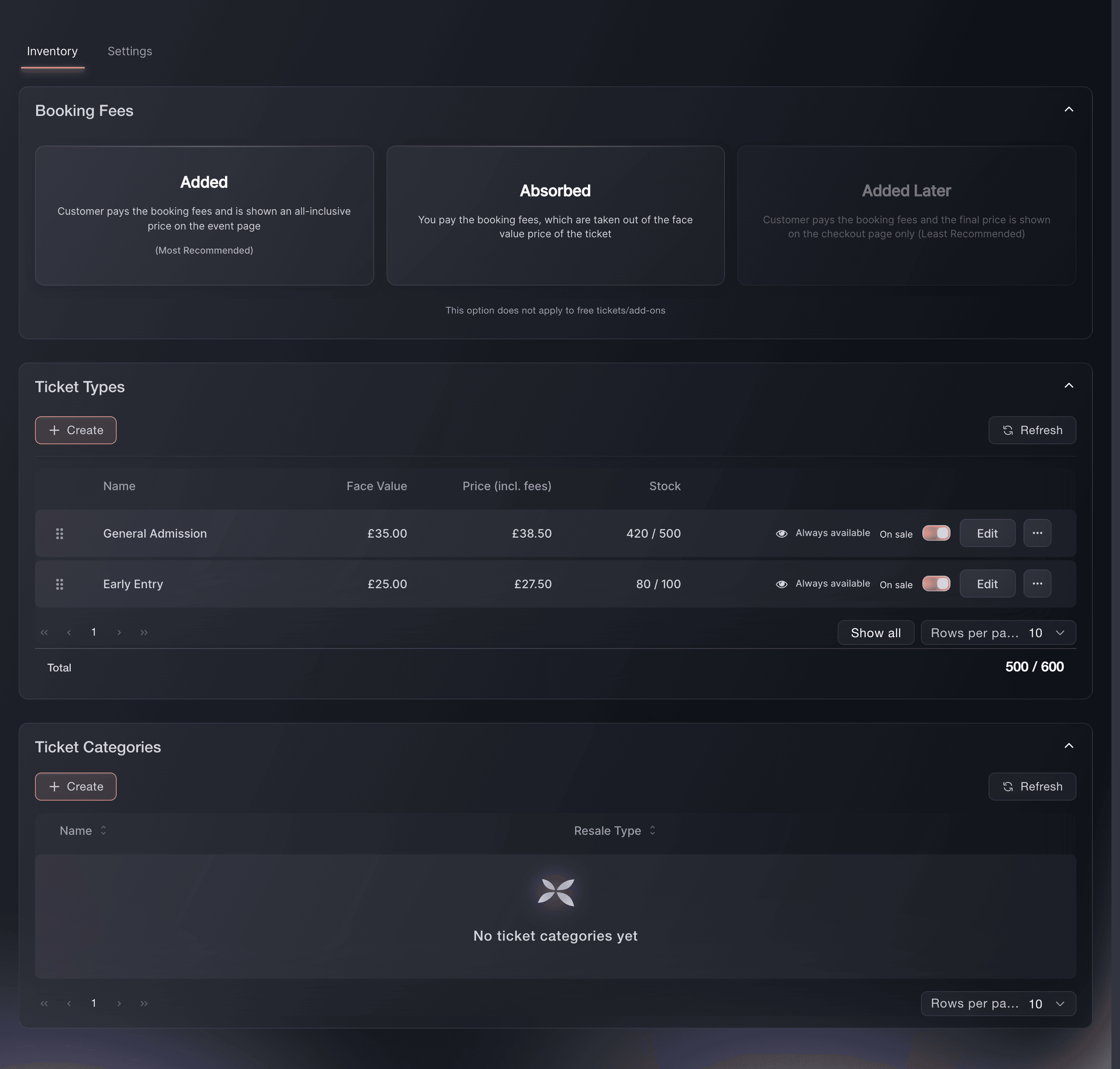
Event, Biljetter, Inventory, Ticket Types.
Välj rätt gräns
Gränsen per beställning begränsar en varukorg. Kontogränsen begränsar det totala antalet som ett kundkonto kan köpa i alla sina beställningar. Använd båda när en köpare bara ska kunna ta ett litet antal i en beställning och under hela biljettsläppet.
Obs: Kontogränsen gäller den här biljettypen, inte alla biljettyper i evenemanget. En köpare kan fortfarande köpa en annan biljettyp om du inte också anger en gräns för den typen.
-
Ange högsta antal per beställning
Aktivera Ange ett eget högsta antal per beställning och ange sedan antalet i Högsta antal biljetter per beställning.
Obs: Din evenemangssida erbjuder aldrig fler än evenemangets egen gräns per beställning. Använd därför detta för att ange en lägre gräns för en biljettyp. Låt reglaget vara avstängt när evenemangets gräns räcker.
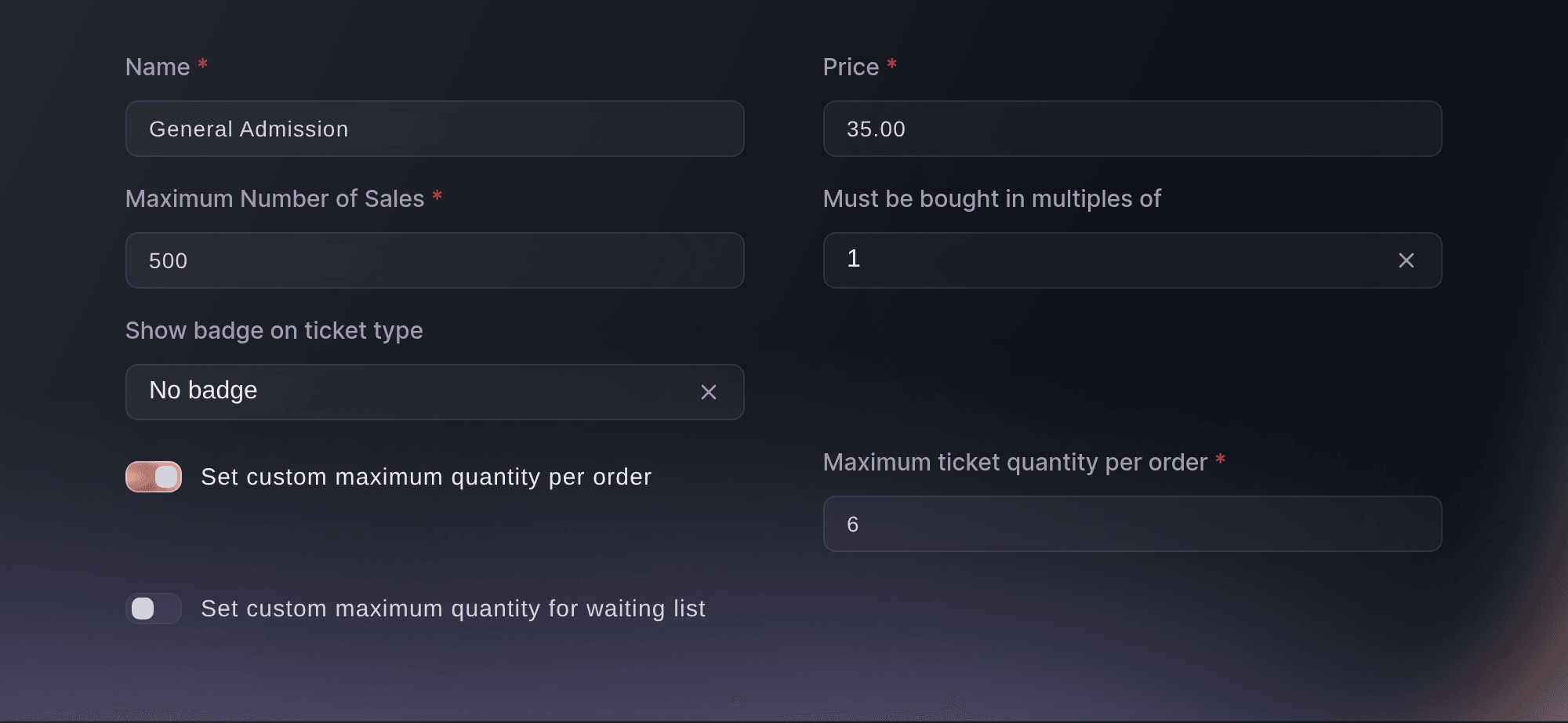
Event, Biljetter, Inventory, Edit, fönster för biljettyp. -
Ange högsta antal per konto
Aktivera Ange ett maxantal per kundkonto och använd sedan pilarna eller ange ett tal från 1 till 20 i Maximum ticket type quantity per account.
Obs: Ticket Fairy räknar aktiva biljetter av den här typen i kundkontots beställningar när en inloggad köpare lägger till biljetter, och igen i kassan när köparen är inloggad eller anger en e-postadress som redan har ett kundkonto. Avbokade och återbetalda biljetter räknas inte. En köpare vars e-postadress ännu inte har något kundkonto omfattas inte av gränsen vid sitt första köp. Använd därför gränsen per beställning när skydd vid första köp är viktigt.
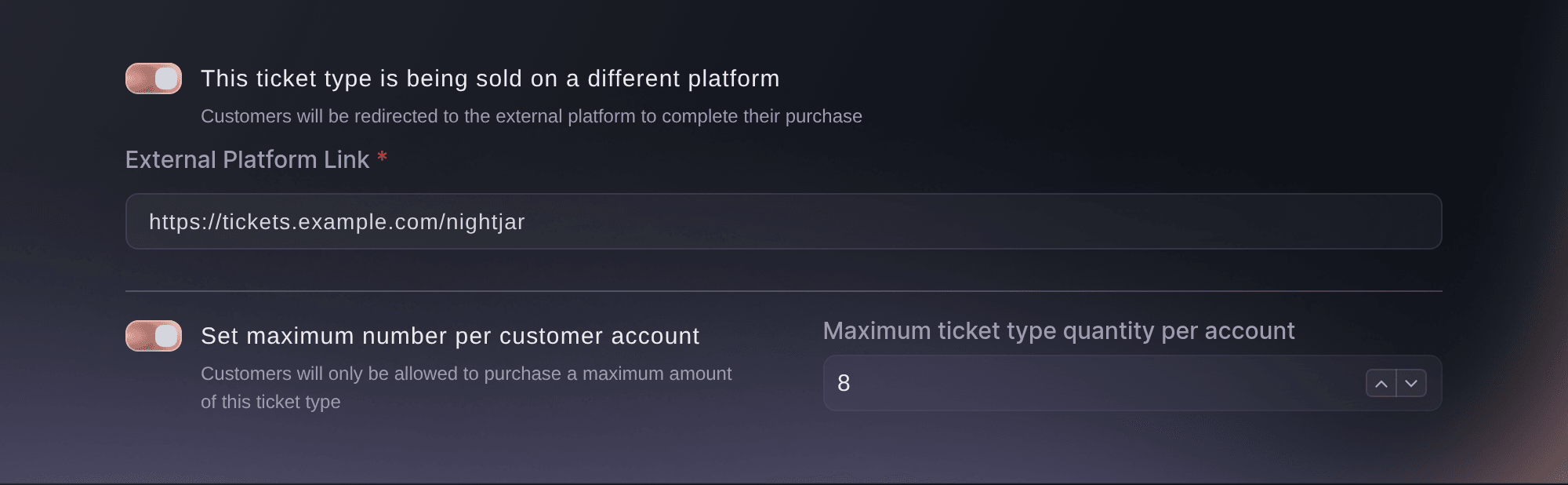
Event, Biljetter, Inventory, Edit, alternativ för biljettyp. -
Skicka en biljettyp till en annan biljettsida
Om en annan tjänst säljer den här biljettypen aktiverar du This ticket type is being sold on a different platform och anger sedan hela adressen i Länk till extern plattform.
Obs: Din evenemangssida visar då en knapp för den här biljettypen som öppnar adressen. Köparna slutför köpet där och Ticket Fairy säljer inte den här biljettypen. Ange hela adressen, inklusive https://, och kontrollera att sidan öppnas innan du sparar.
Använd godkännande eller inställningar mot biljettuppköp separat
Använd Require order approval när en köpare får begära en biljett men du fattar beslutet efter kassan. Använd Namn krävs, Namnkontroll, ID krävs eller Vidareförsäljning av biljetter när du behöver identitets- och vidareförsäljningskontroller för evenemanget. Inställningarna har olika effekter och förklaras i guiderna bredvid den här.
Obs: Hold payment until approved ingår i godkännande av beställningar. Det ersätter inte en mängdgräns och ska väljas i guiden om godkännande av beställningar.
-
Spara ändringen
Välj Spara.
Obs: De nya reglerna gäller senare köp. Beställningar som redan har lagts behåller biljettuppgifterna som gällde när köparen lade beställningen.
-
Kontrollera gränsen per beställning
Öppna den offentliga evenemangssidan i ett privat webbläsarfönster och kontrollera att du inte kan välja fler biljetter än gränsen för den här biljettypen i en beställning.
-
Kontrollera kontogränsen över flera beställningar
Använd ett befintligt kundkonto och lägg mindre testbeställningar på den offentliga evenemangssidan i ett privat webbläsarfönster tills kontot når gränsen.
Obs: Logga in som testkunden så att Ticket Fairy kontrollerar gränsen både när du lägger till biljetter och i kassan. En avbokad eller återbetald biljett ingår inte i det aktiva antalet.
-
Försök lägga till en biljett till
Försök lägga till ytterligare en biljett när kontot har nått gränsen.
-
Frigör testkapaciteten
Avbryt testbeställningarna efteråt så att kapaciteten återställs.
-
Kontrollera den externa försäljningslänken
Följ biljettypens försäljningslänk från den offentliga evenemangssidan.
Prova de här stegen på ditt eget evenemang
Skapa ett gratis konto, bygg ditt evenemang och följ stegen ovan i din egen instrumentpanel. Det tar några minuter och du behöver inte boka något säljsamtal.
Inga startavgifter. Ingen obligatorisk månadsavgift. Inget kreditkort krävs.
Eller låt det göras åt dig
Fai kan ange gränsen per beställning, gränsen per konto och den externa försäljningsadressen för en biljettyp. Hon visar biljettypen och ändringen och ber om ditt godkännande innan hon sparar den. MCP och CLI kan ange de två gränserna efter godkännande.
I din instrumentpanel, med Fai
På <EVENT NAME>, begränsa <TICKET TYPE> till <NUMBER> per beställning och <NUMBER> per kundkonto. Visa biljettypen och ändringen och fråga innan du sparar den
Från din egen assistent, via MCP
Anslut assistenten till vår MCP-server och be den:
MCP-konfigurationen du kopierar innehåller --read-only. Ta bara bort --read-only när du vill att assistenten ska göra ändringar. Vanliga ändringar körs när du ber om dem. Destruktiva åtgärder ber om ditt godkännande i en kompatibel klient. Om klienten inte kan fråga gör du ändringen i kontrollpanelen.
Hitta evenemanget <EVENT NAME>, lista dess biljettyper, hitta <TICKET TYPE> och fråga sedan innan du anger maxQuantity till <NUMBER> och maxQuantityPerAccount till <NUMBER>
Från din terminal
Installera CLI:t från vår CLI-sida, logga in med ticketfairy auth login och välj varumärket du arbetar med via ticketfairy brand use <BRAND_ID>. ticketfairy brand list och ticketfairy event list visar de ID:n som de andra kommandona använder.
Du behöver logga in som ägare eller administratör för evenemanget. Lista biljettyperna för att hitta ID:t och ange sedan gränserna. Ange den externa försäljningsadressen i dashboarden eller be Fai göra det.
Hitta alla biljettyper och deras ID:n
ticketfairy ticket list <EVENT_ID> --all
Begränsa en beställning till 6 biljetter och ett kundkonto till 8
ticketfairy ticket update <EVENT_ID> <TICKET_ID> --max-per-order 6 --max-per-account 8
Låt Fai göra det åt dig
Fai arbetar inuti din Ticket Fairy-instrumentpanel. Skapa ditt konto, öppna Fai och klistra in instruktionen ovan.
Inga startavgifter. Ingen obligatorisk månadsavgift. Inget kreditkort krävs.
Frågor du kanske har
- Vad är skillnaden mellan gränsen per beställning och gränsen per konto?
- Gränsen per beställning begränsar en varukorg. Kontogränsen begränsar det totala antalet av den här biljettypen som ett kundkonto kan köpa i alla sina beställningar. Använd båda när du behöver båda gränserna.
- Kan jag ange en gräns för alla biljettyper?
- Nej. Gränserna här gäller en biljettyp. Upprepa ändringen för varje typ som behöver samma regel. Inställningar för godkännande och biljettuppköp för hela evenemanget är separata kontroller.
- Skyddar kontogränsen en köpares första köp?
- Inte för en köpare som är ny hos Ticket Fairy. Gränsen räknar köp på ett befintligt kundkonto, så en köpare vars e-postadress ännu inte har något kundkonto kan köpa upp till gränsen per beställning i sin första beställning. Använd gränsen per beställning när skydd vid första köp är viktigt, och använd kontogränsen för att styra senare köp på kundkontot.
- Vad händer när jag anger en Länk till extern plattform?
- Din evenemangssida visar en knapp för den biljettypen som öppnar adressen du angav. Köparna slutför köpet där och Ticket Fairy säljer inte den biljettypen. Stäng av This ticket type is being sold on a different platform och spara när du vill att Ticket Fairy ska sälja den igen.
- Kan jag kräva godkännande för den här biljettypen?
- Ja. Require order approval låter en köpare skicka en begäran medan du fattar beslutet efter kassan. Använd Approve orders before buyers receive tickets för inställningen för godkännande och stegen för väntande beställningar.
- Hur lägger jag till namn-, ID- och vidareförsäljningskontroller?
- Öppna Anti-Scalping/Fraud Settings och välj Settings. Alternativen Namn krävs, Namnkontroll, ID krävs och Vidareförsäljning av biljetter är evenemangsinställningar. Använd How do you keep touts and bots off your tickets? för hela vägen för att motverka biljettuppköp.
Har du fortfarande en fråga?
Boka en demo så svarar vi på den i ett samtal, utifrån din typ av evenemang. Eller skapa ditt konto och se själv.
Inga startavgifter. Ingen obligatorisk månadsavgift. Inget kreditkort krävs.
Relaterade guider
Gör det på ditt eget evenemang
Skapa ditt konto, bygg evenemanget och följ stegen i din egen kontrollpanel. Du behöver inte boka ett säljsamtal.