
Kampanjer och rabatter
Erbjud grupprabatter på dina evenemangsbiljetter
Festival-, klubb- och konferensteam använder grupprabatter för att göra en köpare till en gruppbokning: fyra vänner, ett arbetslag eller en bussgrupp betalar mindre per biljett när de köper tillsammans. Kassan tillämpar rabatten automatiskt när varukorgen innehåller tillräckligt många biljetter, så ingen behöver hitta eller skriva in en kod.
Ge köpare automatiskt ett lägre biljettpris när varukorgen når en gruppstorlek du väljer, med större rabatt för större grupper om du vill, utan kod att skriva in.
A group discount is a promotion with a group size set, made on the same Promotions page as your promo codes. The promo code guide covers the limits, links and reports every promotion shares. Skapa kampanjkoder för ditt event
- För
- Belöna köpare som bokar biljetter i grupp
- Tar
- 6 minuter
Innan du börjar
- Du är ägare eller administratör för evenemanget, vilket krävs för att öppna Kampanjer.
- De biljettyper som gruppriset gäller för är redan konfigurerade för evenemanget.
-
Öppna Promotions och välj Create promotion
Öppna evenemanget, välj Marketing, sedan Kampanjer, och välj Skapa kampanj.
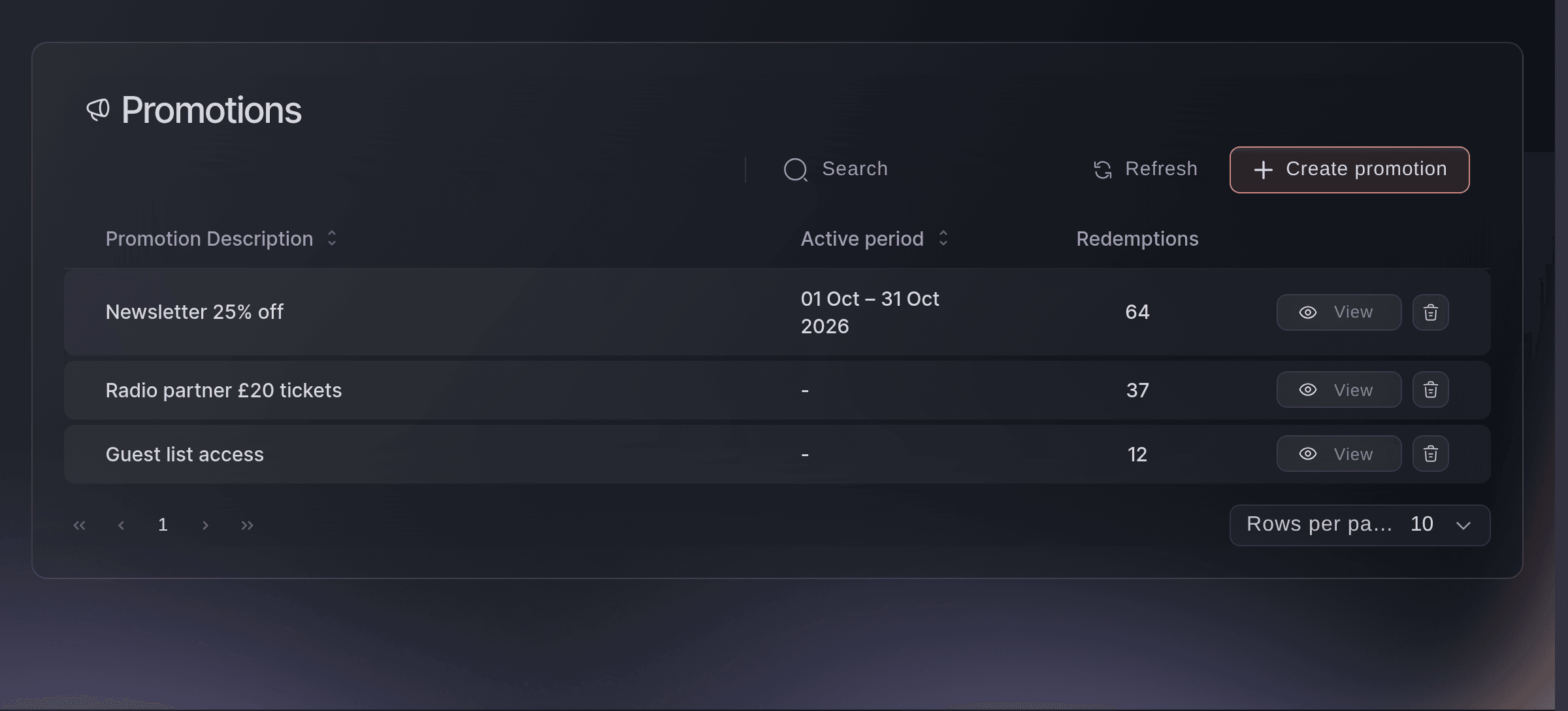
Marketing, Promotions. -
Namnge grupprabatten
Ange ett namn som teamet känner igen under Beskrivning, till exempel Grupper på 4 sparar 10 %. Namnet är bara till för er och visas aldrig för köpare.
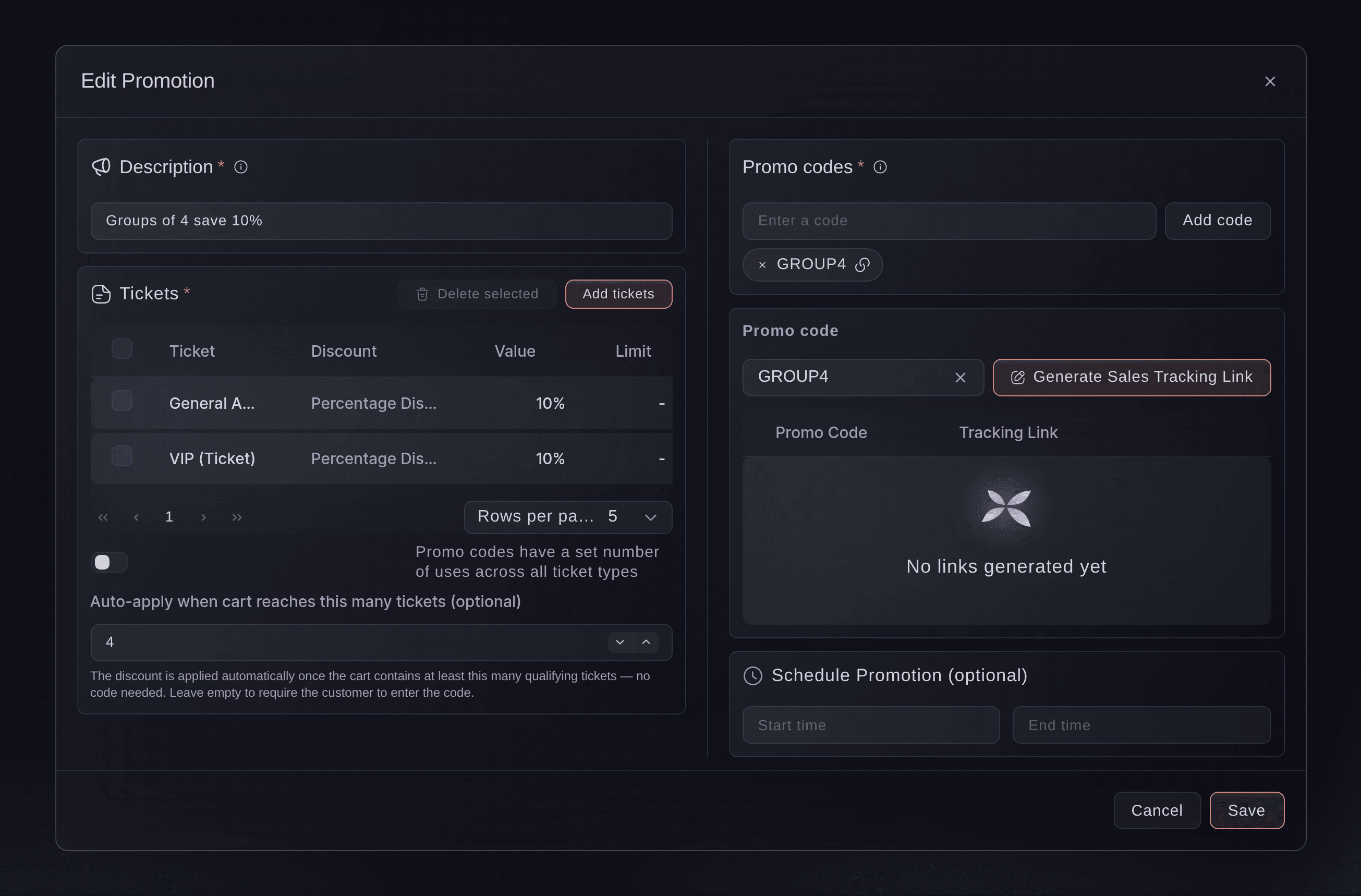
Marketing, Promotions, Edit Promotion. -
Lägg till en kod
Ange en kod, till exempel GROUP4, under Kampanjkoder och välj Lägg till kod. Alla kampanjer behöver en kod, och försäljningssiffrorna visar grupprabatten under den.
Obs: Dela aldrig den här koden. Köpare får rabatten genom att nå gruppstorleken, inte genom att ange koden.
-
Lägg till biljetterna och välj rabatten
Välj Lägg till biljetter, markera de biljettyper som gruppriset gäller för, välj Procentuell rabatt under Prisjustering och ange beloppet. Välj sedan Spara.
Obs: Fast rabatt drar i stället av samma belopp från varje biljett. Fast pris anger biljettens pris till beloppet du skriver in, så ange priset för en biljett, inte totalpriset för gruppen.
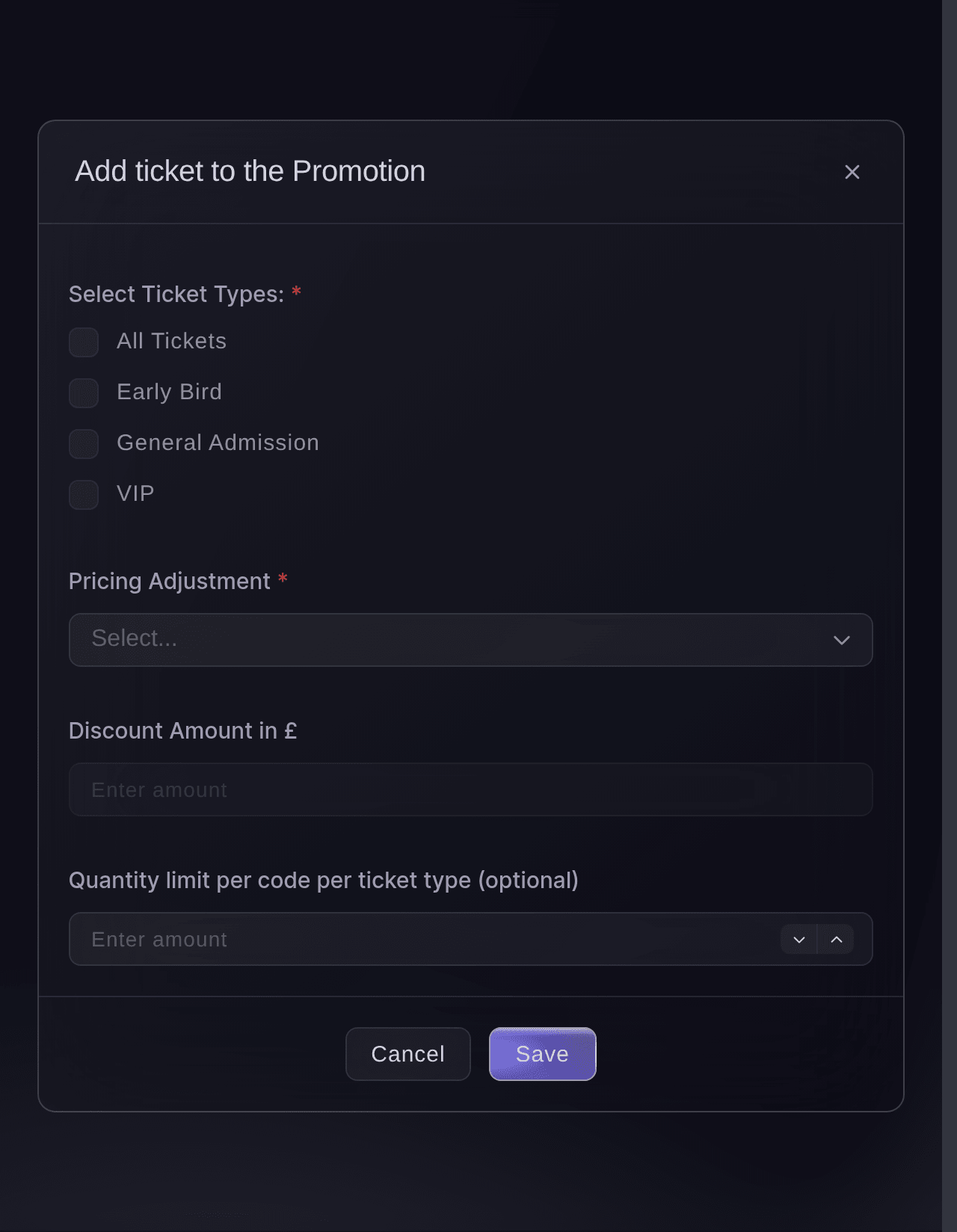
Marketing, Promotions, Add tickets. -
Ange gruppstorleken
Ange hur många biljetter en grupp måste köpa i Tillämpa automatiskt när varukorgen innehåller så här många biljetter (valfritt), till exempel 4. Kassan tillämpar sedan rabatten utan kod när varukorgen innehåller så många biljetter.
Obs: Alla biljetter i varukorgen räknas, oavsett typ, och rabatten gäller de biljettyper du lade till. Bordsplatser kan inte ha grupprabatt, så fältet är inte tillgängligt för en kampanj som bara gäller bord.
-
Välj Skapa
Välj Skapa. Grupprabatten visas i listan, är aktiverad och redo för nästa varukorg som når antalet.
-
Lägg till en större rabatt för större grupper
Valfritt: Skapa en andra kampanj på samma sätt med större gruppstorlek och större rabatt, till exempel 20 % rabatt vid 8 biljetter. Listan visar då båda, och en varukorg som når båda får rabatten för den större gruppstorleken.
Obs: Grupprabatter läggs aldrig ihop. Varje varukorg får en av dem.
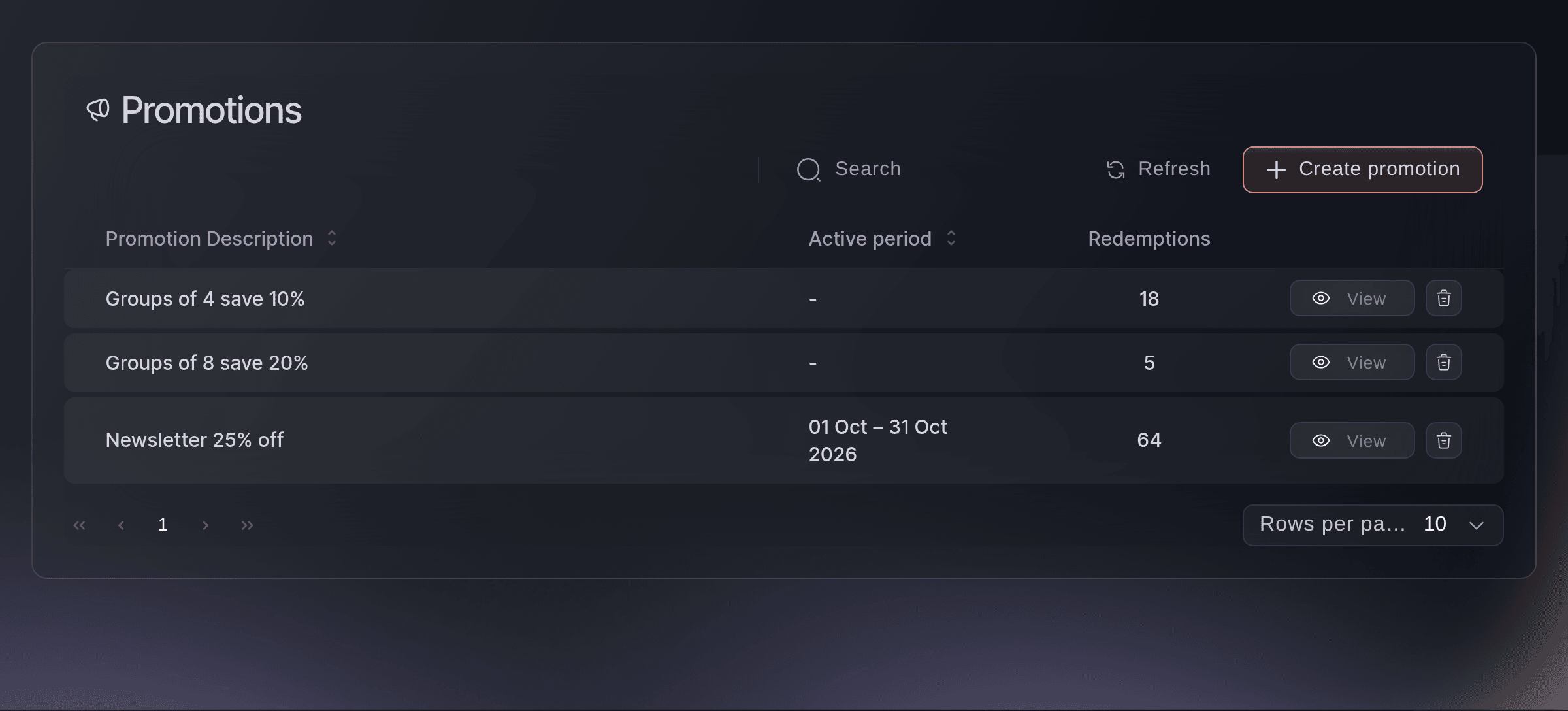
Marketing, Promotions, med två gruppstorlekar. -
Kontrollera rabatten som köpare
Öppna evenemangssidan i ett privat webbläsarfönster, lägg det antal biljetter som krävs för gruppstorleken i varukorgen och gå till kassan. Det rabatterade priset visas i totalsumman utan att någon kod har angetts.
Obs: Ta bort biljetter tills varukorgen innehåller färre än gruppstorleken. Då tas rabatten bort igen.

Prova de här stegen på ditt eget evenemang
Skapa ett gratis konto, bygg ditt evenemang och följ stegen ovan i din egen instrumentpanel. Det tar några minuter och du behöver inte boka något säljsamtal.
Inga startavgifter. Ingen obligatorisk månadsavgift. Inget kreditkort krävs.
Eller låt det göras åt dig
Fai, assistenten i dashboarden, kan skapa en grupprabatt med kod, rabatt, biljettyper och gruppstorlek samt en andra rabatt för större grupper. Hon visar kampanjen innan hon skapar den och ber dig godkänna den. Använd CLI för att lista kampanjerna för ett evenemang. Skapa och ändra grupprabatter i dashboarden eller genom Fai.
I din instrumentpanel, med Fai
Hitta mitt evenemang efter namn och skapa en grupprabatt som heter <NAME> med koden <CODE>: <PERCENTAGE OR AMOUNT> rabatt på <TICKET TYPES> när varukorgen innehåller <NUMBER> biljetter. Visa mig biljetterna, de rabatterade priserna och gruppstorleken och be mig sedan godkänna innan du skapar den
Från din terminal
Installera CLI:t från vår CLI-sida, logga in med ticketfairy auth login och välj varumärket du arbetar med via ticketfairy brand use <BRAND_ID>. ticketfairy brand list och ticketfairy event list visar de ID:n som de andra kommandona använder.
Använd CLI för att lista kampanjerna för ett evenemang med deras koder. Skapa och ändra grupprabatter i dashboarden eller genom Fai.
Lista kampanjerna för evenemanget med deras koder.
ticketfairy promotion list <EVENT_ID>
Låt Fai göra det åt dig
Fai arbetar inuti din Ticket Fairy-instrumentpanel. Skapa ditt konto, öppna Fai och klistra in instruktionen ovan.
Inga startavgifter. Ingen obligatorisk månadsavgift. Inget kreditkort krävs.
Ändra gruppstorleken eller rabatten
Välj grupprabatten i listan, ändra antalet i Tillämpa automatiskt när varukorgen innehåller så här många biljetter (valfritt) eller rabatten på biljetterna och välj Spara. Redan lagda beställningar behåller priset de betalade.
Fai kan ändra gruppstorleken, rabatten eller biljettyperna för en grupprabatt efter att ha visat ändringen för dig. Gör ändringen i dashboarden eller genom Fai.
I din instrumentpanel, med Fai
På <EVENT NAME>, öppna grupprabatten <NAME>, visa mig dess gruppstorlek, biljetter och rabatt, ändra sedan <THE CHANGE> och be mig godkänna innan du sparar
Sluta erbjuda en grupprabatt
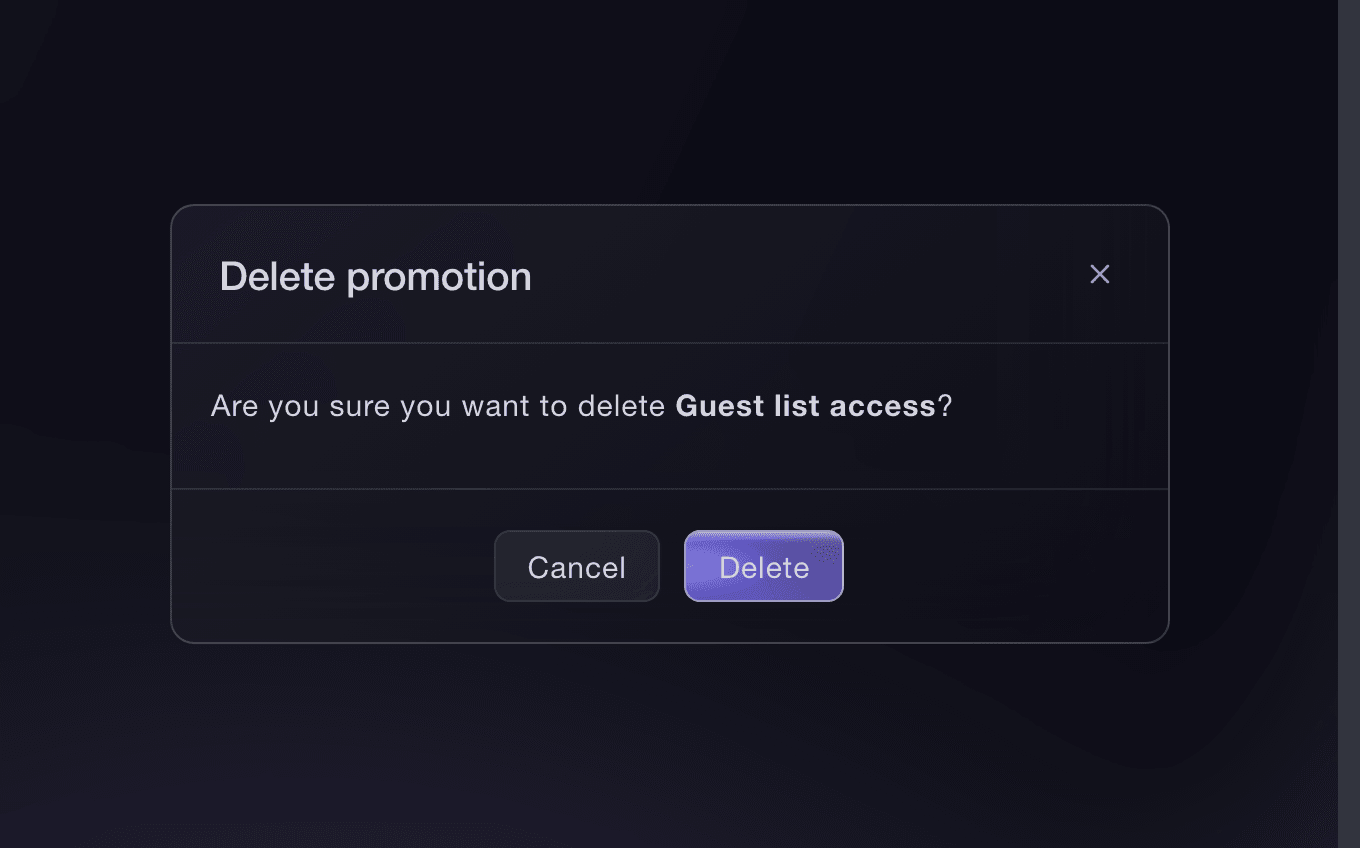
Välj grupprabattens papperskorgsknapp i listan, kontrollera kampanjen som nämns i bekräftelsen och välj sedan Ta bort. Varukorgar får inte längre rabatten, och beställningar som använde den behåller sitt pris och finns kvar i rapporterna.
Fai kan stänga av eller aktivera en grupprabatt igen efter att ha visat vad den gäller för. CLI stänger av en kampanj med dess id. Aktivera den igen i dashboarden eller genom Fai.
I din instrumentpanel, med Fai
Visa mig grupprabatten <NAME> på <EVENT NAME> med dess gruppstorlek och biljetter, och fråga sedan innan du stänger av den
Från din terminal
Hämta kampanjens id från listan som kommandot för att lista kampanjer skriver ut. Kommandot stänger av kampanjen, men aktiverar inte en kampanj igen.
Stäng av en grupprabatt.
ticketfairy promotion delete <EVENT_ID> <PROMOTION_ID> --force
Frågor du kanske har
- Vad händer om en köpare anger grupprabattens kod?
- Kassan nekar den med
This promo code is applied automatically when your ticket quantity qualifies.
Rabatten tillämpas automatiskt när varukorgen når gruppstorleken. - Kan en köpare använda en kampanjkod och grupprabatten tillsammans?
- Nej. En varukorg kan bara ha en kod åt gången. Om köparen anger en egen kampanjkod får hen den kodens rabatt, och grupprabatten är inaktiv så länge koden används.
- Fungerar en grupprabatt för ett evenemang med sittschema?
- Ja. Kassan räknar platserna i varukorgen och tillämpar rabatten när antalet når gruppstorleken.
- Kan jag köra en grupprabatt under en begränsad tid?
- Ja. Välj en Starttid och en Sluttid under Schemalägg kampanj (valfritt) för kampanjen. Om du erbjuder mer än en gruppstorlek anger du samma datum för alla.
- Var ser jag hur många grupper som fick rabatten?
- Kolumnen Användningar i kampanjlistan räknar de betalda beställningar som varje grupprabatt har gett. Öppna Performance och välj Försäljning efter rabattkod för att se biljetterna och intäkterna bakom den. Där listas den under sin kod.
- Vad händer om jag tar bort gruppstorleken senare?
- Kampanjen blir en vanlig kampanjkod. Kassan slutar tillämpa den automatiskt, och alla köpare som anger koden får rabatten.
Har du fortfarande en fråga?
Boka en demo så svarar vi på den i ett samtal, utifrån din typ av evenemang. Eller skapa ditt konto och se själv.
Inga startavgifter. Ingen obligatorisk månadsavgift. Inget kreditkort krävs.
Relaterade guider
Gör det på ditt eget evenemang
Skapa ditt konto, bygg evenemanget och följ stegen i din egen kontrollpanel. Du behöver inte boka ett säljsamtal.