
Kassa och beställningar
Skriv ut vägbeskrivning och entréinformation på biljetterna
Evenemangsplatser, festivaler och klubbarrangörer får samma frågor vid entrén varje kväll: var ligger ingången, när öppnar dörrarna och vilken legitimation behöver jag? När du lägger svaren direkt på biljetten har varje köpare dem med sig till evenemangsplatsen. Ange texten en gång för evenemanget och ge camping-, VIP- eller parkeringsbiljetter en egen text.
Lägg till egna ord i varje biljett-PDF för evenemanget, till exempel vägbeskrivning, entré, vad du ska ta med och särskild text för en biljettyp.
- För
- Få entréinformationen på varje biljett som köparna har med sig
- Tar
- 4 minuter
Innan du börjar
- Du är ägare eller administratör för evenemanget, eftersom bara dessa kan öppna Biljetter.
- Du har texten klar: vägbeskrivning, entré, dörrtider, legitimation och sådant köparna ska ta med.
-
Öppna biljettinställningarna
Öppna evenemanget, välj Biljetter och sedan fliken Inställningar. Textfältet finns längst ned i panelen Biljettinställningar.
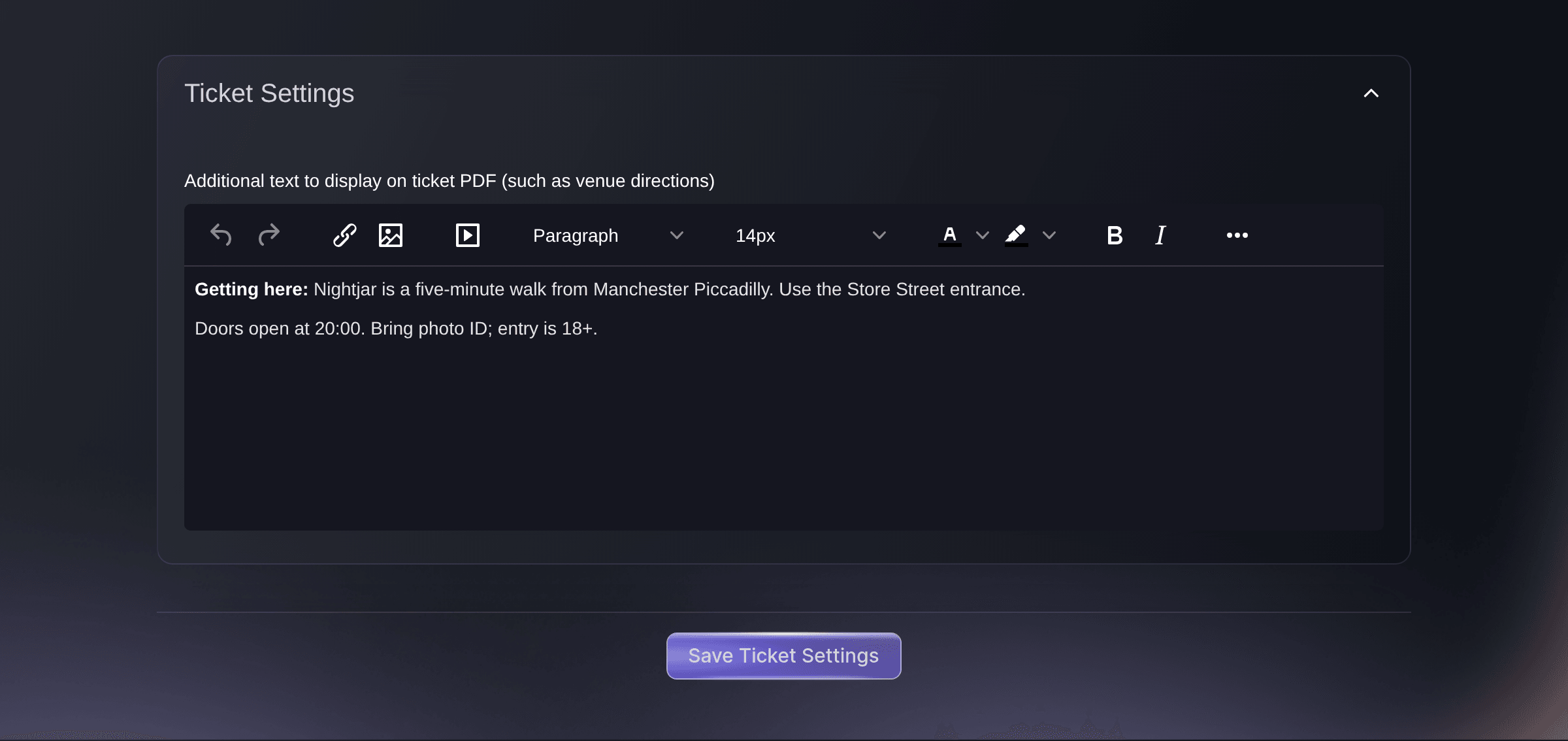
Evenemang, Biljetter, Inställningar, Biljettinställningar. -
Ange texten för biljetterna
Ange vägbeskrivning och entréinformation i Ytterligare text som ska visas i biljettens PDF-fil, till exempel en vägbeskrivning till evenemangsplatsen. Med verktygsfältet kan du formatera fet text, rubriker och länkar.
Tips: Begränsa texten till sådant köparna behöver vid entrén, till exempel ingång, dörrtider, legitimation och vad de ska ta med, eftersom texten skrivs ut på varje biljett.
-
Spara biljettinställningarna
Välj Spara biljettinställningar. Alla biljett-PDF:er för evenemanget innehåller nu din text.
Obs: Biljetter från Ladda ned för biljettskrivare skrivs ut utan texten.
Biljetter som redan har skickats
En biljett-PDF skapas från den aktuella texten varje gång en köpare eller ditt team laddar ned den. En nedladdning efter att du har sparat visar därför den nya texten. En PDF som redan har skickats i ett e-postmeddelande behåller texten som fanns när den skickades.
-
Ladda ned en biljett och kontrollera den
Öppna Beställningar, öppna en beställning och välj nedladdningsknappen bredvid en biljetts kod. Biljettens PDF laddas ned med din text.
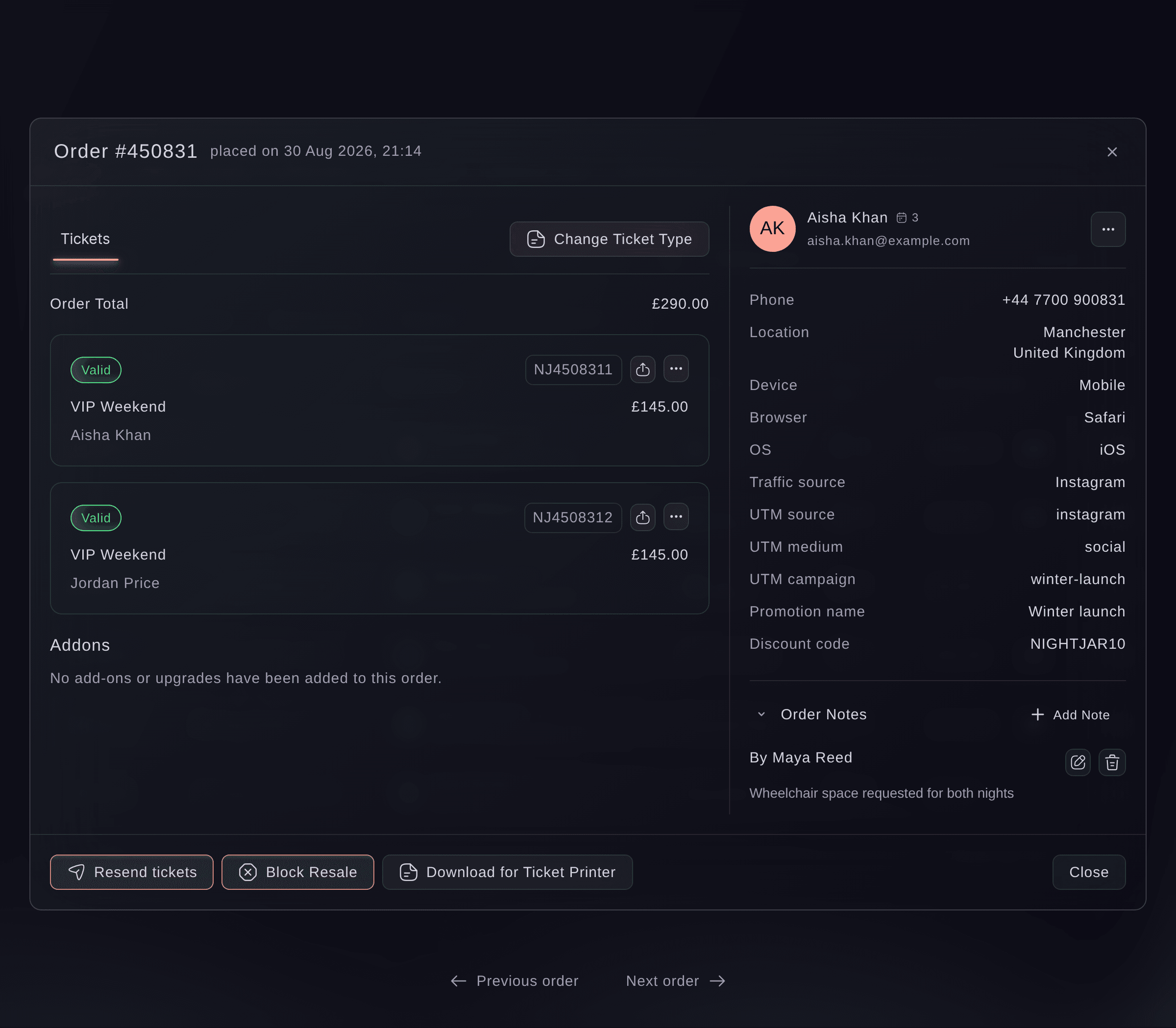
Evenemang, Beställningar, beställning.
Prova de här stegen på ditt eget evenemang
Skapa ett gratis konto, bygg ditt evenemang och följ stegen ovan i din egen instrumentpanel. Det tar några minuter och du behöver inte boka något säljsamtal.
Inga startavgifter. Ingen obligatorisk månadsavgift. Inget kreditkort krävs.
Eller låt det göras åt dig
Fai, assistenten i din dashboard, kan ange texten som skrivs ut på alla biljetter för evenemanget eller på biljetter av en biljettyp, och dölja datumet på en biljettyp. Hon visar ändringen och ber dig godkänna den innan den sparas. MCP har inget verktyg för biljetttext.
I din instrumentpanel, med Fai
På <EVENT NAME>, skriv ut detta på varje biljett-PDF: <DIRECTIONS AND ENTRY DETAILS>. Visa texten för mig innan du sparar den
Från din terminal
Installera CLI:t från vår CLI-sida, logga in med ticketfairy auth login och välj varumärket du arbetar med via ticketfairy brand use <BRAND_ID>. ticketfairy brand list och ticketfairy event list visar de ID:n som de andra kommandona använder.
Använd samma inloggning på kommandoraden som i dashboarden, som ägare eller administratör för evenemanget. Evenemangets biljetttext är attributet ticketText, som skickas i brödtexten vid en evenemangsuppdatering och använder samma HTML som textfältet sparar.
Anger texten som skrivs ut på varje biljett-PDF för evenemanget och ersätter eventuell befintlig text
ticketfairy event update <EVENT_ID> --body '{"ticketText":"<TICKET_TEXT>"}'
Låt Fai göra det åt dig
Fai arbetar inuti din Ticket Fairy-instrumentpanel. Skapa ditt konto, öppna Fai och klistra in instruktionen ovan.
Inga startavgifter. Ingen obligatorisk månadsavgift. Inget kreditkort krävs.
Ge en biljettyp en egen text
-
Öppna biljettypen
Öppna Biljetter och välj sedan Redigera för biljettypen under Biljettyper.
-
Ange biljettypens text och spara
Ange texten i Ytterligare text som ska visas på biljettens PDF och välj sedan Spara.
Obs: Den här texten ersätter evenemangets text på biljetter av den typen i stället för att läggas till. Upprepa därför allt från evenemangstexten som dessa köpare fortfarande behöver.
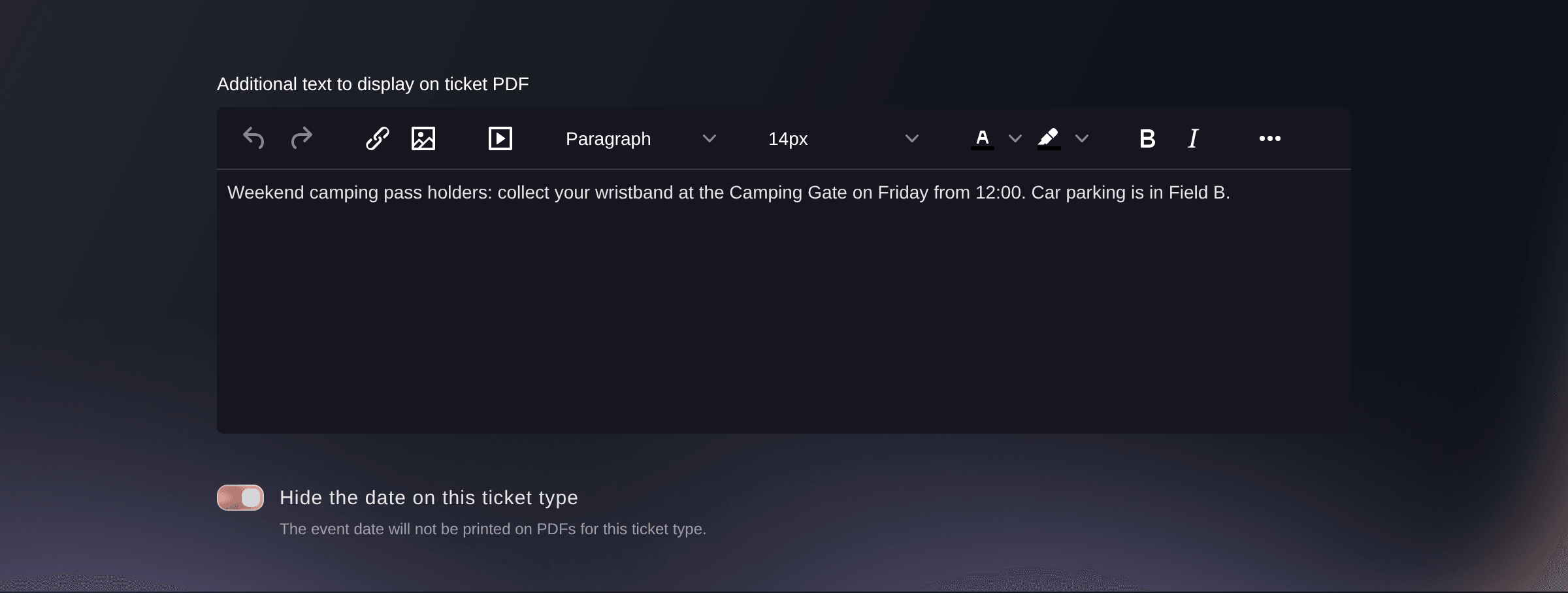
Evenemang, Biljetter, biljettyp, Redigera.
Fai kan ange en biljettyps text åt dig när du har godkänt ändringen. Hon frågar innan ändringen sparas.
I din instrumentpanel, med Fai
På <EVENT NAME>, skriv bara ut detta på biljetterna av typen <TICKET TYPE NAME>: <TEXT>
Dölj datumet på biljetter av en biljettyp
Aktivera Hide the date on this ticket type i samma formulär för biljettypen och välj sedan Spara. Biljetter av typen skrivs då ut utan evenemangets datum, vilket passar biljetter som gäller flera datum.
Fai kan dölja datumet på biljetter av en biljettyp när du har godkänt ändringen.
I din instrumentpanel, med Fai
På <EVENT NAME>, dölj datumet på PDF-biljetterna av typen <TICKET TYPE NAME>
Frågor du kanske har
- Kan jag ange biljetttexten när jag skapar evenemanget?
- Ja. I evenemangsinställningarna finns Avancerade alternativ med Ytterligare text i biljettens PDF. Texten sparas i samma textfält som du senare ändrar under Biljettinställningar.
- Jag har angett text för evenemanget och för en biljettyp. Vilken text skrivs ut?
- Biljettypens egen text. En biljettyp med egen text skriver bara ut den, medan alla andra biljettyper skriver ut evenemangets text.
- Visas texten på evenemangssidan?
- Nej. Den skrivs ut på biljettens PDF, som köparna laddar ned eller får. Använd biljettypens Beskrivning för text som köparna ska läsa innan de väljer biljett.
- Hur tar jag bort texten?
- Rensa textfältet och spara igen. Biljetter som skapas därefter innehåller ingen extra text, eller evenemangets text om du rensade en biljettyps egen text.
- Kan jag ändra biljettens utformning, till exempel färger eller logotyp?
- Du kan själv ändra texten och om en biljettyp visar datumet på biljettens PDF. Fråga din kontakt på Ticket Fairy om biljetter med ditt eget varumärkes utseende.
Har du fortfarande en fråga?
Boka en demo så svarar vi på den i ett samtal, utifrån din typ av evenemang. Eller skapa ditt konto och se själv.
Inga startavgifter. Ingen obligatorisk månadsavgift. Inget kreditkort krävs.
Relaterade guider
Gör det på ditt eget evenemang
Skapa ditt konto, bygg evenemanget och följ stegen i din egen kontrollpanel. Du behöver inte boka ett säljsamtal.