
Handböcker per evenemangstyp
Genomför biljettförsäljning för en konsert
Konsertarrangörer och livescener säljer en spelning till en lokal med känd kapacitet, med en VIP-biljett över ordinarie biljett och merchandise bredvid båda. När släppen, reservationerna och merchandisen är klara före annonseringen öppnar biljettförsäljningen på den minut du lovat. På konsertdagen har gäster, band och crew sina biljetter och pass, och du kan följa hur lokalen fylls.
Bygg spelningen från mallen Konsert, sälj ordinarie biljetter och VIP-biljetter i släpp, reservera biljetter för partners, sälj merchandise med biljetten, schemalägg försäljningen och gör gästbiljetter, crew-pass och entrén klara.
- För
- Sälj en enskild konsert eller spelning från annonsering till konsertdag
- Tar
- 20 minuter
- Börja med mallen Konsert
- Välj hur du vill sälja
- Lägg till VIP-biljetten och välj Använd den här mallen
- Gruppera ordinarie biljetter och VIP i kategorier
- Ställ in när varje släpp börjar säljas
- Reservera biljetter för dina partners
- Sälj merchandisen med biljetten
- Kräv namn på varje biljett och behåll vidareförsäljningen på sidan
- Schemalägg försäljningen till den minut du annonserade
- Aktivera väntelistan när biljetterna tar slut
- Skapa en spårningslänk för varje annonsering
- Skicka fribiljetter till pressen och artistens gäster
- Ge bandet och crewet ett pass
- Släpp in VIP innan dörrarna öppnar
- Installera skanningsappen på entréteamets telefoner
- Följ insläppen medan lokalen fylls
Innan du börjar
- Du är varumärkesägare eller administratör. Du kan skapa evenemang, ändra biljetter, lägga till tillägg och pass samt publicera.
- Du känner till lokalens kapacitet, priserna för ordinarie biljett och VIP, hur många släpp du vill ha och vad VIP ger som ordinarie biljett inte ger.
- Du vet hur många biljetter skivbolaget och dina partners behöver reserverade, hur många fribiljetter artistens gäster behöver, vilken merchandise du säljer till vilket pris och vilka i bandet och crewet som behöver pass.
-
Börja med mallen Konsert
Skapa ett evenemang och välj Konsert. Mallen skapar biljetter för ordinarie biljett och förköp samt ett tillägg för merchandise och aktiverar tider för dörröppning och sista insläpp.
Obs: Biljetterna, tillägget och inställningarna som skapas kan du döpa om och prissätta på nytt.
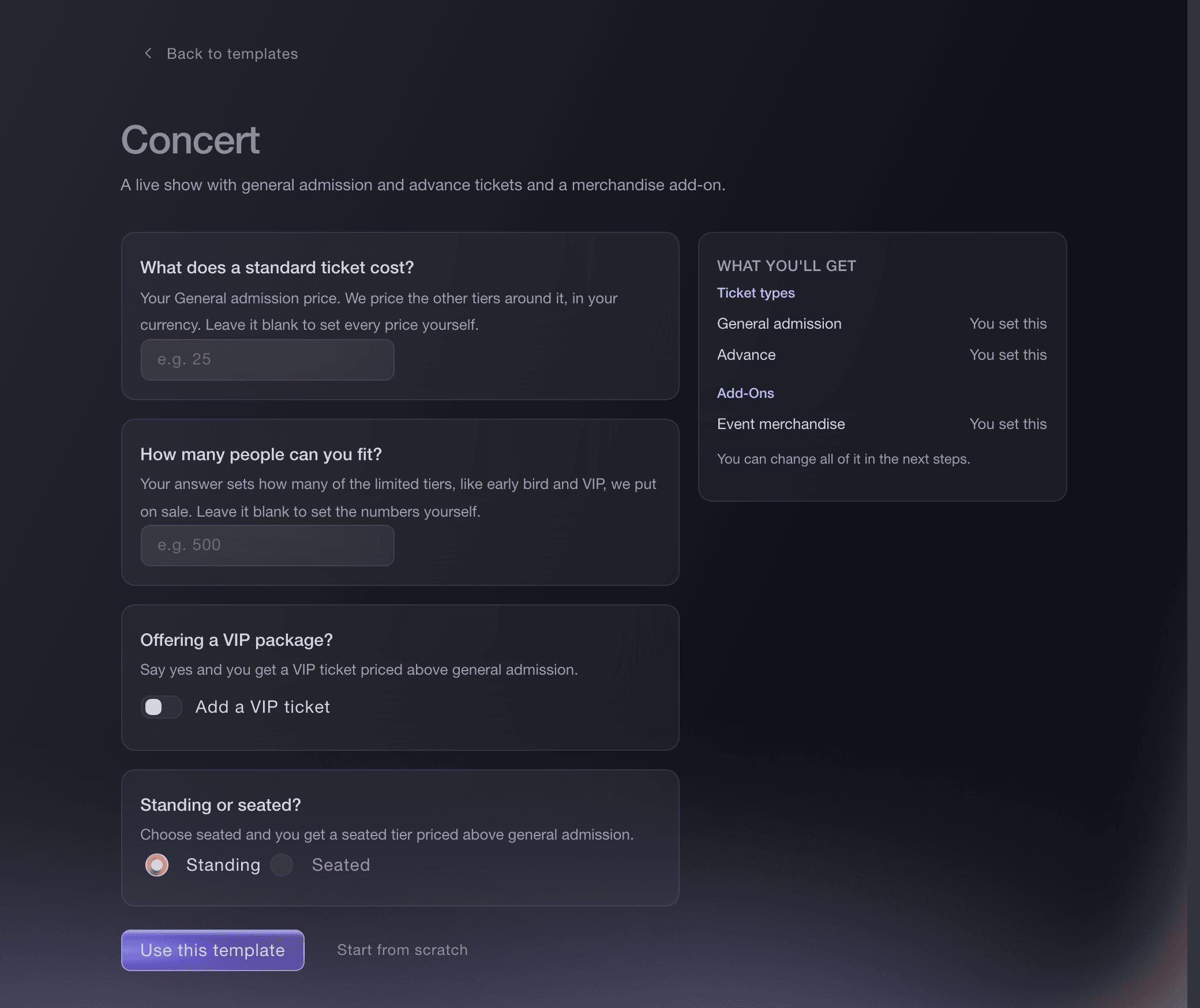
Evenemang, Skapa evenemang, Konsert. -
Välj hur du vill sälja
Välj den uppsättning släpp som passar lokalen under Hur vill du sälja?
-
Lägg till VIP-biljetten och välj Använd den här mallen
Aktivera Lägg till en VIP-biljett, ange priset för ordinarie biljett och lokalens kapacitet och välj sedan Använd den här mallen. Mallen prissätter VIP-paketet högre än ordinarie biljett och dimensionerar de begränsade släppen utifrån kapaciteten.
Obs: Sittande lägger till en sittande biljett som kostar mer än ordinarie biljett, för en lokal med både sittplatser och ståplatser. Biljetten gäller en plats på sittplatsområdet, inte en numrerad sittplats.
-
Gruppera ordinarie biljetter och VIP i kategorier
Skapa en biljettkategori för varje typ av biljett under Biljetter. Ange Ordinarie biljett eller VIP i Kategorinamn. Köparna väljer sedan ordinarie biljett eller VIP först och ser släppen inom kategorin.
Gruppera dina biljetter i kategorier
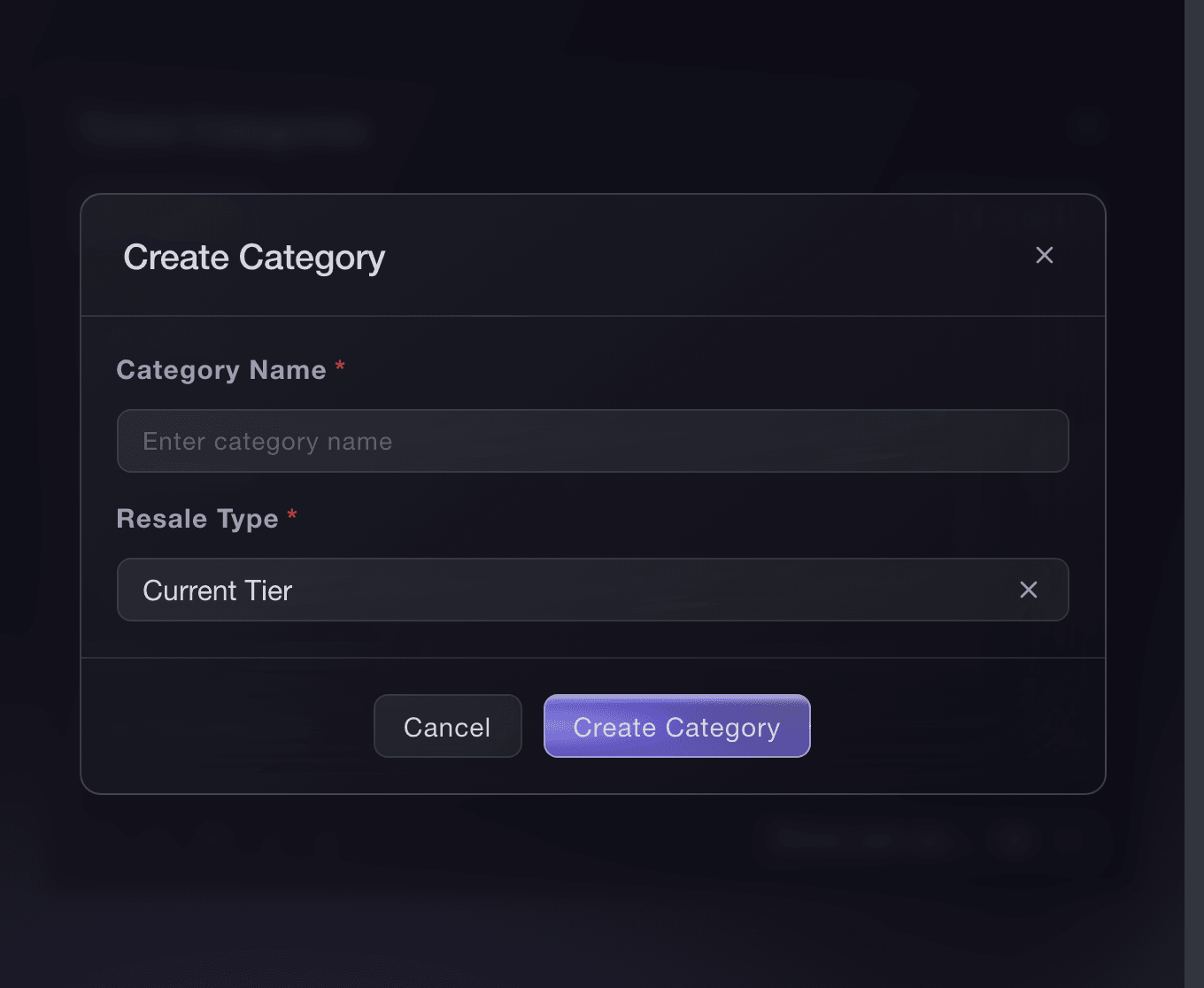
Biljetter, Biljettkategorier, Skapa kategori. -
Ställ in när varje släpp börjar säljas
Öppna varje släpp och välj när det börjar säljas under Den här biljettypen ska vara tillgänglig:
Obs: Ett släpp som väntar på släppet ovanför beror på ordningen i listan.
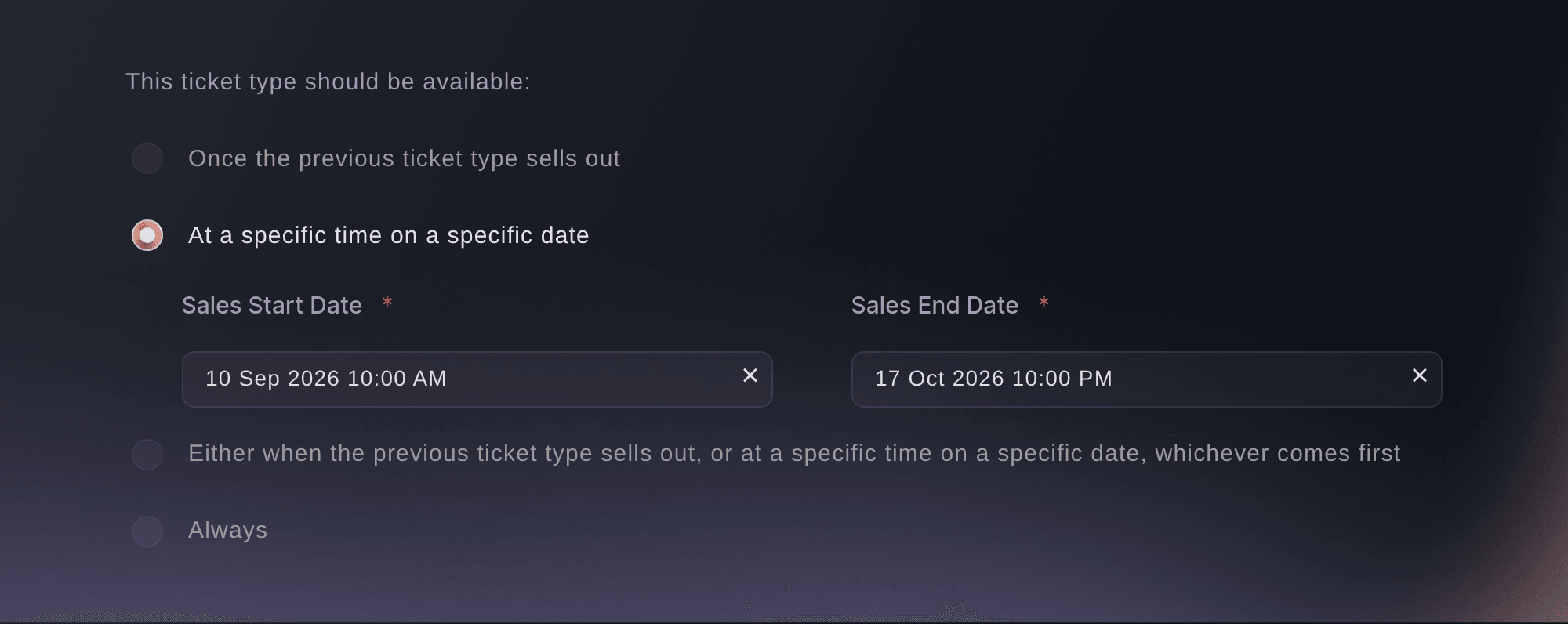
Biljetter, Redigera biljettyp, Den här biljettypen ska vara tillgänglig. -
Reservera biljetter för dina partners
Aktivera Håll biljetter på släppet för ordinarie biljetter. Ange vem biljetterna är till för i Reservera för, till exempel skivbolaget eller en radiotävling, och ange antalet i Antal biljetter. Biljetterna ingår inte i den offentliga försäljningen, och köparna ser färre tillgängliga biljetter så snart du sparar.
Obs: Du lämnar ut en reservation via Inbjudningar, där de du bjuder in köper biljetterna. Artistens kostnadsfria gästlista skickas via Gästbiljetter i ett senare steg.
Reservera biljetter för senare
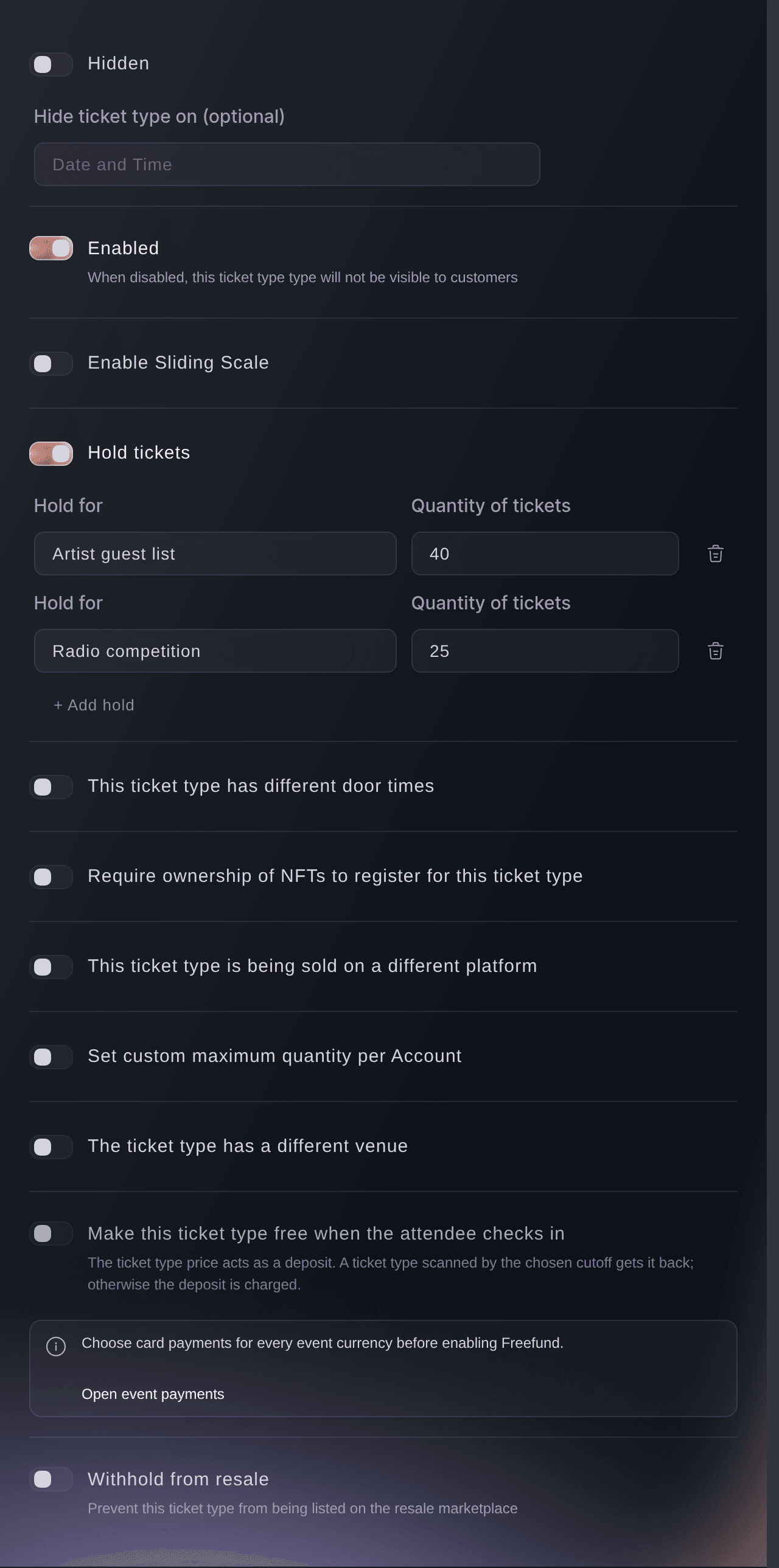
Biljetter, biljettyp, Håll biljetter. -
Sälj merchandisen med biljetten
Öppna Tillägg och välj Skapa tillägg för varje vara du säljer, till exempel en T-shirt från turnén eller en signerad poster. Ange pris och Lager. Fansen lägger till varan i samma kassa som biljetten.
Obs: Mallen har redan lagt till evenemangets merchandisetillägg i listan, så att du kan prissätta eller döpa om det. Aktivera Begränsa till vissa biljettyper för ett paket som bara hör till VIP.
Sälj parkering, camping och merchandise med dina biljetter
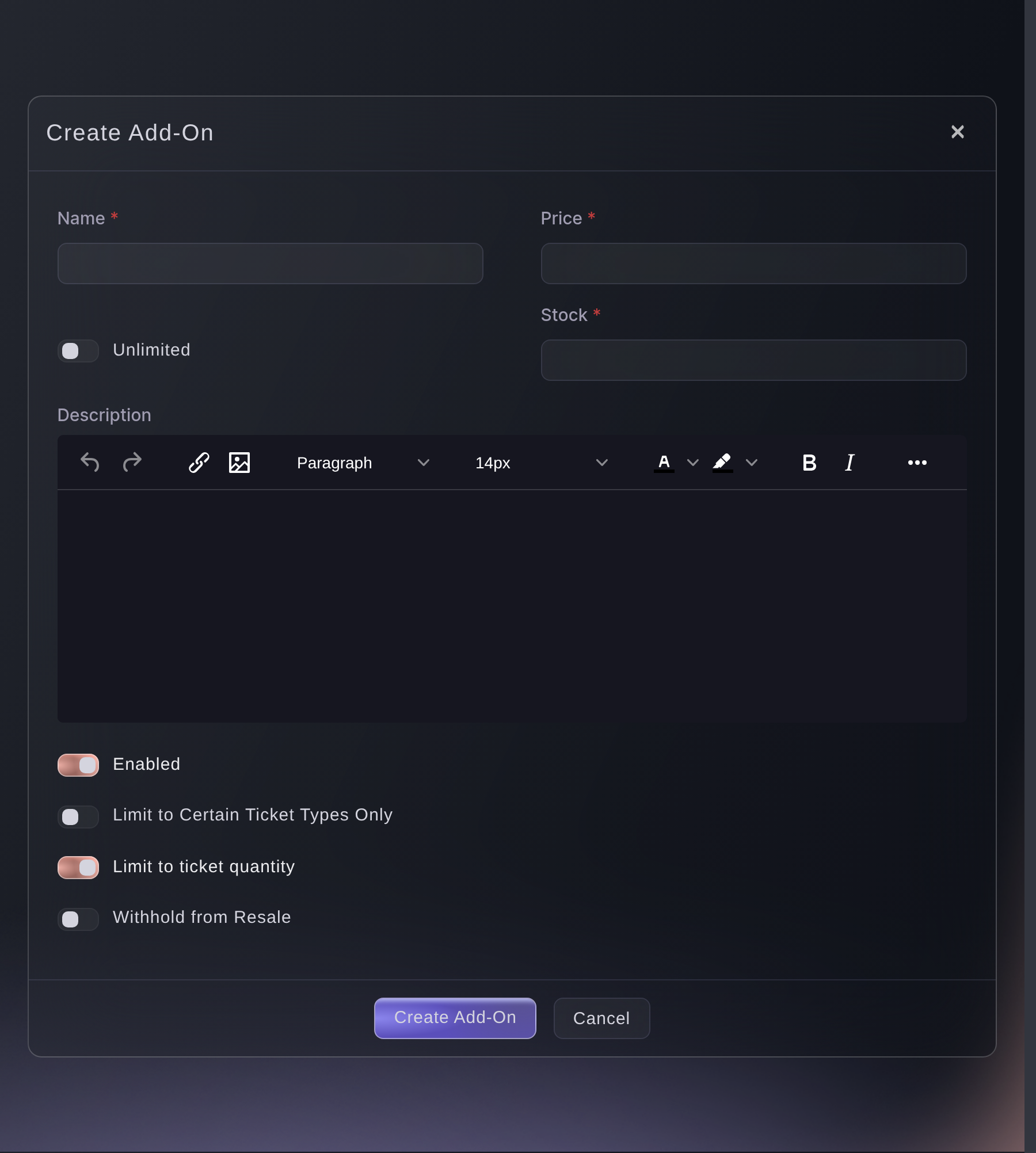
Biljetter, Tillägg, Skapa tillägg. -
Kräv namn på varje biljett och behåll vidareförsäljningen på sidan
Aktivera Namn krävs och Vidareförsäljning av biljetter under Inställningar mot biljettocker och bedrägerier i biljettinställningarna och spara. Varje biljett innehåller då innehavarens namn, och en fan som inte längre kan komma kan överlåta biljetten via evenemangssidan.
Obs: Gränserna för antal biljetter per order och per konto finns på samma sida.
Hur håller du biljettocker och bottar borta från dina biljetter?
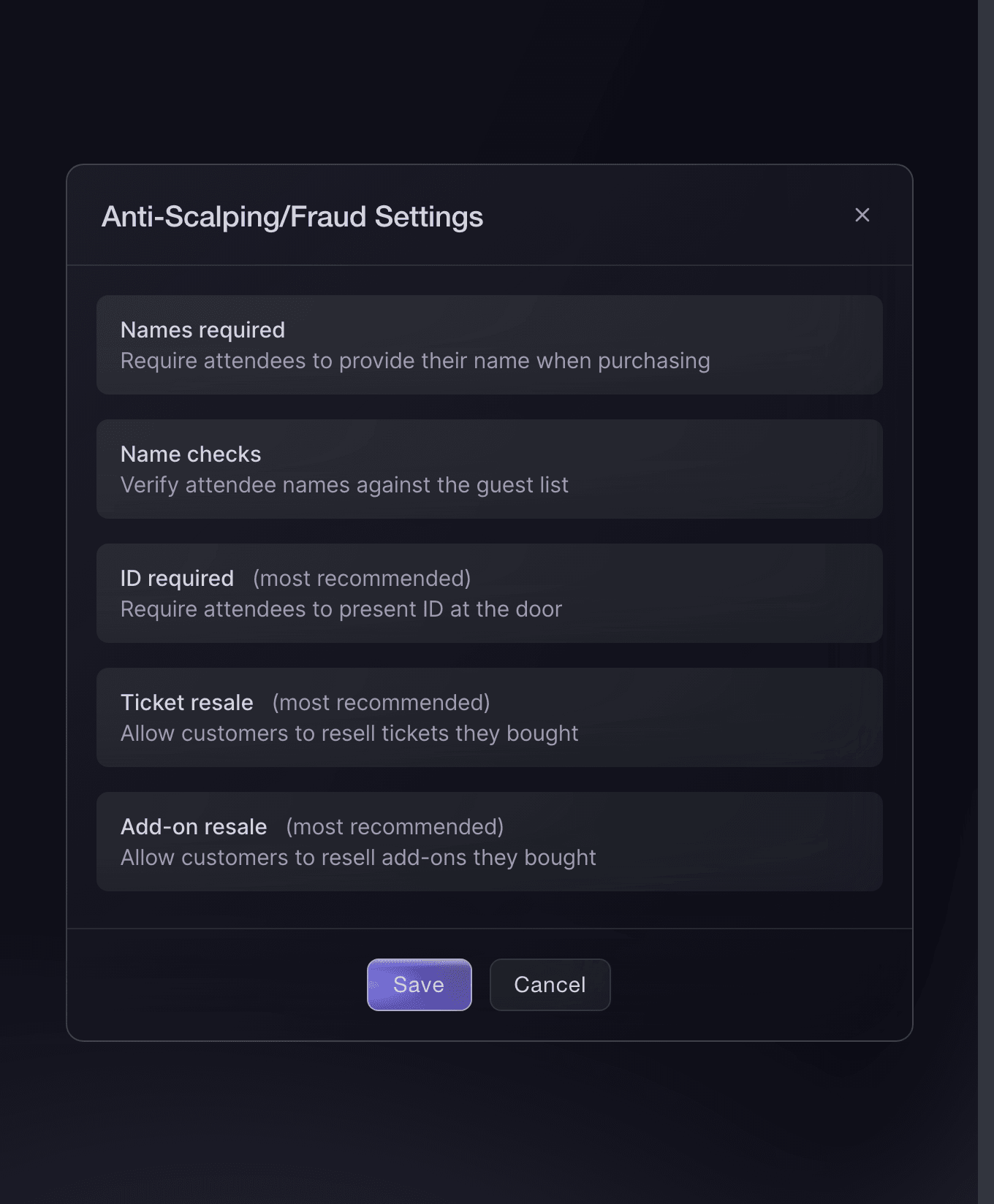
Biljetter, Inställningar, Inställningar mot biljettocker och bedrägerier. -
Schemalägg försäljningen till den minut du annonserade
Välj Publicera och sedan Schemalägg publicering. Välj datumet och tiden som anges i din annonsering. Evenemangssidan blir offentlig den minuten, och varje släpp öppnar enligt regeln du angav.
Obs: En schemalagd publicering skickar inte ut arrangörslänkar. Skicka dem separat.
Schemalägg när ditt evenemang ska publiceras
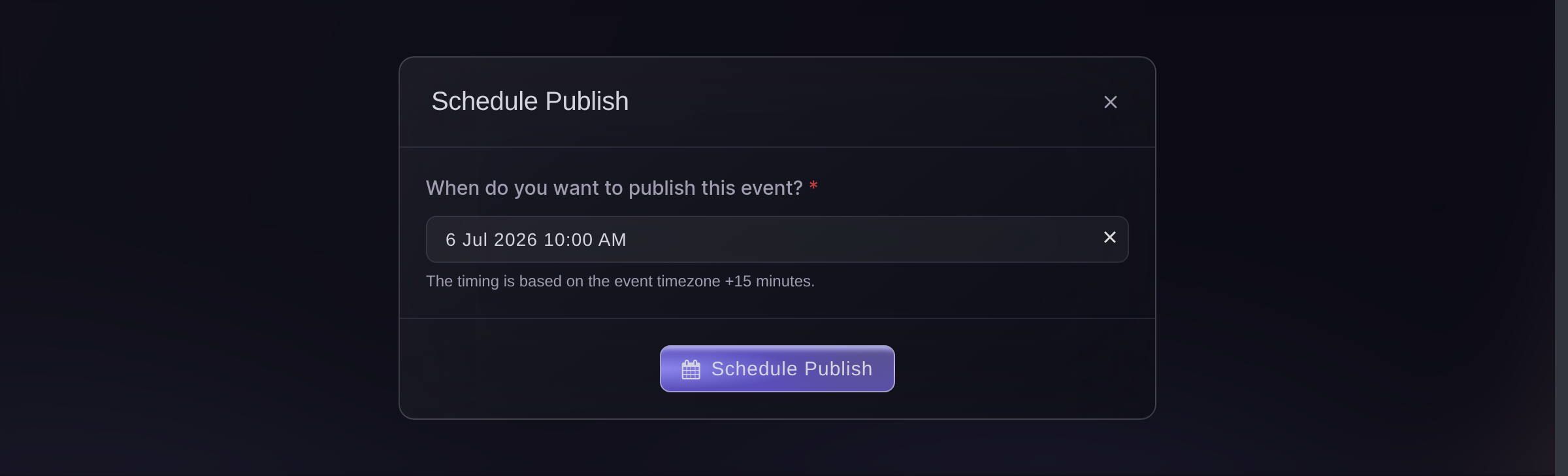
Publicera, Schemalägg publicering. -
Aktivera väntelistan när biljetterna tar slut
Aktivera Aktivera väntelista när biljetterna är slutsålda i biljettinställningarna och välj Spara biljettinställningar. När ett släpp är slutsålt kan fans anmäla sig från evenemangssidan, och varje biljett som blir tillgänglig igen erbjuds nästa person i kön.
Obs: Ett släpp som du lägger till senare erbjuds inte automatiskt till listan. Mejla listan när du lägger till biljetter.
Kör en väntelista för ett slutsålt evenemang
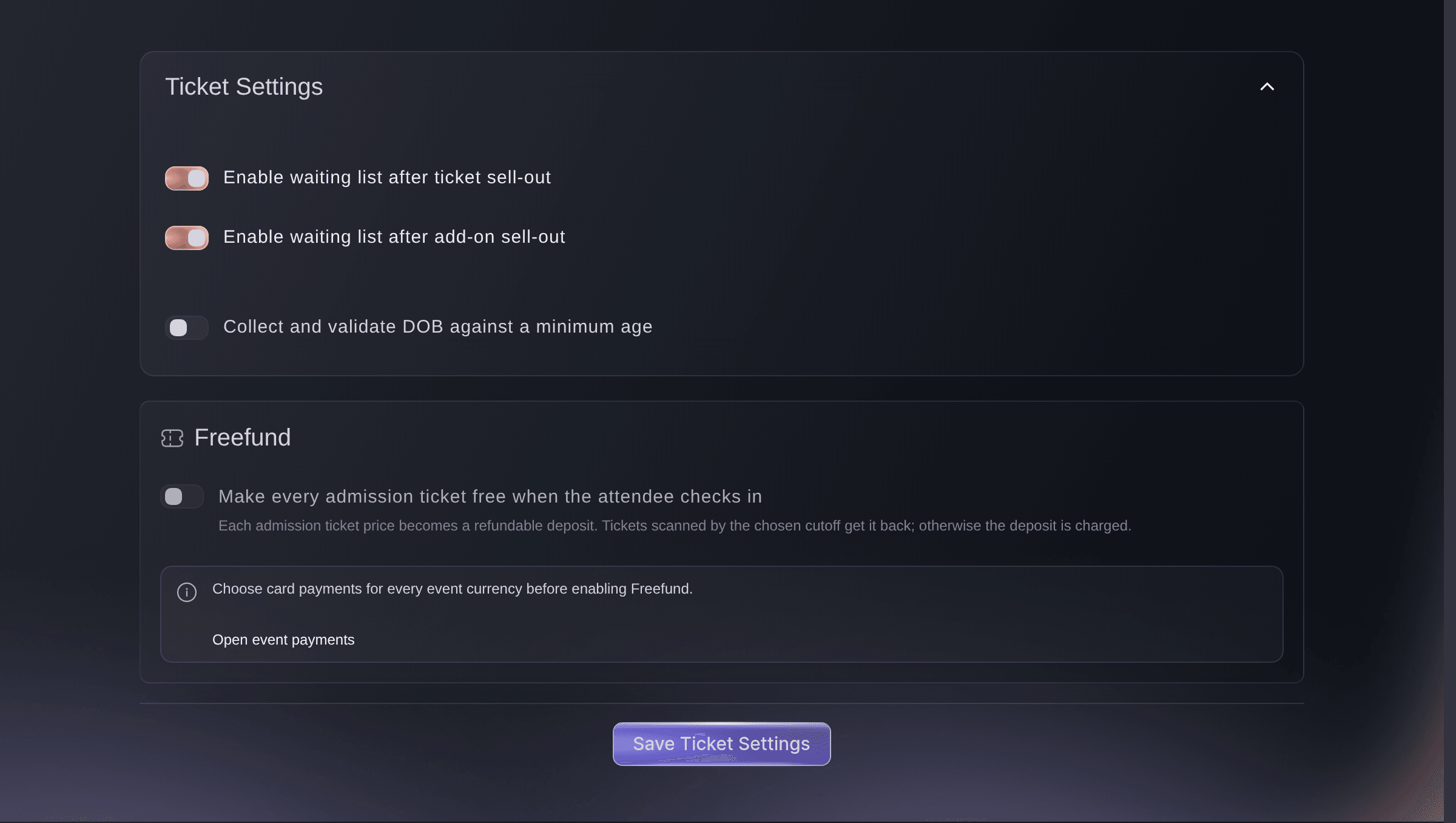
Biljetter, Inställningar, Biljettinställningar. -
Skapa en spårningslänk för varje annonsering
Öppna Spårningslänkar under Marknadsföring och välj Skapa spårningslänk för varje inlägg, nyhetsbrev, poster och partnersida. Tabellen visar klicken, beställningarna och biljettintäkterna som varje länk gav.
Obs: En spårningslänk mäter en placering och innehåller ingen belöning. En arrangörslänk tillhör en teammedlem och räknar deras försäljning.
Spåra vilken marknadsföring som säljer dina biljetter
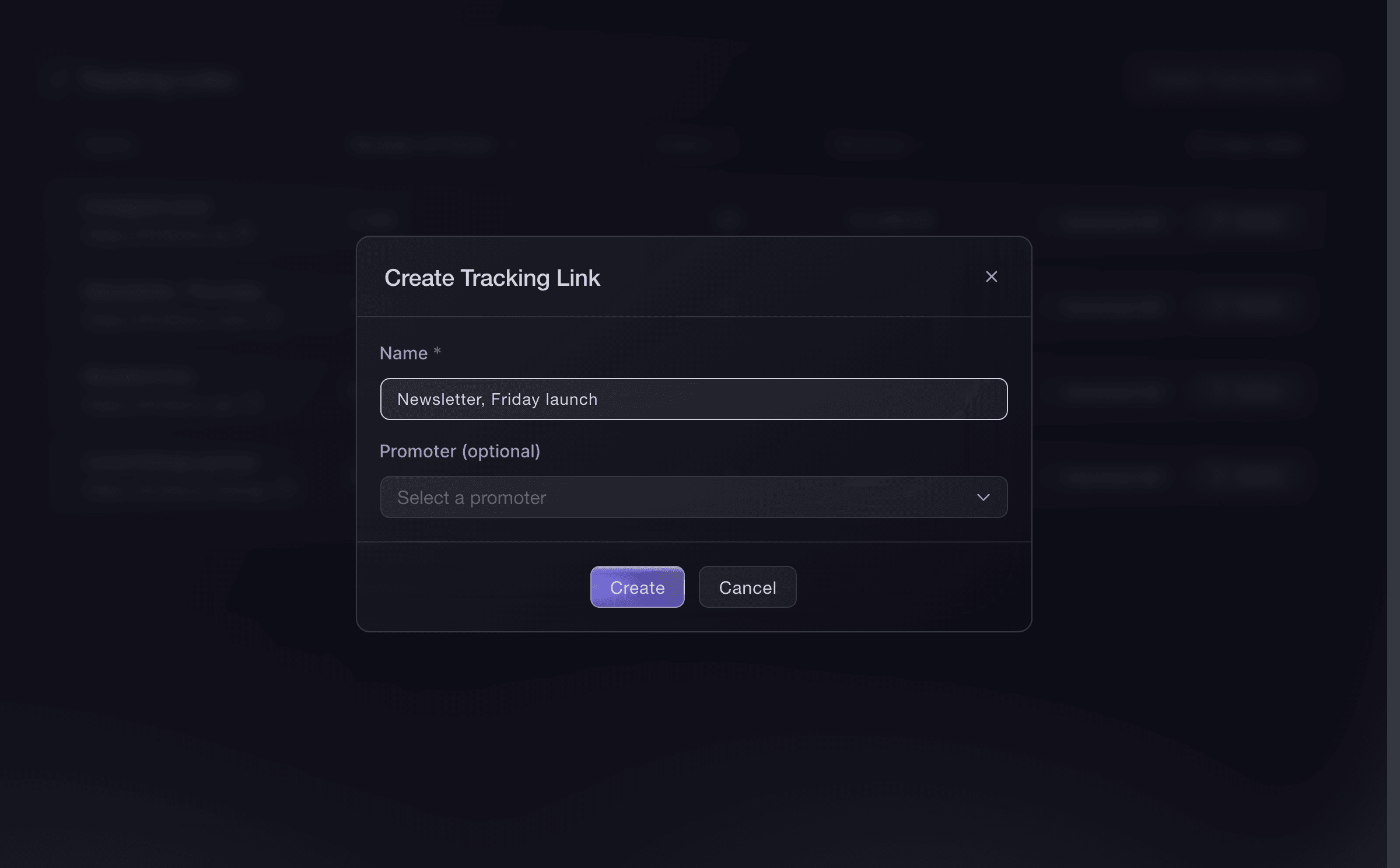
Evenemang, Marknadsföring, Spårningslänkar. -
Skicka fribiljetter till pressen och artistens gäster
Öppna Gästbiljetter, välj Skicka gästbiljetter och välj sedan biljettyp. Ange varje gästs namn och e-postadress. Varje gäst får en biljett med streckkod, och listan på sidan visar vem som skickade den.
Obs: En gästbiljett tas från den valda biljettypens lager och registreras till noll kronor. Med en biljettyp för gästlista och en egen tilldelning håller du fribiljetterna utanför de betalda släppen.
Skicka gratisbiljetter till din gästlista
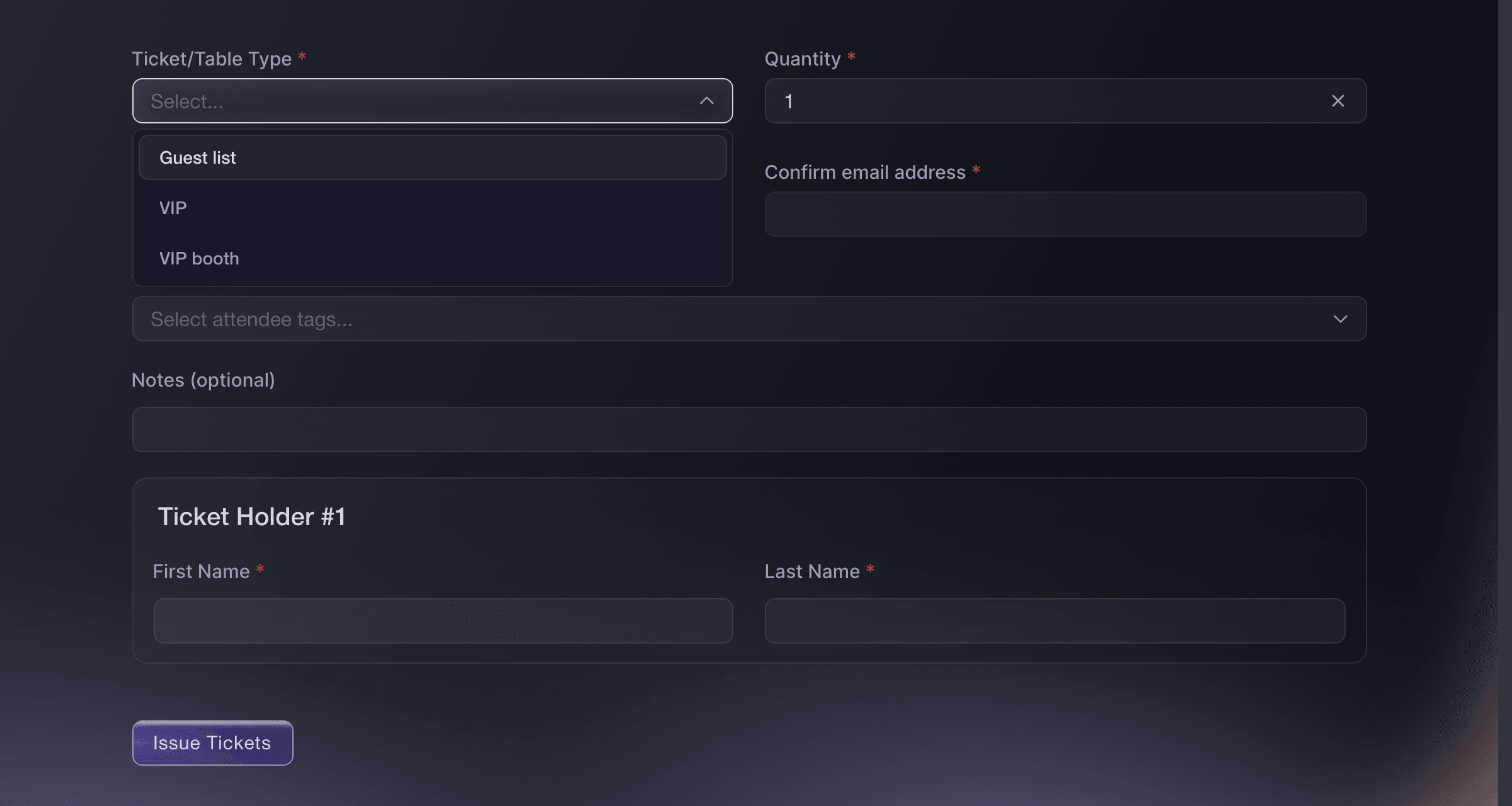
Evenemang, Gästbiljetter, Skicka gästbiljetter. -
Ge bandet och crewet ett pass
Öppna Flerinträdespass för ditt varumärke och skapa en passtyp, till exempel Band, Crew eller Produktion. Lägg sedan till varje person under Ange mottagare. Varje pass kan skannas vid entrén i samma app som en biljett och minskar inte biljettlagret.
Obs: Det maximala antalet användningar gäller hela spelningen. Räkna därför med inlastning, spelningen och varje tur ut till bussen. Vi aktiverar pass för ett varumärke, så kontakta oss om sidan inte finns i menyn.
Utfärda återanvändbara eventpass till crew och artister

Varumärke, Flerinträdespass, Skapa nytt pass. -
Släpp in VIP innan dörrarna öppnar
Aktivera Den här biljettypen har andra dörrtider på VIP-biljettypen. Ange sedan en tidigare Tid då dörrarna öppnas och Sista insläppstid. Skannern släpper in VIP-innehavare från den tiden, medan ordinarie biljetter följer evenemangets vanliga dörrtider.
Obs: En biljett som skannas utanför sitt tidsfönster nekas eftersom den ännu inte är giltig eller inte längre är giltig. Använd samma inställning för en gästlista som stänger före huvudakten.
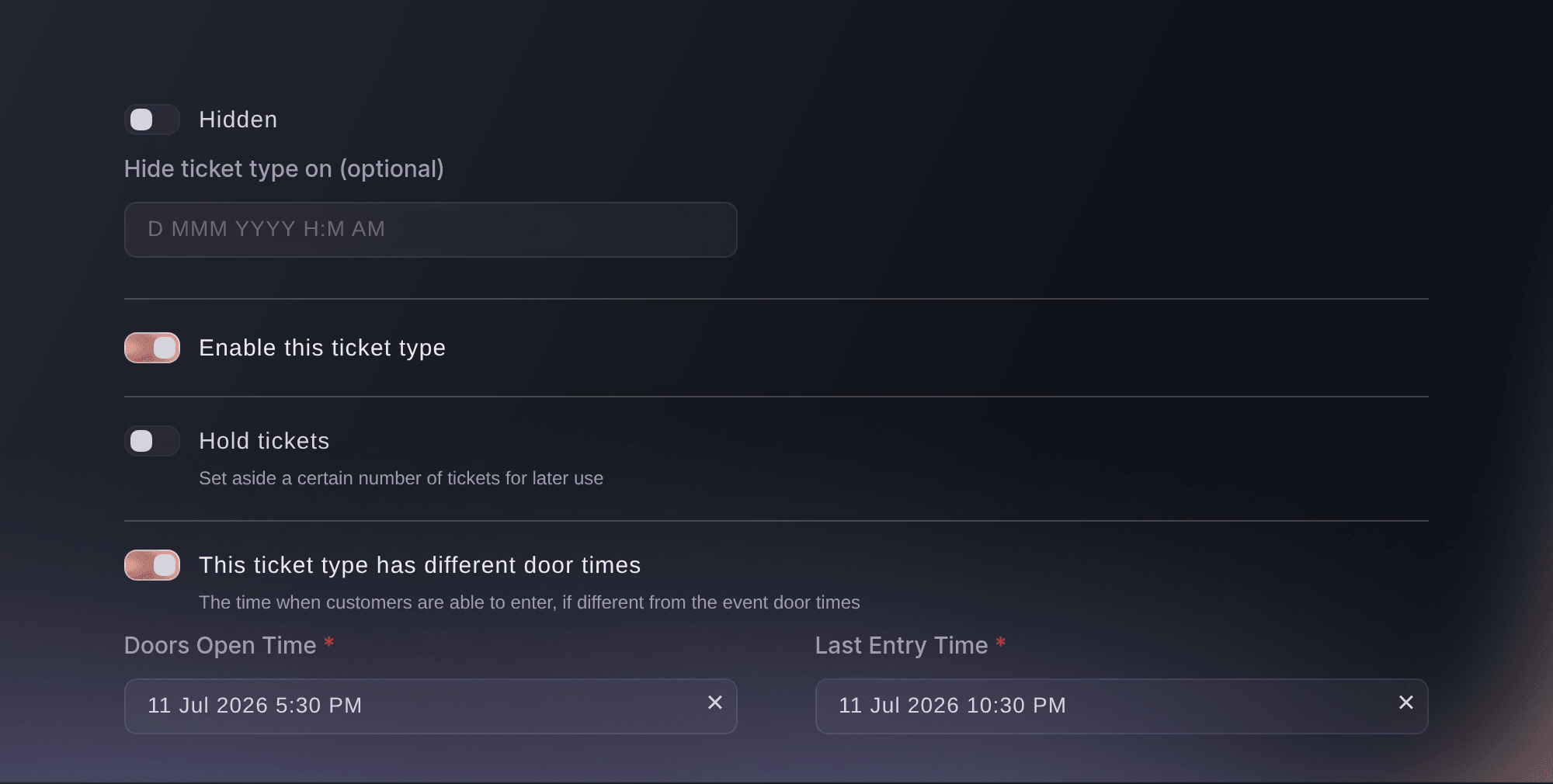
Biljetter, Redigera biljettyp, biljettypalternativ. -
Installera skanningsappen på entréteamets telefoner
Öppna Incheckning och välj Ladda ned appen för Entry Fairy-länkarna i båda appbutikerna. Varje medlem i entréteamet loggar in med sin egen inloggning för entrépersonal, så varje insläpp kopplas till ett namn.
Obs: Appen behöver en internetanslutning vid varje entré.
Evenemang, Incheckning, Ladda ned appen. -
Följ insläppen medan lokalen fylls
Öppna Incheckning och välj Per timme medan entréteamet skannar. Rapporten visar insläpp per timme jämfört med sålda biljetter, så att du ser när kön växer och när den sista rusningen är över.
Tips: Använd Enskilda biljetter för att hitta en fan som får meddelandet att hen redan är inne.
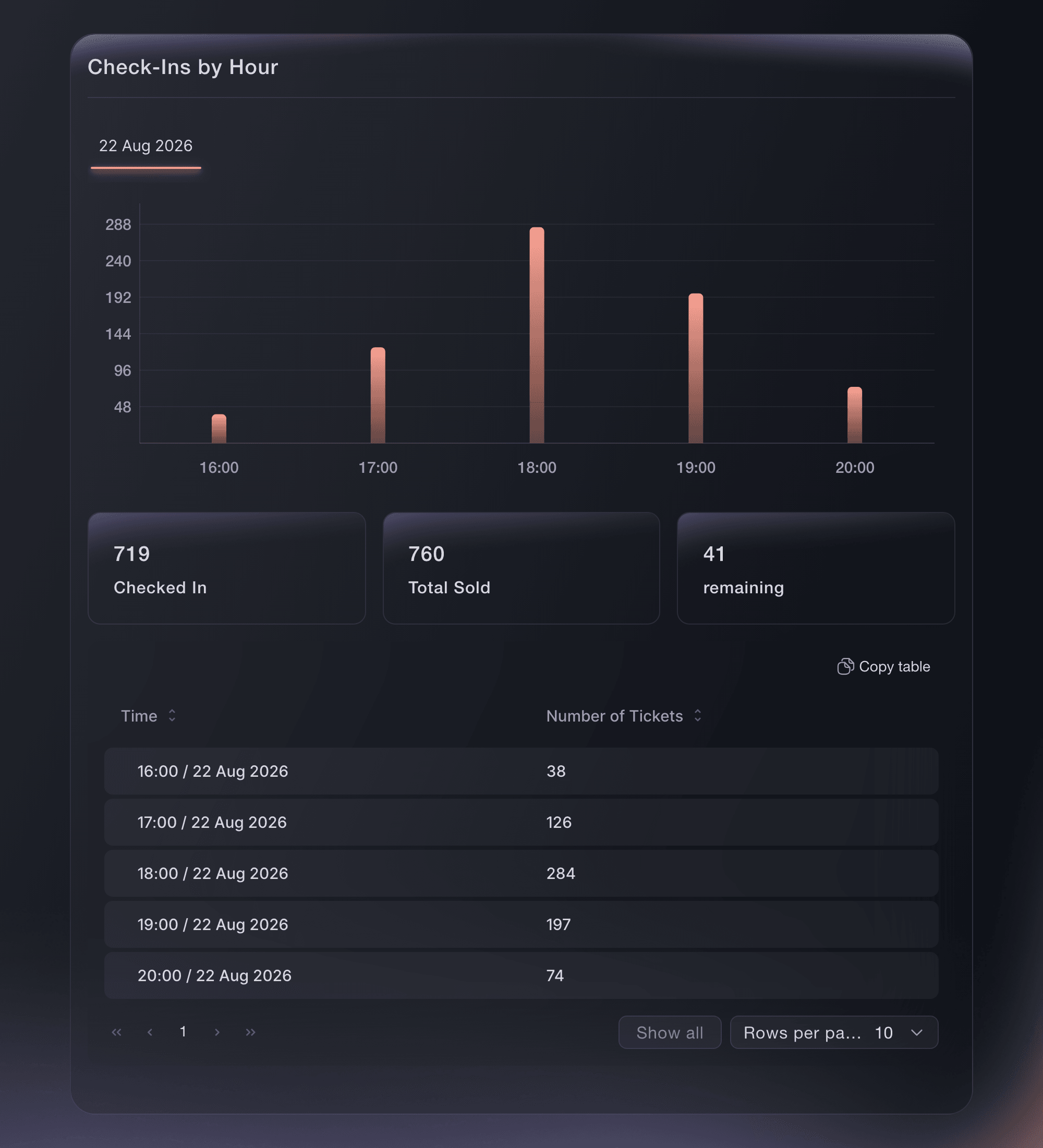
Evenemang, Incheckning, Per timme.


Prova de här stegen på ditt eget evenemang
Skapa ett gratis konto, bygg ditt evenemang och följ stegen ovan i din egen instrumentpanel. Det tar några minuter och du behöver inte boka något säljsamtal.
Inga startavgifter. Ingen obligatorisk månadsavgift. Inget kreditkort krävs.
Eller låt det göras åt dig
Fai kan bygga spelningen från mallen Konsert, skapa kategorier och släpp med reservationer och dörrtider, lägga till merchandise, aktivera namn, vidareförsäljning och väntelista, schemalägga publicering, skapa spårningslänkar, skicka gästbiljetter och crew-pass samt rapportera insläpp. Hon visar konfigurationen innan hon skapar något och ber dig godkänna varje ändring.
I din instrumentpanel, med Fai
Hjälp mig att konfigurera biljettförsäljningen för vår konsert <SHOW NAME> den <DATE>. Börja med mallen Konsert, fråga mig om kapacitet, priser för ordinarie biljett och VIP, släpp, reservationer för skivbolaget och partners, merchandise, fribiljetter till artistens gäster, crew-pass och tiden då försäljningen börjar, och visa sedan det föreslagna upplägget innan du ändrar något
Från din terminal
Installera CLI:t från vår CLI-sida, logga in med ticketfairy auth login och välj varumärket du arbetar med via ticketfairy brand use <BRAND_ID>. ticketfairy brand list och ticketfairy event list visar de ID:n som de andra kommandona använder.
Använd CLI:t för att skapa varje släpp med sin reservation, VIP-biljetten och merchandisen, publicera spelningen och läsa av insläppen. Mallen, kategorierna, inställningarna mot biljettocker, gästbiljetterna och crew-passen konfigureras i instrumentpanelen.
Skapar släppet för ordinarie biljetter med 40 biljetter reserverade för skivbolaget.
ticketfairy ticket create <EVENT_ID> --name "General admission" --price 35 --max-inventory 1200 --holds-enabled --hold "40:Label allocation"
Skapar VIP-biljetten.
ticketfairy ticket create <EVENT_ID> --name "VIP package" --price 85 --max-inventory 120
Skapar merchandisetillägget.
ticketfairy addon create <EVENT_ID> --name "Tour T-shirt" --price 25 --quantity 300
Publicerar spelningen.
ticketfairy event publish <EVENT_ID>
Läser av insläppen medan dörrarna är öppna.
ticketfairy checkin status <EVENT_ID> --output json
Låt Fai göra det åt dig
Fai arbetar inuti din Ticket Fairy-instrumentpanel. Skapa ditt konto, öppna Fai och klistra in instruktionen ovan.
Inga startavgifter. Ingen obligatorisk månadsavgift. Inget kreditkort krävs.
Meddela biljettinnehavarna tider eller ändringar
Mejla alla som har en biljett via Meddelanden med tiden då dörrarna öppnar, tiderna för spelningen eller en ändring i programmet. E-postguiden visar hur du väljer mottagare och skickar ett test till dig själv först.
Fai kan mejla biljettinnehavarna för spelningen efter att ha visat meddelandet och bett dig godkänna det, eftersom ett skickat mejl inte kan återkallas.
I din instrumentpanel, med Fai
Mejla alla med en biljett till <SHOW NAME> om att <THE NEWS> och visa mig meddelandet innan du skickar det
Frågor du kanske har
- Ska VIP vara en biljettyp eller ett tillägg?
- Gör VIP till en biljettyp när det påverkar hur innehavaren släpps in, till exempel vid tidigare insläpp eller ett separat område, eftersom dörrtider hör till biljettypen. Gör det till ett tillägg när det är något extra ovanpå en ordinarie biljett, till exempel ett merchandisepaket eller ett dryckespaket.
- Hur ordnar jag en förhandsförsäljning för fans före den allmänna försäljningen?
- Välj Förhandsförsäljning och släpp i mallen Konsert och dölj förköpsbiljettypen bakom en åtkomstkod som du skickar till din fanlista. Förhandsförsäljningen stänger när försäljningen slutar och nästa släpp öppnar enligt sin egen regel.
- Kan jag sälja reserverade sittplatser till en sittande konsert?
- Ja. Reserverade sittplatser med en sittplatskarta aktiveras för evenemanget av din kontakt på Ticket Fairy, som konfigurerar kartan tillsammans med dig. Alternativet Sittande i mallen säljer en plats på ett sittplatsområde och kräver ingen karta.
- Hur hämtar fans merchandise på spelningen?
- När biljetten skannas vid entrén checkas både biljetten och tilläggen på den in. Vid ett merchandisestånd skannar du i stället tilläggets egen kod, så att fanens biljett fortfarande är redo för insläpp.
- Kan bandet komma in igen efter att de lämnat lokalen?
- Ja. Ett flerinträdespass släpper in innehavaren så många gånger som det maximala antalet användningar tillåter. Ett pass med ett högt antal täcker därför varje tur ut och tillbaka under spelningen.
Har du fortfarande en fråga?
Boka en demo så svarar vi på den i ett samtal, utifrån din typ av evenemang. Eller skapa ditt konto och se själv.
Inga startavgifter. Ingen obligatorisk månadsavgift. Inget kreditkort krävs.
Relaterade guider
Gör det på ditt eget evenemang
Skapa ditt konto, bygg evenemanget och följ stegen i din egen kontrollpanel. Du behöver inte boka ett säljsamtal.