
Handböcker per evenemangstyp
Hantera biljettförsäljning för ett universitets- eller campusevenemang
Studentkårer, föreningar och universitetens evenemangsgrupper säljer en billigare biljett till studenter och en biljett till ordinarie pris till alla andra. De behöver veta att varje studentbiljett gick till en student. Kontrollera varje studentbeställning innan den bekräftas och se vilken föreningsrepresentant som sålde flest biljetter till balen, insparkskvällen eller karriärdagen.
Sälj studentbiljetter med studentnummer, godkänn beställningar före utskick, kontrollera ID vid entrén och följ försäljningen per föreningsrepresentant.
- För
- Studentkårer, föreningar och universitetens evenemangsgrupper som säljer biljetter till campusevenemang
- Tar
- 20 minuter
- Börja med den mall som passar evenemanget bäst
- Lägg till en studentbiljett
- Låt bara studenter låsa upp studentbiljetten
- Be varje student om studentnummer
- Håll inne alla studentbeställningar tills du har godkänt dem
- Kontrollera studentnumret i varje väntande beställning
- Godkänn beställningarna som stämmer
- Be alla ta med foto-ID
- Ta emot ansökningar från föreningar och utställare
- Bjud in varje föreningsrepresentant som promotör
- Skicka länken till varje representant när du publicerar
- Förbered studenterna som arbetar vid entrén
Innan du börjar
- Du är ägare eller administratör för evenemanget eller varumärket som arrangerar det. Du kan skapa evenemanget, biljetterna, frågorna i kassan och åtkomstkoderna samt godkänna beställningar.
- Du känner till studentpriset och standardpriset, hur många studentbiljetter du kan sälja och vilket underlag du godtar som bevis på att köparen är student.
- Du har e-postadressen till varje föreningsrepresentant som säljer biljetter åt dig och till varje student som arbetar vid entrén.
-
Börja med den mall som passar evenemanget bäst
Välj Skapa evenemang och välj var du vill börja.
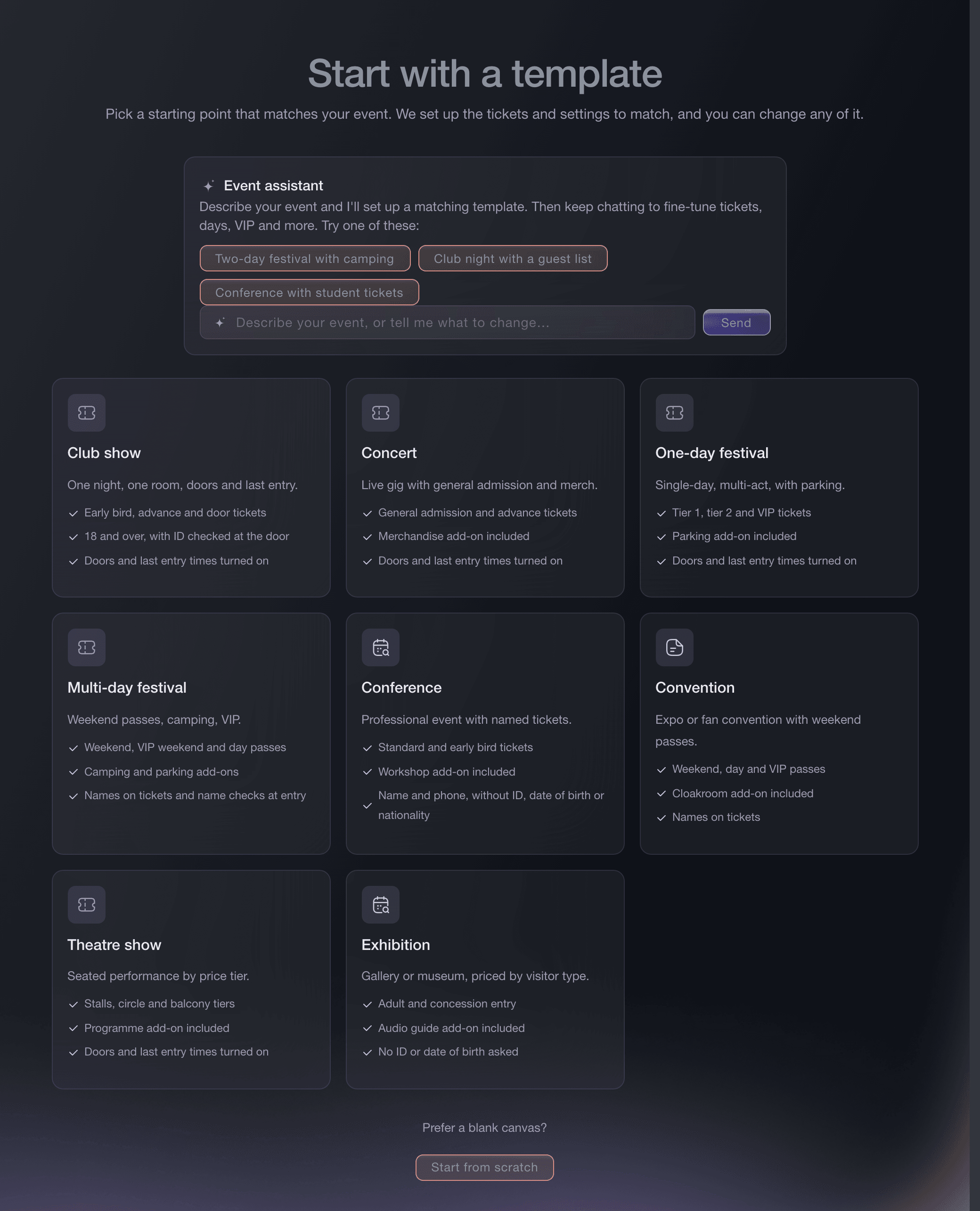
Skapa evenemang, mallgalleri. -
Lägg till en studentbiljett
Lägg till en biljettyp med namnet Student i mallens biljettlista, med studentpriset och antalet studentplatser, innan du väljer Använd den här mallen. I mallen Konferens lägger Lägg till en studentbiljett till en rabatterad studentbiljett åt dig.
Obs: För ett evenemang som du redan har skapat lägger du i stället till biljettypen Student under Biljetter, med en egen tilldelning så att studenter och köpare till ordinarie pris tillsammans aldrig överskrider lokalens kapacitet.
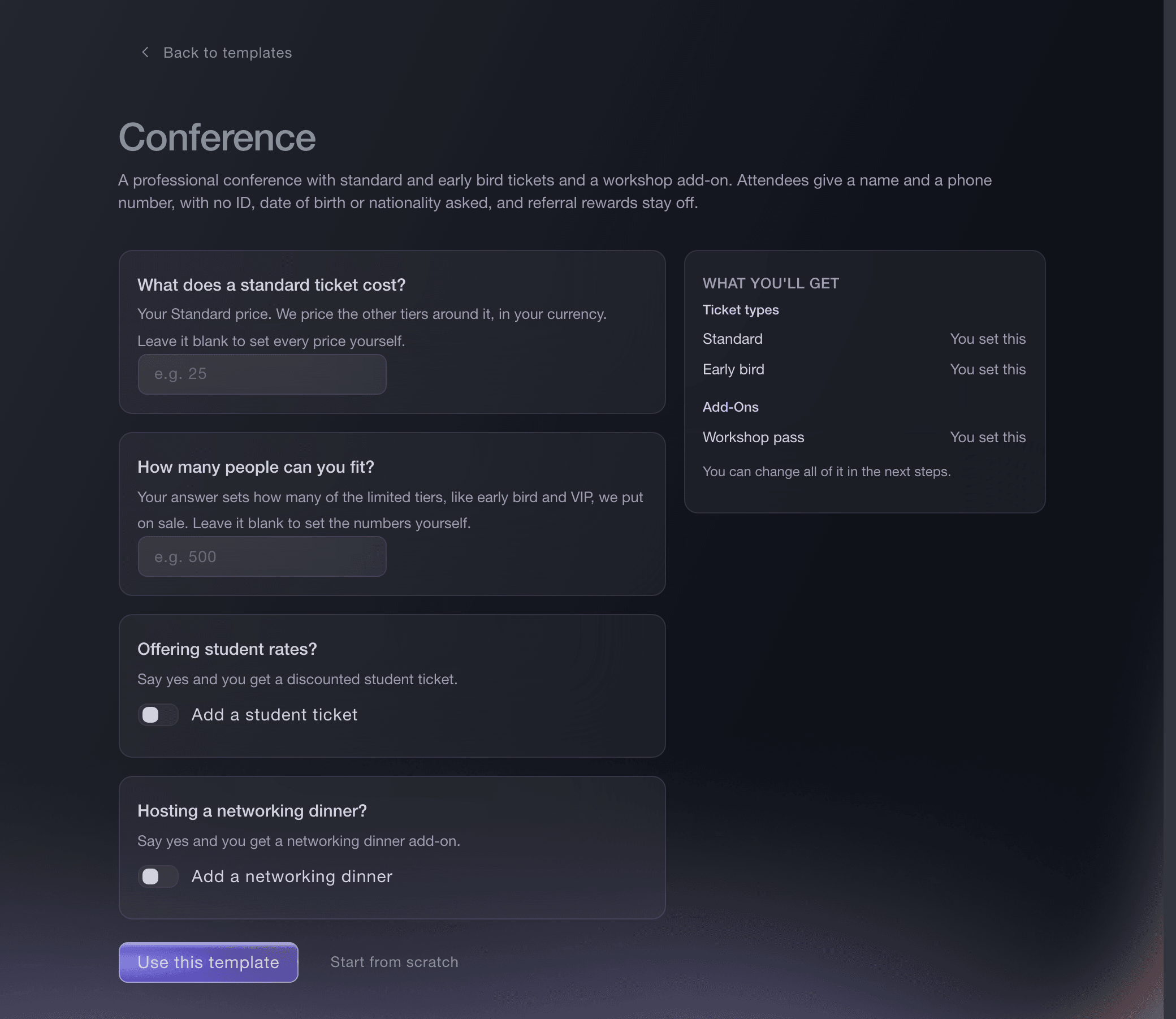
Skapa evenemang, mallen Konferens. -
Låt bara studenter låsa upp studentbiljetten
Aktivera Dold för studentbiljetten och välj Alltid dold. Koppla sedan biljetten utan rabatt till en åtkomstkod under Kampanjer. Studentbiljetten visas då bara för en köpare som anger koden, som du delar via kårens, föreningens och utbildningens kanaler.
Obs: Alla som har koden kan köpa biljetten. Därför är godkännandet i nästa steg det som bekräftar att varje köpare är student.
Lås upp dolda biljetter med en åtkomstkod
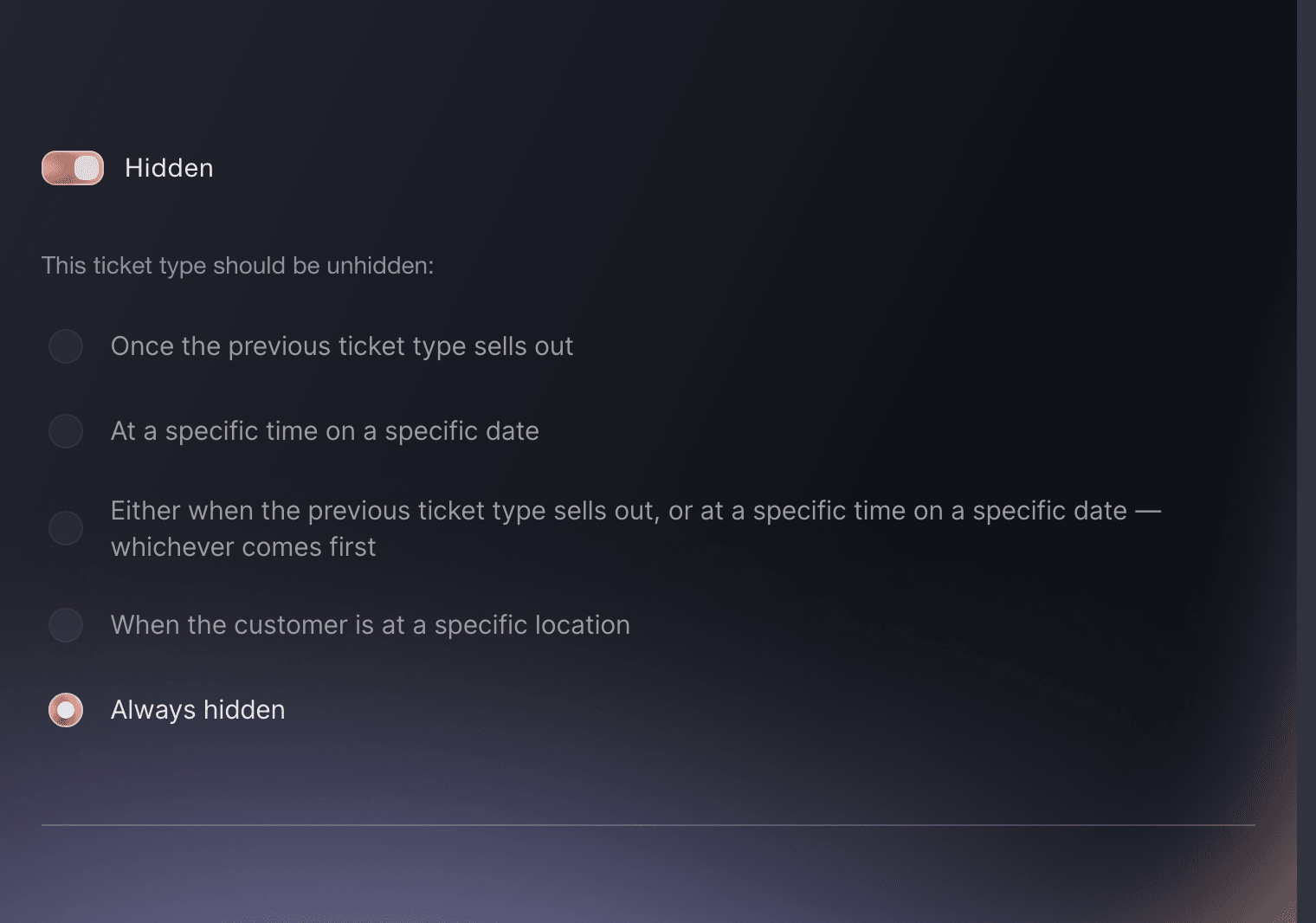
Evenemang, Biljetter, biljettyp, Dold. -
Be varje student om studentnummer
Öppna Inställningar för evenemanget, välj Skapa anpassat fält och välj Beställning under Lägg till i. Ange en etikett som Studentnummer (endast studentbiljetter). Varje beställning innehåller sedan köparens svar i beställningsinformationen.
Obs: Frågan visas i varje beställning eftersom ett anpassat fält inte kan begränsas till en biljettyp. Låt Obligatoriskt vara avstängt så att en köpare av biljetter till ordinarie pris kan hoppa över frågan.
Lägg till anpassade frågor i kassan för evenemanget

Evenemang, Inställningar, Anpassade fält, Skapa anpassat fält. -
Håll inne alla studentbeställningar tills du har godkänt dem
Aktivera Require order approval for this ticket type och Håll inne betalningen tills beställningen har godkänts för studentbiljetten. Spara sedan biljetten. En beställning med en studentbiljett väntar då på ditt beslut, medan biljetter till ordinarie pris säljs som vanligt.
Obs: När Håll inne betalningen tills beställningen har godkänts är aktiverat reserverar en betalningsmetod som stöds beloppet i kassan. Vi tar bara betalt när du godkänner beställningen.
Godkänn beställningar innan köparna får biljetter
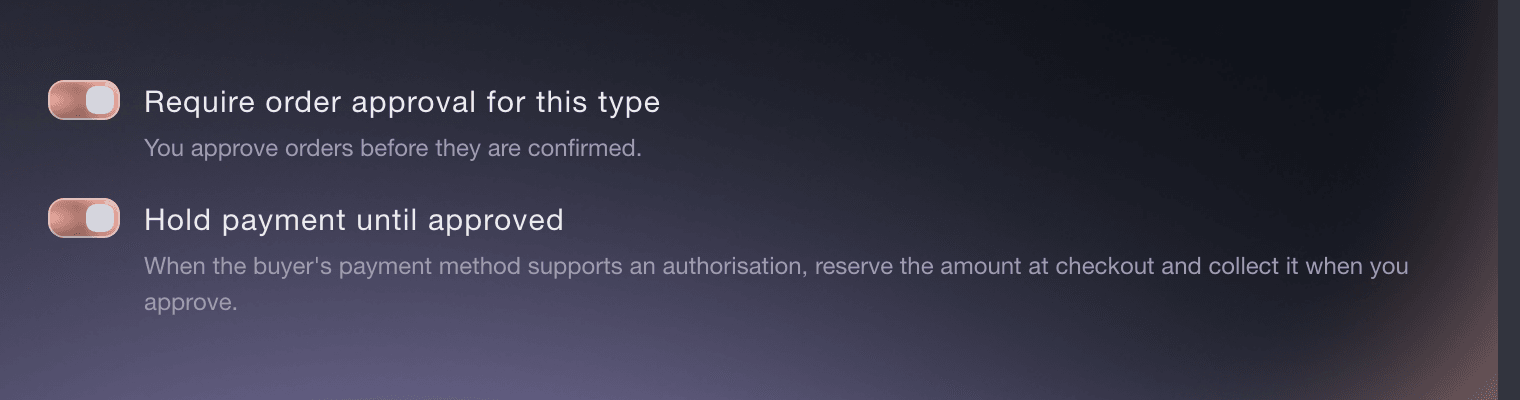
Evenemang, Biljetter, biljettyp, godkännande av beställning. -
Kontrollera studentnumret i varje väntande beställning
Öppna Beställningar, välj Behöver godkännas och välj Visa på en beställning. Studentnumret finns i beställningens kontaktuppgifter, bredvid köparens namn och e-postadress.
Obs: Kontrollera numren mot din egen medlems- eller studentlista innan betalningsreservationen för beställningen löper ut. En beställning innehåller ett nummer, så ID-kontrollen vid entrén omfattar varje innehavare av en studentbiljett.
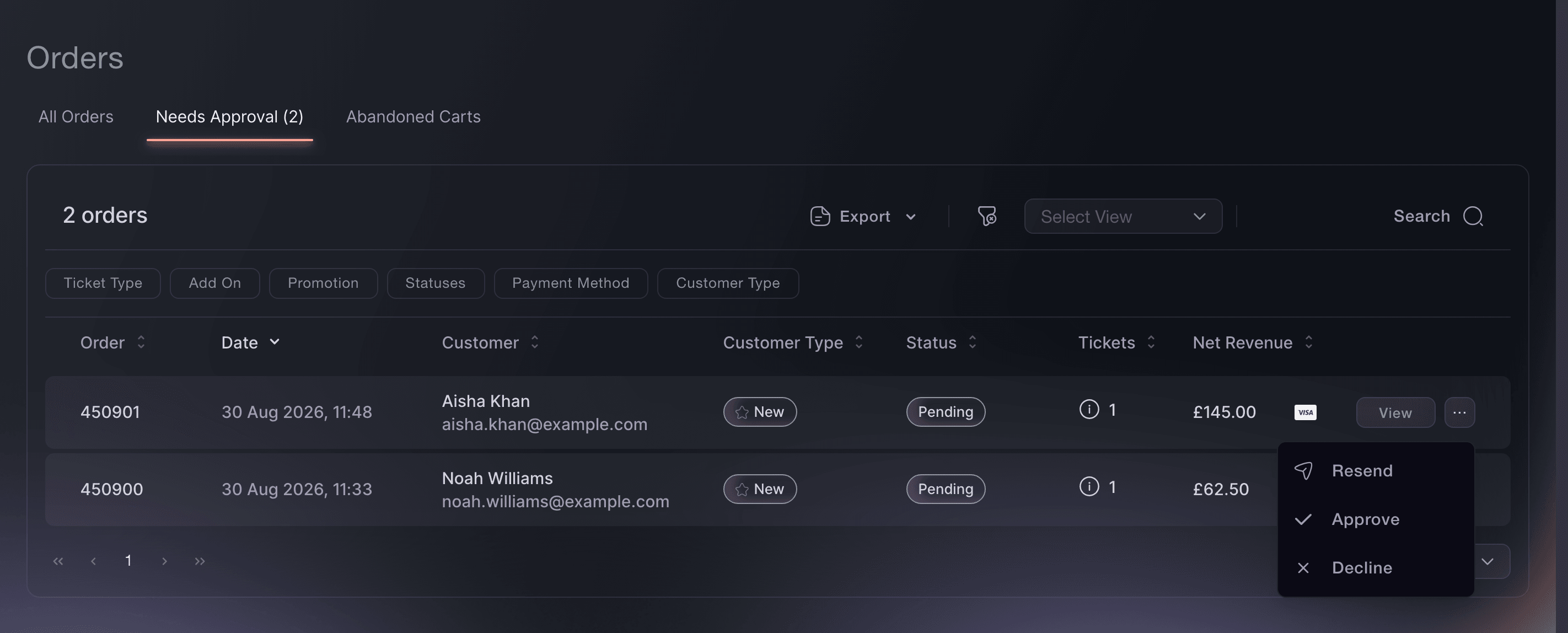
Evenemang, Beställningar, Behöver godkännas. -
Godkänn beställningarna som stämmer
Välj ... på beställningen och sedan Godkänn. Bekräfta med Godkänn. Vi tar den reserverade betalningen och utfärdar studentens biljetter.
Obs: Välj Avslå i stället för ett nummer som inte stämmer. Då stängs hela beställningen.
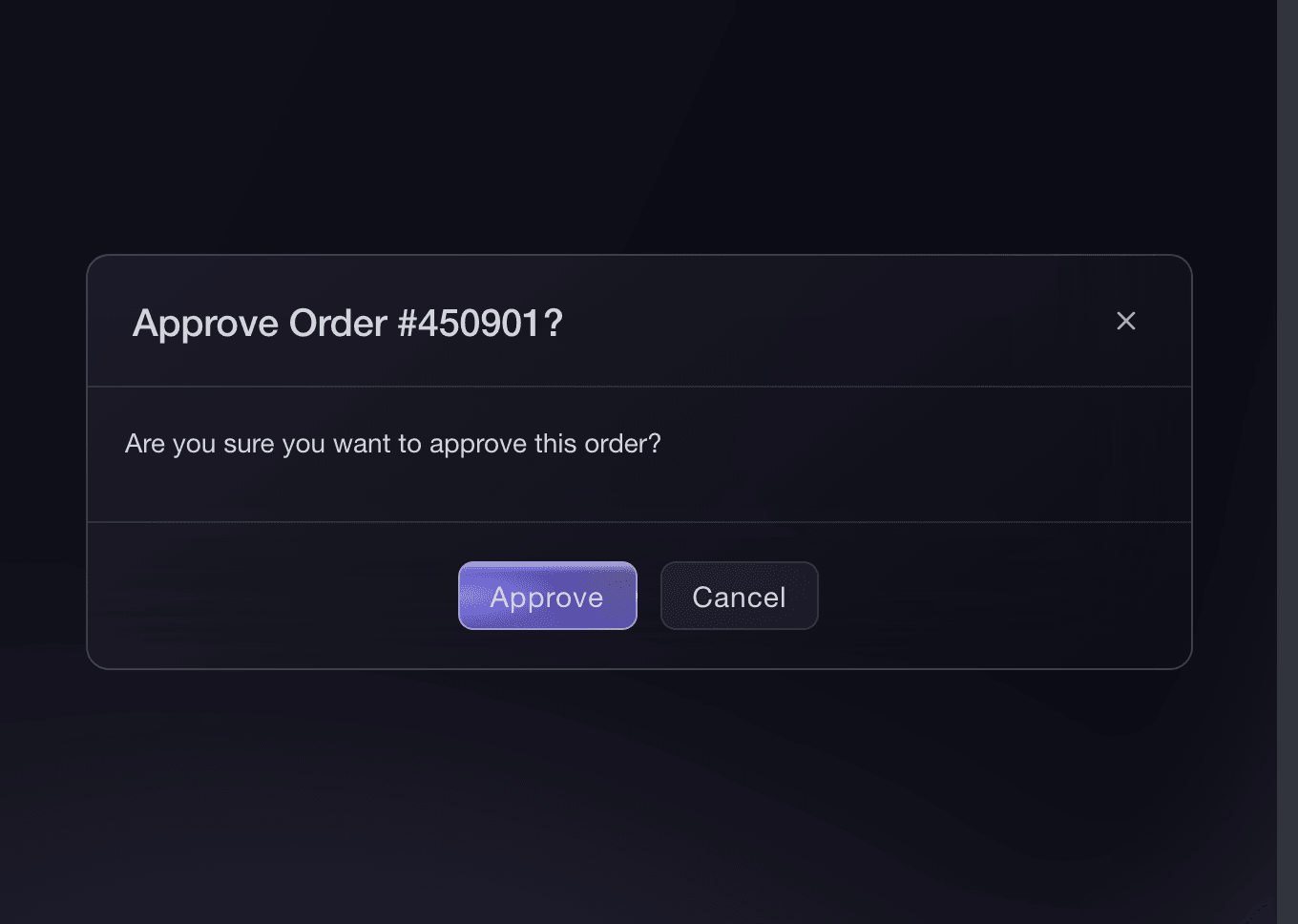
Evenemang, Beställningar, Behöver godkännas, Godkänn. -
Be alla ta med foto-ID
Öppna Inställningar under Biljetter, välj Inställningar under Inställningar mot biljettocker och bedrägerier och aktivera sedan Namn krävs och ID krävs. Varje biljett innehåller då innehavarens namn, och bekräftelsemejlet ber varje köpare att ta med giltig foto-ID tillsammans med biljetterna.
Obs: Entrépersonalen jämför namnet på biljetten med studentkortet eller annan ID-handling som visas upp.
Hur håller du biljettocker och bottar borta från dina biljetter?
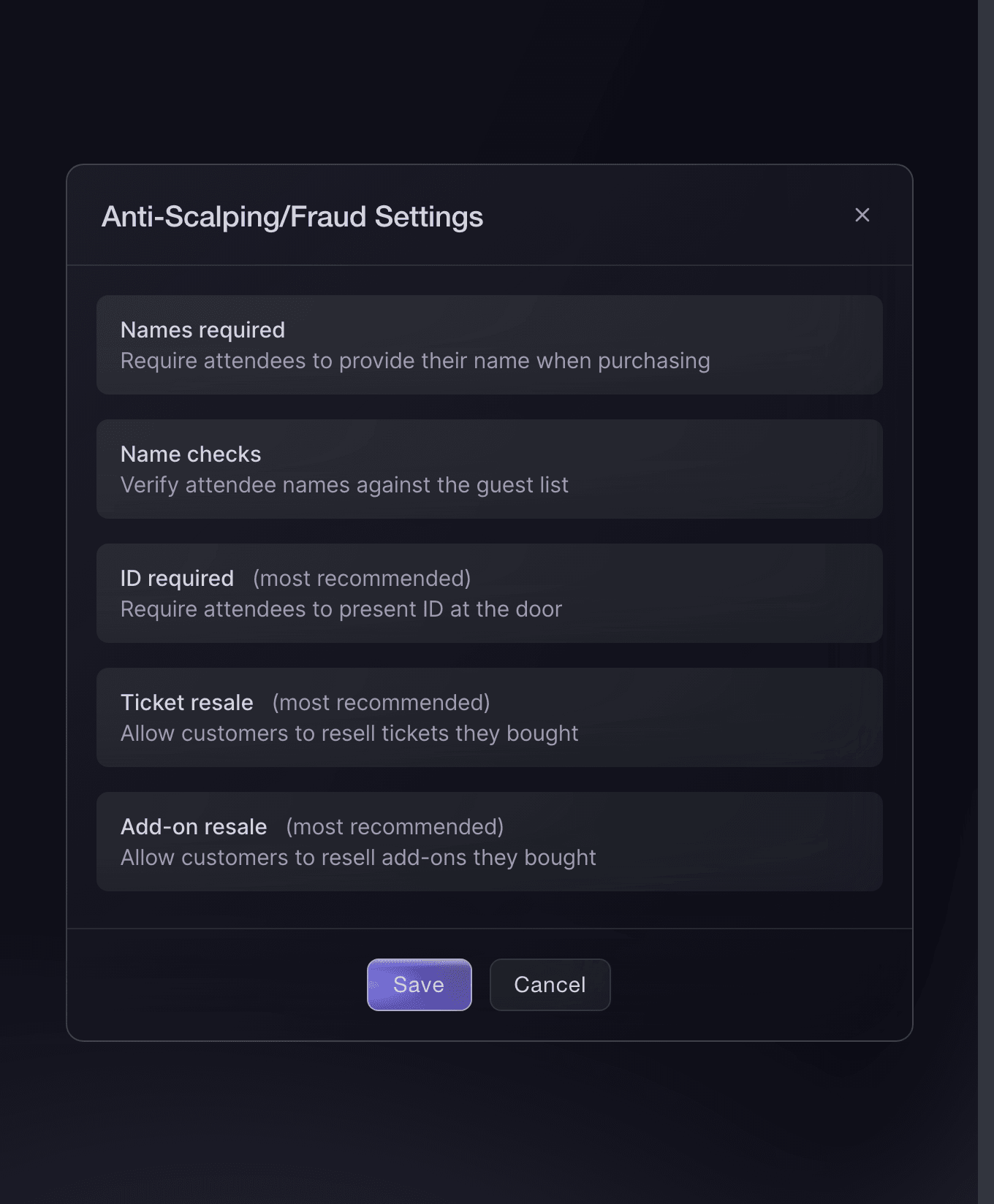
Biljetter, Inställningar, Inställningar mot biljettocker och bedrägerier. -
Ta emot ansökningar från föreningar och utställare
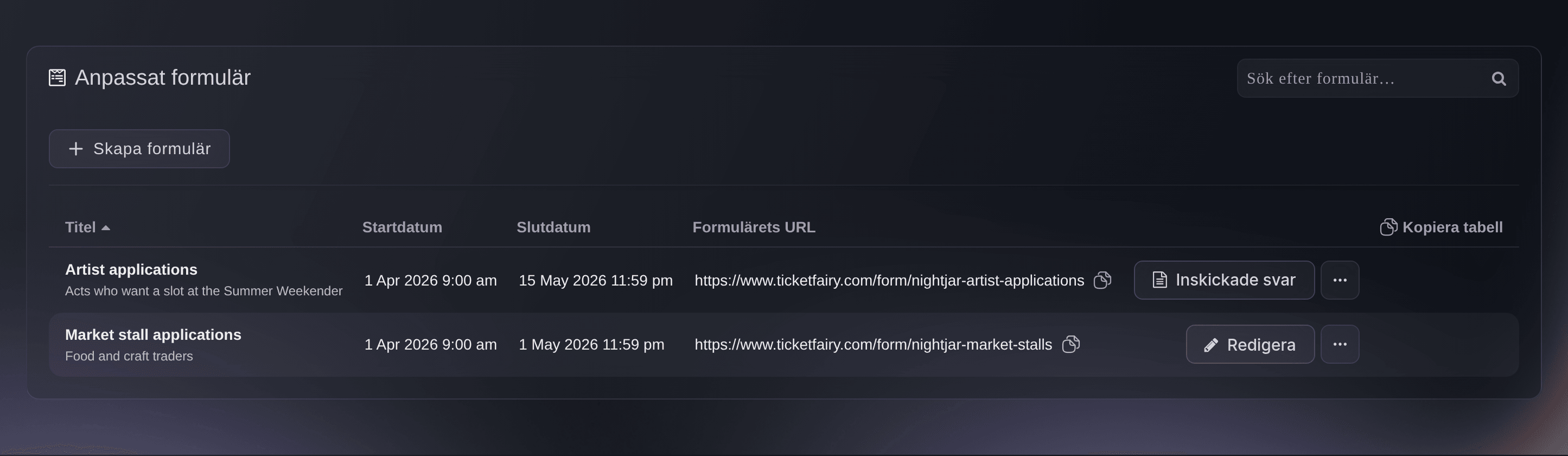
Valfritt: Öppna Formulär och välj Lägg till nytt formulär. När evenemanget redan har formulär väljer du Skapa formulär i stället. Använd formuläret för föreningar, artister eller utställare som vill ha en plats på evenemanget. Läs alla ansökningar i en lista och godkänn eller avslå varje ansökan.
Take act and trader applications for your event
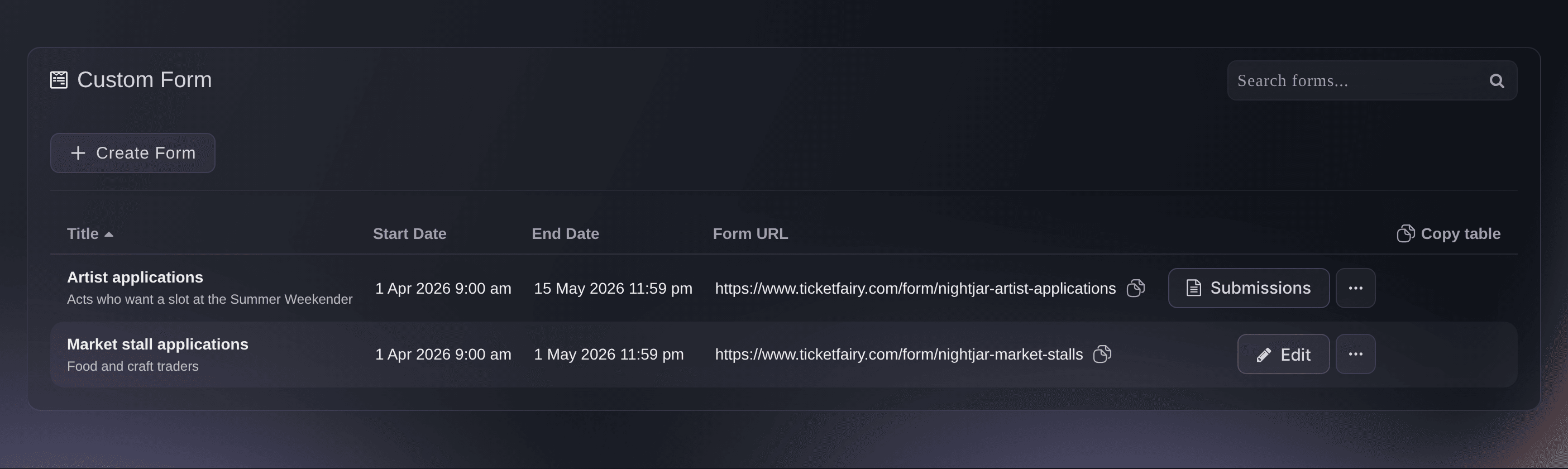
Evenemang, Formulär. -
Bjud in varje föreningsrepresentant som promotör
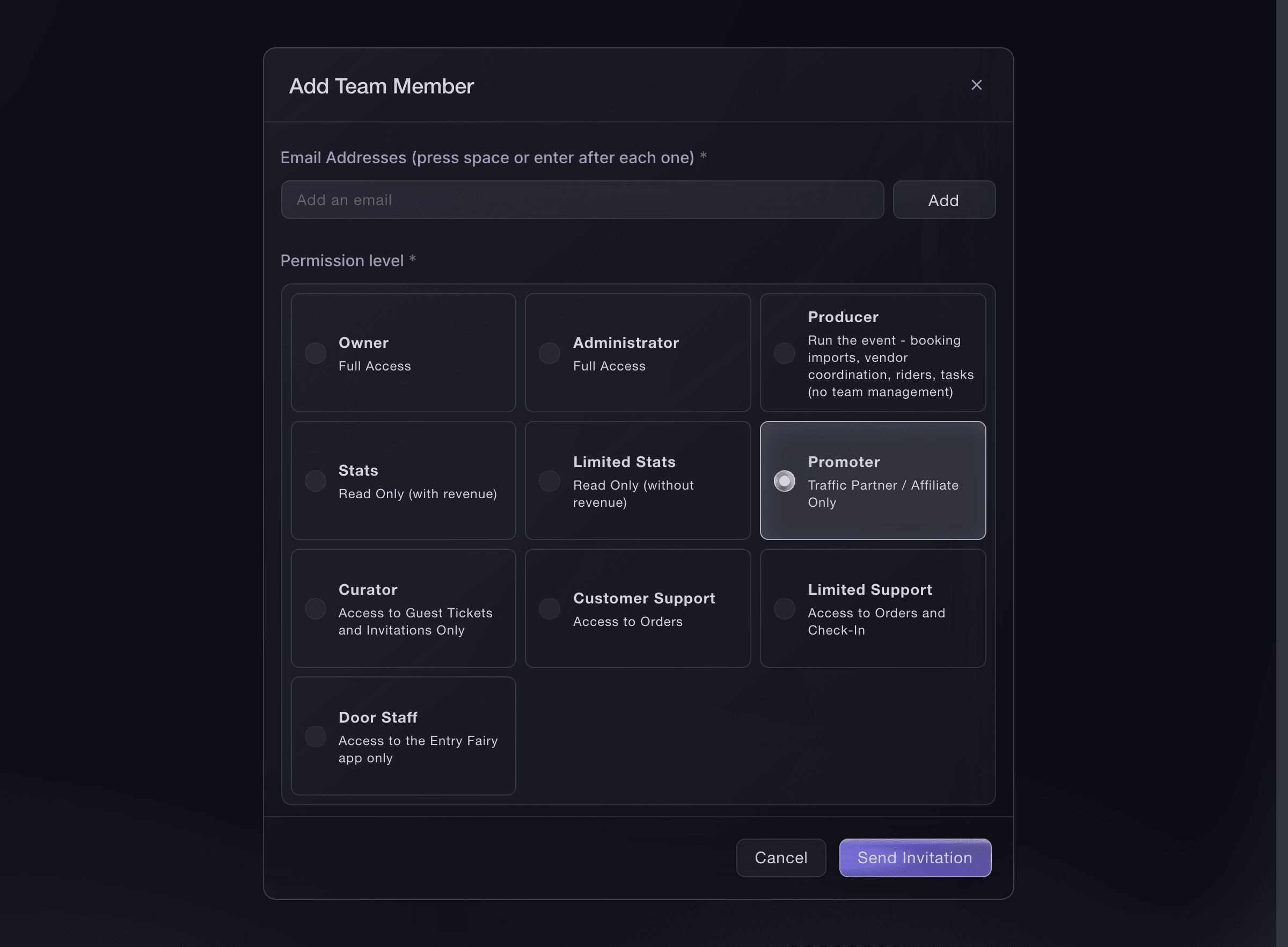
Öppna evenemangets teamsida, välj Lägg till teammedlem, ange varje representants e-postadress och välj Promotör. Varje representant får en egen promotörslänk, och biljetterna som säljs via länken tillgodoräknas representanten.
Obs: Åtkomst till evenemangsteamet gäller bara det här evenemanget. Nästa termins evenemang börjar därför med en tom lista.
Bjud in ditt team till dina evenemang och välj vad varje person kan göra
Evenemang, Team, Lägg till teammedlem. -
Skicka länken till varje representant när du publicerar
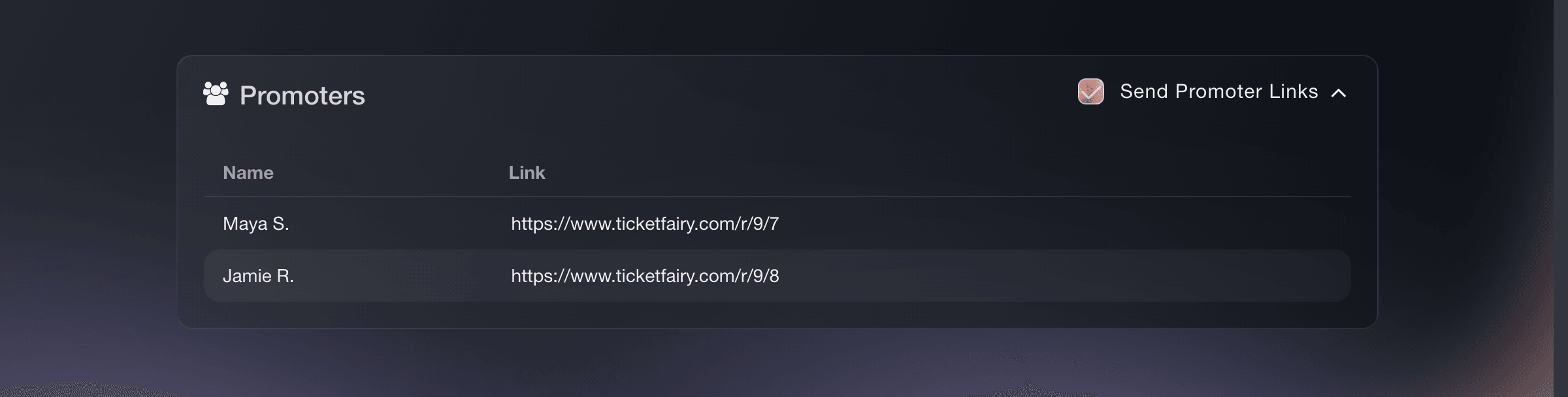
När du publicerar evenemanget markerar du Skicka promotörslänkar under Promotörer. Varje representant får då ett mejl med sin egen länk. Försäljning efter promotör visar sedan vilken förening som sålde flest biljetter.
Obs: En schemalagd publicering skickar inte promotörslänkar. Skicka dem separat om du schemalägger biljettsläppet.
Se vilka teammedlemmar som säljer dina biljetter
Evenemang, Publicera, Promotörer. -
Förbered studenterna som arbetar vid entrén
Bjud in studenterna som arbetar vid entrén till evenemanget som Entrépersonal. Då kan var och en skanna biljetter med appen Entry Fairy på sin egen telefon. Guiden för entrépersonal tar dig från deras inloggningar via gästlistan till en testskanning innan dörrarna öppnas.
Prova de här stegen på ditt eget evenemang
Skapa ett gratis konto, bygg ditt evenemang och följ stegen ovan i din egen instrumentpanel. Det tar några minuter och du behöver inte boka något säljsamtal.
Inga startavgifter. Ingen obligatorisk månadsavgift. Inget kreditkort krävs.
Eller låt det göras åt dig
Fai kan skapa evenemanget från en mall med en studentbiljett, dölja biljetten bakom en åtkomstkod utan rabatt, lägga till frågan om studentnummer, aktivera godkännande av beställningar och ID-kontroll vid entrén, godkänna eller avslå en väntande beställning, bjuda in föreningsrepresentanter och entrépersonal samt läsa ansökningarna i dina formulär. Hon visar varje ändring och ber dig godkänna den innan hon gör den. Hon frågar också igen innan hon godkänner eller avslår en beställning.
I din instrumentpanel, med Fai
Hjälp mig att konfigurera <EVENT NAME> den <DATE> för vår studentkår. Fråga mig om studentpriset och standardpriset, hur många studentbiljetter det finns, åtkomstkoden för studenter, frågan om studentnummer och om jag godkänner varje studentbeställning. Visa sedan den föreslagna konfigurationen innan du ändrar något.
Från din terminal
Installera CLI:t från vår CLI-sida, logga in med ticketfairy auth login och välj varumärket du arbetar med via ticketfairy brand use <BRAND_ID>. ticketfairy brand list och ticketfairy event list visar de ID:n som de andra kommandona använder.
Använd CLI för att skapa den dolda studentbiljetten och standardbiljetten, publicera evenemanget och läsa ankomster. Åtkomstkoden, frågan om studentnummer, godkännande av beställningar, ID-inställningen, formulären och teaminbjudningarna konfigureras i kontrollpanelen eller med Fai.
Skapar en studentbiljett som aldrig visas på den offentliga evenemangssidan förrän en köpare anger åtkomstkoden.
ticketfairy ticket create <EVENT_ID> --name "Student" --price 8 --max-inventory 400 --hidden --hiding-option always_hidden
Skapar biljetten till ordinarie pris.
ticketfairy ticket create <EVENT_ID> --name "Standard" --price 20 --max-inventory 200
Publicerar evenemanget.
ticketfairy event publish <EVENT_ID>
Läser ankomsterna för varje biljettyp under kvällen.
ticketfairy checkin status <EVENT_ID> --breakdown ticket-types --output json
Låt Fai göra det åt dig
Fai arbetar inuti din Ticket Fairy-instrumentpanel. Skapa ditt konto, öppna Fai och klistra in instruktionen ovan.
Inga startavgifter. Ingen obligatorisk månadsavgift. Inget kreditkort krävs.
Frågor du kanske har
- Hur ser jag till att studentbiljetten bara är för studenter?
- Dölj studentbiljetten bakom en åtkomstkod som du bara delar med studenter, be om studentnummer i kassan och kräv godkännande för studentbiljetten. Godkänn sedan varje studentbeställning efter att du har kontrollerat numret. En köpare vars nummer inte stämmer får ingen biljett.
- Debiteras studenten medan jag kontrollerar beställningen?
- När Håll inne betalningen tills beställningen har godkänts är aktiverat reserverar en betalningsmetod som stöds beloppet i kassan. Vi tar bara betalt när du godkänner beställningen. Andra betalningsmetoder debiterar studenten i kassan och återbetalar beloppet om du avslår beställningen.
- Kan en förening sälja biljetter utan att logga in på vår kontrollpanel?
- En representant som bjuds in som promotör får en inloggning där hen ser sin egen länk och sin egen försäljning, inte hela evenemanget. Om en förening ska dela ut ett fast antal gratisbiljetter utan inloggning kan du ge den en delegering som fungerar via en länk du skickar.
- Kan jag ordna ett gratis evenemang som studenter anmäler sig till?
- Ja. Sätt studentbiljettens pris till noll och behåll åtkomstkoden och godkännandet om platserna bara är för studenter. Mallen Freefund RSVP lägger till en återbetalningsbar deposition som studenterna får tillbaka vid incheckningen, för ett gratis evenemang där uteblivna deltagare är ett problem.
- Hur ser jag vilken förening som sålde flest biljetter under året?
- Öppna Promotörer för ditt varumärke. Där summeras varje representants besök, biljetter och intäkter för alla dina evenemang. Du kan begränsa resultatet till en period eller specifika evenemang.
Har du fortfarande en fråga?
Boka en demo så svarar vi på den i ett samtal, utifrån din typ av evenemang. Eller skapa ditt konto och se själv.
Inga startavgifter. Ingen obligatorisk månadsavgift. Inget kreditkort krävs.
Relaterade guider
Gör det på ditt eget evenemang
Skapa ditt konto, bygg evenemanget och följ stegen i din egen kontrollpanel. Du behöver inte boka ett säljsamtal.