
Skapa ett evenemang
Schemalägg biljettsläpp
En släppplan hjälper dig att öppna rätt biljett vid rätt tidpunkt, oavsett om nästa pris börjar gälla när den föregående är slutsåld eller på ett datum du väljer. Varje släpp har en egen biljettyp, och den sista kontrollen omfattar ordning, datum och synlighet innan evenemanget börjar säljas.
Planera en tydlig följd av biljettsläpp med rätt pris, försäljningsdatum och regler för dold visning, så att köparna ser rätt val vid rätt tidpunkt.
- För
- Planera när varje biljettsläpp blir tillgängligt
- Tar
- 7 minuter
Innan du börjar
- Du är ägare eller administratör för evenemanget.
- Du har skapat evenemanget och biljettyperna, eller kan gå tillbaka till Set up ticket types under Related guides och skapa dem först.
- Du vet vad varje släpp innehåller, dess pris, tilldelning och avsedda ordning.
- Du känner till evenemangets tidszon och datumen när varje släpp ska öppna och stänga.
-
Öppna biljettlistan
Öppna evenemanget, välj Biljetter och stanna sedan på Inventory.
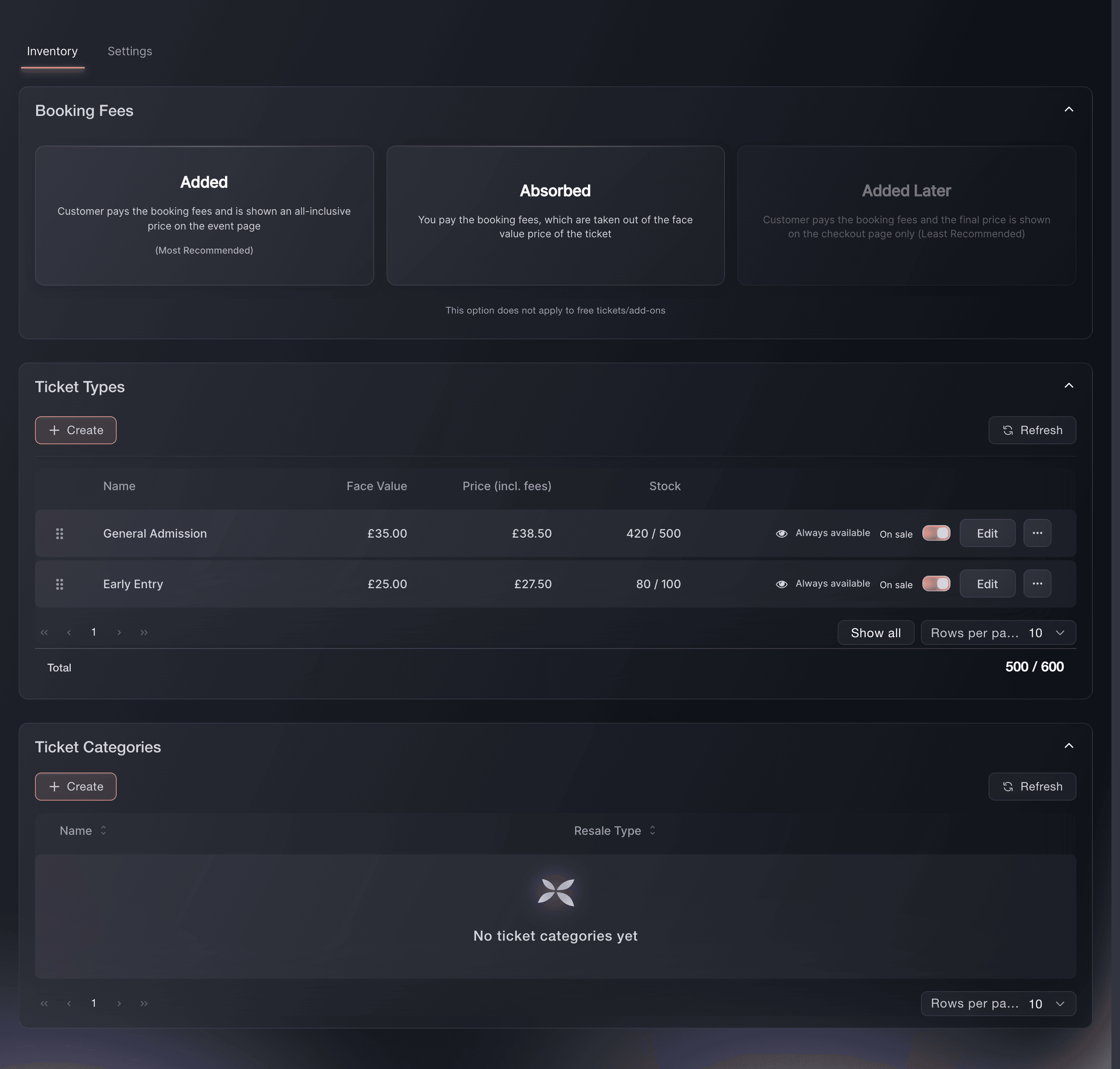
Event, Biljetter, Inventory, Ticket Types.
Planera släppen
Använd separata biljettyper för Early Bird, First Release och Final Release när de ger samma tillträde till olika priser. Använd en separat biljettyp när tillträdet ändras, till exempel från General Admission till VIP eller från fredag till hela helgen.
Obs: Ett släpp som väntar på det föregående tittar bara på tidigare biljettyper i sin egen biljettkategori. Lägg därför släppen för samma tillträde i en kategori. Ett biljettnamn som börjar med en grupp inom hakparenteser, till exempel [VIP] Early Bird, grupperar släpp efter det namnet i stället för efter kategori.
-
Öppna släppet för redigering
I Ticket Types väljer du Edit på släppet du vill schemalägga, eller Create när du lägger till nästa släpp. Kontrollera att släppets namn, pris och tilldelning är tydliga innan du ställer in tidpunkten.
-
Välj när släppet öppnar
I biljettypens fönster väljer du under This ticket type should be available: Once the previous ticket type sells out, Vid en viss tidpunkt på ett visst datum, Either when the previous ticket type sells out, or at a specific time on a specific date, whichever comes first eller Alltid.
Obs: Välj Vid en viss tidpunkt på ett visst datum för ett datumstyrt släpp, eftersom det inte väntar på det föregående släppet. Alternativen för föregående släpp väntar på det närmast föregående släppet i samma kategori och hoppar över inaktiverade och alltid dolda biljettyper. Alternativet med antingen eller öppnar vid den tidpunkt som inträffar först.
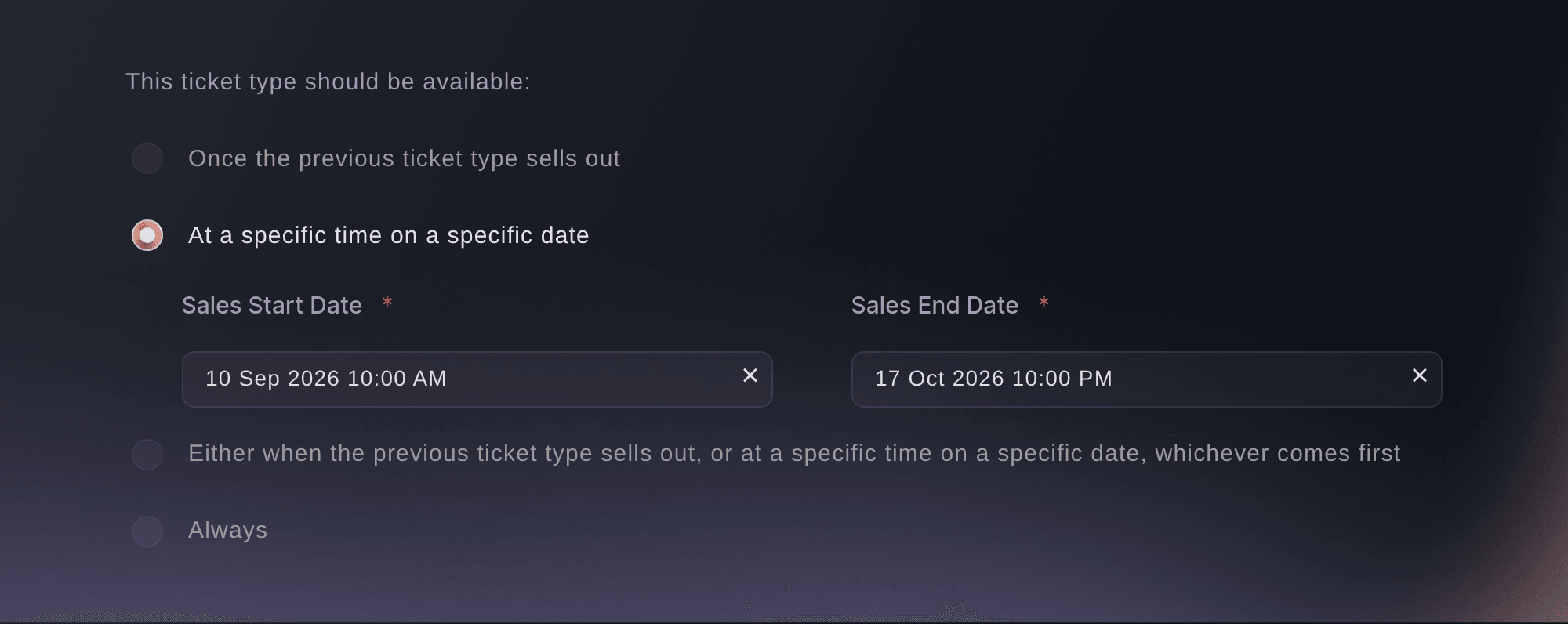
Event, Biljetter, Inventory, Edit, This ticket type should be available. -
Ange försäljningsperioden
Ange Startdatum för försäljning och Slutdatum för försäljning i evenemangsplatsens lokala tid under alternativet du valde.
Obs: Båda datumen krävs, och Slutdatum för försäljning måste vara efter Startdatum för försäljning. Ett släpp som är inställt på Alltid följer evenemangets försäljningsdatum. Om du sparar ett släpp med ett alternativ som saknar datum raderas släppets egna försäljningsdatum.
-
Schemalägg visningen av ett dolt släpp
Aktivera Hidden och välj sedan Once the previous ticket type sells out, Vid en viss tidpunkt på ett visst datum, Either when the previous ticket type sells out, or at a specific time on a specific date, whichever comes first, När kunden befinner sig på en viss plats eller Alltid dold.
Obs: Låt Enable this ticket type vara aktiverat så att köpare kan köpa släppet när det visas. Om du inaktiverar det stoppas vanlig försäljning av släppet, oavsett vad visningsregeln anger.
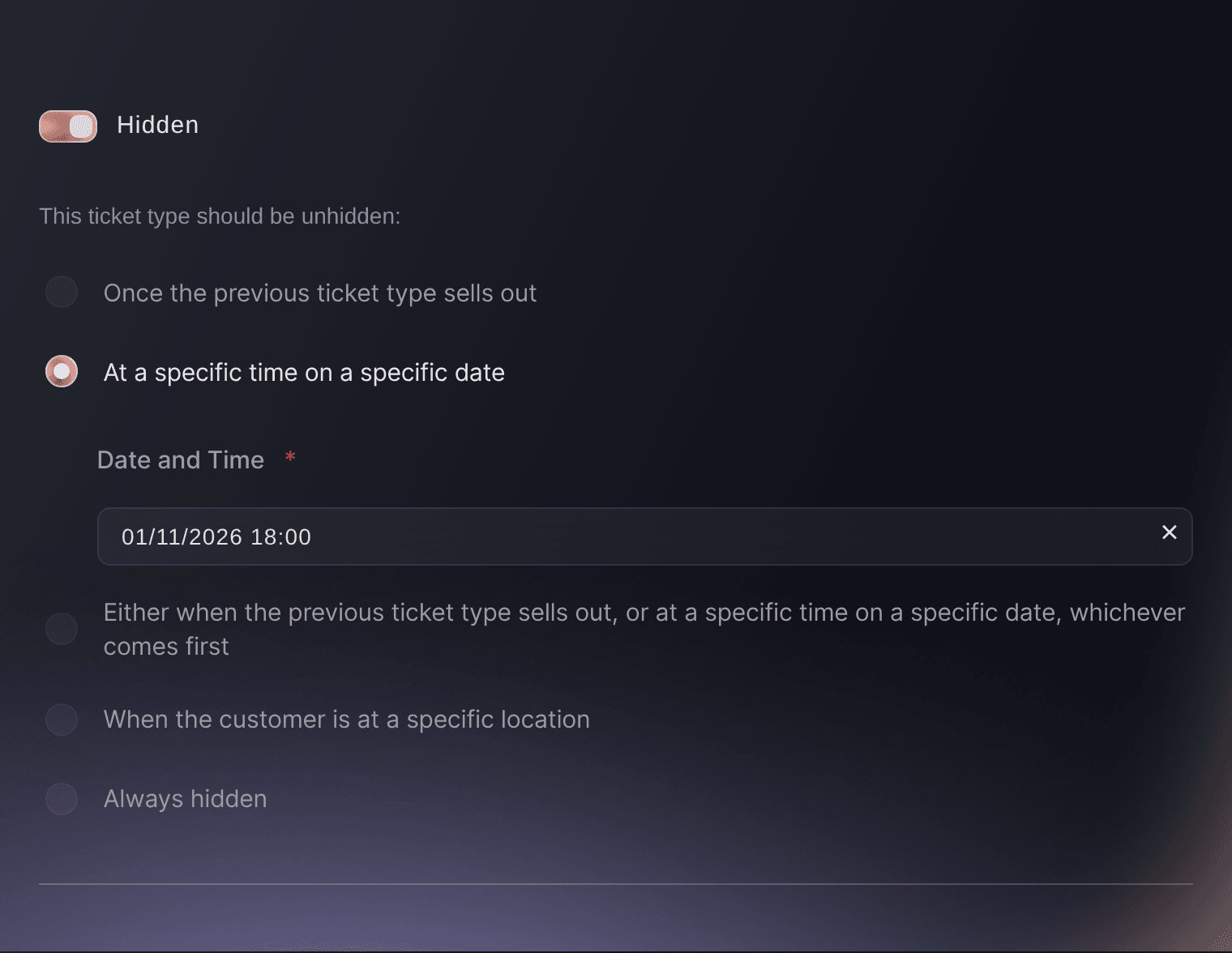
Event, Biljetter, ticket type, Hidden. -
Ange visningsuppgifterna innan du sparar
Ange värdet för regeln du valde: Datum och tid för en datumregel eller länderna under Välj länder för en platsregel.
Obs: En datum- eller platsregel kan inte sparas utan sitt värde. Reglerna för föregående släpp och Alltid dold behöver inget värde. Om du i stället vill dölja ett synligt släpp vid en viss tidpunkt låter du Hidden vara avstängt och anger tiden i Hide ticket type on (optional).
-
Spara och granska ordningen
Välj Spara för ett befintligt släpp eller Skapa biljettyp för ett nytt.
Obs: Upprepa stegen för varje släpp. Kontrollera sedan att namn, priser, ordning, försäljningsperioder och synlighet stämmer med planen. Om du ändrar listans ordning eller flyttar ett släpp till en annan kategori ändras vilket släpp en regel för föregående släpp väntar på.
Prova de här stegen på ditt eget evenemang
Skapa ett gratis konto, bygg ditt evenemang och följ stegen ovan i din egen instrumentpanel. Det tar några minuter och du behöver inte boka något säljsamtal.
Inga startavgifter. Ingen obligatorisk månadsavgift. Inget kreditkort krävs.
Eller låt det göras åt dig
Fai kan lista dina släpp i aktuell ordning med kategori och försäljningsdatum för varje släpp, och kan spara en ny ordning efter att du har godkänt den. Ställ in tillgänglighetsalternativ, datum och Hidden-regel för varje släpp i dashboarden. Fai kan inte se vilket tillgänglighetsalternativ ett släpp använder, och ett försäljningsintervall som hon ställer in öppnar vid den tidpunkt som inträffar först: datumet eller när det föregående släppet säljer slut. MCP kan lista släppen men kan inte ändra ordningen.
I din instrumentpanel, med Fai
Öppna sidan Tickets för <EVENT NAME> och lista biljettyperna i aktuell ordning med kategori och försäljningsdatum. Om jag anger en ny ordning ska du visa hela ordningen och fråga innan du sparar den. Säg åt mig att ställa in datum och visningsinställningar för <TICKET TYPE> i dashboarden
Från din egen assistent, via MCP
Anslut assistenten till vår MCP-server och be den:
Behåll --read-only i MCP-konfigurationen. Den här uppgiften läser bara data, så assistenten behöver inga verktyg som gör ändringar.
Hitta evenemanget <EVENT NAME> och lista dess biljettyper i ordning. Säg åt mig att använda dashboarden för att tillämpa ordningen och ange datum eller visningsinställningar för <TICKET TYPE>
Från din terminal
Installera CLI:t från vår CLI-sida, logga in med ticketfairy auth login och välj varumärket du arbetar med via ticketfairy brand use <BRAND_ID>. ticketfairy brand list och ticketfairy event list visar de ID:n som de andra kommandona använder.
CLI skapar ett släpp med en egen försäljningsperiod eller ett släpp som börjar säljas när det föregående släppet är slutsålt, och ändrar försäljningsdatum för ett släpp. Det ändrar inte ordningen på släppen. Gör det i dashboarden eller via Fai.
Skapar ett släpp som säljs mellan två datum.
ticketfairy ticket create <EVENT_ID> --name "Early Bird" --price 39 --max-inventory 200 --sales-start 2026-11-01T10:00:00Z --sales-end 2026-11-15T23:59:59Z
Skapar ett släpp som börjar säljas när det föregående släppet är slutsålt.
ticketfairy ticket create <EVENT_ID> --name "First Release" --price 49 --max-inventory 500 --available-after-previous
Listar evenemangets biljettyper med id för varje biljettyp.
ticketfairy ticket list <EVENT_ID>
Flyttar ett befintligt släpps försäljningsperiod.
ticketfairy ticket update <EVENT_ID> <TICKET_ID> --sales-start 2026-11-08T10:00:00Z --sales-end 2026-11-22T23:59:59Z
Låt Fai göra det åt dig
Fai arbetar inuti din Ticket Fairy-instrumentpanel. Skapa ditt konto, öppna Fai och klistra in instruktionen ovan.
Inga startavgifter. Ingen obligatorisk månadsavgift. Inget kreditkort krävs.
Ändra ett schemalagt släpp
Redigera släppet och ändra dess datum eller visningsregel. Spara och granska sedan hela ordningen igen.
Obs: Slutdatum för försäljning måste vara efter Startdatum för försäljning. Ändra därför båda datumen samtidigt när du flyttar hela perioden.
Fai kan visa släppet med dess kategori och försäljningsdatum. Ändra datum eller visningsinställningar i dashboarden, eftersom Fai inte kan se vilket tillgänglighetsalternativ eller vilken visningsregel släppet använder.
I din instrumentpanel, med Fai
Öppna sidan Tickets för <EVENT NAME> och lista grunduppgifterna för <TICKET TYPE>. Säg åt mig att välja det i dashboarden och ändra dess datum eller visningsinställningar. Ändra ingenting
Från din egen assistent, via MCP
Behåll --read-only i MCP-konfigurationen. Den här uppgiften läser bara data, så assistenten behöver inga verktyg som gör ändringar.
Hitta evenemanget <EVENT NAME> och lista grunduppgifterna för <TICKET TYPE>. Säg åt mig att välja det i dashboarden och ändra dess datum eller visningsinställningar
Frågor du kanske har
- Vad är ett biljettsläpp?
- Det är ett pris- eller tidssteg för samma tillträde, till exempel Early Bird, First Release och Final Release. I Ticket Fairy är varje släpp en biljettyp, och släpp för samma tillträde kan dela biljettkategori.
- Vad händer när jag väljer Once the previous ticket type sells out?
- Släppet förblir otillgängligt tills det närmast föregående släppet i samma biljettkategori är slutsålt. Inaktiverade och alltid dolda biljettyper hoppas över. Behåll släppen i den ordning köparna ska följa.
- Ska jag välja ett datum eller den föregående biljettypen?
- Välj Vid en viss tidpunkt på ett visst datum när släppet måste öppna vid en bestämd tid, även om det föregående släppet inte är slutsålt. Välj alternativet för föregående biljettyp när efterfrågan ska styra ändringen. Välj alternativet med antingen eller när släppet ska öppna vid den tidpunkt som inträffar först.
- Varför syns inte ett släpp?
- Om släppet saknas i den offentliga biljettlistan kontrollerar du Hidden och dess visningsregel. Om det visas men inte kan köpas kontrollerar du Enable this ticket type, dess tilldelning och försäljningsperiod. Ett släpp som väntar på den föregående biljettypen förblir otillgängligt tills det tidigare släppet i kategorin är slutsålt.
- Vad är skillnaden mellan Hidden och Enable this ticket type?
- Hidden håller ett aktivt släpp borta från den offentliga biljettlistan, samtidigt som en direktlänk eller kampanj fortfarande kan leda till det. Enable this ticket type styr vanlig försäljning. Om du inaktiverar det stoppas nya vanliga köp tills du aktiverar det igen. Ett återförsäljningsköp kan fortfarande slutföras för en biljett som redan erbjuds till återförsäljning.
Har du fortfarande en fråga?
Boka en demo så svarar vi på den i ett samtal, utifrån din typ av evenemang. Eller skapa ditt konto och se själv.
Inga startavgifter. Ingen obligatorisk månadsavgift. Inget kreditkort krävs.
Relaterade guider
Gör det på ditt eget evenemang
Skapa ditt konto, bygg evenemanget och följ stegen i din egen kontrollpanel. Du behöver inte boka ett säljsamtal.