
Ditt varumärke och ditt team
Skydda kontot som hanterar dina evenemang
Promoters och venue-team har biljettförsäljning, köparuppgifter och utbetalningar bakom en enda inloggning. Ett läckt lösenord ska inte räcka för att komma åt dem. Tvåfaktorsinloggning kräver en kod från telefonen utöver lösenordet, och med en nyckel kan du logga in till dina evenemang med ansiktet, fingeravtrycket eller enhetens PIN-kod.
Aktivera tvåfaktorsinloggning så att ett stulet lösenord inte ensamt kan öppna dina evenemang och din biljettförsäljning. Lägg till en nyckel för att logga in med ansiktet, fingeravtrycket eller enhetens PIN-kod.
- För
- Skydda kontot bakom dina evenemang mot stulna lösenord
- Tar
- 6 minuter
Innan du börjar
- Du kan göra detta med vilken inloggning till Ticket Fairy-dashboarden som helst. Det ändrar hur du loggar in på ditt eget konto, och varje person i teamet aktiverar det för sin egen inloggning.
- Du har en telefon som tar emot SMS och har en autentiseringsapp, till exempel Google Authenticator, Microsoft Authenticator eller en lösenordshanterare som sparar engångskoder.
- You know your Ticket Fairy password. If you have only ever signed in with Google, enter a new password in Password and Confirm Password at the top of Account Settings and select Update first.
-
Open Account Settings
Välj ditt namn längst ned i sidofältet och sedan Kontoinställningar. Korten Tvåfaktorsautentisering och Nycklar finns längre ned på sidan.
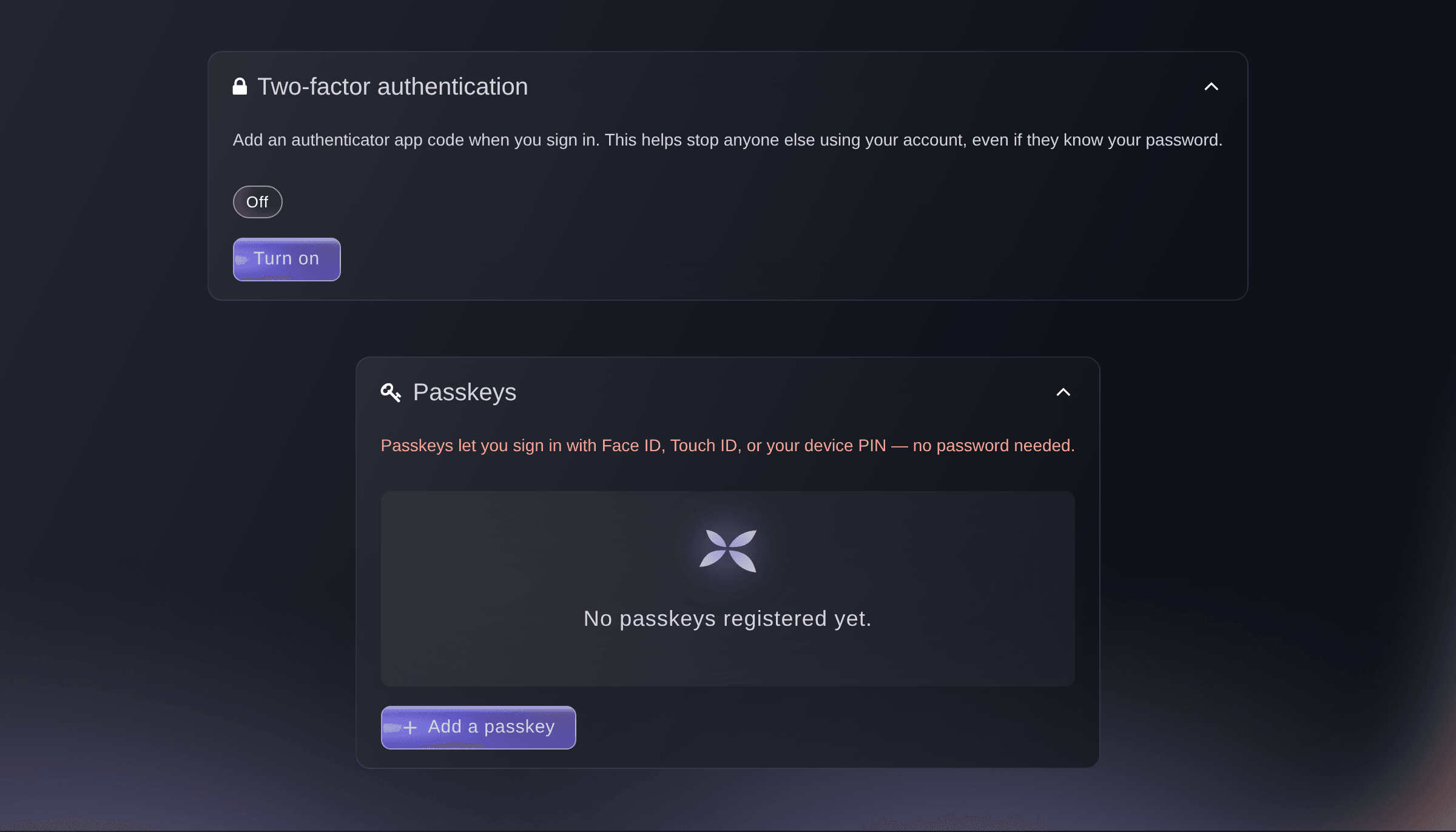
Account Settings, Two-factor authentication och Passkeys. -
Select Turn on
I Tvåfaktorsautentisering väljer du Slå på. En dialogruta öppnas och ber dig först ange Mobilnummer för reservkoder via SMS.
Obs: Om ditt nummer redan är verifierat hoppar dialogrutan över den här sidan och öppnas vid ditt lösenord.
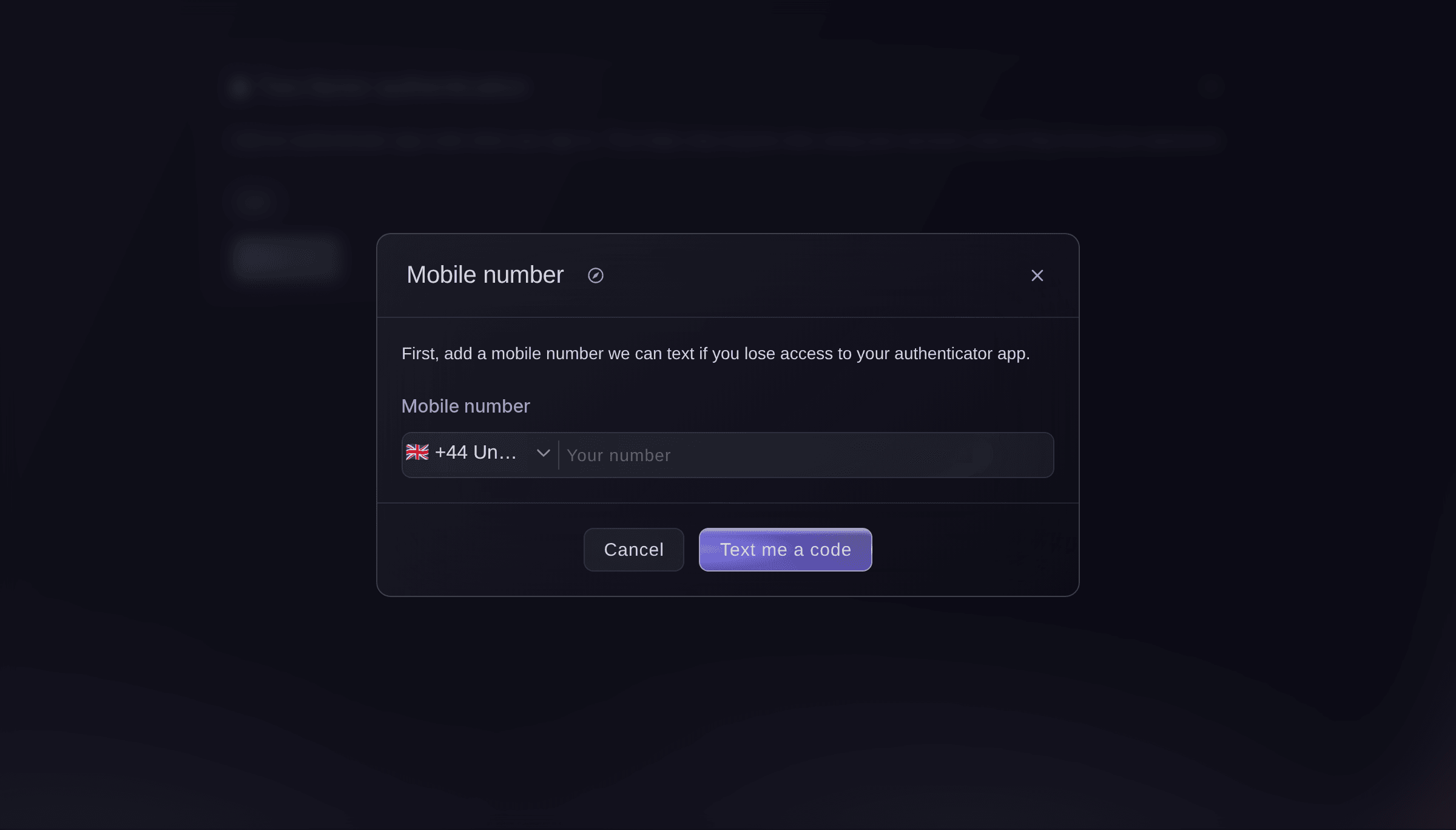
Two-factor authentication, Turn on. -
Ange ditt mobilnummer
Välj land, ange ditt nummer och välj Skicka en kod via SMS. Fältet Kod från SMS:et visas under numret.
Obs: Koden gäller i en timme. Skicka igen skickar en ny kod när det har gått en minut sedan den förra skickades.
-
Verifiera numret
Ange den 6-siffriga koden från SMS:et och välj Verifiera nummer. Dialogrutan går vidare och ber om Ditt lösenord.
Varning: Ett verifierat nummer finns kvar på kontot och kan inte ändras senare. Använd därför den telefon du har med dig.
-
Ange ditt lösenord
Ange ditt Ticket Fairy-lösenord i Ditt lösenord och välj Fortsätt. Dialogrutan visar en kod som du kan skanna och en nyckel som du kan ange manuellt.
-
Skanna koden med din autentiseringsapp
Lägg till ett konto i autentiseringsappen och skanna koden, eller ange nyckeln som står under den. Appen visar sedan en ny 6-siffrig kod för Ticket Fairy var 30:e sekund.
Tips: Spara nyckeln i din lösenordshanterare. Om du anger den i en autentiseringsapp på en ny telefon får du samma koder igen.
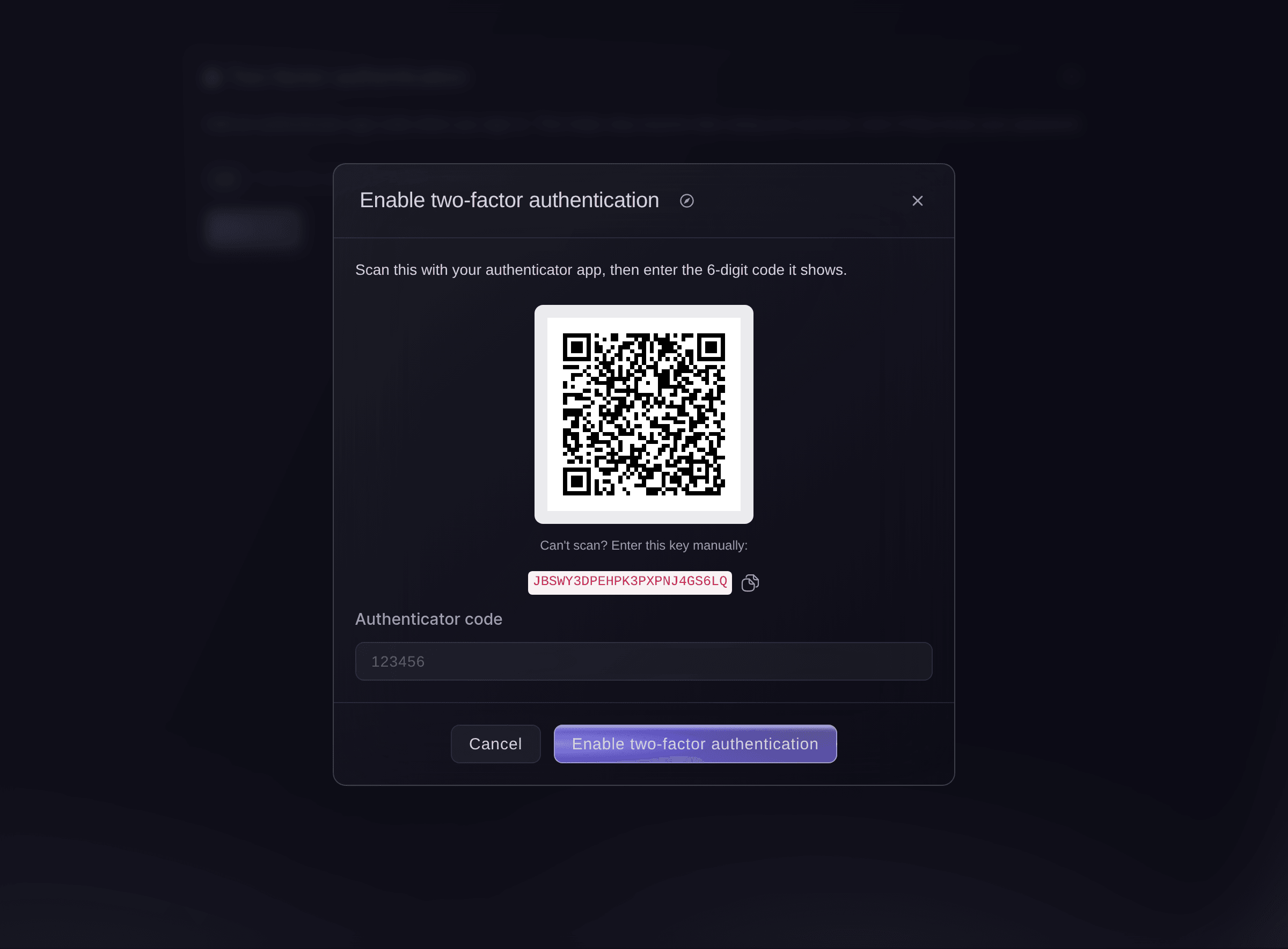
Two-factor authentication, koden att skanna. -
Ange koden och aktivera tvåfaktorsautentisering
Ange koden som appen visar i Kod från autentiseringsapp och välj Aktivera tvåfaktorsautentisering.
Obs: Nästa gång du använder en annan webbläsare där du är inloggad ber den om en kod.
-
Kontrollera att tvåfaktorsinloggning är aktiverad
Back on Account Settings, check that the card shows On. Beside it are the last four digits of the number your backup codes go to.
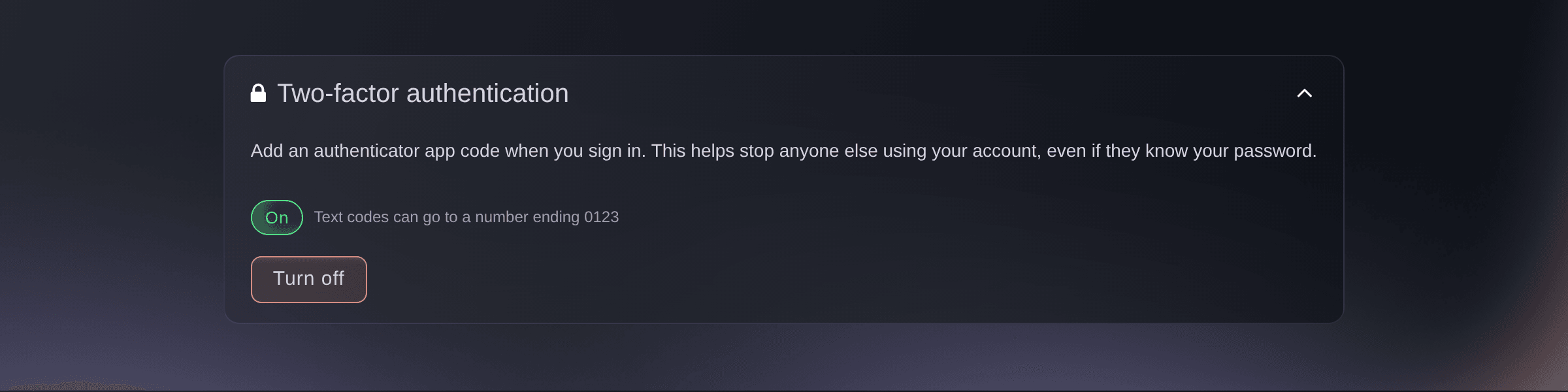
Two-factor authentication, aktiverad.
Nästa gång du loggar in
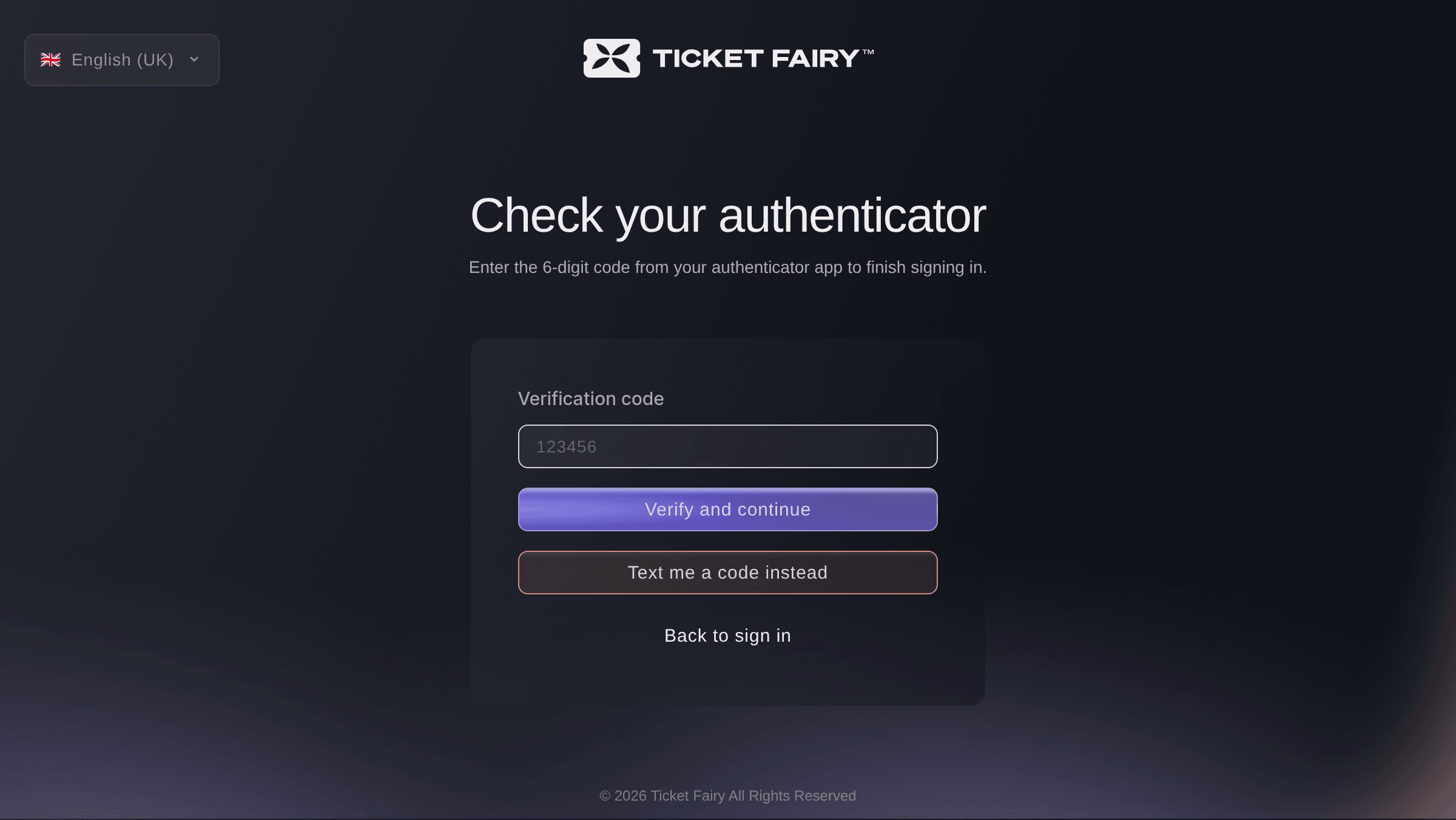
Efter lösenordet, eller efter att du loggat in med Google, visas sidan Check your authenticator och ber om den 6-siffriga koden från appen. Skicka en kod via SMS i stället skickar en kod till ditt verifierade nummer. Om du loggar in med en nyckel hoppas sidan över, eftersom en nyckel redan räknas som båda stegen.
Prova de här stegen på ditt eget evenemang
Skapa ett gratis konto, bygg ditt evenemang och följ stegen ovan i din egen instrumentpanel. Det tar några minuter och du behöver inte boka något säljsamtal.
Inga startavgifter. Ingen obligatorisk månadsavgift. Inget kreditkort krävs.
Eller låt det göras åt dig
Fai, assistenten i dashboarden, kan öppna Account Settings åt dig. Du behöver ditt lösenord, din telefon och din autentiseringsapp för att aktivera tvåfaktorsinloggning, så du slutför konfigurationen själv i dashboarden.
I din instrumentpanel, med Fai
Öppna mina kontoinställningar så att jag kan aktivera tvåfaktorsinloggning
Låt Fai göra det åt dig
Fai arbetar inuti din Ticket Fairy-instrumentpanel. Skapa ditt konto, öppna Fai och klistra in instruktionen ovan.
Inga startavgifter. Ingen obligatorisk månadsavgift. Inget kreditkort krävs.
Lägg till en nyckel
Under Nycklar väljer du Lägg till en nyckel och följer sedan webbläsarens uppmaning för att spara den med ansiktet, fingeravtrycket, enhetens PIN-kod eller lösenordshanteraren. Nyckeln läggs till i listan med datumet då du lade till den.
Obs: Nästa gång väljer du Logga in med en nyckel på inloggningssidan i stället för att ange lösenordet.
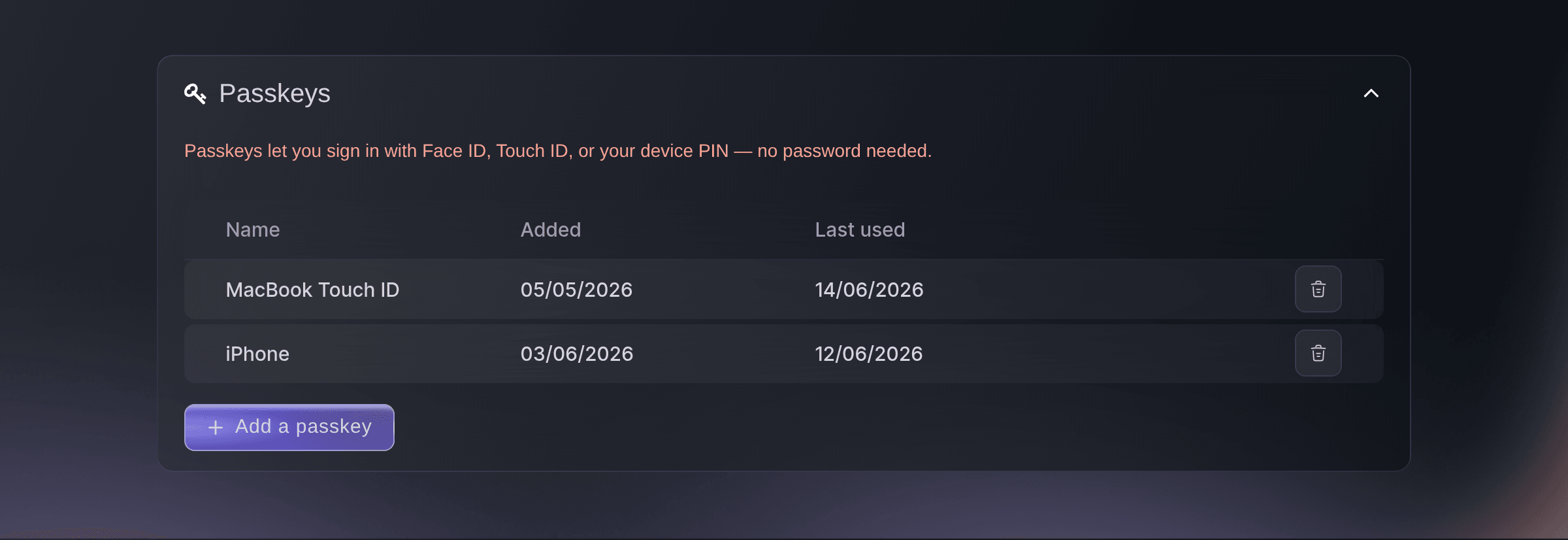
Du lägger själv till en nyckel i dashboarden, eftersom din egen enhet eller lösenordshanterare sparar den. Fai kan öppna Account Settings åt dig.
I din instrumentpanel, med Fai
Öppna mina kontoinställningar så att jag kan lägga till en nyckel
Ta bort en nyckel
Under Nycklar väljer du papperskorgen längst ut på raden och sedan Ta bort i bekräftelsen. Den enheten kan inte längre logga in med nyckeln.
Ta bort en nyckel i dashboarden under Passkeys i Account Settings.
Stäng av tvåfaktorsinloggning
I Tvåfaktorsautentisering väljer du Slå av, anger Ditt lösenord och bekräftar. Kortet visar Av, och vid inloggning behövs bara lösenordet.
Du behöver ditt lösenord för att stänga av tvåfaktorsinloggning. Gör det i dashboarden under Account Settings.
Frågor du kanske har
- Vilken autentiseringsapp kan jag använda?
- Du kan använda vilken app som helst som skannar en installationskod och visar 6-siffriga koder som ändras var 30:e sekund, till exempel Google Authenticator, Microsoft Authenticator eller en lösenordshanterare som sparar engångskoder. Om du inte kan skanna anger du nyckeln som står under koden i stället.
- Vad gör jag om jag förlorar telefonen med autentiseringsappen?
- På inloggningssidan väljer du Skicka en kod via SMS i stället och använder koden som skickas till ditt verifierade nummer. På en ny telefon anger du nyckeln du sparade när du konfigurerade appen, så visas samma koder igen.
- Jag har angett fel kod för många gånger. Vad gör jag?
- Efter fem felaktiga koder visas
Too many incorrect codes. Please sign in again.
och du loggas ut. Räknaren nollställs 15 minuter efter den första felaktiga koden. Vänta så länge, logga in igen och använd den senaste koden som appen visar. - Kan jag ändra numret som reservkoderna skickas till?
- Nej. När du har verifierat ett nummer finns det kvar på kontot och fältet låses. Verifiera därför den telefon du har med dig.
- Skyddar detta alla i teamet om jag aktiverar det?
- Nej. Tvåfaktorsinloggning gäller en enda inloggning och skyddar därför ditt eget konto. Varje person i ditt varumärkes- eller eventteam aktiverar det i sina egna Account Settings.
- Behöver jag fortfarande tvåfaktorsinloggning om jag använder en nyckel?
- En inloggning med nyckel kontrollerar din enhet och ditt ansikte, fingeravtryck eller din PIN-kod, så koden hoppas över. Tvåfaktorsinloggning skyddar de gånger du loggar in med lösenord eller Google.
- Varför ser jag inte Passkeys-kortet?
- Din webbläsare kan inte spara nycklar. Öppna Account Settings i en aktuell webbläsare på datorn eller telefonen, så visas kortet med Lägg till en nyckel. I Ticket Fairys Promoter-skrivbordsapp heter knappen Lägg till en nyckel i webbläsaren och öppnar webbläsaren så att du kan spara nyckeln.
- Kan Fai aktivera tvåfaktorsinloggning åt mig?
- Nej. Du behöver ditt lösenord, din telefon och din autentiseringsapp för att konfigurera det, så du gör det själv. Be Fai öppna Account Settings, så tar hon dig direkt dit.
Har du fortfarande en fråga?
Boka en demo så svarar vi på den i ett samtal, utifrån din typ av evenemang. Eller skapa ditt konto och se själv.
Inga startavgifter. Ingen obligatorisk månadsavgift. Inget kreditkort krävs.
Relaterade guider
Gör det på ditt eget evenemang
Skapa ditt konto, bygg evenemanget och följ stegen i din egen kontrollpanel. Du behöver inte boka ett säljsamtal.