
Integrationer
Skicka dina biljettköpare och beställningar till Hive
Spelställen och arrangörer som sköter sin marknadsföring mot fans i Hive ansluter det till ett varumärke en gång. Därefter hamnar varje biljettköpare i ditt Hive-konto tillsammans med sin beställning, så att nästa kampanj når dem som köpte biljetter.
Anslut Hive till ett varumärke med ditt Hive-konto-id. Varje biljettköpare från varumärkets evenemang läggs då till i ditt Hive-konto med sin beställning.
- För
- Lägga till biljettköpare och deras beställningar i Hive
- Tar
- 5 minuter
Innan du börjar
- Du är ägare eller administratör för varumärket. Om Hive-kortet saknas i Integrationer ber du en ägare eller administratör om hjälp.
- Du har ett Hive-konto och känner till dess konto-id.
-
Öppna Hive-kortet
Öppna ditt varumärke, välj Integrationer och bläddra till Samla in köp och registreringar.
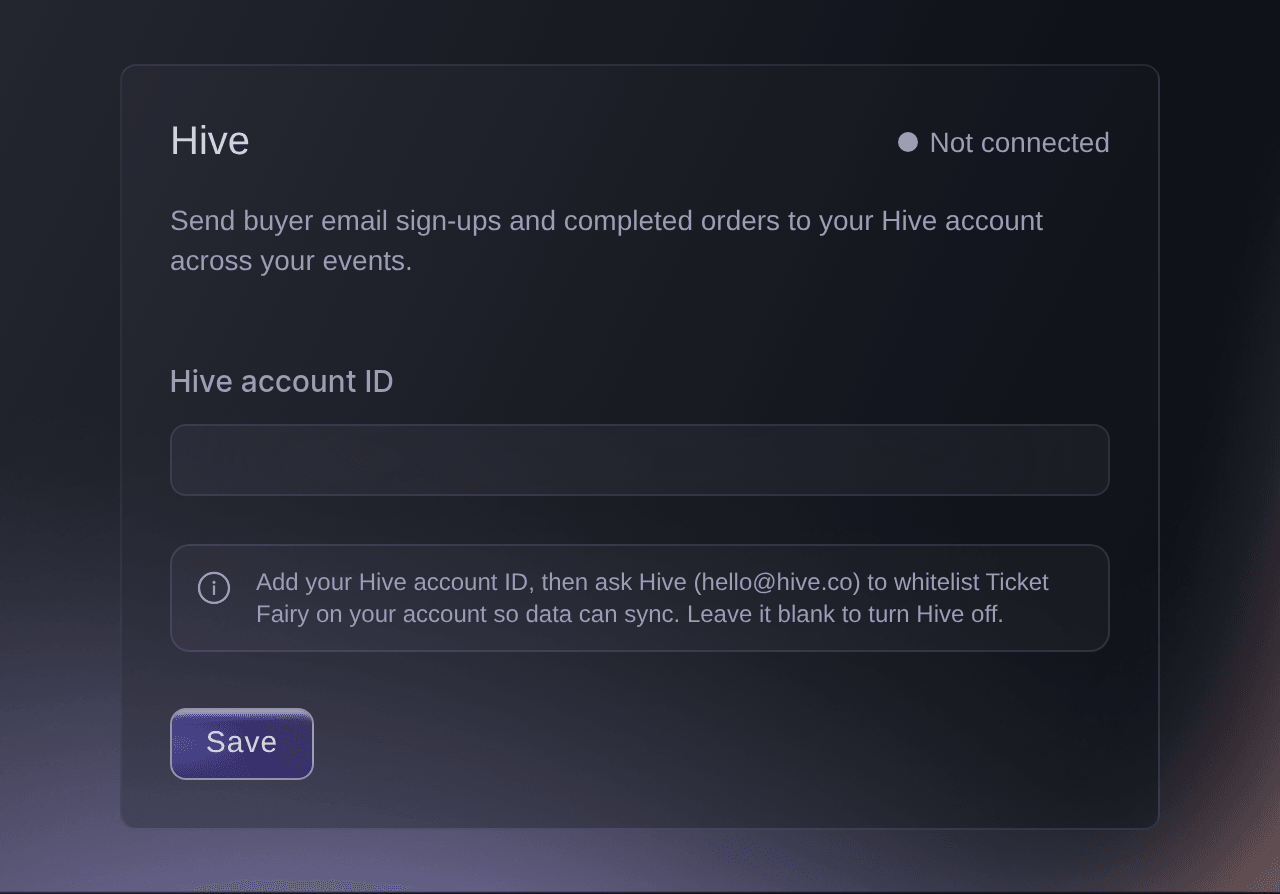
Varumärke, Integrationer, Samla in köp och registreringar. -
Ange ditt Hive-konto-id
Ange id:t från ditt Hive-konto i Hive-konto-id.
-
Spara id:t
Välj Spara. Kortet ändras till Ansluten och
Hive saved.
visas. -
Be Hive vitlista Ticket Fairy
Skicka ett mejl till Hive på [email protected] och be dem vitlista Ticket Fairy på ditt Hive-konto.
Obs: Dina köpare når ditt Hive-konto när Hive har gjort detta.
Köparuppgifterna som Hive tar emot
När en köpares sida med orderbekräftelsen öppnas skickar Ticket Fairy köparen och beställningen till ditt Hive-konto. Hive tar emot uppgifterna som köparen angav i kassan, till exempel namn, e-postadress, telefonnummer och adress, samt ordernummer, betalt belopp och evenemangets namn, datum, länk, bildmaterial och spelställe.
Obs: När du döljer spelstället för kunder får Hive spelställets stad och land, men inte namnet.
-
Kontrollera att den första köparen kom fram
Köp en testbiljett med en e-postadress som du har tillgång till, vänta tills sidan med orderbekräftelsen öppnas och leta sedan efter köparen i ditt Hive-konto.
Obs: Hive tar emot köpare vars sida med orderbekräftelsen öppnas efter att du har sparat id:t. Tidigare köpare finns därför inte där.
Prova de här stegen på ditt eget evenemang
Skapa ett gratis konto, bygg ditt evenemang och följ stegen ovan i din egen instrumentpanel. Det tar några minuter och du behöver inte boka något säljsamtal.
Inga startavgifter. Ingen obligatorisk månadsavgift. Inget kreditkort krävs.
Eller låt det göras åt dig
Fai kan spara Hive-konto-id:t för ett varumärke och ber om ditt godkännande innan hon sparar det. Att be Hive vitlista Ticket Fairy är ett mejl som du skickar själv.
I din instrumentpanel, med Fai
Anslut Hive för <BRAND NAME> med konto-id:t <HIVE ACCOUNT ID> och fråga mig innan du sparar det
Låt Fai göra det åt dig
Fai arbetar inuti din Ticket Fairy-instrumentpanel. Skapa ditt konto, öppna Fai och klistra in instruktionen ovan.
Inga startavgifter. Ingen obligatorisk månadsavgift. Inget kreditkort krävs.
Lägg till ett evenemangs köpare i ett Hive-segment
-
Öppna evenemangets Avancerade alternativ
Öppna evenemanget, välj Inställningar och bläddra till Avancerade alternativ.
Obs: Du behöver logga in som ägare eller administratör för evenemanget. Om Inställningar saknas i evenemangets meny ber du en ägare eller administratör om hjälp.
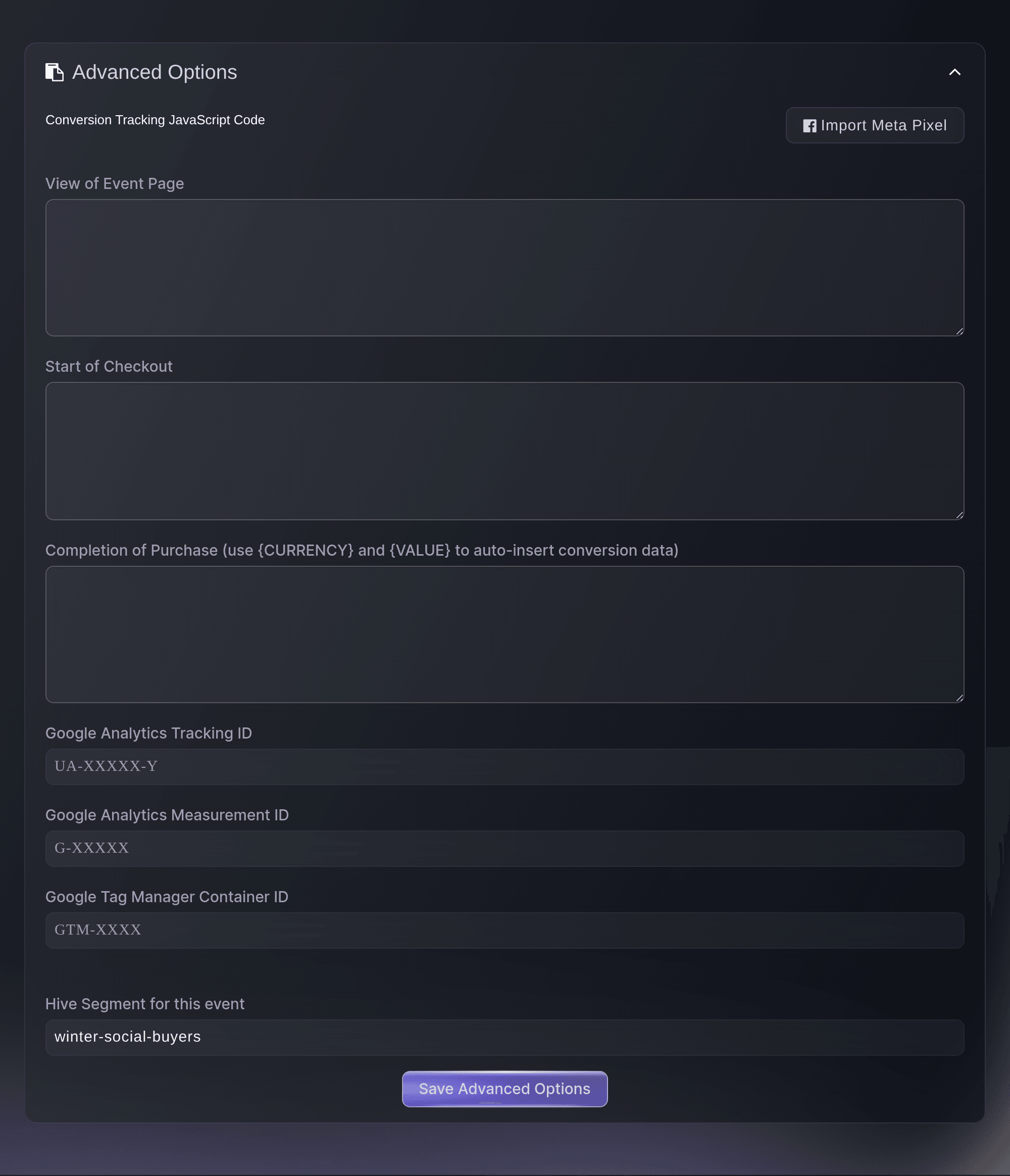
Evenemang, Inställningar, Avancerade alternativ. -
Ange segmentet
Ange Hive-segmentet i Hive-segment för det här evenemanget.
Obs: Fältet visas när varumärket har sparat ett Hive-konto-id.
-
Spara segmentet
Välj Spara avancerade alternativ.
Successfully updated advanced options
visas.Obs: Köpare från det här evenemanget läggs sedan till i segmentet i Hive. Alla andra evenemang för varumärket fortsätter att skicka köpare utan ett segment.
Fai kan öppna evenemangets sida för Inställningar, där du anger segmentet.
I din instrumentpanel, med Fai
Öppna inställningssidan för <EVENT NAME>
Stäng av Hive
-
Rensa Hive-konto-id:t
Ta bort id:t i Hive-konto-id på Hive-kortet och välj sedan Stäng av.
-
Bekräfta att Hive ska stängas av
Välj Stäng av i bekräftelsen. Kortet ändras till Inte ansluten.
Obs: Ticket Fairy slutar skicka nya köpare, men köpare som redan finns i Hive blir kvar där. Ange id:t igen för att aktivera anslutningen.
Fai kan stänga av Hive för ett varumärke när du har godkänt ändringen.
I din instrumentpanel, med Fai
Stäng av Hive för <BRAND NAME> och fråga mig innan du sparar
Frågor du kanske har
- Varför kommer inga köpare till Hive?
- Kontrollera att Hive har vitlistat Ticket Fairy på ditt konto och att id:t på Hive-kortet stämmer med konto-id:t i Hive. En köpare kommer fram när sidan med orderbekräftelsen öppnas, så beställningar som lades innan du sparade id:t visas inte.
- Kan jag skicka ett evenemangs köpare till ett annat Hive-konto?
- Nej. Hive ställs in för hela varumärket. Om du vill hålla ett evenemangs köpare åtskilda i kontot ger du evenemanget ett eget segment under Avancerade alternativ.
- Varför kan jag inte se Hive-kortet?
- Hive-kortet visas för varumärkets ägare och administratörer. En medlem i marknadsföringsteamet ser Integrationer utan kortet och behöver därför be en ägare eller administratör att ange id:t.
- Varför står det på Hive-kortet att någon annan har ändrat det?
Someone else changed this while you were editing.
betyder att en kollega sparade Hive-kortet medan du hade det öppet. Välj Läs in senaste versionen för att se vad kollegan sparade innan du sparar ditt.
Har du fortfarande en fråga?
Boka en demo så svarar vi på den i ett samtal, utifrån din typ av evenemang. Eller skapa ditt konto och se själv.
Inga startavgifter. Ingen obligatorisk månadsavgift. Inget kreditkort krävs.
Relaterade guider
Gör det på ditt eget evenemang
Skapa ditt konto, bygg evenemanget och följ stegen i din egen kontrollpanel. Du behöver inte boka ett säljsamtal.