
Förstå dina evenemangsrapporter
Dela en liveförsäljningsrapport för biljetter med en partner
Medarrangörer, arenor och sponsorer vill ofta följa biljettförsäljningen för sin del av ett evenemang. Skapa en försäljningsrapportlänk som bara omfattar de biljettyper och tillval de har intresse av. De öppnar länken med sin egen Ticket Fairy-inloggning och kan följa försäljning och intäkter medan biljetterna säljs.
Ge en arena, medarrangör eller sponsor en länk till en liveförsäljningsrapport för valda biljettyper och tillval – utan att ge dem en roll i evenemanget.
- För
- Visa en partner liveförsäljningen för deras del av evenemanget
- Tar
- 5 minuter
Innan du börjar
- Du är ägare eller administratör för evenemanget. Om Inställningar saknas i evenemangsmenyn ber du en ägare eller administratör att göra detta åt dig.
- Biljettyperna eller tillvalen som rapporten ska omfatta finns redan i evenemanget.
- Personen du delar rapporten med har en egen arrangörsinloggning för Ticket Fairy. Personen behöver ingen roll i evenemanget.
-
Open External/3rd-Party Sales Reporting
Öppna evenemanget, välj Inställningar och bläddra till avsnittet Rapportering av extern försäljning och tredjepartsförsäljning. Formuläret skapar en länk och tabellen under det visar länkarna du redan har.
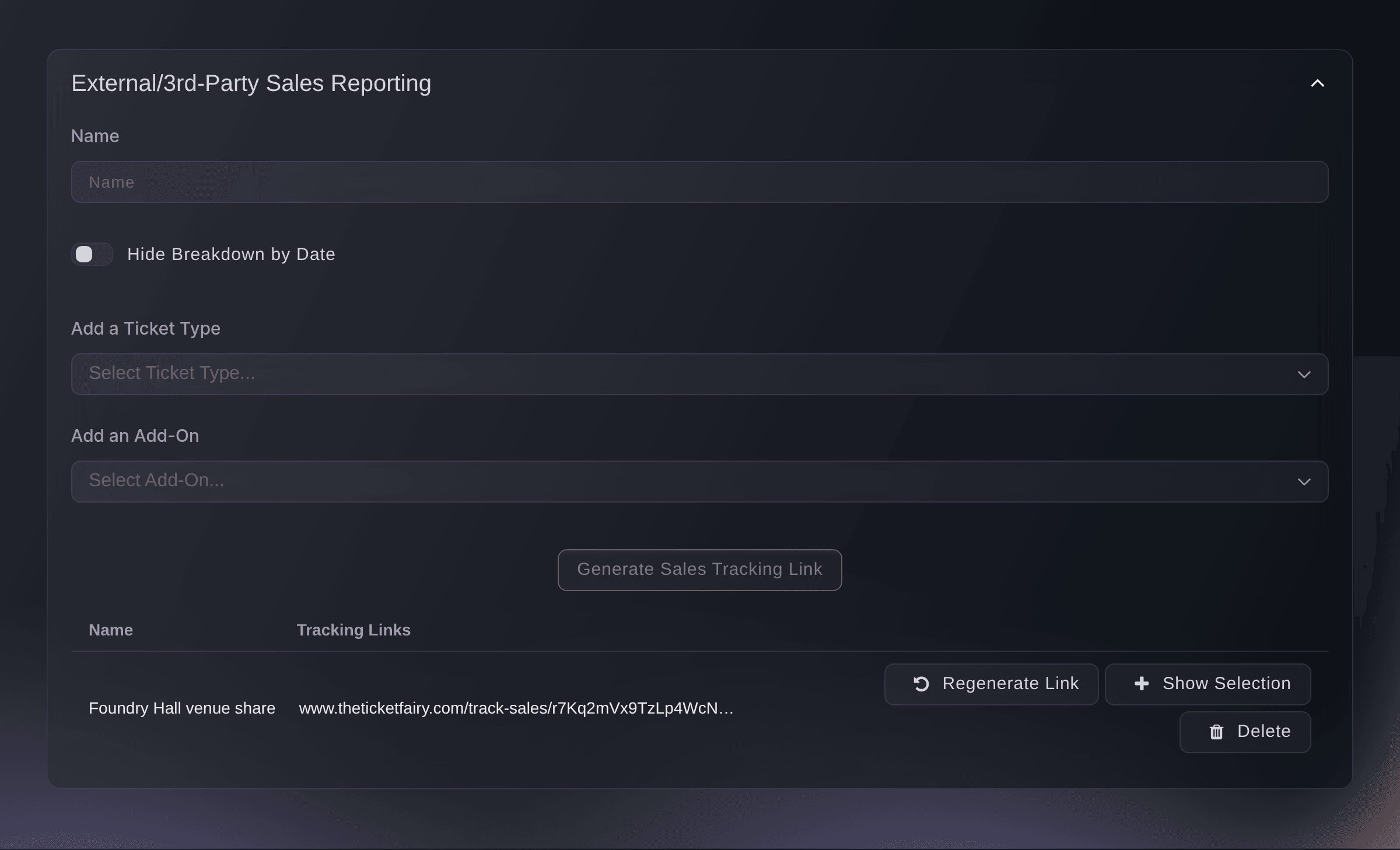
Evenemang, Inställningar, Rapportering av extern försäljning och tredjepartsförsäljning.
Försäljningsrapportlänkar och spårningslänkar
En försäljningsrapportlänk öppnar en sida med siffror och säljer inget, så ingen får försäljning krediterad via den. En spårningslänk från Spårningslänkar räknar vad en placering har sålt, och en hänvisnings- eller arrangörslänk krediterar köparen eller teammedlemmen som delade den.
-
Namnge rapporten
Ange ett namn som teamet känner igen i Namn, till exempel partnern och överenskommelsen. Namnet är till för dig och visas inte för personen du delar länken med.
Obs: Namnet måste innehålla minst tre tecken.
-
Välj biljettyperna
Välj varje biljettyp som rapporten ska omfatta i Lägg till en biljettyp. Rapporten visar endast dessa biljettyper.
Obs: I ett evenemang med tidsintervall är varje grupp av tidsintervall en post som slutar med Slots.
-
Lägg till tillvalen
Valfritt: välj varje tillval som rapporten ska omfatta i Lägg till ett tillval.
Obs: En rapport måste omfatta minst en biljettyp eller ett tillval. Den kan omfatta enbart tillval.
-
Dölj försäljningen dag för dag
Valfritt: aktivera Dölj uppdelning per datum om du bara vill dela totalsummor. Rapporten har då ingen flik för Total Daily Sales.
-
Skapa länken
Välj Skapa spårningslänk för försäljning. Kontrollpanelen visar
Sales tracking link successfully created.
och den nya länken visas som en rad i tabellen.Obs: Knappen är nedtonad tills rapporten har ett namn och minst en biljettyp eller ett tillval.
-
Kopiera länken och skicka den
Klicka på länken i den nya raden för att kopiera den och skicka den sedan till din partner. Länken börjar med adressen till din kontrollpanel.
Obs: Alla som är inloggade på Ticket Fairy och har länken kan öppna rapporten. Skicka den därför bara till personen den är avsedd för.
Rapporten som din partner öppnar
Din partner öppnar länken och loggar in med sin egen arrangörsinloggning för Ticket Fairy. Personen ser Försäljning efter biljettyp för de biljettyper du valde, med antal sålda, återstående lager, pris exklusive avgifter, intäkter och bruttointäkter, samt ett avsnitt för tillval som är tomt när länken inte omfattar några tillval. Sidan uppdateras var tionde sekund.
Obs: Antalet sålda räknar biljetter i betalda beställningar, minus återbetalda biljetter och biljetter som köparens kort håller för att debiteras senare, till exempel en biljett med rörligt pris som väntar på att nå sitt finansieringsmål. En beställning som väntar på ditt godkännande räknas när du godkänner den.

Prova de här stegen på ditt eget evenemang
Skapa ett gratis konto, bygg ditt evenemang och följ stegen ovan i din egen instrumentpanel. Det tar några minuter och du behöver inte boka något säljsamtal.
Inga startavgifter. Ingen obligatorisk månadsavgift. Inget kreditkort krävs.
Eller låt det göras åt dig
Fai, assistenten i din kontrollpanel, kan skapa en försäljningsrapportlänk för de biljettyper och tillval du anger. Hon visar den för dig och ber dig godkänna den först. Kopiera den färdiga länken från avsnittet Rapportering av extern försäljning och tredjepartsförsäljning på evenemangets sida Inställningar. Försäljningsrapportlänkar skapas i kontrollpanelen eller via Fai.
I din instrumentpanel, med Fai
På <EVENT NAME>, skapa en försäljningsrapportlänk med namnet <NAME> för biljettyperna <TICKET TYPES> och tillvalen <ADD-ONS>, <WITH OR WITHOUT> uppdelning dag för dag, och visa den för mig innan du skapar den
Låt Fai göra det åt dig
Fai arbetar inuti din Ticket Fairy-instrumentpanel. Skapa ditt konto, öppna Fai och klistra in instruktionen ovan.
Inga startavgifter. Ingen obligatorisk månadsavgift. Inget kreditkort krävs.
Byt ut en länk som har delats vidare
Välj Skapa länken på nytt på raden i tabellen. Den gamla länken slutar fungera direkt och raden visar en ny länk som du kan skicka till personerna som ska behålla åtkomsten.
Varning: Kontrollpanelen ber dig inte bekräfta och den gamla länken kan inte återställas.
Fai kan inte lista försäljningsrapportlänkarna du redan har. Byt därför ut en länk i kontrollpanelen.
Sluta dela en rapport
Kontrollera namnet på raden i tabellen och välj sedan Ta bort. Länken slutar fungera direkt och raden tas bort från tabellen.
Varning: Kontrollpanelen ber dig inte bekräfta och en borttagen länk kan inte återställas. Skapa en ny länk om du vill dela rapporten igen.
Fai kan inte lista försäljningsrapportlänkarna du redan har. Ta därför bort en länk i kontrollpanelen.
Frågor du kanske har
- Behöver personen jag delar med ett Ticket Fairy-konto?
- Ja. Din partner loggar in när länken öppnas. Dela den därför med en partner som har en egen arrangörsinloggning för Ticket Fairy. Personen behöver ingen roll i evenemanget och länken visar bara rapporten, inte din kontrollpanel.
- Kan andra personer öppna länken?
- Alla som är inloggade på Ticket Fairy och har länken kan öppna rapporten. Om länken hamnar hos fel person väljer du Skapa länken på nytt och skickar den nya länken till personerna som ska behålla åtkomsten.
- Hur ser jag vad en länk omfattar?
- Välj Visa urval på raden. Dialogrutan listar biljettyperna och tillvalen som länken omfattar och visar om försäljningen dag för dag är dold.
- Kan jag ändra biljettyperna i en länk som jag redan har skickat?
- Nej. En länk behåller biljettyperna, tillvalen och datuminställningen som den skapades med. Skapa en ny länk med det nya urvalet, skicka den och ta sedan bort den gamla.
- Är detta samma sak som en spårningslänk?
- Nej. En spårningslänk från Spårningslänkar placerar du i ett inlägg, ett nyhetsbrev eller på en affisch. Den räknar klick, beställningar och intäkter som placeringen ger. En försäljningsrapportlänk visar en partner försäljningen av de biljettyper du valde, oavsett var biljetterna såldes.
- Hur skiljer sig detta från länken jag kan dela för en kampanjkod?
- En försäljningslänk för en kampanjkod visar försäljningen som gjordes med koden och öppnas utan inloggning. En försäljningsrapportlänk omfattar de biljettyper och tillval du väljer, oavsett vilken kod eller länk som sålde dem, och din partner loggar in för att öppna den.
- Varför stämmer siffrorna inte med min resultatsida?
- Rapporten omfattar bara de biljettyper och tillval du valde, så totalsummorna tar inte med några andra biljetter i evenemanget. Den räknar också gästbiljetter för dessa biljettyper utan pris, medan biljettantalet på din resultatsida inte gör det.
Har du fortfarande en fråga?
Boka en demo så svarar vi på den i ett samtal, utifrån din typ av evenemang. Eller skapa ditt konto och se själv.
Inga startavgifter. Ingen obligatorisk månadsavgift. Inget kreditkort krävs.
Relaterade guider
Gör det på ditt eget evenemang
Skapa ditt konto, bygg evenemanget och följ stegen i din egen kontrollpanel. Du behöver inte boka ett säljsamtal.