
Inbjudningar och gästlistor
Dela en inbjudningslänk till ditt evenemang
Promotorer som ger ett sponsors personal, en medlemsgrupps chatt eller en partners nyhetsbrev tillgång till biljetter har ofta ingen lista med namn och e-postadresser. Med en inbjudningslänk kan alla i gruppen köpa via samma länk, och gränserna du anger hindrar gruppen från att sälja fler biljetter än sin tilldelade andel av evenemanget.
Skapa en inbjudningslänk för en grupp, välj de dolda biljetter den öppnar och begränsa hur många biljetter och beställningar gruppen får köpa via länken. Kopiera och dela den.
- För
- Dela biljettåtkomst med en grupp via en länk
- Tar
- 5 minuter
- Öppna fliken Links
- När du ska dela en länk
- Välj Skapa inbjudningslänk
- Ange vem länken är till för
- Välj de dolda biljetter som länken öppnar
- Välj en reserverad tilldelning
- Ange gränserna för hela gruppen
- Exempel: en sponsors personal
- Välj Skapa
- Kopiera länken och dela den
- Öppna länken i ett privat fönster
Innan du börjar
- Du har rollen som ägare, administratör, curator eller kundsupport för evenemanget.
- Ditt varumärke är verifierat. Kontakta Ticket Fairy Support innan du skapar en inbjudningslänk om varumärket är nytt eller om du inte vet om det är verifierat.
- Om gruppen ska köpa en biljettyp som ingen annan kan se måste biljettypen redan vara konfigurerad och dold.
-
Öppna fliken Links
Öppna evenemanget, välj Interagera, sedan Inbjudningar, och välj fliken Länkar.
Obs: Fliken E-post bredvid skickar en personlig inbjudan till varje namngiven gäst.
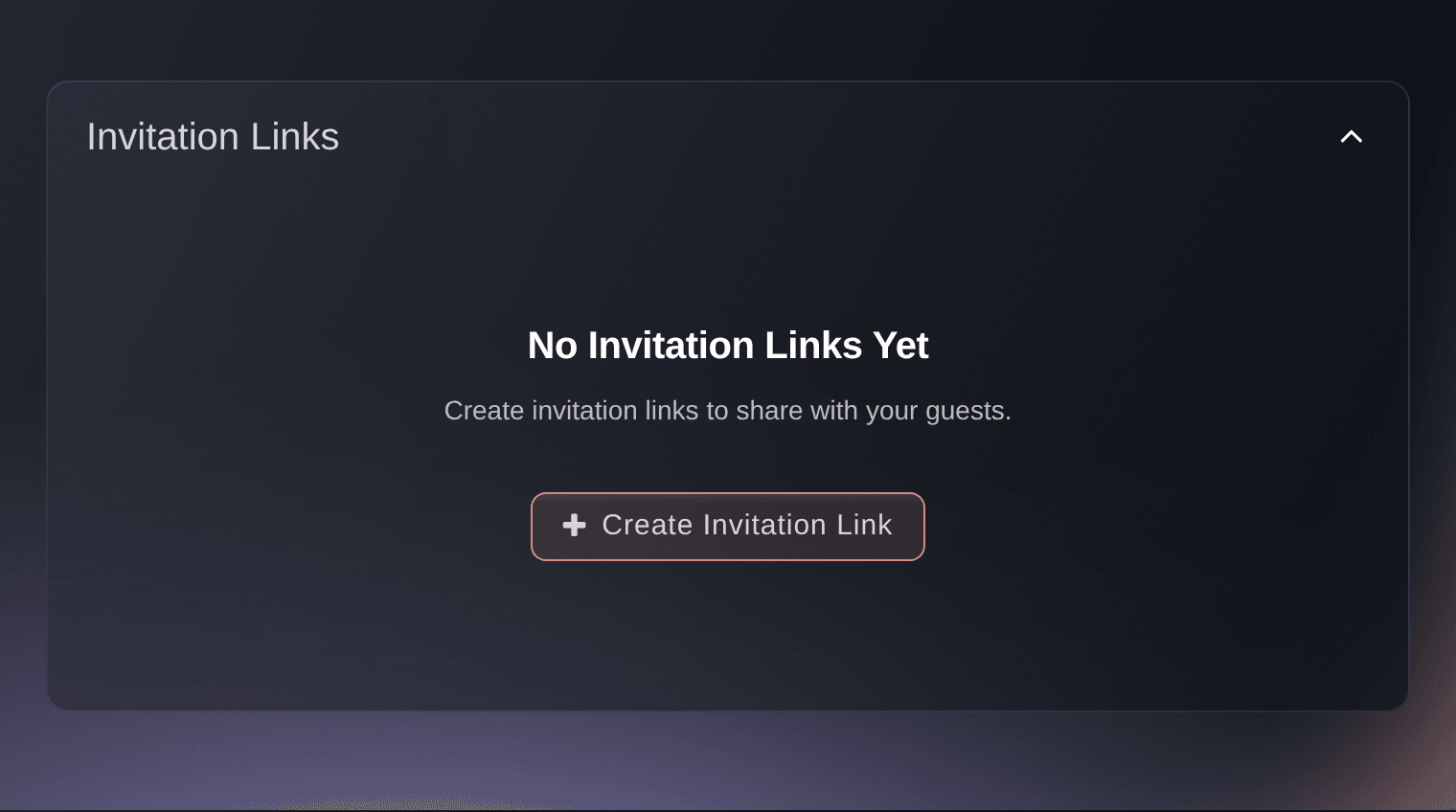
Interagera, Inbjudningar, Länkar.
När du ska dela en länk
Alla som öppnar en inbjudningslänk delar på samma biljett- och transaktionsgränser. Den passar för en sponsor, partner eller medlemschatt vars e-postadresser du inte har. Personliga inbjudningar från fliken E-post passar en gästlista där varje gäst behöver sin egen gräns, status och länk som du kan skicka igen eller avbryta.
-
Välj Skapa inbjudningslänk
Välj Skapa inbjudningslänk.
Obs: När evenemanget har länkar visas knappen ovanför länkarnas tabell.
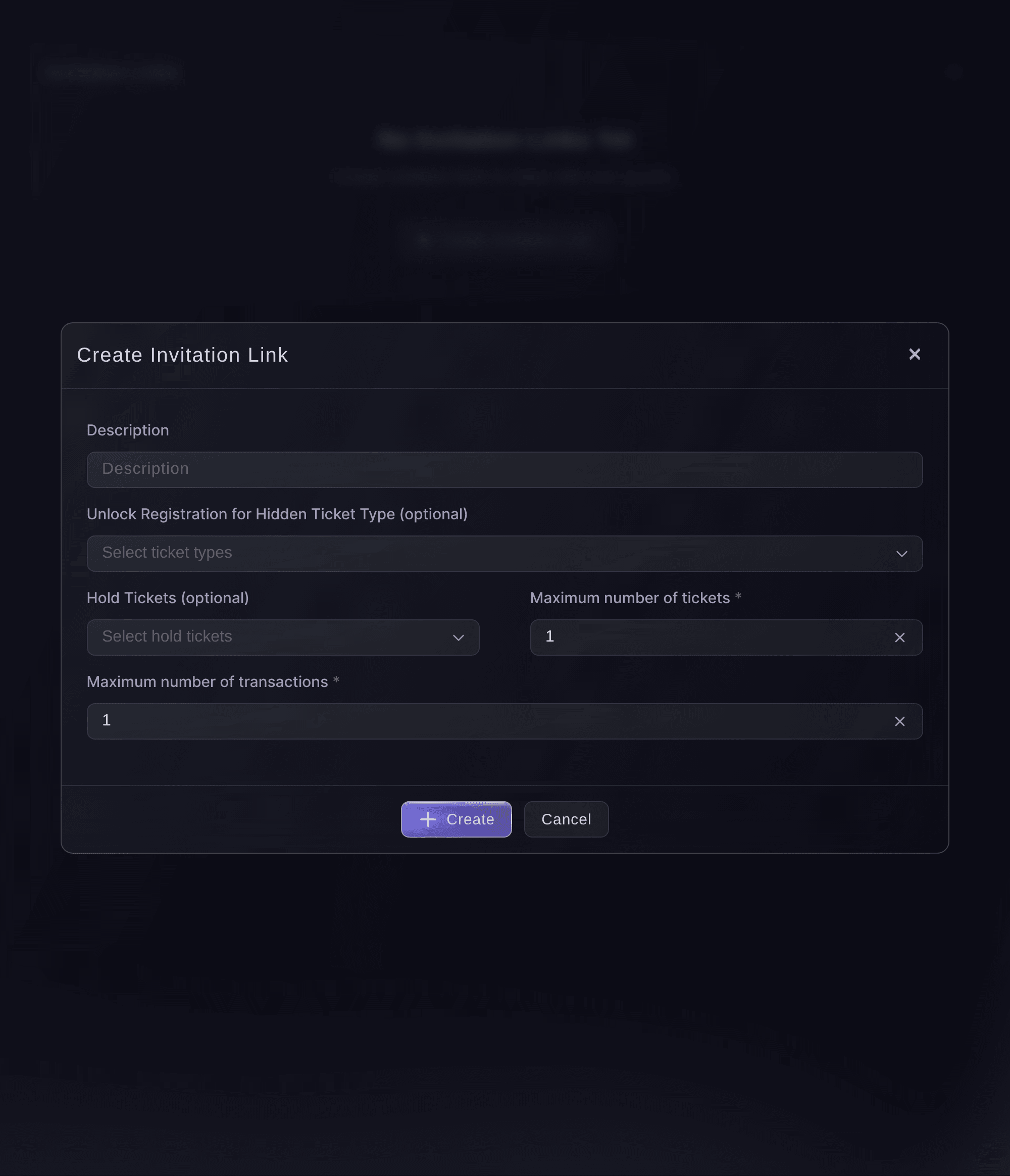
Interagera, Inbjudningar, Länkar, Skapa inbjudningslänk. -
Ange vem länken är till för
Valfritt: Ange gruppens namn i Beskrivning, till exempel sponsorn eller chatten som ska få länken.
Obs: Ditt team ser beskrivningen i länkarnas tabell, så den hjälper er att skilja länkarna åt. Köpare ser den aldrig.
-
Välj de dolda biljetter som länken öppnar
Valfritt: Om gruppen ska köpa en biljettyp som är dold för alla andra väljer du den under Öppna registrering för dold biljettyp (valfritt).
Obs: Alla som öppnar länken ser de dolda biljettyper du väljer. Lämna fältet tomt om gruppen ska köpa biljetter som alla kan se.
-
Välj en reserverad tilldelning
Valfritt: Om du har reserverat biljetter för gruppen väljer du tilldelningen under Reservera biljetter (valfritt).
Obs: Varje alternativ visas som biljettyp följt av reservationens beskrivning. Du kan välja en reserverad tilldelning per biljettyp.
-
Ange gränserna för hela gruppen
Välj Högsta antal biljetter och sedan Högsta antal transaktioner, från 1 till 50.
Obs: Båda gränserna räknar alla köp som görs via länken, oavsett vem som gör dem. När du väljer biljettgränsen sätts transaktionsgränsen till samma antal, så välj transaktionsgränsen därefter.
Exempel: en sponsors personal
En sponsor med 20 anställda som var och en tar med en gäst behöver 40 biljetter fördelade på högst 20 beställningar. Ange därför 40 biljetter och 20 transaktioner. När gruppen har köpt 40 biljetter eller lagt 20 beställningar, oavsett hur personalen fördelar dem, slutar länken att erbjuda biljetter. När sponsorn ber om fler håller en andra länk med egna gränser de två tilldelningarna åtskilda.
-
Välj Skapa
Välj Skapa. Ticket Fairy visar
Successfully created!
och lägger till länken i tabellen några sekunder senare. -
Kopiera länken och dela den
Välj Kopiera länk på den nya raden och klistra sedan in länken där gruppen ser den.
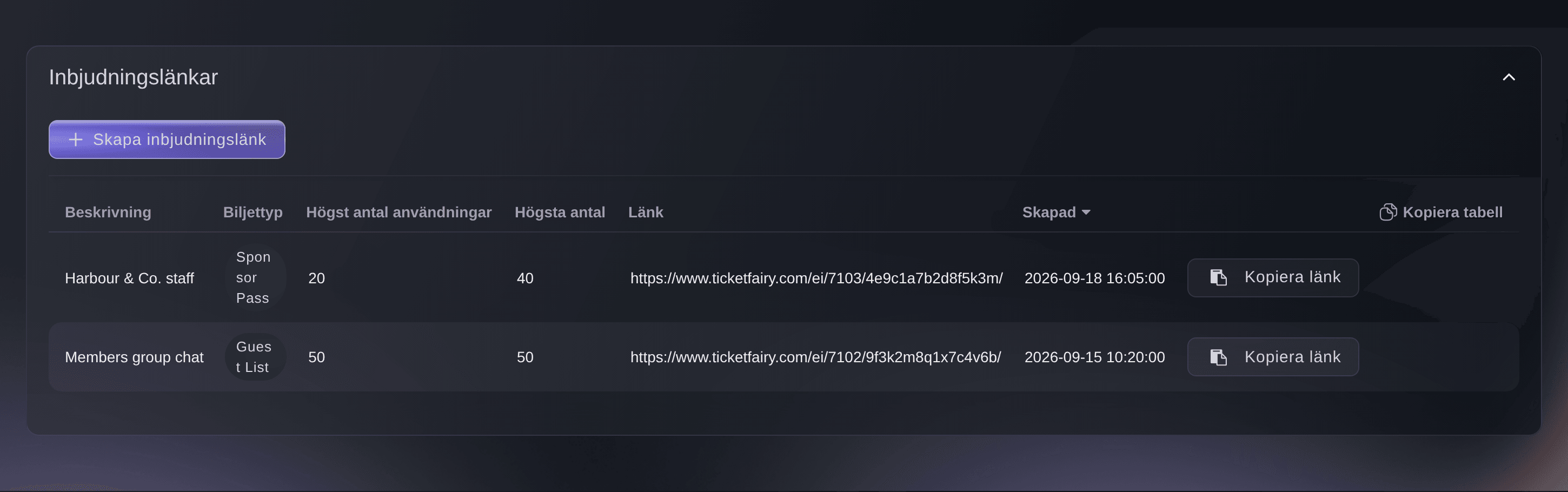
Obs: I tabellen innehåller kolumnen för högsta antal transaktionsgränsen och kolumnen för högsta kvantitet biljettgränsen.
Tips: Dela bara länken med gruppen den är avsedd för. Alla som har länken kan använda det som återstår av gränserna.
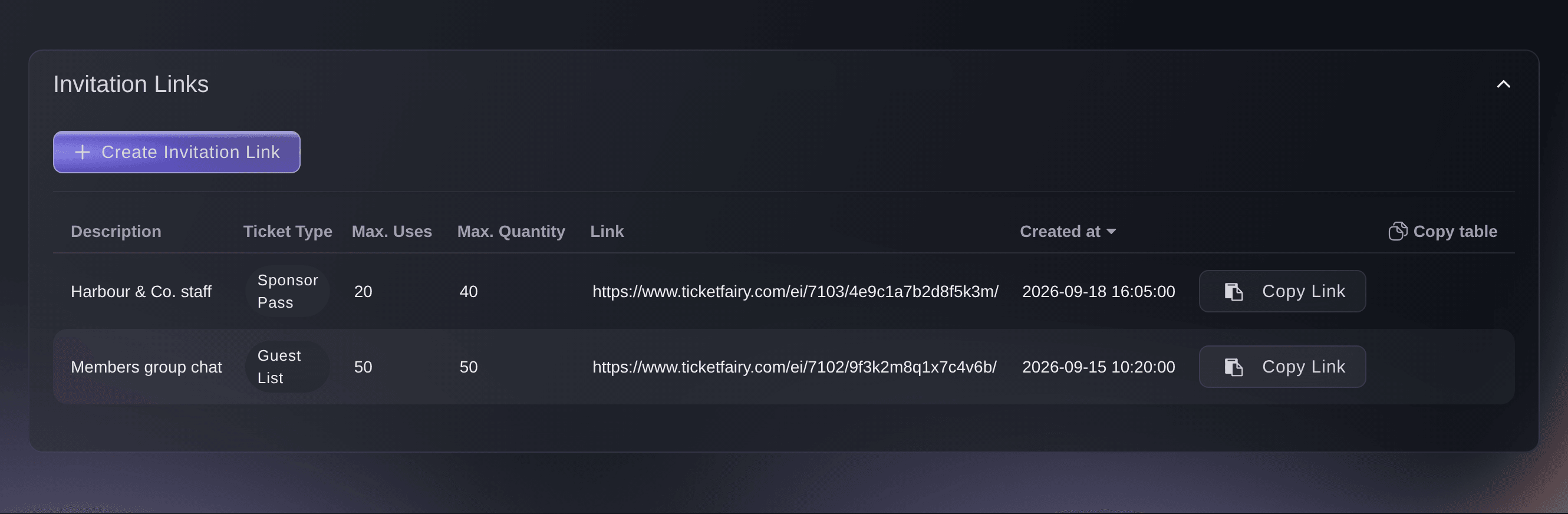
Interagera, Inbjudningar, Länkar. -
Öppna länken i ett privat fönster
Öppna den kopierade länken i ett privat webbläsarfönster och kontrollera att evenemangssidan erbjuder de biljettyper du valde.
Obs: Stäng fönstret utan att köpa. En testbeställning räknas mot länkens gränser precis som alla andra beställningar.
Prova de här stegen på ditt eget evenemang
Skapa ett gratis konto, bygg ditt evenemang och följ stegen ovan i din egen instrumentpanel. Det tar några minuter och du behöver inte boka något säljsamtal.
Inga startavgifter. Ingen obligatorisk månadsavgift. Inget kreditkort krävs.
Eller låt det göras åt dig
Fai, assistenten i din dashboard, kan skapa en inbjudningslänk med de dolda biljettyper den öppnar samt biljett- och transaktionsgränser. Hon ber dig godkänna den innan hon skapar den. Kopiera sedan den nya länken med Kopiera länk på fliken Länkar. Skapa länken i dashboarden om den ska ha en reserverad tilldelning.
I din instrumentpanel, med Fai
Skapa en inbjudningslänk för <EVENT NAME> för <GROUP NAME>. Den ska öppna biljettypen <HIDDEN TICKET TYPE> och tillåta högst <TICKETS> biljetter fördelade på totalt <ORDERS> beställningar. Visa detaljerna för mig innan du skapar den
Låt Fai göra det åt dig
Fai arbetar inuti din Ticket Fairy-instrumentpanel. Skapa ditt konto, öppna Fai och klistra in instruktionen ovan.
Inga startavgifter. Ingen obligatorisk månadsavgift. Inget kreditkort krävs.
Frågor du kanske har
- Kan jag stänga av en inbjudningslänk?
- Ingen kontroll på fliken Länkar avbryter eller ändrar en länk, och länken fortsätter att fungera tills biljett- eller transaktionsgränsen är uppnådd. Välj gränser som passar gruppen innan du skapar länken och skapa en ny länk med egna gränser när gruppen behöver fler.
- En köpare säger att länken har använts maximalt antal gånger. Vad betyder det?
- Köparen såg ett meddelande om att länken inte är giltig eller redan har använts maximalt antal gånger. Det betyder att gruppen redan har nått länkens biljettgräns eller transaktionsgräns. Skapa en ny länk för biljetterna som fortfarande behövs.
- Kan en länk sälja fler biljetter än gränserna tillåter?
- Ibland. En köpare som öppnade kassan innan länken nådde sin gräns kan fortfarande slutföra beställningen, och köpare som betalar samtidigt kan också slutföra sina köp. Sätt gränserna lite lägre än det högsta antal gruppen kan behöva.
- Kan en köpare använda hela länken?
- Ja. Gränserna gäller länken, inte varje köpare, så den som använder länken först kan ta de biljetter och beställningar som länken tillåter. Skicka personliga inbjudningar från fliken E-post när varje gäst behöver en egen gräns.
- Fungerar en inbjudningslänk för ett evenemang där en inbjudan krävs?
- Ja. När Inbjudan krävs för att delta är aktiverat kan alla som öppnar en giltig inbjudningslänk köpa biljetter, medan besökare utan länk inte kan lägga till en biljett.
Har du fortfarande en fråga?
Boka en demo så svarar vi på den i ett samtal, utifrån din typ av evenemang. Eller skapa ditt konto och se själv.
Inga startavgifter. Ingen obligatorisk månadsavgift. Inget kreditkort krävs.
Relaterade guider
Gör det på ditt eget evenemang
Skapa ditt konto, bygg evenemanget och följ stegen i din egen kontrollpanel. Du behöver inte boka ett säljsamtal.