
Fai, din medpilot
Lär din concierge från dina evenemangs-FAQ-sidor och Google-dokument
Festival-, klubb- och venue-team har redan svaren köparna vill ha på en FAQ-sida, i en väskpolicy eller i ett gemensamt dokument. Lägg till sidorna i din concierge så svarar den på frågor om insläppstider, entréregler och återbetalningar med dina egna ord och håller sig uppdaterad när du ändrar sidan.
Använd dina befintliga FAQ-, policy- och venuesidor, ett Google-dokument eller hela webbplatsen som källa för din biljettconcierge. Den svarar köpare och hämtar ändringar enligt ditt schema.
- För
- Ge din concierge svaren du redan har på webbplatsen och i dokument
- Tar
- 8 minuter
- Öppna fliken Reference pages
- När ska du använda en referenssida i stället för ett ämne?
- Välj Lägg till referenssida
- Ange sidans adress
- Dela ett Google-dokument med alla som har länken
- Ange en etikett
- Välj vilka widgetar som ska svara utifrån sidan
- Välj hur ofta sidan ska kontrolleras
- Välj Lägg till referenssida
- Läs vad conciergen hämtade från sidan
- Ställ en fråga som sidan besvarar
Innan du börjar
- Du behöver ägar- eller administratörsinloggning för varumärket för att lägga till referenssidor.
- Concierge ingår i varumärkets plan. Om du inte hittar Concierge under Intelligence kontaktar du din Ticket Fairy-kontohanterare och ber dem aktivera funktionen.
- Sidorna finns på den offentliga webben eller i ett Google-dokument som du kan dela, och innehåller bara sådant som en köpare får läsa.
-
Öppna fliken Reference pages
Öppna ditt varumärke, välj Concierge under Intelligence och välj sedan fliken Referenssidor.
Obs: Raden ovanför listan räknar dina aktiva källor mot planens gräns. Referenssidor, hela webbplatser och evenemang på andra plattformar räknas alla in.
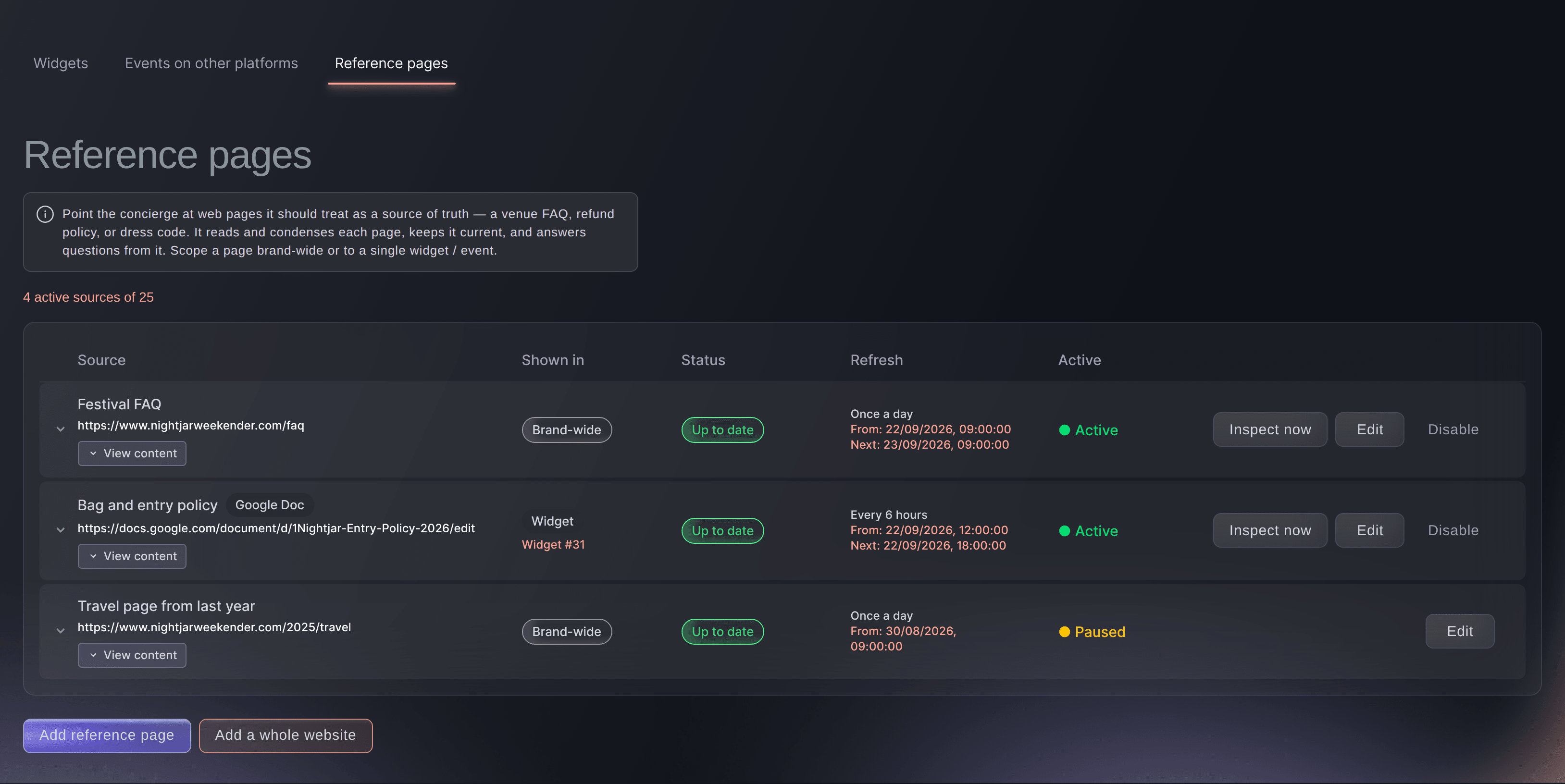
Concierge, fliken Reference pages.
När ska du använda en referenssida i stället för ett ämne?
Ett ämne som du lägger till i kunskapsbasen används i varje svar och passar därför korta svar som köpare frågar efter varje dag. En sida eller ett Google-dokument passar längre material: conciergen sparar en kort sammanfattning och slår upp hela texten när en fråga kräver det.
-
Välj Lägg till referenssida
Välj Lägg till referenssida under listan.
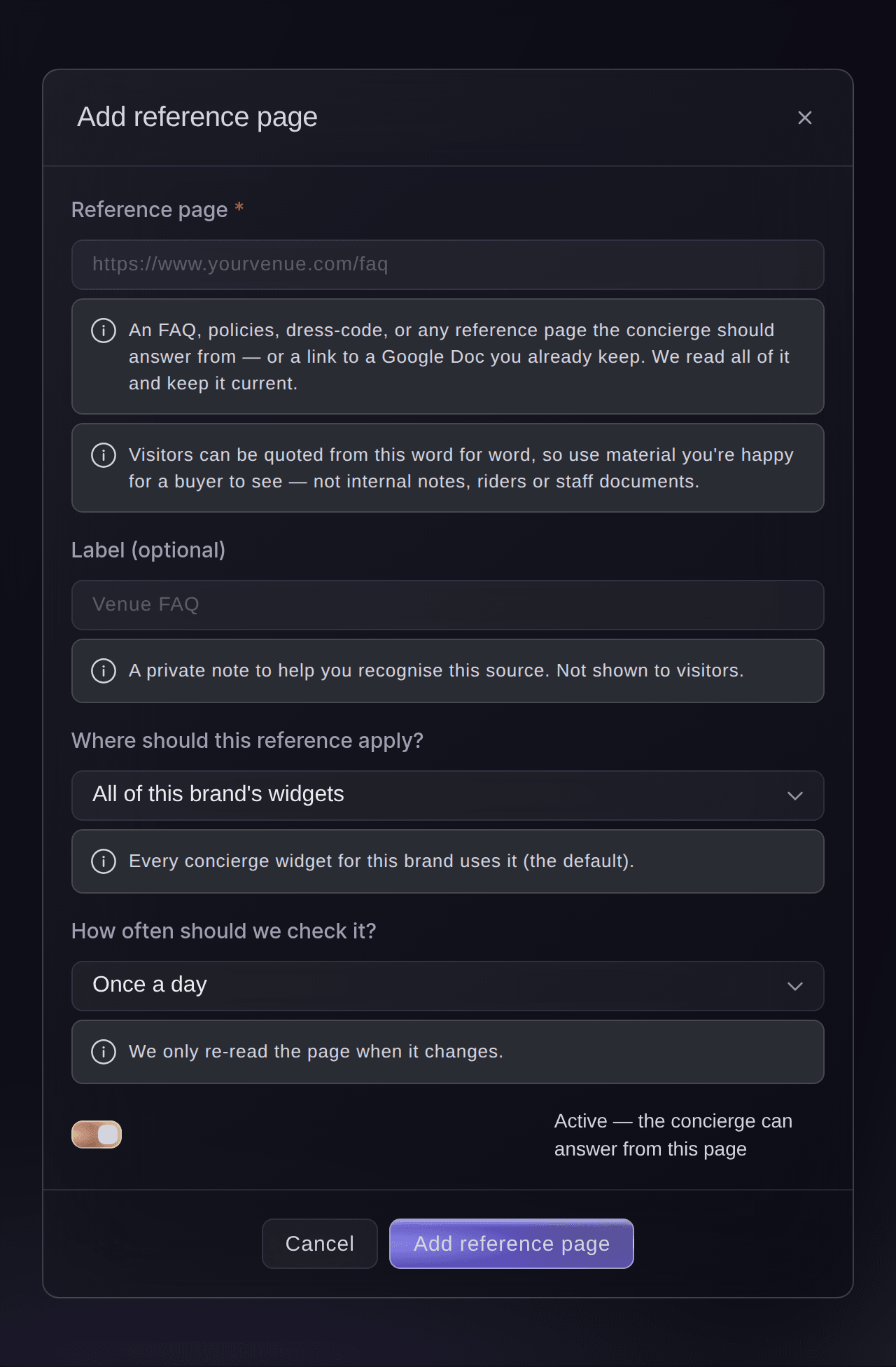
Dialogrutan Lägg till referenssida. -
Ange sidans adress
Ange sidans adress i Referenssida, till exempel din evenemangs-FAQ, väskpolicy eller klädkod.
Varning: En köpare kan få vad som helst på sidan återgivet ord för ord. Lägg bara till sådant som en köpare får läsa, aldrig interna anteckningar, riders eller personaldokument.
-
Dela ett Google-dokument med alla som har länken
Om sidan är ett Google-dokument väljer du Share i Google Dokument och ställer in General access på Anyone with the link som läsare.
Obs: Conciergen svarar utifrån fakta i dokumentet och följer anvisningarna där, till exempel ”citera aldrig en rabatt” eller ”skicka prisfrågor till oss”. Alla som kan redigera dokumentet kan ändra hur din concierge svarar, så låt bara ditt team redigera det.
-
Ange en etikett
Valfritt: Ange en Etikett (valfritt) som teamet känner igen, till exempel Venue FAQ.
Obs: Köpare ser aldrig etiketten.
-
Välj vilka widgetar som ska svara utifrån sidan
Välj vilka av dina widgetar som ska använda sidan i Var ska referensen gälla?.
-
Välj hur ofta sidan ska kontrolleras
Välj hur ofta sidan ska läsas igen i Hur ofta ska vi kontrollera den?, från varje timme till en gång i månaden.
Obs: En gång om dagen är standard. Vi uppdaterar det conciergen vet först när sidan har ändrats.
-
Välj Lägg till referenssida
Välj Lägg till referenssida längst ned i dialogrutan. Sidan läggs först till i listan med statusen Pending first check och läses direkt.
-
Läs vad conciergen hämtade från sidan
När statusen visar Up to date väljer du Visa innehåll på raden för att läsa sammanfattningen som conciergen sparar.
Tips: Om sammanfattningen missar något som köpare frågar om ändrar du själva sidan och väljer sedan Granska nu på raden.
-
Ställ en fråga som sidan besvarar
Öppna din widget, välj Öppna förhandsvisning och ställ en fråga som bara den nya sidan besvarar.
Prova de här stegen på ditt eget evenemang
Skapa ett gratis konto, bygg ditt evenemang och följ stegen ovan i din egen instrumentpanel. Det tar några minuter och du behöver inte boka något säljsamtal.
Inga startavgifter. Ingen obligatorisk månadsavgift. Inget kreditkort krävs.
Eller låt det göras åt dig
Fai kan öppna conciergens referenssidor åt dig. Lägg till en sida, ett Google-dokument eller en webbplats och välj vilka widgetar som ska svara utifrån den i dashboarden.
I din instrumentpanel, med Fai
Öppna concierge-referenssidorna för <BRAND NAME>
Låt Fai göra det åt dig
Fai arbetar inuti din Ticket Fairy-instrumentpanel. Skapa ditt konto, öppna Fai och klistra in instruktionen ovan.
Inga startavgifter. Ingen obligatorisk månadsavgift. Inget kreditkort krävs.
Läs en hel webbplats i stället för en sida
-
Välj Lägg till en hel webbplats
På fliken Referenssidor väljer du Lägg till en hel webbplats.
Obs: Fai läser webbplatsen från startsidan, behåller sidor som är värda att svara utifrån och visar dig sina val.
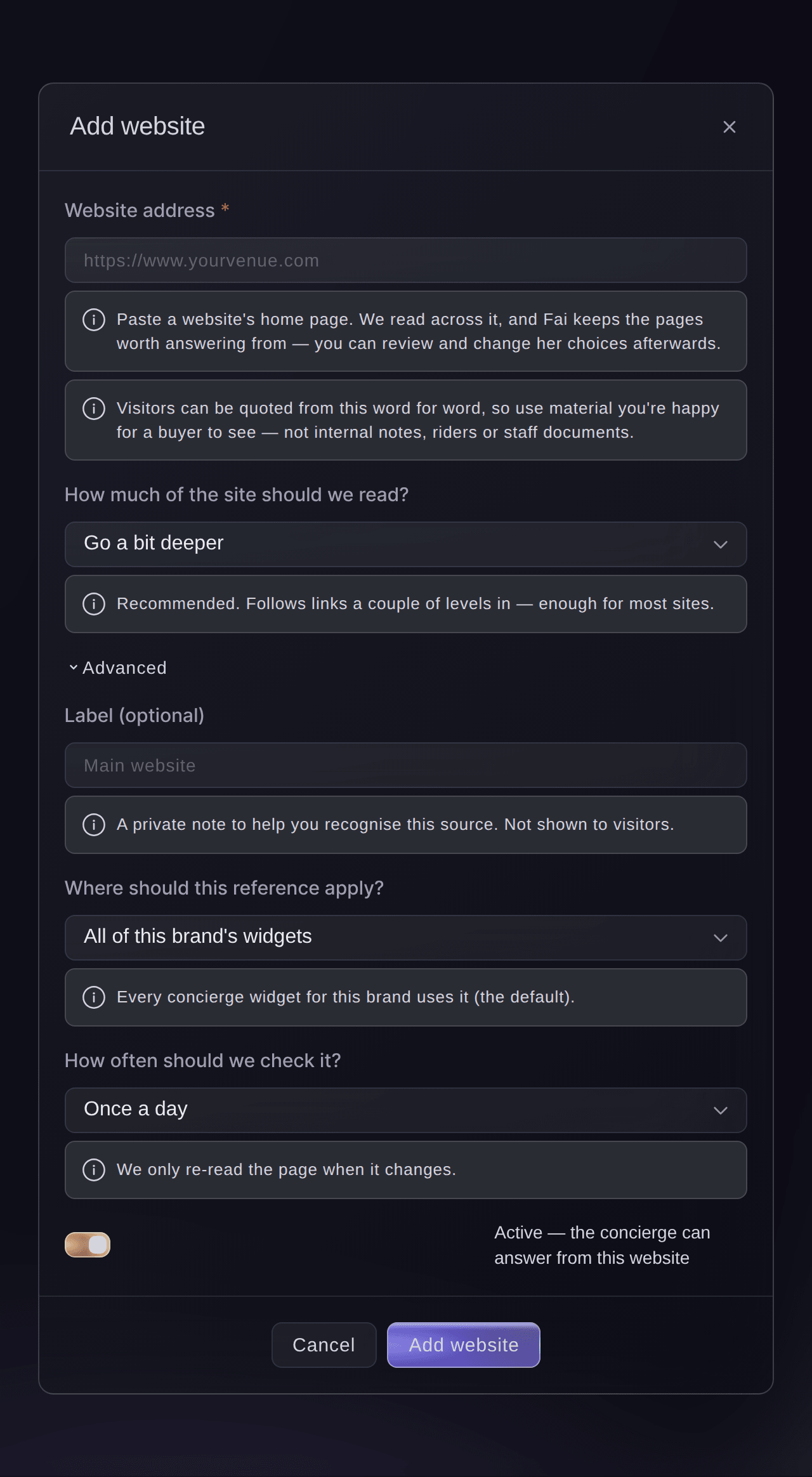
Dialogrutan Lägg till webbplats. -
Ange startsidan
Ange webbplatsens startsida i Webbplatsadress.
-
Välj hur mycket av webbplatsen som ska läsas
Välj ett svar i Hur mycket av webbplatsen ska vi läsa?.
Tips: Det första alternativet läser bara startsidan och sidorna den länkar till, vilket går snabbast. Avancerat ställer in Högsta antal sidor att läsa, 50 som standard och upp till 300.
-
Välj widgetar och hur ofta webbplatsen ska läsas
Välj dem i Var ska referensen gälla? och Hur ofta ska vi kontrollera den?, på samma sätt som för en sida.
-
Välj Lägg till webbplats
Välj Lägg till webbplats längst ned i dialogrutan.
-
Välj Granska sidor
Välj Granska sidor på webbplatsens rad.
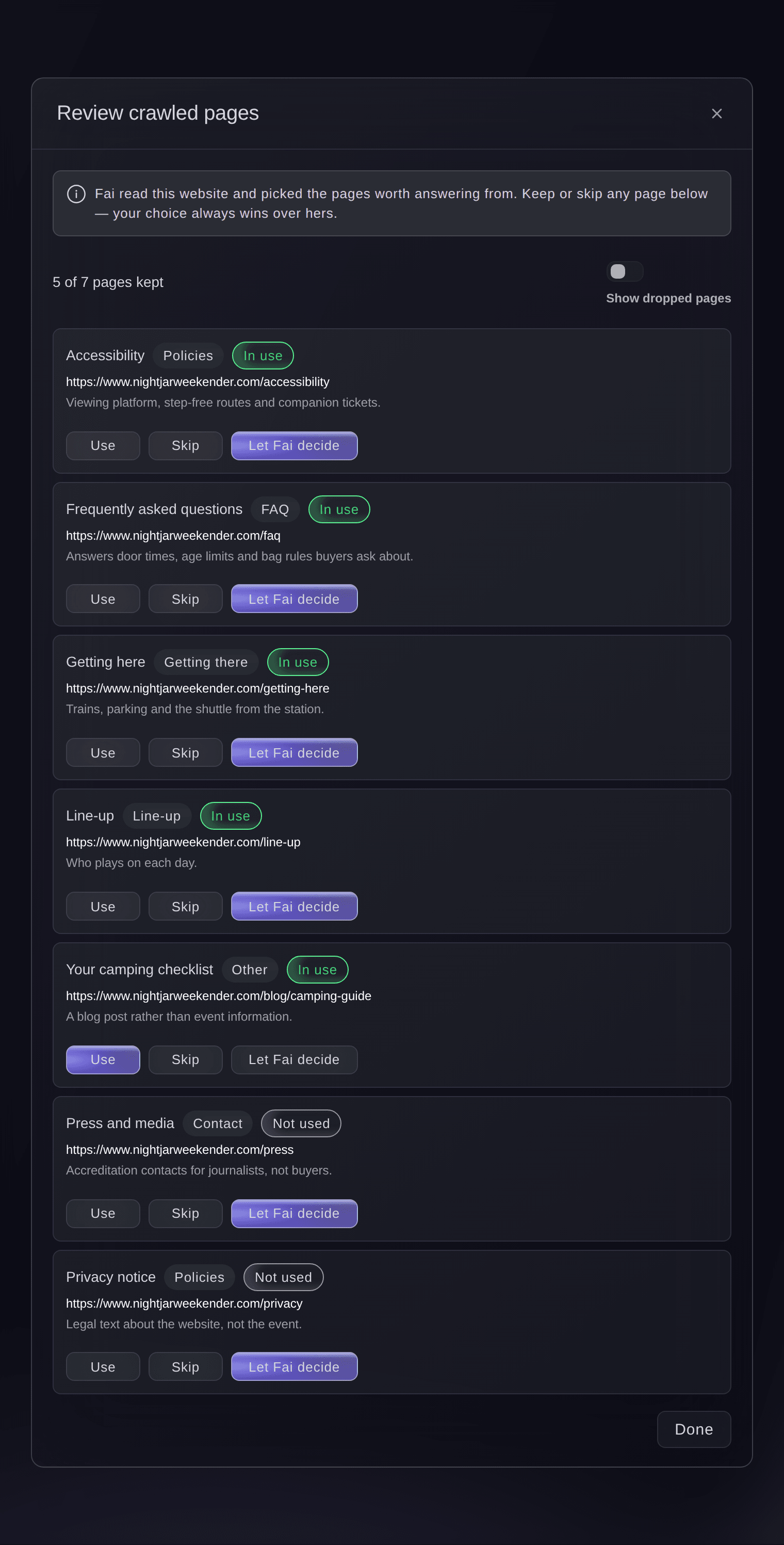
Dialogrutan Granska genomsökta sidor. -
Behåll eller hoppa över en sida
Välj vad conciergen ska göra med en sida.
Tips: Aktivera Visa bortvalda sidor om du vill se sidorna som Fai lade åt sidan. Välj sedan Klar.
Fai kan öppna referenssidorna åt dig. Du lägger till webbplatsen och granskar sidorna hon behöll i dashboarden.
I din instrumentpanel, med Fai
Öppna concierge-referenssidorna för <BRAND NAME> så att jag kan lägga till vår webbplats
Ge en widget en egen sida
-
Öppna widgetens referenssidor
Öppna din widget, välj fliken Ton och kunskap och bläddra sedan till Referenssidor.
Obs: Listan visar sidorna för hela varumärket som widgeten använder och sidorna som bara hör till widgeten.
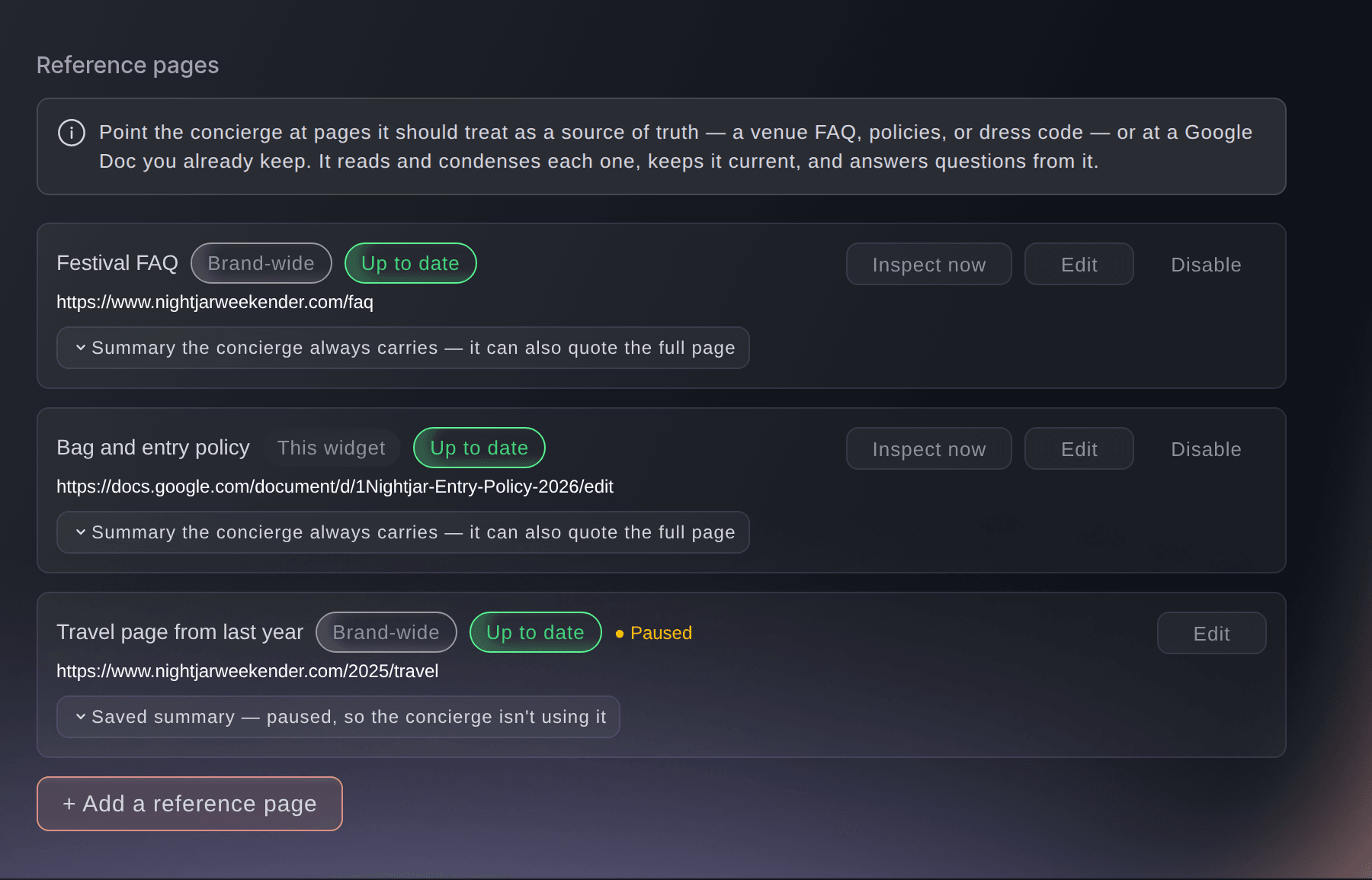
Avsnittet Referenssidor i en widget. -
Välj Lägg till en referenssida
Välj + Lägg till en referenssida under listan.
Tips: + Bifoga ett Google-dokument under kunskapsbasen öppnar samma dialogruta, redan inställd på denna widget.
-
Ange sidans adress
Ange sidans adress i Referenssida.
-
Behåll sidan för denna widget
Aktivera reglaget under Var ska referensen gälla?.
Obs: Låt reglaget vara avstängt om alla widgetar för ditt varumärke ska kunna svara utifrån sidan.
-
Välj Lägg till referenssida
Välj Lägg till referenssida längst ned i dialogrutan.
-
Stäng av varumärkets gemensamma sidor
Valfritt: Stäng av Använd även varumärkets gemensamma referenssidor och välj sedan Spara ändringar.
Obs: Widgeten svarar då bara utifrån sina egna sidor och ignorerar sidorna för hela varumärket.

Fai kan öppna dina concierge-widgetar åt dig. En widgets egna referenssidor läggs till i dashboarden.
I din instrumentpanel, med Fai
Öppna concierge-widgetarna för <BRAND NAME>
Låt conciergen nämna evenemang som du säljer någon annanstans
-
Öppna Evenemang på andra plattformar
Välj fliken Evenemang på andra plattformar bredvid Referenssidor.
Obs: Conciergen berättar för köpare om evenemang på sidorna du lägger till här, till exempel en venues listningssida, och länkar vidare.
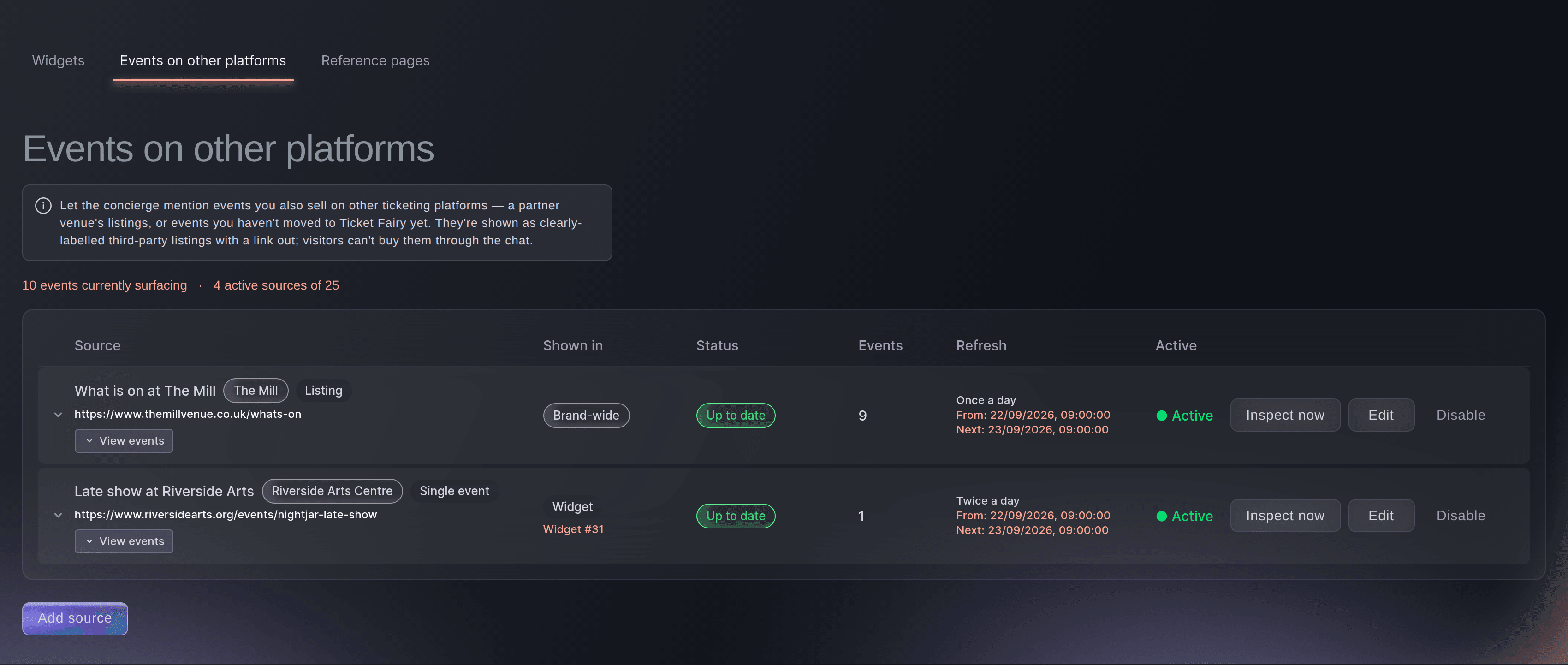
Concierge, fliken Evenemang på andra plattformar. -
Välj Lägg till källa
Välj Lägg till källa under listan.
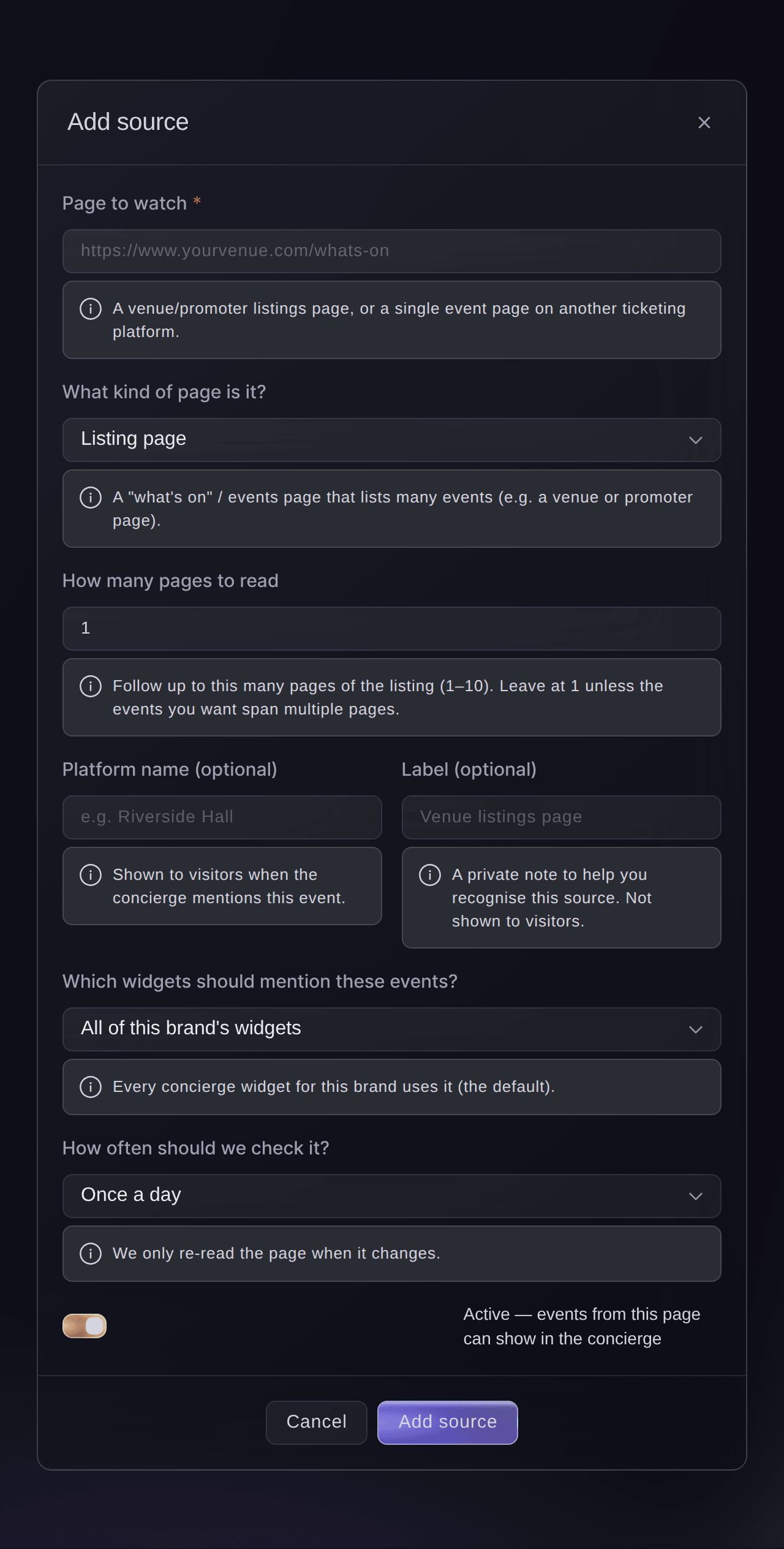
Dialogrutan Lägg till källa. -
Ange sidan som ska bevakas
Ange listningssidan eller evenemangssidan i Sida att bevaka.
-
Välj vilken typ av sida det är
Välj ett svar i Vilken typ av sida är det?.
-
Ange namnet som köpare ser
Valfritt: Ange Plattformens namn (valfritt), till exempel namnet på venuen.
Obs: Köpare ser detta namn när conciergen nämner ett av evenemangen.
-
Välj vilka widgetar som ska nämna evenemangen
Välj dem i Vilka widgetar ska nämna dessa evenemang?.
-
Spara källan
Välj Lägg till källa längst ned i dialogrutan.
Obs: Köpare ser dessa som listningar på en annan webbplats med en länk vidare och kan inte köpa dem i chatten.

Fai kan öppna conciergens evenemang på andra plattformar åt dig. Du lägger till sidan som ska bevakas i dashboarden.
I din instrumentpanel, med Fai
Öppna conciergens externa evenemangskällor för <BRAND NAME>
Frågor du kanske har
- Hur många referenssidor kan jag lägga till?
- Din plan anger hur många källor som kan vara aktiva samtidigt. Referenssidor, hela webbplatser och evenemang på andra plattformar räknas tillsammans. Raden ovanför listan visar hur många du använder. När du når gränsen väljer du Inaktivera på en sida du inte längre behöver eller lägger till den nya som pausad.
- Kan conciergen läsa ett Google-kalkylark eller en Google Presentation?
- Nej, bara Google Dokument. I Google väljer du File, Share och sedan Publish to the web. Lägg därefter till den publicerade länken som en referenssida.
- Hur snabbt hämtar conciergen en ändring på min sida?
- Vid nästa kontroll enligt schemat du valde. Om du vill hämta ändringen nu väljer du Granska nu på sidans rad.
- Skickar conciergen köpare till mina referenssidor?
- Nej. Den svarar med sina egna ord och visar aldrig sidans adress för en köpare. Allt på sidan kan ändå nå en köpare i ett svar.
- Vad betyder Needs attention på en sida?
- Den senaste kontrollen misslyckades. Håll pekaren över statusen om du vill se varför. Om en sida har försvunnit eller ett Google-dokument inte delas slutar conciergen att svara utifrån det efter tre misslyckade kontroller i rad, tills vi kan läsa det igen.
- Hur hindrar jag conciergen från att använda en sida?
- Välj Inaktivera på sidans rad. Sidan ligger kvar i listan som pausad med sin sammanfattning, och du kan aktivera den igen från Redigera.
Har du fortfarande en fråga?
Boka en demo så svarar vi på den i ett samtal, utifrån din typ av evenemang. Eller skapa ditt konto och se själv.
Inga startavgifter. Ingen obligatorisk månadsavgift. Inget kreditkort krävs.
Relaterade guider
Gör det på ditt eget evenemang
Skapa ditt konto, bygg evenemanget och följ stegen i din egen kontrollpanel. Du behöver inte boka ett säljsamtal.