Gå til indhold

Nyheder

Nyt i Ticket Fairy

Alle funktioner og forbedringer, vi tilføjer til Ticket Fairy, med de nyeste først. Vælg et skærmbillede for at se det i fuld størrelse.

Gå til et år

2026

  1. Forbedret

    Skabelonen, der passer til dine events, markeret til dig

    Når du opretter et event, er skabelonen, der passer til dine events, markeret Foreslået til dig, med begrundelsen.

    Når du opretter et event, er den skabelon, der passer bedst til de events, du afholder, nu markeret for dig. Du bruger mindre tid på at vælge og på at udfylde oplysninger, du allerede har givet.

    Opret et event, og kig efter skabelonen markeret Foreslået til dig i galleriet. Begrundelsen vises sammen med den: det, du har fortalt Fai om dine events, eller den skabelon, dit sidste event blev oprettet ud fra.

    Vælg den foreslåede skabelon, så udfylder Fai de svar, hun allerede kender, for eksempel din kapacitet og hvor mange dage eventet varer. Tjek dem, og ret alt, der er anderledes denne gang. Du kan stadig vælge en hvilken som helst anden skabelon.
  2. Nyt

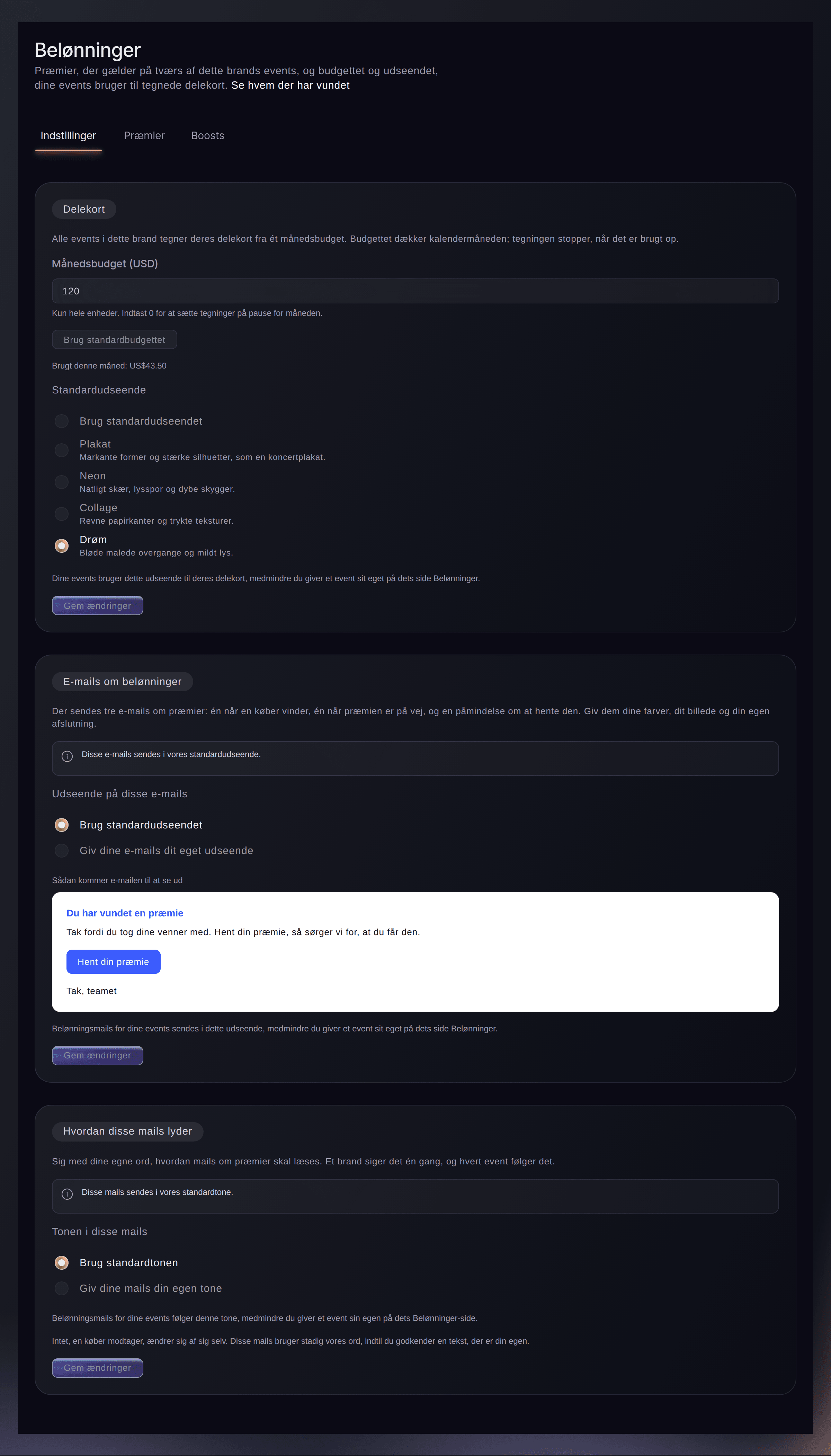
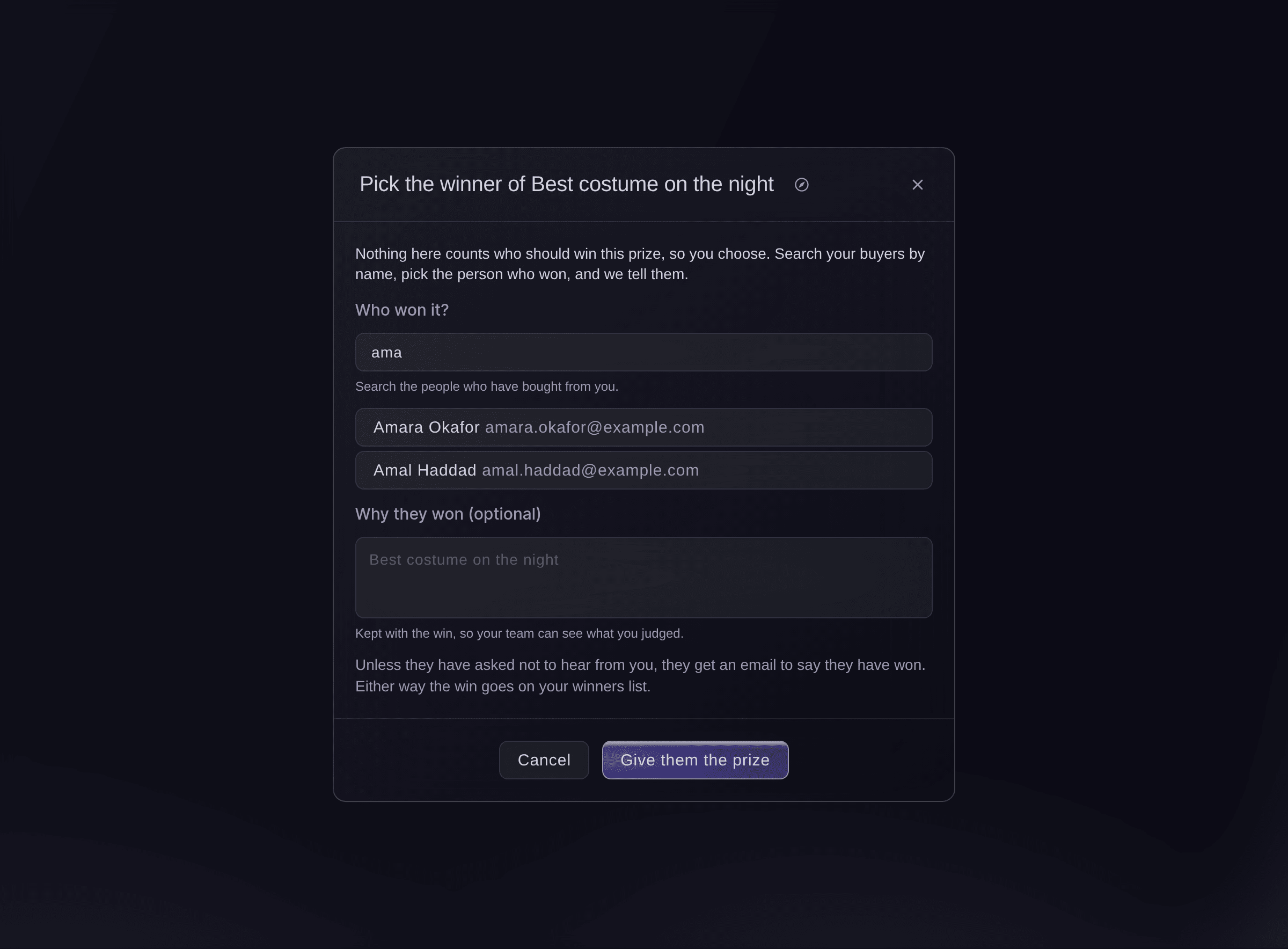
    Vælg selv vinderen af en præmie

    En præmie uden mål kan nu gives til den, du vælger, og gevinsten kommer på din vinderliste som alle andre.

    Du kan nu give en præmie til en person, du selv vælger, for eksempel vinderen af en konkurrence, du kørte på sociale medier. Gevinsten kommer på din vinderliste som alle andre, så alt er samlet ét sted.

    Åbn Belønninger, find en præmie uden mål på, og vælg Vælg vinderen. Søg blandt dine købere efter navn eller e-mail, vælg den person, der vandt, og tilføj en note, hvis du vil.

    Medmindre vedkommende har bedt om ikke at høre fra dig, får vinderen den samme e-mail som alle andre vindere. En præmie, som en gruppe venner vinder, kan ikke vælges på denne måde. Du kan vælge vinderen af en præmie, som én person vinder.

    Vælg selv vinderen af en præmie i Ticket Fairy-dashboardet
  3. Forbedret

    Se hvem der gav en billet

    Åbn en ordre for at se Givet af på en modtaget billet og Givet til på en billet, der blev givet væk.

    Du kan nu se, hvem der gav en billet, og hvem der modtog den. Når en køber spørger, hvor en billet blev af, eller en gæst spørger, hvem der sendte vedkommendes, har du svaret på ordren.

    Åbn en ordre. På en billet, der er modtaget som gave, nævner Givet af giveren og åbner vedkommendes ordre. På en billet, der er givet væk, nævner Givet til den person, der modtog den, og åbner vedkommendes nye ordre.

    Brug menuen på begge rækker til at åbne den pågældende kundes profil.

  4. Nyt

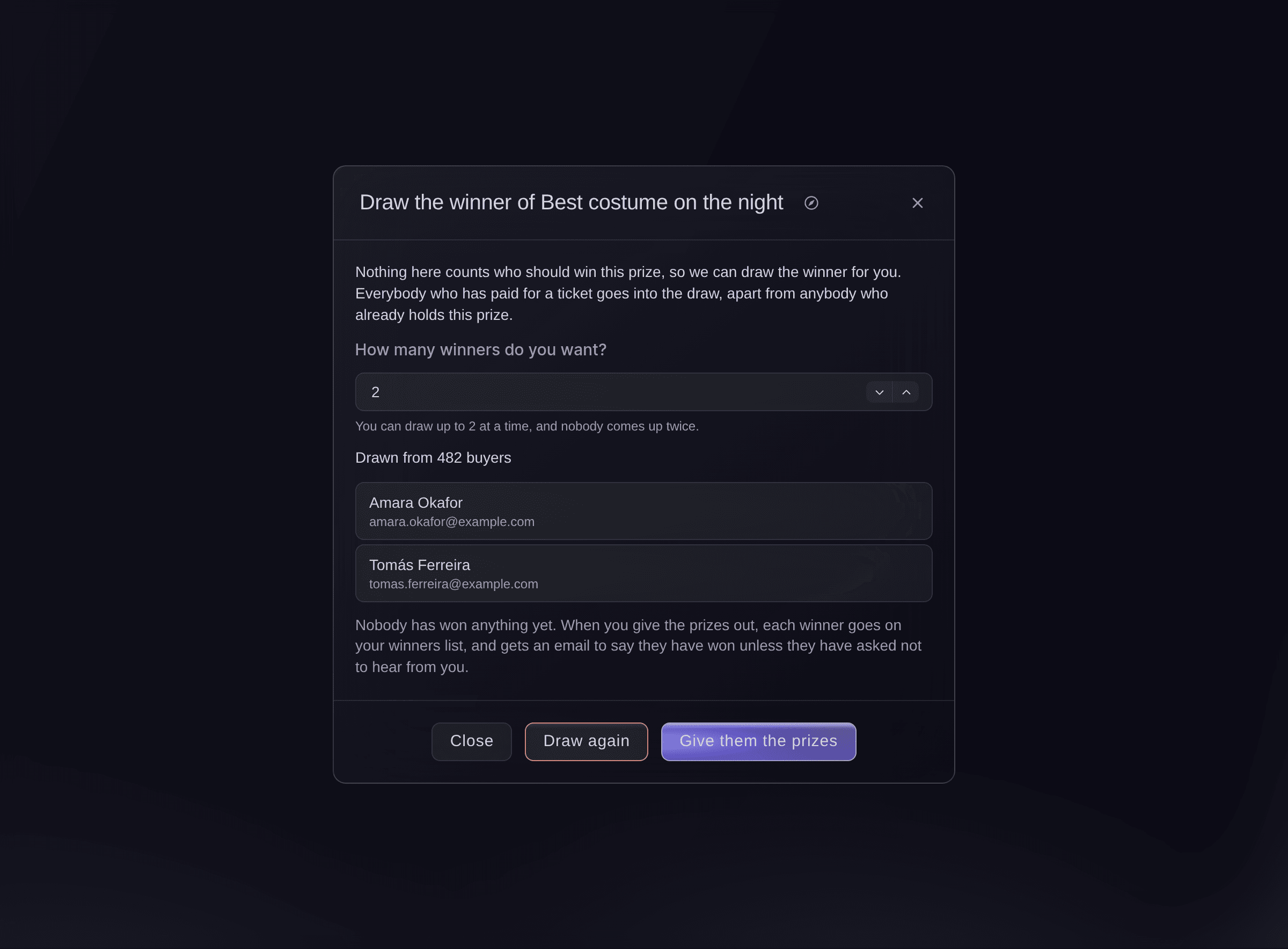
    Træk en præmievinder tilfældigt

    En præmie uden mål kan nu trækkes blandt alle, der har købt en billet, og ingen vinder noget, før du siger til.

    Du kan nu trække vinderen af en præmie tilfældigt blandt alle, der har købt en billet. Kør en retfærdig konkurrence uden regneark, og behold kontrollen over, hvem der får hvad.

    Åbn Belønninger, find en præmie uden mål på, og vælg Træk en vinder. Indtast, hvor mange vindere du vil have. Navnene kommer tilbage, men ingen har vundet noget endnu. Giv dem præmien, eller træk igen, hvis du vil have andre navne.

    Alle, der har betalt for en billet og ikke allerede har præmien, kan blive trukket. Hvert træk bliver registreret i din aktivitetslog, så dit team kan se, hvem der trak, og hvornår.

    Træk en præmievinder tilfældigt i Ticket Fairy-dashboardet
  5. Nyt

    Administrer dit spillesteds side

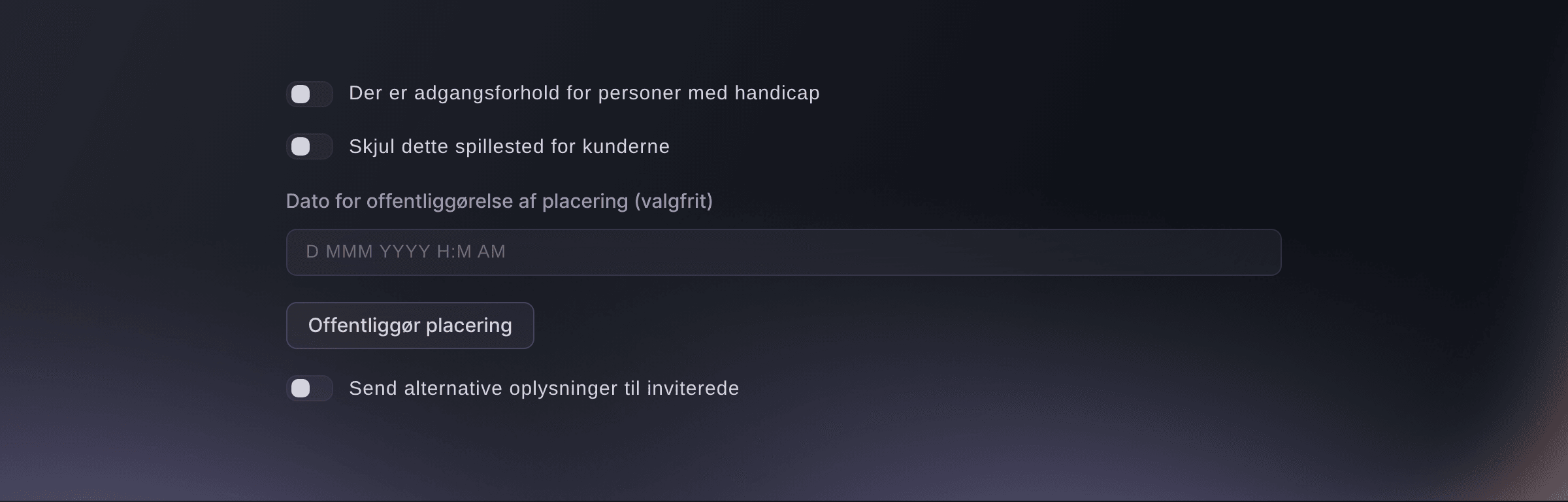
    Tilføj et spillested, dit brand driver, og bestem, hvad dets offentlige side siger om indgang, transport og aftenen.

    Du kan nu administrere den offentlige side for et spillested, som dit brand driver. Fortæl folk, hvordan de kommer derhen, hvordan de kommer ind, og hvad de kan forvente, så de ankommer forberedte og stiller færre spørgsmål.

    Åbn dit brand, gå til Spillesteder, og vælg Tilføj et spillested. Vælg dit spillested, og bevis, at du arbejder dér, med en sekscifret kode, vi sender på e-mail til en adresse på spillestedets eget website. Tilføj derefter tekstsektioner, og brug Flyt op og Flyt ned til at bestemme deres rækkefølge. Tilføj de spørgsmål, folk stiller, med dine svar, på det sprog, du foretrækker.

    Behold siden som udkast, mens du skriver, så ser ingen uden for dit team den. Du kan invitere spillestedets egen booker eller marketingchef til at hjælpe uden at tilslutte sig dit brand. Hver ændring bliver gemt, så du kan se, hvad der er ændret, og hvornår.

    Administrer dit spillesteds side i Ticket Fairy-dashboardet
  6. Nyt

    Hav dine finansielle oplysninger klar til alle tjenester

    Indtast oplysninger om virksomhed, identitet og verifikation én gang, og brug den gemte profil igen, når en finansiel tjeneste har brug for dem.

    Du kan nu holde dine virksomhedsoplysninger klar til enhver finansiel tjeneste i én beskyttet profil. Indtast dine oplysninger én gang, og genbrug dem i stedet for at udfylde de samme formularer igen for hver tjeneste.

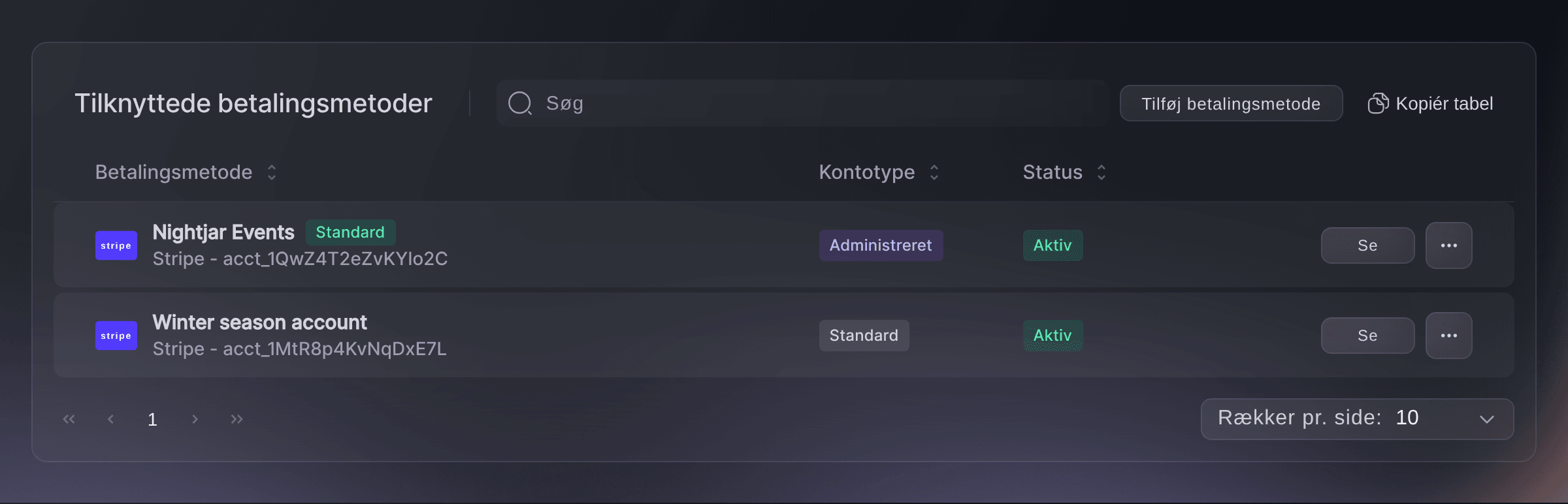
    Åbn dit brand, og gå til Finansiel opsætning. Gennemgå trinnene i rækkefølge: Erhverv, Aktivitet, Personer, Dokumenter og Gennemgang. Brug oplysningerne fra dine registrerings- og skatteoplysninger, tilføj de personer og adresser, der bliver bedt om, og upload dine verifikationsfiler. Kravene for din region guider dig undervejs.

    Din profil gemmes for dit brand, så du kan genbruge den, når en anden finansiel tjeneste er klar til dig.

  7. Nyt

    Start et event, før du opretter en konto

    Indtast dit events detaljer først, og opret din konto, når du vil beholde det. Alt, hvad du har indtastet, følger med.

    Du kan nu begynde at sætte et event op, før du opretter en konto. Indtast dine eventoplysninger først, og beslut senere, om du vil beholde det, så intet står i vejen, når du vil prøve Ticket Fairy.

    Åbn siden Start dit event, og indtast navn, datoer, spillested og beskrivelse. Dit event gemmes, mens du skriver. Når du vil beholde det, skal du vælge Opret en gratis konto eller Log ind, hvis du allerede har en. Alt, hvad du har indtastet, følger med.

    Vælg derefter det brand, dette event hører til, eller opret dit brand, så bliver det til et udkast til et event, der er klar til at blive gjort færdigt og offentliggjort. Hvis du har købt billetter med Ticket Fairy før, skal du logge ind med den konto, så bliver den til en arrangørkonto.

  8. Nyt

    Kør auktioner fra dit event

    Opret auktioner, følg bud og vælg vindere uden at forlade kontrolpanelet.

    Du kan nu køre auktioner for dit event fra kontrolpanelet. Sæt dine bedste pladser til salg med bud, lad efterspørgslen sætte prisen, og debiter vinderne uden ekstra værktøjer.

    Åbn dit event, gå til Auktioner under Interaktion, og start en ny auktion. Giv den et navn, som købere ser på den offentlige auktionsside. Angiv start- og sluttidspunkt, hvor mange vindere der er, det laveste første bud, og hvor meget hvert nyt bud skal stige. Vælg den billettype, hver vinder får, og offentliggør den derefter.

    Følg med i, hvordan buddene kommer ind, med køber og beløb for hvert. Brug rækkemenuen til at annullere et bud, der ikke har vundet. Når du er klar, kan du afslutte auktionen, også før sluttidspunktet. Vinderne bliver debiteret, og de øvrige bud annulleres.

  9. Nyt

    Tal med Fai

    Få en rigtig samtale med Fai. Hun lytter og svarer, mens du taler, så du kan afbryde hende, skifte mening og arbejde videre.

    Du kan nu tale med Fai højt, som i et telefonopkald. Hun lytter og svarer, mens du taler, så du kan afbryde hende, skifte mening og have hænderne fri til andet arbejde.

    Åbn panelet Spørg Fai, og vælg Tal med Fai. Når opkaldet er forbundet, kan du begynde at tale. Fai stopper, så snart du bryder ind. Live-undertekster viser begge sider, og samtalen bliver i den samme chat, når opkaldet slutter, så du kan fortsætte med at skrive.

    Alt, der ændrer dine data, venter stadig på din godkendelse i panelet. Du kan slå din mikrofon fra eller afslutte opkaldet når som helst. Hvert opkald varer op til 20 minutter, og din taletid nulstilles hver måned.

  10. Forbedret

    Belønninger samlet ét sted

    Præmier er flyttet sammen med Belønninger, og hvem der har vundet står nu sammen med dine øvrige tal under Statistik.

    Alt, hvad dine fans kan optjene, ligger nu på én side, Belønninger, og resultaterne ligger sammen med resten af din rapportering. Du sætter belønninger op det ene sted og tjekker, hvem der har vundet, et andet sted, så hver opgave er lettere at finde.

    Åbn dit event, og gå til Belønninger under Markedsføring. Indstillinger indeholder henvisningslinks og cashback. De andre faner indeholder dine præmier, boosts, som er perioder, hvor henvisninger tæller mere, og grupper af venner, der henviser sammen. Dit brand har sin egen Belønninger-side til brandpræmier og boosts.

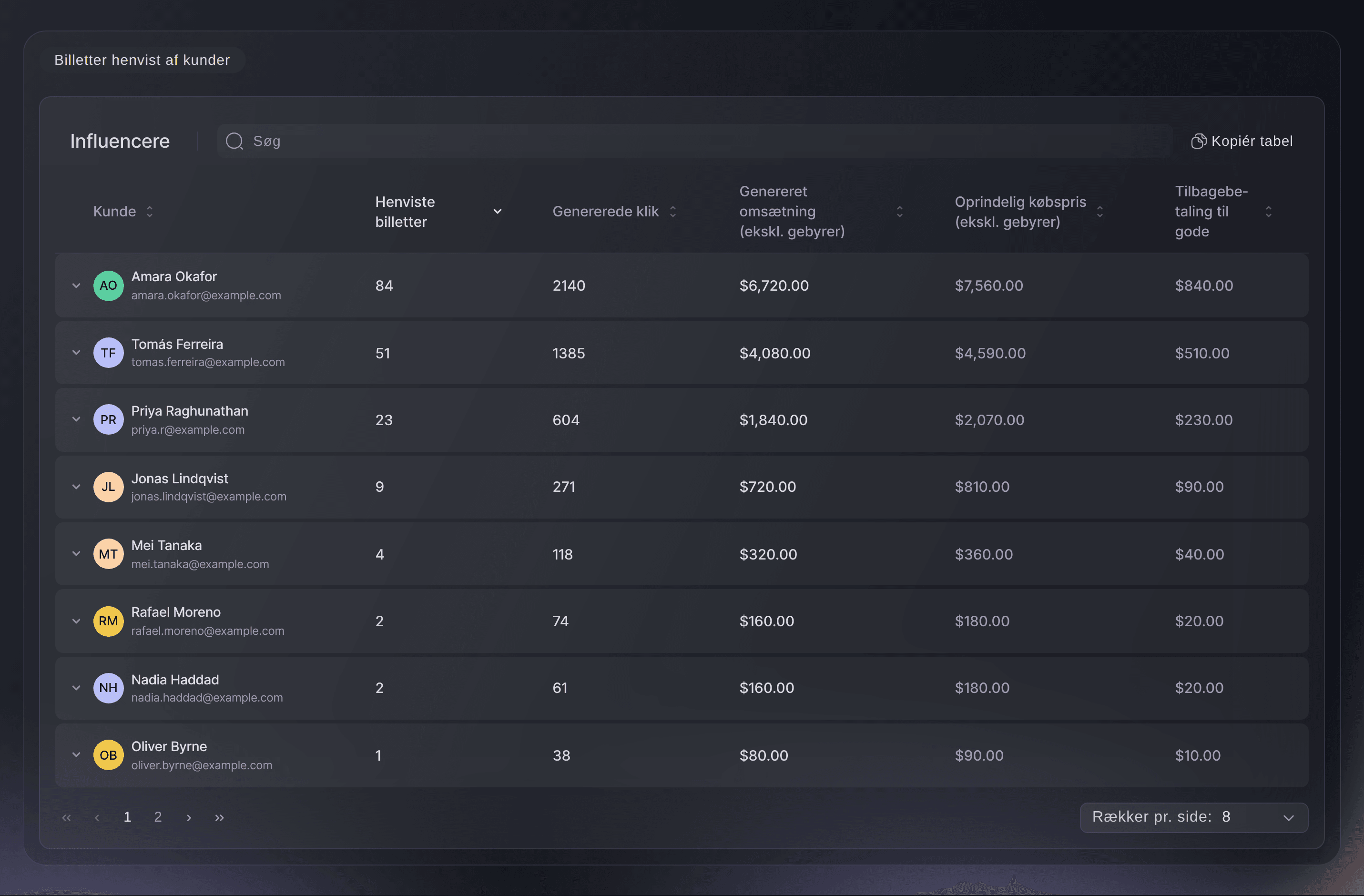
    Hvis du vil se, hvem der har vundet, og sende påmindelser, skal du gå til Statistik. For et event skal du åbne Influencere. For et brand skal du åbne Vindere. Markér en præmie som leveret, når vinderen har den, og fortryd det, hvis du valgte den forkerte række.

    Belønninger samlet ét sted i Ticket Fairy-dashboardet
  11. Nyt

    Mind køberne om, at de er ét skridt fra en præmie

    Se hvor mange af dine købere der er tæt på at vinde hver præmie, og send dem en e-mail, der fortæller hvor tæt de er.

    Du kan nu minde købere, der er tæt på at vinde en præmie. En kort besked om, hvor tæt de er på, kan gøre ét ekstra delt link til ét ekstra salg.

    Åbn dit event, gå til Influencere under Statistik, og åbn Påmindelser. Du ser, hvor mange købere der er inden for rækkevidde af hver præmie. Vælg en præmie, tilføj en egen note, eller behold vores standardtekst, og send påmindelsen. For hele dit brand finder du det samme under Vindere.

    Du kan sende én påmindelse om hver præmie hver syvende dag. Den går aldrig til nogen, der har bedt om ikke at høre fra dig.

  12. Nyt

    Send e-mail til dem, der ikke har tjekket ind

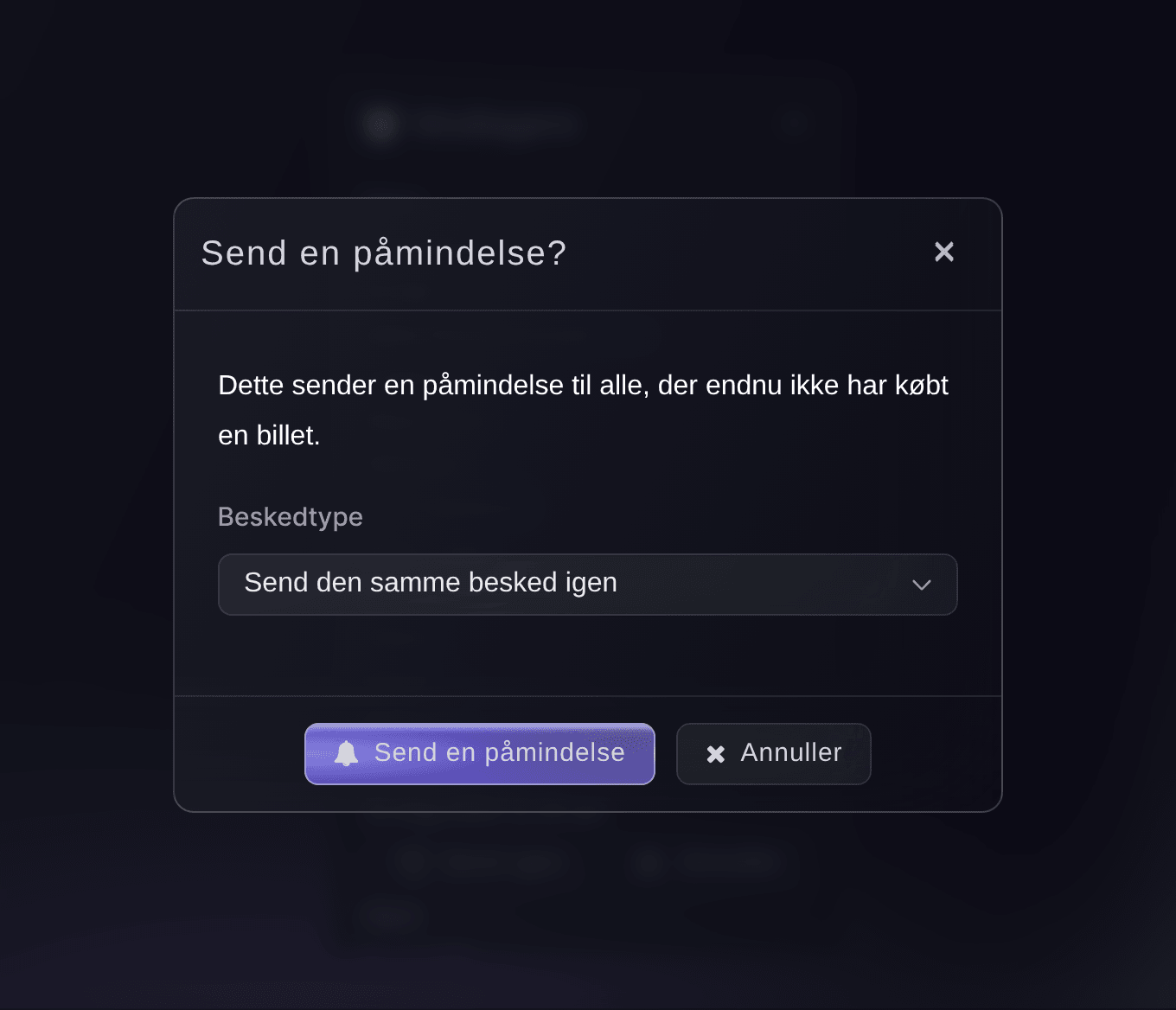
    Send en e-mail kun til billetholdere, der ikke er ankommet, eller kun til ordrer uden indtjekkede billetter.

    Du kan nu sende e-mail kun til de personer, der ikke er mødt op til dit event. Brug det til en sidste påmindelse om døre, parkering eller spilletidspunkter uden at forstyrre dem, der allerede er inde.

    Åbn dit event, gå til Beskeder, og åbn E-mail til billetholdere. Når du vælger, hvem der får e-mailen, skal du vælge Billetholdere, der ikke har tjekket ind, for at nå hver person, hvis billet ikke er scannet. Eller vælg Ordrer uden indtjekkede billetter for at nå ordrer, hvor ingen er mødt op endnu.

    Brug den første til individuelle påmindelser. Brug den anden, når du vil nå en hel gruppe, der ikke er mødt op.

  13. Forbedret

    Dine brandtal står nu samlet

    Kunder, Promotere, Demografi og Geografi er flyttet fra Rediger til et nyt Statistik-afsnit på hvert brand.

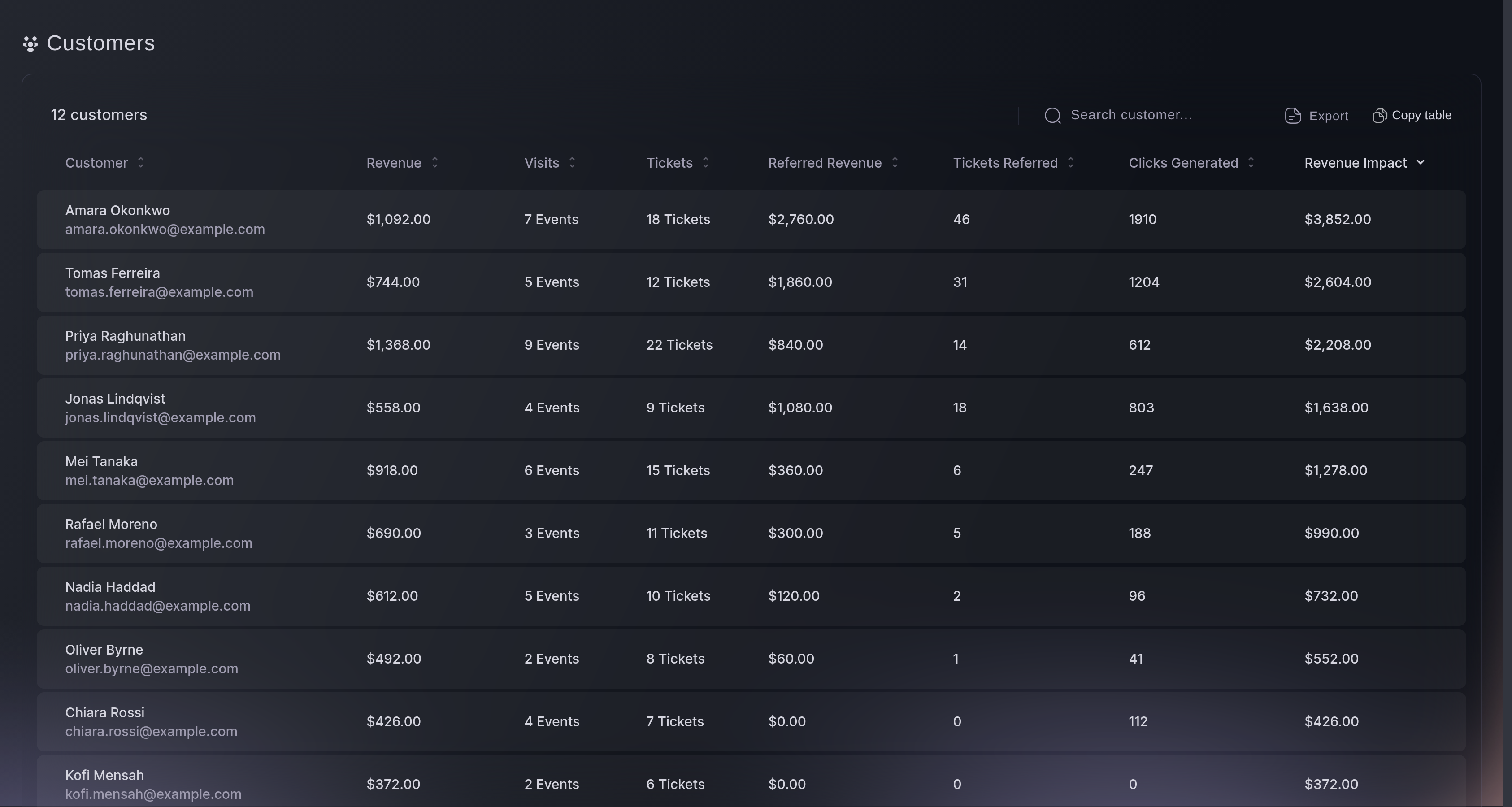
    Alle tallene om dit brands publikum samles nu ét sted. Du kan se, hvem der køber hos dig, hvem der sælger for dig, og hvor dit publikum er, uden at lede i indstillinger.

    Åbn dit brand, og vælg Statistik. Dér finder du Kunder, Promotere, Demografi og Geografi, som før lå under Rediger.

    Rediger indeholder nu selve brandet: dets oplysninger, team, betalinger og events. Links, du har gemt til de gamle sider, virker stadig og fører dig til det nye sted.

  14. Forbedret

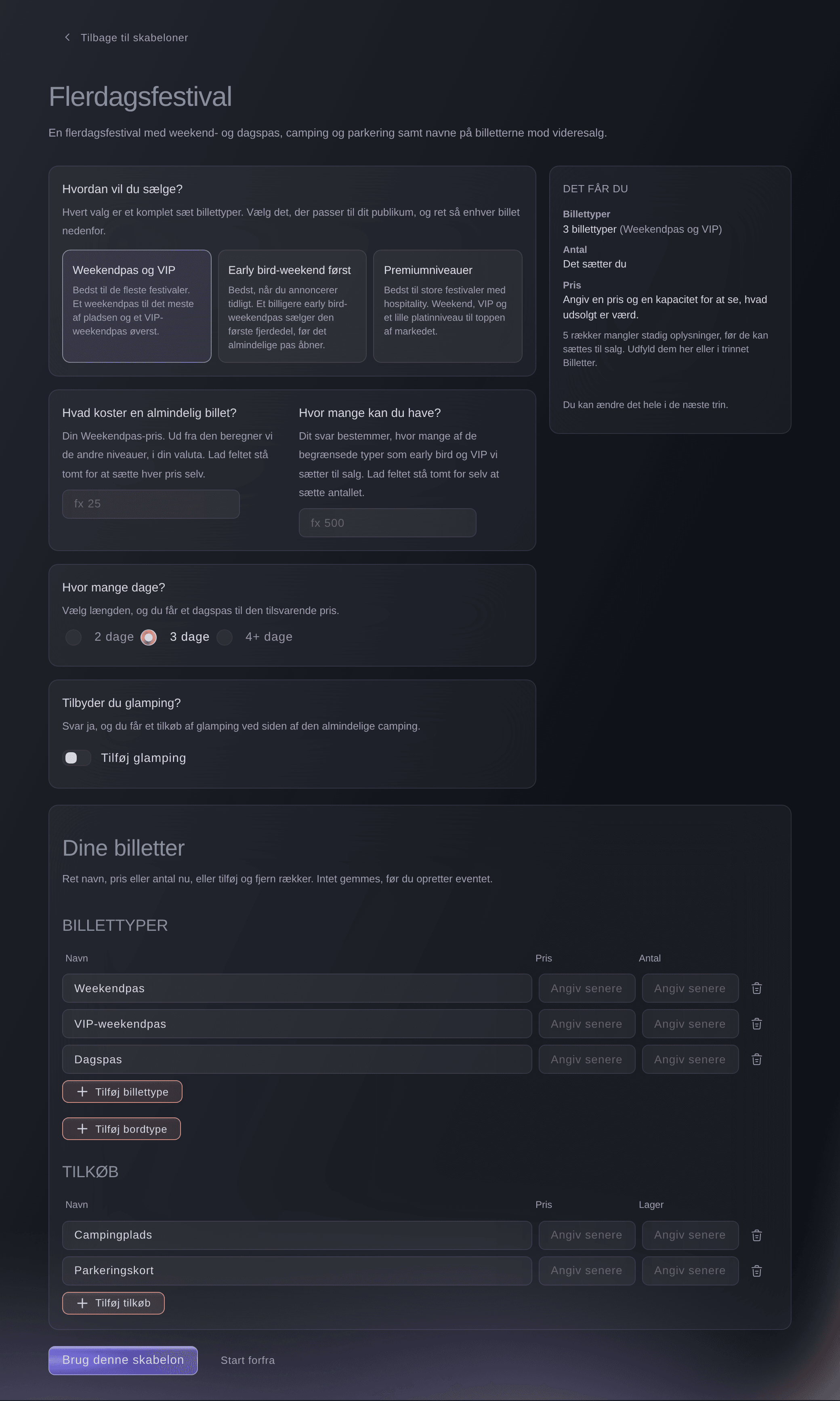
    Form dine billetter, før du gemmer

    Vælg, hvordan du vil sælge, og omdøb, omprissæt og ret antallet på hver skabelonbillet, før eventet findes.

    Du kan nu forme hver billet i en skabelon, før dit event findes. Du vælger, hvordan du vil sælge, og ser derefter priser og mængder, der passer til dit event, så du offentliggør med en billetplan, der giver mening fra første dag.

    Når du har valgt en skabelon, skal du vælge, hvordan du vil sælge. Hver mulighed er et komplet sæt billettyper med en note om, hvem den passer til. Indtast, hvad en standardbillet koster, og din kapacitet, så foreslår vi den mulighed, der normalt sælger bedst til et publikum af den størrelse. Alle andre priser og mængder regnes ud fra de to tal.

    Omdøb en billet, ændr dens pris eller mængde, tilføj eller fjern rækker, eller bed assistenten om at lave ændringerne for dig. Tjek det samlede antal pladser mod din kapacitet og hvad et udsolgt event er værd. Intet bliver gemt, før du opretter eventet.

    Form dine billetter, før du gemmer i Ticket Fairy-dashboardet
  15. Forbedret

    Kunder og ordrer er nemmere at arbejde med

    Bladr gennem din kundeliste, åbn en tydeligere profil med ordre-kort, og se hvem der solgte eller henviste en ordre.

    Din kundeliste og dine ordrer er nu hurtigere at arbejde igennem, selv for brands med meget store lister. Du kan se, hvem der solgte eller henviste hver ordre, så du ved, hvilke promotere og fans der driver dit salg.

    Åbn dit brand, derefter Statistik, derefter Kunder. Listen indlæses én side ad gangen. Vælg en kunde for at åbne vedkommendes profil med ordrerne vist som kort og statistikken i sidepanelet. Åbn en ordre for at tjekke Købt fra og Henvist af.

    Du kan dele et link til en ordre, og din kollega åbner den samme ordre.

    Kunder og ordrer er nemmere at arbejde med i Ticket Fairy-dashboardet
  16. Nyt

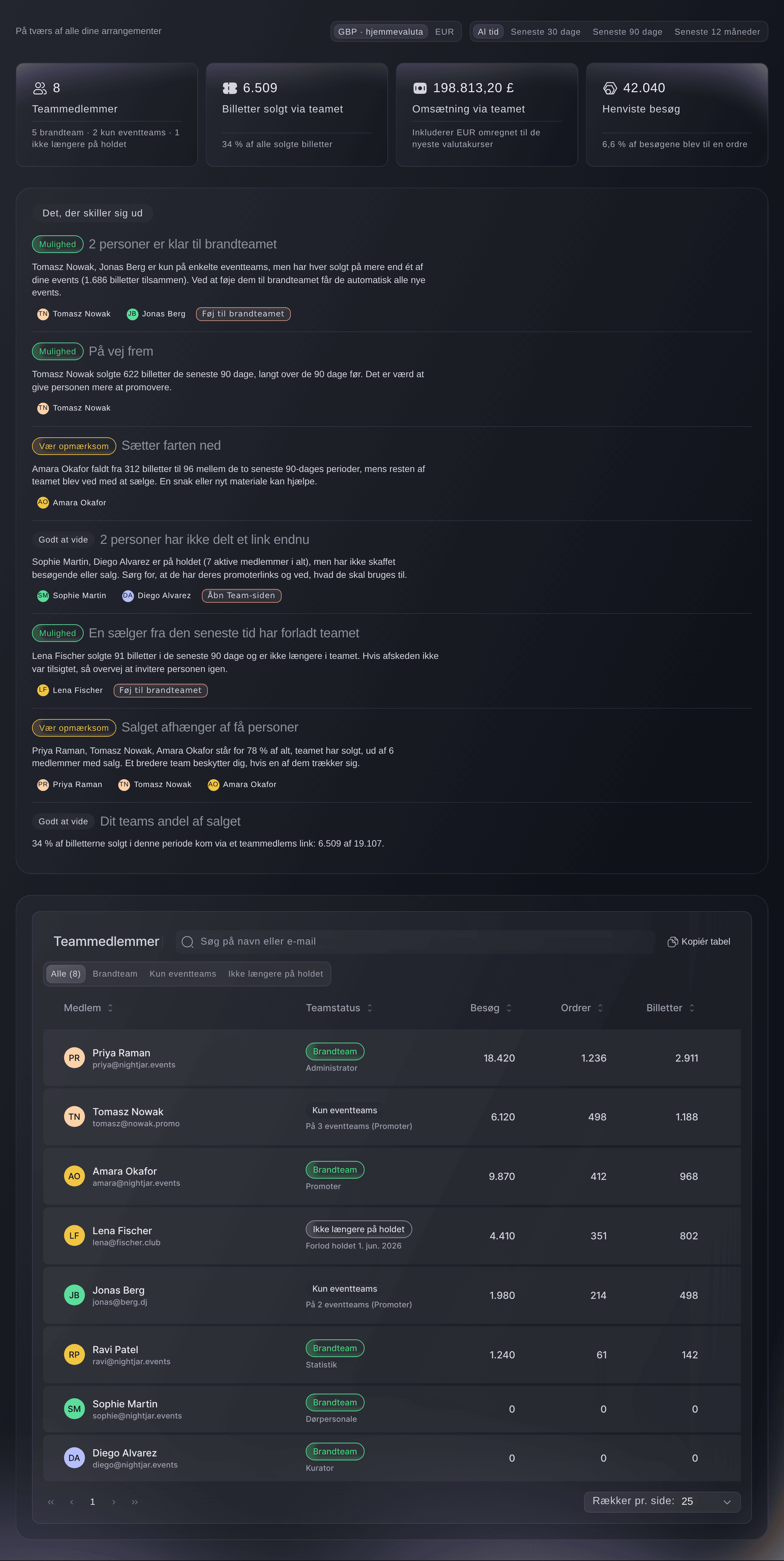
    Se, hvordan hele dit team sælger

    En Promoter-rapport på brandniveau bedømmer hvert teammedlem på de besøgende og salg, de skaffer, og fortæller dig, hvem du bør rykke op, hvem der er på vej frem, og hvem der har brug for et puf.

    Du kan nu se, hvordan hvert medlem af dit team sælger på tværs af alle dit brands events. Rapporten Promotere lægger de besøg, billetter og den omsætning sammen, der kom via hver persons links, så du ved, hvem du skal belønne, hvem du skal fremhæve, og hvem der har brug for et puf.

    Åbn dit brand, derefter Statistik, derefter Promotere. Indsnævr det til en eventserie, nogle få events, et spillested, en by eller et land, og vælg al tid eller de seneste 30, 90 eller 365 dage. Sortér og søg blandt alle, og åbn en person for at se vedkommendes resultater event for event.

    Alle vises, uanset om de er på brandteamet, kun på eventteams eller er stoppet. Indsigter nævner, hvem der er klar til brandteamet, hvem der er i fremgang eller aftagende, og hvem der aldrig har delt et link. Du kan også bede Fai om at vurdere dem.

    Se, hvordan hele dit team sælger i Ticket Fairy-dashboardet
  17. Nyt

    Lad en AI-agent arbejde for dig

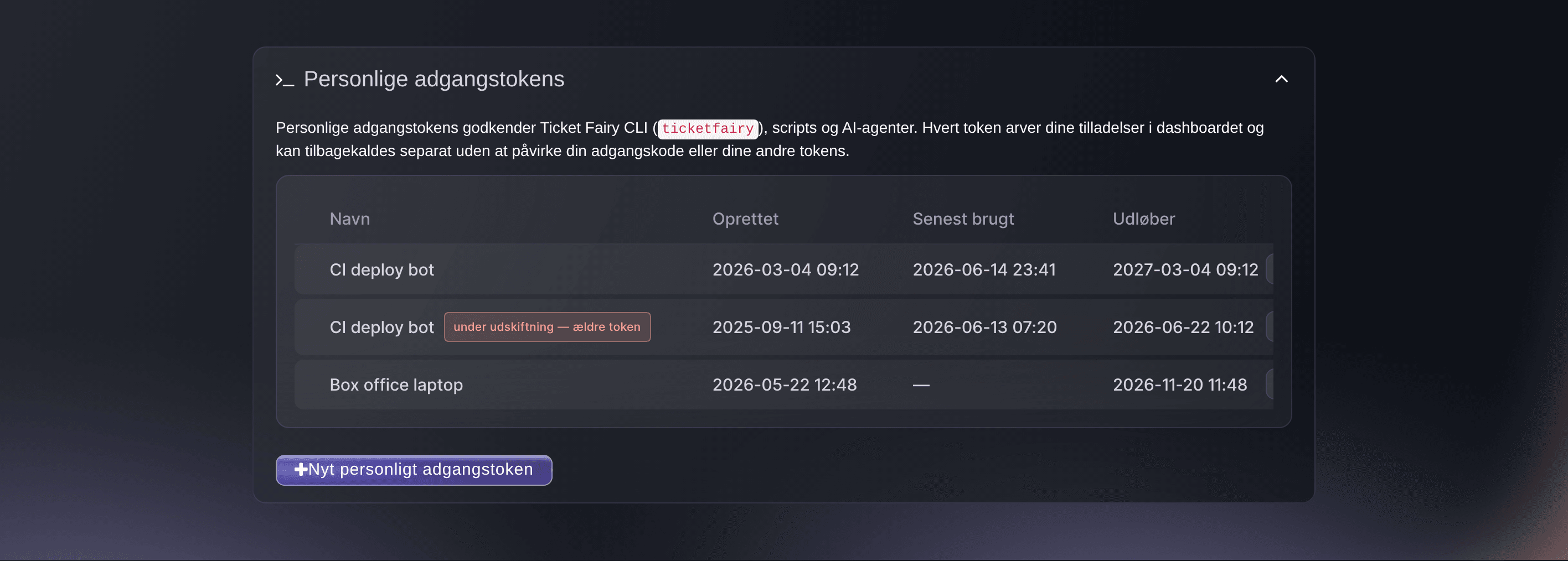
    Godkend en AI-agent til at handle i dit dashboard med dine egne rettigheder, og afslut adgangen når du vil.

    Du kan nu godkende, at en AI-agent arbejder i dit kontrolpanel for dig. Agenten handler med dine egne tilladelser, så den kan gøre det, du kan, og ikke mere.

    Når en agent beder om at handle for dig, giver den dig et link og en 6-cifret kode. Åbn linket for at se, hvilken agent der spørger, og for hvilken konto. Indtast koden, og godkend, når du er klar. Intet bliver givet, før du godkender.

    Koden virker kun til den anmodning og den konto, den nævner. Hver agent, du godkender, vises under AI-agenter i Kontoindstillinger. Vælg Afslut adgang for at fjerne en agent, og den holder straks op med at virke.

  18. Forbedret

    At blive en del af et kollektiv tager ét klik

    Inviterede promotorer ser, hvem der inviterede dem, og deltager uden at oprette sig først.

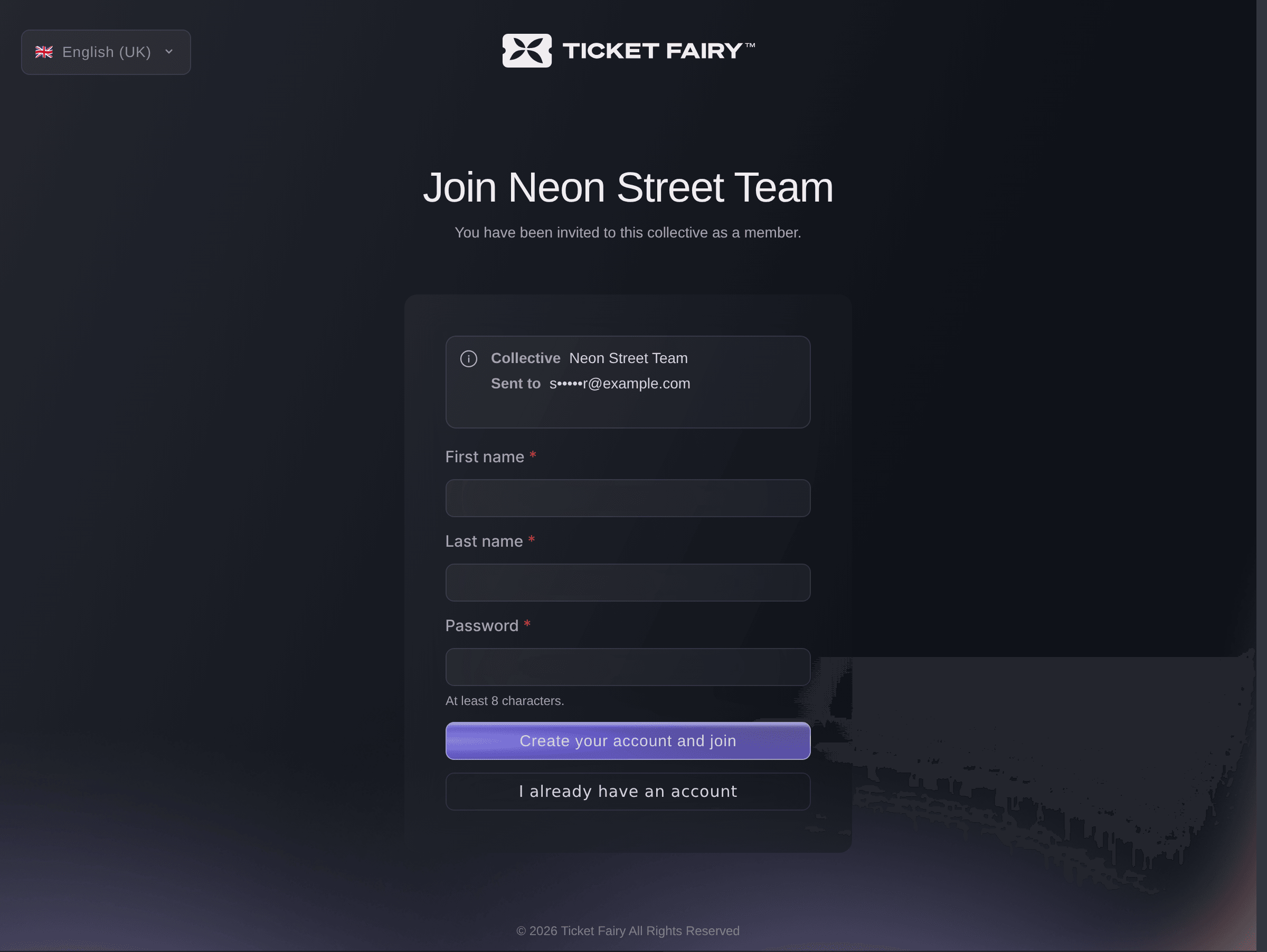
    Promotere, som du inviterer til et kollektiv, kan nu tilmelde sig i ét trin. Invitationen nævner dit kollektiv og den rolle, du tilbød, så folk ved, hvem der inviterede dem, og de behøver ikke tilmelde sig først.

    Åbn Kollektiver, åbn dit kollektiv, og inviter personer på e-mail, eller del tilmeldingslinket. Når nogen åbner invitationen, bliver deres konto oprettet som en del af tilmeldingen.

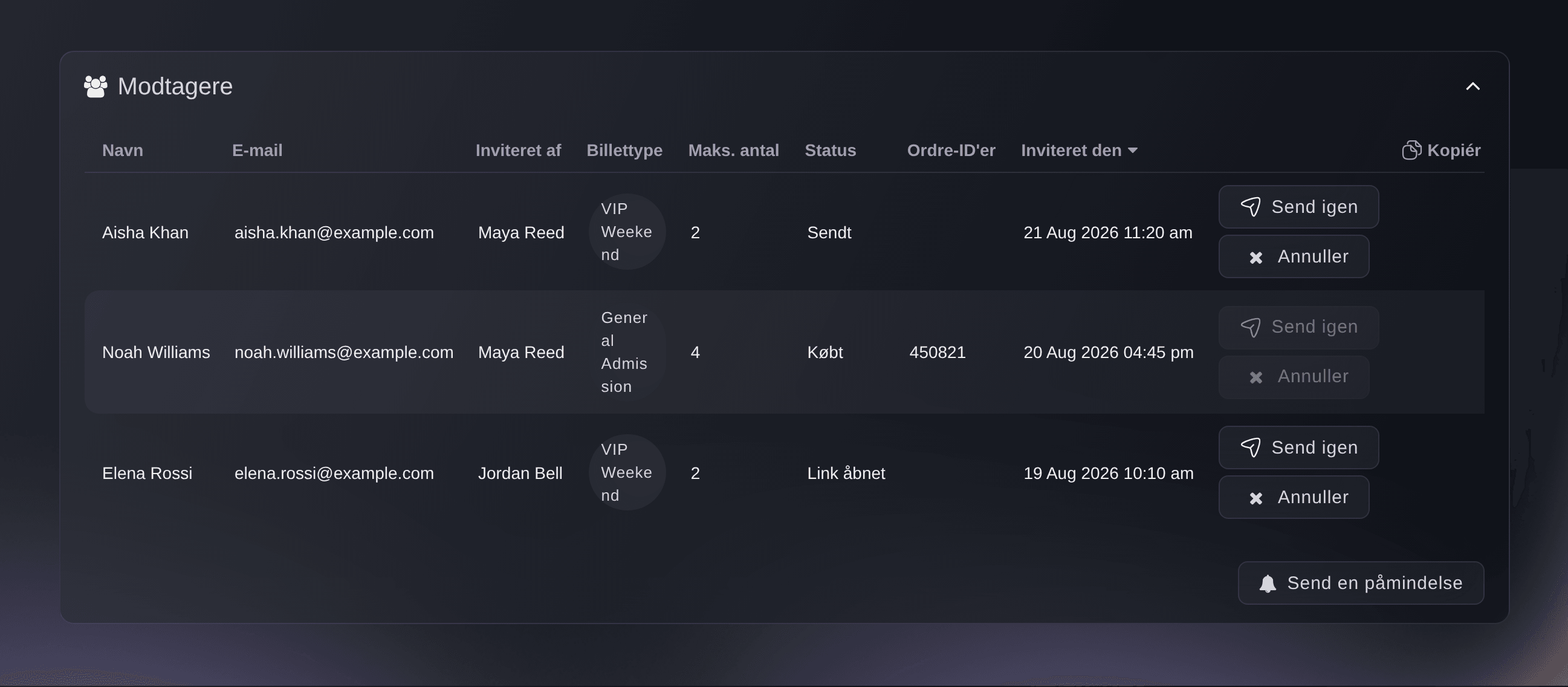
    Panelet Venter på at deltage viser alle, du har inviteret, som endnu ikke har tilmeldt sig, og hvornår du inviterede dem. Vælg Send igen for at minde nogen om det, eller Annuller for at trække en invitation tilbage. Et annulleret link holder straks op med at virke.

    At blive en del af et kollektiv tager ét klik i Ticket Fairy-dashboardet
  19. Nyt

    En velkomst lavet til dig

    Nye arrangører lander nu på en startside, der ved, hvad de laver, med de første trin, der passer.

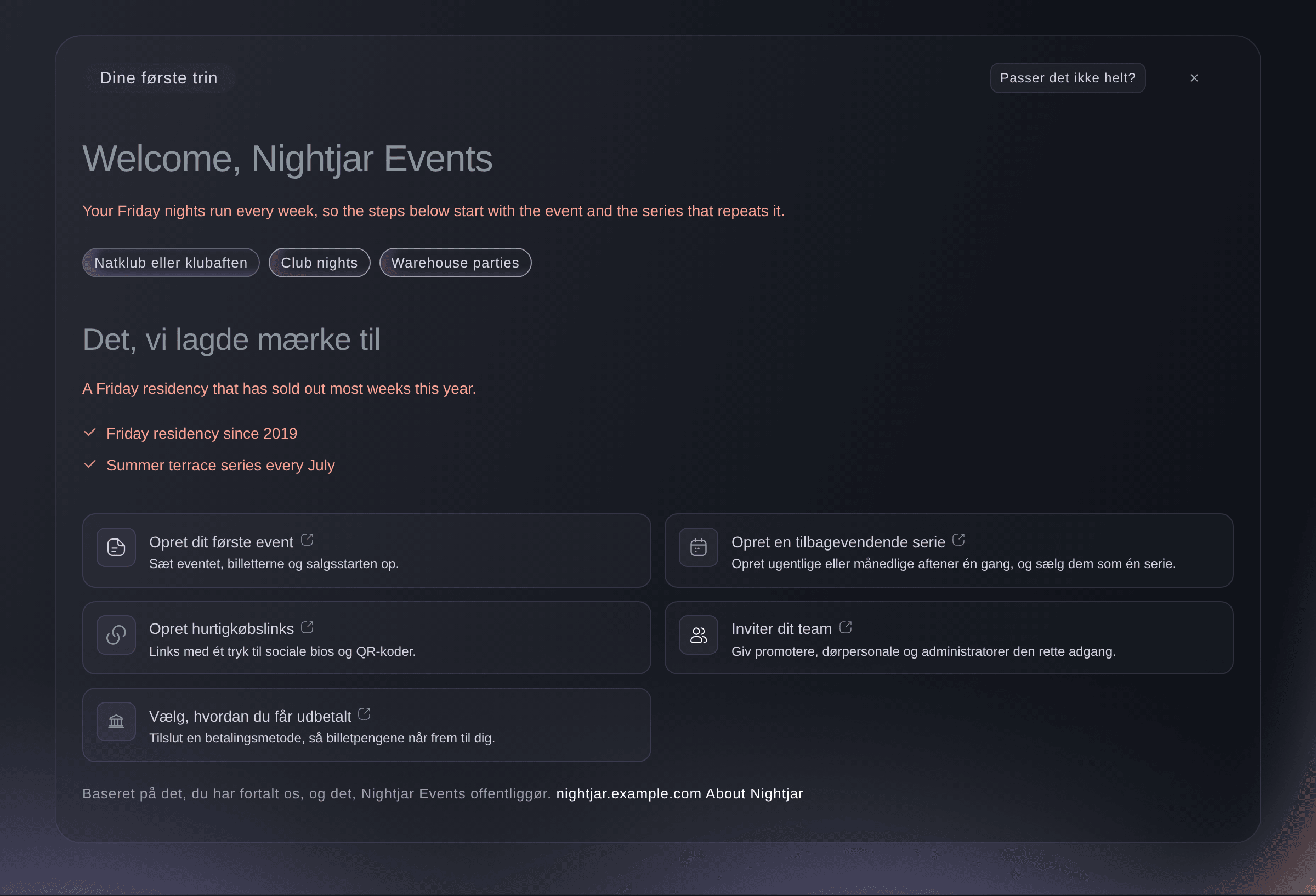
    Nye arrangører får nu en startside, der passer til det, de afholder. Uanset om du afholder klubaftener, festivaler, konferencer eller driver et spillested, ser du de første trin, der betyder noget for dig, så du får dit første event i salg hurtigere.

    Når du har tilmeldt dig, hilser dit kontrolpanel på dig ud fra den type events, du afholder, og foreslår tre til fem trin til at få dit første event i salg. Følg dem i rækkefølge for at nå dit første salg.

    Hvis vi valgte den forkerte type, skal du vælge en anden, så ændres trinnene, så de passer. Når du er sat op, kan du skjule velkomsten.

    En velkomst lavet til dig i Ticket Fairy-dashboardet
  20. Nyt

    Freefund: gratis adgang med et refunderbart depositum

    Mindsk udeblivelser, og bevar gratis adgang for gæster, der møder op.

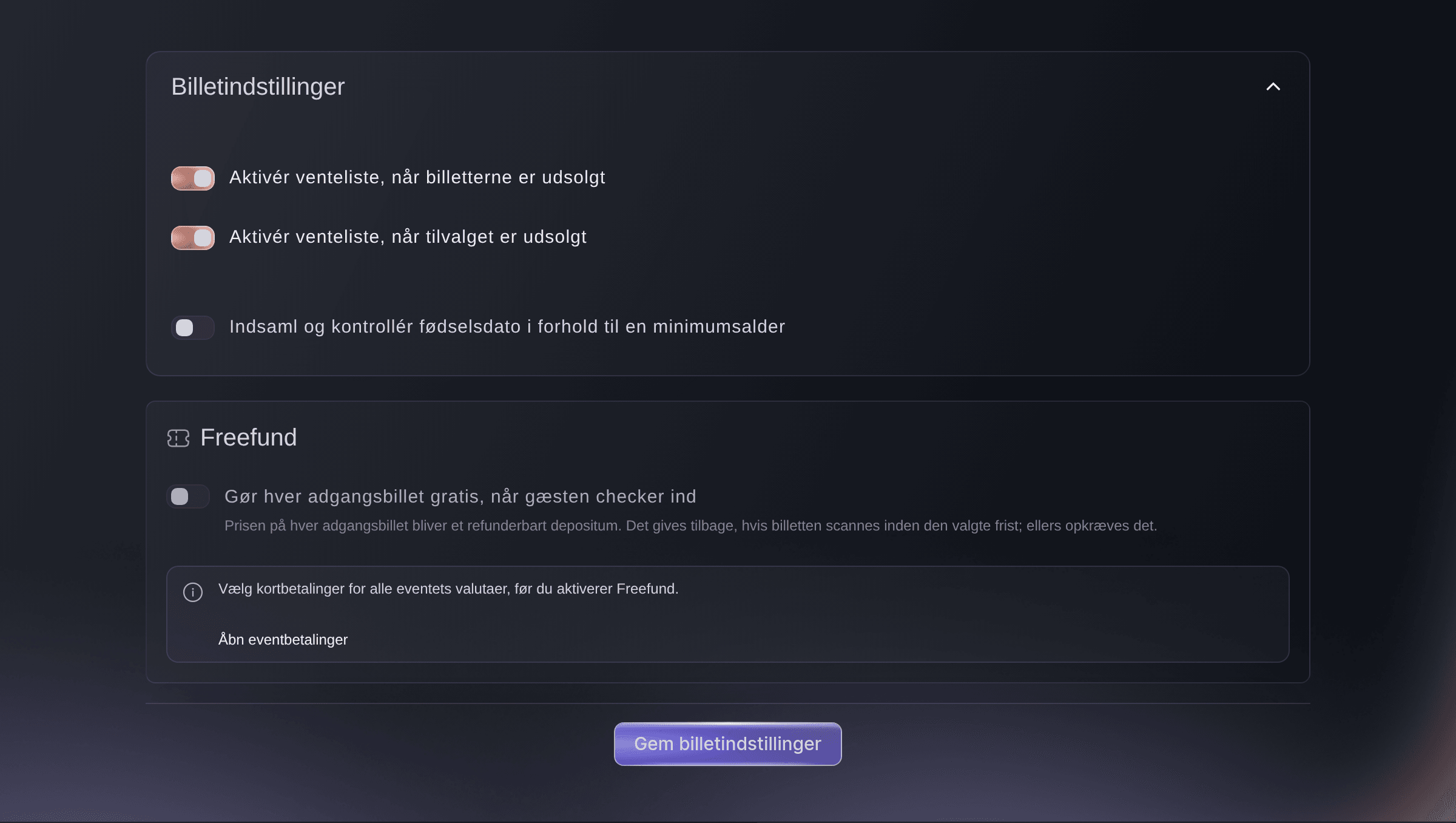
    Du kan nu tilbyde gratis billetter og RSVP'er, der er bakket op af et refunderbart depositum. Deltagere får en grund til at møde op, så færre gratis pladser går til folk, der aldrig kommer.

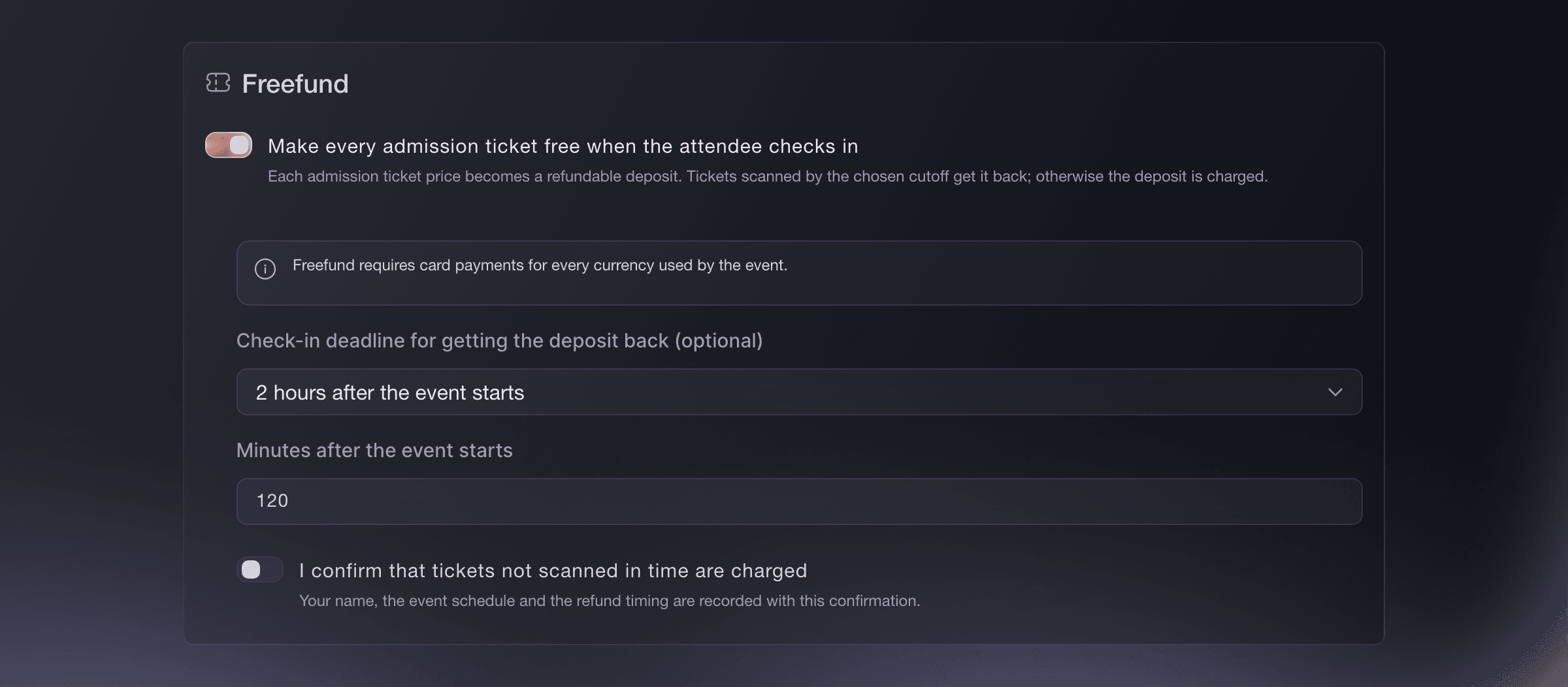
    Når du sætter billetter op, skal du slå Freefund til. Hver adgangsbillets pris bliver et refunderbart depositum. Vælg, om refunderinger er åbne under hele eventet, eller om de slutter ved en tidligere frist for indtjekning. Bekræft vilkårene for Freefund, og gem.

    Billetter, der er scannet inden fristen, får hele depositummet tilbage, og deltageren får besked, så snart billetten er scannet. Billetter, der ikke er scannet i tide, bliver debiteret. Freefund kræver kortbetalinger for hver valuta, dit event bruger, og din bekræftelse registreres med dit navn, depositummet og tidspunktet for refunderingen.

    Freefund: gratis adgang med et refunderbart depositum i Ticket Fairy-dashboardet
  21. Nyt

    Test dig til flere salg

    Kør A/B-eksperimenter på din eventside og i betalingsforløbet, og lad den bedste version sælge mere.

    Du kan nu teste ændringer af din eventside og din kasse og beholde den version, der sælger flest billetter. Beslutninger bygger på rigtige resultater i stedet for gætværk.

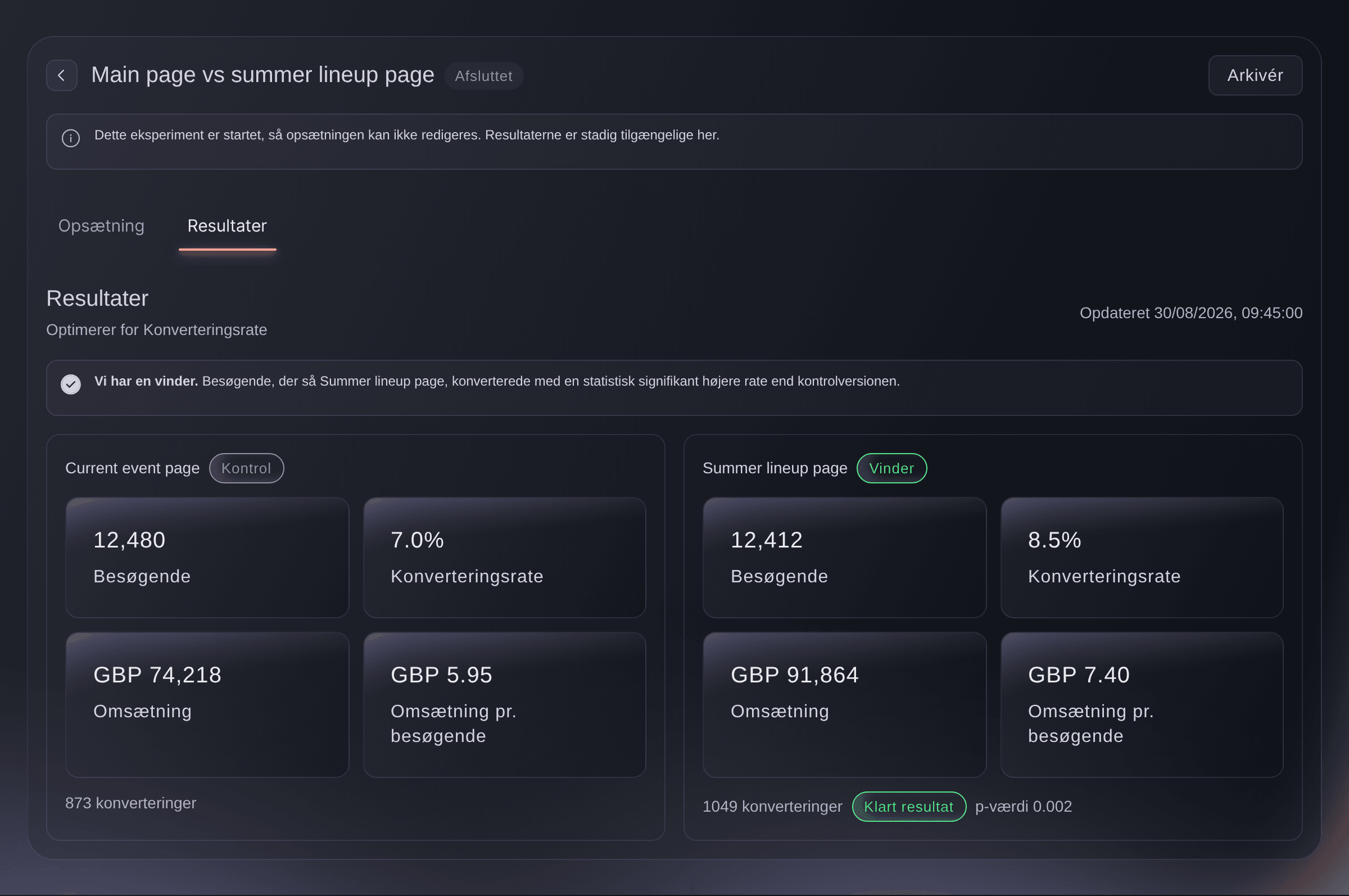
    Åbn dit event, derefter Eksperimenter under Markedsføring, og start et eksperiment. Giv det et navn, som kun dit team ser. Vælg, hvor det kører: din eventside eller svar på købernes spørgsmål i kassen. Vælg det mål, du vil løfte. Behold din nuværende version som kontrol, og tilføj mindst én version med den ændring, du vil prøve, og gem og start det derefter.

    Trafikken fordeles mellem versionerne. Læs resultaterne for besøgende, konvertering og omsætning i almindelige tal, og start, sæt på pause eller afslut et eksperiment, når du vil.

    Test dig til flere salg i Ticket Fairy-dashboardet
  22. Nyt

    Køberplaceringer på tværs af dit brand

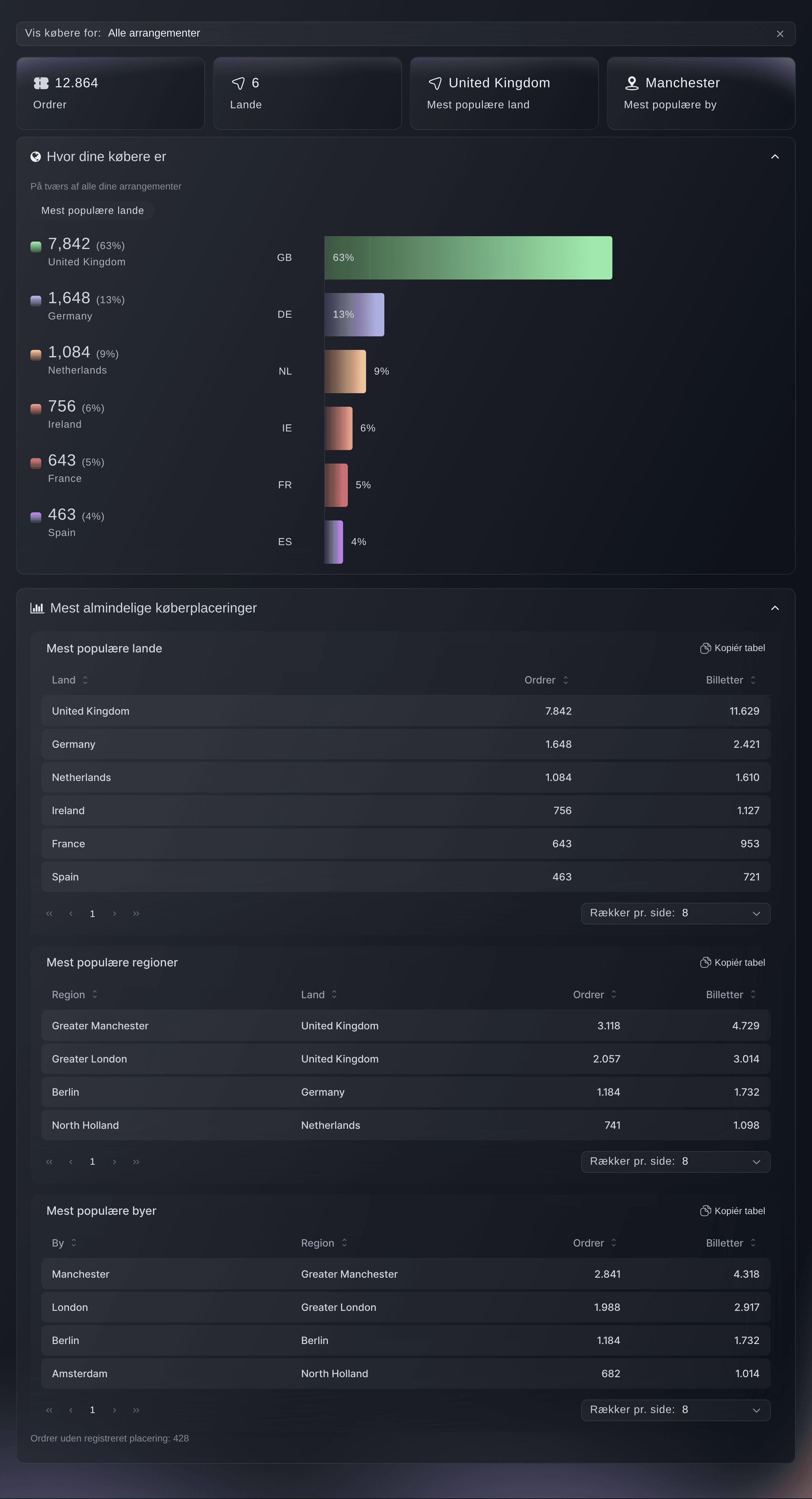
    Se, hvor dine købere kommer fra på tværs af alle dit brands events, og indsnævr til en serie, et spillested, en by eller et land.

    Du kan nu se, hvor købere kommer fra på tværs af alle de events, dit brand afholder. Rapporten lægger ordrer fra alle dine events sammen til top-lande, -regioner og -byer, hvilket hjælper dig med at planlægge turnéer, annonceudgifter og salgsstarttidspunkter.

    Åbn dit brand, derefter Statistik, derefter Geografi. Behold det samlede billede, eller indsnævr det til en eventserie, nogle få events, et spillested, en by eller et land. Tallene opdateres, så de passer. Sortér tabellerne for land, region og by efter ordrer eller billetter, og kopiér en hvilken som helst liste for at dele den med dit team.

    Hvert land vises som en andel af de ordrer, hvor placeringen er kendt. Du kan også spørge Fai, hvor dine købere kommer fra.

    Køberplaceringer på tværs af dit brand i Ticket Fairy-dashboardet
  23. Nyt

    Galleri med arrangementsskabeloner

    Start et nyt arrangement fra en færdig skabelon — klubaften, festival, konference og flere — og svar på et par hurtige spørgsmål for at tilpasse den.

    Du kan nu starte et nyt event ud fra en færdig skabelon til din slags event, for eksempel en klubaften, en festival eller en konference. Skabelonen udfylder billetter, tilkøb og indstillinger, der passer til det event, så du ikke starter med en tom formular.

    Opret et event, så åbner galleriet først. Vælg den skabelon, der ligger tættest på dit event, og besvar derefter nogle få hurtige spørgsmål for at tilpasse den. Hvis du er i tvivl om, hvilken der passer, skal du beskrive dit event, så foreslår vi den, der ligger tættest på.

    Alt, hvad skabelonen udfylder, kan stadig redigeres, efter du har oprettet eventet. Hvis du foretrækker det, kan du springe skabelonerne over og bygge dit event fra bunden.

  24. Forbedret

    Byg arrangementer via chat

    Beskriv dit arrangement i almindeligt sprog, så opsætter den nye assistent en skabelon, der passer — chat videre for at justere billetter, dage, VIP og mere undervejs.

    Du kan nu sætte et nyt event op ved at beskrive det med dine egne ord. Assistenten vælger en passende skabelon med fornuftige billetter, så du bruger mindre tid på opsætning og kommer hurtigere i gang med at sælge.

    Når du opretter et event, åbner skabelongalleriet med assistenten øverst. Beskriv dit event, for eksempel en festival over to dage med et VIP-område. Assistenten vælger en skabelon og billetter. Fortsæt med at chatte for at ændre den: bed den tilføje en gæsteliste, gøre det til to dage eller fjerne borde. Forhåndsvisningen og mulighederne under den ændrer sig undervejs, så de passer.

    Du kan stadig selv ændre alle indstillinger, og intet er endeligt, før du opretter eventet.

  25. Forbedret

    Dashboardet taler nu japansk

    Vælg 日本語 i sprogmenuen, så skifter dashboardet til japansk.

    Du og dit team kan nu køre hele kontrolpanelet på japansk. Menuer, sider, knapper og beskeder skifter alle, så teammedlemmer, der arbejder bedst på japansk, kan sætte events op og læse rapporter på deres eget sprog.

    Hvis du vil skifte, skal du vælge 日本語 i sprogmenuen. Du finder den på loginsiden og i sidepanelet. Hvis din browser allerede er indstillet til japansk, vælger kontrolpanelet japansk for dig første gang, du logger ind.

    Hver person vælger sit eget sprog, så dine kolleger beholder deres. Du kan til enhver tid skifte tilbage fra den samme sprogmenu.

  26. Forbedret

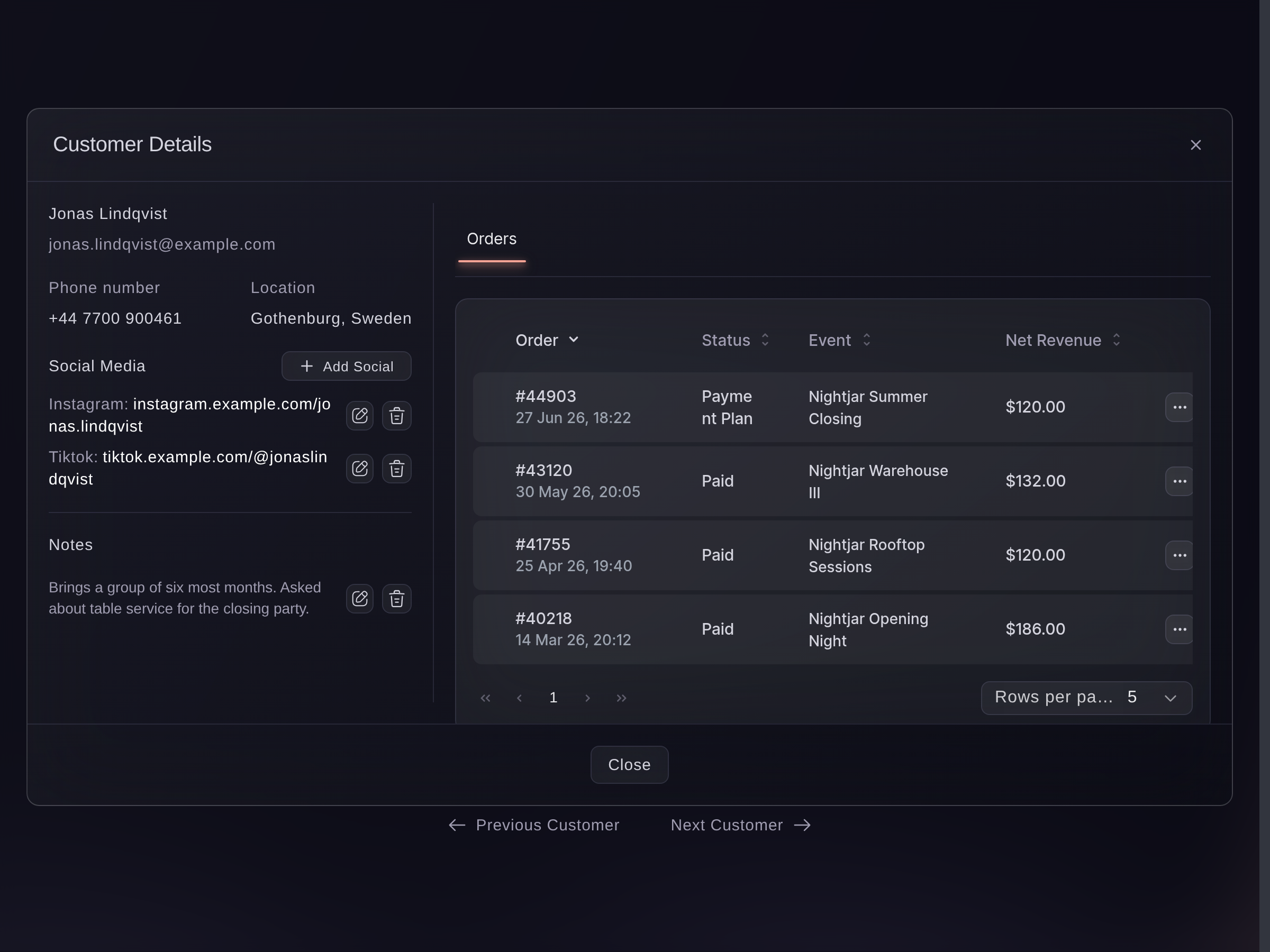
    Kundeprofiler i nyt design

    Åbn en tydeligere kundeprofil fra Kunder, Ordrer eller Influencers — med noter, ordrehistorik og brandtal, når de er tilgængelige.

    Du kan nu se alt om en kunde i én profil uden at forlade den liste, du arbejder i. Den viser kundens navn, e-mail, telefon og placering og, når det er tilgængeligt, de events, vedkommende deltog i, vedkommendes billetter, de salg, vedkommende henviste, og den omsætning, vedkommende bragte dit brand.

    Vælg en kunde under Kunder, Ordrer eller Influencere, så åbner profilen ovenpå siden. Tilføj en note under Noter, så alle på brandet ser sammenhængen næste gang. Gennemse kundens ordrer, vælg en række for at åbne hele ordren, eller brug rækkemenuen til at sende den igen.

    Den samme profil åbner fra alle tre steder, så dit team altid ser det samme billede af en kunde.

    Kundeprofiler i nyt design i Ticket Fairy-dashboardet
  27. Forbedret

    Tilføj en taler fra et link eller en biografi

    Udfyld taleroplysningerne i et Call for Papers-forslag ud fra en LinkedIn-URL, en offentlig biografiside eller indsat tekst.

    Når du tilføjer et forslag til Call for Papers, kan du nu udfylde talerens oplysninger ud fra et link eller en biografi. Det sparer dig for at kopiere navne, jobtitler og fotos i hånden og hjælper med at holde dine taleroplysninger korrekte.

    Åbn et nyt forslag, og find Importér fra et link eller en biografi. Indsæt en LinkedIn-adresse, en hvilken som helst offentlig biografiside eller talerens biografitekst. Ticket Fairy udfylder navn, titel, virksomhed, foto, links og foreslåede tags. Tjek hver oplysning, og ret alt, der skal ændres, før du gemmer.

    Hvis Ticket Fairy ikke kan læse et link, skal du i stedet indsætte talerens biografi eller selv indtaste oplysningerne i felterne nedenfor.

  28. Forbedret

    Gør sponsorleverancer til opgaver med ét klik

    Hver sponsor på dine konferencer og kongresser kan nu sende sine aktiveringsleverancer direkte til din opgavetavle.

    Du kan nu gøre en sponsors aktiveringsleverancer til opgaver med ét klik. Hver leverance bliver en opgave på din opgavetavle, som dit team kan tildele og følge, så du leverer det, du har lovet dine sponsorer, og intet bliver glemt.

    Åbn dit konference- eller messeevent i Event Management, og gå til dine sponsorer. På sponsorens række skal du vælge Opret opgaver ud fra leverancer og bekræfte. Hver leverance tilføjes til din opgavetavle, hvor du kan tildele den til en kollega og følge dens fremdrift.

    Leverancer, der allerede er markeret som opfyldt, springes over. Hvis du kører det igen for den samme sponsor, tilføjes kun nye leverancer, så du aldrig får dobbelte opgaver.

  29. Nyt

    To-faktor-godkendelse

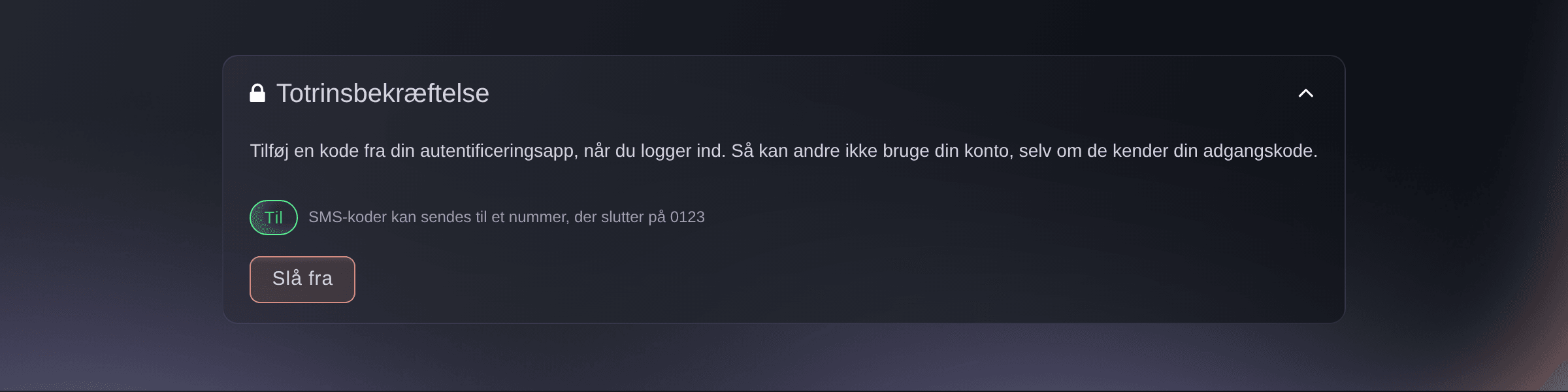
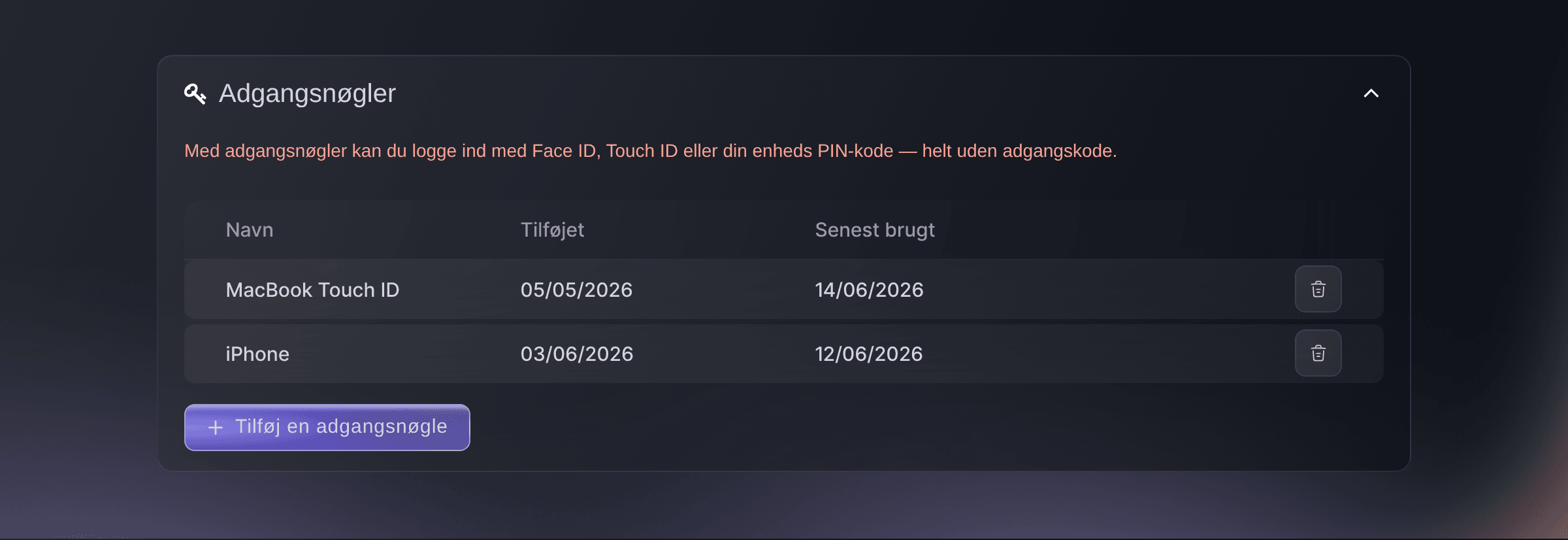
    Beskyt din konto med en kode fra en autenticator-app, når du logger ind — slå det til under Kontoindstillinger.

    Du kan nu beskytte din Ticket Fairy-konto med 2-faktorgodkendelse. Når du logger ind, indtaster du en kode fra en godkendelsesapp ud over din adgangskode. Det hjælper med at forhindre, at andre bruger din konto, selv hvis de kender din adgangskode.

    Åbn Kontoindstillinger, og slå 2-faktorgodkendelse til. Tilføj først et mobilnummer, så vi kan sende dig en kode som sms, hvis du mister adgangen til din app. Scan derefter QR-koden med din godkendelsesapp, og indtast den 6-cifrede kode, den viser, for at gøre det færdigt.

    Næste gang du logger ind, skal du indtaste koden fra din godkendelsesapp. Hvis du ikke har appen ved hånden, kan du i stedet bede om koden som sms.

    To-faktor-godkendelse i Ticket Fairy-dashboardet
  30. Nyt

    Sælg billetter på dit eget website

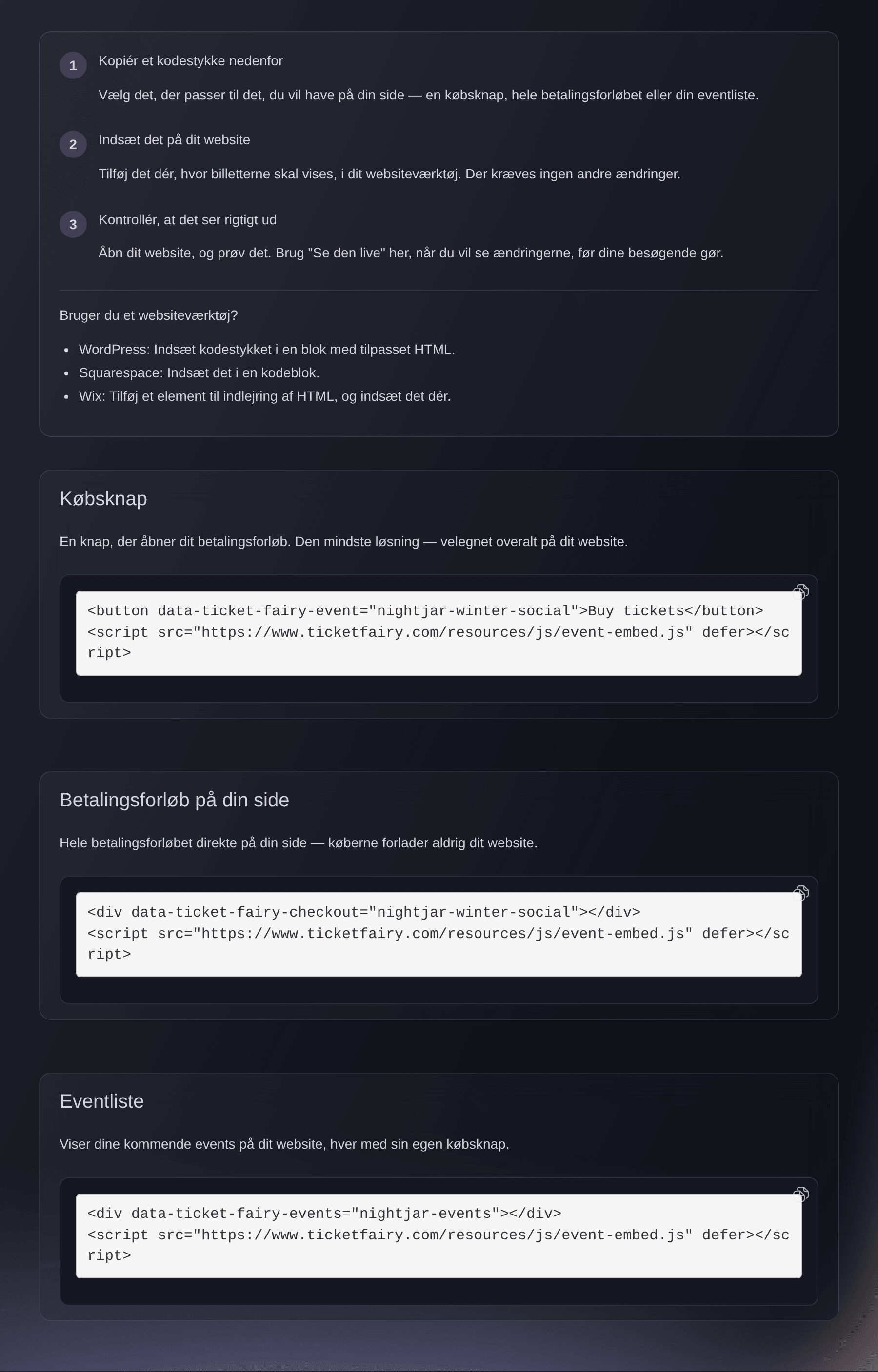
    Nye websiteindlejringer placerer en købsknap, hele betalingsforløbet eller din eventliste på dit eget website.

    Du kan nu sælge billetter på dit eget website. Tilføj en købsknap, en fuld kasse eller din eventoversigt til dit site, så køberne gennemfører deres køb uden at forlade det. Det holder købere i dit brand og fjerner et trin, hvor folk kan falde fra.

    Åbn dit brand eller et hvilket som helst event, gå til Markedsføring og derefter Indlejring på website. Opret en indlejring, og vælg, hvad den viser. Indstil stil og farver, så de passer til dit site, og tjek forhåndsvisningen. Vælg derefter Kopiér kodestykke, og indsæt det i WordPress, Squarespace, Wix eller et andet website.

    Brandejere og administratorer kan administrere website-indlejringer. Du kan også vælge, hvilke websites der må bruge hver indlejring.

    Sælg billetter på dit eget website i Ticket Fairy-dashboardet
  31. Forbedret

    Din udstillerliste gemmes og synkroniseres nu med dit team

    Udstillere på messeområdet ved dine konferencer og kongresser gemmes nu i Ticket Fairy og holdes synkroniseret for hele dit team.

    Din udstillerliste til konference- og messeevents gemmes nu i Ticket Fairy og er den samme for alle på dit team. Dit team kan planlægge udstillingsgulvet sammen uden et separat regneark.

    Åbn dit event i Event Management, og gå til Udstillere. Tilføj hver udstiller, tildel deres stand, og sæt kryds ved deres aftale og opsætning, når de er gjort. Flyt hver udstiller fra afventer til bekræftet, når de er klar.

    Hver ændring gemmes og opdateres for hele dit team, når den sker. Hvis to personer redigerer den samme udstiller på samme tid, forhindrer Ticket Fairy, at den ene ændring overskriver den anden, og spørger dig, hvad der skal beholdes.

  32. Forbedret

    Call for Papers gemmes og synkroniseres nu med dit team

    Forslag til talere og sessioner på dine konferencer gemmes nu i Ticket Fairy og holdes synkroniseret for hele dit team.

    Forslag til talere og sessioner til dine konferenceevents gemmes nu i Ticket Fairy og er de samme for alle på dit team. Dine bedømmere arbejder ud fra én liste, så intet forslag går tabt eller bliver gennemgået to gange.

    Åbn dit konferenceevent i Event Management, og gå til Call for Papers. Tilføj hvert forslag, og flyt det derefter gennem gennemgangen, efterhånden som du beslutter dig: indsendt, under gennemgang, accepteret, afvist eller på venteliste. Dine kolleger ser hver ændring, når den sker.

    Fordi forslagene gemmes sammen med eventet, kan du lukke siden og komme tilbage senere eller arbejde på en anden enhed og fortsætte, hvor du slap.

  33. Forbedret

    Angiv eventtypen, når du opretter eventet

    Vælg, hvilken type event du afholder — konference, festival, filmfestival, mad og drikke med mere — direkte under Eventoplysninger eller i oprettelsesguiden, så Eventstyring tilpasser faner, betegnelser og værktøjer.

    Du vælger nu din eventtype det samme sted som resten af dine eventoplysninger. Konference, festival, filmfestival, mad og drikke og andre typer ændrer hver især Event Management, så de faner, betegnelser og værktøjer, du ser, passer til den slags event, du afholder.

    Når du opretter et event, skal du vælge eventtypen i oprettelsesguiden. For et eksisterende event skal du åbne Eventoplysninger og ændre feltet Eventtype. Hvis dit event er af mere end én type, for eksempel en festival, der også er en konference, skal du vælge alle, der gælder, og derefter angive Primær eventtype for at bestemme, hvilken der er førende.

    Event Management læser typen fra Eventoplysninger, så de rigtige faner og værktøjer vises af sig selv. Du behøver ikke angive typen igen andre steder.

  34. Nyt

    Et overskueligt handlingscenter til presserende Vault-opgaver

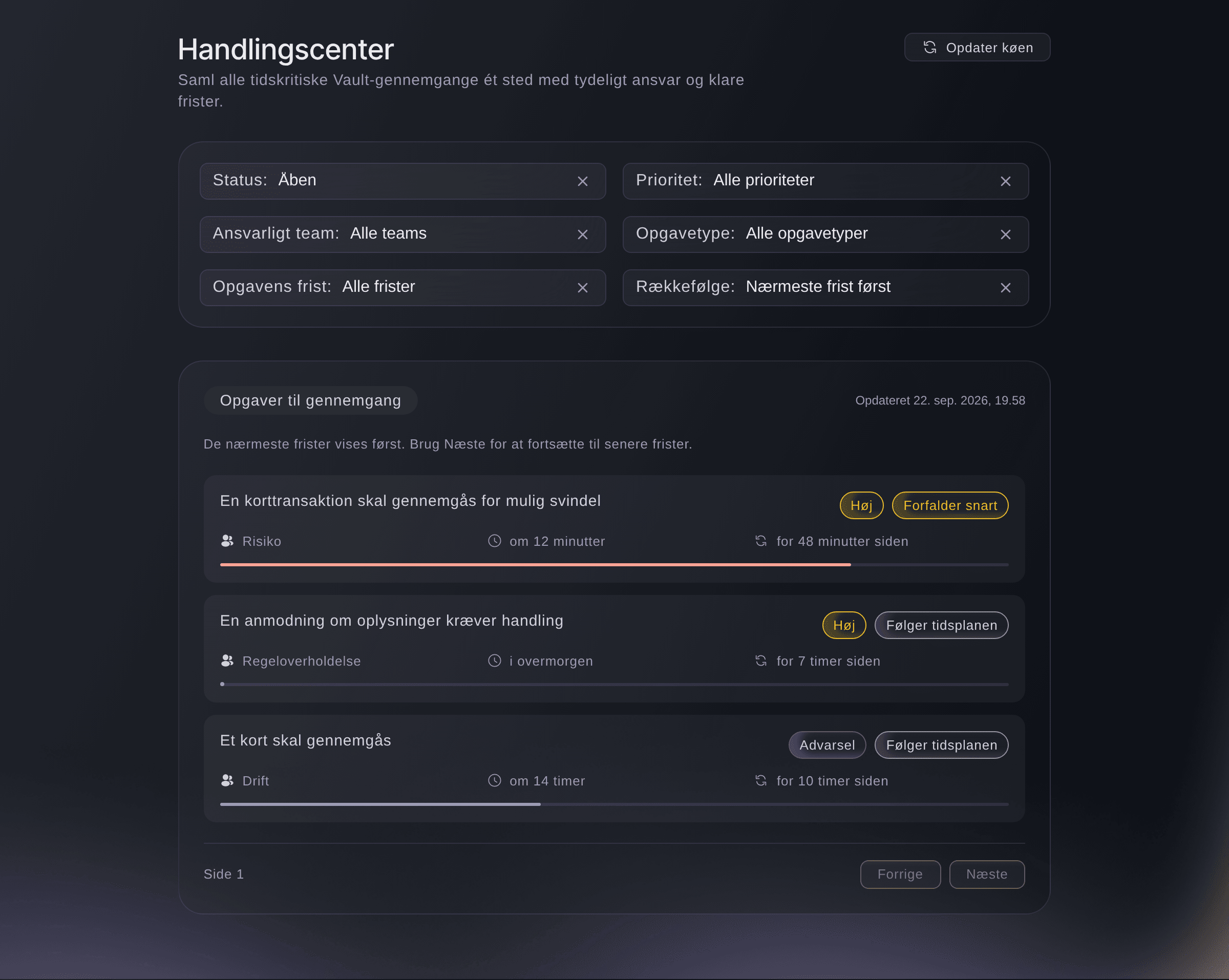
    Gennemgå tidskritiske Vault-opgaver ét sted, og se straks det ansvarlige team, vigtigheden og fristen.

    Handlingscenter i Vault viser dit tidskritiske Vault-arbejde ét sted. Hver post viser sin prioritet, det ansvarlige team og sin deadline, så du kan tage dig af det mest presserende arbejde først, og intet bliver overset.

    Åbn Vault for dit brand, og gå til Handlingscenter. Brug filtrene til at indsnævre listen efter status, prioritet, ansvarligt team, opgavetype eller deadline, og sortér den efter nærmeste deadline eller senest opdateret. Åbn en hvilken som helst post for at se dens seneste oplysninger, og hvad den kræver.

    Listen opdaterer sig selv, så alle på dit team arbejder ud fra det samme aktuelle overblik. Du kan også når som helst vælge Opdater køen. Handlingscenter er tilgængeligt for brands, der har en Vault-konto.

    Et overskueligt handlingscenter til presserende Vault-opgaver i Ticket Fairy-dashboardet
  35. Nyt

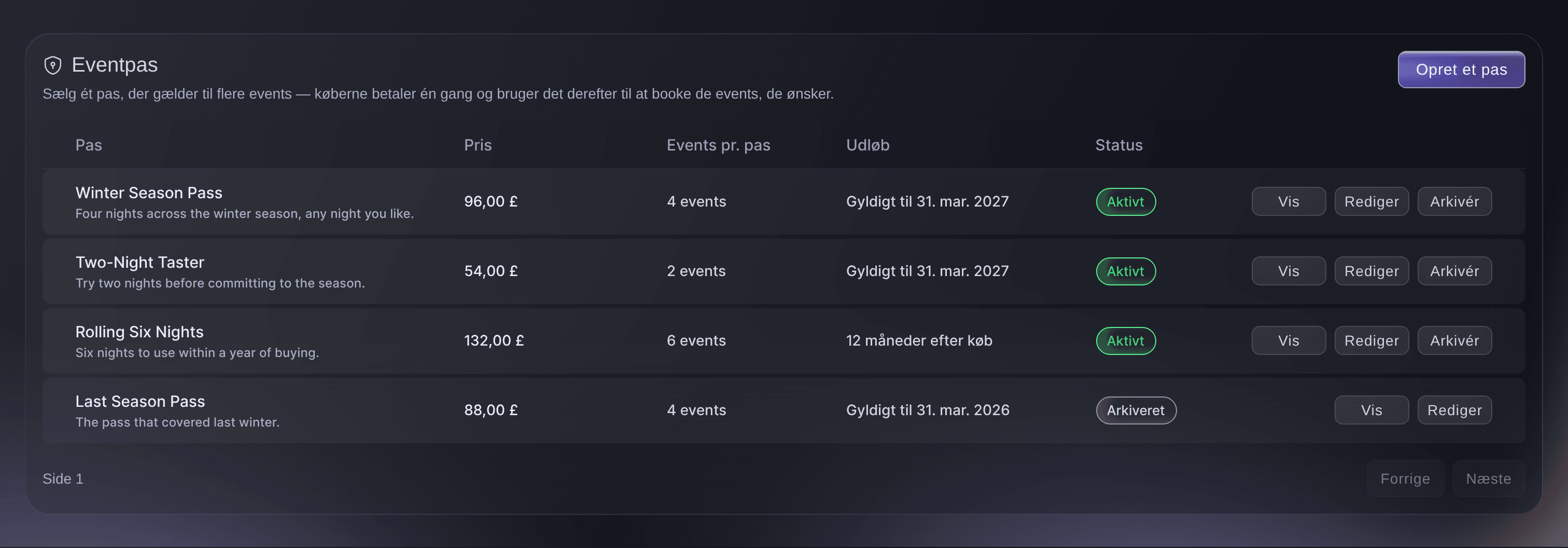
    Eventpas

    Sælg ét pas, der dækker flere events — angiv en pris, del købslinket, og lad køberne betale én gang for senere at booke de events, de ønsker.

    Du kan nu sælge ét pas, der dækker flere af dine events. Købere betaler én gang og bruger derefter passet til at booke de events, de vil have, senere. Det hjælper dig med at sælge sæsonkort og pakker, få fans til at vende oftere tilbage og få penge ind tidligere.

    Åbn Eventpas for dit brand, og vælg Opret et pas. Indtast et pasnavn, angiv prisen og antallet af events pr. pas, og vælg, hvilke events det dækker. Knyt en eventserie, så tilføjes fremtidige events i den serie for dig. Vælg derefter Kopiér købslink, og del det med dine fans.

    Hver gang en pasindehaver booker et event, flyttes en andel af pasets omsætning til det event. Hvis du arkiverer et pas, sælges det ikke længere, men pas, som folk allerede har købt, forbliver gyldige.

    Eventpas i Ticket Fairy-dashboardet
  36. Forbedret

    Totalsummer fra billetkontor og henvisninger i Nettoomsætning

    Eventresultater viser nu salg fra billetkontoret på sit eget kort, og Nettoomsætning angiver det samlede beløb, når henvisningsrabatter eller salg fra billetkontoret er medregnet.

    Siden Resultater for dit event viser nu dit salg i billetlugen for sig og gør det tydeligt, når din nettoomsætning inkluderer henvisningsrabatter eller salg i billetlugen. Du kan se, hvor dine penge kommer fra, og stole på det tal, du rapporterer.

    Åbn dit event, og gå til Resultater. Hvis eventet har salg i billetlugen, viser et kort for Salg i billetlugen det kontante totalbeløb med et link til fanen Salg i billetlugen for detaljerne. Se i bunden af kortet Nettoomsætning for at finde det totalbeløb, der inkluderer henvisningsrabatter, salg i billetlugen eller begge dele.

    Hvis dit event ikke har salg i billetlugen eller henvisningsrabatter, ser siden Resultater ud som før.

  37. Nyt

    Websitebygger

    Byg et komplet website til dit brand uden kode — med et live designstudie, 30+ udtryk, dine events og dit eget domæne.

    Du kan nu bygge et komplet website til dit brand i Ticket Fairy uden kode. Dine events og billetter vises på sitet, så fans kan finde ud af mere om dig og købe ét sted, på din egen webadresse.

    Åbn dit brand, og gå til Websitebygger. Klik på en hvilken som helst sektion af dit rigtige site for at ændre den, og slip billeder direkte på siden. Vælg et tema blandt mere end 30 designs, eller gem dit eget udseende. Tilføj blogindlæg, og tilføj en Spotify-afspiller, så fans kan høre dit lineup. Når du er klar, skal du vælge Offentliggør.

    Dit site går live på en gratis webadresse. Hvis du vil bruge dit eget domæne, skal du vælge Forbind dit eget domæne og følge trinnene for at tilføje posterne hos din domæneudbyder. Du kan til enhver tid fjerne sitet fra offentliggørelse.

  38. Forbedret

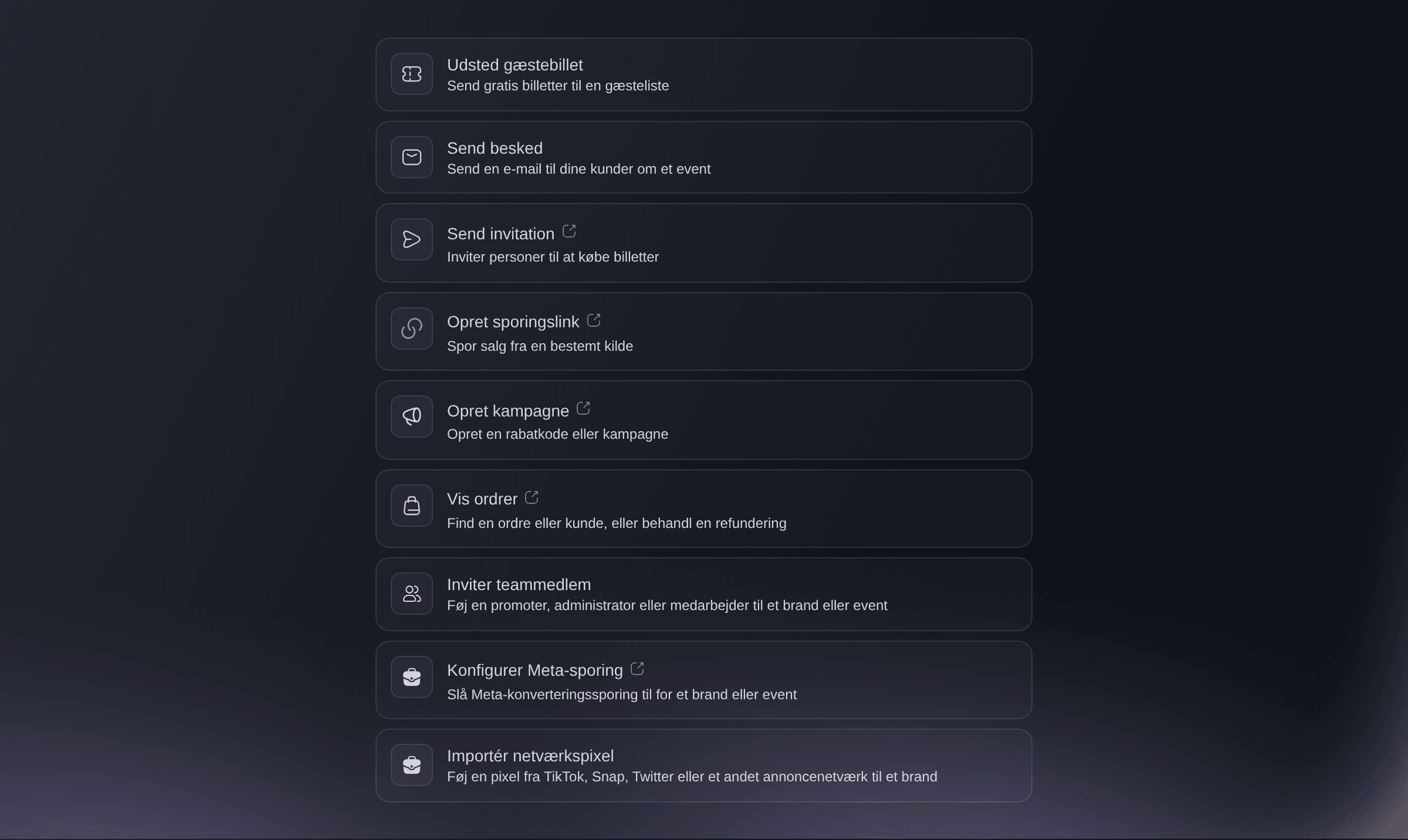
    Hurtige handlinger er nemmere at overskue

    Genvejene i dashboardet står nu overskueligt ved siden af event- og brandfunktionerne, så de vigtigste måder at komme i gang på altid er lige ved hånden.

    Hurtige handlinger på dit kontrolpanel er nu lettere at overskue. De sidder ved siden af Administrer events og Administrer brands, så de vigtigste måder at komme i gang på er samlet, og du kan se, hvor du skal hen derefter.

    Åbn dit kontrolpanel. På en større skærm vises Hurtige handlinger som en overskuelig liste ved siden af Administrer events og Administrer brands. På en telefon eller i et mindre vindue stables sektionerne oven på hinanden, så hver enkelt er let at læse og trykke på.

    Dine genveje gør det samme som før. Kun layoutet er ændret, så der er intet nyt at lære og intet at sætte op.

  39. Forbedret

    Budget: estimater og specificerede faktiske udgifter

    Angiv ét estimat pr. afsnit, og registrer derefter hver faktisk udgift på sin egen linje — Ticket Fairy følger afvigelsen, så du straks kan se, om alle dele af eventet holder budgettet.

    Dit eventbudget holder nu din plan og dit reelle forbrug side om side. Du angiver ét estimat for hver del af showet og tilføjer derefter hver reel omkostning som sin egen linje. Ticket Fairy viser forskellen, så du tidligt kan se, hvor du er over eller under budget.

    Åbn dit event i Event Management, og gå til Budget. Hver sektion har ét estimat og sin egen liste over faktiske omkostninger. For standardsektionerne foreslår Ticket Fairy et estimat ud fra dine bookinger og sponsorer, og du kan acceptere det med ét tryk. Tilføj hver omkostning som en ny linje, når du betaler den. Hvis du vil spore noget andet, skal du vælge Tilføj sektion.

    Hver sektion viser sin faktiske total ved siden af estimatet og forskellen mellem dem. Hvis du vil dele tallene, skal du vælge Hent CSV-fil.

  40. Forbedret

    Forbind din indbakke og mødenotetager på to minutter

    Når du vælger 'Konfigurer' på kortet med Ingest-forbindelser, åbnes nu en trinvis guide — kopiér eventets videresendelsesadresse til Gmail/Outlook, eller føj bot-e-mailen til en Zoom-, Meet- eller Teams-invitation.

    Du kan nu få din eventmail og dine opkaldsnoter ind til Fai på et par minutter med en kort guidet dialog, der viser dig, hvad du skal gøre. Når Fai kan læse din eventmail og deltage i dine opkald, sorterer hun samtaler, skriver noter og finder opfølgninger for dig.

    Åbn dit event, gå til Drift, derefter Indbakke. Hvis der ikke er sat en postkasse op endnu, skal du vælge Opsæt postkasse. Dialogen viser de postkasser, der er forbundet til dit brand, og forklarer, hvordan Fai sorterer hver samtale under det event, den handler om. Til opkald skal du åbne fanen Møder, vælge Send notatføreren og indsætte et Zoom-, Google Meet- eller Microsoft Teams-link. Notatføreren deltager, optager opkaldet og skriver noterne ned.

    Hvis du har brug for, at en Gmail- eller Outlook-postkasse eller en kalender bliver forbundet, kan vores supportteam gøre det for dig. Med en forbundet kalender deltager notatføreren i dine opkald uden, at du indsætter links.

  41. Nyt

    Hjerteligt velkommen tilbage

    Er du tilbage efter en længere pause? Dit dashboard giver dig nu et overblik over alt det nye siden dit seneste event.

    Hvis du vender tilbage til Ticket Fairy efter en pause, viser dit kontrolpanel dig nu, hvad der er ændret siden dit sidste event. Du kan hurtigt komme ajour og få dit næste event i salg med de nyeste værktøjer.

    Log ind efter en pause, så vises et velkommen tilbage-panel på dit kontrolpanel. Vælg Se nyhederne for at åbne en liste over det, vi har udgivet siden dit sidste event, med højdepunkterne først. Vælg Vis mig rundt for en hurtig rundvisning, eller Bed Fai vise mig rundt, så guider hun dig gennem ændringerne og hjælper dig med at sætte dit næste event op.

    Hvis du ikke har brug for det, kan du vælge at lukke velkommen tilbage-panelet. Du kan altid åbne Nyheder i sidepanelet for at se hele historikken.

  42. Forbedret

    Sporingspixels flytter til Integrationer

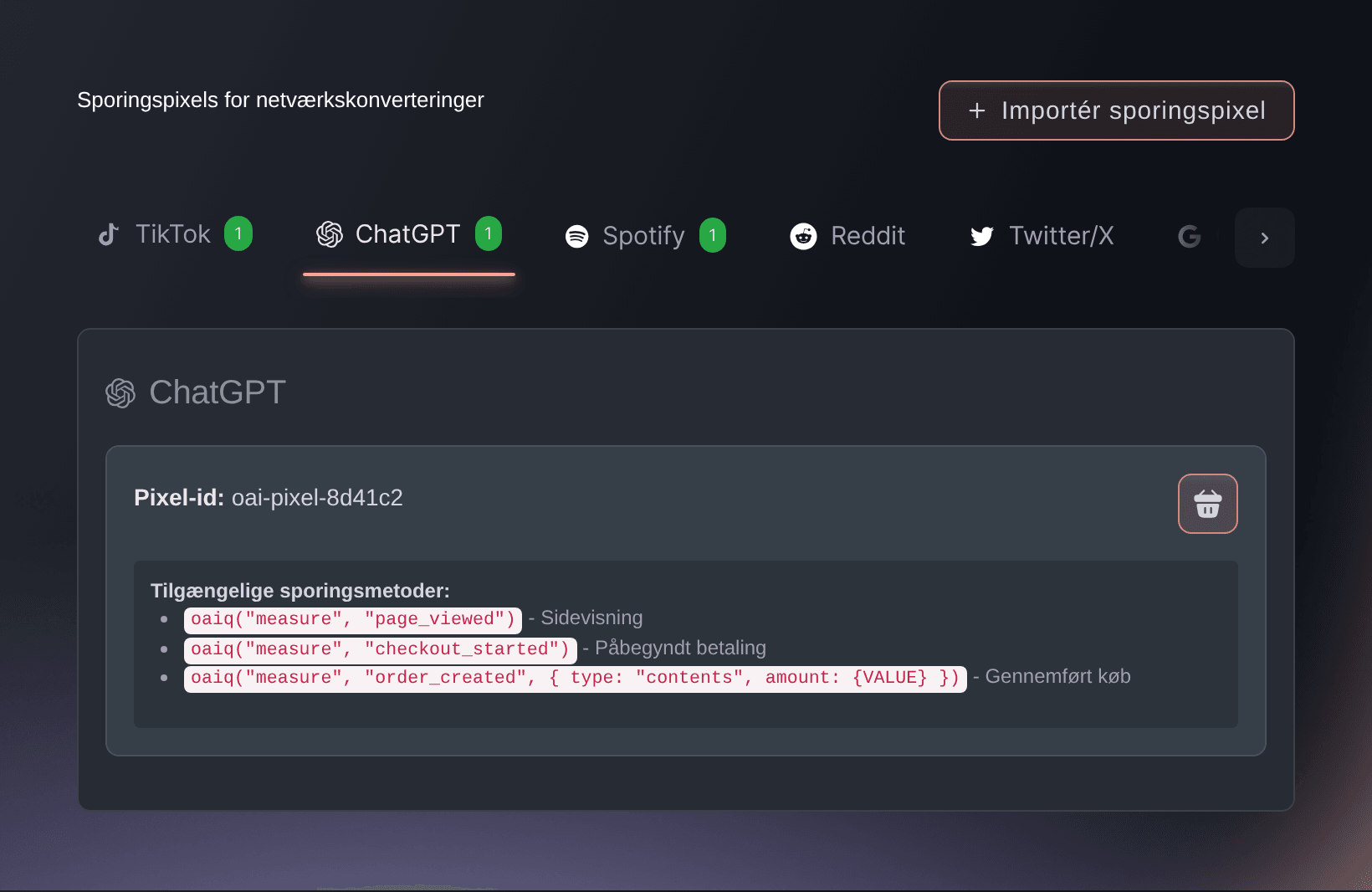
    Administrer din Meta-pixel og sporingspixels fra andre netværk sammen med Mailchimp, Laylo og Hive.

    Din Meta-pixel og dine andre annonceplatformes sporingspixels ligger nu i Integrationer ved siden af Mailchimp, Laylo og Hive. Alt, der hjælper dig med at nå og måle dit publikum, er samlet ét sted, så du bruger mindre tid på at lede efter den rigtige indstilling.

    Åbn dit brand, og gå til Integrationer. Find din Meta-pixel og dine sporingspixels dér, og tilføj, ændr eller fjern dem som før. Dine eksisterende pixels er flyttet med over uden handling fra dig.

    Marketingteammedlemmer kan nu administrere pixels ligesom brandejere og administratorer. Det lader den person, der kører dine annoncer, sætte sporing op uden at bede en ejer om hjælp.

  43. Nyt

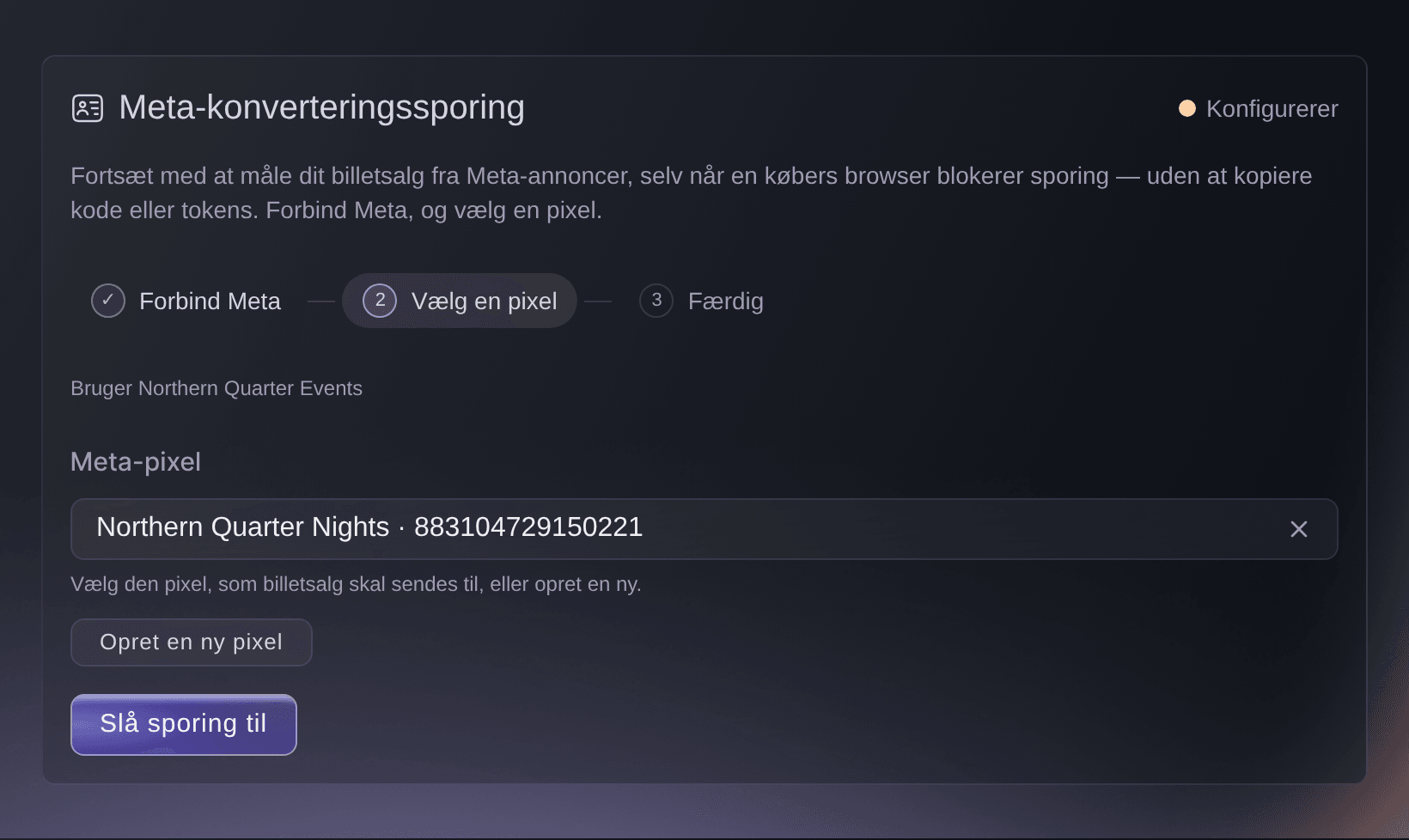
    Meta-konverteringssporing med ét klik

    Forbind Meta, og vælg en pixel — vi konfigurerer konverteringssporing for dig, uden at du skal kopiere et token.

    Du kan nu sætte Meta-konverteringssporing op uden at kopiere et pixel-ID eller et adgangstoken. Ticket Fairy forbinder til din Meta-konto for dig, så du kan måle de billetsalg, der kommer fra dine Meta-annoncer, også når en købers browser blokerer sporing.

    Åbn dit brand, og gå til Integrationer. Vælg Forbind Meta, og log ind på din Meta-konto. Vælg den pixel, du vil bruge, eller opret en ny. Ticket Fairy sætter derefter forbindelsen op, så du ikke behøver besøge Events Manager.

    Hvis du foretrækker selv at indtaste dine pixeloplysninger, skal du vælge Konfigurer manuelt. Brandejere, administratorer og marketingteammedlemmer kan administrere denne indstilling.

    Meta-konverteringssporing med ét klik i Ticket Fairy-dashboardet
  44. Forbedret

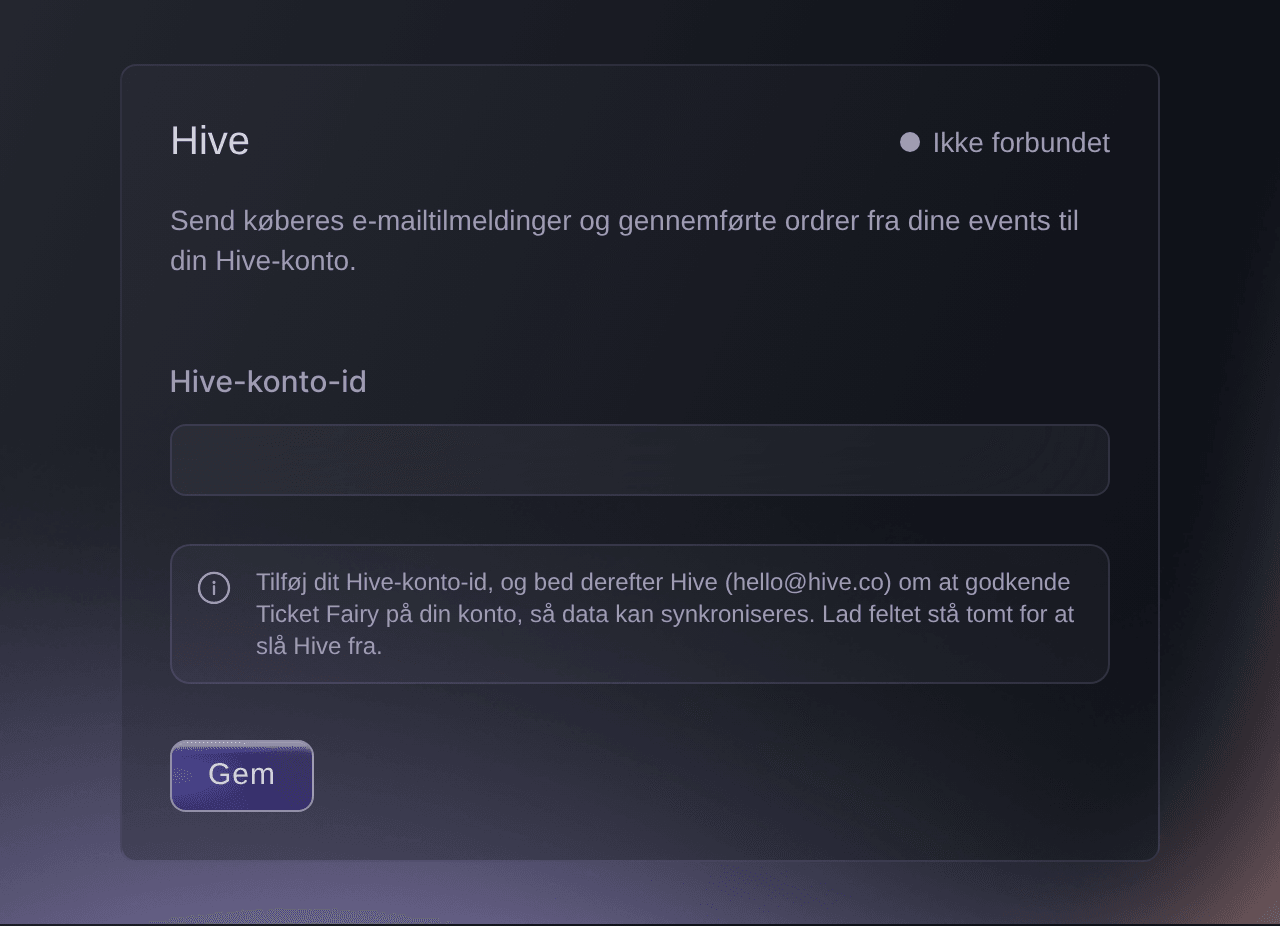
    Laylo og Hive findes nu under Integrationer

    Administrer dine forbindelser til Laylo og Hive sammen med Mailchimp — alle dine marketingværktøjer samlet ét sted.

    Dine Laylo- og Hive-forbindelser ligger nu i Integrationer ved siden af dine andre marketingværktøjer. Du kan se og ændre dem alle ét sted i stedet for at lede i brandets avancerede indstillinger.

    Åbn dit brand, og gå til Integrationer. Hvis du vil forbinde Laylo, skal du åbne Laylo og indsætte det fulde webhook-link fra din Laylo-konto. Hvis du vil forbinde Hive, skal du åbne Hive og indtaste dit Hive-konto-ID og derefter bede Hive om at whiteliste Ticket Fairy på din konto, så dine data kan synkroniseres. Hvis du vil slå en af dem fra, skal du rydde feltet og gemme.

    Dine eksisterende indstillinger for Laylo og Hive er flyttet med over uden handling fra dig. Du kan også bede Fai om at slå Laylo eller Hive til eller fra for dig.

  45. Nyt

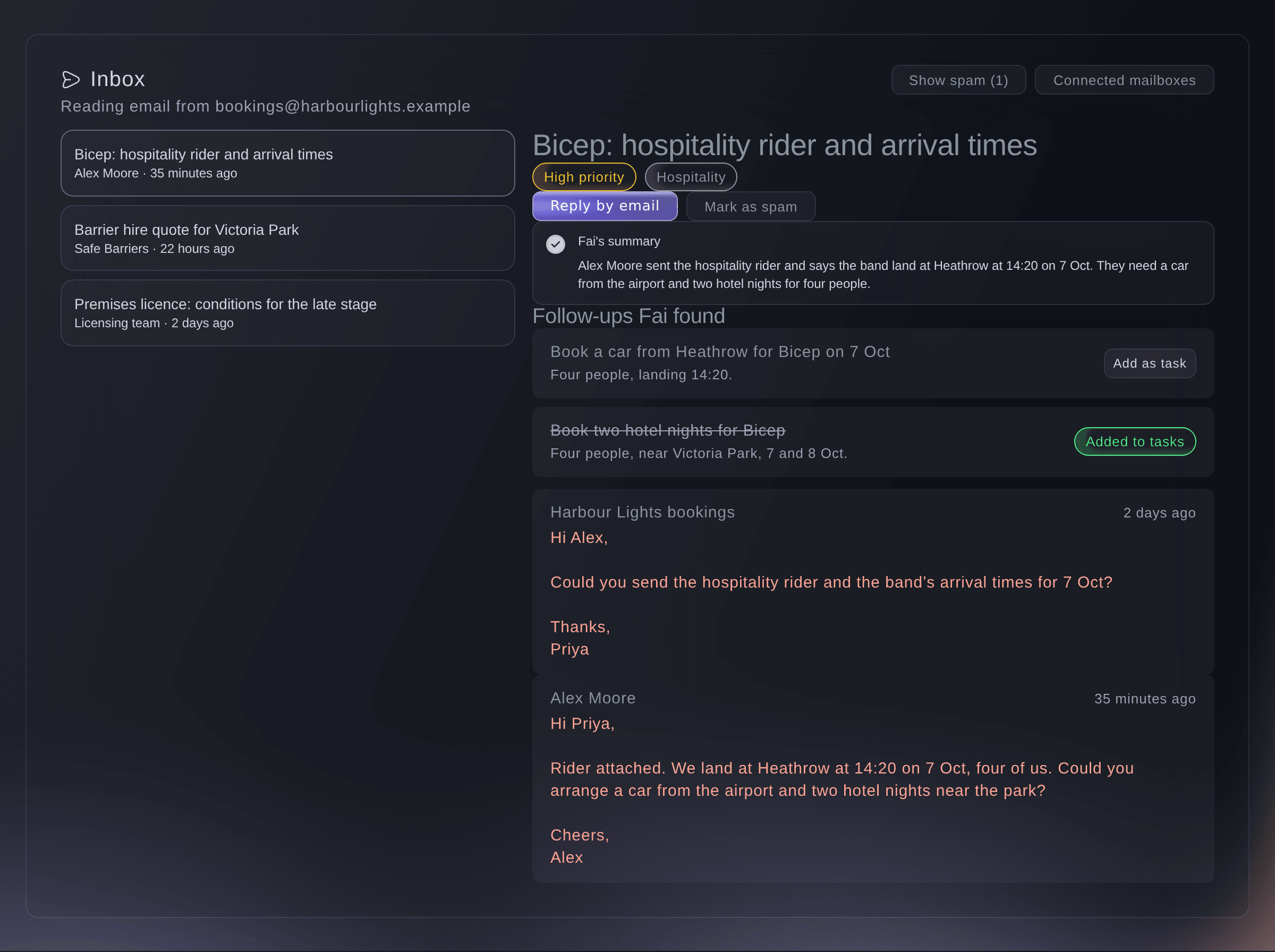
    Se, hvordan Fai læser din indbakke — og ret hende, når hun tager fejl

    Eventindbakken viser nu Fais kategoriseringer, spamfilter og relevansscorer direkte i filterområdet — og du kan rette enhver afgørelse, som Fai tog forkert, med ét klik.

    Du kan nu se, hvordan Fai sorterer din eventmail, og rette det, når hun tager fejl. Fai lægger hver samtale under en type, for eksempel Kontrakt, Betaling, Hospitality eller Rejse og logistik, og sætter en prioritet, så vigtige beskeder ikke går tabt blandt rutinebeskeder.

    Åbn dit event, gå til Drift, derefter Indbakke. Filtrér samtalerne efter type for at fokusere på én slags e-mail. Vælg Vis spam for at se de samtaler, Fai har lagt til side, og vælg Ikke spam for at flytte en tilbage, hvis det var en fejl. Når Fai finder opfølgninger i en samtale, skal du vælge Tilføj som opgave for at sætte dem på din opgaveliste.

    På fanen Møder skal du vælge Send notatføreren og indsætte et Zoom-, Google Meet- eller Microsoft Teams-link. Fais notatfører deltager i opkaldet, optager det og skriver noter og opfølgninger ned til dit event.

    Se, hvordan Fai læser din indbakke — og ret hende, når hun tager fejl i Ticket Fairy-dashboardet
  46. Nyt

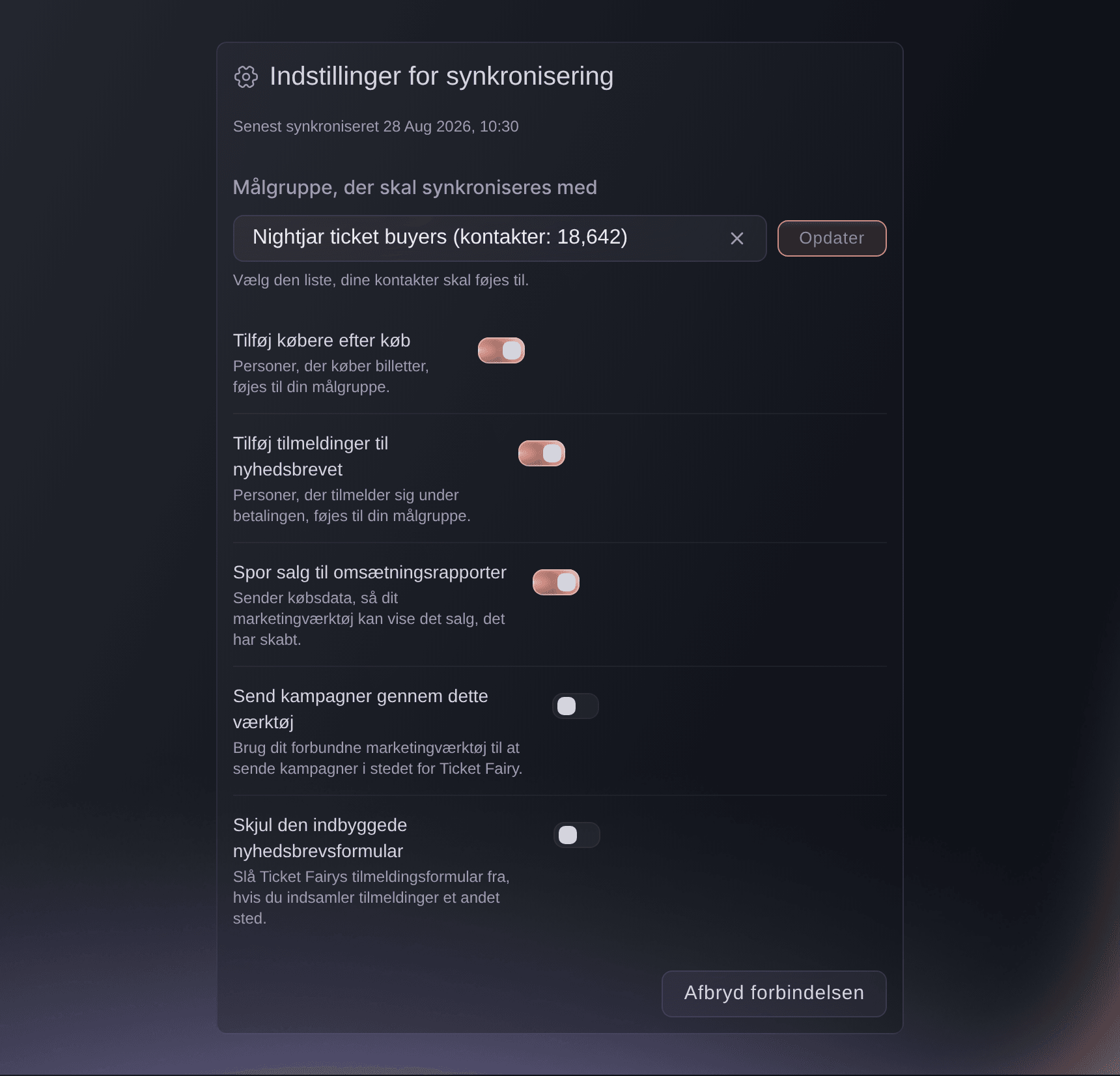
    Integrationer: Forbind Mailchimp, og hold alt synkroniseret

    Forbind dine marketingværktøjer med dit brand, så overfører Ticket Fairy automatisk købere, tilmeldinger og salg til dem.

    Du kan nu forbinde Mailchimp til dit brand, og Ticket Fairy holder dit Mailchimp-publikum opdateret med dine købere, nyhedsbrevstilmeldinger og salg. Du stopper med at eksportere og importere lister i hånden, og dine e-mailkampagner når de rigtige personer med aktuelle oplysninger.

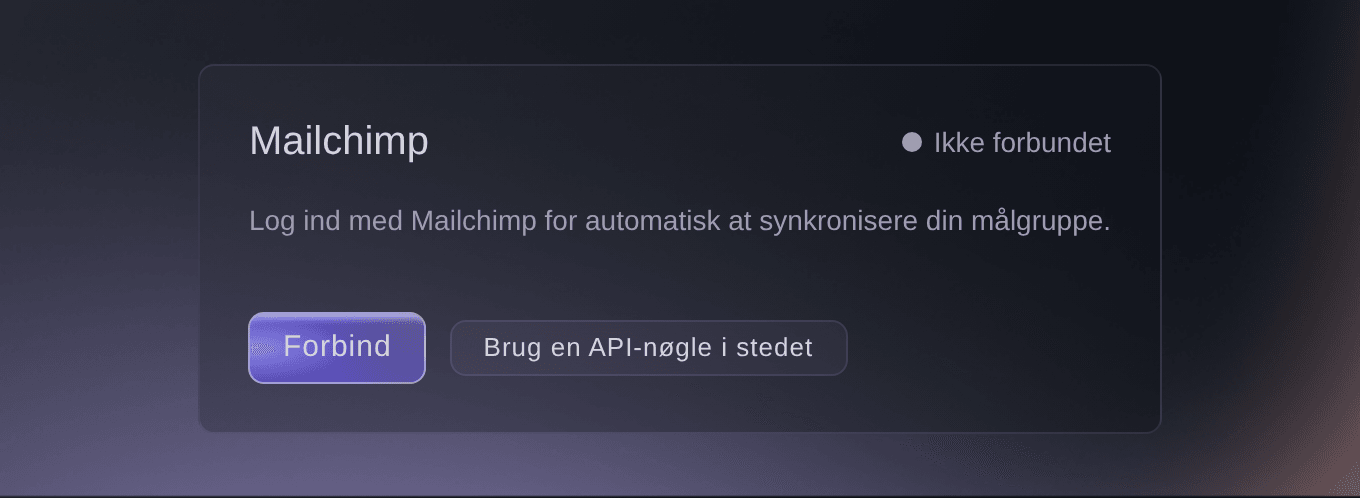
    Åbn dit brand, og gå til Integrationer. Vælg Mailchimp, og log ind for at forbinde din konto. Vælg det publikum, der skal synkroniseres til, og vælg derefter, hvad der kommer ind i det: købere, personer der tilmelder sig i kassen, og salg. Gem dine valg, så starter synkroniseringen.

    Brandejere, administratorer og marketingteammedlemmer kan sætte integrationer op. Hvis du ikke har et publikum endnu, skal du oprette et i Mailchimp og derefter opdatere listen i Ticket Fairy.

    Integrationer: Forbind Mailchimp, og hold alt synkroniseret i Ticket Fairy-dashboardet
  47. Nyt

    QR-links til hurtige køb

    Opret links og QR-koder, du kan dele, som fører købere direkte til betaling med ét tryk og uden en konto for en billet eller tilkøb.

    Du kan nu oprette links og QR-koder, der fører købere direkte til kassen for én billettype, ét tilkøb eller hele eventet. Købere betaler med få tryk med Apple Pay eller Google Pay, og de behøver ikke en konto. Det gør det lettere at sælge ved indgangen, på plakater eller i opslag på sociale medier.

    Åbn QR-links til hurtigkøb, og vælg Opret link. Vælg, hvad linket sælger, indtast en label, som dit team kan genkende, og angiv en maksimal mængde eller en udløbsdato, hvis du vil. Gem linket, og vælg derefter Kopiér link for at dele det, eller Vis QR-kode for at vise eller udskrive koden.

    Listen viser hvert links status, hvor mange der er solgt ud af maksimum, og hvornår det udløber. Du kan til enhver tid redigere eller slette et link.

  48. Forbedret

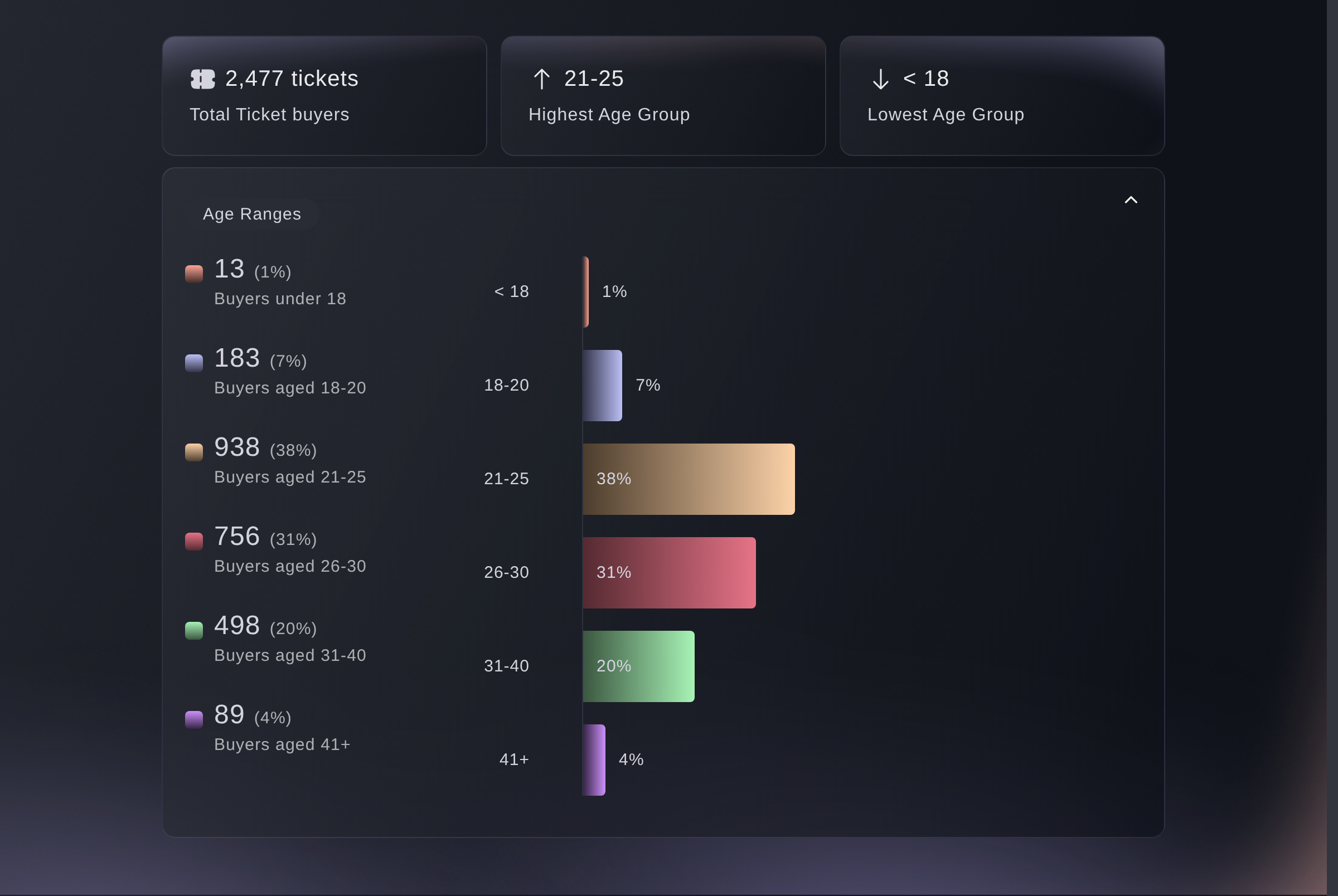
    Aldersfordeling i brandets Demografi

    Fanen Demografi for dit brand viser nu købernes alder sammen med køn — på tværs af alle events.

    Du kan nu se dine købers alder på tværs af alle et brands events ét sted. Det hjælper dig med at forstå, hvem dit brand tiltrækker, og planlægge din markedsføring og dine lineups til det rigtige publikum.

    Åbn dit brand, og gå til fanen Demografi. Aldersfordelingen vises ved siden af kønsfordelingen. Den bruger de samme aldersgrupper som fanen Demografi på eventet, fra under 18 til 41 og derover, så du kan sammenligne ét event med hele brandet.

    Du kan også spørge Fai om alderen på dit brands købere, og hun giver dig svaret i chatten.

    Aldersfordeling i brandets Demografi i Ticket Fairy-dashboardet
  49. Nyt

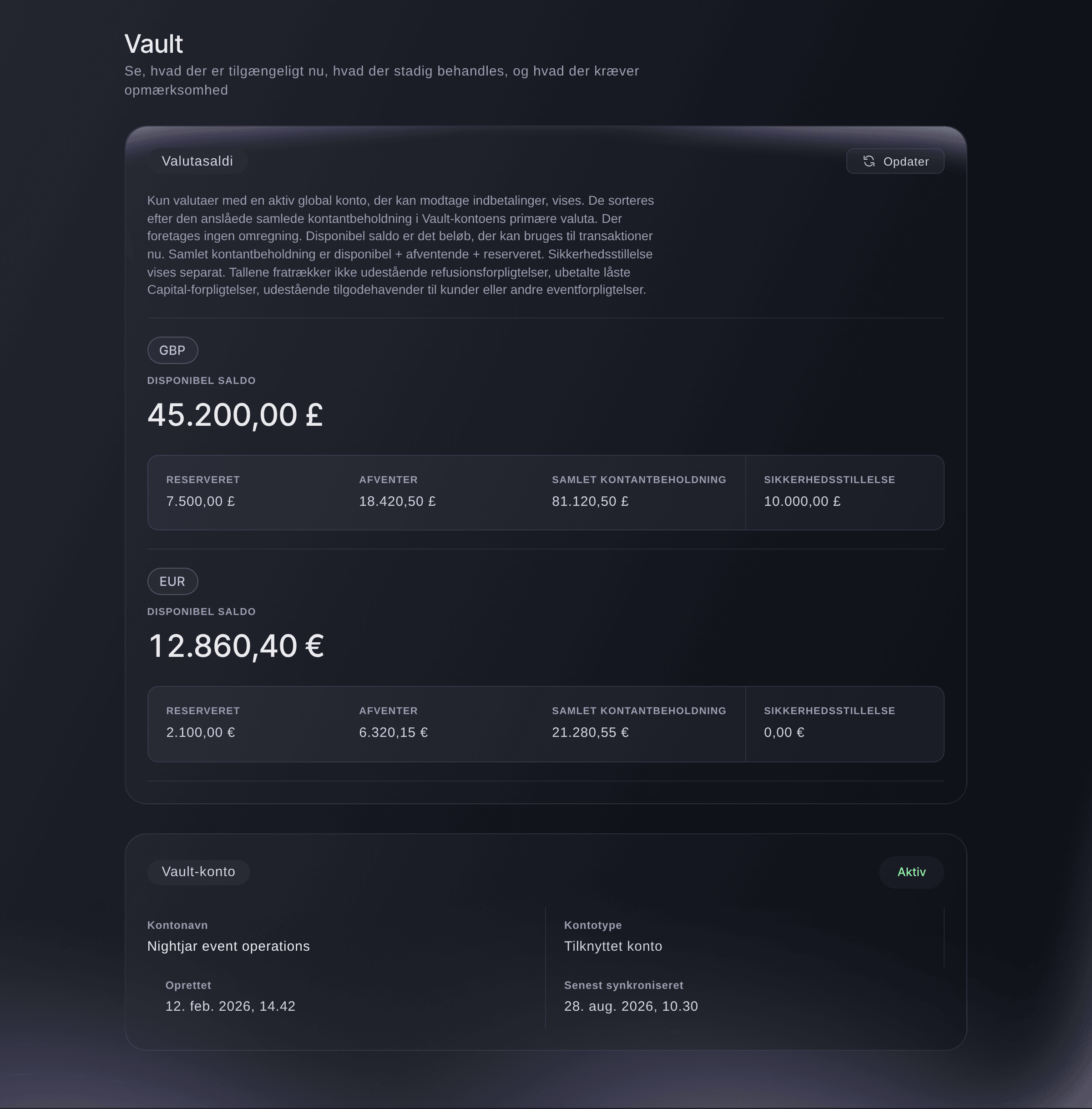
    Vault: dit nye finansielle kontrolrum

    Det finansielle arbejdsområde hedder nu Vault — et tydeligere og sikrere sted til saldi, kort, konti, modtagere, overførsler og fakturaer.

    Banking i Ticket Fairy hedder nu Vault og har et nyt layout. Du kan se dine saldi, kort, konti, modtagere, overførsler og fakturaer mere tydeligt, hvilket hjælper dig med at forstå, hvor dine penge er, og handle med færre fejl.

    Åbn et brand, hvor banking er slået til, og vælg Vault. Hver valuta har sin egen saldo. Status for hver konto og overførsel vises med almindelige ord. Brug de separate sektioner til aktivitet, kort, modtagere, globale konti og fakturaer. Du bliver i det brand, du administrerer, mens du skifter mellem dem.

    Handlinger, der flytter penge eller ændrer vigtige oplysninger, beder dig nu gennemgå og bekræfte først. Det giver dig et sidste tjek, før noget sker.

    Vault: dit nye finansielle kontrolrum i Ticket Fairy-dashboardet
  50. Nyt

    Fortryd enhver ændring med versionshistorik

    Hver redigering af dit events scener, crew, sponsorer, opgaver, leverandører og mere gemmes nu som en version, du kan gennemgå og gendanne med ét klik.

    Hver ændring af dit events scener, crew, sponsorer, opgaver, leverandører og andre poster i Event Management bliver nu gemt som en version. Hvis nogen laver en fejl, kan du se, hvad der er ændret, og sætte de tidligere oplysninger tilbage med ét klik.

    Åbn den post, du vil tjekke, og vælg Versionshistorik. Du ser hver version med oplysning om, hvem der ændrede den, og hvornår. Vælg en tidligere version, og gendan den. De gendannede oplysninger tilføjes som en ny version øverst, så du altid kan gå tilbage til den version, du erstattede.

    Hvis en kollega redigerer posten, mens du ser på dens historik, viser Ticket Fairy dig vedkommendes seneste version først. Det forhindrer dig i at overskrive vedkommendes arbejde uden at vide det.

  51. Nyt

    Eventstyring gemmer nu, mens du arbejder

    Import af bookinger, upload af dokumenter og opgavediskussioner bruger nu aktive eventposter i stedet for midlertidige data i arbejdsområdet.

    Dit arbejde i Event Management gemmes nu på selve eventet. Når du importerer bookinger, uploader dokumenter eller diskuterer en opgave, ser dit team de samme fremskridt og resultater, og intet går tabt, når nogen opdaterer siden eller logger ind på en anden enhed.

    Tilføj bookingfiler i Event Management, så læser Fai dokumenterne op mod eventet og beholder resultaterne på eventet til hele teamet. Sponsorlogoer, pressekort, NDA-dokumenter og opgavevedhæftninger gemmes på samme måde sammen med eventet.

    På opgavetavlen bliver kommentarer, tags, afhængigheder og timere nu hos hver opgave. Dine kolleger ser de samme opgaveoplysninger som dig, og du kan fortsætte, hvor du slap.

  52. Nyt

    Se, hvem der redigerer — før I støder sammen

    Når en kollega åbner den samme scene, artist, opgave, sponsor eller anden post, som du redigerer, kan du nu se personens navn direkte på redigeringssiden — så to personer ikke i stilhed overskriver hinandens arbejde.

    Når en kollega åbner den samme post som dig i Event Management, kan du nu se, hvem vedkommende er, mens du redigerer. Det hjælper dig med at undgå, at to personer ændrer den samme scene, artist eller opgave på samme tid, og det forhindrer, at arbejde går tabt.

    Åbn en post for at redigere den. Hvis en anden har den åben, viser et badge vedkommendes foto eller initialer og fortæller dig, at vedkommende redigerer den nu. Du kan vente, til vedkommende er færdig, eller skrive til vedkommende, før du foretager din ændring. Badget opdateres, efterhånden som folk åbner og lukker posten.

    Det virker på scener, crew, indkvartering, artister, opgaver, sponsorer, frivillige, presse og tilgængelighed. Hvis I alligevel begge gemmer, viser Ticket Fairy dig konflikten og lader dig vælge, hvad der skal beholdes.

  53. Nyt

    Fordel arbejdet i teamet — og se dine egne opgaver

    Giv enhver post en ansvarlig — en scene, artist, opgave, leverandør, sponsor og meget mere — så alle ved, hvem der har ansvaret, og åbn dashboardet med listen "Dit arbejde" over alt, der er tildelt dig.

    Du kan nu give hver post i Event Management en ejer, så dit team altid ved, hvem der er ansvarlig for en scene, en artist, en opgave, en leverandør, en sponsor, en frivilliggruppe eller en pressekontakt. Færre opgaver falder mellem to stole, og ingen behøver spørge, hvem der tager sig af hvad.

    Åbn den post, du vil tildele, og vælg en ejer fra dit eventteam, eller tildel den til dig selv. Ejerens navn vises derefter på posten. Dit kontrolpanel viser alt på tværs af eventet, der er tildelt dig, så du kan starte dagen med dit eget arbejde ét sted.

    Hvis du vil give en post til en anden, skal du vælge en ny ejer. Hvis du vil fjerne ejeren, skal du rydde den med ét klik. Når du ændrer ejeren, ændres postens egen redigeringshistorik ikke.

  54. Forbedret

    CSV-import af frivillige og dokumentvedhæftninger i eventstyring

    Importér din liste over frivillige fra et regneark med ét klik, og vedhæft underskrevne NDA-PDF'er, pressedokumentation og sponsorlogoer direkte til deres poster.

    Du kan nu tilføje hele dit frivilligteam fra et regneark i ét trin og opbevare underskrevne papirer sammen med de poster, de hører til. Det sparer dig for at tilføje frivillige én ad gangen og for at lede i din e-mail efter en underskrevet NDA eller et pressekort.

    Hvis du vil importere frivillige, skal du åbne dit event, gå til Drift, derefter Frivillige, og vælge Importér CSV. Importen bruger de samme kolonner som filen fra Hent CSV-fil, så du kan downloade din liste, redigere den og importere den igen. Rækkefølgen af kolonnerne er ligegyldig.

    Hvis du vil vedhæfte en fil, skal du åbne formularen for en sponsor, en presseakkreditering eller en underskrevet NDA. Tilføj en sponsors logo, en journalists pressekort eller portfolio, eller den medunderskrevne NDA. Den vedhæftede fil vises på rækken, så dit team kan se, hvad der er arkiveret.

  55. Forbedret

    Download CSV fra eventstyringsvisninger

    Eventstyringsvisninger med live-data har nu handlingen Download CSV, så du kan overføre filtreret, sorteret eller søgt arbejde direkte til et regneark.

    Du kan nu tage dine eventplanlægningslister over i et regneark i ét trin. Mange sektioner i Event Operating System, herunder Artister, Crew, Scener, Sponsorer, Frivillige, Presse, Budget, Opgaver og Møder, har en knap, Hent CSV-fil.

    Åbn dit event, gå til Drift, og vælg den sektion, du vil bruge. Filtrér, søg eller sortér listen, til den viser det, du har brug for, og vælg derefter Hent CSV-fil. Filen indeholder de rækker, du ser, og dens navn viser det filter, du brugte, så dine downloads holder orden.

    Filen bruger almindelige ord i stedet for koder. Statusser vises som ord som Bekræftet eller Afventer, priser vises som almindelige valutabeløb, og navne erstatter interne numre. Hvor en sektion også har Importér CSV, kan du redigere filen i dit regneark og importere den igen uden at ændre formatet.

  56. Nyt

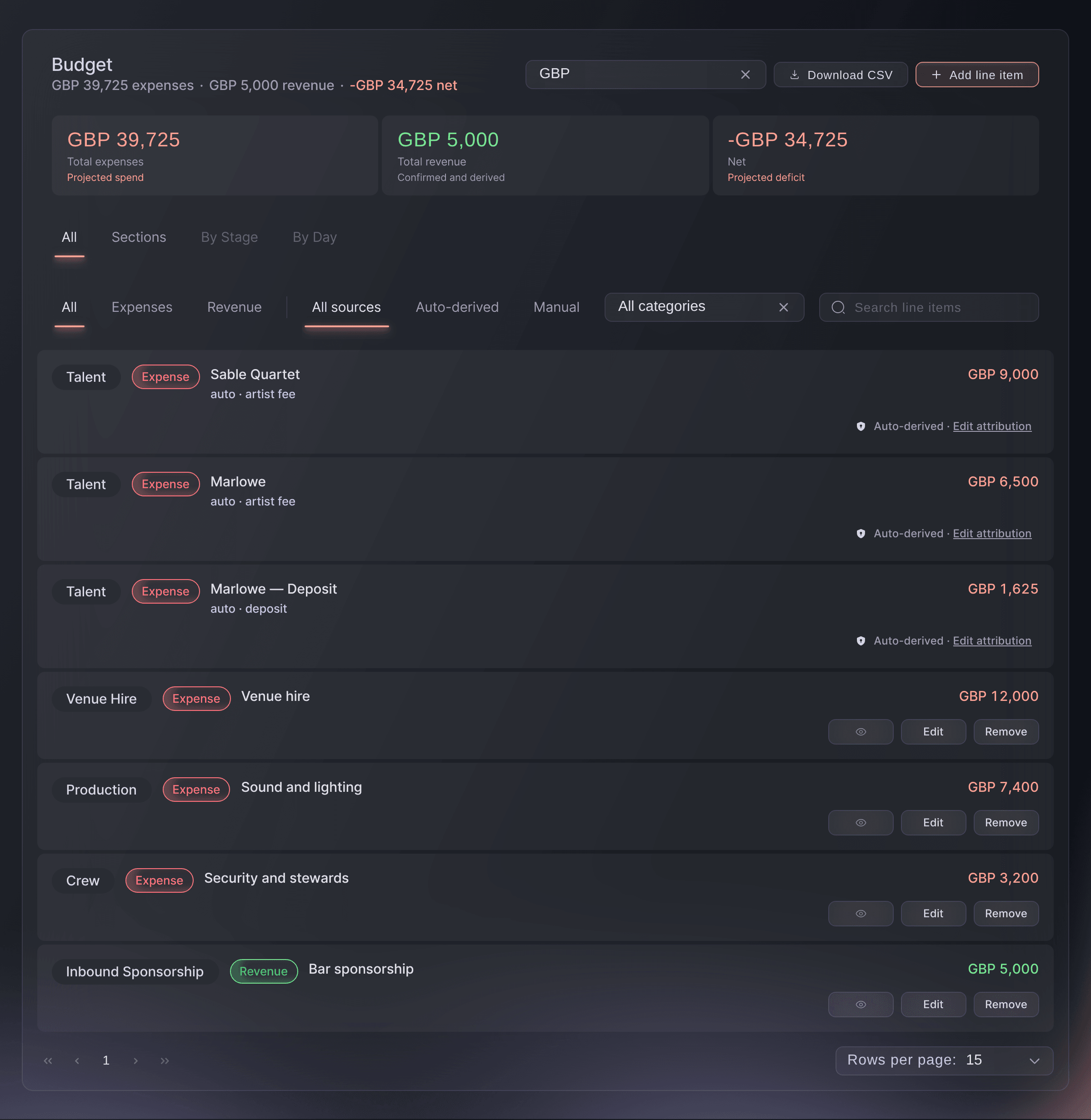
    Budgetfane — sektioner, scene- og dagsvisninger samt intelligent automatisk fordeling

    Budgetfanen grupperer nu omkostninger efter egne sektioner, scene eller eventdag — og fordeler automatisk artisthonorarer på scene og dato, når en artist har ét tidsrum.

    Dit eventbudget bygger nu sig selv ud fra det, du allerede har aftalt. Artisthonorarer, depositummer, sponsoraftaler og leverandørers standgebyrer kommer automatisk ind i budgettet, så du ser dine reelle omkostninger og indtægter uden at indtaste de samme tal to gange. Du kan derefter se budgettet efter sektion, efter scene eller efter dag for at se, hvor pengene går hen.

    Åbn dit event, gå til Drift, derefter Budget. Brug visningsvælgeren til at skifte mellem Alle, Sektioner, Efter scene og Efter dag. Vælg Tilføj sektion for at lave dine egne grupper med en farve og en ansvarlig person. Vælg Tilføj linje for at tilføje enhver omkostning eller indtægt, der ikke allerede er der. Når en artist har ét tidsrum, går deres honorar automatisk til den rigtige scene og dag.

    Linjer, der kommer fra andre poster, er låst, så de altid matcher bookingen. Hvis du vil flytte en, skal du vælge Rediger tilskrivning. Vælg en Visningsvaluta for at se alle beløb i én valuta.

    Budgetfane — sektioner, scene- og dagsvisninger samt intelligent automatisk fordeling i Ticket Fairy-dashboardet
  57. Nyt

    Fai undersøger fly, ophold og leverandører for dig

    Bed Fai om at finde fly til en artist på din liste, lokale leverandører i en hvilken som helst servicekategori eller overnatning nær dit spillested — direkte fra eventets produktionsområde.

    Fai kan nu researche artisters rejser for dig. Fra en artists side kan du bede hende finde fly eller overnatning, og hun vender tilbage med muligheder, du kan sammenligne. Det sparer dig tid på søgninger på mange rejsesider.

    Åbn dit event, gå til Drift, derefter Artister, og åbn en artist. På artistens fane Overblik skal du vælge Bed Fai finde fly. Fai bruger artistens hjemby, dine eventdatoer og eventuelle præferencer for flyselskab eller budget, som du indtaster, og viser derefter ruter med stop og anslåede priser. Vælg Bed Fai finde overnatning, og indtast typen af ophold, hvor tæt på spillestedet det skal være, og antal stjerner, og Fai returnerer en kortliste med priser pr. nat.

    Når Fai markerer en eksklusivitetsklausul i en kontrakt på fanen Dokumenter, viser hun nu et diagram over den afstand og den periode, klausulen dækker.

  58. Nyt

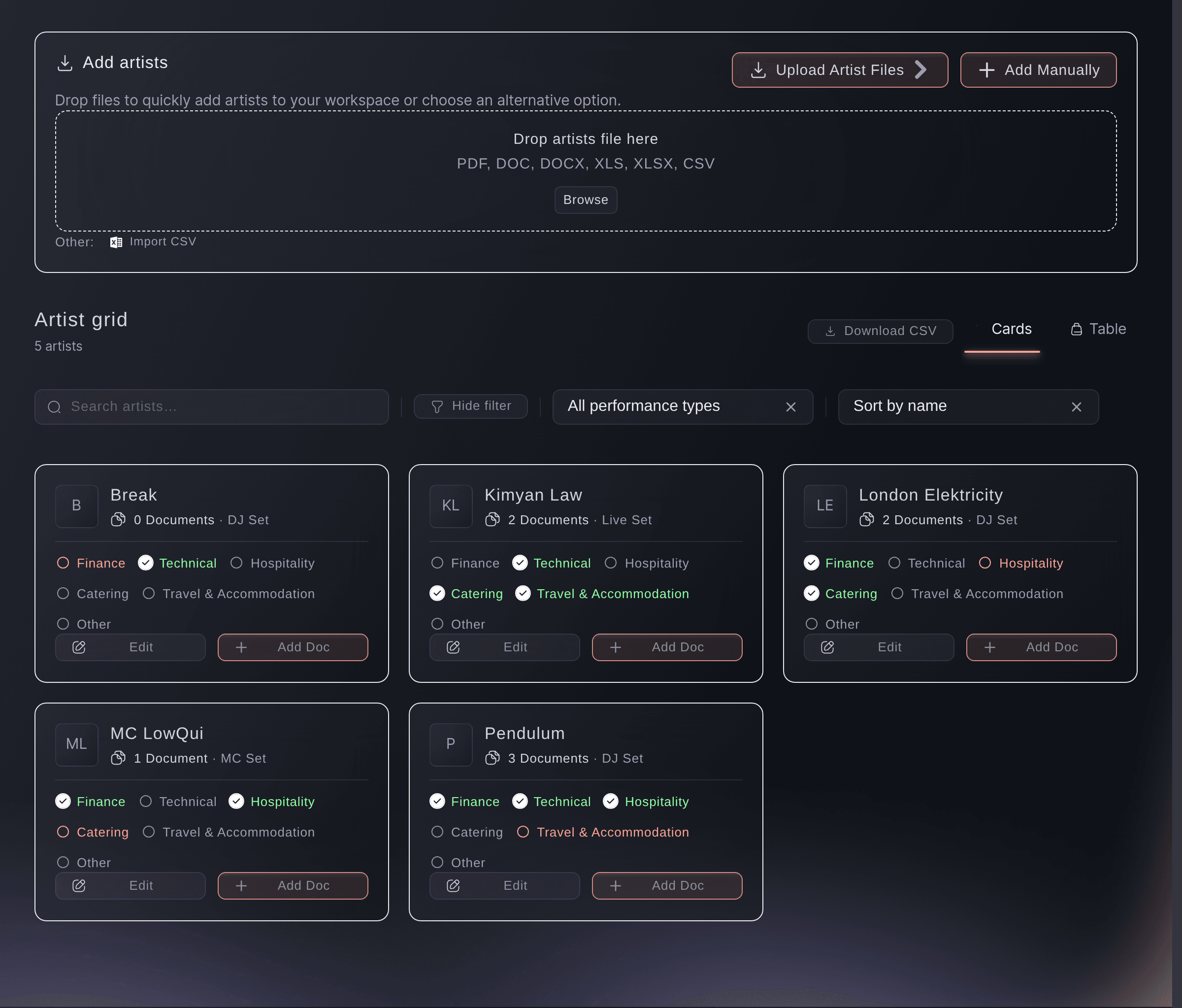
    AI-baseret styring af artister og deltagere

    Slip kontrakter, riders og tekniske specifikationer på fanen Artister — Fai læser dem, udtrækker alle bookingoplysninger og opbygger automatisk din artistliste. Følg Økonomi, Teknik, Hospitality, Catering og Rejse for hver artist med farvekodede statuskolonner.

    Du kan nu bygge din artistliste ud fra de papirer, du allerede har. Slip kontrakter, hospitality-riders og tekniske riders på fanen Artister, og Fai læser hvert dokument, grupperer filerne efter artist, finder bookingoplysningerne og opretter bookingerne for dig.

    Hvis du vil starte, skal du åbne dit event, gå til Drift og derefter Artister. Slip dine filer på importområdet. Hver artist får derefter sporing af Økonomi, Teknik, Hospitality, Catering, Rejse og Andet, og hver viser Afventer, I gang eller Færdig. Skift mellem Kort og Tabel, filtrér efter optrædenstype, eller sortér efter navn, honorar eller showdato.

    Hvis du vil tilføje artister manuelt, skal du bruge Hurtig (tabel) til mange på én gang eller Detaljeret (formular) til én akt. Filmfestivaler, konferencer og messer ser Filmskabere, Talere eller Særlige gæster med felter, der passer til dem.

    AI-baseret styring af artister og deltagere i Ticket Fairy-dashboardet
  59. Nyt

    Eventstyring tilpasset din eventtype

    Konferencer, filmfestivaler, kongresser og mad- og drikkeevents får nu eventspecifikke betegnelser og planlægningsvisninger til personer, lokaler, programmer, budgetter, compliance, opgaver og dokumenter.

    Event Operating System ændrer nu sine sektioner og betegnelser, så de passer til den slags event, du afholder. En filmfestival ser Filmskabere, Biografer og Visninger. En konference ser Talere og Dagsorden. En messe ser Særlige gæster, og et mad- og drikkeevent ser Leverandører. Dit team arbejder med de ord, de allerede bruger, og hvert event viser kun det planlægningsarbejde, der gælder for det.

    Hvis du vil sætte det op, skal du åbne dit event og gå til Drift. Vælg eventtypen (Musik, Konference, Messe, Filmfestival, Mad og drikke, Sport eller Erhverv). Du kan også sætte den under Eventoplysninger. Du kan vælge mere end én type, og sektionerne for hver type vises sammen.

    Budget, Opgaver, Dokumenter, Program, Sponsorer, Frivillige og de andre fælles sektioner er tilgængelige for alle eventtyper. Event Management er tilgængeligt efter invitation.

  60. Forbedret

    Status for intelligensprocessen på kontrolpanelet

    Se med ét blik, om Fai læser dine e-mails, optager dine møder og analyserer dine dokumenter pålideligt — direkte fra kontrolpanelet.

    Du kan nu med et enkelt blik tjekke, at Fai læser din eventmail, tager noter fra dine opkald og gennemgår dine dokumenter. Hvis en af dem stopper, finder du ud af det tidligt, før en overset e-mail eller kontrakt skaber problemer senere.

    Åbn dit event, og gå til Drift. Et kort viser E-mail, Mødenoter og Dokumenter med, hvor mange samtaler, opkald og dokumenter Fai har for dette event. Hver kilde viser sin status, for eksempel Forbundet, Klar, Kræver handling eller Ikke forbundet. Vælg Se detaljer ved en kilde for at få mere at vide eller for at rette en, der kræver handling.

    Hvis en postkasse eller kalender skal forbindes igen, kan vores supportteam hjælpe.

  61. Nyt

    Opret din FAQ fra et dokument

    Lav et foto, en PDF eller et Word-dokument om til eventets ofte stillede spørgsmål på få sekunder — eller lad Fai gøre det for dig.

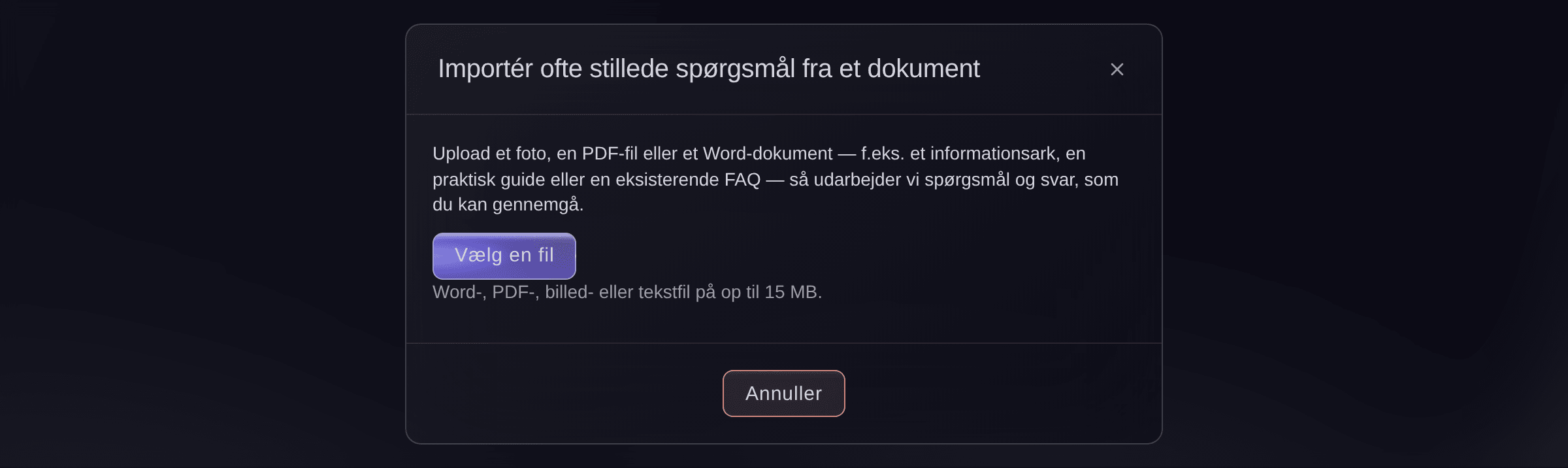
    Du kan nu bygge dit events FAQ ud fra et dokument, du allerede har. Upload et foto, en PDF eller en Word-fil, så laver Ticket Fairy et udkast til spørgsmål og svar for dig. Du sparer den tid, det tager at skrive dem igen, og købere får svar hurtigere.

    Åbn dit event, og gå til dets FAQ-side. Vælg Importér fra dokument, og upload din fil. Spørgsmålene og svarene vises som skjulte udkast. Læs hvert enkelt, ret det om nødvendigt, og offentliggør derefter dem, du vil have købere til at se.

    Du kan også sende Fai et foto af din FAQ i chatten, så tilføjer hun spørgsmålene for dig. Intet vises på din eventside, før du offentliggør det.

    Opret din FAQ fra et dokument i Ticket Fairy-dashboardet
  62. Nyt

    En API-nøgle til dine eventdata

    Opret en API-nøgle i kontoindstillingerne for automatisk at hente dine eventdata — inklusive din henvisningsrangliste — ind i dine egne værktøjer og rapporter.

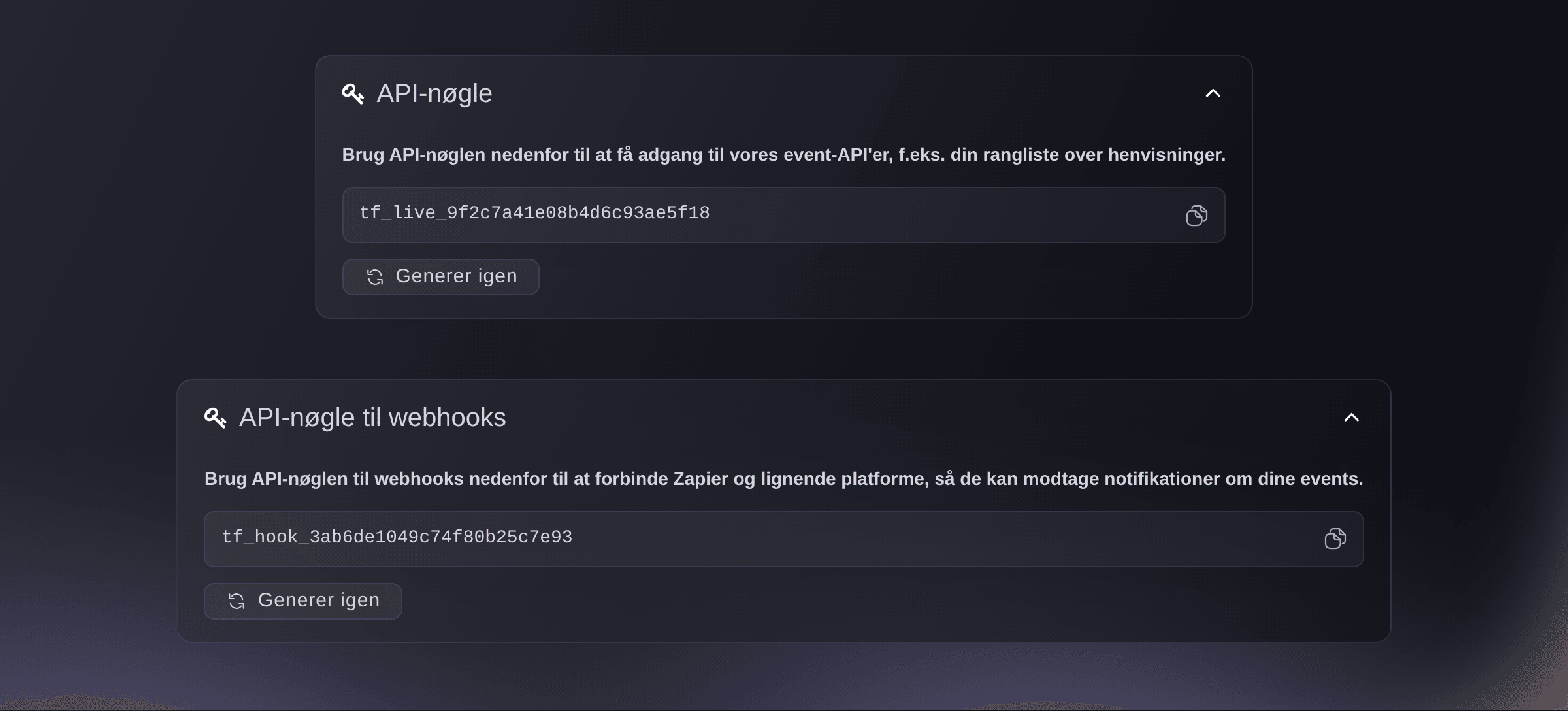
    Du kan nu oprette en API-nøgle til at hente dine Ticket Fairy-eventdata ind i dine egne værktøjer og rapporter. De første data, du kan hente på denne måde, er din henvisningsrangliste, så du kan vise eller analysere dine bedste henvisere, hvor du end arbejder.

    Åbn Kontoindstillinger, og find sektionen API-nøgle. Vælg at generere en nøgle, kopiér den, og giv den til den person eller det værktøj, der bygger din rapport. Hold nøglen privat, fordi alle med den kan læse dine eventdata.

    Din ældre nøgle hedder nu API-nøgle til webhooks. Brug den til Zapier og lignende værktøjer, der modtager dine eventnotifikationer. Hvis du genererer din webhooknøgle igen, holder den gamle op med at virke, så opdater alle værktøjer, der bruger den.

    En API-nøgle til dine eventdata i Ticket Fairy-dashboardet
  63. Forbedret

    Concierge hjælper nu fans med at finde et sted at bo

    Spørg din concierge "hvor skal jeg bo?", så beskriver den området omkring spillestedet og giver et kortlink, der med ét tryk viser hoteller i nærheden — perfekt til events uden for byen.

    Din concierge kan nu hjælpe fans, der rejser til dit event, med at finde et sted at bo. Når en besøgende spørger, hvor vedkommende kan bo, beskriver concierge området omkring spillestedet og giver et link til at se hoteller i nærheden. Det fjerner en almindelig grund til, at fans fra andre byer holder sig tilbage fra at købe.

    Du behøver ikke sætte noget op. Concierge besvarer spørgsmål om overnatning af sig selv. Hvis du har anbefalede hoteller eller en aftale om værelsesblok, skal du tilføje dem til din concierges viden under Intelligence, derefter Concierge, og concierge deler dem ved navn.

    Concierge finder ikke på hotelnavne. Den nævner kun hoteller, som du selv har tilføjet, og ellers sender den besøgende til søgningen i nærheden, så de kan se aktuelle muligheder.

  64. Forbedret

    Inviter et kollektiv med en enkel kode

    Du behøver ikke længere lede efter ID'er — indsæt kollektivets invitationskode, og bekræft ud fra navnet.

    Det er nu hurtigere og sikrere at invitere et kollektiv til at sælge for dit event eller brand. Du behøver ikke længere finde et ID-nummer. Kollektivet deler en kort invitationskode, og du bekræfter deres navn, før du sender noget, så du altid inviterer det rigtige team.

    Bed kollektivet om deres invitationskode. De finder den i deres kollektivindstillinger. Åbn Kollektiver, start en invitation, og indtast koden i feltet Invitationskode. Slå den op, tjek kollektivets navn, foreslå derefter din provision, og send invitationen.

    Kollektivet accepterer invitationen, før de begynder at sælge. Hvad værten kan se, er kollektivets eget valg, så du angiver det ikke længere under invitationen. Et kollektiv kan til enhver tid oprette en ny kode, og den gamle kode holder så op med at virke.

  65. Nyt

    Mød din AI-concierge

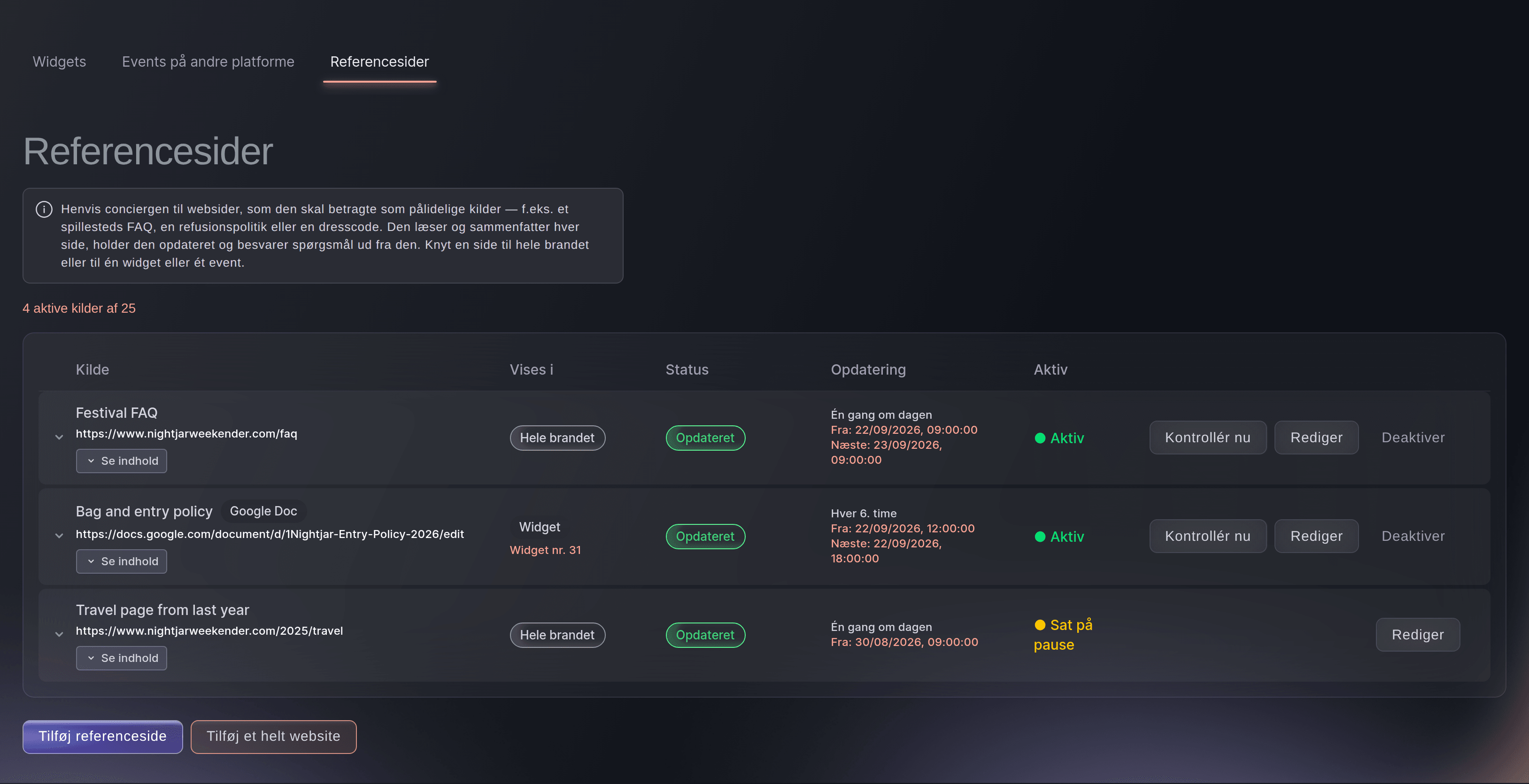
    Byg en AI-chatconcierge til dit website, giv den din tone, og lad den bruge dit website, FAQ- og politiksider samt events, du sælger på andre platforme — alt sammen fra dashboardet.

    Du kan nu tilføje en chatassistent til din egen hjemmeside, der besvarer besøgendes spørgsmål om dine events. Den taler med dit brands tone of voice og bruger dine egne oplysninger, så fans får svar på alle tider af døgnet, og dit team får færre gentagne spørgsmål.

    Åbn Intelligence, derefter Concierge, og opret en widget. Indtast dens tone of voice, og vælg derefter, hvad den kan bruge: en hel hjemmeside, enkelte FAQ- eller politiksider og events, du sælger på andre platforme. Gem widgetten, og vælg derefter Åbn forhåndsvisning for at chatte med den, som en besøgende ville. Når du er tilfreds, skal du kopiere indlejringskoden og tilføje den til dit website.

    Du kan til enhver tid ændre tone of voice eller kilderne. Gem dine ændringer, og brug Åbn forhåndsvisning til at tjekke dem, før besøgende ser dem.

    Mød din AI-concierge i Ticket Fairy-dashboardet
  66. Nyt

    Send besøgende videre til et nyere event

    Knyt et gammelt event til næste udgave, så købere kan se, hvor de skal hen, når salget er slut.

    Når du afholder et event igen, kan du nu sende besøgende fra den gamle eventside til det nye. Folk, der finder sidste års side i søgeresultater eller via gamle links, kommer videre til den udgave, der er i salg, så du beholder de salg.

    Åbn det gamle event, og gå til Eventindstillinger. Slå Dette event er erstattet til, og vælg det nyere event fra det samme brand.

    Når salget til det gamle event er slut, henviser dets offentlige side besøgende til det nyere event, så de kan købe dér. Du kan kun vælge et event fra det samme brand. Hvis du vil stoppe med at sende besøgende videre, skal du slå indstillingen fra.

  67. Nyt

    Laylo-integration

    Synkroniser automatisk gennemførte køb med din målgruppe i Laylo.

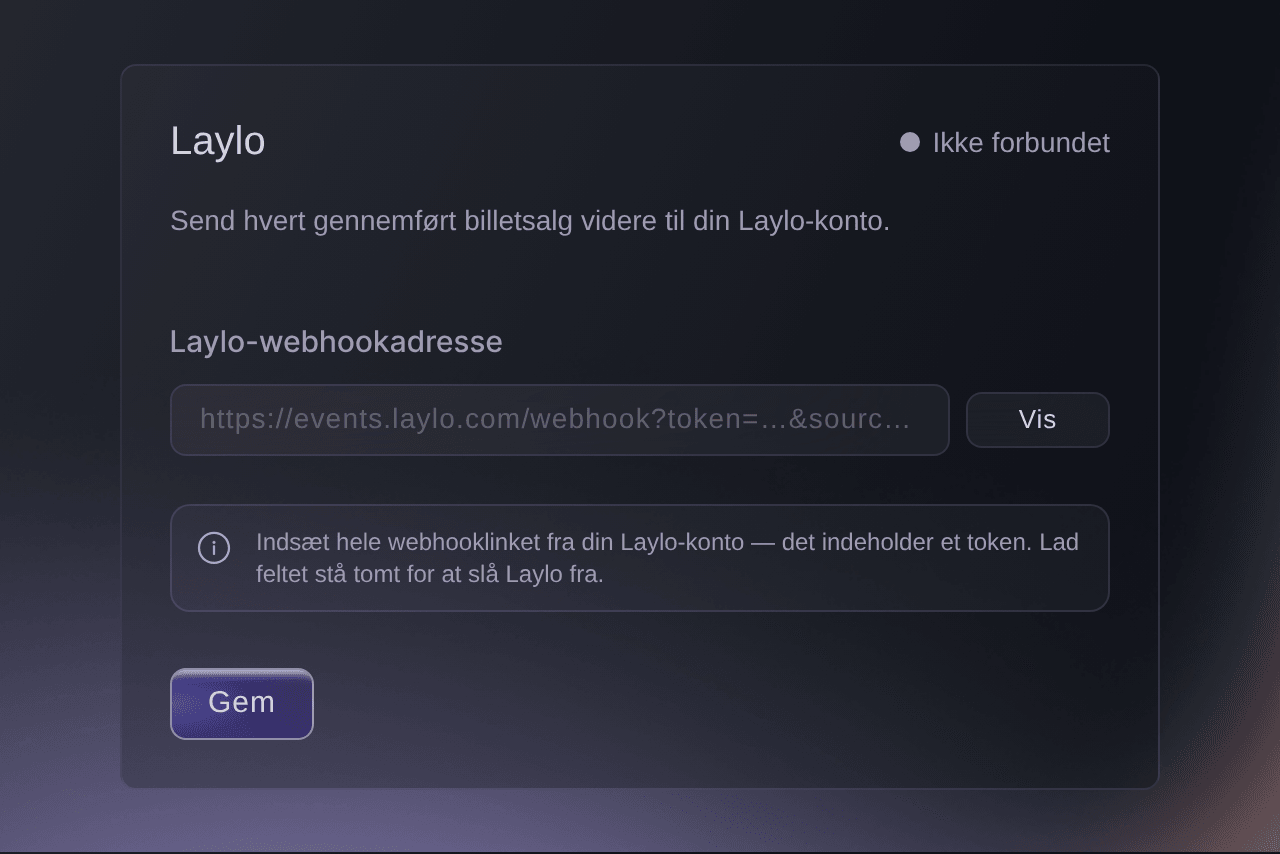
    Hvis du bruger Laylo til at nå dine fans, kan Ticket Fairy nu sende dine gennemførte køb til dit Laylo-publikum. Dit Laylo-publikum holder sig opdateret uden eksporter, så du kan sende drops og påmindelser til de personer, der faktisk har købt.

    Kopiér webhook-adressen fra din Laylo-konto. Åbn derefter dit brand i Ticket Fairy, gå til Integrationer, åbn Laylo, og indsæt adressen i feltet Laylo-webhookadresse. Da du først forbandt Laylo, lå dette felt i brandets avancerede indstillinger. Nu ligger det i Integrationer.

    Når du har gemt, går hvert gennemført billetsalg på tværs af brandets events til Laylo. Hvis du vil stoppe med at sende salg, skal du rydde feltet og gemme.

    Laylo-integration i Ticket Fairy-dashboardet
  68. Forbedret

    Se nye og tilbagevendende købere på alle ordrer

    Hver ordre viser nu, om køberen er ny eller tilbagevendende, både på ordrelisten og i ordredetaljerne.

    Du kan nu se, hvilke købere der er nye hos dig, og hvilke der har købt hos dig før. Det hjælper dig med at forstå, hvor mange der kommer tilbage til dine events, og hjælper dig med at få øje på dine loyale kunder, når du ser på en ordre.

    Åbn Ordrer for dit event. Ved siden af hver kunde viser et badge Tilbagevendende, hvis køberen har købt hos dig før, eller Ny, hvis det er vedkommendes første ordre. Åbn en ordre, og du ser det samme badge i ordreoplysningerne.

    Brug det, når du besvarer et kundespørgsmål, når du planlægger et tak-tilbud til faste fans, eller når du vil tjekke, om en kampagne bragte nye folk ind eller dit eksisterende publikum.

  69. Forbedret

    Forskelligt depositum til betalingsplaner pr. valuta

    Ved events med flere valutaer kan du nu angive et særskilt fast depositum til betalingsplanen for hver valuta, du sælger i.

    Hvis du sælger billetter i mere end én valuta, kan du nu angive et forskelligt depositum til betalingsplaner for hver valuta. Et fast depositum, der passer til din hovedvaluta, kan være for højt eller for lavt i et andet land. Med et separat beløb pr. valuta har flere købere råd til at starte en betalingsplan.

    Åbn dit event, gå til Betalinger, og find Betalingsplaner. Under Første rate skal du vælge Fast udbetaling og indtaste dit standardbeløb. Under Forskelligt depositum pr. valuta skal du indtaste et depositum for hver anden valuta, du sælger i. Lad en valuta stå tom for at bruge standardbeløbet.

    Denne indstilling gælder for de valutaer, du accepterer med kort via Stripe. De resterende afdrag fordeles stadig jævnt over planens længde.

  70. Nyt

    Fortæl Fai, hvad du synes

    Når du deler feedback, foregår det nu som en kort samtale med Fai i stedet for i et tomt felt — hun lytter, stiller de rigtige opfølgende spørgsmål og sørger for, at teamet får din feedback.

    Det er nu en kort samtale med Fai at give feedback på kontrolpanelet. Hun spørger, hvad der fungerer godt for dig, og hvad der ikke gør, og stiller opfølgende spørgsmål, så hun forstår problemet. Det betyder, at din feedback er tydelig, og at den når frem til det team, der bygger kontrolpanelet.

    Vælg Del feedback. Fai hilser på dig og stiller sit første spørgsmål. Svar med dine egne ord, vælg Spring over ved de spørgsmål, du ikke vil besvare, og vælg Færdig, når du er færdig. Det tager omkring et minut.

    Hvis du foretrækker en formular, skal du vælge Foretrækker du en hurtig formular? og indtaste din feedback i ét felt. Uanset hvad går din feedback til Ticket Fairy-teamet.

  71. Nyt

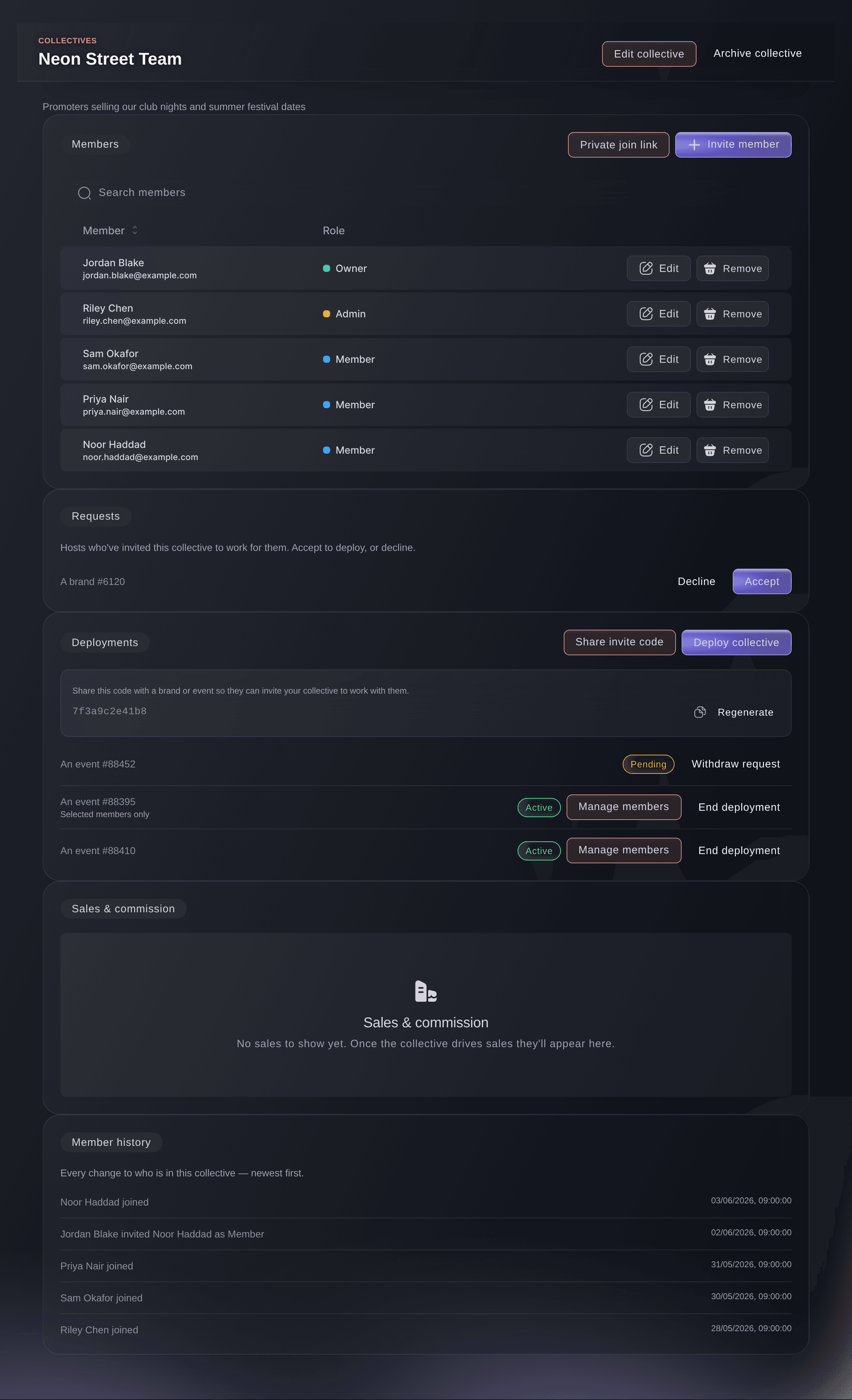
    Collectives — dit fleksible promotørteam

    Opret et team, du kan genbruge, og tilknyt det til ethvert event eller brand.

    Du kan nu opbygge et promotionteam én gang og tage det med til ethvert event eller brand. Et kollektiv er et street team eller en produktionscrew med egne medlemmer, roller og salgsregistreringer. Det betyder, at du ikke behøver sætte de samme personer op som promotere igen for hvert event.

    Vælg Kollektiver i hovedmenuen, og vælg derefter Opret kollektiv. Indtast et navn og et formål, og vælg derefter Inviter medlem for at invitere personer på e-mail som Ejer, Administrator eller Medlem. Du kan også dele et privat tilmeldingslink. Hvis du vil sætte teamet i arbejde, skal du vælge Indsæt kollektiv, vælge et event, brand eller en turné og vælge hele kollektivet eller kun udvalgte medlemmer. Du kan også angive provisionen.

    Værtens ejer eller administrator accepterer indsættelsen, før den går live, medmindre du selv administrerer værten. Værter kan også invitere dit kollektiv. Følg hvert medlems salg og totalen på fanen Salg og provision.

    Collectives — dit fleksible promotørteam i Ticket Fairy-dashboardet
  72. Nyt

    Fai opretter nu flotte rapporter

    Bed Fai om en rapport, så skriver hun et klart og gennemarbejdet dokument direkte i chatten. Tryk for at åbne det på fuld skærm.

    Fai kan nu skrive rapporter for dig. Bed om en eventopsummering, en afregningsoversigt eller en sammenligning af to events, så laver hun et overskueligt dokument med sektioner, tabeller og de vigtigste tal. Du kan læse det i chatten, åbne det i fuld størrelse og dele det vigtigste med dit team eller dine partnere.

    Åbn Spørg Fai, og bed om den rapport, du har brug for, for eksempel "giv mig et overblik på én side over dette event". Fai samler dataene og skriver rapporten i samtalen. Vælg Udvid for at åbne den i fuld størrelse.

    Brug en rapport, når du har brug for mere end ét enkelt diagram, for eksempel en opsummering efter et show eller en opdatering til en partner.

  73. Nyt

    Markedsføringsmateriale: et kreativt bibliotek til dine promotører

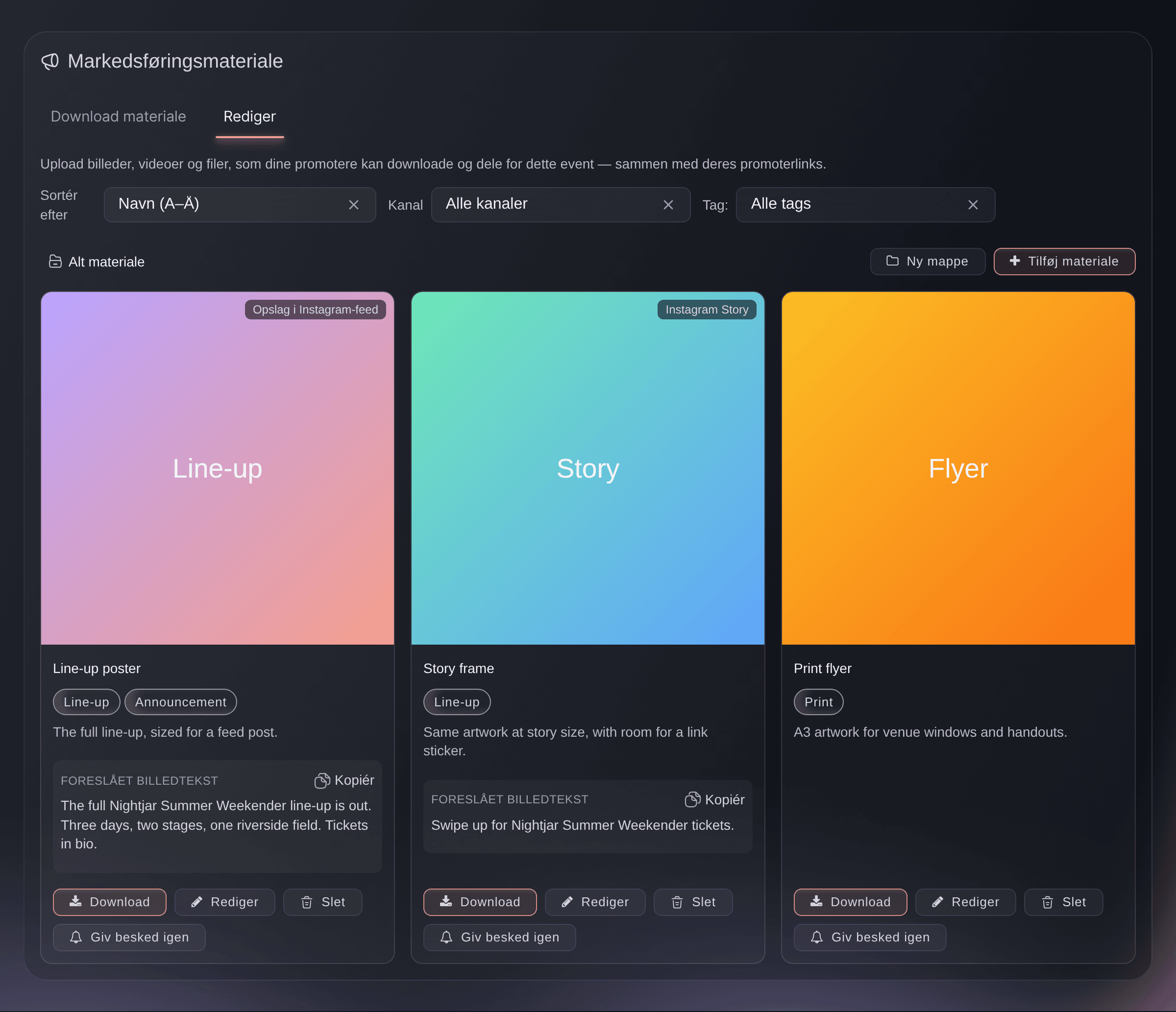
    Upload dine brandtilpassede billeder, videoer og opslagstekster én gang, så hver promotør kan hente præcis det, vedkommende skal bruge — sammen med sine promoterlinks.

    Dit markedsføringsmateriale fungerer nu som et kreativt bibliotek for dine promotere. Du uploader dine billeder, videoer og tekster én gang, og hver promotor downloader det, vedkommende har brug for, ved siden af sine promoterlinks. Ingen behøver bede om filer via direkte besked eller e-mail.

    Åbn dit event eller brand, gå til Markedsføringsmateriale, og vælg Tilføj materiale. Vælg en Mappe for at holde orden på materialet, og tilføj Tags, for eksempel "summer" eller "vip", så du kan filtrere dem senere. Hvis du vil frigive materiale på et bestemt tidspunkt, skal du vælge en dato og et tidspunkt under Planlæg offentliggørelse. Slå Send en e-mail til promotere ved offentliggørelse til for automatisk at give dine promotere besked, når det er klar.

    Du kan også vælge Giv promotere besked på materiale for at sende dem en e-mail når som helst. Hvert materiale viser, hvor mange gange det er downloadet.

    Markedsføringsmateriale: et kreativt bibliotek til dine promotører i Ticket Fairy-dashboardet
  74. Nyt

    Købssted på kortet

    Se, hvor køberne faktisk befandt sig, da de købte, sammen med deres faktureringsadresse — nyttigt til at finde målgrupper blandt udlandsbosatte og rejsende.

    Du kan nu se, hvor dine købere var, da de købte deres billetter, ud over deres faktureringsadresse. Det hjælper dig med at finde købere, der bor i udlandet, for eksempel udstationerede, der betaler med et kort hjemmefra, og rejsende, der kommer til dit event fra andre steder. Du kan derefter målrette din markedsføring mod dér, hvor dit publikum virkelig er.

    Åbn dit event, og gå til Geografi. På kortet kan du skifte mellem Faktureringsadresse og Købsplacering. Faktureringsadresse viser, hvor købernes kort er registreret. Købsplacering viser, hvor køberne var på købstidspunktet.

    Købsplacering bygger på købers forbindelse i kassen, så det er et skøn. Den indsamles for nye ordrer, så ældre ordrer viser måske ikke en købsplacering.

  75. Nyt

    Giv promotører indhold, der er klar til deling

    Upload billeder, videoer og opslagstekster, der er klar til brug, så dine promotører kan hente dem sammen med deres promoterlinks.

    Du kan nu give dine promotere færdiglavede billeder, videoer og tekster til opslag. De downloader filerne ved siden af deres promoterlinks, så de poster indhold i dit brands stil med det rigtige link, og du bruger mindre tid på at sende filer én ad gangen.

    Åbn dit event eller brand, gå til Markedsføringsmateriale, og vælg Tilføj materiale. Upload et billede, en video eller en PDF, giv det et navn, og indtast en foreslået tekst, som promotere kan kopiere. Vælg den Kanal, det er tilpasset til, for eksempel Instagram Story, Instagram Reel eller TikTok, og tilføj tips under Sådan bruges det, hvis du vil. Materiale på dit brand er tilgængeligt for alle dine events.

    Dine promotere ser materialet på fanen Download materiale med teksten klar til at kopiere. Slå Synligt for promotere fra for at skjule materiale uden at slette det.

    Giv promotører indhold, der er klar til deling i Ticket Fairy-dashboardet
  76. Nyt

    Del din brandpakke med et privat link

    Udgiv din brandpakke via et privat link, så designere, partnere og bureauer kan se og hente dine farver, logoer og skrifttyper — uden en konto.

    Du kan nu dele dit brandkit med designere, partnere og bureauer via et privat link. De kan se og downloade dine farver, logoer og skrifttyper uden en Ticket Fairy-konto, så du ikke længere behøver sende filer på e-mail, hver gang nogen laver grafik til dig.

    Åbn dit brand, gå til Brandguide og derefter fanen Del. Slå Del via et privat link til. Vælg Kopiér link, og send det til dem, der har brug for det, eller vælg Åbn siden for at tjekke, hvad de ser. Hvis du vil begrænse, hvem der kan åbne det, skal du indtaste en adgangskode og vælge Angiv adgangskode.

    Alle med linket kan se dit brandkit, så del det kun med personer, du stoler på. Hvis du vil stoppe delingen, skal du slå indstillingen fra, så holder linket straks op med at virke. Du kan også ændre eller fjerne adgangskoden til enhver tid.

  77. Forbedret

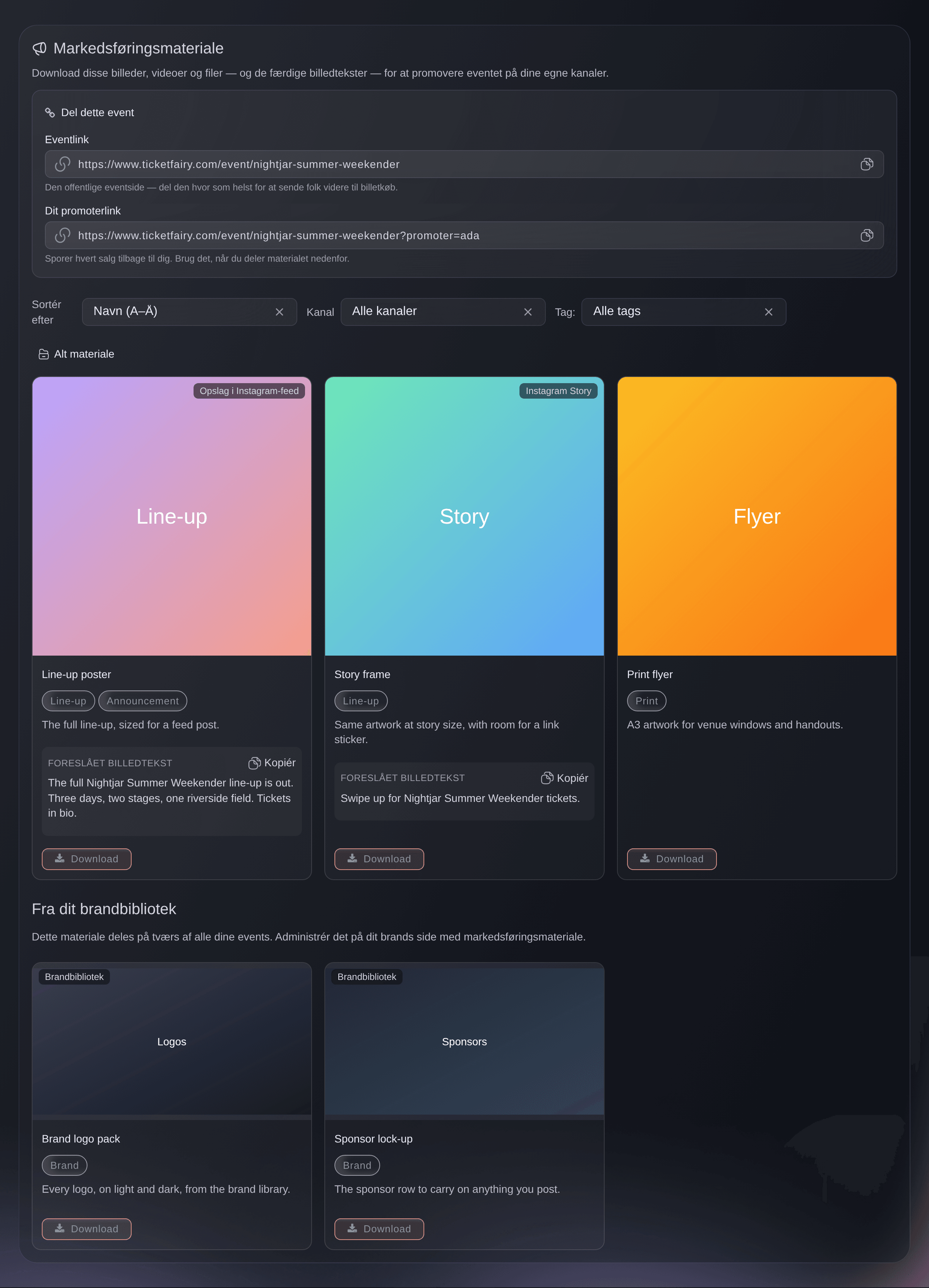
    Dupliker og gem e-mailskabeloner

    Kopiér en e-mailskabelon med ét klik, og gør den e-mail, du skriver, direkte til en skabelon, du kan genbruge.

    Du kan nu genbruge dit e-mailarbejde i stedet for at starte forfra hver gang. Kopiér en eksisterende skabelon for at lave en ny version, eller gem en e-mail, du skriver, som skabelon til næste gang. Det sparer tid på beskeder, du sender igen og igen, for eksempel påmindelser og annonceringer af spilletidspunkter.

    Hvis du vil kopiere en skabelon, skal du åbne dit event eller brand, gå til E-mailskabeloner og vælge Dupliker på skabelonen. Du får en redigerbar kopi med navnet "Copy of" efterfulgt af det oprindelige navn. Ret, hvad du har brug for, og gem.

    Hvis du vil gemme en e-mail som skabelon, skal du åbne dit event, gå til Beskeder og starte en e-mail. Vælg Gem som skabelon, indtast et skabelonnavn og en valgfri beskrivelse, og vælg derefter Gem skabelon. Emnelinjen og beskeden bliver gemt, og skabelonen er klar til at vælge, næste gang du sender en e-mail.
    Dupliker og gem e-mailskabeloner i Ticket Fairy-dashboardet
  78. Nyt

    Brandretningslinjer: fastlæg udtryk og tone én gang

    Saml din brandpakke ét sted — farver, tone, skrifttyper og logoer — og genbrug den i conciergen, e-maildesigneren og AI-værktøjerne.

    Du kan nu samle dit brands udseende og stemme ét sted. Gem dine farver, skrifttyper, logoer og tone of voice én gang, og Ticket Fairy bruger dem igen i concierge, e-maildesigneren og AI-værktøjerne. Dit brand ser og lyder så ens overalt, og du behøver ikke indtaste de samme oplysninger igen for hvert værktøj.

    Åbn dit brand, og gå til Brandguide. På fanen Identitet skal du indtaste en tagline, en kort beskrivelse af dit brand og din tone of voice med almindelige ord, for eksempel "varm, legende og direkte". Tilføj dine brandfarver på fanen Farver, navngiv dine skrifttyper på fanen Typografi, og upload dine logoer på fanen Logoer og materiale. Vælg Gem ændringer.

    Du kan til enhver tid ændre dine retningslinjer. Opdatér dem, og vælg Gem ændringer, så arbejder de værktøjer, der bruger dem, ud fra den nye version.

    Brandretningslinjer: fastlæg udtryk og tone én gang i Ticket Fairy-dashboardet
  79. Forbedret

    Trafikkilde i ordreoplysninger

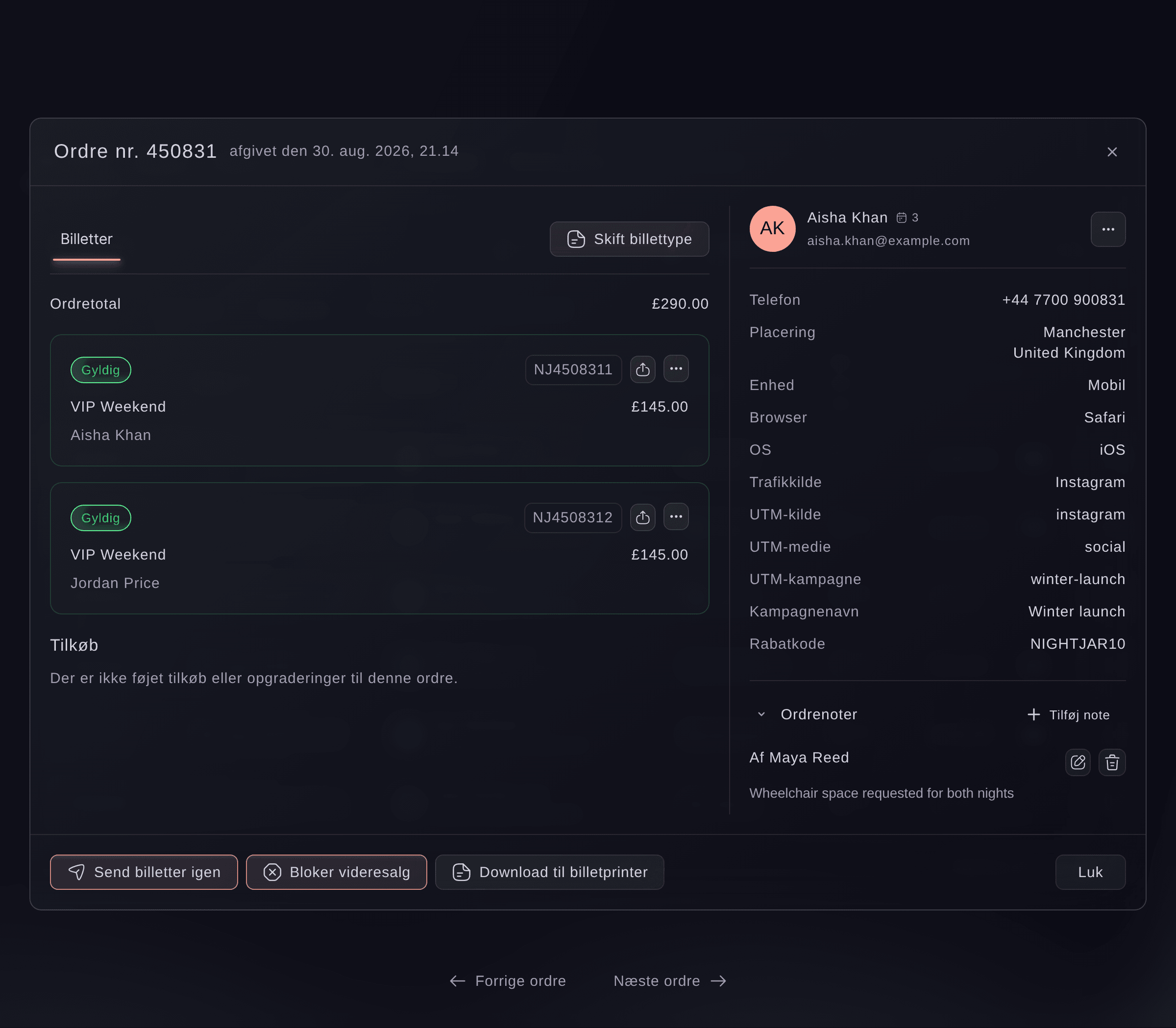
    Se præcis, hvor hver ordre kom fra — trafikkilden, UTM-parametrene og den enhed eller browser, der blev brugt til købet.

    Du kan nu se, hvor hver ordre kom fra, og hvad køberen brugte til at købe. Det viser dig, hvilke kampagner, links og opslag på sociale medier der bringer salg ind, så du kan bruge din markedsføringstid og dit budget dér, hvor det virker.

    Åbn dit event, gå til Ordrer, og åbn en ordre. Sektionen Trafik og kilde viser trafikkilden, den side, køberen kom fra, og eventuelle UTM-tags på linket, for eksempel UTM-kilde, UTM-medie og UTM-kampagne. Sektionen Enhed viser enhedstypen (mobil, tablet eller computer), browseren og operativsystemet.

    Det omfatter køb foretaget i de browsere, der findes i apps som Instagram. Hvis du vil spore dine egne kampagner, skal du tilføje UTM-tags til de links, du deler.

    Trafikkilde i ordreoplysninger i Ticket Fairy-dashboardet
  80. Forbedret

    Link direkte til en fane under Ordrer

    Hver fane under Ordrer har nu sin egen adresse, så du kan gemme eller dele et link, der åbner direkte på den ønskede fane.

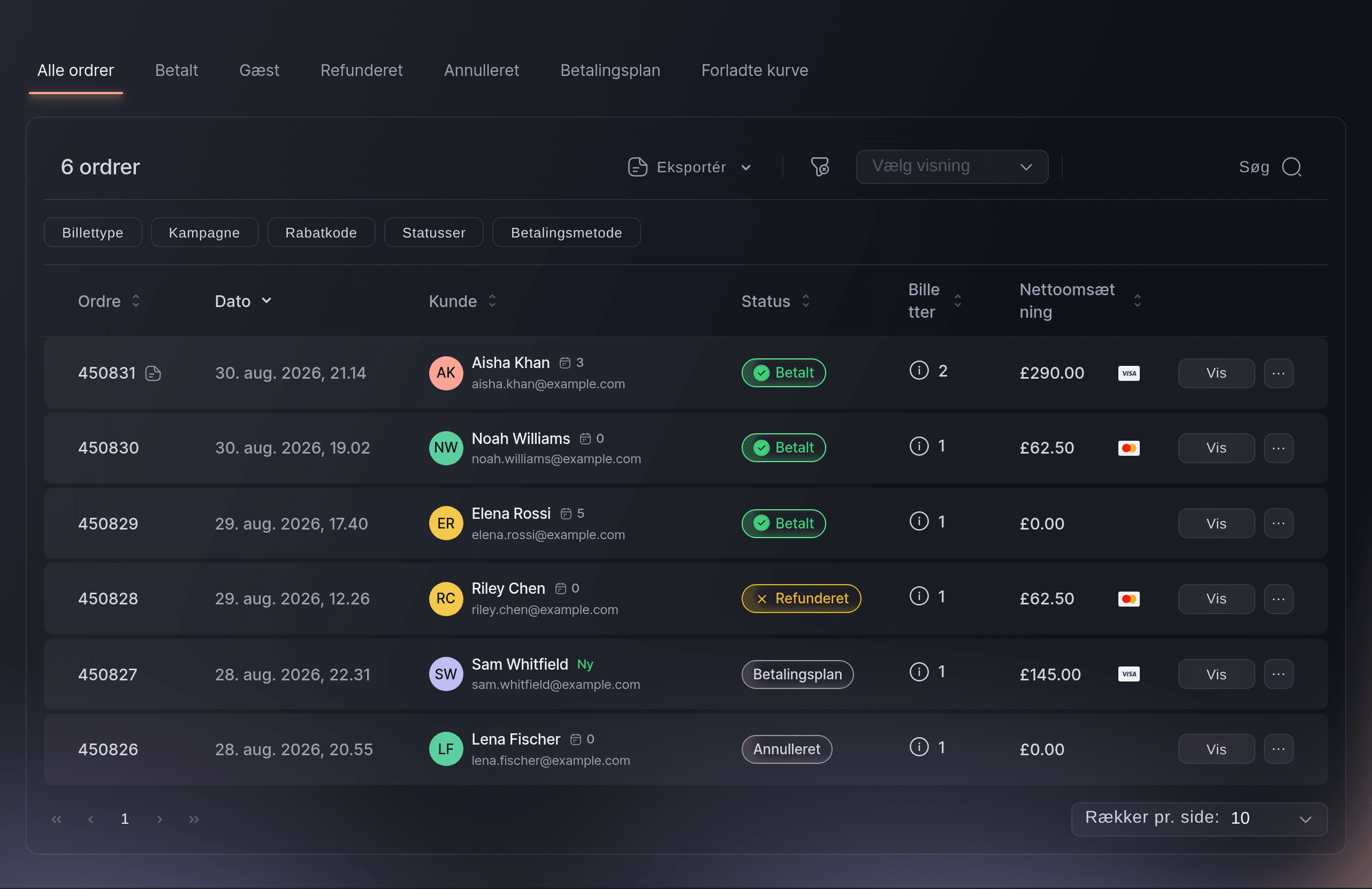
    Hver fane i sektionen Ordrer har nu sin egen webadresse. Du kan sætte et bogmærke på en fane, dele et link med en kollega, der åbner på den rigtige fane, og bruge din browsers tilbage- og frem-knapper til at skifte mellem faner.

    Åbn dit event, gå til Ordrer, og vælg en fane, for eksempel Refunderet, Kræver godkendelse eller Forladte kurve. Adressen i din browser ændres, så den passer. Kopiér den for at dele den, eller gem den som bogmærke. Når du eller en kollega åbner linket, åbner sektionen Ordrer på den fane.

    Links til ordrer, som du gemte før denne ændring, virker stadig.

  81. Nyt

    Se og send e-mails til forladte indkøbskurve

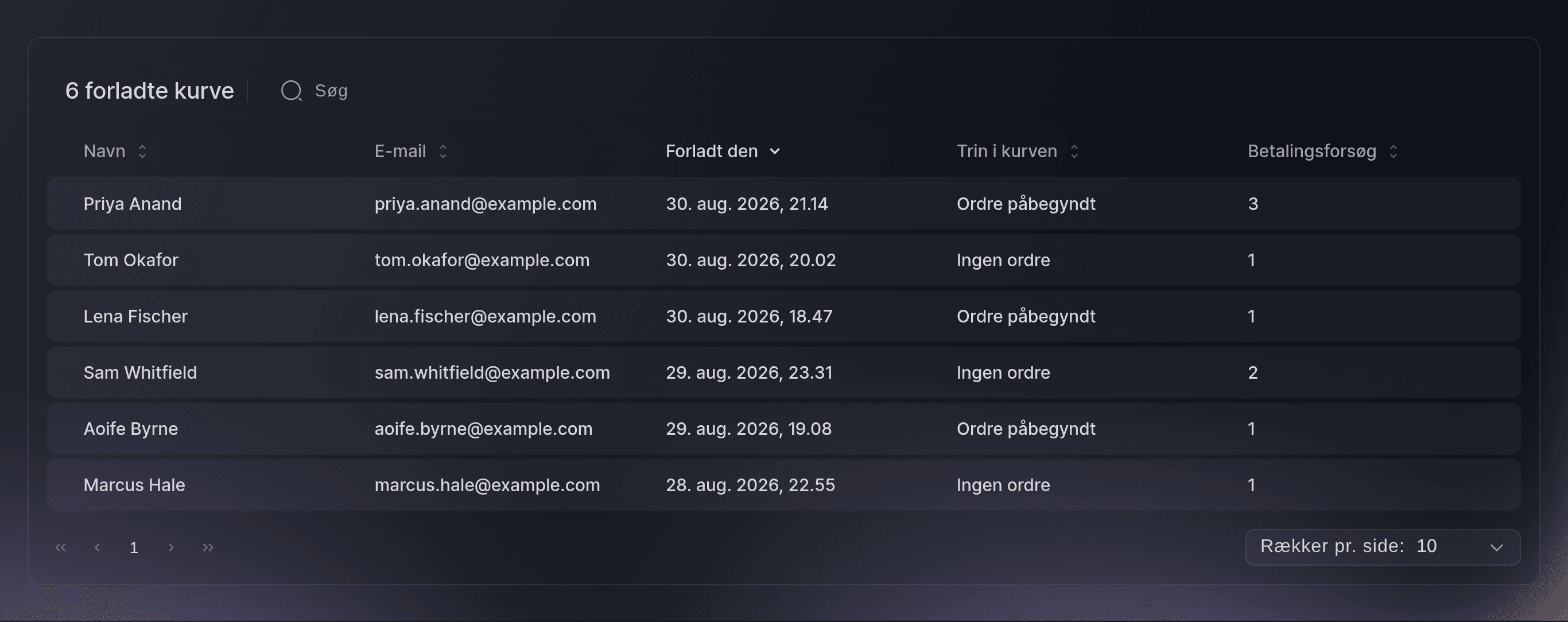
    En ny fane under Ordrer viser købere, der indtastede deres oplysninger, men aldrig gennemførte et betalt køb — og du kan sende dem en e-mail.

    Du kan nu se, hvem der begyndte at købe billetter, men ikke betalte, og sende dem en e-mail for at få dem tilbage. Disse købere har allerede vist interesse for dit event, så en påmindelse kan vinde salg tilbage, som du ellers ville miste.

    Åbn dit event, gå til Ordrer og derefter fanen Forladte kurve. Listen viser hver købers navn og e-mail, hvornår vedkommende forlod kassen, hvor mange gange vedkommende forsøgte at gennemføre købet, og kurvens trin. Ingen ordre betyder, at vedkommende forlod kassen, før der blev oprettet en ordre. Ordre påbegyndt betyder, at vedkommende forlod den under betalingen.

    Hvis du vil sende dem en e-mail, skal du åbne dit events beskeder og vælge indstillingen Forladte kurver som din målgruppe. Listen på siden Ordrer viser de seneste kurve, og indstillingen i beskeder når dem alle. Købere, der gennemfører et betalt køb, vises ikke på listen.

    Se og send e-mails til forladte indkøbskurve i Ticket Fairy-dashboardet
  82. Forbedret

    Vejrindsigt for kommende events

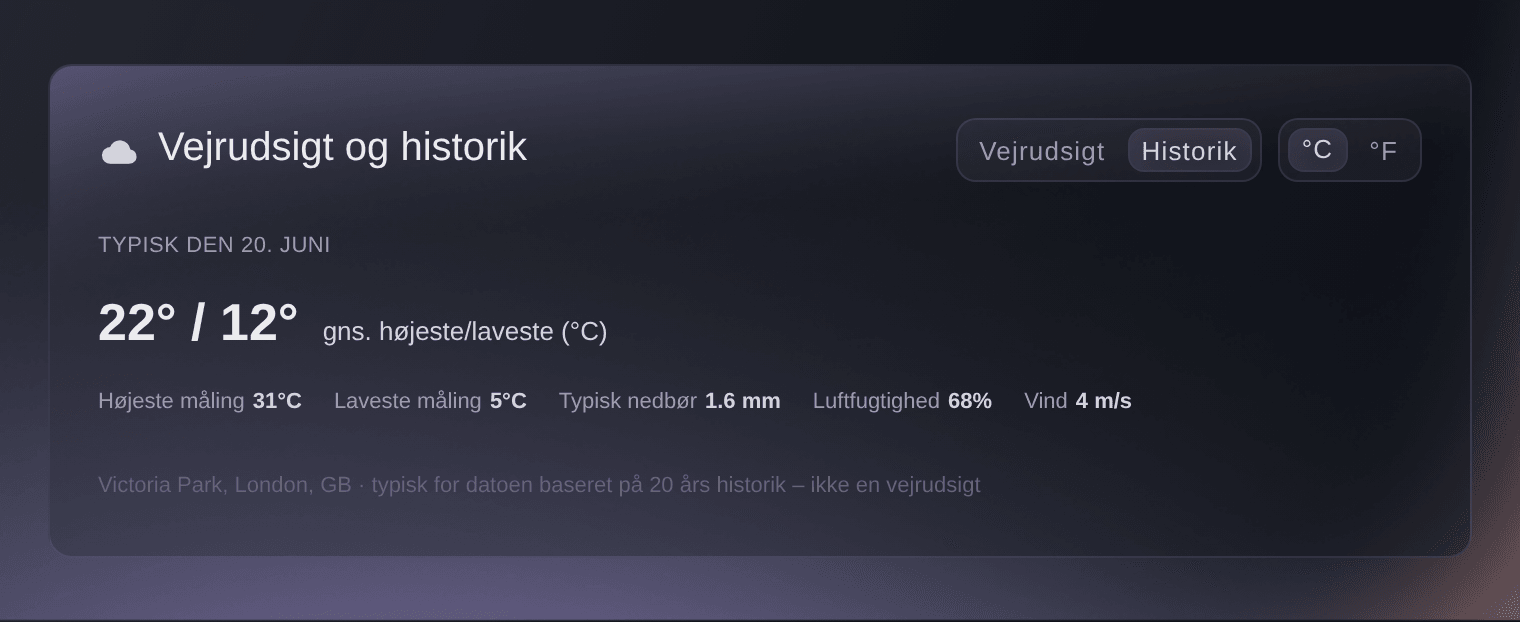
    Spillestedets vejrkort viser nu historiske normaler for events, der ligger uden for perioden med aktuelle vejrudsigter.

    Du kan nu se, hvordan vejret typisk er til events, der ligger for langt væk til en vejrudsigt. Brug det til at planlægge tidligt, for eksempel til at beslutte om skygge, overdækning eller opvarmning, og til at briefe dine leverandører uger eller måneder i forvejen.

    Åbn dit event, og gå til Resultater. For et event med et spillested, der ligger mere end omkring 8 dage væk, viser kortet Vejrudsigt og historik de typiske forhold for din eventdato: gennemsnitlig højeste og laveste temperatur, rekordhøje og rekordlave temperaturer, typisk regn, luftfugtighed og vind. Når eventet kommer tættere på, og der er en live vejrudsigt, kan du vælge Vejrudsigt eller Historik på kortet for at skifte mellem de to.

    Den historiske visning viser typiske forhold fra tidligere år. Det er ikke en vejrudsigt. Onlineevents og events uden spillested viser ikke kortet.

    Vejrindsigt for kommende events i Ticket Fairy-dashboardet
  83. Forbedret

    Valgfri brug af store og små bogstaver i billettypenavne

    Bevar den tilsigtede brug af store og små bogstaver i billettypenavne, fra VIP og GA til egne betegnelser som FOMO eller NYE.

    Billettypenavne beholder nu de store bogstaver, du vælger. Navne som VIP, GA, FOMO eller NYE forbliver præcis, som du indtaster dem, så dine billetnavne ser ud, som dit brand skriver dem på din eventside og dine billetter.

    Åbn dit event, gå til Billetter, og rediger en billettype. Indtast navnet med de store bogstaver, du vil have, og gem. Ticket Fairy beholder dit navn, som du indtastede det.

    Når du opretter en ny billettype, retter Ticket Fairy stadig de store bogstaver i navnet første gang. Hvis du vil have andre store bogstaver, skal du vælge navnefeltet igen, rette det og gemme. Din version bliver derefter beholdt.

  84. Forbedret

    Tabeller husker din sidestørrelse

    Vælg, hvor mange rækker en tabel viser, og valget gemmes — alle datatabeller i kontrolpanelet husker nu dit valg af rækker pr. side efter genindlæsning og mellem besøg.

    Tabeller i hele kontrolpanelet husker nu, hvor mange rækker du vil se. Sæt en tabel til 50 eller 100 rækker, så forbliver den sådan, efter du opdaterer siden eller kommer tilbage en anden dag, så du ikke skal ændre det, hver gang du åbner den.

    Åbn en tabel, for eksempel ordrelisten eller en kundeliste, og vælg et tal under Rækker pr. side. Tabellen beholder det tal, næste gang du åbner den på den samme enhed og i den samme browser.

    Hver tabel husker sin egen indstilling, så du kan vise flere rækker i én tabel og færre i en anden. Den side, du er på, går stadig tilbage til første side, når dataene ændres. Kun antallet af rækker pr. side bliver gemt.

  85. Forbedret

    Ordregodkendelse pr. billettype

    Kræv godkendelse (og eventuelt en betalingsreservation) for enkelte billettyper i stedet for hele eventet.

    Du kan nu kræve godkendelse for nogle billettyper alene i stedet for for hele eventet. Du kan for eksempel gennemgå VIP-billetter, artistgæstebilletter eller rabatterede billetter manuelt, mens købere af almindelige billetter gennemfører købet som normalt.

    Åbn dit event, gå til Billetter, og rediger billettypen. Slå Kræv godkendelse af ordre for denne billet til. Hvis du kun vil opkræve betaling, når du godkender, skal du også slå Tilbagehold betaling, indtil den er godkendt til. Enhver ordre, der indeholder denne billettype, venter på din gennemgang under fanen Kræver godkendelse i Ordrer. Ordrer uden den bekræftes med det samme.

    Hvis du lader indstillingen være slået fra, følger billettypen dit events indstilling for ordregodkendelse. Når du afviser en ordre med en tilbageholdt betaling, frigives reservationen, og køberen bliver ikke debiteret.

    Ordregodkendelse pr. billettype i Ticket Fairy-dashboardet
  86. Nyt

    Godkendelse af ordrer

    Sæt nye ordrer på hold til manuel gennemgang, godkend eller afvis dem på en særlig fane, og få besked, før en betalingsreservation udløber.

    Du kan nu gennemgå hver ordre, før den bekræftes. Det passer til kuraterede eller eksklusive events. Nye ordrer venter på, at du godkender eller afviser dem, og du kan tilbageholde købers betaling, så du kun opkræver den for de ordrer, du godkender.

    Åbn dit event, gå til Billetter, og slå Kræv godkendelse af ordre til under Billetindstillinger. Hvis du kun vil opkræve betaling ved godkendelse, skal du også slå Tilbagehold betaling, indtil den er godkendt til. Nye ordrer vises derefter under Ordrer på fanen Kræver godkendelse, hvor du godkender eller afviser hver enkelt. Når du afviser en ordre med en tilbageholdt betaling, frigives reservationen, i stedet for at køberen skal have en refundering.

    Hvis en betaling ikke kan tilbageholdes, bliver den opkrævet i kassen og refunderet, hvis du afviser. Når en reservation er tæt på at udløbe, markerer kontrolpanelet ordren som hastende og sender dig en e-mail. Du kan også bede Fai om at slå godkendelse til eller om at godkende og afvise ordrer for dig.

    Godkendelse af ordrer i Ticket Fairy-dashboardet
  87. Nyt

    Administrer ordrer med id-kontrol

    Behandl ordrer, der afventer id-kontrol, direkte i sektionen Ordrer — gennemfør og spring kontrollen over, annuller og frigiv reservationen, eller send kontrolmailen igen.

    Du kan nu håndtere ordrer, der venter på ID-kontrol, uden at kontakte support. Når en ordre kræver ID-kontrol, bliver købers kort autoriseret, men ikke debiteret, før vedkommende har bekræftet sin identitet. Du bestemmer, hvad der sker derefter, så intet salg sidder fast, og ingen køber venter uden svar.

    Åbn dit event, gå til Ordrer og derefter fanen Kræver kontrol. På hver ordre kan du vælge mellem tre handlinger. Gennemfør og bekræft opkræver betalingen, springer den udestående kontrol over og udsteder billetterne. Annuller og frigiv reservation annullerer ordren og frigiver reservationen, så køberen ikke bliver debiteret. Send kontrol igen sender køberen en e-mail med et nyt link til at gennemføre sin ID-kontrol.

    Opkrævning og annullering kan ikke fortrydes, så kontrolpanelet beder dig bekræfte først. Hvor betalingsudbyderen tillader det, varer kortreservationer nu længere, hvilket giver dig og køberen mere tid.

    Administrer ordrer med id-kontrol i Ticket Fairy-dashboardet
  88. Nyt

    Mine opgaver på tværs af events

    Se opgaver, der er tildelt til dig, eller som du følger, på tværs af alle events i et brand.

    Du kan nu se alle de opgaver, du er ansvarlig for, på tværs af alle events i et brand i én liste. Du behøver ikke længere åbne hvert event for at finde ud af, hvad der venter på dig, så det er lettere at holde styr på deadlines, når du arbejder med flere events på én gang.

    Åbn dit brand, derefter Intelligence, derefter Mine opgaver. Listen viser de opgaver, der er tildelt dig, og de opgaver, du følger. Brug Alle, Åbne, Forfaldne og Færdige til at afgrænse listen, eller skriv et ord i Søg i opgaver for at finde en opgave. Vælg en opgave for at gå til opgavetavlen for dens event og arbejde på den dér.

    Hver opgave viser, hvilket event den hører til, og hvornår den forfalder, så du først kan tage dig af det, der er forfaldent.

  89. Nyt

    Vejrudsigt for kommende events

    Når et event med et spillested nærmer sig, viser siden vejrudsigten for stedet — aktuelle forhold og en daglig udsigt med eventdagen fremhævet.

    Du kan nu se vejrudsigten for dit spillested på dit events side. Planlæg i god tid for regn, varme eller vind, fra overdækning og vandposter til opstillingstider og personalebriefinger.

    Åbn dit event, og gå til Resultater. Når eventet er omkring en uge væk og har et spillested, viser kortet Vejrudsigt og historik den aktuelle temperatur og de aktuelle forhold samt en udsigt for hver dag med højeste og laveste temperatur og risiko for regn. Din eventdag er fremhævet. Billedet af de aktuelle forhold skifter med det rigtige vejr, med kraftigere regn ved skybrud og sol eller stjerner, når himlen er klar.

    Kortet vises ikke for onlineevents eller for events uden spillested. For events længere ude i fremtiden viser det i stedet typisk vejr for datoen.

    Vejrudsigt for kommende events i Ticket Fairy-dashboardet
  90. Forbedret

    Dupliker en billettype

    Opret en kopi af en billettype med ét klik — åbn menuen … på en billetrække, og vælg Dupliker for at kopiere alle indstillingerne med et nyt, entydigt navn.

    Du kan nu kopiere en billettype i stedet for at sætte en lignende op fra bunden. Det sparer tid, når flere billettyper deler de fleste af deres indstillinger, for eksempel niveauer eller faser af den samme billet, og det mindsker risikoen for, at en indstilling glemmes.

    Åbn dit event, og gå til Billetter. På den billettype, du vil kopiere, skal du åbne menuen … og vælge Dupliker billettype. Oprettelsesformularen åbner med originalens indstillinger allerede udfyldt, herunder priser, salgsdatoer, reservationer, skjulte regler og adgangsregler. Kopien får et unikt navn, for eksempel "General Admission (Copy)". Ret, hvad du har brug for, og gem.

    Kopien starter med hele sin kapacitet tilgængelig og vises direkte under den billettype, du kopierede. Den oprindelige billettype ændres ikke.

  91. Nyt

    Tal med Fai

    Spørg Fai højt. Tryk på mikrofonen i chatfeltet, sig din forespørgsel, og Fai transskriberer den og svarer — i den samme samtale, uden at du skriver.

    Du kan nu tale med Fai i stedet for at skrive. Sig dit spørgsmål højt, så skriver Fai det ned og svarer i den samme samtale. Det er praktisk, når du er på farten, på et spillested eller har hænderne fulde.

    Åbn Spørg Fai, og vælg mikrofonen ved siden af papirclipsen. Sig, hvad du har brug for, for eksempel "hvordan solgte fredagens event?" eller "sammenlign sidste måned med denne måned", og vælg derefter Stop og send. Fai omsætter dine ord til tekst og svarer i den samme chat som dine skrevne beskeder. Du kan også vedhæfte et billede, for eksempel en flyer, og sige "lav et event ud fra dette".

    Tekstfeltet fungerer som før. Mikrofonen vises kun i browsere, der understøtter optagelse. Hvis din browser blokerer mikrofonen, skal du tillade den i din browsers indstillinger og prøve igen.

  92. Nyt

    Mød Fai, din AI-assistent i dashboardet

    Bed Fai (⌘I) om at oprette events, hente resultattal, udstede refunderinger, sende beskeder til kunder eller blot svare på spørgsmål om, hvordan platformen fungerer — alt sammen fra et chatpanel ved siden af dit dashboard.

    Fai er en assistent, der arbejder sammen med dig inde i dit kontrolpanel. Du kan bede hende oprette et event, sammenligne billetsalg, udstede en refundering, sende en e-mail til en køber eller forklare, hvordan en del af Ticket Fairy fungerer. Du bruger mindre tid på at klikke dig gennem sider og mere tid på at køre dine events.

    Åbn chatpanelet fra værktøjslinjen, eller tryk på ⌘I. Indtast eller sig, hvad du har brug for. Fai vælger de rigtige trin, beder dig godkende alt, der ændrer dine data, og viser dig resultatet i chatten. Du kan også tilføje en flyer som billede og bede hende oprette eventet ud fra den.

    Fai har de samme tilladelser til brands og events som dig, så hun kun kan gøre det, du selv kunne gøre. Hun er tilgængelig i webkontrolpanelet og i desktopappen.

  93. Nyt

    Fai tegner nu diagrammer direkte i samtalen

    Bed Fai om en graf, og du får en. Linje-, søjle-, cirkel- og ringdiagrammer vises direkte i samtalen — klik på et diagram for at udvide det og se den bagvedliggende datatabel.

    Fai kan nu tegne diagrammer for dig i chatten. Bed om en graf, og du får et linje-, søjle-, cirkel- eller ringdiagram i samtalen, så du ser tendenser og sammenligninger med det samme i stedet for at læse en lang liste af tal.

    Åbn Spørg Fai, og stil et spørgsmål, for eksempel "salg pr. dag for majeventet" eller "købernes placering pr. land". Fai henter dataene og tegner diagrammet. Vælg diagrammet for at udvide det, og vælg derefter Vis datatabel for at se de præcise tal bag det. Hvis du vil sammenligne to perioder, skal du bede om begge, for eksempel "2024 mod 2023 månedligt salg", og Fai sætter begge på ét diagram.

    Dine diagrammer forbliver i samtalen, så et diagram, du har bedt om tidligere, stadig er der, når du vender tilbage til chatten.

    Fai tegner nu diagrammer direkte i samtalen i Ticket Fairy-dashboardet
  94. Nyt

    Integration med ChatGPT Ads Pixel

    Forbind en ChatGPT Ads-pixel for at spore konverteringer på eventsider i dine OpenAI-annoncekampagner.

    Hvis du annoncerer for dine events på ChatGPT, kan du nu tilføje din ChatGPT Ads-pixel til Ticket Fairy. Pixelen fortæller ChatGPT Ads, hvilke annoncer der fører til billetsalg, så du kan se, hvilke kampagner der betaler sig, og bruge dit budget dér, hvor det virker.

    Åbn dit brand, og vælg Rediger. I sektionen Sporingspixels for netværkskonverteringer skal du vælge Importér sporingspixel og indsætte den fulde pixelkode fra din ChatGPT Ads-konto. Ticket Fairy genkender koden som ChatGPT. Sørg for at indsætte både basiskoden og købshændelsen, så gennemførte salg bliver talt med.

    Pixelen registrerer de samme trin som dine andre pixels: sidevisning, start på kassen og et gennemført køb. Den virker på eventsiderne for det brand, hvor du tilføjer den.

    Integration med ChatGPT Ads Pixel i Ticket Fairy-dashboardet
  95. Nyt

    Log ind med en adgangsnøgle

    Registrer en adgangsnøgle (Face ID, Touch ID, Windows Hello eller en sikkerhedsnøgle), og brug den til at logge ind uden adgangskode — fra Kontoindstillinger.

    Du kan nu logge ind på dit Ticket Fairy-kontrolpanel med en adgangsnøgle i stedet for en adgangskode. En adgangsnøgle bruger Face ID, Touch ID, Windows Hello, din enheds pinkode eller en sikkerhedsnøgle, så det er hurtigere at logge ind, og ingen kan stjæle en adgangskode, du aldrig indtaster.

    Hvis du vil oprette en, skal du åbne Kontoindstillinger og gå til sektionen Adgangsnøgler. Vælg Tilføj en adgangsnøgle, følg din browsers anvisning, og giv derefter adgangsnøglen et navn, så du kan genkende den senere. Næste gang du logger ind, skal du vælge Log ind med en adgangsnøgle.

    Du kan tilføje en adgangsnøgle for hver enhed, du bruger. Hvis du vil fjerne en, skal du åbne sektionen Adgangsnøgler igen og fjerne den.

    Log ind med en adgangsnøgle i Ticket Fairy-dashboardet
  96. Forbedret

    Guidet rundvisning på startpanelet

    En kort introduktion fremhæver nu de vigtigste dele af kontrolpanelet ved dit første besøg — Administrer events, Administrer brands, Hurtige handlinger og dine seneste events.

    Første gang du åbner dit startdashboard, viser en kort guidet rundvisning dig nu rundt. Den peger på de vigtigste dele én ad gangen, så du kan finde rundt og komme i gang med at arbejde uden oplæring.

    Rundvisningen fremhæver Administrer events, hvor du opretter og følger dine events, Administrer brands, hvor du organiserer dine events og dit team, Hurtige handlinger til almindelige opgaver og dine seneste events. Følg trinnene i rækkefølge. Hvis du vil lukke rundvisningen når som helst, skal du vælge Spring rundvisningen over eller trykke på Escape.

    Rundvisningen starter kun af sig selv én gang. Når du har gennemført eller sprunget den over, vises den ikke igen, medmindre du selv åbner den.

  97. Nyt

    Hurtige handlinger på startpanelet

    Start med handlingen — udsted billetter, send en besked, inviter en kollega — og vælg derefter eventet eller brandet. Du behøver ikke længere lede efter den rigtige side.

    Dit startdashboard har nu Hurtige handlinger, en samling genveje til de opgaver, du udfører mest. Begynd med det, du vil gøre, for eksempel udstede gæstebilletter, sende en besked eller invitere en kollega, og vælg derefter eventet eller brandet. Du får opgaven klaret i færre trin.

    Åbn dit startdashboard, og find Hurtige handlinger øverst. Vælg en handling, for eksempel Udsted gæstebillet, Send besked, Opret sporingslink, Opret kampagne, Se ordrer, Kopiér promoterlink eller Inviter teammedlem. Søg efter det event eller brand, du vil bruge, eller vælg et blandt dine kommende events, og fortsæt.

    Du ser kun de handlinger, du har lov til at udføre på mindst ét af dine events eller brands. Nogle handlinger åbner en dialog på dit startdashboard, og andre fører dig til den rigtige side.

    Hurtige handlinger på startpanelet i Ticket Fairy-dashboardet
  98. Nyt

    Personlige adgangstokens

    Opret langtidsholdbare API-tokens fra Kontoindstillinger til godkendelse af Ticket Fairy CLI, scripts og AI-agenter — uden browserbaseret OAuth.

    Hvis du bruger Ticket Fairy CLI, dine egne scripts eller AI-agenter, kan du nu forbinde dem til din konto med et personligt adgangstoken. Du behøver ikke logge ind via en browser hver gang, og hvert token har de samme tilladelser, som du har i kontrolpanelet.

    Åbn Kontoindstillinger, og gå til Personlige adgangstokens. Vælg Nyt personligt adgangstoken, indtast et navn, du kan genkende, og vælg en udløbstid: 1 time, 7 dage, 30 dage, 90 dage eller standarden på 1 år. Kopiér tokenet med det samme, fordi det ikke vises igen.

    Hvis du vil udskifte et token uden nedetid, skal du vælge Roter. Det gamle token virker stadig i en kort overgangsperiode, mens du opdaterer dine værktøjer. Vælg Tilbagekald for at stoppe et token med det samme. Du får en sikkerhedsmail, hver gang et token oprettes eller roteres.

    Personlige adgangstokens i Ticket Fairy-dashboardet
  99. Nyt

    Promoter-app til computer

    Brug Promoter-kontrolpanelet som en lokal app på Mac og Linux — med automatiske opdateringer, dybe links og sit eget ikon i Dock.

    Du kan nu bruge Ticket Fairy-promotorkontrolpanelet som en app på din Mac- eller Linux-computer. Den åbner fra sit eget ikon i sit eget vindue, så du kan gå direkte til dine events uden at lede efter en browserfane.

    Vælg Download for at hente appen, og installér den på samme måde som andre apps på din computer. Log ind med din sædvanlige Ticket Fairy-konto. Alt, hvad du kan i kontrolpanelet i din browser, kan du også i appen.

    Appen henter opdateringer i baggrunden og installerer dem, næste gang du åbner den. Når du vælger et link, der er lavet til appen, for eksempel i en e-mail eller en chat, åbner appen på den rigtige side. En version til Windows er på vej.

  100. Nyt

    Nyhedsoversigt

    En løbende oversigt over opdateringer til kontrolpanelet er nu tilgængelig fra sidepanelet.

    Du kan nu se de seneste ændringer i Ticket Fairy inde fra kontrolpanelet. Hver opdatering fortæller dig, hvad der er nyt eller forbedret, og hvordan det hjælper dig, så du kan begynde at bruge nye funktioner, så snart de er klar.

    Vælg gnist-ikonet nederst i sidepanelet for at åbne Nyheder. Hver opdatering er markeret Ny, Forbedret eller Rettet. Hvor en opdatering har et skærmbillede, kan du vælge det for at se en større version, og du kan vælge Læs mere, hvor der er givet et link. Du kan udvide panelet for at gøre det lettere at læse.

    En lille prik på gnist-ikonet viser, at der er opdateringer, du ikke har set siden dit seneste besøg. Prikken forsvinder, når du har åbnet panelet.

  101. Nyt

    Komplet redesignet kontrolpanel

    En komplet nyudvikling af administrationspanelet — moderne brugerflade, hurtigere navigation, forbedrede komponenter og et ensartet visuelt udtryk overalt.

    Hele kontrolpanelet har fået et nyt design. Siderne ser ens ud og fungerer ens fra sektion til sektion, tekst og tal er lettere at læse, og siderne åbner hurtigere. Du bruger mindre tid på at lede og mere tid på at køre dine events.

    Sidepanelet, dine event- og brandkort, datatabellerne og statistiksiderne følger alle samme layout. Dine menuer er de samme steder, og hver side beholder den samme webadresse, så dine bogmærker og gemte links stadig virker.

    Dine events, brands, indstillinger og data bliver ikke ændret af det nye design. Første gang du åbner dit startdashboard, viser en kort guidet rundvisning dig de vigtigste dele.

  102. Forbedret

    Sideinddeling i alle datatabeller

    Alle datatabeller i kontrolpanelet opdeler nu store resultatsæt i sider — hurtigere indlæsning og mere jævn rulning.

    Tabeller i hele kontrolpanelet viser nu store lister én side ad gangen. Siderne åbner hurtigere og forbliver responsive, selv for events med tusindvis af ordrer eller deltagere, så du kan finde det, du skal bruge, uden at vente på, at alt indlæses.

    Brug sidekontrollerne under en tabel til at skifte mellem sider. Hvis du vil se flere eller færre rækker ad gangen, skal du ændre Rækker pr. side.

    Intet bliver fjernet. Hver ordre, deltager og post er stadig i tabellen, og du bevæger dig gennem dem én side ad gangen.

  103. Nyt

    Udskyd et event

    Flyt et event til en senere dato med én handling, og giv de berørte deltagere besked.

    Du kan nu selv udsætte et event, når planer ændrer sig, og holde dine billetholdere informeret. Du vælger de nye datoer, hvad købere ser, og hvordan refunderinger fungerer, så du har kontrol over dit event, og dine købere ved, hvad der sker nu.

    Åbn dit event, vælg Rediger, og vælg Udsæt event. I dialogen Udsæt event skal du vælge, om den nye dato skal vises eller skjules, og indtaste de nye start- og slutdatoer. Angiv den dato, som banneret om udsættelse vises indtil på din eventside. Vælg derefter en Refunderingspolitik: refundér alle billetter, refundér kun billetter købt før udsættelsen, eller ingen automatiske refunderinger. Vælg Bekræft udsættelse.

    Efter du har udsat, skal du opdatere slutdatoen for dit billetsalg, tidspunktet for åbning af dørene og sidste adgang, så de passer til den nye dato. Du kan senere ændre oplysningerne med Opdater udsættelse eller vælge Fjern status som udsat. Udbetalinger frigives, efter eventet har fundet sted.

    Udskyd et event i Ticket Fairy-dashboardet
  104. Forbedret

    Events i Colombia med priser i USD

    Afhold events i Colombia med priser i USD ved siden af COP.

    Du kan nu sælge billetter i amerikanske dollar til events i Colombia, ud over colombianske pesos (COP). Det hjælper, når dit publikum omfatter internationale gæster, eller når dine omkostninger er i dollar.

    Åbn dit event, vælg Rediger, og gå til Oplysninger om spillested. Behold Colombia som land, og vælg USD eller COP under Valuta. Gem dit spillested. Købere ser priser i den valuta, du vælger, i kassen.

    Dine udbetalinger sker i den valuta, din konto er sat op til. Når dit event har fået salg, kan du ikke ændre dets land, så vælg valutaen, før du går i salg.

  105. Nyt

    Redesignet oprettelse af events

    En komplet nyudvikling af eventoprettelse, billethåndtering og tilvalg — færre trin, bedre standardvalg og liveforhåndsvisninger hele vejen.

    Det er nu en guidet proces med færre trin at oprette et event. Vælg en skabelon, der passer til dit event, for eksempel en klubaften, en koncert, en festival eller en konference, og Ticket Fairy sætter foreslåede billetter og indstillinger op for dig. Du bruger mindre tid på opsætning og risikerer i mindre grad at overse noget vigtigt.

    Vælg Nyt event. Vælg en skabelon under Start med en skabelon, eller beskriv dit event og få et forslag. Du kan også vælge Start forfra. Gennemgå derefter trinnene: Grundlæggende, Vigtige indstillinger og Billetter. Indtast dit eventnavn, dine datoer og dit spillested, og tjek eller ret de foreslåede billettyper, priser og tilkøb.

    Du kan ændre alt, hvad skabelonen sætter op. Dit udkast bliver gemt, så du kan komme tilbage og gøre det færdigt senere, før du offentliggør.

  106. Nyt

    Sporingslinks

    Opret kildespecifikke sporingslinks til events, og se resultaterne for hvert link, herunder samlede ordrer.

    Du kan nu oprette et separat sporingslink til hvert sted, hvor du markedsfører dit event, for eksempel et opslag på sociale medier, et nyhedsbrev eller et opslagssted. Du ser, hvor mange klik og hvor meget omsætning hvert link bringer ind, så du ved, hvilke kanaler der sælger billetter, og hvor du skal bruge din tid og dit budget.

    Åbn dit event, gå til Sporingslinks, og vælg Opret sporingslink. Indtast et navn til linket, og knyt det til en promotor, hvis du vil. Kopiér linket, eller download dets QR-kode, og del det. Tabellen viser antal klik og omsætning for hvert link, og du kan vise en opdeling efter dato.

    Hvert teammedlem har også sit eget promoterlink, og salg via det tæller som vedkommendes. Du kan kopiere dit eget med Kopiér promoterlink i Hurtige handlinger.

    Sporingslinks i Ticket Fairy-dashboardet
  107. Forbedret

    Forbedrede teaminvitationer

    Et enklere forløb til at invitere og administrere teammedlemmer på et brand.

    Det er nu tydeligere at tilføje personer til dit brands team. Du ser, hvad hvert tilladelsesniveau giver en person lov til, før du sender invitationen, så du giver hver person den rigtige adgang første gang.

    Åbn dit brand, gå til Team, og vælg Tilføj teammedlem. Indtast én eller flere e-mailadresser, og tryk på mellemrum eller enter efter hver. Vælg et tilladelsesniveau, for eksempel Administrator, Nøgletal, Promotor, Kundesupport eller Dørpersonale. Hvert niveau viser en kort beskrivelse af, hvad personen kan. Vælg derefter Send invitation.

    Invitationer, der ikke er accepteret, vises under Invitationer på siden Team. Derfra kan du sende en invitation igen eller annullere den. Du kan også senere redigere et teammedlems rolle eller fjerne vedkommende.

    Forbedrede teaminvitationer i Ticket Fairy-dashboardet
  108. Nyt

    Brugerdefinerede rapporter

    Opret og gem dine egne rapporter med de dimensioner og nøgletal, der betyder noget for dig.

    Du kan nu bygge dine egne rapporter med de tal, du interesserer dig mest for. Vælg, hvordan dine resultater skal opdeles, for eksempel efter event, dato eller billettype, og hvilke tal der skal vises, for eksempel omsætning, antal salg eller fremmøde. Du får det svar, du har brug for, uden at bygge et regneark i hånden.

    Åbn Rapporter, og vælg de opdelinger og tal, du vil have med. Gem rapporten, så du kan åbne den igen senere, dele den med dine teammedlemmer eller eksportere den til en CSV-fil.

    Gemte rapporter holder sig opdaterede, så nye ordrer er med, næste gang du åbner en rapport.

  109. Forbedret

    Nyt design til kampagner

    Ny brugerflade til kampagner med enklere oprettelse og administration samt tydeligere målretning mod billetter.

    Kampagner er nu tydeligere at sætte op og administrere. Du kan se, hvilke billetter hver kampagne dækker, hvornår den kører, og hvor ofte den er brugt, så du laver færre fejl med rabatter og kan se, hvad hvert tilbud indbringer.

    Åbn dit event, gå til Kampagner, og vælg Opret kampagne. Indtast en beskrivelse til eget brug, vælg om den gælder billetter, borde eller begge dele, og tilføj billettyperne med rabatten for hver. Indtast derefter dine kampagnekoder, og angiv et start- og sluttidspunkt, hvis kampagnen kun skal køre i en periode. Gem kampagnen.

    Listen viser hver kampagnes aktive periode og indløsninger. Du kan kopiere et kampagnelink, eksportere kampagnekoderne eller oprette et sporingslink til salg for en kode. Dine eksisterende kampagner fortsætter uændret.

    Nyt design til kampagner i Ticket Fairy-dashboardet
  110. Forbedret

    Nyt design til delegeringer

    Tildel eventopgaver i ét trin med en forbedret brugerflade og bedre ydeevne.

    Delegationer er nu hurtigere at sætte op. En delegation lader en partner, for eksempel en sponsor, en artist eller en gruppeleder, udstede og administrere et begrænset antal billetter til dit event. Du bestemmer, hvilke billetter og hvor mange, og de deler dem ud uden at få brug for dig.

    Åbn dit event, gå til Delegationer, og vælg Opret delegation. Indtast et Delegationens navn for personen eller gruppen. Under Billettyper skal du vælge Tilføj billet, vælge billetten, hvordan den sendes (Gæstebillet eller Invitation), antallet og e-mailskabelonen. Under Brugere skal du tilføje hver persons navn og e-mail. Gem, kopiér derefter adgangslinket, og del det med dem.

    Hvis du senere vil ændre, hvem der kan bruge en delegation, skal du vælge Administrer adgang. Du kan også ændre billetgrænsen eller slette en delegation fra listen.

  111. Forbedret

    Nyt design til ordrehåndtering

    En ny ordreoplevelse med flere filtre, eksporter og detaljerede visninger til håndtering af store ordremængder.

    Siden Ordrer for dine events er bygget om, så du hurtigt kan finde enhver ordre, selv for events med rigtig mange salg. Du kan søge, filtrere og eksportere i færre trin, hvilket giver hurtigere svar, når en køber kontakter dig.

    Åbn dit event, og gå til Ordrer. Brug fanerne, for eksempel Betalt, Gæst, Refunderet eller Afventer, til at se én slags ordrer. Vælg filterikonet for at filtrere efter Billettype, Tilkøb, Kampagne, Rabatkode, Henvisningslink, Statusser og mere, og forbind filtre med OG eller ELLER. Vælg Vis på en ordre for at se dens billetter, deltagere og betalingsoplysninger og for at sende billetter igen eller godkende en ordre.

    Vælg Gem visning for at beholde et sæt filtre til senere. Menuen Eksportér lader dig eksportere alle ordrer, alle billetter eller kun de filtrerede billetter.

    Nyt design til ordrehåndtering i Ticket Fairy-dashboardet
  112. Nyt

    Kreditramme

    Ansøg om og følg en kreditramme direkte fra dit brands side.

    Du kan nu ansøge om en kreditramme til dit brand og følge den fra kontrolpanelet. En kreditramme kan hjælpe dig med at betale depositummer og omkostninger, før dine billetpenge kommer ind, så du kan booke artister og spillesteder tidligere.

    Åbn dit brand, vælg Rediger, og vælg Kreditramme. Følg trinnene på siden for at ansøge. Når du er godkendt, viser siden din kreditgrænse og det beløb, du har til rådighed. Dine afdrag vises sammen med din øvrige afregningshistorik.

    Brandejere og administratorer af brands i USA kan bruge Kreditramme, hvor den er tilgængelig for deres brand.

  113. Nyt

    Understøttelse af Sverige og Antigua

    Sverige (SEK) og Antigua og Barbuda (USD) er føjet til de understøttede eventregioner.

    Du kan nu afholde events i Sverige og i Antigua og Barbuda. Events i Sverige sælger i svenske kroner (SEK), og events i Antigua og Barbuda sælger i amerikanske dollar (USD). Købere ser priser i den rigtige valuta i kassen, og betalinger går det rigtige sted hen uden ekstra opsætning.

    Hvis du vil oprette et event i et af landene, skal du åbne dit event, vælge Rediger og gå til Oplysninger om spillested. Søg efter dit spillested eller indtast adressen, og vælg Sverige eller Antigua og Barbuda som land. Valutaen opdateres for dig. Gem dit spillested, og opret dine billetter som sædvanligt.

    Når dit event har fået salg, kan du ikke ændre dets land, så tjek oplysningerne om spillestedet, før du går i salg.

2025

  1. Nyt

    Udvidet betalingsunderstøttelse — 2025

    Tilføjet understøttelse af Korea, Belgien (EUR), Serbien og valutaer uden decimaler.

    Du kan nu afholde events og sælge billetter i Sydkorea, Belgien i euro og Serbien. Købere i disse lande ser priser i deres egen valuta i kassen. Beløb i valutaer uden decimaler, for eksempel koreanske won, vises nu korrekt i dine statistikker og eksporter, så de tal, du ser, matcher det, købere har betalt.

    Hvis du vil sælge i et af disse lande, skal du åbne dit event, vælge Rediger og gå til Oplysninger om spillested. Søg efter dit spillested eller indtast adressen, og vælg landet. Valutaen bliver sat ud fra landet. Gem dit spillested, og opret dine billetter som sædvanligt.

    Når dit event har fået salg, kan du ikke ændre dets land, så tjek oplysningerne om spillestedet, før du går i salg.

  2. Forbedret

    Flere typer brugerdefinerede felter

    Brugerdefinerede felter understøtter nu Instagram-brugernavne og billedupload ud over tekst og valglister.

    Du kan nu bede købere om flere slags oplysninger i kassen. Billedfelter lader en køber uploade et foto, for eksempel et billede til en akkreditering eller et id-bevis. Du kan også bede alle købere om deres Instagram-brugernavn, så du ved, hvem dit publikum er på sociale medier.

    For et billede skal du åbne dit event, gå til Indstillinger og finde sektionen Brugerdefinerede felter. Vælg Opret brugerdefineret felt, vælg Ordre, Billet eller Tilkøb under Føj til, og vælg Billede som Type. Til Instagram skal du åbne dit event, gå til Billetter og under Billetindstillinger slå Kræv, at køberen indtaster sit Instagram-brugernavn til.

    Brugerdefinerede felter kan være obligatoriske, og du kan vælge at vise svaret på købers billet, på PDF-billetten eller når billetten scannes.

  3. Nyt

    Adgangsregler

    Definer regelbaserede adgangsbetingelser for, hvem der må komme ind og hvornår.

    Du kan nu bestemme, hvor mange gange en billet kan scannes ved indgangen. Brug det til at tillade genindgang for dagskort og flerdages events, eller til at holde en billet til én enkelt indgang. Scanningsappen anvender dine regler, så dørpersonalet ikke selv skal huske dem.

    For hele eventet skal du åbne dit event, vælge Rediger og gå til Scanningsregler. For én billettype skal du åbne billettypen og gå til Billetregler. Slå Billetter kan scannes flere gange pr. event til. Vælg derefter en Tidsperiode, Dag eller Time, og indtast det Maks. antal scanninger, der er tilladt i den periode. Gem dine ændringer.

    Regler på en billettype lader dig behandle grupper forskelligt. Du kan for eksempel give et weekendkort én indgang pr. dag, mens andre billetter forbliver med én indgang.

    Adgangsregler i Ticket Fairy-dashboardet
  4. Nyt

    Vault — kort, overførsler og modtagere

    Vault samler dine finansielle værktøjer i kontrolpanelet: Udsted kort, administrer kortholdere, send overførsler, og følg modtagere fra tilknyttede konti.

    Du kan nu styre dine eventudgifter i Vault inde i dit brand. Giv dit team kort med egne grænser, betal artister, leverandører og spillesteder med overførsel, og se hver kortbetaling, når den sker. Du bruger mindre tid på udlægsrefusioner og ved altid, hvor pengene er gået hen.

    Åbn dit brand, og gå til Vault. Under Kort skal du vælge Administrer kortholdere for at tilføje de personer, der skal bruge penge, og derefter vælge Opret kort. Vælg kortholderen og et virtuelt eller fysisk kort, og angiv mindst én grænse, for eksempel en grænse pr. transaktion, pr. dag eller pr. måned. Hvis du vil betale nogen, skal du tilføje vedkommende under Modtagere og derefter starte en ny overførsel fra Overførsler og gennemgå den, før du bekræfter.

    Fysiske kort skal personliggøres til én kortholder. Kortaktivitet viser hver kortbetaling. Kun autoriserede brandejere og administratorer kan se alle kortoplysninger, og hver visning bliver registreret.

    Vault — kort, overførsler og modtagere i Ticket Fairy-dashboardet
  5. Nyt

    Administration af pixels på tværs af netværk

    Forbind Meta og andre sporingspixels med events fra ét sted og med konfiguration til hvert netværk.

    Du kan nu tilføje sporingspixels fra mange annoncenetværk til dit brand ét sted. Det viser dig, hvilke annoncer der fører til sidevisninger, kasseforløb og billetsalg, så du kan bruge dit annoncebudget dér, hvor det sælger billetter.

    Åbn dit brand, gå til Integrationer, og find Sporingspixels. Til Meta skal du vælge Forbind Meta, vælge din annoncekonto og pixel og derefter vælge Slå sporing til. Til andre netværk, for eksempel TikTok, Google Ads, Snapchat, Pinterest, LinkedIn eller Reddit, skal du vælge Importér sporingspixel, indsætte den komplette pixelkode fra netværket og vælge Importér pixel. Ticket Fairy finder netværket og pixel-ID'et for dig.

    Brandejere, administratorer og marketingteammedlemmer kan administrere pixels. Du kan også starte fra Importér netværkspixel eller Opsæt Meta-sporing i Hurtige handlinger på dit startdashboard.

    Administration af pixels på tværs af netværk i Ticket Fairy-dashboardet
  6. Nyt

    Massehåndtering af fakturaer

    Opret, rediger og send fakturaer samlet til fakturering af mange kunder og events.

    Du kan nu sælge store partier af billetter og tilkøb til en virksomhed eller gruppe via faktura. Det passer til virksomhedsbookinger, sponsorer og gruppekøbere, der har brug for en faktura at betale. Når fakturaen er betalt, oprettes en delegation, så køberen kan dele billetterne ud til sine folk.

    Åbn dit event, gå til Samlefakturaer, og vælg Opret faktura. Indtast kundens navn og e-mail, og tilføj en virksomhed, en forfaldsdato og en beskrivelse, hvis du har brug for dem. Vælg Tilføj post for at vælge billetter eller tilkøb med en mængde og en enhedspris. Vælg Gem kladde for at gøre det færdigt senere, eller Gem og send faktura for at sende den til kunden på e-mail.

    Hver faktura viser sin status, for eksempel Kladde, Åben eller Betalt. Du kan kopiere betalingslinket, se en aktivitetslog for hver faktura og annullere en faktura, der ikke skal betales.

  7. Forbedret

    Gensend enkelte invitationer

    Gensend én invitation uden at sende hele listen igen.

    Du kan nu sende én invitation igen uden at sende den til alle på din liste igen. Når en gæst fortæller dig, at vedkommende ikke har fået sin invitation, kan du hjælpe på få sekunder, og dine andre gæster får ikke en ekstra e-mail.

    Åbn dit event, og gå til Invitationer. Find gæsten på listen, og vælg Send igen på gæstens række. Bekræft i dialogen Send invitationen igen? Kun den gæst får e-mailen igen.

    Bed også gæsten tjekke sin spam- eller uønskede post. Hvis e-mailadressen var forkert, skal du rette den, før du sender igen, så invitationen når frem.

    Gensend enkelte invitationer i Ticket Fairy-dashboardet
  8. Nyt

    Ordrerefusioner fra kontrolpanelet

    Refunder ordrer direkte fra ordretabellen uden at oprette en supportsag.

    Du kan nu selv refundere en ordre fra dit events ordreliste. Du behøver ikke kontakte support, så købere får deres penge hurtigere tilbage, og du har kontrol over hver refundering.

    Åbn dit event, og gå til Ordrer. Find ordren, åbn dens menu med de tre prikker, og vælg Refunder. I dialogen Refunder ordre skal du tjekke beløbet og vælge Hent godkendelseskode. Ticket Fairy sender dig en kode på e-mail. Åbn ordrens menu igen, vælg Refunderingskode, indtast den 6-tegns kode, og vælg Bekræft refundering.

    Koden sikrer, at kun du kan godkende refunderingen. Refunderinger gælder billetternes pålydende værdi. Servicegebyrer refunderes ikke. Hvis du ikke længere vil refundere, skal du vælge Tilbagekald for at annullere koden. Refunderede ordrer flyttes til fanen Refunderet.

    Ordrerefusioner fra kontrolpanelet i Ticket Fairy-dashboardet
  9. Forbedret

    Filtrer ordrer efter kampagne

    Filtrer ordrer efter den kampagne, der blev anvendt ved betaling.

    Du kan nu kun se de ordrer, hvor en bestemt kampagne blev brugt. Det viser dig, hvor mange købere hver kampagne har bragt ind, og hvor meget rabat du har givet, så du kan beholde de tilbud, der virker, og stoppe dem, der ikke gør.

    Åbn dit event, og gå til Ordrer. Vælg filterikonet, tilføj et filter for Kampagne, og vælg kampagnen. Hvis du vil tjekke én kode, skal du i stedet tilføje et filter for Rabatkode. Du kan kombinere dem med andre filtre, for eksempel Billettype eller Statusser.

    Hvis du vil vende tilbage til den samme liste senere, skal du vælge Gem visning og give den et navn. Når du eksporterer, skal du vælge Eksportér filtrerede billetter for kun at downloade billetterne fra ordrer, der matcher dine filtre.

  10. Nyt

    Send test-e-mails

    Send en test-e-mail til dig selv, før du udsender beskeder til deltagerne.

    Du kan nu sende dig selv en testkopi af en besked, før den går til dine deltagere. Du ser den rigtige emnelinje og det rigtige indhold i din egen indbakke, så du kan tjekke layout, stavning og links og rette fejl, før dine kunder ser dem.

    Åbn Beskeder, og åbn den besked, du arbejder på. Vælg Send mig en test-e-mail. Testen sendes til din egen e-mailadresse. Hvis du vil tjekke beskeden sammen med dine kolleger, skal du vælge Send en test til andre, sætte kryds ved personerne på dit team og sende testen til dem.

    Test sendes kun til dig og dit team, aldrig til kunder. Du kan sende en test til op til 20 personer ad gangen. Til sms'er skal du i stedet vælge Send mig en test-sms.

  11. Forbedret

    Forbedret søgning efter spillesteder

    Mere præcis søgning efter spillesteder med tydeligere resultater og færre tvetydige matches.

    Det er nu hurtigere og mere præcist at finde dit spillested, når du opretter et event. De bedste match vises først, der vises færre urelaterede steder på listen, og en del af spillestedets navn er ofte nok til at finde det. Det giver færre forkerte adresser på din eventside og på dine købers billetter.

    Når du opretter eller redigerer et event, skal du gå til Oplysninger om spillested og skrive et spillestedsnavn, en adresse eller en by i søgefeltet. Vælg det rigtige resultat, så udfyldes adressefelterne for dig. Tjek oplysningerne, og vælg Gem spillested.

    Hvis dit spillested ikke findes i resultaterne, skal du vælge Kan du ikke finde dit spillested? Indtast adressen manuelt og indtaste adressen selv.

  12. Nyt

    Understøttelse af Ungarn

    Afhold events i Ungarn med fuld understøttelse af lokale betalinger (HUF).

    Du kan nu afholde events i Ungarn og sælge billetter i ungarske forint (HUF). Købere ser priser i forint i kassen og kan betale med deres lokale kort, hvilket hjælper flere med at gennemføre deres ordre.

    Åbn dit event, vælg Rediger, og gå til Oplysninger om spillested. Søg efter dit spillested eller indtast adressen, og sæt Land til Ungarn. Feltet Valuta ændres til HUF. Gem dit spillested, og opret dine billetter som sædvanligt.

    Udbetalinger for events i Ungarn følger samme tidslinje som andre understøttede lande. Når dit event har fået salg, kan du ikke ændre dets land, så tjek oplysningerne om spillestedet, før du går i salg.

  13. Forbedret

    NZBN og IRD til brands i New Zealand

    Brands i New Zealand kan nu angive NZBN- og IRD-numre til brug for skatteoverholdelse.

    Hvis dit brand er baseret i New Zealand, kan du nu tilføje dit NZBN (New Zealand Business Number) og dit IRD-nummer til dit brand. Disse numre vises derefter på fakturaer og økonomiske dokumenter, hvor New Zealands skatteregler kræver dem, så du ikke selv behøver at tilføje dem.

    Åbn dit brand, og vælg Rediger. I sektionen Virksomhedsoplysninger skal du sætte Land til New Zealand. Felterne til NZBN og IRD vises så. Indtast begge numre, og gem dine ændringer.

    Dit NZBN skal bestå af 13 cifre. Hvis et nummer ikke har det rigtige format, fortæller formularen det, før du gemmer. Du kan til enhver tid opdatere numrene.

  14. Nyt

    Søg efter tags

    Filtrer og søg på tværs af events ved hjælp af tags.

    Du kan nu finde events via de tags, du giver dem. Med tags kan du gruppere events, som dit team arbejder, for eksempel en tilbagevendende klubaften, en regional turné eller en sæson, og derefter finde hele gruppen igen i én søgning.

    Åbn dit event, vælg Rediger, tilføj ét eller flere tags i sektionen Tags, og gem. Du finder events med tags ved at skrive et tag i søgefeltet eller bruge tagfilteret på din eventliste. Alle events med et tag, der matcher, vises i resultaterne.

    Brug det samme tag på hvert event i en gruppe, så dit team kan finde dem alle sammen.

  15. Nyt

    Sikkerhedsformularer på stedet

    Indsaml sikkerheds- og ID-oplysninger fra deltagere på stedet via særlige formularer.

    Du kan nu indsamle sikkerheds- og ID-oplysninger fra deltagere på eventet med din egen formular. Dit team har de svar, de skal bruge ved indgangen, og hvert svar er knyttet til deltagerens billet.

    Opret sikkerhedsformularen fra dit events indstillinger, og del derefter formularens link med dit team på stedet. Dit team bruger linket til at registrere hver deltagers oplysninger, når de ankommer.

    Hvert svar gemmes på deltagerens billet. Du og dit team kan gennemgå svarene i kontrolpanelet og følge op på dem, der kræver handling.

  16. Nyt

    Masseudskriv billetter efter type

    Udskriv alle billetter af en bestemt billettype på én gang.

    Du kan nu udskrive alle billetter af én billettype i ét trin. Det hjælper, når du forbereder dørlister, armbånd eller udskrevne billetter til én gruppe, for eksempel gæster eller VIP'er.

    Åbn dit event, gå til Ordrer, og vælg printerikonet over ordretabellen. I dialogen Udskriv billetter af en billettype skal du vælge en billettype og vælge Indlæs billetter. Når filerne er klar, skal du vælge Udskriv eller Download ved hver fil, eller vælge Download alle for at gemme dem samlet.

    Printerikonet vises på events, hvor masseudskrivning efter billettype er slået til, for teammedlemmer, der kan udskrive billetter.

  17. Nyt

    Planlæg udgivelse af event

    Angiv en fremtidig udgivelsesdato for et event, så det automatisk bliver offentliggjort på det planlagte tidspunkt.

    Du kan nu vælge dato og tidspunkt, hvor dit event går live, og Ticket Fairy offentliggør det for dig på det tidspunkt. Du kan forberede en annoncering på forhånd og behøver ikke sidde ved computeren på det præcise tidspunkt.

    Åbn dit event, og vælg Offentliggør. I dialogen Offentliggør event skal du vælge Planlæg offentliggørelse. Vælg, hvornår eventet skal gå live, og vælg derefter Gem tidsplan. Eventet vises som Planlagt, indtil det går live.

    Tidspunktet bygger på eventets tidszone. Billettyper, der er sat til at gå i salg, når eventet offentliggøres, følger samme tidsplan. Hvis du vil ændre tidspunktet, skal du vælge Skift dato for planlagt offentliggørelse. Hvis du vil stoppe det, skal du vælge Annuller tidsplan, eller vælge Offentliggør nu for at gå live med det samme.

    Planlæg udgivelse af event i Ticket Fairy-dashboardet
  18. Forbedret

    Filtrer ordrer efter henviser

    Filtrer ordrelisten efter den henviser eller promotor, der skaffede hver ordre.

    Du kan nu se alle ordrer, der kom fra én henviser eller promotor. Det viser dig, hvem der driver dit salg, så du kan belønne de rigtige personer og planlægge, hvor du skal bruge din indsats på markedsføring.

    Åbn dit event, og gå til Ordrer. Vælg filterikonet, tilføj et filter for Henvisningslink, og vælg personen. Du kan tilføje flere filtre, for eksempel Billettype eller Statusser, og forbinde dem med OG eller ELLER for at indsnævre listen yderligere.

    Hvis du vil bruge de samme filtre igen senere, skal du vælge Gem visning og give visningen et navn. Derefter kan du vælge den under Vælg visning på siden Ordrer.

  19. Forbedret

    Telefonnummer i brugerdefinerede felter

    Føj et valideret felt til telefonnumre til billetter som et brugerdefineret felt.

    Du kan nu bede købere om et telefonnummer som et af dine egne spørgsmål i kassen. Nummeret bliver kontrolleret, før køberen kan gennemføre ordren, så du får numre, der virker, når du skal kontakte folk om eventet.

    Åbn dit event, gå til Indstillinger, og find sektionen Brugerdefinerede felter. Vælg Opret brugerdefineret felt. Under Føj til skal du vælge Ordre, Billet eller Tilkøb. Under Type skal du vælge Telefon, derefter indtaste feltets label og navn og gemme det.

    Du kan gøre feltet obligatorisk, og du kan vælge at vise svaret på købers billet, på PDF-billetten eller når billetten scannes. Nummeret vises sammen med de andre svar i ordreoplysningerne.

  20. Forbedret

    Betalingsmetode vises på ordrer

    Ordreoplysninger viser nu betalingstypen, f.eks. kort eller OXXO, med det samme.

    Du kan nu se, hvordan hver køber har betalt, for eksempel med kort, bankoverførsel, OXXO eller en anden lokal betalingsmetode. Det hjælper dig med at afstemme ordrer med dine udbetalinger og besvare købernes spørgsmål uden at kontakte support.

    Åbn dit event, og gå til Ordrer. Et ikon på hver ordrerække viser betalingsmetoden. Hvis du kun vil se ordrer betalt på én måde, skal du vælge filterikonet og tilføje et filter for Betalingsmetode. Når du eksporterer dine ordrer til CSV, indeholder filen en kolonne med Betalingsmetode.

    Hvis visning af betalingsmetode er slået til for dit event, kan du se den på ordrelisten, i filtrene og i eksporten.

  21. Forbedret

    Opdateret startside i kontrolpanelet

    Opdateret brugerflade på kontrolpanelets startside med tydeligere hierarki og bedre visning på mobil.

    Dashboardets startside har fået et nyt layout. De ting, du bruger mest, er øverst, så du kan gå til dit næste event med ét klik. På en telefon passer siden nu til din telefons bredde, og du behøver ikke rulle til siden.

    Startsiden har to hovedområder, Administrer events og Administrer brands. Hver har en knap til at oprette et Nyt event eller et Nyt brand. Under dem oplister Dine kommende events, hvad der kommer næste gang, og Senest viste fører dig tilbage til de events, du åbnede sidst. Vælg Se alle events for at se den fulde liste.

    Alt, hvad du kunne gøre på startsiden før, virker stadig på samme måde. Hvis du har brug for hjælp, skal du vælge Book nu under Har du brug for hjælp? for at booke et introduktions- eller træningsopkald.

  22. Forbedret

    Omorganiseret velkomstforløb

    Nyt onboardingforløb til nye konti med tydeligere trin og færre blindgyder.

    Nye konti starter nu med et kortere velkomstforløb. Det spørger kun om det, du har brug for for at oprette dit første event, og lader dig springe resten over. Du bruger mindre tid på formularer og kommer hurtigere i gang med at sælge billetter.

    Når du har tilmeldt dig, bliver du spurgt om dit brand: brandnavnet, virksomhedens eller den juridiske enheds navn og virksomhedsadressen. Vælg Fortsæt for at gemme dem, eller vælg Spring over indtil videre for først at se dig omkring i dashboardet. Du kan tilføje disse oplysninger senere. Du skal have et brand, før du udgiver dit første event.

    Du vælger også, hvordan du vil modtage dine billetindtægter. Hvis du bare vil se, hvordan det fungerer, kan du starte et event, før du opretter en konto.

  23. Nyt

    Kundesupportrolle

    En ny rolle til kundesupportmedarbejdere med afgrænsede tilladelser til håndtering og løsning af sager.

    Du kan nu tilføje teammedlemmer, der besvarer købernes spørgsmål, uden at give dem fuld adgang. Rollen Kundesupport lader dem slå ordrer op og hjælpe købere og holder dine indstillinger og økonomiske oplysninger private.

    Åbn dit brand og derefter Team, og vælg Tilføj teammedlem. Indtast deres e-mailadresse, vælg Kundesupport - adgang til ordrer som adgangsniveau, og send invitationen. Du kan også tilføje rollen på ét enkelt event fra det events side Team.

    Hvis et teammedlem også skal tjekke gæster ind ved indgangen, skal du i stedet vælge Begrænset support - adgang til ordrer og Indtjekning.

  24. Nyt

    Skift en billets sæde fra kontrolpanelet

    Tildel et nyt sæde til en eksisterende billet uden at genudstede den.

    Du kan nu flytte en billet til et andet sæde fra dashboardet. Når en køber beder om at sidde sammen med venner, eller når du skal frigive en blok af pladser, kan du ændre sædet i nogle få trin. Du behøver ikke annullere billetten eller udstede en ny.

    Åbn dit event og derefter Ordrer, og åbn ordren. På billetten åbner du menuen og vælger Skift sæde. Pladsoversigten åbner. Vælg et ledigt sæde, og bekræft.

    Billetten bliver i den samme ordre med den samme billettype. Kun sædet ændres, og ordren viser det nye sæde med det samme.

  25. Nyt

    Kundeformularer

    Indsaml strukturerede kundeoplysninger: design felter, del et link, gennemgå svar, og opret invitationer eller gæstebilletter ud fra dem.

    Du kan nu bygge dine egne formularer til at indsamle information fra folk, for eksempel ansøgninger til en gæsteliste, en konkurrence eller et frivilligt hold. Du gør derefter de personer, du godkender, til gæster eller købere fra den samme side, uden regneark.

    Åbn dit event og derefter Formularer, og vælg Opret formular. Tilføj oplysningerne, indholdet og dine felter, for eksempel tekst, e-mail, radioknapper eller valgfelter. Gem formularen, og brug derefter Kopiér formularlink eller Download QR-kode til at dele den. For at gennemgå svarene skal du vælge Se besvarelser. For hver besvarelse kan du vælge Godkend eller Afvis og derefter Udsted gæstebilletter eller Inviter til at købe billetter.

    Du kan vælge de e-mails, som folk får, når du godkender eller afviser dem. Brug Eksportér CSV til at downloade alle besvarelser.

    Kundeformularer i Ticket Fairy-dashboardet
  26. Nyt

    Betingede brugerdefinerede felter

    Vis eller skjul brugerdefinerede felter ved betaling ud fra svarene på tidligere spørgsmål.

    Et brugerdefineret felt kan nu kun vises i kassen, når det er nødvendigt. Spørg for eksempel kun om et kostkrav, når køberen siger, at de vil have et måltid. Købere ser færre spørgsmål, gennemfører kassen hurtigere og giver dig svar, der er mere brugbare.

    En betingelse knytter et brugerdefineret felt til et tidligere felt. Feltet vises kun, når svaret på det tidligere felt matcher værdien i betingelsen, for eksempel når det er lig med, ikke er lig med eller er større end en værdi. Betingelser virker med tekst-, valg- og afkrydsningsfelter.

    For at se dine felter skal du åbne dit event og derefter Indstillinger og gå til sektionen Brugerdefinerede felter. Når et felt har en betingelse, viser dets oplysninger det tidligere felt, sammenligningen og værdien under Angiv betingelsen for at vise det brugerdefinerede felt.

  27. Forbedret

    Rediger selv sædeplaner

    Brandadministratorer kan nu redigere sædeplaner direkte. Tidligere var det kun muligt for Ticket Fairy.

    Du kan nu ændre dine egne pladsoversigter. Du kan tilføje pladser, rækker og sektioner, når et spillesteds indretning ændrer sig, uden at vente på Ticket Fairys support, og din plan er korrekt helt frem til eventet.

    Åbn dit event og derefter Billetter, og gå til Konfigurer sædeplan. Vælg Rediger sædeplan for at åbne planeditoren. Foretag dine ændringer, ret de problemer, som editoren oplister, og gem derefter.

    Dine ændringer gælder for alle events, der bruger den samme spillestedsplan, så tjek dine andre events, når du har gemt. Knappen Rediger sædeplan vises kun for konti, der har redigering af pladsoversigter slået til. Hvis du ikke ser den, skal du kontakte Ticket Fairys support.

  28. Nyt

    Videresalgsgebyr under ekstra omkostninger

    Konfigurer et særskilt videresalgsgebyr under eventets ekstra omkostninger.

    Gebyrer for videresalg har nu deres eget sted blandt dit events ekstra gebyrer. Det gør dem nemmere at finde, og du kan se videresalgsgebyret adskilt fra dine andre gebyrer. Alle videresalgsgebyrer, der allerede var sat op, forbliver de samme.

    For at lade købere videresælge deres billetter skal du åbne dit event og derefter Billetter og gå til Indstillinger mod billethajer og svindel. Rediger indstillingerne, og slå Videresalg af billetter til. Sælgere betaler et videresalgsgebyr på 10 % af den pris, de betalte for billetten. Events i Indien har intet videresalgsgebyr. Du kan slå videresalg af tilkøb til samme sted.

    For at se din videresalgsaktivitet skal du åbne dit event og derefter Resultater og vælge fanen Videresalg af billetter.

  29. Nyt

    Understøttelse af Kenya og Brasilien

    Afhold events med fuld understøttelse af lokale betalinger i Kenya (KES) og Brasilien (BRL).

    Du kan nu afholde events i Kenya og Brasilien med fuld understøttelse af lokale betalinger. Købere betaler i kenyanske shilling (KES) eller brasilianske real (BRL) med betalingsmetoder, de allerede bruger, så færre falder fra i kassen.

    Vælg Kenya eller Brasilien som land, når du opretter dit brand, eller åbn dit brand og opdater dets oplysninger. Indtast dine lokale bankoplysninger, når du sætter udbetalinger op.

    Udbetalinger i Kenya og Brasilien følger den samme tidsplan som de andre lande, som Ticket Fairy understøtter.

2024

  1. Nyt

    Udvidet betalingsunderstøttelse — 2024

    Tilføjet understøttelse af Japan, Sint Maarten, Hongkong, Bali (USD), Mauritius og Fiji.

    Du kan nu sælge billetter og få dine udbetalinger seks steder mere: Japan, Sint Maarten, Hongkong, Bali (i amerikanske dollar), Mauritius og Fiji. Hvis du afholder events på disse markeder, betaler købere på en måde, de kender, og du får betaling det rette sted.

    Vælg landet, når du opretter dit brand, eller åbn dit brand og opdater dets oplysninger. Når du sætter udbetalinger op, skal du indtaste bankoplysningerne for din konto i det land.

    Til events på Bali sælges og udbetales billetter i amerikanske dollar.

  2. Forbedret

    Opdateret design af kontrolpanelet

    Visuel opdatering af hele kontrolpanelet med moderne typografi, en finpudset farvepalet og mere ensartet afstand.

    Dit Ticket Fairy-dashboard har fået et nyt udseende. Teksten er nemmere at læse, farverne er tydeligere, og afstandene er de samme på hver side. Du finder oplysninger hurtigere og laver færre fejl, når du arbejder hurtigt.

    Du behøver ikke gøre noget. Hver side, menu og knap er samme sted som før, og alle dine links og bogmærker virker stadig. Dine events, ordrer og indstillinger ændrer sig ikke.

    Opdateringen gælder for hele dashboardet, på computere og telefoner, så dit team ser det samme layout, uanset hvor de arbejder.

  3. Forbedret

    Telefonnumre i kunde-CSV

    Kundeeksporten i CSV-format indeholder nu en kolonne med telefonnumre.

    Dit brands kundeeksport indeholder nu hver kundes telefonnummer. Du kan bruge det til sms-kampagner, til opkald før eventet og til at holde dine egne kontaktlister opdaterede.

    Åbn dit brand og derefter Kunder, og eksportér listen. CSV-filen har nu en kolonne Telefonnummer ved siden af kolonnerne med navn, e-mailadresse, lokation og forbrug. Den viser også, om hver kunde har sagt ja til at modtage e-mail- og sms-markedsføring fra dit brand.

    Kolonnen Telefonnummer er altid med i filen, også når en kunde ikke har angivet et nummer. Deres celle er tom. Det holder kolonnerne på samme sted hver gang, så skabeloner og importer, der bruger filen, bliver ved med at virke.

  4. Forbedret

    Badgeetiketter til billettyper

    Vælg en badgeetiket til hver billettype fra en udvalgt rullemenu, så udtrykket forbliver ensartet.

    Du kan nu tilføje et kort mærkat til en billettype, for eksempel "Sælger hurtigt" eller "Næsten udsolgt". Købere ser mærkatet ved siden af billettypen, når de vælger deres billetter. Det fortæller dem, hvornår de skal handle, hvilket kan hjælpe dig med at sælge mere.

    Åbn dit event og derefter Billetter, og opret eller rediger en billettype. Under Vis mærkat på billettypen vælger du et mærkat fra listen. Valgene omfatter Næsten udsolgt, Stor efterspørgsel, Eftertragtet, Begrænset antal, Begrænset tid, Få tilbage, Sælger hurtigt, Snart udsolgt, 5 % tilbage, 10 % tilbage og 15 % tilbage. Gem billettypen.

    Hvert mærkat kommer fra den samme liste, så dine billettyper ser ens ud på tværs af alle dine events. For at fjerne et mærkat skal du vælge Ingen mærkat.

  5. Forbedret

    Telefonnumre ved forhåndstilmelding

    Forhåndstilmeldinger indsamler og viser nu telefonnumre i kontrolpanelet.

    Din side til forhåndstilmelding spørger nu folk om deres telefonnummer. Du kan nå dine mest interesserede fans på sms såvel som e-mail, når billetterne kommer i salg, og du har en anden måde at kontakte dem på, hvis en e-mail bliver overset.

    Telefonnumre, som folk indtaster, når de tilmelder sig, vises ved siden af deres navne. Åbn dit event og derefter Resultater, og vælg fanen Forhåndstilmelding. Tabellen oplister hver kunde med deres telefonnummer, de billetter, de har bedt om, de point, de har optjent, og datoen, de tilmeldte sig.

    Formularen kontrollerer hvert telefonnummer, når den sendes, så ugyldige numre ikke accepteres.

  6. Forbedret

    Tilknyt tilkøb via gæste-CSV

    Masseimportér gæstebilletter, og tilknyt tilkøb til hver række i den samme CSV-fil.

    Når du uploader en liste over gæster, kan du nu give hver gæst tilkøb, for eksempel camping eller en VIP-opgradering, i den samme fil. Du behøver ikke udstede tilkøbene ét ad gangen efter uploaden.

    Åbn dit event og derefter Gæstebilletter, og vælg Upload CSV. Vælg Download skabelon for at få en fil med de rette kolonner: Fornavn, Efternavn, E-mailadresse, Samlet antal billetter, Billettype, Vedhæft tilkøb og Noter. I kolonnen Vedhæft tilkøb indtaster du navnet på hvert tilkøb til den gæst. Adskil to eller flere tilkøb med kommaer. Upload derefter filen, og vælg Udsted billetter.

    Tilkøbenes navne skal svare til navnene på tilkøbene på dit event. Kolonnen Vedhæft tilkøb er valgfri, så du kan lade den stå tom for gæster, der ikke har brug for et tilkøb.

  7. Forbedret

    Vejledning til upload af billeder

    Uploadfelterne til eventplakater og baggrunde viser nu de anbefalede billedmål direkte.

    Når du uploader billeder til dit event, viser dashboardet nu den bedste størrelse for hvert billede ved siden af uploadfeltet. Din flyer og dine baggrundsbilleder ser skarpe ud og bliver ikke beskåret mærkeligt på eventsiden, og du behøver ikke slå størrelserne op først.

    Åbn dit event og derefter Rediger, og gå til billederne. Upload af flyer viser den anbefalede størrelse på 1200 x 1600 pixel. Upload af baggrundsbillede viser 1920 x 1080 pixel. Billedet til deling på sociale medier viser 1200 x 630 pixel.

    Et billede, der svarer til den anbefalede størrelse, giver det bedste resultat på både telefoner og computere, så købere ser dit event, som du har designet det.

  8. Forbedret

    Forenklet kundetilmelding

    Et mere overskueligt tilmeldingsforløb med færre obligatoriske felter fra start og tydeligere trin.

    Nye arrangører kan nu oprette en Ticket Fairy-konto i færre trin. Formularen spørger kun om det, der skal bruges for at komme i gang. Du kan udforske dashboardet og sætte resten op, når du er klar. Det er gratis at starte, og du behøver ikke et kreditkort.

    På tilmeldingssiden skal du vælge det, der bedst beskriver dig: du arrangerer eller promoverer events, eller du driver eller administrerer et spillested. Tilmeld dig derefter med din e-mailadresse eller med Google. Indtast den kode, vi sender til din e-mail, og indtast derefter dit navn og en adgangskode.

    Derefter bliver du bedt om dine brandoplysninger. Du kan vælge Spring over indtil videre og tilføje dem senere. Du skal have et brand, før du udgiver dit første event. Hvis du kun vil købe billetter, sender tilmeldingssiden dig i stedet til ticketfairy.com.

    Forenklet kundetilmelding i Ticket Fairy-dashboardet
  9. Nyt

    Log ind med Google

    Log ind på dashboardet med din Google-konto — du behøver ikke en separat adgangskode.

    Du kan nu logge ind på Ticket Fairy-dashboardet med din Google-konto. Du behøver ikke huske endnu en adgangskode, og det går hurtigere at logge ind på hver enhed, du bruger.

    På loginsiden skal du vælge Log ind med Google og vælge din Google-konto. Nye arrangører kan også vælge Log ind med Google på tilmeldingssiden for at oprette en konto. Hvis ingen Ticket Fairy-konto er knyttet til den Google-konto, ser du en besked, der beder dig logge ind med din e-mailadresse og adgangskode i stedet.

    For at stoppe med at bruge Google-login skal du åbne Kontoindstillinger og vælge Fjern tilknytning til Google-konto. Derefter logger du ind med din e-mailadresse og adgangskode.

  10. Nyt

    API-nøgler

    Generer og administrer API-nøgler til programmatisk adgang til dine Ticket Fairy-data.

    Du kan nu forbinde dine egne værktøjer og scripts til dine Ticket Fairy-data. Du kan automatisere rapporter, sende salgstal ind i andre systemer og bygge dine egne integrationer uden manuelle eksporter.

    Åbn Kontoindstillinger, og gå til Personlige adgangstokens. Vælg Nyt personligt adgangstoken, indtast et navn, du kan genkende senere, vælg, hvor længe det er gyldigt, og vælg Opret token. Kopiér tokenet med det samme, for det vises ikke igen. Den samme side har også en API-nøgle til Ticket Fairys event-API'er og en webhook-API-nøgle til tjenester som Zapier.

    Hvert token har de samme tilladelser som din dashboard-konto. Du kan til enhver tid tilbagekalde et token fra listen, og det ændrer hverken din adgangskode eller dine andre tokens.

    API-nøgler i Ticket Fairy-dashboardet
  11. Nyt

    MyCashless-integration

    Integration til sporing af kontantløse betalinger ved events, der bruger MyCashless-platformen.

    Hvis dit event bruger MyCashless til kontantløse betalinger på stedet, kan Ticket Fairy nu sende dine billetindehavere til MyCashless, mens de køber. Hver billet og hvert tilkøb, som du knytter til, registreres hos MyCashless, så deltagerens kontantløse konto er klar, når de ankommer.

    Vores team sætter forbindelsen op til dit event med oplysningerne fra din MyCashless-konto. Derefter sendes billetter og tilknyttede tilkøb automatisk til MyCashless efter hvert køb. Du behøver ikke eksportere eller uploade nogen lister.

    Kontakt din kundechef hos Ticket Fairy eller support for at forbinde MyCashless til et event. Fortæl dem, hvilke tilkøb, for eksempel drikke- eller madtegn, du vil knytte til.

  12. Nyt

    Facebook Pixel-integration

    Tilslut en Facebook Pixel for at spore konverteringer på eventsiden og føre dem tilbage til dine annoncekampagner.

    Du kan nu forbinde din Meta-pixel (Facebook) til dit event. Pixlen registrerer de besøg, kasser og køb, der kommer fra dine annoncer, så Meta kan vise dine annoncer til folk, der sandsynligvis køber, og du kan se, hvilke annoncer der sælger billetter.

    Åbn dit event og derefter Indstillinger, og gå til sektionen Avancerede indstillinger. Under Meta-pixels vælger du Importér Meta-pixel og vælger en pixel fra din Meta-annoncekonto eller opretter en ny pixel. Vælg derefter Gem avancerede indstillinger.

    Du kan også tilføje en pixel for hele dit brand, så den gælder for alle dine events. Når en brandpixel er angivet, fortæller eventets sektion Avancerede indstillinger dig det, og du kan se den derfra.

    Facebook Pixel-integration i Ticket Fairy-dashboardet
  13. Forbedret

    Kundelokationer i CSV-eksport

    CSV-eksporten for brandkunder indeholder nu lokationsdata for hver kunde.

    Dit brands kundeeksport viser nu, hvor hver kunde bor. Du kan bruge det til at planlægge events i nye byer, målrette annoncer mod de rette områder og sende beskeder til folk, der bor tæt på dit næste spillested.

    Åbn dit brand og derefter Kunder, og eksportér listen. CSV-filen indeholder nu kolonnerne By, Land og Landekode ved siden af hver kundes navn, e-mailadresse og forbrug.

    Lokationen kommer fra de oplysninger, hver kunde har givet, da de købte billetter, eller fra deres konto.

  14. Forbedret

    Brugsgrænser pr. kampagnekode

    Begræns, hvor mange gange hver kampagnekode kan bruges, ud over kampagnens samlede grænse.

    Du kan nu begrænse, hvor mange gange hver kampagnekode kan bruges. Det hjælper, når du giver forskellige koder til forskellige partnere, influencere eller grupper: hver får et fast antal anvendelser, og én populær kode kan ikke opbruge hele kampagnen.

    Åbn dit event og derefter Kampagner, og opret eller rediger en kampagne. Tilføj dine koder under Kampagnekoder. For at angive den samme grænse for hver kode på tværs af alle billettyper skal du slå Kampagnekoder har et fast antal anvendelser på tværs af alle billettyper til og indtaste tallet. For i stedet at angive en grænse for hver billettype skal du indtaste et tal i Grænse for antal pr. kode pr. billettype.

    Når en kode når sin grænse, kan købere ikke længere bruge den. De andre koder i kampagnen bliver ved med at virke, indtil de når deres egne grænser.

  15. Forbedret

    Visning af omsætning i flere valutaer

    Eventsiden viser nu omsætningen i flere valutaer separat i stedet for at samle dem.

    Når et event sælger i mere end én valuta, vises din omsætning nu for hver valuta for sig. Tallene lægges ikke længere sammen til én total, så hvert beløb, du ser, er korrekt for sin valuta.

    På eventlisten og på brandsiderne har hver valuta sit eget omsætningstal. Åbn dit event og derefter Billetter for at se billetsalg. Når eventet har mere end én valuta, kan du bruge valutakontakten over tabellen til at se tallene for hver enkelt. Siden Kunder for dit brand viser også omsætning for hver valuta.

    Ticket Fairy omregner ikke mellem valutaer. Hvert beløb er det, køberne har betalt i den valuta.

  16. Nyt

    Brugerdefinerede felter på billetter

    Indsaml de oplysninger, du har brug for ved betaling, med konfigurerbare felter pr. billettype.

    Du kan nu bede købere om al den ekstra information, du har brug for i kassen, for eksempel et kostbehov, en t-shirtstørrelse eller en nødkontakt. Svarene gemmes sammen med ordren, så du har dem før eventet og ikke skal jagte købere bagefter.

    Åbn dit event og derefter Indstillinger, og gå til sektionen Brugerdefinerede felter. Vælg Opret brugerdefineret felt. Vælg, om spørgsmålet stilles én gang pr. ordre, én gang pr. billet eller én gang pr. tilkøb. Indtast en etiket og et navn, vælg felttypen, og beslut, om det er obligatorisk. Typerne er tekst, tekstområde, telefon, radioknapper, valg fra liste, flere valg og billede.

    Du kan også vælge at vise svaret på købers billet, på PDF-billetten eller ved scanning, og om købere senere kan ændre deres svar.

    Brugerdefinerede felter på billetter i Ticket Fairy-dashboardet
  17. Nyt

    Rapportering af samtykke til SMS og e-mail

    Følg tilmeldingsraterne for marketing pr. kanal på brand- og eventniveau.

    Du kan nu se, hvor mange af dine kunder der har sagt ja til at modtage din markedsføring, med e-mail og sms talt hver for sig. Det viser dig, hvor mange du kan nå på hver kanal, før du planlægger en kampagne eller en meddelelse om billetsalg.

    Tallene for samtykke findes på dine brand- og eventsider, så du kan sammenligne, hvordan hver kanal vokser over tid. Du kan også downloade oplysningerne for hver kunde. Åbn dit brand og derefter Kunder, og eksportér listen. CSV-filen har en kolonne Samtykke til markedsføring fra brand for e-mail og en kolonne Samtykke til sms fra brand for sms'er.

    Når du sender en besked fra Beskeder, kan du vælge billetindehavere, der har givet samtykke, som målgruppe, så kun personer, der har sagt ja, hører fra dig.

  18. Forbedret

    Nyt design til e-mails med teaminvitationer

    Opdaterede invitationsmails, der sendes, når nye teammedlemmer føjes til et brand eller event.

    Den e-mail, der går til et nyt teammedlem, er nu tydeligere. Den siger, hvem der har inviteret dem, og hvilket team de kommer med i, og den har ét link til at acceptere. Den er nemmere at læse på en telefon, og den havner sjældnere i en spammappe.

    For at invitere nogen skal du åbne dit brand eller event, derefter Team, og vælge Tilføj teammedlem. Indtast en eller flere e-mailadresser, vælg et Adgangsniveau, og vælg Send invitation. Personen åbner e-mailen og accepterer. Hvis de ikke har en konto endnu, opretter de en. Hvis de har, logger de ind.

    Dørpersonale får en version af e-mailen, der fortæller dem, hvordan de downloader check-in-appen. Hvis et invitationslink ikke længere virker, skal du sende en ny invitation fra siden Team.

  19. Nyt

    Delegering på billetniveau

    Deleger adgang til bestemte billetter, ikke kun hele events.

    Du kan nu give en partner, en sponsor eller en promoter deres egen kvote af billetter til at dele ud. De udsteder og administrerer kun de billetter, du giver dem, og de ser ikke resten af dit event.

    Åbn dit event og derefter Delegationer, og vælg Opret delegation. Indtast et navn på delegationen til personen eller gruppen. Under Billettyper tilføjer du hver billettype, de kan udstede, vælger om den sendes som gæstebillet eller invitation, og indtaster antal og e-mailskabelon. Gem, og brug derefter Administrer adgang til at tilføje de personer, der kan bruge delegationen. Kopiér adgangslinket, og send det til dem.
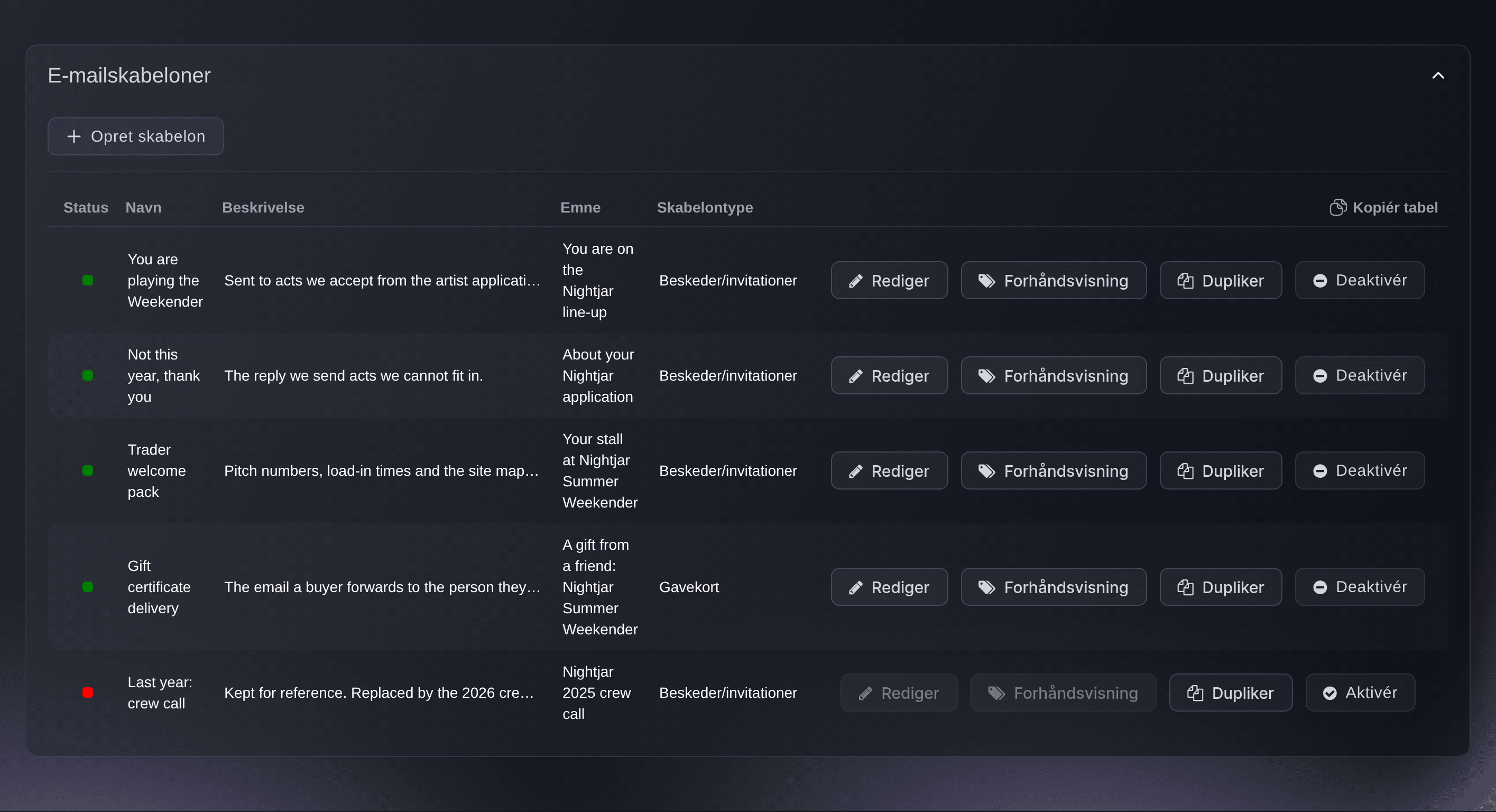
    Du kan senere ændre en delegations grænser eller slette den. Dashboardet beder dig om at bekræfte hver ændring først.

  20. Forbedret

    Flere valutaer til bordbillettyper

    Bordbillettyper understøtter nu flere valutaer ligesom almindelige billetter.

    Bordbilletter virker nu sammen med events, der sælger i mere end én valuta. Købere, der booker et bord, kan betale i den valuta, de vælger, på samme måde som købere af almindelige billetter.

    Slå først yderligere valutaer til for eventet. Åbn dit event og derefter Indstillinger, slå Yderligere valutaer til, og tilføj hver valuta. Åbn derefter hver bordbillettype, og indtast en pris for hver valuta. Borde har også brug for en gæstepris for hver valuta.

    Bordbillettypen kan ikke gemmes, før hver valuta har begge priser. Omsætningen fra hver valuta vises hver for sig i dine rapporter.

  21. Nyt

    Kontrol og tilsidesættelse af lagerbeholdning

    Tilsidesæt lagerbeholdningen pr. billettype, når oversalg er tilsigtet, med udtrykkelig bekræftelse.

    Nogle gange har du brug for at udstede flere billetter, end der er tilbage, for eksempel til ekstra gæster eller crew. Ticket Fairy tjekker nu den resterende beholdning, før billetter udstedes, og lader en administrator eller ejer gå ud over den med vilje. Det forhindrer dig i at overbooke ved en fejl.

    Åbn dit event og derefter Gæstebilletter. Når du udsteder billetter med Send gæstebilletter eller Upload CSV, og den resterende beholdning for den billettype er for lav, ser du en advarsel. For at fortsætte skal du slå Tilsidesæt lagerbeholdning til og derefter bekræfte i dialogen Bekræft tilsidesættelse af antal.

    Kun en administrator eller ejer kan slå Tilsidesæt lagerbeholdning til. Andre teammedlemmer ser en besked, der beder dem kontakte en administrator eller ejer.

  22. Nyt

    Kunder — komplet CRM

    En ny Kunder-sektion med en komplet CRM-visning af alle deltagere — loyalitet, mønstre for gentagne besøg, livstidsomsætning og omsætningseffekt på tværs af dine events.

    Alle, der har købt billetter hos dit brand, står nu i én liste. Du kan se, hvem der bruger mest, hvem der kommer igen event efter event, og hvem der bringer nye købere, så du kan belønne dine bedste fans og planlægge kontakt ud fra reelle tal.

    Åbn dit brand og derefter Kunder. Tabellen viser hver kundes omsætning, antal events, antal billetter, henvist omsætning, henviste billetter, henvisningsklik og omsætningspåvirkning. Vælg en kolonneoverskrift for at sortere efter den, eller brug Søg efter kunde for at finde en bestemt person. Vælg en kunde for at åbne deres oplysninger, deres ordrer og deres noter.

    Omsætningspåvirkning lægger det, en kunde har brugt, sammen med det salg, de har henvist til dig. Brug eksportknappen til at downloade listen som en CSV-fil.

    Kunder — komplet CRM i Ticket Fairy-dashboardet
  23. Nyt

    Events med flere valutaer

    Sælg billetter i flere valutaer til ét event med rapportering af salg pr. valuta.

    Du kan nu sælge billetter til ét event i mere end én valuta. Internationale købere kan betale i den valuta, de kender, og det fjerner en grund til at forlade kassen. Dine salgsrapporter viser omsætningen for hver valuta hver for sig, uden automatisk omregning.

    Åbn dit event og derefter Indstillinger. Slå Yderligere valutaer til, og vælg derefter Tilføj ekstra valuta. Vælg valutaen og den betalingsmetode, der skal bruges til den, og gem. Åbn derefter hver billettype, og indtast en pris for hver valuta. Billettypen kan ikke gemmes, før hver valuta har en pris.

    I kassen vælger købere den valuta, de vil betale i. Du kan tilføje mere end én ekstra valuta til et event.

  24. Nyt

    Fane til ID-verificering i ordrer

    Filtrer ordrer, der kræver ID-verificering, til en særlig fane, så de kan behandles hurtigt.

    Når dit event beder købere om at verificere deres ID, bliver de ordrer, der stadig venter, nu samlet ét sted. Du kan med et blik se, hvem der ikke har gennemført verificeringen, og tage hånd om hver ordre før eventet.

    Åbn dit event og derefter Ordrer, og vælg fanen Kræver kontrol. Hver ordre har tre handlinger. Gennemfør og bekræft trækker betalingen, markerer ordren som betalt og udsteder billetterne uden ID-kontrollen. Send kontrol igen sender køberen et nyt link til at gennemføre sin ID-kontrol. Annuller og frigiv reservation annullerer ordren og frigiver reservationen på købers kort, så der ikke trækkes penge.

    Hver handling beder dig om at bekræfte først. Gennemfør og annuller kan ikke fortrydes.

    Fane til ID-verificering i ordrer i Ticket Fairy-dashboardet
  25. Nyt

    Trafikindsigt for forhåndstilmelding

    En særlig trafikvisning til forhåndstilmeldingssider — se, hvor tilmeldingerne kommer fra.

    Du kan nu se, hvordan folk finder din side til forhåndstilmelding, før billetterne kommer i salg. Det viser dig, hvilke kampagner og links der giver tilmeldinger, så du kan sætte dit marketingbudget ind, hvor det virker, før billetsalget starter.

    Åbn dit event og derefter Trafik. Øverst på siden vælger du Trafik før tilmelding i stedet for Samlet trafik. Fanen Alle viser alle rapporter samlet. De andre faner viser Visninger, Konverteringer, Lokationer, Sprog, Enheder og Henvisnings-URL én ad gangen.

    Brug Filtrér efter dato til at se én kampagneperiode. Når siden kun har få besøg, fortæller en meddelelse dig, at konverteringstallene måske endnu ikke er præcise.

  26. Nyt

    Aktivitetslogfiler

    Se en kronologisk log over ændringer af events og brands.

    Ticket Fairy fører en registrering af de ændringer, der foretages i dine brands og events. Hver post viser, hvem der har lavet ændringen, hvad de har ændret, og hvornår, så dit team altid har et svar på spørgsmålet "hvem har ændret det her?".

    Loggen hjælper dig med at følge historikken for en indstilling, for eksempel en billetpris eller en salgsdato, og finde ud af, hvad der skete, før en køber eller en kollega tog kontakt. Du kan filtrere posterne efter typen af ændring eller efter teammedlem.

    Ændringer foretaget af dine kolleger og af automatiske handlinger registreres, mens de sker, så historikken er komplet, selv når flere personer administrerer det samme event.

  27. Nyt

    Masserefusion af ordrer

    Refunder mange ordrer på én gang fra en særlig side til masserefusioner.

    Når et event bliver aflyst, eller mange ordrer skal refunderes, kan Ticket Fairys supportteam nu refundere dem alle på én gang. Du skal ikke selv refundere hver ordre, og det sparer dit team timers arbejde efter en aflysning.

    For at bede om en samlet refundering skal du kontakte din kundechef hos Ticket Fairy eller kundesupport. Fortæl dem, hvilket event og hvilke ordrer eller billettyper du vil refundere. Teamet gennemgår listen sammen med dig og behandler refunderingerne samlet.

    Du kan stadig selv refundere en enkelt ordre. Åbn dit event, derefter Statistik og Ordrer, åbn ordren, og vælg refunderingsmuligheden. Af sikkerhedshensyn sender Ticket Fairy dig en godkendelseskode på e-mail for at bekræfte refunderingen. Refunderinger gælder billetternes pålydende værdi og omfatter ikke servicegebyrer.

2023

  1. Nyt

    Udvidet betalingsunderstøttelse — 2023

    Tilføjet Tjekkiet, Grækenland (EUR & USD), Singapore, Tyrkiet, Marokko (EUR), Indonesien (Xendit/IDR) samt US-regionerne Phoenix, San Diego og Boise.

    I 2023 tilføjede Ticket Fairy flere markeder, hvor du kan sælge billetter og tage imod betalinger: Tjekkiet, Grækenland i euro eller amerikanske dollar, Singapore, Tyrkiet, Marokko i euro og Indonesien i rupiah via Xendit. Flere arrangører kan nu sælge i deres eget land og deres egen valuta.

    For at bruge et af disse markeder skal du vælge landet, når du opretter dit brand. Dit brands land afgør, hvilke valutaer og udbetalingsmuligheder du kan bruge til dets events. Brands i Indonesien forbinder deres egen Xendit-konto fra brandets side Betalinger.

    Ticket Fairy har også tilføjet Phoenix, San Diego og Boise som understøttede regioner i USA.

  2. Nyt

    Generator til invitationslinks

    Generer et invitationslink til et event, som kan deles, i ét trin.

    Du kan nu oprette et invitationslink og dele det, hvor du vil, i en besked, en gruppechat eller på sociale medier. Gæster, der åbner linket, kommer direkte til de billetter, du har valgt til dem, og du behøver ikke først sende hver person en invitation på e-mail.

    Åbn dit event, derefter Interaktion og Invitationer, og vælg fanen Links. Vælg Opret invitationslink. Indtast en beskrivelse, vælg billettyperne eller en skjult billettype, der skal låses op, og angiv Maksimalt antal billetter og Maksimalt antal transaktioner. Vælg Opret.

    Tabellen Invitationslinks viser hvert link med dets grænser. Vælg Kopiér link for at kopiere det og dele det. Grænsen for transaktioner afgør, hvor mange gange folk kan købe med linket, så du kan lave et link til én gæst eller til en hel gruppe.

    Generator til invitationslinks i Ticket Fairy-dashboardet
  3. Forbedret

    YouTube Shorts i eventbeskrivelser

    Integrer YouTube Shorts direkte i beskrivelserne på eventsiden.

    Du kan nu tilføje YouTube Shorts til din eventbeskrivelse. En kort teaservideo fra kunstneren eller fra sidste års event afspilles direkte på eventsiden, så købere kan se den uden at forlade siden og er mere tilbøjelige til at købe.

    Åbn dit event, derefter Rediger og Detaljer, og gå til beskrivelseseditoren. Brug editorens medieindstilling, og indsæt linket til YouTube Short. Editoren tilføjer videoen som en afspiller i beskrivelsen. Gem dine ændringer.

    Short vises i eventbeskrivelsen, der hvor du placerede den. Du kan også tilføje almindelige YouTube-videoer på samme måde, og du kan til enhver tid fjerne en video fra editoren.

  4. Nyt

    Rabatlinks til promotere

    Generer rabatlinks til bestemte promotere — kombiner promotersporing med en indbygget rabat.

    En promoters link kan nu automatisk give købere en rabat. Købere, der åbner linket, får rabatten i kassen uden at indtaste en kode, og salget krediteres stadig promoteren. Det gør hver promoters tilbud lettere at bruge og hjælper dem med at sælge mere.

    Åbn først dit event, derefter Marketing og Kampagner, og opret den rabatkode, du vil have promoteren til at tilbyde. Kontakt derefter din kundechef hos Ticket Fairy eller kundesupport med promoterens navn og rabatkoden. Teamet knytter koden til den promoters link for dit event.

    Kun købere, der bruger den promoters link, får rabatten, så hver promoter kan have deres eget tilbud. Salget tæller stadig med hos promoteren på samme måde som ethvert andet salg gennem deres link. Teamet kan slå rabatten fra igen, når dit tilbud udløber.

  5. Nyt

    Forskelligt spillested pr. billet

    Konfigurer billettyper, der er knyttet til forskellige spillesteder i samme event.

    Hver billettype kan nu have sit eget spillested. Du kan afholde ét event på mere end én lokation, for eksempel et hovedshow i én bygning og en afterparty i en anden, og hver køber ved, hvor de skal hen med deres billet.

    Åbn dit event, derefter Rediger og Billetter, og åbn billettypen. Slå Billettypen har et andet spillested til, og indtast derefter Spillestedets navn og byen sammen med de andre oplysninger om spillestedet. Gem billettypen.

    Købere af den billettype ser det spillested, hvor de kan komme ind, i stedet for eventets hovedspillested. Billettyper uden denne indstilling bruger fortsat eventets spillested. Du kan angive et andet spillested på så mange billettyper, som du har brug for.

  6. Nyt

    Xendit til Indonesien

    Indonesiske brands kan nu tilslutte deres Xendit-konto og modtage betalinger i IDR.

    Brands i Indonesien kan nu forbinde deres egen Xendit-konto og tage imod betalinger i indonesiske rupiah (IDR). Købere betaler med de lokale betalingsmetoder, som Xendit understøtter, og pengene fra billetsalget når din konto, efterhånden som billetterne sælges.

    Åbn dit brand, derefter Rediger og Betalinger, og vælg Tilknyt Xendit-konto. Indtast e-mailadressen på Xendit-kontoens ejer, og vælg Send Xendit-invitation. Ejeren gennemfører derefter opsætningen i Xendit.

    Kun brandets ejer kan forbinde en Xendit-konto. Den forbundne konto bliver standardbetalingsmetode for nye events under brandet. Events, som du oprettede, før du forbandt kontoen, beholder deres nuværende opsætning. Du kan åbne dit Xendit-kontrolpanel fra samme side med Gå til Xendit-kontrolpanelet.

  7. Nyt

    Tilladelsesside

    Administrer rollebaserede tilladelser for teammedlemmer fra én side.

    Du kan se og administrere alle, der har adgang til dit brand, fra én side. Det gør det nemt at holde adgangen opdateret, efterhånden som folk kommer til og forlader dit team, og at give hver person kun den adgang, de har brug for.

    Åbn dit brand, derefter Rediger og Team. Tabellen Teammedlemmer oplister hver person med deres rolle og status. Vælg Rediger for at ændre en persons rolle, eller Fjern for at tage deres adgang væk. Ventende invitationer vises i tabellen Invitationer, hvor du kan sende dem igen.

    For at tilføje personer skal du vælge Tilføj teammedlem, indtaste en eller flere e-mailadresser og vælge en rolle. Rollerne omfatter Administrator, Nøgletal, Promoter, Kurator, Kundesupport og Dørpersonale, og hver rolle beskriver, hvad personen kan.

  8. Nyt

    Administration af ID-verificering

    En særlig side til at gennemgå, godkende og administrere deltageres ID-verificeringer.

    Du kan nu administrere alle ordrer, der venter på en ID-kontrol, ét sted. Dit team ser, hvem der stadig mangler at blive verificeret, og kan handle på hver ordre uden at kontakte support.

    Åbn dit event, derefter Statistik og Ordrer, og vælg fanen Kræver kontrol. Den oplister hver ordre, hvor køberen endnu ikke har gennemført ID-kontrollen. Åbn menuen på en ordre for at vælge, hvad der skal ske derefter.

    Vælg Send kontrol igen for at sende køberen et nyt link til at gennemføre kontrollen. Vælg Gennemfør og bekræft for at trække betalingen og udstede billetterne uden kontrollen. Du kan også annullere ordren, hvilket frigiver reservationen på købers kort uden træk. Gennemfør og annuller beder dig om at bekræfte og kan ikke fortrydes.

  9. Nyt

    Bordbilletter med sædeplaner

    Sælg billetter i bordformat, som er knyttet til fysiske sædeplaner.

    Du kan nu sælge borde såvel som pladser på din pladsoversigt. Grupper booker et helt bord på én gang og vælger det præcise bord, de vil have, hvilket passer til middage, gallaer, klubber og VIP-områder.

    Åbn dit event, derefter Rediger og Billetter, og vælg Opret bordtype. Indtast navn, pris og andre oplysninger for bordtypen, og gem den. Slå derefter Sædeplaner til under eventets Indstillinger, og forbind bordtypen med bordene på din plan.

    Købere vælger et bord på pladsoversigten i kassen. Du kan også sende et bord som gæstebillet: på siden Gæstebilletter lader feltet Billet-/bordtype dig vælge en bordtype. Du kan til enhver tid deaktivere en bordtype for at stoppe salget af den.

  10. Nyt

    Side med spillesteder

    Administrer dine spillesteder på tværs af events fra én side.

    Dit brand har nu en side Spillesteder, der samler de spillestedssider, dit brand tager sig af, ét sted. Købere, der slår dit spillested op, finder tydelige og aktuelle oplysninger om, hvordan de kommer derhen, og hvad de kan forvente.

    Åbn dit brand og derefter Spillesteder, og åbn et spillested. Under Sidens indhold vælger du Tilføj et afsnit. Indtast en overskrift, for eksempel Sådan kommer du hertil, Lokalerne eller Tilgængelighed, og den tekst, du vil have folk til at læse. Brug Flyt op og Flyt ned til at angive rækkefølgen, afsnittene vises i på den offentlige side.

    For at arbejde videre på et afsnit uden at vise det skal du slå På siden fra. Hvis en kollega gemmer en ændring i det samme afsnit, mens du redigerer, ser du, hvad de har skrevet, før du gemmer dit, så ingen mister deres arbejde.

  11. Forbedret

    Forenklet oprettelse af brands

    Nyt design til brandopsætning med udbetalingskonfiguration og teaminvitationer som guidede trin.

    Det er nu en kort række guidede trin at sætte et nyt brand op. Du kommer hurtigere fra tilmelding til et brand, der er klar til at sælge billetter, og du beslutter tidligt, hvordan du får udbetalt penge.

    I trinnet Opret dit brand indtaster du dit Brandnavn, din virksomheds eller juridiske enheds navn og din virksomhedsadresse og vælger derefter Fortsæt. I trinnet Udbetalingsform vælger du Udbetalt efter dit event, hvor pengene kommer 10 til 15 hverdage efter eventet, uden at du skal sætte noget op, eller Før dit event, efterhånden som billetterne sælges, hvor du forbinder din egen Stripe- eller Xendit-konto.

    Nogle felter lader dig vælge Spring over indtil videre og færdiggøre dem senere. Når brandet er klar, kan du invitere dine kolleger fra brandets side Team og give hver person den rolle, de har brug for.

  12. Nyt

    Side til brandverificering

    Verificer ejerskabet af brandet, og lås op for marketing- og beskedfunktioner efter godkendelse.

    Ticket Fairy kontrollerer og verificerer nu brands, før nogle funktioner åbnes for dem. Det beskytter dine købere og dit omdømme som afsender, fordi kun bekræftede arrangører kan sende beskeder og invitationer til store målgrupper.

    Når dit brand er verificeret, kan du bruge de funktioner, der kræver det, for eksempel Beskeder og Invitationer under Interaktion i din eventmenu. Indtil da vises disse punkter som utilgængelige. Når du vælger et af dem, fortæller en besked dig, at funktionen kun er for verificerede brands.

    For at få dit brand verificeret skal du kontakte din kundechef eller Ticket Fairys kundesupport. Teamet kontrollerer dine brandoplysninger og slår verificering til for dig.

  13. Nyt

    Betalingsfane for brands

    En særlig betalingssektion med overblik over betalingsplaner, udbetalinger og historik pr. brand.

    Hvert brand har nu sin egen side Betalinger, hvor du vælger, hvordan brandet tager imod kortbetalinger, og hvordan du får udbetalt penge. Du administrerer det én gang for brandet, og indstillingen gælder for brandets nye events.

    Åbn dit brand, derefter Rediger og Betalinger. Her kan du forbinde din egen Stripe-konto, eller en Xendit-konto for brands i Indonesien, så billetpengene når dig, efterhånden som billetterne sælges. Hvis du ikke forbinder en konto, kommer udbetalingerne efter dit event.

    Brandejere og administratorer kan åbne siden. Kun brandets ejer kan forbinde en ekstern betalingskonto. For at se betalingsplaner og udbetalinger for ét event skal du åbne det events side Betalinger.

  14. Nyt

    Send beskeder til forhåndstilmeldte og ventelisten

    Send beskeder til forhåndstilmeldte og personer på ventelisten, selv før de har en ordre.

    Du kan nu sende e-mail til folk, der har forhåndstilmeldt sig eller skrevet sig på en venteliste, selv før de har en billet. Fortæl dem, hvornår billetterne kommer i salg, del et link til forsalg, eller hold dem interesserede, mens de venter.

    Åbn dit event, derefter Interaktion og Beskeder. Under Målgruppe vælger du Forhåndstilmeldte kunder eller Medlemmer af ventelisten. For kun at nå de personer, der endnu ikke har købt, skal du vælge Forhåndstilmeldte kunder uden ordrer eller Medlemmer af ventelisten uden ordrer. Indtast emne og besked, og send derefter e-mailen eller planlæg den.

    Brug Send test til at tjekke e-mailen i din egen indbakke først. Du kan også starte fra en af dine e-mailskabeloner.

  15. Nyt

    Gæstebilletter med sæder

    Udsted gæstebilletter med bestemte sædeplaceringer.

    Du kan nu sende gæstebilletter til bestemte pladser på et event med siddepladser. Dine VIP-gæster, kunstnere og partnere får præcis de pladser, du vælger, og de pladser tages af salg som enhver anden solgt plads.

    Åbn dit event, derefter Interaktion og Gæstebilletter, og vælg Send gæstebilletter. Vælg fanen Billetter på planen, og vælg pladserne på pladsoversigten. Indtast fornavn, efternavn og e-mailadresse for hver plads, eller brug Kopiér oplysninger til alle, når én person får alle pladserne. Send derefter billetterne.

    Hver gæst får en billet, der viser deres plads, på samme måde som en billet købt på pladsoversigten. Du kan også vedhæfte tilkøb til pladserne, før du sender dem.

  16. Nyt

    Hive-integration

    Forbind events med marketingplatformen Hive.

    Du kan nu forbinde dit brand til Hive. Dine køberes e-mailtilmeldinger og gennemførte ordrer går til din Hive-konto, så du kan bygge Hive-kampagner på reel købsaktivitet på tværs af dine events.

    Åbn dit brand og derefter Integrationer. På kortet Hive indtaster du dit Hive-konto-ID og gemmer. Send derefter en e-mail til Hive på [email protected], og bed dem om at whiteliste Ticket Fairy på din konto, så data kan nå frem til Hive.

    For at sende et events købere til et bestemt Hive-segment skal du åbne eventet, derefter Rediger og Indstillinger, og indtaste segmentet i Hive-segment for dette event under Avancerede indstillinger. For at slå Hive fra for brandet skal du rydde konto-ID'et og gemme.

    Hive-integration i Ticket Fairy-dashboardet
  17. Nyt

    Planlagte beskeder og invitationer

    Skriv nu, og send senere — planlæg e-mails og invitationer til et bestemt tidspunkt.

    Du kan nu forberede en e-mail eller en invitation og vælge, hvornår den sendes. Planlæg dine meddelelser på forhånd, send dem på det bedste tidspunkt for din målgruppe, og du behøver ikke sidde ved din computer, når de sendes.

    For at planlægge en e-mail skal du åbne dit event, derefter Interaktion og Beskeder. Vælg målgruppen, indtast emne og besked, vælg derefter Planlæg e-mail, og vælg dato og tidspunkt. For at planlægge en invitation skal du åbne Interaktion, derefter Invitationer, forberede invitationen og vælge Planlæg.

    Planlagte e-mails vises i tabellen Planlagte mails med oplysning om, hvem der har planlagt dem, og hvornår de sendes. Planlagte invitationer vises under Planlagte invitationer. Du kan slette en planlagt besked, før den sendes. Det tidspunkt, du vælger, bygger på eventets tidszone.

    Planlagte beskeder og invitationer i Ticket Fairy-dashboardet
  18. Nyt

    Google Analytics 4-felt

    Føj et GA4-målings-ID til events for næste generation af Google Analytics-sporing.

    Du kan nu forbinde Google Analytics 4 til dit event. Du ser, hvordan købere finder din eventside, og hvor mange af dem der går videre og køber, i den Google Analytics-konto, du allerede bruger.

    Åbn dit event, derefter Rediger og Indstillinger. I sektionen Avancerede indstillinger indtaster du dit GA4-ID i feltet Google Analytics Measurement ID og gemmer. ID'et starter normalt med G-.

    Du kan også tilføje et measurement-ID én gang for hele brandet i brandets avancerede indstillinger. Hvis brandet allerede har det samme ID, behøver du ikke tilføje det igen til eventet, og eventformularen fortæller dig det. Dit eksisterende Google Analytics Tracking ID kan blive stående ved siden af det nye.

  19. Forbedret

    Automatisk fuldførelse af brandsøgning

    Brandvælgeren er nu et søgefelt, der søger, mens du skriver — meget hurtigere, når du har mange brands.

    Det er nu hurtigere at vælge et brand, når du administrerer mange brands. I stedet for at rulle gennem en lang liste indtaster du en del af brandnavnet og vælger det blandt de matchende resultater.

    Når du opretter eller redigerer et event, skal du gå til feltet Brand og begynde at indtaste brandnavnet. Matchende brands vises, mens du indtaster navnet. Vælg det, du vil have. For at starte forfra skal du rydde feltet og indtaste et nyt navn.

    Det hjælper bureauer, promoters og spillestedsgrupper, der arbejder på tværs af mange brands, med at vælge det rette uden fejl.

  20. Nyt

    Verificering med Stripe Identity

    Brug Stripe Identity til at verificere deltageres dokumenter som erstatning for den tidligere verificeringsudbyder.

    Du kan nu bede billetkøbere om at bevise, hvem de er, med et billed-ID udstedt af det offentlige, før deres ordre bekræftes. Det hjælper dig med at stoppe svindel med videresalg og overholde ID-reglerne for dit spillested eller event.

    Når ID-verificering er slået til for dit event, får købere et link til at gennemføre kontrollen, efter de har bestilt. Deres kort er reserveret, men ikke trukket, indtil kontrollen er gennemført. Åbn dit event, derefter Statistik og Ordrer, og vælg fanen Kræver kontrol for at se ordrer, der venter.

    Fra hver ordre kan du bruge Send kontrol igen til at sende køberen et nyt link. Du kan bruge Gennemfør og bekræft til at trække betalingen og udstede billetterne uden kontrollen, eller annullere ordren for at frigive reservationen. Gennemfør og annuller kan ikke fortrydes.

  21. Nyt

    Antalsgrænser på ventelisten

    Begræns, hvor mange billetter en enkelt tilmelding til ventelisten kan anmode om.

    Du kan nu begrænse, hvor mange billetter én person kan bede om på en venteliste. Når billetter kommer tilbage i salg, får flere fans en fair chance, og én person kan ikke tage en stor del af de frigivne billetter.

    Åbn dit event, derefter Rediger og Billetter, og åbn billettypen. Slå Angiv et brugerdefineret maksimalt antal til ventelisten til, og indtast tallet i Maksimalt antal billetter på ventelisten. Gem billettypen.

    Grænsen gælder kun for den billettype, så du kan angive forskellige grænser for forskellige billettyper. For at fjerne grænsen skal du slå indstillingen fra.

  22. Nyt

    Stripe Connect Standard-konti

    Tilslut en standardkonto hos Stripe ud over Express — og få fuld adgang til brandets Stripe-dashboard.

    Du kan nu forbinde din egen Stripe-konto til dit brand og tage imod betalinger gennem den. Pengene fra billetsalget går til din Stripe-konto, efterhånden som billetterne sælges, i stedet for at blive udbetalt efter eventet, og du bruger fortsat det Stripe-dashboard, du allerede kender.

    Åbn dit brand, derefter Rediger og Betalinger. I sektionen for betalingsmetode vælger du Tilknyt Stripe-konto og følger Stripes trin. Når du er færdig, bekræfter siden, at kontoen er forbundet.

    Kun brandets ejer kan forbinde en Stripe-konto. Den forbundne konto bliver standard for nye events under dette brand. Events, der allerede findes, beholder deres nuværende opsætning, og du kan bruge Tilknyt Stripe-konto til events til at flytte dem.

    Stripe Connect Standard-konti i Ticket Fairy-dashboardet
  23. Nyt

    TikTok-handling ved forhåndsregistrering

    Gør en TikTok-følgning eller -interaktion til en obligatorisk handling ved forhåndsregistrering.

    Du kan nu belønne fans for at følge dig på TikTok under forhåndstilmeldingen. Det hjælper dig med at udvide dit TikTok-publikum, før billetterne kommer i salg, mens fans optjener point til dine præmier for forhåndstilmelding.

    Åbn dit event, derefter Rediger og Forhåndstilmelding. I sektionen Handlinger for forhåndstilmelding slår du Følg på TikTok til. Indtast antallet af point, en fan får for handlingen, og indtast URL'en til din TikTok-profil. Gem dine ændringer.

    Fans, der tilmelder sig, ser TikTok-handlingen ved siden af de andre handlinger, du har slået til, for eksempel at følge dig på Instagram eller dele deres personlige link. De point, de samler, tæller med til de præmier, du har angivet under Præmier for forhåndstilmelding.

  24. Nyt

    Udskriv kvitteringer for billetkontorets ordrer

    Udskriv og hent kvitteringer for billetkontorets ordrer som PDF.

    Du kan nu downloade billetterne i en billetkontorordre som en PDF, klar til en billetprinter. Købere ved indgangen får en fysisk billet, og dit team kan udskrive den igen, hvis en billet går tabt.

    Åbn dit event, derefter Statistik og Ordrer, og åbn ordren. Vælg Download til billetprinter. PDF'en downloades til din enhed, og du kan udskrive den derfra.

    Hvis køberen også vil have billetterne på e-mail, skal du vælge Send billetter igen i samme ordre. PDF'en er også nyttig til dine egne optegnelser, for eksempel når du tjekker billetkontorets salg ved slutningen af en vagt.

  25. Nyt

    Delegering i kontrolpanelet

    Tildel eventansvar som indtjekning og kundeservice til teammedlemmer fra en særskilt sektion til delegering.

    Du kan nu lade andre udstede et begrænset antal billetter til dit event på dine vegne. En partner, en sponsor, en kunstner eller et teammedlem kan sende deres egne gæstebilletter eller invitationer, og du styrer, hvor mange de kan give ud.

    Åbn dit event, derefter Interaktion og Delegationer, og vælg Opret delegation. Indtast et navn på delegationen til personen eller gruppen. Under Billettyper tilføjer du hver billettype, de kan bruge, vælger Gæstebillet eller Invitation, angiver antallet og vælger en e-mailskabelon. Tilføj derefter de personer, der får adgang, og vælg Gem.
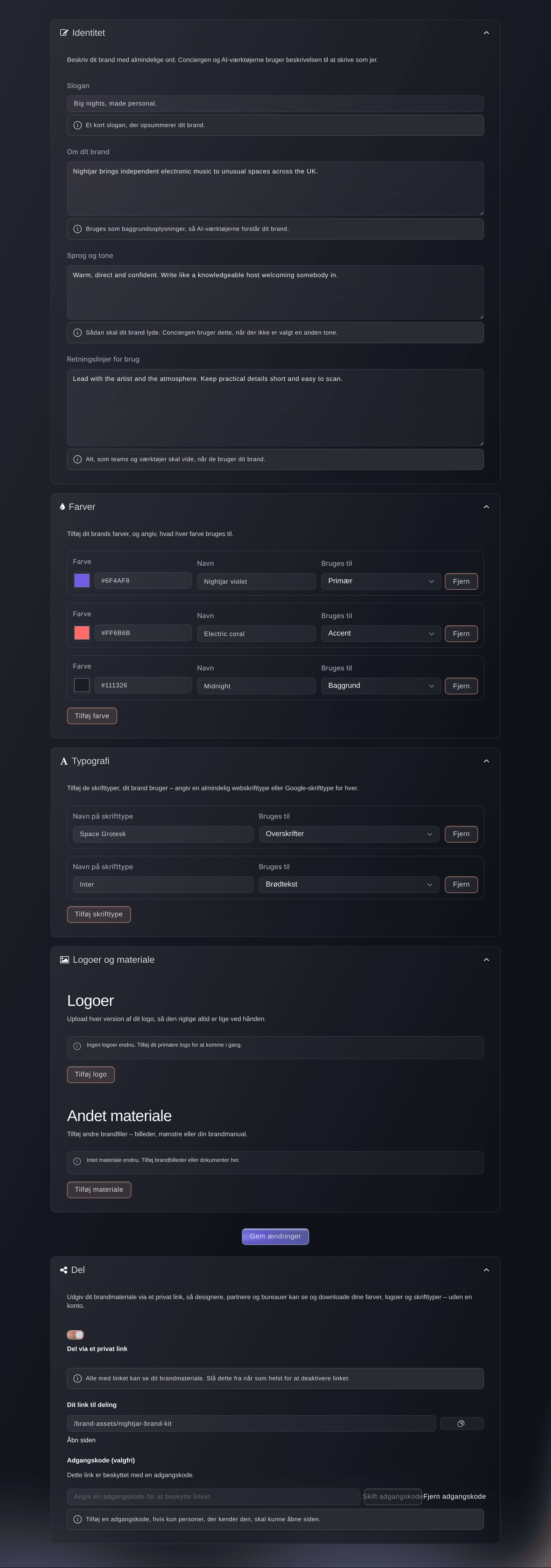
    Brug Kopiér adgangslink til at dele linket med hver person. Du kan senere ændre en delegations grænse, administrere, hvem der har adgang, med Administrer adgang, eller slette delegationen. Hver delegation kan kun udstede de billettyper og antal, du har givet den.
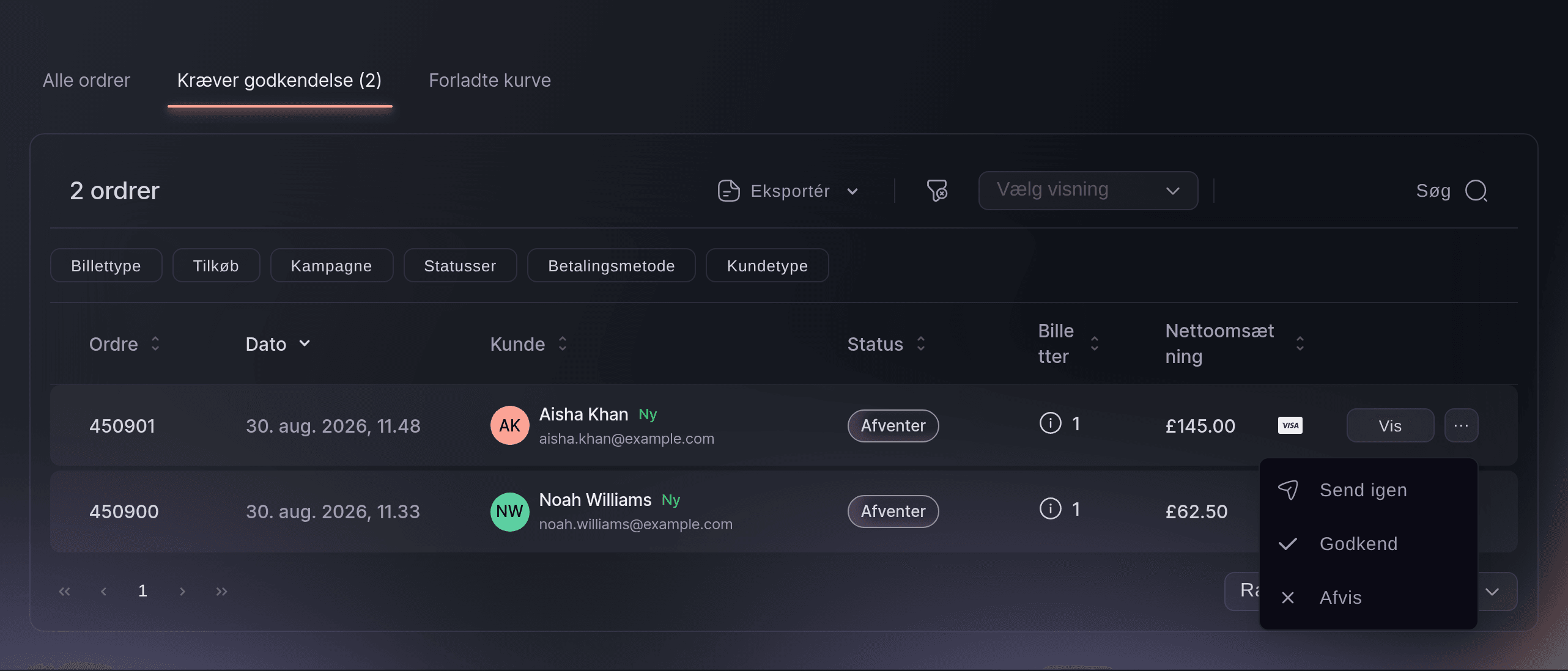
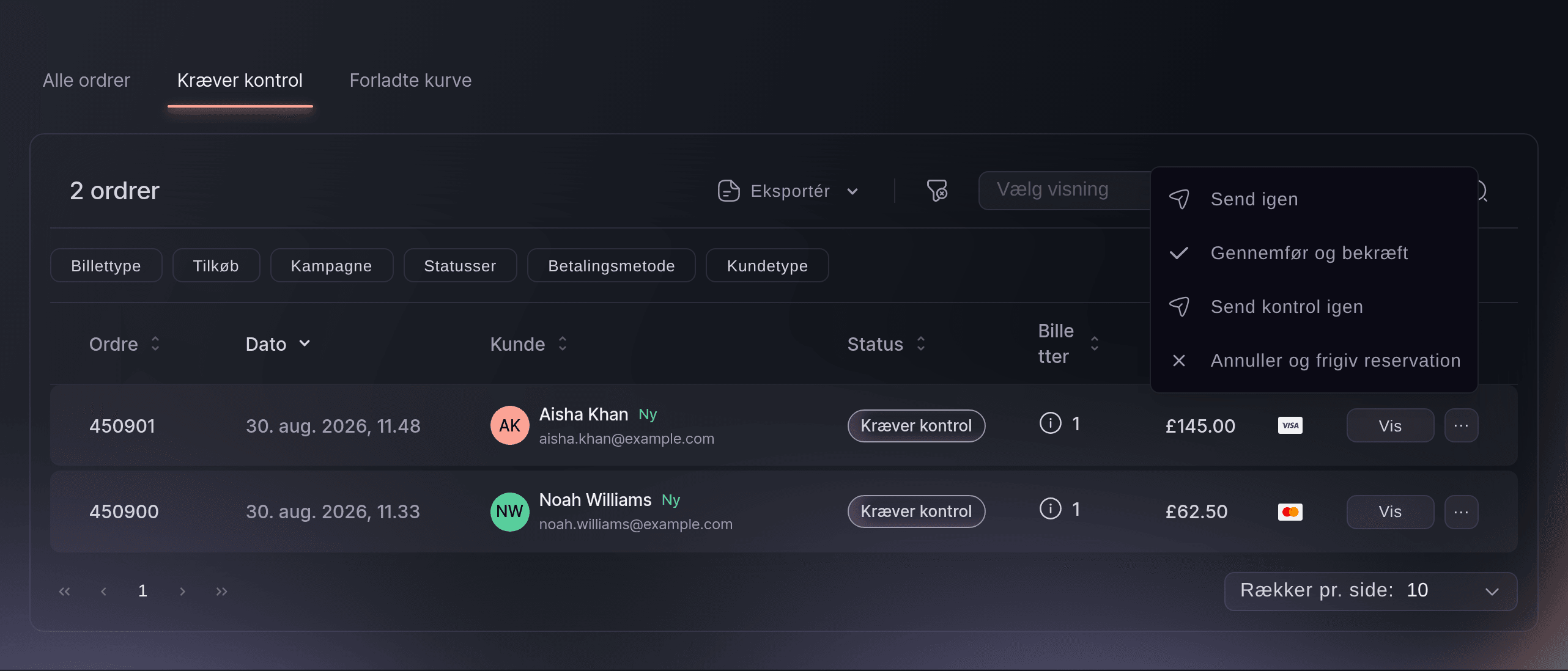
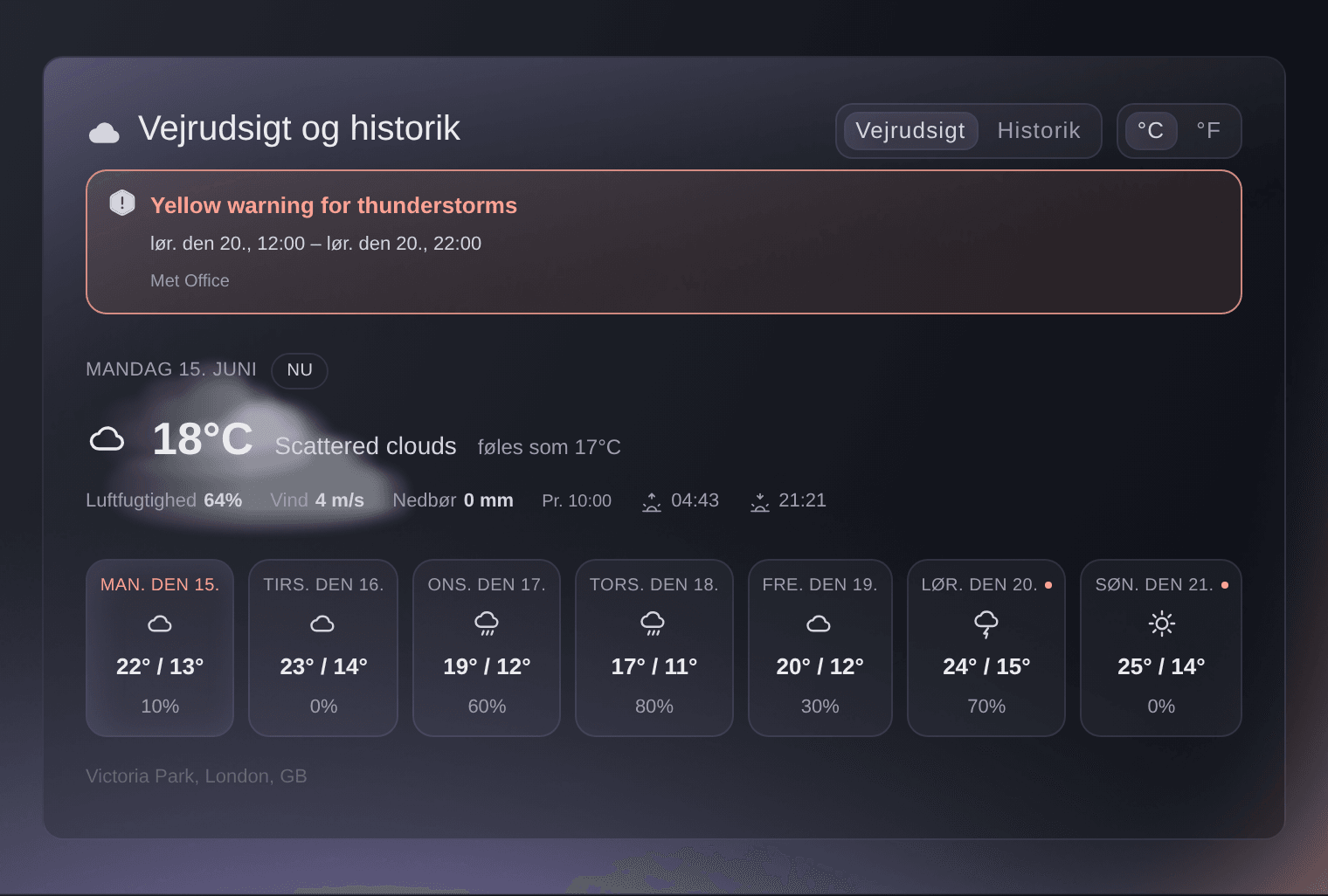
  26. Forbedret

    Eventtypen comedyshow

    Comedyshows er nu en selvstændig eventkategori med passende standardindstillinger for sted og billetter.

    Du kan nu angive Comedyshow som type for dit event. Stand-up-aftener, improshows og comedyturnéer får den rette betegnelse, så købere, der leder efter comedy, kan finde dem.

    Åbn dit event, derefter Rediger og Detaljer, og vælg Comedyshow i feltet Eventtype. Du kan også vælge det, når du opretter et nyt event.

    Eventtypen afgør også, hvilke planlægningsværktøjer Ticket Fairy foreslår til dit event. Comedyshows grupperes sammen med koncerter, klubshows og festivaler, så du får de værktøjer, der er lavet til liveshows. Du kan til enhver tid ændre eventtypen.

  27. Forbedret

    Foruddefinerede invitationer: massehandlinger

    Vælg flere, slet eller gensend enkeltvis, og brug et virksomhedsfelt — så foruddefinerede invitationer fungerer i stor skala.

    Foruddefinerede invitationer giver dig nu mere kontrol over hver invitation, efter du har sendt den. Du kan administrere en lang liste af reserverede pladser og gæster uden at starte forfra, når planerne ændrer sig.

    Åbn dit event, derefter Interaktion og Foruddefinerede invitationer. I tabellen Modtagere viser hver række pladsen, modtagerens e-mail, promoteren og status. Brug Send igen til at sende invitationen endnu en gang, Kopiér til at kopiere dens link og dele det selv, eller Slet til at annullere den og frigive pladserne. Hver handling beder dig om at bekræfte først.

    Når du grupperer pladser i kanaler, kan du redigere eller slette en kanal, trække en invitation tilbage, der er sendt til den, eller sende den igen. Ændringer i én række påvirker ikke de andre invitationer på listen.

  28. Nyt

    Mailchimp-integration

    Synkroniser dine kundelister med Mailchimp til markedsføring på tværs af kanaler.

    Du kan nu forbinde Mailchimp til dit brand, så dine billetkøbere og tilmeldinger til nyhedsbrevet kommer ind i din Mailchimp-målgruppe. Dine e-maillister er altid opdaterede, og du skal ikke eksportere og importere filer.

    Åbn dit brand og derefter Integrationer. På kortet Mailchimp vælger du Forbind og logger ind på Mailchimp, eller bruger en API-nøgle i stedet. Vælg derefter den målgruppe, der skal synkroniseres til. Du kan vælge at tilføje købere efter køb, tilføje tilmeldinger til nyhedsbrevet fra kassen og sende købsdata, så Mailchimp kan vise det salg, dine kampagner har skabt.

    Kortet viser, hvornår den seneste synkronisering fandt sted. Hvis forbindelsen holder op med at virke, viser kortet Kræver handling og en knap Forbind igen.

    Mailchimp-integration i Ticket Fairy-dashboardet
  29. Nyt

    Eksportér kunder til CSV

    Hent hele din kundeliste som en CSV-fil med ét klik.

    Du kan nu downloade dit brands fulde kundeliste som en CSV-fil. Brug den til at planlægge kampagner, tjekke dine bedste købere eller bringe din målgruppe ind i andre værktøjer, du bruger.

    Åbn dit brand og derefter Kunder, og vælg Eksportér over kundetabellen. Filen downloades til din computer, når den er klar.

    Filen indeholder hver kundes navn, e-mailadresse, telefonnummer, by og land, omsætning, købte billetter, besøgte events, resultater af henvisninger og om de har sagt ja til brandets e-mails og sms'er. Eksporten omfatter alle brandets kunder. Brandejere og administratorer kan eksportere.

  30. Nyt

    Foruddefinerede invitationer

    Opret forhåndsgodkendte invitationslister til VIP'er, partnere og tilbagevendende gæstegrupper.

    Du kan nu reservere bestemte pladser til navngivne gæster på et event med siddepladser og sende hver gæst en personlig invitation til deres plads. VIP-gæster, presse og partnere får præcis de pladser, du har valgt til dem, og de pladser sælges ikke til andre.

    Åbn dit event, derefter Interaktion og Foruddefinerede invitationer. Vælg pladserne på pladsoversigten, indtast gæstens e-mail i Modtagerens mailadresse, vælg en promoter, hvis du vil kreditere en, og vælg Send. Gæsten får en invitation til at gøre krav på pladserne.

    Tabellen Modtagere viser hver invitation og dens status. Fra tabellen kan du sende en invitation igen, kopiere dens link for selv at dele det eller slette den for at frigive pladserne. Du kan også gruppere pladser i kanaler og sende en hel kanal som en foruddefineret invitation. Eventejere og administratorer kan bruge denne side.

    Foruddefinerede invitationer i Ticket Fairy-dashboardet
  31. Nyt

    Understøttelse af eksterne partnere

    Konfigurer events, der sælges gennem eksterne partnerplatforme.

    Du kan nu arbejde med partnere, der sælger en del af dine billetter på en anden platform, og stadig holde styr på det salg. Hver partner ser kun det salg, du deler med dem, og dit direkte salg holdes adskilt.

    For at sende købere til en partners websted skal du åbne dit event, derefter Rediger og Billetter, og åbne billettypen. Slå indstillingen, der siger, at billettypen sælges på en anden platform, til, og indtast Billet-URL. Købere, der vælger den billettype, går til partnerens platform for at gennemføre købet.

    For at dele en salgsrapport med en partner skal du åbne dit event, derefter Rediger og Indstillinger. I sektionen Rapportering af eksternt/tredjepartssalg indtaster du et navn, tilføjer de billettyper (og tilkøb), der skal med, og vælger Generér salgssporingslink. Send linket til din partner. Du kan slå Skjul opdeling efter dato til, hvis du ikke vil dele daglige tal.

  32. Forbedret

    Fremhævelse af bestridte ordrer

    Bestridte ordrer markeres nu tydeligt i ordretabellen, så de kan håndteres hurtigere.

    Du kan nu med et blik se, hvilke ordrer der har en åben betalingstvist (en tilbageførsel). Det hjælper dig med hurtigt at få øje på problemordrer og handle inden tvistens frist, så du mister færre penge til tilbageførsler.

    Åbn dit event, derefter Statistik og Ordrer. Hver ordre med en åben tvist har en fremhævet baggrund i ordretabellen, på computer og på mobil. Vælg ordren for at åbne dens detaljer og gennemgå køber, billetter og betaling.

    Fremhævningen bliver, mens tvisten er åben eller tabt. Når en tvist afgøres til din fordel, går ordren tilbage til den normale rækkestil.

2022

  1. Nyt

    Udvidet betalingsunderstøttelse — 2022

    Tilføjet understøttelse af Colombia, Den Dominikanske Republik, Barbados, Jordan, Argentina, Costa Rica, Schweiz (CHF) og Filippinerne (USD).

    I 2022 tilføjede Ticket Fairy otte markeder mere, hvor du kan sælge billetter og tage imod betalinger: Colombia, Den Dominikanske Republik, Barbados, Jordan, Argentina, Costa Rica, Schweiz i schweizerfranc (CHF) og Filippinerne i amerikanske dollar (USD). Arrangører i disse lande kan nu afholde deres events på Ticket Fairy.

    For at bruge et af disse markeder skal du vælge landet, når du opretter dit brand. Dit brands land afgør, hvilke valutaer og udbetalingsmuligheder du kan bruge til dets events.

    For de to markeder med en fast valuta sælger du i schweizerfranc i Schweiz og i amerikanske dollar på Filippinerne. Dine købere ser priser i den valuta i kassen.

  2. Nyt

    Udsted tilkøb til gæster

    Udsted tilkøb sammen med gæstebilletter — nyttigt til VIP-pakker og gratis ekstra ydelser.

    Du kan nu knytte tilkøb til de gæstebilletter, du sender. En VIP-gæst kan få sin billet og en drikkepakke, parkering eller merchandise i ét trin, så du ikke skal udstede ekstraydelser separat eller føre en liste ved indgangen.

    Åbn dit event, derefter Interaktion og Gæstebilletter, og vælg Send gæstebilletter. Indtast gæstens oplysninger, og vælg billettypen. Vælg derefter Vedhæft tilkøb, og vælg det tilkøb, du vil medtage. Du kan vedhæfte mere end ét tilkøb til den samme gæst. Vælg Send for at udstede billetten.

    Listen over udstedte gæstebilletter har en kolonne Tilkøb, så dit team kan se, hvilke ekstraydelser hver gæst har modtaget.

  3. Forbedret

    Sideinddelt liste over gæstebilletter

    Gennemse store lister over gæstebilletter uden nedsat ydeevne.

    Din liste over udstedte gæstebilletter åbner nu hurtigt, selv når et event har tusindvis af dem. Du kan finde en gæst på få sekunder, når en kunstnerleder eller en gæst ringer til billetkontoret.

    Åbn dit event, derefter Interaktion og Gæstebilletter. Listen over udstedte gæstebilletter indlæses i sider, så du kan gå fra side til side i stedet for at vente på hver række. For at gå direkte til en gæst skal du indtaste navn eller e-mail i Søg i udstedte gæstebilletter.

    Listen viser Antal billetter, Billettype, Tilkøb, Udstedt den og Udstedt af for hver gæstebillet, så du kan tjekke, hvem der har sendt hvad og hvornår.

  4. Nyt

    Varianter af tilkøb

    Definer varianter af et tilkøb, f.eks. størrelse eller farve, i stedet for at oprette et særskilt tilkøb for hver variant.

    Du kan tilbyde ét tilkøb i flere versioner, for eksempel t-shirtstørrelser eller farver, i stedet for at oprette et separat tilkøb for hver. Købere finder det, de vil have, hurtigere, og din liste over tilkøb forbliver kort og nem at administrere.

    Åbn dit event og derefter Billetter, og gå til sektionen Tilkøb. Opret eller rediger et tilkøb, og slå Aktivér varianter (størrelse, farve osv.) til. Vælg Tilføj variant for hver version, du sælger, giv den et navn, og angiv dens lager, og gem derefter tilkøbet.

    Købere vælger den variant, de vil have, i kassen. Når et tilkøb har mindst én variant, kan du ikke slå varianter fra for det igen. Hvis du sletter en variant, kan købere ikke længere købe den.

  5. Nyt

    Betalingsplaner i statistik

    Følg betalingsplanernes resultater fra fanen med eventstatistik.

    Du kan følge, hvordan dine betalingsplaner klarer sig, uden at eksportere data. Du ser, hvad køberne har betalt indtil nu, og hvad der stadig kommer, så du kan planlægge din likviditet med tillid.

    Åbn dit event og derefter Resultater, og vælg fanen Betalingsplaner. Brug Vis pr. dag eller Vis pr. uge og Vælg datointerval til at angive perioden. Et diagram viser, hvordan dit salg med betalingsplaner fordeler sig mellem billettyper.

    Skift mellem tre visninger. Alle ordrer viser salg med betalingsplaner efter dato med Gennemførte betalinger ved siden af Forventede betalinger. Fremtidige betalinger viser de rater, der stadig skal opkræves. Salg efter billettype viser, hvilke billetter køberne valgte at betale i rater.

  6. Nyt

    Masseimport af tilkøb til gæstebilletter

    Upload en CSV-fil for at knytte tilkøb til gæstebilletter samlet.

    Du kan nu medtage tilkøb, når du uploader gæstebilletter fra en CSV-fil. Mad til crew, parkeringskort og ekstra ting til kunstnere sendes med billetterne i én upload, så du ikke bagefter skal tilføje dem til hver gæst.

    Åbn dit event, derefter Interaktion og Gæstebilletter, og vælg Upload CSV. Download skabelonen for at få de rette kolonner: Fornavn, Efternavn, E-mailadresse, Samlet antal billetter, Billettype, Vedhæft tilkøb og Noter. I kolonnen Vedhæft tilkøb indtaster du tilkøbenes navne præcis, som de står på dit event. Adskil flere tilkøb med kommaer.

    Rækker, som importen ikke kan læse, vises under Ret fejl i CSV-import, hvor du kan rette dem, før du udsteder billetterne. Kolonnen Tilkøb på listen over udstedte gæstebilletter viser, hvad hver gæst har modtaget.

  7. Nyt

    Sektion med ambassadører

    Se en henvisningsrangliste for billetkøbernes cashback-system med delingsrater, skabt trafik og omsætning for hver henviser.

    Du kan se, hvilke af dine billetkøbere der tager deres venner med til dit event, og hvad det er værd for dig. Brug det til at takke og belønne dine bedste fans og til at vurdere, om dine belønninger for henvisninger kan betale sig.

    Åbn dit event, og vælg Influencere. Fanen Henvisninger viser Henvisningernes resultater: den omsætning, som henviste billetkøbere har skabt, hvor stor en del af din samlede omsætning det udgør, og hvad du har betalt i rabatter. Nedenunder oplister en tabel hver henvisende køber med deres Henviste billetter, Genererede klik, Genereret omsætning og Aktuel delingsrate.

    Fanen Vindere oplister hver præmie, en køber har optjent, så du kan markere den som leveret, og Påmindelser lader dig sende e-mail til købere, der er tæt på en præmie. For at bruge denne side skal du slå Belønningssystem til for dit event.

    Sektion med ambassadører i Ticket Fairy-dashboardet
  8. Nyt

    Betalingsfane for events

    En særskilt betalingsvisning for hvert event — følg modtagne beløb, udbetalinger og historik ét sted.

    Hvert event, der tager imod betalinger via Stripe, har nu en side Betalinger, der samler opsætningen af betalinger. Du kan tjekke, hvilken konto pengene går til, og hvordan købere kan betale, før billetterne kommer i salg, og det undgår dyre fejl.

    Åbn dit event, og vælg Betalinger. Under Betalingsmetode vælger du, hvilken af dit brands betalingskonti eventet bruger. Under Betalingsplaner kan du lade købere betale i rater. Vælg antallet af rater, hvordan den første beregnes, og hvornår ubetalte ordrer annulleres. Kundens forhåndsvisning viser, hvad køberne vil se.

    Kun eventejere og administratorer ser siden Betalinger. For at se udbetalinger for en forbundet Stripe-konto skal du åbne dit brand, derefter Rediger og Betalinger, og vælge Se udbetalingshistorik.

  9. Nyt

    OXXO-betalinger

    Modtag OXXO-kontantbetalinger — Mexicos største netværk for kontantbetaling.

    Købere i Mexico kan betale for billetter med kontanter i OXXO-butikker. Mange mennesker i Mexico har ikke et kort eller vil ikke bruge det online, så det åbner dit event for flere købere.

    Når OXXO er slået til for dit event, kan købere vælge det i kassen. De får en betalingskupon på e-mail og betaler den kontant i en hvilken som helst OXXO-butik. Kontakt Ticket Fairys supportteam for at slå OXXO til for et event i Mexico.

    Indtil køberen betaler, vises ordren som Afventer OXXO under eventets Ordrer, og du kan filtrere listen for at se disse ordrer. Billetterne udstedes, når betalingen er modtaget. Hvis kuponen udløber uden betaling, annulleres ordren. OXXO tilbydes kun i kassen, så længe der er tid nok til, at kuponen kan betales, før eventet starter.

  10. Nyt

    NFT-billetter

    Udsted NFT-baserede billetter, så deltagere kan bekræfte ejerskabet på blockchainen.

    Du kan give dine billetkøbere en samlerobjekt-NFT sammen med deres billet. Den giver fans en souvenir, de ejer og kan vise frem, og den kan ændre sig efter eventet for at bevise, at de var der.

    Når NFT'er er slået til for dit event, skal du åbne dit event og vælge NFT'er. Under Generelt indtaster du Navn på NFT-samling og Symbol for NFT-samling, vælger Netværk, Ethereum eller Polygon, og indtaster Samlingsejerens adresse. Under NFT-oplysninger tilføjer du et foto eller en video, et tokennavn og en beskrivelse.

    Under Vælg, hvornår NFT'en oprettes, vælger du Når en kunde køber en billet eller Når en kundes billet scannes. Du kan også slå Skift tokenoplysninger, når billetten er scannet til for at give deltagerne en opdateret NFT, og angive Royalties for sekundært salg, så du tjener en andel, når NFT'en videresælges.

  11. Forbedret

    Trafikkens oprindelse

    Se nærmere på, hvor besøg på eventsiden kommer fra — geografisk oprindelse er nu opdelt i sektionen Trafik.

    Du kan nu se, hvor i verden besøgende på din eventside befinder sig. Brug det til at planlægge, hvor du skal annoncere, hvilke byer du skal målrette med promoters, og om dit event tiltrækker folk fra længere væk.

    Åbn dit event og derefter Trafik, og vælg fanen Lokationer. Mest besøgte lande, Mest besøgte regioner og Mest besøgte byer oplister de steder, dine besøg kommer fra, med antal besøgende for hver. Brug Filtrér efter dato til at se en bestemt kampagne eller billetsalgsperiode.

    Sammenlign Lokationer med fanen Henvisnings-URL for at se, hvilke websteder og kampagner der bringer besøgende fra hvert område. For at se, hvor dine købere er, i stedet for dine besøgende, skal du åbne Geografi.

  12. Nyt

    Solana-integration

    Opret forbindelse til Solana-blockchainen for NFT-baseret billetsalg.

    Du kan nu bruge NFT'er på Solana-blockchainen til at give indehavere adgang til dine billetter. Hvis dit fællesskab eller din partners samling er på Solana, kan dens indehavere låse op for billettyper, der er reserveret til dem.

    Åbn dit event og derefter Billetter, og rediger den billettype, du vil reservere. Slå Kræv NFT-ejerskab for denne type til. Under Solana Mainnet indtaster du adressen på hver NFT-samling, der skal give adgang, og trykker på mellemrum eller Enter efter hver enkelt. Gem billettypen.

    En billettype kan bruge Solana Mainnet-adresser eller Ethereum- og Polygon-kontrakter, men ikke begge dele sammen. For at give indehavere af samlinger på begge slags netværk adgang skal du oprette en separat billettype til hver.

  13. Nyt

    Maksimalt antal billetter pr. konto

    Begræns, hvor mange billetter af hver type en enkelt konto kan købe, for at undgå overkøb.

    Du kan begrænse, hvor mange billetter én køber kan få på tværs af alle sine ordrer. Det forhindrer folk i at omgå en grænse pr. ordre ved at afgive flere ordrer, så flere rigtige fans får billetter til shows med stor efterspørgsel.

    Åbn dit event og derefter Billetter, og gå til Billetindstillinger. Slå Angiv et brugerdefineret maksimalt antal pr. konto til, indtast tallet i Maksimalt antal billetter pr. konto, og vælg Gem billetindstillinger. For at angive en anden grænse for én billettype skal du redigere den billettype og slå dens eget maksimale antal pr. konto til.

    Grænsen pr. konto virker sammen med grænsen pr. ordre, så du kan bruge begge på det samme event. En køber, der når grænsen, kan ikke lægge flere billetter af den slags i en ny ordre.

  14. Nyt

    Sektion med betalingsmetoder

    Konfigurer og gennemgå accepterede betalingsmetoder ét sted.

    Hvert event viser nu, hvilken betalingskonto der modtager dets penge, og du kan ændre den ét sted. Det hjælper dig med at sikre, at billetindtægterne går til den rette konto, før salget starter.

    Tilføj først dine betalingskonti til brandet. Åbn dit brand, derefter Rediger og Betalinger, og forbind en konto, for eksempel Stripe eller Xendit. Åbn derefter dit event, og vælg Betalinger. I sektionen Betalingsmetode vælger du den betalingsmetode, som dette event skal bruge, og vælger Anvend på event.

    Du kan kun ændre betalingsmetoden, indtil eventet har sin første betalte ordre. Derefter er den låst, så alle betalinger til eventet går til den samme konto. Hvis ingen betalingsmetode er tilgængelig, fører Gå til brandbetalinger dig til siden, hvor du tilføjer en.

  15. Nyt

    Beskeder og e-mailskabeloner på brandniveau

    Nå kunder på tværs af alle dine events fra brandets beskedside med genanvendelige e-mailskabeloner.

    Du kan sende e-mail til dine kunder på tværs af alle dit brands events fra ét sted og gemme de beskeder, du sender ofte, som skabeloner. Ugentlige nyhedsbreve, nyheder om billetsalg og påmindelser tager minutter i stedet for en time.

    Åbn dit brand, og vælg Beskeder. Vælg Ny e-mail, og vælg derefter, hvem der får den, for eksempel Alle, der har sagt ja til dine e-mails eller Fans, der endnu ikke har købt til dette event. Indtast din emnelinje og din besked, og send den med det samme, eller planlæg den.

    For at genbruge en besked kan du gemme den som skabelon fra beskededitoren eller åbne Skabeloner og oprette en der. Hele dit team kan bruge dine skabeloner, og du kan også starte fra de færdige skabeloner, som Ticket Fairy stiller til rådighed. En skabelon kan gælde for alle events eller kun for ét event.

    Beskeder og e-mailskabeloner på brandniveau i Ticket Fairy-dashboardet
  16. Nyt

    SMS til deltagere, der er tjekket ind

    Send målrettede SMS-beskeder kun til deltagere, der allerede er tjekket ind.

    Du kan sende en sms kun til de personer, der allerede er inde på dit event. Brug den til ændringer i programmet, et merchandisetilbud, sidste bestilling i baren eller sikkerhedsopdateringer, uden at forstyrre folk, der endnu ikke er kommet.

    Åbn dit brand og derefter Beskeder, og vælg Ny SMS. Vælg eventet, og vælg Personer, der kom under Hvem får den. Kun billetindehavere, der er tjekket ind ved indgangen, er med. Indtast din SMS, og send den.

    Gruppen tælles, når beskeden sendes, så personer, der tjekker ind, efter du har skrevet sms'en, men før du sender den, er med. For at nå personer, der endnu ikke er kommet, skal du i stedet vælge Billetindehavere, der ikke kom.

  17. Nyt

    SMS til billetindehavere

    Send SMS-beskeder til eventdeltagere sammen med e-mail.

    Du kan sende sms'er til dine billetindehavere og ikke kun e-mails. En sms bliver hurtigt set, hvilket er nyttigt ved ændringer i sidste øjeblik, åbningstider og vejropdateringer.

    Åbn dit brand og derefter Beskeder, og vælg Ny SMS. Vælg eventet, og vælg derefter en gruppe under Hvem får den, for eksempel Alle med en billet eller Personer med bestemte billettyper. Indtast din SMS, og send den med det samme, eller planlæg den til senere.

    Editoren viser, hvor mange tegn du har brugt, og hvor mange sms-dele din besked kræver. Marketing-sms'er går kun til personer, der har sagt ja til at få sms'er fra dig. Dine sendte sms'er vises under Beskeder sammen med dine e-mails, så dit team kan se, hvad der er sendt, og hvornår.

  18. Nyt

    Sektion med fastgjorte events

    Fastgør ofte brugte events øverst på din eventliste.

    Du kan fastgøre de events, du arbejder mest med, så de altid står øverst på din eventliste. Du bruger mindre tid på at søge og mere tid på at drive dine events.

    Åbn Events, og vælg nålesymbolet på et event for at fastgøre det. Fastgjorte events flyttes øverst på listen, og en fane Fastgjorte vises, så du kun kan se dine fastgjorte events. For at fjerne et event fra toppen skal du vælge nålesymbolet igen.

    Fastgjorte events bliver øverst, uanset hvilken fane eller sortering du bruger, med kommende events vist før tidligere. Fastgjorte events vises også på hvert brands side Events.

  19. Forbedret

    Filtrer events efter status

    Skift mellem aktive, kommende, tidligere og arkiverede events med ét klik.

    Din eventliste har nu faner, så du kan gå direkte til de events, du har brug for. Det sparer rulning og gør det sværere at åbne det forkerte event, når du driver mange på én gang.

    Åbn Events, og vælg en fane øverst på listen. Alle viser alle events. Aktive viser udgivne events. Kommende og Tidligere sorterer events efter deres datoer. Arkiverede viser events, der ikke er udgivet. Hvis du har fastgjort nogle events, vises der også en fane Fastgjorte.

    De samme faner findes på hvert brands side Events. Du kan kombinere en fane med søgefeltet, brandfilteret og liste-, gitter- eller kalendervisningen for at indsnævre listen yderligere.

  20. Nyt

    Videresalg af tilkøb

    Giv deltagere mulighed for at videresælge tilkøb sammen med deres billetter.

    Købere, der ikke længere kan bruge et tilkøb, for eksempel parkering, et måltid eller en merchandisepakke, kan nu tilbyde det til videresalg gennem Ticket Fairy. Du bevarer kontrollen over videresalget, køberne får en fair og sikker måde at give det videre, de ikke kan bruge, og tilkøb, du havde solgt ud af, kan nå nye fans.

    Åbn dit event og derefter Billetter, og gå til Billetindstillinger. Under Indstillinger mod billethajer og svindel vælger du Indstillinger, slår Videresalg af tilkøb til og gemmer.

    For at holde et bestemt tilkøb ude af videresalg skal du redigere tilkøbet og slå Udelad fra videresalg til. Tilkøb, som du ikke udelader, kan videresælges, når Videresalg af tilkøb er slået til.

  21. Nyt

    Interne noter

    Føj interne noter til brands og events til brug for dit team — de vises aldrig til kunder.

    Dit brand og dine events kan have interne noter, som kun det Ticket Fairy-team, der arbejder med dig, kan se. Når du kontakter support, kan den, der hjælper dig, se historikken for din konto, for eksempel kontakter, særlige aftaler og tidligere anmodninger, så du ikke skal forklare det hele igen.

    Ticket Fairys supportteam tilføjer disse noter i en sektion Interne noter på dit brand og på hvert event. Hver note registrerer, hvem der har skrevet den, og hvornår den blev tilføjet eller sidst opdateret.

    Interne noter vises aldrig for dine kunder eller på din offentlige eventside. Hvis der er noget, du vil have supportteamet til at huske om dit brand eller et event, skal du sige det, når du kontakter dem, så kan de tilføje det for dig.

  22. Nyt

    NFT-kontrakter på billettyper

    Knyt en NFT-kontrakt til billettyper, så deltagere kan gøre krav på NFT-baserede billetter.

    Du kan reservere en billettype til personer, der ejer en bestemt NFT. Brug det til at belønne et fællesskab, en fanklub eller en samlergruppe med adgang, som andre ikke kan købe.

    Åbn dit event og derefter Billetter, og rediger billettypen. Slå Kræv NFT-ejerskab for denne type til. Indtast derefter kontraktadressen på hver NFT-samling, der skal give adgang, og tryk på mellemrum eller Enter efter hver enkelt. Gem billettypen.

    I kassen skal kunder eje en af de NFT'er, du har angivet, for at købe denne billettype. Du kan angive Ethereum- og Polygon-kontrakter sammen eller Solana Mainnet-adresser, men ikke begge slags på den samme billettype. Dine andre billettyper er stadig åbne for alle.

    NFT-kontrakter på billettyper i Ticket Fairy-dashboardet
  23. Nyt

    Adgangskort med flere indgange

    Udsted adgangskort, der giver flere indgange til samme event, med registrering af hver indgang.

    Du kan udstede adgangskort, der lader indehaveren komme ind mere end én gang. Brug dem til sæsonkort, personale, kunstnere og faste gæster, der kommer igen og igen, så du ikke behøver at sende en ny billet hver gang.

    Åbn dit brand, og vælg Adgangspas til flere indgange. Vælg først Administrer typer, og opret en korttype. Giv den en beskrivelse, og angiv Maks. antal anvendelser. Vælg derefter Opret nyt adgangskort, vælg korttypen, og tilføj de personer, der skal have et. Du kan tilføje dem én ad gangen eller uploade dem samlet.

    Hvert kort vises under Eksisterende adgangskort med indehaver, type og antal anvendelser. Derfra kan du redigere, sende eller slette et kort, eller vælge Send alle for at sende alle kort på e-mail på én gang. Antallet af anvendelser gælder for hvert event, så en kortindehaver kan komme igen inden for den grænse, du har sat.

2021

  1. Nyt

    Udvidet betalingsunderstøttelse — 2021

    Tilføjet understøttelse af Kroatien (HRK) og Jamaica (JMD).

    Du kan nu sælge billetter til events i Kroatien og på Jamaica og tage imod betaling i den lokale valuta. Købere ser priser, de forstår, og det gør dem mere tilbøjelige til at gennemføre købet.

    Når du opretter eller redigerer et event, skal du angive spillestedet i Kroatien eller på Jamaica. Vælg derefter eventets valuta. Events på Jamaica kan sælge i jamaicanske dollar (JMD) eller amerikanske dollar. Kroatien startede med den kroatiske kuna. Kroatien bruger nu euro, så kroatiske events sælger i euro (EUR) med britiske pund (GBP) som et andet valg.

    Alle de almindelige Ticket Fairy-funktioner virker til events i begge lande. Vælg valutaen før dit første salg, for du kan ikke ændre landet, når eventet har salg.

  2. Nyt

    Aldersgrænser for billetter

    Angiv en minimumsalder for hver billettype, som håndhæves ved betaling.

    Du kan angive en minimumsalder for dit event og få den kontrolleret i kassen. Det hjælper dig med at overholde regler for tilladelser og stopper købere under aldersgrænsen, før de betaler, så der bliver færre refunderinger og vanskelige samtaler ved indgangen.

    Åbn dit event og derefter Rediger, og vælg en Minimumsalder, for eksempel 18+ eller 21+. Lad den stå på Alle aldre, hvis alle må deltage. For at kontrollere hver købers alder åbner du dit event og derefter Billetter og slår Indsaml og kontrollér fødselsdato i forhold til en minimumsalder til under Billetindstillinger. Vælg derefter Gem billetindstillinger.

    Når kontrollen er slået til, indtaster købere deres fødselsdato i kassen, og alle under din minimumsalder kan ikke gennemføre købet. Dit dørpersonale bør stadig tjekke ID ved indgangen, hvor loven kræver det.

  3. Nyt

    Påmindelser om invitationer

    Send en påmindelse til inviterede, som endnu ikke har købt deres billet.

    Du kan minde inviterede gæster, som endnu ikke har købt deres billet. Et kort skub giver salg, der ellers ville gå tabt, og du behøver ikke selv finde ud af, hvem der stadig mangler at købe.

    Åbn dit event, derefter Interaktion og Invitationer. I sektionen Modtagere vælger du Send en påmindelse. Under Beskedtype vælger du Send den samme besked igen for at sende den oprindelige invitation igen, eller vælger Ny besked og indtaster dit eget emne og din egen besked. Bekræft for at sende.

    Påmindelsen går kun til personer, der endnu ikke har købt en billet. Gæster, der allerede har købt, bliver udeladt. Kolonnen Status i tabellen Modtagere viser, hvem der har åbnet deres link, og hvem der har købt.

    Påmindelser om invitationer i Ticket Fairy-dashboardet
  4. Forbedret

    Bedre redigering af formateret tekst

    Beskrivelseseditoren er opgraderet med korrekt formatering, links, indlejring og struktur.

    Du kan nu opsætte din eventbeskrivelse med ordentlig formatering. En tydelig beskrivelse hjælper købere med at finde de svar, de har brug for, for eksempel tidspunkter, adgangsregler og rejsetips, og det betyder færre spørgsmål til dit team.

    Åbn dit event og derefter Rediger, og gå til feltet Eventbeskrivelse. Brug værktøjslinjen til at tilføje overskrifter, fed og kursiv tekst, farver, punkt- og nummererede lister, links, billeder og indlejrede medier. Du kan også justere tekst og tilføje tabeller. Fortryd og gentag er der, hvis du ombestemmer dig.

    Det, du formaterer i editoren, er det, køberne ser på din eventside. Hold de vigtigste oplysninger øverst, for mange købere læser på en telefon.

  5. Nyt

    E-mail med offentliggørelse af sted

    Send stedets placering til alle billetindehavere på én gang med en enkelt knap — og indsæt den i fremtidige billetter.

    Du kan holde dit spillested hemmeligt, indtil du er klar, og derefter fortælle alle billetindehavere, hvor de skal hen, i ét trin. Det fungerer godt til hemmelige fester, pop-ups og events, hvor spillestedet offentliggøres sent.

    Åbn dit event og derefter Rediger, og gå til Oplysninger om spillested. For at skjule spillestedet i første omgang slår du indstillingen, der skjuler det for kunderne, til, og angiver en Dato for offentliggørelse af lokation, hvis du vil have det afsløret på en bestemt dato. Når du er klar til at dele det, vælger du Offentliggør placering. Tjek Emne, indtast de Oplysninger om placering, du vil sende, og bekræft.

    Alle billetindehavere får e-mailen, og placeringen vises for dem, der køber bagefter. Hvis du har ændret spillestedet, skal du først gemme dine ændringer. Kun eventejere og administratorer kan offentliggøre en placering.

    E-mail med offentliggørelse af sted i Ticket Fairy-dashboardet
  6. Nyt

    Indblik i trafik

    Se, hvor besøg på eventsiden kommer fra — kilder, henvisninger og konverteringsmønstre.

    Du kan se, hvor mange der besøger din eventside, hvor de kommer fra, og hvor mange af dem der køber. Det viser dig, hvilke links og kampagner der skaber reelt salg, så du kan bruge din tid og dit budget, hvor det virker.

    Åbn dit event, og vælg Trafik. Samlet trafik viser besøg pr. time, dag, uge eller måned med Direkte besøg, Henvisningsbesøg, Unikke besøg og Konverteringer for hver periode. Brug Filtrér efter dato til at fokusere på en kampagne eller et billetsalgsvindue.

    Fanerne lader dig gå dybere. Visninger og Konverteringer sammenligner besøg med køb, og Henvisnings-URL oplister de websteder og sider, der har sendt besøgende til dig. Lokationer, Sprog og Enheder viser, hvem dine besøgende er.

    Indblik i trafik i Ticket Fairy-dashboardet
  7. Nyt

    Flere billettyper pr. ordre

    Vælg, om en enkelt ordre kan indeholde flere billettyper.

    Hvert event kan styre, om én ordre må indeholde mere end én billettype. Når indstillingen er slået til, kan en køber lægge almindelige billetter og VIP-billetter i den samme kurv og betale én gang. Når den er slået fra, rummer hver ordre kun én billettype, hvilket hjælper, når hver billettype har sine egne adgangsregler.

    Indstillingen hedder Tillad køb af flere billettyper og findes under Billetindstillinger på eventets side Billetter. Ticket Fairys supportteam administrerer den for dig, så kontakt support, når du vil have den ændret for et event.

    Nogle events kræver den på en bestemt måde. Events med en pladsoversigt tillader altid flere billettyper i én ordre, og events med bordbilletyper har én billettype pr. ordre.

  8. Nyt

    Venteliste til tilkøb

    Kunder kan skrive sig på en venteliste, når tilkøb bliver udsolgt — og få besked, hvis de kommer på lager igen.

    Når et tilkøb er udsolgt, kan købere skrive sig på en venteliste til det. Du beholder deres interesse, når parkering, merchandise eller VIP-opgraderinger løber tør, og du kan sælge til dem, hvis der kommer lager igen.

    Åbn dit event og derefter Billetter, og gå til Billetindstillinger. Slå Aktivér venteliste, når tilvalget er udsolgt til, og vælg Gem billetindstillinger. Fra da af viser et udsolgt tilkøb køberne muligheden for at skrive sig på ventelisten.

    Når tilkøb bliver tilgængelige igen, får personerne på ventelisten en invitation til at købe, med den næste i køen først. For at se, hvem der venter, åbner du dit event, derefter Resultater, og vælger fanen Venteliste. Du kan også sende en besked til medlemmer af ventelisten fra Beskeder.

    Venteliste til tilkøb i Ticket Fairy-dashboardet
  9. Nyt

    Automatisk genererede korte links

    Alle brands og events får nu automatisk et kort link, der er nemt at dele.

    Hvert event og hvert brand får sin egen webadresse uden nogen opsætning. Du kan dele den på sociale medier, i e-mails og med promoters, så snart eventet findes.

    Når du opretter et event, foreslår Ticket Fairy Event-URL ud fra eventets navn og startdato. Åbn dit event, og vælg Rediger for at se Event-URL. Derfra kan du kopiere linket eller downloade en QR-kode til det. Du kan ændre slutningen af adressen, hvis du vil have en kortere eller tydeligere, med kun bogstaver, tal og bindestreger.

    Dit brand har også en URL. Åbn dit brand og derefter Rediger, så finder du den under Brandoplysninger ved siden af brandnavnet.

  10. Nyt

    Tilbagekald sendte invitationer

    Tilbagekald en invitation, efter den er sendt — nyttigt til at rette tastefejl eller fjerne en forkert modtager.

    Hvis du sender en eventinvitation til den forkerte person, eller planerne ændrer sig, kan du annullere den. Det holder invitationsbilletter i de rette hænder.

    Åbn dit event, derefter Interaktion og Invitationer. I tabellen Modtagere finder du personen på navn eller e-mail. Vælg Annuller i deres række, og bekræft. Invitationens status skifter til Trukket tilbage, og linket i deres e-mail giver dem ikke længere mulighed for at købe.

    Hvis du annullerede ved en fejl, kan du sende personen en ny invitation. I samme tabel sender Send igen den oprindelige invitation endnu en gang til en, der ikke kunne finde den.

    Tilbagekald sendte invitationer i Ticket Fairy-dashboardet
  11. Nyt

    Masseinvitationer til teamet

    Invitér mange teammedlemmer til et brand eller event på én gang i stedet for ét ad gangen.

    Du kan invitere flere personer til dit brandteam på én gang. Det sparer tid, når du sætter et nyt brand op, eller når du henter dørpersonale og supportfolk til et travlt event.

    Åbn dit brand og derefter Team, og vælg Tilføj teammedlem. Under E-mailadresser indtaster du hver adresse og trykker på mellemrum eller Enter efter hver enkelt. Vælg adgangsniveauet for gruppen, for eksempel Administrator, Dørpersonale eller Kundesupport, og vælg derefter Send invitation.

    Alle på listen får deres egen invitation på e-mail. Deres invitationer vises på listen Invitationer på siden Team, hvor du kan sende eller annullere hver af dem, før de accepterer.

    Masseinvitationer til teamet i Ticket Fairy-dashboardet
  12. Forbedret

    Henviser i ordreoplysninger

    Ordrens detaljer viser nu den henviser eller promotor, hvis link førte til salget.

    Du kan nu se, hvem der drev hvert salg. Hver ordre viser den promoter eller henvisende kunde, der står bag, så du kan tjekke tilskrivning, udbetale provision retfærdigt og se, hvilke partnere der bringer købere.

    Åbn dit event og derefter Ordrer, og vælg en ordre. I ordredetaljerne skal du kigge efter Promoter, Henvist af og Henvisende URL ved siden af kundens kontaktoplysninger. Sektionen Trafik og kilde viser også trafikkilden og eventuelle UTM-værdier fra det link, køberen brugte.

    Når du eksporterer ordrer til CSV, indeholder filen kolonnerne Solgt af promoter, Promoters e-mail, Henvist af kunde og Henviserens e-mail. Så kan du gennemgå tilskrivningen for mange ordrer på én gang.

  13. Nyt

    Ny ID-bekræftelse

    Start en ny bekræftelse for deltagere, hvis ID ikke kunne bekræftes første gang.

    Når en køber ikke har gennemført sin ID-kontrol, kan du sende et nyt link, så de kan prøve igen. Et mislykket eller udløbet forsøg behøver ikke længere koste dig salget.

    Åbn dit event og derefter Ordrer. Ordrer, der afventer en ID-kontrol, har statussen Kræver kontrol. Åbn handlingsmenuen på ordren, vælg Send kontrol igen, og bekræft med Send e-mail igen. Køberen får en e-mail med et nyt link til at gennemføre sin ID-verificering.

    Mens kontrollen er udestående, er købers kortbetaling sat på hold, og der udstedes ingen billetter. Fra den samme menu kan du også vælge Gennemfør og bekræft for at trække betalingen og udstede billetterne uden kontrollen, eller Annuller og frigiv reservation for at annullere ordren. Du kan ikke fortryde nogen af de to handlinger.

  14. Nyt

    Maksimalt antal billetter pr. ordre

    Begræns, hvor mange billetter af en bestemt billettype en enkelt ordre kan købe.

    Du kan begrænse, hvor mange billetter af en billettype én ordre kan indeholde. Det hjælper dig med at sprede begrænsede udgivelser, for eksempel early bird eller VIP, ud på flere fans og gør det sværere at opkøbe store mængder til videresalg.

    Åbn dit event og derefter Billetter. Rediger billettypen, slå Angiv et brugerdefineret maksimalt antal pr. ordre til, og indtast tallet i Maksimalt antal billetter pr. ordre. Gem billettypen. Hvis du vil angive én grænse for hele eventet, bruger du Maksimalt antal billetter pr. ordre under Billetindstillinger på samme side.

    Grænsen gælder pr. ordre, så en køber stadig kan afgive en ordre mere. Hvis du vil begrænse, hvad én køber kan købe på tværs af flere ordrer, bruger du indstillingen for maksimalt antal pr. konto.

    Maksimalt antal billetter pr. ordre i Ticket Fairy-dashboardet
  15. Nyt

    Eventliste for hvert brand

    Hvert brand har nu sin egen eventsektion, som er adskilt fra den globale liste.

    Hvert brand har nu sin egen side Events, der kun viser de events, som hører til det brand. Hvis du driver flere brands, finder du det rette event hurtigere, og der er mindre risiko for at ændre det forkerte.

    Åbn dit brand, og vælg Events. Brug fanerne til at skifte mellem Alle, Aktive, Kommende, Tidligere og Arkiverede events, og brug søgefeltet til at finde et event på navn. Åbn et hvilket som helst event fra listen for at administrere det.

    Hovedsiden Events viser stadig alle events, du har adgang til, på tværs af alle dine brands. Når et brand endnu ikke har nogen events, opfordrer dets side Events dig til at oprette et, så du kan begynde at sælge billetter.

  16. Nyt

    QR-koder til promoterlinks

    Opret QR-koder til promoterlinks, så de kan udskrives og deles offline.

    Du kan nu gøre en hvilken som helst promoters link til en QR-kode. Promoters kan sætte den på flyers, plakater og bannere, og billetter købt efter en scanning tæller stadig med i den promoters salg.

    Åbn dit event og derefter Resultater, og vælg fanen Salg efter promoter. Find promoteren i tabellen, og vælg QR i deres række. QR-koden downloades som et PNG-billede, klar til udskrivning eller deling.

    QR-koden åbner det samme promoterlink, som du kan kopiere fra tabellen. Salg fra tryk og salg fra deling online vises samlet under promoteren i Salg efter promoter.

    QR-koder til promoterlinks i Ticket Fairy-dashboardet
  17. Nyt

    Statistik over bruttoomsætning

    Fremhævede tal for bruttoomsætning på eventlisten og eventsiderne.

    Du kan se, hvor mange penge dine events har indbragt, uden at åbne en rapport. Fremhævede omsætningstal hjælper dig med at tjekke, hvordan et billetsalg går, sammenligne events og besvare spørgsmål fra partnere hurtigt.

    Åbn Events. Hvert eventkort viser den samlede omsætning og de solgte billetter med dagens tal ved siden af. Åbn et event, og gå til Resultater for at se din nettoomsætning, dine solgte billetter og billetterne i indkøbskurve øverst på siden.

    For flere detaljer viser tabellerne på fanerne Salg efter type og Tilkøb bruttoomsætning for hver dag eller billettype med en løbende total. Brug kontakten Alle, Betalte og Gæst under Salg efter type for at udelade gratis billetter.

  18. Nyt

    Udelad tilkøb ved videresalg

    Blokér bestemte tilkøb, så de ikke følger med, når en ordre videresælges.

    Du kan lade bestemte tilkøb blive hos den oprindelige køber, når de videresælger deres billet. Det passer til ekstraydelser, der hører til personen, for eksempel et måltid, de allerede har spist, en personlig ting eller merchandise, de allerede har hentet.

    Åbn dit event og derefter Billetter, og opret eller rediger et tilkøb i sektionen Tilkøb. Slå Udelad fra videresalg til, og vælg Gem tilkøb.

    Når en køber videresælger en billet, er tilkøb med denne indstilling ikke med i salget. Den nye billetindehaver får billetten og eventuelle andre tilkøb, og den oprindelige køber beholder det tilbageholdte tilkøb. Tilkøb uden denne indstilling sælges sammen med billetten som før.

  19. Nyt

    Understøttelse af Mexico

    Afhold events i Mexico med fuld understøttelse af lokale betalinger (MXN).

    Du kan afholde events i Mexico og sælge billetter i mexicanske pesos (MXN). Køberne betaler med lokale betalingsmetoder, og dine udbetalinger går til din mexicanske bankkonto. Fans betaler i den valuta, de kender, og du får betaling i den valuta, du bruger.

    Når du opretter eller redigerer eventet, vælger du Mexico som Land og MXN som Valuta. Til dine udbetalinger indtaster du dine mexicanske bankoplysninger, herunder dit CLABE-nummer, under Udbetalingsoplysninger. Angiv landet, før dit første salg, for du kan ikke ændre det, når eventet har salg.

    Tilkøb, kampagner, gæstebilletter og de andre almindelige Ticket Fairy-funktioner virker på samme måde til events i Mexico.

  20. Forbedret

    Salg efter promotor — opdeling efter billettype

    Se promotorsalg opdelt efter, hvilke billettyper hver promotor har solgt.

    Du kan se, hvilke billettyper hver promoter sælger, ikke kun deres samlede salg. Find ud af, hvem der sælger dine VIP- og premiumbilletter, og hvem der mest sælger billetter på indgangsniveau, så du kan belønne de rette personer og give hver promoter de rette tilbud.

    Åbn dit event og derefter Resultater, og vælg Salg efter promoter. Åbn en promoters række, og vælg Efter billettype. Du ser antal solgte billetter og omsætningen for hver billettype. Skift til Efter dato for at se deres salg dag for dag, eller Efter tidsrum for events med tidsinddelte billetter.

    Brug Søg efter navn til at finde en promoter på en lang liste. Rækkerne forbliver lukkede, indtil du åbner dem, så tabellen holdes kort.

    Salg efter promotor — opdeling efter billettype i Ticket Fairy-dashboardet
  21. Nyt

    Pladstildeling på pladsoversigten

    Tildel billetter til bestemte pladser på en visuel pladsoversigt.

    Du kan selv placere billetindehavere på bestemte pladser ved hjælp af din pladsoversigt. Det hjælper, når du sætter grupper sammen, flytter nogen på grund af adgangsbehov eller placerer købere, der har købt en billettype uden en valgt plads.

    Åbn dit event og derefter Indstillinger, og find din pladsoversigt. Vælg Tildel sæder. Vælg billetten på listen, som viser ordrenummer, billetindehaver, billettype og billetkode, vælg derefter en ledig plads på kortet, og vælg Tildel.

    Billetterne sendes på e-mail til køberen, når hver billet i deres ordre har en plads. Du ændrer pladsen på en billet, der allerede har en, ved at åbne ordren under Ordrer og redigere pladsen. Du kan vælge at frigive den gamle plads, når du tildeler den nye.

  22. Forbedret

    Søg i ordrer efter noter

    Find ordrer ved at søge i de noter, der er knyttet til dem.

    Du kan finde en ordre ud fra de noter, dit team har skrevet på den. Når du markerer ordrer til opfølgning, et løfte om refundering eller et særligt ønske, kan du hente dem frem igen på få sekunder, selv hvis du ikke husker købers navn.

    Åbn dit event og derefter Ordrer. Indtast et ord eller en frase fra noten i søgefeltet over ordretabellen. Tabellen viser alle ordrer med en matchende note sammen med ordrer, der matcher på navn, e-mailadresse eller ordrenummer.

    Du tilføjer en note ved at åbne en ordre og vælge Tilføj note under Ordrenoter. Brug de samme ord til den samme slags opfølgning, for eksempel "ring tilbage" eller "VIP", så en søgning finder dem alle.

2020

  1. Forbedret

    Avanceret konfiguration af Google Tag Manager

    Konfigurér Google Tag Manager-containere for hvert event med avancerede indstillinger.

    Du kan tilføje din egen Google Tag Manager-container til en eventside. Dit marketingteam kan så køre de tags, de allerede bruger, for eksempel annoncepixels og analyse, på din eventside og i kassen, uden at bede Ticket Fairy om at tilføje hvert enkelt.

    Åbn dit event og derefter Indstillinger, og gå til Avancerede indstillinger. Indtast dit container-ID i Google Tag Manager Container ID, og vælg derefter Gem avancerede indstillinger. Dine tags udløses så på eventsiden og gennem trinnene i kassen ved hjælp af de regler, du har sat op i Tag Manager.

    Hvis du vil bruge den samme container til alle events i et brand, kan du tilføje den én gang i brandets indstillinger. Tjek dine tags i Tag Managers forhåndsvisning, før et stort billetsalg.

  2. Nyt

    Salgssporing

    Særskilt salgssporing med opdelinger efter kilde, kanal og promotor.

    Du kan se, hvilke af dine marketingkanaler og promoters der skaber salg. Giv hver kanal sit eget link, og sammenlign klik og omsætning side om side. Du finder ud af, hvor dine penge virker bedst, og lægger flere i dem.

    Åbn dit event og derefter Sporingslinks, og vælg Opret sporingslink. Indtast et navn til kanalen, for eksempel Instagram-bio, radioreklame eller gadeplakat, og knyt en promoter til, hvis du vil. Del linket, eller vælg Download QR-kode for at bruge det på tryk.

    Tabellen Sporingslinks viser antal klik og omsætningen fra hvert link og hvilken promoter, det hører til. Vælg Kopiér tabel for at indsætte tallene i din egen rapport. For mere detaljeret promotersalg åbner du Resultater og vælger Salg efter promoter.

  3. Forbedret

    Søg efter teammedlemmer

    En søgelinje på eventets teamside gør det hurtigt at finde personer.

    Du kan finde enhver i dit team på få sekunder, selv når dusinvis af personer arbejder på dit event. Det hjælper, når du vil tjekke en persons rolle, sende en invitation igen eller fjerne en person, der ikke længere har brug for adgang.

    Åbn dit event eller brand og derefter Team. Indtast et navn eller en e-mailadresse i Søg efter medlemmer. Listen viser kun de personer, der passer. Hvis du vil se alle med det samme job, for eksempel alle Dørpersonale, vælger du rollen i rollefilteret.

    Ventende invitationer har deres egen liste og deres eget felt, Søg efter invitationer, så du kan finde en invitation, der endnu ikke er accepteret, og sende den igen.

  4. Nyt

    Gæstebilletter til ståområder

    Udsted gæstebilletter, der knyttes til stå- eller GA-områder på en pladsoversigt.

    Du kan give gæster en plads i et ståområde eller et område med fri adgang på din pladsoversigt, ikke kun et nummereret sæde. Gæsterne kommer med en billet til det rette område, og området tager aldrig flere personer, end det kan rumme.

    Åbn dit event og derefter Gæstebilletter, og vælg Billetter på planen. Vælg ståområdet eller området med fri adgang på pladsoversigten, og vælg, hvor mange pladser du har brug for. Indtast hver gæsts fornavn, efternavn og e-mailadresse, og vælg derefter Fortsæt og Udsted billetter.

    Billetten viser området. Hver plads, du udsteder, tæller med i områdets kapacitet på samme måde som en billet, som nogen køber.

  5. Nyt

    Salg efter tidsrum

    Opdel salgsrapporteringen efter de enkelte tidsrum for events med tidsinddelte billetter.

    Du kan se, hvordan hvert tidsrum sælger. Find de tidspunkter, der fyldes op, og dem, der har brug for et skub, så du kan flytte din markedsføring, tilføje kapacitet eller ændre priser, hvor det hjælper.

    Åbn dit event og derefter Resultater, og vælg fanen Salg efter type. For et event med tidsinddelte billetter viser tabellen Salg efter tidsrum hvert tidsrums startdato og starttidspunkt, billettypen, antal salg og omsætningen, med løbende totaler, som du går ned ad tabellen.

    Vælg Vis filter for at indsnævre rapporten efter billettype eller ordredato. Brug kontakten Alle, Betalte og Gæst til at medtage eller udelade gratis billetter.

  6. Nyt

    Administration af medlemskaber

    Opret medlemsniveauer, tilknyt fordele, og administrer listen over medlemmer.

    Du kan sælge medlemskaber, der giver dine faste gæster fordele hele sæsonen. Medlemmerne kommer oftere igen, og du får indtægt, før sæsonen starter.

    Åbn dit event og derefter Medlemskab, og vælg Tilføj medlemskab. Indtast et navn og en beskrivelse, og angiv prisen og Varighed (måneder). Under Gratis adgang vælger du de billettyper, medlemmer får gratis. Under Ekstra ting tilføjer du ekstraydelser som merchandise, digitale ting eller oplevelser. Gem planen, så vises den under Medlemskabsplaner.

    Du kan tilbyde flere planer til forskellige priser. Fanen Brug af medlemskab viser hvert medlems besøg og de ting, de har hentet, og du kan registrere et besøg manuelt. Hvis en kollega gemmer den samme plan, mens du redigerer, vælger du, hvis ændringer du vil beholde.

  7. Nyt

    Konfiguration af forhåndstilmelding

    Konfigurér forhåndstilmeldingsforløb med egne datoer, præmier og obligatoriske handlinger.

    Du kan bygge spænding op, før dine billetter kommer i salg, med en forhåndstilmeldingskampagne. Fans tilmelder sig tidligt, optjener point for at hjælpe dig med at promovere eventet og kan vinde præmier. Du får en liste over ivrige købere og gratis mund-til-mund-markedsføring.

    Åbn dit event og derefter Forhåndstilmelding, og slå Aktivér forhåndstilmelding til. Under Datoer for forhåndstilmelding angiver du start- og slutdato. Under Handlinger for forhåndstilmelding vælger du de handlinger, der giver point, for eksempel at dele på Facebook, følge dig på Instagram eller TikTok eller dele et personligt link, og angiver pointene for hver. Under Præmier for forhåndstilmelding vælger du Tilføj ny præmie for at tilføje præmierne og deres billeder.

    Du kan også slå et forsalg til, der starter, når forhåndstilmeldingen er slut. Fanen Forhåndstilmelding under Resultater viser, hvor mange der har tilmeldt sig, og de point, de har optjent.

    Konfiguration af forhåndstilmelding i Ticket Fairy-dashboardet
  8. Nyt

    Udbetalingsoplysninger for events

    Se udbetalingsbeløb, gebyrer og tidspunkt for hvert event.

    Du kan tjekke, hvordan og hvornår du får betaling for hvert event, og sende et events penge til en anden bankkonto, hvis du har brug for det. Det hjælper, når en medarrangør, et spillested eller et separat firma skal modtage udbetalingen for ét event.

    Åbn dit event, og rediger det. Under Udbetalingsoplysninger slår du Brug alternative udbetalingsoplysninger til dette event til og indtaster kontohaverens navn, bankoplysninger og adresse for det event. Felterne svarer til de bankoplysninger, der bruges i det land, du vælger.

    Når du udgiver et event, fortæller sektionen Betalingsoplysninger dig, hvornår udbetalinger kommer. Hvis eventet ikke er forbundet til din egen Stripe-konto, udbetales pengene 10 til 15 dage efter, at eventet er slut. Den oplister også de mest almindelige årsager til en forsinkelse, for eksempel ventende refunderingsanmodninger.

  9. Nyt

    Sporing med Google Analytics

    Føj et Google Analytics-ID til eventsider for at spore visninger og konverteringer.

    Du kan sende besøg og salg fra din eventside til din egen Google Analytics-konto. Du ser, hvor mange der ser dit event, hvor de kommer fra, og hvor mange der går videre og køber, alt sammen ved siden af resten af dine marketingdata.

    Åbn dit event og derefter Indstillinger, og gå til Avancerede indstillinger. Indtast dit ID i Google Analytics Measurement ID, eller i Google Analytics Tracking ID for en ældre konto, og vælg Gem avancerede indstillinger. Sidevisninger, trin i kassen og gennemførte køb bliver derefter sendt til din konto.

    Hvis du vil spore alle events i et brand, kan du i stedet tilføje ID'et én gang i brandets indstillinger. Du kan ikke tilføje det samme ID på eventniveau, når det allerede er tilføjet for brandet. Det kan tage nogle timer, før data vises i Google Analytics.

  10. Nyt

    Indkøbskurve i realtid

    Se, hvor mange billetter der aktuelt ligger i kundernes indkøbskurve — nyttigt under salg med stor efterspørgsel.

    Du kan se, hvor mange billetter folk har i deres indkøbskurve lige nu, ved siden af de billetter, der allerede er solgt. Under et travlt billetsalg viser det dig den reelle efterspørgsel, mens den sker, så du ved, hvornår du skal frigive flere billetter eller åbne næste trin.

    Åbn dit event og derefter Resultater. Tallet Billetter i indkøbskurve viser, hvor mange købere der er i gang med at betale, og hvor mange billetter de har. Vælg fanen Billetter i kurven for flere detaljer: de billettyper, der ligger i kurve, og et kort over, hvor køberne er, med en liste over købere efter by.

    Billetter i en kurv er reserveret til køberen i kort tid. Hvis de ikke gennemfører købet i tide, kommer billetterne tilbage til salg for andre købere.

  11. Nyt

    Download ordrer som PDF-filer

    Eksportér enkelte ordrer som PDF-filer, der kan udskrives som kvitteringer og dokumentation.

    Du kan downloade billetterne i en ordre som en PDF, klar til udskrivning. Det hjælper i billetkontoret, for gæster der kommer uden deres telefon, og for alle, der vil have en papirkopi.

    Åbn dit event og derefter Ordrer, og åbn ordren. Vælg Download til billetprinter. En PDF-fil med billetterne i den ordre downloades til din computer, og du kan udskrive den med det samme.

    Du udskriver alle billetter af én billettype på én gang ved at bruge Udskriv billetter af billettype fra ordretabellen. Vælg billettypen, vælg Indlæs billetter og derefter Download alle.

  12. Forbedret

    Lagerantal i realtid

    Se den resterende beholdning for hver billettype i realtid.

    Du kan se, hvor mange billetter der er tilbage for hver billettype med et enkelt blik. Du ved, hvilke billetter der sælger hurtigst, og hvornår du skal frigive næste trin, uden selv at skulle regne salg op mod kapacitet.

    Åbn dit event og derefter Billetter. Kolonnen Lager i tabellen over billettyper viser de resterende billetter for hver type og opdateres, efterhånden som ordrer kommer ind. Hvis dit event bruger en maksimal beholdning, viser kolonnen de resterende billetter og maksimum side om side. Nederst i tabellen står totalen for alle billettyper.

    Når en billettype ikke har mere lager, vises dens række som udsolgt. Du kan stoppe salget af en type tidligt ved at åbne dens menu og vælge Markér som udsolgt.

  13. Nyt

    Tilkøb

    Sælg tilkøb (merchandise, mad og parkering) sammen med billetter med eget lager og egne priser.

    Du kan sælge ekstraydelser som merchandise, mad- og drikkepakker eller parkering ved siden af dine billetter. Købere tilføjer dem i den samme kasse, så du tjener mere på hver ordre og ved på forhånd, hvad du skal forberede.

    Åbn dit event og derefter Billetter, og gå til sektionen Tilkøb. Vælg Opret tilkøb. Indtast et navn, en pris og en beskrivelse, angiv lageret eller vælg Ubegrænset, og upload et foto eller en video. Slå Aktivér varianter (størrelse, farve osv.) til for at sælge størrelser eller farver med eget lager. Vælg Gem tilkøb.

    Du kan også begrænse et tilkøb til bestemte billettyper, angive en grænse pr. billet eller lade det blive hos køberen, når en billet videresælges. Købere ser deres tilkøb som separate linjer på ordren.

    Tilkøb i Ticket Fairy-dashboardet
  14. Nyt

    Masseudstedelse af gavekort

    Upload en CSV-fil for at udstede mange gavekort på én gang.

    Du kan sende mange gavekort på én gang i stedet for at udstede dem ét ad gangen. Det sparer timer, når du belønner medarbejdere, sender partnerpakker eller uddeler konkurrencepræmier.

    Åbn dit event og derefter Gavekort. Under Upload gavekort vælger du den e-mailskabelon, der skal sendes. Forbered en CSV-fil med én række pr. modtager og disse kolonner i rækkefølge: fornavn, efternavn, e-mailadresse, type af billet, antal billetter og noter. Medtag ikke en overskriftsrække. Vælg Tilføj fra CSV, og vælg din fil.

    Tjek de rækker, der vises i tabellen, og ret alt, der ser forkert ud. Udsted derefter gavekortene. Hver modtager får sit gavekort på e-mail.

  15. Nyt

    Supportbrugerrolle

    En ny rolle, der er begrænset til ordrer og check-in — udviklet til kundesupportmedarbejdere.

    Du kan give dit supportteam og dit personale i receptionen den adgang, de skal bruge for at tage sig af kunderne, og ikke mere. De kan finde ordrer, hjælpe købere og scanne billetter ved indgangen, mens dine penge, indstillinger og gæstelister er uden for deres rækkevidde.

    Åbn dit event eller brand og derefter Team, og vælg Inviter nyt teammedlem. Indtast personens e-mailadresse, og vælg rollen Kundesupport. De får en invitation på e-mail til at deltage.

    Personer med denne rolle kan se og administrere ordrer og køre check-in. De kan ikke se økonomiske tal, ændre eventindstillinger eller udstede gæstebilletter. Du kan til enhver tid ændre deres rolle eller fjerne dem fra Team.

  16. Nyt

    Gavekort

    Udsted og indløs gavekort, som kunderne kan bruge til billetkøb.

    Du kan sælge eller give gavekort, som folk bruger til billetter. De er en god gave til fans, en tak til partnere eller en præmie i en konkurrence, og de bringer nye købere til dine events.

    Åbn dit event og derefter Gavekort, og vælg Tilføj gavekort. Opret Beløbsgavekort med de værdier, du vil tilbyde, eller Billetgavekort til et fast antal billetter, og vælg, hvor mange måneder de er gyldige. Udsted derefter et gavekort: indtast modtagerens fornavn, efternavn og e-mailadresse, vælg en e-mailskabelon, og tilføj en note, hvis du vil.

    Modtageren indtaster koden i kassen på samme måde som en rabatkode. Hvis de kun bruger en del af værdien, bliver resten på gavekortet til næste gang.

    Gavekort i Ticket Fairy-dashboardet
  17. Nyt

    Billetter til bestemte tidsrum

    Sælg billetter til bestemte tidsrum — udviklet til forskudt adgang, rundvisninger og steder med kapacitetsstyring.

    Du kan sælge billetter til faste indgangstidspunkter, så gæsterne ankommer i bølger i stedet for alle på én gang. Det passer til rundvisninger, udstillinger, attraktioner og alle steder, der skal styre, hvor mange der er inde. Køerne forbliver korte, og du sælger aldrig mere, end et tidsrum kan rumme.

    Åbn dit event og derefter Billetter, og opret eller rediger en billettype. Slå Denne billet har tidsrum til. Vælg datointervallet, ugedagene og tidspunkterne, angiv Tidsrummets varighed og Maks. salg pr. tidsrum, og vælg derefter Opret tidsrum. Du kan udelade bestemte datoer og senere redigere eller deaktivere ét tidsrum.

    Købere vælger deres tidsrum i kassen. Under Resultater, på fanen Salg efter type, viser tabellen Salg efter tidsrum, hvordan hvert tidsrum sælger. Du kan ikke slette tidsrum, hvor der allerede er solgt billetter.

    Billetter til bestemte tidsrum i Ticket Fairy-dashboardet
  18. Nyt

    Sporing af RSVP

    Følg RSVP'er, og omdan dem til ordrer, når deltagerne beslutter sig.

    Du kan afholde gratis events, hvor gæster svarer med RSVP i stedet for at købe en billet, og se, hvem der kommer, i én liste. Det hjælper dig med at planlægge antal til lanceringer, præsentationer og aftener for fællesskabet og holde kontakten med dem, der sagde ja.

    Du slår det til ved at åbne dit event og derefter Indstillinger og slå Aktivér tilmelding til. Du ser din gæsteliste ved at åbne Resultater og vælge fanen RSVP. Listen viser hver persons navn, e-mailadresse og datoen, de svarede. Vælg Eksportér svar på invitation for at downloade listen.

    Personer, der svarer med RSVP, holdes adskilt fra din venteliste og dine forhåndstilmeldinger. Når du sender e-mail til dine gæster fra Beskeder, skal du vælge Alle billetindehavere og RSVP'er for at nå dem sammen med dine billetindehavere.

  19. Forbedret

    Datofiltre for ordrer

    Filtrér ordretabellen efter intervallet for købsdatoen.

    Du kan finde ordrer fra en bestemt periode uden at rulle gennem hele din ordreliste. Det hjælper, når du tjekker en travl weekend, følger op på salg fra en kampagne eller besvarer et spørgsmål om ordrer fra en bestemt dag.

    Åbn dit event og derefter Ordrer. Angiv start- og slutdato for at indsnævre listen til ordrer fra det tidsrum. Kombinér datoerne med de andre filtre, for eksempel billettype eller status, for at få præcis den gruppe, du har brug for, for eksempel alle VIP-ordrer fra en kampagneweekend.

    Du kan tage resultatet med dig ved at bruge Eksportér filtrerede billetter. Ryd filtrene for at se alle ordrer igen.

  20. Nyt

    Brug af medlemskaber

    Se, hvor mange gange hvert medlemskab er brugt, og til hvilke events.

    Du kan se, hvordan dine medlemmer bruger deres medlemskab. Tjek, hvilke fordele hvert medlem har brugt, og find medlemmer, der ikke har besøgt dig endnu, så du kan minde dem om, hvad de får. Det hjælper dig også med at bekræfte, at hvert besøg og hver ting er registreret korrekt.

    Åbn dit event og derefter Medlemskab, og vælg fanen Brug af medlemskab. Åbn et medlem for at se deres besøg, hvor mange af deres inkluderede billetter der er tjekket ind ud af det samlede antal, og hvilke ekstra ting de har hentet.

    Du tilføjer et besøg manuelt ved at vælge Registrer et besøg. Vælg billetten, registrer de ting, medlemmet har hentet, og gem. Du kan opdatere et besøg senere, hvis noget blev overset.

  21. Nyt

    Tildel nye tidsrum til billetter

    Flyt en deltager til et andet tidsrum direkte fra ordresektionen.

    Du kan selv flytte en billetindehaver til et andet tidsrum. Når nogen kommer for sent eller har brug for en anden dag, ændrer du bookingen med få klik i stedet for at refundere og sælge dem en ny billet.

    Åbn dit event og derefter Ordrer, og åbn ordren. Vælg Skift tidsrum, vælg den nye Dato og det nye Tidspunkt, og gem. Deltageren får en opdateret billet på e-mail.

    Det nye tidsrum skal have ledige pladser. Hvis det er fuldt, kan du vælge Tilsidesæt lagerbeholdning for at flytte billetten alligevel. Når du ændrer en hel ordre på én gang, forbliver billetter, der er tjekket ind, annulleret, refunderet eller under videresalg, som de er.

2019

  1. Nyt

    Send beskeder til forhåndstilmeldte brugere

    Send meddelelser og opdateringer til personer på en forhåndstilmeldingsliste.

    Du kan sende e-mail til alle, der har forhåndstilmeldt sig dit event. Det er dine mest ivrige fans, så fortæl dem først, når billetsalget åbner, del en kode til tidlig adgang, eller afslør dit program for at bygge spænding op, før salget åbner.

    Åbn dit event og derefter Beskeder, og start en ny e-mail. Som målgruppe vælger du Forhåndstilmeldte kunder for at nå alle, der har tilmeldt sig, eller Forhåndstilmeldte kunder uden ordrer for kun at nå dem, der ikke har købt endnu. Indtast dit emne og din besked, send dig selv en test, hvis du har lyst, og send den derefter.

    Vælg gruppen uden ordrer, når du vil minde folk om at købe, så dine eksisterende købere ikke får den samme besked to gange.

  2. Nyt

    Reservér bestemte pladser til gæstebilletter

    Udsted gæstebilletter med valgte pladser i stedet for kun unummererede pladser.

    Du kan give gæster en rigtig plads, ikke kun fri adgang. Sæt VIP-gæster, presse eller familie på de pladser, du vælger, så møder de op med en billet, der viser præcis, hvor de skal sidde. Det sparer forvirring ved indgangen og holder dine bedste pladser til de rette personer.

    Åbn dit event og derefter Gæstebilletter. På et event med siddepladser vælger du Billetter på planen i stedet for Almindelige billetter. Vælg pladserne på pladsoversigten, og indtast derefter hver gæsts fornavn, efternavn og e-mailadresse. Vælg Fortsæt og derefter Udsted billetter.

    De pladser, du vælger, reserveres til gæsten og kan ikke længere sælges. Til en gæst, der ikke skal have en plads, bruger du Almindelige billetter som før. Billettyper skal være knyttet til pladsoversigten, før de vises på planen.

  3. Nyt

    Lokaliserede eventbeskrivelser

    Tilføj eventbeskrivelser og billeder på flere sprog.

    Du kan vise din eventside på dine besøgendes sprog. Tilføj en oversat beskrivelse og en flyer for hvert sprog, du vil understøtte. Fans læser om dit event med ord, de forstår, og det hjælper flere af dem med at købe.

    Åbn dit event, og rediger det. I sektionen Eventbeskrivelse bruger du sprogmenuen til at vælge et sprog og indtaster derefter beskrivelsen på det sprog. I sektionen Eventbilleder vælger du det samme sprog og tilføjer en flyer eller en plakat til det. Gentag for hvert sprog, og gem derefter eventet.

    Besøgende ser den version, der svarer til deres browsersprog. Hvis der ikke er nogen, der passer, ser de din standardbeskrivelse. Du fjerner en oversættelse ved at vælge Ryd og brug standardbeskrivelse.

  4. Nyt

    Send beskeder til brandets tilmeldte kunder

    Send beskeder til alle kunder, der har tilmeldt sig brandet, ikke kun dem med aktive ordrer.

    Du kan sende e-mail til alle, der har sagt ja til at høre fra dit brand, ikke kun til folk med billetter til et kommende event. Tidligere gæster, der kunne lide din seneste koncert, er ofte dine bedste købere til det næste, så det hjælper dig med at fylde nye events hurtigere.

    Åbn dit brand og derefter Beskeder, og start en ny e-mail. Som målgruppe vælger du den gruppe af personer, der har sagt ja til at få e-mails fra dit brand. Indtast dit emne og din besked, gennemgå den, og send den.

    Marketing-e-mails går kun til folk, der har givet samtykke, og hver e-mail indeholder en mulighed for at afmelde sig. Du kan også sende en e-mail til dit brandteam.

  5. Nyt

    Deltagertags

    Markér billetindehavere med egne tags til segmentering, filtrering og målrettede beskeder.

    Du kan mærke billetindehavere med dine egne tags, for eksempel Kunstner, Presse, Sponsor eller Crew, oven i den billettype, de har købt. Tags hjælper dit team med at genkende, hvem der er hvem, og give særlige personer den rette behandling.

    Først skal du oprette tags til dit event. Åbn dit event og derefter Billetter, og gå til billetindstillingerne. Under Deltagertags (valgfrit) indtaster du hvert tag, du vil bruge. Derefter tilføjer du tags til personer. Når du udsteder en gæstebillet, vælger du tags under Deltagertags (valgfrit). For en billet, som nogen har købt, åbner du ordren under Ordrer, redigerer billetten og vælger dens tags.

    Tags hører til ét event. Hvert event har sin egen liste over tags.

  6. Forbedret

    Løbende totaler for salg af tilkøb

    Salgsrapporter for tilkøb viser nu akkumulerede totaler sammen med tallene for hver periode.

    Du kan se, hvordan dit salg af tilkøb vokser over tid, uden at lægge rækker sammen selv. Hver dags tal står nu ved siden af en løbende total, så du med et blik kan se, hvor tæt du er på at sælge ud af dit merchandise, din parkering eller andre ekstraydelser, eller på dit omsætningsmål.

    Åbn dit event og derefter Resultater, og vælg fanen Tilkøb. Salgstabellen efter dato viser antal salg, omsætning og bruttoomsætning for hver dag. Ved siden af hver af dem lægger kolonnen Løbende total alt solgt op til og med den dag sammen.

    Brug Kopiér tabel til at indsætte tallene i dit eget regneark eller din egen rapport.

  7. Forbedret

    Filter for kun betalte salg

    Filtrér salgsrapporter, så fribilletter og ubetalte ordrer udelades.

    Du kan se dit salg uden gratis billetter iblandt. Gæstebilletter og rabatkoder på 100 % øger dit billetantal, men giver ingen indtægt. Når du skjuler dem, ser du, hvad folk faktisk har betalt for, uden at du selv skal eksportere dine data og rydde op i dem.

    Åbn dit event og derefter Resultater, og vælg fanen Salg efter type. Brug kontakten øverst i rapporten: Alle viser alle billetter, Betalte viser kun billetter med en pris, og Gæst viser kun gratis billetter. Tabellerne og totalerne opdateres med det samme.

    På fanen Salg efter kampagnekode kan du slå Vis kun betalte billetter til for at skjule gratis billetter i hver kodes tal. Disse filtre ændrer kun det, du ser. Dine ordrer forbliver de samme.

  8. Nyt

    Delegering af gæstebilletter

    Delegér gæstebilletkvoter til andre teammedlemmer eller partnere.

    Du kan dele din gæsteliste ud uden at dele hele dit event. Giv en partner, en kunstner eller et teammedlem deres egen kvote af billetter, så sender de dem selv ud. Det sparer dig for at behandle hver enkelt gæsteanmodning, og du kan stadig se hver billet, de udsteder.

    Åbn dit event og derefter Delegationer, og vælg Opret delegation. Indtast et navn på delegationen til personen eller gruppen. Under Billettyper tilføjer du de billettyper, de må udstede, og antallet af hver. Vælg derefter Administrer adgang, tilføj personerne med fornavn, efternavn og e-mailadresse, og brug Kopiér adgangslink til at dele det med dem.

    Du kan ændre en delegations antal senere, og du bekræfter ændringen, før den gemmes. Når du sletter en delegation, bliver du også bedt om at bekræfte.

  9. Nyt

    Styring af eventbudget

    Opret og følg eventbudgetter — sektioner, poster, budgetteret kontra faktisk.

    Du kan planlægge eventets økonomi det samme sted, som du sælger billetter. Lav et budget over forventede udgifter og indtægter, og se dine totaler, før de store regninger kommer, så du kan nå at opdage en overskridelse, mens du stadig kan gøre noget ved den.

    Åbn dit event og derefter Budget. Vælg Ny sektion for at tilføje en gruppe som Produktion eller Marketing, og indtast et sektionsnavn. Tilføj derefter poster: indtast postens navn og beløb, vælg Udgift eller Indtægt, og vælg en type som Kunstnere, Lokaleleje eller Transport. Du kan også tildele hver post til et teammedlem.

    Budgettet viser en subtotal for hver sektion samt totaler for udgifter og indtægter. Før du fjerner en sektion eller en række, skal du bekræfte handlingen.

    Styring af eventbudget i Ticket Fairy-dashboardet
  10. Nyt

    Understøttelse af Indien

    Afhold events i Indien med fuld understøttelse af lokale betalinger.

    Du kan afholde events i Indien og sælge billetter i indiske rupees (INR). Køberne betaler med lokale indiske betalingsmetoder i kassen, og dine udbetalinger går til din indiske bankkonto i INR. Det gør det nemmere for lokale fans at købe, og du får dine penge i den valuta, du bruger.

    Når du skal oprette et event i Indien, skal du åbne eventformularen og vælge Indien som Land og derefter INR som Valuta. Gør det, før dit første salg, for du kan ikke ændre landet, når eventet har salg.

    Kampagner, tilkøb, gæstebilletter og de andre almindelige Ticket Fairy-funktioner virker til events i Indien. Hvis du lader fans videresælge deres billetter, betaler sælgere til events i Indien ikke noget videresalgsgebyr.

Prøv disse funktioner til dit næste event

Book en demo

Se, hvordan Ticket Fairy håndterer dine billetter, dit salg og adgangen til arrangementet. Vælg et tidspunkt, der passer dig.

45-minutters videoopkald
Vælg et tidspunkt, der passer dig