Siirry sisältöön

Uutta

Uutta Ticket Fairyssä

Kaikki Ticket Fairyyn lisäämämme ominaisuudet ja parannukset uusimmasta alkaen. Valitse kuvakaappaus nähdäksesi sen täysikokoisena.

Siirry vuoteen

2026

  1. Parannettu

    Tapahtumiisi sopiva malli merkittynä sinulle

    Kun luot tapahtuman, tapahtumiisi sopiva malli on merkitty tunnuksella Ehdotus sinulle, ja syy näkyy sen alla.

    Kun luot tapahtuman, järjestämiisi tapahtumiin parhaiten sopiva pohja on nyt merkitty puolestasi. Käytät vähemmän aikaa valitsemiseen ja jo antamiesi tietojen täyttämiseen.

    Luo tapahtuma ja etsi galleriasta pohja, joka on merkitty Ehdotus sinulle. Syy näkyy sen mukana: mitä kerroit Faille tapahtumistasi tai pohja, josta viimeisin tapahtumasi luotiin.

    Valitse ehdotettu pohja, niin Fai täyttää vastaukset, jotka hän jo tietää, kuten kapasiteettisi ja sen, kuinka monta päivää tapahtuma kestää. Tarkista ne ja muuta kaikki, mikä on tällä kertaa erilaista. Voit edelleen valita minkä tahansa muun pohjan.
  2. Uusi

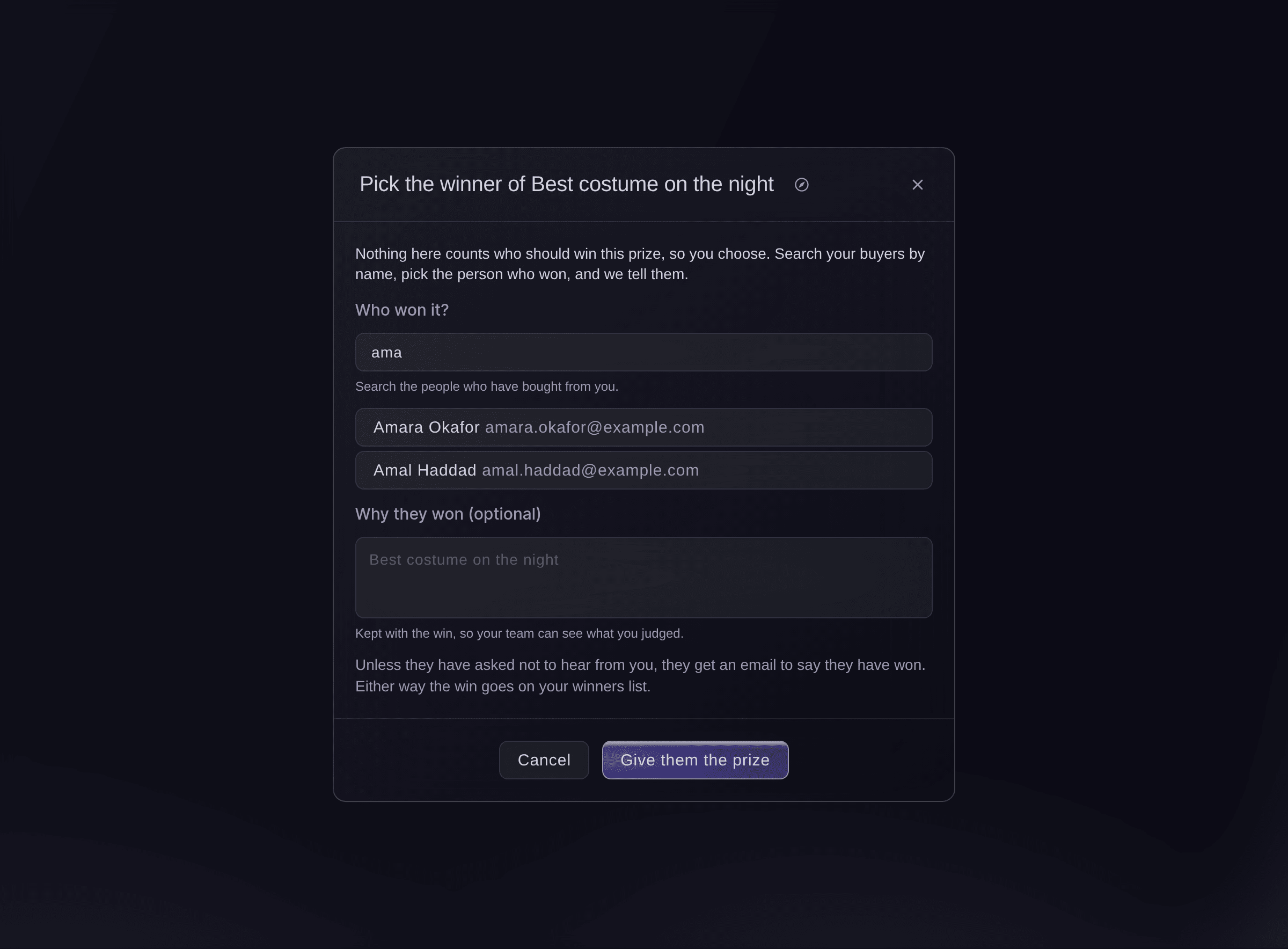
    Valitse palkinnon voittaja itse

    Palkinto ilman tavoitetta voidaan nyt antaa valitsemallesi henkilölle, ja voitto tulee voittajalistallesi kuten kaikki muutkin.

    Nyt voit antaa palkinnon valitsemallesi henkilölle, esimerkiksi sosiaalisessa mediassa järjestämäsi kilpailun voittajalle. Voitto liittyy voittajaluetteloosi kuten mikä tahansa muu, joten kaikki pysyy yhdessä paikassa.

    Avaa Palkinnot ja edut, etsi palkinto, jolla ei ole tavoitetta, ja valitse Valitse voittaja. Hae ostajiasi nimen tai sähköpostiosoitteen mukaan, valitse henkilö, joka voitti, ja lisää halutessasi huomautus.

    Ellei voittaja ole pyytänyt, ettei häneen oteta yhteyttä, hän saa saman sähköpostin kuin mikä tahansa muu voittaja. Palkintoa, jonka ystäväryhmä voittaa, ei voi valita tällä tavalla. Voit valita palkinnon voittajan, jonka voittaa yksi henkilö.

    Valitse palkinnon voittaja itse Ticket Fairyn hallintapaneelissa
  3. Parannettu

    Katso, kuka lahjoitti lipun

    Avaa tilaus nähdäksesi Lahjoittaja vastaanotetulla lipulla ja Lahjoitettu henkilölle annetulla lipulla.

    Nyt näet, kuka antoi lipun ja kuka sen sai. Kun ostaja kysyy, minne lippu meni, tai vieras kysyy, kuka lähetti hänen lippunsa, vastaus on tilauksessa.

    Avaa tilaus. Lahjaksi saadussa lipussa Lahjoittaja nimeää antajan ja avaa hänen tilauksensa. Pois annetussa lipussa Lahjoitettu henkilölle nimeää sen saaneen henkilön ja avaa hänen uuden tilauksensa.

    Käytä kummankin rivin valikkoa avataksesi kyseisen asiakkaan profiilin.

  4. Uusi

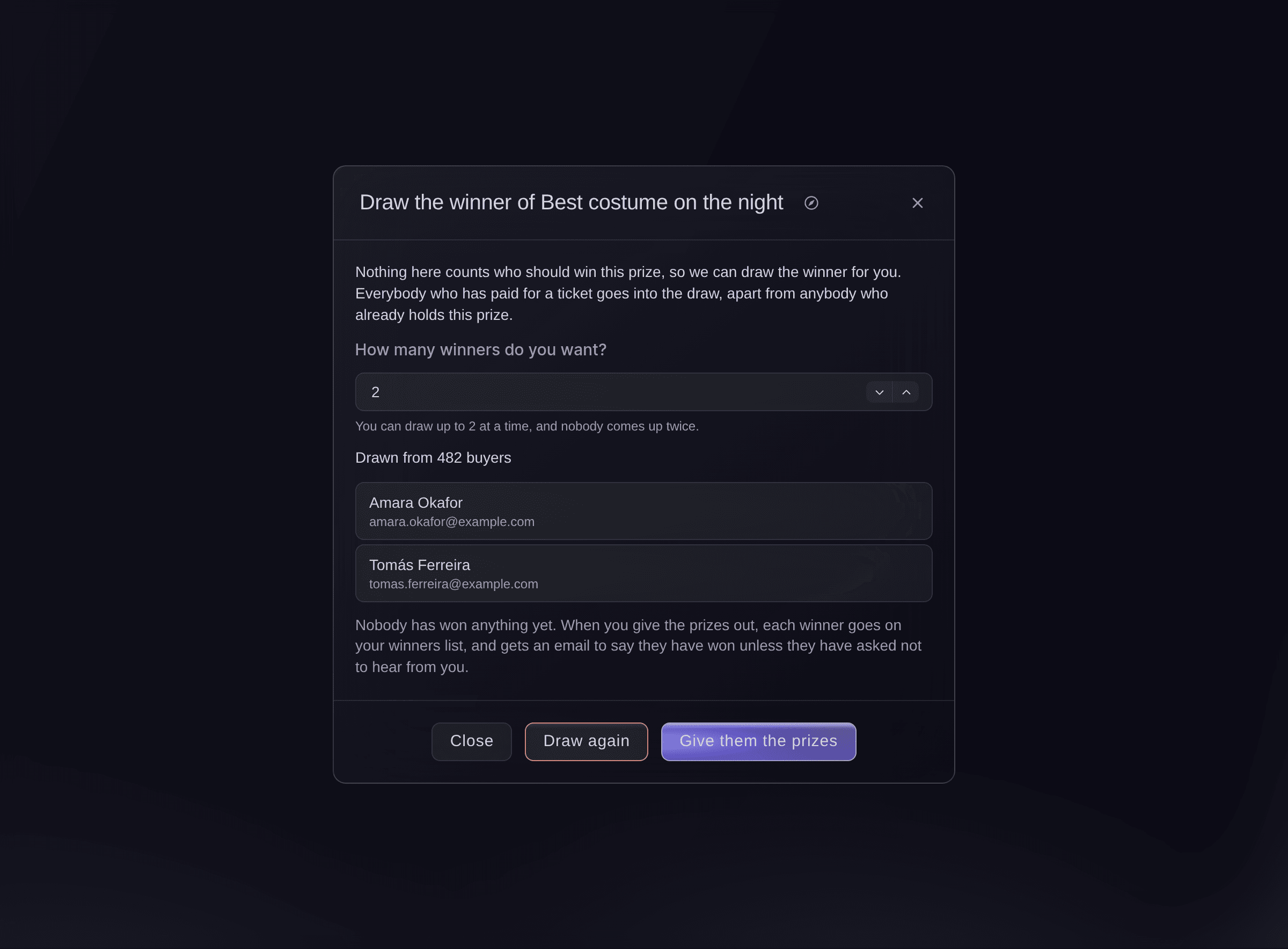
    Arvo palkinnon voittaja

    Palkinto ilman tavoitetta voidaan nyt arpoa kaikkien lipun ostaneiden joukosta, eikä kukaan voita mitään ennen kuin sinä sanot.

    Nyt voit arpoa palkinnon voittajan satunnaisesti kaikkien lipun ostaneiden joukosta. Järjestä reilu arvonta ilman laskentataulukoita ja pidä hallinta siitä, kuka saa mitä.

    Avaa Palkinnot ja edut, etsi palkinto, jolla ei ole tavoitetta, ja valitse Arvo voittaja. Anna, kuinka monta voittajaa haluat. Nimet palautuvat, mutta kukaan ei ole vielä voittanut mitään. Anna heille palkinto tai arvo uudelleen, jos haluat eri nimiä.

    Arvontaan voi tulla jokainen, joka on maksanut lipusta eikä jo saanut palkintoa. Jokainen arvonta kirjataan toimintalokiisi, joten tiimisi näkee, kuka arpoi ja milloin.

    Arvo palkinnon voittaja Ticket Fairyn hallintapaneelissa
  5. Uusi

    Hallitse tapahtumapaikkasi sivua

    Lisää tapahtumapaikka, jota brändisi hoitaa, ja päätä mitä sen julkinen sivu kertoo sisäänpääsystä, perilletulosta ja illasta.

    Nyt voit hallita brändisi ylläpitämän tapahtumapaikan julkista sivua. Kerro ihmisille, miten sinne pääsee, miten sisään pääsee ja mitä odottaa, jotta he saapuvat valmistautuneina ja kysyvät vähemmän kysymyksiä.

    Avaa brändisi, valitse Tapahtumapaikat ja valitse Lisää tapahtumapaikka. Valitse tapahtumapaikkasi ja osoita työskenteleväsi siellä kuusinumeroisella koodilla, jonka lähetämme sähköpostilla tapahtumapaikan omalla verkkosivustolla olevaan osoitteeseen. Lisää sitten tekstiosioita ja aseta niiden järjestys käyttämällä Siirrä ylös- ja Siirrä alas -toimintoja. Lisää ihmisten kysymät kysymykset vastauksinesi haluamallasi kielellä.

    Pidä sivu luonnoksena kirjoittaessasi, niin kukaan tiimisi ulkopuolinen ei näe sitä. Voit kutsua tapahtumapaikan oman varaajan tai markkinointipäällikön auttamaan liittymättä brändiisi. Jokainen muutos säilyy, joten näet, mikä muuttui ja milloin.

    Hallitse tapahtumapaikkasi sivua Ticket Fairyn hallintapaneelissa
  6. Uusi

    Pidä taloustiedot valmiina jokaista palvelua varten

    Syötä yrityksen, henkilön ja vahvistuksen tiedot kerran ja käytä tallennettua profiilia uudelleen, kun rahoituspalvelu tarvitsee niitä.

    Nyt voit pitää yrityksesi tiedot valmiina mitä tahansa rahoituspalvelua varten yhdessä suojatussa profiilissa. Anna tietosi kerran ja käytä niitä uudelleen sen sijaan, että täyttäisit samat lomakkeet uudelleen jokaista palvelua varten.

    Avaa brändisi ja valitse Talouden määritys. Käy vaiheet läpi järjestyksessä: Yritys, Toiminnot, Henkilöt, Asiakirjat ja Tarkistus. Käytä rekisteröinti- ja verotietojesi tietoja, lisää pyydetyt henkilöt ja osoitteet ja lataa vahvistustiedostosi. Alueesi vaatimukset ohjaavat sinua matkan varrella.

    Profiilisi tallennetaan brändillesi, joten voit käyttää sitä uudelleen, kun jokin toinen rahoituspalvelu on valmis sinulle.

  7. Uusi

    Aloita tapahtuma ennen rekisteröitymistä

    Syötä tapahtuman tiedot ensin ja luo tili, kun haluat pitää tapahtuman. Kaikki syöttämäsi tiedot seuraavat mukanasi.

    Nyt voit aloittaa tapahtuman määrittämisen ennen kuin luot tilin. Anna tapahtumasi tiedot ensin ja päätä myöhemmin, pidätkö sen, joten mikään ei ole tiellä, kun haluat kokeilla Ticket Fairyta.

    Avaa Aloita tapahtumasi -sivu ja anna nimi, päivämäärät, tapahtumapaikka ja kuvaus. Tapahtumasi tallentuu kirjoittaessasi. Kun haluat pitää sen, valitse Luo ilmainen tili tai Kirjaudu sisään, jos sinulla on jo tili. Kaikki antamasi tiedot tulevat mukanasi.

    Valitse sitten brändi, johon tämä tapahtuma kuuluu, tai luo brändisi, niin siitä tulee luonnostapahtuma, joka on valmis viimeisteltäväksi ja julkaistavaksi. Jos olet ostanut lippuja Ticket Fairyn kautta aiemmin, kirjaudu sisään kyseisellä tilillä, niin siitä tulee järjestäjätili.

  8. Uusi

    Hallitse huutokauppoja tapahtumasta

    Luo huutokauppoja, seuraa tarjouksia ja valitse voittajat poistumatta hallintapaneelista.

    Nyt voit järjestää tapahtumasi huutokauppoja hallintapaneelista. Laita parhaat paikkasi tarjouskilpailuun, anna kysynnän asettaa hinta ja veloita voittajia ilman ylimääräisiä työkaluja.

    Avaa tapahtumasi, valitse Toimi yhdessä -kohdan alta Huutokaupat ja aloita uusi huutokauppa. Anna sille nimi, jonka ostajat näkevät julkisella huutokauppasivulla. Aseta alkamis- ja päättymisajat, voittajien määrä, alin ensimmäinen tarjous ja se, kuinka paljon kunkin uuden tarjouksen on noustava. Valitse lipputyyppi, jonka kukin voittaja saa, ja julkaise huutokauppa.

    Seuraa tarjousten saapumista, ja näet kunkin ostajan ja summan. Käytä rivin valikkoa peruuttaaksesi tarjouksen, joka ei ole voittanut. Kun olet valmis, päätä huutokauppa, vaikka ennen sen päättymisaikaa. Voittajilta veloitetaan ja muut tarjoukset peruutetaan.

  9. Uusi

    Puhu Fain kanssa

    Käy oikea keskustelu Fain kanssa ääneen. Hän kuuntelee ja vastaa samalla kun puhut, joten voit keskeyttää hänet, muuttaa mieltäsi ja jatkaa työtä.

    Nyt voit puhua Fain kanssa ääneen, kuten puhelimessa. Hän kuuntelee ja vastaa samalla, kun puhut, joten voit keskeyttää hänet, muuttaa mieltäsi ja pitää kätesi vapaina muuta työtä varten.

    Avaa Kysy Failta -paneeli ja valitse Puhu Fain kanssa. Kun puhelu yhdistyy, aloita puhuminen. Fai lopettaa heti, kun keskeytät. Reaaliaikaiset tekstitykset näyttävät molemmat osapuolet, ja keskustelu pysyy samassa chatissa puhelun päätyttyä, joten voit jatkaa kirjoittamista.

    Kaikki, mikä muuttaa tietojasi, odottaa edelleen hyväksyntääsi paneelissa. Voit sammuttaa mikrofonin tai päättää puhelun milloin tahansa. Jokainen puhelu kestää enintään 20 minuuttia, ja puheaikasi nollautuu joka kuukausi.

  10. Parannettu

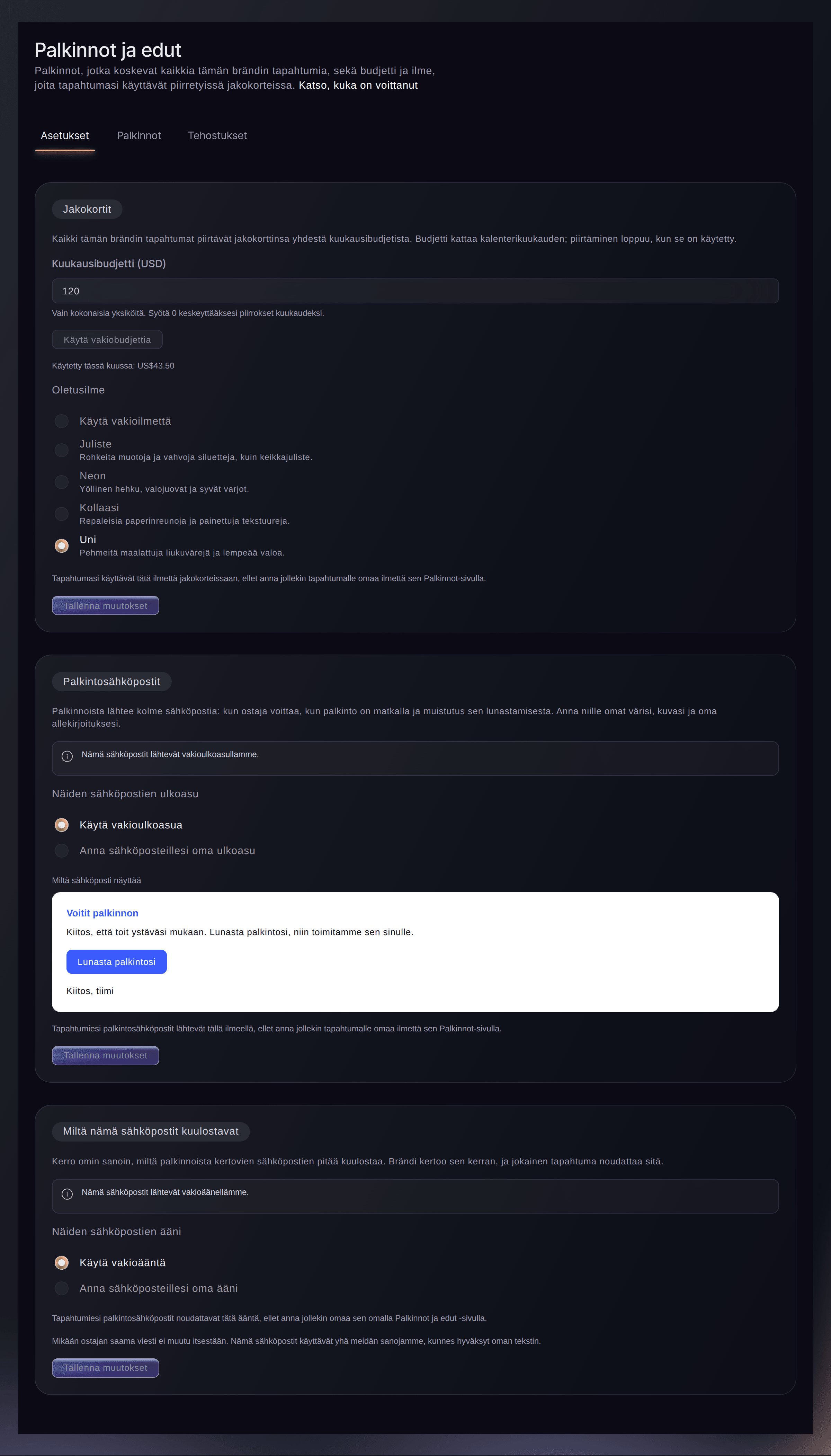
    Palkinnot ja edut yhdessä paikassa

    Palkinnot muuttivat Palkinnot ja edut -sivulle, ja voittajat näkyvät nyt muun raportoinnin seurassa Tilastot-ryhmässä.

    Kaikki, mitä fanisi voivat ansaita, on nyt yhdellä Palkinnot ja edut -sivulla, ja tulokset ovat muun raportointisi yhteydessä. Määrität palkinnot yhdessä paikassa ja tarkistat voittajat toisessa, joten kukin tehtävä on helpompi löytää.

    Avaa tapahtumasi ja valitse Markkinoinnin alta Palkinnot ja edut. Asetukset sisältää suosittelulinkit ja käteispalautuksen. Muut välilehdet sisältävät palkintosi, tehostukset, eli ajanjaksot, joina suosittelut painavat enemmän, ja ystäväryhmät, jotka suosittelevat yhdessä. Brändilläsi on oma Palkinnot ja edut -sivunsa brändin palkinnoille ja tehostuksille.

    Nähdäksesi, ketkä ovat voittaneet, ja lähettääksesi muistutuksia, siirry kohtaan Tilastot. Tapahtumassa avaa Vaikuttajat. Brändissä avaa Voittajat. Merkitse palkinto toimitetuksi, kun voittaja on saanut sen, ja kumoa merkintä, jos valitsit väärän rivin.

    Palkinnot ja edut yhdessä paikassa Ticket Fairyn hallintapaneelissa
  11. Uusi

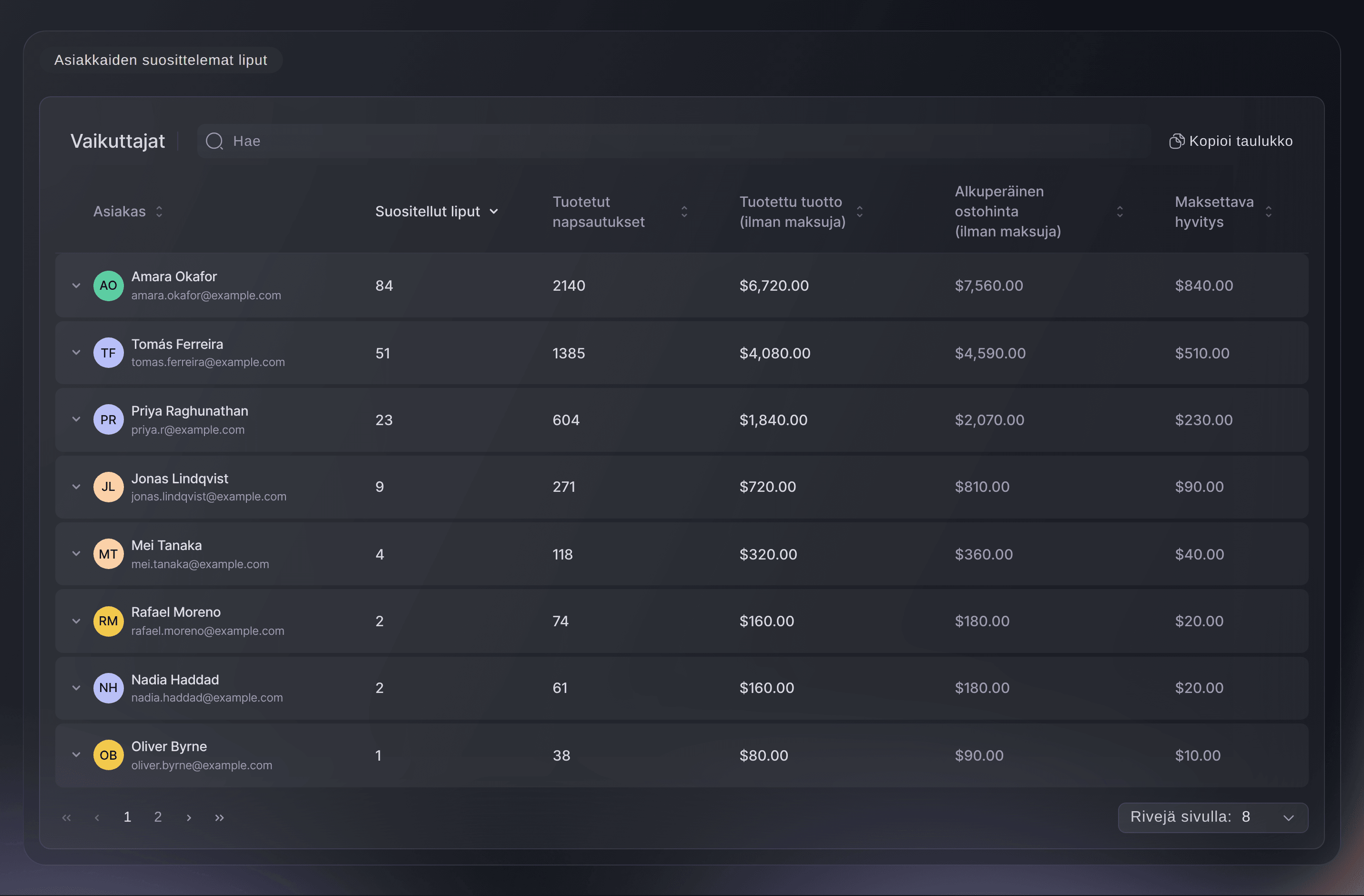
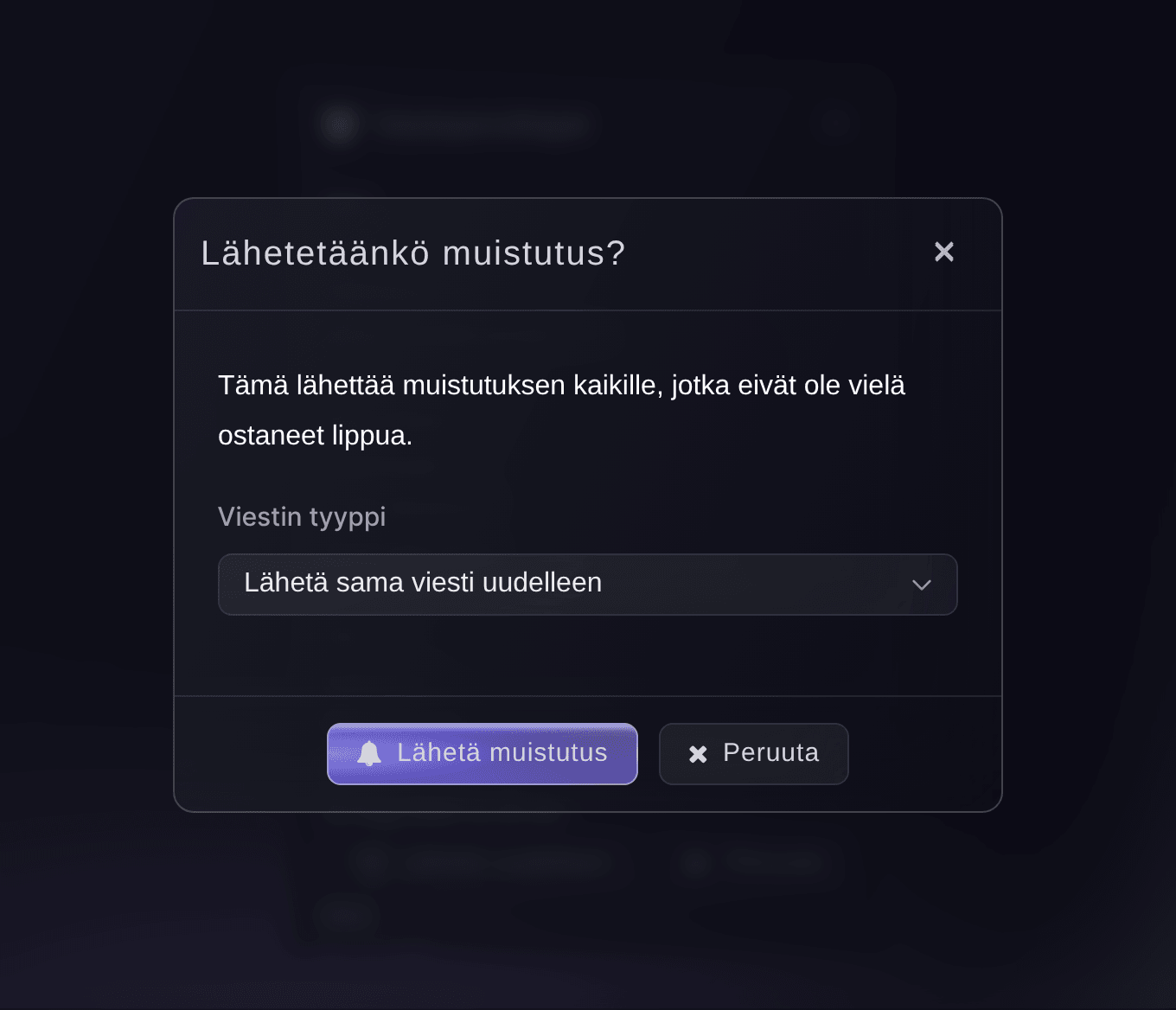
    Muistuta ostajia, jotka ovat askeleen päässä palkinnosta

    Näe kuinka moni ostajistasi on lähellä voittaa kunkin palkinnon, ja lähetä heille sähköposti joka kertoo kuinka lähellä he ovat.

    Nyt voit muistuttaa ostajia, jotka ovat lähellä palkinnon voittamista. Lyhyt viesti siitä, kuinka lähellä he ovat, voi muuttaa yhden jaon yhdeksi lisämyynniksi.

    Avaa tapahtumasi, valitse Tilastojen alta Vaikuttajat ja avaa Muistutukset. Näet, kuinka moni ostaja on kunkin palkinnon ulottuvilla. Valitse palkinto, lisää oma huomautus tai pidä vakiotekstimme ja lähetä muistutus. Koko brändillesi sama löytyy kohdasta Voittajat.

    Voit lähettää yhden muistutuksen kustakin palkinnosta seitsemän päivän välein. Se ei koskaan mene kenellekään, joka on pyytänyt, ettei häneen oteta yhteyttä.

  12. Uusi

    Lähetä sähköpostia niille, jotka eivät ole kirjautuneet sisään

    Lähetä sähköposti vain lipunhaltijoille, jotka eivät ole saapuneet, tai vain tilauksiin ilman sisäänkirjattuja lippuja.

    Nyt voit lähettää sähköpostia vain niille, jotka eivät ole saapuneet tapahtumaasi. Käytä sitä viime hetken muistutukseen ovista, pysäköinnistä tai esiintymisajoista häiritsemättä jo sisällä olevia ihmisiä.

    Avaa tapahtumasi, valitse Viestit ja avaa Sähköposti lipunhaltijoille. Kun valitset, kuka saa sähköpostin, valitse Lipunhaltijat, jotka eivät ole kirjautuneet sisään tavoittaaksesi jokaisen henkilön, jonka lippua ei ole skannattu. Tai valitse Tilaukset ilman sisäänkirjattuja lippuja tavoittaaksesi tilaukset, joissa kukaan ei ole vielä saapunut.

    Käytä ensimmäistä yksittäisiin muistutuksiin. Käytä toista, kun haluat tavoittaa koko ryhmän, joka ei ole saapunut.

  13. Parannettu

    Brändisi luvut ovat nyt yhdessä paikassa

    Asiakkaat, Promoottorit, Demografiatiedot ja Maantieteelliset tiedot siirtyivät Muokkaa-osiosta jokaisen brändin uuteen Tilastot-osioon.

    Kaikki brändisi yleisöä koskevat luvut ovat nyt yhdessä paikassa. Näet, ketkä ostavat sinulta, ketkä myyvät puolestasi ja missä yleisösi on, ilman että etsit asetuksista.

    Avaa brändisi ja valitse Tilastot. Siellä ovat Asiakkaat, Promoottorit, Demografiat ja Maantieteelliset tiedot, jotka olivat aiemmin kohdassa Muokkaa.

    Muokkaa sisältää nyt itse brändin: sen tiedot, tiimin, maksut ja tapahtumat. Vanhoille sivuille tallentamasi linkit toimivat edelleen ja vievät sinut uuteen paikkaan.

  14. Parannettu

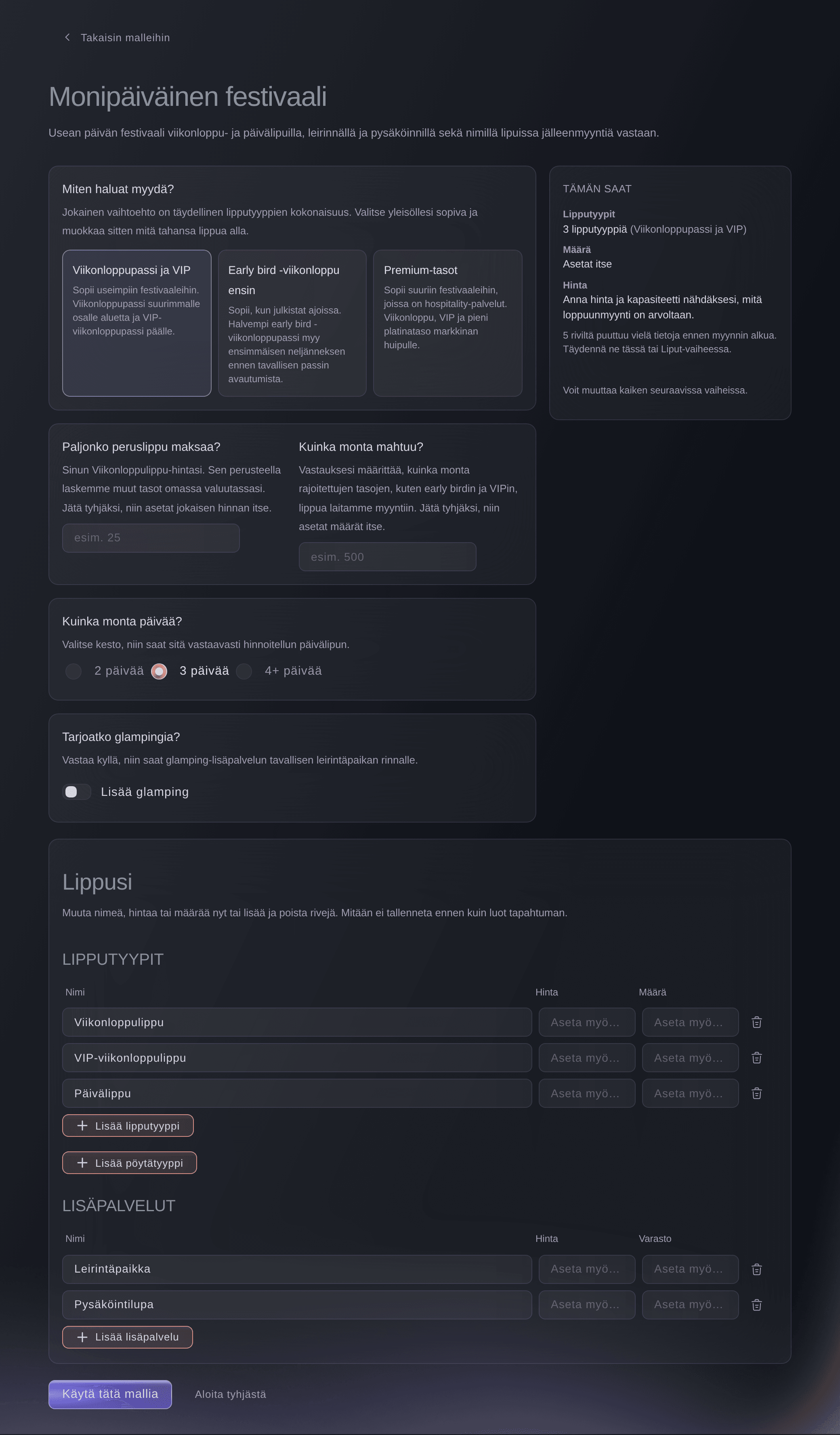
    Muotoile lippusi ennen tallennusta

    Valitse, miten haluat myydä, ja nimeä, hinnoittele ja mitoita jokainen mallin lippu uudelleen ennen kuin tapahtuma on olemassa.

    Nyt voit muotoilla jokaisen pohjan lipun ennen kuin tapahtumaasi on olemassa. Valitset, miten haluat myydä, ja näet sitten tapahtumaasi sopivat hinnat ja määrät, joten julkaiset lippusuunnitelmalla, joka on järkevä alusta asti.

    Kun olet valinnut pohjan, valitse, miten haluat myydä. Jokainen vaihtoehto on täydellinen joukko lipputyyppejä ja huomautus siitä, kenelle se sopii. Anna tavallisen lipun hinta ja kapasiteettisi, niin ehdotamme vaihtoehtoa, joka yleensä myy parhaiten tämänkokoiselle yleisölle. Kaikki muut hinnat ja määrät lasketaan näistä kahdesta luvusta.

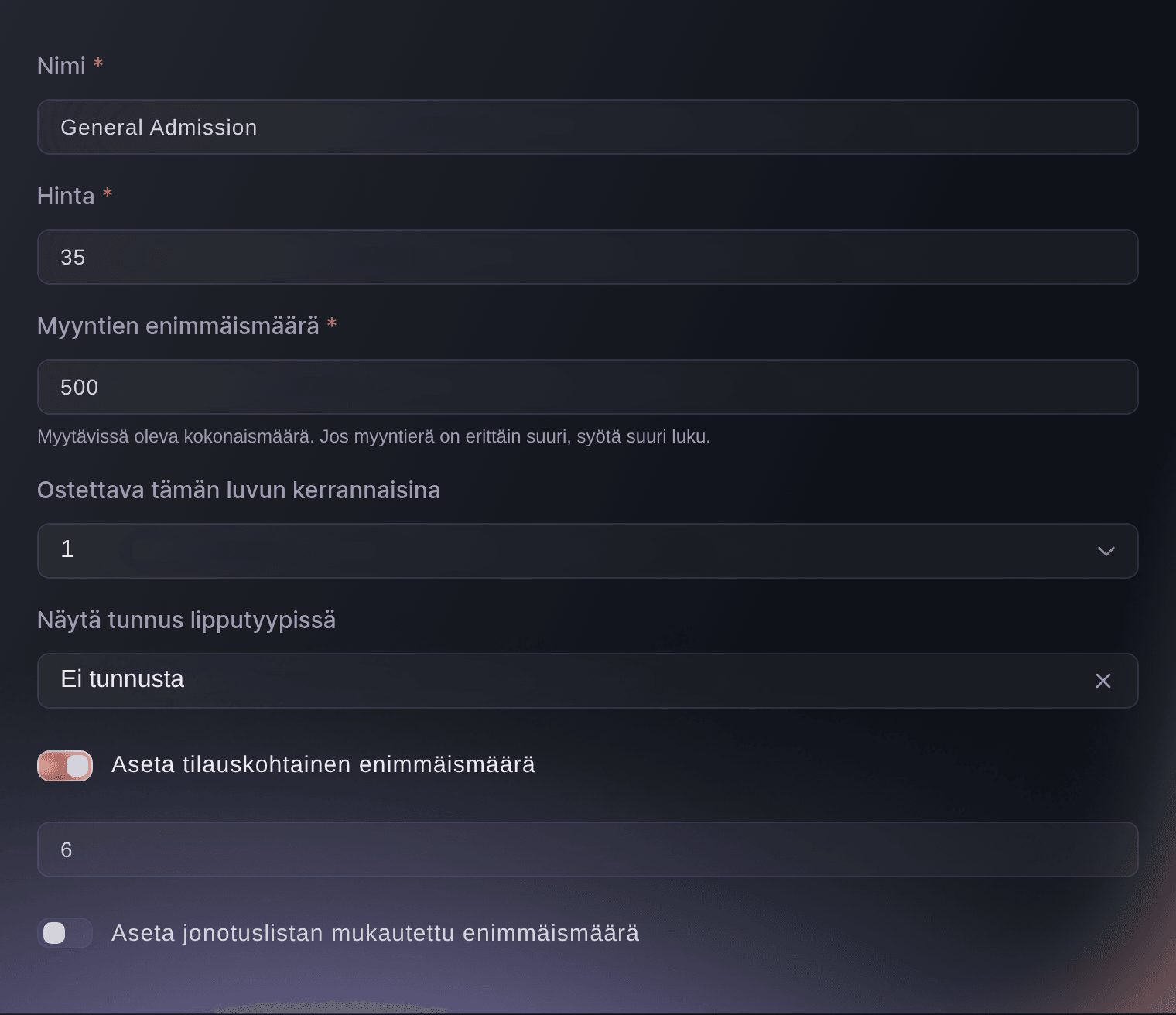
    Nimeä lippu uudelleen, muuta sen hintaa tai määrää, lisää tai poista rivejä tai pyydä avustajaa tekemään muutokset puolestasi. Tarkista paikkojen kokonaismäärä kapasiteettiisi nähden ja se, mitä loppuunmyynti on arvoltaan. Mitään ei tallenneta, ennen kuin luot tapahtuman.

    Muotoile lippusi ennen tallennusta Ticket Fairyn hallintapaneelissa
  15. Parannettu

    Asiakkaita ja tilauksia on helpompi käsitellä

    Selaa asiakasluetteloa sivu kerrallaan, avaa selkeämpi profiili tilauskortteineen ja näe, kuka myi tai suositteli tilauksen.

    Asiakasluettelosi ja tilauksesi on nyt nopeampi käydä läpi, myös brändeillä, joilla on hyvin suuria luetteloita. Näet, kuka myi tai suositteli kunkin tilauksen, joten tiedät, mitkä promoottorit ja fanit tuovat myyntiäsi.

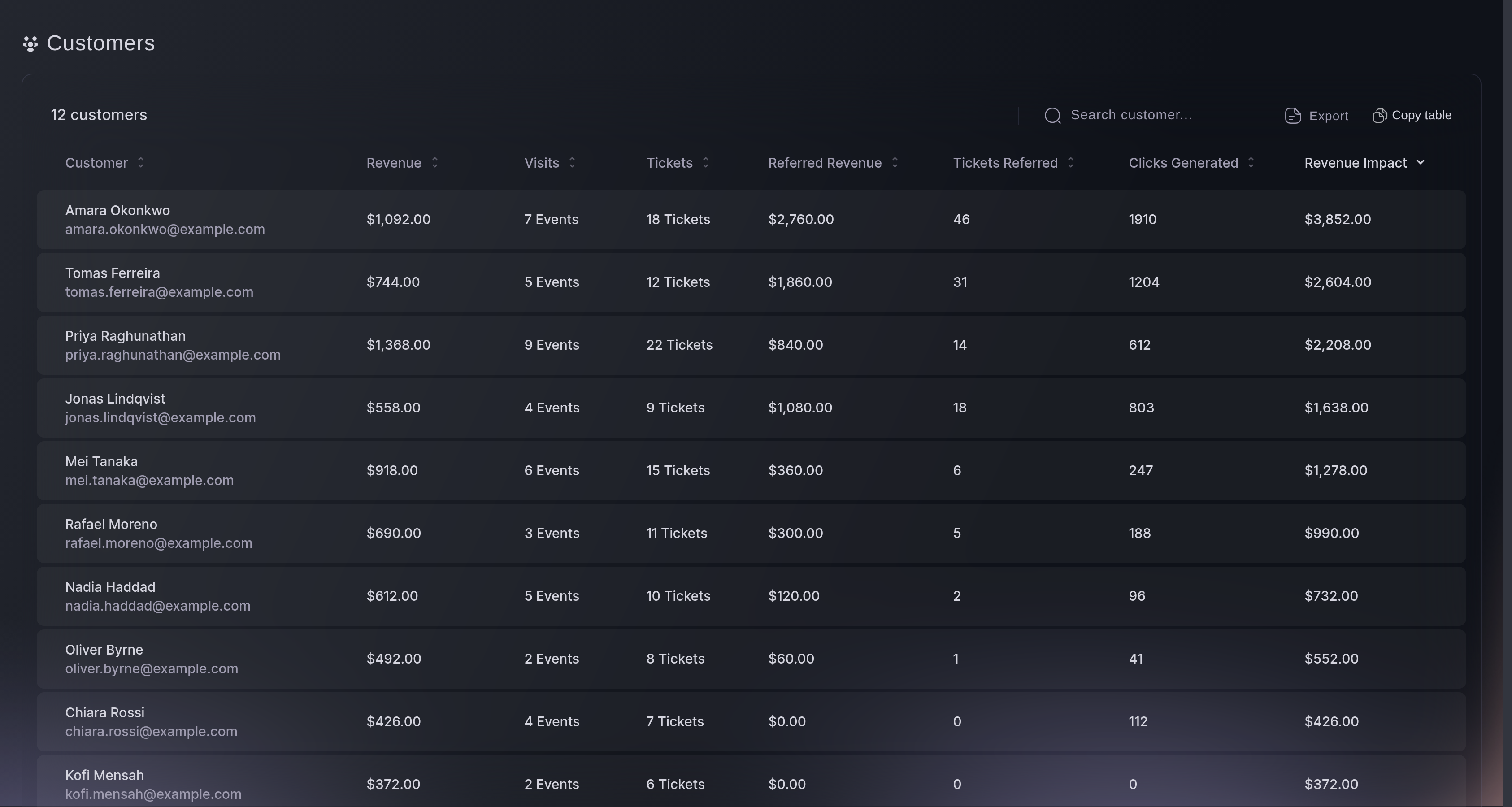
    Avaa brändisi, valitse Tilastot ja sitten Asiakkaat. Luettelo latautuu yksi sivu kerrallaan. Valitse asiakas avataksesi hänen profiilinsa, jossa hänen tilauksensa näkyvät korttina ja hänen tilastonsa sivupalkissa. Avaa tilaus tarkistaaksesi kohdat Ostettu ja Suosittelija.

    Voit jakaa linkin tilaukseen, ja tiimikaverisi avaa saman tilauksen.

    Asiakkaita ja tilauksia on helpompi käsitellä Ticket Fairyn hallintapaneelissa
  16. Uusi

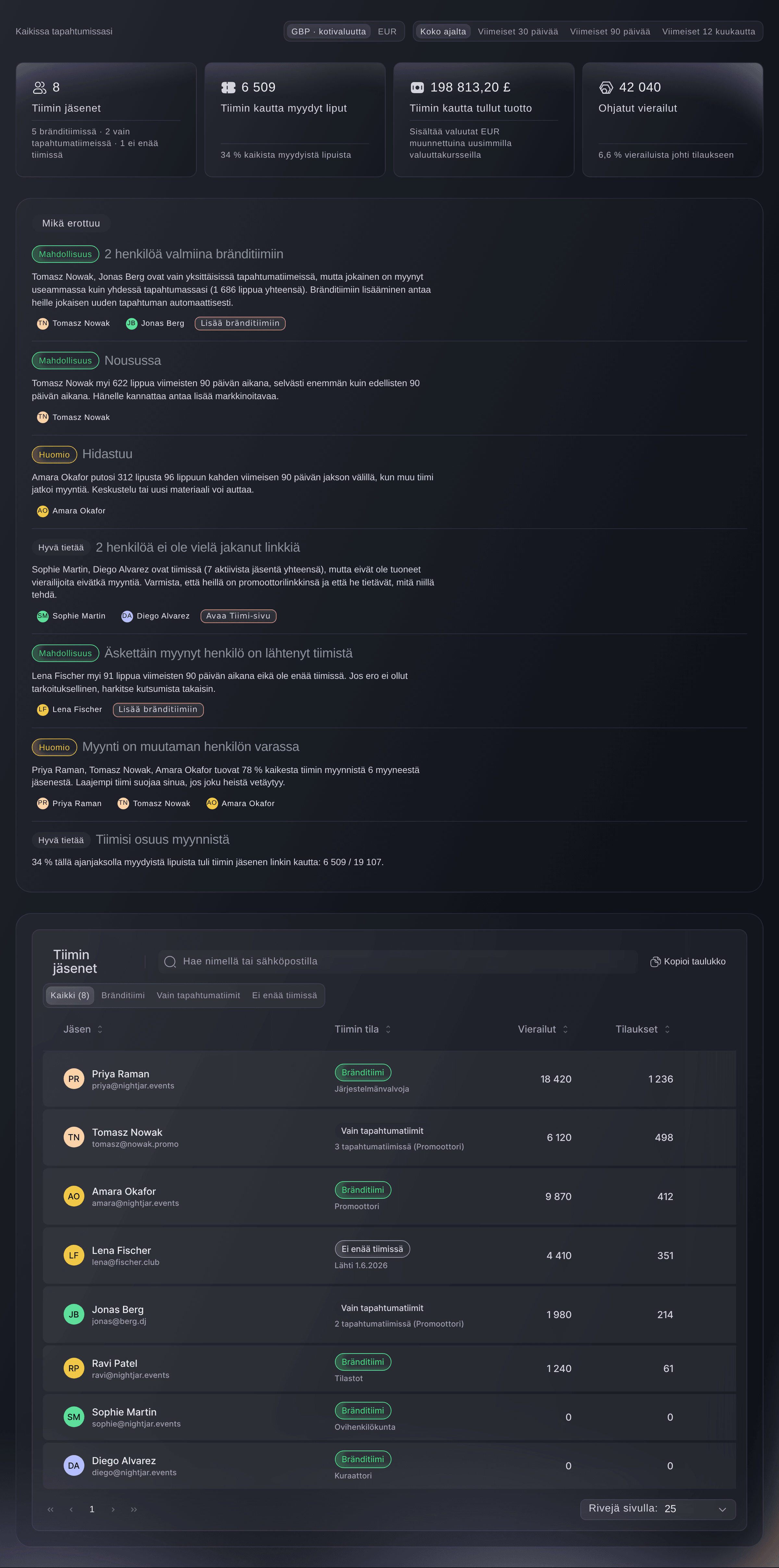
    Katso, miten koko tiimisi myy

    Brändin tasoinen Promoottorit-raportti arvioi jokaisen tiimin jäsenen tuomien vierailijoiden ja myyntien perusteella ja kertoo, ketä nostaa, kuka on nousussa ja kuka tarvitsee kannustusta.

    Nyt näet, miten jokainen tiimisi jäsen myy brändisi kaikissa tapahtumissa. Promoottorit-raportti laskee yhteen jokaisen henkilön linkkien kautta tulleet vierailut, liput ja tulot, joten tiedät, ketä palkita, ketä nostaa esiin ja ketä kannustaa.

    Avaa brändisi, valitse Tilastot ja sitten Promoottorit. Rajaa se tapahtumasarjaan, muutamaan tapahtumaan, tapahtumapaikkaan, kaupunkiin tai maahan ja valitse koko aika tai viimeiset 30, 90 tai 365 päivää. Lajittele ja hae kaikista ja avaa henkilö nähdäksesi hänen tuloksensa tapahtuma kerrallaan.

    Kaikki näkyvät, olivatpa he brändin tiimissä, vain tapahtumatiimeissä tai lähteneet. Havainnot kertovat, kuka on valmis brändin tiimiin, kuka on nousussa tai hiipumassa ja kuka ei ole koskaan jakanut linkkiä. Voit myös pyytää Faita arvioimaan heitä.

    Katso, miten koko tiimisi myy Ticket Fairyn hallintapaneelissa
  17. Uusi

    Anna tekoälyagentin työskennellä puolestasi

    Hyväksy tekoälyagentti toimimaan hallintapaneelissasi omilla oikeuksillasi, ja lopeta sen pääsy milloin haluat.

    Nyt voit hyväksyä tekoälyagentin työskentelemään hallintapaneelissasi puolestasi. Agentti toimii omilla oikeuksillasi, joten se voi tehdä sen, minkä sinäkin voit tehdä, eikä mitään enempää.

    Kun agentti pyytää toimia puolestasi, se antaa sinulle linkin ja 6-numeroisen koodin. Avaa linkki nähdäksesi, mikä agentti pyytää ja minkä tilin puolesta. Anna koodi ja hyväksy sitten, kun olet valmis. Mitään ei myönnetä, ennen kuin hyväksyt.

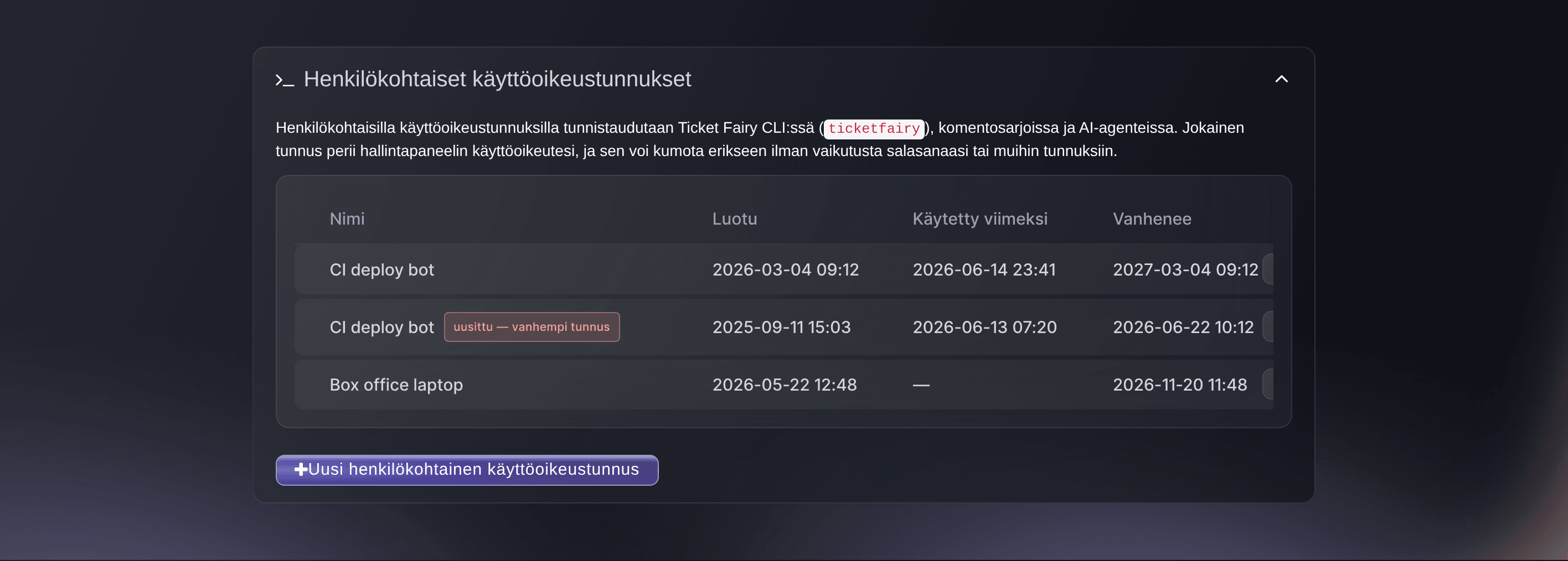
    Koodi toimii vain kyseiselle pyynnölle ja sen nimeämälle tilille. Jokainen hyväksymäsi agentti näkyy Tilin asetuksissa kohdassa Tekoälyagentit. Valitse Päätä käyttöoikeus poistaaksesi agentin, jolloin se lakkaa toimimasta heti.

  18. Parannettu

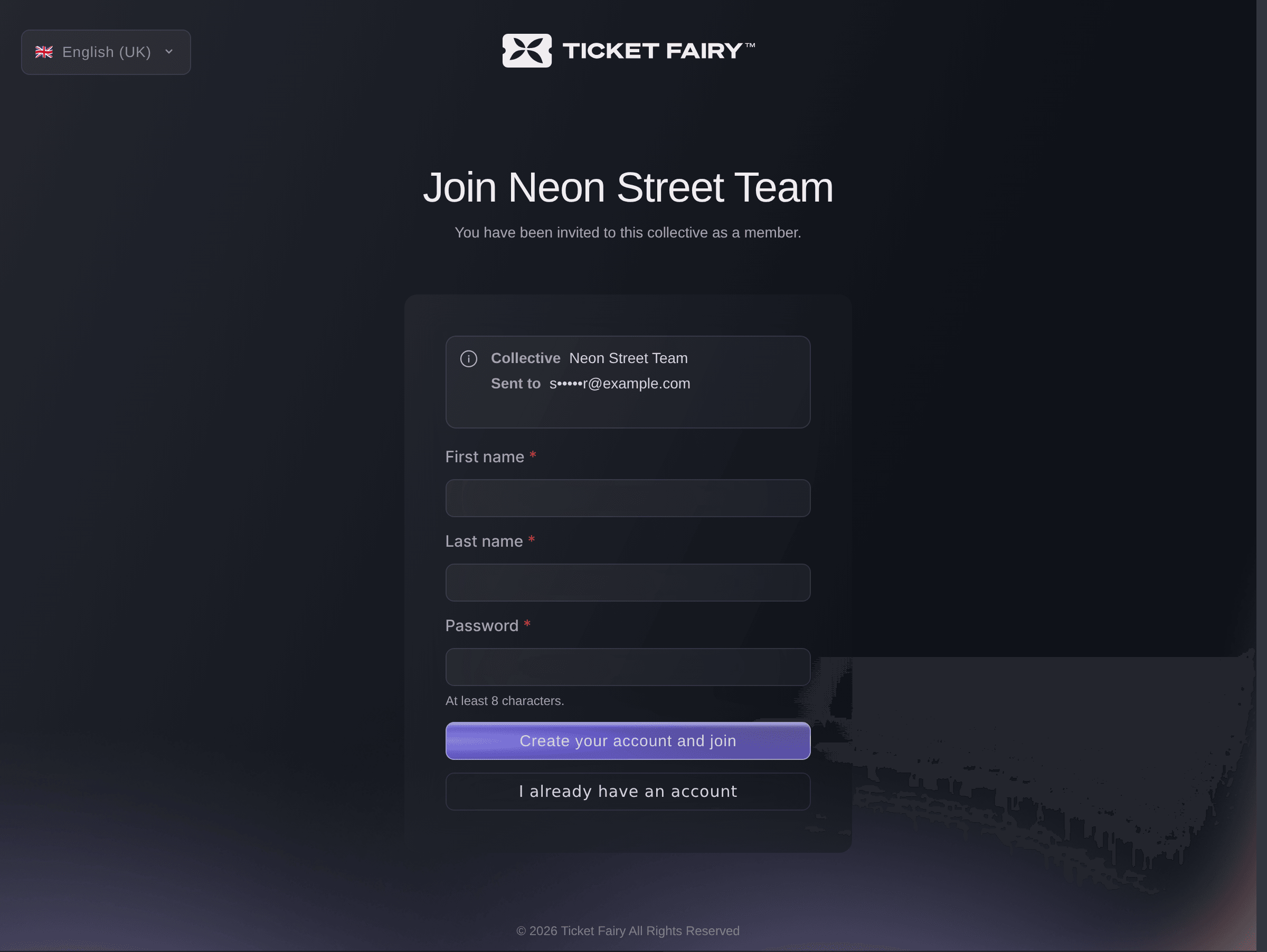
    Kollektiiviin liittyminen vie yhden klikkauksen

    Kutsutut promoottorit näkevät kutsujansa ja liittyvät ilman erillistä rekisteröitymistä.

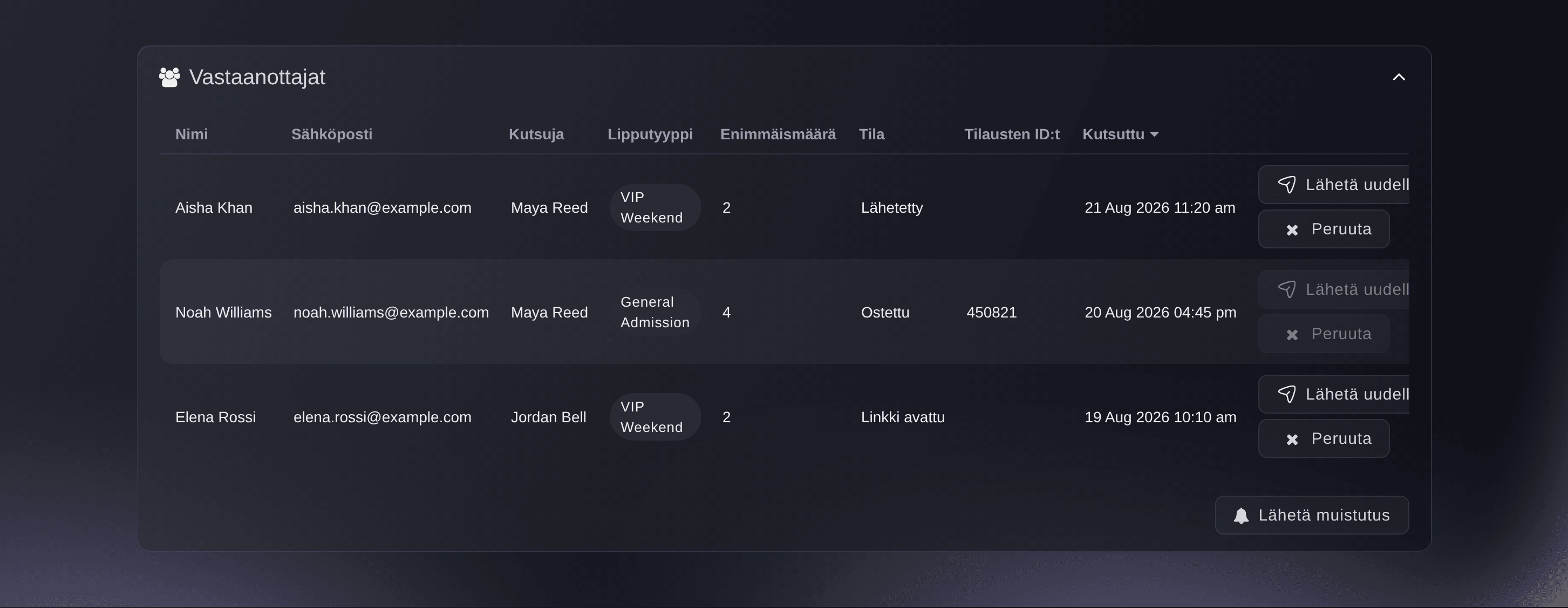
    Kollektiiviin kutsumasi promoottorit voivat nyt liittyä yhdellä vaiheella. Kutsussa mainitaan kollektiivisi ja tarjoamasi rooli, joten ihmiset tietävät, kuka heidät kutsui, eikä heidän tarvitse rekisteröityä ensin.

    Avaa Kollektiivit, avaa kollektiivisi ja kutsu ihmisiä sähköpostilla tai jaa liittymislinkki. Kun joku avaa kutsun, hänen tilinsä luodaan osana liittymistä.

    Odottaa liittymistä -paneeli luettelee kaikki kutsumasi, jotka eivät ole vielä liittyneet, ja sen, milloin kutsuit heidät. Valitse Lähetä uudelleen muistuttaaksesi jotakuta tai Peruuta peruuttaaksesi kutsun. Peruutettu linkki lakkaa toimimasta heti.

    Kollektiiviin liittyminen vie yhden klikkauksen Ticket Fairyn hallintapaneelissa
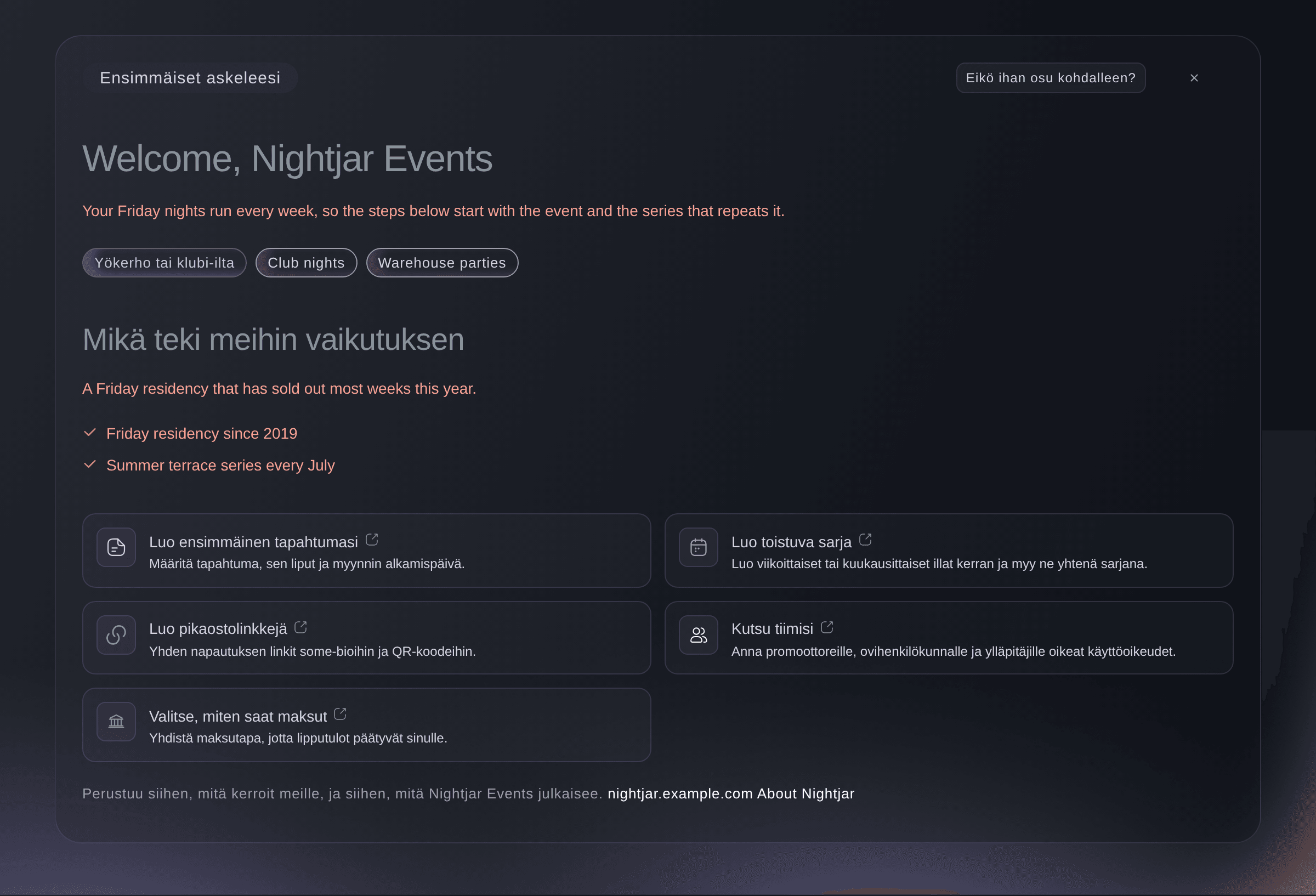
  19. Uusi

    Sinulle tehty tervetulotoivotus

    Uudet järjestäjät saapuvat nyt etusivulle, joka tietää mitä he tekevät, ja tarjoaa sopivat ensimmäiset askeleet.

    Uudet järjestäjät saavat nyt etusivun, joka sopii heidän järjestämäänsä toimintaan. Olitpa järjestämässä klubi-iltoja, festivaaleja, konferensseja tai tapahtumapaikkaa, näet sinulle tärkeät ensimmäiset vaiheet, joten saat ensimmäisen tapahtumasi myyntiin nopeammin.

    Kun olet rekisteröitynyt, hallintapaneelisi etusivu tervehtii sinua järjestämiesi tapahtumien tyypin mukaan ja ehdottaa kolmea tai viittä vaihetta ensimmäisen tapahtumasi saamiseksi myyntiin. Seuraa niitä järjestyksessä päästäksesi ensimmäiseen myyntiin.

    Jos valitsimme väärän tyypin, valitse toinen, niin vaiheet muuttuvat vastaamaan sitä. Kun olet valmis, voit piilottaa tervetulotoivotuksen.

    Sinulle tehty tervetulotoivotus Ticket Fairyn hallintapaneelissa
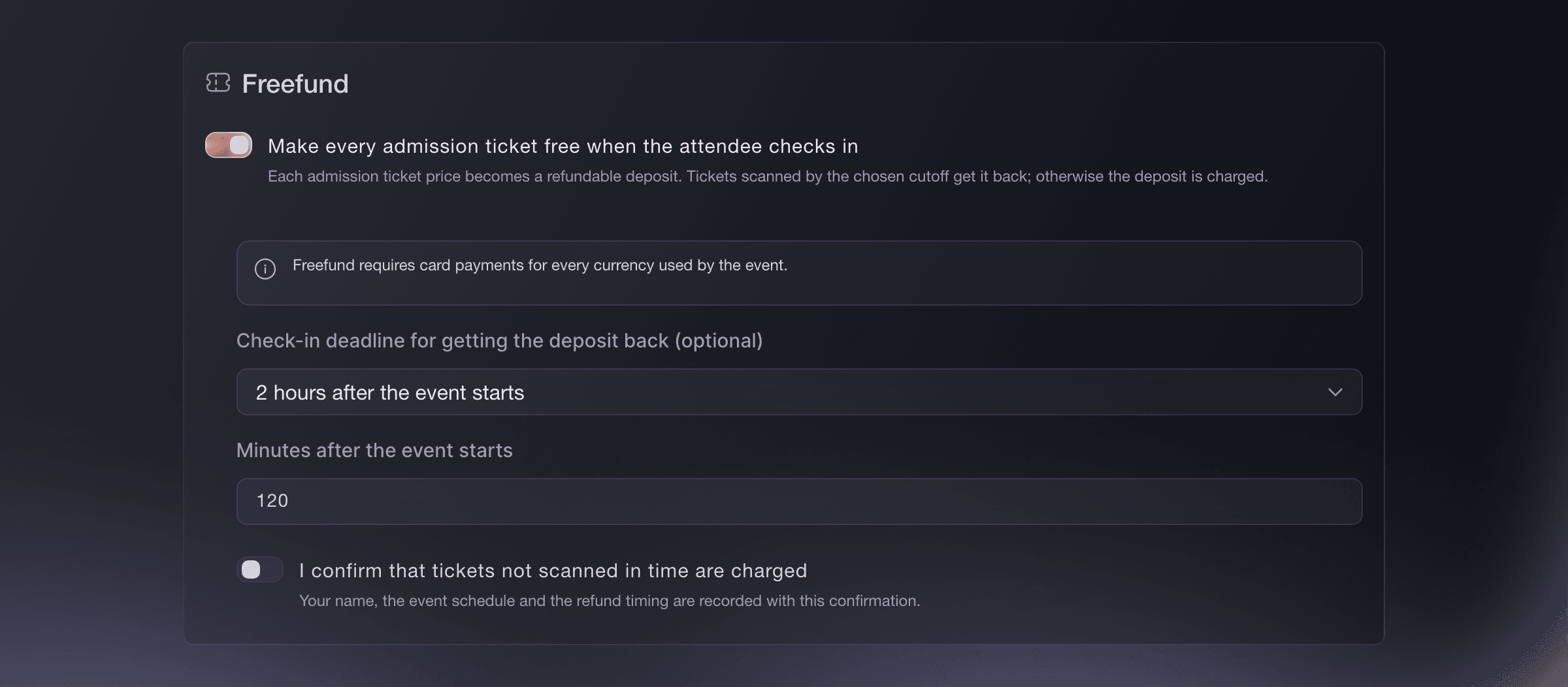
  20. Uusi

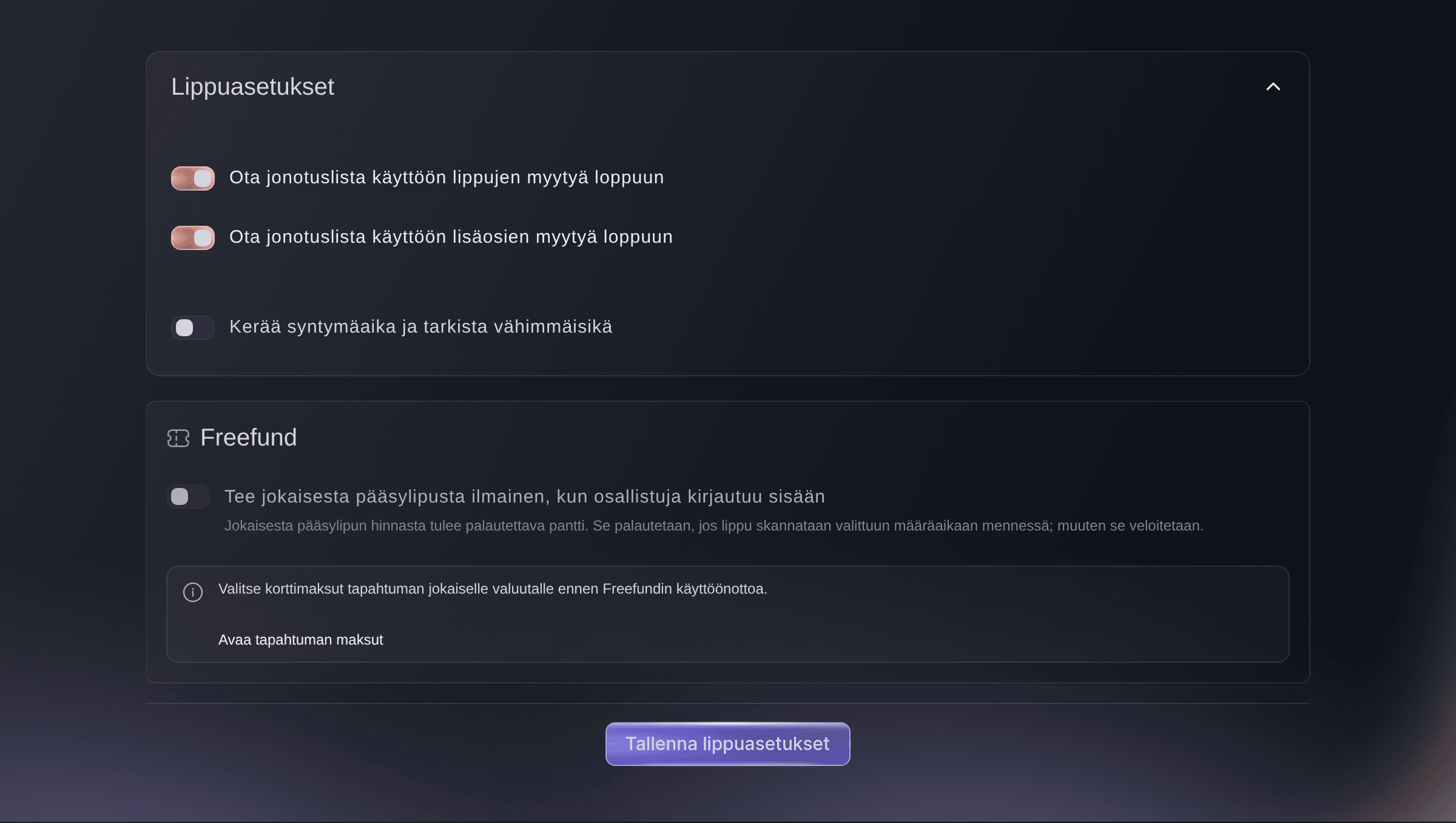
    Freefund: ilmainen sisäänpääsy palautettavalla vakuudella

    Vähennä poisjääntejä ja pidä sisäänpääsy maksuttomana paikalle saapuville.

    Nyt voit tarjota ilmaisia lippuja ja ilmoittautumisia, joita tukee palautettava pantti. Osallistujilla on syy saapua paikalle, joten harvempi ilmainen paikka menee ihmisille, jotka eivät koskaan tule.

    Kun määrität lippuja, ota käyttöön Freefund. Jokaisen sisäänpääsylipun hinnasta tulee palautettava pantti. Valitse, pysyvätkö palautukset avoinna koko tapahtuman ajan vai päättyvätkö ne aiempaan sisäänkirjautumisen määräaikaan. Vahvista Freefundin ehdot ja tallenna.

    Määräaikaan mennessä skannatut liput saavat koko pantin takaisin, ja osallistujalle kerrotaan heti, kun hänen lippunsa on skannattu. Ajoissa skannaamattomista lipuista veloitetaan. Freefund vaatii korttimaksut jokaiselle tapahtumasi käyttämälle valuutalle, ja vahvistuksesi tallennetaan nimesi, pantin ja palautusajan kanssa.

    Freefund: ilmainen sisäänpääsy palautettavalla vakuudella Ticket Fairyn hallintapaneelissa
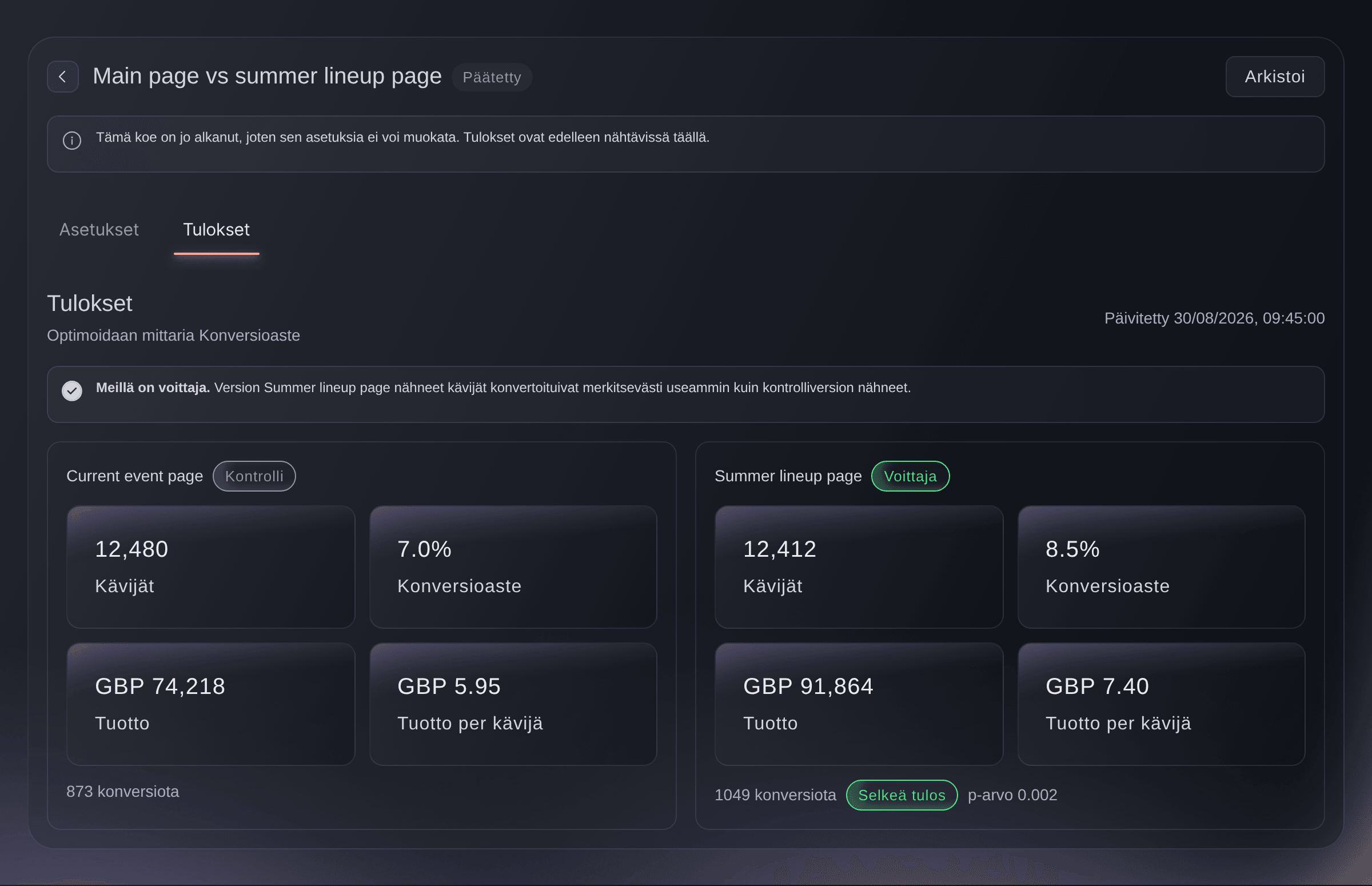
  21. Uusi

    Testaa ja myy enemmän

    Tee A/B-kokeita tapahtumasivullasi ja kassalla, ja anna parhaan version myydä enemmän.

    Nyt voit testata muutoksia tapahtumasivullasi ja kassalla ja pitää version, joka myy enemmän lippuja. Päätökset perustuvat todellisiin tuloksiin arvailun sijaan.

    Avaa tapahtumasi, valitse Markkinoinnin alta Kokeet ja aloita koe. Anna sille nimi, jonka vain tiimisi näkee. Valitse, missä se toimii: tapahtumasivullasi tai ostajien kysymyksiin annettavissa vastauksissa kassalla. Valitse tavoite, jota haluat parantaa. Pidä nykyinen versiosi vertailuversiona ja lisää vähintään yksi versio, jossa on kokeiltava muutos, ja tallenna ja käynnistä koe.

    Liikenne jaetaan versioiden kesken. Lue tulokset kävijöistä, konversiosta ja tuloista selkeinä lukuina ja käynnistä, keskeytä tai päätä koe milloin haluat.

    Testaa ja myy enemmän Ticket Fairyn hallintapaneelissa
  22. Uusi

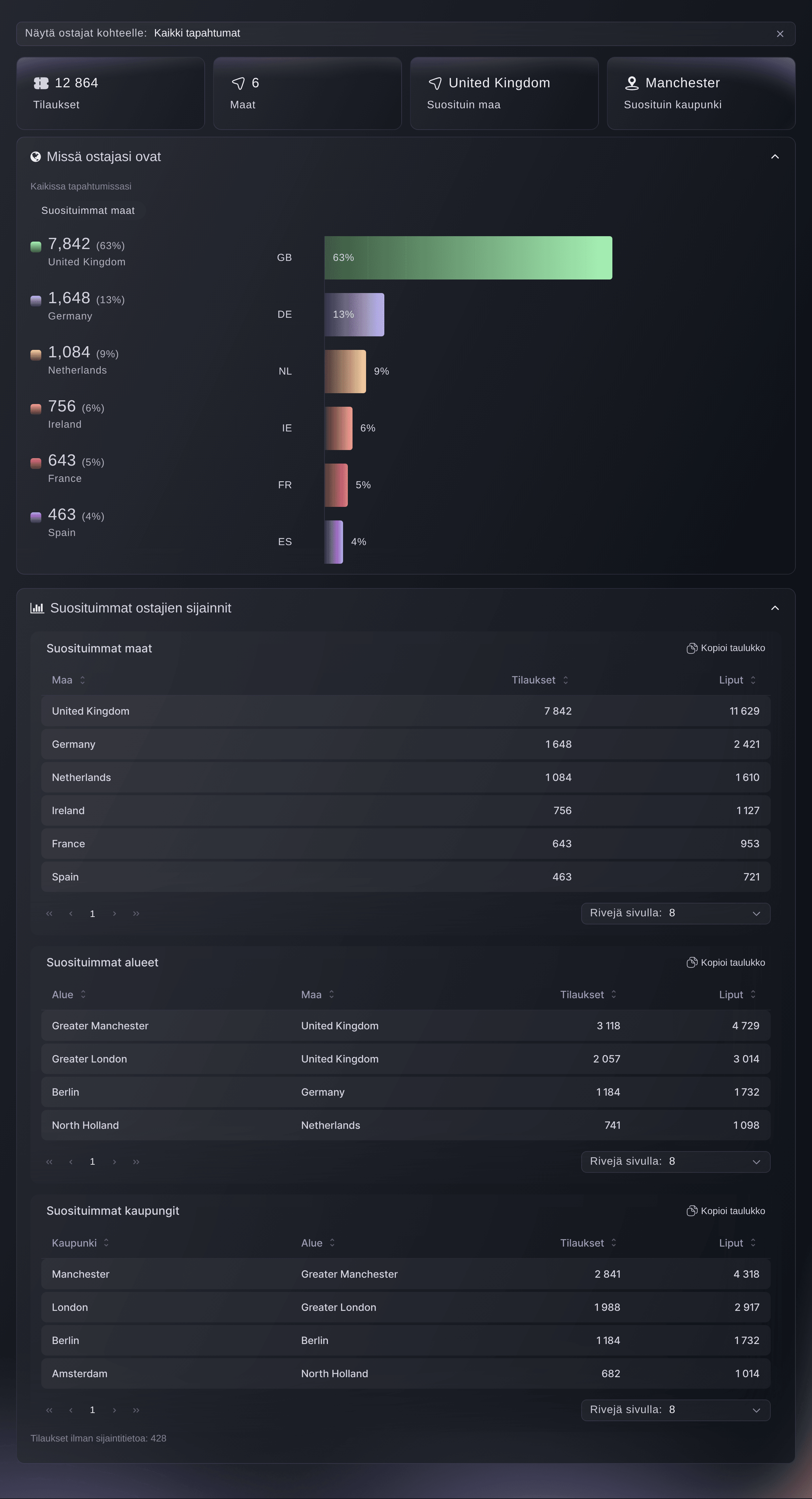
    Ostajien sijainnit koko brändissäsi

    Näe, mistä ostajasi tulevat brändisi kaikissa tapahtumissa, ja rajaa sarjaan, tapahtumapaikkaan, kaupunkiin tai maahan.

    Nyt näet, mistä ostajat tulevat brändisi kaikissa tapahtumissa. Raportti laskee yhteen kaikkien tapahtumiesi tilaukset suosituimmiksi maiksi, alueiksi ja kaupungeiksi, mikä auttaa suunnittelemaan kiertueita, mainosbudjettia ja myynnin aloitusaikoja.

    Avaa brändisi, valitse Tilastot ja sitten Maantieteelliset tiedot. Pidä koko kuva tai rajaa se tapahtumasarjaan, muutamaan tapahtumaan, tapahtumapaikkaan, kaupunkiin tai maahan. Luvut päivittyvät vastaamaan sitä. Lajittele maa-, alue- ja kaupunkitaulukot tilausten tai lippujen mukaan ja kopioi mikä tahansa luettelo jaettavaksi tiimisi kanssa.

    Jokainen maa näkyy osuutena tilauksista, joiden sijainti tiedetään. Voit myös kysyä Failta, mistä ostajasi tulevat.

    Ostajien sijainnit koko brändissäsi Ticket Fairyn hallintapaneelissa
  23. Uusi

    Tapahtumamallien galleria

    Aloita uusi tapahtuma valmiista mallista — klubi-ilta, festivaali, konferenssi ja muita — ja vastaa pariin nopeaan kysymykseen mallin viimeistelemiseksi.

    Nyt voit aloittaa uuden tapahtuman valmiista pohjasta omalle tapahtumatyypillesi, esimerkiksi klubiesitykselle, festivaalille tai konferenssille. Pohja täyttää tapahtumaan sopivat liput, lisäpalvelut ja asetukset, joten et aloita tyhjästä lomakkeesta.

    Luo tapahtuma, niin galleria avautuu ensin. Valitse tapahtumaasi lähin pohja ja vastaa sitten muutamaan nopeaan kysymykseen räätälöidäksesi sen. Jos et ole varma, mikä sopii, kuvaile tapahtumasi, niin ehdotamme lähintä vastinetta.

    Kaikki, minkä pohja täyttää, pysyy muokattavana tapahtuman luomisen jälkeen. Jos haluat, ohita pohjat ja rakenna tapahtumasi tyhjästä.

  24. Parannettu

    Rakenna tapahtumia keskustellen

    Kuvaile tapahtumasi omin sanoin, niin uusi avustaja luo sopivan mallin — jatka keskustelua ja säädä lippuja, päiviä, VIP-tasoa ja muuta matkan varrella.

    Nyt voit luoda uuden tapahtuman kuvailemalla sitä omin sanoin. Avustaja valitsee sopivan pohjan järkevine lippuineen, joten käytät vähemmän aikaa määrittelyyn ja aloitat myynnin nopeammin.

    Kun luot tapahtuman, pohjagalleria avautuu avustaja ylimpänä. Kuvaile tapahtumasi, esimerkiksi kaksipäiväinen festivaali VIP-alueella. Avustaja valitsee pohjan ja liput. Jatka keskustelua muuttaaksesi sitä: pyydä lisäämään vieraslista, tekemään siitä kaksipäiväinen tai poistamaan pöydät. Esikatselu ja sen alla olevat vaihtoehdot muuttuvat vastaamaan sitä mukaa, kun etenet.

    Voit edelleen muuttaa jokaista vaihtoehtoa itse, eikä mikään ole lopullista, ennen kuin luot tapahtuman.

  25. Parannettu

    Hallintapaneeli puhuu nyt japania

    Valitse 日本語 kielivalikosta, niin hallintapaneeli vaihtuu japaniksi.

    Sinä ja tiimisi voitte nyt käyttää koko hallintapaneelia japaniksi. Valikot, sivut, painikkeet ja viestit vaihtuvat kaikki, joten tiimin jäsenet, jotka työskentelevät parhaiten japaniksi, voivat luoda tapahtumia ja lukea raportteja omalla kielellään.

    Vaihda valitsemalla 日本語 kielivalikosta. Löydät sen kirjautumissivulta ja sivupalkista. Jos selaimesi on jo asetettu japaniksi, hallintapaneeli valitsee japanin puolestasi ensimmäisellä kirjautumiskerralla.

    Jokainen valitsee oman kielensä, joten tiimikaverisi säilyttävät omansa. Voit vaihtaa takaisin milloin tahansa samasta kielivalikosta.

  26. Parannettu

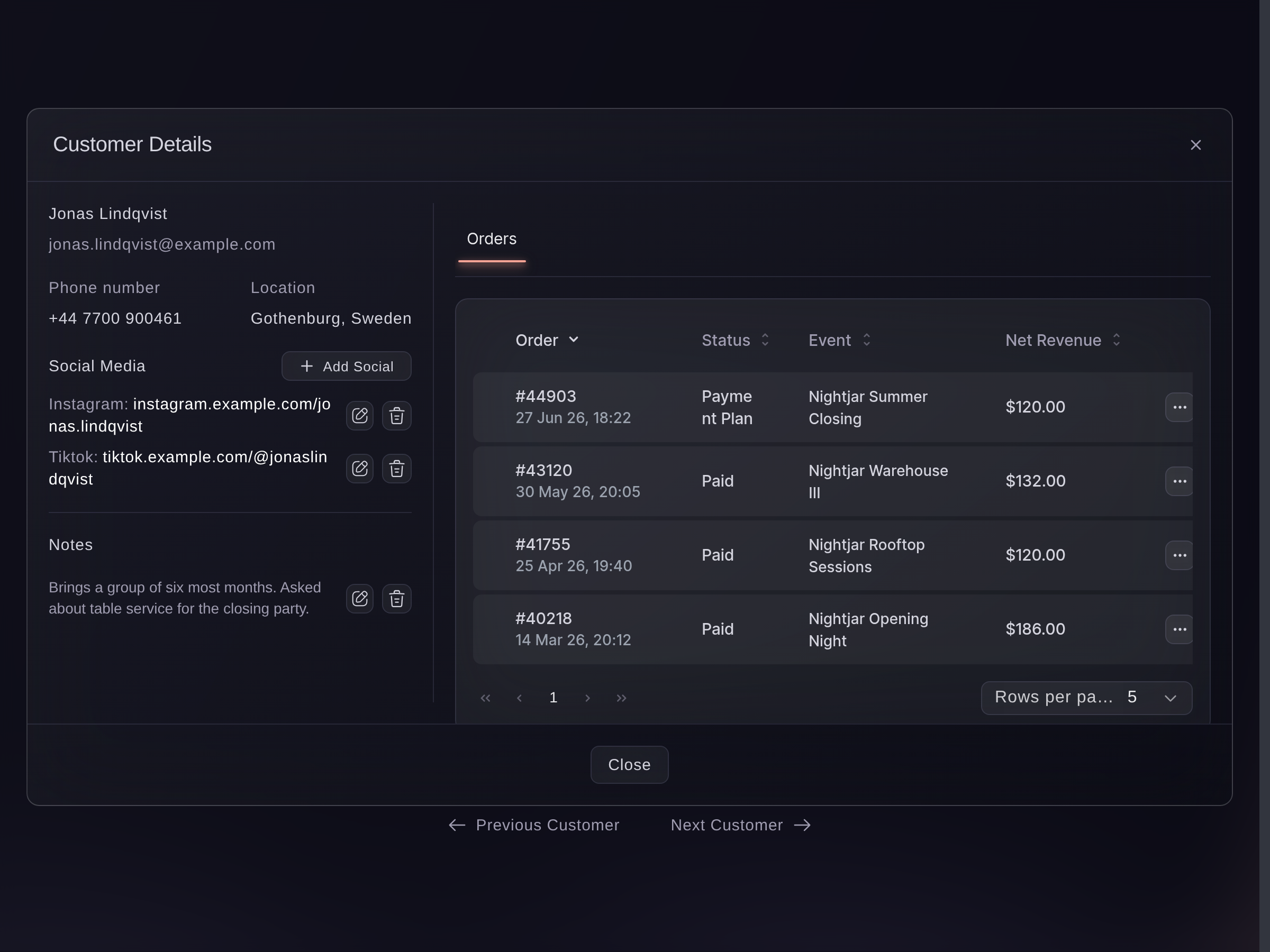
    Uudistetut asiakasprofiilit

    Avaa selkeämpi asiakasprofiili Asiakkaat-, Tilaukset- tai Vaikuttajat-osiosta — muistiinpanoineen, tilaushistorioineen ja brändilukuineen, kun niitä on saatavilla.

    Nyt näet kaiken asiakkaasta yhdessä profiilissa poistumatta luettelosta, jonka parissa työskentelet. Se näyttää hänen nimensä, sähköpostiosoitteensa, puhelinnumeronsa ja sijaintinsa sekä, kun tiedot ovat saatavilla, tapahtumat, joihin hän osallistui, hänen lippunsa, hänen suosittelemansa myynnit ja brändillesi tuomansa tulot.

    Valitse asiakas Asiakkaat-, Tilaukset- tai Vaikuttajat-osiossa, niin hänen profiilinsa avautuu sivun päälle. Lisää muistiinpano kohtaan Muistiinpanot, jotta jokainen brändin jäsen näkee asiayhteyden seuraavalla kerralla. Selaa hänen tilauksiaan, valitse rivi avataksesi koko tilauksen tai käytä rivin valikkoa lähettääksesi sen uudelleen.

    Sama profiili avautuu kaikista kolmesta paikasta, joten tiimisi näkee aina saman kuvan asiakkaasta.

    Uudistetut asiakasprofiilit Ticket Fairyn hallintapaneelissa
  27. Parannettu

    Lisää puhuja linkistä tai esittelytekstistä

    Täytä Call for Papers -ehdotuksen puhujatiedot LinkedIn-URL-osoitteesta, julkiselta esittelysivulta tai liitetystä tekstistä.

    Kun lisäät Call for Papers -ehdotuksen, voit nyt täyttää puhujan tiedot linkistä tai esittelytekstistä. Tämä säästää sinua kopioimasta nimiä, tehtävänimikkeitä ja kuvia käsin ja auttaa pitämään puhujatiedot oikeina.

    Avaa uusi ehdotus ja etsi Tuo linkistä tai esittelytekstistä. Liitä LinkedIn-URL, mikä tahansa julkinen esittelysivu tai puhujan esittelyteksti. Ticket Fairy täyttää nimen, tehtävänimikkeen, yrityksen, kuvan, linkit ja ehdotetut tunnisteet. Tarkista jokainen tieto ja muokkaa kaikki, mikä vaatii muutoksia, ennen tallennusta.

    Jos Ticket Fairy ei voi lukea linkkiä, liitä sen sijaan puhujan esittelyteksti tai anna tiedot itse alla olevissa kentissä.

  28. Parannettu

    Muuta sponsoritoimitukset tehtäviksi yhdellä napsautuksella

    Jokainen konferenssi- ja kongressitapahtumiesi sponsori voi nyt siirtää aktivointitoimituksensa suoraan tehtävätaulullesi.

    Nyt voit muuttaa sponsorin aktivointitoimitukset tehtäviksi yhdellä napsautuksella. Jokaisesta toimituksesta tulee tehtävä tehtävätaulullesi, jonka tiimisi voi määrittää ja jota se voi seurata, joten toimitat sponsoreillesi sen, mitä lupasit, eikä mitään unohdeta.

    Avaa konferenssi- tai messutapahtumasi Tapahtumatuotannossa ja siirry sponsoreihisi. Valitse sponsorin rivillä Luo tehtävät toimituksista ja vahvista. Jokainen toimitus lisätään tehtävätaulullesi, jossa voit määrittää sen tiimikaverille ja seurata sen edistymistä.

    Jo toteutetuiksi merkityt toimitukset ohitetaan. Jos suoritat toiminnon uudelleen samalle sponsorille, vain uudet toimitukset lisätään, joten et koskaan saa päällekkäisiä tehtäviä.

  29. Uusi

    Kaksivaiheinen tunnistus

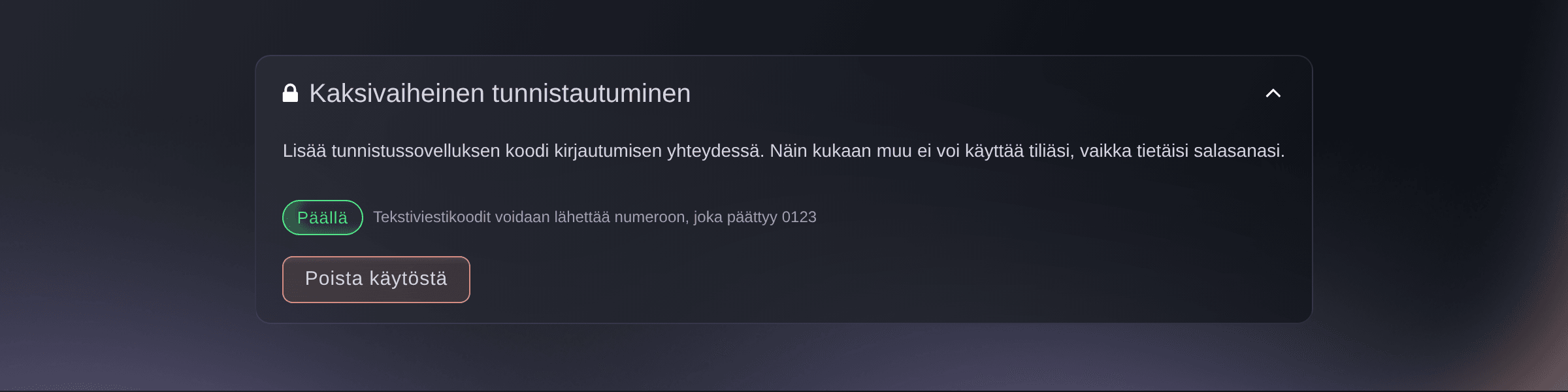
    Suojaa tilisi tunnistussovelluksen koodilla kirjautuessasi — ota se käyttöön Tilin asetuksissa.

    Nyt voit suojata Ticket Fairy -tilisi kaksivaiheisella tunnistautumisella. Kun kirjaudut sisään, annat salasanasi lisäksi tunnistussovelluksen koodin. Tämä auttaa estämään muita käyttämästä tiliäsi, vaikka he tietäisivät salasanasi.

    Avaa Tilin asetukset ja ota käyttöön Kaksivaiheinen tunnistautuminen. Lisää ensin matkapuhelinnumero, jotta voimme lähettää sinulle koodin tekstiviestillä, jos menetät pääsyn sovellukseesi. Skannaa sitten QR-koodi tunnistussovelluksellasi ja viimeistele antamalla sen näyttämä 6-numeroinen koodi.

    Seuraavalla kirjautumiskerralla anna tunnistussovelluksesi koodi. Jos sovellus ei ole käsillä, voit pyytää koodin sen sijaan tekstiviestinä.

    Kaksivaiheinen tunnistus Ticket Fairyn hallintapaneelissa
  30. Uusi

    Myy lippuja omalla verkkosivustollasi

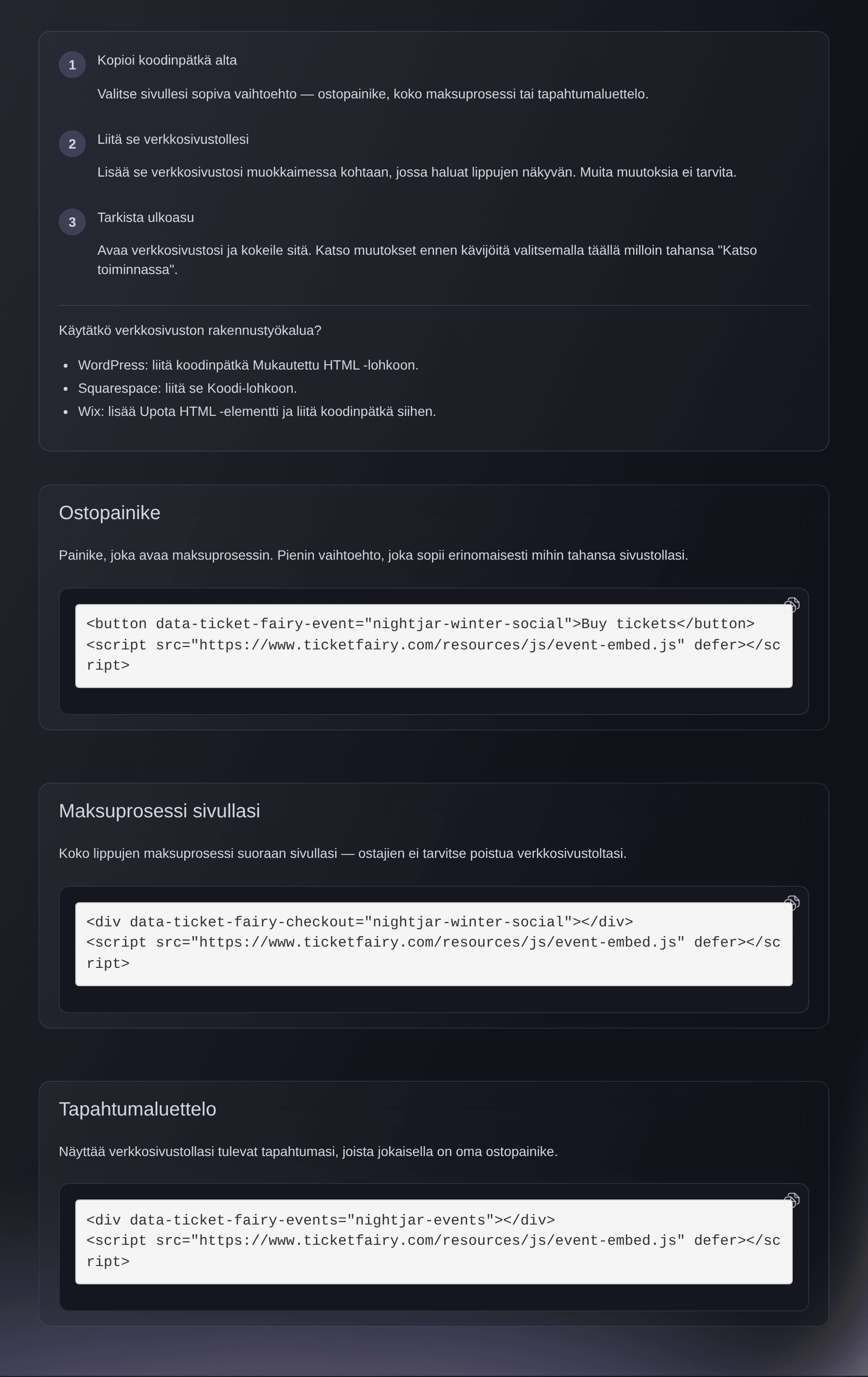
    Uudet verkkosivustoupotukset tuovat ostopainikkeen, koko kassaprosessin tai tapahtumaluettelosi omalle sivustollesi.

    Nyt voit myydä lippuja omalla verkkosivustollasi. Lisää sivustollesi ostopainike, koko kassa tai tapahtumaluettelosi, niin ostajat viimeistelevät ostoksensa poistumatta sivustoltasi. Näin ostajat pysyvät brändisi parissa ja poistuu vaihe, jossa ihmiset voivat luopua ostamisesta.

    Avaa brändisi tai mikä tahansa tapahtuma, siirry kohtaan Markkinointi ja sitten Verkkosivustoupotukset. Luo upotus ja valitse, mitä se näyttää. Aseta tyyli ja värit vastaamaan sivustoasi ja tarkista reaaliaikainen esikatselu. Valitse sitten Kopioi koodinpätkä ja liitä se WordPressiin, Squarespaceen, Wixiin tai mihin tahansa muuhun verkkosivustoon.

    Brändin omistajat ja ylläpitäjät voivat hallita verkkosivustoupotuksia. Voit myös valita, mitkä verkkosivustot saavat käyttää kutakin upotusta.

    Myy lippuja omalla verkkosivustollasi Ticket Fairyn hallintapaneelissa
  31. Parannettu

    Näytteilleasettajaluettelosi tallentuu ja synkronoituu nyt tiimillesi

    Konferenssi- ja kongressitapahtumiesi messualueen näytteilleasettajat tallentuvat nyt Ticket Fairyyn ja pysyvät synkronoituina koko tiimillesi.

    Konferenssi- ja messutapahtumiesi näytteilleasettajaluettelo tallentuu nyt Ticket Fairyyn ja pysyy samana koko tiimillesi. Tiimisi voi suunnitella messualuetta yhdessä ilman erillistä laskentataulukkoa.

    Avaa tapahtumasi Tapahtumatuotannossa ja siirry kohtaan Näytteilleasettajat. Lisää jokainen näytteilleasettaja, määritä heidän osastonsa ja merkitse heidän sopimuksensa ja pystytyksensä tehdyiksi, kun ne on hoidettu. Siirrä jokainen näytteilleasettaja odottavasta vahvistettuun, kun hän on valmis.

    Jokainen muutos tallentuu ja päivittyy koko tiimillesi sen tapahtuessa. Jos kaksi ihmistä muokkaa samaa näytteilleasettajaa yhtä aikaa, Ticket Fairy estää toista muutosta korvaamasta toista ja kysyy, mitä säilytetään.

  32. Parannettu

    Call for Papers tallentuu ja synkronoituu nyt tiimillesi

    Konferenssiesi puhuja- ja sessioehdotukset tallentuvat nyt Ticket Fairyyn ja pysyvät synkronoituina koko tiimillesi.

    Konferenssitapahtumiesi puhuja- ja sessioehdotukset tallentuvat nyt Ticket Fairyyn ja pysyvät samoina koko tiimillesi. Arvioijasi työskentelevät yhden luettelon pohjalta, joten yhtään ehdotusta ei katoa eikä arvioida kahdesti.

    Avaa konferenssitapahtumasi Tapahtumatuotannossa ja siirry kohtaan Call for Papers. Lisää jokainen ehdotus ja siirrä se arvioinnin läpi päättäessäsi: lähetetty, arvioitavana, hyväksytty, hylätty tai jonossa. Tiimikaverisi näkevät jokaisen muutoksen sen tapahtuessa.

    Koska ehdotukset tallennetaan tapahtuman yhteyteen, voit sulkea sivun ja palata myöhemmin tai työskennellä toisella laitteella ja jatkaa siitä, mihin jäit.

  33. Parannettu

    Määritä tapahtumatyyppi tapahtumaa luodessasi

    Valitse järjestämäsi tapahtuman tyyppi — konferenssi, festivaali, elokuvafestivaali, ruoka ja juoma sekä muita — suoraan Tapahtuman tiedoissa tai luontiavustajassa, niin Tapahtumanhallinta mukauttaa välilehdet, nimet ja työkalut.

    Valitset nyt tapahtumatyyppisi samassa paikassa kuin muutkin tapahtumatietosi. Konferenssi, festivaali, elokuvafestivaali, ruoka ja juoma sekä muut tyypit muuttavat kukin Tapahtumatuotantoa, joten näkemäsi välilehdet, nimikkeet ja työkalut vastaavat järjestämääsi tapahtumaa.

    Kun luot tapahtuman, valitse tapahtumatyyppi luontiohjatussa toiminnossa. Jos kyse on olemassa olevasta tapahtumasta, avaa Tapahtuman tiedot ja muuta Tapahtuman tyyppi -kenttää. Jos tapahtumasi on useampaa tyyppiä, esimerkiksi festivaali, joka on myös konferenssi, valitse kaikki sopivat ja aseta sitten Ensisijainen tapahtumatyyppi päättämään, mikä niistä johtaa.

    Tapahtumatuotanto lukee tyypin Tapahtuman tiedoista, joten oikeat välilehdet ja työkalut tulevat näkyviin itsestään. Sinun ei tarvitse asettaa tyyppiä uudelleen missään muualla.

  34. Uusi

    Selkeä toimintokeskus kiireellisille Vault-tehtäville

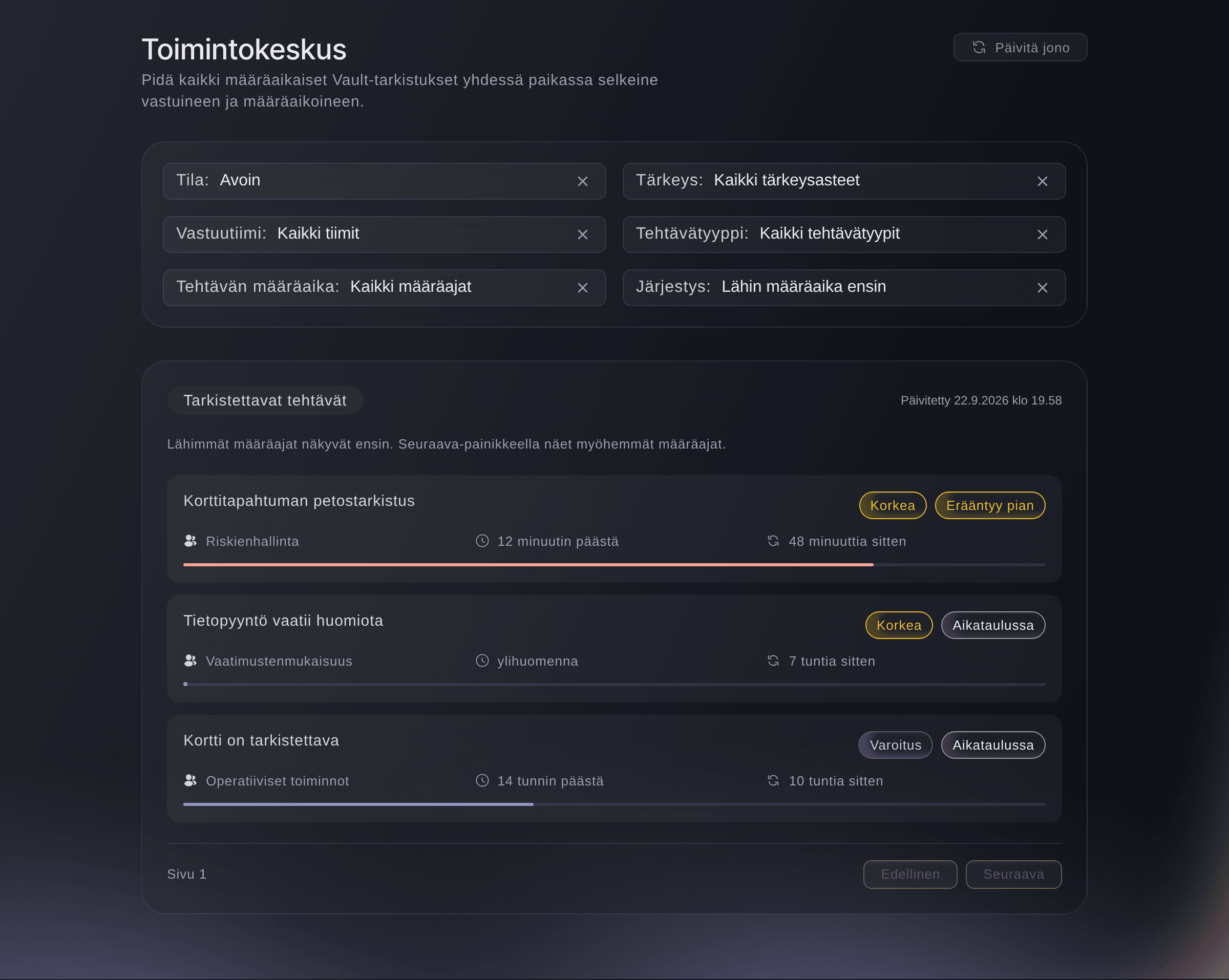
    Tarkista aikakriittiset Vault-tehtävät yhdessä paikassa ja näe vastuutiimi, kiireellisyys ja määräaika yhdellä silmäyksellä.

    Vaultin Toimintakeskus näyttää aikakriittisen Vault-työsi yhdessä paikassa. Jokaisesta kohteesta näkyvät sen tärkeys, vastuutiimi ja määräaika, joten voit hoitaa kiireellisimmän työn ensin eikä mitään jää huomaamatta.

    Avaa brändisi Vault ja siirry kohtaan Toimintakeskus. Käytä suodattimia rajataksesi luetteloa tilan, tärkeyden, vastuutiimin, tehtävätyypin tai määräajan mukaan ja lajittele se lähimmän määräajan tai viimeksi päivitetyn mukaan. Avaa mikä tahansa kohde nähdäksesi sen uusimmat tiedot ja sen, mitä se vaatii.

    Luettelo päivittyy itsestään, joten koko tiimisi työskentelee saman ajantasaisen näkymän pohjalta. Voit myös valita Päivitä jono milloin tahansa. Toimintakeskus on käytettävissä brändeille, joilla on Vault-tili.

    Selkeä toimintokeskus kiireellisille Vault-tehtäville Ticket Fairyn hallintapaneelissa
  35. Uusi

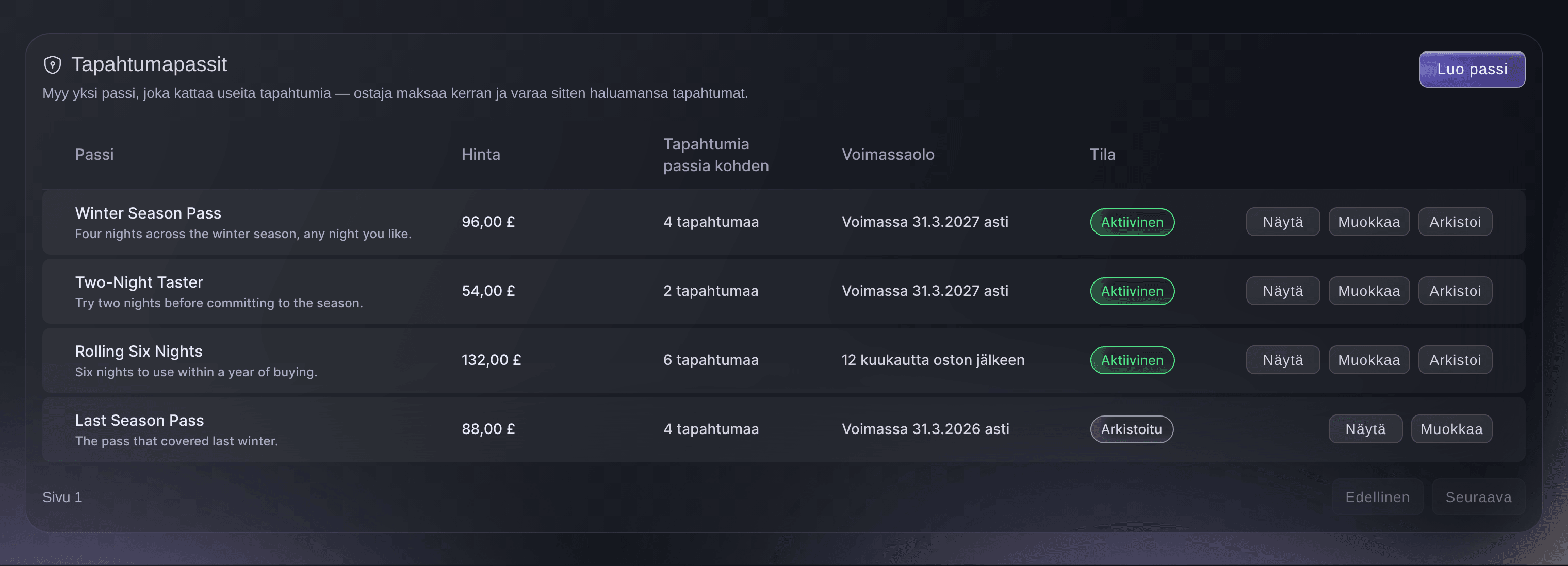
    Tapahtumapassit

    Myy yksi passi, joka kattaa useita tapahtumia — määritä hinta, jaa ostolinkki ja anna ostajien maksaa kerran ja varata haluamansa tapahtumat myöhemmin.

    Nyt voit myydä yhden passin, joka kattaa useita tapahtumiasi. Ostajat maksavat kerran ja käyttävät passia varatakseen haluamansa tapahtumat myöhemmin. Tämä auttaa myymään kausilippuja ja paketteja, tuomaan faneja takaisin useammin ja saamaan rahat aiemmin.

    Avaa brändisi Tapahtumapassit ja valitse Luo passi. Anna passin nimi, aseta hinta ja tapahtumien määrä passia kohden ja valitse, mitkä tapahtumat se kattaa. Linkitä tapahtumasarja, niin sarjan tulevat tapahtumat lisätään puolestasi. Valitse sitten Kopioi ostolinkki ja jaa se faneillesi.

    Aina kun passin haltija varaa tapahtuman, osa passin tuloista siirtyy kyseiselle tapahtumalle. Jos arkistoit passin, sitä ei enää myydä, mutta jo ostetut passit pysyvät voimassa.

    Tapahtumapassit Ticket Fairyn hallintapaneelissa
  36. Parannettu

    Lipputoimiston ja suosittelujen summat Nettotuloissa

    Tapahtuman tulokset näyttävät nyt lipputoimistomyynnin omalla kortillaan, ja Nettotulot ilmoittaa kokonaismäärän, kun suositteluhyvitykset tai lipputoimistomyynti sisältyvät siihen.

    Tapahtumasi Tulokset-sivu näyttää nyt lipputoimistomyyntisi erikseen ja kertoo selvästi, milloin nettotulosi sisältävät suositteluhyvityksiä tai lipputoimistomyyntiä. Näet, mistä rahasi tulevat, ja voit luottaa ilmoittamaasi lukuun.

    Avaa tapahtumasi ja siirry kohtaan Tulokset. Jos tapahtumassa on lipputoimistomyyntiä, Lipputoimistomyynti-kortti näyttää käteisen kokonaissumman ja linkin Lipputoimistomyynti-välilehdelle yksityiskohtia varten. Katso Nettotulot-kortin alatunnistetta nähdäksesi kokonaissumman, joka sisältää suositteluhyvitykset, lipputoimistomyynnin tai molemmat.

    Jos tapahtumassasi ei ole lipputoimistomyyntiä tai suositteluhyvityksiä, Tulokset-sivu näyttää samalta kuin ennenkin.

  37. Uusi

    Verkkosivuston rakentaja

    Rakenna brändillesi kokonainen verkkosivusto ilman koodausta — reaaliaikainen suunnittelustudio, 30+ ilmettä, tapahtumasi ja oma verkkotunnuksesi.

    Nyt voit rakentaa brändillesi kokonaisen verkkosivuston Ticket Fairyssa ilman koodia. Tapahtumasi ja lippusi näkyvät sivustolla, joten fanit voivat tutustua sinuun ja ostaa yhdessä paikassa omassa verkko-osoitteessasi.

    Avaa brändisi ja siirry kohtaan Verkkosivuston rakennustyökalu. Napsauta mitä tahansa oikean sivustosi osaa muuttaaksesi sitä ja pudota kuvat suoraan sivulle. Valitse teema yli 30 suunnittelun joukosta tai tallenna oma ilmeesi. Lisää blogikirjoituksia ja lisää Spotify-soitin, jotta fanit voivat kuunnella esiintyjälistaasi. Kun olet valmis, valitse Julkaise.

    Sivustosi julkaistaan ilmaisessa verkko-osoitteessa. Jos haluat käyttää omaa verkkotunnustasi, valitse Yhdistä oma verkkotunnuksesi ja seuraa ohjeita lisätäksesi tietueet verkkotunnuspalveluusi. Voit poistaa sivuston julkaisun milloin tahansa.

  38. Parannettu

    Pikatoimintoja on helpompi tarkastella

    Hallintapaneelin pikavalinnat ovat nyt siististi tapahtuma- ja bränditoimintojen vieressä, joten tärkeimmät aloitustavat ovat helposti saatavilla.

    Hallintapaneelisi Pikatoiminnot on nyt helpompi silmäillä. Ne sijaitsevat kohtien Hallitse tapahtumia ja Hallitse brändejä vieressä, joten tärkeimmät tavat aloittaa ovat yhdessä ja näet, minne siirtyä seuraavaksi.

    Avaa hallintapaneelisi. Suuremmalla näytöllä Pikatoiminnot näkyvät siistinä luettelona kohtien Hallitse tapahtumia ja Hallitse brändejä vieressä. Puhelimessa tai pienemmässä ikkunassa osiot pinoutuvat päällekkäin, jotta jokainen on helppo lukea ja napauttaa.

    Oikotiesi tekevät samat asiat kuin ennenkin. Vain asettelu on muuttunut, joten mitään uutta ei tarvitse opetella eikä mitään tarvitse määrittää.

  39. Parannettu

    Budjetti: arviot ja eritellyt toteutuneet kulut

    Määritä yksi arvio osiota kohden ja kirjaa sitten jokainen toteutunut kulu omalle rivilleen — Ticket Fairy seuraa poikkeamaa, joten näet heti, pysyykö tapahtuman jokainen osa budjetissa.

    Tapahtumasi budjetti pitää nyt suunnitelmasi ja todelliset menosi rinnakkain. Asetat yhden arvion esityksen jokaiselle osalle ja lisäät sitten jokaisen todellisen kulun omalle rivilleen. Ticket Fairy näyttää erotuksen, joten näet ajoissa, missä ylität tai alitat budjetin.

    Avaa tapahtumasi Tapahtumatuotannossa ja siirry kohtaan Budjetti. Jokaisella osiolla on yksi arvio ja oma luettelonsa toteutuneista kuluista. Vakio-osioille Ticket Fairy ehdottaa arviota varauksistasi ja sponsoreistasi, ja voit hyväksyä sen yhdellä napautuksella. Lisää jokainen kulu uutena rivinä, kun maksat sen. Jos haluat seurata jotain muuta, valitse Lisää osio.

    Jokaisessa osiossa näkyvät toteutunut kokonaissumma arvion vieressä ja näiden välinen ero. Jos haluat jakaa luvut, valitse Lataa CSV.

  40. Parannettu

    Yhdistä postilaatikko ja kokousmuistiinpanoavustaja kahdessa minuutissa

    Kun valitset Ingest-yhteyskortista 'Määritä', vaiheittainen ohjattu toiminto avautuu — kopioi tapahtuman edelleenlähetysosoite Gmailiin/Outlookiin tai lisää botin sähköpostiosoite Zoom-, Meet- tai Teams-kutsuun.

    Nyt saat tapahtumasi sähköpostin ja puheluiden muistiinpanot Faille muutamassa minuutissa lyhyen opastetun ikkunan avulla, joka näyttää, mitä tehdä. Kun Fai voi lukea tapahtumasi sähköpostin ja liittyä puheluihisi, hän arkistoi keskustelut, kirjoittaa muistiinpanot ja poimii jatkotoimet puolestasi.

    Avaa tapahtumasi, valitse Toiminnot ja sitten Saapuneet. Jos postilaatikkoa ei ole vielä otettu käyttöön, valitse Ota postilaatikko käyttöön. Ikkunassa näkyvät brändillesi yhdistetyt postilaatikot ja selitys siitä, miten Fai arkistoi jokaisen keskustelun sen tapahtuman alle, jota se koskee. Puheluja varten avaa Kokoukset-välilehti, valitse Lähetä muistiinpanija ja liitä Zoom-, Google Meet- tai Microsoft Teams -linkki. Muistiinpanija liittyy puheluun, tallentaa sen ja kirjoittaa muistiinpanot.

    Jos tarvitset Gmail- tai Outlook-postilaatikon tai kalenterin yhdistettynä, tukitiimimme voi tehdä sen puolestasi. Kun kalenteri on yhdistetty, muistiinpanija liittyy puheluihisi ilman, että sinun tarvitsee liittää linkkejä.

  41. Uusi

    Lämpimästi tervetuloa takaisin

    Palaatko pitkän tauon jälkeen? Hallintapaneeli kertoo nyt kaiken uuden, joka on julkaistu edellisen tapahtumasi jälkeen.

    Jos palaat Ticket Fairyyn tauon jälkeen, hallintapaneelisi näyttää nyt, mikä on muuttunut edellisen tapahtumasi jälkeen. Pääset nopeasti ajan tasalle ja saat seuraavan tapahtumasi myyntiin uusimmilla työkaluilla.

    Kirjaudu sisään tauon jälkeen, niin tervetuloa takaisin -paneeli tulee näkyviin hallintapaneelissasi. Valitse Katso mitä uutta avataksesi luettelon siitä, mitä olemme julkaisseet edellisen tapahtumasi jälkeen, tärkeimmät ensin. Valitse Esittele minulle paikat saadaksesi lyhyen opastuksen tai Pyydä Faita esittelemään paikat, niin hän käy muutokset kanssasi läpi ja auttaa määrittämään seuraavan tapahtumasi.

    Jos et tarvitse paneelia, valitse tervetuloa takaisin -paneelin sulkeminen. Voit aina avata sivupalkin Mitä uutta -osion nähdäksesi koko historian.

  42. Parannettu

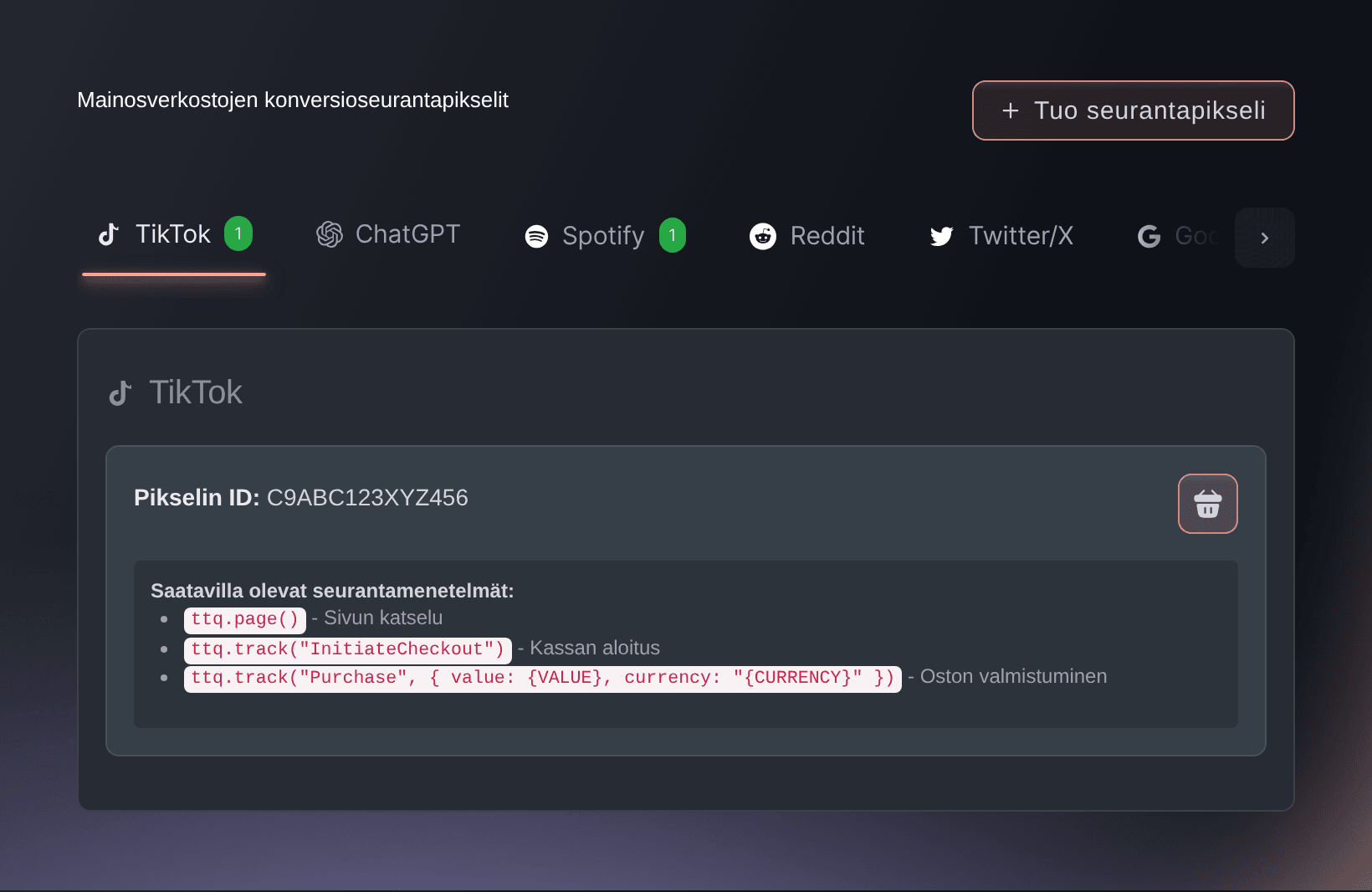
    Seurantapikselit siirtyvät Integraatioihin

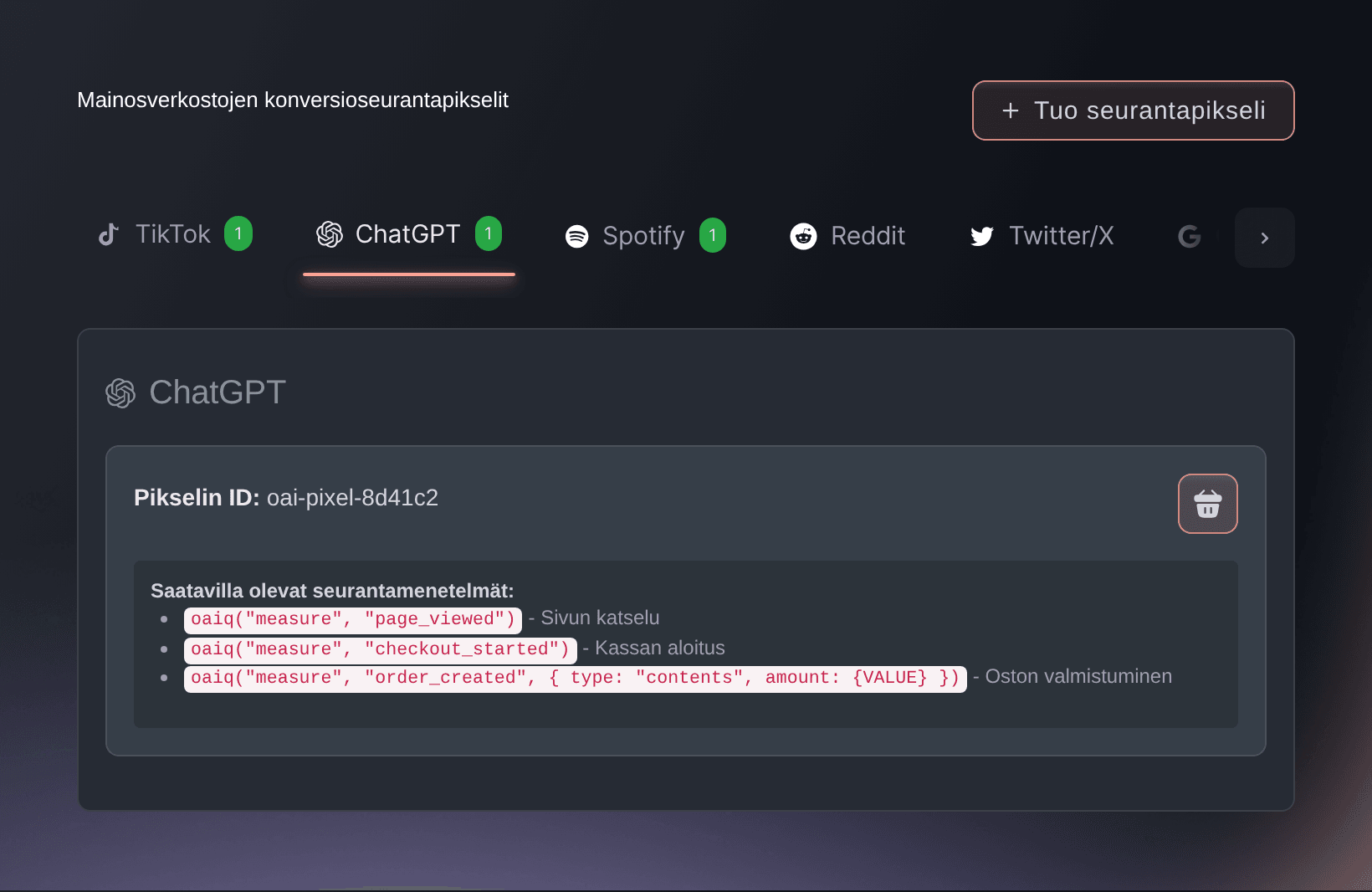
    Hallitse Meta-pikseliäsi ja verkostojen seurantapikseleitä Mailchimpin, Laylon ja Hiven rinnalla.

    Meta-pikselisi ja muiden mainosalustojen seurantapikselit ovat nyt Integraatioissa Mailchimpin, Laylon ja Hiven vieressä. Kaikki, mikä auttaa tavoittamaan ja mittaamaan yleisöäsi, on yhdessä paikassa, joten käytät vähemmän aikaa oikean asetuksen etsimiseen.

    Avaa brändisi ja siirry kohtaan Integraatiot. Löydät Meta-pikselisi ja seurantapikselisi sieltä, ja voit lisätä, muuttaa tai poistaa niitä kuten ennenkin. Nykyiset pikselisi siirtyivät sinne ilman toimenpiteitä sinulta.

    Markkinointitiimin jäsenet voivat nyt hallita pikseleitä brändin omistajien ja ylläpitäjien lisäksi. Näin mainoksiasi hoitava henkilö voi määrittää seurannan pyytämättä omistajalta apua.

  43. Uusi

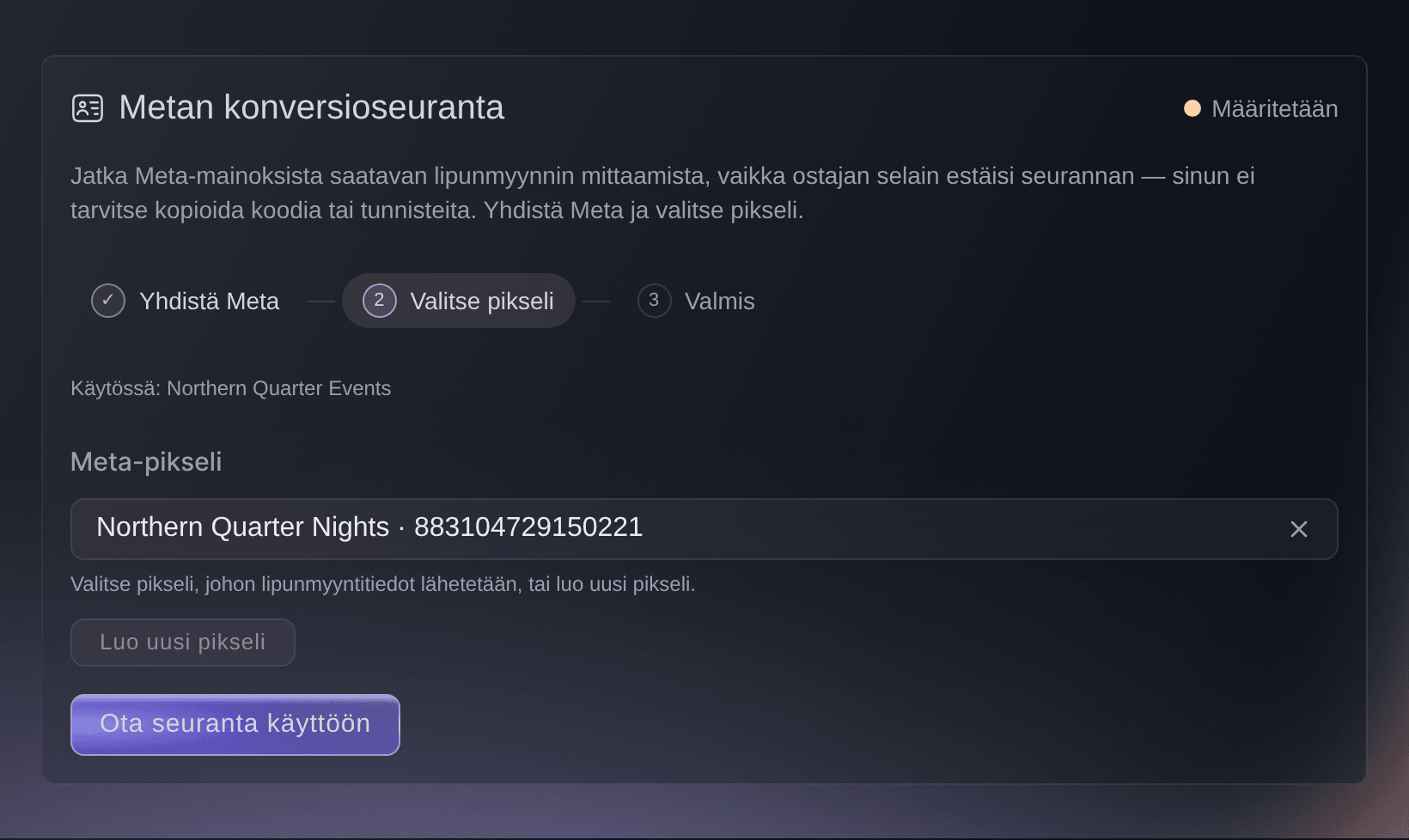
    Metan konversioseuranta yhdellä napsautuksella

    Yhdistä Meta ja valitse pikseli — määritämme konversioseurannan puolestasi ilman kopioitavaa tunnusta.

    Nyt voit määrittää Metan konversioseurannan kopioimatta pikselin tunnusta tai käyttöoikeustunnusta. Ticket Fairy yhdistää Meta-tilisi puolestasi, joten voit mitata Meta-mainoksistasi tulevan lipunmyynnin, vaikka ostajan selain estäisi seurannan.

    Avaa brändisi ja siirry kohtaan Integraatiot. Valitse Yhdistä Meta ja kirjaudu sisään Meta-tilillesi. Valitse pikseli, jota haluat käyttää, tai luo uusi. Ticket Fairy määrittää sitten yhteyden, joten sinun ei tarvitse käydä Events Managerissa.

    Jos haluat mieluummin antaa pikselin tiedot itse, valitse Määritä käsin. Brändin omistajat, ylläpitäjät ja markkinointitiimin jäsenet voivat hallita tätä asetusta.

    Metan konversioseuranta yhdellä napsautuksella Ticket Fairyn hallintapaneelissa
  44. Parannettu

    Laylo ja Hive löytyvät nyt Integraatioista

    Hallitse Laylo- ja Hive-yhteyksiäsi Mailchimpin rinnalla — kaikki markkinointityökalusi yhdessä paikassa.

    Laylo- ja Hive-yhteytesi ovat nyt Integraatioissa muiden markkinointityökalujesi vieressä. Näet ja voit muuttaa niitä kaikkia yhdessä paikassa sen sijaan, että etsisit brändin lisäasetuksista.

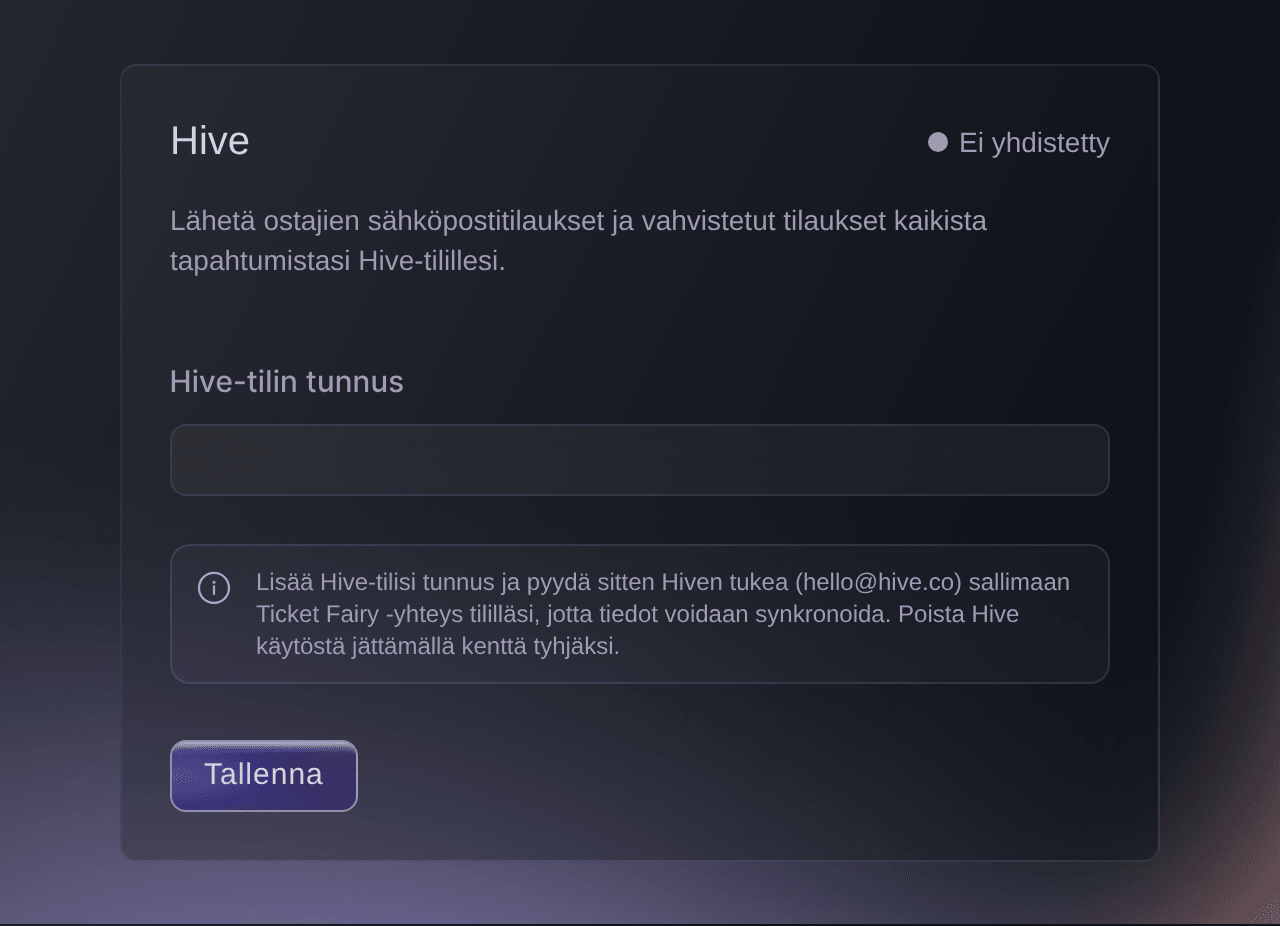
    Avaa brändisi ja siirry kohtaan Integraatiot. Jos haluat yhdistää Laylon, avaa Laylo ja liitä Laylo-tilisi koko webhook-linkki. Jos haluat yhdistää Hiven, avaa Hive ja anna Hive-tilisi tunnus ja pyydä sitten Hivea lisäämään Ticket Fairy tilisi sallittujen luetteloon, jotta tietosi voidaan synkronoida. Jos haluat poistaa jommankumman käytöstä, tyhjennä kenttä ja tallenna.

    Nykyiset Laylo- ja Hive-asetuksesi siirtyivät sinne ilman toimenpiteitä sinulta. Voit myös pyytää Faita ottamaan Laylon tai Hiven käyttöön tai poistamaan sen käytöstä puolestasi.

  45. Uusi

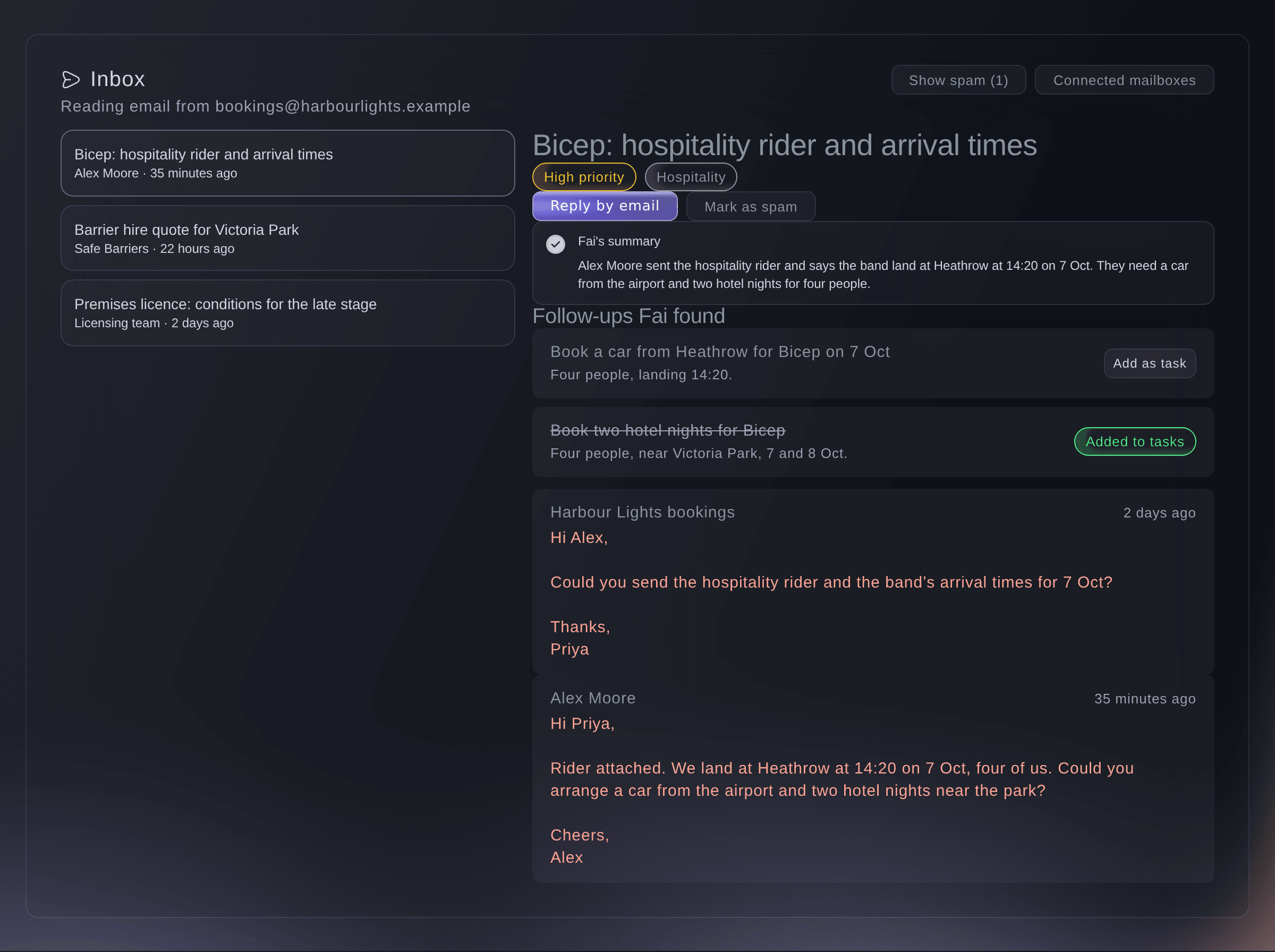
    Katso, miten Fai lukee saapuneet viestisi — ja korjaa häntä, kun hän erehtyy

    Tapahtuman saapuneissa viesteissä näkyvät nyt Fain luokittelupäätökset, roskapostisuodatin ja osuvuuspisteet suoraan suodatusalueella — ja voit korjata Fain virheellisen valinnan yhdellä napsautuksella.

    Nyt näet, miten Fai lajittelee tapahtumasi sähköpostin, ja voit korjata sen, kun hän erehtyy. Fai arkistoi jokaisen keskustelun tyypin alle, esimerkiksi Sopimus, Maksu, Hospitality tai Matkat ja logistiikka, ja asettaa tärkeysjärjestyksen, joten tärkeät viestit eivät huku rutiiniviestien joukkoon.

    Avaa tapahtumasi, valitse Toiminnot ja sitten Saapuneet. Suodata keskustelut tyypin mukaan keskittyäksesi yhdenlaisiin sähköposteihin. Valitse Näytä roskaposti nähdäksesi keskustelut, jotka Fai on siirtänyt syrjään, ja valitse Ei roskapostia siirtääksesi yhden takaisin, jos se oli virhe. Kun Fai löytää keskustelusta jatkotoimia, valitse Lisää tehtäväksi lisätäksesi ne tehtäväluetteloosi.

    Kokoukset-välilehdellä valitse Lähetä muistiinpanija ja liitä Zoom-, Google Meet- tai Microsoft Teams -linkki. Fain muistiinpanija liittyy puheluun, tallentaa sen ja kirjoittaa muistiinpanot ja jatkotoimet tapahtumallesi.

    Katso, miten Fai lukee saapuneet viestisi — ja korjaa häntä, kun hän erehtyy Ticket Fairyn hallintapaneelissa
  46. Uusi

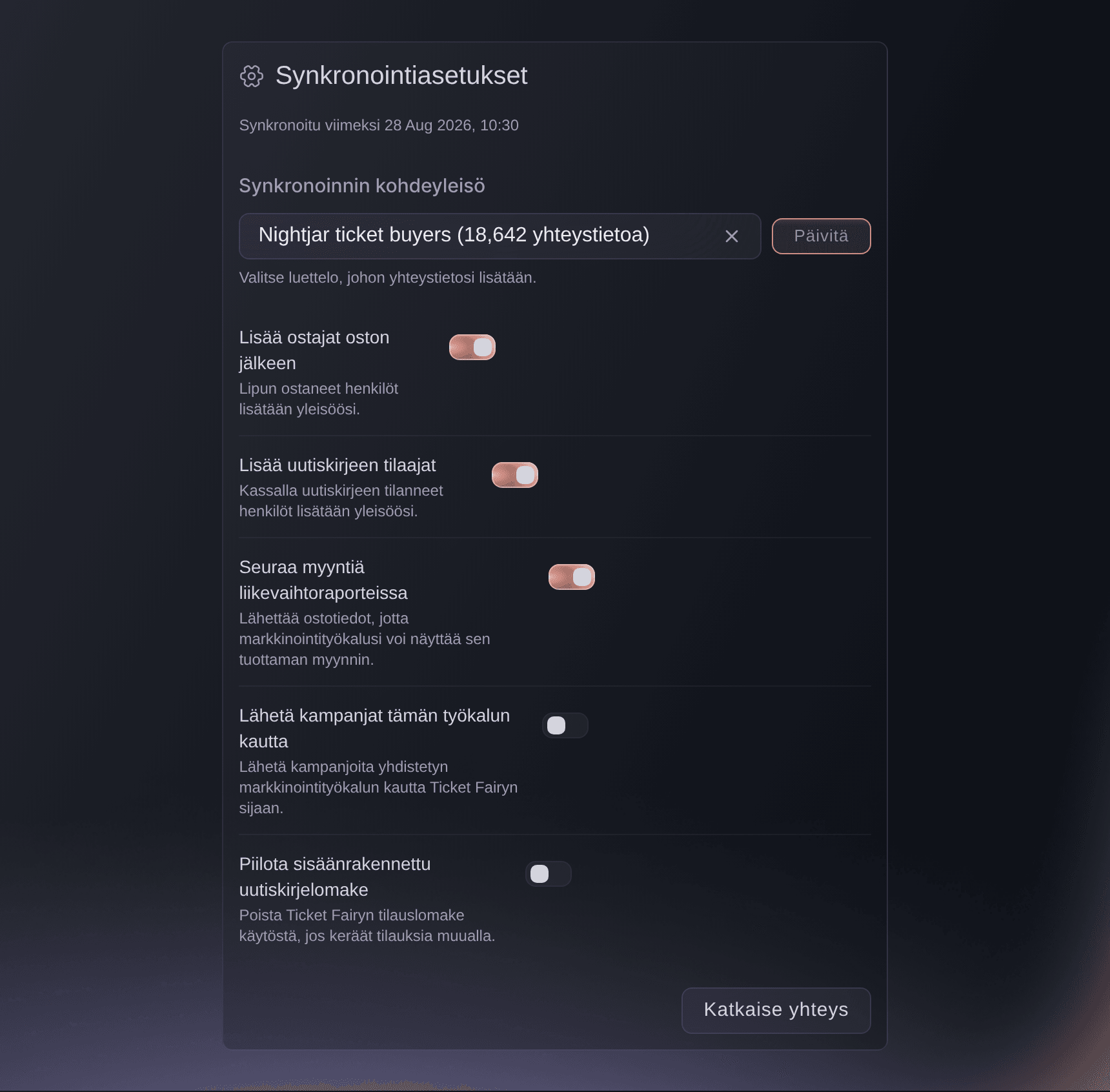
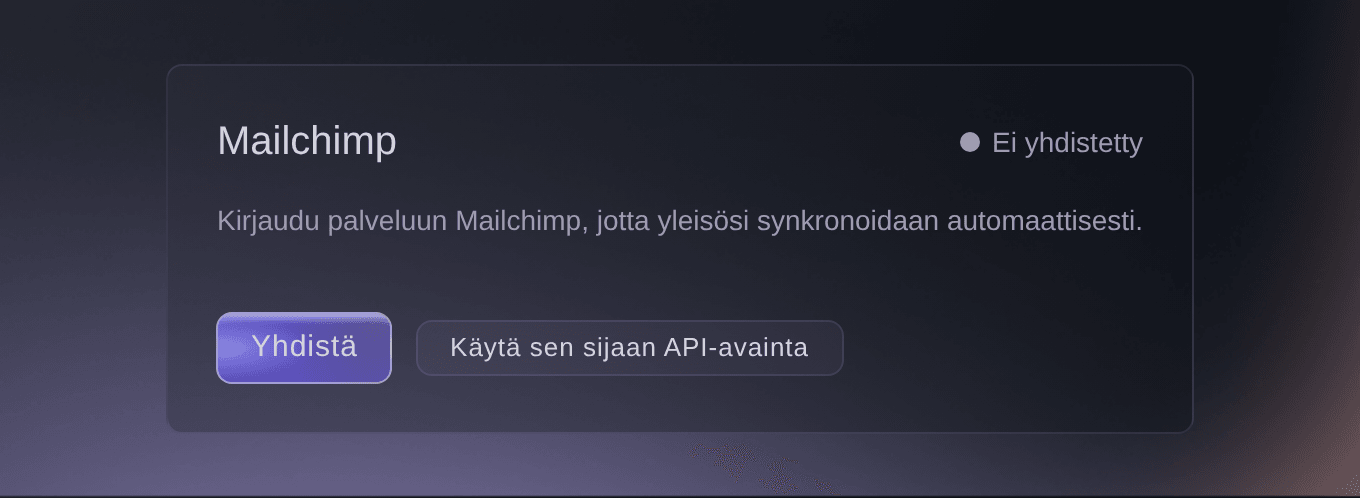
    Integraatiot: Yhdistä Mailchimp ja pidä kaikki synkronoituna

    Yhdistä markkinointityökalut brändiisi, niin Ticket Fairy siirtää ostajat, rekisteröitymiset ja myynnin niihin automaattisesti.

    Nyt voit yhdistää Mailchimpin brändiisi, ja Ticket Fairy pitää Mailchimp-yleisösi ajan tasalla ostajistasi, uutiskirjeen tilaajistasi ja myynnistäsi. Sinun ei enää tarvitse viedä ja tuoda luetteloita käsin, ja sähköpostikampanjasi tavoittavat oikeat ihmiset ajantasaisin tiedoin.

    Avaa brändisi ja siirry kohtaan Integraatiot. Valitse Mailchimp ja kirjaudu sisään yhdistääksesi tilisi. Valitse yleisö, johon synkronoidaan, ja valitse sitten, mitä siihen viedään: ostajat, kassalla liittyvät ihmiset ja myynti. Tallenna valintasi, niin synkronointi alkaa.

    Brändin omistajat, ylläpitäjät ja markkinointitiimin jäsenet voivat määrittää integraatiot. Jos sinulla ei ole vielä yleisöä, luo sellainen Mailchimpissä ja päivitä sitten luettelo Ticket Fairyssa.

    Integraatiot: Yhdistä Mailchimp ja pidä kaikki synkronoituna Ticket Fairyn hallintapaneelissa
  47. Uusi

    QR-pikaostolinkit

    Luo jaettavia linkkejä ja QR-koodeja, jotka vievät ostajan suoraan yhdellä napautuksella toimivaan, tilittömään lipun tai lisäpalvelun kassaan.

    Nyt voit luoda linkkejä ja QR-koodeja, jotka vievät ostajat suoraan kassalle yhden lipputyypin, yhden lisäpalvelun tai koko tapahtuman osalta. Ostajat maksavat muutamalla napautuksella Apple Paylla tai Google Paylla, eivätkä tarvitse tiliä. Näin on helpompi myydä ovella, julisteilla tai somejulkaisuissa.

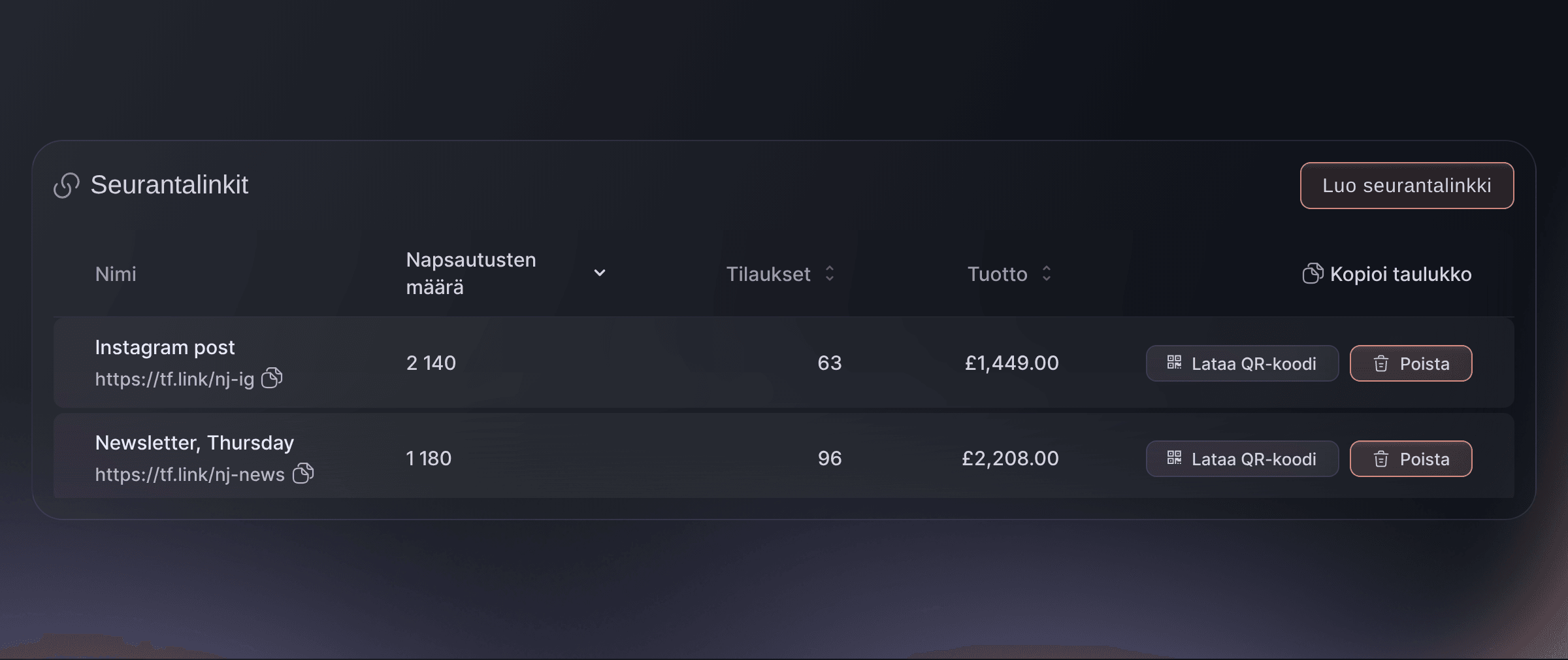
    Avaa QR-pikaostolinkit ja valitse Luo linkki. Valitse, mitä linkki myy, anna nimi, jonka tiimisi tunnistaa, ja aseta halutessasi enimmäismäärä tai päättymispäivä. Tallenna linkki ja valitse sitten Kopioi linkki jakaaksesi sen tai Näytä QR näyttääksesi tai tulostaaksesi koodin.

    Luettelossa näkyvät kunkin linkin tila, kuinka monta on myyty enimmäismäärästä ja milloin linkki vanhenee. Voit muokata tai poistaa linkin milloin tahansa.

  48. Parannettu

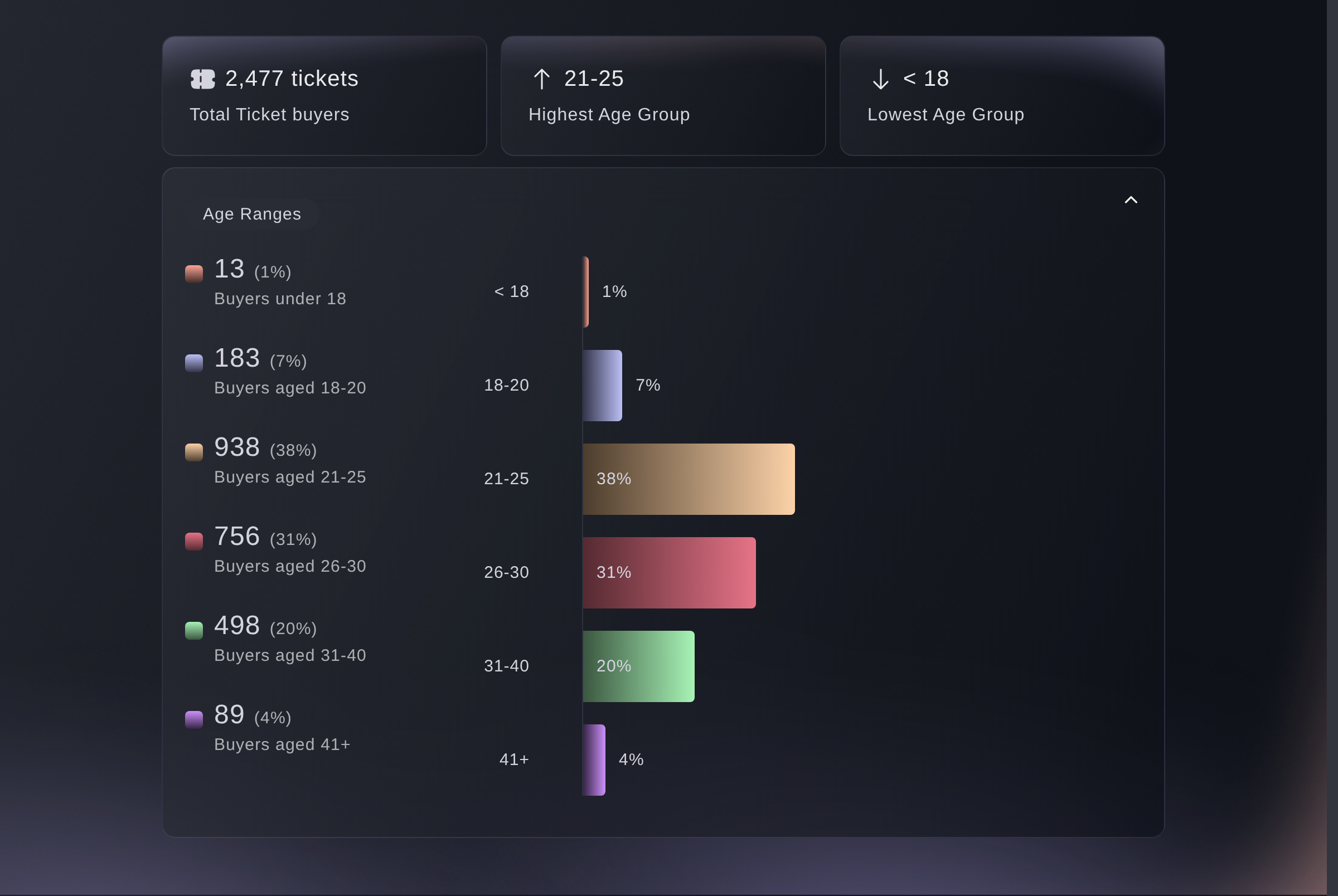
    Ikäjakauma brändin Demografiat-välilehdellä

    Brändisi Demografiat-välilehti näyttää nyt ostajien iän sukupuolen rinnalla — kaikkien tapahtumien osalta.

    Nyt näet ostajiesi iän brändin kaikissa tapahtumissa yhdessä paikassa. Tämä auttaa ymmärtämään, ketä brändisi vetää puoleensa, ja suunnittelemaan markkinointisi ja esiintyjälistasi oikealle yleisölle.

    Avaa brändisi ja siirry sen Demografiat-välilehdelle. Ikäjakauma näkyy sukupuolijakauman vieressä. Se käyttää samoja ikäryhmiä kuin tapahtuman Demografiat-välilehti, alle 18-vuotiaista 41-vuotiaisiin ja sitä vanhempiin, joten voit verrata yhtä tapahtumaa koko brändiin.

    Voit myös kysyä Failta brändisi ostajien iästä, ja hän antaa vastauksen keskustelussa.

    Ikäjakauma brändin Demografiat-välilehdellä Ticket Fairyn hallintapaneelissa
  49. Uusi

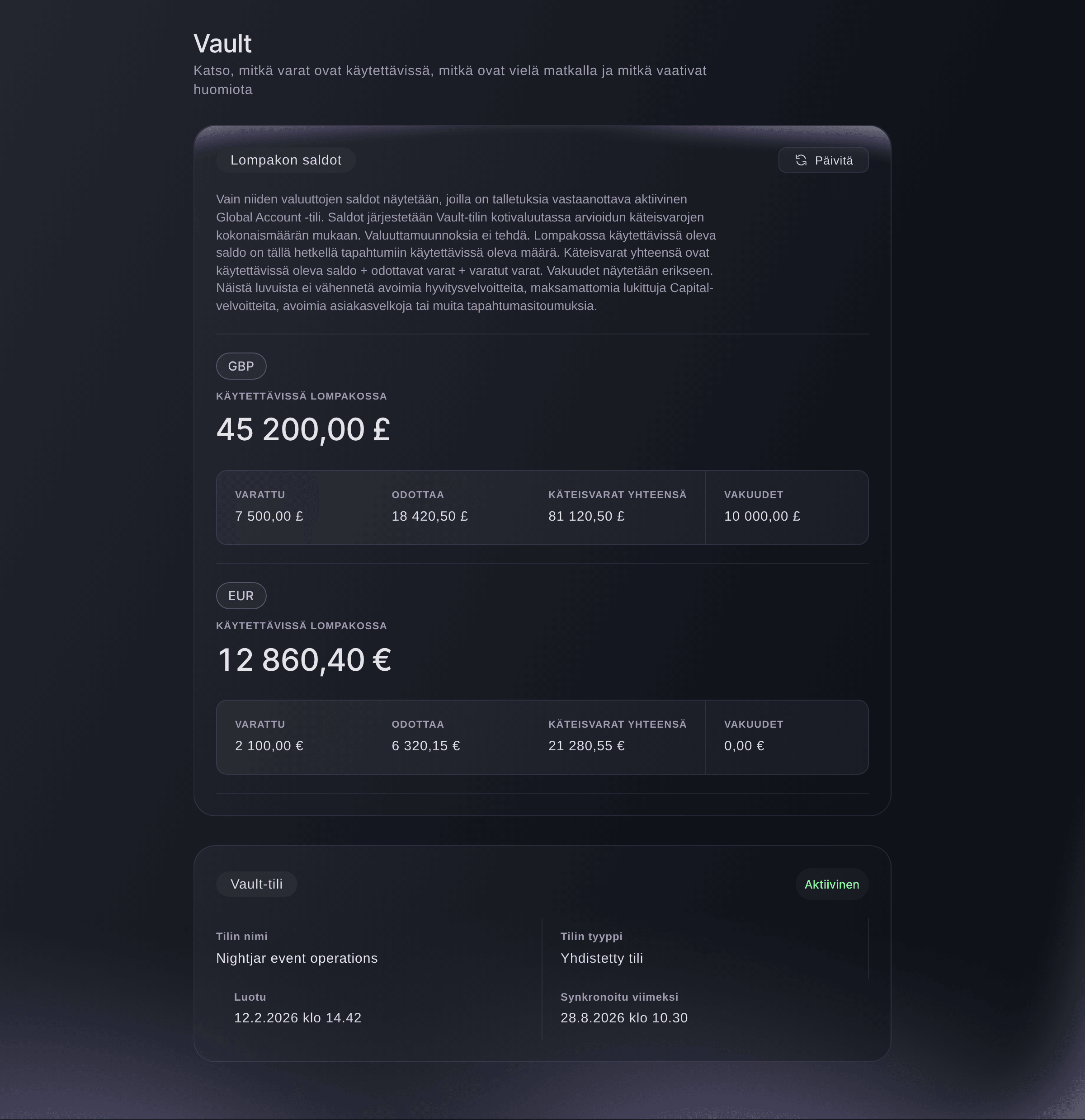
    Vault: uusi taloutesi ohjauskeskus

    Taloustyötila on nyt Vault — selkeämpi ja turvallisempi paikka saldoille, korteille, tileille, vastaanottajille, siirroille ja laskuille.

    Ticket Fairyn pankkitoiminto on nyt nimeltään Vault, ja sillä on uusi asettelu. Näet saldosi, korttisi, tilisi, vastaanottajasi, siirtosi ja laskusi selkeämmin, mikä auttaa ymmärtämään, missä rahasi ovat, ja toimimaan vähemmillä virheillä.

    Avaa brändi, jossa pankkitoiminto on otettu käyttöön, ja valitse Vault. Jokaisella valuutalla on oma saldonsa. Jokaisen tilin ja siirron tila näkyy selkeillä sanoilla. Käytä erillisiä osioita toiminnalle, korteille, vastaanottajille, maailmanlaajuisille tileille ja laskuille. Pysyt hallinnoimassasi brändissä siirtyessäsi niiden välillä.

    Toiminnot, jotka siirtävät rahaa tai muuttavat tärkeitä tietoja, pyytävät nyt sinua tarkistamaan ja vahvistamaan ensin. Tämä antaa sinulle viimeisen tarkistuksen, ennen kuin mitään tapahtuu.

    Vault: uusi taloutesi ohjauskeskus Ticket Fairyn hallintapaneelissa
  50. Uusi

    Kumoa mikä tahansa muutos versiohistorian avulla

    Jokainen tapahtumasi lavoihin, henkilöstöön, sponsoreihin, tehtäviin, toimittajiin ja muihin tietoihin tehty muokkaus tallentuu nyt versiona, jonka voit tarkistaa ja palauttaa yhdellä napsautuksella.

    Jokainen muutos tapahtumasi lavoihin, henkilökuntaan, sponsoreihin, tehtäviin, myyjiin ja muihin Tapahtumatuotannon tietueisiin tallennetaan nyt versiona. Jos joku tekee virheen, näet, mikä muuttui, ja voit palauttaa aiemmat tiedot yhdellä napsautuksella.

    Avaa tietue, jonka haluat tarkistaa, ja valitse Versiohistoria. Näet jokaisen version sekä sen, kuka sitä muutti ja milloin. Valitse aiempi versio ja palauta se. Palautetut tiedot lisätään uutena versiona ylimmäksi, joten voit aina palata versioon, jonka korvasit.

    Jos tiimikaveri muokkaa tietuetta, kun katsot sen historiaa, Ticket Fairy näyttää sinulle hänen uusimman versionsa ensin. Tämä estää sinua korvaamasta hänen työtään tietämättäsi.

  51. Uusi

    Tapahtumanhallinnan työnkulut tallentuvat nyt työskentelyn aikana

    Varausten tuonnit, asiakirjojen lataukset ja tehtäväkeskustelut käyttävät nyt aktiivisia tapahtumatietueita väliaikaisen työtilan sijaan.

    Työsi Tapahtumatuotannossa tallentuu nyt itse tapahtumaan. Kun tuot varauksia, lataat asiakirjoja tai keskustelet tehtävästä, tiimisi näkee saman edistymisen ja samat tulokset, eikä mitään katoa, kun joku päivittää sivun tai kirjautuu sisään toisella laitteella.

    Lisää varaustiedostoja Tapahtumatuotannossa, niin Fai lukee asiakirjat tapahtumaa vasten ja säilyttää tulokset tapahtuman yhteydessä koko tiimille. Sponsorien logot, lehdistöakkreditoinnit, NDA-asiakirjat ja tehtävien liitteet tallennetaan tapahtuman yhteyteen samalla tavalla.

    Tehtävätaululla kommentit, tunnisteet, riippuvuudet ja ajastimet pysyvät nyt jokaisen tehtävän mukana. Tiimikaverisi näkevät samat tehtävätiedot kuin sinä, ja voit jatkaa siitä, mihin jäit.

  52. Uusi

    Näe, kuka muokkaa — ennen kuin työt menevät päällekkäin

    Kun tiimikaveri avaa saman lavan, artistin, tehtävän, sponsorin tai muun tietueen, jota muokkaat, näet nyt hänen nimensä suoraan muokkausnäkymässä — näin kaksi henkilöä ei vahingossa korvaa toistensa työtä.

    Kun tiimikaveri avaa saman tietueen kuin sinä Tapahtumatuotannossa, näet nyt, kuka hän on, kun muokkaat. Tämä auttaa välttämään tilanteen, jossa kaksi ihmistä muuttaa samaa lavaa, artistia tai tehtävää yhtä aikaa, ja estää työn katoamisen.

    Avaa tietue muokattavaksi. Jos joku muu on avannut sen, merkki näyttää hänen kuvansa tai nimikirjaimensa ja kertoo, että hän muokkaa sitä parhaillaan. Voit odottaa, että hän on valmis, tai lähettää hänelle viestin ennen muutoksen tekemistä. Merkki päivittyy sitä mukaa, kun ihmiset avaavat ja sulkevat tietueen.

    Se toimii lavoissa, henkilökunnassa, majoituksessa, artisteissa, tehtävissä, sponsoreissa, vapaaehtoisissa, lehdistössä ja saavutettavuudessa. Jos tallennatte molemmat silti, Ticket Fairy näyttää ristiriidan ja antaa sinun valita, mitä säilytetään.

  53. Uusi

    Jaa työt tiimille — ja näe omat tehtäväsi

    Määritä vastuuhenkilö mille tahansa tietueelle — lavalle, artistille, tehtävälle, toimittajalle, sponsorille ja muulle — jotta kaikki tietävät vastuunjaon, ja avaa hallintapaneeli "Omat työsi" -luetteloon, joka näyttää kaiken sinulle osoitetun.

    Nyt voit antaa jokaiselle Tapahtumatuotannon tietueelle omistajan, jotta tiimisi tietää aina, kuka vastaa lavasta, artistista, tehtävästä, toimittajasta, sponsorista, vapaaehtoisryhmästä tai lehdistöyhteyshenkilöstä. Harvempi työ jää hoitamatta, eikä kenenkään tarvitse kysyä, kuka hoitaa mitä.

    Avaa tietue, jonka haluat määrittää, ja valitse omistaja tapahtumatiimistäsi tai määritä se itsellesi. Omistajan nimi näkyy sitten tietueessa. Etusivusi luettelee kaiken tapahtumassa sinulle määritetyn, joten voit aloittaa päivän oman työsi ääreltä yhdestä paikasta.

    Jos haluat antaa tietueen jollekulle toiselle, valitse uusi omistaja. Voit poistaa omistajan yhdellä napsautuksella. Omistajan vaihtaminen ei muuta tietueen omaa muokkaushistoriaa.

  54. Parannettu

    Vapaaehtoisten CSV-tuonti ja asiakirjaliitteet tapahtumahallinnassa

    Tuo vapaaehtoisluettelosi laskentataulukosta yhdellä napsautuksella ja liitä allekirjoitetut NDA-PDF:t, lehdistön valtuutusasiakirjat ja sponsorilogot suoraan heidän tietueisiinsa.

    Nyt voit lisätä koko vapaaehtoistiimisi laskentataulukosta yhdellä vaiheella ja pitää allekirjoitetut paperit niiden tietueiden yhteydessä, joihin ne kuuluvat. Näin sinun ei tarvitse lisätä vapaaehtoisia yksi kerrallaan etkä etsiä sähköpostista allekirjoitettua NDA:ta tai lehdistökorttia.

    Jos haluat tuoda vapaaehtoisia, avaa tapahtumasi, valitse Toiminnot ja sitten Vapaaehtoiset ja valitse Tuo CSV. Tuonti käyttää samoja sarakkeita kuin Lataa CSV -toiminnon tiedosto, joten voit ladata luettelosi, muokata sitä ja tuoda sen uudelleen. Sarakkeiden järjestyksellä ei ole väliä.

    Jos haluat liittää tiedoston, avaa sponsorin, lehdistöakkreditoinnin tai allekirjoitetun NDA:n lomake. Lisää sponsorin logo, toimittajan lehdistökortti tai portfolio tai vastaallekirjoitettu NDA. Liitetty tiedosto näkyy rivillä, joten tiimisi näkee, mitä on arkistoitu.

  55. Parannettu

    Lataa CSV tapahtumahallinnan näkymistä

    Reaaliaikaisia tietoja käyttävissä tapahtumahallinnan näkymissä on nyt Lataa CSV -toiminto, jolla voit viedä suodatetut, lajitellut tai haetut tiedot suoraan laskentataulukkoon.

    Nyt voit viedä tapahtumasi suunnitteluluettelot laskentataulukkoon yhdellä vaiheella. Monissa tapahtumatuotannon työtilan osioissa, kuten Artistit, Henkilökunta, Lavat, Sponsorit, Vapaaehtoiset, Lehdistö, Budjetti, Tehtävät ja Kokoukset, on Lataa CSV -painike.

    Avaa tapahtumasi, valitse Toiminnot ja sitten haluamasi osio. Suodata, hae tai lajittele luetteloa, kunnes se näyttää tarvitsemasi, ja valitse sitten Lataa CSV. Tiedosto sisältää näkemäsi rivit, ja sen nimessä näkyy käyttämäsi suodatin, joten lataamasi tiedostot pysyvät järjestyksessä.

    Tiedosto käyttää koodien sijaan selkeitä sanoja. Tilat näkyvät sanoina, kuten Vahvistettu tai Odottaa, hinnat näkyvät tavallisina valuuttasummina ja nimet korvaavat sisäiset numerot. Jos osiossa on myös Tuo CSV, voit muokata tiedostoa laskentataulukossasi ja tuoda sen uudelleen muuttamatta sen muotoa.

  56. Uusi

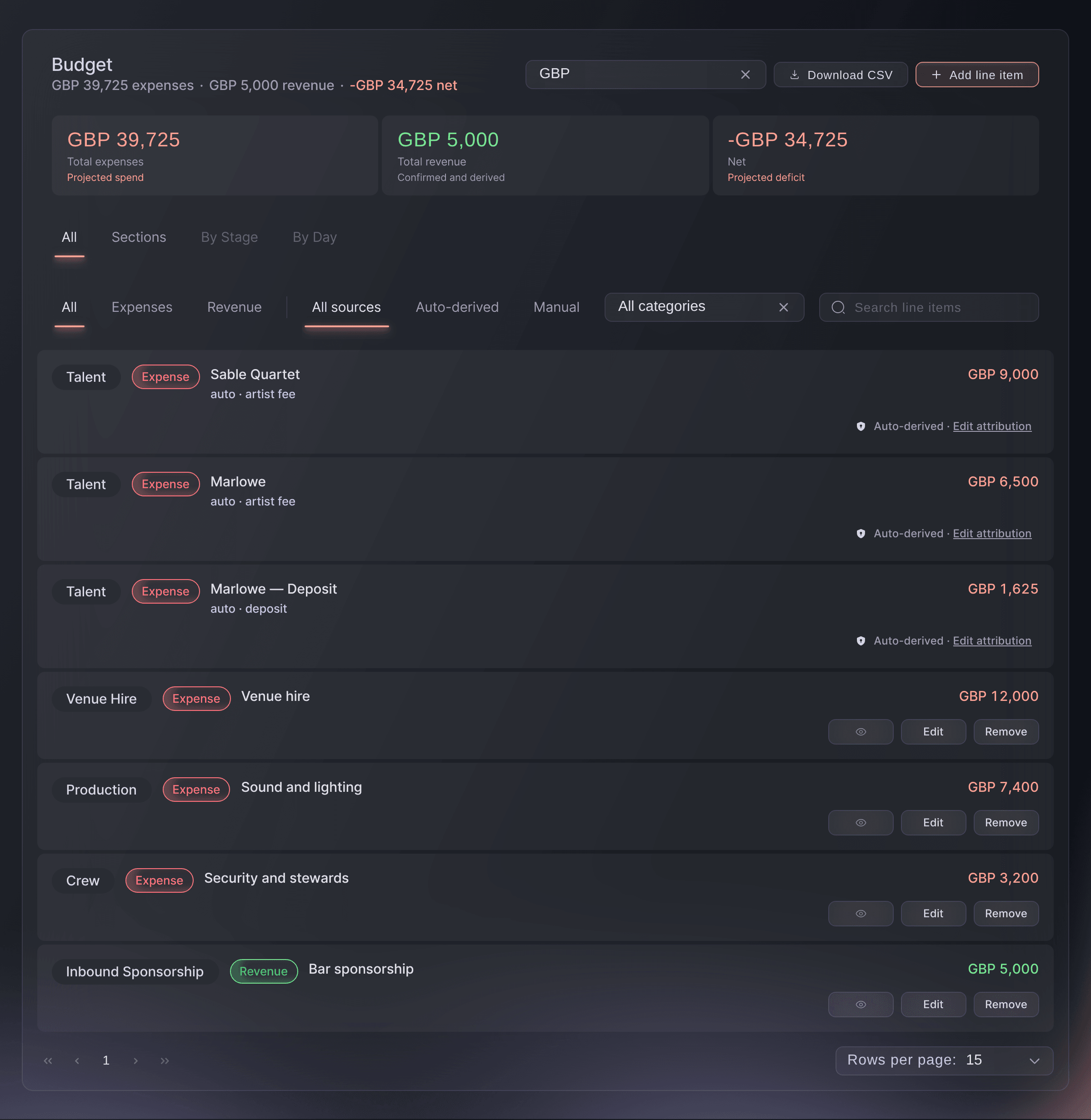
    Budjetti-välilehti — osio-, lava- ja päivänäkymät sekä älykäs automaattinen kohdistus

    Budjetti-välilehti ryhmittelee nyt kulut mukautettujen osioiden, lavan tai tapahtumapäivän mukaan — ja kohdistaa artistipalkkiot automaattisesti lavalle ja päivälle, kun artistilla on yksi aikaväli.

    Tapahtumasi budjetti rakentuu nyt itsestään jo sovitusta. Artistipalkkiot, ennakkomaksut, sponsorisopimukset ja myyjien osastomaksut siirtyvät budjettiin automaattisesti, joten näet todelliset kulusi ja tulosi ilman, että annat samoja lukuja kahdesti. Voit sitten tarkastella budjettia osion, lavan tai päivän mukaan nähdäksesi, minne rahat menevät.

    Avaa tapahtumasi, valitse Toiminnot ja sitten Budjetti. Käytä näkymän valitsinta vaihtaaksesi näkymien Kaikki, Osiot, Lavoittain ja Päivittäin välillä. Valitse Lisää osio luodaksesi omia ryhmiä, joilla on väri ja vastuuhenkilö. Valitse Lisää rivi lisätäksesi kulun tai tulon, jota ei vielä ole. Kun artistilla on yksi aikaväli, hänen palkkionsa kohdistuu automaattisesti oikealle lavalle ja päivälle.

    Muista tietueista tulevat rivit on lukittu, joten ne vastaavat aina varausta. Jos haluat siirtää yhden, valitse Muokkaa kohdistusta. Valitse Näyttövaluutta nähdäksesi kaikki summat yhdessä valuutassa.

    Budjetti-välilehti — osio-, lava- ja päivänäkymät sekä älykäs automaattinen kohdistus Ticket Fairyn hallintapaneelissa
  57. Uusi

    Fai etsii puolestasi lennot, majoituksen ja toimittajat

    Pyydä Faita etsimään lennot kenelle tahansa artistiluettelosi artistille, paikallisia toimittajia mihin tahansa palveluluokkaan tai majoitusvaihtoehtoja tapahtumapaikan läheltä — suoraan tapahtumatuotannon työtilasta.

    Fai osaa nyt tehdä artistien matkoihin liittyvän selvitystyön puolestasi. Pyydä häntä artistin sivulta etsimään lentoja tai majoitusta, niin hän palaa vertailtavilla vaihtoehdoilla. Tämä säästää aikaa, kun sinun ei tarvitse hakea monelta matkasivustolta.

    Avaa tapahtumasi, valitse Toiminnot ja sitten Artistit ja avaa artisti. Valitse artistin Yleiskatsaus-välilehdellä Pyydä Faita etsimään lennot. Fai käyttää artistin kotikaupunkia, tapahtumasi päivämääriä ja antamiasi lentoyhtiö- tai budjettitoiveita ja näyttää sitten reittivaihtoehdot välilaskuineen ja arvioituine hintoineen. Valitse Pyydä Faita etsimään majoitus ja anna oleskelun tyyppi, kuinka lähellä tapahtumapaikkaa sen tulee olla ja tähtiluokitus, niin Fai palauttaa lyhytlistan yöhintoineen.

    Kun Fai merkitsee sopimuksen yksinoikeuslausekkeen Asiakirjat-välilehdellä, hän näyttää nyt kaavion siitä, mitä etäisyyttä ja aikajaksoa lauseke koskee.

  58. Uusi

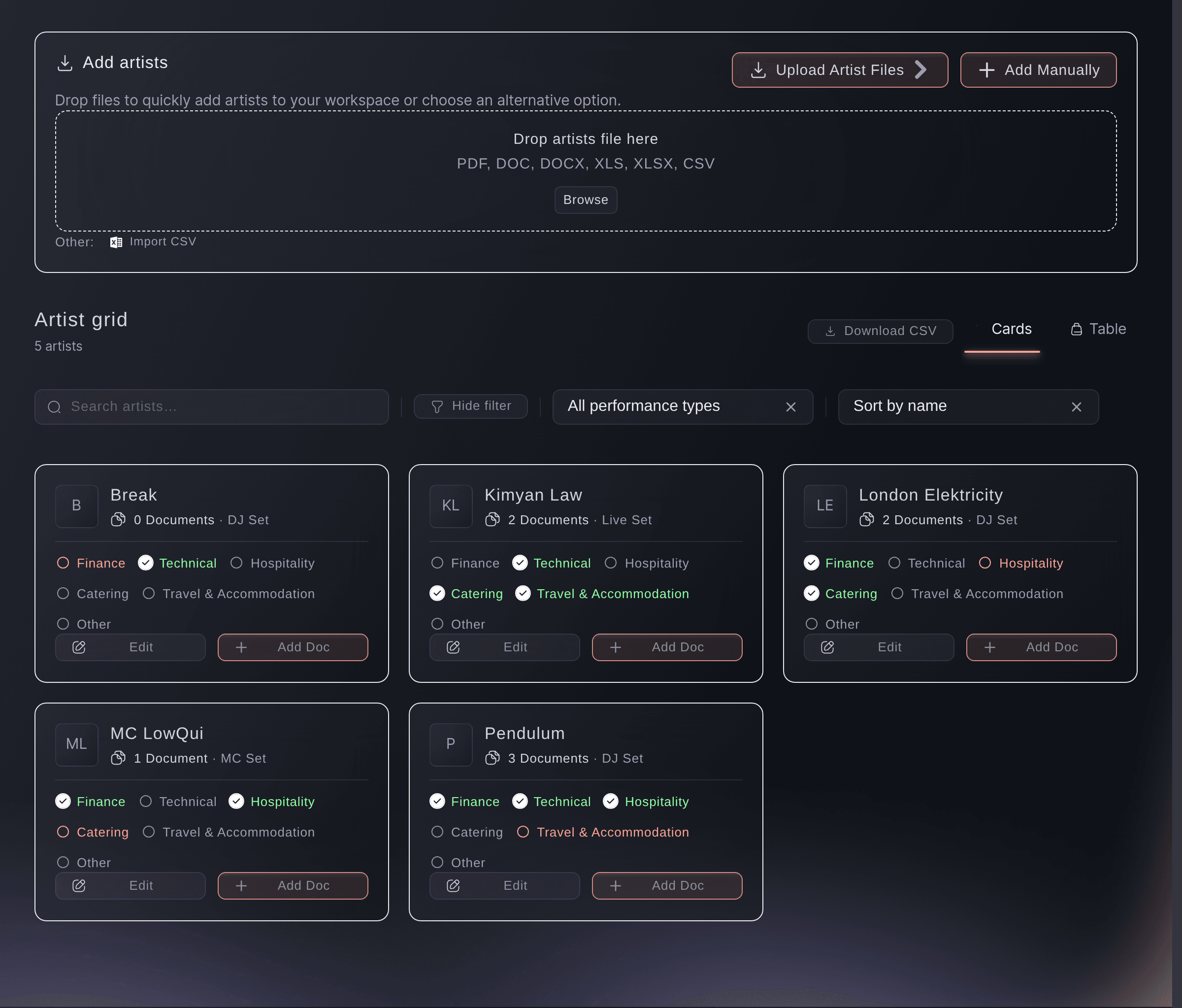
    AI-avusteinen artistien ja osallistujien hallinta

    Pudota sopimukset, riderit ja tekniset tiedot Artistit-välilehdelle — Fai lukee ne, poimii kaikki varaustiedot ja rakentaa artistiluettelon automaattisesti. Seuraa kunkin artistin Talous-, Tekniikka-, Hospitality-, Catering- ja Matka-moduuleja värikoodatuissa tilasarakkeissa.

    Nyt voit rakentaa artistiluettelosi jo olemassa olevista asiakirjoistasi. Pudota sopimukset, hospitality-riderit ja tekniset riderit Artistit-välilehdelle, niin Fai lukee jokaisen asiakirjan, ryhmittelee tiedostot artistin mukaan, poimii varaustiedot ja luo varaukset puolestasi.

    Aloita avaamalla tapahtumasi, valitsemalla Toiminnot ja sitten Artistit. Pudota tiedostosi tuontialueelle. Jokaiselle artistille seurataan sitten Talous, Tekniikka, Hospitality, Catering, Matkat ja Muut, ja jokaisen tila näkyy muodossa Odottaa, Käynnissä tai Valmis. Voit vaihtaa Korttien ja Taulukon välillä, suodattaa esiintymistyypin mukaan tai lajitella nimen, palkkion tai esiintymispäivän mukaan.

    Jos haluat lisätä artisteja käsin, käytä Pikalisäystä (taulukko), jos lisäät monta kerralla, tai Yksityiskohtaista (lomake), jos lisäät yhden esiintyjän. Elokuvafestivaaleilla, konferensseissa ja messuissa näkyvät Elokuvantekijät, Puhujat tai Erikoisvieraat heille sopivine kenttineen.

    AI-avusteinen artistien ja osallistujien hallinta Ticket Fairyn hallintapaneelissa
  59. Uusi

    Tapahtumatyypin mukaan mukautuva tapahtumahallinta

    Konventit, elokuvafestivaalit, konferenssit sekä ruoka- ja juomatapahtumat saavat nyt tapahtumakohtaiset nimet ja suunnittelunäkymät henkilöille, tiloille, aikatauluille, budjeteille, vaatimustenmukaisuudelle, tehtäville ja asiakirjoille.

    Tapahtumatuotannon työtila (Event Operating System) muuttaa nyt osionsa ja nimikkeensä vastaamaan järjestämääsi tapahtumatyyppiä. Elokuvafestivaali näkee Elokuvantekijät, Elokuvateatterit ja Näytökset. Konferenssi näkee Puhujat ja Ohjelman. Messut näkevät Erikoisvieraat, ja ruoka- ja juomatapahtuma näkee Myyjät. Tiimisi työskentelee sanoilla, jotka he jo tuntevat, ja jokainen tapahtuma näyttää vain siihen kuuluvan suunnittelutyön.

    Jos haluat ottaa tämän käyttöön, avaa tapahtumasi ja valitse Toiminnot. Valitse tapahtumatyyppi (Musiikki, Konferenssi, Messut, Elokuvafestivaali, Ruoka ja juoma, Urheilu tai Liiketoiminta). Voit asettaa sen myös Tapahtuman tiedoissa. Voit valita useamman kuin yhden tyypin, ja kunkin tyypin osiot näkyvät yhdessä.

    Budjetti, Tehtävät, Asiakirjat, Aikataulu, Sponsorit, Vapaaehtoiset ja muut yhteiset osiot ovat käytettävissä jokaisessa tapahtumatyypissä. Tapahtumatuotanto on käytettävissä kutsusta.

  60. Parannettu

    Älykkäiden työnkulkujen tila hallintapaneelissa

    Näet yhdellä silmäyksellä, lukeeko Fai sähköpostisi, tallentaako hän kokouksesi ja analysoiko hän asiakirjasi luotettavasti — suoraan hallintapaneelista.

    Nyt voit tarkistaa yhdellä silmäyksellä, että Fai lukee tapahtumasi sähköpostia, tekee muistiinpanoja puheluistasi ja käy läpi asiakirjojasi. Jos jokin näistä pysähtyy, saat tietää siitä ajoissa, ennen kuin ohi mennyt sähköposti tai sopimus aiheuttaa ongelman myöhemmin.

    Avaa tapahtumasi ja valitse Toiminnot. Kortti näyttää Sähköpostin, Kokousmuistiinpanot ja Asiakirjat sekä sen, kuinka monta keskustelua, puhelua ja asiakirjaa Failla on tästä tapahtumasta. Jokaisen lähteen tila näkyy, esimerkiksi Yhdistetty, Valmis, Vaatii huomiota tai Ei yhdistetty. Valitse lähteen kohdalla Näytä tiedot saadaksesi lisätietoja tai korjataksesi lähteen, joka vaatii huomiota.

    Jos postilaatikko tai kalenteri täytyy yhdistää uudelleen, tukitiimimme voi auttaa.

  61. Uusi

    Luo UKK-osio asiakirjasta

    Muunna valokuva, PDF tai Word-asiakirja tapahtuman usein kysytyiksi kysymyksiksi sekunneissa — tai anna Fain tehdä se puolestasi.

    Nyt voit rakentaa tapahtumasi UKK:n asiakirjasta, joka sinulla jo on. Lataa valokuva, PDF- tai Word-tiedosto, niin Ticket Fairy luonnostelee kysymykset ja vastaukset puolestasi. Säästät ajan, joka kuluisi niiden kirjoittamiseen uudelleen, ja ostajat saavat vastaukset nopeammin.

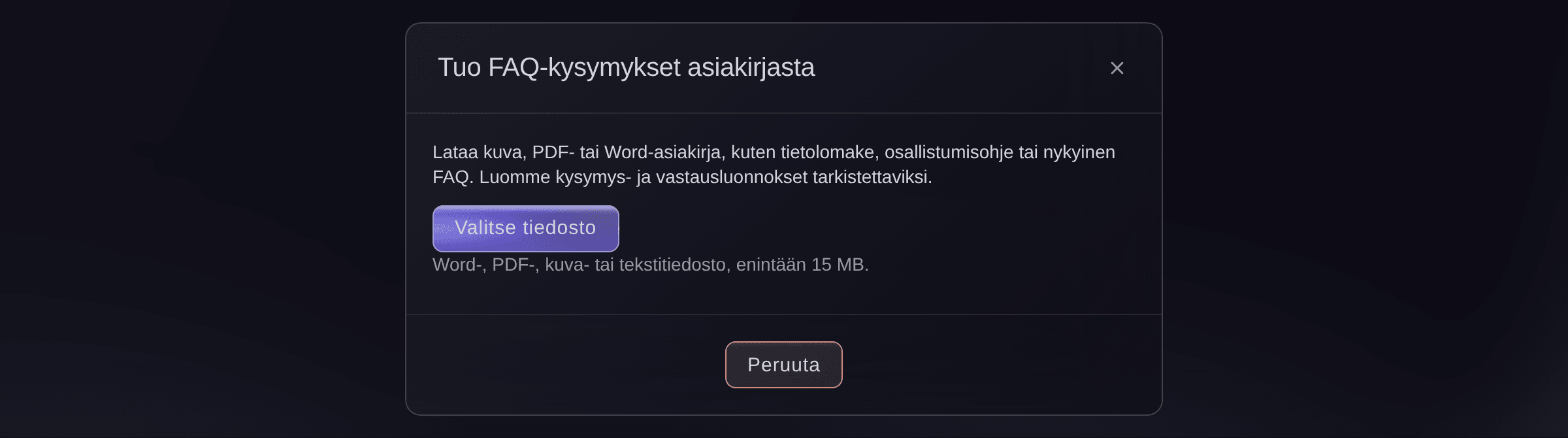
    Avaa tapahtumasi ja siirry sen UKK-sivulle. Valitse Tuo asiakirjasta ja lataa tiedostosi. Kysymykset ja vastaukset näkyvät piilotettuina luonnoksina. Lue jokainen, muokkaa tarvittaessa ja julkaise sitten ne, jotka haluat ostajien näkevän.

    Voit myös lähettää Failla valokuvan UKK:stasi keskustelussa, ja hän lisää kysymykset puolestasi. Mitään ei näy tapahtumasivullasi, ennen kuin julkaiset sen.

    Luo UKK-osio asiakirjasta Ticket Fairyn hallintapaneelissa
  62. Uusi

    API-avain tapahtumatiedoillesi

    Luo tiliasetuksissa API-avain, jolla voit hakea tapahtumatietosi ohjelmallisesti — mukaan lukien suosittelijoiden tulostaulukon — omiin työkaluihisi ja raportteihisi.

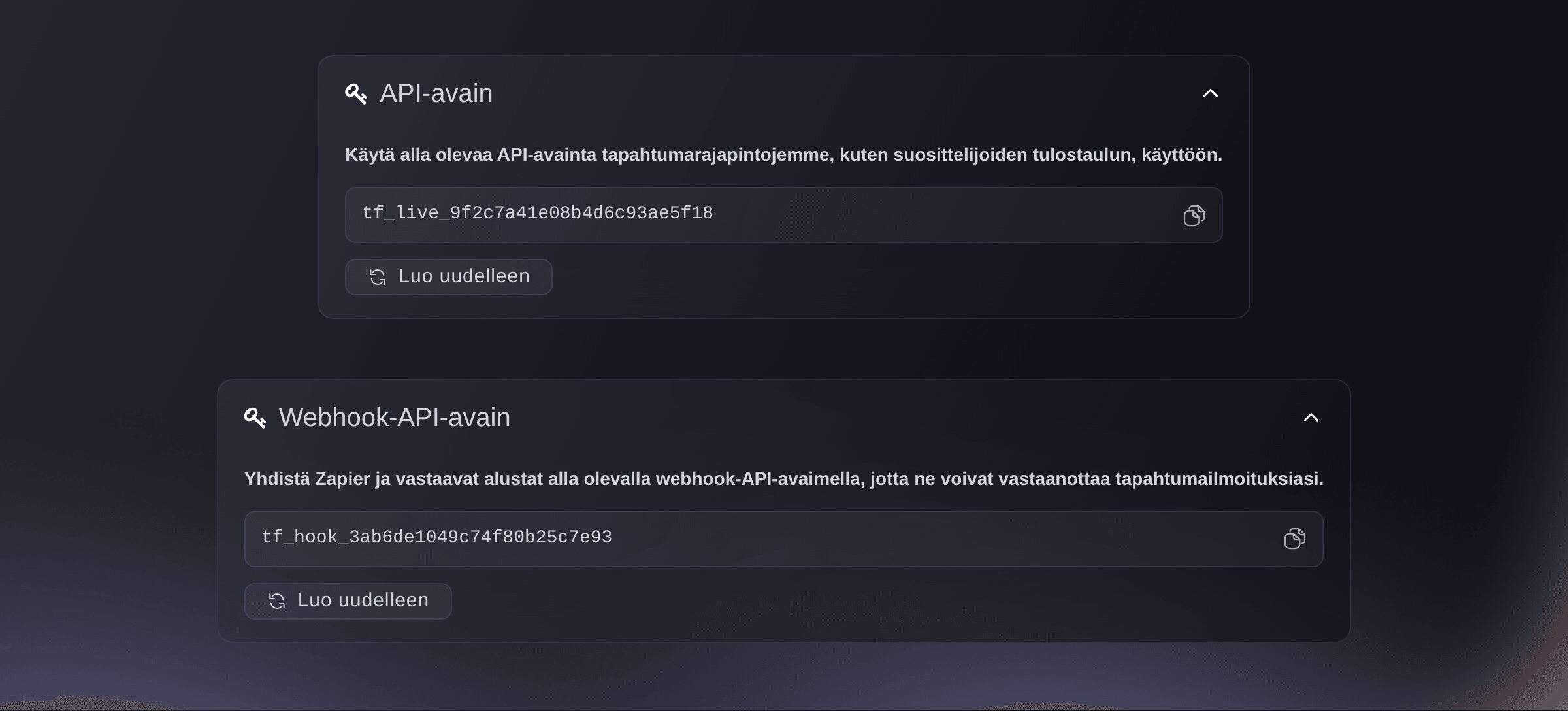
    Nyt voit luoda API-avaimen, jolla tuot Ticket Fairyn tapahtumatietosi omiin työkaluihisi ja raportteihisi. Ensimmäinen tietoaineisto, jonka voit näin hakea, on suosittelijoiden tulostaulukko, joten voit näyttää tai analysoida parhaat suosittelijasi siellä, missä työskentelet.

    Avaa Tilin asetukset ja etsi API-avain-osio. Valitse avaimen luonti, kopioi avain ja anna se henkilölle tai työkalulle, joka tekee raporttisi. Pidä avain yksityisenä, sillä jokainen, jolla se on, voi lukea tapahtumatietojasi.

    Vanhempi avaimesi on nyt nimeltään Webhook API -avain. Käytä sitä Zapierissa ja vastaavissa työkaluissa, jotka vastaanottavat tapahtumailmoituksesi. Jos luot webhook-avaimen uudelleen, vanha lakkaa toimimasta, joten päivitä kaikki sitä käyttävät työkalut.

    API-avain tapahtumatiedoillesi Ticket Fairyn hallintapaneelissa
  63. Parannettu

    Concierge auttaa nyt faneja löytämään majoituksen

    Kysy conciergeltasi "missä minun kannattaa yöpyä?", niin se kuvailee tapahtumapaikan aluetta ja antaa karttalinkin, josta lähellä olevia hotelleja voi selata yhdellä napautuksella — sopii erinomaisesti toisella paikkakunnalla järjestettäviin tapahtumiin.

    Conciergesi voi nyt auttaa tapahtumaasi matkustavia faneja löytämään yöpymispaikan. Kun vierailija kysyy, missä yöpyä, concierge kuvailee tapahtumapaikan ympäristöä ja antaa linkin, jonka kautta näkee lähellä olevat hotellit. Tämä poistaa yhden yleisen syyn, miksi toisella paikkakunnalla asuvat fanit jättävät ostamatta.

    Mitään ei tarvitse määrittää. Concierge vastaa majoituskysymyksiin itsenäisesti. Jos sinulla on suositeltuja hotelleja tai huonekiintiösopimus, lisää ne conciergesi tietoihin kohdassa Intelligence ja sitten Concierge, ja concierge kertoo ne nimeltä.

    Concierge ei keksi hotellien nimiä. Se mainitsee nimeltä vain hotellit, jotka olet itse lisännyt, ja ohjaa muuten vierailijat lähialueen hakuun, jotta he näkevät ajantasaiset vaihtoehdot.

  64. Parannettu

    Kutsu kollektiivi yksinkertaisella koodilla

    ID-tunnuksia ei enää tarvitse etsiä — liitä kollektiivin kutsukoodi ja vahvista kollektiivi nimellä.

    Kollektiivin kutsuminen myymään tapahtumallesi tai brändillesi on nyt nopeampaa ja turvallisempaa. Sinun ei enää tarvitse etsiä tunnusnumeroa. Kollektiivi jakaa lyhyen kutsukoodin, ja sinä vahvistat sen nimen ennen kuin lähetät mitään, joten kutsut aina oikean tiimin.

    Pyydä kollektiivilta heidän kutsukoodinsa. He löytävät sen kollektiivin asetuksistaan. Avaa Kollektiivit, aloita kutsu ja anna koodi Kutsukoodi-kenttään. Hae se, tarkista kollektiivin nimi, ehdota sitten provisiosi ja lähetä kutsu.

    Kollektiivi hyväksyy kutsun, ennen kuin se aloittaa myynnin. Se, mitä isäntä näkee, on kollektiivin oma valinta, joten et enää aseta sitä kutsun yhteydessä. Kollektiivi voi luoda uuden koodin milloin tahansa, jolloin vanha koodi lakkaa toimimasta.

  65. Uusi

    Tutustu AI-conciergeesi

    Rakenna sivustollesi AI-chatconcierge, anna sille oma äänensävysi ja ohjaa se käyttämään verkkosivustoasi, UKK- ja käytäntösivuja sekä muilla alustoilla myymiäsi tapahtumia — kaikki hallintapaneelista.

    Nyt voit lisätä omalle verkkosivustollesi chat-avustajan, joka vastaa vierailijoiden kysymyksiin tapahtumistasi. Se puhuu brändisi äänensävyllä ja käyttää omia tietojasi, joten fanit saavat vastauksia mihin aikaan tahansa ja tiimisi saa vähemmän toistuvia kysymyksiä.

    Avaa Intelligence ja sitten Concierge ja luo widget. Anna sen äänensävy ja valitse sitten, mitä se voi käyttää: kokonainen verkkosivusto, yksittäiset UKK- tai käytäntösivut ja tapahtumat, joita myyt muilla alustoilla. Tallenna widget ja valitse sitten Avaa esikatselu keskustellaksesi sen kanssa kuten vierailija. Kun olet tyytyväinen, kopioi upotuskoodi ja lisää se sivustollesi.

    Voit muuttaa äänensävyä tai lähteitä milloin tahansa. Tallenna muutokset ja tarkista ne Avaa esikatselu -toiminnolla, ennen kuin vierailijat näkevät ne.

    Tutustu AI-conciergeesi Ticket Fairyn hallintapaneelissa
  66. Uusi

    Ohjaa kävijät uudempaan tapahtumaan

    Linkitä vanha tapahtuma seuraavaan painokseen, jotta ostajat tietävät minne mennä myynnin päätyttyä.

    Kun järjestät tapahtuman uudelleen, voit nyt ohjata vierailijat vanhan tapahtumasivun sijaan uuteen. Ihmiset, jotka löytävät viime vuoden sivun hakutuloksista tai vanhoista linkeistä, ohjataan myynnissä olevaan painokseen, joten säilytät nämä myynnit.

    Avaa vanha tapahtuma ja valitse Tapahtuman asetukset. Ota käyttöön Tämä tapahtuma on korvattu ja valitse uudempi tapahtuma samasta brändistä.

    Kun vanhan tapahtuman myynti on päättynyt, sen julkinen sivu ohjaa vierailijat uudempaan tapahtumaan, jotta he voivat ostaa siellä. Voit valita vain saman brändin tapahtuman. Jos haluat lopettaa vierailijoiden ohjaamisen, poista asetus käytöstä.

  67. Uusi

    Laylo-integraatio

    Synkronoi valmistuneet ostokset automaattisesti Laylo-yleisöösi.

    Jos käytät Laylota tavoittaaksesi fanisi, Ticket Fairy voi nyt lähettää valmistuneet ostoksesi Laylo-yleisöösi. Laylo-yleisösi pysyy ajan tasalla ilman vientejä, joten voit lähettää julkaisuja ja muistutuksia ihmisille, jotka todella ostivat.

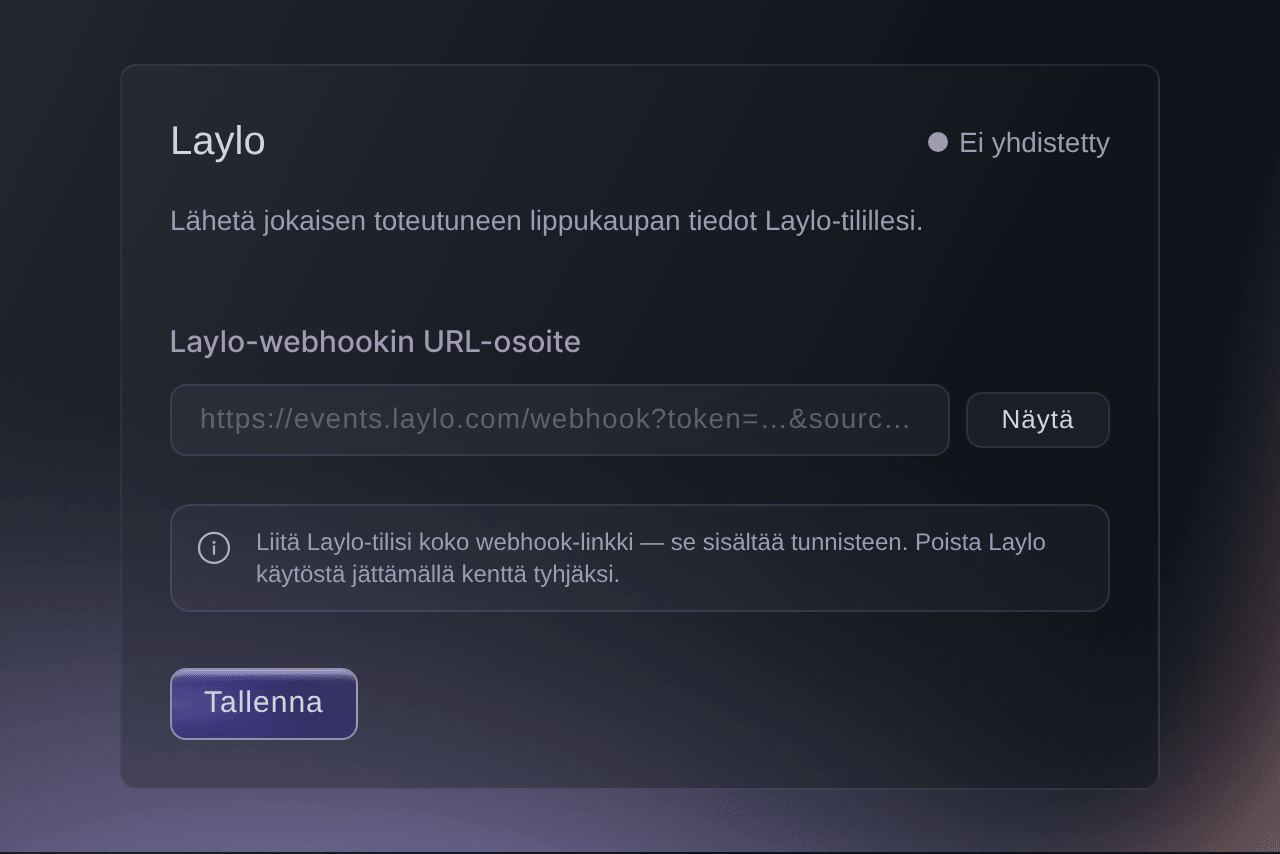
    Kopioi webhook-URL Laylo-tililtäsi. Avaa sitten brändisi Ticket Fairyssa, siirry kohtaan Integraatiot, avaa Laylo ja liitä URL Laylo webhook URL -kenttään. Kun yhdistit Layloon ensimmäisen kerran, tämä kenttä oli brändin lisäasetuksissa. Nyt se on Integraatioissa.

    Kun olet tallentanut, jokainen valmistunut lipunmyynti brändin tapahtumissa lähetetään Layloon. Jos haluat lopettaa myyntien lähettämisen, tyhjennä kenttä ja tallenna.

    Laylo-integraatio Ticket Fairyn hallintapaneelissa
  68. Parannettu

    Näe uudet ja palaavat ostajat jokaisessa tilauksessa

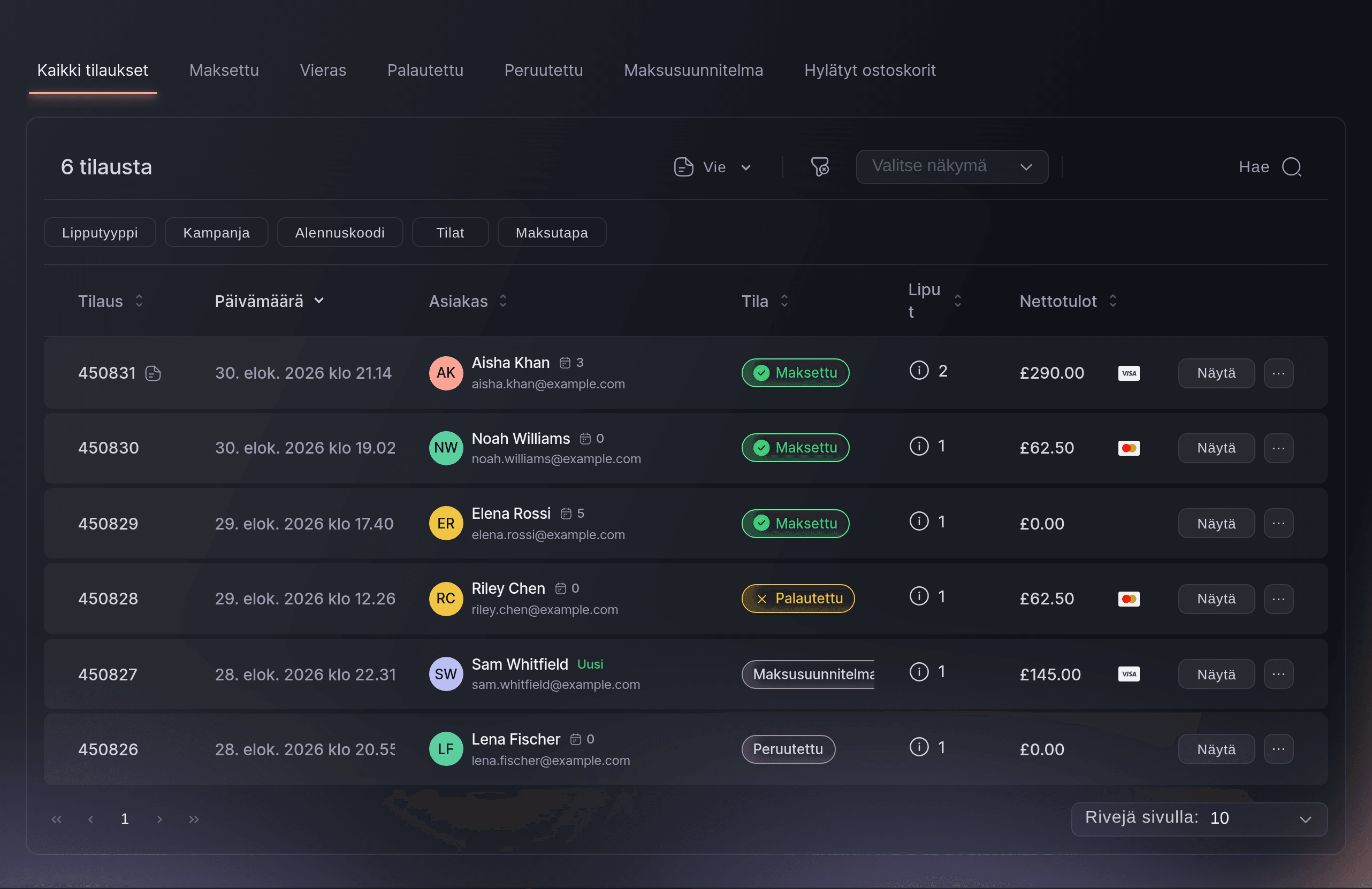
    Jokainen tilaus näyttää nyt sekä tilausluettelossa että tilaustiedoissa, onko ostaja uusi vai palaava asiakas.

    Nyt näet, ketkä ostajat ovat sinulle uusia ja ketkä ovat ostaneet sinulta aiemmin. Tämä auttaa ymmärtämään, kuinka moni palaa tapahtumiisi, ja auttaa huomaamaan uskolliset asiakkaasi, kun katsot tilausta.

    Avaa tapahtumasi Tilaukset. Jokaisen asiakkaan vieressä oleva merkki näyttää Palaava, jos ostaja on ostanut sinulta aiemmin, tai Uusi, jos tämä on hänen ensimmäinen tilauksensa. Avaa tilaus, niin näet saman merkin tilauksen tiedoissa.

    Käytä sitä, kun vastaat asiakkaan kysymykseen, kun suunnittelet kiitostarjousta vakiofaneille tai kun haluat tarkistaa, toiko kampanja uusia ihmisiä vai nykyistä yleisöäsi.

  69. Parannettu

    Eri maksusuunnitelman käsiraha kullekin valuutalle

    Useita valuuttoja käyttävissä tapahtumissa voi nyt määrittää erillisen kiinteän maksusuunnitelman käsirahan jokaiselle myyntivaluutalle.

    Jos myyt lippuja useammassa kuin yhdessä valuutassa, voit nyt asettaa eri maksusuunnitelman käsirahan jokaiselle valuutalle. Pääasiallisellekin valuutallesi sopiva kiinteä käsiraha voi olla toisessa maassa liian korkea tai liian matala. Kun summa on erillinen jokaiselle valuutalle, useampi ostaja voi aloittaa maksusuunnitelman.

    Avaa tapahtumasi, valitse Maksut ja siirry kohtaan Maksusuunnitelmat. Valitse Ensimmäinen erä -kohdassa Kiinteä käsiraha ja anna oletussummasi. Anna Eri käsiraha valuuttaa kohden -kohdassa käsiraha jokaiselle muulle valuutalle, jossa myyt. Jätä valuutta tyhjäksi, jos haluat käyttää oletussummaa.

    Tämä asetus koskee valuuttoja, jotka hyväksyt korttimaksuina Stripen kautta. Jäljellä olevat erät jaetaan edelleen tasan maksusuunnitelman koko keston ajalle.

  70. Uusi

    Kerro Faille, mitä ajattelet

    Palautteen jakaminen tapahtuu nyt lyhyessä keskustelussa Fain kanssa tyhjän kentän sijaan — hän kuuntelee, esittää oikeat jatkokysymykset ja varmistaa, että palaute tavoittaa tiimin.

    Palautteen antaminen hallintapaneelista on nyt lyhyt keskustelu Fain kanssa. Hän kysyy, mikä sinulle toimii hyvin ja mikä ei, ja esittää jatkokysymyksiä ymmärtääkseen ongelman. Näin palautteesi on selkeää ja se päätyy hallintapaneelin rakentavalle tiimille.

    Valitse Jaa palaute. Fai tervehtii sinua ja esittää ensimmäisen kysymyksensä. Vastaa omin sanoin, valitse Ohita jokaisen kysymyksen kohdalla, johon et halua vastata, ja valitse Valmis, kun olet valmis. Siihen menee noin minuutti.

    Jos haluat mieluummin lomakkeen, valitse Haluatko mieluummin nopean lomakkeen? ja kirjoita palautteesi yhteen kenttään. Kummassakin tapauksessa palautteesi menee Ticket Fairyn tiimille.

  71. Uusi

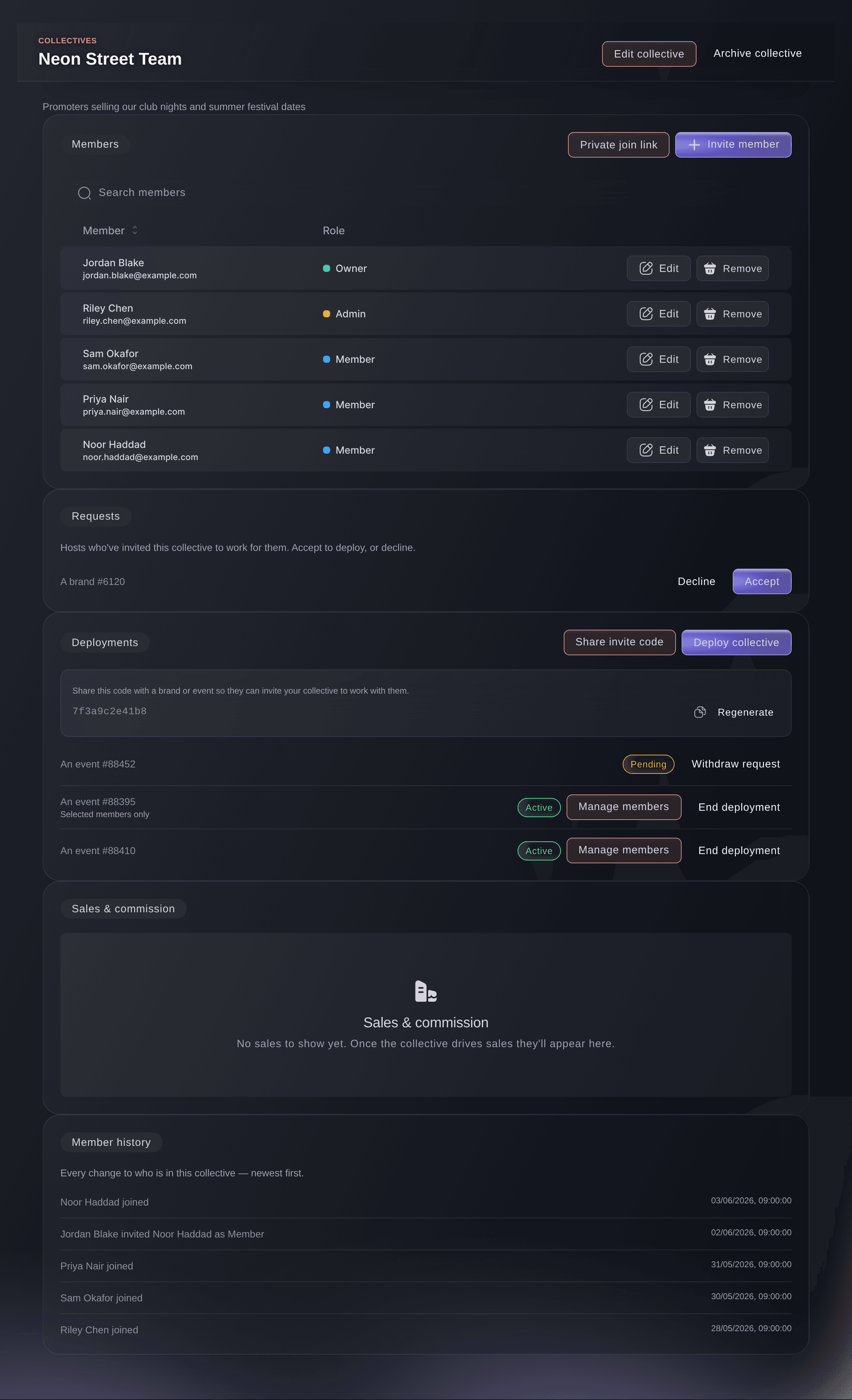
    Collectives — mukana kulkeva promoottoritiimisi

    Luo kerran uudelleenkäytettävä tiimi ja ota se käyttöön missä tahansa tapahtumassa tai brändissä.

    Nyt voit rakentaa markkinointitiimin kerran ja tuoda sen mihin tahansa tapahtumaan tai brändiin. Kollektiivi on katutiimi tai tuotantotiimi, jolla on omat jäsenensä, roolinsa ja myyntitietonsa. Näin sinun ei tarvitse määrittää samoja ihmisiä promoottoreiksi uudelleen jokaiselle tapahtumalle.

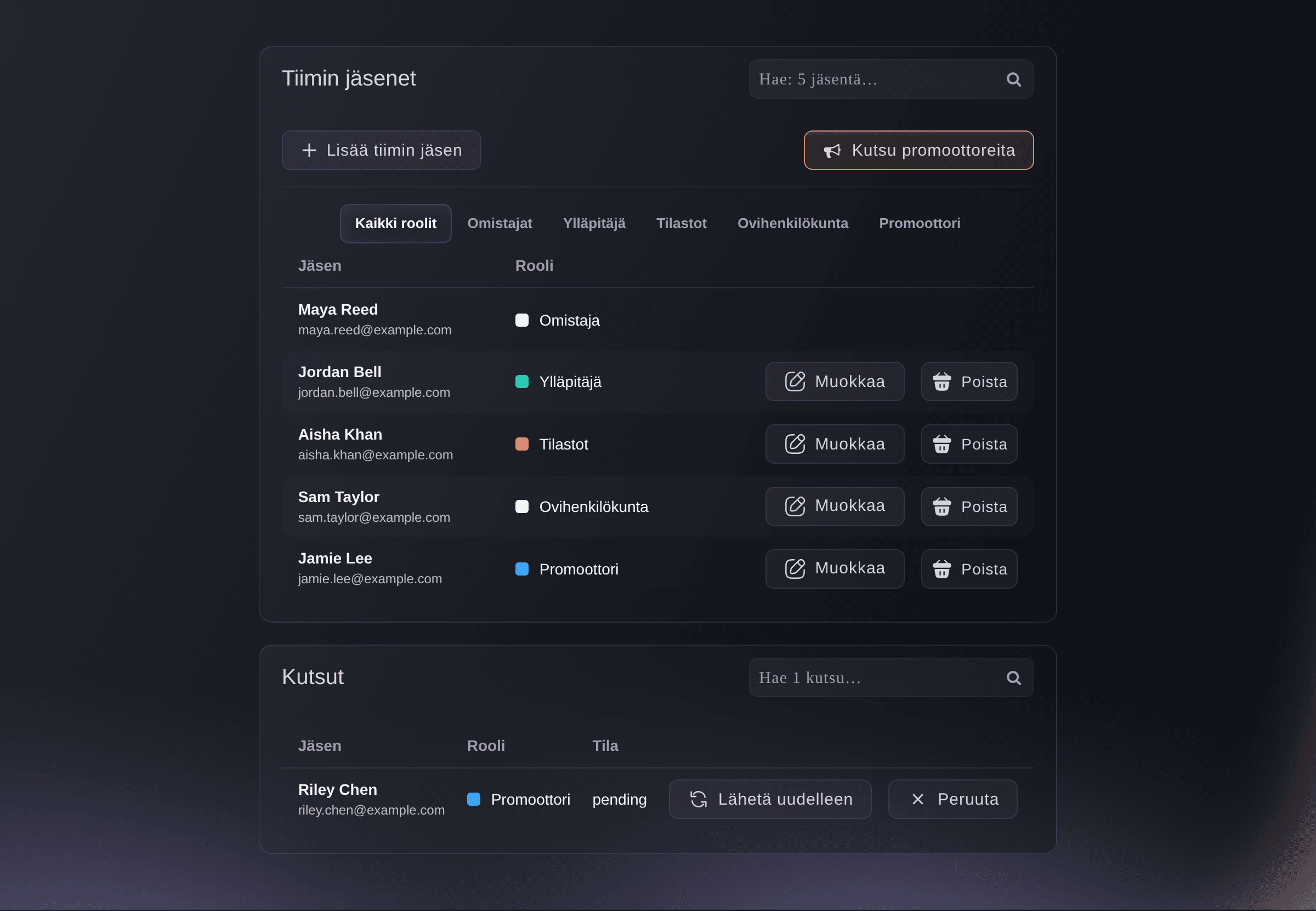
    Valitse päävalikosta Kollektiivit ja valitse sitten Luo kollektiivi. Anna nimi ja tarkoitus ja valitse sitten Kutsu jäsen kutsuaksesi ihmisiä sähköpostilla Omistajaksi, Ylläpitäjäksi tai Jäseneksi. Voit myös jakaa yksityisen liittymislinkin. Jos haluat ottaa tiimin käyttöön, valitse Ota kollektiivi käyttöön, valitse tapahtuma, brändi tai kiertue ja valitse koko kollektiivi tai vain valitut jäsenet. Voit myös asettaa provision.

    Isännän omistaja tai ylläpitäjä hyväksyy käyttöönoton ennen kuin se astuu voimaan, ellet hallinnoi isäntää itse. Myös isännät voivat kutsua kollektiivisi. Seuraa kunkin jäsenen myyntiä ja kokonaismyyntiä Myynti ja provisio -välilehdellä.

    Collectives — mukana kulkeva promoottoritiimisi Ticket Fairyn hallintapaneelissa
  72. Uusi

    Fai laatii nyt monipuolisia raportteja

    Pyydä Failta raportti, niin hän kirjoittaa selkeän ja viimeistellyn asiakirjan suoraan keskusteluun. Avaa se koko näytölle napauttamalla.

    Fai osaa nyt kirjoittaa sinulle raportteja. Pyydä tapahtuman yhteenvetoa, tilitysyhteenvetoa tai kahden tapahtuman vertailua, niin hän tekee selkeän asiakirjan, jossa on osiot, taulukot ja tärkeimmät luvut. Voit lukea sen keskustelussa, avata sen täysikokoisena ja jakaa olennaisen tiimillesi tai kumppaneillesi.

    Avaa Kysy Failta ja pyydä tarvitsemaasi raporttia, esimerkiksi "tee minulle yhden sivun katsaus tästä tapahtumasta". Fai kerää tiedot ja kirjoittaa raportin keskusteluun. Valitse Laajenna avataksesi sen täysikokoisena.

    Käytä raporttia, kun tarvitset enemmän kuin yhden kaavion, esimerkiksi esityksen jälkeistä yhteenvetoa tai päivitystä kumppanille.

  73. Uusi

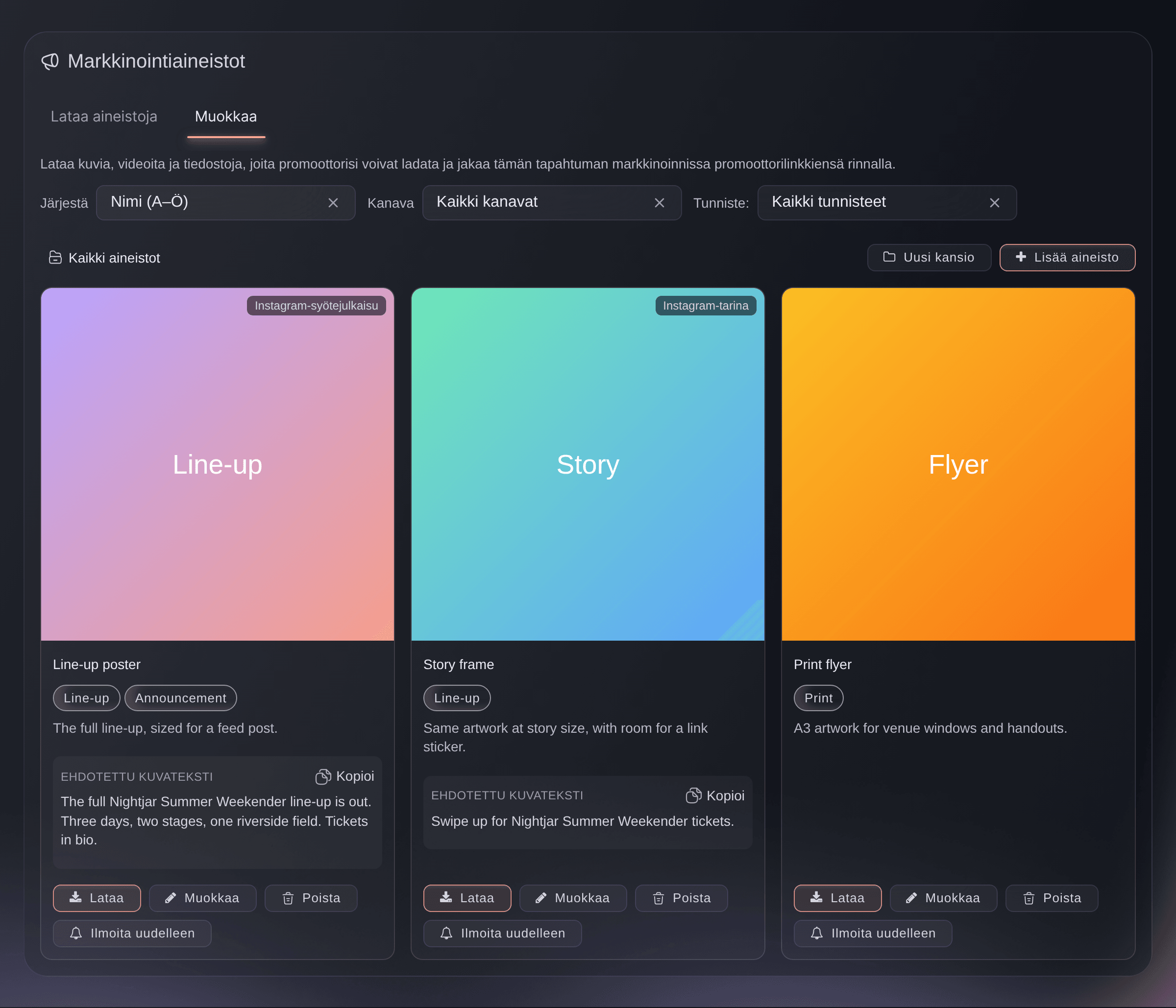
    Markkinointiaineisto: promoottoreidesi sisältökirjasto

    Lataa brändisi mukaiset kuvat, videot ja julkaisuvalmiit tekstit kerran, niin jokainen promoottori voi ladata tarvitsemansa aineiston promoottorilinkkiensä ohella.

    Markkinointiaineistosi toimivat nyt luovana kirjastona promoottoreillesi. Lataat kuvasi, videosi ja tekstisi kerran, ja jokainen promoottori lataa tarvitsemansa promoottorilinkkiensä vierestä. Kenenkään ei tarvitse pyytää tiedostoja yksityisviestillä tai sähköpostilla.

    Avaa tapahtumasi tai brändisi, valitse Markkinointimateriaalit ja valitse Lisää aineisto. Valitse Kansio pitääksesi aineistot järjestyksessä ja lisää Tunnisteita, kuten "summer" tai "vip", jotta voit suodattaa niitä myöhemmin. Jos haluat julkaista aineiston tiettynä aikana, valitse päivämäärä ja kellonaika kohdassa Ajasta julkaisu. Ota käyttöön Lähetä promoottoreille sähköposti, kun aineisto julkaistaan, jos haluat kertoa promoottoreille automaattisesti, kun se on valmis.

    Voit myös valita aineistosta Ilmoita promoottoreille lähettääksesi heille sähköpostin milloin tahansa. Jokaisesta aineistosta näkyy, kuinka monta kertaa se on ladattu.

    Markkinointiaineisto: promoottoreidesi sisältökirjasto Ticket Fairyn hallintapaneelissa
  74. Uusi

    Ostopaikka kartalla

    Näe laskutusosoitteen lisäksi, missä ostajat todella olivat ostohetkellä — näin tunnistat ulkomailla asuvat ja matkustavat kohderyhmät.

    Nyt näet laskutusosoitteen lisäksi, missä ostajasi olivat, kun he ostivat lippunsa. Tämä auttaa löytämään ulkomailla asuvat ostajat, esimerkiksi ulkomailla asuvat, jotka maksavat kotimaansa kortilla, sekä matkailijat, jotka saapuvat tapahtumaasi muualta. Voit sitten kohdentaa markkinointisi sinne, missä yleisösi todella on.

    Avaa tapahtumasi ja valitse Maantieteelliset tiedot. Vaihda kartalla Laskutusosoite- ja Ostopaikka-näkymän välillä. Laskutusosoite näyttää, missä ostajien kortit on rekisteröity. Ostopaikka näyttää, missä ostajat olivat oston aikana.

    Ostopaikka perustuu ostajan yhteyteen kassalla, joten se on arvio. Se kerätään uusille tilauksille, joten vanhemmissa tilauksissa ostopaikkaa ei välttämättä näy.

  75. Uusi

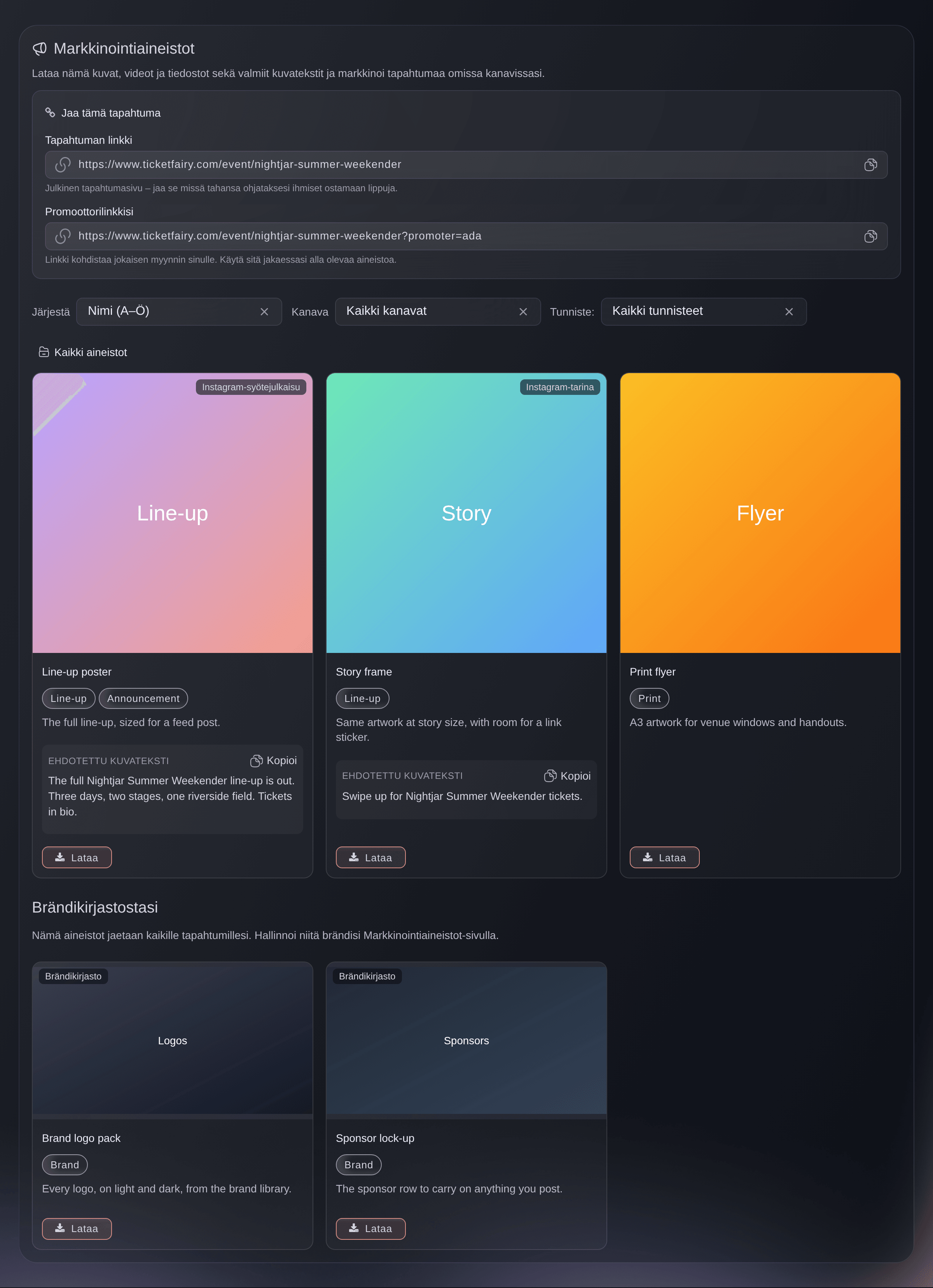
    Anna promoottoreille valmista jaettavaa sisältöä

    Lataa kuvia, videoita ja julkaisuvalmiita tekstejä, jotka promoottorisi voivat ladata promoottorilinkkiensä ohella.

    Nyt voit antaa promoottoreillesi valmiita kuvia, videoita ja tekstejä julkaistavaksi. He lataavat tiedostot promoottorilinkkiensä vierestä, joten he julkaisevat brändisi mukaista sisältöä oikealla linkillä, ja sinä käytät vähemmän aikaa tiedostojen lähettämiseen yksitellen.

    Avaa tapahtumasi tai brändisi, valitse Markkinointimateriaalit ja valitse Lisää aineisto. Lataa kuva, video tai PDF, anna sille nimi ja anna ehdotettu teksti, jonka promoottorit voivat kopioida. Valitse Kanava, jolle aineisto on mitoitettu, esimerkiksi Instagram Story, Instagram Reel tai TikTok, ja lisää halutessasi vinkkejä kohtaan Näin käytät sitä. Brändillesi lisätyt aineistot ovat käytettävissä kaikissa tapahtumissasi.

    Promoottorisi näkevät aineistot Lataa aineistot -välilehdellä, ja teksti on valmiina kopioitavaksi. Poista käytöstä Näkyy promoottoreille, jos haluat piilottaa aineiston poistamatta sitä.

    Anna promoottoreille valmista jaettavaa sisältöä Ticket Fairyn hallintapaneelissa
  76. Uusi

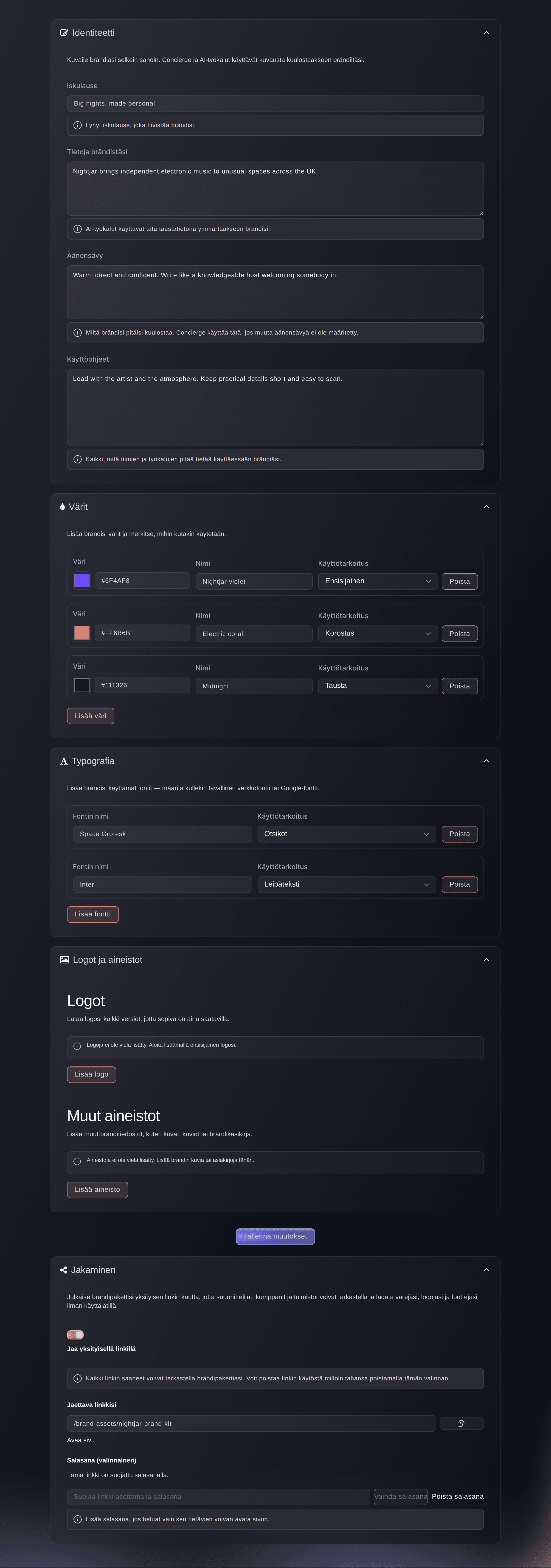
    Jaa brändipakettisi yksityisellä linkillä

    Julkaise brändipakettisi yksityisen linkin kautta, jotta suunnittelijat, kumppanit ja toimistot voivat tarkastella ja ladata värejäsi, logojasi ja fonttejasi — ilman käyttäjätiliä.

    Nyt voit jakaa brändipakettisi suunnittelijoille, kumppaneille ja toimistoille yksityisellä linkillä. He voivat tarkastella ja ladata värisi, logosi ja fonttisi ilman Ticket Fairy -tiliä, joten sinun ei enää tarvitse lähettää tiedostoja sähköpostilla joka kerta, kun joku tekee sinulle suunnitelmia.

    Avaa brändisi, valitse Brändiohjeet ja sitten Jaa-välilehti. Ota käyttöön Jaa yksityisellä linkillä. Valitse Kopioi linkki ja lähetä se niille, jotka sitä tarvitsevat, tai valitse Avaa sivu tarkistaaksesi, mitä he näkevät. Jos haluat rajata, kuka voi avata sen, anna salasana ja valitse Aseta salasana.

    Kaikki, joilla on linkki, voivat tarkastella brändipakettiasi, joten jaa se vain ihmisille, joihin luotat. Jos haluat lopettaa jakamisen, poista asetus käytöstä, jolloin linkki lakkaa toimimasta heti. Voit myös vaihtaa tai poistaa salasanan milloin tahansa.

  77. Parannettu

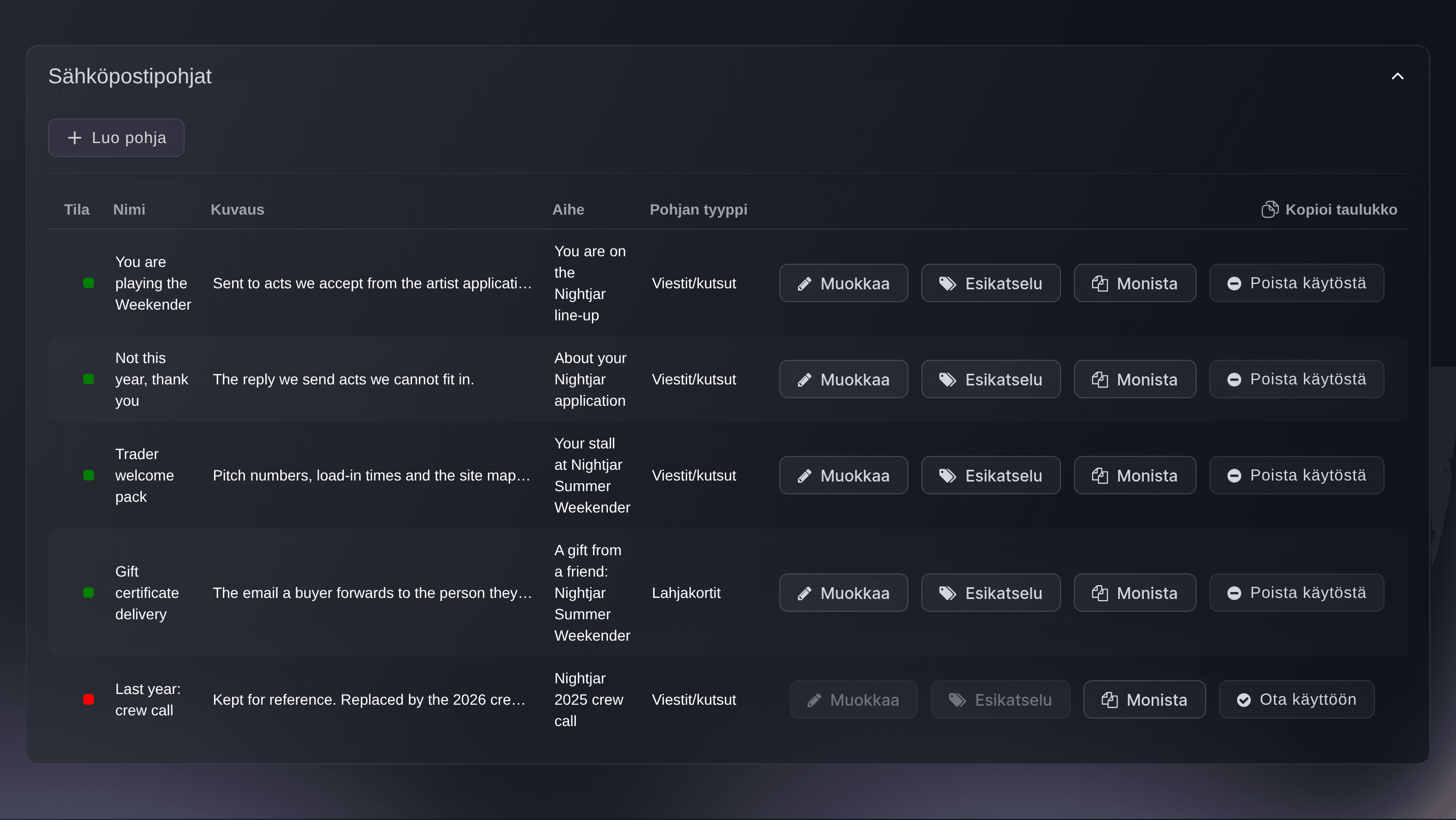
    Monista ja tallenna sähköpostimalleja

    Kopioi mikä tahansa sähköpostimalli yhdellä napsautuksella ja tee kirjoittamastasi sähköpostista suoraan uudelleenkäytettävä malli.

    Nyt voit käyttää sähköpostityösi uudelleen sen sijaan, että aloittaisit joka kerta alusta. Kopioi olemassa oleva pohja luodaksesi uuden version tai tallenna kirjoittamasi sähköposti pohjaksi seuraavaa kertaa varten. Tämä säästää aikaa viesteissä, joita lähetät yhä uudelleen, kuten muistutuksissa ja esiintymisaikojen ilmoituksissa.

    Jos haluat kopioida pohjan, avaa tapahtumasi tai brändisi, valitse Sähköpostipohjat ja valitse pohjan kohdalla Monista. Saat muokattavan kopion, jonka nimi on "Kopio:" ja alkuperäisen nimi. Muuta tarvitsemasi ja tallenna.

    Jos haluat tallentaa sähköpostin pohjaksi, avaa tapahtumasi, valitse Viestit ja aloita sähköposti. Valitse Tallenna pohjaksi, anna pohjan nimi ja halutessasi kuvaus ja valitse sitten Tallenna pohja. Otsikko ja viesti tallennetaan, ja pohja on valmis valittavaksi seuraavalla kerralla, kun lähetät sähköpostia.

    Monista ja tallenna sähköpostimalleja Ticket Fairyn hallintapaneelissa
  78. Uusi

    Brändiohjeisto: määritä ilme ja äänensävy kerran

    Määritä brändipakettisi yhdessä paikassa — värit, äänensävy, fontit ja logot — ja hyödynnä sitä concierge-palvelussa, sähköpostieditorissa ja AI-työkaluissa.

    Nyt voit pitää brändisi ulkoasun ja äänen yhdessä paikassa. Tallenna värisi, fonttisi, logosi ja äänensävysi kerran, ja Ticket Fairy käyttää niitä uudelleen conciergessa, sähköpostisuunnittelijassa ja tekoälytyökaluissa. Brändisi näyttää ja kuulostaa silloin samalta kaikkialla, eikä sinun tarvitse antaa samoja tietoja uudelleen jokaiselle työkalulle.

    Avaa brändisi ja valitse Brändiohjeet. Anna Identiteetti-välilehdellä slogan, lyhyt kuvaus brändistäsi ja äänensävysi selkeillä sanoilla, esimerkiksi "lämmin, leikkisä ja suora". Lisää brändivärisi Värit-välilehdellä, nimeä fonttisi Typografia-välilehdellä ja lataa logosi Logot ja aineistot -välilehdellä. Valitse Tallenna muutokset.

    Voit muuttaa ohjeitasi milloin tahansa. Päivitä ne ja valitse Tallenna muutokset, niin niitä käyttävät työkalut toimivat uuden version pohjalta.

    Brändiohjeisto: määritä ilme ja äänensävy kerran Ticket Fairyn hallintapaneelissa
  79. Parannettu

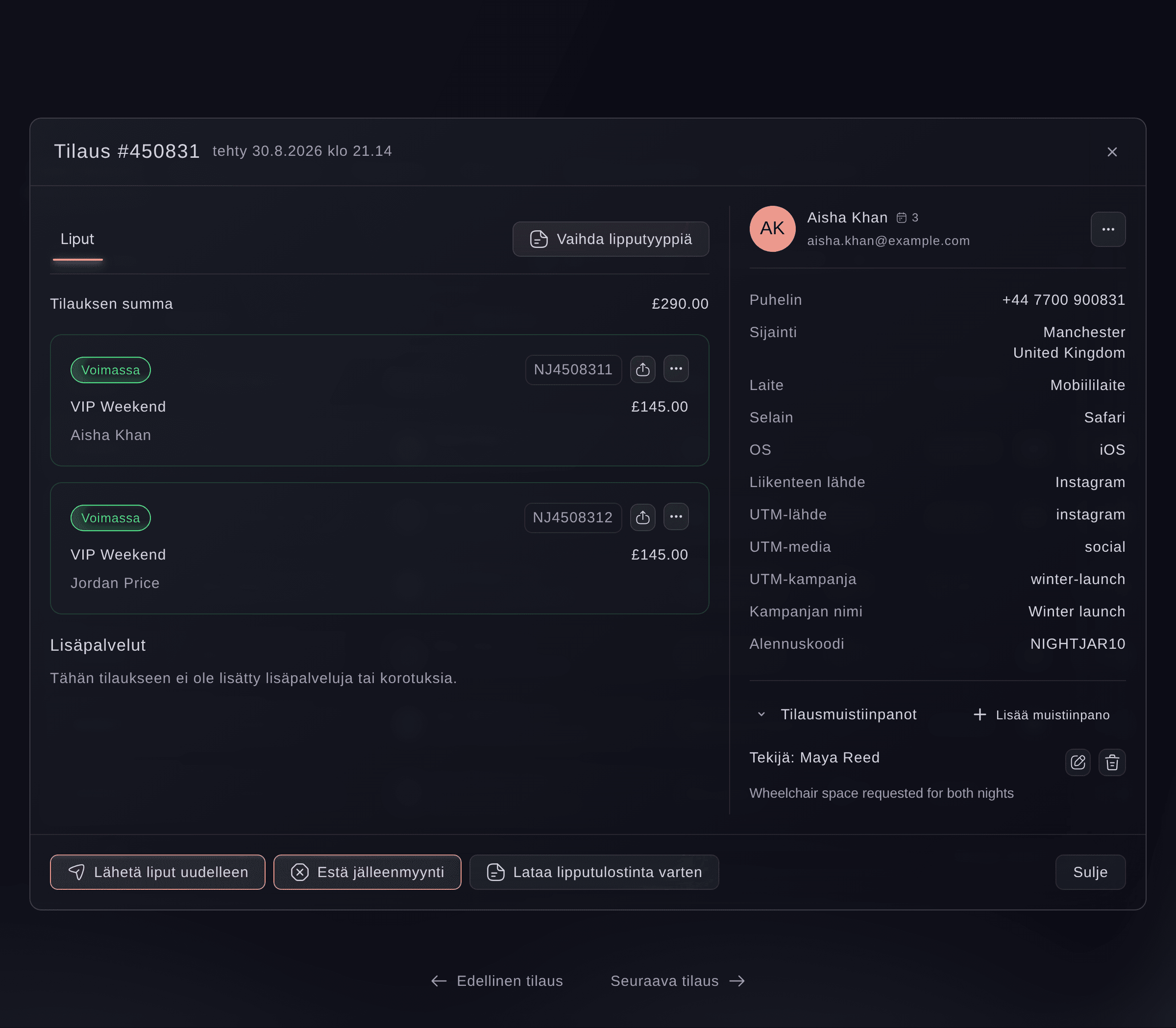
    Liikenteen attribuutio tilauksen tiedoissa

    Näe tarkasti, mistä kukin tilaus tuli — liikenteen lähde, UTM-parametrit sekä ostossa käytetty laite tai selain.

    Nyt näet, mistä kukin tilaus tuli ja mitä ostaja käytti ostamiseen. Näin näet, mitkä kampanjat, linkit ja somejulkaisut tuovat myyntiä, joten voit käyttää markkinointiaikasi ja budjettisi siellä, missä se toimii.

    Avaa tapahtumasi, valitse Tilaukset ja avaa tilaus. Liikenne ja lähde -osio näyttää liikenteen lähteen, sivun, jolta ostaja tuli, ja linkin UTM-tunnisteet, kuten UTM-lähde, UTM-väline ja UTM-kampanja. Laite-osio näyttää laitetyypin (mobiili, tabletti tai tietokone), selaimen ja käyttöjärjestelmän.

    Tämä sisältää ostokset, jotka on tehty sovellusten, kuten Instagramin, sisäisissä selaimissa. Jos haluat seurata omia kampanjoitasi, lisää UTM-tunnisteet jakamiisi linkkeihin.

    Liikenteen attribuutio tilauksen tiedoissa Ticket Fairyn hallintapaneelissa
  80. Parannettu

    Linkitä suoraan Tilausten välilehteen

    Jokaisella Tilausten välilehdellä on nyt oma osoite, joten voit tallentaa tai jakaa linkin, joka avautuu suoraan haluamallesi välilehdelle.

    Jokaisella Tilaukset-osion välilehdellä on nyt oma verkko-osoite. Voit lisätä välilehden kirjanmerkkeihin, jakaa tiimikaverille linkin, joka avautuu oikealle välilehdelle, ja käyttää selaimesi edellinen- ja seuraava-painikkeita siirtyäksesi välilehtien välillä.

    Avaa tapahtumasi, valitse Tilaukset ja valitse välilehti, esimerkiksi Hyvitetyt, Odottaa hyväksyntää tai Hylätyt ostoskorit. Selaimesi osoite muuttuu vastaamaan sitä. Kopioi se jaettavaksi tai tallenna se kirjanmerkiksi. Kun sinä tai tiimikaverisi avaatte linkin, Tilaukset-osio avautuu kyseiselle välilehdelle.

    Ennen tätä muutosta tallentamasi tilauslinkit toimivat edelleen.

  81. Uusi

    Näe hylätyt ostoskorit ja lähetä ostajille sähköpostia

    Tilausten uusi välilehti näyttää ostajat, jotka täyttivät tietonsa mutta eivät koskaan viimeistelleet maksettua ostosta — ja voit lähettää heille sähköpostia.

    Nyt näet, ketkä aloittivat lippujen ostamisen mutta eivät maksaneet, ja voit lähettää heille sähköpostia, jotta he palaavat. Nämä ostajat ovat jo osoittaneet kiinnostusta tapahtumaasi, joten muistutus voi voittaa takaisin myyntiä, jonka muuten menettäisit.

    Avaa tapahtumasi, valitse Tilaukset ja sitten Hylätyt ostoskorit -välilehti. Luettelossa näkyvät kunkin ostajan nimi ja sähköpostiosoite, milloin hän lähti, kuinka monta kertaa hän yritti siirtyä kassalle ja ostoskorin vaihe. Ei tilausta tarkoittaa, että hän lähti ennen kuin tilaus luotiin. Tilaus aloitettu tarkoittaa, että hän lähti maksun aikana.

    Jos haluat lähettää heille sähköpostia, avaa tapahtumasi viestit ja valitse yleisöksi Hylätyt ostoskorit. Tilaukset-sivun luettelo näyttää viimeisimmät ostoskorit, ja viestivaihtoehto tavoittaa ne kaikki. Ostajat, jotka viimeistelevät maksetun oston, eivät näy luettelossa.

    Näe hylätyt ostoskorit ja lähetä ostajille sähköpostia Ticket Fairyn hallintapaneelissa
  82. Parannettu

    Säätietoa tuleville tapahtumille

    Tapahtumapaikan sääkortti näyttää nyt historialliset keskiarvot tapahtumille, jotka ovat ajantasaisen sääennusteen ulottumattomissa.

    Nyt näet, millainen sää tapahtuma-aikaan yleensä on, kun tapahtuma on liian kaukana ennustetta varten. Käytä sitä suunnitellaksesi ajoissa, esimerkiksi päättääksesi varjosta, katoksista tai lämmityksestä, ja tiedottaaksesi toimittajillesi viikkoja tai kuukausia etukäteen.

    Avaa tapahtumasi ja valitse Tulokset. Jos tapahtumalla on tapahtumapaikka ja se on yli noin 8 päivän päässä, Sääkortti näyttää tapahtumapäiväsi tyypilliset olosuhteet: keskimääräiset ylä- ja alalämpötilat, ennätyslämpötilat, tyypillisen sateen, ilmankosteuden ja tuulen. Kun tapahtuma lähestyy ja ajantasainen ennuste on saatavilla, voit vaihtaa näiden kahden välillä valitsemalla kortissa Ennuste tai Historia.

    Historianäkymä näyttää aiempien vuosien tyypilliset olosuhteet. Se ei ole ennuste. Verkkotapahtumissa ja tapahtumissa, joilla ei ole tapahtumapaikkaa, korttia ei näytetä.

    Säätietoa tuleville tapahtumille Ticket Fairyn hallintapaneelissa
  83. Parannettu

    Lipputyypin nimen oma kirjainkoko

    Säilytä lipputyyppien nimissä tarkoituksellinen kirjainkoko VIP- ja GA-nimistä omiin nimiin, kuten FOMO tai NYE.

    Lipputyyppien nimet säilyttävät nyt valitsemasi isot kirjaimet. Nimet, kuten VIP, GA, FOMO tai NYE, pysyvät täsmälleen sellaisina kuin ne annat, joten lippujesi nimet näyttävät tapahtumasivullasi ja lipuissa siltä, miten brändisi ne kirjoittaa.

    Avaa tapahtumasi, valitse Liput ja muokkaa lipputyyppiä. Anna nimi haluamillasi isoilla kirjaimilla ja tallenna. Ticket Fairy säilyttää nimesi sellaisena kuin annoit sen.

    Kun luot uuden lipputyypin, Ticket Fairy siistii nimen isot kirjaimet edelleen ensimmäisellä kerralla. Jos haluat eri isot kirjaimet, valitse nimikenttä uudelleen, korjaa nimi ja tallenna. Versiosi säilyy sen jälkeen.

  84. Parannettu

    Taulukot muistavat sivukoon

    Valitse taulukossa näkyvien rivien määrä, niin valinta säilyy — kaikki hallintapaneelin tietotaulukot muistavat nyt sivukohtaisen rivimäärän päivitysten ja käyntien välillä.

    Hallintapaneelin taulukot muistavat nyt, kuinka monta riviä haluat nähdä. Aseta taulukko näyttämään 50 tai 100 riviä, niin se pysyy sellaisena sivun päivittämisen jälkeen tai kun palaat toisena päivänä, joten sinun ei tarvitse muuttaa asetusta joka kerta, kun avaat taulukon.

    Avaa mikä tahansa taulukko, kuten tilausluettelo tai asiakasluettelo, ja valitse luku kohdasta Rivejä sivulla. Taulukko säilyttää luvun seuraavalla kerralla, kun avaat sen samalla laitteella ja samassa selaimessa.

    Jokainen taulukko muistaa oman asetuksensa, joten voit näyttää yhdessä taulukossa enemmän rivejä ja toisessa vähemmän. Sivu, jolla olet, palaa edelleen ensimmäiselle sivulle, kun tiedot muuttuvat. Vain sivukohtainen rivimäärä säilyy.

  85. Parannettu

    Tilausten hyväksyntä lipputyypeittäin

    Vaadi hyväksyntä ja halutessasi maksuvaraus yksittäisille lipputyypeille koko tapahtuman sijaan.

    Nyt voit vaatia hyväksynnän vain joillekin lipputyypeille koko tapahtuman sijaan. Voit esimerkiksi tarkistaa VIP-liput, artistivieraiden liput tai alennetut liput käsin, kun yleisen sisäänpääsyn ostajat maksavat kassalla normaalisti.

    Avaa tapahtumasi, valitse Liput ja muokkaa lipputyyppiä. Ota käyttöön Vaadi tilauksen hyväksyntä tälle lipulle. Jos haluat veloittaa maksun vasta, kun hyväksyt, ota käyttöön myös Varaa maksu hyväksyntään asti. Jokainen tilaus, jossa on tätä lipputyyppiä, odottaa tarkistustasi Tilaukset-sivun Odottaa hyväksyntää -välilehdellä. Tilaukset ilman sitä vahvistetaan heti.

    Jos jätät asetuksen pois päältä, lipputyyppi noudattaa tapahtumasi tilausten hyväksyntäasetusta. Kun hylkäät tilauksen, jonka maksu on varattu, varaus vapautetaan, eikä ostajaa veloiteta.

    Tilausten hyväksyntä lipputyypeittäin Ticket Fairyn hallintapaneelissa
  86. Uusi

    Tilausten hyväksyntä

    Pidä uudet tilaukset manuaalisessa tarkistuksessa, hyväksy tai hylkää ne erillisellä välilehdellä ja saa varoitus ennen katevarauksen vanhenemista.

    Nyt voit tarkistaa jokaisen tilauksen ennen sen vahvistamista. Tämä sopii valikoituihin tai eksklusiivisiin tapahtumiin. Uudet tilaukset odottavat, että hyväksyt tai hylkäät ne, ja voit varata ostajan maksun, jolloin veloitat sen vain hyväksymistäsi tilauksista.

    Avaa tapahtumasi, valitse Liput ja ota Lippuasetuksissa käyttöön Vaadi tilauksen hyväksyntä. Jos haluat veloittaa maksun vasta hyväksynnän yhteydessä, ota käyttöön myös Varaa maksu hyväksyntään asti. Uudet tilaukset näkyvät sitten Tilaukset-sivun Odottaa hyväksyntää -välilehdellä, jossa hyväksyt tai hylkäät jokaisen. Kun hylkäät tilauksen, jonka maksu on varattu, varaus vapautetaan, eikä ostajalle tarvitse tehdä hyvitystä.

    Jos maksua ei voi varata, se veloitetaan kassalla ja hyvitetään, jos hylkäät tilauksen. Kun varaus on vanhenemassa, hallintapaneeli merkitsee tilauksen kiireelliseksi ja lähettää sinulle sähköpostia. Voit myös pyytää Faita ottamaan hyväksynnän käyttöön tai hyväksymään ja hylkäämään tilauksia puolestasi.

    Tilausten hyväksyntä Ticket Fairyn hallintapaneelissa
  87. Uusi

    Hallitse henkilöllisyyden tarkistusta edellyttäviä tilauksia

    Käsittele henkilöllisyyden tarkistusta odottavat tilaukset suoraan Tilaukset-osiosta — veloita ja ohita tarkistus, peruuta ja vapauta katevaraus tai lähetä tarkistusviesti uudelleen.

    Nyt voit hoitaa henkilöllisyyden tarkistusta odottavat tilaukset ottamatta yhteyttä tukeen. Kun tilaus vaatii henkilöllisyyden tarkistuksen, ostajan kortti valtuutetaan mutta sitä ei veloiteta ennen kuin hän vahvistaa henkilöllisyytensä. Sinä päätät, mitä seuraavaksi tapahtuu, joten mikään myynti ei jää jumiin eikä yksikään ostaja odota ilman vastausta.

    Avaa tapahtumasi, valitse Tilaukset ja sitten Odottaa vahvistusta -välilehti. Valitse jokaisen tilauksen kohdalla yksi kolmesta toiminnosta. Veloita ja vahvista veloittaa maksun, ohittaa jäljellä olevan tarkistuksen ja myöntää liput. Peruuta ja vapauta varaus peruuttaa tilauksen ja vapauttaa varauksen, joten ostajaa ei veloiteta. Lähetä vahvistus uudelleen lähettää ostajalle sähköpostilla uuden linkin henkilöllisyyden tarkistuksen suorittamiseen.

    Veloitusta ja peruutusta ei voi kumota, joten hallintapaneeli pyytää sinua vahvistamaan ensin. Kun maksupalvelu sen sallii, korttivaraukset kestävät nyt kauemmin, mikä antaa sinulle ja ostajalle enemmän aikaa.

    Hallitse henkilöllisyyden tarkistusta edellyttäviä tilauksia Ticket Fairyn hallintapaneelissa
  88. Uusi

    Omat tehtäväni eri tapahtumissa

    Näe sinulle määritetyt tai seuraamasi tehtävät brändin kaikissa tapahtumissa.

    Nyt näet kaikki tehtävät, joista olet vastuussa, brändin kaikissa tapahtumissa yhdessä luettelossa. Sinun ei enää tarvitse avata jokaista tapahtumaa selvittääksesi, mikä odottaa sinua, joten määräajoissa pysyminen on helpompaa, kun työskentelet usean tapahtuman parissa yhtä aikaa.

    Avaa brändisi, valitse Intelligence ja sitten Omat tehtävät. Luettelossa näkyvät sinulle määritetyt tehtävät ja seuraamasi tehtävät. Käytä Kaikki-, Avoimet-, Myöhässä- ja Valmiit-valintoja rajataksesi luetteloa tai kirjoita sana Hae tehtäviä -kenttään löytääksesi tehtävän. Valitse tehtävä siirtyäksesi sen tapahtuman tehtävätauluun ja työstääksesi sitä siellä.

    Jokaisesta tehtävästä näkyy, mihin tapahtumaan se kuuluu ja milloin sen määräaika on, joten voit hoitaa ensin myöhässä olevat.

  89. Uusi

    Tulevien tapahtumien sääennuste

    Kun tapahtumapaikallinen tapahtuma lähestyy, sen sivu näyttää paikan ennusteen — nykyiset olosuhteet ja päiväkohtaisen näkymän, jossa tapahtumapäivä on korostettu.

    Nyt näet tapahtumapaikkasi sääennusteen tapahtumasi sivulla. Voit varautua sateeseen, kuumuuteen tai tuuleen sadesuojista ja juomapisteistä lastausaikoihin ja henkilökunnan tiedotuksiin.

    Avaa tapahtumasi ja valitse Tulokset. Kun tapahtumaan on noin viikko ja sillä on tapahtumapaikka, Sääkortti näyttää nykyisen lämpötilan ja olosuhteet sekä kunkin päivän ennusteen ylä- ja alalämpötiloineen ja sateen todennäköisyyksineen. Tapahtumapäiväsi on korostettu. Nykyisiä olosuhteita esittävä kuva muuttuu todellisen sään mukaan: kaatosateessa sade on rankempaa, ja selkeällä taivaalla näkyy aurinko tai tähtiä.

    Kortti ei näy verkkotapahtumissa eikä tapahtumissa, joilla ei ole tapahtumapaikkaa. Kauempana olevissa tapahtumissa se näyttää sen sijaan päivämäärälle tyypillisen sään.

    Tulevien tapahtumien sääennuste Ticket Fairyn hallintapaneelissa
  90. Parannettu

    Monista lipputyyppi

    Luo kopio mistä tahansa lipputyypistä yhdellä napsautuksella — avaa lippurivin …-valikko ja kopioi kaikki asetukset uudella yksilöllisellä nimellä valitsemalla Monista.

    Nyt voit kopioida lipputyypin sen sijaan, että määrittelisit samanlaisen alusta alkaen. Tämä säästää aikaa, kun useilla lipputyypeillä on suurin osa asetuksista yhteisiä, kuten saman lipun tasoilla tai vaiheilla, ja vähentää riskiä, että jokin asetus jää huomaamatta.

    Avaa tapahtumasi ja valitse Liput. Avaa kopioitavan lipputyypin …-valikko ja valitse Monista lipputyyppi. Luontilomake avautuu alkuperäisen asetukset valmiiksi täytettyinä, mukaan lukien hinnoittelu, myyntipäivät, varaukset, piilotetut säännöt ja sisäänpääsysäännöt. Kopio saa yksilöllisen nimen, esimerkiksi "General Admission (Copy)". Muuta tarvitsemasi ja tallenna.

    Kopio alkaa koko kapasiteetillaan käytettävissä ja näkyy suoraan kopioimasi lipputyypin alapuolella. Alkuperäinen lipputyyppi ei muutu.

  91. Uusi

    Puhu Faille

    Kysy Failta ääneen. Napauta mikrofonia keskustelun kirjoituskentässä ja sano pyyntösi, niin Fai litteroi sen ja vastaa — samassa keskustelussa, kirjoittamatta.

    Nyt voit puhua Failla kirjoittamisen sijaan. Sano kysymyksesi ääneen, niin Fai kirjoittaa sen ylös ja vastaa samassa keskustelussa. Tästä on apua, kun olet liikkeellä, tapahtumapaikalla tai kätesi ovat täynnä työtä.

    Avaa Kysy Failta ja valitse paperiliittimen vieressä oleva mikrofoni. Sano, mitä tarvitset, esimerkiksi "miten perjantain tapahtuma myi?" tai "vertaa viime kuuta tähän kuuhun", ja valitse sitten Lopeta ja lähetä. Fai muuttaa sanasi tekstiksi ja vastaa samassa keskustelussa kuin kirjoitetut viestisi. Voit myös liittää kuvan, esimerkiksi flyerin, ja sanoa "tee tästä tapahtuma".

    Tekstikenttä toimii kuten ennenkin. Mikrofoni näkyy vain selaimissa, jotka tukevat äänitystä. Jos selaimesi estää mikrofonin, salli se selaimesi asetuksissa ja yritä uudelleen.

  92. Uusi

    Tutustu Faihin, hallintapaneelisi AI-avustajaan

    Pyydä Faita (⌘I) luomaan tapahtumia, hakemaan tuloslukuja, tekemään hyvityksiä, lähettämään viestejä asiakkaille tai vastaamaan alustan toimintaa koskeviin kysymyksiin — kaikki hallintapaneelin vieressä olevasta keskustelupaneelista.

    Fai on avustaja, joka työskentelee kanssasi hallintapaneelin sisällä. Voit pyytää häntä luomaan tapahtuman, vertailemaan lipunmyyntiä, tekemään hyvityksen, lähettämään ostajalle sähköpostia tai selittämään, miten jokin Ticket Fairyn osa toimii. Käytät vähemmän aikaa sivuilla klikkailuun ja enemmän aikaa tapahtumiesi järjestämiseen.

    Avaa keskustelupaneeli työkalupalkista tai paina ⌘I. Kirjoita tai sano, mitä tarvitset. Fai valitsee oikeat vaiheet, pyytää sinua hyväksymään kaiken, mikä muuttaa tietojasi, ja näyttää tuloksen keskustelussa. Voit myös lisätä flyerin kuvan ja pyytää häntä luomaan tapahtuman sen pohjalta.

    Failla on samat brändi- ja tapahtumaoikeudet kuin sinulla, joten hän voi tehdä vain sen, minkä voisit tehdä itsekin. Hän on käytettävissä verkon hallintapaneelissa ja työpöytäsovelluksessa.

  93. Uusi

    Fai piirtää nyt kaaviot suoraan keskusteluun

    Pyydä Failta kuvaaja, niin saat sen. Viiva-, pylväs-, piirakka- ja rengaskaaviot näkyvät suoraan keskustelussa — suurenna kaavio napsauttamalla ja tarkastele sen tietotaulukkoa.

    Fai osaa nyt piirtää sinulle kaavioita keskustelussa. Pyydä kuvaajaa, niin saat viiva-, pylväs-, piirakka- tai rengaskaavion keskusteluun, joten näet trendit ja vertailut yhdellä silmäyksellä pitkän lukulistan lukemisen sijaan.

    Avaa Kysy Failta ja esitä kysymys, esimerkiksi "toukokuun tapahtuman myynti päivittäin" tai "ostajien sijainnit maittain". Fai hakee tiedot ja piirtää kaavion. Valitse kaavio laajentaaksesi sen ja valitse sitten Näytä tietotaulukko nähdäksesi tarkat luvut sen takana. Jos haluat vertailla kahta ajanjaksoa, pyydä molempia, esimerkiksi "2024 vs 2023 kuukausimyynti", ja Fai laittaa molemmat samaan kaavioon.

    Kaaviosi pysyvät keskustelussa, joten aiemmin pyytämäsi kaavio on edelleen siellä, kun palaat keskusteluun.

    Fai piirtää nyt kaaviot suoraan keskusteluun Ticket Fairyn hallintapaneelissa
  94. Uusi

    ChatGPT Ads Pixel -integraatio

    Yhdistä ChatGPT Ads -pikseli ja seuraa OpenAI-mainoskampanjoidesi tapahtumasivujen konversioita.

    Jos mainostat tapahtumiasi ChatGPT:ssä, voit nyt lisätä ChatGPT Ads -pikselisi Ticket Fairyyn. Pikseli kertoo ChatGPT Adsille, mitkä mainokset johtavat lipunmyyntiin, joten näet, mitkä kampanjat tuottavat, ja voit käyttää budjettisi siellä, missä se toimii.

    Avaa brändisi ja valitse Muokkaa. Valitse Verkkojen konversioseurantapikselit -osiossa Tuo seurantapikseli ja liitä ChatGPT Ads -tilisi koko pikselikoodi. Ticket Fairy tunnistaa koodin ChatGPT:ksi. Varmista, että liität sekä peruskoodin että ostotapahtuman, jotta valmistuneet myynnit lasketaan.

    Pikseli tallentaa samat vaiheet kuin muut pikselisi: sivunäytön, kassalle siirtymisen ja valmistuneen oston. Se toimii niiden brändin tapahtumasivuilla, johon sen lisäät.

    ChatGPT Ads Pixel -integraatio Ticket Fairyn hallintapaneelissa
  95. Uusi

    Kirjaudu pääsyavaimella

    Rekisteröi pääsyavain (Face ID, Touch ID, Windows Hello tai suojausavain) ja kirjaudu sillä ilman salasanaa — Tilin asetuksista.

    Nyt voit kirjautua Ticket Fairy -hallintapaneeliisi pääsyavaimella salasanan sijaan. Pääsyavain käyttää Face ID:tä, Touch ID:tä, Windows Hellota, laitteesi PIN-koodia tai suojausavainta, joten kirjautuminen on nopeampaa eikä kukaan voi varastaa salasanaa, jota et koskaan kirjoita.

    Jos haluat ottaa sen käyttöön, avaa Tilin asetukset ja siirry Pääsyavaimet-osioon. Valitse Lisää pääsyavain, seuraa selaimesi ohjetta ja anna pääsyavaimelle nimi, jotta tunnistat sen myöhemmin. Seuraavalla kirjautumiskerralla valitse Kirjaudu pääsyavaimella.

    Voit lisätä pääsyavaimen jokaiselle käyttämällesi laitteelle. Jos haluat poistaa yhden, avaa Pääsyavaimet-osio uudelleen ja poista se.

    Kirjaudu pääsyavaimella Ticket Fairyn hallintapaneelissa
  96. Parannettu

    Etusivun hallintapaneelin opastettu kierros

    Lyhyt opastus korostaa nyt hallintapaneelin tärkeimmät osat ensimmäisellä käynnilläsi — Hallitse tapahtumia, Hallitse brändejä, Pikatoiminnot ja viimeisimmät tapahtumasi.

    Kun avaat etusivusi ensimmäistä kertaa, lyhyt opastus esittelee nyt paikat. Se osoittaa tärkeimmät osat yksi kerrallaan, joten löydät perille ja pääset töihin ilman koulutusta.

    Opastus korostaa kohtaa Hallitse tapahtumia, jossa luot ja seuraat tapahtumiasi, kohtaa Hallitse brändejä, jossa järjestät tapahtumasi ja tiimisi, Pikatoiminnot yleisiin tehtäviin ja viimeisimmät tapahtumasi. Seuraa vaiheita järjestyksessä. Voit sulkea opastuksen milloin tahansa valitsemalla Ohita opastus tai painamalla Esc-näppäintä.

    Opastus käynnistyy itsestään vain kerran. Kun olet suorittanut tai ohittanut sen, se ei näy uudelleen, ellet avaa sitä itse.

  97. Uusi

    Pikatoiminnot etusivun hallintapaneelissa

    Aloita toiminnosta — myönnä lippuja, lähetä viesti tai kutsu työtoveri — ja valitse sitten tapahtuma tai brändi. Oikeaa sivua ei enää tarvitse etsiä.

    Etusivullasi on nyt Pikatoiminnot, joukko oikoteitä tehtäviin, joita teet useimmin. Aloita sillä, mitä haluat tehdä, esimerkiksi vieraslippujen myöntäminen, viestin lähettäminen tai tiimikaverin kutsuminen, ja valitse sitten tapahtuma tai brändi. Saat työn tehtyä vähemmillä vaiheilla.

    Avaa etusivusi ja etsi Pikatoiminnot sivun yläosasta. Valitse toiminto, esimerkiksi Myönnä vieraslippu, Lähetä viesti, Luo seurantalinkki, Luo kampanja, Näytä tilaukset, Kopioi promoottorilinkki tai Kutsu tiimin jäsen. Hae haluamasi tapahtuma tai brändi tai valitse yksi tulevista tapahtumistasi ja jatka.

    Näet vain ne toiminnot, joita saat tehdä vähintään yhdessä tapahtumassasi tai brändissäsi. Jotkin toiminnot avaavat ikkunan etusivullasi, ja toiset vievät oikealle sivulle.

    Pikatoiminnot etusivun hallintapaneelissa Ticket Fairyn hallintapaneelissa
  98. Uusi

    Henkilökohtaiset käyttöoikeustunnukset

    Luo pitkäikäisiä API-tunnuksia Tilin asetuksissa Ticket Fairy CLI:n, komentosarjojen ja AI-agenttien todentamista varten — selainpohjaista OAuthia ei tarvita.

    Jos käytät Ticket Fairyn komentorivityökalua (CLI), omia komentosarjojasi tai tekoälyagentteja, voit nyt yhdistää ne tiliisi henkilökohtaisella käyttöoikeustunnuksella. Sinun ei tarvitse kirjautua selaimen kautta joka kerta, ja jokaisella tunnuksella on samat oikeudet kuin sinulla hallintapaneelissa.

    Avaa Tilin asetukset ja siirry kohtaan Henkilökohtaiset käyttöoikeustunnukset. Valitse Uusi henkilökohtainen käyttöoikeustunnus, anna nimi, jonka tunnistat, ja valitse voimassaoloaika: 1 tunti, 7 päivää, 30 päivää, 90 päivää tai oletuksena oleva 1 vuosi. Kopioi tunnus heti, koska sitä ei näytetä uudelleen.

    Jos haluat vaihtaa tunnuksen keskeytyksettä, valitse Vaihda. Vanha tunnus toimii vielä lyhyen siirtymäajan, kun päivität työkalusi. Valitse Mitätöi, jos haluat lopettaa tunnuksen heti. Saat turvallisuussähköpostin aina, kun tunnus luodaan tai vaihdetaan.

    Henkilökohtaiset käyttöoikeustunnukset Ticket Fairyn hallintapaneelissa
  99. Uusi

    Promoter-työpöytäsovellus

    Käytä Promoter-hallintapaneelia natiivina Mac- ja Linux-sovelluksena — automaattiset päivitykset, syvälinkit ja oma Dock-kuvake.

    Nyt voit käyttää Ticket Fairyn promoottorien hallintapaneelia sovelluksena Mac- tai Linux-tietokoneellasi. Se avautuu omasta kuvakkeestaan omassa ikkunassaan, joten pääset suoraan tapahtumiisi etsimättä selaimen välilehteä.

    Valitse Lataa saadaksesi sovelluksen ja asenna se samalla tavalla kuin muutkin tietokoneesi sovellukset. Kirjaudu sisään tavallisella Ticket Fairy -tililläsi. Kaiken, minkä voit tehdä hallintapaneelissa selaimessasi, voit tehdä myös sovelluksessa.

    Sovellus lataa päivitykset taustalla ja asentaa ne seuraavalla avauskerralla. Kun valitset sovellusta varten tehdyn linkin, esimerkiksi sähköpostissa tai keskustelussa, sovellus avautuu oikealle sivulle. Windows-versio on tulossa.

  100. Uusi

    Uutuussyöte

    Hallintapaneelin päivitysten jatkuva luettelo on nyt käytettävissä sivupalkista.

    Nyt näet Ticket Fairyn uusimmat muutokset hallintapaneelin sisällä. Jokainen päivitys kertoo, mikä on uutta tai parannettua ja miten se auttaa sinua, joten voit ottaa uudet ominaisuudet käyttöön heti, kun ne ovat valmiita.

    Valitse sivupalkin alareunassa oleva kimalluskuvake avataksesi Mitä uutta. Jokainen päivitys on merkitty Uusi, Parannettu tai Korjattu. Jos päivityksessä on kuvakaappaus, valitse se nähdäksesi sen suurempana, ja valitse Lue lisää, kun linkki on annettu. Voit laajentaa paneelin, jotta lukeminen on helpompaa.

    Pieni piste kimalluskuvakkeessa kertoo, että on päivityksiä, joita et ole nähnyt edellisen käyntisi jälkeen. Piste katoaa, kun avaat paneelin.

  101. Uusi

    Täysin uudistettu hallintapaneeli

    Hallintapaneeli on rakennettu kokonaan uudelleen — moderni käyttöliittymä, nopeampi siirtyminen, viimeistellyt komponentit ja yhtenäinen visuaalinen ilme kauttaaltaan.

    Koko hallintapaneeli on saanut uuden ulkoasun. Sivut näyttävät ja toimivat samalla tavalla osiosta toiseen, teksti ja luvut on helpompi lukea ja sivut aukeavat nopeammin. Käytät vähemmän aikaa asioiden etsimiseen ja enemmän aikaa tapahtumiesi järjestämiseen.

    Sivupalkki, tapahtuma- ja brändikortit, tietotaulukot ja tilastosivut noudattavat kaikki samaa asettelua. Valikkosi ovat samoissa paikoissa, ja jokaisen sivun verkko-osoite pysyy samana, joten kirjanmerkkisi ja tallennetut linkkisi toimivat edelleen.

    Uusi ulkoasu ei muuta tapahtumiasi, brändejäsi, asetuksiasi tai tietojasi. Kun avaat etusivusi ensimmäistä kertaa, lyhyt opastus esittelee tärkeimmät osat.

  102. Parannettu

    Sivutus kaikissa tietotaulukoissa

    Kaikki hallintapaneelin tietotaulukot jakavat nyt suuret tulosjoukot sivuiksi — lataus on nopeampaa ja vieritys sujuvampaa.

    Hallintapaneelin taulukot näyttävät nyt suuret luettelot yksi sivu kerrallaan. Sivut aukeavat nopeammin ja pysyvät reagoivina, vaikka tapahtumassa olisi tuhansia tilauksia tai osallistujia, joten löydät tarvitsemasi odottamatta kaiken latautumista.

    Käytä taulukon alla olevia sivuohjaimia siirtyäksesi sivujen välillä. Jos haluat nähdä kerralla enemmän tai vähemmän rivejä, muuta Rivejä sivulla -asetusta.

    Mitään ei poisteta. Jokainen tilaus, osallistuja ja tietue on edelleen taulukossa, ja siirryt niiden läpi yksi sivu kerrallaan.

  103. Uusi

    Siirrä tapahtumaa

    Siirrä tapahtuma myöhempään ajankohtaan yhdellä toiminnolla ja ilmoita muutoksesta osallistujille.

    Nyt voit siirtää tapahtuman itse myöhemmäksi, kun suunnitelmat muuttuvat, ja pitää lipunhaltijat ajan tasalla. Sinä valitset uudet päivämäärät, sen mitä ostajat näkevät ja sen, miten hyvitykset toimivat, joten pidät tapahtumasi hallinnassa ja ostajasi tietävät, mitä seuraavaksi tapahtuu.

    Avaa tapahtumasi, valitse Muokkaa ja valitse Siirrä tapahtumaa. Valitse Siirrä tapahtumaa -ikkunassa, näytetäänkö vai piilotetaanko uusi päivämäärä, ja anna uusi alkamis- ja päättymispäivä. Aseta päivämäärä, johon asti siirron ilmoituspalkki näkyy tapahtumasivullasi. Valitse sitten Hyvityskäytäntö: hyvitä kaikki liput, hyvitä vain ennen siirtoa ostetut liput tai ei automaattisia hyvityksiä. Valitse Vahvista siirto.

    Kun olet siirtänyt tapahtuman, päivitä lipunmyynnin päättymispäivä sekä ovien aukeamis- ja viimeisen sisäänpääsyn ajat vastaamaan uutta päivämäärää. Voit muuttaa tietoja myöhemmin valinnalla Päivitä siirto tai valita Poista siirretty-tila. Maksut vapautetaan, kun tapahtuma on pidetty.

    Siirrä tapahtumaa Ticket Fairyn hallintapaneelissa
  104. Parannettu

    Kolumbian tapahtumat USD-hinnoittelulla

    Järjestä Kolumbiassa tapahtumia, joiden hinnat ovat USD- tai COP-valuutassa.

    Nyt voit myydä lippuja Yhdysvaltain dollareissa Kolumbian tapahtumissa sekä Kolumbian pesoissa (COP). Tästä on apua, kun yleisöösi kuuluu kansainvälisiä vierailijoita tai kun kulusi ovat dollareissa.

    Avaa tapahtumasi, valitse Muokkaa ja siirry kohtaan Tapahtumapaikan tiedot. Pidä maana Kolumbia ja valitse Valuutta-kohdassa USD tai COP. Tallenna tapahtumapaikka. Ostajat näkevät hinnat valitsemassasi valuutassa kassalla.

    Maksusi tehdään siinä valuutassa, johon tilisi on määritetty. Kun tapahtumallasi on myyntiä, et voi enää vaihtaa sen maata, joten valitse valuutta ennen myynnin aloittamista.

  105. Uusi

    Uudistettu tapahtuman luonti

    Tapahtumien luonnin, lippujen hallinnan ja lisävalintojen täydellinen uudistus — vähemmän vaiheita, älykkäämmät oletukset ja reaaliaikaiset esikatselut koko työnkulussa.

    Tapahtuman luominen on nyt opastettu ja vaiheita on vähemmän. Valitse tapahtumaasi sopiva pohja, esimerkiksi klubiesitys, konsertti, festivaali tai konferenssi, ja Ticket Fairy luo puolestasi ehdotetut liput ja asetukset. Käytät vähemmän aikaa määrittelyyn ja unohdat epätodennäköisemmin jotain tärkeää.

    Valitse Uusi tapahtuma. Valitse pohja kohdasta Aloita pohjasta tai kuvaile tapahtumasi ja saat ehdotuksen. Voit myös valita Aloita tyhjästä. Käy sitten läpi vaiheet: Perustiedot, Olennaiset tiedot ja Liput. Anna tapahtumasi nimi, päivämäärät ja tapahtumapaikka sekä tarkista tai muuta ehdotettuja lipputyyppejä, hintoja ja lisäpalveluita.

    Voit muuttaa kaiken, minkä pohja luo. Luonnoksesi tallentuu, joten voit palata viimeistelemään sen myöhemmin ennen julkaisua.

  106. Uusi

    Seurantalinkit

    Luo tapahtumille lähdekohtaisia seurantalinkkejä ja tarkastele linkkikohtaista tulosta tilausten yhteismäärät mukaan lukien.

    Nyt voit luoda erillisen seurantalinkin jokaiselle paikalle, jossa markkinoit tapahtumaasi, esimerkiksi somejulkaisulle, uutiskirjeelle tai ilmoitussivustolle. Näet, kuinka monta klikkausta ja kuinka paljon tuloja kukin linkki tuo, joten tiedät, mitkä kanavat myyvät lippuja ja mihin kannattaa käyttää aikaa ja budjettia.

    Avaa tapahtumasi, valitse Seurantalinkit ja valitse Luo seurantalinkki. Anna linkille nimi ja halutessasi liitä se promoottoriin. Kopioi linkki tai lataa sen QR-koodi ja jaa se. Taulukko näyttää kunkin linkin klikkausten määrän ja tulot, ja voit näyttää jaottelun päivämäärän mukaan.

    Jokaisella tiimin jäsenellä on myös oma promoottorilinkkinsä, ja sen kautta tehty myynti lasketaan hänen myynnikseen. Voit kopioida omasi Pikatoiminnoista kohdasta Kopioi promoottorilinkki.

    Seurantalinkit Ticket Fairyn hallintapaneelissa
  107. Parannettu

    Parannetut tiimikutsut

    Selkeämpi tapa kutsua ja hallita brändin tiimin jäseniä.

    Ihmisten lisääminen brändisi tiimiin on nyt selkeämpää. Näet, mitä kukin käyttöoikeustaso sallii henkilölle, ennen kuin lähetät kutsun, joten annat jokaiselle oikeat oikeudet heti ensimmäisellä kerralla.

    Avaa brändisi, valitse Tiimi ja valitse Lisää tiimin jäsen. Anna yksi tai useampi sähköpostiosoite ja paina kunkin jälkeen välilyöntiä tai enteriä. Valitse käyttöoikeustaso, esimerkiksi Ylläpitäjä, Tilastot, Promoottori, Asiakastuki tai Ovihenkilökunta. Jokaisen tason kohdalla näkyy lyhyt kuvaus siitä, mitä kyseinen henkilö voi tehdä. Valitse sitten Lähetä kutsu.

    Hyväksymättömät kutsut näkyvät Tiimi-sivun Kutsut-osiossa. Sieltä voit lähettää kutsun uudelleen tai peruuttaa sen. Voit myös muokata tiimin jäsenen roolia tai poistaa hänet myöhemmin.

    Parannetut tiimikutsut Ticket Fairyn hallintapaneelissa
  108. Uusi

    Mukautetut raportit

    Luo ja tallenna omia raportteja sinulle tärkeillä ulottuvuuksilla ja mittareilla.

    Nyt voit rakentaa omia raporttejasi sinulle tärkeimmillä luvuilla. Valitse, miten tulokset jaotellaan, esimerkiksi tapahtuman, päivän tai lipputyypin mukaan, ja mitä lukuja näytetään, esimerkiksi tulot, myyntien määrä tai osallistujamäärä. Saat tarvitsemasi vastauksen ilman, että rakennat taulukkoa käsin.

    Avaa Raportit ja valitse jaottelut ja luvut, jotka haluat mukaan. Tallenna raportti, jotta voit avata sen myöhemmin uudelleen, jakaa sen tiimikavereidesi kanssa tai viedä sen CSV-tiedostoon.

    Tallennetut raportit pysyvät ajan tasalla, joten uudet tilaukset tulevat mukaan seuraavalla kerralla, kun avaat raportin.

  109. Parannettu

    Uudistetut kampanjat

    Uusi kampanjoiden käyttöliittymä tarjoaa selkeämmät luonti- ja hallintapolut sekä tarkemman kohdistuksen lippuihin.

    Kampanjoiden luominen ja hallinta on nyt selkeämpää. Näet, mitä lippuja kukin kampanja koskee, milloin se on voimassa ja kuinka usein sitä on käytetty, joten teet vähemmän virheitä alennuksissa ja näet, mitä kukin tarjous tuo tuloja.

    Avaa tapahtumasi, valitse Kampanjat ja valitse Luo kampanja. Anna oma kuvaus omaa käyttöäsi varten, valitse koskeeko se lippuja, pöytiä vai molempia ja lisää lipputyypit ja kullekin alennus. Anna sitten kampanjakoodisi ja aseta alkamis- ja päättymisaika, jos kampanjan on tarkoitus olla voimassa vain tietyn ajan. Tallenna kampanja.
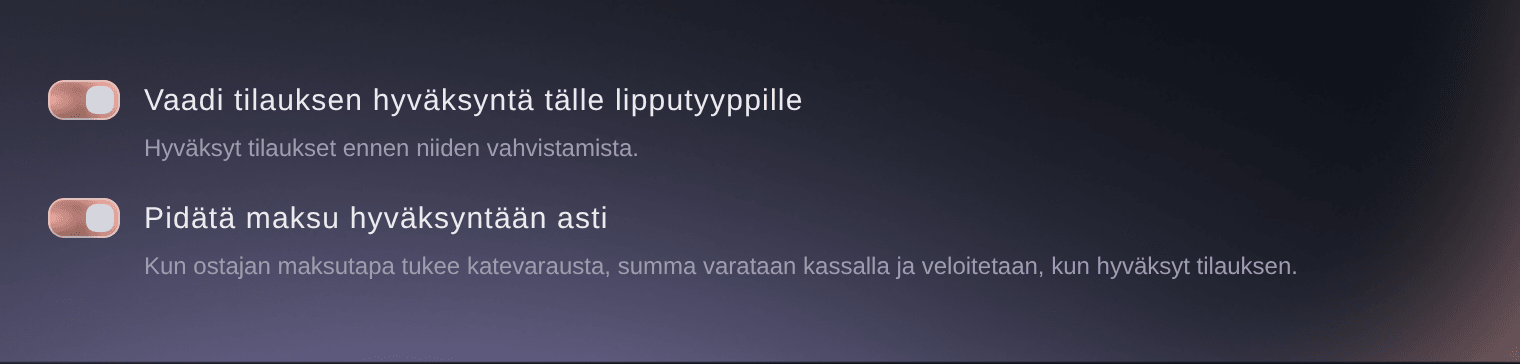
    Luettelossa näkyy kunkin kampanjan voimassaoloaika ja lunastukset. Voit kopioida kampanjalinkin, viedä kampanjakoodit tai luoda koodille myynninseurantalinkin. Nykyiset kampanjasi säilyvät ennallaan.
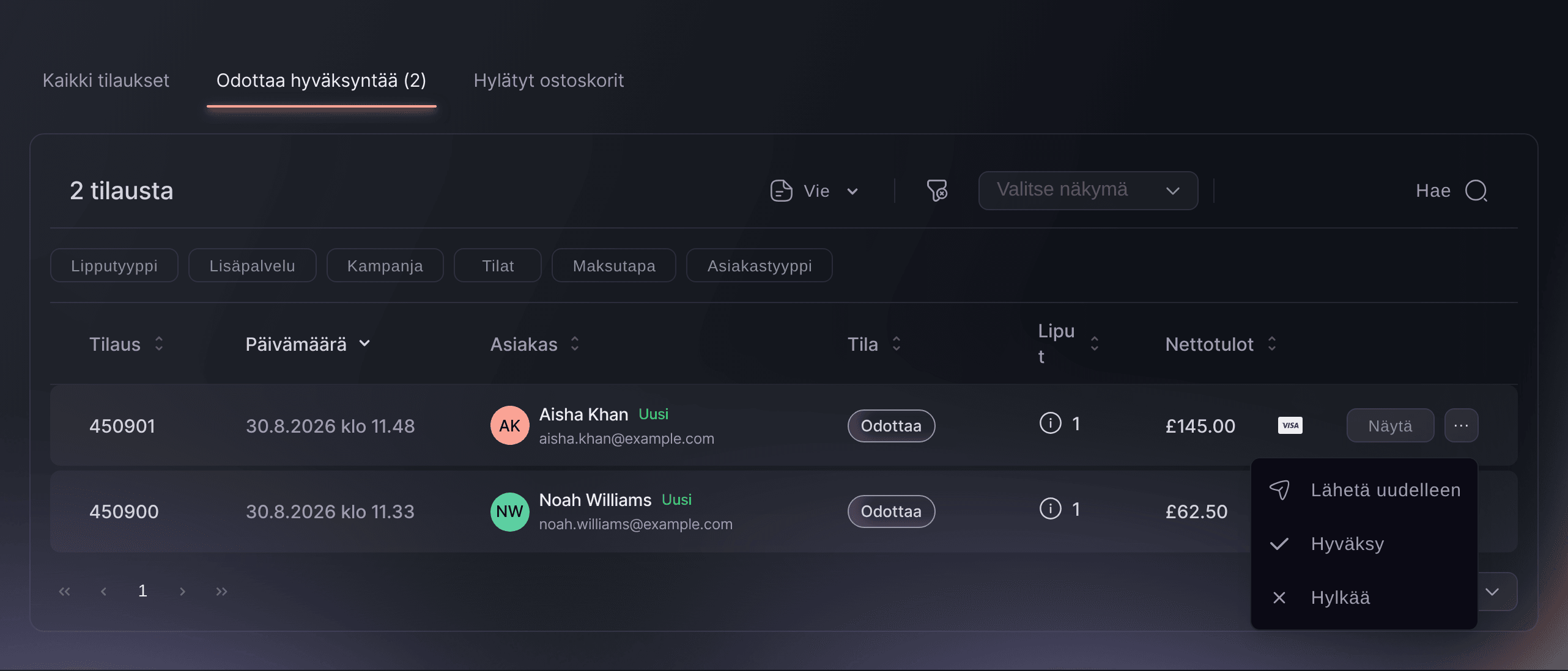
    Uudistetut kampanjat Ticket Fairyn hallintapaneelissa
  110. Parannettu

    Uudistetut delegoinnit

    Määritä tapahtumatehtäviä yhdessä vaiheessa viimeistellyllä käyttöliittymällä ja paremmalla suorituskyvyllä.

    Delegointien luominen on nyt nopeampaa. Delegoinnin avulla kumppani, kuten sponsori, artisti tai ryhmän vetäjä, voi myöntää ja hallita omaa rajattua määräänsä lippuja tapahtumaasi. Sinä päätät, mitkä liput ja kuinka monta, ja he jakavat ne ilman, että tarvitset heitä varten mitään.
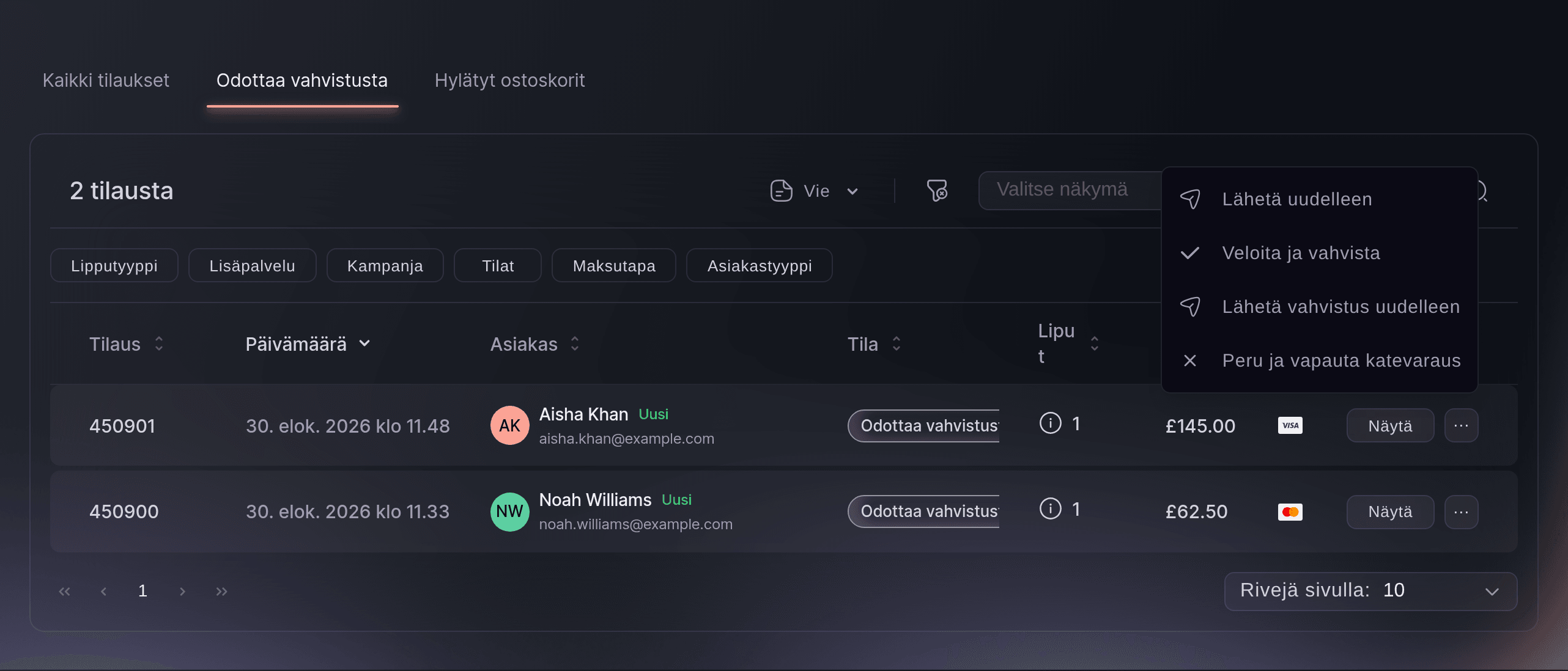
    Avaa tapahtumasi, valitse Delegoinnit ja valitse Luo delegointi. Anna henkilölle tai ryhmälle Delegoinnin nimi. Valitse Lipputyypit-kohdassa Lisää lippu, valitse lippu, tapa jolla se lähetetään (Vieraslippu tai Kutsu), määrä ja sähköpostipohja. Lisää Käyttäjät-kohdassa jokaisen henkilön nimi ja sähköpostiosoite. Tallenna, kopioi sitten käyttölinkki ja jaa se heille.
    Jos haluat muuttaa myöhemmin, ketkä voivat käyttää delegointia, valitse Hallitse käyttöoikeuksia. Voit myös muuttaa lippurajaa tai poistaa delegoinnin luettelosta.

  111. Parannettu

    Uudistettu tilausten käsittely

    Uusi tilausnäkymä tarjoaa monipuolisemmat suodattimet, viennit ja yksityiskohtaiset näkymät suurten tilausmäärien hallintaan.

    Tapahtumiesi Tilaukset-sivu on rakennettu uudelleen, jotta löydät minkä tahansa tilauksen nopeasti, vaikka tapahtumassa olisi hyvin paljon myyntiä. Voit hakea, suodattaa ja viedä tietoja vähemmillä vaiheilla, mikä tarkoittaa nopeampia vastauksia, kun ostaja ottaa sinuun yhteyttä.

    Avaa tapahtumasi ja valitse Tilaukset. Käytä välilehtiä, kuten Maksetut, Vieras, Hyvitetyt tai Odottavat, nähdäksesi yhdenlaiset tilaukset. Valitse suodatinkuvake, jos haluat suodattaa esimerkiksi lipputyypin, lisäpalvelun, kampanjan, alennuskoodin, suosittelulinkin tai tilojen mukaan, ja yhdistä suodattimet JA- tai TAI-ehdolla. Valitse Näytä minkä tahansa tilauksen kohdalla, jos haluat nähdä sen liput, osallistujat ja maksutiedot sekä lähettää liput uudelleen tai hyväksyä tilauksen.

    Valitse Tallenna näkymä, jos haluat säilyttää suodattimet myöhempää käyttöä varten. Vie-valikosta voit viedä kaikki tilaukset, kaikki liput tai vain suodatetut liput.

    Uudistettu tilausten käsittely Ticket Fairyn hallintapaneelissa
  112. Uusi

    Luottolimiitti

    Hae luottolimiittiä ja seuraa sitä suoraan brändisi sivulta.

    Nyt voit hakea brändillesi luottolimiittiä ja seurata sitä hallintapaneelista. Luottolimiitti voi auttaa maksamaan ennakkomaksuja ja kuluja ennen kuin lipunmyyntitulot tulevat, jolloin voit varata artisteja ja tapahtumapaikkoja aiemmin.

    Avaa brändisi, valitse Muokkaa ja valitse Luottolimiitti. Seuraa sivun ohjeita hakeaksesi. Kun sinut on hyväksytty, sivulla näkyvät luottorajasi ja käytettävissä oleva summa. Takaisinmaksusi näkyvät muun tilityshistoriasi joukossa.

    Yhdysvalloissa toimivien brändien omistajat ja ylläpitäjät voivat käyttää Luottolimiittiä siellä, missä se on brändin käytettävissä.

  113. Uusi

    Ruotsin ja Antiguan tuki

    Ruotsi (SEK) sekä Antigua ja Barbuda (USD) on lisätty tuettuihin tapahtuma-alueisiin.

    Nyt voit järjestää tapahtumia Ruotsissa sekä Antiguassa ja Barbudassa. Ruotsin tapahtumat myyvät Ruotsin kruunuissa (SEK) ja Antiguan ja Barbudan tapahtumat Yhdysvaltain dollareissa (USD). Ostajat näkevät hinnat oikeassa valuutassa kassalla, ja maksut menevät oikeaan paikkaan ilman ylimääräisiä asetuksia.

    Jos haluat luoda tapahtuman jompaankumpaan maahan, avaa tapahtumasi, valitse Muokkaa ja siirry kohtaan Tapahtumapaikan tiedot. Hae tapahtumapaikkasi tai anna osoite ja valitse maaksi Ruotsi tai Antigua ja Barbuda. Valuutta päivittyy puolestasi. Tallenna tapahtumapaikka ja luo liput kuten tavallisesti.

    Kun tapahtumallasi on myyntiä, et voi enää vaihtaa sen maata, joten tarkista tapahtumapaikan tiedot ennen myynnin aloittamista.

2025

  1. Uusi

    Laajennettu maksutuki — 2025

    Tuki on lisätty Korealle, Belgialle (EUR), Serbialle ja valuutoille, joissa ei käytetä desimaaleja.

    Nyt voit järjestää tapahtumia ja myydä lippuja Etelä-Koreassa, Belgiassa euroissa ja Serbiassa. Näiden maiden ostajat näkevät hinnat omassa valuutassaan kassalla. Valuutoissa, joissa ei ole desimaaleja, kuten Korean wonissa, summat näkyvät nyt oikein tilastoissasi ja viennissäsi, joten näkemäsi luvut vastaavat sitä, mitä ostajat maksoivat.

    Jos haluat myydä jossakin näistä maista, avaa tapahtumasi, valitse Muokkaa ja siirry kohtaan Tapahtumapaikan tiedot. Hae tapahtumapaikkasi tai anna osoite ja valitse maa. Valuutta määräytyy maan mukaan. Tallenna tapahtumapaikka ja luo liput kuten tavallisesti.

    Kun tapahtumallasi on myyntiä, et voi enää vaihtaa sen maata, joten tarkista tapahtumapaikan tiedot ennen myynnin aloittamista.

  2. Parannettu

    Lisää mukautettujen kenttien tyyppejä

    Mukautetut kentät tukevat nyt tekstin ja valintojen lisäksi Instagram-käyttäjänimiä ja kuvien lataamista.

    Nyt voit kysyä ostajilta useammanlaista tietoa kassalla. Kuvakenttien avulla ostaja voi ladata valokuvan, esimerkiksi kuvan kulkuluvan tai henkilöllisyystodistuksen vuoksi. Voit myös kysyä jokaiselta ostajalta Instagram-käyttäjänimen, jotta tiedät, keitä yleisösi on sosiaalisessa mediassa.

    Jos haluat kuvakentän, avaa tapahtumasi, valitse Asetukset ja siirry Mukautetut kentät -osioon. Valitse Luo mukautettu kenttä, valitse Liitä kohteeseen -kohdassa Tilaus, Lippu tai Lisäpalvelu ja valitse Tyypiksi Kuva. Instagramia varten avaa tapahtumasi, valitse Liput ja ota Lippuasetuksissa käyttöön Vaadi ostajaa antamaan Instagram-käyttäjänimensä.

    Mukautetut kentät voivat olla pakollisia, ja voit valita, näytetäänkö vastaus ostajan lipussa, PDF-lipussa vai lippua skannattaessa.

  3. Uusi

    Sisäänpääsysäännöt

    Määritä sääntöihin perustuvat ehdot sille, kuka voi tulla sisään ja milloin.

    Nyt voit päättää, kuinka monta kertaa lippu voidaan skannata ovella. Käytä tätä sallimaan uudelleensisäänkäynti päivälipuille ja monipäiväisille tapahtumille tai pitämään lippu yhden sisäänkäynnin lippuna. Skannaussovellus noudattaa sääntöjäsi, joten ovihenkilökunnan ei tarvitse muistaa niitä.

    Jos sääntö koskee koko tapahtumaa, avaa tapahtumasi, valitse Muokkaa ja siirry kohtaan Skannaussäännöt. Jos sääntö koskee yhtä lipputyyppiä, avaa lipputyyppi ja siirry kohtaan Lippusäännöt. Ota käyttöön Liput voidaan skannata useita kertoja tapahtumassa. Valitse sitten Aikajakso, Päivä tai Tunti, ja anna kyseisellä jaksolla sallittu Skannausten enimmäismäärä. Tallenna muutokset.

    Lipputyypin säännöillä voit kohdella ryhmiä eri tavoin. Voit esimerkiksi antaa viikonloppulipulle yhden sisäänkäynnin päivässä, kun muut liput pysyvät yhden sisäänkäynnin lippuina.

    Sisäänpääsysäännöt Ticket Fairyn hallintapaneelissa
  4. Uusi

    Vault — kortit, siirrot ja vastaanottajat

    Vault kokoaa taloustyökalusi hallintapaneeliin: Myönnä kortteja, hallitse kortinhaltijoita, lähetä siirtoja ja seuraa yhdistettyjen tilien vastaanottajia.

    Nyt voit hallita tapahtumasi kuluja Vaultissa, brändisi sisällä. Anna tiimillesi kortteja omilla rajoillaan, maksa artisteille, toimittajille ja tapahtumapaikoille tilisiirrolla ja näe jokainen korttimaksu sen tapahtuessa. Käytät vähemmän aikaa kuluhyvityksiin ja tiedät aina, minne rahat menivät.

    Avaa brändisi ja valitse Vault. Valitse Kortit-osiossa Hallitse kortinhaltijoita, jos haluat lisätä rahaa käyttävät henkilöt, ja valitse sitten Luo kortti. Valitse kortinhaltija, virtuaalinen tai fyysinen kortti ja aseta vähintään yksi raja, kuten tapahtumakohtainen, päivittäinen tai kuukausittainen raja. Jos haluat maksaa jollekulle, lisää hänet Vastaanottajat-osioon ja aloita uusi siirto Siirrot-osiosta ja tarkista se ennen vahvistamista.

    Fyysiset kortit on personoitava yhdelle kortinhaltijalle. Korttitoiminta näyttää jokaisen korttimaksun. Vain valtuutetut brändin omistajat ja ylläpitäjät näkevät kortin täydet tiedot, ja jokainen katselu kirjataan.

    Vault — kortit, siirrot ja vastaanottajat Ticket Fairyn hallintapaneelissa
  5. Uusi

    Usean verkoston pikselien hallinta

    Yhdistä Metan ja muiden verkostojen seurantapikselit tapahtumiin yhdessä paikassa verkostokohtaisilla asetuksilla.

    Nyt voit lisätä brändillesi seurantapikseleitä monista mainosverkostoista yhdessä paikassa. Näin näet, mitkä mainokset johtavat sivunäyttöihin, kassalle siirtymisiin ja lipunmyyntiin, joten voit käyttää mainosbudjettisi siellä, missä se myy lippuja.

    Avaa brändisi, valitse Integraatiot ja siirry kohtaan Seurantapikselit. Valitse Metan kohdalla Yhdistä Meta, valitse mainostilisi ja pikselisi ja valitse sitten Ota seuranta käyttöön. Muissa verkostoissa, kuten TikTok, Google Ads, Snapchat, Pinterest, LinkedIn tai Reddit, valitse Tuo seurantapikseli, liitä verkostosta saatu koko pikselikoodi ja valitse Tuo pikseli. Ticket Fairy tunnistaa verkoston ja pikselin tunnuksen puolestasi.

    Brändin omistajat, ylläpitäjät ja markkinointitiimin jäsenet voivat hallita pikseleitä. Voit myös aloittaa kohdasta Tuo verkoston pikseli tai Ota Meta-seuranta käyttöön etusivusi Pikatoiminnoissa.

    Usean verkoston pikselien hallinta Ticket Fairyn hallintapaneelissa
  6. Uusi

    Laskujen joukkokäsittely

    Luo, muokkaa ja lähetä laskuja joukkona suurten asiakas- ja tapahtumamäärien laskutukseen.

    Nyt voit myydä suuria erää lippuja ja lisäpalveluita yritykselle tai ryhmälle laskulla. Tämä sopii yritysvarauksiin, sponsoreille ja ryhmäostajille, jotka tarvitsevat laskun maksaakseen. Kun lasku on maksettu, syntyy delegointi, jonka avulla ostaja voi jakaa liput omille ihmisilleen.

    Avaa tapahtumasi, valitse Koontilaskut ja valitse Luo lasku. Anna asiakkaan nimi ja sähköpostiosoite sekä tarvittaessa yritys, eräpäivä ja kuvaus. Valitse Lisää rivi, jos haluat valita liput tai lisäpalvelut sekä määrän ja yksikköhinnan. Valitse Tallenna luonnos, jos haluat viimeistellä myöhemmin, tai Tallenna ja lähetä lasku, jos haluat lähettää sen asiakkaalle sähköpostilla.

    Jokaisen laskun tila näkyy, esimerkiksi Luonnos, Avoin tai Maksettu. Voit kopioida maksulinkin, nähdä jokaisen laskun toimintalokin ja mitätöidä laskun, jota ei pidä maksaa.

  7. Parannettu

    Lähetä yksittäisiä kutsuja uudelleen

    Lähetä yksi kutsu uudelleen lähettämättä koko luetteloa uudestaan.

    Nyt voit lähettää yhden kutsun uudelleen lähettämättä sitä uudestaan kaikille luettelosi henkilöille. Kun vieras kertoo, ettei saanut kutsuaan, voit auttaa häntä sekunneissa, eikä muille vieraillesi lähde toista sähköpostia.

    Avaa tapahtumasi ja valitse Kutsut. Etsi vieras luettelosta ja valitse hänen rivinsä kohdalta Lähetä uudelleen. Vahvista Lähetetäänkö kutsu uudelleen? -ikkunassa. Vain kyseinen vieras saa sähköpostin uudelleen.

    Pyydä vierasta tarkistamaan myös roskapostikansionsa. Jos sähköpostiosoite oli väärä, korjaa se ennen uudelleenlähetystä, jotta kutsu tavoittaa hänet.

    Lähetä yksittäisiä kutsuja uudelleen Ticket Fairyn hallintapaneelissa
  8. Uusi

    Tilausten hyvitykset hallintapaneelissa

    Hyvitä tilauksia suoraan tilaustaulukosta ilman tukipyyntöä.

    Nyt voit hyvittää tilauksen itse tapahtumasi tilausluettelosta. Sinun ei tarvitse ottaa yhteyttä tukeen, joten ostajat saavat rahansa takaisin nopeammin ja sinä pidät jokaisen hyvityksen omassa hallinnassasi.

    Avaa tapahtumasi ja valitse Tilaukset. Etsi tilaus, avaa sen valikko kolmella pisteellä ja valitse Hyvitä. Tarkista Hyvitä tilaus -ikkunassa summa ja valitse Hae valtuutuskoodi. Ticket Fairy lähettää sinulle koodin sähköpostilla. Avaa tilauksen valikko uudelleen, valitse Hyvityskoodi, anna 6-merkkinen koodi ja valitse Vahvista hyvitys.

    Koodi varmistaa, että vain sinä voit hyväksyä hyvityksen. Hyvitykset koskevat lippujen nimellisarvoa. Palvelumaksuja ei hyvitetä. Jos et enää halua hyvittää, peruuta koodi valitsemalla Kumoa. Hyvitetyt tilaukset siirtyvät Hyvitetyt-välilehdelle.

    Tilausten hyvitykset hallintapaneelissa Ticket Fairyn hallintapaneelissa
  9. Parannettu

    Suodata tilaukset kampanjan mukaan

    Rajaa tilaukset sen mukaan, mitä kampanjaa kassalla käytettiin.

    Nyt voit nähdä vain ne tilaukset, joissa käytettiin tiettyä kampanjaa. Näin näet, kuinka monta ostajaa kukin kampanja toi ja kuinka paljon alennusta annoit, jolloin voit pitää toimivat tarjoukset ja lopettaa ne, jotka eivät toimi.

    Avaa tapahtumasi ja valitse Tilaukset. Valitse suodatinkuvake, lisää Kampanja-suodatin ja valitse kampanja. Jos haluat tarkistaa yhden koodin, lisää sen sijaan Alennuskoodi-suodatin. Voit yhdistää näitä muihin suodattimiin, kuten Lipputyyppi tai Tilat.

    Jos haluat palata samaan luetteloon myöhemmin, valitse Tallenna näkymä ja anna sille nimi. Kun viet tietoja, valitse Vie suodatetut liput, jos haluat ladata vain suodattimiasi vastaavien tilausten liput.

  10. Uusi

    Lähetä testisähköposteja

    Lähetä testisähköposti itsellesi ennen osallistujille suunnattua viestikampanjaa.

    Nyt voit lähettää itsellesi testikopion viestistä, ennen kuin se lähtee osallistujillesi. Näet todellisen otsikkorivin ja sisällön omassa postilaatikossasi, joten voit tarkistaa ulkoasun, oikeinkirjoituksen ja linkit ja korjata virheet ennen kuin asiakkaasi näkevät ne.

    Avaa Viestit ja avaa viesti, jota työstät. Valitse Lähetä minulle testisähköposti. Testi lähtee omaan sähköpostiosoitteeseesi. Jos haluat tarkistaa viestin työtovereidesi kanssa, valitse Lähetä testi muille, merkitse tiimisi jäsenet ja lähetä testi heille.

    Testit menevät vain sinulle ja tiimillesi, eivät koskaan asiakkaille. Voit lähettää testin enintään 20 henkilölle kerrallaan. Tekstiviesteissä valitse sen sijaan Lähetä minulle testitekstiviesti.

  11. Parannettu

    Parannettu tapahtumapaikan haku

    Tarkempi tapahtumapaikan haku tarjoaa selkeämmät tulokset ja vähemmän monitulkintaisia osumia.

    Tapahtumapaikan löytäminen tapahtumaa luodessasi on nyt nopeampaa ja tarkempaa. Parhaat osumat näkyvät ensin, luettelossa on vähemmän aiheeseen kuulumattomia paikkoja, ja osa tapahtumapaikan nimestä riittää usein sen löytämiseen. Tämä tarkoittaa vähemmän vääriä osoitteita tapahtumasivullasi ja ostajiesi lipuissa.

    Kun luot tai muokkaat tapahtumaa, siirry kohtaan Tapahtumapaikan tiedot ja kirjoita hakukenttään tapahtumapaikan nimi, osoite tai kaupunki. Valitse oikea tulos, niin osoitekentät täyttyvät puolestasi. Tarkista tiedot ja valitse Tallenna tapahtumapaikka.

    Jos tapahtumapaikkaasi ei löydy tuloksista, valitse Etkö löydä tapahtumapaikkaasi? Anna osoite käsin ja kirjoita osoite itse.

  12. Uusi

    Unkarin tuki

    Järjestä tapahtumia Unkarissa täydellä paikallisten maksujen tuella (HUF).

    Nyt voit järjestää tapahtumia Unkarissa ja myydä lippuja Unkarin forinteissa (HUF). Ostajat näkevät hinnat forinteissa kassalla ja voivat maksaa paikallisilla korteillaan, mikä auttaa useampaa viimeistelemään tilauksensa.

    Avaa tapahtumasi, valitse Muokkaa ja siirry kohtaan Tapahtumapaikan tiedot. Hae tapahtumapaikkasi tai anna osoite ja valitse Maaksi Unkari. Valuutta-kentän arvoksi vaihtuu HUF. Tallenna tapahtumapaikka ja luo liput kuten tavallisesti.

    Unkarin tapahtumien maksut noudattavat samaa aikataulua kuin muissa tuetuissa maissa. Kun tapahtumallasi on myyntiä, et voi enää vaihtaa sen maata, joten tarkista tapahtumapaikan tiedot ennen myynnin aloittamista.

  13. Parannettu

    NZBN ja IRD uusiseelantilaisille brändeille

    Uusiseelantilaiset brändit voivat nyt ilmoittaa NZBN- ja IRD-numerot verosääntöjen noudattamista varten.

    Jos brändisi sijaitsee Uudessa-Seelannissa, voit nyt lisätä brändillesi NZBN-numeron (New Zealand Business Number) ja IRD-numeron. Nämä numerot näkyvät sitten laskuissa ja talousasiakirjoissa, joissa Uuden-Seelannin verosäännöt edellyttävät niitä, joten sinun ei tarvitse lisätä niitä käsin.

    Avaa brändisi ja valitse Muokkaa. Valitse Yritystiedot-osiossa Maaksi Uusi-Seelanti. NZBN- ja IRD-kentät tulevat silloin näkyviin. Anna molemmat numerot ja tallenna muutokset.

    NZBN-numerossa on oltava 13 numeroa. Jos numero ei ole oikeassa muodossa, lomake kertoo siitä ennen tallennusta. Voit päivittää numerot milloin tahansa.

  14. Uusi

    Hae tunnisteilla

    Suodata tapahtumia ja hae niistä tunnisteiden avulla.

    Nyt voit löytää tapahtumia niille antamiesi tunnisteiden avulla. Tunnisteilla voit ryhmitellä tapahtumat tiimisi työtavan mukaan, esimerkiksi toistuvan klubi-illan, alueellisen kiertueen tai kauden, ja löytää koko ryhmän uudelleen yhdellä haulla.

    Avaa tapahtumasi, valitse Muokkaa, lisää yksi tai useampi tunniste Tunnisteet-osioon ja tallenna. Löydät tunnisteilla merkityt tapahtumat kirjoittamalla tunnisteen hakupalkkiin tai käyttämällä tapahtumaluettelon tunnistesuodatinta. Kaikki tapahtumat, joilla on vastaava tunniste, näkyvät tuloksissa.

    Käytä samaa tunnistetta ryhmän jokaisessa tapahtumassa, jotta tiimisi löytää ne kaikki yhdessä.

  15. Uusi

    Turvallisuuslomakkeet tapahtumapaikalla

    Kerää osallistujien turvallisuus- ja henkilöllisyystietoja tapahtumapaikalla erillisillä lomakkeilla.

    Nyt voit kerätä osallistujilta turvallisuus- ja henkilöllisyystietoja tapahtumapaikalla oman lomakkeesi avulla. Tiimilläsi on ovella tarvitsemansa vastaukset, ja jokainen vastaus on liitetty osallistujan lippuun.

    Rakenna turvallisuuslomake tapahtumasi asetuksista ja jaa lomakkeen linkki paikan päällä työskentelevälle tiimillesi. Tiimisi käyttää linkkiä kirjatakseen kunkin osallistujan tiedot näiden saapuessa.

    Jokainen vastaus tallennetaan osallistujan lipputietoihin. Sinä ja tiimisi voitte tarkastella vastauksia hallintapaneelissa ja hoitaa ne, jotka vaativat toimenpiteitä.

  16. Uusi

    Lippujen joukkotulostus tyypin mukaan

    Tulosta kaikki yhden lipputyypin liput kerralla.

    Nyt voit tulostaa kaikki yhden lipputyypin liput yhdellä kertaa. Tästä on apua, kun valmistelet ovilistoja, rannekkeita tai tulostettuja lippuja yhdelle ryhmälle, kuten vieraille tai VIP-asiakkaille.

    Avaa tapahtumasi, valitse Tilaukset ja valitse tilaustaulukon yläpuolella oleva tulostinkuvake. Valitse Tulosta lipputyypin liput -ikkunassa lipputyyppi ja valitse Lataa liput. Kun tiedostot ovat valmiina, valitse kunkin tiedoston vierestä Tulosta tai Lataa, tai valitse Lataa kaikki, jos haluat tallentaa ne yhdessä.

    Tulostinkuvake näkyy tapahtumissa, joissa lipputyypin mukainen joukkotulostus on otettu käyttöön, ja tiimin jäsenille, jotka saavat tulostaa lippuja.

  17. Uusi

    Ajasta tapahtuman julkaisu

    Aseta tapahtumalle tuleva julkaisupäivä, niin se julkaistaan automaattisesti ajastettuna ajankohtana.

    Nyt voit valita päivän ja kellonajan, jolloin tapahtumasi julkaistaan, ja Ticket Fairy julkaisee sen puolestasi juuri silloin. Voit valmistella ilmoituksen etukäteen, eikä sinun tarvitse olla tietokoneen ääressä tarkalleen oikeaan aikaan.

    Avaa tapahtumasi ja valitse Julkaise. Valitse Julkaise tapahtuma -ikkunassa Ajasta julkaisu. Valitse, milloin tapahtuman halutaan tulevan näkyviin, ja valitse sitten Tallenna ajastus. Tapahtuma näkyy tilassa Ajastettu, kunnes se julkaistaan.

    Aika perustuu tapahtuman aikavyöhykkeeseen. Lipputyypit, jotka on asetettu myyntiin tapahtuman julkaisun yhteydessä, noudattavat samaa aikataulua. Voit muuttaa aikaa valitsemalla Muuta ajastettua julkaisupäivää. Jos haluat keskeyttää ajastuksen, valitse Peruuta ajastus, tai valitse Julkaise nyt, jos haluat julkaista heti.

    Ajasta tapahtuman julkaisu Ticket Fairyn hallintapaneelissa
  18. Parannettu

    Suodata tilaukset suosittelijan mukaan

    Rajaa tilausluettelo kunkin tilauksen tuoneen suosittelijan tai promoottorin mukaan.

    Nyt näet kaikki tilaukset, jotka tulivat yhdeltä suosittelijalta tai promoottorilta. Näin tiedät, kuka tuo myyntiäsi, jolloin voit palkita oikeat ihmiset ja suunnitella, mihin markkinointiponnistuksesi kohdistat.

    Avaa tapahtumasi ja valitse Tilaukset. Valitse suodatinkuvake, lisää Suosittelulinkki-suodatin ja valitse henkilö. Voit lisätä muita suodattimia, kuten Lipputyyppi tai Tilat, ja yhdistää ne JA- tai TAI-ehdolla, jolloin luettelo rajautuu tarkemmin.

    Jos haluat käyttää samoja suodattimia myöhemmin uudelleen, valitse Tallenna näkymä ja anna näkymälle nimi. Voit sitten valita sen Tilaukset-sivun Valitse näkymä -kohdasta.

  19. Parannettu

    Puhelinnumero mukautetuissa kentissä

    Lisää lippuihin validoitu puhelinnumerokenttä mukautettuna kenttänä.

    Nyt voit kysyä ostajilta puhelinnumeroa yhtenä omista mukautetuista kysymyksistäsi kassalla. Numero tarkistetaan ennen kuin ostaja voi viimeistellä tilauksen, joten saat toimivia numeroita, kun sinun täytyy ottaa ihmisiin yhteyttä tapahtumaan liittyen.

    Avaa tapahtumasi, valitse Asetukset ja siirry Mukautetut kentät -osioon. Valitse Luo mukautettu kenttä. Valitse Liitä kohteeseen -kohdassa Tilaus, Lippu tai Lisäpalvelu. Valitse Tyyppi-kohdassa Puhelin, anna kentälle otsikko ja nimi ja tallenna se.

    Voit tehdä kentästä pakollisen ja valita, näytetäänkö vastaus ostajan lipussa, PDF-lipussa vai lippua skannattaessa. Numero näkyy muiden vastausten joukossa tilauksen tiedoissa.

  20. Parannettu

    Maksutapa näkyy tilauksissa

    Tilauksen tiedoissa näkyy nyt yhdellä silmäyksellä maksutavan tyyppi, kuten kortti tai OXXO.

    Nyt näet, miten kukin ostaja maksoi, esimerkiksi kortilla, tilisiirrolla, OXXOlla tai jollain muulla paikallisella maksutavalla. Tämä auttaa täsmäyttämään tilaukset maksuihin ja vastaamaan ostajien kysymyksiin ilman yhteydenottoa tukeen.

    Avaa tapahtumasi ja valitse Tilaukset. Jokaisen tilausrivin kuvake näyttää maksutavan. Jos haluat nähdä vain tietyllä tavalla maksetut tilaukset, valitse suodatinkuvake ja lisää Maksutapa-suodatin. Kun viet tilaukset CSV-tiedostoon, tiedostossa on Maksutavan tyyppi -sarake.

    Jos maksutavan näyttö on otettu käyttöön tapahtumassasi, näet sen tilausluettelossa, suodattimissa ja viennissä.

  21. Parannettu

    Hallintapaneelin uudistettu etusivu

    Hallintapaneelin etusivun päivitetty käyttöliittymä tarjoaa selkeämmän hierarkian ja paremman mobiilinäkymän.

    Hallintapaneelin etusivulla on uusi asettelu. Eniten käyttämäsi asiat ovat ylhäällä, joten pääset seuraavaan tapahtumaasi yhdellä napsautuksella. Puhelimella sivu mahtuu nyt puhelimesi leveyteen, eikä sinun tarvitse vierittää sivusuunnassa.

    Etusivulla on kaksi pääaluetta, Hallitse tapahtumia ja Hallitse brändejä. Kummallakin on painike Uuden tapahtuman tai Uuden brändin luomiseen. Niiden alla Tulevat tapahtumasi listaa, mitä on seuraavaksi tulossa, ja Äskettäin katsotut vie takaisin viimeksi avaamiisi tapahtumiin. Valitse Näytä kaikki tapahtumat nähdäksesi koko listan.

    Kaikki, mitä voit tehdä etusivulla aiemmin, toimii edelleen samalla tavalla. Jos tarvitset apua, valitse Varaa nyt kohdassa Tarvitsetko apua? varataksesi perehdytys- tai koulutuspuhelun.

  22. Parannettu

    Uudelleenjärjestetty aloituspolku

    Uusi perehdytys uusille tileille tarjoaa selkeämmät vaiheet ja vähemmän umpikujiin johtavia valintoja.

    Uudet tilit aloittavat nyt lyhyemmällä tervetulovirralla. Se kysyy vain sen, mitä tarvitset ensimmäisen tapahtumasi luomiseen, ja antaa ohittaa loput. Käytät vähemmän aikaa lomakkeisiin ja pääset myymään lippuja nopeammin.

    Rekisteröitymisen jälkeen sinulta kysytään brändistäsi: brändin nimi, yrityksen tai oikeushenkilön nimi ja yrityksen osoite. Valitse Jatka tallentaaksesi ne tai valitse Ohita nyt tutustuaksesi ensin hallintapaneeliin. Voit lisätä nämä tiedot myöhemmin. Tarvitset brändin ennen ensimmäisen tapahtumasi julkaisemista.

    Valitset myös, miten haluat vastaanottaa lipputulosi. Jos haluat vain nähdä, miten se toimii, voit aloittaa tapahtuman ennen tilin luomista.

  23. Uusi

    Asiakastuen rooli

    Uusi asiakastuen jäsenille tarkoitettu rooli, jossa on rajatut oikeudet tapausten käsittelyyn ja ratkaisemiseen.

    Voit nyt lisätä tiimin jäseniä, jotka vastaavat ostajien kysymyksiin ilman täyttä käyttöoikeutta. Asiakastuki-rooli antaa heidän etsiä tilauksia ja auttaa ostajia sekä pitää asetuksesi ja talouden tiedot yksityisinä.

    Avaa brändisi, valitse Tiimi ja valitse Lisää tiimin jäsen. Kirjoita hänen sähköpostiosoitteensa, valitse käyttöoikeustasoksi Asiakastuki - pääsy tilauksiin ja lähetä kutsu. Voit lisätä roolin myös yksittäiselle tapahtumalle kyseisen tapahtuman Tiimi-sivulta.

    Jos tiimin jäsenen pitää myös kirjata vieraita sisään ovella, valitse sen sijaan Rajoitettu tuki - pääsy tilauksiin ja sisäänkirjaukseen.

  24. Uusi

    Vaihda lipun paikka hallintapaneelissa

    Määritä nykyiselle lipulle uusi paikka ilman lipun uudelleenluontia.

    Voit nyt siirtää lipun toiselle paikalle hallintapaneelista. Kun ostaja pyytää istumaan ystäviensä kanssa tai kun sinun pitää vapauttaa paikkalohko, voit vaihtaa paikan muutamalla vaiheella. Sinun ei tarvitse perua lippua tai myöntää uutta.

    Avaa tapahtumasi, valitse Tilaukset ja avaa tilaus. Avaa lipun valikko ja valitse Vaihda paikkaa. Istumakartta aukeaa. Valitse vapaa paikka ja vahvista.

    Lippu pysyy samassa tilauksessa samalla lipputyypillä. Vain paikka muuttuu, ja tilaus näyttää uuden paikan heti.

  25. Uusi

    Asiakaslomakkeet

    Kerää jäsenneltyjä asiakastietoja: suunnittele kentät, jaa linkki, tarkista vastaukset ja luo niiden perusteella kutsuja tai vieraslippuja.

    Voit nyt rakentaa omia lomakkeita tietojen keräämiseen ihmisiltä, esimerkiksi hakemuksia vieraslistalle, kilpailuun tai vapaaehtoistiimiin. Voit sitten muuttaa hyväksymäsi ihmiset vieraiksi tai ostajiksi samalta sivulta ilman taulukkolaskentaa.

    Avaa tapahtumasi, valitse Lomakkeet ja valitse Luo lomake. Lisää tiedot, sisältö ja kenttäsi, kuten teksti-, sähköposti-, valintanappi- tai valintakentät. Tallenna lomake ja jaa se sitten toiminnolla Kopioi lomakkeen linkki tai Lataa QR-koodi. Jos haluat tarkastella vastauksia, valitse Näytä vastaukset. Kunkin vastauksen kohdalla voit valita Hyväksy tai Hylkää ja sitten Myönnä vieraslippuja tai Kutsu ostamaan lippuja.

    Voit valita sähköpostit, jotka ihmiset saavat, kun hyväksyt tai hylkäät heidät. Käytä Vie CSV-tiedostona -toimintoa ladataksesi kaikki vastaukset.

    Asiakaslomakkeet Ticket Fairyn hallintapaneelissa
  26. Uusi

    Ehdolliset mukautetut kentät

    Näytä tai piilota mukautettuja kenttiä kassalla aiempien kysymysten vastausten perusteella.

    Mukautettu kenttä voi nyt näkyä kassalla vain silloin, kun sitä tarvitaan. Kysy esimerkiksi ruokavaliosta vain, kun ostaja sanoo haluavansa aterian. Ostajat näkevät vähemmän kysymyksiä, viimeistelevät kassan nopeammin ja antavat sinulle hyödyllisempiä vastauksia.

    Ehto yhdistää mukautetun kentän aiempaan kenttään. Kenttä näkyy vain, kun aiemman kentän vastaus täsmää ehdon arvoon, esimerkiksi kun se on yhtä suuri kuin arvo, ei ole yhtä suuri kuin arvo tai on suurempi kuin arvo. Ehdot toimivat teksti-, valinta- ja valintaruutukentissä.

    Nähdäksesi kenttäsi avaa tapahtumasi, valitse Asetukset ja siirry Mukautetut kentät -osioon. Kun kentällä on ehto, sen tiedoissa näkyvät aiempi kenttä, vertailu ja arvo kohdassa Aseta mukautetun kentän näyttämisehto.

  27. Parannettu

    Muokkaa istumakarttoja itse

    Brändin ylläpitäjät voivat nyt muokata istumakarttoja suoraan. Aiemmin tämä oli mahdollista vain Ticket Fairylle.

    Voit nyt muokata omia istumakarttojasi. Voit lisätä paikkoja, rivejä ja osioita, kun tapahtumapaikan asettelu muuttuu, odottamatta Ticket Fairyn tukea, ja karttasi pysyy oikeana tapahtumaan asti.

    Avaa tapahtumasi, valitse Liput ja siirry kohtaan Määritä istumakartta. Valitse Muokkaa istumakarttaa avataksesi karttaeditorin. Tee muutoksesi, korjaa kaikki editorin listaamat ongelmat ja tallenna.

    Muutoksesi koskevat kaikkia tapahtumia, jotka käyttävät samaa tapahtumapaikan karttaa, joten tarkista muut tapahtumasi tallennuksen jälkeen. Muokkaa istumakarttaa -painike näkyy vain tileille, joilla istumakartan muokkaus on käytössä. Jos et näe sitä, ota yhteyttä Ticket Fairyn tukeen.

  28. Uusi

    Jälleenmyyntimaksu lisämaksuissa

    Määritä tapahtumalle erillinen jälleenmyyntimaksu lisämaksujen asetuksissa.

    Jälleenmyyntimaksuilla on nyt oma paikkansa tapahtumasi lisämaksuissa. Ne on helpompi löytää, ja näet jälleenmyyntimaksun erillään muista maksuistasi. Jo määritetty jälleenmyyntimaksu pysyy ennallaan.

    Jos haluat antaa ostajien myydä lippunsa edelleen, avaa tapahtumasi, valitse Liput ja siirry kohtaan Jälleenmyynnin ja väärinkäytösten estoasetukset. Muokkaa asetuksia ja ota käyttöön Lippujen jälleenmyynti. Myyjät maksavat jälleenmyyntimaksun, joka on 10 % lipusta maksetusta hinnasta. Intian tapahtumissa ei ole jälleenmyyntimaksua. Voit ottaa lisäpalvelujen jälleenmyynnin käyttöön samassa paikassa.

    Nähdäksesi jälleenmyyntitoimintasi avaa tapahtumasi, valitse Tulokset ja valitse Lippujen jälleenmyynti -välilehti.

  29. Uusi

    Kenian ja Brasilian tuki

    Järjestä tapahtumia täydellä paikallisten maksujen tuella Keniassa (KES) ja Brasiliassa (BRL).

    Voit nyt järjestää tapahtumia Keniassa ja Brasiliassa täydellä paikallisella maksutuella. Ostajat maksavat Kenian shillinkeinä (KES) tai Brasilian realeina (BRL) maksutavoilla, joita he jo käyttävät, joten harvempi keskeyttää kassalla.

    Valitse Kenia tai Brasilia maaksi, kun luot brändisi, tai avaa brändisi ja päivitä sen tiedot. Kirjoita paikalliset pankkitietosi, kun määrität tilitykset.

    Tilitykset Keniassa ja Brasiliassa noudattavat samaa aikataulua kuin muissa Ticket Fairyn tukemissa maissa.

2024

  1. Uusi

    Laajennettu maksutuki — 2024

    Tuki on lisätty Japanille, Sint Maartenille, Hongkongille, Balille (USD), Mauritiukselle ja Fidžille.

    Voit nyt myydä lippuja ja saada tilityksesi kuudessa uudessa paikassa: Japanissa, Sint Maartenissa, Hongkongissa, Balilla (Yhdysvaltain dollareina), Mauritiuksella ja Fidžillä. Jos järjestät tapahtumia näillä markkinoilla, ostajat maksavat heille tutulla tavalla ja saat maksun oikeassa paikassa.

    Valitse maa, kun luot brändisi, tai avaa brändisi ja päivitä sen tiedot. Kun määrität tilitykset, kirjoita tilisi pankkitiedot kyseisessä maassa.

    Balin tapahtumissa liput myydään ja tilitykset maksetaan Yhdysvaltain dollareina.

  2. Parannettu

    Hallintapaneelin uudistettu ulkoasu

    Koko hallintapaneelin visuaalinen uudistus tuo modernin typografian, viimeistellyn väripaletin ja yhtenäisemmät välit.

    Ticket Fairy -hallintapaneelillasi on uusi ilme. Teksti on helpompi lukea, värit ovat selkeämpiä ja väli on sama jokaisella sivulla. Löydät tiedot nopeammin ja teet vähemmän virheitä, kun työskentelet nopeasti.

    Sinun ei tarvitse tehdä mitään. Jokainen sivu, valikko ja painike on samassa paikassa kuin ennen, ja kaikki linkkisi ja kirjanmerkkisi toimivat edelleen. Tapahtumasi, tilauksesi ja asetuksesi eivät muutu.

    Päivitys koskee koko hallintapaneelia sekä tietokoneilla että puhelimilla, joten tiimisi näkee saman asettelun missä tahansa työskenteleekin.

  3. Parannettu

    Puhelinnumerot asiakkaiden CSV-tiedostossa

    Asiakkaiden CSV-viennissä on nyt puhelinnumerosarake.

    Brändisi asiakasvienti sisältää nyt jokaisen asiakkaan puhelinnumeron. Voit käyttää sitä tekstiviestikampanjoihin, puheluihin ennen tapahtumaa ja omien yhteystietolistojesi pitämiseen ajan tasalla.

    Avaa brändisi, valitse Asiakkaat ja vie lista. CSV-tiedostossa on nyt Puhelinnumero-sarake nimen, sähköpostiosoitteen, sijainnin ja kulutuksen sarakkeiden vieressä. Se näyttää myös, onko kukin asiakas suostunut vastaanottamaan sähköposti- ja tekstiviestimarkkinointia brändiltäsi.

    Puhelinnumero-sarake on aina tiedostossa, vaikka asiakas ei olisi antanut numeroa. Silloin sen solu on tyhjä. Näin sarakkeet pysyvät joka kerta samoissa paikoissa, joten tiedostoa käyttävät mallit ja tuonnit toimivat edelleen.

  4. Parannettu

    Lipputyyppien tunnistetarrat

    Valitse kullekin lipputyypille tunnistetarra valmiista valikosta, jotta ulkoasu pysyy yhtenäisenä.

    Voit nyt lisätä lipputyyppiin lyhyen tunnuksen, kuten "Myy nopeasti" tai "Melkein loppu". Ostajat näkevät tunnuksen lipputyypin vieressä valitessaan lippujaan. Se kertoo heille, milloin toimia, mikä voi auttaa sinua myymään enemmän.

    Avaa tapahtumasi, valitse Liput ja luo tai muokkaa lipputyyppiä. Valitse kohdassa Näytä tunnus lipputyypissä tunnus listasta. Vaihtoehtoina ovat muun muassa Melkein loppu, Suuri kysyntä, Kysytty, Rajoitettu varasto, Rajoitettu aika, Loppumassa, Myy nopeasti, Loppuu pian, 5 % jäljellä, 10 % jäljellä ja 15 % jäljellä. Tallenna lipputyyppi.

    Jokainen tunnus tulee samasta listasta, joten lipputyyppisi näyttävät samalta kaikissa tapahtumissasi. Jos haluat poistaa tunnuksen, valitse Ei tunnusta.

  5. Parannettu

    Puhelinnumerot ennakkorekisteröinnissä

    Ennakkorekisteröinnit keräävät ja näyttävät nyt puhelinnumerot hallintapaneelissa.

    Ennakkorekisteröintisivusi kysyy nyt ihmisten puhelinnumeroa. Voit tavoittaa innokkaimmat fanisi tekstiviestillä sähköpostin lisäksi, kun liput tulevat myyntiin, ja sinulla on toinen tapa ottaa heihin yhteyttä, jos sähköposti jää huomaamatta.

    Ilmoittautuessaan annetut puhelinnumerot näkyvät nimien vieressä. Avaa tapahtumasi, valitse Tulokset ja valitse Ennakkorekisteröinti-välilehti. Taulukko listaa jokaisen asiakkaan puhelinnumeron, pyytämät liput, ansaitut pisteet ja ilmoittautumispäivän kanssa.

    Lomake tarkistaa jokaisen puhelinnumeron lähetettäessä, joten virheellisiä numeroita ei hyväksytä.

  6. Parannettu

    Liitä lisäpalveluja vieraiden CSV-tiedoston avulla

    Tuo vieraslippuja joukkona ja liitä lisäpalveluja saman CSV-tiedoston jokaiselle riville.

    Kun lataat vierasluettelon, voit nyt antaa jokaiselle vieraalle lisäpalveluja, kuten leirintäalueen tai VIP-päivityksen, samassa tiedostossa. Sinun ei tarvitse myöntää lisäpalveluja yksitellen latauksen jälkeen.

    Avaa tapahtumasi, valitse Vierasliput ja valitse Lataa CSV. Valitse Lataa malli saadaksesi tiedoston, jossa on oikeat sarakkeet: Etunimi, Sukunimi, Sähköpostiosoite, Lippujen kokonaismäärä, Lipputyyppi, Liitä lisäpalvelut ja Muistiinpanot. Kirjoita Liitä lisäpalvelut -sarakkeeseen kyseisen vieraan jokaisen lisäpalvelun nimi. Erota kaksi tai useampi lisäpalvelu pilkuilla. Lataa sitten tiedosto ja valitse Myönnä liput.

    Lisäpalvelujen nimien on vastattava tapahtumasi lisäpalvelujen nimiä. Liitä lisäpalvelut -sarake on valinnainen, joten voit jättää sen tyhjäksi vieraille, jotka eivät tarvitse lisäpalvelua.

  7. Parannettu

    Kuvien latausohjeet

    Tapahtumajulisteiden ja taustakuvien lataajat näyttävät nyt suositellut kuvakoot suoraan.

    Kun lataat kuvia tapahtumaasi, hallintapaneeli näyttää nyt jokaiselle parhaan koon latausruudun vieressä. Mainoksesi ja taustakuvasi näyttävät teräviltä eikä niitä rajata oudoista kohdista tapahtumasivulla, eikä sinun tarvitse etsiä kokoja ensin.

    Avaa tapahtumasi, valitse Muokkaa ja siirry kuviin. Mainoksen lataus näyttää suositellun koon 1200 x 1600 pikseliä. Taustakuvan lataus näyttää 1920 x 1080 pikseliä. Sosiaalisen median jakokuva näyttää 1200 x 630 pikseliä.

    Suositellun kokoinen kuva antaa parhaan tuloksen sekä puhelimilla että tietokoneilla, joten ostajat näkevät tapahtumasi sellaisena kuin suunnittelit.

  8. Parannettu

    Sujuvampi asiakasrekisteröinti

    Selkeämpi rekisteröinti, jossa on aluksi vähemmän pakollisia kenttiä ja selkeämmät vaiheet.

    Uudet järjestäjät voivat nyt luoda Ticket Fairy -tilin vähemmillä vaiheilla. Lomake kysyy vain sen, mikä tarvitaan alkuun pääsemiseen. Voit tutustua hallintapaneeliin ja määrittää loput, kun olet valmis. Aloittaminen on ilmaista, eikä luottokorttia tarvita.

    Valitse rekisteröitymissivulla, mikä kuvaa sinua parhaiten: järjestät tai promootat tapahtumia tai johdat tai hallinnoit tapahtumapaikkaa. Rekisteröidy sitten sähköpostiosoitteellasi tai Googlella. Kirjoita sähköpostiisi lähettämämme koodi ja kirjoita sitten nimesi ja salasana.

    Seuraavaksi sinulta kysytään brändisi tiedot. Voit valita Ohita nyt ja lisätä ne myöhemmin. Tarvitset brändin ennen ensimmäisen tapahtumasi julkaisemista. Jos haluat vain ostaa lippuja, rekisteröitymissivu ohjaa sinut sen sijaan osoitteeseen ticketfairy.com.

    Sujuvampi asiakasrekisteröinti Ticket Fairyn hallintapaneelissa
  9. Uusi

    Kirjaudu Googlella

    Kirjaudu hallintapaneeliin Google-tililläsi — erillistä salasanaa ei tarvita.

    Voit nyt kirjautua Ticket Fairyn hallintapaneeliin Google-tililläsi. Sinun ei tarvitse muistaa uutta salasanaa, ja kirjautuminen on nopeampaa jokaisella käyttämälläsi laitteella.

    Valitse kirjautumissivulla Kirjaudu sisään Googlella ja valitse Google-tilisi. Uudet järjestäjät voivat myös valita rekisteröitymissivulla Kirjaudu sisään Googlella luodakseen tilin. Jos kyseiseen Google-tiliin ei ole liitetty Ticket Fairy -tiliä, näet viestin, joka pyytää kirjautumaan sisään sähköpostiosoitteella ja salasanalla.

    Jos haluat lopettaa Google-kirjautumisen käytön, avaa Tilin asetukset ja valitse Katkaise Google-tilin yhteys. Sen jälkeen kirjaudut sisään sähköpostiosoitteellasi ja salasanallasi.

  10. Uusi

    API-avaimet

    Luo ja hallinnoi API-avaimia Ticket Fairy -tietojesi ohjelmallista käyttöä varten.

    Voit nyt yhdistää omat työkalusi ja skriptisi Ticket Fairyn tietoihisi. Voit automatisoida raportit, syöttää myyntilukuja muihin järjestelmiin ja rakentaa omia integraatioita ilman manuaalisia vientejä.

    Avaa Tilin asetukset ja siirry kohtaan Henkilökohtaiset käyttöoikeustunnukset. Valitse Uusi henkilökohtainen käyttöoikeustunnus, kirjoita nimi, jonka tunnistat myöhemmin, valitse, kuinka kauan se on voimassa, ja valitse Luo tunnus. Kopioi tunnus heti, koska sitä ei näytetä uudelleen. Samalla sivulla on myös API-avain Ticket Fairyn tapahtuma-API:ille ja webhook-API-avain palveluille, kuten Zapier.

    Jokaisella tunnuksella on samat oikeudet kuin hallintapaneelin tililläsi. Voit peruuttaa tunnuksen milloin tahansa listasta, eikä se muuta salasanaasi tai muita tunnuksiasi.

    API-avaimet Ticket Fairyn hallintapaneelissa
  11. Uusi

    MyCashless-integraatio

    Käteisettömien maksujen seurantaintegraatio MyCashless-alustaa käyttäville tapahtumille.

    Jos tapahtumasi käyttää MyCashlessia käteisettömiin maksuihin paikan päällä, Ticket Fairy voi nyt lähettää lipunhaltijasi MyCashlessiin ostohetkellä. Jokainen lippu ja jokainen linkittämäsi lisäpalvelu rekisteröidään MyCashlessiin, joten osallistujan käteisetön tili on valmis hänen saapuessaan.

    Tiimimme määrittää yhteyden tapahtumallesi MyCashless-tilisi tiedoilla. Sen jälkeen liput ja linkitetyt lisäpalvelut lähetetään MyCashlessiin automaattisesti jokaisen oston jälkeen. Sinun ei tarvitse viedä tai ladata mitään listoja.

    Ota yhteyttä Ticket Fairyn tilipäällikköösi tai tukeen yhdistääksesi MyCashlessin tapahtumaan. Kerro heille, mitkä lisäpalvelut, kuten juoma- tai ruokasaldo, haluat linkittää.

  12. Uusi

    Facebook Pixel -integraatio

    Yhdistä Facebook Pixel, jotta voit seurata tapahtumasivun konversioita ja välittää tiedot mainoskampanjoihisi.

    Voit nyt yhdistää Meta (Facebook) -pikselisi tapahtumaasi. Pikseli tallentaa mainoksistasi tulevat käynnit, kassalle siirtymiset ja ostot, jotta Meta voi näyttää mainoksesi ihmisille, jotka todennäköisesti ostavat, ja sinä näet, mitkä mainokset myyvät lippuja.

    Avaa tapahtumasi, valitse Asetukset ja siirry Lisäasetukset-osioon. Valitse Meta-pikselit-kohdassa Tuo Meta-pikseli ja valitse pikseli Meta-mainostililtäsi tai luo uusi pikseli. Valitse sitten Tallenna lisäasetukset.

    Voit myös lisätä pikselin koko brändillesi, jolloin se koskee kaikkia tapahtumiasi. Kun brändin pikseli on asetettu, tapahtuman Lisäasetukset-osio kertoo siitä, ja voit katsoa sitä sieltä.

    Facebook Pixel -integraatio Ticket Fairyn hallintapaneelissa
  13. Parannettu

    Asiakkaiden sijainnit CSV-viennissä

    Brändin asiakkaiden CSV-vienti sisältää nyt jokaisen asiakkaan sijaintitiedot.

    Brändisi asiakasvienti näyttää nyt, missä kukin asiakas asuu. Voit käyttää sitä suunnitellaksesi tapahtumia uusissa kaupungeissa, kohdistaaksesi mainoksia oikeille alueille ja lähettääksesi viestejä ihmisille, jotka asuvat lähellä seuraavaa tapahtumapaikkaasi.

    Avaa brändisi, valitse Asiakkaat ja vie lista. CSV-tiedostossa on nyt sarakkeet Kaupunki, Maa ja Maakoodi jokaisen asiakkaan nimen, sähköpostiosoitteen ja kulutuslukujen vieressä.

    Sijainti tulee tiedoista, jotka asiakas antoi ostaessaan lippuja tai tilillään.

  14. Parannettu

    Kampanjakoodikohtaiset käyttörajat

    Rajoita jokaisen kampanjakoodin käyttökertoja kampanjan kokonaisrajan lisäksi.

    Voit nyt rajoittaa, kuinka monta kertaa kutakin tarjouskoodia voi käyttää. Tämä auttaa, kun annat eri koodit eri kumppaneille, vaikuttajille tai ryhmille: jokaisella on kiinteä määrä käyttökertoja, eikä yksi suosittu koodi voi kuluttaa koko kampanjaa loppuun.

    Avaa tapahtumasi, valitse Kampanjat ja luo tai muokkaa kampanjaa. Lisää koodisi kohtaan Kampanjakoodit. Jos haluat asettaa saman rajan jokaiselle koodille kaikissa lipputyypeissä, ota käyttöön Kampanjakoodeilla on yhteinen käyttökertojen määrä kaikille lipputyypeille ja kirjoita luku. Jos haluat asettaa rajan lipputyyppiä kohden, kirjoita luku kohtaan Määrärajoitus koodia ja lipputyyppiä kohden.

    Kun koodi saavuttaa rajansa, ostajat eivät voi enää käyttää sitä. Kampanjan muut koodit toimivat, kunnes ne saavuttavat omat rajansa.

  15. Parannettu

    Tulojen näyttäminen useissa valuutoissa

    Tapahtumasivu näyttää nyt useiden valuuttojen tulot erikseen niiden yhdistämisen sijaan.

    Kun tapahtuma myy useammassa kuin yhdessä valuutassa, tuottosi näytetään nyt kunkin valuutan osalta erikseen. Lukuja ei enää lasketa yhteen yhdeksi kokonaissummaksi, joten jokainen näkemäsi summa on oikein omassa valuutassaan.

    Tapahtumalistassa ja brändisivuilla jokaisella valuutalla on oma tuottolukunsa. Avaa tapahtumasi ja valitse Liput nähdäksesi lipunmyynnin. Kun tapahtumassa on useampi kuin yksi valuutta, käytä taulukon yläpuolella olevaa valuuttakytkintä nähdäksesi kunkin luvut. Brändisi Asiakkaat-sivu näyttää myös tuoton kunkin valuutan osalta.

    Ticket Fairy ei muunna valuuttojen välillä. Jokainen summa on se, minkä ostajat maksoivat kyseisessä valuutassa.

  16. Uusi

    Lippujen mukautetut kentät

    Kerää kassalla tarvitsemasi tiedot lipputyyppikohtaisilla mukautettavilla kentillä.

    Voit nyt kysyä ostajilta kassalla mitä tahansa lisätietoja tarvitset, kuten ruokavaliota, T-paidan kokoa tai hätäyhteyshenkilöä. Vastaukset tallennetaan tilauksen mukana, joten ne ovat käytössäsi ennen tapahtumaa, eikä sinun tarvitse jahdata ostajia jälkikäteen.

    Avaa tapahtumasi, valitse Asetukset ja siirry Mukautetut kentät -osioon. Valitse Luo mukautettu kenttä. Valitse, kysytäänkö kysymys kerran tilausta, kerran lippua vai kerran lisäpalvelua kohden. Kirjoita otsikko ja nimi, valitse kentän tyyppi ja päätä, onko se pakollinen. Tyyppejä ovat teksti, tekstialue, puhelin, valintanapit, valinta, monivalinta ja kuva.

    Voit myös valita, näytetäänkö vastaus ostajan lipussa, PDF-lipulla tai skannattaessa ja voivatko ostajat muuttaa vastaustaan myöhemmin.

    Lippujen mukautetut kentät Ticket Fairyn hallintapaneelissa
  17. Uusi

    SMS- ja sähköpostisuostumusten raportointi

    Seuraa markkinointisuostumusten osuutta kanavittain brändi- ja tapahtumatasolla.

    Näet nyt, kuinka moni asiakkaistasi on suostunut vastaanottamaan markkinointiasi, sähköposti ja tekstiviesti erikseen laskettuina. Tämä näyttää, kuinka monta ihmistä voit tavoittaa kullakin kanavalla ennen kampanjan tai myyntitiedotteen suunnittelua.

    Suostumusluvut ovat brändisi ja tapahtumiesi sivuilla, joten voit vertailla, miten kukin kanava kasvaa ajan myötä. Voit myös ladata tiedot jokaisesta asiakkaasta. Avaa brändisi, valitse Asiakkaat ja vie lista. CSV-tiedostossa on Brändin sähköpostimarkkinointilupa -sarake sähköpostille ja Brändin tekstiviestimarkkinointilupa -sarake tekstiviesteille.

    Kun lähetät viestin Viestit-sivulta, voit valita kohderyhmäksi suostumuksen antaneet lipunhaltijat, jolloin vain suostuneet kuulevat sinusta.

  18. Parannettu

    Uudistetut tiimikutsujen sähköpostit

    Päivitetyt kutsusähköpostit lähetetään, kun brändiin tai tapahtumaan lisätään uusi tiimin jäsen.

    Uudelle tiimin jäsenelle lähtevä sähköposti on nyt selkeämpi. Se kertoo, kuka hänet kutsui ja mihin tiimiin hän liittyy, ja siinä on yksi linkki hyväksymistä varten. Se on helpompi lukea puhelimella, ja se päätyy vähemmän todennäköisesti roskapostikansioon.

    Jos haluat kutsua jonkun, avaa brändisi tai tapahtumasi, valitse Tiimi ja valitse Lisää tiimin jäsen. Kirjoita yksi tai useampi sähköpostiosoite, valitse Käyttöoikeustaso ja valitse Lähetä kutsu. Henkilö avaa sähköpostin ja hyväksyy kutsun. Jos hänellä ei vielä ole tiliä, hän luo sellaisen. Jos on, hän kirjautuu sisään.

    Ovihenkilökunta saa sähköpostista version, joka kertoo, miten sisäänkirjausohjelma ladataan. Jos kutsulinkki ei enää toimi, lähetä uusi kutsu Tiimi-sivulta.

  19. Uusi

    Lipputason delegointi

    Delegoi käyttöoikeus tiettyihin lippuihin koko tapahtuman sijaan.

    Voit nyt antaa kumppanille, sponsorille tai promoottorille oman lippukiintiön jaettavaksi. He myöntävät ja hallitsevat vain antamiasi lippuja, eivätkä näe muuta tapahtumaasi.

    Avaa tapahtumasi, valitse Delegoinnit ja valitse Luo delegointi. Kirjoita Delegoinnin nimi henkilölle tai ryhmälle. Lisää Lipputyypit-kohdassa jokainen lipputyyppi, jonka he voivat myöntää, valitse, lähtevätkö ne vieraslippuina vai kutsuina, ja kirjoita määrä ja sähköpostimalli. Tallenna ja käytä sitten Hallinnoi käyttöoikeuksia lisätäksesi ihmiset, jotka voivat käyttää delegointia. Kopioi käyttöoikeuslinkki ja lähetä se heille.

    Voit muuttaa delegoinnin rajoja myöhemmin tai poistaa sen. Hallintapaneeli pyytää ensin vahvistuksen jokaiselle muutokselle.

  20. Parannettu

    Useita valuuttoja pöytälipuille

    Pöytälipputyypit tukevat nyt useita valuuttoja tavallisten lippujen tapaan.

    Pöytälipputyypit toimivat nyt tapahtumissa, jotka myyvät useammassa kuin yhdessä valuutassa. Ostajat, jotka varaavat pöydän, voivat maksaa valitsemassaan valuutassa samalla tavalla kuin tavallisten lippujen ostajat.

    Ota ensin tapahtumalle käyttöön lisävaluutat. Avaa tapahtumasi, valitse Asetukset, ota käyttöön Lisävaluutat ja lisää jokainen valuutta. Avaa sitten jokainen pöytälipputyyppi ja kirjoita hinta jokaiselle valuutalle. Pöydille tarvitaan myös vieraan hinta jokaiselle valuutalle.

    Pöytälipputyyppiä ei voi tallentaa, ennen kuin jokaisella valuutalla on molemmat hinnat. Kunkin valuutan tuotto näkyy raporteissasi erikseen.

  21. Uusi

    Saatavuuden tarkistus ja ohitus

    Ohita lipputyyppikohtainen saatavuus, kun ylimyynti on tarkoituksellista, ja vahvista toiminto erikseen.

    Joskus sinun täytyy myöntää enemmän lippuja kuin on jäljellä, esimerkiksi ylimääräisille vieraille tai crew'lle. Ticket Fairy tarkistaa nyt jäljellä olevan varaston ennen lippujen myöntämistä ja antaa ylläpitäjän tai omistajan ylittää sen tarkoituksella. Tämä estää ylimyynnin vahingossa.

    Avaa tapahtumasi ja valitse Vierasliput. Kun myönnät lippuja toiminnolla Lähetä vieraslippuja tai Lataa CSV ja kyseisen lipputyypin jäljellä oleva varasto on liian pieni, näet varoituksen. Jatkaaksesi ota käyttöön Ohita varastomäärät ja vahvista sitten Vahvista saatavuusmäärän ohitus -ikkunassa.

    Vain ylläpitäjä tai omistaja voi ottaa käyttöön Ohita varastomäärät. Muut tiimin jäsenet näkevät viestin, joka pyytää heitä ottamaan yhteyttä ylläpitäjään tai omistajaan.

  22. Uusi

    Asiakkaat — kattava CRM

    Uusi Asiakkaat-osio, jossa on kattava CRM-näkymä jokaisesta osallistujasta — uskollisuus, toistuvat käynnit, elinkaaren aikaiset tulot ja vaikutus tapahtumiesi tuloihin.

    Jokainen ihminen, joka on ostanut lippuja brändiltäsi, on nyt yhdessä listassa. Näet, kuka kuluttaa eniten, kuka palaa tapahtumasta toiseen ja kuka tuo uusia ostajia, joten voit palkita parhaita fanejasi ja suunnitella tavoittelua todellisten lukujen pohjalta.

    Avaa brändisi ja valitse Asiakkaat. Taulukko näyttää jokaisen asiakkaan tuoton, tapahtumien määrän, lippujen määrän, suositellun tuoton, suositellut liput, suosittelunapsautukset ja tuottovaikutuksen. Valitse sarakeotsikko lajitellaksesi sen mukaan tai käytä Hae asiakasta -kenttää löytääksesi jonkun. Valitse asiakas avataksesi hänen tietonsa, tilauksensa ja muistiinpanonsa.

    Tuottovaikutus laskee yhteen sen, mitä asiakas on käyttänyt, ja myynnit, jotka hän on suositellut sinulle. Käytä vientipainiketta ladataksesi listan CSV-tiedostona.

    Asiakkaat — kattava CRM Ticket Fairyn hallintapaneelissa
  23. Uusi

    Tapahtumat useilla valuutoilla

    Myy yhden tapahtuman lippuja useissa valuutoissa ja raportoi myynti valuutoittain.

    Voit nyt myydä lippuja yhteen tapahtumaan useammassa kuin yhdessä valuutassa. Kansainväliset ostajat voivat maksaa tuntemassaan valuutassa, mikä poistaa yhden syyn jättää kassa kesken. Myyntiraporttisi näyttävät kunkin valuutan tuoton erikseen ilman automaattista muuntamista.

    Avaa tapahtumasi ja valitse Asetukset. Ota käyttöön Lisävaluutat ja valitse sitten Lisää valuutta. Valitse valuutta ja sille käytettävä maksutapa ja tallenna. Avaa seuraavaksi jokainen lipputyyppi ja kirjoita hinta jokaiselle valuutalle. Lipputyyppiä ei voi tallentaa, ennen kuin jokaisella valuutalla on hinta.

    Kassalla ostajat valitsevat valuutan, jossa haluavat maksaa. Voit lisätä tapahtumalle useamman kuin yhden lisävaluutan.

  24. Uusi

    Tilausten ID-vahvistusvälilehti

    Suodata ID-vahvistusta tarvitsevat tilaukset omalle välilehdelle nopeaa käsittelyä varten.

    Kun tapahtumasi pyytää ostajia vahvistamaan henkilöllisyytensä, odottavat tilaukset pidetään nyt yhdessä paikassa. Näet yhdellä silmäyksellä, ketkä eivät ole vielä suorittaneet vahvistusta, ja voit hoitaa jokaisen tilauksen ennen tapahtumaa.

    Avaa tapahtumasi, valitse Tilaukset ja valitse Odottaa vahvistusta -välilehti. Jokaisella tilauksella on kolme toimintoa. Veloita ja vahvista veloittaa maksun, merkitsee tilauksen maksetuksi ja myöntää liput ilman henkilöllisyyden tarkistusta. Lähetä vahvistus uudelleen lähettää ostajalle sähköpostitse uuden linkin henkilöllisyyden tarkistuksen suorittamiseen. Peru ja vapauta katevaraus peruu tilauksen ja vapauttaa ostajan kortin katevarauksen, joten rahaa ei veloiteta.

    Jokainen toiminto pyytää ensin vahvistuksen. Veloitusta ja peruutusta ei voi perua.

    Tilausten ID-vahvistusvälilehti Ticket Fairyn hallintapaneelissa
  25. Uusi

    Ennakkorekisteröinnin liikennetiedot

    Erillinen liikennenäkymä ennakkorekisteröintisivuille — näe, mistä ilmoittautumiset tulevat.

    Näet nyt, miten ihmiset löytävät ennakkorekisteröintisivusi ennen lipunmyynnin alkua. Tämä näyttää, mitkä kampanjat ja linkit tuovat ilmoittautumisia, jotta voit kohdistaa markkinointibudjettisi sinne, missä se toimii, ennen myyntipäivää.

    Avaa tapahtumasi ja valitse Liikenne. Valitse sivun yläreunasta Ennakkorekisteröinnin liikenne Kaikki liikenne -vaihtoehdon sijaan. Kaikki-välilehti näyttää kaikki raportit yhdessä. Muut välilehdet näyttävät Katselut, Konversiot, Sijainnit, Kielet, Laitteet ja Viittaavan sivun URL yksi kerrallaan.

    Käytä Suodata päivämäärän mukaan -toimintoa tarkastellaksesi yhtä kampanjajaksoa. Kun sivulla on vain muutama käynti, ilmoitus kertoo, että konversioluvut eivät välttämättä ole vielä tarkkoja.

  26. Uusi

    Toimintalokit

    Katso tapahtumiin ja brändeihin tehtyjen muutosten aikajärjestyksessä oleva loki.

    Ticket Fairy pitää kirjaa brändeihisi ja tapahtumiisi tehdyistä muutoksista. Jokaisesta merkinnästä näkyy, kuka muutoksen teki, mitä hän muutti ja milloin, joten tiimilläsi on aina vastaus kysymykseen "kuka muutti tätä?".

    Loki auttaa jäljittämään asetuksen historian, esimerkiksi lipun hinnan tai myyntipäivän, ja selvittämään, mitä tapahtui ennen kuin ostaja tai tiimikaveri otti yhteyttä. Voit suodattaa merkintöjä muutoksen tyypin tai tiimin jäsenen mukaan.

    Tiimikaveriesi tekemät muutokset ja automaattiset toiminnot kirjataan sitä mukaa kuin ne tapahtuvat, joten historia pysyy täydellisenä, vaikka useampi henkilö hallinnoisi samaa tapahtumaa.

  27. Uusi

    Tilausten joukkohyvitykset

    Hyvitä useita tilauksia kerralla erillisellä joukkohyvityssivulla.

    Kun tapahtuma perutaan tai monta tilausta tarvitsee hyvityksen, Ticket Fairyn tukitiimi voi nyt hyvittää ne kaikki kerralla. Sinun ei tarvitse hyvittää jokaista tilausta itse, mikä säästää tiimiltäsi tunteja työtä peruutuksen jälkeen.

    Jos haluat pyytää massahyvitystä, ota yhteyttä Ticket Fairyn tilipäällikköösi tai asiakastukeen. Kerro heille, mikä tapahtuma ja mitkä tilaukset tai lipputyypit haluat hyvittää. Tiimi tarkistaa listan kanssasi ja käsittelee hyvitykset yhdessä.

    Voit edelleen hyvittää yksittäisen tilauksen itse. Avaa tapahtumasi, valitse Tilastot ja sitten Tilaukset, avaa tilaus ja valitse hyvitysvaihtoehto. Turvallisuuden vuoksi Ticket Fairy lähettää sinulle sähköpostitse valtuutuskoodin hyvityksen vahvistamiseen. Hyvitykset kattavat lippujen nimellisarvon eivätkä sisällä palvelumaksuja.

2023

  1. Uusi

    Laajempi maksutuki — 2023

    Lisätty Tšekki, Kreikka (EUR & USD), Singapore, Turkki, Marokko (EUR), Indonesia (Xendit/IDR) sekä US-alueet Phoenix, San Diego ja Boise.

    Vuonna 2023 Ticket Fairy lisäsi lisää markkina-alueita, joilla voit myydä lippuja ja ottaa maksuja: Tšekki, Kreikka euroina tai Yhdysvaltain dollareina, Singapore, Turkki, Marokko euroina ja Indonesia rupioina Xenditin kautta. Useammat järjestäjät voivat nyt myydä omassa maassaan ja omassa valuutassaan.

    Jos haluat käyttää jotain näistä markkinoista, valitse maa, kun luot brändisi. Brändisi maa ratkaisee, mitä valuuttoja ja tilitysvaihtoehtoja voit käyttää sen tapahtumissa. Indonesian brändit yhdistävät oman Xendit-tilinsä brändin Maksut-sivulta.

    Ticket Fairy lisäsi myös Phoenixin, San Diegon ja Boisen tuetuiksi alueiksi Yhdysvalloissa.

  2. Uusi

    Kutsulinkkien luonti

    Luo tapahtumaan jaettava kutsulinkki yhdessä vaiheessa.

    Voit nyt luoda kutsulinkin ja jakaa sen missä haluat, viestissä, ryhmächatissa tai sosiaalisessa mediassa. Vieraat, jotka avaavat linkin, siirtyvät suoraan heille valitsemiisi lippuihin, eikä sinun tarvitse lähettää jokaiselle ensin sähköpostikutsua.

    Avaa tapahtumasi, valitse Vuorovaikutus ja sitten Kutsut ja valitse Linkit-välilehti. Valitse Luo kutsulinkki. Kirjoita kuvaus, valitse lipputyypit tai avattava piilotettu lipputyyppi ja aseta Lippujen enimmäismäärä ja Ostotapahtumien enimmäismäärä. Valitse Luo.

    Kutsulinkit-taulukko näyttää jokaisen linkin rajoituksineen. Valitse Kopioi linkki kopioidaksesi sen ja jakaaksesi sen. Ostotapahtumien raja ratkaisee, kuinka monta kertaa ihmiset voivat ostaa linkillä, joten voit tehdä linkin yhdelle vieraalle tai kokonaiselle ryhmälle.

    Kutsulinkkien luonti Ticket Fairyn hallintapaneelissa
  3. Parannettu

    YouTube Shorts tapahtumakuvauksissa

    Upota YouTube Shorts -videoita suoraan tapahtumasivujen kuvauksiin.

    Voit nyt lisätä YouTube Shorts -videoita tapahtumakuvaukseesi. Lyhyt teaser-video esiintyjältä tai viime vuoden tapahtumasta toistuu suoraan tapahtumasivulla, joten ostajat voivat katsoa sen poistumatta sivulta ja ostavat todennäköisemmin.

    Avaa tapahtumasi, valitse Muokkaa ja sitten Tiedot ja siirry kuvauseditoriin. Käytä editorin mediavaihtoehtoa ja liitä YouTube Short -videon linkki. Editori lisää videon kuvaukseen soittimena. Tallenna muutokset.

    Short näkyy tapahtumakuvauksessa siinä kohdassa, johon sen sijoitit. Voit lisätä samalla tavalla myös tavallisia YouTube-videoita, ja voit poistaa videon editorista milloin tahansa.

  4. Uusi

    Promoottorien alennuslinkit

    Luo promoottorikohtaisia alennuslinkkejä — yhdistä promoottorin seuranta ja sisäänrakennettu alennus.

    Promoottorin linkki voi nyt antaa ostajille alennuksen automaattisesti. Ostajat, jotka avaavat linkin, saavat alennuksen kassalla ilman koodin kirjoittamista, ja myynti hyvitetään silti promoottorille. Tämä tekee jokaisen promoottorin tarjouksesta helpommin käytettävän ja auttaa heitä myymään enemmän.

    Avaa ensin tapahtumasi, valitse Markkinointi ja sitten Kampanjat ja luo tarjouskoodi, jonka haluat promoottorin tarjoavan. Ota sitten yhteyttä Ticket Fairyn tilipäällikköösi tai asiakastukeen ja kerro promoottorin nimi ja tarjouskoodi. Tiimi liittää koodin kyseisen promoottorin linkkiin tapahtumallesi.

    Alennuksen saavat vain ostajat, jotka käyttävät kyseisen promoottorin linkkiä, joten jokaisella promoottorilla voi olla oma tarjouksensa. Myynti lasketaan edelleen promoottorille samalla tavalla kuin mikä tahansa muu hänen linkkinsä kautta tehty myynti. Tiimi voi poistaa alennuksen käytöstä tarjouksesi päättyessä.

  5. Uusi

    Eri tapahtumapaikka jokaiselle lipulle

    Määritä saman tapahtuman lipputyypeille eri tapahtumapaikat.

    Jokaisella lipputyypillä voi nyt olla oma tapahtumapaikkansa. Voit järjestää yhden tapahtuman useammassa paikassa, esimerkiksi pääesityksen yhdessä rakennuksessa ja jatkot toisessa, ja jokainen ostaja tietää lippunsa kanssa, minne mennä.

    Avaa tapahtumasi, valitse Muokkaa, sitten Liput ja avaa lipputyyppi. Ota käyttöön Lipputyypillä on eri tapahtumapaikka ja kirjoita sitten Tapahtumapaikan nimi ja kaupunki muiden tapahtumapaikan tietojen kanssa. Tallenna lipputyyppi.

    Tämän lipputyypin ostajat näkevät tapahtumapaikan, jonne he pääsevät sisään, pääasiallisen tapahtumapaikan sijaan. Lipputyypit, joissa tätä asetusta ei ole, käyttävät edelleen tapahtuman tapahtumapaikkaa. Voit asettaa eri tapahtumapaikan niin monelle lipputyypille kuin tarvitset.

  6. Uusi

    Xendit Indonesiassa

    Indonesialaiset brändit voivat nyt yhdistää Xendit-tilinsä ja vastaanottaa maksuja IDR-valuutassa.

    Indonesian brändit voivat nyt yhdistää oman Xendit-tilinsä ja ottaa maksuja Indonesian rupioina (IDR). Ostajat maksavat Xenditin tukemilla paikallisilla maksutavoilla, ja lipunmyynnin rahat tulevat tilillesi lippujen myydessä.

    Avaa brändisi, valitse Muokkaa ja sitten Maksut ja valitse Yhdistä Xendit-tili. Kirjoita Xendit-tilin omistajan sähköpostiosoite ja valitse Lähetä Xendit-kutsu. Omistaja viimeistelee sitten määrityksen Xenditissä.

    Vain brändin omistaja voi yhdistää Xendit-tilin. Yhdistetystä tilistä tulee oletusmaksutapa brändin uusille tapahtumille. Tapahtumat, jotka loit ennen tilin yhdistämistä, säilyttävät nykyisen määrityksensä. Voit avata Xendit-hallintapaneelisi samalta sivulta toiminnolla Siirry Xendit-hallintapaneeliin.

  7. Uusi

    Käyttöoikeussivu

    Hallinnoi tiimin jäsenten roolipohjaisia käyttöoikeuksia yhdeltä sivulta.

    Näet ja hallitset kaikkia, joilla on pääsy brändiisi, yhdeltä sivulta. Näin pidät käyttöoikeudet ajan tasalla, kun ihmiset liittyvät tiimiisi ja lähtevät siitä, ja annat jokaiselle vain tarvitsemansa käyttöoikeuden.

    Avaa brändisi, valitse Muokkaa ja sitten Tiimi. Tiimin jäsenet -taulukko listaa jokaisen henkilön roolin ja tilan kanssa. Valitse Muokkaa vaihtaaksesi henkilön roolia tai Poista poistaaksesi hänen käyttöoikeutensa. Odottavat kutsut näkyvät Kutsut-taulukossa, jossa voit lähettää ne uudelleen.

    Jos haluat lisätä ihmisiä, valitse Lisää tiimin jäsen, kirjoita yksi tai useampi sähköpostiosoite ja valitse rooli. Rooleja ovat Ylläpitäjä, Tilastot, Promoottori, Kuraattori, Asiakastuki ja Ovihenkilökunta, ja jokainen rooli kuvaa, mitä henkilö voi tehdä.

  8. Uusi

    ID-vahvistusten hallinta

    Erillinen sivu osallistujien ID-vahvistusten tarkistamiseen, hyväksymiseen ja hallintaan.

    Voit nyt hallita kaikkia henkilöllisyyden tarkistusta odottavia tilauksia yhdessä paikassa. Tiimisi näkee, kenen pitää vielä vahvistaa tietonsa, ja voi toimia jokaisen tilauksen kanssa ottamatta yhteyttä tukeen.

    Avaa tapahtumasi, valitse Tilastot ja sitten Tilaukset ja valitse Odottaa vahvistusta -välilehti. Se listaa jokaisen tilauksen, jossa ostaja ei ole vielä suorittanut henkilöllisyyden tarkistusta. Avaa tilauksen valikko valitaksesi, mitä seuraavaksi tapahtuu.

    Valitse Lähetä vahvistus uudelleen lähettääksesi ostajalle sähköpostitse uuden linkin tarkistuksen suorittamiseen. Valitse Veloita ja vahvista veloittaaksesi maksun ja myöntääksesi liput ilman tarkistusta. Voit myös perua tilauksen, jolloin ostajan kortin katevaraus vapautetaan ilman veloitusta. Veloitus ja peruutus pyytävät vahvistuksen, eikä niitä voi perua.

  9. Uusi

    Pöytäliput paikkakartoilla

    Myy pöytämuotoisia lippuja, jotka on yhdistetty fyysisiin paikkakarttoihin.

    Voit nyt myydä istumakartallasi paikkojen lisäksi pöytiä. Ryhmät varaavat kokonaisen pöydän kerralla ja valitsevat täsmälleen haluamansa pöydän, mikä sopii illallisille, gaaloihin, klubeille ja VIP-alueille.

    Avaa tapahtumasi, valitse Muokkaa, sitten Liput ja valitse Luo pöytätyyppi. Kirjoita pöytätyypin nimi, hinta ja muut tiedot ja tallenna se. Ota sitten käyttöön Paikkakartat tapahtumasi Asetuksissa ja yhdistä pöytätyyppi kartallasi oleviin pöytiin.

    Ostajat valitsevat pöydän istumakartalta kassalla. Voit myös lähettää pöydän vieraslippuna: Vierasliput-sivulla Lippu-/pöytätyyppi-kentästä voit valita pöytätyypin. Voit poistaa pöytätyypin käytöstä milloin tahansa lopettaaksesi sen myynnin.

  10. Uusi

    Tapahtumapaikkojen sivu

    Hallinnoi kaikkien tapahtumiesi tapahtumapaikkoja yhdeltä sivulta.

    Brändilläsi on nyt Tapahtumapaikat-sivu, joka kokoaa yhteen brändisi hoitamat tapahtumapaikkasivut. Ostajat, jotka hakevat tapahtumapaikkaasi, löytävät selkeät ja ajantasaiset tiedot perille pääsystä ja siitä, mitä odottaa.

    Avaa brändisi, valitse Tapahtumapaikat ja avaa tapahtumapaikka. Valitse Sivun sisältö -kohdassa Lisää osio. Kirjoita otsikko, esimerkiksi Perille pääsy, Tilat tai Esteettömyys, ja teksti, jonka haluat ihmisten lukevan. Käytä Siirrä ylös ja Siirrä alas asettaaksesi järjestyksen, jossa osiot näkyvät julkisella sivulla.

    Jos haluat jatkaa osion työstämistä näyttämättä sitä, poista käytöstä Sivulla. Jos tiimikaverisi tallentaa muutoksen samaan osioon, kun sinä muokkaat sitä, näet, mitä hän kirjoitti, ennen kuin tallennat omasi, joten kukaan ei menetä työtään.

  11. Parannettu

    Sujuvampi brändin luominen

    Uudistettu brändin määritys, jossa tilitysasetukset ja tiimikutsut ovat ohjattuja vaiheita.

    Uuden brändin perustaminen on nyt lyhyt sarja ohjattuja vaiheita. Pääset rekisteröitymisestä lipunmyyntiin valmiiseen brändiin nopeammin, ja päätät jo alussa, miten saat maksun.

    Kirjoita Luo brändisi -vaiheessa Brändin nimi, Yrityksen tai oikeushenkilön nimi ja yrityksen osoite ja valitse sitten Jatka. Valitse Maksujen vastaanottotapa -vaiheessa Tilitys tapahtuman jälkeen, jolloin varat saapuvat 10-15 arkipäivää tapahtuman jälkeen eikä sinun tarvitse määrittää mitään, tai Ennen tapahtumaa, lippujen myydessä, jolloin yhdistät oman Stripe- tai Xendit-tilisi.

    Joissakin kentissä voit valita Ohita nyt ja viimeistellä ne myöhemmin. Kun brändi on valmis, kutsu tiimikaverisi brändin Tiimi-sivulta ja anna jokaiselle tarvitsemansa rooli.

  12. Uusi

    Brändin vahvistussivu

    Vahvista brändin omistus ja ota hyväksynnän jälkeen käyttöön markkinointi- ja viestitoiminnot.

    Ticket Fairy tarkistaa ja vahvistaa nyt brändit ennen kuin jotkin ominaisuudet avautuvat niille. Tämä suojaa ostajiasi ja lähettäjämaineesi, koska vain vahvistetut järjestäjät voivat lähettää viestejä ja kutsuja suurille yleisöille.

    Kun brändisi on vahvistettu, voit käyttää ominaisuuksia, jotka sitä vaativat, kuten Viestit ja Kutsut tapahtumavalikon Vuorovaikutus-kohdassa. Siihen asti nämä kohdat näkyvät ei-käytettävissä olevina. Kun valitset jonkin niistä, viesti kertoo, että ominaisuus on vain vahvistetuille brändeille.

    Jos haluat vahvistaa brändisi, ota yhteyttä tilipäällikköösi tai Ticket Fairyn asiakastukeen. Tiimi tarkistaa brändisi tiedot ja ottaa vahvistuksen käyttöön puolestasi.

  13. Uusi

    Brändin maksut -välilehti

    Erillinen maksuosio, jossa voi seurata brändin maksusuunnitelmia, tilityksiä ja historiaa.

    Jokaisella brändillä on nyt oma Maksut-sivunsa, jossa valitset, miten brändi ottaa vastaan korttimaksuja ja miten saat maksun. Hallinnoit sitä kerran brändille, ja asetus koskee brändin uusia tapahtumia.

    Avaa brändisi, valitse Muokkaa ja sitten Maksut. Täällä voit yhdistää oman Stripe-tilisi tai Indonesian brändeille Xendit-tilin, jotta lipputulot tulevat sinulle lippujen myydessä. Jos et yhdistä tiliä, tilitykset saapuvat tapahtumasi jälkeen.

    Brändin omistajat ja ylläpitäjät voivat avata sivun. Vain brändin omistaja voi yhdistää ulkoisen maksutilin. Jos haluat nähdä yhden tapahtuman maksusuunnitelmat ja tilitykset, avaa kyseisen tapahtuman Maksut-sivu.

  14. Uusi

    Viestit ennakkorekisteröityneille ja jonotuslistalle

    Lähetä viestejä ennakkorekisteröityneille ja jonotuslistalla oleville jo ennen tilausta.

    Voit nyt lähettää sähköpostia ihmisille, jotka ovat ilmoittautuneet ennakkorekisteröintiin tai liittyneet jonotuslistalle, vaikka heillä ei vielä olisi lippua. Kerro heille, kun liput tulevat myyntiin, jaa ennakkomyyntilinkki tai pidä heidät kiinnostuneina odotuksen aikana.

    Avaa tapahtumasi, valitse Vuorovaikutus ja sitten Viestit. Valitse Kohderyhmä-kohdassa Ennakkorekisteröityneet asiakkaat tai Jonotuslistan jäsenet. Jos haluat tavoittaa vain ne, jotka eivät ole vielä ostaneet, valitse Ennakkorekisteröityneet asiakkaat, joilla ei ole tilauksia tai Jonotuslistan jäsenet, joilla ei ole tilauksia. Kirjoita aihe ja viesti ja lähetä sähköposti tai ajasta se.

    Käytä Lähetä testi -toimintoa tarkistaaksesi sähköpostin ensin omassa postilaatikossasi. Voit myös aloittaa jostain sähköpostipohjastasi.

  15. Uusi

    Vierasliput istumapaikoilla

    Myönnä vieraslippuja, joihin sisältyy tietty istumapaikka.

    Voit nyt lähettää vieraslippuja tietyille paikoille istumapaikkatapahtumassa. VIP-vieraasi, esiintyjäsi ja kumppanisi saavat täsmälleen ne paikat, jotka valitset, ja nämä paikat poistetaan myynnistä kuten mikä tahansa muu myyty paikka.

    Avaa tapahtumasi, valitse Vuorovaikutus ja sitten Vierasliput ja valitse Lähetä vieraslippuja. Valitse Liput kartalla -välilehti ja valitse paikat istumakartalta. Kirjoita jokaiselle paikalle etunimi, sukunimi ja sähköpostiosoite tai käytä Kopioi tiedot kaikkiin, kun yksi henkilö saa kaikki paikat. Lähetä sitten liput.

    Jokainen vieras saa lipun, joka näyttää hänen paikkansa, samoin kuin istumakartalta ostettu lippu. Voit myös liittää lisäpalveluja paikkoihin ennen lähettämistä.

  16. Uusi

    Hive-integraatio

    Yhdistä tapahtumat Hive-markkinointialustaan.

    Voit nyt yhdistää brändisi Hiveen. Ostajiesi sähköpostirekisteröitymiset ja valmiit tilaukset siirtyvät Hive-tilillesi, joten voit rakentaa Hive-kampanjoita todellisen ostoaktiivisuuden pohjalta kaikissa tapahtumissasi.

    Avaa brändisi ja valitse Integraatiot. Kirjoita Hive-kortilla Hive-tilisi tunnus ja tallenna. Lähetä sitten sähköpostia osoitteeseen [email protected] ja pyydä heitä sallimaan Ticket Fairy tililläsi, jotta tiedot pääsevät Hiveen.

    Jos haluat lähettää tapahtuman ostajat tiettyyn Hive-segmenttiin, avaa tapahtuma, valitse Muokkaa ja sitten Asetukset ja kirjoita segmentti kohtaan Tämän tapahtuman Hive-segmentti Lisäasetukset-osiossa. Jos haluat poistaa Hiven käytöstä brändiltä, tyhjennä tilin tunnus ja tallenna.

    Hive-integraatio Ticket Fairyn hallintapaneelissa
  17. Uusi

    Ajastetut viestit ja kutsut

    Kirjoita nyt ja lähetä myöhemmin — ajasta sähköpostit ja kutsut tiettyyn ajankohtaan.

    Voit nyt valmistella sähköpostin tai kutsun ja valita, milloin se lähtee. Suunnittele tiedotteesi etukäteen, lähetä ne yleisösi kannalta parhaaseen aikaan, eikä sinun tarvitse olla tietokoneellasi, kun ne lähtevät.

    Jos haluat ajastaa sähköpostin, avaa tapahtumasi, valitse Vuorovaikutus ja sitten Viestit. Valitse yleisö, kirjoita aihe ja viesti, valitse sitten Ajasta sähköposti ja valitse päivämäärä ja kellonaika. Jos haluat ajastaa kutsun, avaa Vuorovaikutus, sitten Kutsut, valmistele kutsu ja valitse Ajasta.

    Ajastetut sähköpostit näkyvät Ajastetut sähköpostit -taulukossa sen kanssa, kuka ne ajasti ja milloin ne lähtevät. Ajastetut kutsut näkyvät kohdassa Ajastetut kutsut. Voit poistaa ajastetun viestin ennen sen lähettämistä. Valitsemasi aika perustuu tapahtuman aikavyöhykkeeseen.

    Ajastetut viestit ja kutsut Ticket Fairyn hallintapaneelissa
  18. Uusi

    Google Analytics 4 -kenttä

    Lisää tapahtumiin GA4-mittaus-ID seuraavan sukupolven Google Analytics -seurantaa varten.

    Voit nyt yhdistää Google Analytics 4:n tapahtumaasi. Näet jo käyttämässäsi Google Analytics -tilissä, miten ostajat löytävät tapahtumasivusi ja kuinka moni heistä ostaa.

    Avaa tapahtumasi, valitse Muokkaa ja sitten Asetukset. Kirjoita Lisäasetukset-osiossa GA4-tunnuksesi kenttään Google Analytics -mittaustunnus ja tallenna. Tunnus alkaa yleensä merkeillä G-.

    Voit myös lisätä mittaustunnuksen kerran koko brändille brändin lisäasetuksissa. Jos brändillä on jo sama tunnus, sitä ei tarvitse lisätä uudelleen tapahtumalle, ja tapahtumalomake kertoo siitä. Nykyinen Google Analytics -seurantatunnuksesi voi pysyä paikallaan uuden rinnalla.

  19. Parannettu

    Brändihaun automaattinen täydennys

    Brändivalitsin on nyt hakukenttä, joka hakee kirjoittaessasi — paljon nopeampi, kun hallinnoit useita brändejä.

    Brändin valinta on nyt nopeampaa, kun hallitset montaa brändiä. Pitkää listaa selaamalla sinun ei tarvitse etsiä, vaan kirjoitat osan brändin nimestä ja valitset sen hakutuloksista.

    Kun luot tai muokkaat tapahtumaa, siirry Brändi-kenttään ja aloita brändin nimen kirjoittaminen. Täsmäävät brändit tulevat näkyviin nimeä kirjoittaessasi. Valitse haluamasi. Jos haluat aloittaa alusta, tyhjennä kenttä ja kirjoita uusi nimi.

    Tämä auttaa toimistoja, promoottoreita ja tapahtumapaikkaryhmiä, jotka työskentelevät monen brändin parissa, valitsemaan oikean virheittä.

  20. Uusi

    Vahvistaminen Stripe Identitylla

    Vahvista osallistujien asiakirjat Stripe Identitylla aiemman vahvistuspalvelun sijaan.

    Voit nyt pyytää lipunostajia todistamaan henkilöllisyytensä valokuvallisella viranomaisen myöntämällä henkilöllisyystodistuksella ennen kuin heidän tilauksensa vahvistetaan. Tämä auttaa estämään jälleenmyyntipetoksia ja noudattamaan tapahtumapaikkasi tai tapahtumasi henkilöllisyyssääntöjä.

    Kun henkilöllisyyden vahvistus on käytössä tapahtumassasi, ostajat saavat tilauksen jälkeen linkin tarkistuksen suorittamiseen. Heidän korttinsa pidetään varattuna, ei veloiteta, kunnes tarkistus on valmis. Avaa tapahtumasi, valitse Tilastot ja sitten Tilaukset ja valitse Odottaa vahvistusta -välilehti nähdäksesi odottavat tilaukset.

    Jokaisesta tilauksesta voit käyttää Lähetä vahvistus uudelleen lähettääksesi ostajalle uuden linkin. Voit käyttää Veloita ja vahvista -toimintoa veloittaaksesi maksun ja myöntääksesi liput ilman tarkistusta tai perua tilauksen vapauttaaksesi katevarauksen. Veloitusta ja peruutusta ei voi perua.

  21. Uusi

    Jonotuslistan määrärajoitukset

    Rajoita, kuinka monta lippua yksi jonotuslistalle ilmoittautunut voi pyytää.

    Voit nyt rajoittaa, kuinka monta lippua yksi ihminen voi pyytää jonotuslistalla. Kun liput tulevat takaisin myyntiin, useammilla faneilla on reilu mahdollisuus, eikä yksi ihminen voi viedä suurta osaa vapautetuista lipuista.

    Avaa tapahtumasi, valitse Muokkaa, sitten Liput ja avaa lipputyyppi. Ota käyttöön Aseta jonotuslistan mukautettu enimmäismäärä ja kirjoita luku kenttään Lippujen enimmäismäärä jonotuslistalla. Tallenna lipputyyppi.

    Raja koskee vain kyseistä lipputyyppiä, joten eri lipputyypeille voi asettaa eri rajat. Voit poistaa rajan kytkemällä asetuksen pois päältä.

  22. Uusi

    Stripe Connect Standard -tilit

    Yhdistä Stripen standarditili Express-tilin lisäksi — saat brändille täydet käyttöoikeudet Stripe-hallintapaneeliin.

    Voit nyt yhdistää oman Stripe-tilisi brändiisi ja ottaa maksut vastaan sen kautta. Lipunmyynnin rahat menevät Stripe-tilillesi lippujen myydessä sen sijaan, että ne maksettaisiin tapahtuman jälkeen, ja voit jatkaa jo tuntemasi Stripe-hallintapaneelin käyttöä.

    Avaa brändisi, valitse Muokkaa ja sitten Maksut. Valitse maksutapaosiossa Yhdistä Stripe-tili ja seuraa Stripen vaiheita. Kun olet valmis, sivu vahvistaa, että tili on yhdistetty.

    Vain brändin omistaja voi yhdistää Stripe-tilin. Yhdistetystä tilistä tulee oletus tämän brändin uusille tapahtumille. Jo olemassa olevat tapahtumat säilyttävät nykyisen määrityksensä, ja voit siirtää ne toiminnolla Yhdistä Stripe-tili tapahtumiin.

    Stripe Connect Standard -tilit Ticket Fairyn hallintapaneelissa
  23. Uusi

    TikTok-toiminto ennakkorekisteröinnissä

    Määritä TikTok-seuraaminen tai -vuorovaikutus pakolliseksi ennakkorekisteröintitoiminnoksi.

    Voit nyt palkita faneja siitä, että he seuraavat sinua TikTokissa ennakkorekisteröinnin aikana. Tämä auttaa kasvattamaan TikTok-yleisöäsi ennen lipunmyynnin alkua, ja fanit kerryttävät pisteitä ennakkorekisteröinnin palkintoihisi.

    Avaa tapahtumasi, valitse Muokkaa ja sitten Ennakkorekisteröinti. Ota Ennakkorekisteröinnin toiminnot -osiossa käyttöön Seuraa TikTokissa. Kirjoita pisteet, jotka fani saa toiminnosta, ja kirjoita TikTok-profiilisi URL-osoite. Tallenna muutokset.

    Ilmoittautuvat fanit näkevät TikTok-toiminnon muiden käyttöön ottamiesi toimintojen vieressä, kuten Instagramissa seuraamisen tai henkilökohtaisen linkin jakamisen. Heidän keräämänsä pisteet lasketaan kohdassa Ennakkorekisteröinnin palkinnot asettamiisi palkintoihin.

  24. Uusi

    Tulosta lipunmyynnin tilauskuitteja

    Tulosta ja lataa lipunmyynnin tilauskuitteja PDF-muodossa.

    Voit nyt ladata lipunmyyntipisteen tilauksen liput PDF-tiedostona, valmiina lipputulostinta varten. Ovella ostavat saavat fyysisen lipun, ja tiimisi voi tulostaa sen uudelleen, jos lippu katoaa.

    Avaa tapahtumasi, valitse Tilastot ja sitten Tilaukset ja avaa tilaus. Valitse Lataa lipputulostinta varten. PDF latautuu laitteellesi, ja voit tulostaa sen sieltä.

    Jos ostaja haluaa liput myös sähköpostitse, valitse samassa tilauksessa Lähetä liput uudelleen. PDF on hyödyllinen myös omiin tietoihisi, esimerkiksi kun tarkistat lipunmyyntipisteen myyntiä vuoron lopussa.

  25. Uusi

    Tehtävien delegointi hallintapaneelissa

    Määritä tapahtuman vastuita, kuten sisäänkirjautuminen ja asiakaspalvelu, tiimin jäsenille erillisessä delegointiosiossa.

    Voit nyt antaa muiden myöntää rajatun määrän lippuja tapahtumaasi puolestasi. Kumppani, sponsori, esiintyjä tai tiimin jäsen voi lähettää omia vieraslippujaan tai kutsujaan, ja sinä hallitset, kuinka monta he voivat jakaa.

    Avaa tapahtumasi, valitse Vuorovaikutus ja sitten Delegoinnit ja valitse Luo delegointi. Kirjoita Delegoinnin nimi henkilölle tai ryhmälle. Lisää Lipputyypit-kohdassa jokainen lipputyyppi, jota he voivat käyttää, valitse Vieraslippu tai Kutsu, aseta määrä ja valitse sähköpostimalli. Lisää sitten ihmiset, jotka saavat käyttöoikeuden, ja valitse Tallenna.

    Käytä Kopioi käyttöoikeuslinkki -toimintoa jakaaksesi linkin jokaiselle henkilölle. Voit muuttaa delegoinnin rajaa myöhemmin, hallita käyttöoikeuksia toiminnolla Hallinnoi käyttöoikeuksia tai poistaa delegoinnin. Jokainen delegointi voi myöntää vain ne lipputyypit ja määrät, jotka olet sille antanut.

  26. Parannettu

    Komediaesityksen tapahtumatyyppi

    Komediaesitykset ovat nyt oma tapahtumaluokkansa, jossa on sopivat tapahtumapaikan ja lippujen oletusasetukset.

    Voit nyt asettaa tapahtumasi tyypiksi Komediaesitys. Stand-up-illat, improvisaatioesitykset ja komediakiertueet saavat oikean nimikkeen, jotta komediaa etsivät ostajat löytävät ne.

    Avaa tapahtumasi, valitse Muokkaa ja sitten Tiedot ja valitse Komediaesitys kentässä Tapahtumatyyppi. Voit valita sen myös luodessasi uuden tapahtuman.

    Tapahtumatyyppi ratkaisee myös, mitä suunnittelutyökaluja Ticket Fairy ehdottaa tapahtumallesi. Komediaesitykset ryhmitellään konserttien, klubiesitysten ja festivaalien kanssa, joten saat live-esityksiin tehdyt työkalut. Voit vaihtaa tapahtumatyyppiä milloin tahansa.

  27. Parannettu

    Ennalta määritetyt kutsut: massatoiminnot

    Valitse useita, poista tai lähetä yksittäin uudelleen ja käytä yrityskenttää — näin ennalta määritetyt kutsut toimivat suuressa mittakaavassa.

    Valmiit kutsut antavat nyt enemmän hallintaa jokaiseen kutsuun sen lähettämisen jälkeen. Voit hallita pitkää listaa varatuista paikoista ja vieraista aloittamatta alusta, kun suunnitelmat muuttuvat.

    Avaa tapahtumasi, valitse Vuorovaikutus ja sitten Valmiit kutsut. Vastaanottajat-taulukossa jokainen rivi näyttää paikan, vastaanottajan sähköpostiosoitteen, promoottorin ja tilan. Käytä Lähetä uudelleen lähettääksesi kutsun uudelleen, Kopioi kopioidaksesi sen linkin ja jakaaksesi sen itse tai Poista peruaksesi sen ja vapauttaaksesi paikat. Jokainen toiminto pyytää ensin vahvistuksen.

    Kun ryhmittelet paikkoja kanaviin, voit muokata tai poistaa kanavan, perua sille lähetetyn kutsun tai lähettää sen uudelleen. Yhden rivin muutokset eivät vaikuta listan muihin kutsuihin.

  28. Uusi

    Mailchimp-integraatio

    Synkronoi asiakasluettelosi Mailchimpiin monikanavaista markkinointia varten.

    Voit nyt yhdistää Mailchimpin brändiisi, jotta lipunostajasi ja uutiskirjeen tilaajasi siirtyvät Mailchimp-yleisöösi. Sähköpostilistasi pysyvät ajan tasalla, eikä sinun tarvitse viedä ja tuoda tiedostoja.

    Avaa brändisi ja valitse Integraatiot. Valitse Mailchimp-kortilla Yhdistä ja kirjaudu sisään Mailchimpiin tai käytä sen sijaan API-avainta. Valitse sitten yleisö, johon synkronoidaan. Voit valita, lisätäänkö ostajat ostoksen jälkeen, lisätäänkö uutiskirjeen tilaajat kassalta ja lähetetäänkö ostotiedot, jotta Mailchimp voi näyttää kampanjoidesi tuottaman myynnin.

    Kortti näyttää, milloin viimeisin synkronointi tapahtui. Jos yhteys lakkaa toimimasta, kortissa näkyy Vaatii huomiota ja Yhdistä uudelleen -painike.

    Mailchimp-integraatio Ticket Fairyn hallintapaneelissa
  29. Uusi

    Vie asiakkaat CSV-tiedostoon

    Lataa koko asiakasluettelosi CSV-tiedostona yhdellä napsautuksella.

    Voit nyt ladata brändisi koko asiakasluettelon CSV-tiedostona. Käytä sitä kampanjoiden suunnitteluun, parhaiden ostajiesi tarkasteluun tai yleisösi tuomiseen muihin käyttämiisi työkaluihin.

    Avaa brändisi, valitse Asiakkaat ja valitse Vie asiakastaulukon yläpuolelta. Tiedosto latautuu tietokoneellesi, kun se on valmis.

    Tiedostossa on jokaisen asiakkaan nimi, sähköpostiosoite, puhelinnumero, kaupunki ja maa, tuotto, ostetut liput, osallistutut tapahtumat, suositustulokset sekä tieto siitä, ovatko he suostuneet brändin sähköposteihin ja tekstiviesteihin. Vienti sisältää kaikki brändin asiakkaat. Brändin omistajat ja ylläpitäjät voivat viedä tiedot.

  30. Uusi

    Ennalta määritetyt kutsut

    Luo ennalta hyväksyttyjä kutsulistoja VIP-vieraille, kumppaneille ja toistuville vierasryhmille.

    Voit nyt varata tietyt paikat nimetyille vieraille istumapaikkatapahtumassa ja lähettää jokaiselle vieraalle henkilökohtaisen kutsun hänen paikkaansa varten. VIP-vieraat, lehdistö ja kumppanit saavat täsmälleen ne paikat, jotka valitsit heille, eikä niitä myydä kenellekään muulle.

    Avaa tapahtumasi, valitse Vuorovaikutus ja sitten Valmiit kutsut. Valitse paikat istumakartalta, kirjoita vieraan sähköpostiosoite kenttään Vastaanottajan sähköposti, valitse promoottori, jos haluat hyvittää sellaisen, ja valitse Lähetä. Vieras saa kutsun paikkojen lunastamiseen.

    Vastaanottajat-taulukko näyttää jokaisen kutsun ja sen tilan. Taulukosta voit lähettää kutsun uudelleen, kopioida sen linkin jakaaksesi sen itse tai poistaa sen vapauttaaksesi paikat. Voit myös ryhmitellä paikkoja kanaviin ja lähettää kokonaisen kanavan valmiina kutsuna. Tapahtuman omistajat ja ylläpitäjät voivat käyttää tätä sivua.

    Ennalta määritetyt kutsut Ticket Fairyn hallintapaneelissa
  31. Uusi

    Ulkoisten kumppanien tuki

    Määritä ulkoisten kumppanialustojen kautta myytäviä tapahtumia.

    Voit nyt tehdä yhteistyötä kumppaneiden kanssa, jotka myyvät osan lipuistasi toisella alustalla, ja silti seurata näitä myyntejä. Jokainen kumppani näkee vain ne myynnit, jotka jaat heidän kanssaan, ja suorat myyntisi pysyvät erillään.

    Jos haluat ohjata ostajat kumppanin sivustolle, avaa tapahtumasi, valitse Muokkaa, sitten Liput ja avaa lipputyyppi. Ota käyttöön asetus, joka kertoo, että lipputyyppiä myydään toisella alustalla, ja kirjoita Lipun URL-osoite. Ostajat, jotka valitsevat kyseisen lipputyypin, siirtyvät kumppanin alustalle viimeistelemään ostoksensa.

    Jos haluat jakaa myyntiraportin kumppanin kanssa, avaa tapahtumasi, valitse Muokkaa ja sitten Asetukset. Kirjoita Ulkoisen/kolmannen osapuolen myynnin raportointi -osiossa nimi, lisää mukaan otettavat lipputyypit (ja lisäpalvelut) ja valitse Luo myynnin seurantalinkki. Lähetä linkki kumppanillesi. Voit ottaa käyttöön Piilota päiväkohtainen erittely, jos et halua jakaa päiväkohtaisia lukuja.

  32. Parannettu

    Kiistanalaisten tilausten korostus

    Kiistanalaiset tilaukset merkitään nyt selkeästi tilaustaulukossa, jotta ne voidaan käsitellä nopeammin.

    Näet nyt yhdellä silmäyksellä, millä tilauksilla on avoin maksuriita (takaisinveto). Tämä auttaa huomaamaan ongelmatilaukset nopeasti ja toimimaan ennen riidan määräaikaa, jolloin menetät vähemmän rahaa takaisinveloituksiin.

    Avaa tapahtumasi, valitse Tilastot ja sitten Tilaukset. Jokaisella tilauksella, jolla on avoin riita, on korostettu tausta tilaustaulukossa sekä työpöydällä että mobiilissa. Valitse tilaus avataksesi sen tiedot ja tarkistaaksesi ostajan, liput ja maksun.

    Korostus pysyy, kun riita on avoinna tai hävitty. Kun riita ratkaistaan sinun eduksesi, tilaus palaa normaaliin rivityyliin.

2022

  1. Uusi

    Laajennettu maksutuki — 2022

    Tuki Kolumbialle, Dominikaaniselle tasavallalle, Barbadokselle, Jordanialle, Argentiinalle, Costa Ricalle, Sveitsille (CHF) ja Filippiineille (USD) on lisätty.

    Vuonna 2022 Ticket Fairy lisäsi kahdeksan uutta markkina-aluetta, joilla voit myydä lippuja ja ottaa maksuja: Kolumbia, Dominikaaninen tasavalta, Barbados, Jordania, Argentiina, Costa Rica, Sveitsi Sveitsin frangeina (CHF) ja Filippiinit Yhdysvaltain dollareina (USD). Näiden maiden järjestäjät voivat nyt järjestää tapahtumansa Ticket Fairyssa.

    Jos haluat käyttää jotain näistä markkinoista, valitse maa, kun luot brändisi. Brändisi maa ratkaisee, mitä valuuttoja ja tilitysvaihtoehtoja voit käyttää sen tapahtumissa.

    Kahdessa markkinassa, joilla on kiinteä valuutta, myyt Sveitsissä Sveitsin frangeina ja Filippiineillä Yhdysvaltain dollareina. Ostajasi näkevät hinnat kyseisessä valuutassa kassalla.

  2. Uusi

    Myönnä lisäosia vieraille

    Myönnä lisäosia vieraslippujen mukana — sopii VIP-paketteihin ja maksuttomiin etuihin.

    Voit nyt liittää lisäpalveluja lähettämiisi vieraslippuihin. VIP-vieras voi saada lippunsa ja juomapaketin, pysäköinnin tai fanituotteita yhdellä kertaa, joten sinun ei tarvitse myöntää lisäosia erikseen tai pitää listaa ovella.

    Avaa tapahtumasi, valitse Vuorovaikutus ja sitten Vierasliput ja valitse Lähetä vieraslippuja. Kirjoita vieraan tiedot ja valitse lipputyyppi. Valitse sitten Liitä lisäpalvelu ja valitse lisäpalvelu, jonka haluat sisällyttää. Samalle vieraalle voi liittää useamman lisäpalvelun. Valitse Lähetä myöntääksesi lipun.

    Myönnettyjen vieraslippujen listassa on Lisäpalvelut-sarake, joten tiimisi näkee, mitä lisäosia kukin vieras sai.

  3. Parannettu

    Sivutettu vieraslippuluettelo

    Selaa suuria vieraslippuluetteloita suorituskyvyn heikkenemättä.

    Myönnettyjen vieraslippujen listasi avautuu nyt nopeasti, vaikka tapahtumassa olisi tuhansia niitä. Löydät vieraan sekunneissa, kun esiintyjän manageri tai vieras soittaa lipunmyyntiin.

    Avaa tapahtumasi, valitse Vuorovaikutus ja sitten Vierasliput. Myönnettyjen vieraslippujen lista latautuu sivuittain, joten voit siirtyä sivulta toiselle odottamatta jokaista riviä. Jos haluat siirtyä suoraan vieraaseen, kirjoita hänen nimensä tai sähköpostiosoitteensa kenttään Hae myönnettyjä vieraslippuja.

    Lista näyttää jokaisesta vieraslipusta Lippujen määrän, Lipputyypin, Lisäpalvelut, Myönnetty ja Myöntäjän, joten voit tarkistaa, kuka lähetti mitä ja milloin.

  4. Uusi

    Lisäosien vaihtoehdot

    Määritä lisäosalle vaihtoehtoja, kuten koko tai väri, sen sijaan että loisit jokaisesta erillisen lisäosan.

    Voit tarjota yhden lisäpalvelun useassa versiossa, kuten T-paitojen kokoina tai väreinä, sen sijaan että loisit jokaiselle erillisen lisäpalvelun. Ostajat löytävät haluamansa nopeammin, ja lisäpalveluluettelosi pysyy lyhyenä ja helppohoitoisena.

    Avaa tapahtumasi, valitse Liput ja siirry Lisäpalvelut-osioon. Luo tai muokkaa lisäpalvelua ja ota käyttöön Ota vaihtoehdot käyttöön (koko, väri jne.). Valitse Lisää vaihtoehto jokaiselle myymällesi versiolle, anna sille nimi ja aseta sen varasto ja tallenna sitten lisäpalvelu.

    Ostajat valitsevat haluamansa vaihtoehdon kassalla. Kun lisäpalvelulla on vähintään yksi vaihtoehto, et voi enää poistaa vaihtoehtoja käytöstä sen osalta. Jos poistat vaihtoehdon, ostajat eivät voi enää ostaa sitä.

  5. Uusi

    Maksusuunnitelmat tilastoissa

    Seuraa maksusuunnitelmien toimivuutta tapahtuman Tilastot-välilehdellä.

    Voit seurata maksusuunnitelmiesi tilannetta viemättä mitään tietoja. Näet, mitä ostajat ovat maksaneet tähän mennessä ja mitä on vielä tulossa, jotta voit suunnitella kassavirtaasi luottavaisin mielin.

    Avaa tapahtumasi, valitse Tulokset ja valitse Maksusuunnitelmat-välilehti. Käytä Näytä päivittäin tai Näytä viikoittain ja Valitse päivämääräväli asettaaksesi jakson. Kaavio näyttää, miten maksusuunnitelmamyyntisi jakautuu lipputyyppien kesken.

    Vaihda kolmen näkymän välillä. Kaikki tilaukset näyttää maksusuunnitelmamyynnin päivämäärän mukaan, Suoritetut maksut ja Odotetut maksut rinnakkain. Tulevat maksut näyttää vielä perittävät erät. Myynti lipputyypeittäin näyttää, mitkä liput ostajat valitsivat maksettavaksi erissä.

  6. Uusi

    Lisäosien massatuonti vieraslippuihin

    Lataa CSV-tiedosto ja liitä lisäosia useisiin vieraslippuihin kerralla.

    Voit nyt sisällyttää lisäpalvelut, kun lataat vierasliput CSV-tiedostosta. Crew-ateriat, pysäköintipassit ja esiintyjien lisäpalvelut lähtevät lippujen mukana yhdellä latauksella, joten sinun ei tarvitse lisätä niitä jokaiselle vieraalle jälkikäteen.

    Avaa tapahtumasi, valitse Vuorovaikutus ja sitten Vierasliput ja valitse Lataa CSV. Lataa malli saadaksesi oikeat sarakkeet: Etunimi, Sukunimi, Sähköpostiosoite, Lippujen kokonaismäärä, Lipputyyppi, Liitä lisäpalvelut ja Muistiinpanot. Kirjoita Liitä lisäpalvelut -sarakkeeseen lisäpalvelujen nimet täsmälleen siten kuin ne näkyvät tapahtumassasi. Erota useat lisäpalvelut pilkuilla.

    Rivit, joita tuonti ei pysty lukemaan, näkyvät kohdassa Korjaa CSV-tuonnin virheet, jossa voit korjata ne ennen lippujen myöntämistä. Myönnettyjen vieraslippujen listan Lisäpalvelut-sarake näyttää, mitä kukin vieras sai.

  7. Uusi

    Vaikuttajat-osio

    Näe lippujen ostajien cashback-järjestelmän suosittelulista sekä jakomäärät, tuotu liikenne ja suosittelijakohtainen tuotto.

    Näet, mitkä lipunostajistasi tuovat ystäviään tapahtumaasi ja mitä se on sinulle arvoista. Käytä sitä kiittääksesi ja palkitaksesi parhaita fanejasi sekä arvioidaksesi, kannattavatko suositteluetusi.

    Avaa tapahtumasi ja valitse Vaikuttajat. Suosittelut-välilehti näyttää Suosittelujen tulokset: suositeltujen lipunostajien tuoman tuoton, sen osuuden kokonaistuotostasi ja maksamasi palautukset. Sen alla taulukko listaa jokaisen suosittelevan ostajan sekä hänen Suositellut liput, Tuotetut napsautukset, Tuotettu tuotto ja Nykyinen jakoprosentti.

    Voittajat-välilehti listaa jokaisen ostajan ansaitseman palkinnon, jotta voit merkitä sen toimitetuksi, ja Muistutukset-välilehdellä voit lähettää sähköpostia ostajille, jotka ovat lähellä palkintoa. Jos haluat käyttää tätä sivua, ota tapahtumallesi käyttöön Palkkiojärjestelmä.

    Vaikuttajat-osio Ticket Fairyn hallintapaneelissa
  8. Uusi

    Tapahtuman Maksut-välilehti

    Jokaisella tapahtumalla on oma maksunäkymä — seuraa kerättyjä maksuja, tilityksiä ja historiaa yhdessä paikassa.

    Jokaisella Stripen kautta maksuja vastaanottavalla tapahtumalla on nyt Maksut-sivu, joka kokoaa sen maksuasetukset yhteen. Voit tarkistaa ennen lipunmyynnin alkua, mille tilille raha menee ja miten ostajat voivat maksaa, mikä välttää kalliit virheet.

    Avaa tapahtumasi ja valitse Maksut. Valitse Maksutapa-kohdassa, mitä brändisi maksutileistä tapahtuma käyttää. Maksusuunnitelmat-kohdassa voit antaa ostajien maksaa erissä. Valitse erien määrä, miten ensimmäinen erä lasketaan ja milloin maksamattomat tilaukset perutaan. Asiakkaan esikatselu näyttää, mitä ostajat näkevät.

    Vain tapahtuman omistajat ja ylläpitäjät näkevät Maksut-sivun. Nähdäksesi yhdistetyn Stripe-tilin tilitykset avaa brändisi, valitse Muokkaa ja sitten Maksut ja valitse Näytä tilityshistoria.

  9. Uusi

    OXXO-maksut

    Hyväksy OXXO-käteismaksuja — OXXO on Meksikon suurin käteismaksuverkosto.

    Meksikon ostajat voivat maksaa liput käteisellä OXXO-myymälöissä. Monella Meksikossa ei ole korttia tai he eivät halua käyttää sitä verkossa, joten tämä avaa tapahtumasi useammille ostajille.

    Kun OXXO on otettu käyttöön tapahtumassasi, ostajat voivat valita sen kassalla. He saavat maksukuitin sähköpostitse ja maksavat sen käteisellä missä tahansa OXXO-myymälässä. Ota yhteyttä Ticket Fairyn tukitiimiin, jos haluat ottaa OXXO:n käyttöön Meksikon tapahtumassa.

    Kunnes ostaja maksaa, tilaus näkyy tapahtumasi Tilaukset-sivulla tilassa Odottaa OXXO-maksua, ja voit suodattaa listan nähdäksesi nämä tilaukset. Liput myönnetään, kun maksu saapuu. Jos kuitti vanhenee ilman maksua, tilaus perutaan. OXXO tarjotaan kassalla vain, kun aikaa on riittävästi kuitin maksamiseen ennen tapahtuman alkua.

  10. Uusi

    NFT-liput

    Myönnä NFT-pohjaisia lippuja, jotta osallistujat voivat vahvistaa omistajuuden lohkoketjussa.

    Voit antaa lipunostajillesi keräilyarvoisen NFT:n lipun mukana. Se antaa faneille muiston, jonka he omistavat ja jota he voivat esitellä, ja se voi muuttua tapahtuman jälkeen todistamaan, että he olivat paikalla.

    Kun NFT:t on otettu käyttöön tapahtumassasi, avaa tapahtumasi ja valitse NFT:t. Kirjoita Yleiset-kohdassa NFT-kokoelman nimi ja NFT-kokoelman tunnus, valitse Verkko, Ethereum tai Polygon, ja kirjoita Kokoelman omistajan osoite. Lisää NFT:n tiedot -kohdassa kuva tai video, tokenin nimi ja kuvaus.

    Valitse kohdassa Valitse, milloin NFT luodaan, Kun asiakas ostaa lipun tai Kun asiakkaan lippu skannataan. Voit myös ottaa käyttöön Muuta tokenin tietoja lipun skannauksen jälkeen antaaksesi osallistujille päivitetyn NFT:n ja asettaa Jälleenmyynnin rojaltit, jotta ansaitset osuuden, kun NFT myydään edelleen.

  11. Parannettu

    Liikenteen alkuperä

    Tutki, mistä tapahtumasivun käynnit tulevat — maantieteellinen alkuperä eritellään nyt Liikenne-osiossa.

    Näet nyt, missä päin maailmaa tapahtumasivusi kävijät ovat. Käytä tätä suunnitellaksesi, missä mainostaa, mihin kaupunkeihin kohdistaa promoottoreita ja houkutteleeko tapahtumasi ihmisiä kauempaa.

    Avaa tapahtumasi, valitse Liikenne ja valitse Sijainnit-välilehti. Suosituimmat maat, Suosituimmat alueet ja Suosituimmat kaupungit listaavat paikat, joista käyntisi tulevat, ja kunkin kävijämäärän. Käytä Suodata päivämäärän mukaan -toimintoa nähdäksesi tietyn kampanjan tai myyntijakson.

    Vertaa Sijainnit-välilehteä Viittaavan sivun URL -välilehteen nähdäksesi, mitkä verkkosivut ja kampanjat tuovat kävijöitä kultakin alueelta. Jos haluat nähdä, missä ostajasi ovat kävijöiden sijaan, avaa Maantieteelliset tiedot.

  12. Uusi

    Solana-integraatio

    Yhdistä Solana-lohkoketjuun NFT-pohjaista lipunmyyntiä varten.

    Voit nyt käyttää Solana-lohkoketjun NFT:itä antamaan haltijoille pääsyn lippuihisi. Jos yhteisösi tai kumppanisi kokoelma on Solanassa, sen haltijat voivat avata heille varatut lipputyypit.

    Avaa tapahtumasi, valitse Liput ja muokkaa lipputyyppiä, jonka haluat varata. Ota käyttöön Vaadi tämän tyypin NFT:n omistus. Kirjoita Solana Mainnet -kohdassa jokaisen pääsyn antavan NFT-kokoelman osoite ja paina jokaisen jälkeen välilyöntiä tai Enteriä. Tallenna lipputyyppi.

    Lipputyyppi voi käyttää joko Solana Mainnet -osoitteita tai Ethereum- ja Polygon-sopimuksia, mutta ei molempia yhdessä. Jos haluat antaa pääsyn kummankin verkon kokoelmien haltijoille, luo kummallekin oma lipputyyppi.

  13. Uusi

    Lippujen enimmäismäärä tiliä kohden

    Rajoita yhden tilin ostamien lippujen määrää lipputyypeittäin liiallisten ostojen estämiseksi.

    Voit rajoittaa, kuinka monta lippua yksi ostaja voi saada kaikissa tilauksissaan yhteensä. Tämä estää ihmisiä kiertämästä tilauskohtaista rajaa tekemällä useita tilauksia, joten useammat oikeat fanit saavat lippuja suuren kysynnän esityksiin.

    Avaa tapahtumasi, valitse Liput ja siirry kohtaan Lippuasetukset. Ota käyttöön Aseta tilikohtainen enimmäismäärä, kirjoita luku kenttään Lippujen enimmäismäärä tiliä kohden ja valitse Tallenna lippuasetukset. Jos haluat asettaa eri rajan yhdelle lipputyypille, muokkaa kyseistä lipputyyppiä ja ota käyttöön sen oma tilikohtainen enimmäismäärä.

    Tilikohtainen raja toimii yhdessä tilauskohtaisen rajan kanssa, joten voit käyttää molempia samassa tapahtumassa. Ostaja, joka saavuttaa rajan, ei voi lisätä enempää tämän tyyppisiä lippuja uuteen tilaukseen.

  14. Uusi

    Maksutapojen osio

    Määritä ja tarkista hyväksytyt maksutavat yhdessä paikassa.

    Jokaisessa tapahtumassa näkyy nyt, mille maksutilille sen rahat menevät, ja voit vaihtaa sen yhdessä paikassa. Tämä auttaa varmistamaan, että lipputulot menevät oikealle tilille ennen myynnin alkua.

    Lisää ensin maksutilisi brändille. Avaa brändisi, valitse Muokkaa ja sitten Maksut ja yhdistä tili, esimerkiksi Stripe tai Xendit. Avaa sitten tapahtumasi ja valitse Maksut. Valitse Maksutapa-osiossa maksutapa, jota tämän tapahtuman pitäisi käyttää, ja valitse Käytä tapahtumassa.

    Maksutavan voi vaihtaa vain siihen asti, kunnes tapahtumalla on ensimmäinen maksettu tilaus. Sen jälkeen se lukitaan, jotta kaikki tapahtuman maksut menevät samalle tilille. Jos maksutapaa ei ole saatavilla, Siirry brändin maksuihin vie sinut sivulle, jossa voit lisätä sellaisen.

  15. Uusi

    Bränditason viestit ja sähköpostimallit

    Tavoita kaikkien tapahtumiesi asiakkaat bränditason viestisivulta uudelleenkäytettävillä sähköpostimalleilla.

    Voit lähettää asiakkaillesi sähköpostia kaikista brändisi tapahtumista yhdestä paikasta ja tallentaa usein lähettämäsi viestit pohjiksi. Viikoittaiset uutiskirjeet, myyntiuutiset ja muistutukset vievät minuutteja tunnin sijaan.

    Avaa brändisi ja valitse Viestit. Valitse Uusi sähköposti ja valitse sitten, kuka sen saa, esimerkiksi Kaikki, jotka ovat suostuneet sähköposteihisi, tai Fanit, jotka eivät ole vielä ostaneet lippua tähän tapahtumaan. Kirjoita aiherivi ja viesti ja lähetä se heti tai ajasta se.

    Jos haluat käyttää viestiä uudelleen, tallenna se pohjaksi viestieditorista tai avaa Pohjat ja luo pohja sieltä. Koko tiimisi voi käyttää pohjiasi, ja voit myös aloittaa Ticket Fairyn valmiista pohjista. Pohja voi olla kaikille tapahtumille tai vain yhdelle tapahtumalle.

    Bränditason viestit ja sähköpostimallit Ticket Fairyn hallintapaneelissa
  16. Uusi

    SMS-viestit sisäänkirjautuneille osallistujille

    Lähetä kohdennettuja SMS-viestejä vain osallistujille, jotka ovat jo kirjautuneet sisään.

    Voit lähettää tekstiviestin vain niille, jotka ovat jo tapahtumassasi. Käytä sitä esiintymisaikojen muutoksiin, fanituotetarjoukseen, viimeiseen baarikutsuun tai turvallisuustiedotteisiin häiritsemättä ihmisiä, jotka eivät ole vielä saapuneet.

    Avaa brändisi, valitse Viestit ja valitse Uusi tekstiviesti. Valitse tapahtuma ja valitse Kuka saa sen -kohdassa Paikalle tulleet. Mukaan otetaan vain lipunhaltijat, jotka on kirjattu sisään ovella. Kirjoita Tekstiviesti ja lähetä se.

    Ryhmä lasketaan, kun viesti lähtee, joten ihmiset, jotka kirjataan sisään sen jälkeen, kun kirjoitit tekstin mutta ennen kuin lähetät sen, otetaan mukaan. Jos haluat tavoittaa ihmiset, jotka eivät ole vielä saapuneet, valitse sen sijaan Lipunhaltijat, jotka eivät tulleet.

  17. Uusi

    SMS-viestit lipunhaltijoille

    Lähetä tapahtuman osallistujille SMS-viestejä sähköpostin lisäksi.

    Voit lähettää lipunhaltijoillesi tekstiviestejä sähköpostien lisäksi. Tekstiviesti huomataan nopeasti, mikä on hyödyllistä viime hetken muutoksissa, ovien aukeamisajoissa ja säätiedotteissa.

    Avaa brändisi, valitse Viestit ja valitse Uusi tekstiviesti. Valitse tapahtuma ja valitse sitten Kuka saa sen -kohdassa ryhmä, esimerkiksi Kaikki, joilla on lippu, tai Ihmiset, joilla on tietyt lipputyypit. Kirjoita Tekstiviesti ja lähetä se heti tai ajasta se myöhemmäksi.

    Editori näyttää, kuinka monta merkkiä olet käyttänyt ja kuinka monta tekstiviestin osaa viestisi tarvitsee. Markkinointitekstiviestit menevät vain ihmisille, jotka ovat suostuneet saamaan tekstiviestejä sinulta. Lähetetyt tekstiviestisi näkyvät Viestit-sivulla sähköpostiesi kanssa, joten tiimisi näkee, mitä on lähetetty ja milloin.

  18. Uusi

    Kiinnitettyjen tapahtumien osio

    Kiinnitä usein käyttämäsi tapahtumat tapahtumaluettelon alkuun.

    Voit kiinnittää eniten käyttämäsi tapahtumat, jotta ne ovat aina tapahtumalistasi yläreunassa. Käytät vähemmän aikaa etsimiseen ja enemmän aikaa tapahtumiesi pyörittämiseen.

    Avaa Tapahtumat ja valitse minkä tahansa tapahtuman kiinnitysmerkki kiinnittääksesi sen. Kiinnitetyt tapahtumat siirtyvät listan alkuun, ja näkyviin tulee Kiinnitetyt-välilehti, jolla näet vain kiinnittämäsi tapahtumat. Voit poistaa tapahtuman yläreunasta valitsemalla kiinnitysmerkin uudelleen.

    Kiinnitetyt tapahtumat pysyvät ylhäällä riippumatta käyttämästäsi välilehdestä tai lajittelusta, ja tulevat tapahtumat näytetään ennen menneitä. Kiinnitykset näkyvät myös jokaisen brändin Tapahtumat-sivulla.

  19. Parannettu

    Suodata tapahtumia tilan mukaan

    Vaihda aktiivisten, tulevien, aiempien ja arkistoitujen tapahtumien välillä yhdellä napsautuksella.

    Tapahtumalistallasi on nyt välilehdet, joten pääset suoraan tarvitsemiisi tapahtumiin. Se säästää selaamista ja vähentää riskiä avata väärä tapahtuma, kun hallitset montaa yhtä aikaa.

    Avaa Tapahtumat ja valitse välilehti listan yläreunasta. Kaikki näyttää kaikki tapahtumat. Aktiiviset näyttää julkaistut tapahtumat. Tulevat ja Menneet lajittelevat tapahtumat niiden päivämäärien mukaan. Arkistoidut näyttää tapahtumat, joita ei ole julkaistu. Jos olet kiinnittänyt tapahtumia, näkyviin tulee myös Kiinnitetyt-välilehti.

    Samat välilehdet ovat jokaisen brändin Tapahtumat-sivulla. Voit yhdistää välilehden hakukenttään, brändisuodattimeen ja lista-, ruudukko- tai kalenterinäkymään rajataksesi listaa edelleen.

  20. Uusi

    Lisäosien jälleenmyynti

    Anna osallistujien jälleenmyydä lisäosia lippujensa mukana.

    Ostajat, jotka eivät enää voi käyttää lisäpalvelua, kuten pysäköintiä, ateriaa tai fanituotepakettia, voivat nyt tarjota sen jälleenmyyntiin Ticket Fairyn kautta. Sinä pidät jälleenmyynnin hallinnassa, ostajat saavat reilun ja turvallisen tavan siirtää eteenpäin sen, mitä he eivät voi käyttää, ja loppuunmyymäsi lisäpalvelut voivat tavoittaa uusia faneja.

    Avaa tapahtumasi, valitse Liput ja siirry kohtaan Lippuasetukset. Valitse kohdassa Jälleenmyynnin ja väärinkäytösten estoasetukset Asetukset, ota käyttöön Lisäpalvelujen jälleenmyynti ja tallenna.

    Jos haluat pitää tietyn lisäpalvelun pois jälleenmyynnistä, muokkaa lisäpalvelua ja ota käyttöön Estä jälleenmyynti. Lisäpalvelut, joita et pidätä, voidaan myydä edelleen, kun Lisäpalvelujen jälleenmyynti on päällä.

  21. Uusi

    Sisäiset muistiinpanot

    Lisää tiimillesi sisäisiä muistiinpanoja brändeihin ja tapahtumiin — asiakkaat eivät koskaan näe niitä.

    Brändilläsi ja tapahtumillasi voi olla sisäisiä muistiinpanoja, jotka näkee vain kanssasi työskentelevä Ticket Fairyn tiimi. Kun otat yhteyttä tukeen, auttaja näkee tilisi historian, kuten yhteydenotot, erityisjärjestelyt ja aiemmat pyynnöt, joten sinun ei tarvitse selittää kaikkea uudelleen.

    Ticket Fairyn tukitiimi lisää nämä muistiinpanot Sisäiset muistiinpanot -osioon brändillesi ja jokaiselle tapahtumalle. Jokaisesta muistiinpanosta näkyy, kuka sen kirjoitti ja milloin se lisättiin tai päivitettiin viimeksi.

    Sisäisiä muistiinpanoja ei koskaan näytetä asiakkaillesi tai julkisella tapahtumasivullasi. Jos haluat tukitiimin muistavan jotain brändistäsi tai tapahtumasta, kerro siitä heille ottaessasi yhteyttä, niin he voivat lisätä sen puolestasi.

  22. Uusi

    Lipputyyppien NFT-sopimukset

    Liitä lipputyyppeihin NFT-sopimus, jotta osallistujat voivat lunastaa NFT-pohjaisia lippuja.

    Voit varata lipputyypin ihmisille, jotka omistavat tietyn NFT:n. Käytä tätä palkitaksesi yhteisön, fanikerhon tai keräilijäryhmän pääsyllä, jota muut eivät voi ostaa.

    Avaa tapahtumasi, valitse Liput ja muokkaa lipputyyppiä. Ota käyttöön Vaadi tämän tyypin NFT:n omistus. Kirjoita sitten jokaisen pääsyn antavan NFT-kokoelman sopimusosoite ja paina jokaisen jälkeen välilyöntiä tai Enteriä. Tallenna lipputyyppi.

    Kassalla asiakkaan on omistettava yksi listaamistasi NFT:istä ostaakseen tämän lipputyypin. Voit listata Ethereum- ja Polygon-sopimukset yhdessä tai Solana Mainnet -osoitteita, mutta et molempia samalle lipputyypille. Muut lipputyyppisi pysyvät avoinna kaikille.

    Lipputyyppien NFT-sopimukset Ticket Fairyn hallintapaneelissa
  23. Uusi

    Usean sisäänpääsyn passit

    Myönnä passeja, joilla pääsee samaan tapahtumaan useita kertoja ja joiden jokainen sisäänpääsy kirjataan.

    Voit myöntää passeja, joilla haltija pääsee sisään useammin kuin kerran. Käytä niitä kausilipuille, henkilökunnalle, esiintyjille ja vakiokävijöille, jotka palaavat yhä uudelleen, jotta sinun ei tarvitse lähettää uutta lippua joka kerta.

    Avaa brändisi ja valitse Monen sisäänpääsyn passit. Valitse ensin Hallitse tyyppejä ja luo passityyppi. Anna sille kuvaus ja aseta Käyttökertojen enimmäismäärä. Valitse sitten Luo uusi kulkulupa, valitse passityyppi ja lisää ihmiset, jotka sen saavat. Voit lisätä heidät yksitellen tai ladata ne kerralla.

    Jokainen passi näkyy kohdassa Nykyiset kulkuluvat haltijansa, tyyppinsä ja käyttökertojensa kanssa. Sieltä voit muokata, lähettää tai poistaa passin tai valita Lähetä kaikki lähettääksesi kaikki passit sähköpostitse kerralla. Käyttökertojen määrä koskee jokaista tapahtumaa, joten passin haltija voi palata asettamasi rajan puitteissa.

2021

  1. Uusi

    Laajennettu maksutuki — 2021

    Tuki Kroatialle (HRK) ja Jamaikalle (JMD) on lisätty.

    Voit nyt myydä lippuja tapahtumiin Kroatiassa ja Jamaikalla ja ottaa maksun paikallisessa valuutassa. Ostajat näkevät hinnat, jotka he ymmärtävät, mikä saa heidät todennäköisemmin viimeistelemään ostoksensa.

    Kun luot tai muokkaat tapahtumaa, aseta tapahtumapaikaksi Kroatia tai Jamaika. Valitse sitten tapahtuman valuutta. Jamaikan tapahtumat voivat myydä Jamaikan dollareina (JMD) tai Yhdysvaltain dollareina. Kroatia aloitti Kroatian kunalla. Kroatia käyttää nyt euroa, joten Kroatian tapahtumat myyvät euroina (EUR), ja toinen vaihtoehto on Englannin punta (GBP).

    Kaikki Ticket Fairyn vakio-ominaisuudet toimivat molempien maiden tapahtumissa. Valitse valuutta ennen ensimmäistä myyntiä, koska maata ei voi vaihtaa, kun tapahtumalla on myyntiä.

  2. Uusi

    Lippujen ikärajat

    Aseta lipputyypille vähimmäisikä, joka tarkistetaan kassalla.

    Voit asettaa tapahtumallesi vähimmäisiän ja tarkistaa sen kassalla. Tämä auttaa noudattamaan lupaehtoja ja pysäyttää alaikäiset ostajat ennen maksua, joten hyvityksiä ja hankalia keskusteluja ovella on vähemmän.

    Avaa tapahtumasi, valitse Muokkaa ja valitse Ikäraja, esimerkiksi 18+ tai 21+. Jätä se valintaan Kaikenikäisille, jos kaikki saavat osallistua. Jos haluat tarkistaa jokaisen ostajan iän, avaa tapahtumasi, valitse Liput ja ota Lippuasetuksissa käyttöön Kerää syntymäaika ja tarkista vähimmäisikä. Valitse sitten Tallenna lippuasetukset.

    Kun tarkistus on päällä, ostajat kirjoittavat syntymäaikansa kassalla, eikä kukaan vähimmäisikää nuorempi voi viimeistellä ostoa. Ovihenkilökuntasi pitäisi silti tarkistaa henkilöllisyystodistus sisäänkäynnillä, missä laki sitä vaatii.

  3. Uusi

    Kutsumuistutukset

    Lähetä muistutus kutsutuille, jotka eivät ole vielä ostaneet lippuaan.

    Voit muistuttaa kutsuttuja vieraita, jotka eivät ole vielä ostaneet lippuaan. Lyhyt muistutus tuo myyntiä, joka muuten menetettäisiin, eikä sinun tarvitse selvittää, kuka vielä tarvitsee lipun.

    Avaa tapahtumasi, valitse Vuorovaikutus ja sitten Kutsut. Valitse Vastaanottajat-osiossa Lähetä muistutus. Valitse Viestin tyyppi -kohdassa Lähetä sama viesti uudelleen, jos haluat lähettää alkuperäisen kutsun uudelleen, tai valitse Uusi viesti ja kirjoita oma aihe ja viesti. Vahvista lähetys.

    Muistutus menee vain niille, jotka eivät ole vielä ostaneet lippua. Jo ostaneet vieraat jätetään pois. Vastaanottajat-taulukon Tila-sarake näyttää, ketkä ovat avanneet linkkinsä ja ketkä ovat ostaneet.

    Kutsumuistutukset Ticket Fairyn hallintapaneelissa
  4. Parannettu

    Parannettu muotoillun tekstin muokkaus

    Kuvauseditoriin on lisätty asianmukainen muotoilu, linkit, upotukset ja rakenne.

    Voit nyt jäsennellä tapahtumakuvauksesi kunnollisella muotoilulla. Selkeä kuvaus auttaa ostajia löytämään tarvitsemansa vastaukset, kuten aikataulut, sisäänpääsysäännöt ja matkavinkit, ja se tarkoittaa vähemmän kysymyksiä tiimillesi.

    Avaa tapahtumasi, valitse Muokkaa ja siirry Tapahtuman kuvaus -kenttään. Lisää työkalupalkin avulla otsikoita, lihavointia ja kursivointia, värejä, luettelomerkki- ja numeroituja luetteloita, linkkejä, kuvia ja upotettua mediaa. Voit myös tasata tekstiä ja lisätä taulukoita. Kumoa ja tee uudelleen -toiminnot ovat käytettävissä, jos muutat mieltäsi.

    Se, mitä muotoilet editorissa, näkyy ostajille tapahtumasivullasi. Pidä tärkeimmät tiedot ylhäällä, koska moni ostaja lukee puhelimella.

  5. Uusi

    Sijainnin julkistussähköposti

    Lähetä tapahtumapaikan sijainti kaikille lipunhaltijoille yhdellä painikkeella — ja lisää se tuleviin lippuihin.

    Voit pitää tapahtumapaikkasi salaisena, kunnes olet valmis, ja kertoa sitten jokaiselle lipunhaltijalle, minne mennä, yhdellä vaiheella. Tämä sopii hyvin salaisiin juhliin, pop-up-tapahtumiin ja tapahtumiin, joissa paikka ilmoitetaan myöhään.

    Avaa tapahtumasi, valitse Muokkaa ja siirry kohtaan Tapahtumapaikan tiedot. Jos haluat piilottaa paikan aluksi, ota käyttöön asetus, joka piilottaa sen asiakkailta, ja aseta Sijainnin julkistamispäivä, jos haluat paljastaa sen tiettynä päivänä. Kun olet valmis jakamaan sen, valitse Ilmoita sijainti. Tarkista Aihe, kirjoita lähetettävät Sijaintitiedot ja vahvista.

    Jokainen lipunhaltija saa sähköpostin, ja sijainti näytetään niille, jotka ostavat sen jälkeen. Jos olet vaihtanut tapahtumapaikkaa, tallenna muutokset ensin. Vain tapahtuman omistajat ja ylläpitäjät voivat ilmoittaa sijainnin.

    Sijainnin julkistussähköposti Ticket Fairyn hallintapaneelissa
  6. Uusi

    Liikenteen analytiikka

    Näe, mistä tapahtumasivun käynnit tulevat — lähteet, viittaajat ja konversiomallit.

    Näet, kuinka moni vierailee tapahtumasivullasi, mistä he tulevat ja kuinka moni heistä ostaa. Tämä näyttää, mitkä linkit ja kampanjat tuovat oikeaa myyntiä, jotta voit käyttää aikasi ja budjettisi siellä, missä se toimii.

    Avaa tapahtumasi ja valitse Liikenne. Kaikki liikenne näyttää käynnit tunneittain, päivittäin, viikoittain tai kuukausittain, ja kullekin jaksolle Suorat käynnit, Viittausten kautta tulleet käynnit, Yksilölliset käynnit ja Konversiot. Käytä Suodata päivämäärän mukaan -toimintoa keskittyäksesi kampanjaan tai myyntijaksoon.

    Välilehdillä pääset syvemmälle. Näyttökerrat ja konversiot vertaavat käyntejä ostoihin, ja Viittaavan sivun URL listaa verkkosivut ja sivut, jotka ohjasivat kävijöitä luoksesi. Sijainnit, Kielet ja Laitteet näyttävät, keitä kävijäsi ovat.

    Liikenteen analytiikka Ticket Fairyn hallintapaneelissa
  7. Uusi

    Useita lipputyyppejä samassa tilauksessa

    Määritä, voiko yksi tilaus sisältää useita lipputyyppejä.

    Jokainen tapahtuma voi päättää, saako yksi tilaus sisältää useamman kuin yhden lipputyypin. Kun asetus on päällä, ostaja voi laittaa yleisen sisäänpääsyn ja VIP-liput samaan koriin ja maksaa kerran. Kun se on pois päältä, jokaisessa tilauksessa on vain yksi lipputyyppi, mikä auttaa, kun jokaisella lipputyypillä on omat sisäänpääsysääntönsä.

    Asetuksen nimi on Salli useiden lipputyyppien ostaminen, ja se on tapahtuman Liput-sivun Lippuasetuksissa. Ticket Fairyn tukitiimi hallinnoi sitä puolestasi, joten ota yhteyttä tukeen, kun haluat muuttaa sen tapahtumalle.

    Jotkin tapahtumat tarvitsevat sen tietyllä tavalla. Istumakartalla varustetuissa tapahtumissa sallitaan aina useita lipputyyppejä yhdessä tilauksessa, ja pöytälipputyyppejä sisältävissä tapahtumissa tilauksessa on yksi lipputyyppi.

  8. Uusi

    Lisäosien jonotuslista

    Asiakkaat voivat liittyä jonotuslistalle, kun lisäosat loppuvat — ja saada ilmoituksen, jos niitä tulee jälleen saataville.

    Kun lisäpalvelu myydään loppuun, ostajat voivat liittyä sen jonotuslistalle. Säilytät kiinnostuneiden tiedot, kun pysäköinti, fanituotteet tai VIP-päivitykset loppuvat, ja voit myydä heille, jos varasto palaa.

    Avaa tapahtumasi, valitse Liput ja siirry kohtaan Lippuasetukset. Ota käyttöön Ota jonotuslista käyttöön lisäpalvelujen myytyä loppuun ja valitse Tallenna lippuasetukset. Sen jälkeen loppuunmyyty lisäpalvelu näyttää ostajille mahdollisuuden liittyä jonotuslistalle.

    Kun lisäpalvelut tulevat taas saataville, jonotuslistalla olevat saavat kutsun ostaa, jonossa seuraavasta alkaen. Nähdäksesi, ketkä odottavat, avaa tapahtumasi, valitse Tulokset ja valitse Jonotuslista-välilehti. Voit myös lähettää viestin jonotuslistan jäsenille Viestit-sivulta.

    Lisäosien jonotuslista Ticket Fairyn hallintapaneelissa
  9. Uusi

    Automaattisesti luodut lyhytlinkit

    Jokainen brändi ja tapahtuma saa nyt automaattisesti jaettavan lyhytlinkin.

    Jokainen tapahtuma ja brändi saa oman verkko-osoitteensa ilman mitään asetuksia. Voit jakaa sen sosiaalisessa mediassa, sähköposteissa ja promoottoreille heti, kun tapahtuma on olemassa.

    Kun luot tapahtuman, Ticket Fairy ehdottaa Tapahtuman URL-osoitetta tapahtuman nimestä ja alkamispäivästä. Avaa tapahtumasi ja valitse Muokkaa nähdäksesi Tapahtuman URL-osoitteen. Sieltä voit kopioida linkin tai ladata sille QR-koodin. Voit muuttaa osoitteen loppuosaa, jos haluat lyhyemmän tai selkeämmän, käyttämällä vain kirjaimia, numeroita ja yhdysmerkkejä.

    Myös brändilläsi on URL-osoite. Avaa brändisi, valitse Muokkaa, niin löydät sen kohdasta Brändin tiedot brändin nimen vierestä.

  10. Uusi

    Peru lähetettyjä kutsuja

    Peru kutsu lähettämisen jälkeen — näin voit korjata kirjoitusvirheen tai poistaa väärän vastaanottajan.

    Jos lähetät tapahtumakutsun väärälle henkilölle tai suunnitelmat muuttuvat, voit perua sen. Näin vain kutsuvieraille tarkoitetut liput pysyvät oikeissa käsissä.

    Avaa tapahtumasi, valitse Vuorovaikutus ja sitten Kutsut. Etsi henkilö nimellä tai sähköpostiosoitteella Vastaanottajat-taulukosta. Valitse hänen rivillään Peru ja vahvista. Kutsun tilaksi vaihtuu Peruttu, ja hänen sähköpostinsa linkki ei enää anna ostaa.

    Jos perut vahingossa, lähetä henkilölle uusi kutsu. Samassa taulukossa Lähetä uudelleen lähettää alkuperäisen kutsun uudelleen henkilölle, joka ei löytänyt sitä.

    Peru lähetettyjä kutsuja Ticket Fairyn hallintapaneelissa
  11. Uusi

    Tiimin massakutsut

    Kutsu useita tiimin jäseniä brändiin tai tapahtumaan kerralla yhden jäsenen sijaan.

    Voit kutsua useita ihmisiä brändisi tiimiin kerralla. Se säästää aikaa, kun perustat uutta brändiä tai otat mukaan ovihenkilökuntaa ja tukihenkilöitä vilkasta tapahtumaa varten.

    Avaa brändisi, valitse Tiimi ja valitse Lisää tiimin jäsen. Kirjoita Sähköpostiosoitteet-kenttään jokainen osoite ja paina jokaisen jälkeen välilyöntiä tai Enteriä. Valitse ryhmälle käyttöoikeustaso, esimerkiksi Ylläpitäjä, Ovihenkilökunta tai Asiakastuki, ja valitse sitten Lähetä kutsu.

    Jokainen listalla oleva saa oman kutsusähköpostinsa. Heidän kutsunsa näkyvät Tiimi-sivun Kutsut-listassa, jossa voit lähettää tai perua minkä tahansa niistä uudelleen, ennen kuin he hyväksyvät.

    Tiimin massakutsut Ticket Fairyn hallintapaneelissa
  12. Parannettu

    Viittaaja tilaustiedoissa

    Tilaustiedoissa näkyy nyt viittaaja tai promoottori, jonka linkki johti myyntiin.

    Näet nyt, kuka toi kunkin myynnin. Jokaisessa tilauksessa näkyy sen takana oleva promoottori tai suosittelija-asiakas, joten voit tarkistaa kohdistuksen, maksaa provisiot oikeudenmukaisesti ja nähdä, mitkä kumppanit tuovat ostajia.

    Avaa tapahtumasi, valitse Tilaukset ja valitse tilaus. Etsi tilauksen tiedoista Promoottori, Suosittelija ja Viittaavan sivun URL asiakkaan yhteystietojen vierestä. Liikenne ja lähde -osio näyttää myös liikenteen lähteen ja mahdolliset UTM-arvot linkistä, jota ostaja käytti.

    Kun viet tilaukset CSV-tiedostoon, tiedostossa on sarakkeet Promoottorin myymä, Promoottorin sähköposti, Asiakkaan suosittelema ja Suosittelijan sähköposti. Voit silloin tarkistaa kohdistuksen monelle tilaukselle kerralla.

  13. Uusi

    ID:n uudelleenvarmennus

    Käynnistä uusi varmennus osallistujille, joiden ID:tä ei voitu vahvistaa ensimmäisellä kerralla.

    Kun ostaja ei ole suorittanut henkilöllisyyden tarkistusta loppuun, voit lähettää hänelle uuden linkin yrittääksesi uudelleen. Epäonnistunut tai vanhentunut yritys ei enää maksa sinulle myyntiä.

    Avaa tapahtumasi ja valitse Tilaukset. Henkilöllisyyden tarkistusta odottavien tilausten tilana on Odottaa vahvistusta. Avaa tilauksen toimintovalikko, valitse Lähetä vahvistus uudelleen ja vahvista valitsemalla Lähetä sähköposti uudelleen. Ostaja saa sähköpostin, jossa on uusi linkki henkilöllisyyden vahvistuksen suorittamiseen.

    Kun tarkistus on kesken, ostajan korttimaksu on pidossa eikä lippuja myönnetä. Samasta valikosta voit myös valita Veloita ja vahvista, jolloin maksu veloitetaan ja liput myönnetään ilman tarkistusta, tai Peru ja vapauta katevaraus, jolloin tilaus perutaan. Kumpaakaan näistä kahdesta toiminnosta ei voi perua.

  14. Uusi

    Lippujen enimmäismäärä tilausta kohti

    Rajoita, kuinka monta tietyn lipputyypin lippua yhdellä tilauksella voi ostaa.

    Voit rajoittaa, kuinka monta lippua yhdestä lipputyypistä yksi tilaus voi sisältää. Tämä auttaa jakamaan rajoitetut erät, kuten early bird- tai VIP-liput, useammalle fanille ja vaikeuttaa lippujen ostamista massoittain jälleenmyyntiin.

    Avaa tapahtumasi ja valitse Liput. Muokkaa lipputyyppiä, ota käyttöön Aseta tilauskohtainen enimmäismäärä ja kirjoita luku kenttään Lippujen enimmäismäärä tilausta kohden. Tallenna lipputyyppi. Jos haluat asettaa yhden rajan koko tapahtumalle, käytä samalla sivulla Lippuasetukset-kohdan asetusta Lippujen enimmäismäärä tilausta kohden.

    Raja lasketaan tilausta kohden, joten ostaja voi silti tehdä toisen tilauksen. Jos haluat rajoittaa, kuinka paljon yksi ostaja voi ostaa usean tilauksen aikana, käytä tiliä kohden asetettavaa enimmäismäärää.

    Lippujen enimmäismäärä tilausta kohti Ticket Fairyn hallintapaneelissa
  15. Uusi

    Brändikohtainen tapahtumaluettelo

    Jokaisella brändillä on nyt oma tapahtumaosio, joka on erillään yleisestä luettelosta.

    Jokaisella brändillä on nyt oma Tapahtumat-sivunsa, joka luettelee vain kyseiselle brändille kuuluvat tapahtumat. Jos hallitset useita brändejä, löydät oikean tapahtuman nopeammin ja vääränlaisen muokkaamisen riski pienenee.

    Avaa brändisi ja valitse Tapahtumat. Vaihda välilehdillä kaikkien, aktiivisten, tulevien, menneiden ja arkistoitujen tapahtumien välillä ja etsi tapahtuma nimellä hakukentästä. Avaa mikä tahansa tapahtuma listasta hallitaksesi sitä.

    Päätason Tapahtumat-sivu näyttää edelleen kaikki tapahtumat, joihin sinulla on käyttöoikeus kaikissa brändeissäsi. Kun brändillä ei ole vielä tapahtumia, sen Tapahtumat-sivu kehottaa luomaan sellaisen, jotta voit alkaa myydä lippuja.

  16. Uusi

    QR-koodit promoottorilinkeille

    Luo promoottorilinkeille QR-koodeja, jotka voi tulostaa ja jakaa offline-tilassa.

    Voit nyt muuttaa minkä tahansa promoottorin linkin QR-koodiksi. Promoottorit voivat laittaa sen flyereihin, julisteisiin ja banderolleihin, ja skannauksen jälkeen ostetut liput lasketaan edelleen kyseisen promoottorin myyntiin.

    Avaa tapahtumasi, valitse Tulokset ja valitse Myynti promoottoreittain -välilehti. Etsi promoottori taulukosta ja valitse hänen rivillään QR. QR-koodi latautuu PNG-kuvana, valmiina tulostettavaksi tai jaettavaksi.

    QR-koodi avaa saman promoottorilinkin, jonka voit kopioida taulukosta. Painetun materiaalin ja verkossa jaetun linkin myynnit näkyvät yhdessä promoottorin kohdalla Myynti promoottoreittain -näkymässä.

    QR-koodit promoottorilinkeille Ticket Fairyn hallintapaneelissa
  17. Uusi

    Bruttotulotilastot

    Keskeiset bruttotuloluvut tapahtumaluettelossa ja tapahtumien tietosivuilla.

    Näet, kuinka paljon rahaa tapahtumasi ovat tuottaneet, avaamatta raporttia. Keskeiset tuloluvut auttavat tarkistamaan, miten myynti sujuu, vertailemaan tapahtumia ja vastaamaan kumppaneiden kysymyksiin nopeasti.

    Avaa Tapahtumat. Jokainen tapahtumakortti näyttää kokonaistulot ja myydyt liput sekä niiden vieressä tämän päivän luvut. Avaa tapahtuma ja siirry kohtaan Tulokset nähdäksesi sivun yläreunassa nettotulosi, myydyt lippusi ja ostoskoreissa olevat liput.

    Tarkempia tietoja varten Myynti tyypeittäin- ja Lisäpalvelut-välilehtien taulukot näyttävät bruttotulot kultakin päivältä tai lipputyypiltä sekä kertymän. Käytä Myynti tyypeittäin -välilehden Kaikki-, Maksettu- ja Vieras-kytkintä jättääksesi ilmaisliput pois.

  18. Uusi

    Jätä lisäpalvelut pois jälleenmyynnistä

    Estä tiettyjen lisäpalvelujen sisällyttäminen tilauksen jälleenmyyntiin.

    Voit jättää tietyt lisäpalvelut alkuperäiselle ostajalle, kun hän myy lippunsa edelleen. Tämä sopii henkilökohtaisiin lisätuotteisiin, kuten jo syötyyn ateriaan, personoituun tuotteeseen tai jo noudettuun fanituotteeseen.

    Avaa tapahtumasi, valitse Liput ja luo tai muokkaa lisäpalvelua Lisäpalvelut-osiossa. Ota käyttöön Estä jälleenmyynti ja valitse Tallenna lisäpalvelu.

    Kun ostaja myy lipun edelleen, tämän asetuksen lisäpalvelut eivät sisälly myyntiin. Uusi lipunhaltija saa lipun ja kaikki muut lisäpalvelut, ja alkuperäinen ostaja pitää pidätetyn lisäpalvelun. Lisäpalvelut, joissa tätä asetusta ei ole, myydään lipun mukana kuten ennenkin.

  19. Uusi

    Meksikon tuki

    Järjestä tapahtumia Meksikossa kattavalla paikallisten maksujen tuella (MXN).

    Voit järjestää tapahtumia Meksikossa ja myydä lippuja Meksikon pesoina (MXN). Ostajat maksavat paikallisilla maksutavoilla, ja tilitykset menevät Meksikon pankkitilillesi. Fanit maksavat tuntemassaan valuutassa, ja sinä saat maksun valuutassa, jota käytät.

    Kun luot tai muokkaat tapahtumaa, valitse Maaksi Meksiko ja Valuutaksi MXN. Kirjoita tilityksiäsi varten Meksikon pankkitietosi, mukaan lukien CLABE-numerosi, kohtaan Tilitystiedot. Aseta maa ennen ensimmäistä myyntiä, koska sitä ei voi vaihtaa, kun tapahtumalla on myyntiä.

    Lisäpalvelut, tarjoukset, vierasliput ja muut Ticket Fairyn vakio-ominaisuudet toimivat Meksikon tapahtumissa samalla tavalla.

  20. Parannettu

    Myynti promoottoreittain — erittely lipputyypeittäin

    Tarkastele promoottorien myyntiä sen mukaan, mitä lipputyyppejä kukin promoottori myi.

    Näet, mitä lipputyyppejä kukin promoottori myy, et vain hänen kokonaismyyntiään. Saat selville, kuka myy VIP- ja premium-lippujasi ja kuka myy enimmäkseen perustason lippuja, jotta voit palkita oikeat ihmiset ja antaa kullekin promoottorille oikeat tarjoukset.

    Avaa tapahtumasi, valitse Tulokset ja sitten Myynti promoottoreittain. Avaa promoottorin rivi ja valitse Lipputyypeittäin. Näet kunkin lipputyypin myytyjen lippujen määrän ja tulot. Vaihda kohtaan Päivämäärän mukaan nähdäksesi hänen myyntinsä päivä päivältä tai kohtaan Aikaväleittäin aikavälitapahtumissa.

    Käytä Hae nimellä -kenttää löytääksesi promoottorin pitkästä listasta. Rivit pysyvät suljettuina, kunnes avaat ne, joten taulukko pysyy lyhyenä.

    Myynti promoottoreittain — erittely lipputyypeittäin Ticket Fairyn hallintapaneelissa
  21. Uusi

    Lippujen paikkamääritys paikkakartalla

    Määritä liput tietyille paikoille visuaalisella paikkakartalla.

    Voit sijoittaa lipunhaltijat tietyille paikoille itse istumakartan avulla. Tämä auttaa, kun istutat ryhmiä yhteen, siirrät jonkun esteettömyystarpeen vuoksi tai sijoitat ostajat, jotka ostivat lipputyypin ilman valittua paikkaa.

    Avaa tapahtumasi, valitse Asetukset ja etsi istumakarttasi. Valitse Määritä paikat. Valitse lippu listasta, joka näyttää tilausnumeron, lipunhaltijan, lipputyypin ja lippukoodin, valitse sitten vapaa paikka kartalta ja valitse Määritä.

    Liput lähetetään ostajalle sähköpostitse, kun jokaisella hänen tilauksensa lipulla on paikka. Jos haluat vaihtaa paikan lipulle, jolla on jo paikka, avaa tilaus Tilaukset-sivulla ja muokkaa paikkaa. Voit valita, vapautetaanko vanha paikka, kun määrität uuden.

  22. Parannettu

    Hae tilauksia muistiinpanojen perusteella

    Löydä tilauksia hakemalla niihin liitetyistä muistiinpanoista.

    Löydät tilauksen tiimisi siihen kirjoittamien muistiinpanojen perusteella. Kun merkitset tilauksia jatkotoimia, hyvityslupauksia tai erityistoiveita varten, voit hakea ne esiin sekunneissa, vaikka et muistaisi ostajan nimeä.

    Avaa tapahtumasi ja valitse Tilaukset. Kirjoita sana tai lause muistiinpanosta tilaustaulukon yläpuolella olevaan hakukenttään. Taulukko näyttää kaikki tilaukset, joissa on vastaava muistiinpano, sekä tilaukset, jotka täsmäävät nimellä, sähköpostiosoitteella tai tilausnumerolla.

    Lisää muistiinpano avaamalla tilaus ja valitsemalla Lisää muistiinpano kohdassa Tilausmuistiinpanot. Käytä samoja sanoja samanlaisiin jatkotoimiin, kuten "soita takaisin" tai "VIP", jotta haku löytää ne kaikki.

2020

  1. Parannettu

    Google Tag Managerin lisämääritykset

    Määritä tapahtumakohtaiset Google Tag Manager -säilöt lisäasetuksilla.

    Voit lisätä oman Google Tag Manager -säilösi tapahtumasivulle. Markkinointitiimisi voi silloin ajaa jo käyttämiään tunnisteita, kuten mainospikseleitä ja analytiikkaa, tapahtumasivullasi ja kassalla ilman, että Ticket Fairyn pitää lisätä jokaista erikseen.

    Avaa tapahtumasi, valitse Asetukset ja siirry kohtaan Lisäasetukset. Kirjoita säilösi tunnus kenttään Google Tag Manager -säilön tunnus ja valitse Tallenna lisäasetukset. Tunnisteesi laukeavat sen jälkeen tapahtumasivulla ja kassan vaiheissa Tag Managerissa määrittämiesi sääntöjen mukaan.

    Jos haluat käyttää samaa säilöä kaikissa brändin tapahtumissa, lisää se kerran brändin asetuksissa. Tarkista tunnisteesi Tag Managerin esikatselutilassa ennen suurta myyntiä.

  2. Uusi

    Myynnin seuranta

    Erillinen myynnin seuranta lähteen, kanavan ja promoottorin mukaan eriteltynä.

    Näet, mitkä markkinointikanavasi ja promoottorisi tuovat myyntiä. Anna jokaiselle kanavalle oma linkki ja vertaile klikkauksia ja tuloja rinnakkain. Saat selville, missä rahasi tekee parhaiten töitä, ja voit panostaa siihen enemmän.

    Avaa tapahtumasi, valitse Seurantalinkit ja sitten Luo seurantalinkki. Kirjoita kanavalle nimi, esimerkiksi Instagram-profiili, radiomainos tai katujuliste, ja liitä halutessasi promoottori. Jaa linkki tai valitse Lataa QR-koodi käyttääksesi sitä painotuotteissa.

    Seurantalinkit-taulukko näyttää kunkin linkin klikkausmäärän ja tulot sekä sen, mille promoottorille se kuuluu. Kopioi taulukko -toiminnolla voit liittää luvut omaan raporttiisi. Promoottorien myynnin tarkempaa erittelyä varten avaa Tulokset ja valitse Myynti promoottoreittain.

  3. Parannettu

    Hae tiimin jäseniä

    Tapahtuman tiimisivun hakupalkilla löydät henkilöt nopeasti.

    Löydät kenet tahansa tiimistäsi sekunneissa, vaikka tapahtumassasi työskentelisi kymmeniä ihmisiä. Tämä auttaa, kun haluat tarkistaa jonkun roolin, lähettää kutsun uudelleen tai poistaa henkilön, joka ei enää tarvitse käyttöoikeutta.

    Avaa tapahtumasi tai brändisi ja valitse Tiimi. Kirjoita nimi tai sähköpostiosoite kenttään Hae jäseniä. Lista näyttää vain ne, jotka täsmäävät. Jos haluat nähdä kaikki, joilla on sama tehtävä, kuten kaikki Ovitiimin jäsenet, valitse rooli roolisuodattimesta.

    Odottavilla kutsuilla on oma listansa ja oma Hae kutsuja -kenttänsä, joten löydät kutsun, jota ei ole vielä hyväksytty, ja voit lähettää sen uudelleen.

  4. Uusi

    Vierasliput seisomapaikka-alueille

    Myönnä vieraslippuja, jotka kohdistuvat paikkakartan seisomapaikka- tai GA-alueille.

    Voit antaa vieraille paikan istumakarttasi seisomapaikka- tai yleisen sisäänpääsyn alueelta etkä vain numeroitua istumapaikkaa. Vieraat saapuvat lipulla oikealle alueelle, eikä alueelle mahdu koskaan enemmän ihmisiä kuin sen kapasiteetti sallii.

    Avaa tapahtumasi, valitse Vierasliput ja valitse Liput kartalla. Valitse seisomapaikka- tai yleisen sisäänpääsyn alue istumakartalta ja valitse, kuinka monta paikkaa tarvitset. Kirjoita jokaisen vieraan etunimi, sukunimi ja sähköpostiosoite ja valitse sitten Jatka ja Myönnä liput.

    Lippu näyttää alueen. Jokainen myöntämäsi paikka vähentää alueen kapasiteettia samalla tavalla kuin ostajan ostama lippu.

  5. Uusi

    Myynti aikaväleittäin

    Erittele myyntiraportointi yksittäisten aikavälien mukaan tapahtumissa, joissa käytetään aikavälilippuja.

    Näet, miten kukin aikaväli myy. Huomaat ajat, jotka täyttyvät, ja ne, jotka tarvitsevat tönäisyä, jolloin voit siirtää markkinointia, lisätä kapasiteettia tai muuttaa hintoja siellä, missä siitä on apua.

    Avaa tapahtumasi, valitse Tulokset ja sitten Myynti tyypeittäin -välilehti. Aikavälilipuilla varustetussa tapahtumassa Myynti aikaväleittäin -taulukko näyttää kunkin aikavälin alkamispäivän ja -ajan, lipputyypin, myyntimäärän ja tulot sekä kertymät taulukossa alaspäin mentäessä.

    Valitse Näytä suodatin rajataksesi raporttia lipputyypin tai tilauspäivän mukaan. Käytä Kaikki-, Maksettu- ja Vieras-kytkintä sisällyttääksesi ilmaisliput tai jättääksesi ne pois.

  6. Uusi

    Jäsenyyksien hallinta

    Luo jäsenyystasoja, liitä etuja ja hallitse jäsenluetteloa.

    Voit myydä jäsenyyksiä, jotka antavat vakiokävijöillesi etuja koko kauden ajaksi. Jäsenet palaavat useammin, ja saat tuloja ennen kauden alkua.

    Avaa tapahtumasi, valitse Jäsenyys ja sitten Lisää jäsenyys. Kirjoita nimi ja kuvaus sekä aseta hinta ja Kesto (kuukautta). Valitse Ilmainen sisäänpääsy -kohdassa lipputyypit, jotka jäsenet saavat ilmaiseksi. Lisää Lisätuotteet-kohdassa ylimääräisiä tuotteita, kuten fanituotteita, digitaalisia tuotteita tai elämyksiä. Tallenna suunnitelma, niin se näkyy kohdassa Jäsenyyssuunnitelmat.

    Voit tarjota useita suunnitelmia eri hinnoilla. Jäsenyyden käyttö -välilehti näyttää kunkin jäsenen käynnit ja noutamat tuotteet, ja voit kirjata käynnin käsin. Jos tiimikaverisi tallentaa saman suunnitelman, kun muokkaat sitä, valitset, kenen muutokset säilytetään.

  7. Uusi

    Ennakkorekisteröinnin määritys

    Määritä ennakkorekisteröintipolut omilla päivämäärillä, palkinnoilla ja vaadituilla toimilla.

    Voit kasvattaa odotusta ennen lipunmyynnin alkua ennakkorekisteröintikampanjalla. Fanit ilmoittautuvat etukäteen, ansaitsevat pisteitä tapahtuman markkinoinnista ja voivat voittaa palkintoja. Saat listan innokkaista ostajista ja ilmaista puskaradiomarkkinointia.

    Avaa tapahtumasi, valitse Ennakkorekisteröinti ja ota käyttöön Ota ennakkorekisteröinti käyttöön. Aseta Ennakkorekisteröinnin päivämäärät -kohdassa alkamis- ja päättymispäivä. Valitse Ennakkorekisteröinnin toiminnot -kohdassa toiminnot, jotka ansaitsevat pisteitä, kuten jakaminen Facebookissa, seuraaminen Instagramissa tai TikTokissa tai henkilökohtaisen linkin jakaminen, ja aseta kullekin pisteet. Lisää Ennakkorekisteröinnin palkinnot -kohdassa palkinnot ja niiden kuvat valitsemalla Lisää uusi palkinto.

    Voit myös ottaa käyttöön ennakkomyynnin, joka alkaa ennakkorekisteröinnin päätyttyä. Tulokset-sivun Ennakkorekisteröinti-välilehti näyttää, kuinka moni on ilmoittautunut ja kuinka paljon pisteitä he ovat ansainneet.

    Ennakkorekisteröinnin määritys Ticket Fairyn hallintapaneelissa
  8. Uusi

    Tapahtuman tilitystiedot

    Näe tapahtumakohtaiset tilityssummat, maksut ja ajankohdat.

    Voit tarkistaa, miten ja milloin saat maksun kustakin tapahtumasta, ja ohjata tapahtuman rahat tarvittaessa toiselle pankkitilille. Tämä auttaa, kun yhteispromoottorin, tapahtumapaikan tai erillisen yrityksen pitää saada yhden tapahtuman tilitys.

    Avaa tapahtumasi ja muokkaa sitä. Ota Tilitystiedot-kohdassa käyttöön Käytä tälle tapahtumalle vaihtoehtoisia tilitystietoja ja kirjoita kyseisen tapahtuman tilinhaltijan nimi, pankkitiedot ja osoite. Kentät vastaavat valitsemassasi maassa käytettäviä pankkitietoja.

    Kun julkaiset tapahtuman, Maksutiedot-osio kertoo, milloin tilitykset saapuvat. Jos tapahtumaa ei ole yhdistetty omaan Stripe-tiliisi, tilitykset lähtevät 10-15 päivää tapahtuman päättymisen jälkeen. Osio luettelee myös yleisimmät viivästyksen syyt, kuten odottavat hyvityspyynnöt.

  9. Uusi

    Google Analytics -seuranta

    Lisää Google Analytics -ID tapahtumasivuille näyttökertojen ja konversioiden seurantaa varten.

    Voit lähettää tapahtumasivusi käynnit ja myynnit omalle Google Analytics -tilillesi. Näet, kuinka moni katsoo tapahtumaasi, mistä he tulevat ja kuinka moni ostaa, kaikki muun markkinointidatasi rinnalla.

    Avaa tapahtumasi, valitse Asetukset ja siirry kohtaan Lisäasetukset. Kirjoita tunnuksesi kenttään Google Analytics -mittaustunnus tai vanhemmalla tilillä kenttään Google Analytics -seurantatunnus ja valitse Tallenna lisäasetukset. Sivunäytöt, kassan vaiheet ja valmiit ostot lähetetään sen jälkeen tilillesi.

    Jos haluat seurata brändin kaikkia tapahtumia, lisää tunnus kerran brändin asetuksissa. Samaa tunnusta ei voi lisätä tapahtumatasolla, jos se on jo lisätty brändille. Tietojen näkyminen Google Analyticsissa voi kestää muutaman tunnin.

  10. Uusi

    Ostoskorien reaaliaikainen näkyvyys

    Näe, kuinka monta lippua on parhaillaan asiakkaiden ostoskoreissa — hyödyllinen suuren kysynnän myyntien aikana.

    Näet, kuinka monta lippua ihmisillä on juuri nyt ostoskoreissaan jo myytyjen lippujen vieressä. Vilkkaan myynnin aikana tämä näyttää todellisen kysynnän sitä mukaa kuin se syntyy, joten tiedät, milloin vapauttaa lisää lippuja tai avata seuraava taso.

    Avaa tapahtumasi ja valitse Tulokset. Liput ostoskoreissa -luku näyttää, kuinka moni ostaja on kassalla ja kuinka monta lippua heillä on. Valitse Lippuja ostoskorissa -välilehti saadaksesi lisätietoja: ostoskoreissa olevat lipputyypit sekä kartan, jossa näkyy ostajien sijainti, ja ostajaluettelon kaupungeittain.

    Ostoskorissa olevat liput on varattu ostajalle lyhyeksi ajaksi. Jos hän ei ehdi viimeistellä kassaa, liput palaavat myyntiin muille ostajille.

  11. Uusi

    Lataa tilausten PDF-tiedostot

    Vie yksittäisiä tilauksia tulostettavina PDF-tiedostoina kuitteja ja kirjanpitoa varten.

    Voit ladata tilauksen liput PDF-tiedostona tulostusta varten. Se auttaa lipunmyynnissä, vieraille, jotka saapuvat ilman puhelinta, ja kaikille, jotka haluavat paperikopion.

    Avaa tapahtumasi, valitse Tilaukset ja avaa tilaus. Valitse Lataa lipputulostinta varten. PDF-tiedosto, jossa on kyseisen tilauksen liput, latautuu tietokoneellesi, ja voit tulostaa sen heti.

    Jos haluat tulostaa yhden lipputyypin kaikki liput kerralla, käytä tilaustaulukon Tulosta lipputyypin liput -toimintoa. Valitse lipputyyppi, valitse Lataa liput ja sitten Lataa kaikki.

  12. Parannettu

    Reaaliaikaiset varastomäärät

    Näe jokaisen lipputyypin jäljellä oleva varasto reaaliajassa.

    Näet yhdellä silmäyksellä, kuinka monta lippua on jäljellä kustakin lipputyypistä. Tiedät, mitkä liput myyvät nopeimmin ja milloin avata seuraava taso, ilman että sinun tarvitsee laskea myyntiä kapasiteettiin nähden.

    Avaa tapahtumasi ja valitse Liput. Lipputyyppitaulukon Varasto-sarake näyttää jäljellä olevat liput kustakin tyypistä ja päivittyy tilausten tullessa. Jos tapahtumassasi on enimmäisvarasto, sarake näyttää jäljellä olevat liput ja enimmäismäärän rinnakkain. Taulukon alareunassa on kaikkien lipputyyppien yhteissumma.

    Kun lipputyypillä ei ole varastoa jäljellä, sen rivi näytetään loppuunmyytynä. Jos haluat lopettaa tyypin myynnin ennen aikaa, avaa sen valikko ja valitse Merkitse loppuunmyydyksi.

  13. Uusi

    Lisäpalvelut

    Myy lisäpalveluja (tuotteita, ruokaa ja pysäköintiä) lippujen rinnalla omilla varastoilla ja hinnoilla.

    Voit myydä lisätuotteita, kuten fanituotteita, ruoka- ja juomapaketteja tai pysäköintiä, lippujen rinnalla. Ostajat lisäävät ne samalla kassalla, joten ansaitset enemmän jokaisesta tilauksesta ja tiedät etukäteen, mitä valmistella.

    Avaa tapahtumasi, valitse Liput ja siirry Lisäpalvelut-osioon. Valitse Luo lisäpalvelu. Kirjoita nimi, hinta ja kuvaus, aseta varasto tai valitse Rajoittamaton ja lataa kuva tai video. Ota käyttöön Ota vaihtoehdot käyttöön (koko, väri jne.), jos haluat myydä kokoja tai värejä omilla varastoillaan. Valitse Tallenna lisäpalvelu.

    Voit myös rajata lisäpalvelun tiettyihin lipputyyppeihin, asettaa rajan lippua kohden tai jättää sen ostajalle, kun lippu myydään edelleen. Ostajat näkevät lisäpalvelunsa tilauksessa erillisinä riveinä.

    Lisäpalvelut Ticket Fairyn hallintapaneelissa
  14. Uusi

    Lahjakorttien massamyöntäminen

    Myönnä useita lahjakortteja kerralla lataamalla CSV-tiedosto.

    Voit lähettää monta lahjakorttia kerralla sen sijaan, että myönnät ne yksitellen. Se säästää tunteja, kun palkitset henkilökuntaa, lähetät kumppanipaketteja tai jaat kilpailupalkintoja.

    Avaa tapahtumasi ja valitse Lahjakortit. Valitse Lataa lahjakortti -kohdassa lähetettävä sähköpostimalli. Valmistele CSV-tiedosto, jossa on yksi rivi vastaanottajaa kohden ja nämä sarakkeet tässä järjestyksessä: etunimi, sukunimi, sähköpostiosoite, lipun tyyppi, lippujen määrä ja muistiinpanot. Älä lisää otsikkoriviä. Valitse Lisää CSV-tiedostosta ja valitse tiedostosi.

    Tarkista taulukossa näkyvät rivit ja korjaa kaikki, mikä näyttää väärältä. Myönnä sitten lahjakortit. Jokainen vastaanottaja saa lahjakorttinsa sähköpostitse.

  15. Uusi

    Tukikäyttäjän rooli

    Uusi vain tilauksiin ja sisäänkirjaukseen rajattu rooli asiakastukitiimin jäsenille.

    Voit antaa tukipalvelusi ja vastaanottotiimisi juuri ne oikeudet, joita he tarvitsevat asiakkaiden auttamiseen, eikä enempää. He voivat etsiä tilauksia, auttaa ostajia ja skannata lippuja ovella, mutta rahasi, asetuksesi ja vieraslistasi pysyvät heiltä piilossa.

    Avaa tapahtumasi tai brändisi, valitse Tiimi ja sitten Kutsu uusi tiimin jäsen. Kirjoita henkilön sähköpostiosoite ja valitse rooliksi Asiakastuki. Hän saa sähköpostikutsun liittyä.

    Tämän roolin henkilöt voivat katsoa ja hallita tilauksia sekä hoitaa sisäänkirjauksen. He eivät näe talouslukuja, eivät voi muuttaa tapahtuman asetuksia eivätkä myöntää vieraslippuja. Voit vaihtaa heidän roolinsa tai poistaa heidät Tiimi-sivulta milloin tahansa.

  16. Uusi

    Lahjakortit

    Myönnä ja lunasta lahjakortteja, joita asiakkaat voivat käyttää lippuostoihin.

    Voit myydä tai antaa lahjakortteja, joita ihmiset käyttävät lippuostoihin. Ne ovat hyvä lahja faneille, kiitos kumppaneille tai kilpailun palkinto, ja ne tuovat uusia ostajia tapahtumiisi.

    Avaa tapahtumasi, valitse Lahjakortit ja sitten Lisää lahjakortti. Luo Rahasumman lahjakortit tarjoamillesi arvoille tai Lippulahjakortit tietylle lippumäärälle ja valitse, kuinka monta kuukautta ne ovat voimassa. Myönnä sitten lahjakortti: kirjoita vastaanottajan etunimi, sukunimi ja sähköpostiosoite, valitse sähköpostimalli ja lisää halutessasi viesti.

    Vastaanottaja kirjoittaa koodin kassalla samalla tavalla kuin tarjouskoodin. Jos hän käyttää vain osan arvosta, loppu jää lahjakortille seuraavaa kertaa varten.

    Lahjakortit Ticket Fairyn hallintapaneelissa
  17. Uusi

    Aikaväliliput

    Myy lippuja tietyille aikaväleille — porrastettuun sisäänpääsyyn, kierroksille ja kapasiteetiltaan hallittuihin tapahtumapaikkoihin.

    Voit myydä lippuja tietyille sisäänpääsyajoille, jolloin vieraat saapuvat aalloissa eivätkä kaikki kerralla. Tämä sopii kierroksille, näyttelyihin, nähtävyyksiin ja kaikkiin paikkoihin, joissa sisällä olevien ihmisten määrää on hallittava. Jonot pysyvät lyhyinä, etkä koskaan myy enempää kuin aikaväliin mahtuu.

    Avaa tapahtumasi, valitse Liput ja luo tai muokkaa lipputyyppiä. Ota käyttöön Tällä lipulla on aikavälit. Valitse päivämääräväli, viikonpäivät ja kellonajat, aseta Aikavälin kesto ja Myynnin enimmäismäärä aikaväliä kohden ja valitse Luo aikavälit. Voit jättää tietyt päivät pois sekä muokata tai poistaa käytöstä yksittäisen aikavälin myöhemmin.

    Ostajat valitsevat aikavälinsä kassalla. Tulokset-sivulla Myynti tyypeittäin -välilehden Myynti aikaväleittäin -taulukko näyttää, miten kukin aikaväli myy. Aikavälejä, joihin on jo myyty lippuja, ei voi poistaa.

    Aikaväliliput Ticket Fairyn hallintapaneelissa
  18. Uusi

    RSVP-vastausten seuranta

    Seuraa RSVP-vastauksia ja muuta ne tilauksiksi, kun osallistujat vahvistavat tulonsa.

    Voit järjestää ilmaistapahtumia, joissa vieraat vastaavat RSVP:llä lipun ostamisen sijaan, ja nähdä kaikki tulijat yhdessä listassa. Tämä auttaa suunnittelemaan määrät lanseerauksiin, esittelytilaisuuksiin ja yhteisöiltoihin sekä pitämään yhteyttä ihmisiin, jotka sanoivat kyllä.

    Ota se käyttöön avaamalla tapahtumasi, valitsemalla Asetukset ja kytkemällä päälle Ota RSVP käyttöön. Näet vieraslistasi avaamalla Tulokset ja valitsemalla RSVP-välilehden. Lista näyttää jokaisen henkilön nimen, sähköpostiosoitteen ja vastauspäivän. Lataa lista valitsemalla Vie RSVP-tiedot.

    RSVP:n antaneet pidetään erillään jonotuslistastasi ja ennakkorekisteröinneistäsi. Kun lähetät vieraillesi sähköpostia Viestit-sivulta, valitse Kaikki lipunhaltijat ja RSVP-vastauksen antaneet, niin tavoitat heidät yhdessä lipunhaltijoidesi kanssa.

  19. Parannettu

    Tilausten päivämääräsuodattimet

    Suodata tilaustaulukkoa ostopäivän aikavälin mukaan.

    Löydät tietyn ajanjakson tilaukset selaamatta koko tilauslistaasi. Tämä auttaa, kun tarkistat vilkasta viikonloppua, seuraat kampanjan myyntiä tai vastaat kysymykseen tietyn päivän tilauksista.

    Avaa tapahtumasi ja valitse Tilaukset. Aseta alkamis- ja päättymispäivä, niin lista rajautuu kyseisen ajanjakson tilauksiin. Yhdistä päivämäärät muihin suodattimiin, kuten lipputyyppiin tai tilaan, niin saat täsmälleen tarvitsemasi ryhmän, esimerkiksi kaikki kampanjaviikonlopun VIP-tilaukset.

    Jos haluat viedä tuloksen mukaasi, käytä Vie suodatetut liput -toimintoa. Tyhjennä suodattimet nähdäksesi taas kaikki tilaukset.

  20. Uusi

    Jäsenyyksien käyttö

    Näe, kuinka monta kertaa kutakin jäsenyyttä on käytetty ja missä tapahtumissa.

    Näet, miten jäsenesi käyttävät jäsenyyttään. Tarkista, mitä etuja kukin jäsen on käyttänyt, ja löydä jäsenet, jotka eivät ole vielä käyneet, jotta voit muistuttaa heitä saamistaan eduista. Samalla voit varmistaa, että jokainen käynti ja tuote on kirjattu oikein.

    Avaa tapahtumasi, valitse Jäsenyys ja sitten Jäsenyyden käyttö -välilehti. Avaa jäsen nähdäksesi hänen käyntinsä, kuinka monta hänen sisältyvistä lipuistaan on kirjattu sisään kaikista, ja mitkä lisätuotteet hän on noutanut.

    Jos haluat lisätä käynnin käsin, valitse Kirjaa käynti. Valitse lippu, kirjaa jäsenen noutamat tuotteet ja tallenna. Voit päivittää käyntiä myöhemmin, jos jotain jäi kirjaamatta.

  21. Uusi

    Määritä lipuille uudet aikavälit

    Siirrä osallistuja toiseen aikaväliin suoraan tilausosiosta.

    Voit siirtää lipunhaltijan toiseen aikaväliin itse. Kun joku myöhästyy tai tarvitsee toisen päivän, muutat hänen varaustaan muutamalla napsautuksella sen sijaan, että hyvittäisit ja myisit uuden lipun.

    Avaa tapahtumasi, valitse Tilaukset ja avaa tilaus. Valitse Vaihda aikaväliä, valitse uusi päivämäärä ja kellonaika ja tallenna. Osallistuja saa päivitetyn lipun sähköpostitse.

    Uudessa aikavälissä on oltava tilaa jäljellä. Jos se on täynnä, voit valita Ohita varastoraja ja siirtää lipun silti. Kun muutat koko tilauksen kerralla, liput, jotka on kirjattu sisään, peruttu, hyvitetty tai laitettu jälleenmyyntiin, pysyvät ennallaan.

2019

  1. Uusi

    Viestit ennakkorekisteröityneille käyttäjille

    Lähetä tiedotteita ja päivityksiä ennakkorekisteröintilistalla oleville henkilöille.

    Voit lähettää sähköpostia kaikille, jotka ovat ennakkorekisteröityneet tapahtumaasi. He ovat innokkaimpia faneja, joten kerro heille ensimmäisinä, kun liput tulevat myyntiin, jaa ennakkokäyttökoodi tai paljasta esiintyjälistasi ja kasvata odotusta ennen myynnin alkua.

    Avaa tapahtumasi, valitse Viestit ja aloita uusi sähköposti. Valitse vastaanottajaryhmäksi Ennakkorekisteröityneet asiakkaat, jos haluat tavoittaa kaikki ilmoittautuneet, tai Ennakkorekisteröityneet asiakkaat, joilla ei ole tilauksia, jos haluat tavoittaa vain ne, jotka eivät ole vielä ostaneet. Kirjoita aihe ja viesti, lähetä itsellesi testiviesti halutessasi ja lähetä se sitten.

    Valitse ryhmä ilman tilauksia, kun haluat muistuttaa ihmisiä ostamaan, jotta nykyiset ostajasi eivät saa samaa viestiä kahdesti.

  2. Uusi

    Varaa vieraslippuihin tietyt paikat

    Myönnä vieraslippuja valituille paikoille pelkän numeroimattoman sisäänpääsyn sijaan.

    Voit antaa vieraille oikean istumapaikan etkä vain yleistä sisäänpääsyä. Sijoita VIP-vieraat, lehdistö tai perhe valitsemillesi paikoille, niin he saapuvat lipulla, joka näyttää tarkalleen, mihin istua. Tämä välttää sekaannuksen ovella ja pitää parhaat paikkasi oikeilla ihmisillä.

    Avaa tapahtumasi ja valitse Vierasliput. Valitse istumapaikkatapahtumassa Regular Tickets -vaihtoehdon sijaan Liput kartalla. Valitse paikat istumakartalta ja kirjoita sitten jokaisen vieraan etunimi, sukunimi ja sähköpostiosoite. Valitse Jatka ja sitten Myönnä liput.

    Valitsemasi paikat varataan vieraalle, eikä niitä voi enää myydä. Vieraalle, joka ei tarvitse paikkaa, käytä Tavalliset liput -vaihtoehtoa kuten ennenkin. Lipputyypit on liitettävä istumakarttaan, ennen kuin ne näkyvät kartalla.

  3. Uusi

    Lokalisoidut tapahtumakuvaukset

    Lisää tapahtumakuvauksia ja kuvia useilla kielillä.

    Voit näyttää tapahtumasivusi kävijöidesi kielellä. Lisää käännetty kuvaus ja mainos jokaiselle tukemallesi kielelle. Fanit lukevat tapahtumastasi sanoin, jotka he ymmärtävät, ja se auttaa useampaa ostamaan.

    Avaa tapahtumasi ja muokkaa sitä. Valitse Tapahtuman kuvaus -osiossa kieli kielivalikosta ja kirjoita kuvaus kyseisellä kielellä. Valitse Tapahtuman kuvat -osiossa sama kieli ja lisää sille mainos tai juliste. Toista jokaiselle kielelle ja tallenna tapahtuma.

    Kävijät näkevät selaimensa kieltä vastaavan version. Jos vastaavaa ei ole, he näkevät oletuskuvauksesi. Voit poistaa käännöksen valitsemalla Tyhjennä ja käytä oletuskuvausta.

  4. Uusi

    Viestit brändin viestit tilanneille

    Lähetä viestejä kaikille brändin viestit tilanneille asiakkaille, ei vain aktiivisen tilauksen tehneille.

    Voit lähettää sähköpostia kaikille, jotka ovat suostuneet kuulemaan brändiltäsi, et vain niille, joilla on lippu tulevaan tapahtumaan. Aiemmat vieraat, jotka pitivät edellisestä show'stasi, ovat usein parhaita ostajiasi seuraavaan, joten tämä auttaa täyttämään uudet tapahtumat nopeammin.

    Avaa brändisi, valitse Viestit ja aloita uusi sähköposti. Valitse vastaanottajaryhmäksi ryhmä, joka on suostunut saamaan sähköpostia brändiltäsi. Kirjoita aihe ja viesti, tarkista se ja lähetä.

    Markkinointisähköpostit menevät vain niille, jotka ovat antaneet suostumuksensa, ja jokaisessa sähköpostissa on tapa perua tilaus. Voit lähettää sähköpostin myös brändisi tiimille.

  5. Uusi

    Osallistujatunnisteet

    Merkitse lipunhaltijat omilla tunnisteilla segmentointia, suodatusta ja kohdennettua viestintää varten.

    Voit merkitä lipunhaltijat omilla tunnisteillasi, kuten Esiintyjä, Lehdistö, Sponsori tai Crew, ostetun lipputyypin lisäksi. Tunnisteet auttavat tiimiäsi tunnistamaan, kuka on kuka, ja kohtelemaan erityisvieraita oikein.

    Määritä ensin tapahtumasi tunnisteet. Avaa tapahtumasi, valitse Liput ja siirry lippuasetuksiin. Kirjoita Osallistujatunnisteet (valinnainen) -kenttään jokainen käyttämäsi tunniste. Lisää sitten tunnisteet henkilöille. Kun myönnät vieraslipun, valitse tunnisteet kohdassa Osallistujatunnisteet (valinnainen). Jos lipun on ostanut joku muu, avaa tilaus Tilaukset-sivulla, muokkaa lippua ja valitse sen tunnisteet.

    Tunnisteet kuuluvat yhdelle tapahtumalle. Jokaisella tapahtumalla on oma tunnisteluettelonsa.

  6. Parannettu

    Lisäpalvelumyynnin kumulatiiviset summat

    Lisäpalvelujen myyntiraportit näyttävät nyt kumulatiiviset summat jaksokohtaisten lukujen rinnalla.

    Näet, miten lisäpalvelumyyntisi kertyy ajan myötä, ilman että sinun tarvitsee laskea rivejä yhteen. Jokaisen päivän luvut ovat nyt kertymän vieressä, joten näet yhdellä silmäyksellä, kuinka lähellä olet fanituotteiden, pysäköinnin tai muiden lisätuotteiden loppuunmyyntiä tai tulotavoitettasi.

    Avaa tapahtumasi, valitse Tulokset ja sitten Lisäpalvelut-välilehti. Päiväkohtainen myyntitaulukko näyttää kunkin päivän myyntimäärän, tulot ja bruttotulot. Niiden vieressä Kertymä-sarake laskee yhteen kaiken kyseiseen päivään mennessä myydyn.

    Kopioi taulukko -toiminnolla voit liittää luvut omaan taulukkolaskentaasi tai raporttiisi.

  7. Parannettu

    Vain maksetun myynnin suodatin

    Suodata myyntiraporteista ilmaisliput ja maksamattomat tilaukset.

    Voit katsoa myyntiäsi ilman ilmaislippuja. Vierasliput ja 100 %:n alennuskoodit kasvattavat lippumääriä mutta eivät tuo rahaa. Kun piilotat ne, näet, mistä ihmiset oikeasti maksoivat, eikä sinun tarvitse viedä tietoja ja siistiä niitä itse.

    Avaa tapahtumasi, valitse Tulokset ja sitten Myynti tyypeittäin -välilehti. Käytä raportin yläreunan kytkintä: Kaikki näyttää kaikki liput, Maksettu vain hinnalliset liput ja Vieras vain ilmaisliput. Taulukot ja yhteissummat päivittyvät heti.

    Myynti tarjouskoodeittain -välilehdellä voit piilottaa ilmaisliput kunkin koodin luvuista valitsemalla Näytä vain maksetut liput. Nämä suodattimet muuttavat vain sitä, mitä näet. Tilauksesi pysyvät ennallaan.

  8. Uusi

    Vieraslippujen delegointi

    Delegoi vieraslippukiintiöitä muille tiimin jäsenille tai kumppaneille.

    Voit jakaa vieraslistasi muille jakamatta koko tapahtumaasi. Anna yhteistyökumppanille, esiintyjälle tai tiimin jäsenelle oma lippukiintiö, niin hän lähettää liput itse. Sinun ei tarvitse käsitellä jokaista vieraspyyntöä, ja näet silti jokaisen heidän myöntämänsä lipun.

    Avaa tapahtumasi ja valitse Delegoinnit, sitten Luo delegointi. Kirjoita Delegoinnin nimi henkilölle tai ryhmälle. Lisää Lipputyypit-kohdassa lipputyypit, joita he voivat myöntää, sekä kunkin määrä. Valitse sitten Hallinnoi käyttöoikeuksia, lisää henkilöt etunimellä, sukunimellä ja sähköpostiosoitteella ja jaa käyttöoikeus heille Kopioi käyttöoikeuslinkki -toiminnolla.

    Voit muuttaa delegoinnin määrää myöhemmin, ja vahvistat muutoksen ennen tallennusta. Myös delegoinnin poistaminen pyytää vahvistuksen.

  9. Uusi

    Tapahtumabudjetin hallinta

    Luo ja seuraa tapahtumabudjetteja — osiot, rivit sekä suunniteltu ja toteutunut.

    Voit suunnitella tapahtumasi rahaliikenteen samassa paikassa, jossa myyt lippuja. Laadi budjetti odotetuista kuluista ja tuloista ja näe yhteissummat ennen kuin suuret laskut saapuvat, jotta huomaat ylityksen ajoissa.

    Avaa tapahtumasi ja valitse Budjetti. Valitse Uusi osio, jos haluat lisätä ryhmän, kuten Tuotanto tai Markkinointi, ja kirjoita osion nimi. Lisää sitten rivit: kirjoita kohteen nimi ja summa, valitse Kulu tai Tulo ja valitse tyyppi, kuten Esiintyjä, Tapahtumapaikan vuokra tai Kuljetus. Voit myös osoittaa jokaisen rivin tiimin jäsenelle.

    Budjetti näyttää jokaisen osion välisumman sekä kulujen ja tulojen yhteissummat. Ennen kuin poistat osion tai rivin, vahvistat toiminnon.

    Tapahtumabudjetin hallinta Ticket Fairyn hallintapaneelissa
  10. Uusi

    Intian tuki

    Järjestä tapahtumia Intiassa kattavalla paikallisten maksujen tuella.

    Voit järjestää tapahtumia Intiassa ja myydä lippuja Intian rupioina (INR). Ostajat maksavat kassalla paikallisilla intialaisilla maksutavoilla, ja tilitykset menevät Intian pankkitilillesi INR-valuutassa. Näin paikallisten kävijöiden on helpompi ostaa, ja rahasi pysyvät valuutassa, jota käytät.

    Kun luot Intian tapahtuman, avaa tapahtumalomake, valitse Maaksi Intia ja Valuutaksi INR. Tee tämä ennen ensimmäistä myyntiä, koska maata ei voi vaihtaa, kun tapahtumalla on jo myyntiä.

    Tarjoukset, lisäpalvelut, vierasliput ja muut Ticket Fairyn vakio-ominaisuudet toimivat Intian tapahtumissa. Jos annat kävijöiden myydä lippunsa edelleen, myyjät eivät maksa Intian tapahtumissa jälleenmyyntimaksua.

Kokeile näitä ominaisuuksia seuraavassa tapahtumassasi

Varaa esittely

Katso, miten Ticket Fairy hoitaa lippusi, myynnin ja tapahtuman sisäänpääsyn. Valitse sinulle sopiva aika.

45 minuutin videopuhelu
Valitse sinulle sopiva aika