Ir al contenido

Novedades

Novedades de Ticket Fairy

Cada función y mejora que añadimos a Ticket Fairy, de la más reciente a la más antigua. Selecciona una captura para verla a tamaño completo.

Ir a un año

2026

  1. Mejorado

    La plantilla que se ajusta a tus eventos, marcada para ti

    Cuando creas un evento, la plantilla que se ajusta a tus eventos aparece marcada como Sugerido para ti, con el motivo.

    Cuando creas un evento, la plantilla que mejor se ajusta a los eventos que organizas ahora aparece marcada para ti. Dedicas menos tiempo a elegir y a llenar datos que ya diste.

    Crea un evento y busca en la galería la plantilla marcada como Sugerido para ti. El motivo aparece junto a ella: lo que le dijiste a Fai sobre tus eventos, o la plantilla desde la que se creó tu último evento.

    Elige la plantilla sugerida y Fai llena las respuestas que ya conoce, como tu aforo y cuántos días dura el evento. Revísalas y cambia lo que sea distinto esta vez. Todavía puedes elegir cualquier otra plantilla.
  2. Nuevo

    Elige tú al ganador de un premio

    Un premio sin objetivo ahora puede entregarse a la persona que elijas, y el premio pasa a tu lista de ganadores como cualquier otro.

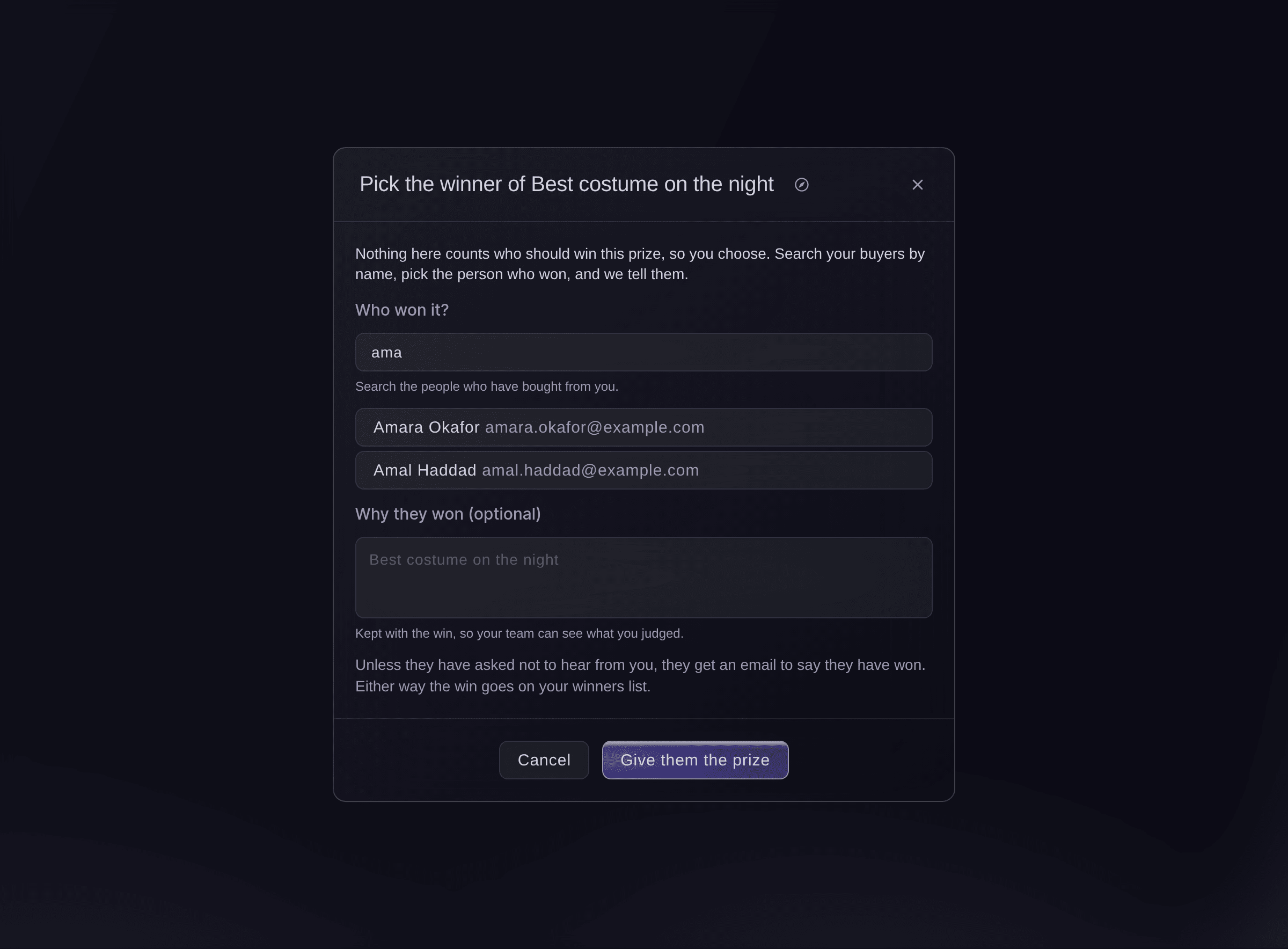
    Ahora puedes dar un premio a una persona que tú elijas, como la ganadora de un concurso que hiciste en redes sociales. El triunfo se suma a tu lista de ganadores como cualquier otro, así todo queda en un solo lugar.

    Abre Recompensas, busca un premio sin objetivo y elige Elegir al ganador. Busca a tus compradores por nombre o correo, elige a la persona que ganó y agrega una nota si quieres.

    A menos que haya pedido no recibir mensajes tuyos, el ganador recibe el mismo correo que cualquier otro ganador. Un premio que gana un grupo de amigos no se puede elegir así. Puedes elegir al ganador de un premio que gana una sola persona.

    Elige tú al ganador de un premio en el panel de Ticket Fairy
  3. Mejorado

    Ve quién regaló un boleto

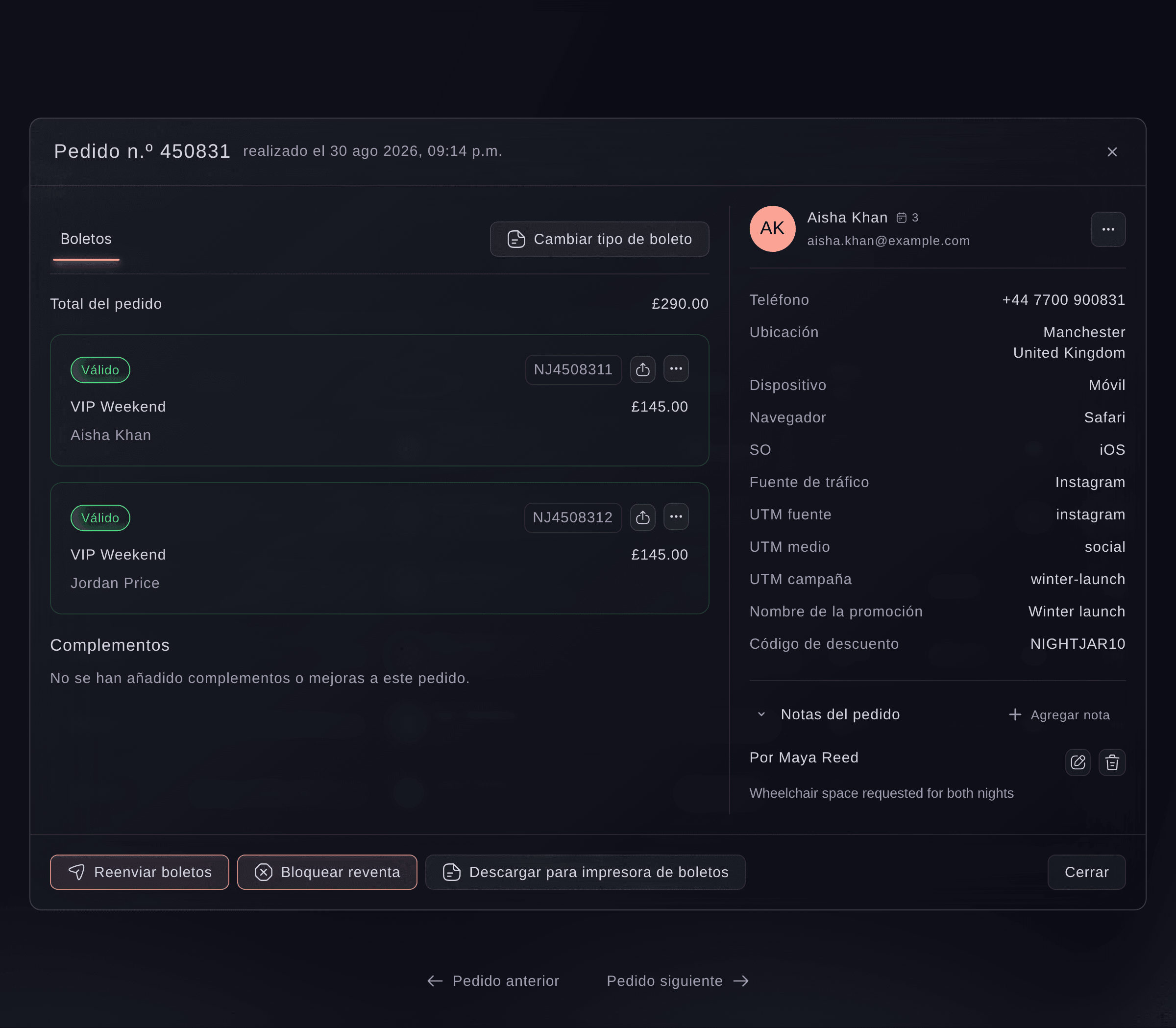
    Abre un pedido para ver Regalo de en un boleto recibido y Regalado a en un boleto que se regaló.

    Ahora puedes ver quién regaló un boleto y quién lo recibió. Cuando un comprador pregunta adónde fue un boleto, o un invitado pregunta quién le envió el suyo, tienes la respuesta en el pedido.

    Abre un pedido. En un boleto que se recibió como regalo, Regalo de indica quién lo dio y abre su pedido. En un boleto que se regaló, Regalado a indica quién lo recibió y abre su nuevo pedido.

    Usa el menú de cualquiera de las dos filas para abrir el perfil de ese cliente.

  4. Nuevo

    Sortea al ganador de un premio

    Un premio sin objetivo ahora puede sortearse entre todos los que compraron un boleto, y nadie gana nada hasta que tú lo digas.

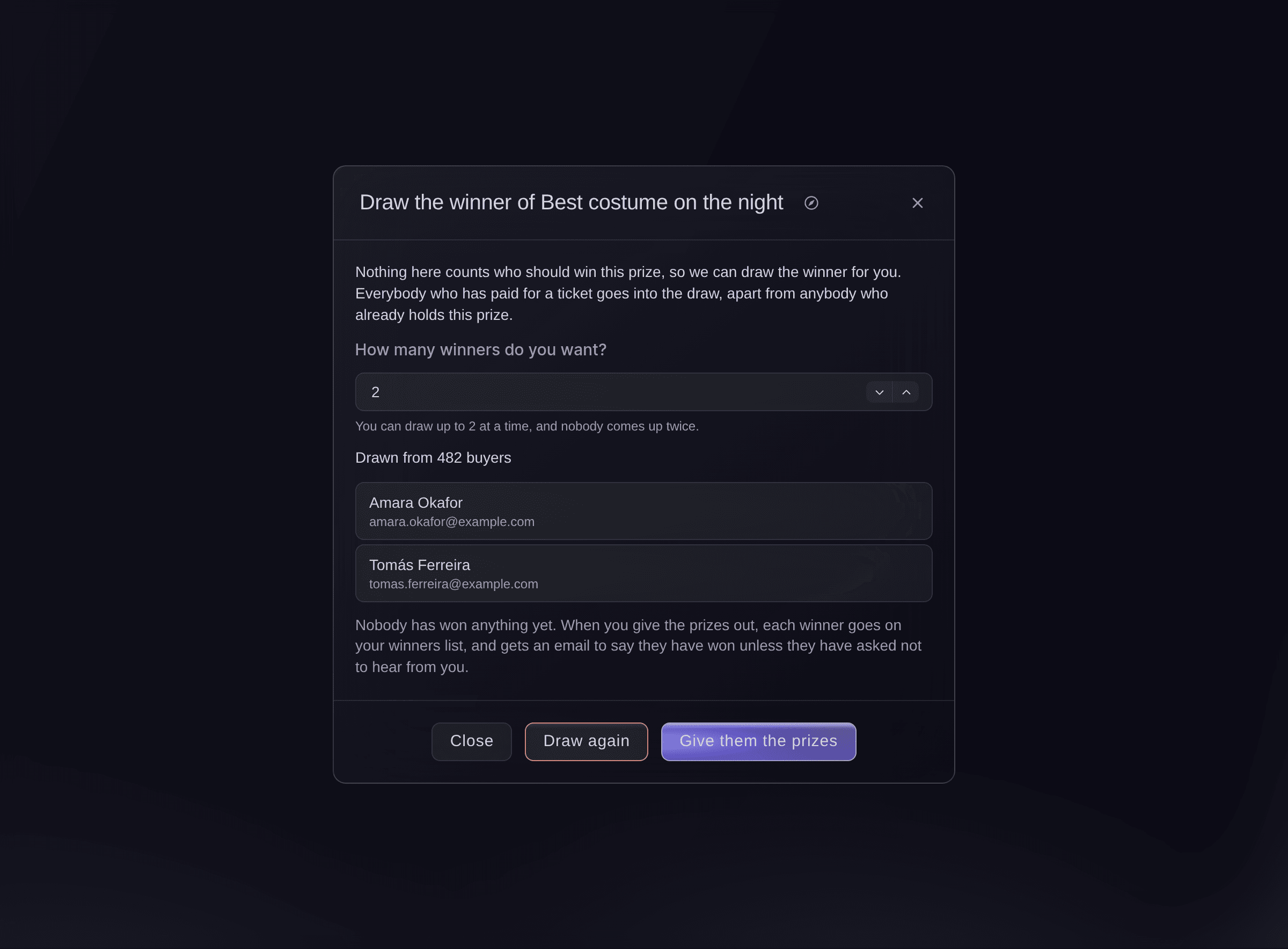
    Ahora puedes sortear al azar el ganador de un premio entre todas las personas que compraron un boleto. Haz un sorteo justo sin hojas de cálculo y conserva el control de quién recibe qué.

    Abre Recompensas, busca un premio sin objetivo y elige Sortear un ganador. Escribe cuántos ganadores quieres. Los nombres aparecen, pero nadie ha ganado nada todavía. Entrega el premio, o sortea de nuevo si quieres otros nombres.

    Se puede sortear a cualquier persona que haya pagado un boleto y que aún no tenga el premio. Cada sorteo queda registrado en tu registro de actividad, para que tu equipo vea quién sorteó y cuándo.

    Sortea al ganador de un premio en el panel de Ticket Fairy
  5. Nuevo

    Administre la página de su recinto

    Agregue un recinto que administra su marca y controle lo que su página pública dice sobre la entrada, cómo llegar y qué esperar.

    Ahora puedes gestionar la página pública de un recinto que opera tu marca. Cuenta a las personas cómo llegar, cómo entrar y qué esperar, para que lleguen preparadas y hagan menos preguntas.

    Abre tu marca, luego Recintos, y selecciona Agregar un lugar. Elige tu recinto y demuestra que trabajas ahí con un código de seis dígitos que enviamos por correo a una dirección del propio sitio web del recinto. Luego agrega secciones de texto y usa Mover arriba y Mover abajo para definir su orden. Agrega las preguntas que hace la gente con tus respuestas, en el idioma que prefieras.

    Mantén la página como borrador mientras escribes, y nadie fuera de tu equipo la ve. Puedes invitar al encargado de reservaciones o al gerente de marketing del propio recinto para que ayude sin unirse a tu marca. Cada cambio se conserva, para que veas qué cambió y cuándo.

    Administre la página de su recinto en el panel de Ticket Fairy
  6. Nuevo

    Ten lista tu información financiera para cada servicio

    Ingresa una sola vez los datos de tu empresa, identidad y verificación, y reutiliza el perfil guardado cuando un servicio financiero los necesite.

    Ahora puedes mantener los datos de tu negocio listos para cualquier servicio financiero en un solo perfil protegido. Escribe tus datos una vez y reutilízalos, en lugar de llenar los mismos formularios de nuevo para cada servicio.

    Abre tu marca y luego Configuración financiera. Avanza por los pasos en orden: Negocio, Actividad, Personas, Documentos y Revisión. Usa los datos de tus registros mercantiles y fiscales, agrega las personas y direcciones que se piden y sube tus archivos de verificación. Los requisitos de tu región te guían en el camino.

    Tu perfil se guarda para tu marca, así que puedes reutilizarlo cuando otro servicio financiero esté listo para ti.

  7. Nuevo

    Empieza un evento antes de registrarte

    Ingresa primero los detalles de tu evento y crea tu cuenta cuando quieras conservarlo. Todo lo que ingresaste te acompaña.

    Ahora puedes empezar a configurar un evento antes de crear una cuenta. Escribe primero los datos de tu evento y decide después si lo conservas, así no hay nada que te estorbe cuando quieres probar Ticket Fairy.

    Abre la página Empieza tu evento y escribe el nombre, las fechas, el lugar y la descripción. Tu evento se guarda mientras escribes. Cuando quieras conservarlo, selecciona Crear una cuenta gratuita, o Iniciar sesión si ya tienes una. Todo lo que escribiste se viene contigo.

    Luego elige la marca a la que pertenece este evento, o crea tu marca, y se convierte en un evento en borrador listo para terminar y publicar. Si ya compraste boletos con Ticket Fairy antes, inicia sesión con esa cuenta y se convierte en una cuenta de organizador.

  8. Nuevo

    Administra subastas desde tu evento

    Crea subastas, sigue las pujas y elige ganadores sin salir del panel.

    Ahora puedes organizar subastas para tu evento desde el panel. Pon a subasta tus mejores lugares, deja que la demanda fije el precio y cobra a los ganadores sin herramientas adicionales.

    Abre tu evento, luego Subastas en Interactuar, y empieza una nueva subasta. Ponle un nombre que los compradores vean en la página pública de la subasta. Define las horas de inicio y fin, cuántos ganadores hay, la primera oferta mínima y cuánto debe subir cada nueva oferta. Elige el tipo de boleto que recibe cada ganador y publícala.

    Observa cómo llegan las ofertas, con el comprador y el monto de cada una. Usa el menú de la fila para cancelar una oferta que no ha ganado. Cuando estés listo, termina la subasta, incluso antes de su hora de fin. Se cobra a los ganadores y se cancelan las demás ofertas.

  9. Nuevo

    Habla con Fai

    Ten una conversación de verdad con Fai en voz alta. Te escucha y responde mientras hablas, así que puedes interrumpirla, cambiar de idea y seguir trabajando.

    Ahora puedes hablar con Fai en voz alta, como en una llamada telefónica. Ella escucha y responde mientras hablas, así que puedes interrumpirla, cambiar de opinión y dejar tus manos libres para otro trabajo.

    Abre el panel Preguntar a Fai y selecciona Habla con Fai. Cuando se conecte la llamada, empieza a hablar. Fai se detiene en cuanto la interrumpes. Los subtítulos en vivo muestran a ambas partes, y la conversación se queda en el mismo chat cuando termina la llamada, así que puedes seguir escribiendo.

    Todo lo que cambia tus datos sigue esperando tu aprobación en el panel. Puedes apagar el micrófono o terminar la llamada en cualquier momento. Cada llamada dura hasta 20 minutos, y tu tiempo para hablar se restablece cada mes.

  10. Mejorado

    Recompensas, todo en un solo lugar

    Los premios se mudaron a Recompensas, y quién ha ganado ahora está junto al resto de tus reportes en Estadísticas.

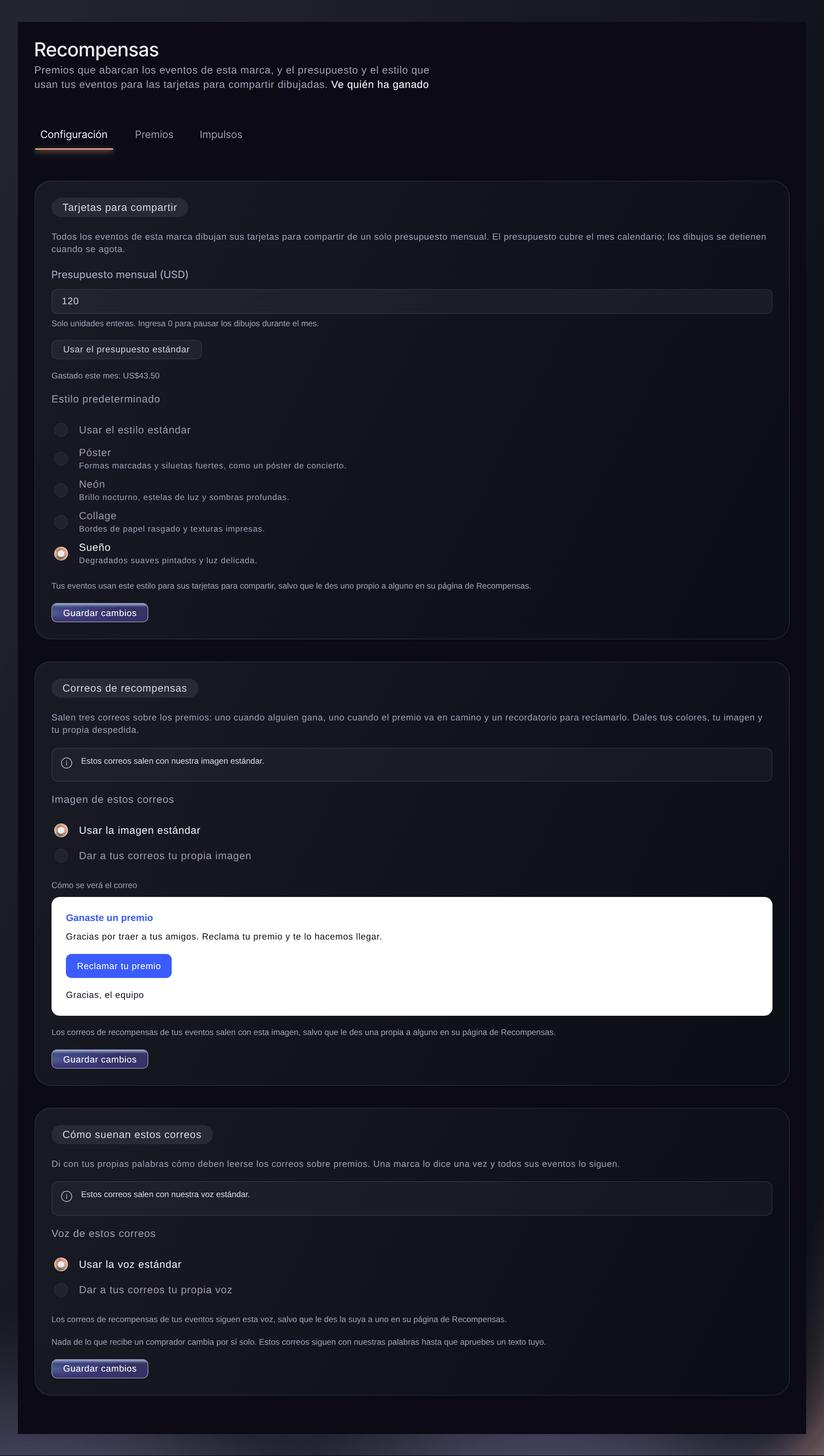
    Todo lo que tus fans pueden ganar ahora está en una sola página de Recompensas, y los resultados están junto con el resto de tus reportes. Configuras las recompensas en un lugar y revisas quién ganó en otro, así cada tarea es más fácil de encontrar.

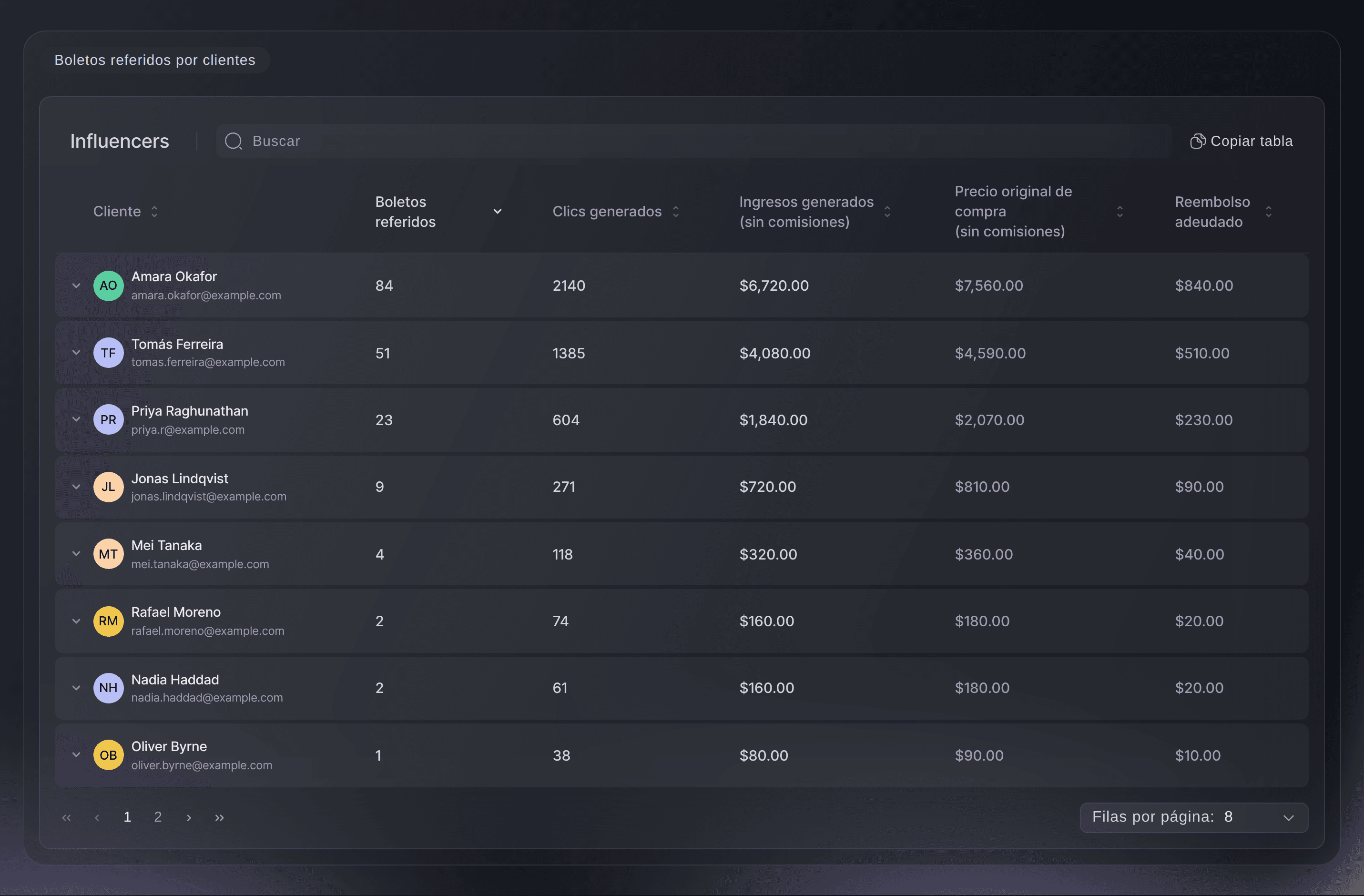
    Abre tu evento y luego Recompensas en Marketing. Configuración contiene los enlaces de referidos y el cashback. Las demás pestañas contienen tus premios, los impulsos, que son periodos en los que los referidos cuentan más, y los grupos de amigos que refieren juntos. Tu marca tiene su propia página de Recompensas para los premios e impulsos de la marca.

    Para ver quién ganó y enviar recordatorios, ve a Estadísticas. Para un evento, abre Influencers. Para una marca, abre Ganadores. Marca un premio como entregado cuando el ganador ya lo tiene, y deshazlo si elegiste la fila equivocada.

    Recompensas, todo en un solo lugar en el panel de Ticket Fairy
  11. Nuevo

    Recuerda a los compradores que están a un paso de un premio

    Mira cuántos de tus compradores están cerca de ganar cada premio y envíales un correo que se los diga.

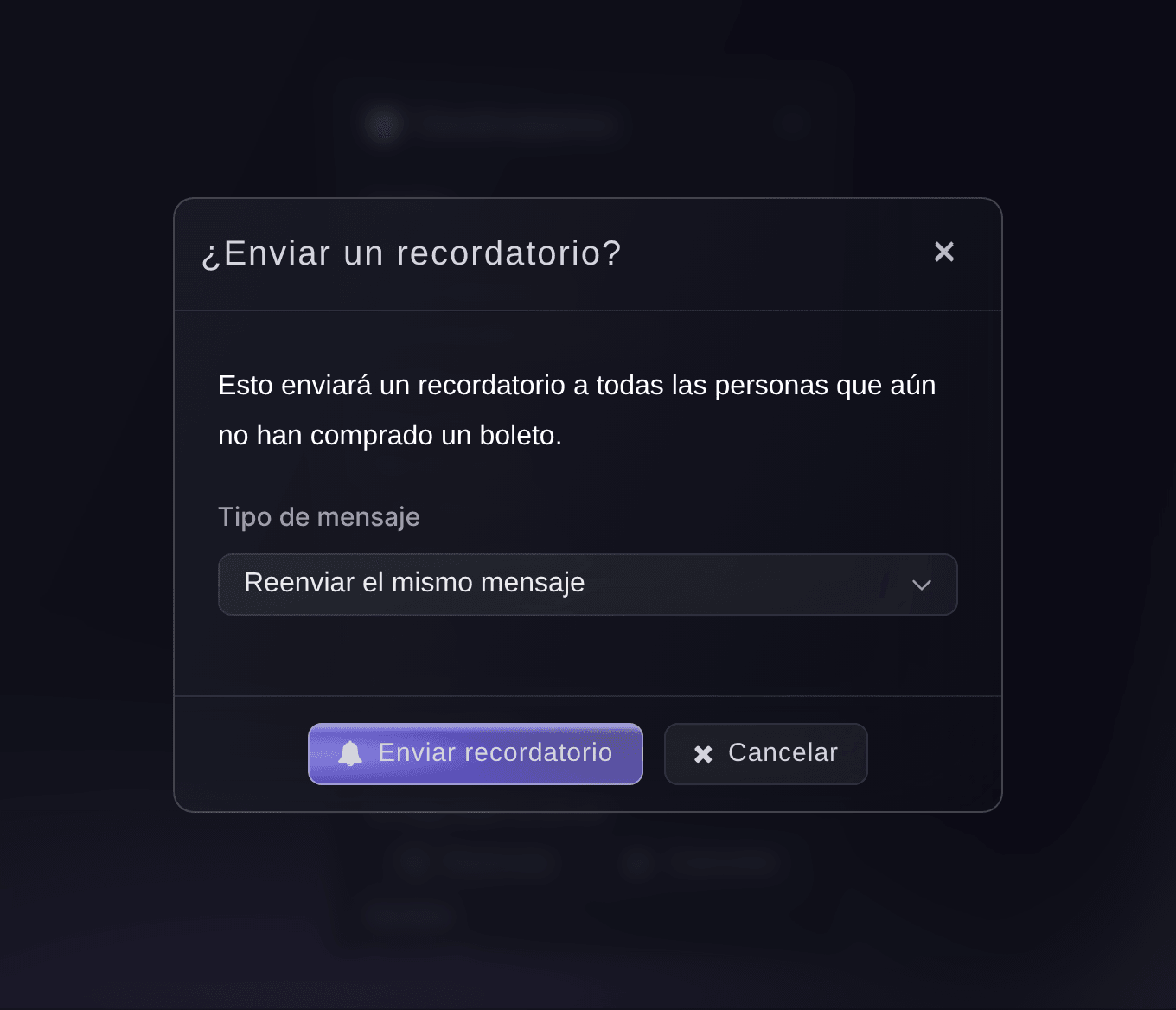
    Ahora puedes recordar a los compradores que están cerca de ganar un premio. Un mensaje breve sobre lo cerca que están puede convertir un compartido más en una venta más.

    Abre tu evento, luego Influencers en Estadísticas, y abre Recordatorios. Ves cuántos compradores están al alcance de cada premio. Elige un premio, agrega una nota tuya o conserva nuestra redacción estándar, y envía el recordatorio. Para toda tu marca, encuentras lo mismo en Ganadores.

    Puedes enviar un recordatorio sobre cada premio cada siete días. Nunca llega a quien haya pedido no recibir mensajes tuyos.

  12. Nuevo

    Envía correo a quienes no han hecho check-in

    Ahora puedes enviar un correo solo a quienes no han llegado, o solo a los pedidos sin boletos con check-in.

    Ahora puedes enviar correos solo a las personas que aún no han llegado a tu evento. Úsalo para un recordatorio de último momento sobre puertas, estacionamiento u horarios, sin molestar a quienes ya están adentro.

    Abre tu evento, luego Mensajería, y abre Correo a titulares de boletos. Cuando elijas quién recibe el correo, elige Titulares de boletos que no han hecho check-in para llegar a cada persona cuyo boleto no se ha escaneado. O elige Pedidos sin boletos con check-in para llegar a los pedidos donde nadie ha llegado todavía.

    Usa la primera opción para recordatorios individuales. Usa la segunda cuando quieras llegar a todo un grupo que no se ha presentado.

  13. Mejorado

    Tus cifras de marca ahora están juntas

    Clientes, Promotores, Demografía y Geografía salieron de Editar y ahora están en la nueva sección Estadísticas de cada marca.

    Todas las cifras sobre el público de tu marca ahora están juntas en un solo lugar. Puedes ver quién te compra, quién vende por ti y dónde está tu público sin buscar entre los ajustes.

    Abre tu marca y selecciona Estadísticas. Ahí encuentras Clientes, Promotores, Demografía y Geografía, que antes estaban en Editar.

    Editar ahora contiene la marca en sí: sus datos, equipo, pagos y eventos. Los enlaces que guardaste a las páginas anteriores siguen funcionando y te llevan al nuevo lugar.

  14. Mejorado

    Ajusta tus boletos antes de guardar

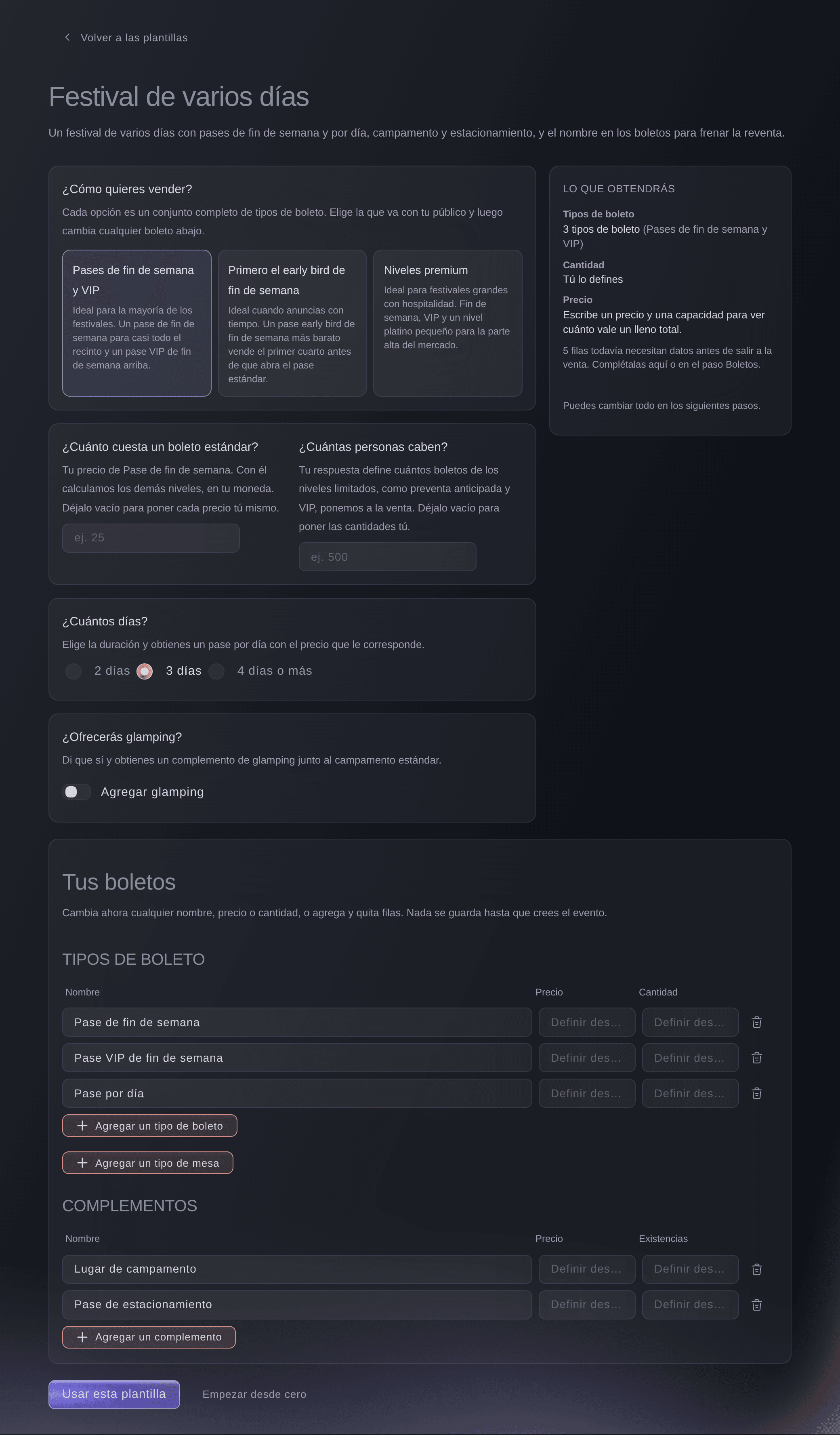
    Elige cómo quieres vender y luego renombra, cambia el precio y la cantidad de cada boleto de la plantilla antes de que exista el evento.

    Ahora puedes dar forma a cada boleto de una plantilla antes de que exista tu evento. Eliges cómo quieres vender y luego ves precios y cantidades que se ajustan a tu evento, para publicar con un plan de boletos que tiene sentido desde el primer día.

    Después de elegir una plantilla, elige cómo quieres vender. Cada opción es un conjunto completo de tipos de boleto con una nota sobre a quién le conviene. Escribe cuánto cuesta un boleto estándar y tu aforo, y te sugerimos la opción que suele vender mejor para un público de ese tamaño. Todos los demás precios y cantidades se calculan a partir de esas dos cifras.

    Cambia el nombre de un boleto, modifica su precio o cantidad, agrega o quita filas, o pide al asistente que haga cambios por ti. Compara el total de lugares con tu aforo y con lo que vale un sold out. No se guarda nada hasta que creas el evento.

    Ajusta tus boletos antes de guardar en el panel de Ticket Fairy
  15. Mejorado

    Clientes y pedidos, más fáciles de revisar

    Pasa las páginas de tu lista de clientes, abre un perfil más claro con tarjetas de pedido y ve quién vendió o refirió un pedido.

    Tu lista de clientes y tus pedidos ahora son más rápidos de revisar, incluso para marcas con listas muy grandes. Puedes ver quién vendió o refirió cada pedido, así sabes qué promotores y fans impulsan tus ventas.

    Abre tu marca, luego Estadísticas y después Clientes. La lista carga una página a la vez. Selecciona un cliente para abrir su perfil, con sus pedidos en tarjetas y sus estadísticas en la barra lateral. Abre un pedido para revisar Comprado a y Referido por.

    Puedes compartir un enlace a un pedido, y tu compañero abre ese mismo pedido.

    Clientes y pedidos, más fáciles de revisar en el panel de Ticket Fairy
  16. Nuevo

    Mira cómo vende todo tu equipo

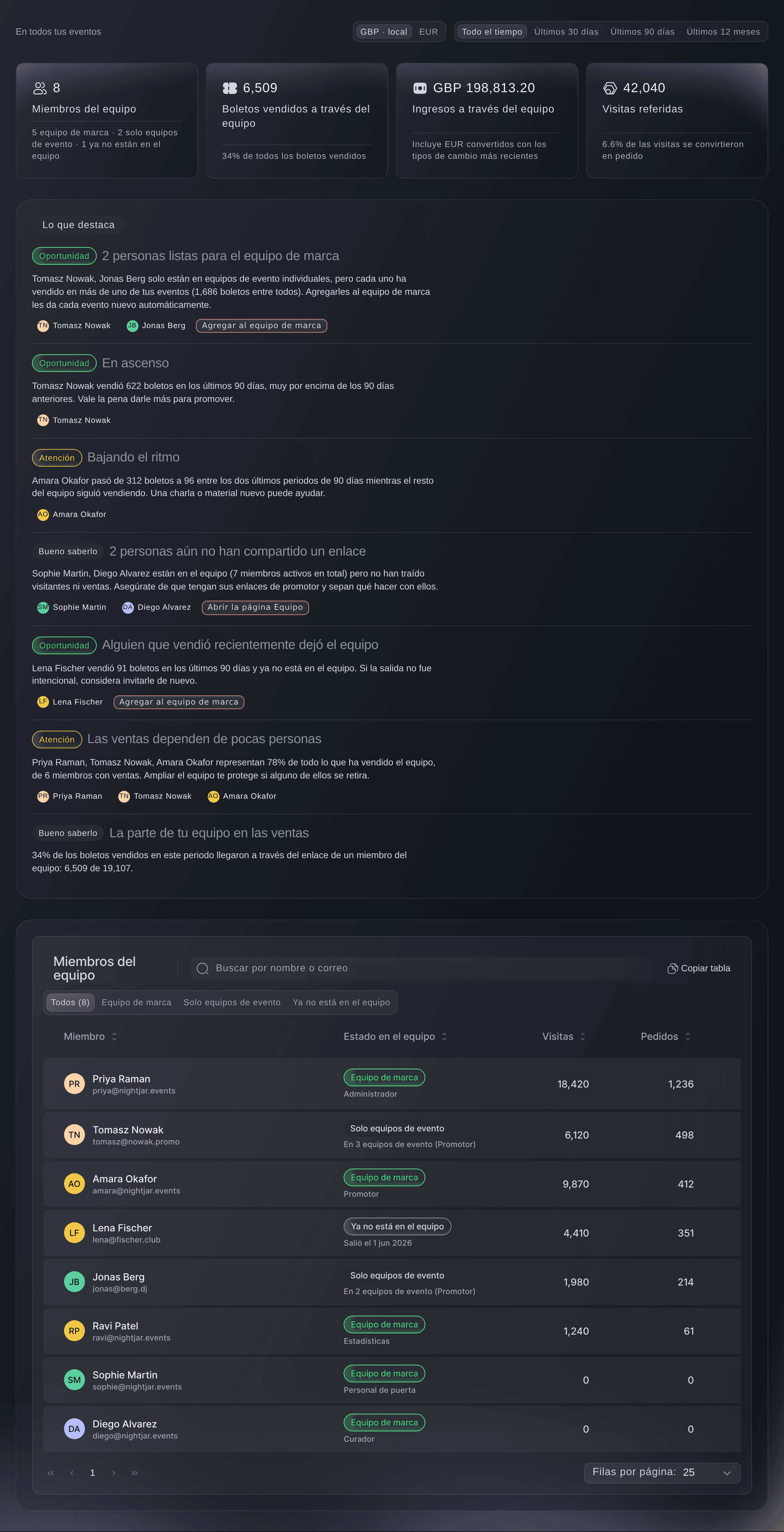
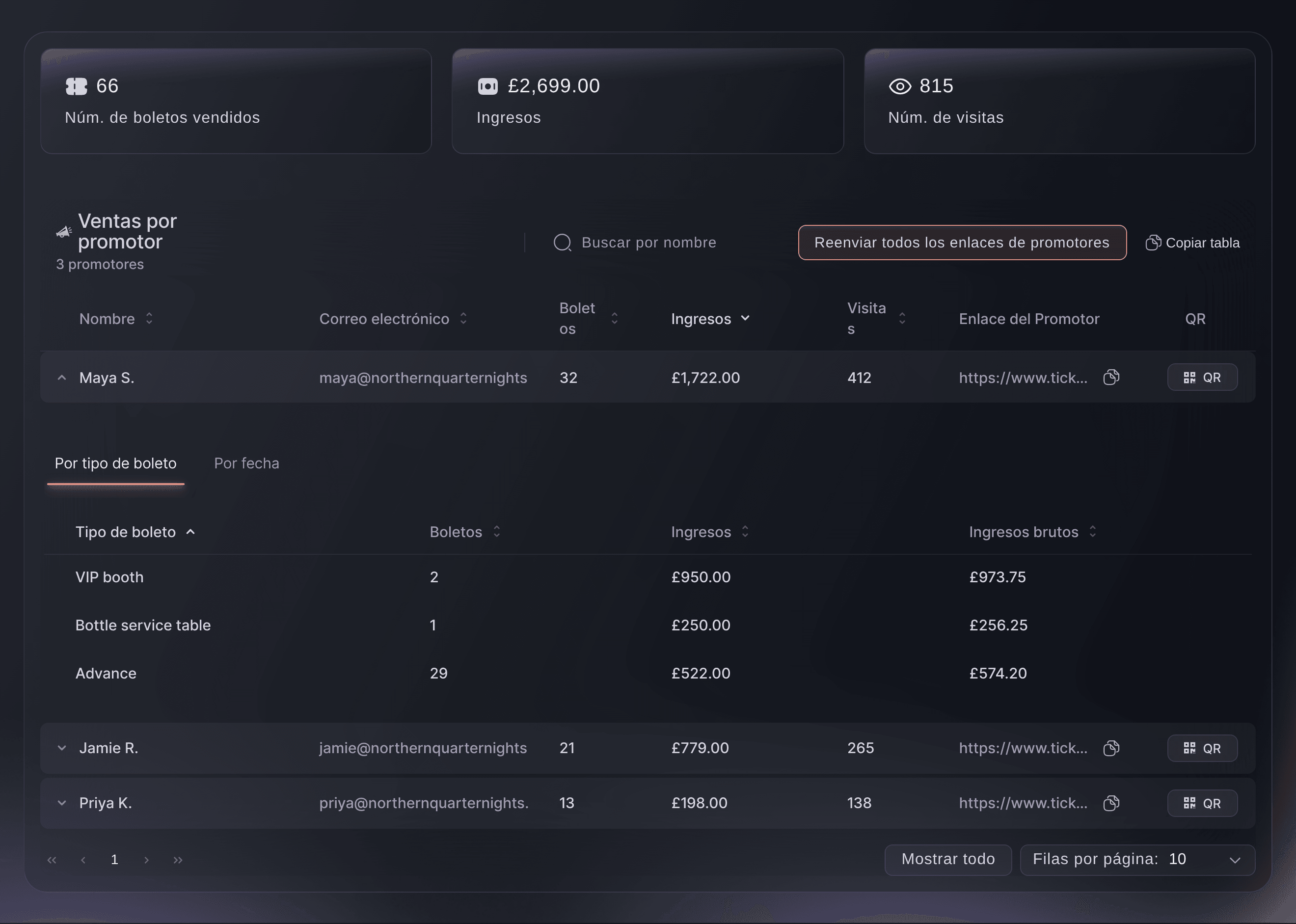
    Un informe de Promotores a nivel de marca evalúa a cada miembro del equipo por los visitantes y ventas que aporta, y te dice a quién promover, quién va en ascenso y quién necesita un empujón.

    Ahora puedes ver cómo vende cada miembro de tu equipo en todos los eventos de tu marca. El reporte de Promotores suma las visitas, los boletos y los ingresos que llegaron por los enlaces de cada persona, así sabes a quién recompensar, a quién impulsar y a quién darle un empujón.

    Abre tu marca, luego Estadísticas y después Promotores. Acótalo a una serie de eventos, a algunos eventos, a un lugar, a una ciudad o a un país, y elige todo el tiempo o los últimos 30, 90 o 365 días. Ordena y busca entre todos, y abre a una persona para ver sus resultados evento por evento.

    Aparecen todos, ya sea que estén en el equipo de la marca, solo en equipos de eventos o que ya se hayan ido. Las observaciones indican quién está listo para el equipo de la marca, quién está subiendo o bajando de ritmo y quién nunca ha compartido un enlace. También puedes pedir a Fai que los evalúe.

    Mira cómo vende todo tu equipo en el panel de Ticket Fairy
  17. Nuevo

    Deja que un agente de IA trabaje por ti

    Aprueba a un agente de IA para que actúe en tu panel con tus mismos permisos, y termina su acceso cuando quieras.

    Ahora puedes aprobar que un agente de IA trabaje en tu panel por ti. El agente actúa con tus propios permisos, así que puede hacer lo que tú puedes hacer y nada más.

    Cuando un agente pide actuar por ti, te da un enlace y un código de 6 dígitos. Abre el enlace para ver qué agente lo pide y para qué cuenta. Escribe el código y aprueba cuando estés listo. No se concede nada hasta que apruebas.

    El código solo sirve para esa solicitud y para la cuenta que nombra. Cada agente que apruebas aparece en Agentes de IA, en Configuración de cuenta. Selecciona Terminar acceso para quitar a un agente, y deja de funcionar de inmediato.

  18. Mejorado

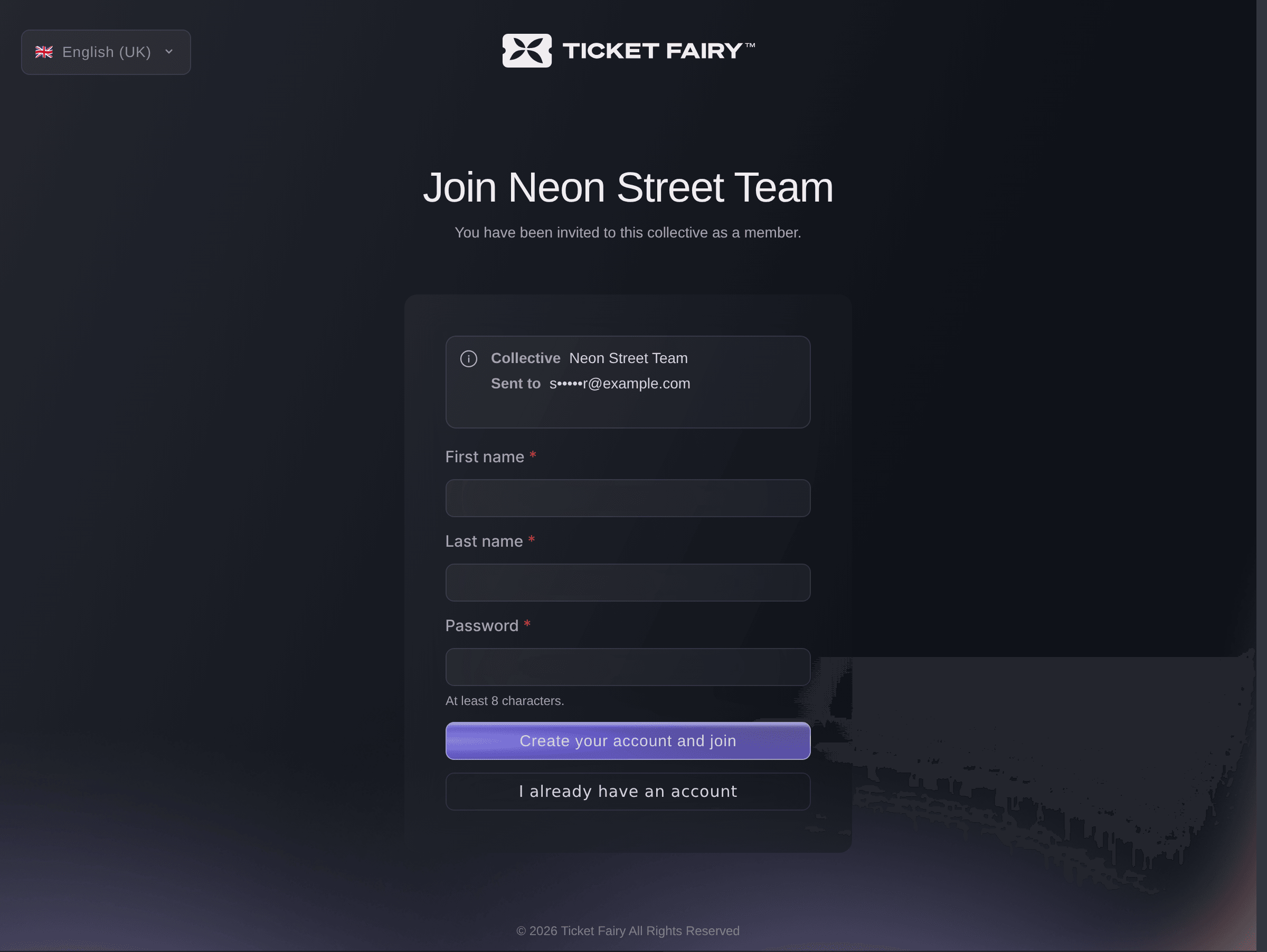
    Unirse a un colectivo toma un clic

    Los promotores invitados ven quién los invitó y se unen sin registrarse antes.

    Los promotores que invitas a un Collective ahora pueden unirse en un solo paso. La invitación nombra a tu Collective y el rol que ofreciste, para que las personas sepan quién las invitó, y no tienen que registrarse antes.

    Abre Collectives, abre tu Collective e invita a personas por correo o comparte el enlace para unirse. Cuando alguien abre la invitación, su cuenta se crea como parte de unirse.

    El panel Pendientes de unirse enumera a todas las personas que invitaste y que aún no se unen, y cuándo las invitaste. Selecciona Enviar de nuevo para recordárselo a alguien, o Cancelar para retirar una invitación. Un enlace cancelado deja de funcionar de inmediato.

    Unirse a un colectivo toma un clic en el panel de Ticket Fairy
  19. Nuevo

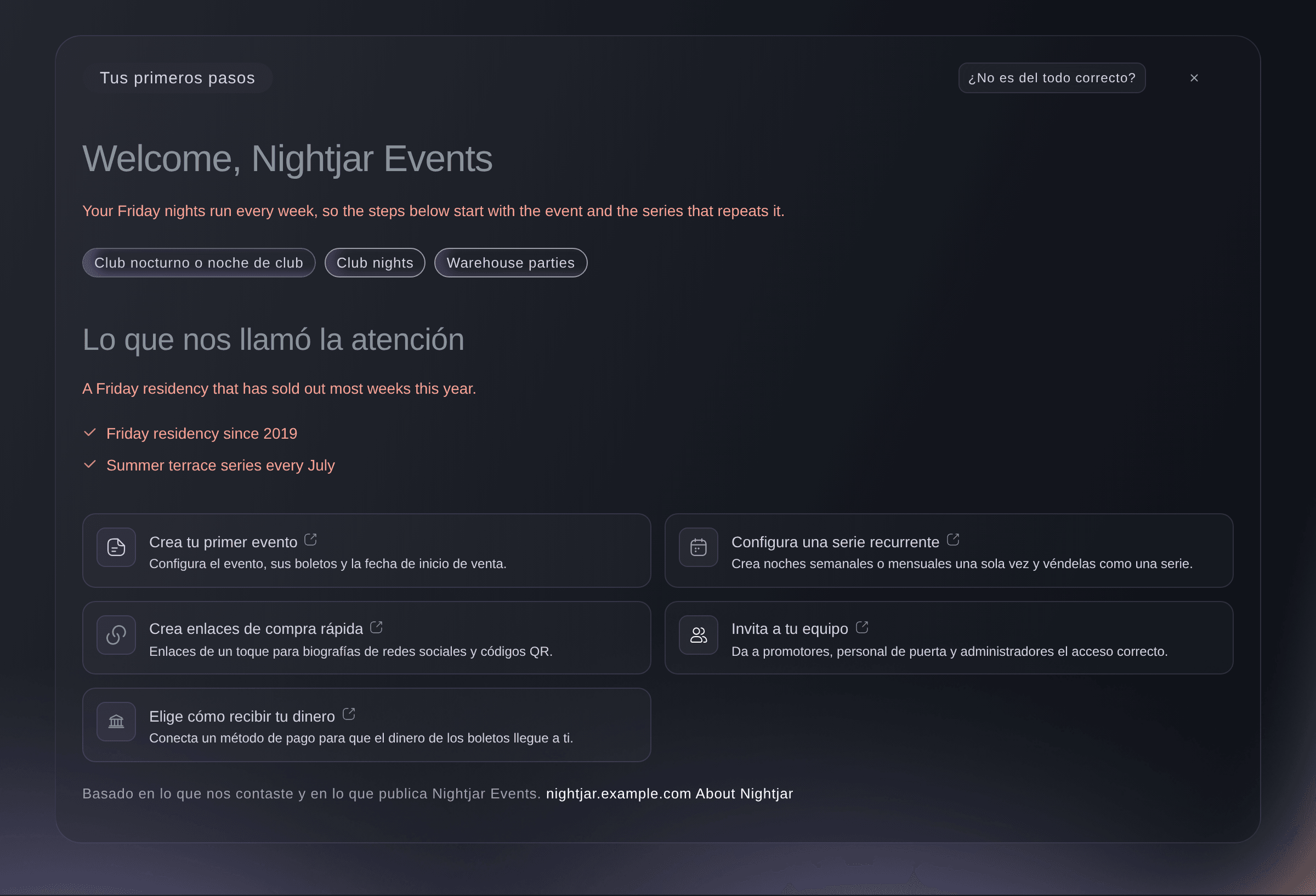
    Una bienvenida hecha para ti

    Los nuevos organizadores llegan a una página de inicio que sabe a qué se dedican, con los primeros pasos que les corresponden.

    Los nuevos organizadores ahora reciben una página de inicio que se ajusta a lo que organizan. Ya sea que organices noches de club, festivales, conferencias o un recinto, ves los primeros pasos que te importan, así que sacas tu primer evento a la venta más pronto.

    Después de registrarte, el inicio de tu panel te saluda según el tipo de eventos que organizas y sugiere de tres a cinco pasos para sacar tu primer evento a la venta. Síguelos en orden para llegar a tu primera venta.

    Si elegimos el tipo equivocado, elige otro y los pasos cambian para coincidir. Cuando ya estés configurado, puedes ocultar la bienvenida.

    Una bienvenida hecha para ti en el panel de Ticket Fairy
  20. Nuevo

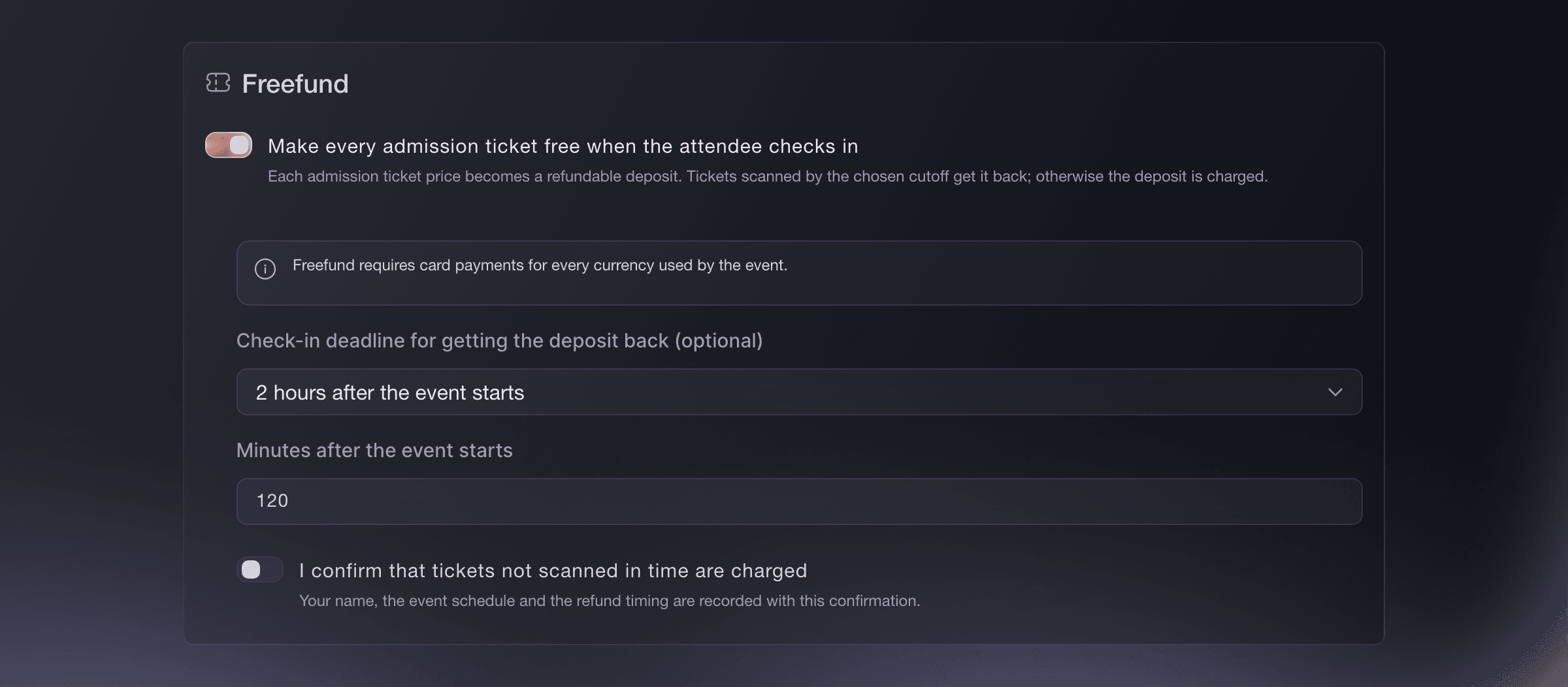
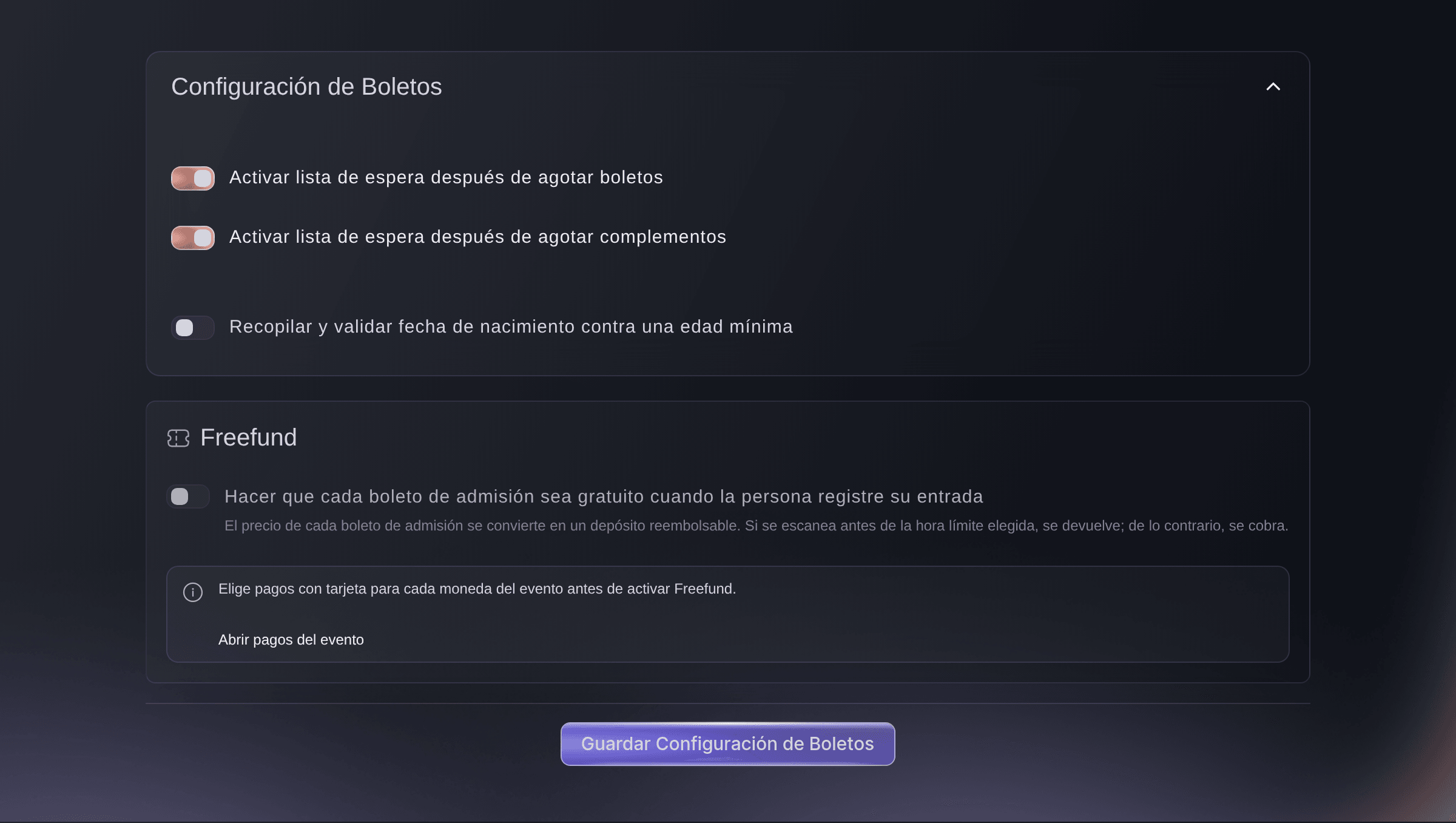
    Freefund: entrada gratis con un depósito reembolsable

    Reduce las ausencias y mantén la entrada gratis para quienes asisten.

    Ahora puedes ofrecer boletos gratuitos y confirmaciones de asistencia (RSVP) respaldados por un depósito reembolsable. Los asistentes tienen una razón para presentarse, así que menos lugares gratuitos se van a personas que nunca llegan.

    Cuando configures los boletos, activa Freefund. El precio de cada boleto de admisión se convierte en un depósito reembolsable. Elige si los reembolsos siguen abiertos durante todo el evento o terminan en un límite de check-in más temprano. Confirma los términos de Freefund y guarda.

    Los boletos escaneados antes del límite recuperan el depósito completo, y se avisa al asistente en cuanto se escanea su boleto. Los boletos que no se escanean a tiempo se cobran. Freefund necesita pagos con tarjeta en todas las monedas que usa tu evento, y tu confirmación queda registrada con tu nombre, el depósito y el momento del reembolso.

    Freefund: entrada gratis con un depósito reembolsable en el panel de Ticket Fairy
  21. Nuevo

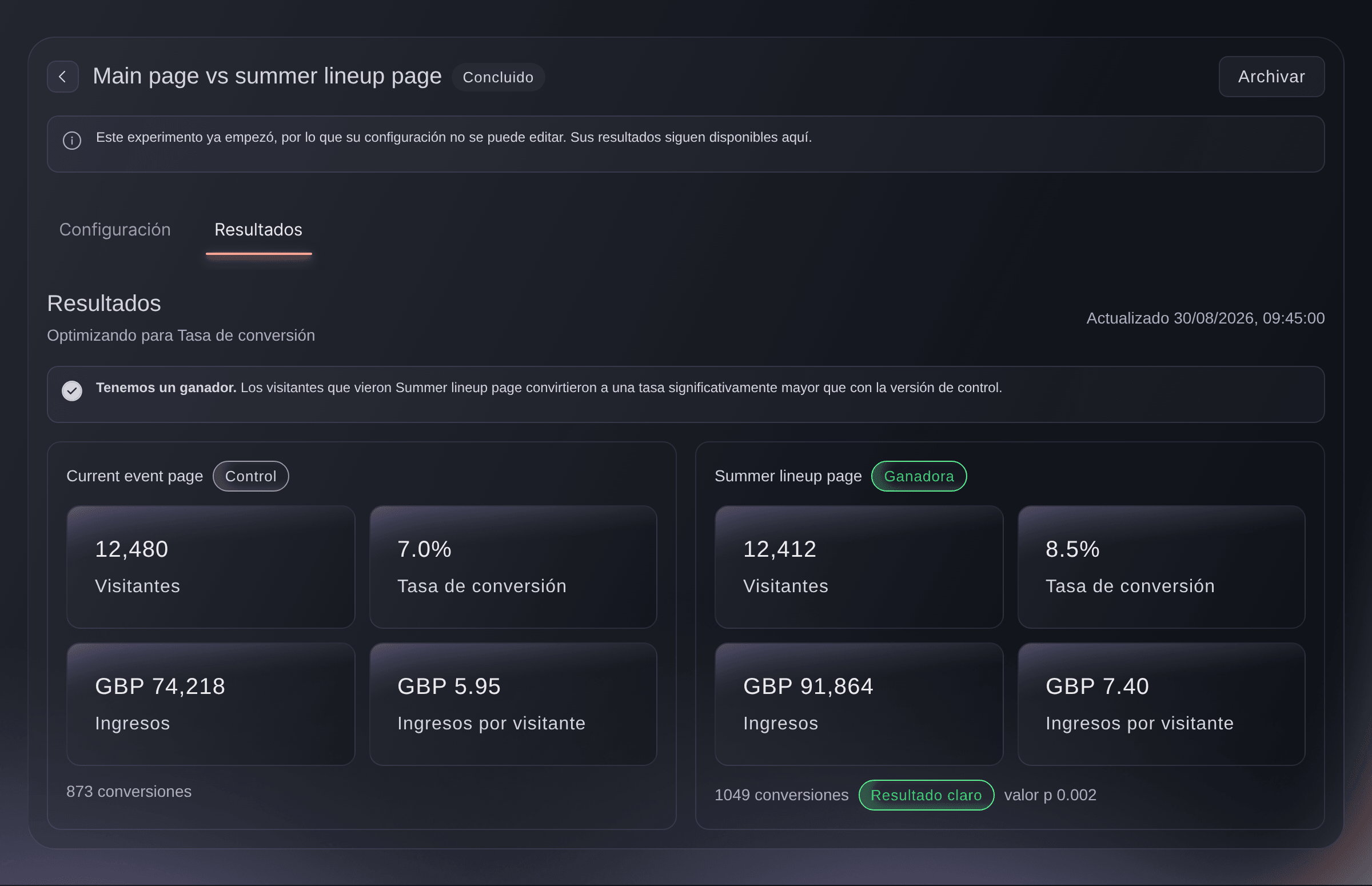
    Prueba y vende más

    Haz experimentos A/B en tu página de evento y en el pago, y deja que la mejor versión venda más.

    Ahora puedes probar cambios en la página de tu evento y en el pago, y quedarte con la versión que vende más boletos. Las decisiones salen de resultados reales y no de suposiciones.

    Abre tu evento, luego Experimentos en Marketing, y empieza un experimento. Ponle un nombre que solo vea tu equipo. Elige dónde se ejecuta: la página de tu evento, o las respuestas a las preguntas de los compradores al pagar. Elige el objetivo que quieres mejorar. Conserva tu versión actual como control y agrega al menos una versión con el cambio que quieres probar, luego guarda e inícialo.

    El tráfico se reparte entre las versiones. Lee los resultados de visitantes, conversión e ingresos en números claros, y inicia, pausa o concluye un experimento cuando quieras.

    Prueba y vende más en el panel de Ticket Fairy
  22. Nuevo

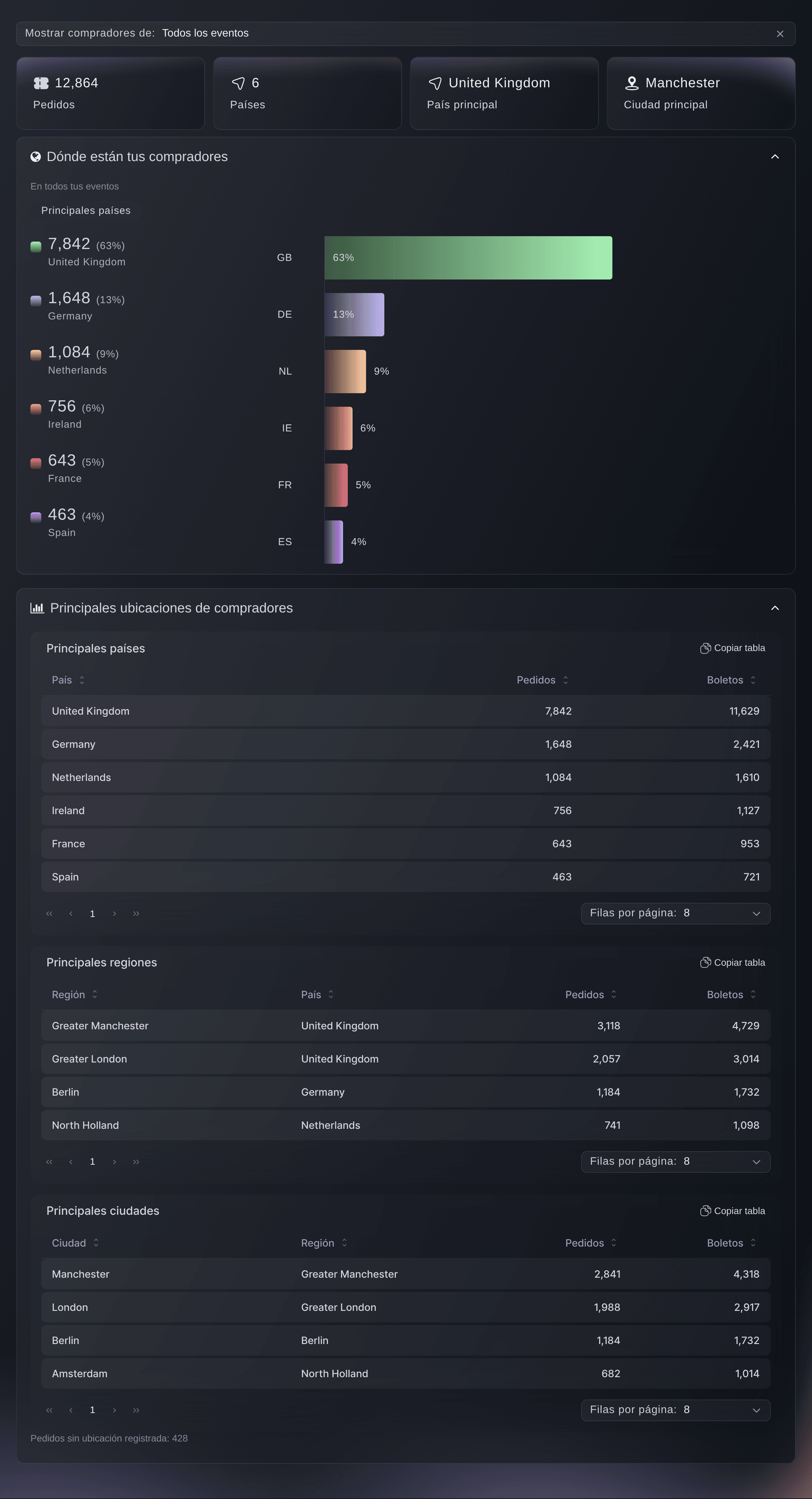
    Ubicaciones de compradores en toda tu marca

    Consulta de dónde vienen tus compradores en todos los eventos de tu marca, y acota a una serie, un lugar, una ciudad o un país.

    Ahora puedes ver de dónde vienen los compradores en todos los eventos que organiza tu marca. El reporte suma los pedidos de todos tus eventos en los principales países, regiones y ciudades, lo que te ayuda a planear giras, gasto publicitario y horarios de salida a la venta.

    Abre tu marca, luego Estadísticas y después Geografía. Conserva la vista completa, o acótala a una serie de eventos, a algunos eventos, a un lugar, a una ciudad o a un país. Las cifras se actualizan para coincidir. Ordena las tablas de países, regiones y ciudades por pedidos o por boletos, y copia cualquier lista para compartirla con tu equipo.

    Cada país se muestra como una proporción de los pedidos con ubicación conocida. También puedes preguntar a Fai de dónde vienen tus compradores.

    Ubicaciones de compradores en toda tu marca en el panel de Ticket Fairy
  23. Nuevo

    Galería de plantillas de eventos

    Crea un evento nuevo desde una plantilla lista — club, festival, conferencia y más — y responde un par de preguntas rápidas para ajustarla.

    Ahora puedes empezar un nuevo evento desde una plantilla lista para tu tipo de evento, como un show de club, un festival o una conferencia. La plantilla llena los boletos, complementos y ajustes que convienen a ese evento, así que no empiezas con un formulario en blanco.

    Crea un evento y primero se abre la galería. Elige la plantilla más cercana a tu evento y luego responde unas preguntas rápidas para personalizarla. Si no estás seguro de cuál te conviene, describe tu evento y te sugerimos la más cercana.

    Todo lo que llena la plantilla sigue siendo editable después de crear el evento. Si prefieres, omite las plantillas y arma tu evento desde cero.

  24. Mejorado

    Crea eventos conversando

    Describe tu evento en lenguaje natural y el nuevo asistente prepara una plantilla a juego; luego sigue chateando para ajustar entradas, días, VIP y más.

    Ahora puedes configurar un nuevo evento describiéndolo con tus propias palabras. El asistente elige una plantilla adecuada con boletos sensatos, así que dedicas menos tiempo a la configuración y empiezas a vender antes.

    Cuando creas un evento, se abre la galería de plantillas con el asistente arriba. Describe tu evento, por ejemplo un festival de dos días con un área VIP. El asistente elige una plantilla y boletos. Sigue conversando para cambiarla: pídele que agregue una lista de invitados, que lo haga de dos días o que quite las mesas. La vista previa y las opciones de abajo cambian para coincidir mientras avanzas.

    Todavía puedes cambiar tú mismo cada opción, y nada es definitivo hasta que creas el evento.

  25. Mejorado

    El panel ya habla japonés

    Elige 日本語 en el menú de idiomas y el panel cambia a japonés.

    Tú y tu equipo ahora pueden usar todo el panel en japonés. Los menús, las páginas, los botones y los mensajes cambian, para que los miembros del equipo que trabajan mejor en japonés puedan configurar eventos y leer reportes en su propio idioma.

    Para cambiar, elige 日本語 en el menú de idioma. Lo encuentras en la página de inicio de sesión y en la barra lateral. Si tu navegador ya está configurado en japonés, el panel elige japonés por ti la primera vez que inicias sesión.

    Cada persona elige su propio idioma, así que tus compañeros conservan el suyo. Puedes volver a cambiar en cualquier momento desde el mismo menú de idioma.

  26. Mejorado

    Perfiles de cliente rediseñados

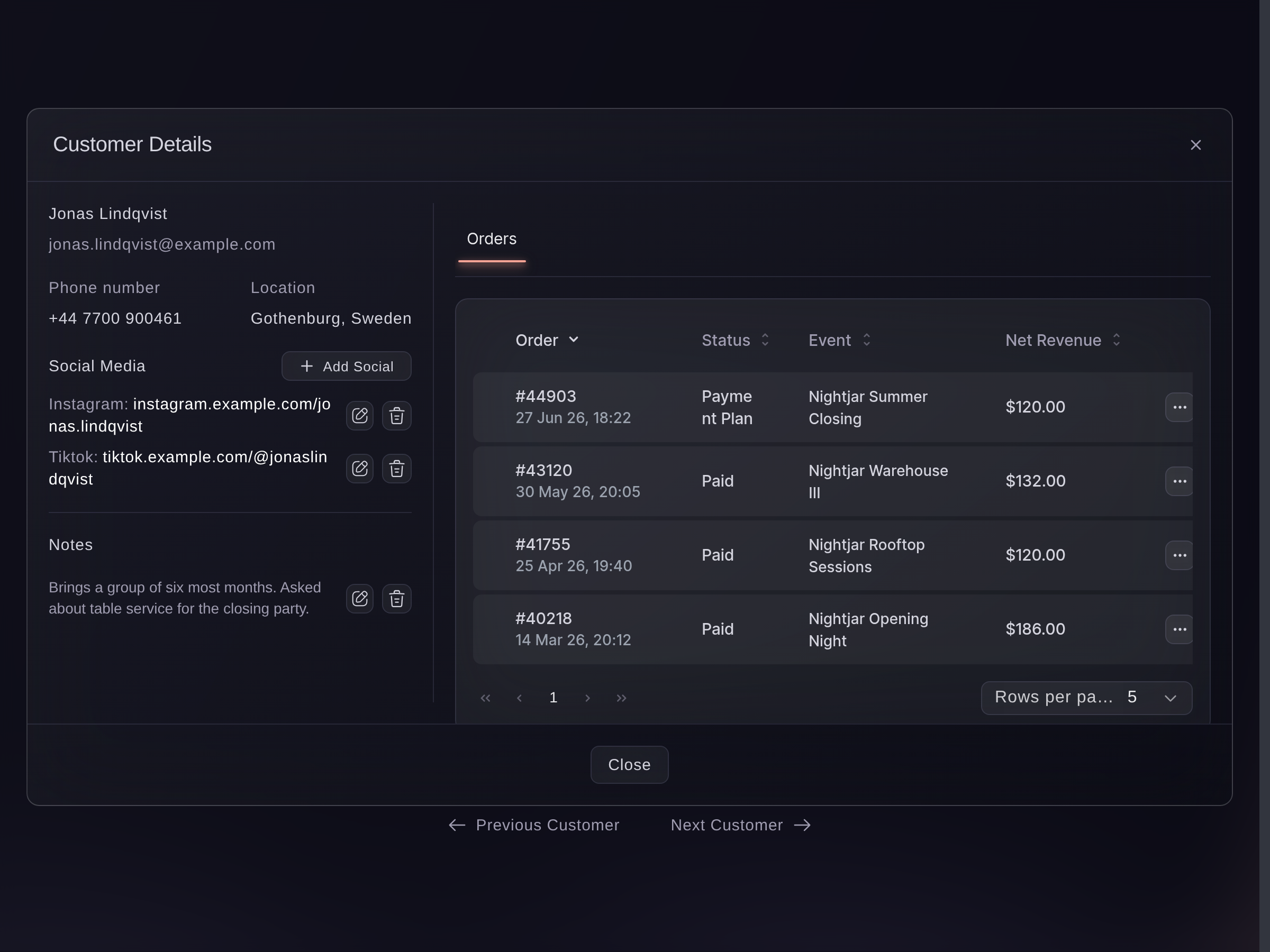
    Abre un perfil de cliente más claro desde Clientes, Pedidos o Influencers, con notas, historial de pedidos y estadísticas de la marca cuando estén disponibles.

    Ahora puedes ver todo sobre un cliente en un solo perfil, sin salir de la lista en la que trabajas. Muestra su nombre, correo, teléfono y ubicación y, cuando están disponibles, los eventos a los que asistió, sus boletos, las ventas que refirió y los ingresos que aportó a tu marca.

    Selecciona un cliente en Clientes, Pedidos o Influencers y su perfil se abre sobre la página. Agrega una nota en Notas para que cualquier persona de la marca vea el contexto la próxima vez. Revisa sus pedidos, selecciona una fila para abrir el pedido completo o usa el menú de la fila para reenviarlo.

    El mismo perfil se abre desde los tres lugares, así que tu equipo siempre ve la misma imagen de un cliente.

    Perfiles de cliente rediseñados en el panel de Ticket Fairy
  27. Mejorado

    Agrega un ponente desde un enlace o biografía

    Completa los datos del ponente de una propuesta de Call for Papers desde una URL de LinkedIn, una página de biografía pública o texto pegado.

    Cuando agregas una propuesta de Convocatoria de ponencias, ahora puedes llenar los datos del ponente a partir de un enlace o una biografía. Esto te ahorra copiar a mano nombres, cargos y fotos, y ayuda a que los datos de tus ponentes sean precisos.

    Abre una propuesta nueva y busca Importar desde un enlace o biografía. Pega una URL de LinkedIn, cualquier página pública de biografía o el texto de la biografía del ponente. Ticket Fairy llena el nombre, el cargo, la empresa, la foto, los enlaces y las etiquetas sugeridas. Revisa cada dato y edita lo que haga falta antes de guardar.

    Si Ticket Fairy no puede leer un enlace, pega en su lugar la biografía del ponente, o escribe tú mismo los datos en los campos de abajo.

  28. Mejorado

    Convierte los entregables de patrocinadores en tareas con un clic

    Cada patrocinador de tus eventos de conferencia y convención ahora puede enviar sus entregables de activación directo a tu tablero de tareas.

    Ahora puedes convertir los entregables de activación de un patrocinador en tareas con un clic. Cada entregable se vuelve una tarea en tu tablero de tareas que tu equipo puede asignar y seguir, así cumples lo que prometiste a tus patrocinadores y no se olvida nada.

    Abre tu evento de conferencia o convención en Event Management y ve a tus patrocinadores. En la fila del patrocinador, elige Crear tareas a partir de los entregables y confirma. Cada entregable se agrega a tu tablero de tareas, donde puedes asignarlo a un compañero y seguir su avance.

    Los entregables que ya están marcados como cumplidos se omiten. Si lo ejecutas de nuevo para el mismo patrocinador, solo se agregan los entregables nuevos, así que nunca tienes tareas duplicadas.

  29. Nuevo

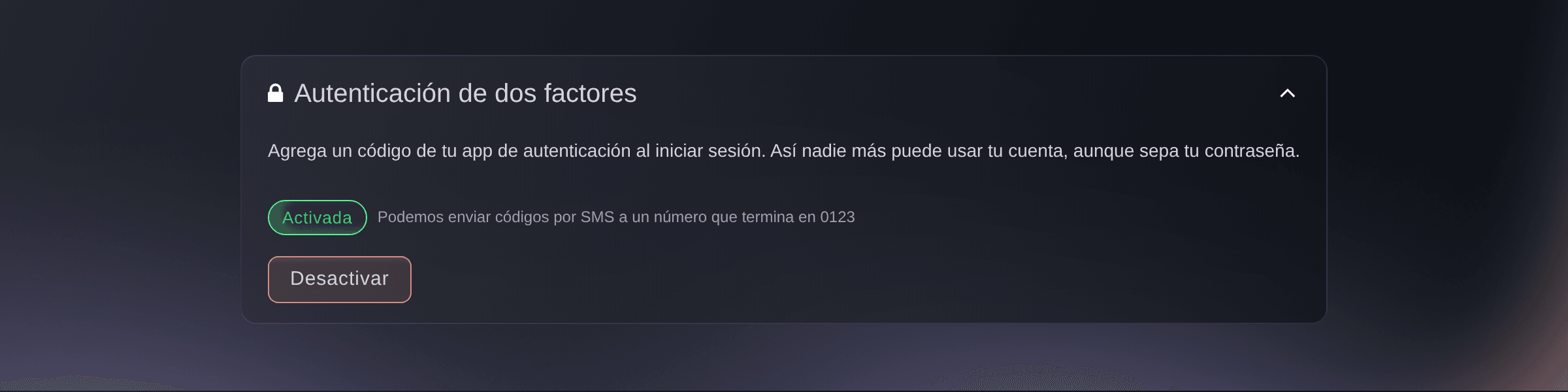
    Autenticación en dos pasos

    Protege tu cuenta con un código de una app de autenticación al iniciar sesión — actívalo en Configuración de la cuenta.

    Ahora puedes proteger tu cuenta de Ticket Fairy con autenticación de dos factores. Cuando inicias sesión, escribes un código de una app de autenticación además de tu contraseña. Esto ayuda a evitar que alguien más use tu cuenta, incluso si conoce tu contraseña.

    Abre Configuración de cuenta y activa la Autenticación de dos factores. Primero, agrega un número de celular, para que podamos enviarte un código por mensaje de texto si pierdes el acceso a tu app. Luego escanea el código QR con tu app de autenticación y escribe el código de 6 dígitos que muestra para terminar.

    La próxima vez que inicies sesión, escribe el código de tu app de autenticación. Si no tienes la app a la mano, puedes pedir el código por mensaje de texto.

    Autenticación en dos pasos en el panel de Ticket Fairy
  30. Nuevo

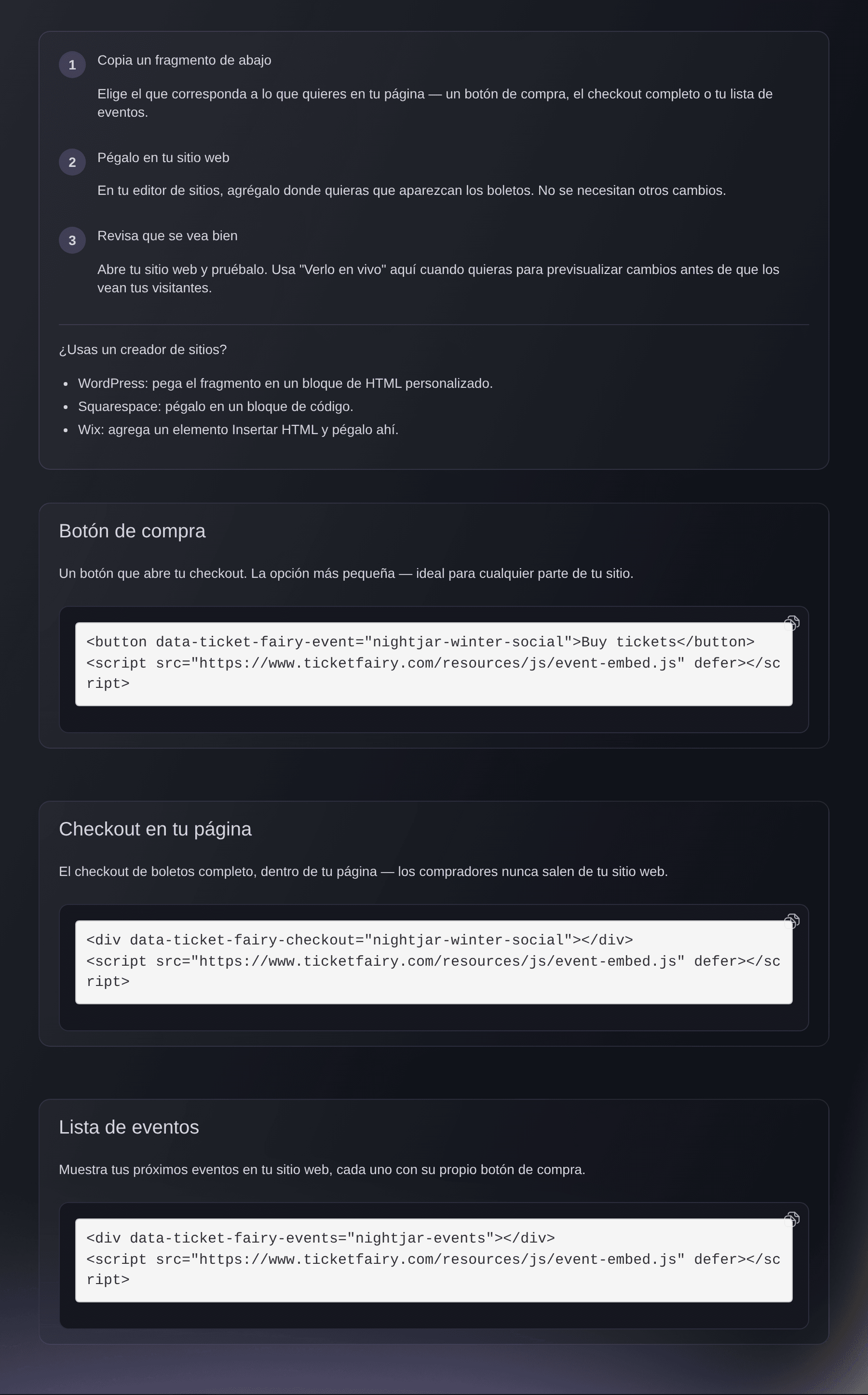
    Vende boletos en tu propio sitio web

    Los nuevos widgets ponen un botón de compra, el checkout completo o tu lista de eventos en tu propio sitio.

    Ahora puedes vender boletos en tu propio sitio web. Agrega un botón de compra, un pago completo o el listado de tus eventos a tu sitio, y los compradores completan su compra sin salir de él. Esto mantiene a los compradores en tu marca y elimina un paso en el que la gente puede abandonar.

    Abre tu marca o cualquier evento, ve a Marketing y luego Widgets de sitio web. Crea un widget y elige qué muestra. Define el estilo y los colores para que coincidan con tu sitio y revisa la vista previa en vivo. Luego elige Copiar fragmento y pégalo en WordPress, Squarespace, Wix o cualquier otro sitio web.

    Los propietarios y administradores de la marca pueden gestionar los widgets de sitio web. También puedes elegir qué sitios web pueden usar cada widget.

    Vende boletos en tu propio sitio web en el panel de Ticket Fairy
  31. Mejorado

    Tu lista de expositores ahora se guarda y sincroniza con tu equipo

    Los expositores del área de exposición en tus eventos de conferencia y convención ahora se guardan en Ticket Fairy y se mantienen sincronizados para todo tu equipo.

    La lista de expositores de tus eventos de conferencia y convención ahora se guarda en Ticket Fairy y es la misma para todo tu equipo. Tu equipo puede planear el piso de la exposición en conjunto sin una hoja de cálculo aparte.

    Abre tu evento en Event Management y ve a Expositores. Agrega cada expositor, asígnale su stand y marca su acuerdo y su montaje conforme se completan. Pasa cada expositor de pendiente a confirmado cuando esté listo.

    Cada cambio se guarda y se actualiza para todo tu equipo en cuanto ocurre. Si dos personas editan al mismo expositor al mismo tiempo, Ticket Fairy evita que un cambio sobrescriba al otro y te pregunta qué conservar.

  32. Mejorado

    Convocatoria de ponencias: ahora se guarda y sincroniza con tu equipo

    Las propuestas de ponentes y sesiones en tus eventos de conferencia ahora se guardan en Ticket Fairy y se mantienen sincronizadas para todo tu equipo.

    Las propuestas de ponentes y sesiones de tus eventos de conferencia ahora se guardan en Ticket Fairy y son las mismas para todo tu equipo. Tus revisores trabajan con una sola lista, así que ninguna propuesta se pierde ni se revisa dos veces.

    Abre tu evento de conferencia en Event Management y ve a Convocatoria de ponencias. Agrega cada propuesta y avánzala por la revisión conforme decides: enviada, en revisión, aceptada, rechazada o en lista de espera. Tus compañeros ven cada cambio en cuanto ocurre.

    Como las propuestas se guardan con el evento, puedes cerrar la página y volver más tarde, o trabajar en otro dispositivo, y retomar donde te quedaste.

  33. Mejorado

    Define el tipo de evento donde lo creas

    Elige qué clase de evento organizas — conferencia, festival, festival de cine, comida y bebida y más — directamente en Detalles del evento o el asistente de creación, y Gestión de eventos adapta sus pestañas, etiquetas y herramientas.

    Ahora eliges el tipo de evento en el mismo lugar que el resto de los detalles de tu evento. Conferencia, festival, festival de cine, comida y bebida y otros tipos cambian Event Management, así que las pestañas, etiquetas y herramientas que ves corresponden al tipo de evento que organizas.

    Cuando creas un evento, elige el tipo de evento en el asistente de creación. Para un evento existente, abre Detalles del evento y cambia el campo Tipo de evento. Si tu evento es de más de un tipo, como un festival que también es una conferencia, elige todos los que apliquen y luego define el Tipo de evento principal para decidir cuál va primero.

    Event Management toma el tipo de Detalles del evento, así que las pestañas y herramientas correctas aparecen solas. No necesitas definir el tipo de nuevo en ningún otro lugar.

  34. Nuevo

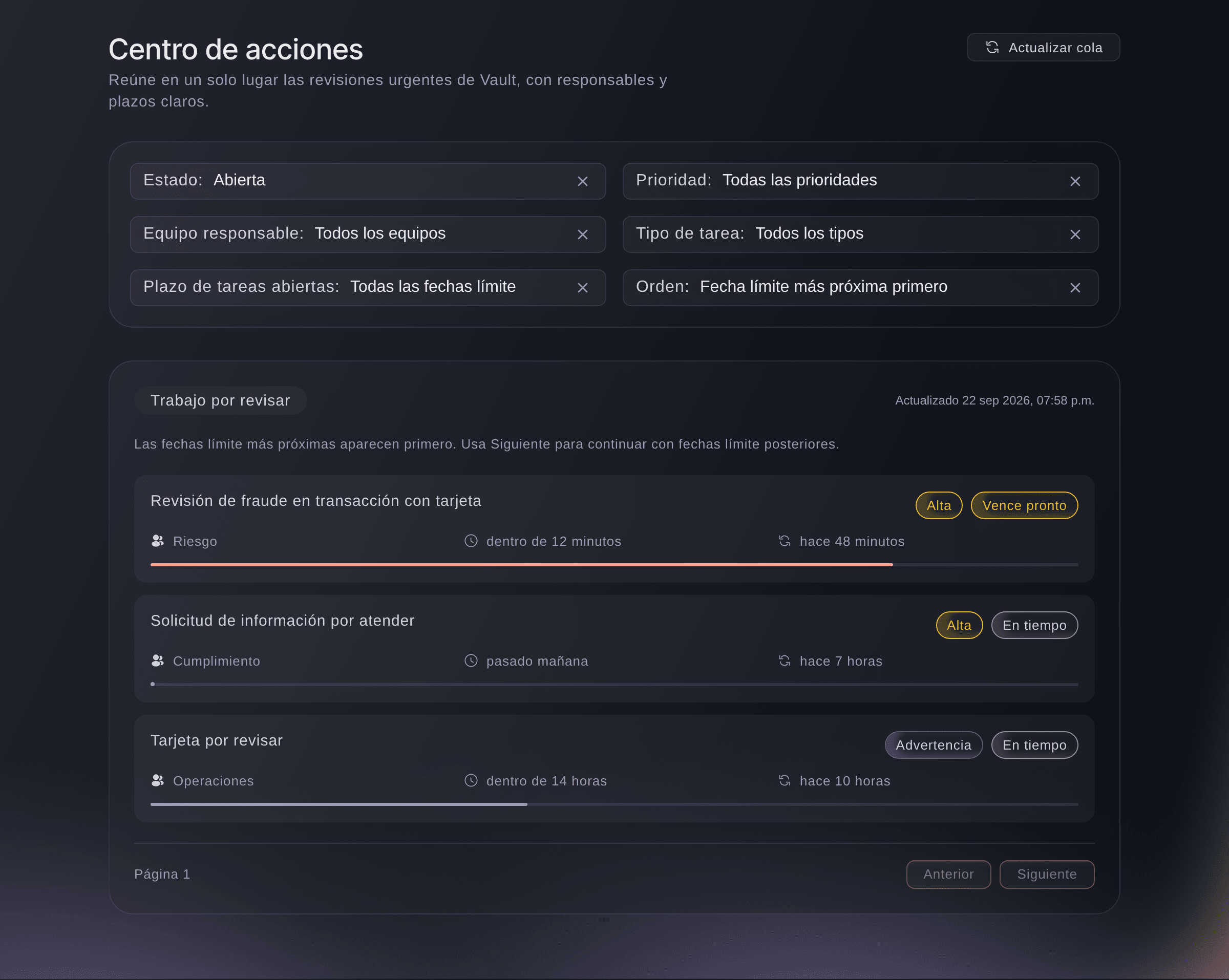
    Un centro de acciones claro para el trabajo urgente de Vault

    Revisa el trabajo urgente de Vault en un solo lugar, con el equipo responsable, la urgencia y el plazo visibles al instante.

    El Centro de acciones de Vault muestra en un solo lugar el trabajo de Vault que tiene plazo. Cada elemento muestra su prioridad, el equipo responsable y su fecha límite, para que atiendas primero lo más urgente y no se pase nada.

    Abre Vault de tu marca y ve a Centro de acciones. Usa los filtros para acotar la lista por estado, prioridad, equipo responsable, tipo de tarea o fecha límite, y ordénala por la fecha límite más cercana o por la actualización más reciente. Abre cualquier elemento para ver sus detalles más recientes y lo que necesita.

    La lista se actualiza sola, así que todo tu equipo trabaja con la misma vista actual. También puedes elegir Actualizar cola en cualquier momento. El Centro de acciones está disponible para las marcas que tienen una cuenta de Vault.

    Un centro de acciones claro para el trabajo urgente de Vault en el panel de Ticket Fairy
  35. Nuevo

    Pases multievento

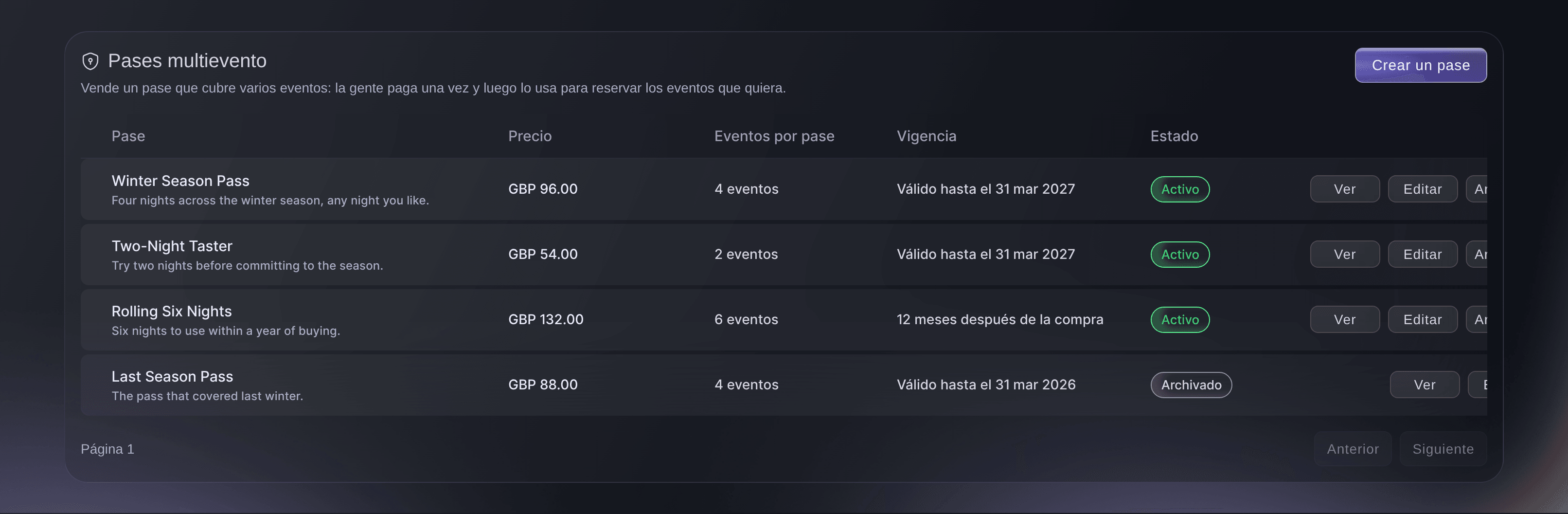
    Vende un pase que cubre varios eventos: ponle un precio, comparte su enlace de compra y los compradores pagan una vez para reservar después.

    Ahora puedes vender un solo pase que cubre varios de tus eventos. Los compradores pagan una vez y luego usan el pase para reservar los eventos que quieran más adelante. Esto te ayuda a vender abonos de temporada y paquetes, a que los fans regresen con más frecuencia y a recibir el dinero antes.

    Abre Pases multievento de tu marca y elige Crear un pase. Escribe un nombre para el pase, define el precio y el número de eventos por pase, y elige qué eventos cubre. Vincula una serie de eventos y los eventos futuros de esa serie se agregan solos. Luego elige Copiar enlace de compra y compártelo con tus fans.

    Cada vez que quien tiene un pase reserva un evento, una parte de los ingresos del pase pasa a ese evento. Si archivas un pase, ya no se vende, pero los pases que ya compraron siguen siendo válidos.

    Pases multievento en el panel de Ticket Fairy
  36. Mejorado

    Totales de taquilla y referidos en Ingresos netos

    El Rendimiento del evento ahora muestra las ventas de taquilla en su propia tarjeta, y Ingresos netos indica el total cuando se incluyen reembolsos por referidos o ventas de taquilla.

    La página de Rendimiento de tu evento ahora muestra por separado tus ventas en taquilla, y deja claro cuándo tus ingresos netos incluyen reembolsos por referidos o ventas en taquilla. Puedes ver de dónde viene tu dinero y confiar en la cifra que reportas.

    Abre tu evento y ve a Rendimiento. Si el evento tiene ventas en taquilla, una tarjeta de Ventas en taquilla muestra el total en efectivo, con un enlace a la pestaña Ventas en taquilla para ver el detalle. Mira el pie de la tarjeta de Ingresos netos para ver el total que incluye los reembolsos por referidos, las ventas en taquilla o ambos.

    Si tu evento no tiene ventas en taquilla ni reembolsos por referidos, la página de Rendimiento se ve igual que antes.

  37. Nuevo

    Creador de sitios web

    Crea el sitio web completo de tu marca sin código: un estudio de diseño en vivo, más de 30 estilos, tus eventos y tu propio dominio.

    Ahora puedes crear un sitio web completo para tu marca en Ticket Fairy, sin código. Tus eventos y boletos aparecen en el sitio, para que los fans se enteren de ti y compren en un solo lugar, en tu propia dirección web.

    Abre tu marca y ve a Creador de sitios web. Haz clic en cualquier sección de tu sitio real para cambiarla, y arrastra imágenes directo a la página. Elige un tema entre más de 30 diseños o guarda tu propio estilo. Agrega entradas de blog y un reproductor de Spotify para que los fans escuchen tu cartel. Cuando estés listo, elige Publicar.

    Tu sitio sale al aire en una dirección web gratuita. Para usar tu propio dominio, elige Conecta tu propio dominio y sigue los pasos para agregar los registros en tu proveedor de dominio. Puedes despublicar el sitio en cualquier momento.

  38. Mejorado

    Acciones rápidas, más fáciles de explorar

    Los atajos del panel ahora aparecen junto a los controles de eventos y marcas, para que las principales formas de empezar estén a la mano.

    Las Acciones rápidas de tu panel ahora son más fáciles de revisar. Están junto a Administrar eventos y Administrar marcas, así que las principales formas de empezar están juntas y ves adónde ir después.

    Abre tu panel. En una pantalla más grande, las Acciones rápidas aparecen como una lista ordenada junto a Administrar eventos y Administrar marcas. En un teléfono o una ventana más pequeña, las secciones se apilan una sobre otra para que cada una sea fácil de leer y tocar.

    Tus atajos hacen lo mismo que antes. Solo cambió el diseño, así que no hay nada nuevo que aprender ni nada que configurar.

  39. Mejorado

    Presupuesto: estimados vs. gastos reales por partida

    Fija un estimado por sección y registra cada gasto real como su propia línea — Ticket Fairy calcula la variación para que veas al instante si cada parte del evento está dentro del presupuesto.

    El presupuesto de tu evento ahora mantiene tu plan y tu gasto real lado a lado. Defines una estimación para cada parte del show y luego agregas cada costo real como su propia línea. Ticket Fairy muestra la diferencia, para que veas pronto dónde te pasas o te quedas por debajo del presupuesto.

    Abre tu evento en Event Management y ve a Presupuesto. Cada sección tiene una estimación y su propia lista de costos reales. Para las secciones estándar, Ticket Fairy sugiere una estimación a partir de tus contrataciones y patrocinadores, y puedes aceptarla con un toque. Agrega cada costo como una línea nueva cuando lo pagues. Para dar seguimiento a otra cosa, elige Agregar sección.

    Cada sección muestra su total real junto a la estimación y la diferencia entre ambos. Para compartir las cifras, elige Descargar CSV.

  40. Mejorado

    Conecta tu correo y tu notetaker de reuniones en dos minutos

    Al tocar "Set up" en la tarjeta de conexiones de ingesta se abre un asistente paso a paso: copia la dirección de reenvío de tu evento para Gmail u Outlook, o agrega el correo del bot a cualquier invitación de Zoom, Meet o Teams.

    Ahora puedes hacer que el correo de tu evento y las notas de tus llamadas lleguen a Fai en un par de minutos, con un breve cuadro guiado que te muestra qué hacer. Una vez que Fai puede leer el correo de tu evento y unirse a tus llamadas, ella archiva las conversaciones, redacta notas y extrae los seguimientos por ti.

    Abre tu evento, luego Operaciones y después Bandeja de entrada. Si aún no hay un buzón configurado, selecciona Configurar buzón. El cuadro muestra los buzones conectados a tu marca y explica cómo Fai archiva cada conversación bajo el evento del que trata. Para las llamadas, abre la pestaña Reuniones, selecciona Enviar al tomador de notas y pega un enlace de Zoom, Google Meet o Microsoft Teams. El tomador de notas se une, graba la llamada y redacta las notas.

    Si necesitas conectar un buzón de Gmail u Outlook o un calendario, nuestro equipo de soporte puede hacerlo por ti. Con un calendario conectado, el tomador de notas se une a tus llamadas sin que pegues enlaces.

  41. Nuevo

    Una cálida bienvenida de regreso

    ¿Vuelves después de un tiempo fuera? Tu panel ahora te pone al día con todo lo nuevo desde tu último evento.

    Si vuelves a Ticket Fairy después de una pausa, tu panel ahora te muestra qué ha cambiado desde tu último evento. Te pones al día rápido y sacas a la venta tu próximo evento con las herramientas más nuevas.

    Inicia sesión después de una pausa y aparece un panel de bienvenida en tu panel. Elige Ver lo nuevo para abrir una lista de lo que lanzamos desde tu último evento, con lo más destacado primero. Elige Muéstrame el panel para un recorrido rápido, o Pídele a Fai que me muestre el panel y ella te guía por los cambios y te ayuda a configurar tu próximo evento.

    Si no lo necesitas, elige descartar el panel de bienvenida. Siempre puedes abrir Novedades en la barra lateral para ver el historial completo.

  42. Mejorado

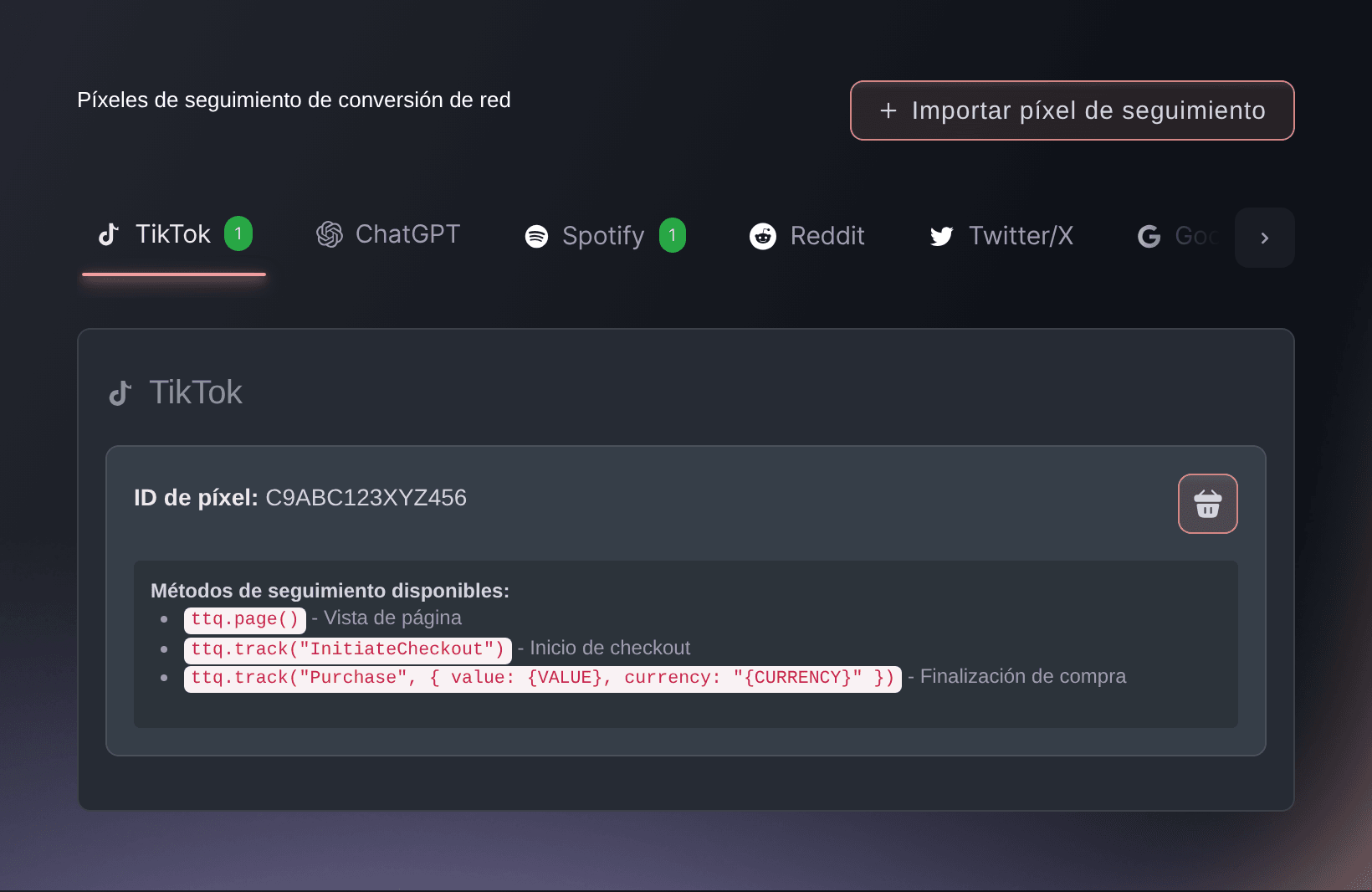
    Los píxeles de seguimiento pasan a Integraciones

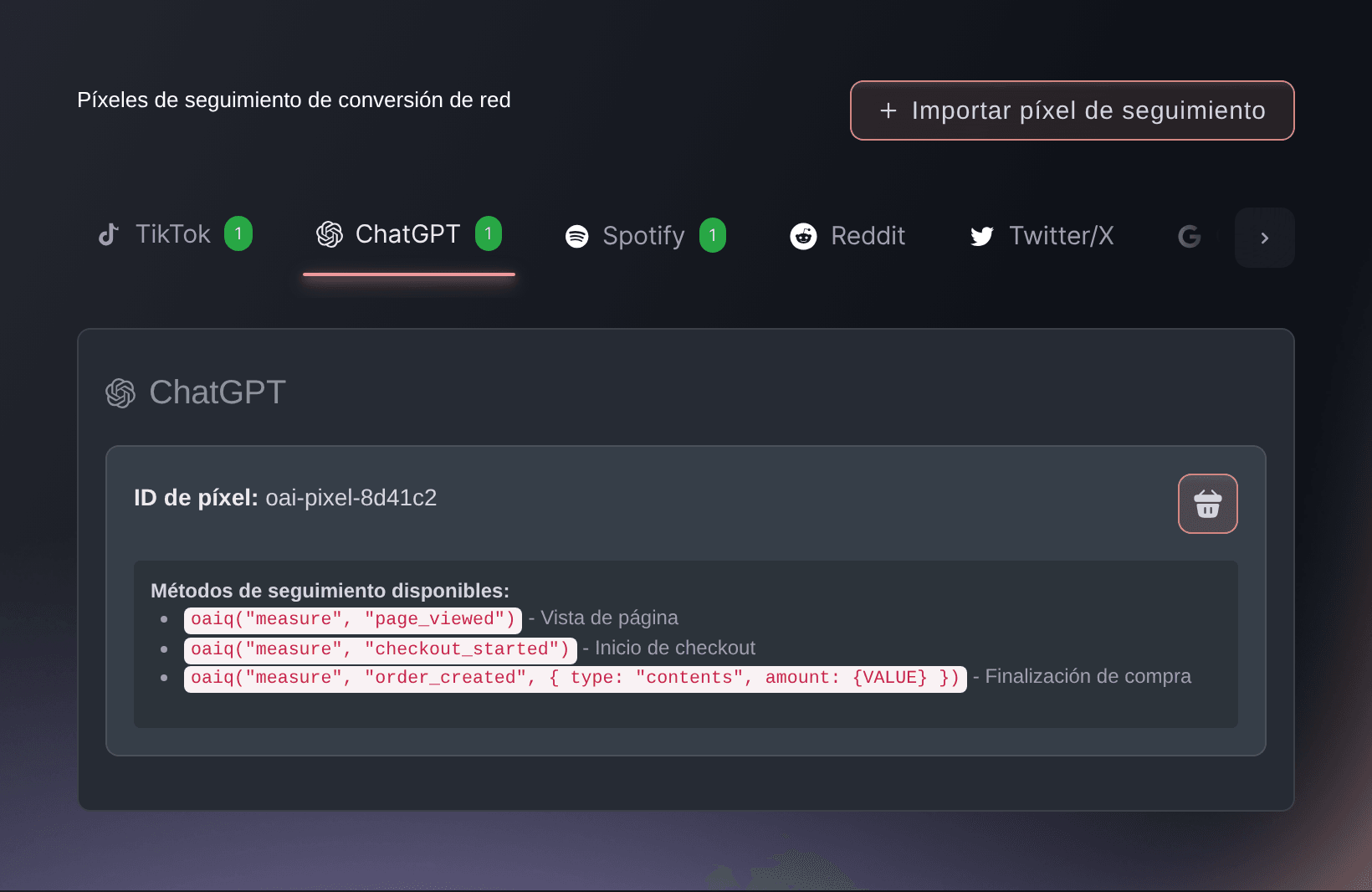
    Administra tu píxel de Meta y los píxeles de otras plataformas junto a Mailchimp, Laylo y Hive.

    Tu píxel de Meta y los demás píxeles de seguimiento de plataformas publicitarias ahora están en Integraciones, junto a Mailchimp, Laylo y Hive. Todo lo que te ayuda a llegar a tu público y a medirlo está en un solo lugar, así que dedicas menos tiempo a buscar el ajuste correcto.

    Abre tu marca y ve a Integraciones. Ahí encuentras tu píxel de Meta y tus píxeles de seguimiento, y puedes agregarlos, cambiarlos o quitarlos como antes. Tus píxeles existentes se pasaron solos, sin que hagas nada.

    Los miembros del equipo de marketing ahora pueden gestionar píxeles, igual que los propietarios y administradores de la marca. Así, la persona que maneja tus anuncios puede configurar el seguimiento sin pedir ayuda a un propietario.

  43. Nuevo

    Seguimiento de conversiones de Meta con un clic

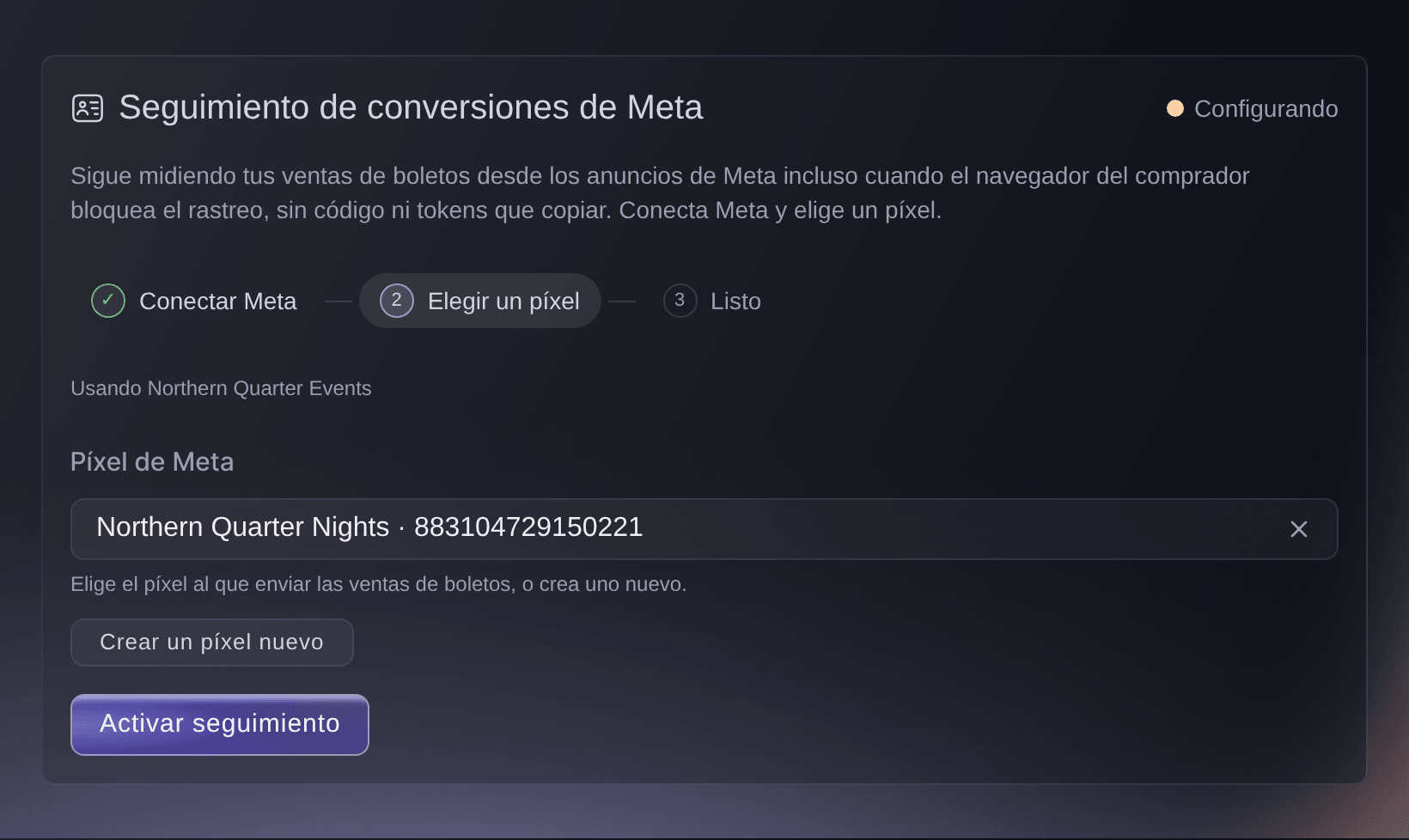
    Conecta Meta y elige un píxel: configuramos el seguimiento de conversiones por ti, sin token que copiar.

    Ahora puedes configurar el seguimiento de conversiones de Meta sin copiar un ID de píxel ni un token de acceso. Ticket Fairy se conecta a tu cuenta de Meta por ti, para que midas las ventas de boletos que vienen de tus anuncios de Meta, incluso cuando el navegador de un comprador bloquea el seguimiento.

    Abre tu marca y ve a Integraciones. Elige Conectar Meta e inicia sesión en tu cuenta de Meta. Elige el píxel que quieres usar, o crea uno nuevo. Ticket Fairy configura entonces la conexión, así que no necesitas visitar el Administrador de eventos.

    Si prefieres escribir tú mismo los datos de tu píxel, elige Configurar manualmente. Los propietarios de la marca, los administradores y los miembros del equipo de marketing pueden gestionar este ajuste.

    Seguimiento de conversiones de Meta con un clic en el panel de Ticket Fairy
  44. Mejorado

    Laylo y Hive ahora están en Integraciones

    Gestiona tus conexiones de Laylo y Hive junto a Mailchimp — todas tus herramientas de marketing en un solo lugar.

    Tus conexiones de Laylo y Hive ahora están en Integraciones, junto a tus otras herramientas de marketing. Puedes ver y cambiar todas en un solo lugar, en lugar de buscar en los ajustes avanzados de la marca.

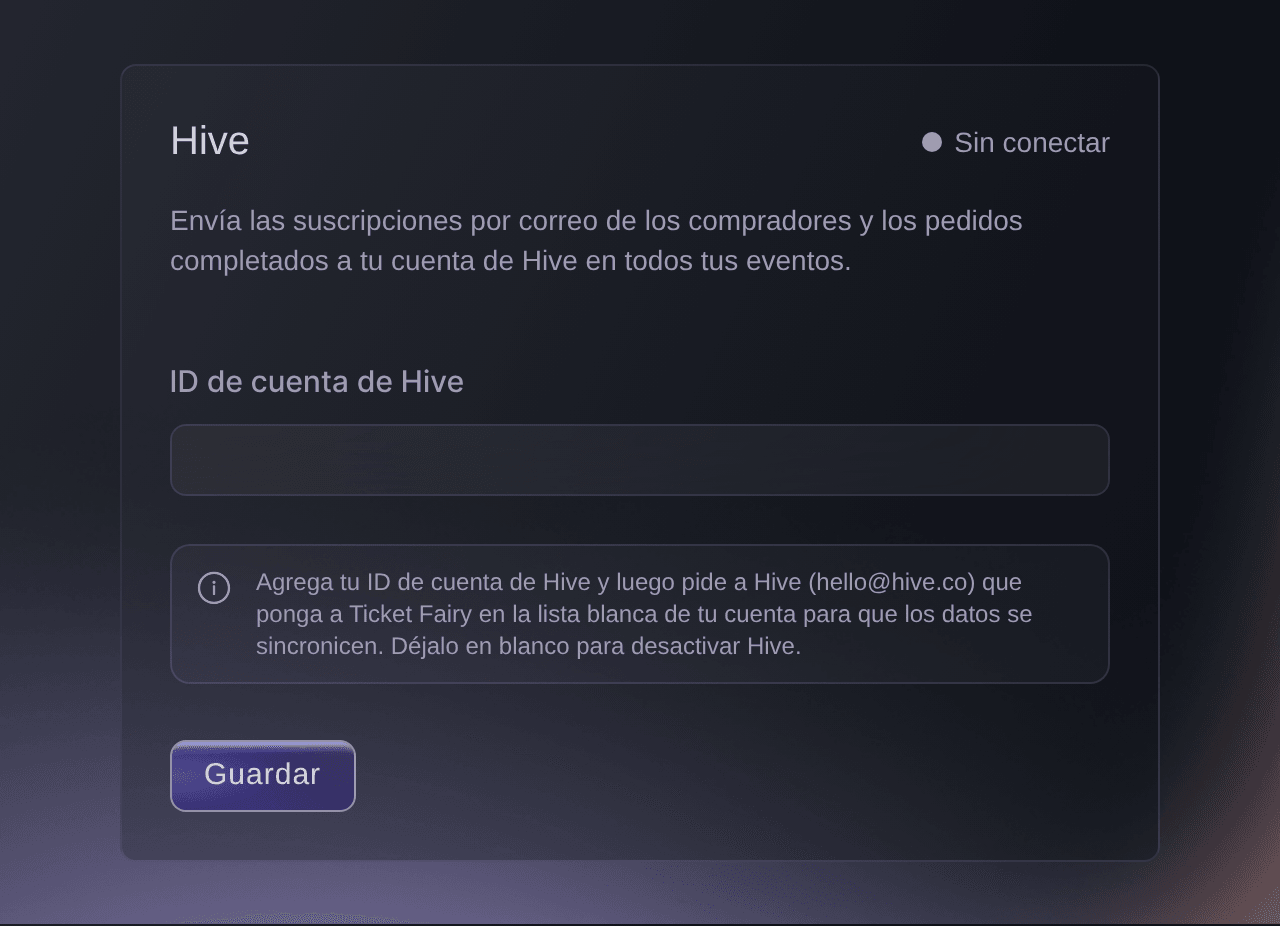
    Abre tu marca y ve a Integraciones. Para conectar Laylo, abre Laylo y pega el enlace completo del webhook de tu cuenta de Laylo. Para conectar Hive, abre Hive y escribe el ID de tu cuenta de Hive, y luego pide a Hive que agregue a Ticket Fairy a la lista de permitidos de tu cuenta para que tus datos se sincronicen. Para desactivar cualquiera de los dos, borra el campo y guarda.

    Tus ajustes existentes de Laylo y Hive se pasaron solos, sin que hagas nada. También puedes pedir a Fai que active o desactive Laylo o Hive por ti.

  45. Nuevo

    Mira cómo Fai lee tu bandeja y corrígela si se equivoca

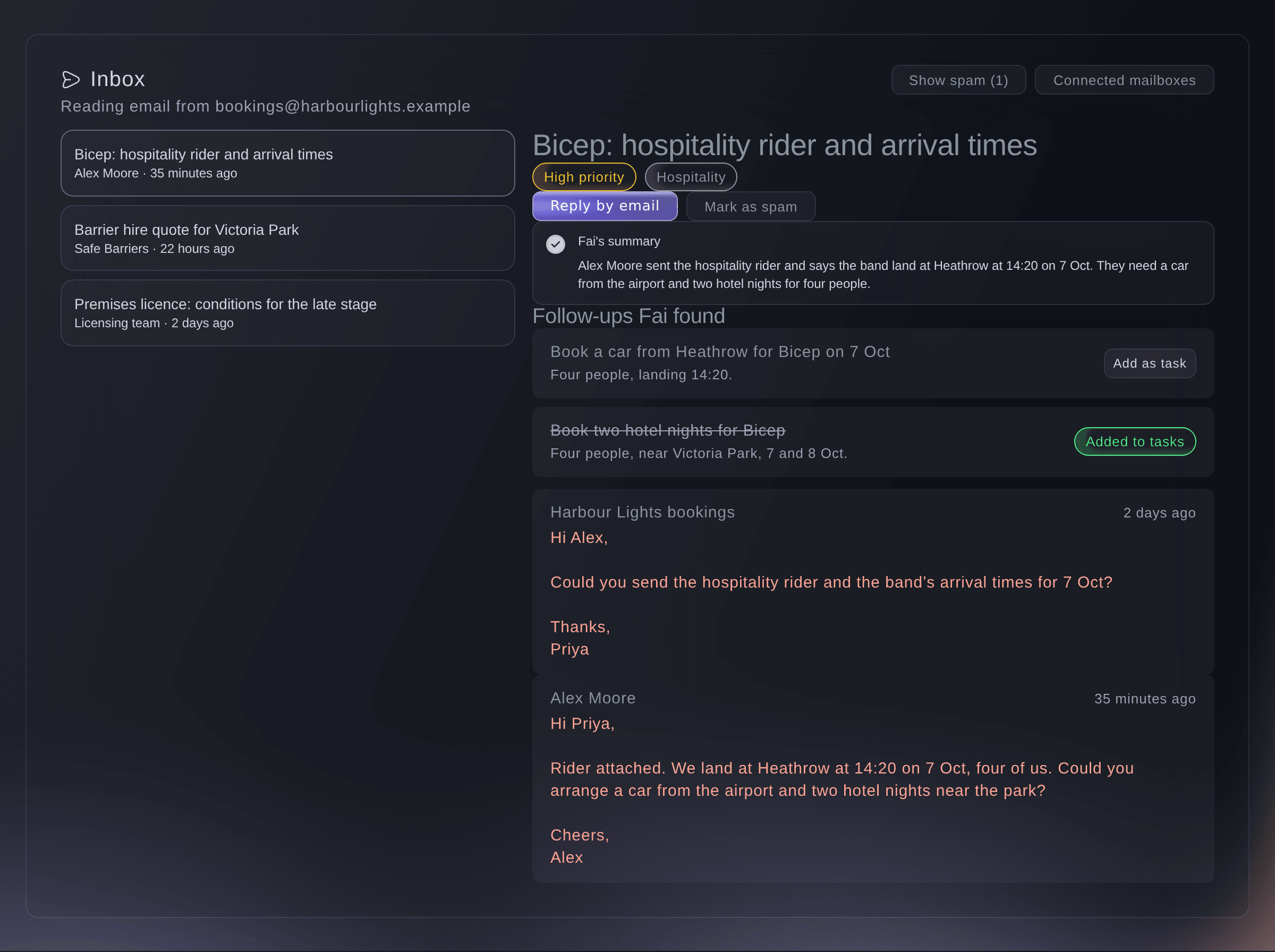
    La bandeja del evento ahora muestra las clasificaciones de Fai, el filtro de spam y las puntuaciones de relevancia directo en el carril de filtros, y te deja corregir cualquier decisión equivocada de Fai con un solo clic.

    Ahora puedes ver cómo Fai clasifica el correo de tu evento y corregirla cuando se equivoca. Fai archiva cada conversación bajo un tipo como Contrato, Pago, Hospitalidad o Viajes y logística, y le asigna una prioridad, para que los mensajes importantes no se pierdan entre los de rutina.

    Abre tu evento, luego Operaciones y después Bandeja de entrada. Filtra las conversaciones por tipo para concentrarte en un tipo de correo. Selecciona Mostrar spam para ver las conversaciones que Fai apartó, y selecciona No es spam para devolver una a la bandeja si fue un error. Cuando Fai encuentra seguimientos en una conversación, selecciona Agregar como tarea para ponerlos en tu lista de tareas.

    En la pestaña Reuniones, selecciona Enviar al tomador de notas y pega un enlace de Zoom, Google Meet o Microsoft Teams. El tomador de notas de Fai se une a la llamada, la graba y redacta las notas y los seguimientos de tu evento.

    Mira cómo Fai lee tu bandeja y corrígela si se equivoca en el panel de Ticket Fairy
  46. Nuevo

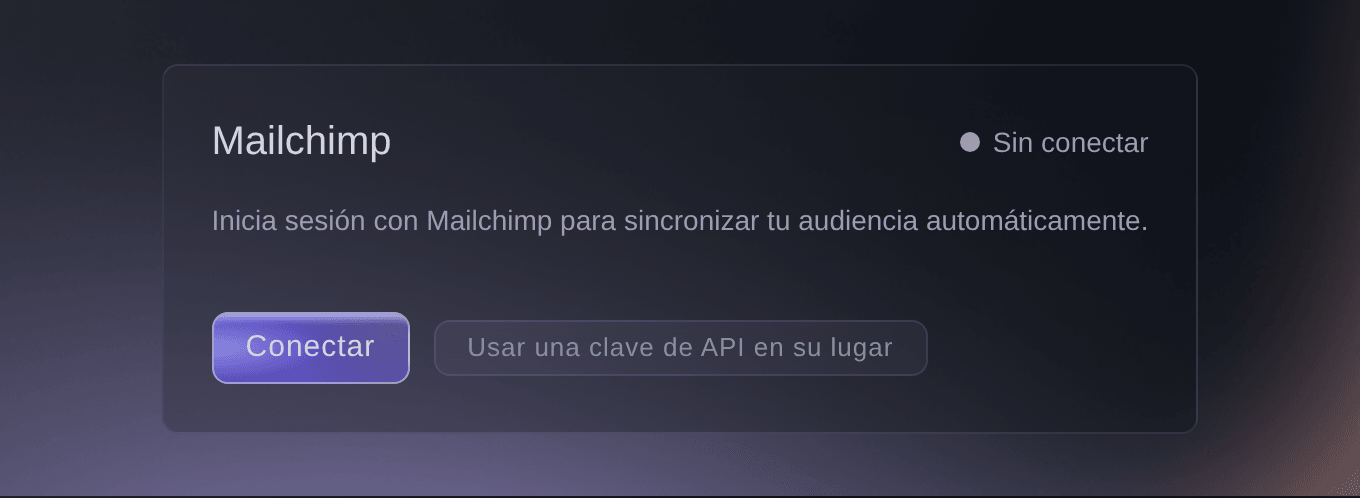
    Integraciones: conecta Mailchimp y mantén todo sincronizado

    Conecta tus herramientas de marketing a tu marca y Ticket Fairy mantiene tus compradores, suscriptores y ventas fluyendo hacia ellas automáticamente.

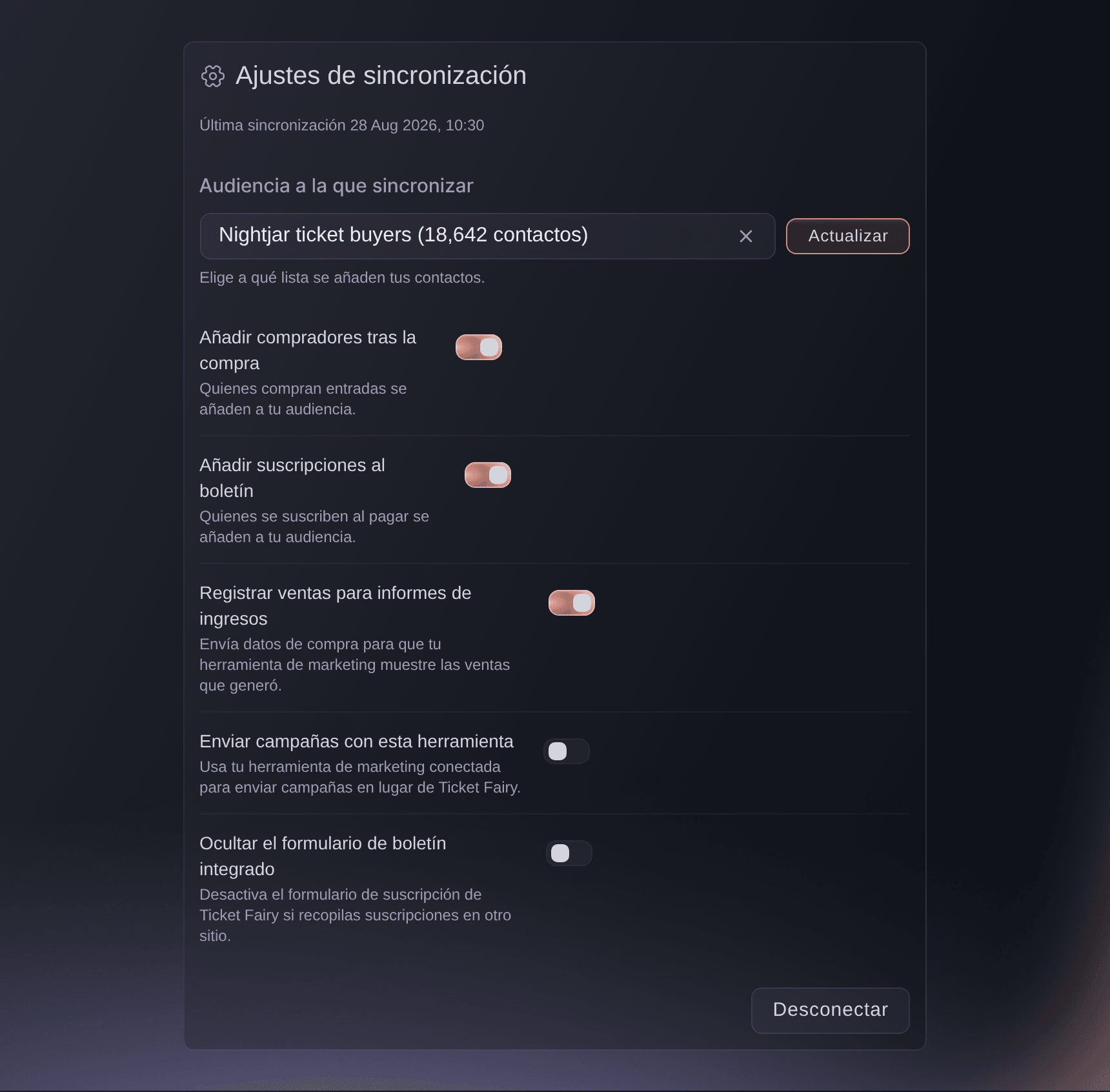
    Ahora puedes conectar Mailchimp a tu marca, y Ticket Fairy mantiene tu audiencia de Mailchimp al día con tus compradores, suscripciones al boletín y ventas. Dejas de exportar e importar listas a mano, y tus campañas de correo llegan a las personas correctas con información actual.

    Abre tu marca y ve a Integraciones. Elige Mailchimp e inicia sesión para conectar tu cuenta. Elige la audiencia con la que se sincroniza y luego elige qué entra en ella: compradores, personas que aceptan durante el pago y ventas. Guarda tus opciones y empieza la sincronización.

    Los propietarios de la marca, los administradores y los miembros del equipo de marketing pueden configurar integraciones. Si aún no tienes una audiencia, crea una en Mailchimp y luego actualiza la lista en Ticket Fairy.

    Integraciones: conecta Mailchimp y mantén todo sincronizado en el panel de Ticket Fairy
  47. Nuevo

    Links de compra rápida con QR

    Crea links y códigos QR para compartir que llevan a los compradores directo a un pago de un toque, sin cuenta, para un boleto o complemento.

    Ahora puedes crear enlaces y códigos QR que llevan a los compradores directo al pago de un tipo de boleto, un complemento o todo el evento. Los compradores pagan en unos toques con Apple Pay o Google Pay, y no necesitan una cuenta. Esto facilita vender en la puerta, en carteles o en publicaciones de redes sociales.

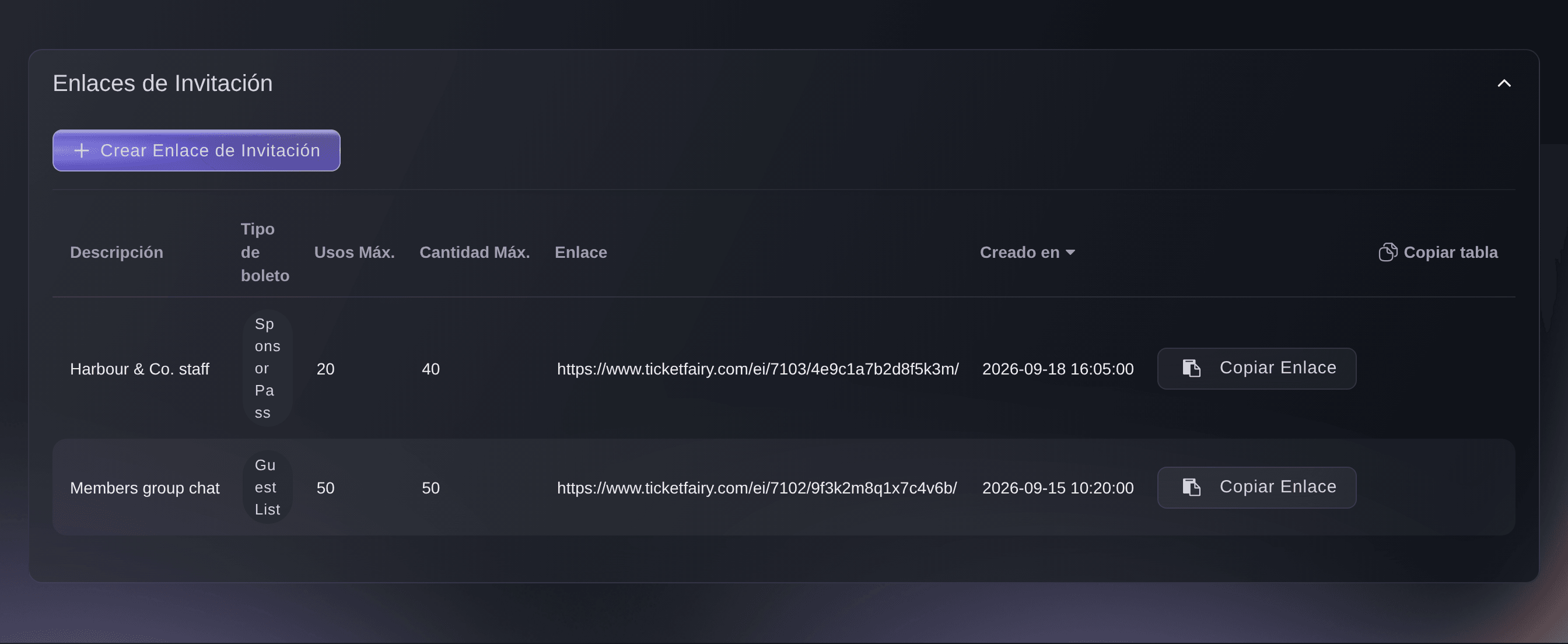
    Abre Enlaces de compra rápida con QR y elige Crear enlace. Elige qué vende el enlace, escribe una etiqueta que tu equipo reconozca y define una cantidad máxima o una fecha de vencimiento si quieres. Guarda el enlace y luego elige Copiar enlace para compartirlo, o Ver QR para mostrar o imprimir el código.

    La lista muestra el estado de cada enlace, cuántos se vendieron frente al máximo y cuándo vence. Puedes editar o eliminar un enlace en cualquier momento.

  48. Mejorado

    Desglose por edad en Demografía de la marca

    La pestaña de Demografía de tu marca ahora muestra la edad de los compradores junto al género, en todos tus eventos.

    Ahora puedes ver la edad de tus compradores en todos los eventos de una marca en un solo lugar. Esto te ayuda a entender a quién atrae tu marca y a planear tu marketing y tus carteles para el público correcto.

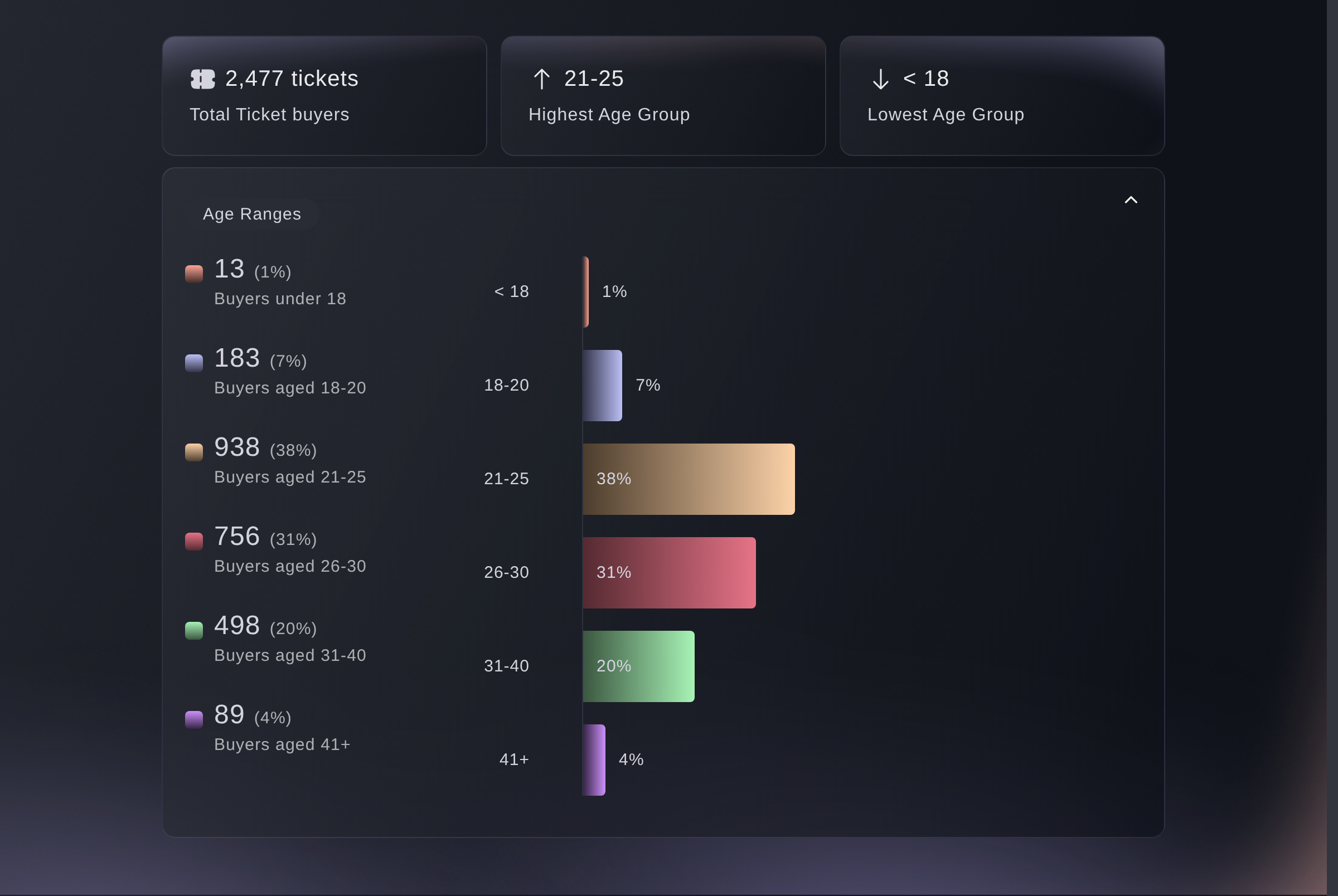
    Abre tu marca y ve a su pestaña Demografía. El desglose por edad aparece junto al desglose por género. Usa los mismos grupos de edad que la pestaña Demografía del evento, de menos de 18 a 41 y más, para que puedas comparar un evento con toda la marca.

    También puedes preguntar a Fai por la edad de los compradores de tu marca, y ella te da la respuesta en el chat.

    Desglose por edad en Demografía de la marca en el panel de Ticket Fairy
  49. Nuevo

    Vault: tu nuevo centro de control financiero

    Banca ahora es Vault: un espacio más claro y seguro para saldos, tarjetas, cuentas, destinatarios, transferencias y facturas.

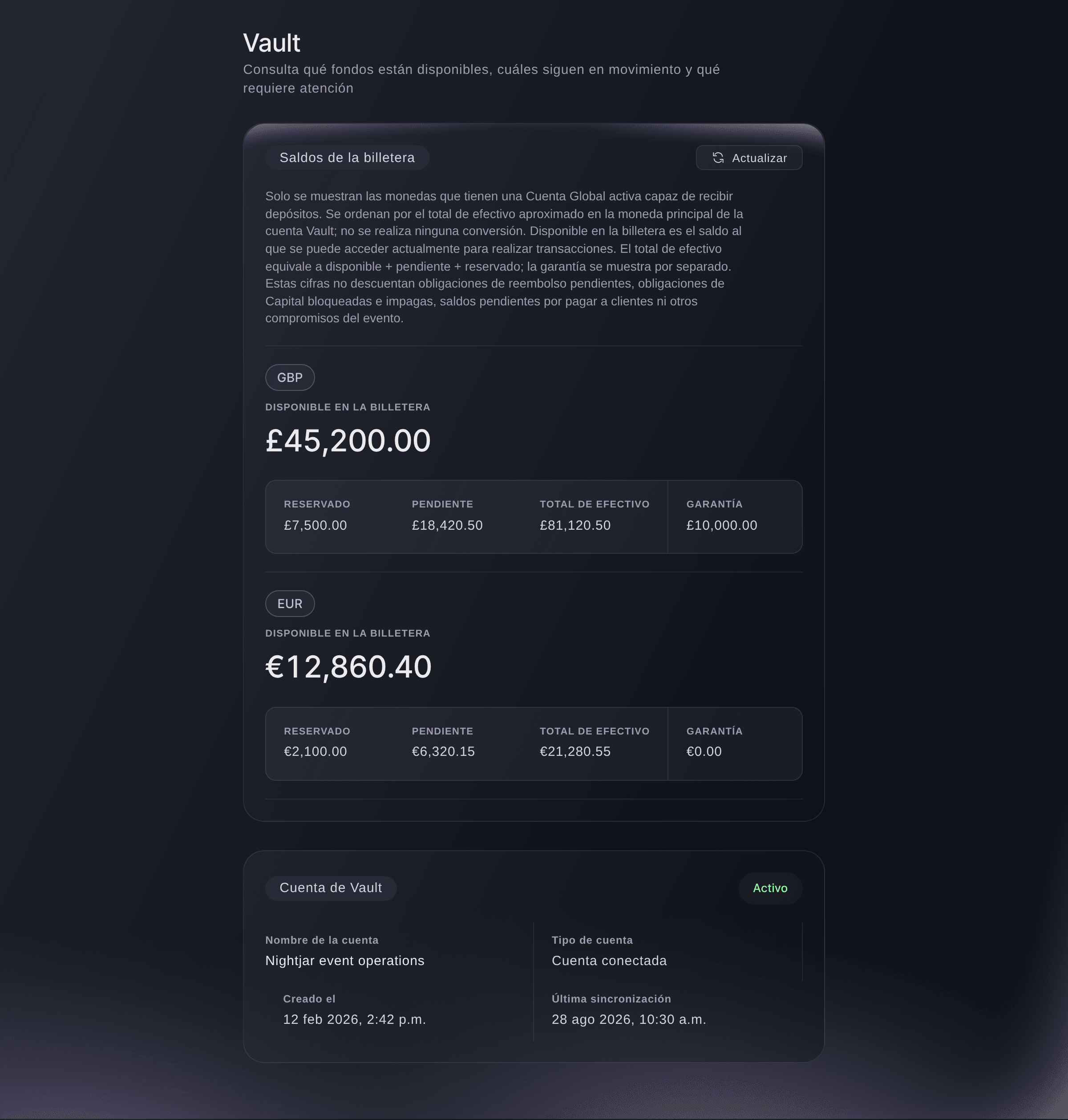
    La banca en Ticket Fairy ahora se llama Vault y tiene un nuevo diseño. Ves con más claridad tus saldos, tarjetas, cuentas, destinatarios, transferencias y facturas, lo que te ayuda a entender dónde está tu dinero y a actuar con menos errores.

    Abre una marca que tiene la banca activada y elige Vault. Cada moneda tiene su propio saldo. El estado de cada cuenta y transferencia se muestra en palabras sencillas. Usa las secciones separadas para actividad, tarjetas, destinatarios, cuentas globales y facturas. Te mantienes en la marca que estás gestionando mientras te mueves entre ellas.

    Las acciones que mueven dinero o cambian datos importantes ahora te piden revisar y confirmar primero. Esto te da una última comprobación antes de que ocurra algo.

    Vault: tu nuevo centro de control financiero en el panel de Ticket Fairy
  50. Nuevo

    Deshaz cualquier cambio con el historial de versiones

    Cada edición de escenarios, equipo, patrocinadores, tareas, proveedores y más de tu evento ahora se guarda como una versión que puedes revisar y restaurar con un clic.

    Cada cambio en los escenarios, el equipo técnico, los patrocinadores, las tareas, los proveedores y otros registros de Event Management de tu evento ahora se conserva como una versión. Si alguien se equivoca, puedes ver qué cambió y restaurar los datos anteriores con un clic.

    Abre el registro que quieres revisar y elige Historial de versiones. Ves cada versión con quién la cambió y cuándo. Elige una versión anterior y restáurala. Los datos restaurados se agregan como una nueva versión al principio, así que siempre puedes volver a la versión que reemplazaste.

    Si un compañero edita el registro mientras ves su historial, Ticket Fairy te muestra primero su versión más reciente. Esto evita que sobrescribas su trabajo sin saberlo.

  51. Nuevo

    Los flujos de gestión de eventos ahora se guardan mientras trabajas

    Las importaciones de reservas, la carga de documentos y las conversaciones de tareas ahora funcionan sobre registros reales del evento en lugar de un estado temporal del espacio de trabajo.

    Tu trabajo en Event Management ahora se guarda en el propio evento. Cuando importas contrataciones, subes documentos o comentas una tarea, tu equipo ve el mismo avance y los mismos resultados, y no se pierde nada cuando alguien actualiza la página o inicia sesión en otro dispositivo.

    Agrega archivos de contrataciones en Event Management y Fai lee los documentos en relación con el evento, y conserva los resultados en el evento para todo el equipo. Los logotipos de patrocinadores, las credenciales de prensa, los documentos de NDA y los adjuntos de tareas se guardan con el evento de la misma manera.

    En el tablero de tareas, los comentarios, etiquetas, dependencias y cronómetros ahora se quedan con cada tarea. Tus compañeros ven los mismos detalles de la tarea que tú, y puedes retomar donde te quedaste.

  52. Nuevo

    Mira quién está editando antes de chocar

    Cuando un compañero abre el mismo escenario, artista, tarea, patrocinador u otro registro que estás editando, verás su nombre en la pantalla de edición, para que dos personas nunca sobrescriban en silencio el trabajo del otro.

    Cuando un compañero abre el mismo registro que tú en Event Management, ahora ves quién es mientras editas. Esto te ayuda a evitar que dos personas cambien a la vez el mismo escenario, artista o tarea, y evita que se pierda trabajo.

    Abre un registro para editarlo. Si alguien más lo tiene abierto, una insignia muestra su foto o iniciales y te avisa que lo está editando en ese momento. Puedes esperar a que termine o escribirle antes de hacer tu cambio. La insignia se actualiza conforme las personas abren y cierran el registro.

    Funciona en escenarios, equipo técnico, alojamiento, artistas, tareas, patrocinadores, voluntarios, prensa y accesibilidad. Si de todos modos ambos guardan, Ticket Fairy te muestra el conflicto y te deja elegir qué conservar.

  53. Nuevo

    Asigna trabajo a tu equipo y ve lo que te toca

    Dale un responsable a cualquier registro (un escenario, artista, tarea, proveedor, patrocinador y más) para que todos sepan quién se encarga, y abre el panel con una lista "Tu trabajo" de todo lo que tienes asignado.

    Ahora puedes dar un responsable a cada registro de Event Management, para que tu equipo siempre sepa quién está a cargo de un escenario, artista, tarea, proveedor, patrocinador, grupo de voluntarios o contacto de prensa. Se pierden menos tareas en el camino y nadie tiene que preguntar quién se encarga de qué.

    Abre el registro que quieres asignar y elige un responsable de tu equipo del evento, o asígnatelo a ti. El nombre del responsable aparece entonces en el registro. Tu panel enumera todo lo del evento que te han asignado, para que empieces el día con tu propio trabajo en un solo lugar.

    Para pasar un registro a otra persona, elige un nuevo responsable. Para quitar al responsable, bórralo con un clic. Cambiar al responsable no modifica el historial de ediciones del propio registro.

  54. Mejorado

    Importación de voluntarios por CSV y documentos adjuntos en gestión de eventos

    Importa tu lista de voluntarios desde una hoja de cálculo con un clic y adjunta NDA firmados en PDF, credenciales de prensa y logotipos de patrocinadores directo a sus registros.

    Ahora puedes agregar a todo tu equipo de voluntarios desde una hoja de cálculo en un solo paso, y guardar los documentos firmados junto con los registros a los que pertenecen. Así te ahorras agregar voluntarios uno por uno y buscar en el correo un NDA firmado o una credencial de prensa.

    Para importar voluntarios, abre tu evento, luego Operaciones, luego Voluntarios, y selecciona Importar CSV. La importación usa las mismas columnas que el archivo de Descargar CSV, así que puedes descargar tu lista, editarla e importarla de nuevo. El orden de las columnas no importa.

    Para adjuntar un archivo, abre el formulario de un patrocinador, de una acreditación de prensa o de un NDA firmado. Agrega el logotipo de un patrocinador, la credencial de prensa o el portafolio de un periodista, o el NDA con la contrafirma. El archivo adjunto aparece en la fila, para que tu equipo vea qué se ha archivado.

  55. Mejorado

    Descarga CSV desde las vistas de gestión de eventos

    Las vistas de gestión de eventos con datos en vivo ahora tienen acciones de Descargar CSV para llevar a una hoja de cálculo tu trabajo filtrado, ordenado o buscado.

    Ahora puedes llevar las listas de planeación de tu evento a una hoja de cálculo en un solo paso. Muchas secciones del Sistema Operativo de Eventos, como Artistas, Equipo técnico, Escenarios, Patrocinadores, Voluntarios, Prensa, Presupuesto, Tareas y Reuniones, tienen un botón Descargar CSV.

    Abre tu evento, luego Operaciones y después la sección que quieras. Filtra, busca u ordena la lista hasta que muestre lo que necesitas y luego selecciona Descargar CSV. El archivo contiene las filas que ves, y su nombre indica el filtro que usaste, así que tus descargas se mantienen en orden.

    El archivo usa palabras sencillas en lugar de códigos. Los estados aparecen como palabras como Confirmado o Pendiente, los precios se muestran en montos de moneda normales y los nombres reemplazan a los números internos. Donde una sección también tiene Importar CSV, puedes editar el archivo en tu hoja de cálculo e importarlo de nuevo sin cambiar su formato.

  56. Nuevo

    Pestaña Budget: secciones, vistas por escenario y día, y atribución automática inteligente

    La pestaña Budget ahora agrupa los costos por secciones personalizadas, escenario o día del evento, y atribuye automáticamente las tarifas de artistas a su escenario y fecha cuando el artista tiene un solo horario.

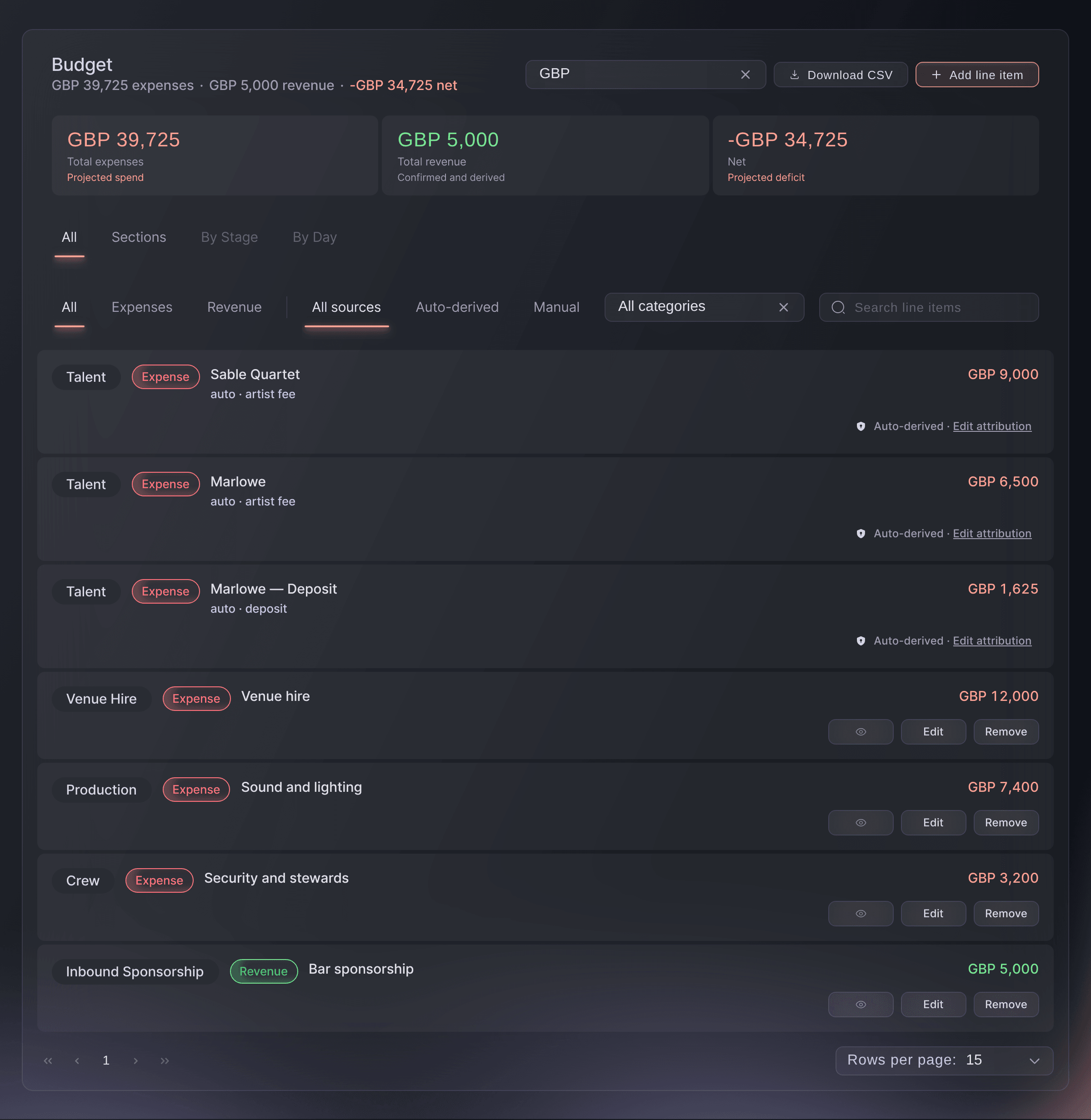
    El presupuesto de tu evento ahora se arma solo con lo que ya acordaste. Los honorarios de artistas, los anticipos, los acuerdos con patrocinadores y las cuotas de stands de proveedores entran al presupuesto automáticamente, así que ves tus costos e ingresos reales sin escribir los mismos números dos veces. Luego puedes ver el presupuesto por sección, por escenario o por día para saber adónde va el dinero.

    Abre tu evento, luego Operaciones y después Presupuesto. Usa el selector de vista para cambiar entre Todo, Secciones, Por escenario y Por día. Selecciona Agregar sección para crear tus propios grupos, con un color y una persona responsable. Selecciona Agregar partida para agregar cualquier costo o ingreso que aún no esté. Cuando un artista tiene un solo horario, sus honorarios pasan automáticamente al escenario y al día correctos.

    Las líneas que vienen de otros registros están bloqueadas, para que siempre coincidan con la contratación. Para moverla, selecciona Editar atribución. Elige una Moneda de visualización para ver todos los montos en una sola moneda.

    Pestaña Budget: secciones, vistas por escenario y día, y atribución automática inteligente en el panel de Ticket Fairy
  57. Nuevo

    Fai investiga vuelos, hospedaje y proveedores por ti

    Pide a Fai que encuentre vuelos para cualquier artista de tu lista, descubra proveedores locales de cualquier categoría de servicio o muestre opciones de hospedaje cerca de tu recinto, todo dentro del espacio de producción del evento.

    Fai ahora puede investigar por ti los viajes de los artistas. Desde la página de un artista, pídele que busque vuelos o alojamiento, y ella regresa con opciones que puedes comparar. Esto te ahorra tiempo en búsquedas en muchos sitios de viajes.

    Abre tu evento, luego Operaciones, luego Artistas, y abre un artista. En la pestaña Resumen del artista, selecciona Pedir a Fai que busque vuelos. Fai usa la ciudad de origen del artista, las fechas de tu evento y cualquier preferencia de aerolínea o presupuesto que escribas, y luego muestra opciones de ruta con escalas y precios estimados. Selecciona Pedir a Fai que busque alojamiento y escribe el tipo de estancia, qué tan cerca del lugar debe estar y la categoría de estrellas, y Fai devuelve una lista corta con tarifas por noche.

    Cuando Fai señala una cláusula de exclusividad en un contrato en la pestaña Documentos, ahora muestra un diagrama de la distancia y el periodo que cubre la cláusula.

  58. Nuevo

    Gestión de artistas y participantes con IA

    Suelta contratos, riders y fichas técnicas en la pestaña Artists: Fai los lee, extrae cada detalle de la reserva y arma tu lista de artistas automáticamente. Sigue los módulos de Finanzas, Técnico, Hospitalidad, Catering y Viaje de cada artista con columnas de estado por color.

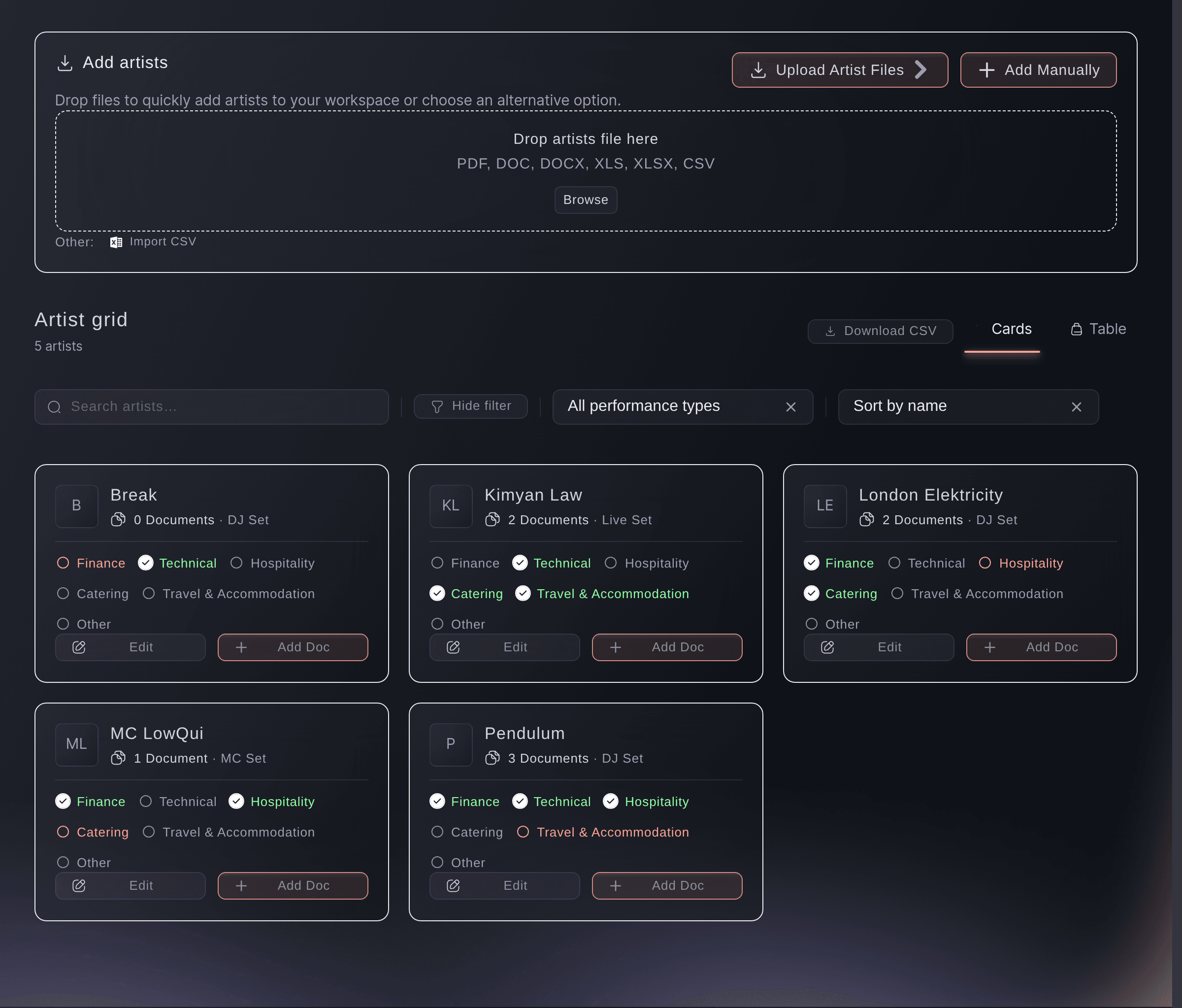
    Ahora puedes armar tu lista de artistas a partir de los documentos que ya tienes. Arrastra contratos, riders de hospitalidad y riders técnicos a la pestaña Artistas, y Fai lee cada documento, agrupa los archivos por artista, extrae los datos de la contratación y crea las contrataciones por ti.

    Para empezar, abre tu evento, luego Operaciones y después Artistas. Arrastra tus archivos al área de importación. Cada artista recibe entonces seguimiento de Finanzas, Técnico, Hospitalidad, Catering, Viajes y Otros, y cada uno muestra Pendiente, En curso o Completo. Cambia entre Tarjetas y Tabla, filtra por tipo de presentación u ordena por nombre, honorarios o fecha del show.

    Para agregar artistas a mano, usa Rápido (tabla) para muchos a la vez o Detallado (formulario) para un solo acto. Los festivales de cine, las conferencias y las convenciones ven Cineastas, Ponentes o Invitados especiales con campos que les convienen.

    Gestión de artistas y participantes con IA en el panel de Ticket Fairy
  59. Nuevo

    Gestión de eventos adaptada a tu tipo de evento

    Las convenciones, los festivales de cine, las conferencias y los eventos de comida y bebida ahora tienen nombres y vistas de planeación propios para personas, recintos, horarios, presupuestos, cumplimiento, tareas y documentos.

    El Sistema Operativo de Eventos ahora cambia sus secciones y etiquetas según el tipo de evento que organizas. Un festival de cine ve Cineastas, Cines y Proyecciones. Una conferencia ve Ponentes y Agenda. Una convención ve Invitados especiales, y un evento de comida y bebida ve Proveedores. Tu equipo trabaja con las palabras que ya usa, y cada evento muestra solo el trabajo de planeación que le corresponde.

    Para configurarlo, abre tu evento y luego Operaciones. Elige el tipo de evento (Música, Conferencia, Convención, Festival de cine, Comida y bebida, Deporte o Negocios). También puedes definirlo en Detalles del evento. Puedes elegir más de un tipo, y las secciones de cada tipo aparecen juntas.

    Presupuesto, Tareas, Documentos, Programa, Patrocinadores, Voluntarios y las demás secciones compartidas siguen disponibles para todos los tipos de evento. Event Management está disponible por invitación.

  60. Mejorado

    Estado del pipeline de inteligencia en el Dashboard

    Mira de un vistazo si Fai está leyendo tus correos, grabando tus reuniones y analizando tus documentos de forma confiable, directo en el Dashboard.

    Ahora puedes comprobar de un vistazo que Fai está leyendo el correo de tu evento, tomando notas de tus llamadas y trabajando con tus documentos. Si una de estas cosas se detiene, te enteras pronto, antes de que un correo o un contrato perdido cause un problema después.

    Abre tu evento y luego Operaciones. Una tarjeta muestra Correo, Notas de reuniones y Documentos, con cuántas conversaciones, llamadas y documentos tiene Fai de este evento. Cada fuente muestra su estado, como Conectado, Listo, Requiere atención o No conectado. Selecciona Ver detalles en una fuente para saber más o para arreglar una que requiera atención.

    Si hay que volver a conectar un buzón o un calendario, nuestro equipo de soporte puede ayudarte.

  61. Nuevo

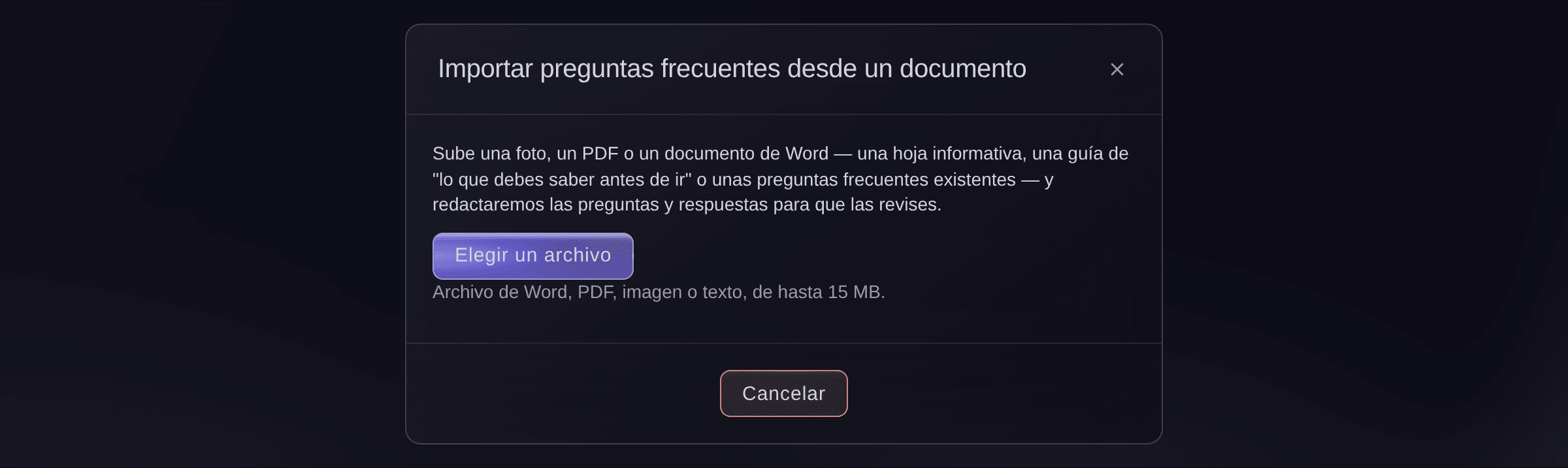
    Crea tus preguntas frecuentes desde un documento

    Convierte una foto, un PDF o un documento de Word en preguntas frecuentes en segundos, o deja que Fai lo haga por ti.

    Ahora puedes armar las preguntas frecuentes de tu evento a partir de un documento que ya tienes. Sube una foto, un PDF o un archivo de Word, y Ticket Fairy redacta las preguntas y respuestas por ti. Ahorras el tiempo de volver a escribirlas y los compradores obtienen respuestas más pronto.

    Abre tu evento y ve a su página de preguntas frecuentes. Elige Importar desde un documento y sube tu archivo. Las preguntas y respuestas aparecen como borradores ocultos. Lee cada una, edítala si hace falta y luego publica las que quieres que vean los compradores.

    También puedes enviar a Fai por chat una foto de tus preguntas frecuentes, y ella agrega las preguntas por ti. No aparece nada en la página de tu evento hasta que lo publicas.

    Crea tus preguntas frecuentes desde un documento en el panel de Ticket Fairy
  62. Nuevo

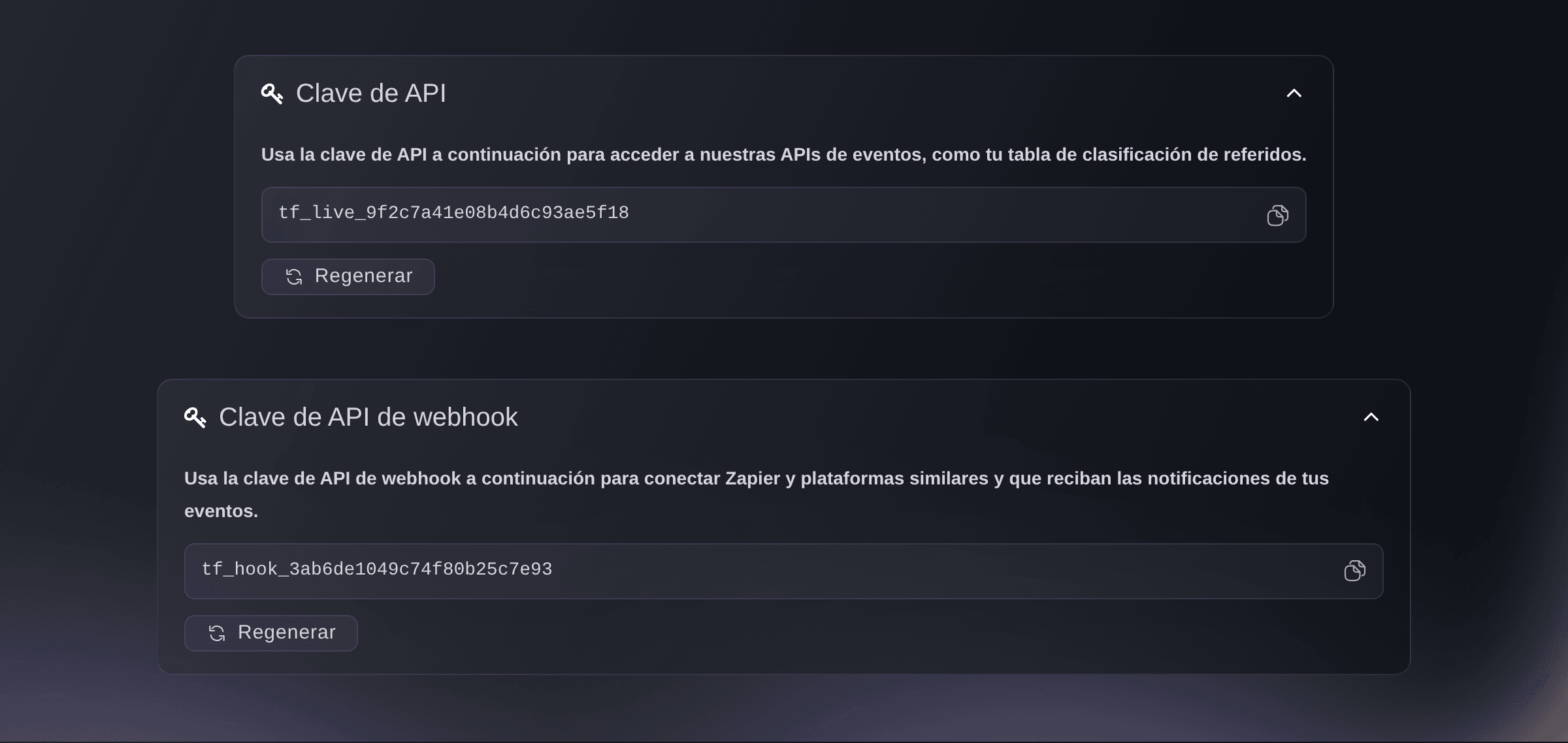
    Una clave de API para los datos de tus eventos

    Genera una clave de API desde la configuración de la cuenta para obtener los datos de tus eventos de forma programática —incluida tu tabla de clasificación de referidos— en tus propias herramientas e informes.

    Ahora puedes crear una clave de API para llevar los datos de tus eventos de Ticket Fairy a tus propias herramientas y reportes. Los primeros datos que puedes obtener así son tu tabla de posiciones de referidos, para que muestres o analices a tus mejores referentes donde trabajes.

    Abre Configuración de cuenta y busca la sección Clave de API. Elige generar una clave, cópiala y entrégala a la persona o la herramienta que arma tu reporte. Mantén la clave en privado, porque cualquiera que la tenga puede leer los datos de tu evento.

    Tu clave anterior ahora se llama Clave de API de webhook. Usa esa para Zapier y herramientas similares que reciben las notificaciones de tu evento. Si regeneras tu clave de webhook, la anterior deja de funcionar, así que actualiza cualquier herramienta que la use.

    Una clave de API para los datos de tus eventos en el panel de Ticket Fairy
  63. Mejorado

    El concierge ahora ayuda a encontrar dónde alojarse

    Pregúntale a tu concierge "¿dónde me quedo?" y describirá la zona del recinto y dará un enlace al mapa para buscar hoteles cercanos — ideal para eventos fuera de la ciudad.

    Tu concierge ahora puede ayudar a los fans que viajan a tu evento a encontrar dónde hospedarse. Cuando un visitante pregunta dónde quedarse, el concierge describe la zona alrededor del lugar y le da un enlace para ver hoteles cercanos. Esto elimina un motivo común por el que los fans de otras ciudades dudan en comprar.

    No necesitas configurar nada. El concierge responde por sí solo las preguntas sobre alojamiento. Si tienes hoteles recomendados o un acuerdo de bloque de habitaciones, agrégalos a los conocimientos de tu concierge en Inteligencia, luego Concierge, y el concierge los comparte por nombre.

    El concierge no inventa nombres de hoteles. Solo nombra los hoteles que tú agregaste, y en cualquier otro caso envía a los visitantes a la búsqueda de alojamientos cercanos para que vean opciones en vivo.

  64. Mejorado

    Invita a un colectivo con un código sencillo

    Se acabó buscar IDs: pega el código de invitación de un colectivo y confírmalo por nombre.

    Invitar a un Collective a vender para tu evento o marca ahora es más rápido y seguro. Ya no necesitas buscar un número de ID. El Collective comparte un código de invitación corto, y tú confirmas su nombre antes de enviar nada, para invitar siempre al equipo correcto.

    Pide al Collective su código de invitación. Lo encuentran en los ajustes de su Collective. Abre Collectives, inicia una invitación y escribe el código en el campo Código de invitación. Búscalo, revisa el nombre del Collective, y luego propón tu comisión y envía la invitación.

    El Collective acepta la invitación antes de empezar a vender. Lo que puede ver el anfitrión lo decide el propio Collective, así que ya no lo defines durante la invitación. Un Collective puede generar un código nuevo en cualquier momento, y entonces el código anterior deja de funcionar.

  65. Nuevo

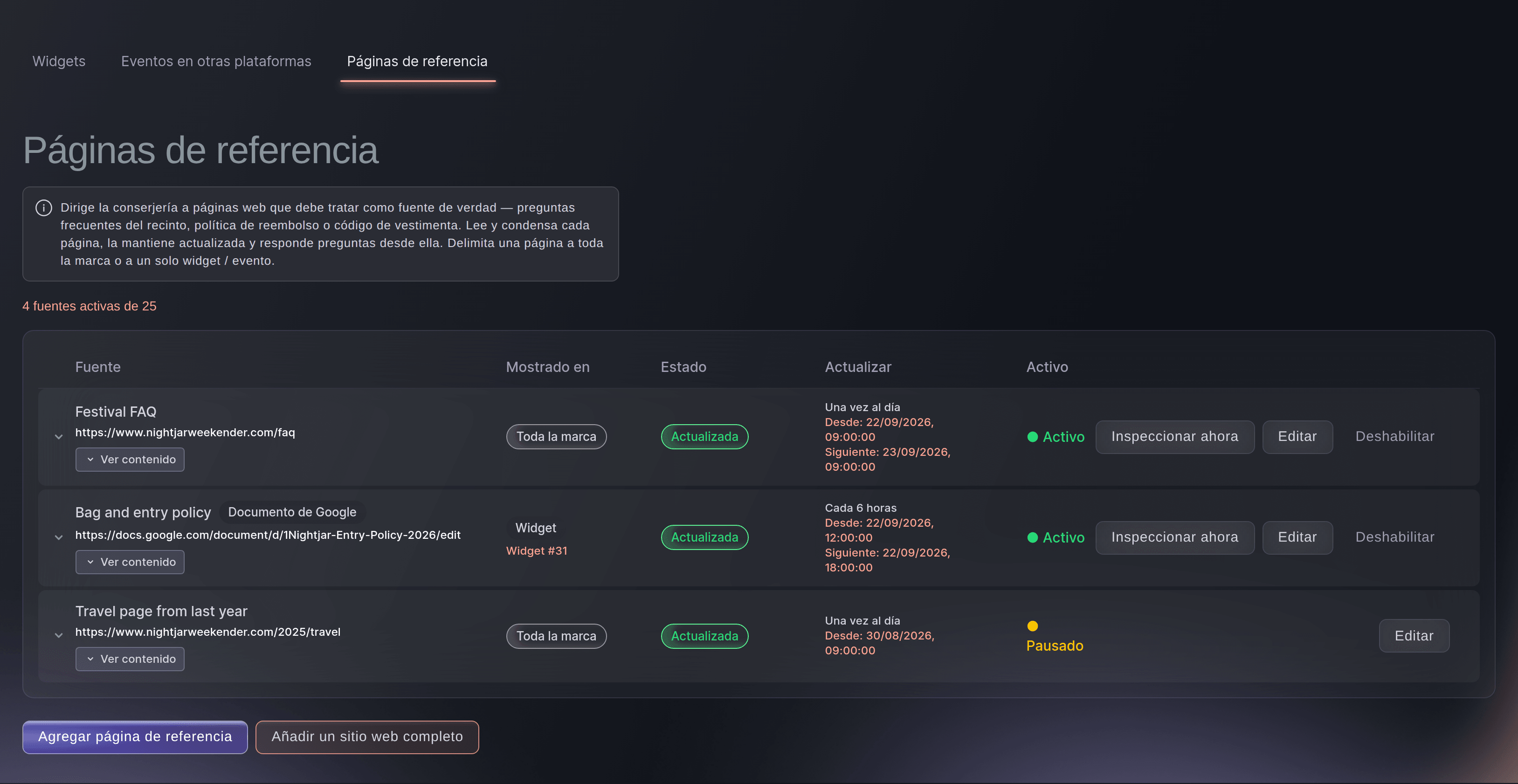
    Conoce tu concierge de IA

    Crea un concierge de chat con IA para tu sitio, dale tu tono de voz y apúntalo a tu sitio web, páginas de FAQ y políticas, e incluso eventos que vendes en otras plataformas — todo desde el panel.

    Ahora puedes agregar a tu propio sitio web un asistente de chat que responde las preguntas de los visitantes sobre tus eventos. Habla con el tono de voz de tu marca y usa tu propia información, así que los fans obtienen respuestas a cualquier hora y tu equipo recibe menos preguntas repetidas.

    Abre Inteligencia, luego Concierge, y crea un widget. Escribe su tono de voz y luego elige qué puede usar: un sitio web completo, páginas individuales de preguntas frecuentes o políticas, y eventos que vendes en otras plataformas. Guarda el widget y luego elige Abrir vista previa para chatear con él como lo haría un visitante. Cuando estés conforme, copia el fragmento de inserción y agrégalo a tu sitio.

    Puedes cambiar el tono de voz o las fuentes en cualquier momento. Guarda tus cambios y usa Abrir vista previa para comprobarlos antes de que los vean los visitantes.

    Conoce tu concierge de IA en el panel de Ticket Fairy
  66. Nuevo

    Envía visitantes a un evento más nuevo

    Vincula un evento anterior con su siguiente edición para que los compradores sepan a dónde ir cuando las ventas hayan terminado.

    Cuando vuelves a organizar un evento, ahora puedes enviar a los visitantes de la página del evento anterior a la del nuevo. Las personas que encuentran la página del año pasado en los resultados de búsqueda o en enlaces antiguos van a la edición que está a la venta, así que conservas esas ventas.

    Abre el evento anterior y luego Configuración del evento. Activa Este evento fue reemplazado y elige el evento más reciente de la misma marca.

    Cuando terminan las ventas del evento anterior, su página pública dirige a los visitantes al evento más reciente para que compren ahí. Solo puedes elegir un evento de la misma marca. Para dejar de redirigir a los visitantes, desactiva el ajuste.

  67. Nuevo

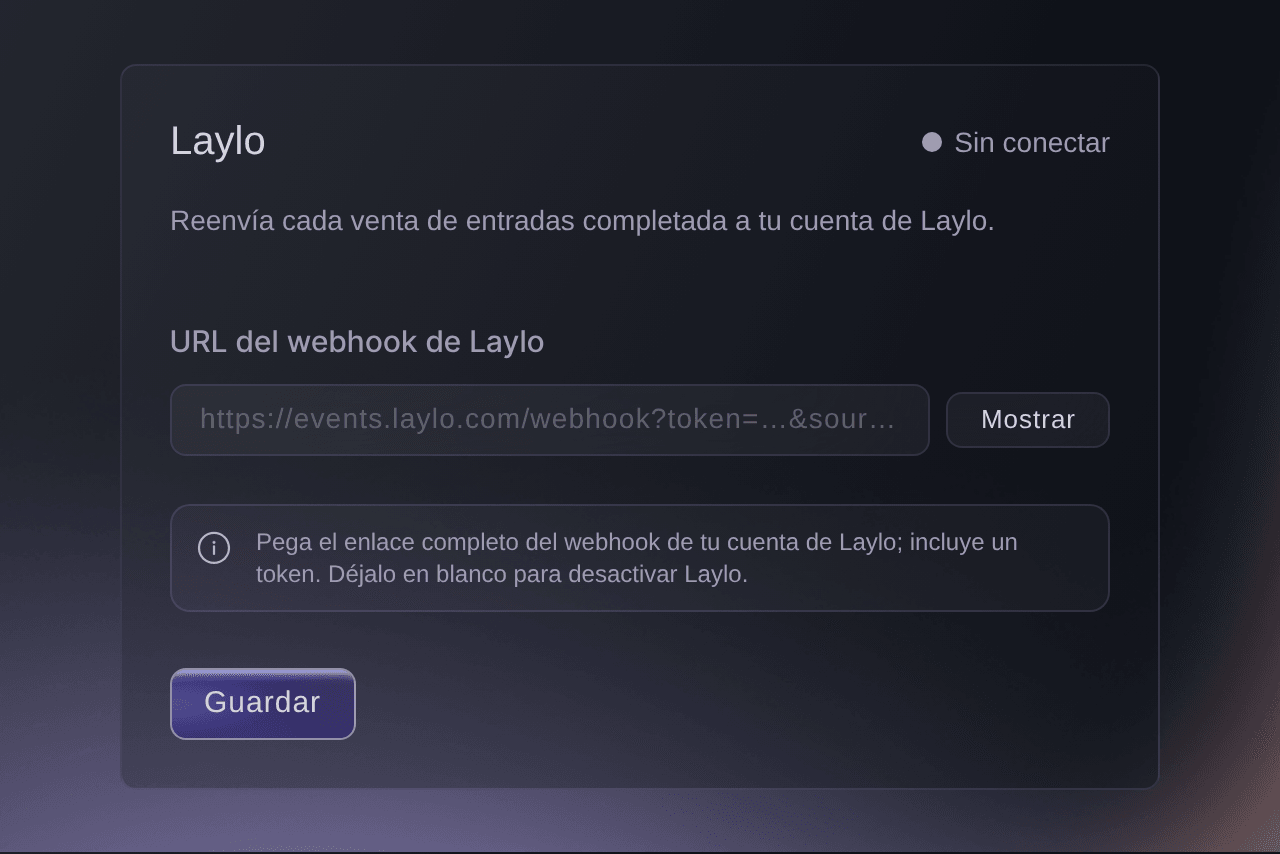
    Integración con Laylo

    Sincroniza automáticamente las compras completadas con tu audiencia de Laylo.

    Si usas Laylo para llegar a tus fans, Ticket Fairy ahora puede enviar tus compras completadas a tu audiencia de Laylo. Tu audiencia de Laylo se mantiene al día sin exportaciones, así que puedes enviar lanzamientos y recordatorios a las personas que sí compraron.

    Copia la URL del webhook de tu cuenta de Laylo. Luego abre tu marca en Ticket Fairy, ve a Integraciones, abre Laylo y pega la URL en el campo URL del webhook de Laylo. Cuando conectaste Laylo por primera vez, este campo estaba en los ajustes avanzados de la marca; ahora está en Integraciones.

    Después de guardar, cada venta de boletos completada en los eventos de la marca se envía a Laylo. Para dejar de enviar ventas, borra el campo y guarda.

    Integración con Laylo en el panel de Ticket Fairy
  68. Mejorado

    Distingue compradores nuevos y recurrentes en cada pedido

    Cada pedido ahora muestra si el comprador es nuevo o recurrente, tanto en la lista de pedidos como en los detalles.

    Ahora puedes ver qué compradores son nuevos para ti y cuáles ya te han comprado antes. Esto te ayuda a entender cuántas personas regresan a tus eventos y a identificar a tus clientes leales cuando revisas un pedido.

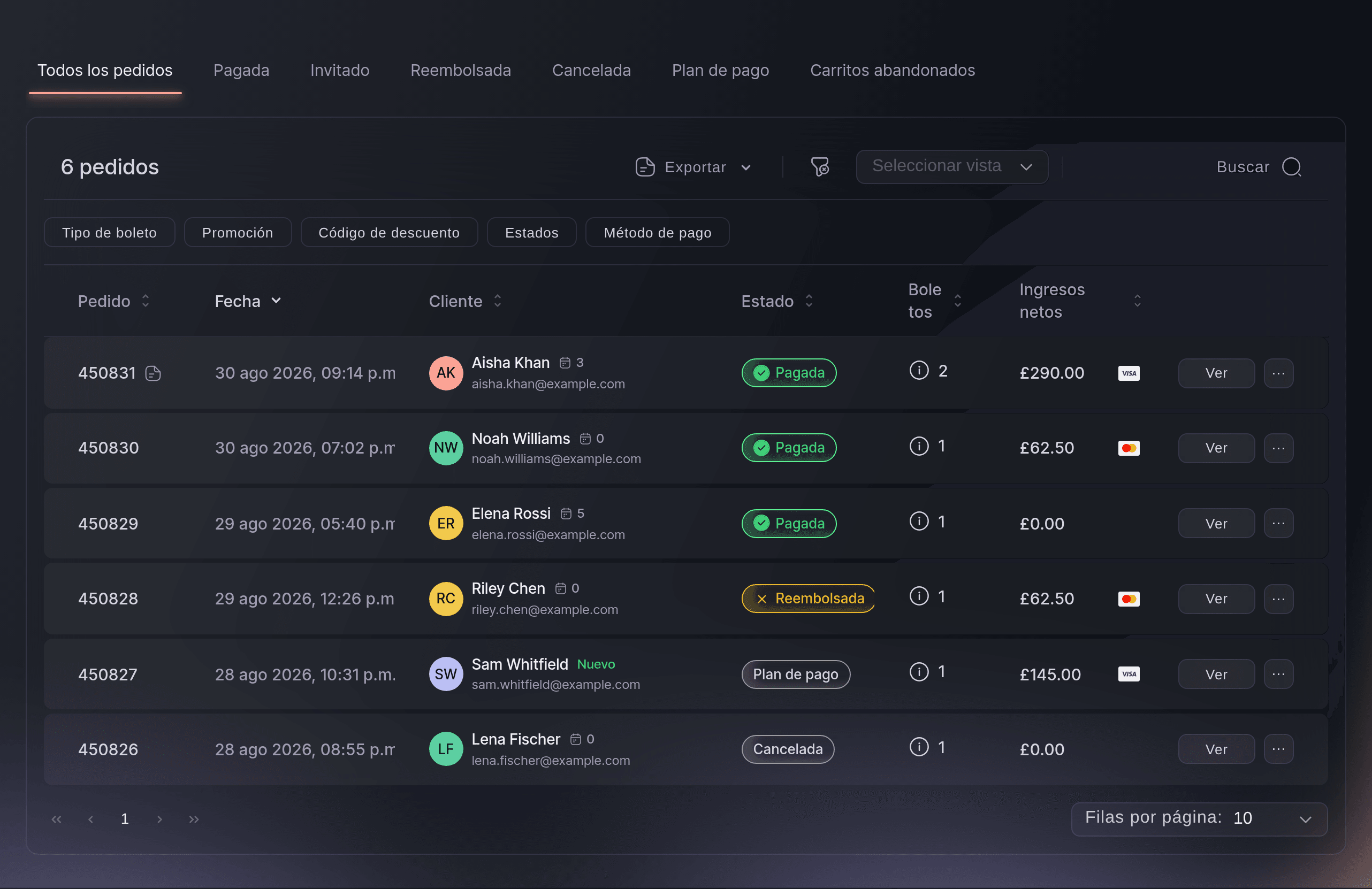
    Abre Pedidos de tu evento. Junto a cada cliente, una insignia muestra Recurrente si el comprador ya te ha comprado antes, o Nuevo si este es su primer pedido. Abre un pedido y ves la misma insignia en los detalles del pedido.

    Úsalo cuando respondas la pregunta de un cliente, cuando planees una oferta de agradecimiento para fans frecuentes, o cuando quieras comprobar si una promoción atrajo a gente nueva o a tu público existente.

  69. Mejorado

    Depósito de plan de pago distinto por moneda

    Los eventos multimoneda ahora pueden fijar un depósito fijo de plan de pago distinto para cada moneda que vendes.

    Si vendes boletos en más de una moneda, ahora puedes definir un depósito distinto del plan de pagos para cada moneda. Un depósito fijo que conviene a tu moneda principal puede ser demasiado alto o demasiado bajo en otro país. Con un monto distinto por moneda, más compradores pueden pagar para iniciar un plan de pagos.

    Abre tu evento, luego Pagos, y ve a Planes de pago. En Primera cuota, elige Pago inicial fijo y escribe tu monto predeterminado. En Depósito distinto por moneda, escribe un depósito para cada otra moneda en la que vendes. Deja una moneda en blanco para usar el monto predeterminado.

    Este ajuste se aplica a las monedas que aceptas con tarjeta mediante Stripe. Las cuotas restantes se siguen dividiendo en partes iguales a lo largo de la duración del plan.

  70. Nuevo

    Cuéntale a Fai qué opinas

    Compartir comentarios ahora es una breve charla con Fai en vez de una caja vacía: ella te escucha, hace las preguntas correctas y se asegura de que lleguen al equipo.

    Dar comentarios sobre el panel ahora es una breve conversación con Fai. Ella te pregunta qué te funciona bien y qué no, y hace preguntas de seguimiento para entender el problema. Así tus comentarios son claros y llegan al equipo que construye el panel.

    Selecciona Compartir comentarios. Fai te saluda y te hace su primera pregunta. Responde con tus propias palabras, selecciona Omitir en cualquier pregunta que no quieras responder y selecciona Listo cuando termines. Toma alrededor de un minuto.

    Si prefieres un formulario, selecciona ¿Prefieres un formulario rápido? y escribe tus comentarios en un solo cuadro. De cualquier forma, tus comentarios llegan al equipo de Ticket Fairy.

  71. Nuevo

    Collectives: tu equipo de promoción portátil

    Crea un equipo reutilizable una vez y despliégalo en cualquier evento o marca.

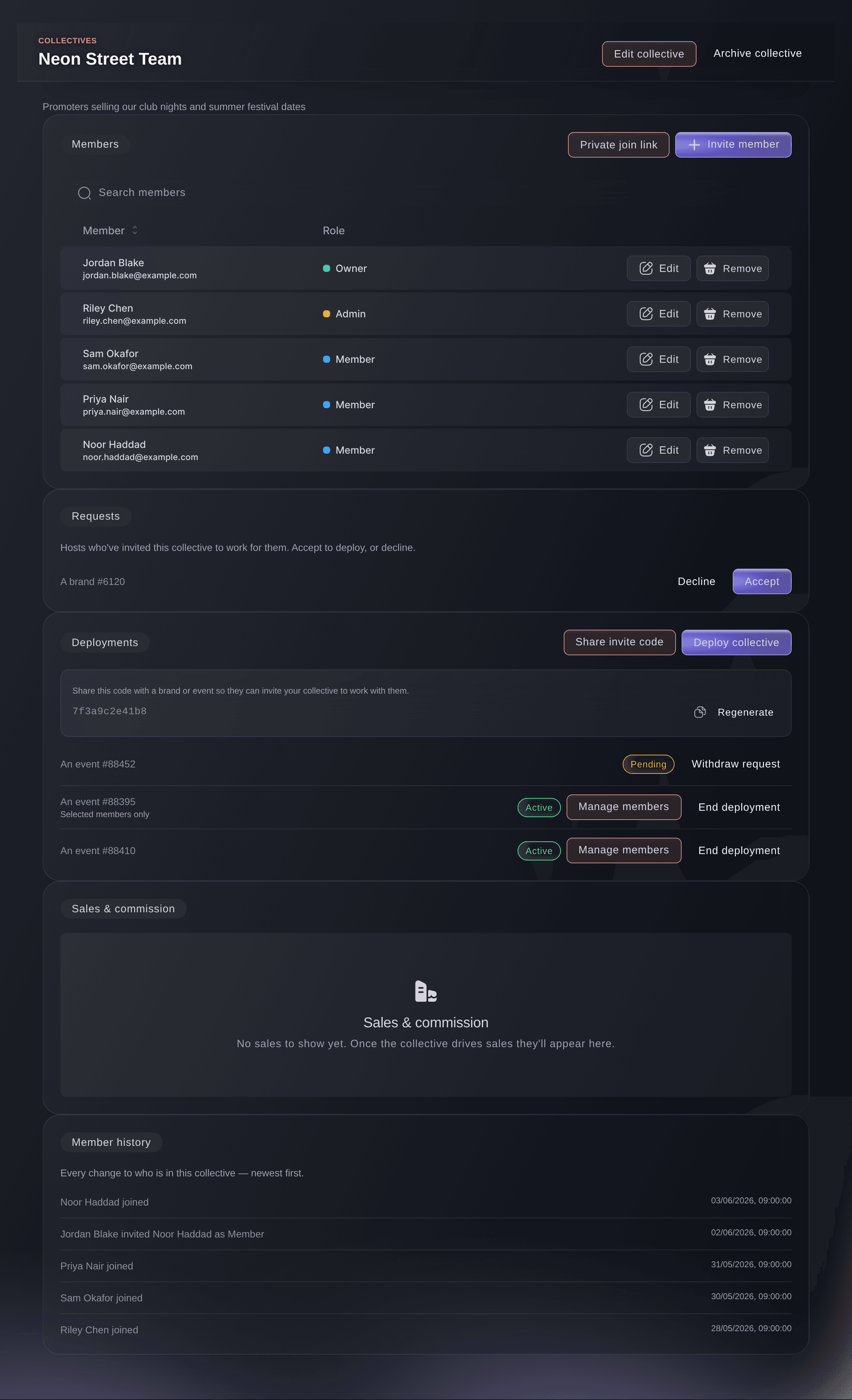
    Ahora puedes armar un equipo de promoción una sola vez y llevarlo a cualquier evento o marca. Un Collective es un equipo de calle o de producción con sus propios miembros, roles y registros de ventas. Esto significa que no tienes que configurar de nuevo a las mismas personas como promotores para cada evento.

    Selecciona Collectives en el menú principal y luego selecciona Crear Collective. Escribe un nombre y un propósito, y luego selecciona Invitar miembro para invitar a personas por correo como Propietario, Administrador o Miembro. También puedes compartir un enlace privado para unirse. Para poner al equipo a trabajar, selecciona Desplegar Collective, elige un evento, una marca o una gira, y elige todo el Collective o solo a los miembros seleccionados. También puedes definir la comisión.

    El propietario o administrador del anfitrión acepta el despliegue antes de que entre en vigor, a menos que tú mismo gestiones al anfitrión. Los anfitriones también pueden invitar a tu Collective. Da seguimiento a las ventas de cada miembro y al total en la pestaña Ventas y comisiones.

    Collectives: tu equipo de promoción portátil en el panel de Ticket Fairy
  72. Nuevo

    Fai ahora elabora reportes completos

    Pídele un reporte a Fai y ella lo redacta — un documento claro y pulido directamente en el chat. Toca para abrirlo a pantalla completa.

    Fai ahora puede redactar reportes para ti. Pide un resumen de evento, un resumen de liquidación o una comparación de dos eventos, y ella prepara un documento claro con secciones, tablas y las cifras principales. Puedes leerlo en el chat, abrirlo a tamaño completo y compartir lo importante con tu equipo o tus aliados.

    Abre Preguntar a Fai y pide el reporte que necesitas, por ejemplo "hazme un resumen de una página de este evento". Fai reúne los datos y redacta el reporte en la conversación. Selecciona Expandir para abrirlo a tamaño completo.

    Usa un reporte cuando necesites más que una sola gráfica, como un resumen después de un show o una actualización para un aliado.

  73. Nuevo

    Recursos de marketing: una biblioteca de creatividades para tus promotores

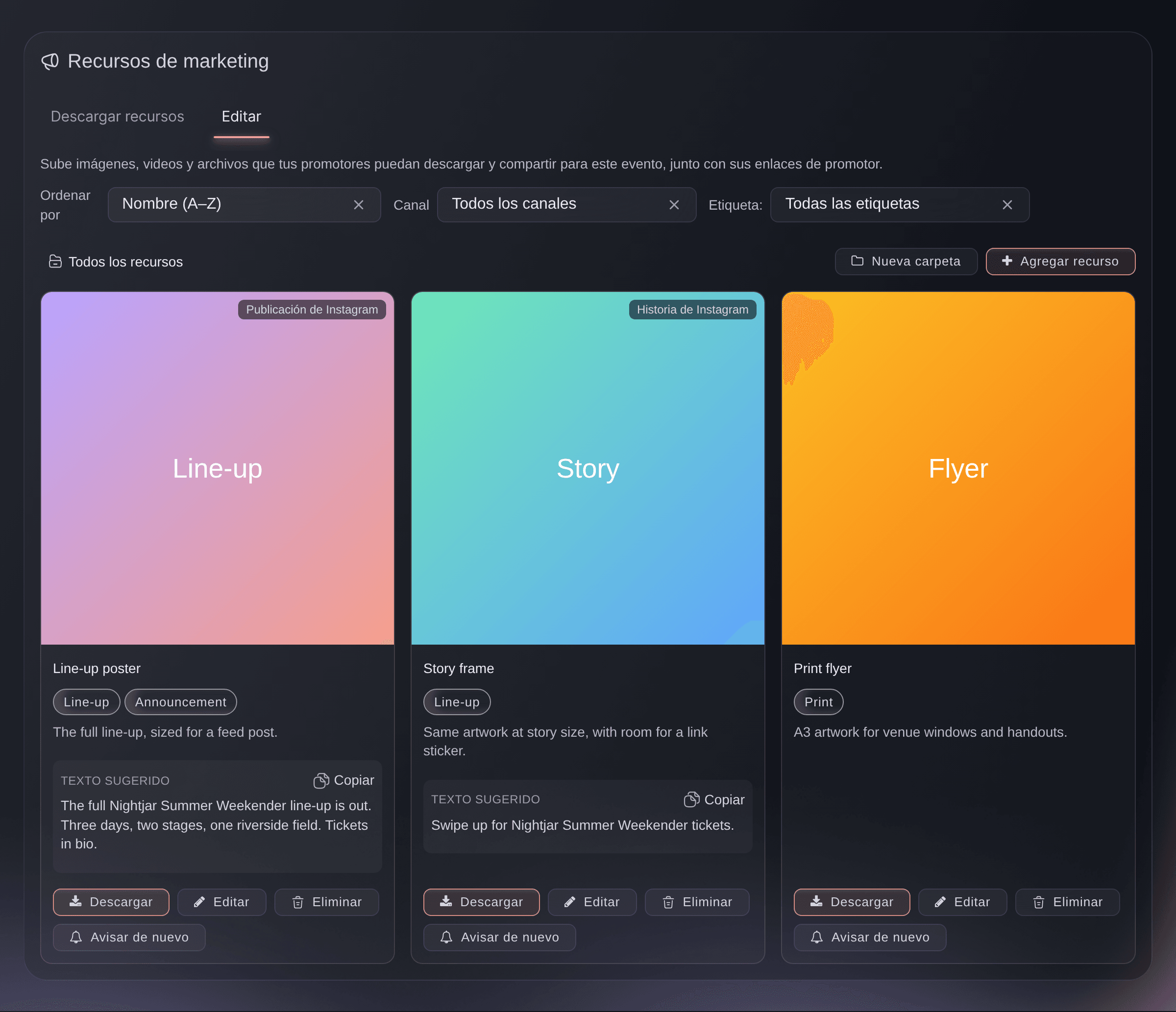
    Sube una sola vez tus imágenes, videos y textos listos para publicar con tu marca, y cada promotor descarga justo lo que necesita, junto con sus enlaces de promotor.

    Tus recursos de marketing ahora funcionan como una biblioteca creativa para tus promotores. Subes tus imágenes, videos y textos una sola vez, y cada promotor descarga lo que necesita junto a sus enlaces de promotor. Nadie necesita pedir archivos por mensaje directo o por correo.

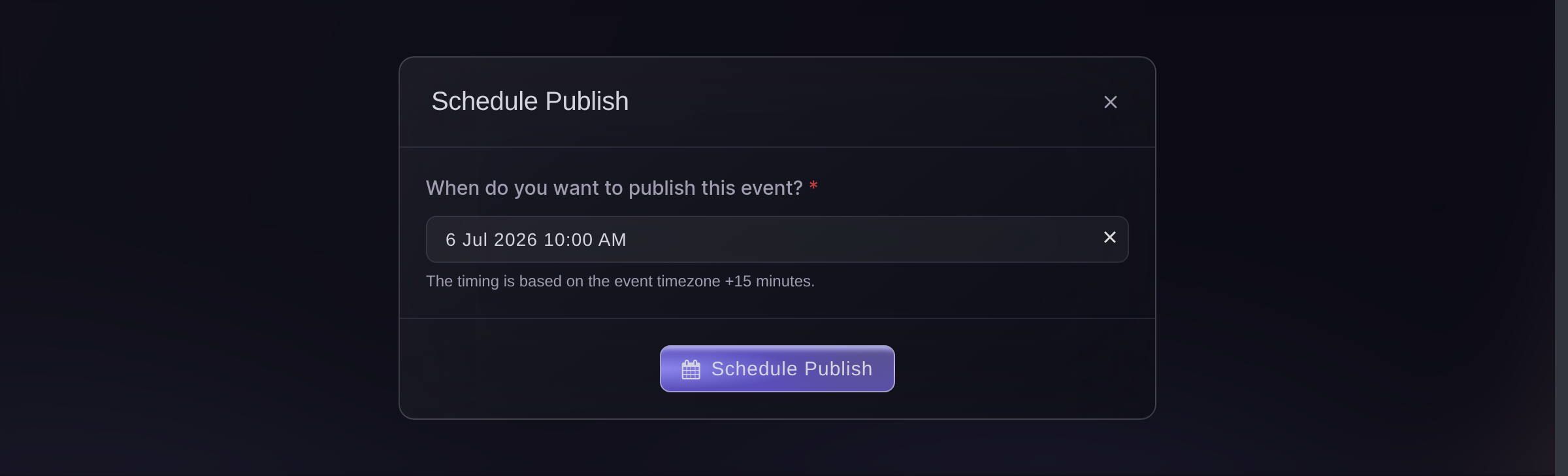
    Abre tu evento o marca, luego Recursos de marketing, y selecciona Agregar recurso. Elige una Carpeta para mantener los recursos en orden y agrega Etiquetas como "verano" o "vip" para poder filtrarlos después. Para publicar un recurso a una hora determinada, elige una fecha y hora en Programar publicación. Activa Enviar correo a los promotores cuando se publique para avisar automáticamente a tus promotores cuando esté listo.

    También puedes seleccionar Avisar a promotores en un recurso para enviarles un correo en cualquier momento. Cada recurso muestra cuántas veces se descargó.

    Recursos de marketing: una biblioteca de creatividades para tus promotores en el panel de Ticket Fairy
  74. Nuevo

    Ubicación de compra en el mapa

    Mira dónde estaban realmente los compradores al comprar, junto a su dirección de facturación — ideal para detectar audiencias expatriadas y viajeras.

    Ahora puedes ver dónde estaban tus compradores cuando compraron sus boletos, además de su dirección de facturación. Esto te ayuda a encontrar compradores que viven en el extranjero, como expatriados que pagan con una tarjeta de su país, y viajeros que llegan a tu evento desde otros lugares. Así puedes dirigir tu marketing a donde realmente está tu público.

    Abre tu evento y luego Geografía. En el mapa, cambia entre Dirección de facturación y Ubicación de compra. Dirección de facturación muestra dónde están registradas las tarjetas de los compradores. Ubicación de compra muestra dónde estaban los compradores en el momento de la compra.

    La ubicación de compra se basa en la conexión del comprador al pagar, así que es una estimación. Se recopila en los pedidos nuevos, así que los pedidos más antiguos pueden no mostrar una ubicación de compra.

  75. Nuevo

    Dale a tus promotores contenido listo para compartir

    Sube imágenes, videos y textos listos para publicar que tus promotores puedan descargar, junto con sus enlaces de promotor.

    Ahora puedes dar a tus promotores imágenes, videos y textos listos para publicar. Descargan los archivos junto a sus enlaces de promotor, así que publican contenido de tu marca con el enlace correcto, y tú dedicas menos tiempo a enviar archivos uno por uno.

    Abre tu evento o marca, luego Recursos de marketing, y selecciona Agregar recurso. Sube una imagen, un video o un PDF, ponle un nombre y escribe un texto sugerido que los promotores puedan copiar. Elige el Canal para el que tiene el tamaño adecuado, como Historia de Instagram, Reel de Instagram o TikTok, y agrega consejos en Cómo usarlo si quieres. Los recursos de tu marca están disponibles para todos tus eventos.

    Tus promotores ven los recursos en la pestaña Descargar recursos, con el texto listo para copiar. Desactiva Visible para promotores para ocultar un recurso sin eliminarlo.

    Dale a tus promotores contenido listo para compartir en el panel de Ticket Fairy
  76. Nuevo

    Comparte tu kit de marca con un enlace privado

    Publica tu kit de marca en un enlace privado para que diseñadores, socios y agencias vean y descarguen tus colores, logotipos y fuentes, sin necesidad de cuenta.

    Ahora puedes compartir el kit de tu marca con diseñadores, aliados y agencias mediante un enlace privado. Pueden ver y descargar tus colores, logotipos y tipografías sin una cuenta de Ticket Fairy, así que ya no necesitas enviar archivos por correo cada vez que alguien hace material gráfico para ti.

    Abre tu marca, luego Guía de marca y después la pestaña Compartir. Activa Compartir con un enlace privado. Selecciona Copiar enlace y envíalo a las personas que lo necesitan, o selecciona Abrir la página para ver lo que verán. Para limitar quién puede abrirlo, escribe una contraseña y selecciona Definir contraseña.

    Cualquier persona con el enlace puede ver el kit de tu marca, así que compártelo solo con personas de confianza. Para dejar de compartir, desactiva el ajuste y el enlace deja de funcionar de inmediato. También puedes cambiar o quitar la contraseña en cualquier momento.

  77. Mejorado

    Duplica y guarda plantillas de correo

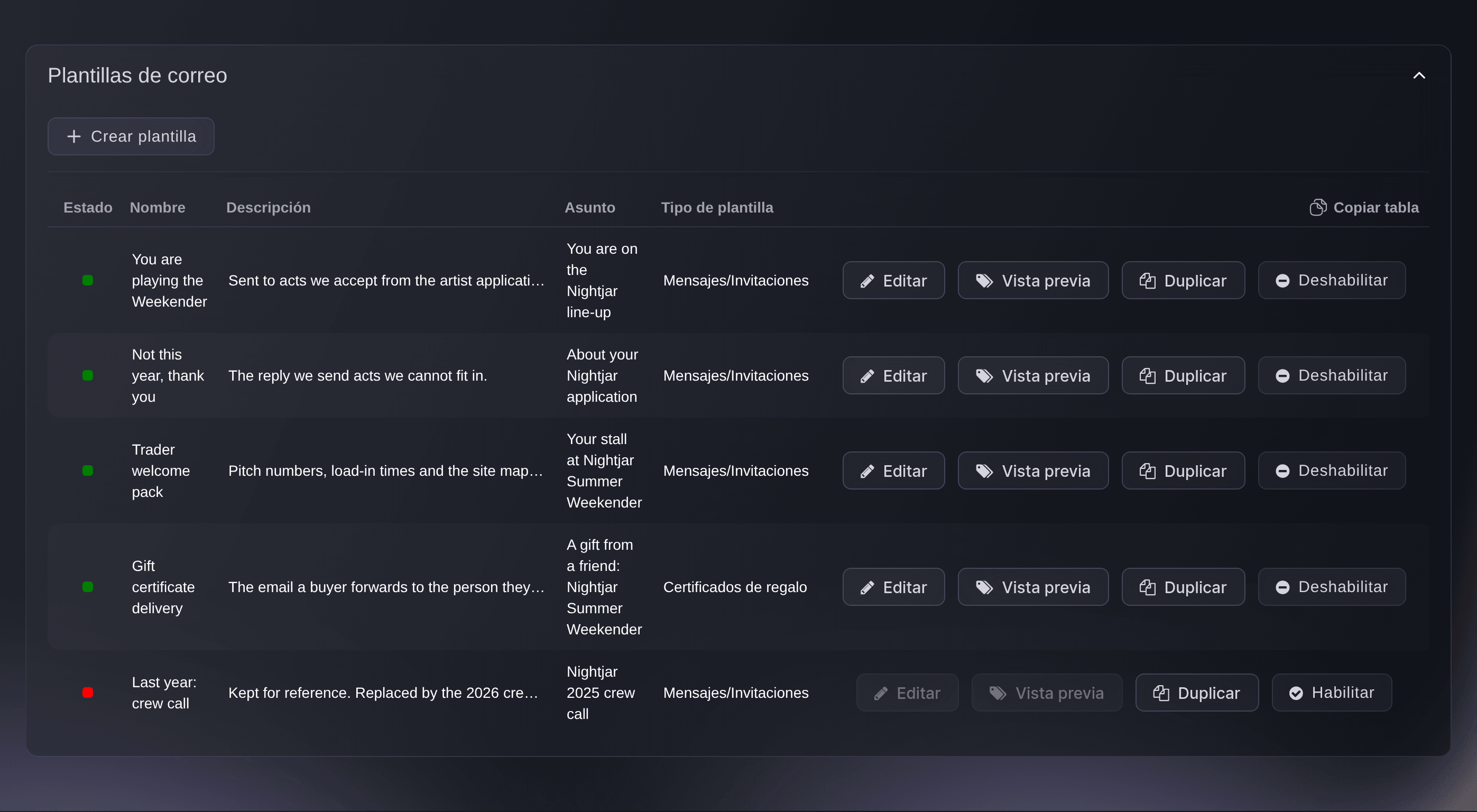
    Copia cualquier plantilla de correo con un clic y convierte el correo que estás redactando en una plantilla reutilizable.

    Ahora puedes reutilizar tu trabajo de correos en lugar de empezar de nuevo cada vez. Copia una plantilla existente para hacer una versión nueva, o guarda como plantilla un correo que estás escribiendo para la próxima vez. Esto ahorra tiempo en mensajes que envías una y otra vez, como recordatorios y anuncios de horarios.

    Para copiar una plantilla, abre tu evento o marca, luego Plantillas de correo, y selecciona Duplicar en la plantilla. Obtienes una copia editable con el nombre "Copia de" seguido del nombre original. Cambia lo que necesites y guarda.
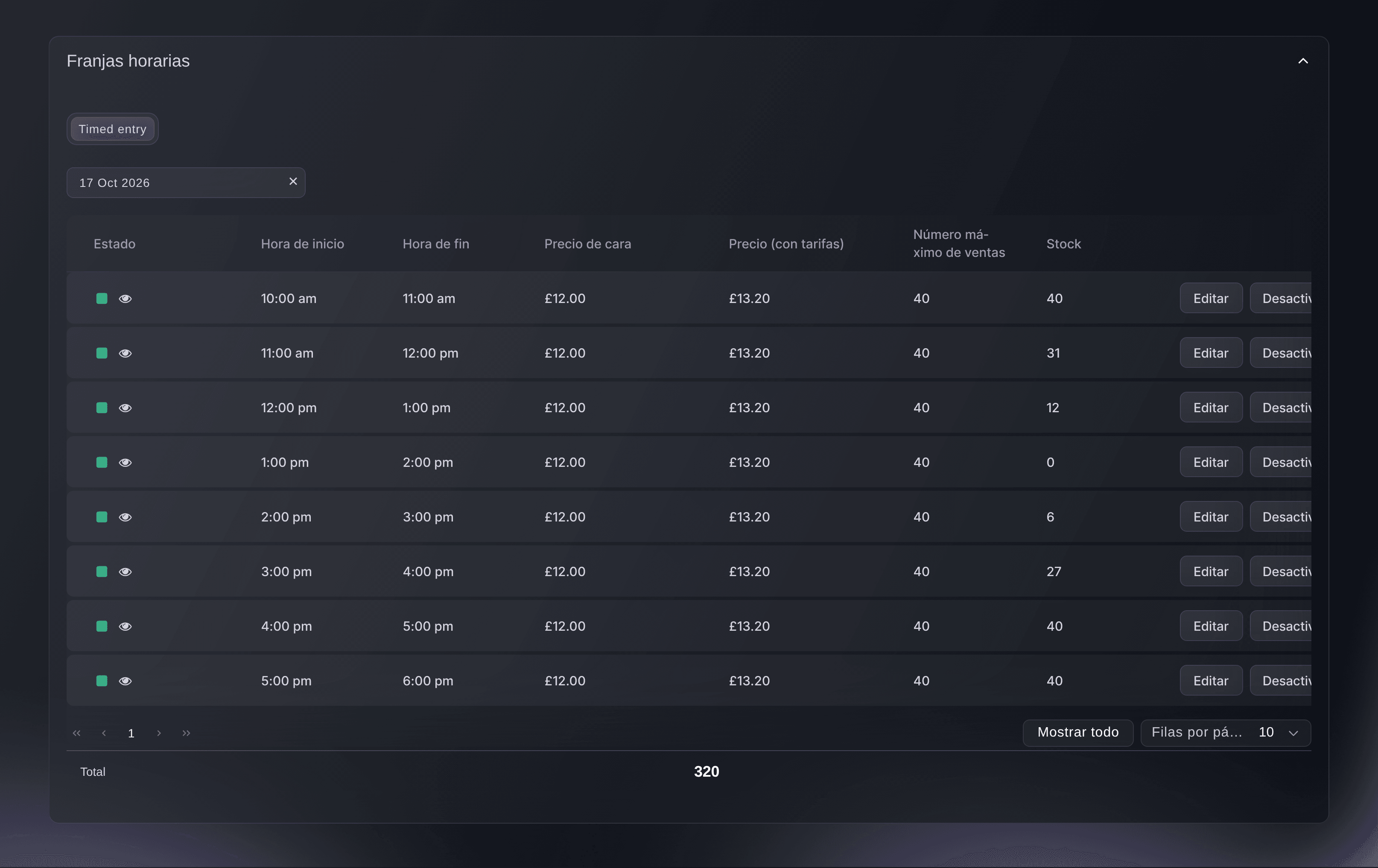
    Para guardar un correo como plantilla, abre tu evento, luego Mensajería, y empieza un correo. Selecciona Guardar como plantilla, escribe un nombre de plantilla y una descripción opcional, y luego selecciona Guardar plantilla. Se guardan el asunto y el mensaje, y la plantilla queda lista para elegirla la próxima vez que envíes un correo.
    Duplica y guarda plantillas de correo en el panel de Ticket Fairy
  78. Nuevo

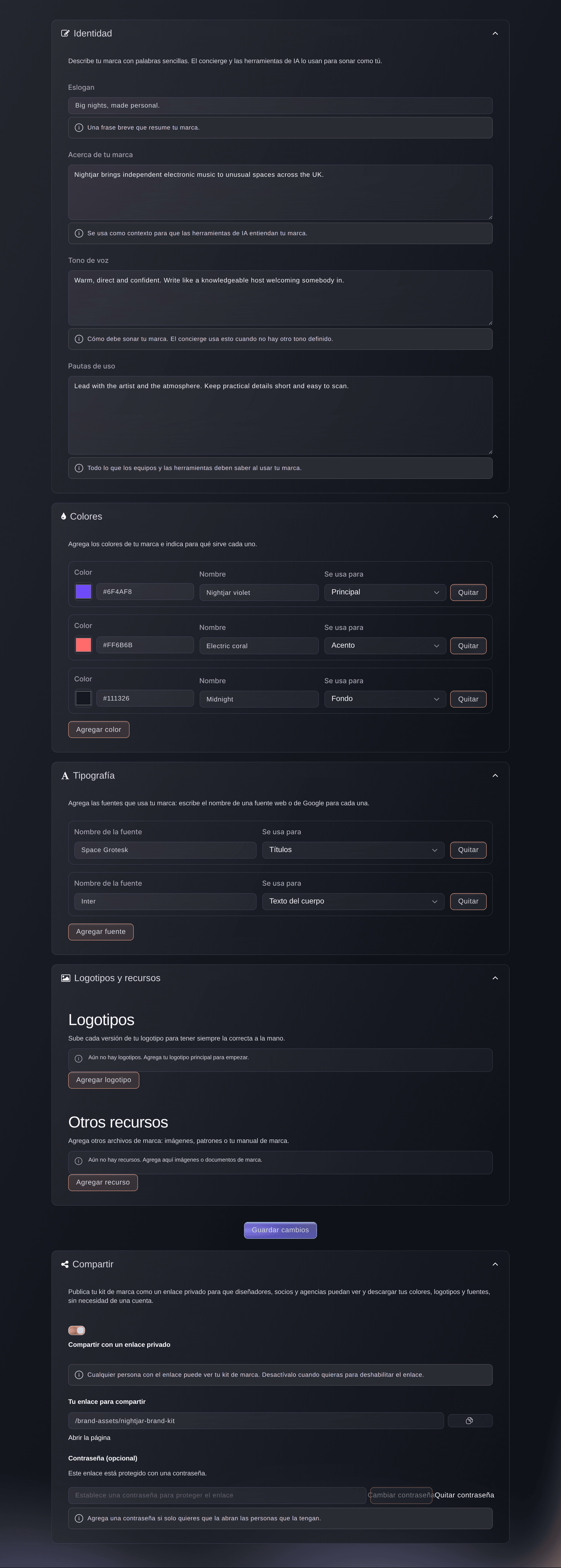
    Guía de marca: define tu aspecto y tu voz una vez

    Define tu kit de marca en un solo lugar — colores, tono de voz, fuentes y logotipos — y reutilízalo en el concierge, el diseñador de correos y las herramientas de IA.

    Ahora puedes guardar la imagen y la voz de tu marca en un solo lugar. Guarda una vez tus colores, tipografías, logotipos y tono de voz, y Ticket Fairy los reutiliza en el concierge, el diseñador de correos y las herramientas de IA. Así tu marca se ve y suena igual en todas partes, y no tienes que volver a escribir los mismos datos para cada herramienta.

    Abre tu marca y luego Guía de marca. En la pestaña Identidad, escribe un eslogan, una breve descripción de tu marca y tu tono de voz en palabras sencillas, por ejemplo "cálido, juguetón y directo". Agrega los colores de tu marca en la pestaña Colores, indica tus tipografías en la pestaña Tipografía y sube tus logotipos en la pestaña Logotipos y recursos. Selecciona Guardar cambios.

    Puedes cambiar tu guía en cualquier momento. Actualízala y selecciona Guardar cambios, y las herramientas que la usan trabajan con la nueva versión.

    Guía de marca: define tu aspecto y tu voz una vez en el panel de Ticket Fairy
  79. Mejorado

    Atribución de tráfico en detalles del pedido

    Ve exactamente de dónde proviene cada pedido: fuente de tráfico, parámetros UTM y el dispositivo o navegador usado para comprar.

    Ahora puedes ver de dónde vino cada pedido y con qué compró el comprador. Esto te muestra qué campañas, enlaces y publicaciones en redes sociales generan ventas, para que inviertas tu tiempo y presupuesto de marketing donde funciona.

    Abre tu evento, luego Pedidos, y abre un pedido. La sección Tráfico y fuente muestra la fuente de tráfico, la página de la que vino el comprador y las etiquetas UTM del enlace, como UTM source, UTM medium y UTM campaign. La sección Dispositivo muestra el tipo de dispositivo (móvil, tableta o computadora), el navegador y el sistema operativo.

    Esto incluye las compras hechas en los navegadores dentro de apps como Instagram. Para dar seguimiento a tus propias campañas, agrega etiquetas UTM a los enlaces que compartes.

    Atribución de tráfico en detalles del pedido en el panel de Ticket Fairy
  80. Mejorado

    Enlaza directo a una pestaña de Pedidos

    Cada pestaña de la sección Pedidos ahora tiene su propia dirección, así que puedes guardar o compartir un enlace que abra justo en la pestaña que quieres.

    Cada pestaña de la sección Pedidos ahora tiene su propia dirección web. Puedes guardar una pestaña en tus marcadores, compartir con un compañero un enlace que abre la pestaña correcta y usar los botones de atrás y adelante de tu navegador para moverte entre pestañas.

    Abre tu evento, luego Pedidos, y selecciona una pestaña como Reembolsados, Necesita aprobación o Carritos abandonados. La dirección en tu navegador cambia para coincidir. Cópiala para compartirla o guárdala como marcador. Cuando tú o un compañero abren el enlace, la sección Pedidos se abre en esa pestaña.

    Los enlaces a pedidos que guardaste antes de este cambio siguen funcionando.

  81. Nuevo

    Ve y envía correos a los carritos abandonados

    Una nueva pestaña de Pedidos lista a los compradores que ingresaron sus datos pero nunca completaron una compra pagada, y puedes enviarles un correo.

    Ahora puedes ver quién empezó a comprar boletos pero no pagó, y enviarle un correo para que regrese. Estos compradores ya mostraron interés en tu evento, así que un recordatorio puede recuperar ventas que de otro modo perderías.

    Abre tu evento, luego Pedidos y después la pestaña Carritos abandonados. La lista muestra el nombre y el correo de cada comprador, cuándo se fue, cuántas veces intentó pagar y la etapa del carrito. Sin pedido significa que se fue antes de que se creara un pedido. Pedido iniciado significa que se fue durante el pago.

    Para enviarles un correo, abre la mensajería de tu evento y elige la opción Carritos abandonados como tu audiencia. La lista de la página de Pedidos muestra los carritos más recientes, y la opción de mensajería llega a todos. Los compradores que completan una compra pagada no aparecen en la lista.

    Ve y envía correos a los carritos abandonados en el panel de Ticket Fairy
  82. Mejorado

    Inteligencia meteorológica para eventos futuros

    La tarjeta de clima del recinto ahora cubre eventos fuera de la ventana de pronóstico en vivo con datos históricos normales.

    Ahora puedes ver cómo suele ser el clima en eventos que están demasiado lejos para tener un pronóstico. Úsalo para planear con tiempo, por ejemplo para decidir sobre sombra, cobertura o calefacción, y para informar a tus proveedores con semanas o meses de anticipación.

    Abre tu evento y luego Rendimiento. Para un evento con lugar que está a más de 8 días aproximadamente, la tarjeta de Inteligencia del clima muestra las condiciones típicas de la fecha de tu evento: temperaturas máximas y mínimas promedio, máximas y mínimas récord, lluvia, humedad y viento típicos. Cuando el evento se acerca y hay un pronóstico en vivo, selecciona Pronóstico o Histórico en la tarjeta para cambiar entre los dos.

    La vista histórica muestra las condiciones típicas de años anteriores. No es un pronóstico. Los eventos en línea y los eventos sin lugar no muestran la tarjeta.

    Inteligencia meteorológica para eventos futuros en el panel de Ticket Fairy
  83. Mejorado

    Mayúsculas personalizadas en los nombres de tipos de boleto

    Conserva las mayúsculas que elijas al nombrar tipos de boleto, desde VIP y GA hasta etiquetas personalizadas como FOMO o NYE.

    Los nombres de los tipos de boleto ahora conservan las mayúsculas que eliges. Nombres como VIP, GA, FOMO o NYE se quedan exactamente como los escribes, así que los nombres de tus boletos se ven como tu marca los escribe en la página de tu evento y en los boletos.

    Abre tu evento, luego Boletos, y edita un tipo de boleto. Escribe el nombre con las mayúsculas que quieras y guarda. Ticket Fairy conserva tu nombre tal como lo escribiste.

    Cuando creas un nuevo tipo de boleto, Ticket Fairy todavía ordena las mayúsculas del nombre la primera vez. Si quieres otras mayúsculas, selecciona otra vez el campo del nombre, corrígelo y guarda. Entonces se conserva tu versión.

  84. Mejorado

    Las tablas recuerdan tu tamaño de página

    Elige cuántas filas muestra una tabla y se mantiene — cada tabla de datos en el panel ahora recuerda tu elección de filas por página entre recargas y visitas.

    Las tablas de todo el panel ahora recuerdan cuántas filas quieres ver. Configura una tabla en 50 o 100 filas y se queda así después de actualizar la página o de volver otro día, para que no tengas que cambiarlo cada vez que la abres.

    Abre cualquier tabla, como la lista de pedidos o una lista de clientes, y elige un número en Filas por página. La tabla conserva ese número la próxima vez que la abras en el mismo dispositivo y navegador.

    Cada tabla recuerda su propio ajuste, así que puedes mostrar más filas en una tabla y menos en otra. La página en la que estás sigue regresando a la primera página cuando cambian los datos. Solo se conserva el número de filas por página.

  85. Mejorado

    Aprobación de pedidos por tipo de boleto

    Requiere aprobación (y opcionalmente retención de pago) para tipos de boletos individuales en lugar de todo el evento.

    Ahora puedes exigir aprobación solo para algunos tipos de boleto, en lugar de para todo el evento. Por ejemplo, puedes revisar a mano los boletos VIP, de invitados de artistas o con descuento, mientras los compradores de entrada general pagan como siempre.

    Abre tu evento, luego Boletos, y edita el tipo de boleto. Activa Requerir aprobación de pedido para este boleto. Para cobrar solo cuando apruebes, activa también Retener pago hasta aprobación. Cualquier pedido que incluya este tipo de boleto espera tu revisión en la pestaña Necesita aprobación de Pedidos. Los pedidos sin él se confirman de inmediato.

    Si dejas el ajuste desactivado, el tipo de boleto sigue el ajuste de aprobación de pedidos de tu evento. Cuando rechazas un pedido con un pago retenido, se libera la retención y no se cobra al comprador.

    Aprobación de pedidos por tipo de boleto en el panel de Ticket Fairy
  86. Nuevo

    Aprobación de pedidos

    Retén los nuevos pedidos para revisión manual, apruébalos o recházalos desde una pestaña dedicada, y recibe alertas antes de que expire cualquier retención de pago.

    Ahora puedes revisar cada pedido antes de confirmarlo. Esto conviene a eventos exclusivos o con selección de público. Los pedidos nuevos esperan a que los apruebes o rechaces, y puedes retener el pago del comprador para cobrar solo los pedidos que apruebes.

    Abre tu evento, luego Boletos, y en Configuración de boletos activa Requerir aprobación de pedido. Para cobrar solo cuando apruebes, activa también Retener pago hasta aprobación. Los pedidos nuevos aparecen entonces en Pedidos, en la pestaña Necesita aprobación, donde apruebas o rechazas cada uno. Cuando rechazas un pedido con un pago retenido, se libera la retención y el comprador no necesita un reembolso.

    Si un pago no se puede retener, se cobra al pagar y se reembolsa si lo rechazas. Cuando una retención está por vencer, el panel marca el pedido como urgente y te envía un correo. También puedes pedir a Fai que active la aprobación o que apruebe y rechace pedidos por ti.

    Aprobación de pedidos en el panel de Ticket Fairy
  87. Nuevo

    Gestionar pedidos de verificación de ID

    Acciona pedidos en espera de verificación de identidad directo desde la sección de Pedidos — captura y omite, cancela y libera la retención, o reenvía el correo de verificación.

    Ahora puedes atender los pedidos que esperan verificación de identidad sin contactar a soporte. Cuando un pedido necesita verificación de identidad, la tarjeta del comprador se autoriza pero no se cobra hasta que verifique. Tú decides qué sigue, así que ninguna venta se atora y ningún comprador se queda sin respuesta.

    Abre tu evento, luego Pedidos y después la pestaña Necesita verificación. En cada pedido, elige una de tres acciones. Cobrar y verificar cobra el pago, omite la verificación pendiente y emite los boletos. Cancelar y liberar retención cancela el pedido y libera la retención, para que no se cobre al comprador. Reenviar verificación envía al comprador por correo un nuevo enlace para completar su verificación de identidad.

    Cobrar y cancelar no se pueden deshacer, así que el panel te pide confirmar primero. Donde el procesador de pagos lo permite, las retenciones en tarjeta ahora duran más, lo que te da a ti y al comprador más tiempo.

    Gestionar pedidos de verificación de ID en el panel de Ticket Fairy
  88. Nuevo

    Mis tareas en todos los eventos

    Ve las tareas que te asignaron o que sigues en todos los eventos de una marca.

    Ahora puedes ver en una sola lista todas las tareas de las que eres responsable en todos los eventos de una marca. Ya no necesitas abrir cada evento para saber qué requiere tu atención, así que es más fácil cumplir los plazos cuando trabajas en varios eventos a la vez.

    Abre tu marca, luego Inteligencia y después Mis tareas. La lista muestra las tareas que te asignaron y las tareas que sigues. Usa Todas, Abiertas, Vencidas y Hechas para enfocar la lista, o escribe una palabra en Buscar tareas para encontrar una tarea. Selecciona una tarea para ir al tablero de tareas de su evento y trabajar en ella ahí.

    Cada tarea muestra a qué evento pertenece y cuándo vence, para que atiendas primero lo que está vencido.

  89. Nuevo

    Pronóstico del tiempo para próximos eventos

    Cuando se acerca un evento con sede, su página muestra el pronóstico del venue — condiciones actuales y perspectiva día a día con el día del evento resaltado.

    Ahora puedes ver el pronóstico del clima de tu lugar en la página de tu evento. Planea con anticipación para lluvia, calor o viento, desde la cobertura para mal tiempo y los puntos de agua hasta los horarios de montaje y las reuniones informativas con el personal.

    Abre tu evento y luego Rendimiento. Cuando el evento está a una semana más o menos y tiene un lugar, la tarjeta de Inteligencia del clima muestra la temperatura y las condiciones actuales, y un pronóstico de cada día con máximas, mínimas y probabilidad de lluvia. El día de tu evento aparece resaltado. La imagen de las condiciones actuales cambia con el clima real, con lluvia más fuerte en un aguacero, y sol o estrellas cuando el cielo está despejado.

    La tarjeta no aparece en eventos en línea ni en eventos sin lugar. Para eventos más lejanos, muestra en su lugar el clima típico de esa fecha.

    Pronóstico del tiempo para próximos eventos en el panel de Ticket Fairy
  90. Mejorado

    Duplicar un tipo de boleto

    Crea una copia de cualquier tipo de boleto en un clic — abre el menú … en una fila de boleto y elige Duplicar para clonar toda su configuración con un nombre único.

    Ahora puedes copiar un tipo de boleto en lugar de configurar uno parecido desde cero. Esto ahorra tiempo cuando varios tipos de boleto comparten la mayoría de sus ajustes, como los niveles o fases de un mismo boleto, y reduce la probabilidad de que se te pase algún ajuste.

    Abre tu evento y luego Boletos. En el tipo de boleto que quieres copiar, abre el menú … y elige Duplicar tipo de boleto. Se abre el formulario de creación con los ajustes del original ya llenos, incluidos precios, fechas de venta, bloqueos, reglas ocultas y reglas de entrada. La copia recibe un nombre único, como "General Admission (Copy)". Cambia lo que necesites y guarda.

    La copia empieza con toda su capacidad disponible y aparece justo debajo del tipo de boleto que copiaste. El tipo de boleto original no cambia.

  91. Nuevo

    Habla con Fai

    Pregúntale a Fai en voz alta. Toca el micrófono en el compositor de chat, di tu solicitud y Fai la transcribe y responde — misma conversación, sin escribir.

    Ahora puedes hablar con Fai en lugar de escribir. Di tu pregunta en voz alta y Fai la anota y responde en la misma conversación. Es útil cuando estás en movimiento, en un lugar o con las manos ocupadas.

    Abre Preguntar a Fai y selecciona el micrófono junto al clip. Di lo que necesitas, por ejemplo "¿cómo se vendió el evento del viernes?" o "compara el mes pasado con este mes", y luego selecciona Detener y enviar. Fai convierte tus palabras en texto y responde en el mismo chat que tus mensajes escritos. También puedes adjuntar una imagen, como un flyer, y decir "crea un evento con esto".

    El cuadro de texto funciona como antes. El micrófono solo aparece en los navegadores que permiten grabar. Si tu navegador bloquea el micrófono, permítelo en la configuración del navegador e inténtalo de nuevo.

  92. Nuevo

    Conoce a Fai, tu asistente de IA en el panel

    Pídele a Fai (⌘I) que cree eventos, obtenga cifras de rendimiento, emita reembolsos, envíe mensajes a clientes o simplemente responda preguntas sobre cómo funciona la plataforma — todo desde un panel de chat junto a tu panel de control.

    Fai es una asistente que trabaja contigo dentro de tu panel. Puedes pedirle que configure un evento, compare ventas de boletos, emita un reembolso, envíe un correo a un comprador o explique cómo funciona una parte de Ticket Fairy. Dedicas menos tiempo a navegar entre páginas y más tiempo a organizar tus eventos.

    Abre el panel de chat desde la barra de herramientas, o presiona ⌘I. Escribe o di lo que necesitas. Fai elige los pasos correctos, te pide aprobar cualquier cosa que cambie tus datos y te muestra el resultado en el chat. También puedes agregar la imagen de un flyer y pedirle que cree el evento a partir de ella.

    Fai tiene los mismos permisos de marca y de evento que tú, así que solo puede hacer lo que tú mismo podrías hacer. Está disponible en el panel web y en la app de escritorio.

  93. Nuevo

    Fai ahora dibuja gráficas en línea

    Pídele una gráfica a Fai y obtendrás una. Las gráficas de línea, barras, circular y dona se renderizan directamente en la conversación — haz clic en cualquiera para expandirla y ver la tabla de datos.

    Fai ahora puede dibujar gráficas para ti en el chat. Pide una gráfica y recibes una gráfica de líneas, de barras, circular o de dona en la conversación, así ves tendencias y comparaciones de un vistazo en lugar de leer una larga lista de números.

    Abre Preguntar a Fai y haz una pregunta como "ventas por día del evento de mayo" o "ubicación de los compradores por país". Fai obtiene los datos y dibuja la gráfica. Selecciona la gráfica para ampliarla y luego selecciona Mostrar tabla de datos para ver los números exactos. Para comparar dos periodos, pídelos juntos, por ejemplo "ventas mensuales 2024 vs 2023", y Fai pone ambos en una misma gráfica.

    Tus gráficas se quedan en la conversación, así que una gráfica que pediste antes sigue ahí cuando vuelves al chat.

    Fai ahora dibuja gráficas en línea en el panel de Ticket Fairy
  94. Nuevo

    Integración del píxel de ChatGPT Ads

    Conecta un píxel de ChatGPT Ads para rastrear conversiones en páginas de eventos de tus campañas publicitarias de OpenAI.

    Si anuncias tus eventos en ChatGPT, ahora puedes agregar tu píxel de ChatGPT Ads a Ticket Fairy. El píxel le dice a ChatGPT Ads qué anuncios llevan a ventas de boletos, para que veas qué campañas rinden y gastes tu presupuesto donde funciona.

    Abre tu marca y selecciona Editar. En la sección Píxeles de seguimiento de conversiones de red, selecciona Importar píxel de seguimiento y pega el código completo del píxel de tu cuenta de ChatGPT Ads. Ticket Fairy reconoce el código como ChatGPT. Asegúrate de pegar tanto el código base como el evento de compra, para que se cuenten las ventas completadas.

    El píxel registra los mismos pasos que tus otros píxeles: vista de página, inicio del pago y compra completada. Funciona en las páginas de eventos de la marca donde lo agregas.

    Integración del píxel de ChatGPT Ads en el panel de Ticket Fairy
  95. Nuevo

    Inicia sesión con una llave de acceso

    Registra una llave de acceso (Face ID, Touch ID, Windows Hello o una llave de seguridad) y úsala para iniciar sesión sin contraseña, desde Configuración de cuenta.

    Ahora puedes iniciar sesión en tu panel de Ticket Fairy con una llave de acceso en lugar de una contraseña. Una llave de acceso usa Face ID, Touch ID, Windows Hello, el PIN de tu dispositivo o una llave de seguridad, así que iniciar sesión es más rápido y nadie puede robar una contraseña que nunca escribes.

    Para configurar una, abre Configuración de cuenta y ve a la sección Llaves de acceso. Selecciona Agregar una llave de acceso, sigue las indicaciones de tu navegador y ponle un nombre a la llave para reconocerla después. La próxima vez que inicies sesión, elige Iniciar sesión con una llave de acceso.

    Puedes agregar una llave de acceso para cada dispositivo que uses. Para quitar una, abre otra vez la sección Llaves de acceso y elimínala.

    Inicia sesión con una llave de acceso en el panel de Ticket Fairy
  96. Mejorado

    Tour guiado del panel de inicio

    Un breve recorrido ahora resalta las partes clave del panel en tu primera visita — Gestionar eventos, Gestionar marcas, Acciones rápidas y tus eventos recientes.

    La primera vez que abres tu panel de inicio, un breve recorrido guiado te muestra todo. Señala las partes principales una por una, para que te ubiques y empieces a trabajar sin capacitación.

    El recorrido destaca Administrar eventos, donde creas y das seguimiento a tus eventos, Administrar marcas, donde organizas tus eventos y tu equipo, Acciones rápidas para las tareas comunes y tus eventos recientes. Sigue los pasos en orden. Para cerrar el recorrido en cualquier momento, selecciona Omitir recorrido o presiona Escape.

    El recorrido solo inicia por sí solo una vez. Después de terminarlo u omitirlo, no vuelve a aparecer a menos que lo abras tú.

  97. Nuevo

    Acciones rápidas en el panel de inicio

    Empieza con la acción — emitir boletos, enviar un mensaje, invitar a un compañero — y luego elige el evento o la marca. Sin más navegación para encontrar la página correcta.

    Tu panel de inicio ahora tiene Acciones rápidas, un conjunto de atajos a las tareas que más haces. Empieza por lo que quieres hacer, como emitir boletos de invitado, enviar un mensaje o invitar a un compañero, y luego elige el evento o la marca. Terminas el trabajo en menos pasos.

    Abre tu panel de inicio y busca Acciones rápidas en la parte superior. Selecciona una acción, como Emitir boleto de invitado, Enviar mensaje, Crear enlace de seguimiento, Crear promoción, Ver pedidos, Copiar enlace de promotor o Invitar miembro del equipo. Busca el evento o la marca que quieres, o elige uno de tus próximos eventos, y continúa.

    Solo ves las acciones que puedes hacer en al menos uno de tus eventos o marcas. Algunas acciones abren un cuadro en tu panel de inicio y otras te llevan a la página correcta.

    Acciones rápidas en el panel de inicio en el panel de Ticket Fairy
  98. Nuevo

    Tokens de acceso personal

    Genera tokens de API de larga duración desde Configuración de cuenta para autenticar el CLI, scripts y agentes de IA de Ticket Fairy — sin OAuth en el navegador.

    Si usas la CLI de Ticket Fairy, tus propios scripts o agentes de IA, ahora puedes conectarlos a tu cuenta con un token de acceso personal. No necesitas iniciar sesión por el navegador cada vez, y cada token tiene los mismos permisos que tú tienes en el panel.

    Abre Configuración de cuenta y ve a Tokens de acceso personal. Selecciona Nuevo token de acceso personal, escribe un nombre que reconozcas y elige una vigencia: 1 hora, 7 días, 30 días, 90 días o 1 año, que es la opción predeterminada. Copia el token de inmediato, porque no se vuelve a mostrar.

    Para reemplazar un token sin interrupciones, selecciona Rotar. El token anterior sigue funcionando durante un breve periodo de gracia mientras actualizas tus herramientas. Selecciona Revocar para detener un token al instante. Recibes un correo de seguridad cada vez que se crea o rota un token.

    Tokens de acceso personal en el panel de Ticket Fairy
  99. Nuevo

    Aplicación de escritorio del Promotor

    Ejecuta el panel del Promotor como una aplicación nativa en Mac y Linux — con actualizaciones automáticas, deep links y su propio ícono en el dock.

    Ahora puedes usar el panel de promotor de Ticket Fairy como una app en tu computadora Mac o Linux. Se abre desde su propio ícono, en su propia ventana, para que vayas directo a tus eventos sin buscar una pestaña del navegador.

    Selecciona Descargar para obtener la app e instálala como instalas otras apps en tu computadora. Inicia sesión con tu cuenta de Ticket Fairy de siempre. Todo lo que puedes hacer en el panel desde tu navegador, lo puedes hacer en la app.

    La app descarga las actualizaciones en segundo plano y las instala la próxima vez que la abras. Cuando seleccionas un enlace hecho para la app, por ejemplo en un correo o en un chat, la app se abre en la página correcta. Una versión para Windows viene en camino.

  100. Nuevo

    Feed de novedades

    Un registro continuo de actualizaciones del panel ya está disponible desde la barra lateral.

    Ahora puedes ver los últimos cambios de Ticket Fairy desde el propio panel. Cada novedad te dice qué es nuevo o mejorado y cómo te ayuda, para que empieces a usar las funciones nuevas en cuanto estén listas.

    Selecciona el ícono de destellos al final de la barra lateral para abrir Novedades. Cada novedad está marcada como Nuevo, Mejorado o Corregido. Cuando una novedad tiene una captura de pantalla, selecciónala para verla más grande, y selecciona Más información cuando se da un enlace. Puedes ampliar el panel para leer con más comodidad.

    Un pequeño punto en el ícono de destellos indica que hay novedades que no has visto desde tu última visita. El punto desaparece después de abrir el panel.

  101. Nuevo

    Panel de control completamente rediseñado

    Una reconstrucción completa del panel de administración — interfaz moderna, navegación más rápida, componentes refinados y lenguaje visual consistente.

    Todo el panel tiene un nuevo diseño. Las páginas se ven y funcionan igual de una sección a otra, el texto y las cifras se leen mejor y las páginas abren más rápido. Pasas menos tiempo buscando cosas y más tiempo organizando tus eventos.

    La barra lateral, las tarjetas de tus eventos y marcas, las tablas de datos y las páginas de estadísticas siguen el mismo diseño. Tus menús están en los mismos lugares y cada página conserva la misma dirección web, así que tus marcadores y enlaces guardados siguen funcionando.

    El nuevo diseño no cambia tus eventos, marcas, ajustes ni datos. La primera vez que abras tu panel de inicio, un breve recorrido guiado te muestra las partes principales.

  102. Mejorado

    Paginación en todas las tablas de datos

    Cada tabla de datos en el panel ahora pagina los grandes conjuntos de resultados — cargas más rápidas, desplazamiento más fluido.

    Las tablas de todo el panel ahora muestran las listas grandes una página a la vez. Las páginas abren más rápido y responden con fluidez, incluso en eventos con miles de pedidos o asistentes, así que encuentras lo que necesitas sin esperar a que todo cargue.

    Usa los controles de página debajo de una tabla para moverte entre páginas. Para ver más o menos filas a la vez, cambia Filas por página.

    No se elimina nada. Cada pedido, asistente y registro sigue en la tabla, y te mueves entre ellos una página a la vez.

  103. Nuevo

    Posponer un evento

    Mueve un evento a una fecha futura con una sola acción y notifica a los asistentes afectados.

    Ahora puedes posponer un evento tú mismo cuando cambian los planes, y mantener informados a quienes tienen boletos. Tú eliges las nuevas fechas, lo que ven los compradores y cómo funcionan los reembolsos, así que conservas el control de tu evento y tus compradores saben qué sigue.

    Abre tu evento, luego Editar, y selecciona Posponer evento. En el cuadro Posponer evento, elige si quieres mostrar u ocultar la nueva fecha, y escribe las nuevas fechas de inicio y fin. Define la fecha hasta la que se muestra el aviso de aplazamiento en la página de tu evento. Luego elige una Política de reembolso: reembolsar todos los boletos, reembolsar solo los boletos comprados antes del aplazamiento o sin reembolsos automáticos. Selecciona Confirmar aplazamiento.

    Después de posponer, actualiza la fecha de fin de venta de boletos, la apertura de puertas y la hora de última entrada para que coincidan con la nueva fecha. Puedes cambiar los detalles más adelante con Actualizar aplazamiento, o seleccionar Eliminar estado pospuesto. Los pagos a organizadores se liberan después de que el evento se realiza.

    Posponer un evento en el panel de Ticket Fairy
  104. Mejorado

    Eventos en Colombia con precios en USD

    Organiza eventos basados en Colombia con precios en USD además de COP.

    Ahora puedes vender boletos en dólares estadounidenses para eventos en Colombia, además de en pesos colombianos (COP). Esto ayuda cuando tu público incluye visitantes internacionales o cuando tus costos son en dólares.

    Abre tu evento, luego Editar, y ve a Detalles del lugar. Deja Colombia como país y elige USD o COP en Moneda. Guarda tu lugar. Los compradores ven los precios en la moneda que elijas al pagar.

    Tus pagos se hacen en la moneda con la que está configurada tu cuenta. Una vez que tu evento tiene ventas, no puedes cambiar su país, así que elige la moneda antes de salir a la venta.

  105. Nuevo

    Creación de eventos rediseñada

    Una reconstrucción completa de la creación de eventos, gestión de boletos y complementos — menos pasos, valores predeterminados más inteligentes y vistas previas en tiempo real.

    Crear un evento ahora es un proceso guiado con menos pasos. Elige una plantilla que se ajuste a tu evento, como un show de club, un concierto, un festival o una conferencia, y Ticket Fairy configura boletos y ajustes sugeridos por ti. Dedicas menos tiempo a la configuración y es menos probable que se te pase algo importante.

    Selecciona Nuevo evento. Elige una plantilla en Empezar con una plantilla, o describe tu evento y recibe una sugerencia. También puedes seleccionar Empezar desde cero. Luego avanza por los pasos: Básicos, Esenciales y Boletos. Escribe el nombre, las fechas y el lugar de tu evento, y revisa o cambia los tipos de boleto, precios y complementos sugeridos.

    Puedes cambiar todo lo que configura la plantilla. Tu borrador se guarda, así que puedes volver a terminarlo más tarde antes de publicar.
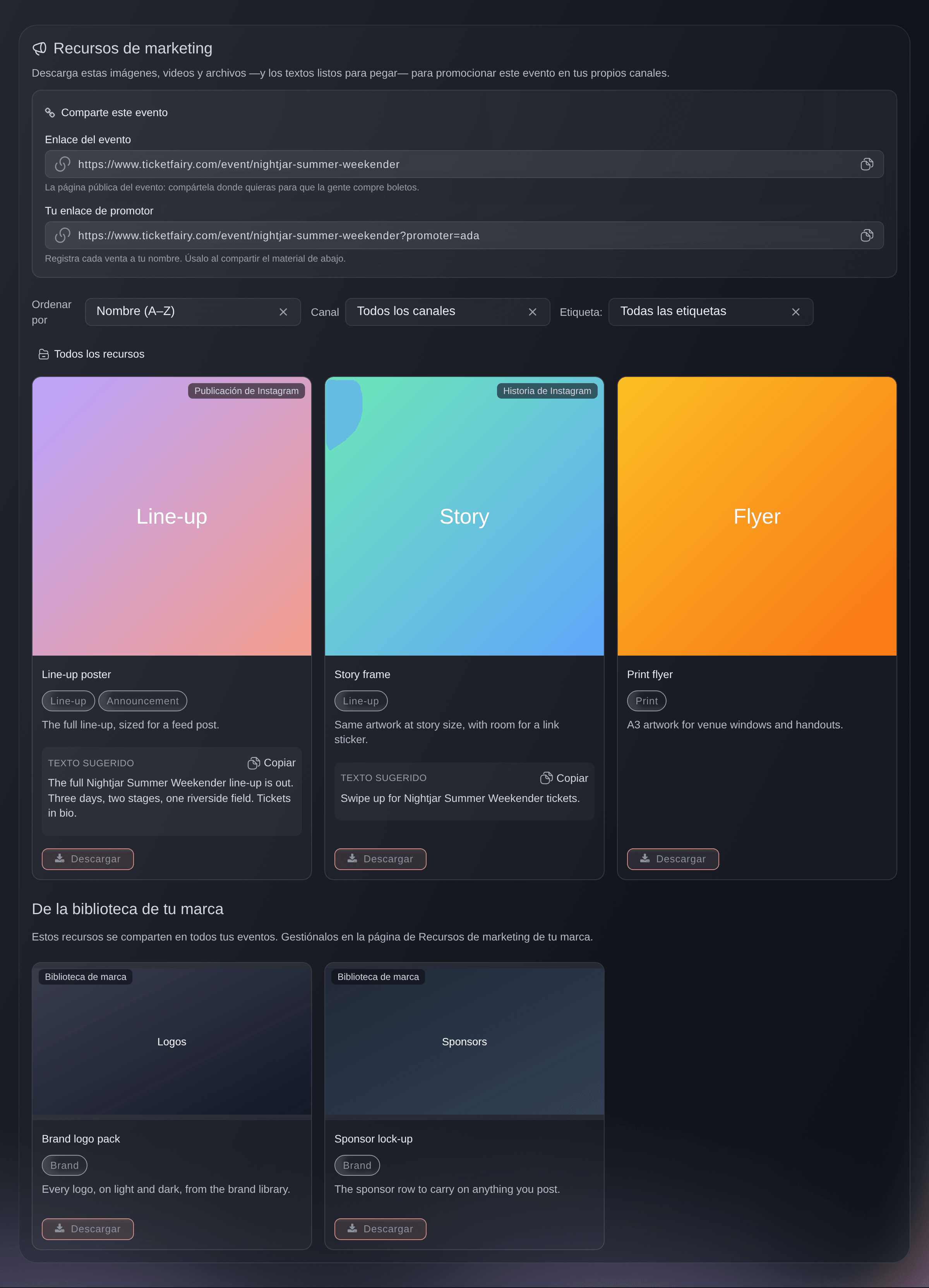
  106. Nuevo

    Links de seguimiento

    Genera links de seguimiento por fuente para eventos y visualiza el rendimiento por link, incluyendo totales de pedidos.

    Ahora puedes crear un enlace de seguimiento distinto para cada lugar donde promueves tu evento, como una publicación en redes sociales, un boletín o un sitio de listados. Ves cuántos clics y cuántos ingresos aporta cada enlace, así que sabes qué canales venden boletos y dónde invertir tu tiempo y tu presupuesto.

    Abre tu evento, luego Enlaces de seguimiento, y selecciona Crear enlace de seguimiento. Escribe un nombre para el enlace y, si quieres, vincúlalo a un promotor. Copia el enlace o descarga su código QR y compártelo. La tabla muestra el número de clics y los ingresos de cada enlace, y puedes mostrar un desglose por fecha.

    Cada miembro del equipo también tiene su propio enlace de promotor, y las ventas que pasan por él cuentan como suyas. Puedes copiar el tuyo desde Copiar enlace de promotor en Acciones rápidas.

    Links de seguimiento en el panel de Ticket Fairy
  107. Mejorado

    Invitaciones de equipo mejoradas

    Flujo más limpio para invitar y gestionar miembros del equipo en una marca.

    Ahora es más claro agregar personas al equipo de tu marca. Ves lo que permite cada nivel de permiso antes de enviar la invitación, así que das a cada persona el acceso correcto desde la primera vez.

    Abre tu marca, luego Equipo, y selecciona Agregar miembro del equipo. Escribe una o más direcciones de correo, presionando espacio o Intro después de cada una. Elige un nivel de permiso, como Administrador, Estadísticas, Promotor, Soporte al cliente o Personal de puerta. Cada nivel muestra una breve descripción de lo que esa persona puede hacer. Luego selecciona Enviar invitación.

    Las invitaciones que no se han aceptado aparecen en Invitaciones, en la página Equipo. Desde ahí puedes reenviar una invitación o cancelarla. También puedes editar el rol de un miembro del equipo o quitarlo más adelante.

    Invitaciones de equipo mejoradas en el panel de Ticket Fairy
  108. Nuevo

    Reportes personalizados

    Crea y guarda tus propios reportes con las dimensiones y métricas que te importan.

    Ahora puedes crear tus propios reportes con las cifras que más te importan. Elige cómo desglosar tus resultados, por ejemplo por evento, fecha o tipo de boleto, y qué números mostrar, como ingresos, número de ventas o asistencia. Obtienes la respuesta que necesitas sin armar una hoja de cálculo a mano.

    Abre Reportes y elige los desgloses y los números que quieres incluir. Guarda el reporte para abrirlo de nuevo después, compartirlo con tus compañeros o exportarlo a un archivo CSV.

    Los reportes guardados se mantienen al día, así que los pedidos nuevos se incluyen la próxima vez que abras un reporte.

  109. Mejorado

    Promociones rediseñadas

    Nueva interfaz de promociones con flujos más limpios de creación/gestión y segmentación de boletos más clara.

    Ahora es más claro configurar y gestionar las promociones. Puedes ver qué boletos cubre cada promoción, cuándo está activa y cuántas veces se ha usado, así que cometes menos errores con los descuentos y ves cuánto aporta cada oferta.

    Abre tu evento, luego Promociones, y selecciona Crear promoción. Escribe una descripción para tu propia referencia, elige si aplica a boletos, mesas o ambos, y agrega los tipos de boleto con el descuento de cada uno. Luego escribe tus códigos promocionales y define una hora de inicio y de fin si la promoción solo debe estar activa por un tiempo. Guarda la promoción.

    La lista muestra el periodo activo y los canjes de cada promoción. Puedes copiar el enlace de una promoción, exportar los códigos promocionales o crear un enlace de seguimiento de ventas para un código. Tus promociones existentes se conservan sin cambios.

    Promociones rediseñadas en el panel de Ticket Fairy
  110. Mejorado

    Delegaciones rediseñadas

    Asigna tareas de evento en un solo paso, con una interfaz mejorada y mayor rendimiento.

    Ahora es más rápido configurar delegaciones. Una delegación permite que un aliado, como un patrocinador, un artista o el líder de un grupo, emita y gestione su propio número limitado de boletos para tu evento. Tú decides qué boletos y cuántos, y ellos los reparten sin necesitarte.

    Abre tu evento, luego Delegaciones, y selecciona Crear delegación. Escribe un Nombre de la delegación para la persona o el grupo. En Tipos de boleto, selecciona Agregar boleto, elige el boleto, cómo se envía (Boleto de invitado o Invitación), la cantidad y la plantilla de correo. En Usuarios, agrega el nombre y el correo de cada persona. Guarda, copia el enlace de acceso y compártelo con ellos.

    Para cambiar más adelante quién puede usar una delegación, selecciona Gestionar acceso. También puedes cambiar el límite de boletos o eliminar una delegación desde la lista.

  111. Mejorado

    Experiencia de pedidos rediseñada

    Una nueva vista de pedidos con filtros más completos, exportaciones y vistas detalladas — diseñada para gestión de alto volumen.

    La página de Pedidos de tus eventos se reconstruyó para que encuentres cualquier pedido con rapidez, incluso en eventos con muchísimas ventas. Puedes buscar, filtrar y exportar en menos pasos, así que respondes más rápido cuando un comprador se comunica contigo.

    Abre tu evento y luego Pedidos. Usa las pestañas, como Pagados, Invitados, Reembolsados o Pendientes, para ver un solo tipo de pedido. Selecciona el ícono de filtro para filtrar por Tipo de boleto, Complemento, Promoción, Código de descuento, Enlace de referencia, Estados y más, y une los filtros con Y u O. Selecciona Ver en cualquier pedido para ver sus boletos, asistentes y detalles de pago, y para reenviar boletos o aprobar un pedido.

    Selecciona Guardar vista para conservar un conjunto de filtros para después. El menú Exportar te permite exportar todos los pedidos, todos los boletos o solo los boletos filtrados.

    Experiencia de pedidos rediseñada en el panel de Ticket Fairy
  112. Nuevo

    Línea de crédito

    Solicita y rastrea una línea de crédito directamente desde la página de tu marca.

    Ahora puedes solicitar una línea de crédito para tu marca y darle seguimiento desde el panel. Una línea de crédito puede ayudarte a pagar anticipos y costos antes de que llegue el dinero de tus boletos, para que reserves artistas y lugares con más anticipación.

    Abre tu marca, luego Editar, y selecciona Línea de crédito. Sigue los pasos de la página para solicitarla. Cuando te aprueben, la página muestra tu límite de crédito y el monto que tienes disponible. Tus pagos aparecen junto con el resto de tu historial de liquidaciones.

    Los propietarios y administradores de marcas en Estados Unidos pueden usar la Línea de crédito donde esté disponible para su marca.

  113. Nuevo

    Soporte para Suecia y Antigua

    Se añadieron Suecia (SEK) y Antigua y Barbuda (USD) a las regiones de eventos disponibles.

    Ahora puedes organizar eventos en Suecia y en Antigua y Barbuda. Los eventos en Suecia se venden en coronas suecas (SEK) y los eventos en Antigua y Barbuda se venden en dólares estadounidenses (USD). Los compradores ven los precios en la moneda correcta al pagar, y los pagos llegan al lugar correcto sin configuración adicional.

    Para configurar un evento en cualquiera de los dos países, abre tu evento, luego Editar, y ve a Detalles del lugar. Busca tu lugar o escribe la dirección, y elige Suecia o Antigua y Barbuda como país. La moneda se actualiza sola. Guarda tu lugar y crea tus boletos como de costumbre.

    Una vez que tu evento tiene ventas, no puedes cambiar su país, así que revisa los detalles del lugar antes de salir a la venta.

2025

  1. Nuevo

    Soporte de pago ampliado — 2025

    Se agregó soporte para Corea, Bélgica (EUR), Serbia y monedas sin decimales.

    Ahora puedes organizar eventos y vender boletos en Corea del Sur, en Bélgica en euros y en Serbia. Los compradores de estos países ven los precios en su propia moneda al pagar. Los montos en monedas sin decimales, como el won coreano, ahora se muestran correctamente en tus estadísticas y exportaciones, así que las cifras que ves coinciden con lo que pagaron los compradores.

    Para vender en uno de estos países, abre tu evento, luego Editar, y ve a Detalles del lugar. Busca tu lugar o escribe la dirección, y elige el país. La moneda se define según el país. Guarda tu lugar y crea tus boletos como de costumbre.

    Una vez que tu evento tiene ventas, no puedes cambiar su país, así que revisa los detalles del lugar antes de salir a la venta.

  2. Mejorado

    Más tipos de campos personalizados

    Los campos personalizados ahora admiten usuarios de Instagram y cargas de imágenes, además de texto y selecciones.

    Ahora puedes pedir a los compradores más tipos de información al pagar. Los campos de imagen permiten que un comprador suba una foto, como una imagen para una credencial o una identificación. También puedes pedir a cada comprador su usuario de Instagram, para saber quién es tu público en redes sociales.

    Para una imagen, abre tu evento, luego Configuración, y ve a la sección Campos personalizados. Selecciona Crear campo personalizado, elige Pedido, Boleto o Complemento en Agregar a, y elige Imagen como Tipo. Para Instagram, abre tu evento, luego Boletos, y en Configuración de boletos activa Pedir al comprador su usuario de Instagram.

    Los campos personalizados pueden ser obligatorios, y puedes elegir si la respuesta se muestra en el boleto del comprador, en el boleto en PDF o cuando se escanea el boleto.

  3. Nuevo

    Reglas de entrada

    Define condiciones de acceso basadas en reglas para determinar quién puede entrar y cuándo.

    Ahora puedes decidir cuántas veces se puede escanear un boleto en la puerta. Úsalo para permitir el reingreso en pases de un día y eventos de varios días, o para limitar un boleto a una sola entrada. La app de escaneo aplica tus reglas, así que el personal de puerta no tiene que recordarlas.

    Para todo el evento, abre tu evento, luego Editar, y ve a Reglas de escaneo. Para un tipo de boleto, abre el tipo de boleto y ve a Reglas del boleto. Activa Los boletos se pueden escanear varias veces por evento. Luego elige un Periodo de tiempo, Día u Hora, y escribe los Escaneos máximos permitidos en ese periodo. Guarda tus cambios.

    Las reglas de un tipo de boleto te permiten tratar a los grupos de forma distinta. Por ejemplo, puedes dar a un pase de fin de semana una entrada por día mientras los demás boletos siguen siendo de una sola entrada.

    Reglas de entrada en el panel de Ticket Fairy
  4. Nuevo

    Banca — tarjetas, transferencias, beneficiarios

    Banca completa dentro del panel — emite tarjetas, gestiona titulares, envía transferencias y rastrea beneficiarios desde cuentas conectadas.

    Ahora puedes gestionar los gastos de tu evento en Vault, dentro de tu marca. Da a tu equipo tarjetas con sus propios límites, paga a artistas, proveedores y lugares por transferencia, y ve cada pago con tarjeta en cuanto ocurre. Dedicas menos tiempo a los reembolsos de gastos y siempre sabes adónde fue el dinero.

    Abre tu marca y luego Vault. En Tarjetas, selecciona Gestionar titulares para agregar a las personas que van a gastar y luego selecciona Crear tarjeta. Elige al titular, una tarjeta virtual o física, y define al menos un límite, como un límite por transacción, diario o mensual. Para pagar a alguien, agrégalo en Destinatarios y luego inicia una nueva transferencia desde Transferencias y revísala antes de confirmar.

    Las tarjetas físicas deben personalizarse para un solo titular. La actividad de tarjetas muestra cada pago con tarjeta. Solo los propietarios y administradores de la marca autorizados pueden ver los datos completos de la tarjeta, y cada consulta queda registrada.

    Banca — tarjetas, transferencias, beneficiarios en el panel de Ticket Fairy
  5. Nuevo

    Gestión de píxeles multi-red

    Conecta Meta y otros píxeles de seguimiento a eventos desde un solo lugar, con configuración específica por red.

    Ahora puedes agregar píxeles de seguimiento de muchas redes publicitarias a tu marca en un solo lugar. Esto te muestra qué anuncios generan visitas a la página, pagos y ventas de boletos, para que inviertas tu presupuesto publicitario donde se venden boletos.

    Abre tu marca, luego Integraciones, y ve a Píxeles de seguimiento. Para Meta, selecciona Conectar Meta, elige tu cuenta publicitaria y tu píxel, y luego selecciona Activar seguimiento. Para otras redes, como TikTok, Google Ads, Snapchat, Pinterest, LinkedIn o Reddit, selecciona Importar píxel de seguimiento, pega el código completo del píxel de la red y selecciona Importar píxel. Ticket Fairy detecta la red y el ID del píxel por ti.

    Los propietarios de la marca, los administradores y los miembros del equipo de marketing pueden gestionar los píxeles. También puedes empezar desde Importar píxel de red o Configurar seguimiento de Meta en Acciones rápidas, en tu panel de inicio.

    Gestión de píxeles multi-red en el panel de Ticket Fairy
  6. Nuevo

    Facturas masivas

    Genera, edita y envía facturas en masa — diseñado para facturación de alto volumen entre clientes y eventos.

    Ahora puedes vender grandes lotes de boletos y complementos a una empresa o grupo mediante una factura. Esto sirve para reservas corporativas, patrocinadores y compradores de grupo que necesitan una factura para pagar. Cuando se paga la factura, se crea una delegación para que el comprador pueda repartir los boletos entre su gente.

    Abre tu evento, luego Facturas masivas, y selecciona Crear factura. Escribe el nombre y el correo del cliente, y agrega una empresa, una fecha de vencimiento y una descripción si las necesitas. Selecciona Agregar elemento para elegir boletos o complementos, con una cantidad y un precio unitario. Selecciona Guardar borrador para terminar después, o Guardar y enviar factura para enviarla por correo al cliente.

    Cada factura muestra su estado, como Borrador, Abierta o Pagada. Puedes copiar el enlace de pago, ver un registro de actividad de cada factura y anular una factura que no deba pagarse.

  7. Mejorado

    Reenviar invitaciones individuales

    Reenvía una sola invitación sin enviar de nuevo a toda la lista.

    Ahora puedes reenviar una sola invitación sin volver a enviarla a todos los de tu lista. Cuando un invitado te dice que no recibió su invitación, puedes ayudarle en segundos, y tus demás invitados no reciben un segundo correo.

    Abre tu evento y luego Invitaciones. Busca al invitado en la lista y selecciona Reenviar en su fila. Confirma en el cuadro ¿Reenviar invitación? Solo ese invitado recibe el correo de nuevo.

    Pide también al invitado que revise su carpeta de spam o correo no deseado. Si la dirección de correo era incorrecta, corrígela antes de reenviar para que la invitación le llegue.

    Reenviar invitaciones individuales en el panel de Ticket Fairy
  8. Nuevo

    Reembolsos de pedidos desde el panel

    Emite reembolsos de pedidos directamente desde la tabla de pedidos — sin necesidad de crear un ticket de soporte.

    Ahora puedes reembolsar un pedido tú mismo desde la lista de pedidos de tu evento. No necesitas contactar a soporte, así que los compradores recuperan su dinero más pronto y tú conservas el control de cada reembolso.

    Abre tu evento y luego Pedidos. Busca el pedido, abre su menú con los tres puntos y selecciona Reembolsar. En el cuadro Reembolsar pedido, revisa el monto y selecciona Obtener código de autorización. Ticket Fairy te envía un código por correo. Abre otra vez el menú del pedido, selecciona Código de reembolso, escribe el código de 6 caracteres y selecciona Confirmar reembolso.

    El código garantiza que solo tú puedas aprobar el reembolso. Los reembolsos son por el valor nominal de los boletos. Los cargos por servicio no se reembolsan. Si ya no quieres reembolsar, selecciona Revocar para cancelar el código. Los pedidos reembolsados pasan a la pestaña Reembolsados.

    Reembolsos de pedidos desde el panel en el panel de Ticket Fairy
  9. Mejorado

    Filtrar pedidos por promoción

    Segmenta pedidos por la promoción aplicada en el pago.

    Ahora puedes ver solo los pedidos en los que se usó una promoción en particular. Así sabes cuántos compradores trajo cada promoción y cuánto descuento diste, para conservar las ofertas que funcionan y dejar las que no.

    Abre tu evento y luego Pedidos. Selecciona el ícono de filtro, agrega un filtro de Promoción y elige la promoción. Para revisar un solo código, agrega un filtro de Código de descuento. Puedes combinarlos con otros filtros, como Tipo de boleto o Estados.

    Para volver a la misma lista más adelante, selecciona Guardar vista y ponle un nombre. Al exportar, elige Exportar boletos filtrados para descargar solo los boletos de los pedidos que coinciden con tus filtros.

  10. Nuevo

    Enviar correos de prueba

    Envíate un correo de prueba antes de enviar mensajes masivos a los asistentes.

    Ahora puedes enviarte una copia de prueba de un mensaje antes de que llegue a tus asistentes. Ves el asunto y el contenido reales en tu propia bandeja de entrada, así que puedes revisar el diseño, la ortografía y los enlaces y corregir errores antes de que los vean tus clientes.

    Abre Mensajería y abre el mensaje en el que estás trabajando. Selecciona Enviarme un correo de prueba. La prueba llega a tu propio correo electrónico. Para revisar el mensaje con tus colegas, selecciona Enviar una prueba a otras personas, marca a las personas de tu equipo y envíales la prueba.

    Las pruebas solo llegan a ti y a tu equipo, nunca a los clientes. Puedes enviar una prueba a un máximo de 20 personas a la vez. Para los mensajes de texto, selecciona Enviarme un mensaje de texto de prueba.

  11. Mejorado

    Búsqueda de venue mejorada

    Búsqueda de venue refinada — resultados más claros y menos coincidencias ambiguas.

    Ahora es más rápido y preciso encontrar tu lugar al configurar un evento. Las mejores coincidencias aparecen primero, salen menos sitios sin relación en la lista y a menudo basta con una parte del nombre del lugar para encontrarlo. Esto significa menos direcciones equivocadas en la página de tu evento y en los boletos de tus compradores.

    Cuando creas o editas un evento, ve a Detalles del lugar y escribe un nombre de lugar, una dirección o una ciudad en el cuadro de búsqueda. Selecciona el resultado correcto y los campos de dirección se llenan solos. Revisa los datos y luego selecciona Guardar lugar.

    Si tu lugar no aparece en los resultados, selecciona ¿No encuentras tu lugar? Escribe la dirección manualmente y escribe la dirección por tu cuenta.

  12. Nuevo

    Soporte para Hungría

    Organiza eventos en Hungría con soporte completo de pagos locales (HUF).

    Ahora puedes organizar eventos en Hungría y vender boletos en forintos húngaros (HUF). Los compradores ven los precios en forintos al pagar y pueden pagar con sus tarjetas locales, lo que ayuda a que más de ellos completen su pedido.

    Abre tu evento, luego Editar, y ve a Detalles del lugar. Busca tu lugar o escribe la dirección, y configura País como Hungría. El campo Moneda cambia a HUF. Guarda tu lugar y crea tus boletos como de costumbre.

    Los pagos a organizadores de eventos en Hungría siguen el mismo calendario que los de otros países compatibles. Una vez que tu evento tiene ventas, no puedes cambiar su país, así que revisa los detalles del lugar antes de salir a la venta.

  13. Mejorado

    NZBN e IRD para marcas de Nueva Zelanda

    Las marcas de Nueva Zelanda ahora pueden proporcionar números NZBN e IRD para cumplimiento fiscal.

    Si tu marca está en Nueva Zelanda, ahora puedes agregar a tu marca tu NZBN (número de empresa de Nueva Zelanda) y tu número IRD. Estos números aparecen en las facturas y los documentos financieros donde las reglas fiscales de Nueva Zelanda los exigen, así que no tienes que agregarlos a mano.

    Abre tu marca y selecciona Editar. En la sección Datos del negocio, configura País como Nueva Zelanda. Entonces aparecen los campos NZBN e IRD. Escribe ambos números y guarda tus cambios.

    Tu NZBN debe tener 13 dígitos. Si un número no tiene el formato correcto, el formulario te avisa antes de guardar. Puedes actualizar los números en cualquier momento.

  14. Nuevo

    Buscar por etiquetas

    Filtra y busca eventos usando etiquetas.

    Ahora puedes encontrar eventos por las etiquetas que les pongas. Las etiquetas te permiten agrupar eventos como trabaja tu equipo, por ejemplo una noche de club recurrente, una gira regional o una temporada, y luego encontrar todo el grupo de nuevo en una sola búsqueda.

    Abre tu evento, luego Editar, agrega una o más etiquetas en la sección Etiquetas y guarda. Para encontrar los eventos etiquetados, escribe una etiqueta en la barra de búsqueda o usa el filtro de etiquetas en tu lista de eventos. Todos los eventos con una etiqueta coincidente aparecen en los resultados.

    Usa la misma etiqueta en cada evento de un grupo para que tu equipo pueda encontrarlos todos juntos.

  15. Nuevo

    Formularios de seguridad en el lugar

    Recopila información de seguridad e identificación de asistentes en el lugar mediante formularios dedicados.

    Ahora puedes recopilar información de seguridad e identificación de los asistentes en el evento con tu propio formulario. Tu equipo tiene las respuestas que necesita en la puerta, y cada respuesta queda vinculada al boleto del asistente.

    Crea el formulario de seguridad desde la configuración de tu evento y luego comparte el enlace del formulario con tu equipo en el lugar. Tu equipo usa el enlace para registrar los datos de cada asistente a medida que llega.

    Cada respuesta se guarda en el registro del boleto del asistente. Tú y tu equipo pueden revisar las respuestas en el panel y dar seguimiento a las que requieran acción.

  16. Nuevo

    Impresión masiva de boletos por tipo

    Imprime todos los boletos de un tipo específico en una sola acción.

    Ahora puedes imprimir todos los boletos de un mismo tipo en un solo paso. Esto ayuda cuando preparas listas de acceso, pulseras o boletos impresos para un grupo, como invitados o VIP.

    Abre tu evento y luego Pedidos, y selecciona el ícono de impresora sobre la tabla de pedidos. En el cuadro Imprimir boletos por tipo, elige un tipo de boleto y selecciona Cargar boletos. Cuando los archivos estén listos, selecciona Imprimir o Descargar junto a cada archivo, o selecciona Descargar todo para guardarlos juntos.

    El ícono de impresora aparece en los eventos que tienen activada la impresión masiva por tipo de boleto, para los miembros del equipo que pueden imprimir boletos.

  17. Nuevo

    Programar publicación de evento

    Establece una fecha de publicación futura para un evento — se publicará automáticamente a la hora programada.

    Ahora puedes elegir la fecha y la hora en que tu evento sale al aire, y Ticket Fairy lo publica por ti en ese momento. Puedes preparar un anuncio con anticipación y no necesitas estar frente a tu computadora a la hora exacta.

    Abre tu evento y selecciona Publicar. En el cuadro Publicar evento, selecciona Programar publicación. Elige cuándo quieres que el evento salga al aire y luego selecciona Guardar programación. El evento aparece como Programado hasta que sale al aire.

    La hora se basa en la zona horaria del evento. Los tipos de boleto configurados para salir a la venta cuando se publica el evento siguen la misma programación. Para cambiar la hora, selecciona Cambiar fecha de publicación programada. Para detenerla, selecciona Cancelar programación, o selecciona Publicar ahora para salir al aire de inmediato.

    Programar publicación de evento en el panel de Ticket Fairy
  18. Mejorado

    Filtrar pedidos por referente

    Segmenta la lista de pedidos por el referente o promotor que generó cada pedido.

    Ahora puedes ver todos los pedidos que llegaron de un mismo referente o promotor. Así sabes quién impulsa tus ventas, para recompensar a las personas correctas y decidir dónde enfocar tu esfuerzo de promoción.

    Abre tu evento y luego Pedidos. Selecciona el ícono de filtro, agrega un filtro de Enlace de referencia y elige a la persona. Puedes agregar más filtros, como Tipo de boleto o Estados, y unirlos con Y u O para acotar más la lista.

    Para usar los mismos filtros más adelante, selecciona Guardar vista y ponle un nombre. Después podrás elegirla en Seleccionar vista en la página de Pedidos.

  19. Mejorado

    Número de teléfono en campos personalizados

    Agrega un campo de número de teléfono como campo personalizado en los boletos, con validación adecuada.

    Ahora puedes pedir a los compradores un número de teléfono como una de tus propias preguntas personalizadas en el pago. El número se verifica antes de que el comprador termine el pedido, así que obtienes números que funcionan cuando necesitas contactar a las personas sobre el evento.

    Abre tu evento, luego Configuración, y ve a la sección Campos personalizados. Selecciona Crear campo personalizado. En Agregar a, elige Pedido, Boleto o Complemento. En Tipo, elige Teléfono, escribe la etiqueta y el nombre del campo y guárdalo.

    Puedes hacer que el campo sea obligatorio y elegir si la respuesta se muestra en el boleto del comprador, en el boleto en PDF o cuando se escanea el boleto. El número aparece junto con las demás respuestas en los detalles del pedido.

  20. Mejorado

    Método de pago visible en pedidos

    Los detalles del pedido ahora muestran el tipo de método de pago (tarjeta, OXXO, etc.) de un vistazo.

    Ahora puedes ver cómo pagó cada comprador: con tarjeta, transferencia bancaria, OXXO u otro método local. Esto te ayuda a conciliar los pedidos con tus pagos y a responder las dudas de los compradores sin contactar a soporte.

    Abre tu evento y luego Pedidos. Un ícono en cada fila de pedido muestra el método de pago. Para ver solo los pedidos pagados de una misma forma, selecciona el ícono de filtro y agrega un filtro de Método de pago. Cuando exportas tus pedidos a CSV, el archivo incluye una columna de Tipo de método de pago.

    Si en tu evento está activada la opción de mostrar el método de pago, lo verás en la lista de pedidos, en los filtros y en la exportación.

  21. Mejorado

    Actualización de la página de inicio del panel

    Interfaz renovada en la página de inicio del panel — jerarquía más clara y mejor visualización móvil.

    La página de inicio del panel tiene un nuevo diseño. Lo que más usas está arriba, así que puedes ir a tu próximo evento con un clic. En un teléfono, la página ahora se ajusta al ancho de tu teléfono y no necesitas desplazarte hacia los lados.

    La página de inicio tiene dos áreas principales, Gestionar eventos y Gestionar marcas. Cada una tiene un botón para crear un Evento nuevo o una Marca nueva. Debajo, Tus próximos eventos enumera lo que viene después, y Vistos recientemente te lleva de vuelta a los eventos que abriste por última vez. Selecciona Ver todos los eventos para ver la lista completa.

    Todo lo que podías hacer antes en la página de inicio sigue funcionando igual. Si necesitas ayuda, selecciona Reservar ahora en ¿Necesitas ayuda? para reservar una llamada de incorporación o de capacitación.

  22. Mejorado

    Flujo de bienvenida reorganizado

    Incorporación rediseñada para nuevas cuentas — pasos más claros y menos callejones sin salida.

    Las cuentas nuevas ahora empiezan con un flujo de bienvenida más corto. Pide solo lo que necesitas para crear tu primer evento y te deja omitir el resto. Pasas menos tiempo en formularios y llegas antes a vender boletos.

    Después de registrarte, te preguntamos por tu marca: el nombre de la marca, el nombre de la empresa o entidad legal y la dirección de la empresa. Selecciona Continuar para guardarlos, o selecciona Omitir por ahora para explorar primero el panel. Puedes agregar estos datos después. Necesitas una marca antes de publicar tu primer evento.

    También eliges cómo quieres recibir los ingresos de tus boletos. Si solo quieres ver cómo funciona, puedes empezar un evento antes de crear una cuenta.

  23. Nuevo

    Rol de soporte al cliente

    Nuevo rol diseñado para miembros del equipo de soporte — permisos delimitados para triaje y resolución.

    Ahora puedes agregar miembros del equipo que respondan las preguntas de los compradores sin darles acceso completo. El rol Atención al cliente les permite consultar pedidos y ayudar a los compradores, y mantiene privados tu configuración y tus datos financieros.

    Abre tu marca, luego Equipo, y selecciona Agregar miembro del equipo. Ingresa su correo electrónico, elige Atención al cliente - Acceso a pedidos como nivel de acceso y envía la invitación. También puedes agregar el rol en un solo evento desde la página Equipo de ese evento.

    Si un miembro del equipo también necesita registrar la entrada de los invitados en la puerta, elige en su lugar Soporte limitado - Acceso a pedidos y registro de entrada.

  24. Nuevo

    Cambiar el asiento de un boleto desde el panel

    Reasigna el asiento de un boleto existente sin necesidad de reemitirlo.

    Ahora puedes mover un boleto a otro asiento desde el panel. Cuando un comprador pide sentarse con sus amigos, o cuando necesitas liberar un bloque de asientos, puedes cambiar el asiento en unos pocos pasos. No necesitas cancelar el boleto ni emitir uno nuevo.

    Abre tu evento, luego Pedidos, y abre el pedido. En el boleto, abre el menú y selecciona Cambiar asiento. Se abre el mapa de asientos. Elige un asiento disponible y confirma.

    El boleto se queda en el mismo pedido con el mismo tipo de boleto. Solo cambia el asiento, y el pedido muestra el nuevo asiento de inmediato.

  25. Nuevo

    Formularios de clientes

    Recopila información estructurada de clientes — diseña campos, comparte un enlace, revisa envíos y emite invitaciones o boletos de cortesía desde las respuestas.

    Ahora puedes crear tus propios formularios para recopilar información de las personas, por ejemplo solicitudes para una lista de invitados, un concurso o un equipo de voluntarios. Después conviertes a las personas que aceptas en invitados o compradores desde la misma página, sin hojas de cálculo.

    Abre tu evento, luego Formularios, y selecciona Crear formulario. Agrega los datos, el contenido y tus campos, como texto, correo electrónico, botones de opción o campos de selección. Guarda el formulario y luego usa Copiar enlace del formulario o Descargar código QR para compartirlo. Para revisar las respuestas, selecciona Ver envíos. En cada envío puedes seleccionar Aceptar o Rechazar, y después Emitir boletos para invitados o Invitar a comprar boletos.

    Puedes elegir los correos que reciben las personas cuando las aceptas o las rechazas. Usa Exportar CSV para descargar todos los envíos.

    Formularios de clientes en el panel de Ticket Fairy
  26. Nuevo

    Campos personalizados condicionales

    Muestra u oculta campos personalizados en el pago según las respuestas a preguntas anteriores.

    Un campo personalizado ahora puede mostrarse al finalizar la compra solo cuando hace falta. Por ejemplo, pide un requisito alimentario solo cuando el comprador dice que quiere una comida. Los compradores ven menos preguntas, terminan la compra más rápido y te dan respuestas más útiles.

    Una condición vincula un campo personalizado con un campo anterior. El campo se muestra solo cuando la respuesta del campo anterior coincide con el valor de la condición, por ejemplo cuando es igual a, distinta de o mayor que un valor. Las condiciones funcionan con campos de texto, de selección y de tipo casilla.
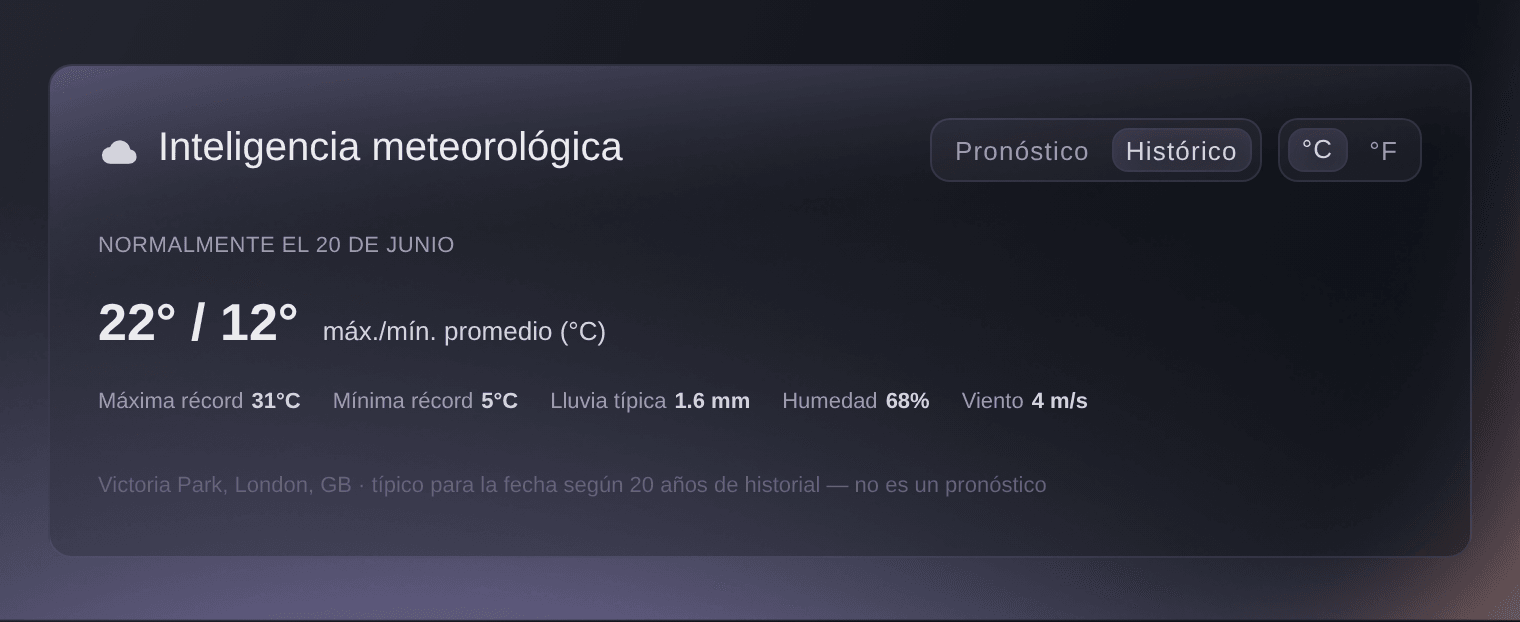
    Para ver tus campos, abre tu evento, luego Configuración, y ve a la sección Campos personalizados. Cuando un campo tiene una condición, sus detalles muestran el campo anterior, la comparación y el valor en Define la condición para mostrar el campo personalizado.

  27. Mejorado

    Edición de mapas de asientos sin soporte

    Los administradores de marca ahora pueden editar mapas de asientos directamente — antes era exclusivo de Ticket Fairy.

    Ahora puedes modificar tus propios mapas de asientos. Puedes agregar asientos, filas y secciones cuando cambia la distribución de un recinto, sin esperar al soporte de Ticket Fairy, y tu mapa se mantiene correcto hasta el día del evento.

    Abre tu evento, luego Boletos, y ve a Configurar mapa de asientos. Selecciona Editar mapa de asientos para abrir el editor del mapa. Haz tus cambios, corrige los problemas que enumere el editor y luego guarda.

    Tus cambios se aplican a todos los eventos que usan el mismo mapa del recinto, así que revisa tus otros eventos después de guardar. El botón Editar mapa de asientos solo aparece en las cuentas que tienen activada la edición de mapas de asientos. Si no lo ves, contacta al soporte de Ticket Fairy.

  28. Nuevo

    Tarifa de reventa en cargos adicionales

    Configura una tarifa de reventa independiente dentro de la configuración de cargos adicionales para un evento.

    Las comisiones de reventa ahora tienen su propio lugar entre los cargos adicionales de tu evento. Así son más fáciles de encontrar, y puedes ver la comisión de reventa aparte de tus otras comisiones. Cualquier comisión de reventa que ya estuviera configurada se queda igual.

    Para permitir que los compradores revendan sus boletos, abre tu evento, luego Boletos, y ve a Configuración antirreventa y antifraude. Edita la configuración y activa Reventa de boletos. Los vendedores pagan una comisión de reventa del 10% del precio que pagaron por el boleto. Los eventos en India no tienen comisión de reventa. Puedes activar la reventa de complementos en el mismo lugar.

    Para ver tu actividad de reventa, abre tu evento, luego Rendimiento, y selecciona la pestaña Reventa de boletos.

  29. Nuevo

    Soporte para Kenia y Brasil

    Organiza eventos con soporte completo de pagos locales en Kenia (KES) y Brasil (BRL).

    Ahora puedes organizar eventos en Kenia y Brasil con soporte completo de pagos locales. Los compradores pagan en chelines kenianos (KES) o reales brasileños (BRL) con métodos de pago que ya usan, así que menos personas abandonan la compra.

    Elige Kenia o Brasil como país cuando crees tu marca, o abre tu marca y actualiza sus datos. Ingresa tus datos bancarios locales cuando configures los pagos.

    Los pagos en Kenia y Brasil siguen el mismo calendario que los demás países que admite Ticket Fairy.

2024

  1. Nuevo

    Soporte de pago ampliado — 2024

    Se agregó soporte para Japón, Sint Maarten, Hong Kong, Bali (USD), Mauricio y Fiyi.

    Ahora puedes vender boletos y recibir tus pagos en seis lugares más: Japón, Sint Maarten, Hong Kong, Bali (en dólares estadounidenses), Mauricio y Fiyi. Si organizas eventos en estos mercados, los compradores pagan de una forma que conocen y a ti te pagan en el lugar correcto.

    Elige el país cuando crees tu marca, o abre tu marca y actualiza sus datos. Cuando configures los pagos, ingresa los datos bancarios de tu cuenta en ese país.

    En los eventos en Bali, los boletos se venden y se pagan en dólares estadounidenses.

  2. Mejorado

    Diseño de panel actualizado

    Actualización visual del panel — tipografía moderna, paleta de colores refinada, espaciado más consistente.

    Tu panel de Ticket Fairy tiene un nuevo aspecto. El texto es más fácil de leer, los colores son más claros y el espaciado es el mismo en todas las páginas. Encuentras la información más rápido y cometes menos errores cuando trabajas deprisa.

    No necesitas hacer nada. Todas las páginas, menús y botones están en el mismo lugar que antes, y todos tus enlaces y marcadores siguen funcionando. Tus eventos, pedidos y configuración no cambian.

    La actualización se aplica a todo el panel, en computadoras y en teléfonos, así que tu equipo ve el mismo diseño donde sea que trabaje.

  3. Mejorado

    Números de teléfono en CSV de clientes

    La exportación de clientes CSV ahora incluye una columna de número de teléfono.

    La exportación de clientes de tu marca ahora incluye el número de teléfono de cada cliente. Puedes usarlo para campañas de mensajes de texto, para llamadas antes del evento y para mantener al día tus propias listas de contactos.

    Abre tu marca, luego Clientes, y exporta la lista. El archivo CSV ahora tiene una columna Número de teléfono junto a las columnas de nombre, correo electrónico, ubicación y gasto. También muestra si cada cliente aceptó recibir marketing por correo y SMS de tu marca.

    La columna Número de teléfono siempre está en el archivo, incluso cuando un cliente no dio un número. Su celda queda vacía. Esto mantiene las columnas en el mismo lugar cada vez, así que las plantillas y las importaciones que usan el archivo siguen funcionando.

  4. Mejorado

    Etiquetas de credencial por tipo de boleto

    Elige una etiqueta de credencial por tipo de boleto desde un menú curado — mantiene la presentación consistente.

    Ahora puedes agregar una insignia corta a un tipo de boleto, como "Se vende rápido" o "Casi agotado". Los compradores ven la insignia junto al tipo de boleto cuando eligen sus boletos. Les indica cuándo actuar, lo que puede ayudarte a vender más.

    Abre tu evento, luego Boletos, y crea o edita un tipo de boleto. En Mostrar insignia en el tipo de boleto, elige una insignia de la lista. Las opciones incluyen Casi agotado, Alta demanda, En demanda, Existencias limitadas, Tiempo limitado, Quedan pocos, Se vende rápido, Agotándose, Queda 5%, Queda 10% y Queda 15%. Guarda el tipo de boleto.

    Todas las insignias vienen de la misma lista, así que tus tipos de boleto se ven igual en todos tus eventos. Para quitar una insignia, elige Sin insignia.

  5. Mejorado

    Números de teléfono en pre-registro

    Los registros de pre-registro ahora capturan y muestran números de teléfono en el panel.

    Tu página de prerregistro ahora pide a las personas su número de teléfono. Puedes llegar a tus fans más interesados por mensaje de texto además de correo cuando los boletos salgan a la venta, y tienes otra forma de contactarlos si se pierde un correo.

    Los números de teléfono que las personas ingresan al inscribirse se muestran junto a sus nombres. Abre tu evento, luego Rendimiento, y selecciona la pestaña Prerregistro. La tabla enumera a cada cliente con su número de teléfono, los boletos que solicitó, los puntos que ganó y la fecha en que se inscribió.

    El formulario revisa cada número de teléfono cuando se envía, así que los números que no son válidos no se aceptan.

  6. Mejorado

    Adjuntar complementos mediante CSV de invitados

    Importa boletos de invitados en lote y adjunta complementos a cada fila en el mismo CSV.

    Cuando subes una lista de invitados, ahora puedes dar a cada invitado complementos, como camping o una mejora VIP, en el mismo archivo. No necesitas emitir los complementos uno por uno después de la carga.

    Abre tu evento, luego Boletos para invitados, y selecciona Subir CSV. Selecciona Descargar plantilla para obtener un archivo con las columnas correctas: Nombre, Apellido, Correo electrónico, Número total de boletos, Tipo de boleto, Adjuntar complementos y Notas. En la columna Adjuntar complementos, ingresa el nombre de cada complemento de ese invitado. Separa dos o más complementos con comas. Después sube el archivo y selecciona Emitir boletos.

    Los nombres de los complementos deben coincidir con los nombres de los complementos de tu evento. La columna Adjuntar complementos es opcional, así que puedes dejarla vacía para los invitados que no necesitan un complemento.

  7. Mejorado

    Guía para carga de imágenes

    Los cargadores de volantes y fondos del evento ahora muestran las dimensiones de imagen recomendadas en línea.

    Cuando subes imágenes para tu evento, el panel ahora muestra el mejor tamaño para cada una junto al cuadro de carga. Tu cartel y tus imágenes de fondo se ven nítidos y no se recortan en lugares extraños de la página del evento, y no necesitas buscar antes los tamaños.

    Abre tu evento, luego Editar, y ve a las imágenes. La carga del cartel muestra el tamaño recomendado de 1200 x 1600 píxeles. La carga de la imagen de fondo muestra 1920 x 1080 píxeles. La imagen para compartir en redes sociales muestra 1200 x 630 píxeles.

    Una imagen que coincide con el tamaño recomendado da el mejor resultado tanto en teléfonos como en computadoras, para que los compradores vean tu evento como lo diseñaste.

  8. Mejorado

    Registro de cliente simplificado

    Flujo de registro más limpio con menos campos obligatorios al inicio y pasos más claros.

    Los organizadores nuevos ahora pueden crear una cuenta de Ticket Fairy en menos pasos. El formulario pide solo lo necesario para empezar. Puedes explorar el panel y configurar el resto cuando estés listo. Empezar es gratis y no necesitas una tarjeta de crédito.

    En la página de registro, elige lo que mejor te describe: organizas o promueves eventos, o administras un recinto. Después regístrate con tu correo electrónico o con Google. Ingresa el código que enviamos a tu correo y luego ingresa tu nombre y una contraseña.

    Luego te pedimos los datos de tu marca. Puedes seleccionar Omitir por ahora y agregarlos después. Necesitas una marca antes de publicar tu primer evento. Si solo quieres comprar boletos, la página de registro te envía a ticketfairy.com.

    Registro de cliente simplificado en el panel de Ticket Fairy
  9. Nuevo

    Iniciar sesión con Google

    Inicia sesión en el panel con tu cuenta de Google — no se necesita contraseña separada.

    Ahora puedes iniciar sesión en el panel de Ticket Fairy con tu cuenta de Google. No necesitas recordar otra contraseña, y el inicio de sesión es más rápido en cada dispositivo que usas.

    En la página de inicio de sesión, selecciona Iniciar sesión con Google y elige tu cuenta de Google. Los organizadores nuevos también pueden seleccionar Iniciar sesión con Google en la página de registro para crear una cuenta. Si no hay ninguna cuenta de Ticket Fairy vinculada a esa cuenta de Google, ves un mensaje que te pide iniciar sesión con tu correo electrónico y tu contraseña.

    Para dejar de usar el inicio de sesión con Google, abre Configuración de la cuenta y selecciona Desconectar cuenta de Google. Después, inicias sesión con tu correo electrónico y tu contraseña.

  10. Nuevo

    Claves API

    Genera y gestiona claves API para acceso programático a tus datos de Ticket Fairy.

    Ahora puedes conectar tus propias herramientas y scripts a tus datos de Ticket Fairy. Puedes automatizar informes, enviar cifras de ventas a otros sistemas y crear tus propias integraciones, sin exportaciones manuales.

    Abre Configuración de la cuenta y ve a Tokens de acceso personal. Selecciona Nuevo token de acceso personal, ingresa un nombre que reconozcas después, elige cuánto tiempo sigue vigente y selecciona Crear token. Copia el token de inmediato, porque no se vuelve a mostrar. La misma página también tiene una clave de API para las API de eventos de Ticket Fairy y una clave de API de webhook para servicios como Zapier.

    Cada token tiene los mismos permisos que tu cuenta del panel. Puedes revocar un token en cualquier momento desde la lista, y esto no cambia tu contraseña ni tus otros tokens.

    Claves API en el panel de Ticket Fairy
  11. Nuevo

    Integración con MyCashless

    Integración de seguimiento de pagos sin efectivo para eventos que usan la plataforma MyCashless.

    Si tu evento usa MyCashless para pagos sin efectivo en el lugar, Ticket Fairy ahora puede enviar a tus titulares de boletos a MyCashless conforme compran. Cada boleto, y cada complemento que vincules, se registra en MyCashless, para que la cuenta sin efectivo del asistente esté lista cuando llegue.

    Nuestro equipo configura la conexión de tu evento con los datos de tu cuenta de MyCashless. Después, los boletos y los complementos vinculados se envían automáticamente a MyCashless después de cada compra. No necesitas exportar ni subir ninguna lista.

    Contacta a tu gerente de cuenta o al soporte de Ticket Fairy para conectar MyCashless a un evento. Indícales qué complementos, como crédito para bebidas o comida, quieres vincular.

  12. Nuevo

    Integración de Facebook Pixel

    Conecta un Facebook Pixel para rastrear las conversiones de la página del evento y retroalimentar tus campañas publicitarias.

    Ahora puedes conectar tu Píxel de Meta (Facebook) a tu evento. El píxel registra las visitas, las compras iniciadas y las compras que vienen de tus anuncios, para que Meta pueda mostrar tus anuncios a personas que probablemente compren y tú puedas ver qué anuncios venden boletos.

    Abre tu evento, luego Configuración, y ve a la sección Opciones avanzadas. En Píxeles de Meta, selecciona Importar píxel de Meta y elige un píxel de tu cuenta de anuncios de Meta, o crea un píxel nuevo. Después selecciona Guardar opciones avanzadas.

    También puedes agregar un píxel para toda tu marca, para que se aplique a todos tus eventos. Cuando hay un píxel de marca definido, la sección Opciones avanzadas del evento te lo indica, y puedes verlo desde ahí.

    Integración de Facebook Pixel en el panel de Ticket Fairy
  13. Mejorado

    Ubicaciones de clientes en exportación CSV

    La exportación de clientes CSV de la marca ahora incluye datos de ubicación por cliente.

    La exportación de clientes de tu marca ahora muestra dónde vive cada cliente. Puedes usarla para planificar eventos en nuevas ciudades, dirigir anuncios a las zonas correctas y enviar mensajes a las personas que viven cerca de tu próximo recinto.

    Abre tu marca, luego Clientes, y exporta la lista. El archivo CSV ahora incluye las columnas Ciudad, País y Código de país junto al nombre, el correo electrónico y las cifras de gasto de cada cliente.

    La ubicación viene de los datos que dio cada cliente cuando compró boletos o de su cuenta.

  14. Mejorado

    Límites de promoción por código

    Limita cuántas veces se puede usar cada código de promoción individual, además de los límites generales de promoción.

    Ahora puedes limitar cuántas veces se puede usar cada código promocional. Esto ayuda cuando das códigos distintos a distintos socios, influencers o grupos: cada uno recibe un número fijo de usos, y un código popular no puede agotar toda la promoción.

    Abre tu evento, luego Promociones, y crea o edita una promoción. Agrega tus códigos en Códigos promocionales. Para definir el mismo límite para cada código en todos los tipos de boleto, activa Los códigos promocionales tienen un número fijo de usos en todos los tipos de boleto e ingresa el número. Para definir un límite por cada tipo de boleto, ingresa un número en Límite de cantidad por código por tipo de boleto.

    Cuando un código llega a su límite, los compradores ya no pueden usarlo. Los demás códigos de la promoción siguen funcionando hasta que llegan a su propio límite.

  15. Mejorado

    Visualización de ingresos en múltiples monedas

    La página de eventos ahora muestra los ingresos en múltiples monedas por separado, en lugar de combinarlos.

    Cuando un evento vende en más de una moneda, tus ingresos ahora se muestran por cada moneda por separado. Las cifras ya no se suman en un solo total, así que cada monto que ves es correcto para su moneda.

    En la lista de eventos y en las páginas de marca, cada moneda tiene su propia cifra de ingresos. Abre tu evento y luego Boletos para ver las ventas de boletos. Cuando el evento tiene más de una moneda, usa el selector de moneda sobre la tabla para ver las cifras de cada una. La página Clientes de tu marca también muestra los ingresos de cada moneda.

    Ticket Fairy no convierte entre monedas. Cada monto es lo que pagaron los compradores en esa moneda.

  16. Nuevo

    Campos personalizados en boletos

    Recopila cualquier dato que necesites en el proceso de pago con campos personalizados configurables por tipo de boleto.

    Ahora puedes pedir a los compradores cualquier información adicional que necesites al finalizar la compra, como una necesidad alimentaria, una talla de playera o un contacto de emergencia. Las respuestas se guardan con el pedido, así que las tienes antes del evento y no necesitas perseguir a los compradores después.

    Abre tu evento, luego Configuración, y ve a la sección Campos personalizados. Selecciona Crear campo personalizado. Elige si la pregunta se hace una vez por pedido, una vez por boleto o una vez por complemento. Ingresa una etiqueta y un nombre, elige el tipo de campo y decide si es obligatorio. Los tipos son texto, área de texto, teléfono, botones de opción, selección, selección múltiple e imagen.

    También puedes elegir mostrar la respuesta en el boleto del comprador, en el boleto en PDF o al momento de escanear, y si los compradores pueden cambiar su respuesta más adelante.

    Campos personalizados en boletos en el panel de Ticket Fairy
  17. Nuevo

    Reportes de suscripción SMS / correo

    Rastrea las tasas de suscripción de marketing por canal a nivel de marca y evento.

    Ahora puedes ver cuántos de tus clientes aceptaron recibir tu marketing, con el correo y el SMS contados por separado. Esto te muestra a cuántas personas puedes llegar por cada canal antes de planificar una campaña o un anuncio de venta.

    Las cifras de consentimiento están en las páginas de tu marca y de tus eventos, para que compares cómo crece cada canal con el tiempo. También puedes descargar los detalles de cada cliente. Abre tu marca, luego Clientes, y exporta la lista. El archivo CSV tiene una columna Suscripción a la marca para el correo y una columna Suscripción a SMS de la marca para los mensajes de texto.

    Cuando envías un mensaje desde Mensajería, puedes elegir como audiencia a los titulares de boletos que dieron su consentimiento, para que solo reciban tus mensajes las personas que aceptaron.

  18. Mejorado

    Correos de invitación de equipo rediseñados

    Correos de invitación actualizados al agregar nuevos miembros del equipo a una marca o evento.

    El correo que llega a un nuevo miembro del equipo ahora es más claro. Dice quién lo invitó y a qué equipo se une, y tiene un solo enlace para aceptar. Se lee mejor en el teléfono y es menos probable que caiga en la carpeta de spam.

    Para invitar a alguien, abre tu marca o tu evento, luego Equipo, y selecciona Agregar miembro del equipo. Ingresa una o varias direcciones de correo electrónico, elige un Nivel de permiso y selecciona Enviar invitación. La persona abre el correo y acepta. Si todavía no tiene una cuenta, la crea. Si ya la tiene, inicia sesión.

    El personal de puerta recibe una versión del correo que le dice cómo descargar la app de registro de entrada. Si el enlace de una invitación ya no funciona, envía una invitación nueva desde la página Equipo.

  19. Nuevo

    Delegaciones a nivel de boleto

    Delega acceso a boletos específicos, no solo a eventos completos.

    Ahora puedes dar a un socio, un patrocinador o un promotor su propia asignación de boletos para repartir. Ellos emiten y gestionan solo los boletos que tú les das, y no ven el resto de tu evento.

    Abre tu evento, luego Delegaciones, y selecciona Crear delegación. Ingresa un Nombre de la delegación para la persona o el grupo. En Tipos de boleto, agrega cada tipo de boleto que pueden emitir, elige si sale como boleto de invitado o como invitación, e ingresa la cantidad y la plantilla de correo. Guarda y luego usa Gestionar acceso para agregar a las personas que pueden usar la delegación. Copia el enlace de acceso y envíaselo.

    Puedes cambiar los límites de una delegación más adelante o eliminarla. El panel te pide confirmar cada cambio primero.

  20. Mejorado

    Múltiples monedas para tipos de boletos de mesa

    Los tipos de boletos de mesa ahora admiten múltiples monedas, a la par del soporte multidivisa para boletos regulares.

    Los tipos de boleto de mesa ahora funcionan con eventos que venden en más de una moneda. Los compradores que reservan una mesa pueden pagar en la moneda que elijan, igual que los compradores de boletos regulares.

    Primero, activa las monedas adicionales del evento. Abre tu evento, luego Configuración, activa Este evento tiene monedas adicionales y agrega cada moneda. Después abre cada tipo de boleto de mesa e ingresa un precio para cada moneda. Las mesas también necesitan un precio de invitado para cada moneda.

    El tipo de boleto de mesa no se puede guardar hasta que cada moneda tenga los dos precios. Los ingresos de cada moneda se muestran por separado en tus informes.

  21. Nuevo

    Verificación y anulación de nivel de inventario

    Anula los niveles de inventario por tipo de boleto cuando la sobreventa es intencional, con confirmación explícita.

    A veces necesitas emitir más boletos de los que quedan, por ejemplo para invitados o personal adicionales. Ticket Fairy ahora revisa las existencias restantes antes de emitir los boletos, y permite que un Administrador o Propietario las rebase a propósito. Así evitas vender de más por error.

    Abre tu evento y luego Boletos para invitados. Cuando emites boletos con Enviar boletos para invitados o Subir CSV y las existencias restantes de ese tipo de boleto son muy pocas, ves una advertencia. Para continuar, activa Ignorar niveles de existencias y luego confirma en el cuadro Confirmar ignorar existencias.

    Solo un Administrador o Propietario puede activar Ignorar niveles de existencias. Los demás miembros del equipo ven un mensaje que les pide contactar a un Administrador o Propietario.

  22. Nuevo

    Clientes — CRM completo

    Una nueva sección de Clientes con una vista CRM completa de cada asistente: lealtad, patrones de asistencia repetida, ingresos de por vida e impacto en tus eventos.

    Todas las personas que han comprado boletos de tu marca ahora están en una sola lista. Puedes ver quién gasta más, quién regresa evento tras evento y quién te trae nuevos compradores, para premiar a tus mejores fans y planificar tus acciones con cifras reales.

    Abre tu marca y luego Clientes. La tabla muestra los ingresos de cada cliente, su número de eventos, su número de boletos, los ingresos referidos, los boletos referidos, los clics de referidos y el impacto en ingresos. Selecciona el encabezado de una columna para ordenar por ella, o usa Buscar cliente para encontrar a alguien. Selecciona un cliente para abrir sus datos, sus pedidos y sus notas.

    El impacto en ingresos suma lo que gastó un cliente y las ventas que te refirió. Usa el botón de exportar para descargar la lista como archivo CSV.

    Clientes — CRM completo en el panel de Ticket Fairy
  23. Nuevo

    Eventos de múltiples monedas

    Vende boletos en múltiples monedas en un solo evento, con reportes de ventas por moneda.

    Ahora puedes vender boletos de un mismo evento en más de una moneda. Los compradores internacionales pueden pagar en la moneda que conocen, lo que elimina un motivo para abandonar la compra. Tus informes de ventas muestran los ingresos de cada moneda por separado, sin conversión automática.

    Abre tu evento y luego Configuración. Activa Este evento tiene monedas adicionales y luego selecciona Agregar moneda adicional. Elige la moneda y el método de pago que se usará para ella, y guarda. Después abre cada tipo de boleto e ingresa un precio para cada moneda. El tipo de boleto no se puede guardar hasta que cada moneda tenga un precio.

    Al finalizar la compra, los compradores eligen la moneda en la que quieren pagar. Puedes agregar más de una moneda adicional a un evento.

  24. Nuevo

    Pestaña de verificación de identidad en órdenes

    Filtra las órdenes que necesitan verificación de identidad en una pestaña enfocada para procesamiento rápido.

    Cuando tu evento pide a los compradores que verifiquen su identidad, los pedidos que siguen esperando ahora se reúnen en un solo lugar. Puedes ver de un vistazo quién no ha terminado la verificación y ocuparte de cada pedido antes del evento.

    Abre tu evento, luego Pedidos, y selecciona la pestaña Necesita verificación. Cada pedido tiene tres acciones. Cobrar y verificar cobra el pago, marca el pedido como pagado y emite los boletos sin la verificación de identidad. Reenviar verificación le envía al comprador por correo un enlace nuevo para terminar su verificación de identidad. Cancelar y liberar retención cancela el pedido y libera la retención en la tarjeta del comprador, así que no se cobra dinero.

    Cada acción te pide confirmar primero. Cobrar y cancelar no se pueden deshacer.

    Pestaña de verificación de identidad en órdenes en el panel de Ticket Fairy
  25. Nuevo

    Análisis de tráfico de pre-registro

    Vista de tráfico dedicada para páginas de pre-registro — ve de dónde vienen los registros.

    Ahora puedes ver cómo encuentra la gente tu página de prerregistro antes de que los boletos salgan a la venta. Esto te muestra qué campañas y enlaces generan inscripciones, para que pongas tu presupuesto de marketing donde funciona antes de la fecha de venta.

    Abre tu evento y luego Tráfico. En la parte superior de la página, selecciona Tráfico de prerregistro en lugar de Tráfico general. La pestaña Todos muestra todos los informes juntos. Las demás pestañas muestran Vistas, Conversiones, Ubicaciones, Idiomas, Dispositivos y URL de referencia, una a la vez.

    Usa Filtrar por fecha para ver el periodo de una campaña. Cuando la página tiene pocas visitas, un aviso te indica que las cifras de conversión todavía pueden no ser exactas.

  26. Nuevo

    Registros de actividad

    Ve un registro cronológico de los cambios realizados en eventos y marcas.

    Ticket Fairy guarda un registro de los cambios hechos en tus marcas y eventos. Cada entrada muestra quién hizo el cambio, qué cambió y cuándo, para que tu equipo siempre tenga una respuesta a la pregunta "¿quién cambió esto?".

    El registro te ayuda a rastrear el historial de un ajuste, por ejemplo el precio de un boleto o la fecha de una venta, y a averiguar qué pasó antes de que te contactara un comprador o un compañero. Puedes filtrar las entradas por tipo de cambio o por miembro del equipo.

    Los cambios hechos por tus compañeros y por acciones automáticas se registran conforme ocurren, así que el historial se mantiene completo incluso cuando varias personas administran el mismo evento.

  27. Nuevo

    Reembolsos masivos de órdenes

    Reembolsa muchas órdenes a la vez desde una página dedicada de reembolsos masivos.

    Cuando se cancela un evento o muchos pedidos necesitan un reembolso, el equipo de soporte de Ticket Fairy ahora puede reembolsarlos todos de una vez. No tienes que reembolsar cada pedido tú mismo, lo que le ahorra horas de trabajo a tu equipo después de una cancelación.

    Para pedir un reembolso masivo, contacta a tu gerente de cuenta o al soporte al cliente de Ticket Fairy. Indícales de qué evento, y de qué pedidos o tipos de boleto, quieres el reembolso. El equipo revisa la lista contigo y procesa los reembolsos juntos.

    Todavía puedes reembolsar un solo pedido tú mismo. Abre tu evento, luego Estadísticas, luego Pedidos, abre el pedido y selecciona la opción de reembolso. Por seguridad, Ticket Fairy te envía por correo un código de autorización para confirmar el reembolso. Los reembolsos son por el valor nominal de los boletos y no incluyen los cargos por servicio.

2023

  1. Nuevo

    Soporte de pago ampliado — 2023

    Se agregaron República Checa, Grecia (EUR y USD), Singapur, Turquía, Marruecos (EUR), Indonesia (Xendit/IDR) y las regiones de EE.UU. Phoenix, San Diego y Boise.

    En 2023 Ticket Fairy agregó más mercados donde puedes vender boletos y cobrar pagos: la República Checa, Grecia en euros o dólares estadounidenses, Singapur, Turquía, Marruecos en euros e Indonesia en rupias a través de Xendit. Más organizadores ahora pueden vender en su propio país y en su propia moneda.

    Para usar uno de estos mercados, elige el país cuando crees tu marca. El país de tu marca decide qué monedas y opciones de pago puedes usar en sus eventos. Las marcas en Indonesia conectan su propia cuenta de Xendit desde la página Pagos de la marca.

    Ticket Fairy también agregó Phoenix, San Diego y Boise como regiones admitidas en Estados Unidos.

  2. Nuevo

    Generador de enlaces de invitación

    Genera un enlace de invitación compartible para un evento en un solo paso.

    Ahora puedes crear un enlace de invitación y compartirlo donde quieras: en un mensaje, en un chat de grupo o en redes sociales. Los invitados que abren el enlace van directo a los boletos que elegiste para ellos, y no necesitas enviar primero una invitación por correo a cada persona.

    Abre tu evento, luego Interactuar, luego Invitaciones, y elige la pestaña Enlaces. Selecciona Crear enlace de invitación. Ingresa una descripción, elige los tipos de boleto, o un tipo de boleto oculto para desbloquear, y define el Número máximo de boletos y el Número máximo de transacciones. Selecciona Crear.

    La tabla Enlaces de invitación muestra cada enlace con sus límites. Selecciona Copiar enlace para copiarlo y compartirlo. El límite de transacciones decide cuántas veces pueden comprar las personas con el enlace, así que puedes hacer un enlace para un invitado o para todo un grupo.

    Generador de enlaces de invitación en el panel de Ticket Fairy
  3. Mejorado

    YouTube Shorts en descripciones de eventos

    Incrusta YouTube Shorts directamente en las descripciones de páginas de eventos.

    Ahora puedes agregar YouTube Shorts a la descripción de tu evento. Un video corto de adelanto del artista o del evento del año pasado se reproduce directamente en la página del evento, así que los compradores pueden verlo sin salir de la página y es más probable que compren.

    Abre tu evento, luego Editar, luego Detalles, y ve al editor de la descripción. Usa la opción de contenido multimedia del editor y pega el enlace del YouTube Short. El editor agrega el video como un reproductor en la descripción. Guarda tus cambios.

    El Short aparece en la descripción del evento donde lo colocaste. También puedes agregar videos normales de YouTube de la misma forma, y puedes quitar un video en cualquier momento desde el editor.

  4. Nuevo

    Enlaces de descuento para promotores

    Genera enlaces de descuento específicos para promotores — combina el seguimiento de promotores con descuento incorporado.

    El enlace de un promotor ahora puede dar un descuento a los compradores de forma automática. Los compradores que abren el enlace obtienen el descuento al finalizar la compra sin ingresar un código, y la venta se sigue acreditando al promotor. Así la oferta de cada promotor es más fácil de usar y les ayuda a vender más.

    Primero, abre tu evento, luego Marketing, luego Promociones, y crea el código promocional que quieres que ofrezca el promotor. Después contacta a tu gerente de cuenta o al soporte al cliente de Ticket Fairy con el nombre del promotor y el código promocional. El equipo vincula el código con el enlace de ese promotor para tu evento.

    Solo los compradores que usan el enlace de ese promotor obtienen el descuento, así que cada promotor puede tener su propia oferta. La venta sigue contando para el promotor, igual que cualquier otra venta a través de su enlace. El equipo puede desactivar el descuento cuando termine tu oferta.

  5. Nuevo

    Lugar diferente por boleto

    Configura tipos de boletos que se asignan a diferentes lugares dentro del mismo evento.

    Ahora cada tipo de boleto puede tener su propio recinto. Puedes realizar un evento en más de una ubicación, por ejemplo un show principal en un edificio y una fiesta posterior en otro, y cada comprador sabe adónde ir con su boleto.

    Abre tu evento, luego Editar, luego Boletos, y abre el tipo de boleto. Activa El tipo de boleto tiene un recinto distinto, y luego ingresa el nombre del recinto y la ciudad, junto con los demás datos del recinto. Guarda el tipo de boleto.

    Los compradores de ese tipo de boleto ven el recinto donde pueden entrar, en lugar del recinto principal del evento. Los tipos de boleto sin esta opción siguen usando el recinto del evento. Puedes definir un recinto distinto en tantos tipos de boleto como necesites.

  6. Nuevo

    Xendit para Indonesia

    Las marcas indonesias ahora pueden conectar su cuenta de Xendit para recibir pagos en IDR.

    Las marcas en Indonesia ahora pueden conectar su propia cuenta de Xendit y cobrar pagos en rupias indonesias (IDR). Los compradores pagan con los métodos de pago locales que admite Xendit, y el dinero de las ventas de boletos llega a tu cuenta conforme se venden los boletos.

    Abre tu marca, luego Editar, luego Pagos, y selecciona Conectar cuenta de Xendit. Ingresa el correo electrónico del propietario de la cuenta de Xendit y selecciona Enviar invitación de Xendit. Después el propietario completa la configuración en Xendit.

    Solo el propietario de la marca puede conectar una cuenta de Xendit. La cuenta conectada se convierte en el método de pago predeterminado para los eventos nuevos de la marca. Los eventos que creaste antes de conectar la cuenta conservan su configuración actual. Puedes abrir tu panel de Xendit desde la misma página con Ir al panel de Xendit.

  7. Nuevo

    Página de permisos

    Administra permisos basados en roles para todos los miembros del equipo desde una sola página.

    Puedes ver y gestionar a todas las personas que tienen acceso a tu marca desde una sola página. Así es fácil mantener los accesos al día cuando las personas entran y salen de tu equipo, y dar a cada quien solo el acceso que necesita.

    Abre tu marca, luego Editar y después Equipo. La tabla Miembros del equipo enumera a cada persona con su rol y su estado. Selecciona Editar para cambiar el rol de una persona, o Quitar para retirarle el acceso. Las invitaciones pendientes aparecen en la tabla Invitaciones, donde puedes reenviarlas.

    Para agregar personas, selecciona Agregar miembro del equipo, ingresa una o varias direcciones de correo electrónico y elige un rol. Los roles incluyen Administrador, Estadísticas, Promotor, Curador, Atención al cliente y Personal de puerta, y cada rol describe lo que la persona puede hacer.

  8. Nuevo

    Gestión de verificación de identidad

    Página dedicada para revisar, aprobar y gestionar las verificaciones de identidad de asistentes.

    Ahora puedes gestionar en un solo lugar todos los pedidos que esperan una verificación de identidad. Tu equipo ve quién aún debe verificarse y puede actuar sobre cada pedido sin contactar a soporte.

    Abre tu evento, luego Estadísticas, luego Pedidos, y selecciona la pestaña Necesita verificación. Enumera todos los pedidos en los que el comprador aún no ha completado la verificación de identidad. Abre el menú de un pedido para elegir qué sigue.

    Selecciona Reenviar verificación para enviarle al comprador por correo un enlace nuevo para completar la verificación. Selecciona Cobrar y verificar para cobrar el pago y emitir los boletos sin la verificación. También puedes cancelar el pedido, lo que libera la retención en la tarjeta del comprador sin ningún cargo. Cobrar y cancelar te piden confirmar y no se pueden deshacer.

  9. Nuevo

    Boletos de mesa con mapas de asientos

    Vende boletos en formato de mesa que se asignan a distribuciones físicas de asientos.

    Ahora puedes vender mesas además de asientos en tu mapa de asientos. Los grupos reservan una mesa completa de una vez y eligen la mesa exacta que quieren, lo que funciona para cenas, galas, clubes y áreas VIP.

    Abre tu evento, luego Editar, luego Boletos, y selecciona Crear tipo de mesa. Ingresa el nombre, el precio y los demás datos del tipo de mesa y guárdalo. Después activa Mapas de asientos en la Configuración de tu evento y conecta el tipo de mesa con las mesas de tu mapa.

    Los compradores eligen una mesa en el mapa de asientos al finalizar la compra. También puedes enviar una mesa como boleto de invitado: en la página Boletos para invitados, el campo Tipo de boleto o mesa te permite elegir un tipo de mesa. Puedes desactivar un tipo de mesa en cualquier momento para dejar de venderlo.

  10. Nuevo

    Página de lugares

    Administra tus lugares en todos los eventos desde una sola página.

    Tu marca ahora tiene una página de Recintos que reúne en un solo lugar las páginas de los recintos que administra tu marca. Los compradores que buscan tu recinto encuentran información clara y actual sobre cómo llegar y qué esperar.

    Abre tu marca, luego Recintos, y abre un recinto. En Contenido de la página, selecciona Agregar una sección. Ingresa un encabezado, como Cómo llegar, Las salas o Accesibilidad, y el texto que quieres que lean las personas. Usa Subir y Bajar para definir el orden en que aparecen las secciones en la página pública.

    Para seguir trabajando en una sección sin mostrarla, desactiva En la página. Si un compañero guarda un cambio en la misma sección mientras tú la editas, ves lo que escribió antes de guardar el tuyo, para que nadie pierda su trabajo.

  11. Mejorado

    Creación de marca simplificada

    Configuración de marca rediseñada con configuración de pagos e invitaciones de equipo como pasos guiados.

    Configurar una marca nueva ahora es una serie corta de pasos guiados. Pasas del registro a una marca lista para vender boletos más rápido, y decides desde el principio cómo te pagan.

    En el paso Crea tu marca, ingresa el Nombre de la marca, el nombre de tu Empresa o entidad legal y la dirección de tu empresa, y luego selecciona Continuar. En el paso Modo de pago, elige Pago después de tu evento, donde los fondos llegan de 10 a 15 días hábiles después del evento sin nada que configurar, o Antes de tu evento, conforme se venden los boletos, donde conectas tu propia cuenta de Stripe o Xendit.

    En algunos campos puedes seleccionar Omitir por ahora y completarlos después. Cuando la marca esté lista, invita a tu equipo desde la página Equipo de la marca y dale a cada persona el rol que necesita.

  12. Nuevo

    Página de verificación de marca

    Verifica la propiedad de la marca y desbloquea funciones de marketing/mensajería una vez verificada.

    Ticket Fairy ahora revisa y verifica las marcas antes de abrirles algunas funciones. Esto protege a tus compradores y la reputación de tus envíos, porque solo los organizadores confirmados pueden enviar mensajes e invitaciones a audiencias grandes.

    Cuando tu marca está verificada, puedes usar las funciones que lo requieren, como Mensajería e Invitaciones en Interactuar, dentro del menú de tu evento. Mientras tanto, esas opciones aparecen como no disponibles. Cuando seleccionas una, un mensaje te indica que la función es solo para marcas verificadas.

    Para que verifiquen tu marca, contacta a tu gerente de cuenta o al soporte al cliente de Ticket Fairy. El equipo revisa los datos de tu marca y activa la verificación por ti.

  13. Nuevo

    Pestaña de pagos de marca

    Sección de pagos dedicada con seguimiento de planes de pago, liquidaciones e historial por marca.

    Cada marca ahora tiene su propia página de Pagos, donde eliges cómo cobra la marca los pagos con tarjeta y cómo te pagan a ti. La gestionas una sola vez para la marca, y la configuración se aplica a los eventos nuevos de la marca.

    Abre tu marca, luego Editar y después Pagos. Aquí puedes conectar tu propia cuenta de Stripe, o una cuenta de Xendit para marcas en Indonesia, para que el dinero de los boletos llegue a ti conforme se venden. Si no conectas una cuenta, los pagos llegan después de tu evento.

    Los propietarios y administradores de la marca pueden abrir la página. Solo el propietario de la marca puede conectar una cuenta de pago externa. Para ver los planes de pago y los pagos de un evento, abre la página de Pagos de ese evento.

  14. Nuevo

    Mensajes a pre-registro y lista de espera

    Envía mensajes a los registros de pre-registro y lista de espera incluso antes de que tengan una orden.

    Ahora puedes enviar un correo a las personas que se inscribieron al prerregistro o se unieron a una lista de espera, incluso antes de que tengan un boleto. Avísales cuando los boletos salgan a la venta, comparte un enlace de preventa o mantenlos interesados mientras esperan.

    Abre tu evento, luego Interactuar y después Mensajería. En Audiencia, elige Clientes preregistrados o Miembros de la lista de espera. Para llegar solo a las personas que todavía no han comprado, elige Clientes preregistrados sin pedidos o Miembros de la lista de espera sin pedidos. Ingresa el asunto y el mensaje, y luego envía el correo o prográmalo.

    Usa Enviar prueba para revisar primero el correo en tu propia bandeja de entrada. También puedes empezar con una de tus plantillas de correo.

  15. Nuevo

    Boletos de invitado con asientos

    Emite boletos de invitado que incluyen asignaciones de asientos específicos.

    Ahora puedes enviar boletos de invitado para asientos específicos en un evento con asientos. Tus VIP, artistas y socios reciben exactamente los asientos que elijas, y esos asientos se retiran de la venta como cualquier otro asiento vendido.

    Abre tu evento, luego Interactuar, luego Boletos para invitados, y selecciona Enviar boletos para invitados. Elige la pestaña Boletos en el mapa y selecciona los asientos en el mapa de asientos. Ingresa el nombre, el apellido y el correo electrónico de cada asiento, o usa Copiar datos a todos cuando una sola persona recibe todos los asientos. Después envía los boletos.

    Cada invitado recibe un boleto que muestra su asiento, igual que un boleto comprado en el mapa de asientos. También puedes adjuntar complementos a los asientos antes de enviarlos.

  16. Nuevo

    Integración con Hive

    Conecta eventos a la plataforma de marketing Hive.

    Ahora puedes conectar tu marca a Hive. Las inscripciones por correo de tus compradores y los pedidos completados van a tu cuenta de Hive, para que puedas crear campañas de Hive a partir de la actividad de compra real en todos tus eventos.

    Abre tu marca y luego Integraciones. En la tarjeta de Hive, ingresa el ID de tu cuenta de Hive y guarda. Después escribe a Hive a [email protected] y pídeles que autoricen a Ticket Fairy en tu cuenta, para que los datos puedan llegar a Hive.

    Para enviar a los compradores de un evento a un segmento específico de Hive, abre el evento, luego Editar, luego Configuración, e ingresa el segmento en Segmento de Hive para este evento en Opciones avanzadas. Para desactivar Hive en la marca, borra el ID de la cuenta y guarda.

    Integración con Hive en el panel de Ticket Fairy
  17. Nuevo

    Mensajes e invitaciones programados

    Redacta ahora, envía después — programa correos e invitaciones para que salgan en un momento específico.

    Ahora puedes preparar un correo o una invitación y elegir cuándo sale. Planifica tus anuncios con anticipación, envíalos en el mejor momento para tu audiencia y no necesites estar frente a tu computadora cuando salgan.

    Para programar un correo, abre tu evento, luego Interactuar y después Mensajería. Elige la audiencia, ingresa el asunto y el mensaje, luego selecciona Programar correo y elige la fecha y la hora. Para programar una invitación, abre Interactuar, luego Invitaciones, prepara la invitación y selecciona Programar.

    Los correos programados aparecen en la tabla Correos programados, con quién los programó y cuándo salen. Las invitaciones programadas aparecen en Invitaciones programadas. Puedes eliminar un mensaje programado antes de que se envíe. La hora que elijas se basa en la zona horaria del evento.

    Mensajes e invitaciones programados en el panel de Ticket Fairy
  18. Nuevo

    Campo de Google Analytics 4

    Agrega un ID de medición GA4 a los eventos para rastreo de próxima generación de Google Analytics.

    Ahora puedes conectar Google Analytics 4 a tu evento. Ves cómo los compradores encuentran la página de tu evento y cuántos de ellos terminan comprando, en la cuenta de Google Analytics que ya usas.

    Abre tu evento, luego Editar y después Configuración. En la sección Opciones avanzadas, ingresa tu ID de GA4 en el campo ID de medición de Google Analytics y guarda. El ID suele empezar con G-.

    También puedes agregar un ID de medición una sola vez para toda la marca, en las opciones avanzadas de la marca. Si la marca ya tiene el mismo ID, no necesitas agregarlo de nuevo al evento, y el formulario del evento te lo indica. Tu ID de seguimiento de Google Analytics actual puede quedarse junto al nuevo.

  19. Mejorado

    Autocompletar búsqueda de marca

    El selector de marca ahora es un campo de búsqueda mientras escribes — mucho más rápido cuando tienes muchas marcas.

    Elegir una marca ahora es más rápido cuando administras muchas marcas. En lugar de desplazarte por una lista larga, ingresas parte del nombre de la marca y la eliges entre los resultados que coinciden.

    Cuando crees o edites un evento, ve al campo Marca y empieza a ingresar el nombre de la marca. Las marcas que coinciden aparecen mientras ingresas el nombre. Selecciona la que quieras. Para empezar de nuevo, borra el campo e ingresa un nombre nuevo.

    Esto ayuda a las agencias, los promotores y los grupos de recintos que trabajan con muchas marcas a elegir la correcta sin errores.

  20. Nuevo

    Verificación de identidad con Stripe

    Usa Stripe Identity para verificar documentos de asistentes, reemplazando al proveedor anterior.

    Ahora puedes pedir a los compradores de boletos que demuestren quiénes son con una identificación oficial con foto antes de que se confirme su pedido. Esto te ayuda a detener el fraude de reventa y a cumplir las reglas de identificación de tu recinto o evento.

    Cuando la verificación de identidad está activada para tu evento, los compradores reciben un enlace para completar la verificación después de hacer su pedido. Su tarjeta queda retenida, no cobrada, hasta que se completa la verificación. Abre tu evento, luego Estadísticas, luego Pedidos, y selecciona la pestaña Necesita verificación para ver los pedidos que están esperando.

    Desde cada pedido puedes usar Reenviar verificación para enviarle al comprador un enlace nuevo. Puedes usar Cobrar y verificar para cobrar el pago y emitir los boletos sin la verificación, o cancelar el pedido para liberar la retención. Cobrar y cancelar no se pueden deshacer.

  21. Nuevo

    Límites de cantidad en lista de espera

    Restringe cuántos boletos puede solicitar un solo registro en lista de espera.

    Ahora puedes limitar cuántos boletos puede pedir una persona en una lista de espera. Cuando los boletos vuelven a estar a la venta, más fans tienen una oportunidad justa, y una sola persona no puede llevarse una gran parte de los boletos liberados.

    Abre tu evento, luego Editar, luego Boletos, y abre el tipo de boleto. Activa Definir cantidad máxima personalizada para la lista de espera e ingresa el número en Máximo de boletos para la lista de espera. Guarda el tipo de boleto.

    El límite se aplica solo a ese tipo de boleto, así que puedes definir límites distintos para distintos tipos de boleto. Para quitar el límite, desactiva la opción.

  22. Nuevo

    Cuentas Stripe Connect Standard

    Conecta una cuenta Stripe Standard además de Express — acceso completo al panel de Stripe para la marca.

    Ahora puedes conectar tu propia cuenta de Stripe a tu marca y cobrar pagos a través de ella. El dinero de las ventas de boletos llega a tu cuenta de Stripe conforme se venden los boletos, en lugar de pagarse después del evento, y sigues usando el panel de Stripe que ya conoces.
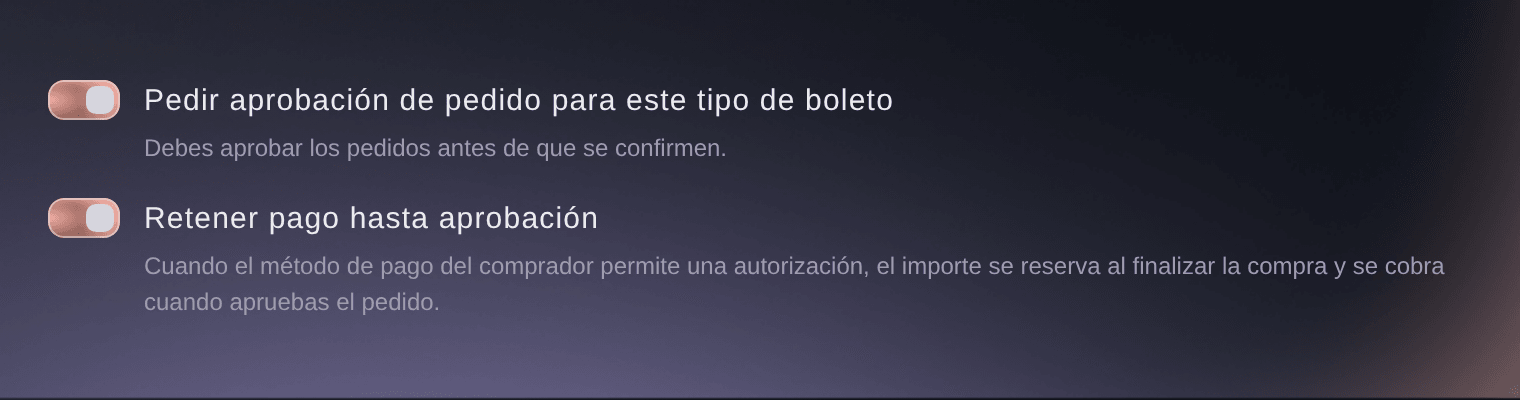
    Abre tu marca, luego Editar y después Pagos. En la sección del método de pago, selecciona Conectar cuenta de Stripe y sigue los pasos de Stripe. Cuando termines, la página confirma que la cuenta está conectada.

    Solo el propietario de la marca puede conectar una cuenta de Stripe. La cuenta conectada se convierte en la predeterminada para los eventos nuevos de esta marca. Los eventos que ya existen conservan su configuración actual, y puedes usar Conectar cuenta de Stripe a eventos para cambiarlos.

    Cuentas Stripe Connect Standard en el panel de Ticket Fairy
  23. Nuevo

    Acción de pre-registro en TikTok

    Establece un seguimiento o interacción de TikTok como acción obligatoria de pre-registro.

    Ahora puedes premiar a los fans por seguirte en TikTok durante el prerregistro. Esto te ayuda a hacer crecer tu audiencia de TikTok antes de que los boletos salgan a la venta, mientras los fans ganan puntos para los premios de tu prerregistro.

    Abre tu evento, luego Editar y después Prerregistro. En la sección Acciones de prerregistro, activa Seguir en TikTok. Ingresa el número de puntos que recibe un fan por la acción e ingresa la URL de tu perfil de TikTok. Guarda tus cambios.

    Los fans que se inscriben ven la acción de TikTok junto a las otras acciones que activaste, como seguirte en Instagram o compartir su enlace personal. Los puntos que acumulan cuentan para los premios que definiste en Premios de prerregistro.

  24. Nuevo

    Imprimir recibos de órdenes de taquilla

    Imprime y descarga los recibos de órdenes de taquilla como PDF.

    Ahora puedes descargar los boletos de un pedido de taquilla como PDF, listo para una impresora de boletos. Los compradores en la puerta reciben un boleto físico, y tu equipo puede imprimirlo de nuevo si se pierde.

    Abre tu evento, luego Estadísticas, luego Pedidos, y abre el pedido. Selecciona Descargar para impresora de boletos. El PDF se descarga en tu dispositivo y puedes imprimirlo desde ahí.

    Si el comprador también quiere los boletos por correo, selecciona Reenviar boletos en el mismo pedido. El PDF también sirve para tus propios registros, por ejemplo cuando revisas las ventas de taquilla al final de un turno.

  25. Nuevo

    Delegaciones en el panel

    Asigna responsabilidades del evento (registro, servicio al cliente, etc.) a miembros del equipo desde una sección de delegaciones.

    Ahora puedes permitir que otras personas emitan un número limitado de boletos para tu evento en tu nombre. Un socio, un patrocinador, un artista o un miembro del equipo puede enviar sus propios boletos de invitado o invitaciones, y tú controlas cuántos pueden repartir.

    Abre tu evento, luego Interactuar, luego Delegaciones, y selecciona Crear delegación. Ingresa un Nombre de la delegación para la persona o el grupo. En Tipos de boleto, agrega cada tipo de boleto que pueden usar, elige Boleto de invitado o Invitación, define la cantidad y elige una plantilla de correo. Después agrega a las personas que tendrán acceso y selecciona Guardar.

    Usa Copiar enlace de acceso para compartir el enlace con cada persona. Puedes cambiar el límite de una delegación más adelante, gestionar quién tiene acceso con Gestionar acceso o eliminar la delegación. Cada delegación solo puede emitir los tipos de boleto y las cantidades que le diste.

  26. Mejorado

    Tipo de evento: espectáculo de comedia

    Los espectáculos de comedia son ahora una categoría de evento de primer nivel, con configuraciones predeterminadas apropiadas.

    Ahora puedes definir Show de comedia como el tipo de tu evento. Las noches de stand-up, los shows de improvisación y las giras de comedia reciben la etiqueta correcta, para que los compradores que buscan comedia los encuentren.

    Abre tu evento, luego Editar, luego Detalles, y elige Show de comedia en el campo Tipo de evento. También puedes elegirlo cuando creas un evento nuevo.

    El tipo de evento también decide qué herramientas de planificación sugiere Ticket Fairy para tu evento. Los shows de comedia se agrupan con los conciertos, los shows de club y los festivales, así que obtienes las herramientas hechas para espectáculos en vivo. Puedes cambiar el tipo de evento en cualquier momento.

  27. Mejorado

    Invitaciones predefinidas: acciones masivas

    Selección múltiple, eliminación individual, reenvío y un campo de empresa — haciendo prácticas las invitaciones predefinidas a escala.
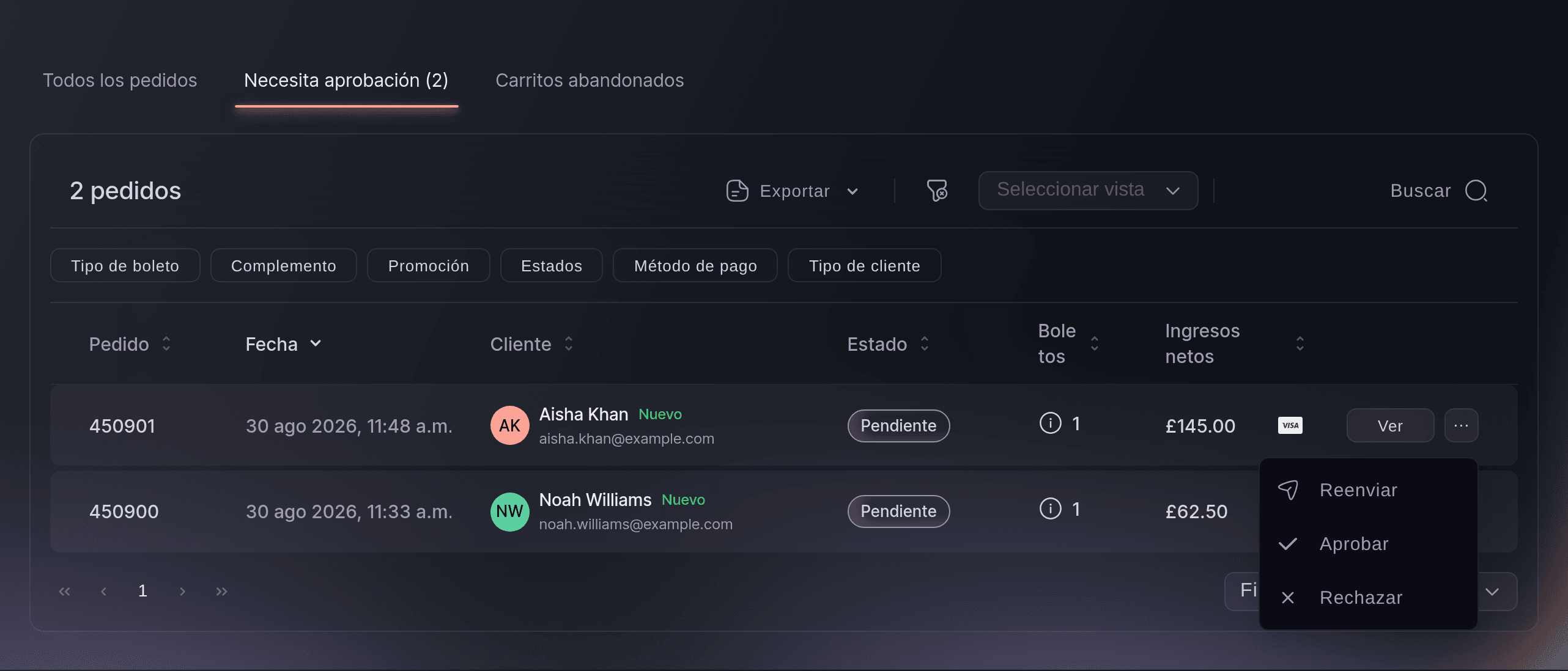
    Las invitaciones predefinidas ahora te dan más control sobre cada invitación después de enviarla. Puedes gestionar una lista larga de asientos e invitados reservados sin empezar de nuevo cuando cambian los planes.
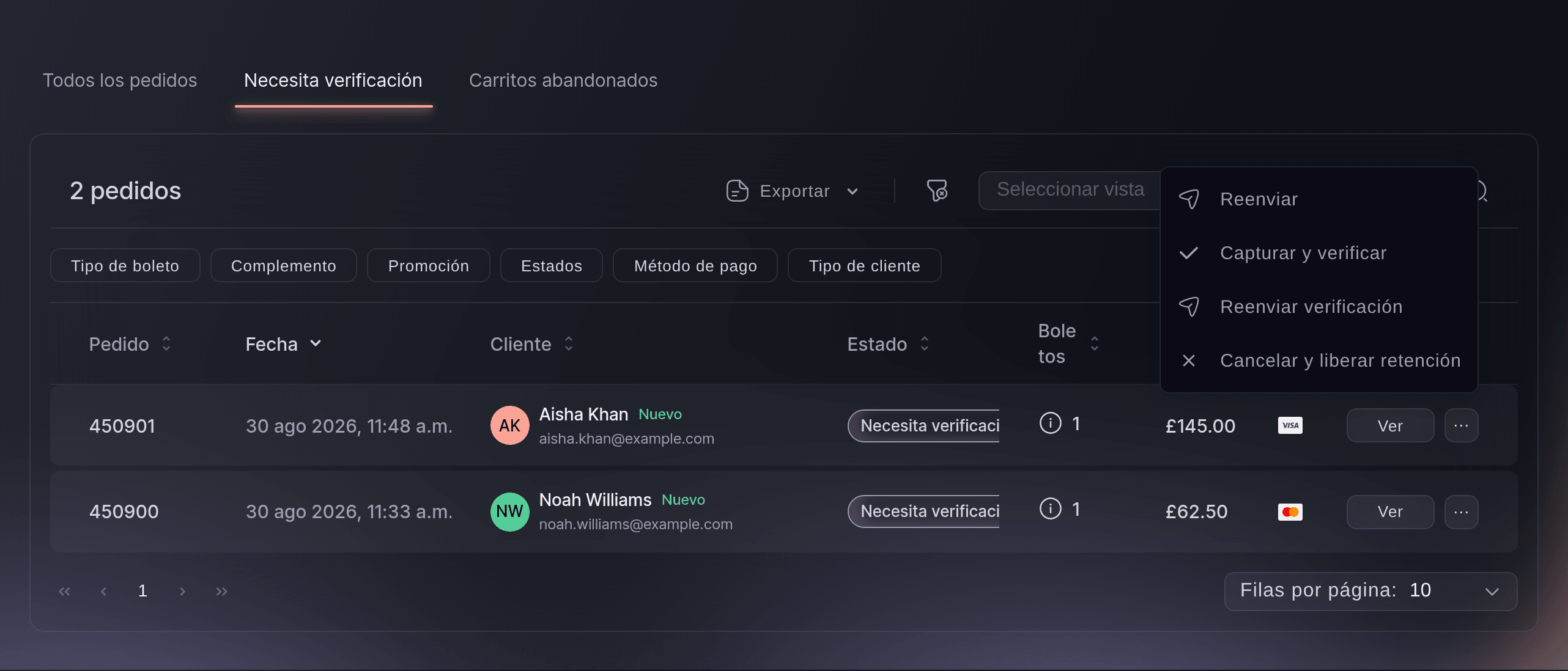
    Abre tu evento, luego Interactuar y después Invitaciones predefinidas. En la tabla Destinatarios, cada fila muestra el asiento, el correo del destinatario, el promotor y el estado. Usa Reenviar para enviar la invitación de nuevo, Copiar para copiar su enlace y compartirlo tú mismo, o Eliminar para cancelarla y liberar los asientos. Cada acción te pide confirmar primero.

    Cuando agrupas asientos en canales, puedes editar o eliminar un canal, retirar una invitación que se envió para él o reenviarla. Los cambios en una fila no afectan a las otras invitaciones de la lista.

  28. Nuevo

    Integración con Mailchimp

    Sincroniza tus listas de clientes con Mailchimp para marketing multicanal.

    Ahora puedes conectar Mailchimp a tu marca para que tus compradores de boletos y las personas inscritas a tu boletín pasen a tu audiencia de Mailchimp. Tus listas de correo se mantienen al día y no tienes que exportar ni importar archivos.

    Abre tu marca y luego Integraciones. En la tarjeta de Mailchimp, selecciona Conectar e inicia sesión en Mailchimp, o usa una clave de API. Después elige la audiencia con la que se sincronizará. Puedes elegir agregar a los compradores después de la compra, agregar las inscripciones al boletín desde la compra y enviar los datos de compra para que Mailchimp pueda mostrar las ventas que generaron tus campañas.

    La tarjeta muestra cuándo fue la última sincronización. Si la conexión deja de funcionar, la tarjeta muestra Requiere atención y un botón Reconectar.

    Integración con Mailchimp en el panel de Ticket Fairy
  29. Nuevo

    Exportar clientes a CSV

    Descarga tu lista completa de clientes como CSV con un clic.

    Ahora puedes descargar la lista completa de clientes de tu marca como archivo CSV. Úsala para planificar campañas, revisar a tus mejores compradores o llevar tu audiencia a otras herramientas que uses.

    Abre tu marca, luego Clientes, y selecciona Exportar sobre la tabla de clientes. El archivo se descarga en tu computadora cuando está listo.

    El archivo incluye el nombre, el correo electrónico, el teléfono, la ciudad y el país de cada cliente, sus ingresos, los boletos comprados, los eventos a los que asistió, los resultados de sus referidos y si aceptó recibir correos y SMS de la marca. La exportación incluye a todos los clientes de la marca. Los propietarios y administradores de la marca pueden exportar.

  30. Nuevo

    Invitaciones predefinidas

    Configura listas de invitaciones preaprobadas para VIPs, socios y grupos de invitados recurrentes.

    Ahora puedes reservar asientos específicos para invitados con nombre en un evento con asientos y enviar a cada invitado una invitación personal para su asiento. Los VIP, la prensa y los socios reciben exactamente los asientos que elegiste para ellos, y esos asientos no se venden a nadie más.

    Abre tu evento, luego Interactuar y después Invitaciones predefinidas. Selecciona los asientos en el mapa de asientos, ingresa el correo del invitado en Correo del destinatario, elige un promotor si quieres acreditar a uno y selecciona Enviar. El invitado recibe una invitación para reclamar los asientos.

    La tabla Destinatarios muestra cada invitación y su estado. Desde la tabla puedes reenviar una invitación, copiar su enlace para compartirlo tú mismo o eliminarla para liberar los asientos. También puedes agrupar asientos en canales y enviar un canal completo como invitación predefinida. Los propietarios y administradores del evento pueden usar esta página.

    Invitaciones predefinidas en el panel de Ticket Fairy
  31. Nuevo

    Soporte de socios externos

    Configura eventos vendidos a través de plataformas de socios externos.

    Ahora puedes trabajar con socios que venden una parte de tus boletos en otra plataforma, y aun así llevar el control de esas ventas. Cada socio ve solo las ventas que compartes con él, y tus ventas directas quedan aparte.

    Para enviar a los compradores al sitio de un socio, abre tu evento, luego Editar, luego Boletos, y abre el tipo de boleto. Activa la opción que indica que el tipo de boleto se vende en otra plataforma e ingresa la URL del boleto. Los compradores que elijan ese tipo de boleto van a la plataforma del socio para completar su compra.

    Para compartir un informe de ventas con un socio, abre tu evento, luego Editar, luego Configuración. En la sección Informe de ventas externas o de terceros, ingresa un nombre, agrega los tipos de boleto (y complementos) que se incluirán y selecciona Generar enlace de seguimiento de ventas. Envía el enlace a tu socio. Puedes activar Ocultar desglose por fecha si no quieres compartir las cifras diarias.

  32. Mejorado

    Resaltado de órdenes en disputa

    Las órdenes en disputa ahora se señalan visualmente en la tabla de órdenes para una clasificación más rápida.

    Ahora puedes ver de un vistazo qué pedidos tienen una disputa de pago abierta (un contracargo). Esto te ayuda a detectar rápido los pedidos con problemas y a actuar antes de la fecha límite de la disputa, para que pierdas menos dinero en contracargos.

    Abre tu evento, luego Estadísticas y después Pedidos. Cualquier pedido con una disputa abierta tiene un fondo resaltado en la tabla de pedidos, en computadora y en móvil. Selecciona el pedido para abrir sus detalles y revisar al comprador, los boletos y el pago.

    El resaltado se mantiene mientras la disputa está abierta o perdida. Cuando una disputa se resuelve a tu favor, el pedido vuelve al estilo de fila normal.

2022

  1. Nuevo

    Soporte de pagos ampliado — 2022

    Se agregó soporte para Colombia, República Dominicana, Barbados, Jordania, Argentina, Costa Rica, Suiza (CHF) y Filipinas (USD).

    En 2022 Ticket Fairy agregó ocho mercados más donde puedes vender boletos y cobrar pagos: Colombia, República Dominicana, Barbados, Jordania, Argentina, Costa Rica, Suiza en francos suizos (CHF) y Filipinas en dólares estadounidenses (USD). Los organizadores de estos países ahora pueden realizar sus eventos en Ticket Fairy.

    Para usar uno de estos mercados, elige el país cuando crees tu marca. El país de tu marca decide qué monedas y opciones de pago puedes usar en sus eventos.

    En los dos mercados con moneda fija, vendes en francos suizos en Suiza y en dólares estadounidenses en Filipinas. Tus compradores ven los precios en esa moneda al finalizar la compra.

  2. Nuevo

    Emitir complementos para invitados

    Emite complementos junto con boletos de invitados — ideal para paquetes VIP y extras de cortesía.

    Ahora puedes adjuntar complementos a los boletos de invitado que envías. Un invitado VIP puede recibir su boleto y un paquete de bebidas, estacionamiento o merchandising en un solo paso, así que no tienes que emitir los extras por separado ni llevar una lista en la puerta.

    Abre tu evento, luego Interactuar, luego Boletos para invitados, y selecciona Enviar boletos para invitados. Ingresa los datos del invitado y elige el tipo de boleto. Después selecciona Adjuntar complemento y elige el complemento que quieres incluir. Puedes adjuntar más de un complemento al mismo invitado. Selecciona Enviar para emitir el boleto.

    La lista de boletos de invitado emitidos tiene una columna Complementos, para que tu equipo vea qué extras recibió cada invitado.

  3. Mejorado

    Lista de boletos de invitados con paginación

    Navega listas grandes de boletos de invitados sin degradación de rendimiento.

    Tu lista de boletos de invitado emitidos ahora abre rápido, incluso cuando un evento tiene miles. Puedes encontrar a un invitado en segundos cuando el representante de un artista o un invitado llama a la taquilla.

    Abre tu evento, luego Interactuar, luego Boletos para invitados. La lista de boletos de invitado emitidos se carga por páginas, así que puedes pasar de una página a otra en lugar de esperar a que carguen todas las filas. Para ir directo a un invitado, ingresa su nombre o correo electrónico en Buscar boletos de invitado emitidos.

    La lista muestra el Número de boletos, el Tipo de boleto, los Complementos, la fecha Emitido el y Emitido por de cada boleto de invitado, para que puedas revisar quién envió qué y cuándo.

  4. Nuevo

    Variantes de complementos

    Define variantes de un complemento (talla, color, etc.) en lugar de crear complementos separados para cada uno.

    Puedes ofrecer un complemento en varias versiones, como tallas o colores de playera, en lugar de crear un complemento aparte para cada una. Los compradores encuentran más rápido lo que quieren, y tu lista de complementos se mantiene corta y fácil de gestionar.

    Abre tu evento, luego Boletos, y ve a la sección Complementos. Crea o edita un complemento y activa Habilitar variantes (talla, color, etc.). Selecciona Agregar variante para cada versión que vendas, ponle un nombre, define sus existencias y luego guarda el complemento.

    Los compradores eligen la variante que quieren al finalizar la compra. Una vez que un complemento tiene al menos una variante, no puedes volver a desactivar las variantes en él. Si eliminas una variante, los compradores ya no pueden comprarla.

  5. Nuevo

    Planes de pago en estadísticas

    Monitorea el rendimiento de los planes de pago desde la pestaña de estadísticas del evento.

    Puedes seguir cómo van tus planes de pago sin exportar ningún dato. Ves lo que los compradores han pagado hasta ahora y lo que falta por venir, para planificar tu flujo de efectivo con confianza.

    Abre tu evento, luego Rendimiento, y elige la pestaña Planes de pago. Usa Mostrar por día o Mostrar por semana y Seleccionar rango de fechas para definir el periodo. Una gráfica muestra cómo se reparten las ventas de planes de pago entre los tipos de boleto.

    Cambia entre tres vistas. Todos los pedidos muestra las ventas de planes de pago por fecha, con los Pagos completados junto a los Pagos esperados. Pagos futuros muestra las parcialidades que aún faltan por cobrar. Ventas por tipo de boleto muestra qué boletos eligieron pagar los compradores en parcialidades.

  6. Nuevo

    Importación masiva de complementos para boletos de invitados

    Sube un CSV para adjuntar complementos a boletos de invitados de forma masiva.

    Ahora puedes incluir complementos cuando subes boletos de invitado desde un archivo CSV. Las comidas del personal, los pases de estacionamiento y los extras de los artistas salen junto con los boletos en una sola carga, así que no tienes que agregarlos después a cada invitado.

    Abre tu evento, luego Interactuar, luego Boletos para invitados, y selecciona Subir CSV. Descarga la plantilla para obtener las columnas correctas: Nombre, Apellido, Correo electrónico, Número total de boletos, Tipo de boleto, Adjuntar complementos y Notas. En la columna Adjuntar complementos, ingresa los nombres de los complementos exactamente como aparecen en tu evento. Separa varios complementos con comas.

    Las filas que la importación no puede leer aparecen en Corregir errores de importación de CSV, donde puedes corregirlas antes de emitir los boletos. La columna Complementos de la lista de boletos de invitado emitidos muestra lo que recibió cada invitado.

  7. Nuevo

    Sección de influencers

    Tabla de clasificación de referidos para el sistema de reembolso a compradores de boletos — ve qué compradores generan más referidos, tasas de compartir, tráfico y revenue por referidor.

    Puedes ver cuáles de tus compradores de boletos llevan a sus amigos a tu evento, y cuánto vale eso para ti. Úsalo para agradecer y premiar a tus mejores fans, y para juzgar si tus recompensas por referidos se pagan solas.

    Abre tu evento y elige Influencers. La pestaña Referidos muestra el Rendimiento de referidos: los ingresos que generaron los compradores de boletos referidos, la proporción de tus ingresos totales que representan y lo que pagaste en reembolsos. Debajo, una tabla enumera a cada comprador que refiere con sus Boletos referidos, Clics generados, Ingresos generados y Tasa de participación actual.

    La pestaña Ganadores enumera cada premio que ha ganado un comprador para que lo marques como entregado, y Recordatorios te permite enviar un correo a los compradores que están cerca de un premio. Para usar esta página, activa el Sistema de recompensas para tu evento.

    Sección de influencers en el panel de Ticket Fairy
  8. Nuevo

    Pestaña de pagos del evento

    Vista de pagos dedicada para cada evento — consulta montos recaudados, liquidaciones e historial en un solo lugar.

    Cada evento que cobra pagos mediante Stripe ahora tiene una página de Pagos que reúne su configuración de pagos. Puedes revisar a qué cuenta va el dinero y cómo pueden pagar los compradores antes de que los boletos salgan a la venta, lo que evita errores costosos.

    Abre tu evento y elige Pagos. En Método de pago, elige cuál de las cuentas de pago de tu marca usa el evento. En Planes de pago, puedes permitir que los compradores paguen en parcialidades. Elige el número de parcialidades, cómo se calcula la primera y cuándo se cancelan los pedidos sin pagar. La Vista previa del cliente muestra lo que verán los compradores.

    Solo los propietarios y los administradores del evento ven la página de Pagos. Para ver los pagos de una cuenta de Stripe conectada, abre tu marca, luego Editar, luego Pagos, y selecciona Ver historial de pagos.

  9. Nuevo

    Pagos con OXXO

    Acepta pagos en efectivo mediante OXXO — la red de pago en efectivo más grande de México.

    Los compradores en México pueden pagar sus boletos en efectivo en tiendas OXXO. Muchas personas en México no tienen tarjeta o no quieren usarla en línea, así que esto abre tu evento a más compradores.

    Cuando OXXO está activado para tu evento, los compradores pueden elegirlo al finalizar la compra. Reciben un comprobante de pago por correo y lo pagan en efectivo en cualquier tienda OXXO. Contacta al equipo de soporte de Ticket Fairy para activar OXXO en un evento en México.

    Hasta que el comprador paga, el pedido aparece como Pendiente de OXXO en los Pedidos de tu evento, y puedes filtrar la lista para ver estos pedidos. Los boletos se emiten cuando llega el pago. Si el comprobante vence sin pago, el pedido se cancela. OXXO se ofrece al finalizar la compra solo mientras haya tiempo suficiente para pagar el comprobante antes de que empiece el evento.

  10. Nuevo

    Boletos NFT

    Emite boletos respaldados por NFT para que los asistentes puedan verificar la propiedad en la blockchain.

    Puedes darles a tus compradores de boletos un NFT coleccionable junto con su boleto. Les da a los fans un recuerdo que es suyo y que pueden presumir, y puede cambiar después del evento para demostrar que estuvieron ahí.

    Cuando los NFT están activados para tu evento, abre tu evento y elige NFT. En General, ingresa un Nombre de la colección NFT y un Símbolo de la colección NFT, elige la Red, Ethereum o Polygon, e ingresa la Dirección del propietario de la colección. En Detalles del NFT, agrega una foto o un video, un nombre de token y una descripción.

    En Selecciona cuándo se acuña el NFT, elige Cuando un cliente compra un boleto o Cuando se escanea el boleto de un cliente. También puedes activar Cambiar los datos del token después de escanear el boleto para darles a los asistentes un NFT actualizado, y definir las Regalías por ventas secundarias para ganar una parte cuando se revenda el NFT.

  11. Mejorado

    Orígenes de tráfico

    Analiza de dónde provienen las visitas a tu página de evento — los orígenes geográficos ahora aparecen desglosados en la sección de Tráfico.

    Ahora puedes ver en qué parte del mundo están los visitantes de la página de tu evento. Úsalo para planificar dónde anunciarte, en qué ciudades enfocar a tus promotores y si tu evento atrae a personas de más lejos.

    Abre tu evento, luego Tráfico, y elige la pestaña Ubicaciones. Países principales, Regiones principales y Ciudades principales enumeran los lugares de donde vienen tus visitas, con el número de visitantes de cada uno. Usa Filtrar por fecha para ver una campaña o un periodo de venta en particular.

    Compara Ubicaciones con la pestaña URL de referencia para ver qué sitios web y campañas te traen visitantes de cada zona. Para ver dónde están tus compradores, y no tus visitantes, abre Geografía.

  12. Nuevo

    Integración con Solana

    Conéctate a la blockchain de Solana para emitir boletos basados en NFT.

    Ahora puedes usar NFT de la blockchain de Solana para dar a sus titulares acceso a tus boletos. Si tu comunidad o la colección de un socio está en Solana, sus titulares pueden desbloquear los tipos de boleto que están reservados para ellos.

    Abre tu evento, luego Boletos, y edita el tipo de boleto que quieres reservar. Activa Requerir propiedad de NFT para este tipo. En Solana Mainnet, ingresa la dirección de cada colección de NFT que deba dar acceso, y presiona la barra espaciadora o Enter después de cada una. Guarda el tipo de boleto.

    Un tipo de boleto puede usar direcciones de Solana Mainnet o contratos de Ethereum y Polygon, pero no ambos a la vez. Para dar acceso a los titulares de colecciones de ambos tipos de red, configura un tipo de boleto aparte para cada una.

  13. Nuevo

    Máximo de boletos por cuenta

    Limita la cantidad de boletos que una sola cuenta puede comprar por tipo para evitar compras excesivas.

    Puedes limitar cuántos boletos puede obtener un comprador entre todos sus pedidos. Esto evita que las personas se salten un límite por pedido haciendo varios pedidos, para que más fans reales consigan boletos en shows de mucha demanda.

    Abre tu evento, luego Boletos, y ve a Configuración de boletos. Activa Definir cantidad máxima personalizada por cuenta, ingresa el número en Cantidad máxima de boletos por cuenta y selecciona Guardar configuración de boletos. Para definir un límite distinto para un tipo de boleto, edita ese tipo de boleto y activa su propia cantidad máxima por cuenta.

    El límite por cuenta funciona junto con el límite por pedido, así que puedes usar ambos en el mismo evento. Un comprador que llega al límite no puede agregar más boletos de ese tipo a un pedido nuevo.

  14. Nuevo

    Sección de métodos de pago

    Configura y revisa los métodos de pago aceptados en un solo lugar.

    Cada evento ahora muestra qué cuenta de pagos recibe su dinero, y puedes cambiarla en un solo lugar. Esto te ayuda a asegurarte de que los ingresos de los boletos vayan a la cuenta correcta antes de que empiecen las ventas.

    Primero agrega tus cuentas de pago a la marca. Abre tu marca, luego Editar, luego Pagos, y conecta una cuenta, por ejemplo Stripe o Xendit. Después abre tu evento y elige Pagos. En la sección Método de pago, selecciona el método de pago que debe usar este evento y elige Aplicar al evento.

    Solo puedes cambiar el método de pago hasta que el evento tenga su primer pedido pagado. Después queda bloqueado, para que todos los pagos del evento vayan a la misma cuenta. Si no hay ningún método de pago disponible, Ir a los pagos de la marca te lleva a la página donde agregas uno.

  15. Nuevo

    Mensajería y plantillas de correo a nivel de marca

    Llega a tus clientes de todos los eventos desde la página de mensajería de tu marca, con plantillas de correo reutilizables.

    Puedes enviar correos a tus clientes de todos los eventos de tu marca desde un solo lugar, y guardar como plantillas los mensajes que envías seguido. Los boletines semanales, las noticias de venta y los recordatorios te toman minutos en lugar de una hora.

    Abre tu marca y elige Mensajería. Selecciona Nuevo correo y luego elige quién lo recibe, por ejemplo Todos los que aceptaron tus correos o Fans que aún no han comprado para este evento. Ingresa tu línea de asunto y tu mensaje, y envíalo ahora o prográmalo.

    Para reutilizar un mensaje, guárdalo como plantilla desde el editor de mensajes, o abre Plantillas y crea una ahí. Todo tu equipo puede usar tus plantillas, y también puedes empezar con las plantillas prediseñadas que ofrece Ticket Fairy. Una plantilla puede ser para todos los eventos o solo para uno.

    Mensajería y plantillas de correo a nivel de marca en el panel de Ticket Fairy
  16. Nuevo

    SMS a asistentes con check-in realizado

    Envía SMS dirigidos solo a los asistentes que ya han hecho check-in.

    Puedes enviar un texto solo a las personas que ya están dentro de tu evento. Úsalo para cambios de horario, una oferta de merchandising, la última llamada del bar o avisos de seguridad, sin molestar a quienes todavía no han llegado.

    Abre tu marca, luego Mensajería, y selecciona Nuevo SMS. Elige el evento y, en Quién lo recibe, elige Personas que asistieron. Solo se incluye a los titulares de boletos que ya hicieron su registro de entrada en la puerta. Ingresa tu Mensaje de texto y envíalo.

    El grupo se cuenta cuando sale el mensaje, así que las personas que hacen su registro de entrada después de que escribes el texto pero antes de que lo envíes quedan incluidas. Para llegar a quienes todavía no han llegado, elige Titulares de boletos que no asistieron.

  17. Nuevo

    SMS a los titulares de boletos

    Envía mensajes SMS a los asistentes al evento junto con el correo electrónico.

    Puedes enviar mensajes de texto a tus titulares de boletos además de correos. Un texto se nota rápido, lo cual es útil para cambios de último minuto, horarios de puerta y avisos del clima.

    Abre tu marca, luego Mensajería, y selecciona Nuevo SMS. Elige el evento y, en Quién lo recibe, elige un grupo, por ejemplo Todos con un boleto o Personas con ciertos tipos de boleto. Ingresa tu Mensaje de texto y envíalo ahora o prográmalo para después.

    El editor muestra cuántos caracteres has usado y cuántas partes de texto necesita tu mensaje. Los textos de marketing llegan solo a las personas que aceptaron recibir textos tuyos. Tus textos enviados aparecen en Mensajes junto con tus correos, para que tu equipo vea qué salió y cuándo.

  18. Nuevo

    Sección de eventos anclados

    Ancla los eventos a los que accedes con frecuencia en la parte superior de tu lista de eventos.

    Puedes fijar los eventos en los que más trabajas para que siempre estén al principio de tu lista de eventos. Pasas menos tiempo buscando y más tiempo organizando tus eventos.

    Abre Eventos y selecciona el ícono de chincheta en cualquier evento para fijarlo. Los eventos fijados suben al principio de la lista, y aparece una pestaña Fijados para que veas solo tus eventos fijados. Para quitar un evento del principio, selecciona de nuevo el ícono de chincheta.

    Los eventos fijados se quedan arriba sin importar la pestaña o el orden que uses, con los próximos eventos antes que los pasados. Los fijados también se muestran en la página de Eventos de cada marca.

  19. Mejorado

    Filtra eventos por estado

    Cambia entre eventos activos, próximos, pasados y archivados con un solo clic.

    Tu lista de eventos ahora tiene pestañas, para que vayas directo a los eventos que necesitas. Esto evita desplazarte de más y hace más difícil abrir el evento equivocado cuando manejas muchos a la vez.

    Abre Eventos y elige una pestaña en la parte superior de la lista. Todos muestra todos los eventos. Activos muestra los eventos publicados. Próximos y Pasados ordenan los eventos según sus fechas. Archivados muestra los eventos que no están publicados. Si tienes eventos fijados, también aparece una pestaña Fijados.

    Las mismas pestañas están en la página de Eventos de cada marca. Puedes combinar una pestaña con el cuadro de búsqueda, el filtro de marca y la vista de lista, cuadrícula o calendario para acotar aún más la lista.

  20. Nuevo

    Reventa de complementos

    Permite a los asistentes revender complementos junto con sus boletos.

    Los compradores que ya no pueden usar un complemento, como el estacionamiento, una comida o un paquete de merchandising, ahora pueden ofrecerlo en reventa a través de Ticket Fairy. Tú conservas el control de la reventa, los compradores tienen una forma justa y segura de pasar lo que no pueden usar, y los complementos que habías agotado pueden llegar a nuevos fans.

    Abre tu evento, luego Boletos, y ve a Configuración de boletos. En Configuración antirreventa y antifraude, selecciona Configuración, activa Reventa de complementos y guarda.

    Para dejar un complemento en particular fuera de la reventa, edita el complemento y activa Excluir de la reventa. Los complementos que no excluyas se pueden revender una vez que Reventa de complementos esté activada.

  21. Nuevo

    Notas internas

    Agrega notas internas a marcas y eventos para tu equipo — nunca visibles para los clientes.

    Tu marca y tus eventos pueden tener notas internas que solo puede ver el equipo de Ticket Fairy que trabaja contigo. Cuando contactas a soporte, quien te atiende puede ver el historial de tu cuenta, como contactos, acuerdos especiales y solicitudes anteriores, para que no tengas que explicarlo todo de nuevo.

    El equipo de soporte de Ticket Fairy agrega estas notas en una sección de Notas internas en tu marca y en cada evento. Cada nota registra quién la escribió y cuándo se agregó o se actualizó por última vez.

    Las notas internas nunca se muestran a tus clientes ni en la página pública de tu evento. Si hay algo que quieres que el equipo de soporte recuerde sobre tu marca o un evento, díselo cuando te pongas en contacto y ellos pueden agregarlo por ti.

  22. Nuevo

    Contratos NFT en tipos de boletos

    Adjunta un contrato NFT a los tipos de boletos para que los asistentes puedan reclamar boletos respaldados por NFT.

    Puedes reservar un tipo de boleto para las personas que tengan cierto NFT. Úsalo para premiar a una comunidad, un club de fans o un grupo de coleccionistas con un acceso que otros no pueden comprar.

    Abre tu evento, luego Boletos, y edita el tipo de boleto. Activa Requerir propiedad de NFT para este tipo. Después ingresa la dirección del contrato de cada colección de NFT que deba dar acceso, y presiona la barra espaciadora o Enter después de cada una. Guarda el tipo de boleto.

    Al finalizar la compra, los clientes necesitan tener uno de los NFT que enumeraste para comprar este tipo de boleto. Puedes enumerar juntos contratos de Ethereum y Polygon, o direcciones de Solana Mainnet, pero no los dos tipos en el mismo tipo de boleto. Tus otros tipos de boleto siguen abiertos para todos.

    Contratos NFT en tipos de boletos en el panel de Ticket Fairy
  23. Nuevo

    Pases de acceso múltiple

    Emite pases que permiten múltiples entradas a un solo evento, con seguimiento por entrada.

    Puedes emitir pases que permiten al titular entrar más de una vez. Úsalos para abonos de temporada, personal, artistas y clientes habituales que regresan una y otra vez, para no tener que enviar un boleto nuevo cada vez.

    Abre tu marca y elige Pases de entradas múltiples. Primero selecciona Gestionar tipos y crea un tipo de pase. Ponle una descripción y define el Núm. máx. de usos. Después selecciona Crear pase nuevo, elige el tipo de pase y agrega a las personas que deben recibir uno. Puedes agregarlas una por una o subirlas de forma masiva.

    Cada pase aparece en Pases existentes con su titular, su tipo y su número de usos. Desde ahí puedes editar, enviar o eliminar un pase, o seleccionar Enviar todos para enviar todos los pases por correo a la vez. El número de usos se aplica a cada evento, así que un titular de pase puede volver dentro del límite que definiste.

2021

  1. Nuevo

    Soporte de pagos ampliado — 2021

    Se agregó soporte para Croacia (HRK) y Jamaica (JMD).

    Ahora puedes vender boletos para eventos en Croacia y Jamaica y cobrar en la moneda local. Los compradores ven precios que entienden, lo que los hace más propensos a completar su compra.

    Cuando crees o edites un evento, define el recinto en Croacia o Jamaica. Después elige la moneda del evento. Los eventos de Jamaica pueden vender en dólares jamaicanos (JMD) o en dólares estadounidenses. Croacia se lanzó con la kuna croata. Croacia ahora usa el euro, así que los eventos croatas venden en euros (EUR), con libras esterlinas (GBP) como segunda opción.

    Todas las funciones estándar de Ticket Fairy funcionan para los eventos de ambos países. Elige la moneda antes de tu primera venta, porque no puedes cambiar el país una vez que el evento tiene ventas.

  2. Nuevo

    Restricciones de edad en boletos

    Establece restricciones de edad mínima por tipo de boleto, aplicadas al momento del pago.

    Puedes definir una edad mínima para tu evento y que se verifique al finalizar la compra. Esto te ayuda a cumplir las normas de licencias y detiene a los compradores menores de edad antes de que paguen, así que hay menos reembolsos y menos conversaciones difíciles en la puerta.

    Abre tu evento, luego Editar, y elige una Edad mínima, por ejemplo 18+ o 21+. Déjala en Todas las edades si cualquier persona puede asistir. Para verificar la edad de cada comprador, abre tu evento, luego Boletos, y en Configuración de boletos activa Recopilar y validar la fecha de nacimiento frente a una edad mínima. Después selecciona Guardar configuración de boletos.

    Con la verificación activada, los compradores ingresan su fecha de nacimiento al finalizar la compra, y quien tenga menos de la edad mínima no puede completar la compra. Tu personal de puerta aún debe revisar una identificación al entrar cuando la ley lo exija.

  3. Nuevo

    Recordatorios de invitación

    Envía un recordatorio a los invitados que aún no han comprado su boleto.

    Puedes recordarles a los invitados que todavía no han comprado su boleto. Un pequeño empujón genera ventas que de otro modo se perderían, y no tienes que averiguar quién aún lo necesita.

    Abre tu evento, luego Interactuar y después Invitaciones. En la sección Destinatarios, selecciona Enviar un recordatorio. En Tipo de mensaje, elige Reenviar el mismo mensaje para enviar de nuevo la invitación original, o elige Mensaje nuevo e ingresa tu propio asunto y mensaje. Confirma para enviar.

    El recordatorio llega solo a las personas que todavía no han comprado un boleto. Los invitados que ya compraron quedan fuera. La columna Estado de la tabla Destinatarios muestra quién abrió su enlace y quién ya compró.

    Recordatorios de invitación en el panel de Ticket Fairy
  4. Mejorado

    Edición de texto enriquecido mejorada

    Se actualizó el editor de descripción con formato adecuado, enlaces, incrustaciones y estructura.

    Ahora puedes dar formato a la descripción de tu evento como se debe. Una descripción clara ayuda a los compradores a encontrar las respuestas que necesitan, como horarios, reglas de entrada y consejos para llegar, y eso significa menos preguntas para tu equipo.

    Abre tu evento, luego Editar, y ve al campo Descripción del evento. Usa la barra de herramientas para agregar encabezados, texto en negritas y cursivas, colores, listas con viñetas y numeradas, enlaces, imágenes y contenido multimedia incrustado. También puedes alinear el texto y agregar tablas. Deshacer y rehacer están a la mano si cambias de opinión.

    Lo que formateas en el editor es lo que los compradores ven en la página de tu evento. Deja los detalles más importantes al principio, porque muchos compradores leen desde el teléfono.

  5. Nuevo

    Correo de anuncio de ubicación

    Envía la ubicación del lugar a todos los poseedores de boletos de una sola vez con un solo botón — e inclúyela en los boletos futuros.

    Puedes mantener en secreto tu recinto hasta que estés listo y luego decirle a todos los titulares de boletos adónde ir en un solo paso. Funciona muy bien para fiestas secretas, pop-ups y eventos donde el recinto se anuncia tarde.

    Abre tu evento, luego Editar, y ve a Datos del recinto. Para ocultar el recinto al principio, activa la opción que lo oculta a los clientes y define una Fecha de revelación de la ubicación si quieres que se revele en una fecha fija. Cuando estés listo para compartirlo, selecciona Anunciar ubicación. Revisa el Asunto, ingresa la Información de la ubicación que quieres enviar y confirma.

    Todos los titulares de boletos reciben el correo, y la ubicación se muestra a las personas que compren después. Si cambiaste el recinto, guarda primero tus cambios. Solo los propietarios y los administradores del evento pueden anunciar una ubicación.

    Correo de anuncio de ubicación en el panel de Ticket Fairy
  6. Nuevo

    Información sobre el tráfico

    Descubre de dónde provienen las visitas a la página del evento — fuentes, referentes y patrones de conversión.

    Puedes ver cuántas personas visitan la página de tu evento, de dónde vienen y cuántas de ellas compran. Esto te muestra qué enlaces y campañas generan ventas reales, para que dediques tu tiempo y tu presupuesto a lo que funciona.

    Abre tu evento y elige Tráfico. Tráfico general muestra las visitas por hora, día, semana o mes, con Visitas directas, Visitas por referido, Visitas únicas y Conversiones de cada periodo. Usa Filtrar por fecha para enfocarte en una campaña o en un periodo de venta.

    Las pestañas te permiten profundizar. Vistas y conversiones compara las visitas con las compras, y URL de referencia enumera los sitios web y las páginas que te enviaron visitantes. Ubicaciones, Idiomas y Dispositivos muestran quiénes son tus visitantes.

    Información sobre el tráfico en el panel de Ticket Fairy
  7. Nuevo

    Múltiples tipos de boletos por pedido

    Configura si un solo pedido puede incluir múltiples tipos de boletos.

    Cada evento puede controlar si un pedido puede incluir más de un tipo de boleto. Con la opción activada, un comprador puede poner boletos de acceso general y VIP en el mismo carrito y pagar una sola vez. Con la opción desactivada, cada pedido incluye un solo tipo de boleto, lo cual ayuda cuando cada tipo de boleto tiene sus propias reglas de entrada.

    La opción se llama Habilitar compra de varios tipos de boleto y está en Configuración de boletos, en la página Boletos del evento. El equipo de soporte de Ticket Fairy la gestiona por ti, así que contacta a soporte cuando quieras cambiarla en un evento.

    Algunos eventos la necesitan de una forma particular. Los eventos con mapa de asientos siempre permiten varios tipos de boleto en un pedido, y los eventos con tipos de boleto de mesa mantienen un solo tipo de boleto por pedido.

  8. Nuevo

    Lista de espera para complementos

    Los clientes pueden unirse a una lista de espera cuando los complementos se agotan — y recibir notificación si vuelve a haber existencias.

    Cuando un complemento se agota, los compradores pueden unirse a una lista de espera para él. Conservas su interés cuando se agotan el estacionamiento, el merchandising o las mejoras VIP, y puedes venderles si vuelven a haber existencias.

    Abre tu evento, luego Boletos, y ve a Configuración de boletos. Activa Habilitar lista de espera después de agotar un complemento y selecciona Guardar configuración de boletos. A partir de entonces, un complemento agotado les muestra a los compradores la opción de unirse a la lista de espera.

    Cuando los complementos vuelven a estar disponibles, las personas de la lista de espera reciben una invitación para comprar, empezando por la siguiente persona en la fila. Para ver quién está esperando, abre tu evento, luego Rendimiento, y elige la pestaña Lista de espera. También puedes enviar un mensaje a los miembros de la lista de espera desde Mensajería.

    Lista de espera para complementos en el panel de Ticket Fairy
  9. Nuevo

    Enlaces cortos generados automáticamente

    Cada marca y evento ahora recibe un enlace corto compartible generado automáticamente.

    Cada evento y cada marca tiene su propia dirección web sin necesidad de configurar nada. Puedes compartirla en redes sociales, en correos y con promotores en cuanto el evento existe.

    Cuando creas un evento, Ticket Fairy sugiere la URL del evento a partir del nombre y la fecha de inicio. Abre tu evento y elige Editar para ver la URL del evento. Desde ahí puedes copiar el enlace o descargar un código QR. Puedes cambiar el final de la dirección si quieres una más corta o más clara, usando solo letras, números y guiones.

    Tu marca también tiene una URL. Abre tu marca, luego Editar, y la encuentras en Datos de la marca junto al nombre de la marca.

  10. Nuevo

    Revocar invitaciones enviadas

    Revoca una invitación después de enviarla — útil para corregir errores tipográficos o eliminar al destinatario equivocado.

    Si envías la invitación a un evento a la persona equivocada, o cambian los planes, puedes cancelarla. Así los boletos solo por invitación se quedan en las manos correctas.

    Abre tu evento, luego Interactuar y después Invitaciones. En la tabla Destinatarios, busca a la persona por nombre o correo electrónico. Selecciona Cancelar en su fila y confirma. El estado de la invitación cambia a Retirada, y el enlace de su correo ya no le permite comprar.

    Si cancelaste por error, envía a la persona una invitación nueva. En la misma tabla, Reenviar vuelve a enviar la invitación original a alguien que no pudo encontrarla.

    Revocar invitaciones enviadas en el panel de Ticket Fairy
  11. Nuevo

    Invitaciones masivas al equipo

    Invita a muchos miembros del equipo a una marca o evento al mismo tiempo, en lugar de uno por uno.

    Puedes invitar a varias personas al equipo de tu marca de una sola vez. Esto ahorra tiempo cuando configuras una marca nueva o incorporas personal de puerta y de soporte para un evento con mucha demanda.

    Abre tu marca, luego Equipo, y selecciona Agregar miembro del equipo. En Correos electrónicos, ingresa cada dirección y presiona la barra espaciadora o Enter después de cada una. Elige el nivel de acceso del grupo, por ejemplo Administrador, Personal de puerta o Atención al cliente, y luego selecciona Enviar invitación.

    Cada persona de la lista recibe su propio correo de invitación. Sus invitaciones aparecen en la lista Invitaciones de la página Equipo, donde puedes reenviar o cancelar cualquiera de ellas antes de que la acepten.

    Invitaciones masivas al equipo en el panel de Ticket Fairy
  12. Mejorado

    Referente en los detalles del pedido

    Las filas de detalles del pedido ahora muestran el referente o promotor cuyo enlace generó la venta.

    Ahora puedes ver quién generó cada venta. Cada pedido muestra al promotor o al cliente que lo refirió, para que puedas revisar la atribución, pagar comisiones de forma justa y ver qué socios te traen compradores.

    Abre tu evento, luego Pedidos, y selecciona un pedido. En los detalles del pedido, busca Promotor, Referido por y URL de referencia junto a los datos de contacto del cliente. La sección Tráfico y origen también muestra la fuente de tráfico y los valores UTM del enlace que usó el comprador.

    Cuando exportas pedidos a CSV, el archivo incluye las columnas Vendido por promotor, Correo del promotor, Referido por cliente y Correo del referente. Así puedes revisar la atribución de muchos pedidos a la vez.

  13. Nuevo

    Re-verificación de identidad

    Inicia un flujo de re-verificación para asistentes cuya identidad no pudo confirmarse la primera vez.

    Cuando un comprador no ha terminado su verificación de identidad, puedes enviarle un nuevo enlace para que lo intente de nuevo. Un intento fallido o vencido ya no tiene por qué costarte la venta.

    Abre tu evento y luego Pedidos. Los pedidos que esperan una verificación de identidad muestran el estado Necesita verificación. Abre el menú de acciones del pedido, elige Reenviar verificación y confirma con Reenviar correo. El comprador recibe un correo con un enlace nuevo para completar su verificación de identidad.

    Mientras la verificación está pendiente, el pago con tarjeta del comprador queda retenido y no se emite ningún boleto. Desde el mismo menú también puedes elegir Cobrar y verificar para cobrar el pago y emitir los boletos sin la verificación, o Cancelar y liberar retención para cancelar el pedido. No puedes deshacer ninguna de estas dos acciones.

  14. Nuevo

    Máximo de boletos por pedido

    Limita la cantidad de boletos por tipo que puede adquirir un solo pedido.

    Puedes limitar cuántos boletos de un tipo de boleto puede incluir un pedido. Esto te ayuda a repartir lanzamientos limitados, como preventa o VIP, entre más fans y dificulta las compras masivas para reventa.

    Abre tu evento y luego Boletos. Edita el tipo de boleto, activa Definir cantidad máxima personalizada por pedido e ingresa el número en Cantidad máxima de boletos por pedido. Guarda el tipo de boleto. Para definir un solo límite para todo el evento, usa Número máximo de boletos por pedido en Configuración de boletos, en la misma página.

    El límite cuenta por pedido, así que un comprador aún puede hacer un segundo pedido. Para limitar lo que un mismo comprador puede adquirir en varios pedidos, usa la configuración de cantidad máxima por cuenta.

    Máximo de boletos por pedido en el panel de Ticket Fairy
  15. Nuevo

    Lista de eventos por marca

    Cada marca tiene ahora su propia sección de eventos, separada de la lista global.

    Cada marca ahora tiene su propia página de Eventos que muestra solo los eventos que pertenecen a esa marca. Si manejas varias marcas, encuentras el evento correcto más rápido y hay menos riesgo de cambiar el evento equivocado.

    Abre tu marca y elige Eventos. Usa las pestañas para cambiar entre eventos Todos, Activos, Próximos, Pasados y Archivados, y usa el cuadro de búsqueda para encontrar un evento por nombre. Abre cualquier evento de la lista para gestionarlo.

    La página principal de Eventos sigue mostrando todos los eventos a los que tienes acceso en todas tus marcas. Cuando una marca aún no tiene eventos, su página de Eventos te invita a crear uno para que empieces a vender boletos.

  16. Nuevo

    Códigos QR para enlaces de promotor

    Genera códigos QR para los enlaces de promotor e imprímelos o compártelos sin conexión.

    Ahora puedes convertir el enlace de cualquier promotor en un código QR. Los promotores pueden ponerlo en volantes, carteles y pancartas, y los boletos comprados después de un escaneo siguen contando para las ventas de ese promotor.

    Abre tu evento, luego Rendimiento, y elige la pestaña Ventas por promotor. Busca al promotor en la tabla y selecciona QR en su fila. El código QR se descarga como imagen PNG, listo para imprimir o compartir.

    El código QR abre el mismo enlace de promotor que puedes copiar de la tabla. Las ventas por impresos y las ventas por compartir en línea aparecen juntas en el promotor en Ventas por promotor.

    Códigos QR para enlaces de promotor en el panel de Ticket Fairy
  17. Nuevo

    Estadísticas de ingresos brutos

    Cifras de ingresos brutos en la lista de eventos y las páginas de detalle.

    Puedes ver cuánto dinero han generado tus eventos sin abrir un informe. Las cifras principales de ingresos te ayudan a revisar cómo va una venta, comparar eventos y responder rápido las preguntas de tus socios.

    Abre Eventos. Cada tarjeta de evento muestra los ingresos totales y los boletos vendidos, con las cifras de hoy al lado. Abre un evento y ve a Rendimiento para ver tus ingresos netos, tus boletos vendidos y los boletos en carritos en la parte superior de la página.

    Para más detalle, las tablas de las pestañas Ventas por tipo y Complementos muestran los ingresos brutos de cada día o tipo de boleto, con un total acumulado. Usa el interruptor Todos, Pagados e Invitados en Ventas por tipo para excluir los boletos gratuitos.

  18. Nuevo

    Retener complementos en la reventa

    Bloquea complementos específicos para que no se incluyan al revender un pedido.

    Puedes dejar ciertos complementos con el comprador original cuando revende su boleto. Esto funciona para extras que pertenecen a la persona, como una comida que ya consumió, un artículo personalizado o merchandising que ya recogió.

    Abre tu evento, luego Boletos, y crea o edita un complemento en la sección Complementos. Activa Excluir de la reventa y selecciona Guardar complemento.

    Cuando un comprador revende un boleto, los complementos con esta configuración no se incluyen en la venta. El nuevo titular recibe el boleto y los demás complementos, y el comprador original se queda con el complemento excluido. Los complementos sin esta configuración se venden junto con el boleto como antes.

  19. Nuevo

    Soporte para México

    Realiza eventos en México con soporte completo de pagos locales (MXN).

    Puedes organizar eventos en México y vender boletos en pesos mexicanos (MXN). Los compradores pagan con métodos de pago locales y tus pagos se depositan en tu cuenta bancaria mexicana. Los fans pagan en la moneda que conocen y tú recibes tu dinero en la moneda que gastas.

    Cuando crees o edites el evento, elige México en País y MXN en Moneda. Para tus pagos, ingresa tus datos bancarios mexicanos, incluida tu CLABE, en Datos de pago. Define el país antes de tu primera venta, porque no puedes cambiarlo una vez que el evento tiene ventas.

    Los complementos, las promociones, los boletos de invitado y las demás funciones estándar de Ticket Fairy funcionan igual en los eventos de México.

  20. Mejorado

    Ventas por promotor — desglose por tipo de boleto

    Analiza las ventas por promotor según los tipos de boletos que vendió cada uno.

    Puedes ver qué tipos de boleto vende cada promotor, no solo su total. Descubre quién vende tus boletos VIP y premium y quién vende sobre todo boletos de entrada básica, para premiar a las personas indicadas y darle a cada promotor las ofertas adecuadas.

    Abre tu evento, luego Rendimiento, y selecciona Ventas por promotor. Abre la fila de un promotor y elige Por tipo de boleto. Ves el número de boletos vendidos y los ingresos de cada tipo de boleto. Cambia a Por fecha para ver sus ventas día por día, o a Por franja horaria en eventos con franjas horarias.

    Usa Buscar por nombre para encontrar a un promotor en una lista larga. Las filas se quedan cerradas hasta que las abres, así que la tabla se mantiene corta.

    Ventas por promotor — desglose por tipo de boleto en el panel de Ticket Fairy
  21. Nuevo

    Asignación de boletos por mapa de asientos

    Asigna boletos a asientos específicos desde un mapa visual.

    Puedes colocar tú mismo a los titulares de boletos en asientos específicos usando tu mapa de asientos. Esto ayuda cuando sientas a grupos juntos, cambias de lugar a alguien por necesidades de accesibilidad o ubicas a compradores que adquirieron un tipo de boleto sin asiento elegido.

    Abre tu evento, luego Configuración, y busca tu mapa de asientos. Selecciona Asignar asientos. Elige el boleto de la lista, que muestra el número de pedido, el titular del boleto, el tipo de boleto y el código del boleto, luego elige un asiento disponible en el mapa y selecciona Asignar.

    Los boletos se envían por correo al comprador cuando todos los boletos de su pedido tienen asiento. Para cambiar el asiento de un boleto que ya tiene uno, abre el pedido en Pedidos y edita el asiento. Puedes elegir liberar el asiento anterior cuando asignas el nuevo.

  22. Mejorado

    Buscar pedidos por notas

    Encuentra pedidos buscando en las notas adjuntas.

    Puedes encontrar un pedido por las notas que tu equipo escribió en él. Cuando marcas pedidos para un seguimiento, una promesa de reembolso o una solicitud especial, puedes volver a encontrarlos en segundos, aunque no recuerdes el nombre del comprador.

    Abre tu evento y luego Pedidos. Ingresa una palabra o una frase de la nota en el campo de búsqueda sobre la tabla de pedidos. La tabla muestra todos los pedidos con una nota que coincide, junto con los pedidos que coinciden por nombre, correo electrónico o número de pedido.

    Para agregar una nota, abre un pedido y selecciona Agregar nota en Notas del pedido. Usa las mismas palabras para el mismo tipo de seguimiento, como "llamar" o "VIP", para que una búsqueda los encuentre todos.

2020

  1. Mejorado

    Configuración avanzada de Google Tag Manager

    Configura contenedores de Google Tag Manager por evento con opciones avanzadas.

    Puedes agregar tu propio contenedor de Google Tag Manager a la página de un evento. Así tu equipo de marketing puede usar las etiquetas que ya conoce, como píxeles de publicidad y analítica, en la página de tu evento y en la compra, sin pedirle a Ticket Fairy que agregue cada una.

    Abre tu evento, luego Configuración, y ve a Opciones avanzadas. Ingresa el ID de tu contenedor en ID de contenedor de Google Tag Manager y luego selecciona Guardar opciones avanzadas. Tus etiquetas se activan entonces en la página del evento y en los pasos de la compra, con las reglas que configuraste en Tag Manager.

    Para usar el mismo contenedor en todos los eventos de una marca, agrégalo una sola vez en la configuración de la marca. Revisa tus etiquetas en el modo de vista previa de Tag Manager antes de una venta importante.

  2. Nuevo

    Seguimiento de ventas

    Seguimiento dedicado de ventas con desgloses por fuente, canal y promotor.

    Puedes ver cuáles de tus canales de marketing y promotores generan ventas. Dale a cada canal su propio enlace y compara los clics y los ingresos lado a lado. Descubres dónde rinde más tu dinero y pones más ahí.

    Abre tu evento, luego Enlaces de seguimiento, y selecciona Crear enlace de seguimiento. Ingresa un nombre para el canal, por ejemplo Bio de Instagram, anuncio de radio o póster callejero, y vincula a un promotor si quieres. Comparte el enlace, o selecciona Descargar QR para usarlo en impresos.

    La tabla Enlaces de seguimiento muestra el número de clics y los ingresos de cada enlace, y a qué promotor pertenece. Selecciona Copiar tabla para pegar las cifras en tu propio informe. Para ver con más detalle las ventas de los promotores, abre Rendimiento y selecciona Ventas por promotor.

  3. Mejorado

    Buscar miembros del equipo

    Barra de búsqueda en la página del equipo del evento para encontrar personas rápidamente.

    Puedes encontrar a cualquier persona de tu equipo en segundos, incluso cuando decenas de personas trabajan en tu evento. Esto ayuda cuando quieres revisar el rol de alguien, reenviar una invitación o quitar a una persona que ya no necesita acceso.

    Abre tu evento o tu marca y luego Equipo. Ingresa un nombre o un correo electrónico en Buscar integrantes. La lista muestra solo a las personas que coinciden. Para ver a todos los que tienen el mismo puesto, por ejemplo todo el Personal de puerta, elige el rol en el filtro de roles.

    Las invitaciones pendientes tienen su propia lista y su propio campo Buscar invitaciones, así que puedes encontrar una invitación que aún no se ha aceptado y reenviarla.

  4. Nuevo

    Boletos de invitados para zonas de pie

    Emite boletos de invitados que correspondan a las zonas de pie o acceso general en el mapa de asientos.

    Puedes darles a tus invitados un lugar en una zona de pie o de acceso general de tu mapa de asientos, no solo un asiento numerado. Los invitados llegan con un boleto para la zona correcta, y la zona nunca recibe más personas de las que le caben.

    Abre tu evento, luego Boletos para invitados, y elige Boletos en el mapa. Selecciona la zona de pie o de acceso general en el mapa de asientos y elige cuántos lugares necesitas. Ingresa el nombre, el apellido y el correo electrónico de cada invitado, y luego selecciona Continuar y Emitir boletos.

    El boleto muestra la zona. Cada lugar que emites cuenta contra la capacidad de esa zona, igual que un boleto que alguien compra.

  5. Nuevo

    Ventas por franja horaria

    Desglosa los informes de ventas por franja horaria individual para eventos con franjas.

    Puedes ver cómo se vende cada franja horaria. Identifica los horarios que se están llenando y los que necesitan un empujón, para mover tu marketing, agregar capacidad o cambiar precios donde ayude.

    Abre tu evento, luego Rendimiento, y selecciona la pestaña Ventas por tipo. En un evento con boletos por franja horaria, la tabla Ventas por franja horaria muestra la fecha y la hora de inicio de cada franja, el tipo de boleto, el número de ventas y los ingresos, con totales acumulados conforme avanzas por la tabla.

    Selecciona Mostrar filtro para acotar el informe por tipo de boleto o fecha de pedido. Usa el interruptor Todos, Pagados e Invitados para incluir o excluir los boletos gratuitos.

  6. Nuevo

    Gestión de membresías

    Crea niveles de membresía, agrega beneficios y gestiona la lista de titulares.

    Puedes vender membresías que dan beneficios a tus clientes habituales durante toda la temporada. Los miembros vuelven con más frecuencia y tú recibes ingresos antes de que empiece la temporada.

    Abre tu evento, luego Membresía, y selecciona Agregar membresía. Ingresa un nombre y una descripción, y define el precio y la Duración (meses). En Entrada gratuita, elige los tipos de boleto que los miembros reciben sin costo. En Artículos adicionales, agrega extras como merchandising, artículos digitales o experiencias. Guarda el plan y aparecerá en Planes de membresía.

    Puedes ofrecer varios planes a distintos precios. La pestaña Uso de membresía muestra las visitas de cada miembro y los artículos que ha recogido, y puedes registrar una visita a mano. Si un compañero guarda el mismo plan mientras lo editas, tú eliges cuáles cambios conservar.

  7. Nuevo

    Configuración del prerregistro

    Configura los flujos de prerregistro con fechas personalizadas, premios y acciones requeridas.

    Puedes generar expectativa antes de que tus boletos salgan a la venta con una campaña de prerregistro. Los fans se inscriben con anticipación, ganan puntos por ayudarte a promover el evento y pueden ganar premios. Obtienes una lista de compradores entusiastas y marketing de boca en boca gratis.

    Abre tu evento, luego Prerregistro, y activa Habilitar prerregistro. En Fechas de prerregistro, define las fechas de inicio y fin. En Acciones de prerregistro, elige las acciones que dan puntos, como compartir en Facebook, seguirte en Instagram o TikTok, o compartir un enlace personal, y define los puntos de cada una. En Premios de prerregistro, selecciona Agregar premio nuevo para agregar los premios y sus imágenes.

    También puedes activar una preventa que empiece cuando termine el prerregistro. La pestaña Prerregistro en Rendimiento muestra cuántas personas se inscribieron y los puntos que ganaron.

    Configuración del prerregistro en el panel de Ticket Fairy
  8. Nuevo

    Detalles de pago por evento

    Vista por evento de los montos de pago, comisiones y plazos.

    Puedes consultar cómo y cuándo te pagarán por cada evento, y enviar el dinero de un evento a otra cuenta bancaria si lo necesitas. Esto ayuda cuando un copromotor, un recinto o una empresa aparte debe recibir el pago de un evento.

    Abre tu evento y edítalo. En Datos de pago, activa Usar datos de pago alternativos para este evento e ingresa el nombre del titular de la cuenta, los datos bancarios y la dirección de ese evento. Los campos coinciden con los datos bancarios que se usan en el país que elijas.

    Cuando publicas un evento, la sección Detalles de pago te indica cuándo llegan los pagos. Si el evento no está conectado a tu propia cuenta de Stripe, los pagos salen de 10 a 15 días después de que termina el evento. También enumera los motivos más comunes de un retraso, como las solicitudes de reembolso pendientes.

  9. Nuevo

    Seguimiento de Google Analytics

    Agrega un ID de Google Analytics en las páginas del evento para rastrear visitas y conversiones.

    Puedes enviar las visitas y las ventas de la página de tu evento a tu propia cuenta de Google Analytics. Ves cuántas personas ven tu evento, de dónde vienen y cuántas terminan comprando, todo junto con el resto de tus datos de marketing.

    Abre tu evento, luego Configuración, y ve a Opciones avanzadas. Ingresa tu ID en ID de medición de Google Analytics, o en ID de seguimiento de Google Analytics si tu cuenta es más antigua, y selecciona Guardar opciones avanzadas. Las visitas a la página, los pasos de la compra y las compras completadas se envían entonces a tu cuenta.

    Para dar seguimiento a todos los eventos de una marca, agrega el ID una sola vez en la configuración de la marca. No puedes agregar el mismo ID a nivel de evento cuando ya está agregado en la marca. Los datos pueden tardar unas horas en aparecer en Google Analytics.

  10. Nuevo

    Visibilidad del carrito en tiempo real

    Consulta cuántos boletos están actualmente retenidos en los carritos de los clientes, útil durante ventas de alta demanda.

    Puedes ver cuántos boletos tiene la gente en sus carritos en este momento, junto a los boletos ya vendidos. Durante una venta con mucha demanda, esto te muestra la demanda real al instante, para que sepas cuándo liberar más boletos o abrir el siguiente nivel.

    Abre tu evento y luego Rendimiento. La cifra Boletos en carritos muestra cuántos compradores están pagando y cuántos boletos tienen. Selecciona la pestaña Boletos en el Carrito para ver más detalle: los tipos de boleto en los carritos y un mapa de dónde están los compradores, con una lista de compradores por ciudad.

    Los boletos en un carrito se reservan para el comprador por un tiempo corto. Si no terminan la compra a tiempo, los boletos vuelven a estar a la venta para otros compradores.

  11. Nuevo

    Descargar pedidos en PDF

    Exporta pedidos individuales como PDF imprimibles para recibos y registros.

    Puedes descargar los boletos de un pedido como PDF, listo para imprimir. Esto ayuda en la taquilla, con invitados que llegan sin su teléfono y con quien quiera una copia en papel.

    Abre tu evento, luego Pedidos, y abre el pedido. Selecciona Descargar para impresora de boletos. Se descarga en tu computadora un archivo PDF con los boletos de ese pedido, y puedes imprimirlo de inmediato.

    Para imprimir de una vez todos los boletos de un tipo de boleto, usa Imprimir boletos del tipo de boleto en la tabla de pedidos. Elige el tipo de boleto, selecciona Cargar boletos y luego Descargar todo.

  12. Mejorado

    Conteo de existencias en tiempo real

    Consulta el inventario restante por tipo de boleto en tiempo real.

    Puedes ver de un vistazo cuántos boletos quedan de cada tipo de boleto. Sabes qué boletos se venden más rápido y cuándo liberar el siguiente nivel, sin calcular tú mismo las ventas frente al aforo.

    Abre tu evento y luego Boletos. La columna Existencias de la tabla de tipos de boleto muestra los boletos que quedan de cada tipo y se actualiza conforme llegan pedidos. Si tu evento usa un inventario máximo, la columna muestra los boletos restantes y el máximo uno junto al otro. La parte inferior de la tabla muestra el total de todos los tipos de boleto.

    Cuando un tipo de boleto ya no tiene existencias, su fila aparece como agotada. Para detener antes la venta de un tipo, abre su menú y selecciona Marcar como agotado.

  13. Nuevo

    Complementos

    Vende complementos (merchandising, comida, estacionamiento) junto con los boletos, con su propio inventario y precios.

    Puedes vender extras como merchandising, paquetes de comida y bebida o estacionamiento junto a tus boletos. Los compradores los agregan en la misma compra, así que ganas más por cada pedido y sabes de antemano qué preparar.

    Abre tu evento, luego Boletos, y ve a la sección Complementos. Selecciona Crear complemento. Ingresa un nombre, un precio y una descripción, define las existencias o elige Ilimitado, y sube una foto o un video. Activa Habilitar variantes (talla, color, etc.) para vender tallas o colores con sus propias existencias. Selecciona Guardar complemento.

    También puedes limitar un complemento a ciertos tipos de boleto, definir un límite por boleto o dejarlo con el comprador cuando se revende un boleto. Los compradores ven sus complementos como líneas separadas en el pedido.

    Complementos en el panel de Ticket Fairy
  14. Nuevo

    Emisión masiva de certificados de regalo

    Sube un CSV para emitir muchos certificados de regalo a la vez.

    Puedes enviar muchos certificados de regalo de una sola vez en lugar de emitirlos uno por uno. Esto te ahorra horas cuando premias al personal, envías paquetes a socios o entregas premios de concursos.

    Abre tu evento y luego Certificados de regalo. En Subir certificado de regalo, elige la plantilla de correo que se enviará. Prepara un archivo CSV con una fila por destinatario y estas columnas en orden: nombre, apellido, correo electrónico, tipo de boleto, número de boletos y notas. No incluyas fila de encabezado. Selecciona Agregar desde CSV y elige tu archivo.

    Revisa las filas que aparecen en la tabla y corrige lo que se vea mal. Después emite los certificados. Cada destinatario recibe su certificado por correo.

  15. Nuevo

    Rol de usuario de soporte

    Nuevo rol limitado a pedidos y registro de entrada, diseñado para miembros del equipo de atención al cliente.

    Puedes darle a tu equipo de atención y de recepción el acceso que necesita para atender a los clientes, y nada más. Pueden buscar pedidos, ayudar a los compradores y escanear boletos en la puerta, mientras tu dinero, tu configuración y tus listas de invitados quedan fuera de su alcance.

    Abre tu evento o tu marca, luego Equipo, y selecciona Invitar nuevo miembro del equipo. Ingresa el correo electrónico de la persona y elige el rol Atención al cliente. Recibe una invitación por correo para unirse.

    Las personas con este rol pueden ver y gestionar pedidos y llevar el registro de entrada. No pueden ver cifras financieras, cambiar la configuración del evento ni emitir boletos de invitado. Puedes cambiar su rol o quitarlas de Equipo en cualquier momento.

  16. Nuevo

    Certificados de regalo

    Emite y canjea certificados de regalo que los clientes pueden aplicar a la compra de boletos.

    Puedes vender o regalar certificados de regalo que las personas usan para comprar boletos. Son un buen regalo para tus fans, un agradecimiento para tus socios o un premio para un concurso, y atraen nuevos compradores a tus eventos.

    Abre tu evento, luego Certificados de regalo, y selecciona Agregar certificado de regalo. Crea Certificados por monto con los valores que quieras ofrecer, o Certificados de boletos para un número fijo de boletos, y elige cuántos meses siguen vigentes. Después emite un certificado: ingresa el nombre, el apellido y el correo electrónico del destinatario, elige una plantilla de correo y agrega una nota si quieres.

    El destinatario ingresa el código al finalizar la compra, igual que un código promocional. Si usa solo una parte del valor, el resto se queda en el certificado para la próxima vez.

    Certificados de regalo en el panel de Ticket Fairy
  17. Nuevo

    Boletos por franja horaria

    Vende boletos para franjas horarias específicas, diseñado para entrada escalonada, visitas guiadas y recintos con aforo controlado.

    Puedes vender boletos para horarios de entrada fijos, para que los invitados lleguen por tandas en lugar de todos a la vez. Esto funciona para visitas guiadas, exposiciones, atracciones y cualquier recinto que deba controlar cuántas personas hay adentro. Las filas se mantienen cortas y nunca vendes más de lo que cabe en un horario.

    Abre tu evento, luego Boletos, y crea o edita un tipo de boleto. Activa Este boleto tiene franjas horarias. Elige el rango de fechas, los días de la semana y los horarios, define la Duración de la franja y el Máximo de ventas por franja, y selecciona Generar franjas. Puedes excluir fechas específicas, y editar o desactivar una franja más adelante.

    Los compradores eligen su franja al finalizar la compra. En Rendimiento, en la pestaña Ventas por tipo, la tabla Ventas por franja horaria muestra cómo se vende cada franja. No puedes eliminar franjas que ya vendieron boletos.

    Boletos por franja horaria en el panel de Ticket Fairy
  18. Nuevo

    Seguimiento de confirmaciones de asistencia

    Realiza seguimiento de las confirmaciones y conviértelas en pedidos cuando los asistentes decidan comprometerse.

    Puedes organizar eventos gratuitos donde los invitados confirman su asistencia en lugar de comprar un boleto, y ver quién va a asistir en una sola lista. Esto te ayuda a planificar la cantidad de asistentes en lanzamientos, muestras y noches comunitarias, y a mantener el contacto con quienes dijeron que sí.

    Para activarlo, abre tu evento, luego Configuración, y activa Habilitar RSVP. Para ver tu lista de invitados, abre Rendimiento y selecciona la pestaña RSVP. La lista muestra el nombre de cada persona, su correo electrónico y la fecha en que respondió. Selecciona Exportar RSVP para descargar la lista.

    Las personas que confirman su asistencia se mantienen separadas de tu lista de espera y de tus preregistros. Cuando envías un correo a tus invitados desde Mensajería, elige Todos los titulares de boletos y RSVP para llegar a ellos junto con tus titulares de boletos.

  19. Mejorado

    Filtros de fecha en pedidos

    Filtra la tabla de pedidos por rango de fecha de compra.

    Puedes encontrar pedidos de un periodo determinado sin recorrer toda tu lista de pedidos. Esto ayuda cuando revisas un fin de semana movido, das seguimiento a las ventas de una promoción o respondes una pregunta sobre los pedidos de un día en particular.

    Abre tu evento y luego Pedidos. Define las fechas de inicio y fin para reducir la lista a los pedidos de ese periodo. Combina las fechas con los demás filtros, como tipo de boleto o estado, para obtener el grupo exacto que necesitas, por ejemplo todos los pedidos VIP de un fin de semana de promoción.

    Para llevarte el resultado, usa Exportar boletos filtrados. Borra los filtros para volver a ver todos los pedidos.

  20. Nuevo

    Uso de membresías

    Consulta cuántas veces se ha utilizado cada membresía y en qué eventos.

    Puedes ver cómo usan tu membresía tus miembros. Revisa qué beneficios ha usado cada miembro y encuentra a los miembros que todavía no te han visitado, para recordarles lo que les corresponde. También te ayuda a confirmar que cada visita y cada artículo se registraron correctamente.

    Abre tu evento, luego Membresía, y selecciona la pestaña Uso de membresía. Abre un miembro para ver sus visitas, cuántos de sus boletos incluidos tienen registro de entrada del total, y qué artículos adicionales ha recogido.

    Para agregar una visita a mano, selecciona Registrar una visita. Elige el boleto, registra los artículos que el miembro recogió y guarda. Puedes actualizar una visita más adelante si se omitió algo.

  21. Nuevo

    Reasignar franjas horarias de boletos

    Mueve a un asistente a una franja horaria diferente directamente desde la sección de pedidos.

    Puedes mover tú mismo a un titular de boleto a otro horario. Cuando alguien llega tarde o necesita otro día, cambias su reserva en unos clics en lugar de reembolsarle y venderle un boleto nuevo.

    Abre tu evento, luego Pedidos, y abre el pedido. Selecciona Cambiar horario, elige la nueva Fecha y Hora y guarda. El asistente recibe un boleto actualizado por correo.

    El nuevo horario debe tener lugares disponibles. Si está lleno, puedes elegir Ignorar existencias para mover el boleto de todos modos. Cuando cambias un pedido completo a la vez, los boletos que ya tienen registro de entrada, cancelados, reembolsados o en reventa se quedan como están.

2019

  1. Nuevo

    Mensajes a usuarios prerregistrados

    Envía anuncios y actualizaciones a las personas en una lista de prerregistro.

    Puedes enviar un correo a todas las personas que se preregistraron en tu evento. Son tus fans más entusiastas, así que avísales primero cuando salgan los boletos a la venta, comparte un código de acceso anticipado o revela tu cartel para generar expectativa antes de que abra la venta.

    Abre tu evento, luego Mensajería, y empieza un correo nuevo. En la audiencia, elige Clientes preregistrados para llegar a todos los que se inscribieron, o Clientes preregistrados sin pedidos para llegar solo a quienes todavía no han comprado. Ingresa tu asunto y tu mensaje, envíate una prueba si quieres y luego envíalo.

    Elige el grupo sin pedidos cuando quieras recordarles que compren, para que tus compradores actuales no reciban el mismo mensaje dos veces.

  2. Nuevo

    Reservar asientos específicos en boletos de invitados

    Emite boletos de invitados con asientos asignados específicos en lugar de solo acceso general.

    Puedes darles a tus invitados un asiento real, no solo acceso general. Coloca a VIP, prensa o familiares en los asientos que elijas, y llegarán con un boleto que muestra exactamente dónde sentarse. Esto evita confusiones en la entrada y reserva tus mejores asientos para las personas indicadas.

    Abre tu evento y luego Boletos para invitados. En un evento con asientos, elige Boletos en el mapa en lugar de Boletos regulares. Selecciona los asientos en el mapa de asientos y luego ingresa el nombre, el apellido y el correo electrónico de cada invitado. Selecciona Continuar y después Emitir boletos.

    Los asientos que elijas se reservan para el invitado y ya no se pueden vender. Para un invitado que no necesita asiento, usa Boletos regulares como antes. Los tipos de boleto deben estar vinculados al mapa de asientos para aparecer en el mapa.

  3. Nuevo

    Descripciones de eventos localizadas

    Proporciona descripciones e imágenes del evento en varios idiomas.

    Puedes mostrar la página de tu evento en el idioma de tus visitantes. Agrega una descripción y un cartel traducidos para cada idioma que quieras ofrecer. Los fans leen sobre tu evento con palabras que entienden, y eso ayuda a que más de ellos compren.

    Abre tu evento y edítalo. En la sección Descripción del evento, usa el menú de idioma para elegir un idioma y luego ingresa la descripción en ese idioma. En la sección Imágenes del evento, elige el mismo idioma y agrega un cartel o póster para él. Repite el proceso con cada idioma y luego guarda el evento.

    Los visitantes ven la versión que coincide con el idioma de su navegador. Si no hay coincidencia, ven tu descripción predeterminada. Para quitar una traducción, selecciona Borrar y usar la descripción predeterminada.

  4. Nuevo

    Mensajes a suscriptores de la marca

    Envía mensajes a todos los clientes que se suscribieron a la marca, no solo a quienes tienen pedidos activos.

    Puedes enviar un correo a todas las personas que aceptaron recibir noticias de tu marca, no solo a quienes tienen boletos para un próximo evento. Los asistentes anteriores a los que les gustó tu último show suelen ser tus mejores compradores para el siguiente, así que esto te ayuda a llenar tus nuevos eventos más rápido.

    Abre tu marca, luego Mensajería, y empieza un correo nuevo. En la audiencia, elige al grupo de personas que aceptaron recibir correos de tu marca. Ingresa tu asunto y tu mensaje, revísalo y envíalo.

    Los correos de marketing solo llegan a las personas que dieron su consentimiento, y cada correo incluye una forma de cancelar la suscripción. También puedes enviar un correo al equipo de tu marca.

  5. Nuevo

    Etiquetas de asistentes

    Etiqueta a los titulares de boletos con etiquetas personalizadas para segmentación, filtrado y mensajería dirigida.

    Puedes etiquetar a los titulares de boletos con tus propias etiquetas, como Artista, Prensa, Patrocinador o Staff, además del tipo de boleto que compraron. Las etiquetas ayudan a tu equipo a reconocer quién es quién y a dar el trato adecuado a las personas especiales.

    Primero, configura las etiquetas de tu evento. Abre tu evento, luego Boletos, y ve a la configuración de boletos. En Etiquetas de asistentes (opcional), ingresa cada etiqueta que quieras usar. Después agrega etiquetas a las personas. Cuando emitas un boleto de invitado, elige las etiquetas en Etiquetas de asistentes (opcional). Para un boleto que alguien compró, abre el pedido en Pedidos, edita el boleto y elige sus etiquetas.

    Las etiquetas pertenecen a un solo evento. Cada evento tiene su propia lista de etiquetas.

  6. Mejorado

    Totales acumulados en ventas de complementos

    Los informes de ventas de complementos ahora muestran totales acumulados junto a las cifras por período.

    Puedes ver cómo se acumulan las ventas de tus complementos con el tiempo, sin sumar filas por tu cuenta. Las cifras de cada día ahora aparecen junto a un total acumulado, así que de un vistazo sabes qué tan cerca estás de agotar tu merchandising, el estacionamiento u otros extras, o de tu meta de ingresos.

    Abre tu evento, luego Rendimiento, y selecciona la pestaña Complementos. La tabla de ventas por fecha muestra el número de ventas, los ingresos y los ingresos brutos de cada día. Junto a cada uno, una columna Total acumulado suma todo lo vendido hasta ese día.

    Usa Copiar tabla para pegar las cifras en tu propia hoja de cálculo o informe.

  7. Mejorado

    Filtro de ventas solo pagadas

    Filtra los informes de ventas para excluir boletos de cortesía y pedidos sin pago.

    Puedes ver tus ventas sin los boletos gratuitos mezclados. Los boletos de invitado y los códigos de descuento del 100% suman a tus conteos de boletos pero no generan dinero. Al ocultarlos ves por qué pagó realmente la gente, sin exportar tus datos ni limpiarlos tú mismo.

    Abre tu evento, luego Rendimiento, y selecciona la pestaña Ventas por tipo. Usa el interruptor en la parte superior del informe: Todos muestra todos los boletos, Pagados muestra solo los boletos con precio e Invitados muestra solo los boletos gratuitos. Las tablas y los totales se actualizan al instante.

    En la pestaña Ventas por código promocional, activa Mostrar solo boletos pagados para ocultar los boletos gratuitos de las cifras de cada código. Estos filtros solo cambian lo que ves. Tus pedidos siguen igual.

  8. Nuevo

    Delegaciones de boletos de invitados

    Delega cuotas de boletos de invitados a otros miembros del equipo o socios.

    Puedes repartir tu lista de invitados sin compartir todo tu evento. Dale a un socio, a un artista o a un miembro del equipo su propia cuota de boletos, y ellos mismos los envían. Así no tienes que atender cada solicitud de invitados, y sigues viendo todos los boletos que emiten.

    Abre tu evento y luego Delegaciones, y selecciona Crear delegación. Ingresa un Nombre de la delegación para la persona o el grupo. En Tipos de boleto, agrega los tipos de boleto que pueden emitir y la cantidad de cada uno. Después selecciona Gestionar acceso, agrega a las personas con nombre, apellido y correo electrónico, y usa Copiar enlace de acceso para compartírselo.

    Puedes cambiar la cantidad de una delegación más adelante, y confirmas el cambio antes de que se guarde. Eliminar una delegación también te pide confirmación.

  9. Nuevo

    Gestión de presupuesto de eventos

    Crea y realiza seguimiento de presupuestos de eventos: secciones, partidas y planificado vs. real.

    Puedes planificar la parte económica de tu evento en el mismo lugar donde vendes boletos. Crea un presupuesto con los costos e ingresos esperados y consulta tus totales antes de que lleguen las facturas grandes, para detectar un gasto excesivo cuando todavía hay tiempo de actuar.

    Abre tu evento y luego Presupuesto. Selecciona Nueva sección para agregar un grupo como Producción o Marketing, e ingresa el nombre de la sección. Después agrega partidas: ingresa el nombre y el monto, elige Gasto o Ingreso, y elige un tipo como Talento, Renta del recinto o Transporte. También puedes asignar cada partida a un miembro del equipo.

    El presupuesto muestra un subtotal por cada sección y los totales de gastos e ingresos. Antes de eliminar una sección o una fila, confirmas la acción.

    Gestión de presupuesto de eventos en el panel de Ticket Fairy
  10. Nuevo

    Soporte para India

    Organiza eventos en India con soporte completo de pagos locales.

    Puedes organizar eventos en India y vender boletos en rupias indias (INR). Los compradores pagan con métodos de pago locales de India al finalizar la compra, y tus pagos se depositan en tu cuenta bancaria india en INR. Así a los fans locales les resulta más fácil comprar y tu dinero se queda en la moneda que gastas.

    Para configurar un evento en India, abre el formulario del evento y elige India en País, y luego INR en Moneda. Hazlo antes de tu primera venta, porque no puedes cambiar el país una vez que el evento tiene ventas.

    Las promociones, los complementos, los boletos de invitado y las demás funciones estándar de Ticket Fairy funcionan en los eventos de India. Si permites que los fans revendan sus boletos, quienes venden en eventos de India no pagan comisión por reventa.

Prueba estas funciones en tu próximo evento

Reserva una demo

Descubre cómo Ticket Fairy gestiona tus entradas, la puesta a la venta y el acceso al recinto. Elige la hora que te venga bien.

Videollamada de 45 minutos
Elige una hora que te funcione