Introduction
Diffuser votre événement en direct sur des plateformes comme Twitch n’a plus rien d’exceptionnel : c’est désormais une attente courante. En 2025, environ 28,5 % des internautes regardent des streams en direct au moins une fois par semaine, selon les données sur les tendances du streaming en direct. Les grands événements ont tiré parti de cette tendance pour toucher des publics bien au-delà du lieu qui les accueille. Par exemple, Fuji Rock Festival 2025, au Japon, a atteint une audience mondiale sans précédent grâce à des partenariats de streaming, avec une diffusion gratuite sur Amazon Music et Twitch pour des fans du monde entier, comme l’expliquent les articles consacrés à l’été du streaming. Même des festivals comme Coachella ont attiré des dizaines de millions de spectateurs en ligne grâce au streaming en direct, montrant comment les innovations technologiques améliorent l’expérience événementielle et prouvant que les participants virtuels peuvent être bien plus nombreux que ceux présents sur place. Que vous organisiez un festival de musique, une conférence professionnelle, un tournoi d’e-sport ou tout autre rassemblement en direct, le diffuser sur Twitch peut considérablement élargir votre portée et permettre aux fans à distance de vivre l’action en temps réel.
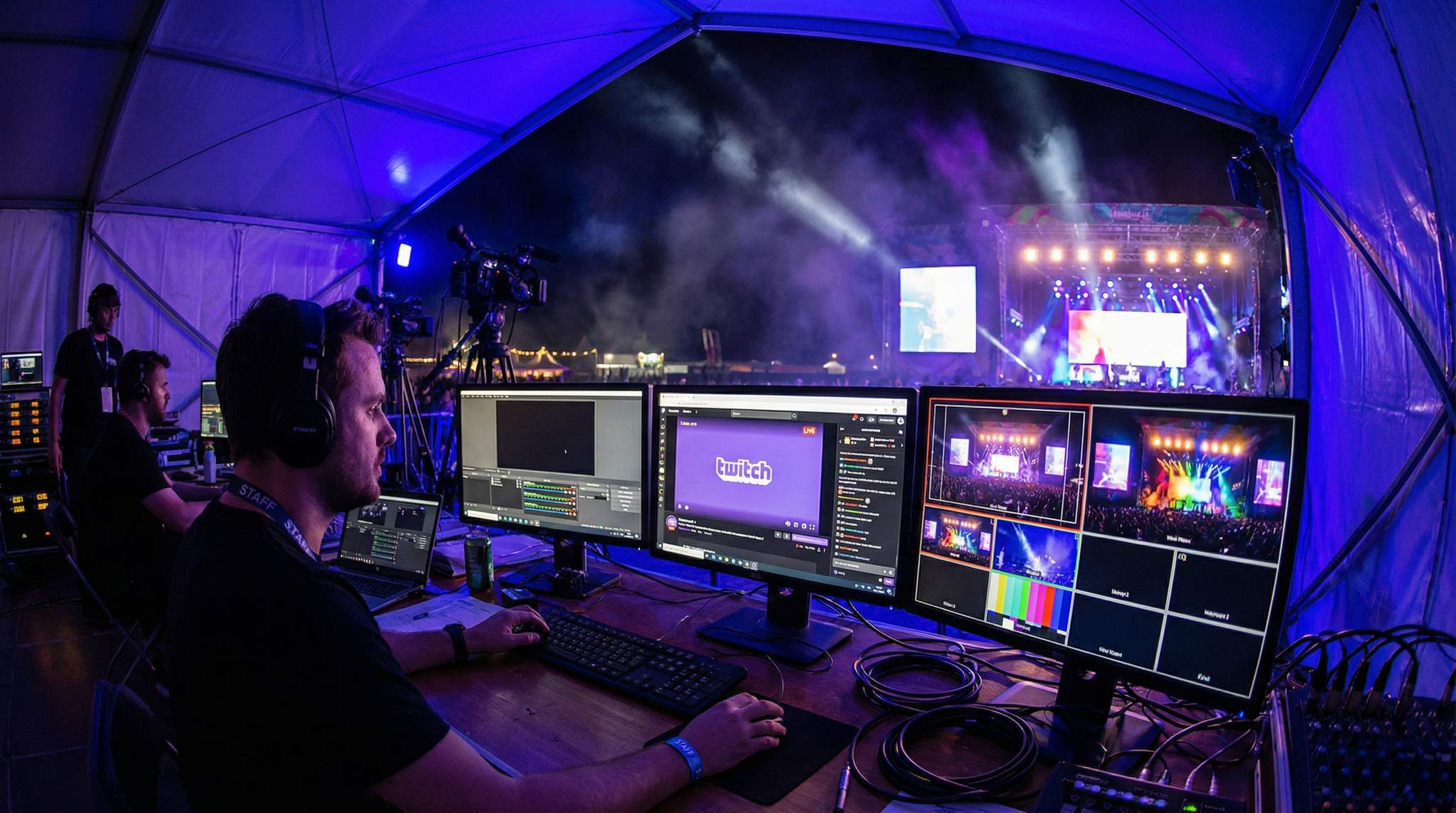
Si vous vous demandez comment diffuser un événement en direct de manière professionnelle, le secret consiste à traiter la diffusion numérique avec la même rigueur que votre scène physique. Que vous recrutiez un streamer événementiel dédié ou formiez votre équipe audiovisuelle interne, la maîtrise des exigences techniques garantit à vos participants à distance une expérience aux premières loges.
Introduction
Diffuser votre événement en direct sur des plateformes comme Twitch n’a plus rien d’exceptionnel : c’est désormais une attente courante. En 2025, environ 28,5 % des internautes regardent des streams en direct au moins une fois par semaine, selon les données sur les tendances du streaming en direct. Les grands événements ont tiré parti de cette tendance pour toucher des publics bien au-delà du lieu qui les accueille. Par exemple, Fuji Rock Festival 2025, au Japon, a atteint une audience mondiale sans précédent grâce à des partenariats de streaming, avec une diffusion gratuite sur Amazon Music et Twitch pour des fans du monde entier, comme l’expliquent les articles consacrés à l’été du streaming. Même des festivals comme Coachella ont attiré des dizaines de millions de spectateurs en ligne grâce au streaming en direct, montrant comment les innovations technologiques améliorent l’expérience événementielle et prouvant que les participants virtuels peuvent être bien plus nombreux que ceux présents sur place. Que vous organisiez un festival de musique, une conférence professionnelle, un tournoi d’e-sport ou tout autre rassemblement en direct, le diffuser sur Twitch peut considérablement élargir votre portée et permettre aux fans à distance de vivre l’action en temps réel.
Si vous vous demandez comment diffuser un événement en direct de manière professionnelle, le secret consiste à traiter la diffusion numérique avec la même rigueur que votre scène physique. Que vous recrutiez un streamer événementiel dédié ou formiez votre équipe audiovisuelle interne, la maîtrise des exigences techniques garantit à vos participants à distance une expérience aux premières loges.
Grow Your Social Following With Every Sale
Require social media follows, shares, or playlist adds to unlock presale access or special pricing. Turn every ticket purchase into audience growth.
Mais réussir un stream Twitch ne consiste pas seulement à cliquer sur le bouton “Go Live”. Il faut préparer la technique, mobiliser l’audience et planifier soigneusement la diffusion pour obtenir un résultat fluide et professionnel. En réalité, les événements hybrides – avec une composante en présentiel et une autre en ligne – sont devenus si populaires qu’environ 40 % des participants préfèrent désormais disposer d’une option virtuelle en complément de l’expérience en direct, une tendance mise en avant dans les analyses des technologies événementielles hybrides. Répondre à cette demande suppose une diffusion de qualité, interactive et fiable. Les producteurs d’événements l’ont appris par expérience : une préparation minutieuse de la billetterie des festivals et événements est essentielle. Le moindre problème de son, d’image ou de connexion sera immédiatement visible pour les spectateurs et peut nuire à la réputation de votre événement.
Au-delà des grands festivals de musique, les organisateurs corporate utilisent de plus en plus des plateformes comme Twitch pour des rencontres B2B hybrides, des tables rondes virtuelles et même une grande visioconférence Twitch. En diffusant simultanément sur plusieurs plateformes, notamment via des événements YT (YouTube Live), les producteurs peuvent toucher des profils d’audience distincts et maximiser le ROI des sponsors et des parties prenantes.
Ready to Sell Tickets?
Create professional event pages with built-in payment processing, marketing tools, and real-time analytics.
Ce guide complet vous accompagne à chaque étape pour configurer et diffuser votre événement en direct sur Twitch. Nous aborderons la création du compte, les logiciels de streaming, le matériel et les exigences réseau, la configuration du stream, les overlays et alertes, les stratégies d’interaction avec l’audience, les tests et répétitions, la promotion et le suivi post-événement. En appliquant ces bonnes pratiques – fondées sur des données du secteur, des conseils d’experts et les enseignements tirés d’événements réels –, vous pourrez présenter votre événement à une audience mondiale avec professionnalisme et énergie.
1. Créez et configurez votre compte Twitch
Avant de pouvoir diffuser, vous aurez besoin d’un compte Twitch dédié à votre événement (ou à votre marque/organisation). Une configuration correcte constitue la base d’une expérience de streaming sécurisée et cohérente avec votre identité :
- Inscrivez-vous sur Twitch : Rendez-vous sur Twitch.tv et créez un compte si ce n’est pas déjà fait. Utilisez une adresse e-mail officielle et choisissez un nom d’utilisateur qui représente votre événement ou votre organisation. Par exemple, un événement appelé Global Music Summit devrait réserver un identifiant comme
GlobalMusicSummitLivesi possible. La cohérence avec votre branding permet aux fans de vous trouver plus facilement. - Complétez votre profil : Personnalisez votre chaîne avec une photo de profil (logo), une bannière et une bio ou description expliquant ce que vous allez diffuser. C’est ici que vous présentez l’identité de votre événement. Ajoutez des liens vers votre site ou votre page événement pour renforcer votre crédibilité. Une page de profil soignée signale immédiatement votre professionnalisme et aide à instaurer la confiance avec les spectateurs qui arrivent sur votre chaîne.
- Activez l’authentification à deux facteurs : Twitch exige la 2FA pour les streamers – et à juste titre. Elle ajoute une couche de sécurité pour protéger votre compte contre les accès non autorisés. Activez la 2FA dans les paramètres Twitch (vous devrez généralement associer votre numéro de téléphone pour recevoir les codes de vérification). Cela empêche quelqu’un de prendre le contrôle de votre chaîne, ce qui est essentiel si vous faites largement la promotion du stream. Conseil pro : Traitez votre Stream Key comme un mot de passe : ne la partagez jamais publiquement. Toute personne qui possède votre clé de stream pourrait potentiellement diffuser sur votre chaîne. Gardez-la donc en sécurité.
- Trouvez votre clé de stream : La Stream Key est un code unique qui relie votre logiciel de streaming à votre chaîne Twitch. Dans votre tableau de bord Twitch, allez dans Settings > Stream pour la trouver. Copiez cette clé uniquement dans votre logiciel de streaming (OBS, etc.) lorsque cela vous est demandé. Si vous pensez qu’elle a été compromise, vous pouvez la réinitialiser dans les paramètres Twitch. N’affichez jamais cette clé à l’écran ni dans une démonstration en direct.
- Vérifiez les paramètres de la plateforme : Dans les paramètres de votre compte Twitch, prenez le temps de configurer à l’avance les options de confidentialité et d’interaction. Décidez par exemple si vous souhaitez activer les outils de modération du chat (mots bloqués, chat réservé aux abonnés, etc.) pour protéger votre communauté. Si vous prévoyez des milliers de spectateurs, le Slow Mode (qui limite la fréquence à laquelle chaque utilisateur peut envoyer des messages) peut rendre le chat plus facile à suivre. Ces réglages garantissent une expérience positive et bien gérée dès le lancement du stream.
Enfin, vérifiez que vos logiciels sont à jour lors de la configuration. Twitch fonctionne mieux avec les navigateurs et systèmes récents. Si vous gérez le stream depuis l’interface du navigateur (pour le chat ou la supervision), utilisez la dernière version de Chrome, Firefox ou Edge. Un navigateur ou un système d’exploitation obsolète peut créer des problèmes de compatibilité avec l’interface Twitch. Mettez également à jour vos pilotes graphiques si vous utilisez un PC pour streamer : des pilotes obsolètes peuvent réduire les performances d’encodage vidéo. Commencer avec un système entièrement à jour vous évitera bien des problèmes techniques par la suite.
2. Choisissez votre logiciel de streaming
Pour diffuser votre événement sur Twitch, vous avez besoin d’un logiciel de streaming (également appelé encodeur) qui transmet vos flux vidéo et audio à la plateforme. Le logiciel choisi se connecte à vos caméras, microphones et autres sources multimédias, puis envoie le flux composé à Twitch. Plusieurs options populaires existent, chacune avec ses fonctionnalités et ses avantages :
Keep Tickets in Fans' Hands
Our secure resale marketplace lets attendees exchange tickets at face value, eliminating scalping while keeping you in control of the secondary market.
- OBS Studio (Open Broadcaster Software) : Programme gratuit et open source utilisé par d’innombrables streamers, des débutants aux professionnels. OBS est très personnalisable : vous pouvez créer plusieurs scènes, ajouter différentes sources (caméras, audio, diapositives, etc.) et ajuster de nombreux paramètres. C’est un outil fiable qui bénéficie d’une large communauté d’entraide. Exemple : de nombreux petits festivals et conférences utilisent OBS, car il est économique et puissant une fois configuré.
- Streamlabs OBS (désormais appelé Streamlabs Desktop) : Basé sur le code d’OBS, Streamlabs propose une interface plus accessible et des fonctionnalités intégrées comme les widgets de chat, les listes d’événements et les alertes de dons. C’est une bonne solution si vous recherchez un outil tout-en-un avec de nombreux thèmes et overlays prêts à l’emploi pour Twitch. Un tournoi de gaming peut par exemple utiliser Streamlabs pour afficher facilement les notifications de nouveaux abonnés ou le chat à l’écran sans configuration personnalisée.
- XSplit Broadcaster : Acteur historique des logiciels de streaming, XSplit existe en versions gratuite et payante. Il est apprécié pour son interface soignée et certaines fonctions avancées comme la diffusion simultanée sur plusieurs plateformes et les outils de mixage audio/vidéo haut de gamme. Si vous êtes prêt à investir dans un outil premium et souhaitez bénéficier d’un support dédié, XSplit est une option solide. Certains streamers professionnels et organisateurs d’événements le préfèrent pour sa facilité d’utilisation dans les productions complexes.
- Twitch Studio : L’application de diffusion de Twitch, idéale pour les débutants. Elle est encore en version bêta (ou vient tout juste d’en sortir) en 2026, mais reste très accessible grâce à ses assistants de configuration étape par étape, ses mises en page intégrées et son intégration du chat. Si OBS ou XSplit vous semblent trop complexes, Twitch Studio vous permet de commencer rapidement avec une configuration minimale, même s’il est moins flexible qu’OBS ou Streamlabs.
- Logiciels et matériel de production professionnelle : Pour les productions haut de gamme (par exemple des concerts de grande ampleur ou des événements sportifs multicaméras), certains organisateurs utilisent des solutions professionnelles comme vMix, Wirecast ou des encodeurs/commutateurs matériels (par exemple NewTek TriCaster ou Blackmagic ATEM). Ces outils peuvent gérer de nombreuses entrées vidéo, des éléments graphiques et des montages en direct. Si vous recrutez une équipe de production, elle peut apporter son propre matériel professionnel et envoyer directement le signal final vers Twitch. Ce niveau de configuration dépasse généralement le cadre du DIY, mais il est utile de savoir qu’il existe si votre événement prend de l’ampleur.
Chaque logiciel a ses particularités. Prenez donc le temps de vous familiariser avec celui que vous choisissez. OBS Studio dispose par exemple d’innombrables tutoriels YouTube et d’un forum actif où vous pouvez apprendre à ajouter des overlays ou à corriger les problèmes de synchronisation audio. Streamlabs propose une vaste bibliothèque de widgets en un clic (alertes, chats, etc.) que vous pourrez utiliser. Il est recommandé de faire un test à blanc avec votre logiciel avant le grand jour : diffusez un flux test sur une chaîne Twitch privée ou utilisez l’outil “Inspector” de Twitch pour vérifier que vous maîtrisez le démarrage et l’arrêt du stream, le changement de scènes et la gestion des sources en direct.
3. Configurez votre matériel de streaming
La qualité de votre stream dépend directement du matériel qui l’alimente. Les streamers professionnels et les producteurs d’événements savent qu’investir dans le bon équipement peut améliorer considérablement l’expérience des spectateurs. Voici les principaux éléments à prévoir :
Grow Your Events
Leverage referral marketing, social sharing incentives, and audience insights to sell more tickets.
Caméras et matériel audio
- Caméras : Vous pouvez streamer avec un smartphone comme avec une caméra de cinéma professionnelle, mais visez la meilleure qualité que vous pouvez raisonnablement gérer. Pour la plupart des événements, au moins une caméra HD 1080p est indispensable (beaucoup diffusent en Full HD à une résolution de 1920×1080). Si vous avez plusieurs caméras (plan large, gros plans, vue des coulisses, par exemple), vous aurez besoin d’un switcher matériel ou devrez les configurer comme plusieurs sources dans votre logiciel de streaming. Un festival de musique peut par exemple utiliser trois caméras : une sur scène, une mobile dans le public et une sur le DJ, en passant de l’une à l’autre pour dynamiser le stream. Vérifiez que chaque caméra dispose d’une sortie HDMI ou SDI propre si vous prévoyez de la relier à un encodeur ou à une carte d’acquisition. Conseil pro : Si vous travaillez seul, commencez avec une bonne caméra et un trépied. Les configurations multicaméras sont excellentes, mais elles nécessitent de la coordination (ou un assistant pour changer les angles via OBS ou un contrôleur matériel) afin d’éviter des images désordonnées.
- Microphones : Un son net est encore plus important que l’image pour satisfaire les spectateurs : ils toléreront une image légèrement granuleuse, mais pas un son inaudible ou saturé de grésillements. Utilisez des micros de qualité adaptés à votre événement. Pour une table ronde ou une conférence, des micros-cravates fixés sur chaque intervenant ou un ensemble de micros main sans fil capteront clairement les voix. Pour un concert, vous pouvez récupérer un signal audio depuis la console de façade afin d’obtenir le mix direct des instruments et des voix. Si ce n’est pas possible, placez stratégiquement des micros canon ou des micros d’ambiance pour capter la musique et le public. Testez toujours les niveaux des micros : un son correct dans la salle peut saturer sur le stream s’il n’est pas ajusté. Les micros intégrés aux caméras sont généralement un dernier recours ; ils captent souvent trop de bruit de fond et de réverbération.
- Interface audio/console de mixage : Lorsque vous avez plusieurs sources audio (deux micros et un flux musical, par exemple), vous aurez besoin d’une console ou d’une interface audio pour les combiner et les contrôler avant la diffusion. Une petite interface audio USB peut récupérer la sortie de la console de votre événement et l’envoyer à votre PC de streaming avec une excellente qualité. Une console de mixage matérielle vous permet également d’ajuster les niveaux en direct. Vous devrez par exemple baisser le volume de la musique lorsqu’un animateur parle par-dessus : une console facilite cette opération et évite aux spectateurs d’avoir du mal à entendre. Attention : Ne laissez jamais le son de votre stream entrer dans le rouge (saturation). Ce qui semble « fort et énergique » peut devenir douloureux ou incompréhensible pour les spectateurs. Surveillez les niveaux audio pendant toute la diffusion et maintenez-les dans une plage sûre (avec des crêtes autour de -6 dB sur le mixeur audio d’OBS, par exemple).
Éclairage
- Installation lumière : Un bon éclairage peut donner un aspect professionnel à un stream amateur. Si vous filmez des artistes ou des présentateurs, investissez dans un éclairage événementiel de base ou des éclairages de studio. Des softbox, des panneaux LED ou même des anneaux lumineux peuvent éclairer les sujets de manière uniforme. Éliminez les ombres marquées et veillez à ce que les visages soient bien éclairés afin que les spectateurs en ligne voient les expressions et les détails. Pour un concert ou un événement scénique, coordonnez-vous avec le concepteur lumière afin que la scène soit suffisamment lumineuse pour les caméras (les ambiances scéniques peuvent parfois être trop sombres ou trop saturées pour produire une image vidéo nette). Faites un test caméra à l’avance : ce qui paraît spectaculaire sur place peut être impossible à regarder en vidéo si l’image est trop sombre.
- Ambiance et arrière-plan : Au-delà de l’éclairage direct, réfléchissez à l’arrière-plan visible par les spectateurs. Un décor encombré ou distrayant peut détourner l’attention du contenu. Si vous filmez un intervenant à un bureau ou un joueur devant une console, rangez la scène ou utilisez un fond aux couleurs de la marque. Pour un événement sur scène, vérifiez que les bannières et fonds de sponsors passent bien à la caméra (sans reflets excessifs ni conflit avec votre éclairage). Certains événements utilisent aussi des éclairages colorés ou des murs LED en arrière-plan : vérifiez simplement via le retour caméra que le rendu correspond à vos attentes sur le stream et évitez les effets de scintillement qui se traduisent mal avec les fréquences d’image des caméras.
Encodage et acquisition vidéo
- Cartes d’acquisition/encodeurs : Si vous utilisez des caméras dédiées (reflex, caméscopes ou appareils qui ne se branchent pas directement à votre ordinateur), vous aurez besoin d’un moyen d’intégrer leur signal vidéo à votre système de streaming. C’est le rôle des cartes d’acquisition et des encodeurs. Par exemple, l’Elgato Cam Link ou les appareils d’acquisition de Blackmagic peuvent prendre la sortie HDMI de votre caméra et la convertir en USB pour que votre ordinateur l’utilise dans OBS. Il existe des cartes d’acquisition internes PCIe pour les ordinateurs de bureau et des cartes externes USB ou Thunderbolt pour les ordinateurs portables. Vérifiez que la carte prend en charge la résolution et la fréquence d’image souhaitées (1080p à 60 ips est une cible courante). Sans encodeur ou carte d’acquisition adapté, votre caméra haut de gamme est pratiquement inutilisable pour le streaming en direct. Ne négligez donc pas cet élément.
- Puissance de calcul : Même si ce n’est pas un élément matériel distinct à proprement parler, tenez compte de la machine qui assure le streaming. Un ordinateur portable ou de bureau doté d’un processeur puissant (ou d’un GPU si votre logiciel peut utiliser l’encodage NVIDIA NVENC/AMD) est essentiel. La diffusion vidéo en haute qualité sollicite fortement le processeur, surtout si vous enregistrez aussi en local ou mixez plusieurs sources. En général, un processeur multicœur récent et au moins 8 à 16 Go de RAM sont recommandés pour streamer en 1080p. Si votre ordinateur manque de puissance, vous risquez d’avoir des images perdues ou des problèmes de synchronisation. Conseil pro : Fermez les applications inutiles sur l’ordinateur de streaming pour libérer des ressources. Si possible, utilisez une machine dédiée plutôt que le même ordinateur portable que celui qui fait tourner le diaporama ou le contrôle lumière de votre événement.
Lorsqu’ils choisissent du matériel d’organisation d’événements pour streamers, les producteurs de festivals doivent aller au-delà des équipements grand public. Investir dans des cartes d’acquisition robustes et adaptées aux déplacements, des alimentations redondantes et des commutateurs réseau professionnels garantit que votre infrastructure de diffusion résistera aux contraintes d’un événement en direct.
Connexion Internet
- Débit montant stable et rapide : Une connexion Internet parfaitement fiable est absolument essentielle pour le streaming en direct. Toutes vos données vidéo et audio sont envoyées en temps réel : la moindre baisse de bande passante entraînera une mise en mémoire tampon ou une coupure complète du stream pour vos spectateurs. Visez un débit montant au moins deux fois supérieur au bitrate de votre stream. Pour un stream 1080p à environ 5–6 Mbit/s (nous reviendrons sur les réglages de bitrate), prévoyez au minimum un débit montant constant d’environ 15 Mbit/s. En pratique, une connexion fibre standard avec 20 à 50 Mbit/s en débit montant est idéale pour le 1080p. Testez toujours le débit réel de la connexion du lieu avec des outils comme speedtest.net, si possible à l’heure de votre événement, car les performances du réseau peuvent varier. Si la connexion du lieu n’est pas suffisante, étudiez des solutions comme l’agrégation cellulaire 4G/5G ou la location d’une ligne dédiée pour l’événement. Attention : Évitez de dépendre du Wi-Fi public. Les réseaux partagés peuvent devenir instables, surtout si les participants utilisent le même Wi-Fi. Dans la mesure du possible, négociez une ligne Internet dédiée à la production ou utilisez une connexion Ethernet filaire directement reliée au routeur. Les connexions filaires sont moins sensibles aux interférences et offrent généralement un débit plus constant que le sans-fil.
- Redondance réseau : Si votre événement est critique (concert virtuel payant ou conférence importante, par exemple), prévoyez une connexion Internet de secours. Certaines configurations professionnelles utilisent des solutions Internet agrégées qui combinent plusieurs connexions : deux lignes de fournisseurs différents, ou une ligne haut débit et un hotspot mobile, par exemple. Des outils comme LiveU ou même des logiciels comme Speedify peuvent combiner plusieurs sources Internet afin que l’une prenne le relais si l’autre faiblit. Cela peut être excessif pour un stream occasionnel, mais cette redondance peut sauver une diffusion à fort enjeu. Au minimum, prévoyez un plan B : par exemple un hotspot 4G LTE prêt à prendre le relais si la connexion filaire principale tombe. Il ne permettra peut-être pas de maintenir parfaitement le 1080p, mais il pourra vous garder en ligne avec une qualité réduite pour terminer le show.
- Alimentation de secours : En plus de la stabilité Internet, pensez à la fiabilité de l’alimentation électrique. Une brève coupure ou surtension peut interrompre instantanément votre stream. Utiliser un onduleur (UPS) pour vos équipements essentiels (PC de streaming, routeur/modem réseau et au moins une lumière) peut fournir quelques minutes d’autonomie pour arrêter ou mettre en pause le stream proprement pendant une coupure, ou passer à des générateurs de secours. C’est particulièrement pertinent pour les productions en extérieur ou de grande ampleur, où l’alimentation peut être instable. Tout cela relève de la gestion des risques : en identifiant les problèmes possibles et en vous y préparant, vous renforcez la fiabilité de votre stream et votre professionnalisme aux yeux de l’audience.
Points à prendre en compte pour le streaming mobile
Les configurations fixes multicaméras sont la norme pour les scènes principales, mais de nombreux organisateurs souhaitent filmer des interviews itinérantes en coulisses ou des déambulations immersives dans le public. Si vous prévoyez d’intégrer des flux mobiles, il est essentiel de comprendre les exigences du streaming mobile Twitch pour 2026. Au minimum, votre cadreur mobile aura besoin d’un smartphone récent doté d’un objectif de qualité, d’un stabilisateur et d’une connexion 5G dédiée (ou d’un encodeur cellulaire agrégé comme LiveU Solo). Les exigences de streaming Twitch en 2026 imposent que les diffusions mobiles maintiennent elles aussi une résolution stable de 720p ou 1080p à 30 ips, ce qui nécessite un débit montant constant d’au moins 5 à 6 Mbit/s en déplacement. Testez toujours les zones blanches du réseau mobile dans votre lieu afin d’éviter une coupure du flux au milieu d’une interview.
4. Configurez les paramètres de votre stream
Une fois le matériel installé et la connexion Internet rapide prête, l’étape suivante consiste à configurer votre logiciel de streaming pour obtenir une diffusion Twitch optimale. C’est le moment d’appliquer les recommandations de Twitch tout en tenant compte des limites de votre propre infrastructure. Voici les principaux réglages à effectuer :
- Résolution : Pour des streams professionnels en 2026, le 1080p (Full HD) est courant. Cela correspond à une sortie de 1920 x 1080 pixels. Si votre événement comporte beaucoup de mouvements rapides et que vous disposez de suffisamment de bande passante, le 1080p offrira une image nette. En revanche, si votre débit montant est limité ou si votre matériel peine à suivre, le 720p HD est une solution de repli acceptable (résolution de 1280 x 720) qui utilise nettement moins de données. Certains streams vont jusqu’à la 4K, mais Twitch limite actuellement la plupart des diffusions à 1080p pour les chaînes non partenaires, et le streaming 4K n’est pas standard en raison des contraintes de bande passante côté spectateurs. Mieux vaut un 720p stable qu’un 1080p saccadé.
- Fréquence d’image (FPS) : Twitch prend en charge 30 et 60 ips. 30 ips suffisent pour les conférences, tables rondes ou performances sans mouvements rapides : le rendu ressemble davantage à celui de la télévision. 60 ips offrent une image plus fluide, notamment pour les concerts avec des mouvements rapides, les sports ou les tournois de gaming où la fluidité compte. Gardez à l’esprit que 60 ips nécessitent presque deux fois plus de données pour une qualité comparable. Choisissez la fréquence d’image en fonction du contenu et du bitrate disponible. Un DJ set avec des danseurs sur scène peut par exemple bénéficier de 60 ips, tandis qu’un discours d’ouverture sera très bien en 30 ips.
- Bitrate vidéo : Le bitrate contrôle la quantité de données envoyées par seconde et dépend étroitement de la résolution et du nombre d’images par seconde. Twitch recommande environ 4 500 à 6 000 Kbit/s (kilobits par seconde) pour un stream 1080p à 60 ips, une norme prise en charge par les guides consacrés aux réglages de bitrate Twitch optimaux. Cela représente environ 4,5 à 6 Mbit/s en débit montant. Pour du 1080p à 30 ips, environ 4 000 Kbit/s peuvent suffire. Pour du 720p, vous pouvez utiliser entre environ 2 500 Kbit/s (720p à 30 ips) et 4 500 Kbit/s (720p à 60 ips). L’objectif est de trouver le bon équilibre entre qualité et stabilité : un bitrate trop élevé pour votre connexion entraînera des images perdues. À l’inverse, un bitrate trop faible donnera une image pixelisée. Consultez le tableau ci-dessous pour obtenir des repères généraux :
| Résolution et fréquence d’image | Bitrate vidéo recommandé | Débit montant minimum conseillé |
|---|---|---|
| 720p à 30 ips | ~2 500–3 000 Kbit/s | Au moins 5 Mbit/s |
| 720p à 60 ips | ~4 000–4 500 Kbit/s | Au moins 10 Mbit/s |
| 1080p à 30 ips | ~4 000–4 500 Kbit/s | Au moins 10 Mbit/s |
| 1080p à 60 ips | ~6 000 Kbit/s (maximum) | 15 Mbit/s ou plus |
Remarques : Il est recommandé de prévoir une marge confortable au-dessus du bitrate de streaming. Si vous prévoyez de streamer à 6 Mbit/s, disposer d’un débit montant stable de 15 à 20 Mbit/s vous évitera de saturer la ligne et de provoquer des ralentissements. Pensez également à régler l’intervalle entre les images clés sur 2 secondes (la norme Twitch) dans les paramètres de votre encodeur pour garantir la meilleure compatibilité.
Data-Driven Event Marketing
Track ticket sales, demographics, marketing ROI, and social reach in real time. Exportable reports give you the insights to make smarter decisions.
- Paramètres audio : L’audio Twitch est généralement diffusé en stéréo avec un bitrate allant jusqu’à 160 Kbit/s (certains streamers utilisent 128 Kbit/s pour économiser de la bande passante, tandis que les partenaires peuvent monter à 320 Kbit/s). Vérifiez que votre logiciel de streaming capture la bonne source audio (le micro externe ou le signal de la console, et non le micro intégré de votre ordinateur portable !). Dans OBS, vous verrez les niveaux d’entrée audio : ajustez-les pour qu’ils restent dans le haut de la zone verte ou dans le jaune, sans saturation. Si votre événement diffuse de la musique en direct, pensez aussi à activer le monitoring audio dans votre logiciel (écoutez au casque le mix envoyé au stream) afin de détecter les problèmes comme des instruments déséquilibrés ou un micro trop faible. Un conseil : réglez la fréquence d’échantillonnage audio sur 48 kHz dans les paramètres d’OBS si vous utilisez du matériel audio professionnel, car de nombreuses consoles utilisent 48 kHz par défaut (pour éviter les problèmes subtils de synchronisation ou de qualité).
- Testez vos réglages : Presque tous les habitués des plateformes de streaming vous diront la même chose : testez, testez, testez. Activez la prévisualisation du stream de Twitch ou utilisez leur outil Inspector pour vérifier vos réglages avant de passer en direct devant le public. Inspector vous permet d’effectuer une diffusion privée (avec une clé de stream spéciale ou simplement en passant en direct alors que votre chaîne n’est pas annoncée publiquement) afin de vérifier la stabilité de votre connexion avec le bitrate choisi et de résoudre les problèmes d’encodage. Si vous voyez des alertes (« forte latence d’encodage » ou « instabilité du réseau », par exemple), ajustez les paramètres (bitrate, résolution ou fréquence d’image plus faibles, ou autre préréglage d’encodeur) jusqu’à obtenir un test propre. Cette étape fait souvent la différence entre un stream qui est magnifique et sonne parfaitement et un stream rempli de saccades.
5. Configurez les overlays et alertes du stream
Pour donner un aspect professionnel et engageant à votre diffusion Twitch, utilisez des overlays, éléments graphiques et notifications d’alerte personnalisés. Ces éléments visuels peuvent renforcer votre branding et divertir ou informer les spectateurs. Utilisez-les toutefois avec mesure : un écran trop chargé peut distraire. Voici comment améliorer l’apparence et l’ambiance de votre stream :
- Overlays aux couleurs de la marque : Concevez un overlay épuré qui correspond au style de votre événement. Les overlays courants comprennent un logo bug (petit logo dans un coin), un bandeau lower third lors de la présentation d’intervenants ou d’artistes, et des cadres autour des flux webcam. Si vous n’êtes pas designer, pas d’inquiétude : des modèles d’overlays prêts à l’emploi sont disponibles sur des sites comme Nerd or Die, OWN3D et la bibliothèque de thèmes de Streamlabs. Un tournoi de gaming peut par exemple utiliser un cadre graphique flamboyant autour du flux de jeu et un tableau des scores, tandis qu’un webinaire professionnel préférera une bordure discrète aux couleurs de la marque et des bandeaux nominatifs pour chaque intervenant. Créez les éléments graphiques dans la même résolution que votre stream (1920×1080, par exemple) et utilisez des arrière-plans transparents (fichiers PNG) afin de les superposer à la vidéo. Conseil pro : Ajoutez un écran « Starting Soon » à votre pack d’overlays. Il peut simplement afficher le nom de l’événement, un compte à rebours avant le début et éventuellement les sponsors. C’est idéal pour occuper l’écran quelques minutes avant le lancement officiel et laisser le temps aux spectateurs d’arriver.
- Alertes à l’écran : Les alertes en temps réel liées aux actions des spectateurs, comme lorsqu’une personne suit, s’abonne ou fait un don (tip) à votre stream, sont une caractéristique emblématique de la culture Twitch. Les activer peut rendre votre stream plus interactif et amusant : une notification et un son peuvent par exemple apparaître lorsqu’un spectateur suit votre chaîne. Pour un stream événementiel, réfléchissez à ce qui est approprié. Si vous êtes un artiste qui diffuse un concert, encourager les abonnements et réagir aux alertes (« Merci pour le sub, @username ! ») peut créer une communauté. Pour une conférence ou une performance plus formelle, vous préférerez peut-être limiter les alertes ou les désactiver pendant les moments clés. Avec des outils comme Streamlabs ou StreamElements, vous pouvez concevoir des éléments graphiques assortis à votre thème (par exemple une petite animation de billet de festival qui vole à l’écran lorsqu’une personne suit un événement organisé par Ticket Fairy). Ce sont ces petites attentions qui donnent aux spectateurs le sentiment que leur participation est remarquée. Testez simplement les alertes à l’avance : vous ne voulez pas qu’un élément graphique massif et bruyant recouvre votre contenu parce que la mise en page par défaut n’a pas été ajustée !
- Scènes et transitions : Organisez votre stream en scènes, c’est-à-dire des mises en page prédéfinies entre lesquelles vous pouvez basculer. La scène 1 peut être l’écran « Starting Soon », la scène 2 le flux plein écran de la caméra de la scène principale, la scène 3 un écran partagé entre deux intervenants pendant une session de questions-réponses, la scène 4 un écran d’attente « Be Right Back » pour les entractes, etc. Des scènes distinctes vous permettent de couper ou de fondre en douceur entre différents plans. Elles structurent aussi votre diffusion comme une production télévisuelle. Planifiez vos scènes en fonction du déroulé. Si vous savez qu’une pause est prévue, préparez une scène affichant le programme des séquences à venir ou un message comme « Nous reprenons à 15 h – restez avec nous ». Les spectateurs Twitch apprécient de savoir ce qui se passe, car cela réduit la confusion. Utilisez des transitions (fondus simples ou volets graphiques) pour passer élégamment d’une scène à l’autre. OBS vous permet de définir une transition par défaut (un fondu d’une seconde, par exemple). Pour un rendu professionnel, évitez les coupes brutales : un fondu rapide paraît plus soigné, sauf si vous souhaitez volontairement passer d’une scène d’action à une autre.
- Widgets interactifs : Vous pouvez également intégrer des widgets en temps réel à votre overlay. Affichez par exemple une petite fenêtre avec le chat en direct ou un flux de réseaux sociaux (des tweets contenant le hashtag de votre événement, par exemple). Si votre événement comprend une collecte de fonds ou une œuvre caritative, une barre de progression indiquant l’objectif de dons peut être très motivante (des widgets existent aussi pour cela). Restez toutefois prudent : n’incluez que les éléments qui apportent une réelle valeur. Un écran surchargé peut submerger les spectateurs, surtout sur les petits appareils. Demandez-vous si chaque widget a une utilité. L’intégration du chat en direct à l’écran peut rendre un replay plus intéressant (les spectateurs voient ce que disait le chat au moment de la diffusion), mais elle peut aussi détourner l’attention du contenu si elle n’est pas intégrée avec discrétion. Choisissez une police et une taille lisibles pour tout texte à l’écran, en gardant à l’esprit qu’une partie de votre audience regardera peut-être le stream sur un téléphone.
En sélectionnant soigneusement vos overlays et alertes, vous améliorez l’expérience des spectateurs tout en renforçant l’identité de votre événement. Un logo bien placé ou une transition élégante peut signaler inconsciemment que vous avez soigné la production, ce qui renforce la confiance. Et lorsque les spectateurs ont confiance dans la qualité de votre stream, ils sont plus susceptibles de rester, d’interagir et de le recommander. N’oubliez pas que le contenu reste roi : les overlays doivent accompagner votre événement, pas le masquer. Comme le disent certains producteurs expérimentés, la technologie doit servir l’expérience, et non la distraire, un sentiment repris dans les articles consacrés à l’innovation sans perdre l’âme d’un festival et à l’utilisation de la technologie pour améliorer l’expérience événementielle.
6. Faites participer votre audience pendant le stream
L’un des principaux avantages du streaming sur Twitch, par rapport à une diffusion à sens unique, est l’interaction en temps réel avec votre audience. Exploiter cette interactivité peut transformer un stream passif en événement communautaire vivant. Comme l’a expliqué la star du streaming Imane « Pokimane » Anys, « cette plateforme ne consiste pas seulement à regarder des jeux : elle repose sur des expériences partagées en temps réel », comme le rapportent les bilans de la croissance de la plateforme Twitch. Ce principe s’applique aussi aux événements en direct : faites en sorte que vos spectateurs en ligne se sentent participants, et non simples spectateurs. Voici comment stimuler l’engagement et offrir une excellente expérience à votre audience à distance :
- Modération et participation dans le chat : Le chat Twitch est l’endroit où vos spectateurs échangent avec vous et entre eux. Un chat animé peut renforcer considérablement le sentiment de communauté autour de votre événement. Encouragez les spectateurs à dire bonjour, à indiquer d’où ils regardent ou à réagir à ce qui se passe sur scène. Si vous diffusez une performance musicale, demandez par exemple au chat quelle chanson il a préférée ou saluez un commentateur qui danse dans son salon. Désignez un ou deux modérateurs dans votre équipe (ou parmi des bénévoles de confiance) pour surveiller le chat. Leur rôle est de maintenir une conversation accueillante et de gérer les trolls ou le spam. Twitch fournit des outils de modération – exclusions temporaires, bannissements et règles du chat – que vos modérateurs doivent connaître. Il est recommandé de définir des règles de chat de base (pas de discours haineux, etc.) et de les afficher sur la page de votre chaîne. Un chat modéré et convivial aide les nouveaux venus à participer en toute sécurité. Répondez aussi à voix haute à certains messages (« Je vois une question dans le chat sur l’heure de début du prochain artiste : c’est dans 10 minutes ! »). Ces réponses réduisent la distance entre l’événement physique et l’audience en ligne.
- Questions-réponses et sondages interactifs : Twitch propose des fonctions de sondage intégrées, et vous pouvez aussi utiliser des outils tiers pour recueillir des questions. Si votre contenu s’y prête, organisez une session de questions-réponses en direct. Après une table ronde, prenez par exemple quelques questions du chat Twitch : vos modérateurs peuvent sélectionner les meilleures et les transmettre à l’animateur. Les spectateurs en ligne se sentent ainsi valorisés, car ils contribuent à orienter la conversation. Pour les événements de divertissement, vous pouvez organiser des sondages amusants : « Quelle chanson voulez-vous pour le rappel ? », avec des options sur lesquelles les spectateurs peuvent cliquer et voter. Les résultats peuvent être affichés en direct, créant un moment partagé lorsque le gagnant est révélé. Expliquez bien le fonctionnement à l’antenne (« Votez maintenant en cliquant sur le sondage dans le chat ! ») afin que même les nouveaux utilisateurs de Twitch puissent participer. Ces éléments interactifs transforment votre stream en dialogue plutôt qu’en simple diffusion.
- Intégration des réseaux sociaux : Prolongez l’expérience au-delà de Twitch en intégrant les réseaux sociaux. Créez un hashtag pour l’événement sur Twitter/Instagram et encouragez les spectateurs à l’utiliser. Vous pouvez afficher un flux Twitter en direct regroupant les tweets associés à ce hashtag pendant les pauses ou dans une séquence dédiée (modérez-le pour éviter l’affichage de contenus inappropriés). Certains streams événementiels présentent un flux Instagram en direct de photos lorsque les fans publient des images de leurs watch parties. Cette approche multiplateforme ne mobilise pas seulement vos spectateurs actuels : elle en attire de nouveaux. En voyant le hashtag ou les publications partagées, certaines personnes pourront rejoindre le stream. Avant l’événement, annoncez sur tous vos réseaux que vous serez en direct sur Twitch et partagez le lien. Pendant l’événement, demandez à votre community manager de publier des moments forts en temps réel (« Notre tête d’affiche vient de commencer sur notre stream Twitch : rejoignez-nous ! »). Vous pouvez même organiser un concours : « Publiez une photo de votre installation chez vous en train de regarder notre stream avec #GlobalMusicSummit pour tenter de gagner des produits dérivés. » Ces campagnes interactives peuvent augmenter fortement l’engagement et l’audience.
- Animateur dédié au stream : Si vos ressources le permettent, envisagez de prévoir un animateur ou un MC spécialement pour l’audience en ligne. Cette personne peut apparaître à l’écran pendant les temps morts ou en commentaire dans une fenêtre incrustée. Elle lit les messages du chat, donne du contexte (« Ensuite, découvrez les coulisses de la loge de l’artiste ! ») et devient en quelque sorte le représentant des spectateurs en ligne sur place. Pendant un festival de musique, lorsque l’équipe de scène change le matériel entre deux groupes, l’animateur du stream peut par exemple interviewer un artiste en coulisses ou répondre aux questions du chat. Cela divertit l’audience en ligne pendant que le public sur place attend. Cette attention supplémentaire peut distinguer votre stream en offrant aux participants en ligne du contenu exclusif plutôt qu’une simple image fixe d’une scène vide pendant les entractes.
N’oubliez pas qu’une audience engagée reste généralement plus longtemps et parle davantage de l’événement. Un spectateur qui interagit positivement dans le chat peut encourager les autres à participer, créant un effet boule de neige et une atmosphère dynamique. De plus, l’algorithme de Twitch met souvent en avant les streams dont les chats sont actifs et l’engagement élevé, car cela indique qu’il s’y passe quelque chose d’intéressant. Vos efforts pour impliquer l’audience peuvent donc avoir un effet direct sur votre visibilité sur la plateforme. En résumé, accordez à vos spectateurs en ligne la même importance qu’au public sur place. Accueillez-les, écoutez-les et créez des moments auxquels ils peuvent prendre part. Le résultat sera un événement plus mémorable pour tous et probablement davantage de followers pour votre chaîne à la fin de la journée !
7. Testez et répétez avant le direct
Le jour de votre événement n’est pas le moment de modifier les réglages ou de découvrir des problèmes techniques. Bien avant que le public réel ne regarde, vous devez effectuer des tests approfondis et même une répétition complète de votre configuration de streaming. Cette étape fait souvent la différence entre un stream impeccable et une diffusion frustrante. Les producteurs d’événements professionnels traitent la configuration de streaming avec le même sérieux que la scène principale : considérez-la comme un autre lieu qui a besoin d’une balance et d’une répétition technique. Voici comment vous préparer :
- Test à blanc/répétition générale : Planifiez une répétition complète, idéalement un ou deux jours avant l’événement (ou plus tôt s’il est complexe). Installez toutes les caméras, l’audio, l’éclairage et le logiciel de streaming comme s’il s’agissait du vrai événement, puis passez en direct sur une chaîne de test ou utilisez le mode de test privé de Twitch. Si possible, faites participer toutes les personnes qui apparaîtront à l’écran, même quelques minutes, afin de vérifier leur visibilité et leur son. Parcourez le déroulé : changez de scène comme prévu, lancez les vidéos ou diapositives préenregistrées et testez le déclenchement des overlays et alertes. C’est pendant cette répétition que vous détecterez peut-être un micro qui ne capte rien, un élément graphique qui fonctionne mal ou un angle de caméra inadapté. Lors du test d’une table ronde hybride, un producteur peut par exemple découvrir que le flux des diapositives est illisible sur le stream et ajuster la mise en page ou la taille de police avant le vrai show. Il est beaucoup plus facile de corriger les problèmes à l’avance que sous pression pendant le direct.
- Tests de connexion et de charge : Si vous prévoyez une large audience en ligne ou plusieurs streams (des flux audio bilingues, par exemple), testez les performances de votre connexion dans des conditions de charge similaires. Demandez à plusieurs membres de l’équipe de se connecter au stream test depuis différents appareils et lieux. Surveillez les indicateurs de santé du stream dans votre tableau de bord Twitch : Twitch signalera les pertes d’images ou les variations de bitrate. Testez également le réseau réel du lieu. Les premiers tests effectués depuis votre domicile ou votre bureau peuvent ne pas refléter les conditions du site (pare-feu d’entreprise, Wi-Fi public saturé, etc.). Certaines équipes de streaming arrivent un jour à l’avance pour tester le routage Internet et coordonner avec l’équipe informatique du lieu l’accès aux ports ou la configuration du pare-feu si nécessaire (le streaming RTMP peut par exemple être bloqué par défaut sur certains réseaux d’entreprise : mieux vaut le savoir bien à l’avance !).
- Vérification de la synchronisation audio/vidéo : La synchronisation entre l’audio et la vidéo est souvent négligée. Certaines cartes d’acquisition ou configurations audio sans fil introduisent de légers décalages, créant le problème redouté du « lip-sync », lorsque les mouvements des lèvres ne correspondent pas au son. Pendant votre stream test, enregistrez également un court extrait en local, puis regardez-le attentivement pour vérifier la synchronisation. Si vous constatez un décalage, la plupart des logiciels de streaming (OBS, etc.) permettent de définir un décalage sur l’audio ou la vidéo pour les réaligner. Il peut suffire d’ajouter 200 ms de retard à la source audio pour la faire correspondre à la vidéo. Détecter ce problème à l’avance évitera aux spectateurs d’avoir la sensation que quelque chose ne va pas pendant le direct.
- Plans de secours : Une répétition ne sert pas seulement à vérifier que tout fonctionne : elle permet aussi de prévoir quoi faire en cas de problème. Définissez des plans de contingence et communiquez-les à votre équipe. Si la caméra principale tombe en panne, avez-vous une caméra secondaire ou même un téléphone que vous pouvez activer rapidement ? Si le micro de l’animateur cesse de fonctionner, un micro de secours est-il à portée de main ? Si le stream se déconnecte malgré toutes les précautions, prévoyez une procédure : votre modérateur peut immédiatement publier dans le chat « Nous rencontrons un problème technique, merci de patienter », tandis qu’une scène « Problème technique – Be Right Back » peut s’afficher. Simulez un scénario pendant la répétition : « Que faisons-nous si Internet coupe pendant 10 secondes ? » Vous découvrirez peut-être que le logiciel se reconnecte automatiquement (OBS dispose d’une fonction de reconnexion automatique ; testez-la en débranchant brièvement le câble Ethernet pendant la répétition). Savoir gérer ces crises avec calme vous rendra plus sûr de vous. Les spectateurs seront aussi plus indulgents s’ils vous voient gérer les problèmes de manière transparente et rapide : votre préparation inspire confiance.
Pour les festivals de niveau professionnel diffusés vers plusieurs destinations, les outils de base de la plateforme peuvent ne pas suffire. De nombreux directeurs techniques utilisent une infrastructure vidéo tierce pour acheminer et vérifier les flux. Par exemple, utiliser le mode de prévisualisation des événements en direct de Mux avant le streaming permet à votre équipe audiovisuelle de surveiller la santé du flux entrant, de vérifier la synchronisation audio et de s’assurer que le transcodage est parfait avant d’envoyer le signal final vers Twitch et d’autres plateformes simultanément.
Accept Payments Across 13 Countries
Local currency processing via Stripe, Razorpay, Xendit, Paystack, and OXXO across 13 countries with region-specific payment methods.
Conseil pro : Enregistrez votre répétition et regardez-la avec votre équipe (au moins en accéléré). Observer la présentation du point de vue d’un spectateur révèle souvent de petits détails à améliorer : l’éclairage d’un intervenant était peut-être trop faible, la police des diapositives trop petite ou une faute s’est glissée dans un overlay. Vous pourrez corriger ces détails avant le direct et améliorer la qualité générale. Voyez cela comme la répétition générale d’une pièce de théâtre : vous ne la sauteriez pas si vous vouliez une première réussie.
En consacrant du temps aux tests et aux répétitions, vous gagnez en sérénité pour l’événement principal. Le jour J, vous vous sentirez davantage aux commandes, car vous aurez déjà rencontré et résolu de nombreux problèmes potentiels. Cette préparation approfondie caractérise les streamers expérimentés : elle contribue à produire un show sans erreur et avec un haut niveau d’EQ (Experience Quality) que les spectateurs apprécieront. Comme le rappelle une ressource interne du blog de Ticket Fairy, disposer d’une checklist détaillée et d’une routine de préparation est essentiel pour réussir un stream. Consultez la checklist définitive des événements en ligne pour obtenir une liste complète des tâches à effectuer avant le direct, du matériel technique aux rôles de l’équipe. Un peu de préparation supplémentaire maintenant se traduira par une diffusion fluide et agréable au moment décisif.
8. Surveillez et adaptez-vous pendant le stream
Une fois l’événement en direct, votre attention se porte sur la surveillance en temps réel et la prise de décision rapide. Même avec toute la préparation possible, les événements en direct réservent des imprévus : un intervenant peut parler plus longtemps que prévu, un participant peut passer accidentellement devant une caméra ou une coupure Internet peut survenir. Rester attentif et réactif empêchera les petits problèmes de devenir de gros incidents. Voici ce que vous devez surveiller pendant la diffusion :
- Tableau de bord de santé du stream : Gardez le Stream Manager de Twitch ou la vue des statistiques de votre logiciel d’encodage visible en permanence. Vous y trouverez des informations essentielles comme le bitrate actuel, les images perdues, l’utilisation du processeur (pour l’encodage logiciel) et la durée du stream. Si le bitrate chute soudainement ou fluctue fortement, cela peut indiquer un problème réseau. Vous devrez peut-être intervenir, par exemple en réduisant temporairement la résolution de sortie si l’ajustement automatique du bitrate de Twitch ne suffit pas, ou en vérifiant que personne n’a lancé un téléchargement massif sur le réseau utilisé. Twitch affiche souvent une alerte lorsque votre stream rencontre un problème (connexion instable ou incompatibilité de résolution, par exemple). Réagissez rapidement. Pour les productions importantes, il peut être utile de confier à une personne la surveillance de ces indicateurs techniques. Considérez-la comme l’ingénieur de diffusion dans une régie télévisée, chargé de surveiller les « voyants rouges ». Si quelque chose tombe en panne, elle le saura en premier.
- Niveaux audio pendant toute la diffusion : Des problèmes audio peuvent apparaître au cours d’un long stream : un câble peut se desserrer ou un bourdonnement passer inaperçu. Surveillez les indicateurs audio et écoutez régulièrement le flux. Si vous avez un coproducteur, l’un de vous peut brancher un casque et écouter le stream en temps réel (en coupant la lecture Twitch pour éviter un écho dans la diffusion). C’est important, car le son envoyé aux enceintes de l’événement peut différer de celui envoyé au stream selon votre configuration de mixage. Un spectateur peut aussi vous alerter dans le chat (« le son est un peu faible » ou « le micro grésille »). Prenez ces remarques au sérieux : elles sont précieuses. Vérifier rapidement le problème ou demander au chat de confirmer (« Est-ce que quelqu’un d’autre entend ces grésillements ? ») peut aider à déterminer s’il s’agit d’un problème isolé ou d’un problème général du stream.
- Engagement et chat : Comme indiqué plus haut, l’engagement est essentiel. Pendant le direct, surveillez le chat non seulement pour interagir, mais aussi pour évaluer le ressenti des spectateurs et détecter les problèmes. Si de nombreuses personnes disent « la vidéo est figée » ou « on n’entend pas l’intervenant 2 », vous avez peut-être un problème généralisé à résoudre. À l’inverse, si le chat se remplit de commentaires enthousiastes et de questions, c’est un excellent signe : continuez à nourrir cet enthousiasme, par exemple en saluant les spectateurs ou en répondant aux questions les plus attendues. En 2026, Twitch a également lancé de nouveaux outils d’engagement, comme les prédictions avec points de chaîne, où les spectateurs misent des points sur des résultats. Utilisez-les si cela convient (« Lançons une prédiction : notre DJ va-t-il jouer un morceau inédit pendant ce set ? Oui ou non – faites vos paris ! »). Cela maintient l’audience investie dans la suite.
- Souplesse dans le déroulé : Gardez votre déroulé (planning de production) à portée de main, mais soyez prêt à l’adapter. Un artiste peut terminer cinq minutes plus tôt : vous pouvez occuper ce temps en passant à votre animateur en attente pour une interview ou en lançant une vidéo promotionnelle supplémentaire si vous en avez préparé une. Si une séquence prend plus de temps (les questions-réponses de la keynote sont très animées et débordent, par exemple), échangez avec votre équipe pour décider s’il est possible de prolonger le stream ou s’il faut respecter le programme prévu pour les spectateurs qui rejoindront la diffusion plus tard. La prise de décision agile fait partie des événements en direct. La différence en ligne est que vous devez parfois aussi informer l’audience. Si une performance est retardée de 10 minutes à cause d’un problème de scène, expliquez ce qui se passe aux spectateurs en ligne (« Encore un peu de patience. Nous réglons un problème technique avec le son sur scène. Nous revenons très vite – merci pour votre patience ! »). Mieux vaut les tenir informés que les laisser attendre sans explication.
- Communication de l’équipe : Utilisez des casques ou un chat d’équipe (sur Discord ou dans un Slack privé, par exemple) pour rester en contact avec l’équipe hors caméra. Cadreurs, régisseur de scène et technicien streaming doivent tous être informés des changements. Si vous décidez de prolonger une séquence, prévenez par exemple le cadreur de ne pas couper et informez l’artiste suivant du léger retard. Votre modérateur peut transmettre l’information au chat. Cette vision d’ensemble garantit que le stream reste synchronisé avec la réalité sur place et évite les moments gênants, comme un passage vers la mauvaise scène. Si vous avez des engagements envers des sponsors (afficher un logo ou faire une mention à une heure précise, par exemple), la surveillance vous évitera aussi de manquer ces rendez-vous. Un membre de l’équipe peut rappeler dans les communications : « Diapositive sponsor dans 30 secondes ».
Attention : Dans l’excitation d’un événement en direct, n’oubliez pas d’enregistrer le stream ou les flux des différentes caméras si vous prévoyez de réutiliser les images. De nombreux streamers commettent l’erreur de compter uniquement sur la sauvegarde VOD (vidéo à la demande) de Twitch. Twitch archive votre stream (14 jours par défaut pour les comptes classiques, 60 jours pour les comptes partenaires), mais cette fonction n’est pas infaillible. Les passages contenant de la musique protégée peuvent être rendus muets lors du replay par la détection automatique. Activez le bouton d’enregistrement local dans OBS (ou le logiciel de votre choix) comme sauvegarde. Conserver votre propre copie vous permettra ensuite de monter des best-of, de mettre l’événement complet en ligne sur des plateformes comme YouTube ou simplement de l’archiver. Prévoyez suffisamment d’espace disque et vérifiez que votre machine peut enregistrer (réduisez légèrement la qualité d’enregistrement si votre PC peine à streamer et enregistrer simultanément). Ainsi, même si Twitch rencontre un problème, vous disposerez d’une version de qualité en sécurité.
En surveillant activement le stream et en étant prêt à vous adapter, vous transformerez les problèmes potentiels en détails mineurs plutôt qu’en incidents bloquants. Vos spectateurs retiendront surtout la qualité du contenu et la fluidité de l’exécution. Les petits accrocs s’effaceront, voire deviendront parfois un élément sympathique de l’événement s’ils sont gérés avec humour et transparence. Rester calme et proactif le jour J fait partie de l’expertise du streaming. Cela démontre votre professionnalisme et renforce la confiance de votre audience, qui voit que son expérience est votre priorité.
9. Faites la promotion de votre stream Twitch pour maximiser sa portée
Vous pouvez avoir la meilleure configuration de streaming au monde, elle ne servira à rien si personne ne sait que votre diffusion existe. La promotion est essentielle pour attirer une audience vers le stream Twitch de votre événement. Avant l’événement (et même pendant le direct), considérez la diffusion en ligne comme un produit à commercialiser. Voici des stratégies efficaces pour faire venir les spectateurs :
Smart Promo Codes & Presale Access
Create percentage or flat-rate discount codes with usage limits, date ranges, and ticket type restrictions. Plus unlock codes for private presales.
- Exploitez tous vos canaux marketing : Annoncez votre stream Twitch sur toutes les plateformes où vous êtes présent. Cela comprend les réseaux sociaux (Facebook, Instagram, Twitter, TikTok, LinkedIn pour un événement professionnel, selon ce qui est pertinent), les newsletters, votre site officiel et la page de billetterie ou d’inscription de l’événement. La cohérence est essentielle : indiquez toujours la date, l’heure et l’URL de la chaîne Twitch. Beaucoup de spectateurs potentiels manquent les streams parce qu’ils n’ont pas de lien facile à utiliser ou ne savent pas à quelle heure se connecter. Si votre événement est international, indiquez les horaires dans plusieurs fuseaux (« 30 janvier à 20 h GMT / 15 h EST / 12 h PST », par exemple). Facilitez au maximum la connexion. Sur les réseaux sociaux, créez une série de publications de compte à rebours (« Diffusion dans 3 jours… », « Demain… », « En direct maintenant ! »). Les visuels sont utiles : créez un visuel accrocheur ou un court extrait vidéo promotionnel. Si des artistes, intervenants ou partenaires participent, encouragez-les à partager vos publications ou à faire leurs propres annonces pour toucher leurs abonnés.
- SEO de la page de votre événement : Si votre événement dispose d’une landing page ou d’une fiche (une page événement Ticket Fairy ou une publication sur votre propre site, par exemple), optimisez-la afin que les personnes qui effectuent une recherche trouvent les informations sur le stream. Utilisez des mots-clés comme « Live Stream », « Twitch », le nom de l’événement et sa date. Une page bien optimisée (avec une bonne meta description et un contenu pertinent) peut apparaître dans les résultats de recherche et toucher les personnes qui cherchent activement les détails de la diffusion. Consultez des ressources comme Optimizing Music Event Page SEO: How to Maximize Search Engine Visibility, qui donne des conseils pour améliorer le référencement de votre page événement afin que davantage de fans la trouvent, ainsi que les innovations technologiques qui améliorent la visibilité des événements. Le jour de l’événement, mettez aussi la page à jour pour intégrer le lecteur Twitch si possible, ou dirigez clairement les visiteurs vers le lien du stream avec un grand bouton « Regarder en direct ».
- Partenaires, influenceurs et promotion croisée : Identifiez les partenaires ou influenceurs capables d’amplifier votre stream. Si vous diffusez un événement musical, l’un des groupes programmés dispose peut-être d’une large audience : demandez-lui de mentionner le stream sur ses canaux. Un simple retweet ou une story Instagram publiée par un artiste, un intervenant ou un sponsor peut parfois attirer une vague de fans sur votre Twitch. Si votre événement est lié à une marque ou une communauté plus large (un Discord de gaming ou un forum de fans de festival, par exemple), partagez-y le lien avec autorisation. Une invitation personnelle comme « Bonjour à tous, nous diffusons notre événement en direct : rejoignez-nous [lien Twitch] » dans ces communautés peut être très efficace, car elle paraît authentique plutôt que publicitaire. Pensez aussi à inscrire votre stream dans des calendriers d’événements ou des sites de découverte du streaming en direct pertinents. Certains sites et subreddits mettent en avant les événements en ligne : trouvez ceux qui correspondent à votre univers et publiez une annonce. Plus votre lien apparaît dans des endroits pertinents (sans spam), plus vous avez de chances de toucher des spectateurs intéressés.
- Engagement avant l’événement : Dans les jours ou les heures précédant la diffusion, mobilisez les spectateurs potentiels avec des teasers. Si vous pouvez filmer les coulisses de l’installation, partagez par exemple une courte vidéo en direct ou une story Instagram : « Nous installons la scène : retrouvez le show complet ce soir sur Twitch ! » Si des billets ont été vendus ou si une inscription était nécessaire, envoyez un e-mail aux participants pour leur rappeler l’heure et le lien du stream (les participants sur place aiment parfois revoir l’événement ou le partager avec des amis qui n’ont pas pu venir). Vous pouvez aussi programmer un court « test stream » public comme teaser. Certains créateurs passent en direct cinq minutes plus tôt dans la journée pour montrer une répétition ou discuter de ce qui arrive, afin de prévenir leurs followers et de leur permettre d’activer les notifications. Twitch permet aux followers de recevoir une alerte lorsque vous passez en direct : encouragez les spectateurs à suivre votre chaîne et à activer les notifications à l’avance pour recevoir une alerte sur leur téléphone ou par e-mail au démarrage du stream.
- Promotion pendant l’événement : Vous pouvez encore promouvoir le stream une fois en direct ! Demandez à un membre de l’équipe de repartager le lien Twitch sur les réseaux avec un message comme « C’est commencé : rejoignez-nous ! » et publiez régulièrement des mises à jour (« Nous sommes à mi-parcours et l’ambiance est incroyable : il est encore temps de voir les dernières performances en direct sur notre Twitch ! »). Si un moment particulièrement partageable se produit (invité surprise ou performance remarquable, par exemple), créez rapidement un clip et publiez-le en précisant que le direct continue. Sur Twitch, les spectateurs peuvent créer des clips : vos modérateurs peuvent les y encourager (« Faites un clip de votre moment préféré et partagez-le ! »). De bons clips peuvent devenir viraux sur Twitter ou Reddit et attirer indirectement davantage de personnes vers le stream.
- Promotion payante (facultative) : Si votre budget le permet et qu’il s’agit d’un événement important (lancement de produit majeur ou stream payant, par exemple), vous pouvez utiliser des publicités ciblées. Une publicité Facebook/Instagram peut par exemple cibler les fans des artistes programmés avec le message « Vous ne pouvez pas être à [Event] ? Regardez gratuitement le stream en direct sur Twitch ce samedi ». Vous pouvez aussi diffuser une publicité pre-roll sur YouTube la semaine précédente avec une bande-annonce de l’événement. Ciblez les publicités selon la zone géographique et les profils susceptibles de regarder, car une campagne mondiale peut coûter cher. Mesurez les résultats (liens de suivi uniques ou indicateurs simples comme une hausse de l’audience après la diffusion d’une publicité). Tenez toutefois compte du délai : de nombreuses personnes doivent voir une publicité plusieurs fois ou à l’approche de la date pour agir. Évaluez également le coût : pour un stream gratuit, le bénéfice réside dans la croissance du nombre de followers et la visibilité de la marque plutôt que dans des revenus directs. Dépensez donc avec discernement.
La promotion demande de l’énergie, mais voir le chat se remplir et le nombre de spectateurs augmenter grâce à vos efforts est gratifiant. Ce travail prépare aussi votre chaîne pour les prochains streams : les followers gagnés cette fois recevront une notification lors de votre prochaine diffusion, ce qui facilitera la promotion de chaque événement suivant. Dans l’univers des festivals, la concurrence pour l’attention des spectateurs est forte, notamment avec le calendrier chargé des concerts en 2026, comme le soulignent les articles sur les innovations technologiques événementielles. Un marketing stratégique peut donc distinguer votre stream. Comme pour un événement physique, que vous promouvriez avec des affiches et les réseaux sociaux, accordez la même importance à la diffusion en ligne. Un article de Ticket Fairy sur le marketing des festivals rappelait qu’une mauvaise identification de l’audience ou l’absence de promotion sur les bons canaux peut fortement limiter la portée d’un événement. Ce point est également souligné dans l’analyse de l’essor du streaming estival : cela vaut aussi pour votre stream. Sachez où vos spectateurs potentiels « traînent » en ligne et adressez-vous à eux sur ces canaux. En résumé, faites du bruit autour de votre stream en direct : si vous êtes enthousiaste et visible partout, l’audience suivra.
10. Suivi et analyse après l’événement
Félicitations : vous avez diffusé votre événement sur Twitch avec succès ! Mais le travail ne s’arrête pas lorsque les caméras s’éteignent. Ce que vous faites après le stream est essentiel pour tirer de la valeur de la diffusion et préparer la suite. Un processus post-événement bien pensé vous aidera à fidéliser les spectateurs, à tirer des enseignements de l’expérience et même à satisfaire les sponsors ou parties prenantes. Voici votre checklist post-stream :
- Sauvegardez et archivez le stream : Juste après l’événement, vérifiez qu’un enregistrement du stream est sauvegardé. Si vous avez utilisé OBS ou un autre logiciel pour enregistrer en local, vous devriez disposer du fichier haute qualité. Twitch archive également le stream par défaut (sous forme de VOD, ou vidéo à la demande) sur votre chaîne pendant une durée limitée. Vérifiez que la VOD est bien disponible sur la page de votre chaîne et qu’elle n’a pas été largement bloquée ou rendue muette. Si votre événement comprenait de la musique protégée (un DJ set avec des morceaux connus, par exemple), les systèmes automatiques de Twitch peuvent rendre certaines sections muettes. Il est souvent judicieux d’exporter la VOD vers YouTube rapidement, surtout si vous souhaitez disposer d’une archive publique permanente et toucher les personnes qui ont manqué l’événement. YouTube peut parfois gérer différemment les contenus musicaux (des publicités ou un partage des revenus avec les ayants droit peuvent s’appliquer, mais les spectateurs pourront au moins regarder la vidéo). Nommez clairement la vidéo archivée avec le nom et la date de l’événement pour faciliter les recherches ultérieures. Cette archive permet aux fans de revoir l’événement et sert de support pour promouvoir vos prochains événements ou répondre aux demandes de la presse.
- Créez des best-of ou des clips : Tout le monde ne regardera pas un replay de trois heures. Il est donc judicieux de créer une sélection condensée. Identifiez les moments forts : l’idée clé du discours d’ouverture, la chanson la plus populaire du concert ou une action spectaculaire d’un tournoi de gaming. Utilisez l’outil de clips de Twitch ou votre logiciel de montage pour découper ces moments en courtes vidéos (de 30 secondes à 2 minutes). Ces extraits sont très utiles : partagez-les sur les réseaux sociaux comme contenu post-événement (« Regardez ce moment incroyable du stream d’hier soir ! »). Ils servent aussi à promouvoir votre prochain stream en montrant l’énergie que certains ont manquée et en les encourageant à se connecter la prochaine fois. Si l’événement était pédagogique ou comportait plusieurs sessions, vous pouvez monter chaque intervention ou performance en vidéo distincte et les mettre en ligne séparément, afin que les personnes intéressées par une partie précise puissent la regarder à la demande. Pensez à remercier ou à identifier les participants dans ces publications (l’artiste ou l’intervenant présenté, par exemple) pour augmenter la portée : ils repartageront probablement les récapitulatifs positifs.
- Interagissez ensuite avec votre audience en ligne : La fin du chat en direct ne signifie pas la fin de la conversation communautaire. Publiez un message de remerciement sur votre chaîne Twitch (et les autres plateformes) pour saluer les spectateurs en ligne : « Merci à toutes et tous, depuis le monde entier : vous avez été une audience incroyable ! » Encouragez-les à suivre ou à s’abonner à votre chaîne s’ils ne l’ont pas encore fait : « Suivez-nous ici sur Twitch pour découvrir bientôt d’autres événements en direct. » Vous pouvez aussi lancer une discussion sur Twitter ou publier un message sur Facebook pour recueillir des retours : « Quel a été votre moment préféré du stream ? » L’engagement après l’événement peut transformer des spectateurs occasionnels en fans fidèles. Certains organisateurs envoient une enquête post-événement par e-mail. Ajoutez-y une section destinée aux personnes qui ont regardé en ligne, avec des questions sur leur expérience, ce qu’elles ont aimé et ce qui pourrait être amélioré. Cela montre que vous accordez de l’importance à leur expérience, renforce la confiance et vous fournit des données utiles pour la prochaine fois.
- Analysez les statistiques : Consultez le tableau de bord analytique de Twitch dès qu’il est disponible (vous recevrez généralement des statistiques détaillées dans les 24 heures). Examinez des indicateurs comme le pic de spectateurs simultanés, la durée moyenne de visionnage, le nombre total de spectateurs uniques, les messages du chat, les nouveaux followers et les données géographiques si elles sont fournies. Ces données sont précieuses. Elles indiquent quels moments ont attiré le plus de spectateurs et à quel point votre stream était engageant (messages du chat par minute, etc.). Si l’audience a chuté à un moment précis, demandez-vous pourquoi : creux dans le contenu ? Longue pause ? Vous pourrez corriger ce point dans la programmation future. À l’inverse, un pic d’audience peut révéler un élément à reproduire ou à promouvoir davantage. Analysez aussi l’efficacité de votre promotion : certaines sources de trafic vous ont-elles apporté beaucoup de visiteurs ? Twitch ne fournit pas toutes les données de provenance, mais vous pouvez les déduire de la chronologie (par exemple, une hausse après la publication d’un influenceur). Si vous avez travaillé avec des sponsors, ils apprécieront aussi ces chiffres : « Nous avons enregistré X milliers de spectateurs en direct, la séquence sponsorisée a été vue par Y personnes et la VOD compte Z vues. » Des indicateurs solides renforcent votre autorité dans l’organisation d’événements en ligne et peuvent vous aider à obtenir du soutien pour les prochains streams.
- Débrief technique : Réunissez votre équipe, même à distance, pour une courte réunion de débrief. Examinez ce qui a bien fonctionné et ce qui a posé problème sur les plans technique et organisationnel. Documentez les incidents : « La caméra 2 a surchauffé après deux heures : prévoir un ventilateur la prochaine fois », ou « Notre modérateur était débordé au pic du chat : prévoir deux modérateurs ». Ces notes constitueront une base d’expérience pour les prochains événements. Mettez aussi à jour votre checklist ou votre runbook interne avec les nouveaux enseignements. Vous avez peut-être découvert une meilleure manière de configurer l’audio ou constaté qu’une répétition plus longue était nécessaire. En intégrant ces leçons dans vos processus, vous instaurez une amélioration continue, caractéristique des organisateurs fiables et expérimentés.
- Contenu post-événement et prochaines étapes : Enfin, réfléchissez à la manière de maintenir la dynamique. Si l’événement fait partie d’une série, annoncez le prochain (« Retrouvez-nous le mois prochain pour la partie 2, nous serons à nouveau en direct ! »). S’il s’agissait d’un événement unique, orientez les spectateurs vers du contenu associé : « Consultez notre blog pour découvrir un article sur les moments forts de l’événement » ou les innovations qui façonnent l’avenir des expériences musicales en direct, en lien avec ce qui a été présenté. Le blog de Ticket Fairy propose également une ressource utile sur les innovations technologiques qui améliorent l’expérience. Vous pouvez partager ces informations avec votre audience pour maintenir son intérêt envers votre communauté ou votre marque après le stream. En bref, ne laissez pas la fin du stream marquer la fin de la relation : invitez les spectateurs à rester connectés, via votre chaîne Twitch ou d’autres canaux.
De plus, réaliser une évaluation de la présence de Twitch sur les réseaux sociaux pour 2025 et 2026 devient une pratique courante chez les promoteurs de premier plan. Il s’agit de comparer le pic d’audience de votre stream avec le ressenti exprimé en temps réel sur les réseaux sociaux, le volume du hashtag et les indicateurs d’engagement des sponsors afin de démontrer la valeur numérique globale de votre événement à de futurs partenaires.
Les promoteurs demandent souvent comment sauvegarder les streams Twitch pour les utiliser à long terme en marketing. La plateforme conserve automatiquement les VOD pendant 14 à 60 jours selon le niveau de votre compte, mais vous devez les exporter ou les télécharger manuellement avant leur expiration. Pour sauvegarder définitivement des streams sur Twitch, ouvrez votre Creator Dashboard, sélectionnez « Content », puis « Video Producer ». Vous pourrez alors télécharger directement le fichier MP4 sur votre disque dur ou utiliser la fonction d’exportation pour envoyer la diffusion directement vers la chaîne YouTube de votre festival. Conserver ces fichiers vous garantit de disposer de contenus de qualité pour les bandes-annonces promotionnelles de l’année prochaine.
En assurant un suivi post-événement solide, vous maximisez l’impact du stream que vous avez travaillé si dur à produire. Chaque événement est une occasion d’apprendre et de développer une audience en ligne fidèle. Avec le temps, les personnes qui ont regardé cet événement pourront devenir des participants à vos prochains événements physiques ou des ambassadeurs qui feront connaître votre prochain stream à leurs amis. Dans l’univers en évolution rapide des événements en ligne, c’est cette confiance et cette communauté qui transforment une vue ponctuelle en réussite durable.
11. Critères d’évaluation de la qualité d’un événement en streaming
En tant qu’expert du streaming en direct et producteur de festivals expérimenté, on me demande souvent de définir les indicateurs précis qui distinguent une diffusion amateur d’une expérience numérique de niveau international. Lorsque vous examinez vos statistiques post-événement ou réalisez un débrief technique, vous avez besoin d’un cadre standardisé. Voici les principaux critères d’évaluation de la qualité d’un événement en streaming :
- Stabilité technique et disponibilité : L’indicateur fondamental est la fiabilité. Évaluez le pourcentage de disponibilité de votre stream, la fréquence des images perdues et la régularité globale du bitrate. Un streamer événementiel professionnel vise une diffusion 1080p sans mise en mémoire tampon du début à la fin.
- Clarté et synchronisation audio : Une vidéo de qualité ne sert à rien si le son est déformé. Vérifiez si le mix de la console était équilibré, si le bruit du public était correctement géré sans couvrir les artistes et si la synchronisation audio-vidéo est restée parfaitement alignée du début à la fin.
- Qualité de la production visuelle : Ne vous limitez pas à la résolution. Les cadreurs ont-ils capté des angles dynamiques ? Les niveaux d’éclairage étaient-ils adaptés au flux numérique ? L’utilisation d’overlays aux couleurs de la marque, de transitions fluides et de lower thirds professionnels contribue à une évaluation visuelle de haut niveau.
- Indicateurs d’engagement de l’audience : Un stream réussi est interactif. Examinez le pic de spectateurs simultanés, la durée moyenne de visionnage et la vitesse du chat (messages par minute). Un engagement élevé indique que vos conseils d’organisation d’événements pour streamers – comme l’utilisation de sondages en direct et d’animateurs numériques dédiés – ont efficacement retenu l’attention de l’audience à distance.
- Qualité de la VOD et des archives : Enfin, évaluez les contenus produits après l’événement. Avez-vous réussi à sauvegarder les streams sur Twitch sans coupure audio généralisée ? La qualité de vos enregistrements locaux et la facilité d’exportation de ces fichiers pour le marketing futur sont des indicateurs essentiels d’une stratégie numérique bien exécutée.
En appliquant ces critères d’évaluation, les organisateurs peuvent améliorer en continu leur production numérique et garantir que chaque diffusion offre un ROI encore plus élevé ainsi qu’une meilleure expérience aux participants à distance.
12. Conseils stratégiques d’organisation pour streamers et producteurs
Maîtriser la configuration technique ne représente que la moitié du travail. Comprendre l’aspect stratégique de l’organisation d’événements pour streamers est ce qui élève véritablement une diffusion. Voici des conseils d’organisation d’événements pour streamers et producteurs de festivals qui souhaitent intégrer parfaitement les diffusions numériques à leurs opérations physiques :
- Intégrez tôt le déroulé numérique : Ne traitez pas le stream comme un ajout de dernière minute. Votre déroulé numérique doit être élaboré en parallèle du planning de la scène physique, en tenant compte des transitions propres au stream, des séquences avec l’animateur numérique et des passages publicitaires des sponsors.
- Établissez des canaux de communication clairs : L’équipe de diffusion numérique doit pouvoir communiquer directement avec le régisseur de la scène physique. Si un groupe est en retard, le directeur du stream doit le savoir immédiatement pour déclencher un visuel d’attente ou passer à une interview en coulisses.
- Réservez une bande passante dédiée à la diffusion : Ne partagez jamais la connexion Internet du stream avec le bureau de production, les prestataires ou les participants. Un VLAN dédié et câblé est une exigence incontournable pour les streamers événementiels professionnels.
Diffuser votre événement en direct sur Twitch est un excellent moyen de dépasser les murs de votre lieu et de partager l’expérience avec le monde entier. En configurant soigneusement votre compte Twitch et sa sécurité, en choisissant un logiciel fiable, en investissant dans du matériel de qualité et en affinant les paramètres du stream, vous préparez une diffusion fluide. L’ajout d’overlays personnalisés, d’alertes interactives et d’une interaction en temps réel avec l’audience transforme le stream en un show dynamique qui rivalise avec les productions télévisées, avec en plus la force de l’interaction communautaire. Grâce à des tests, des répétitions et une surveillance en direct rigoureux, vous gérez la technique avec calme et professionnalisme, en vous adaptant si nécessaire. Enfin, une promotion efficace et un suivi post-événement réfléchi garantissent que votre stream trouve son audience et laisse une impression durable.
En 2026, les événements hybrides et en ligne restent un complément puissant aux rassemblements en présentiel, et non une simple solution de secours. Les organisateurs qui maîtrisent le streaming en direct bénéficient d’audiences mondiales élargies, de nouvelles sources de revenus et de nouvelles opportunités de sponsoring. En appliquant ce guide complet, vous exploitez ce potentiel. N’oubliez pas que chaque grand streamer a commencé par un premier stream : c’est un parcours d’amélioration continue. Utilisez l’expérience de chaque événement pour affiner votre approche et n’hésitez pas à apprendre auprès de la communauté des streamers événementiels. À chaque diffusion, votre confiance progressera, la qualité de votre production augmentera et votre audience s’élargira.
Alors, configurez cette clé de stream, respirez un grand coup et cliquez sur « Start Streaming ». Avec de la préparation et de la passion, votre événement en direct peut captiver des spectateurs du monde entier sur Twitch, créer des liens en temps réel et produire des moments inoubliables qui reflètent l’énergie et l’excitation d’une présence sur place. Bonne chance et bon streaming !
À lire également : Si vous avez trouvé ce guide utile, consultez la checklist définitive des événements en ligne pour découvrir étape par étape tout ce que vous devez préparer (un excellent complément à cet article).
Vous aimerez peut-être aussi :
* Live Streaming Your Festival: Reaching a Global Audience – Découvrez comment les festivals utilisent les streams en direct pour créer des communautés de fans internationales et ce que cela implique pour l’engagement de l’audience.
* High-Tech, Human Touch: How Festivals Can Innovate Without Losing Their Soul – Un regard sur l’équilibre entre technologies de pointe (streaming, AR, automatisation) et expériences authentiques pour les fans.
* Optimizing Music Event Page SEO: How to Maximize Search Engine Visibility – Des conseils pour que votre événement (et son stream) soit trouvé par la bonne audience via les moteurs de recherche.
* 5 Technological Innovations That Will Create a Better Experience at Your Event – Des streams hybrides aux paiements sans espèces, découvrez les principales tendances technologiques qui améliorent les événements et comment les mettre en œuvre.
Foire aux questions
Quel débit montant faut-il pour streamer en 1080p sur Twitch ?
Le streaming en résolution 1080p nécessite généralement un débit montant d’au moins 15 Mbit/s pour garantir la stabilité. Le bitrate vidéo consomme habituellement entre 4 500 et 6 000 Kbit/s, mais disposer d’une bande passante équivalente au double du bitrate évite la mise en mémoire tampon. Une connexion fibre standard avec un débit montant de 20 à 50 Mbit/s est idéale pour des diffusions professionnelles de haute qualité.
Quel logiciel de streaming choisir pour diffuser des événements en direct ?
OBS Studio est un excellent choix pour sa polyvalence et sa personnalisation gratuite et open source des scènes et des sources. Les débutants qui recherchent la simplicité peuvent utiliser Twitch Studio ou Streamlabs Desktop, qui proposent des interfaces accessibles et des widgets intégrés. Les productions professionnelles utilisent souvent XSplit Broadcaster ou des encodeurs matériels comme vMix pour gérer des configurations multicaméras complexes.
Quels sont les réglages de bitrate recommandés pour un stream 1080p à 60 ips ?
Un bitrate vidéo compris entre 4 500 et 6 000 Kbit/s est recommandé pour streamer en 1080p à 60 images par seconde sur Twitch. Ce réglage équilibre qualité haute définition et stabilité réseau. Réglez l’intervalle entre les images clés sur 2 secondes et vérifiez que votre connexion Internet supporte la charge de données sans perdre d’images.
Comment les organisateurs peuvent-ils mobiliser une audience en ligne sur Twitch ?
Mobiliser une audience Twitch suppose de modérer activement le chat et de répondre aux spectateurs en temps réel. Utilisez des fonctions interactives comme les sondages en direct, organisez des sessions de questions-réponses pour répondre aux questions du chat et intégrez des flux de réseaux sociaux à l’écran. Désigner un animateur dédié pour interagir avec les spectateurs en ligne pendant les pauses maintient l’engagement de la communauté et limite les départs.
Pourquoi l’authentification à deux facteurs est-elle obligatoire pour les streamers Twitch ?
L’authentification à deux facteurs (2FA) est une mesure de sécurité obligatoire pour les streamers Twitch. Elle protège les comptes contre les accès non autorisés et les prises de contrôle. Elle ajoute une couche de défense essentielle au-delà du simple mot de passe et garantit que seuls les utilisateurs autorisés peuvent diffuser. Activer la 2FA est indispensable pour protéger la réputation de votre marque et sécuriser votre Stream Key unique.
Twitch sauvegarde-t-il automatiquement les enregistrements des streams en direct ?
Twitch archive automatiquement les streams sous forme de vidéos à la demande (VOD) pendant 14 jours pour les comptes classiques et 60 jours pour les partenaires. Toutefois, compter uniquement sur les VOD est risqué en raison des coupures audio possibles liées à la détection de musique protégée. Il est recommandé d’enregistrer une copie locale avec votre logiciel de streaming afin de disposer d’une archive permanente de qualité.
Comment diffuser un événement en direct de manière professionnelle ?
Pour diffuser un événement en direct de manière professionnelle, les organisateurs doivent accorder à la diffusion numérique la même priorité qu’au lieu physique. Cela implique d’utiliser des encodeurs matériels dédiés ou un logiciel comme OBS, de sécuriser une connexion Internet filaire avec au moins 15 Mbit/s en débit montant, d’utiliser plusieurs caméras HD et de récupérer un son propre directement depuis la console. Il est également fortement recommandé de recruter un streamer événementiel ou une équipe audiovisuelle dédiée pour surveiller le flux et mobiliser l’audience en ligne.
Quelles sont les exigences du streaming mobile Twitch pour 2026 ?
Pour filmer les coulisses ou le public en mouvement, les exigences du streaming mobile Twitch en 2026 imposent un smartphone récent doté d’une caméra de qualité, un stabilisateur et une connexion 5G robuste ou cellulaire agrégée. Vous avez besoin d’un débit montant constant d’au moins 5 à 6 Mbit/s pour maintenir un flux stable en 720p ou 1080p à 30 ips pendant vos déplacements dans le lieu.
Comment sauvegarder les streams Twitch après mon événement ?
Pour sauvegarder définitivement des streams sur Twitch, ouvrez votre Creator Dashboard, cliquez sur « Content », puis sur « Video Producer ». Depuis ce menu, vous pouvez télécharger la VOD au format MP4 sur votre disque local ou l’exporter directement vers YouTube. Twitch supprimant automatiquement les VOD après 14 à 60 jours, il est essentiel de les télécharger immédiatement après l’événement pour préserver vos contenus marketing.
Quels sont les critères d’évaluation de la qualité d’un événement en streaming ?
En tant qu’expert du streaming en direct, les principaux critères d’évaluation de la qualité d’un événement en streaming comprennent la stabilité technique (aucune image perdue et bitrate constant), la clarté et la parfaite synchronisation audio, une production visuelle de qualité (angles de caméra dynamiques et overlays professionnels) et de solides indicateurs d’engagement (durée moyenne de visionnage et vitesse du chat). La capacité à conserver des enregistrements locaux et des VOD de qualité après le show est également un indicateur clé d’une diffusion réussie.
Quel est le matériel d’organisation le plus important pour les streamers ?
Au-delà des caméras haute définition et des signaux audio propres, le matériel le plus important comprend des encodeurs matériels, des solutions Internet cellulaires agrégées pour la redondance et des alimentations sans interruption (UPS). Cet équipement de niveau professionnel garantit la stabilité de la diffusion même si le lieu connaît des fluctuations locales d’alimentation ou de réseau.
Peut-on organiser une visioconférence Twitch pour des événements B2B ?
Oui, de nombreux organisateurs corporate adaptent Twitch pour accueillir des tables rondes virtuelles de grande ampleur et des rencontres B2B hybrides. En utilisant un logiciel de streaming professionnel pour acheminer plusieurs flux d’invités à distance vers une diffusion unique, les producteurs peuvent proposer à une audience mondiale une expérience de visioconférence très interactive et soignée.